In questo articolo vedremo passo passo come installare GLPI (Gestion Libre de Parc Informatique).

GLPI è una soluzione open source che offre alle aziende una soluzione completa per la gestione del sistema informativo (ITSM).
Caratteristiche :
- Help-desk : gestione degli incidenti e delle richieste
- Inventario automatico delle apparecchiature informatiche tramite plugin (FusionInventory (en), OCS NG).
- Gestione delle licenze
- Gestione di progetto
- Gestione finanziaria: budget e ammortamento delle attrezzature
- …
Sommario
Prerequisiti
Per far funzionare GLPI sono necessari i seguenti elementi:
- Preferibilmente web hosting dedicato (server) con:
Installazione di GLPI
Scarica l’ultima versione di GLPI dal sito ufficiale: http://glpi-project.org/ quindi decomprimi l’archivio.
1. Invia il contenuto dell’archivio al server che lo ospiterà.
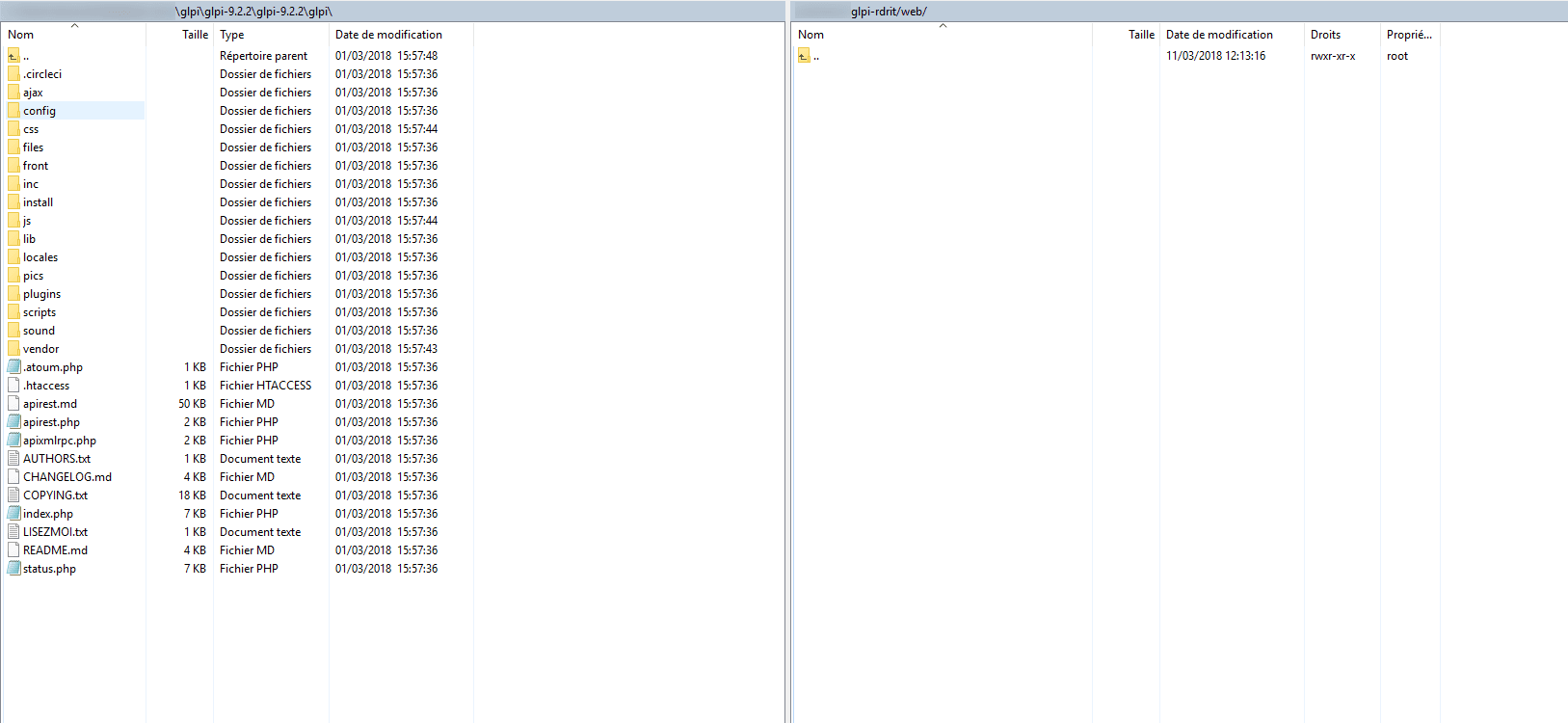
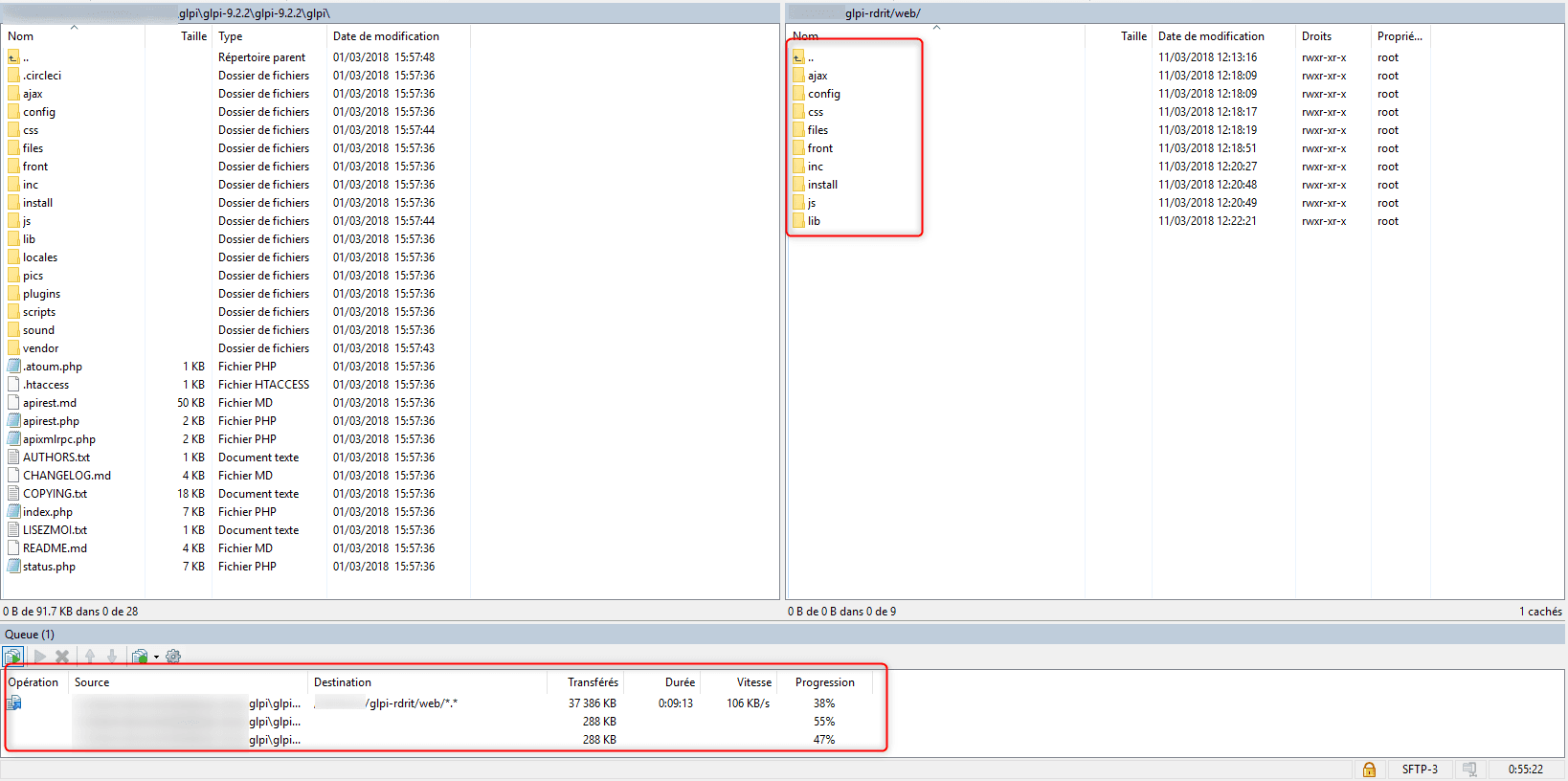
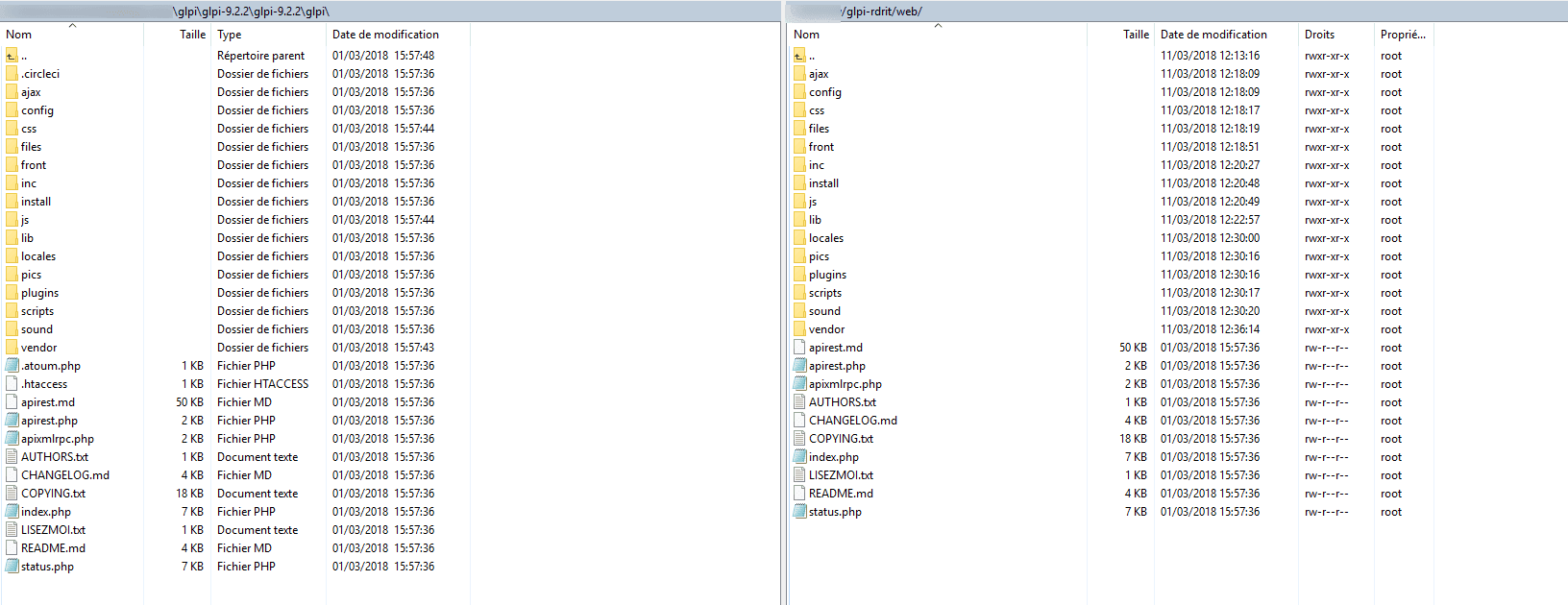
2. Avvia un browser Internet e inserisci l’URL o l’indirizzo IP del server.
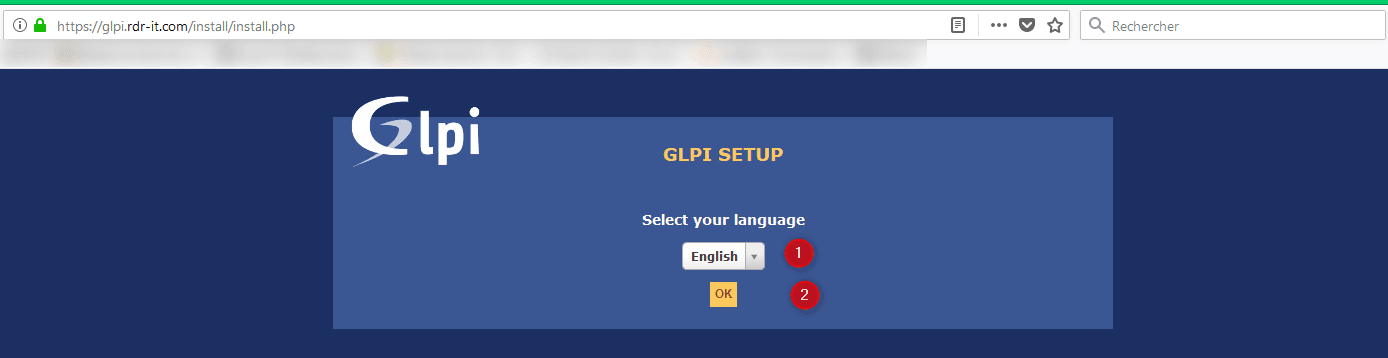
3. Selezionare la lingua 1 della procedura guidata che sarà re la lingua configurata di default in GLPI e fare clic su OK 2.
4. Seleziona la casella “Ho letto e ACCETTO i termini di licenza sopra indicati”. 1 quindi fare clic sul pulsante Continua 2.

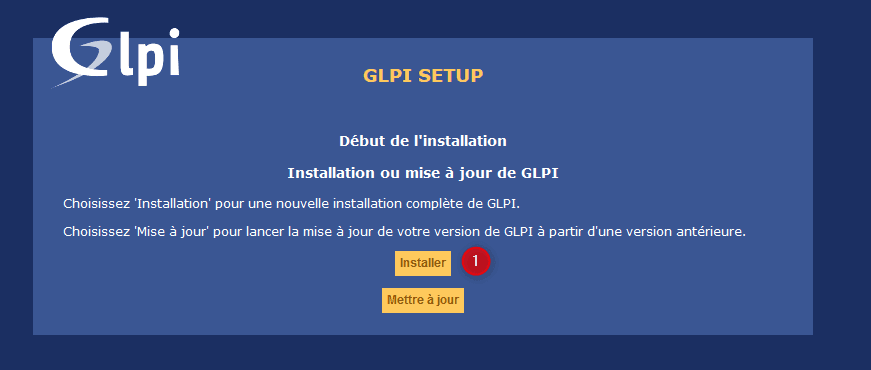
5. Fare clic su Installa 1> .
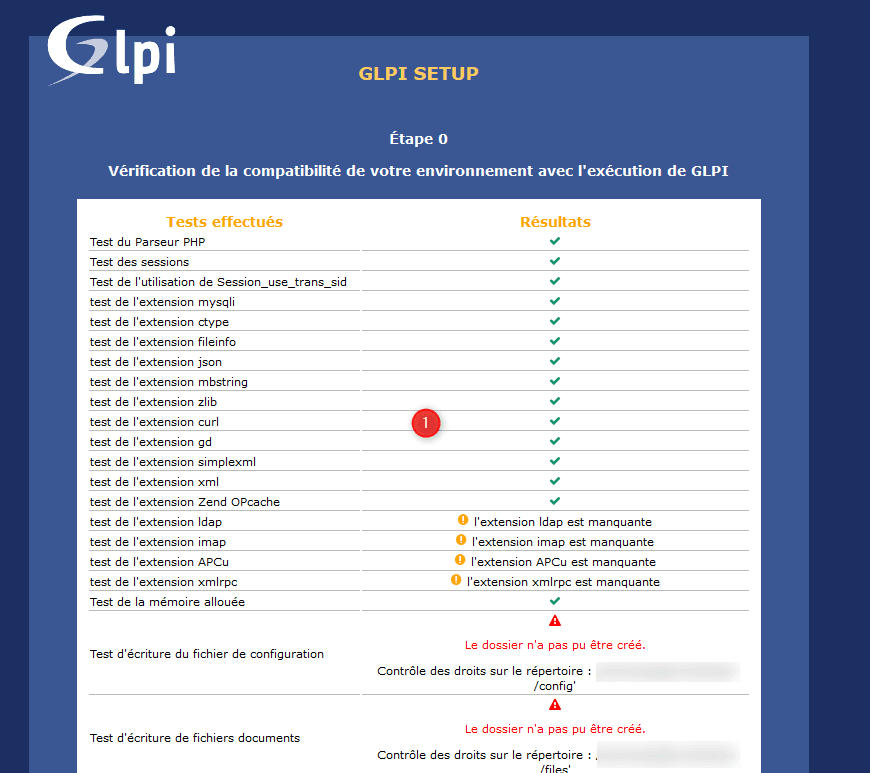
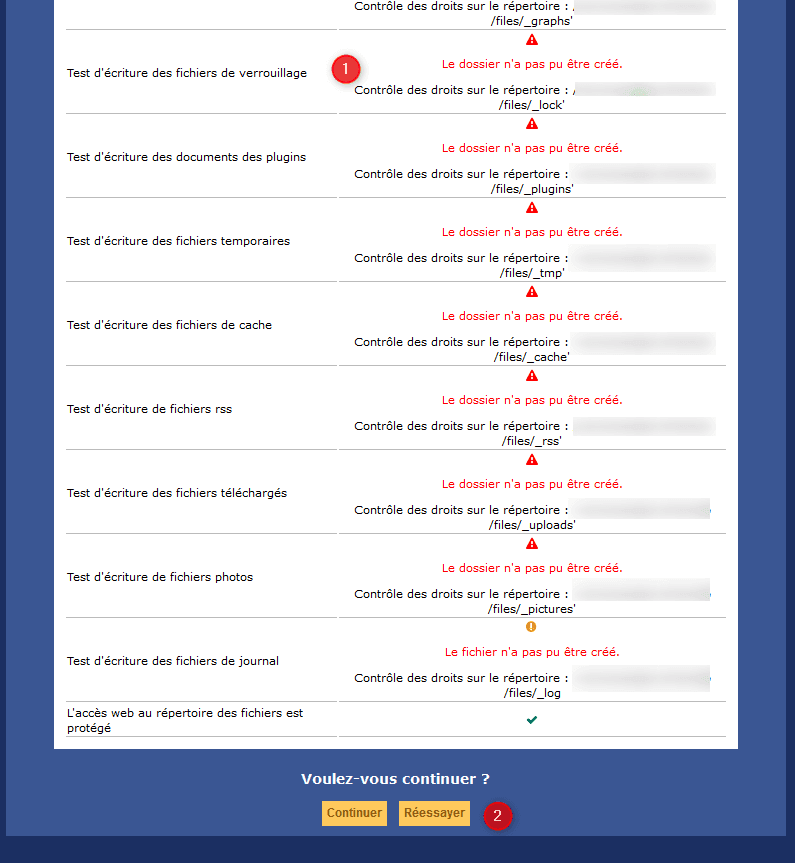
6. Lo script verifica i prerequisiti 1, se sono presenti errori, correggerli e fare clic su Riprova 2 per assicurarsi che il server Web sia conforme all’uso di GLPI.
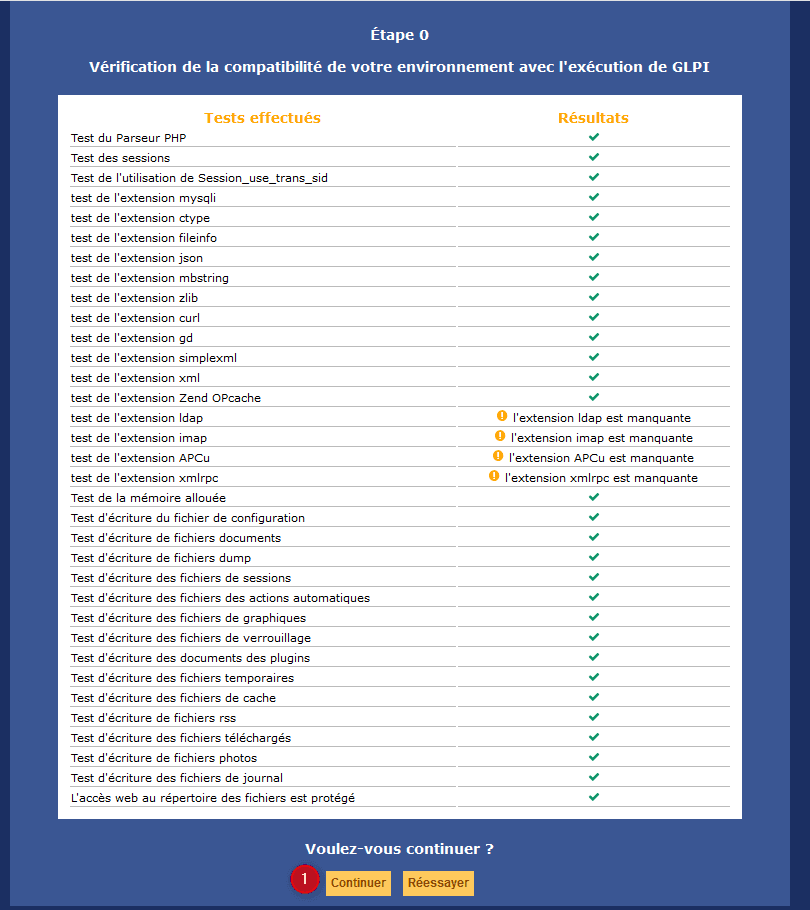
7. Una volta convalidata la configurazione, fare clic su Continua 1.
8. Immettere le informazioni di connessione al server del database: 1 Server del database, 2 Utente, 3 Password, quindi fare clic su Continua 4.

9. Seleziona il database 1 e fai clic su Continua 2.
È anche possibile creare un nuovo database, per questo l’utente configurato deve avere i diritti necessari (CREATE DATABASE).
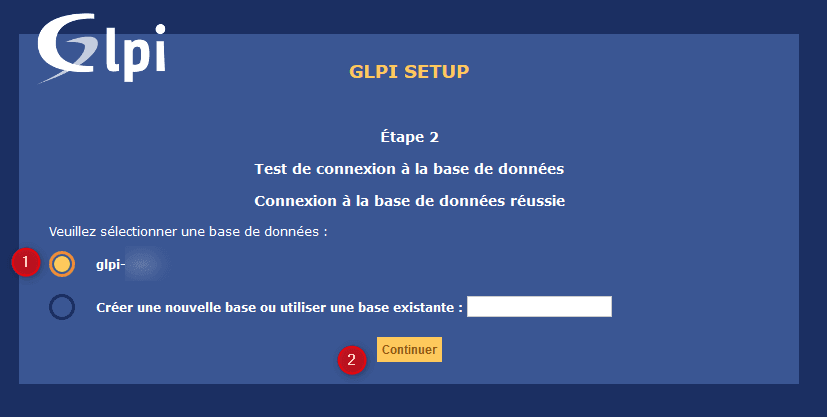
Potrebbe essere necessario del tempo per creare il database.
10. Il database viene inizializzato, fare clic su Continua 1.

11. Per inviare informazioni sull’utilizzo, lasciare la casella di controllo 1. Fare clic su Continua 2.

12. Fare clic su Continua 1.
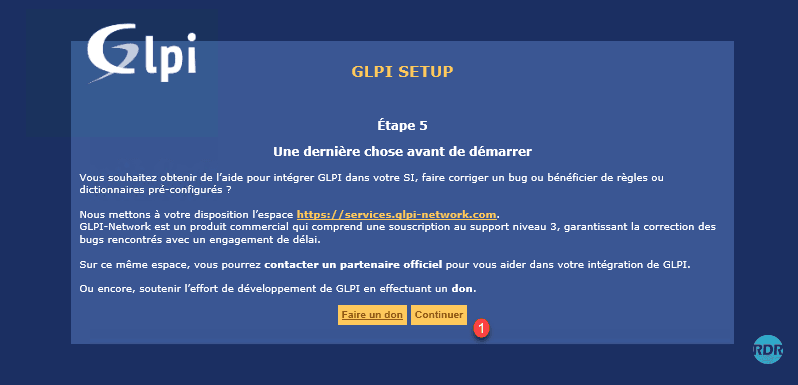
13. Fare clic su Usa GLPI 1.
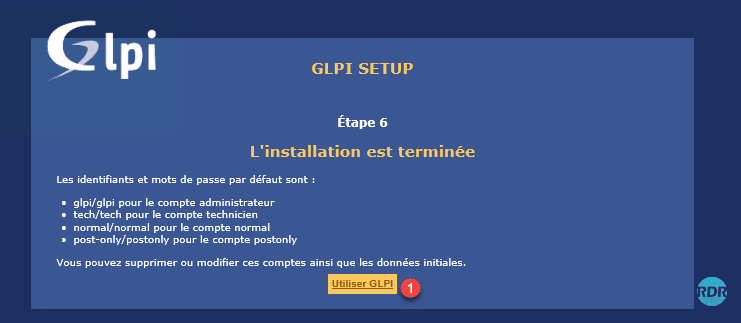
GLPI è ora installato.
Configurazione di base di GLPI
In questa parte, inizieremo a iniziare con GLPI configurando alcuni elementi di base.
Accedi con le credenziali glpi / glpi predefinite.
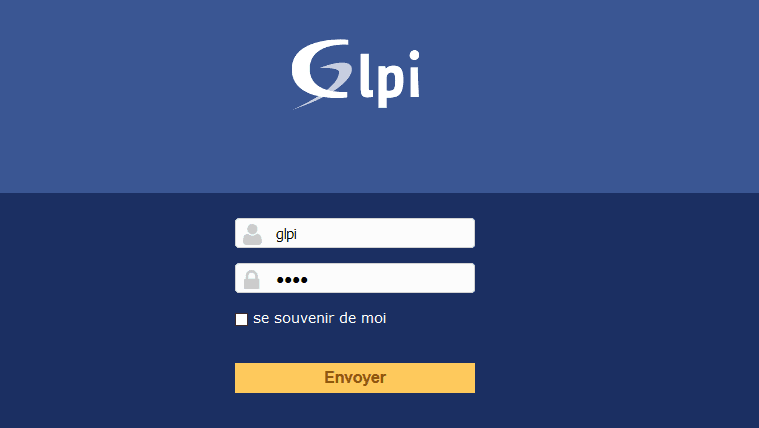
Viene visualizzato un messaggio di avviso relativo alla cartella di installazione e agli utenti predefiniti.

Elimina la cartella di installazione
Vai alla cartella di installazione sul server WEB ed elimina la cartella di installazione.
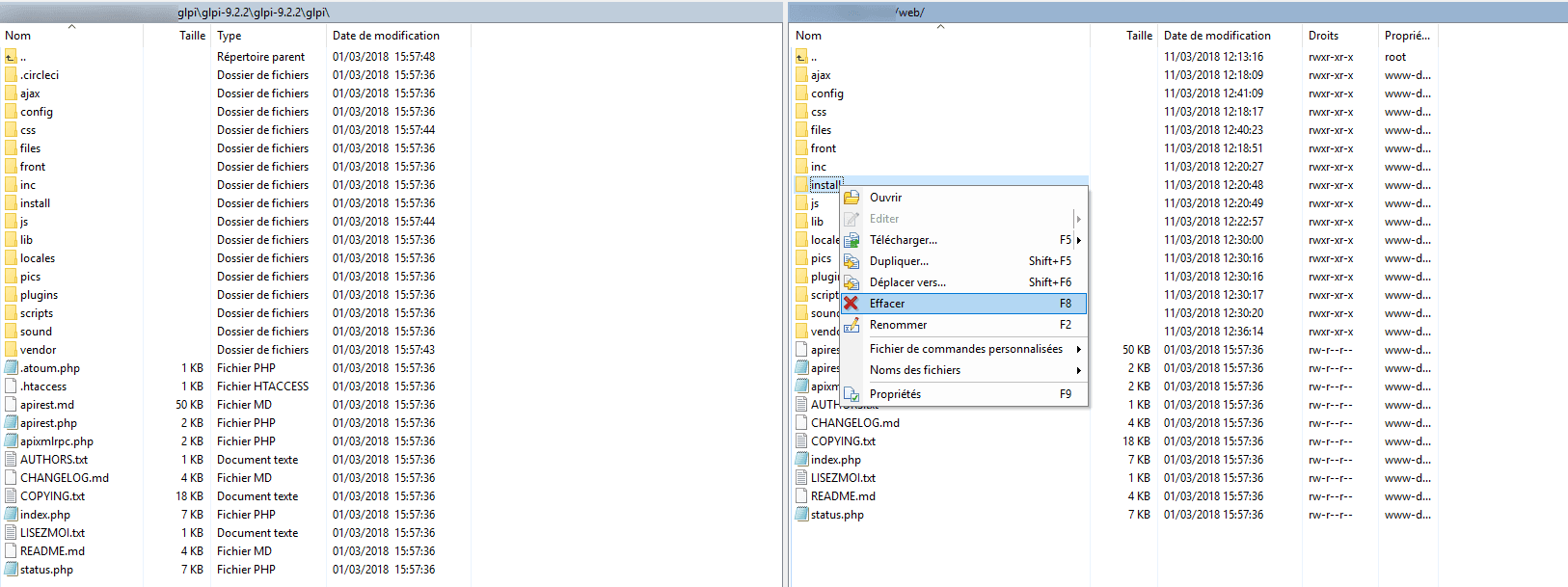
Torna a GLPI e aggiorna la pagina. L’avviso della cartella di installazione non dovrebbe più essere visualizzato.

Disabilita gli utenti predefiniti
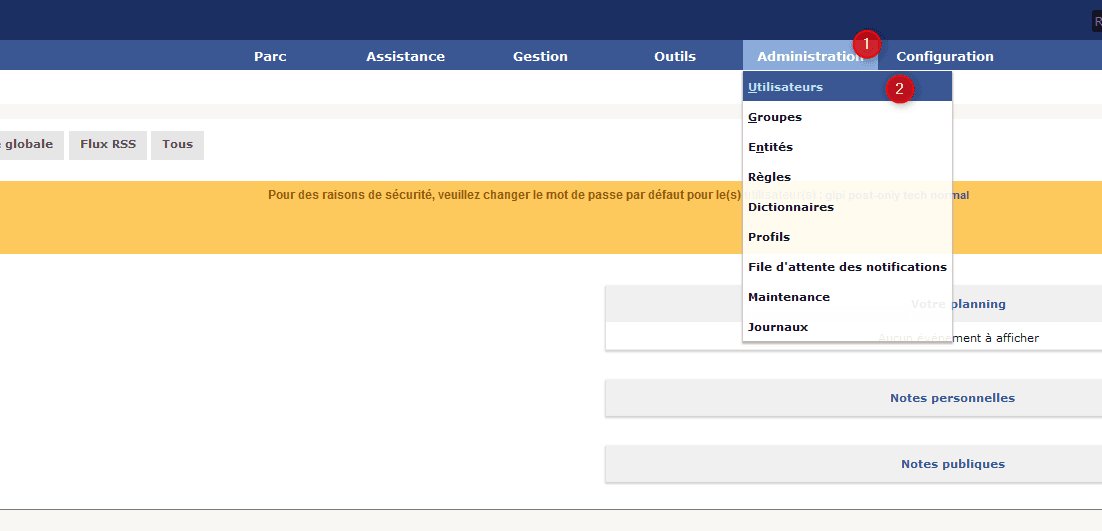
Per disattivare gli account, utilizzeremo la funzionalità di modifica di massa di GLPI. Questa funzione ti consente di modificare un gran numero di elementi contemporaneamente.
Dal menu di navigazione vai su Amministrazione 1 e su Utenti 2.
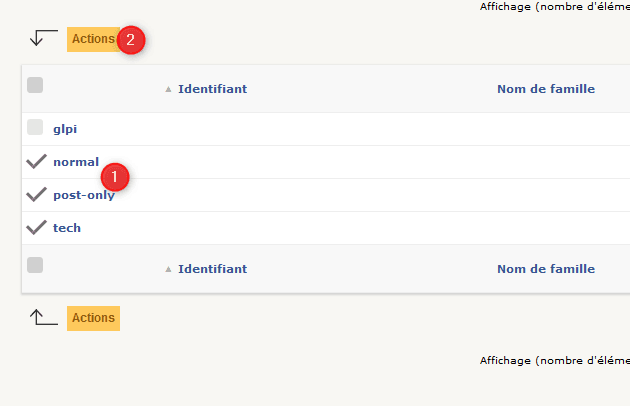
Seleziona tutti gli utenti tranne GLPI 1 quindi fai clic sul pulsante Azioni 2.
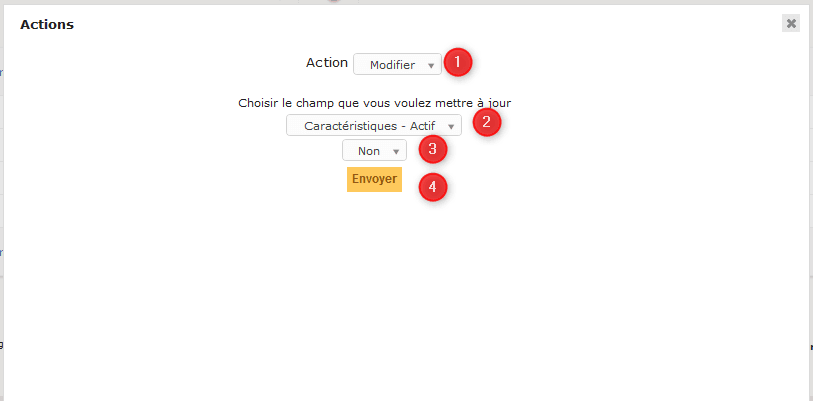
Selezionare l’azione Modifica 1, scegliere l’elemento da modificare: Caratteristica attiva 2, configurare il valore: NO 3 e fare clic su Invia 4 per applicare la modifica
Les utilisateurs sont désactivés.

Torna alla home page, dovrebbe rimanere solo l’avviso utente glpi.
Modifica la password dell’utente GLPI
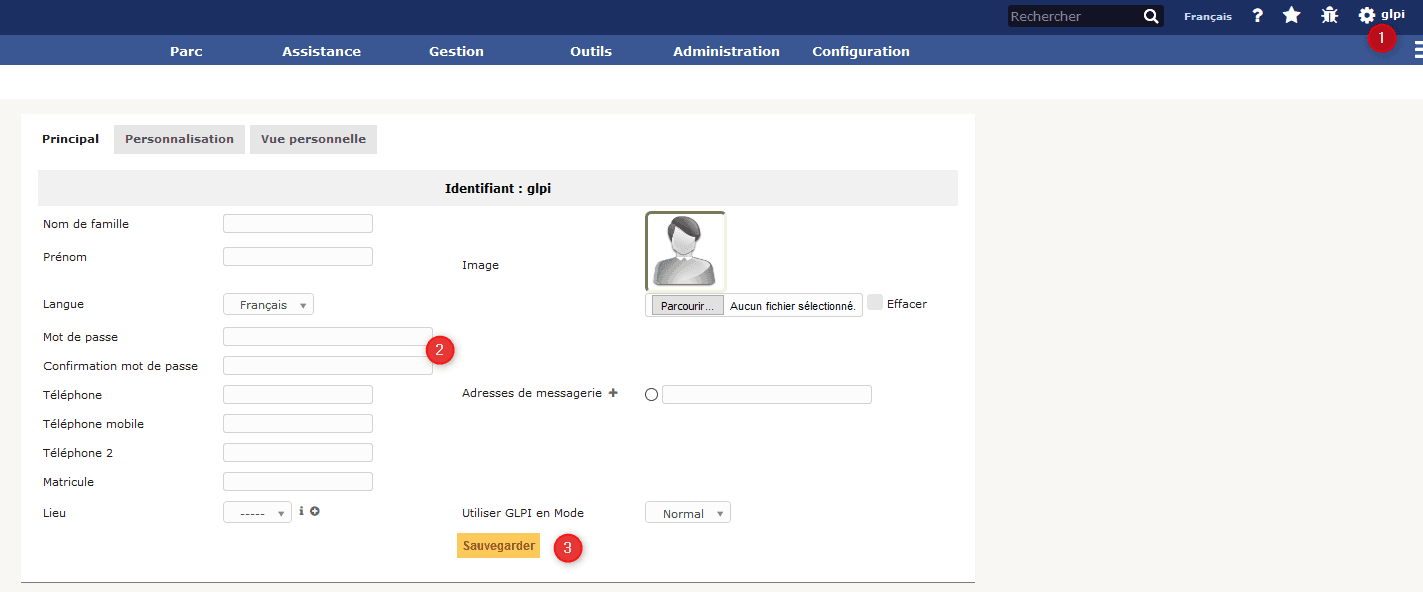
Accedi ai dettagli dell’account facendo clic sull’utente connesso 1. Immettere la nuova password 2 (2 volte) e fare clic sul pulsante Salva 3.
Configurazione dell’invio di e-mail
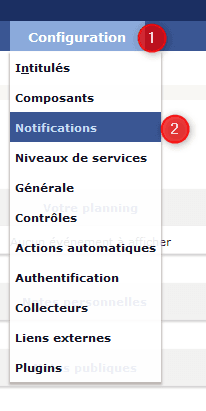
Dal menu di navigazione, vai a Configurazione 1 / Notifiche 2.
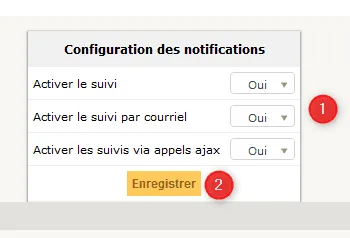
Attiva le notifiche 1 e fai clic su Salva 2.
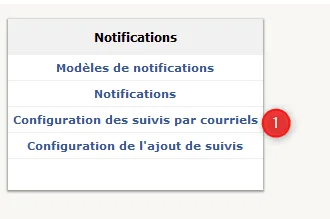
Una volta ricaricata la pagina, fare clic su Fare clic su Configurazione di follow-up e-mail 1.
PHP
Compila il modulo 1 lasciando PHP per la modalità di invio.
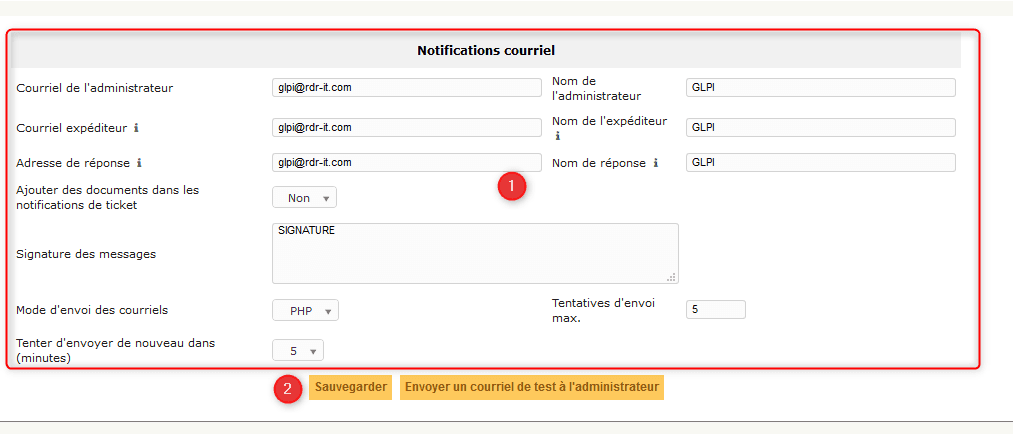
SMTP
Exemple d’une configuration d’un serveur SMTP avec GLPI. (EN)
