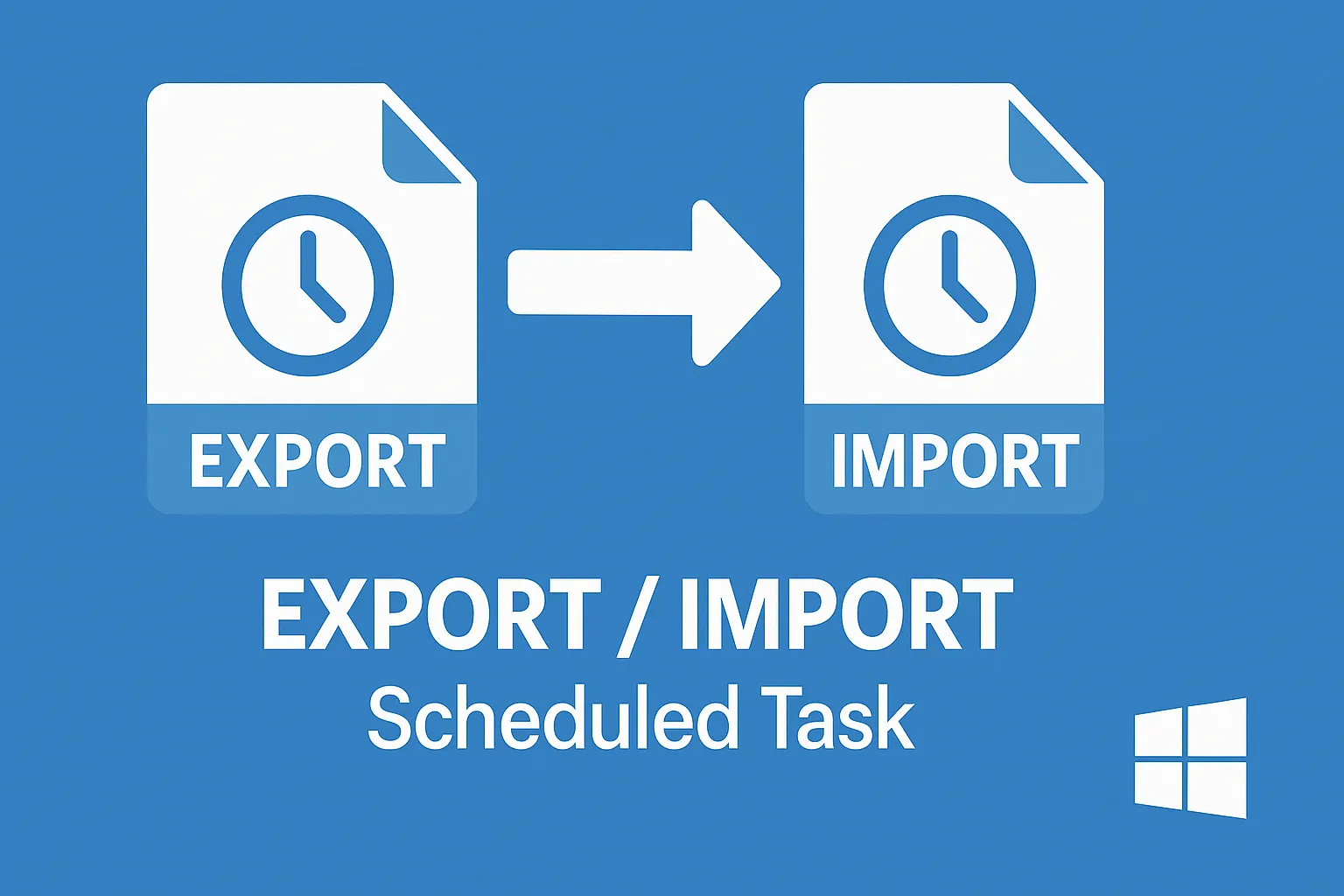
In questo tutorial, ti mostrerò come esportare e importare un’attività pianificata su Windows dal pianificatore dell’attività
Esportare un compito pianificato
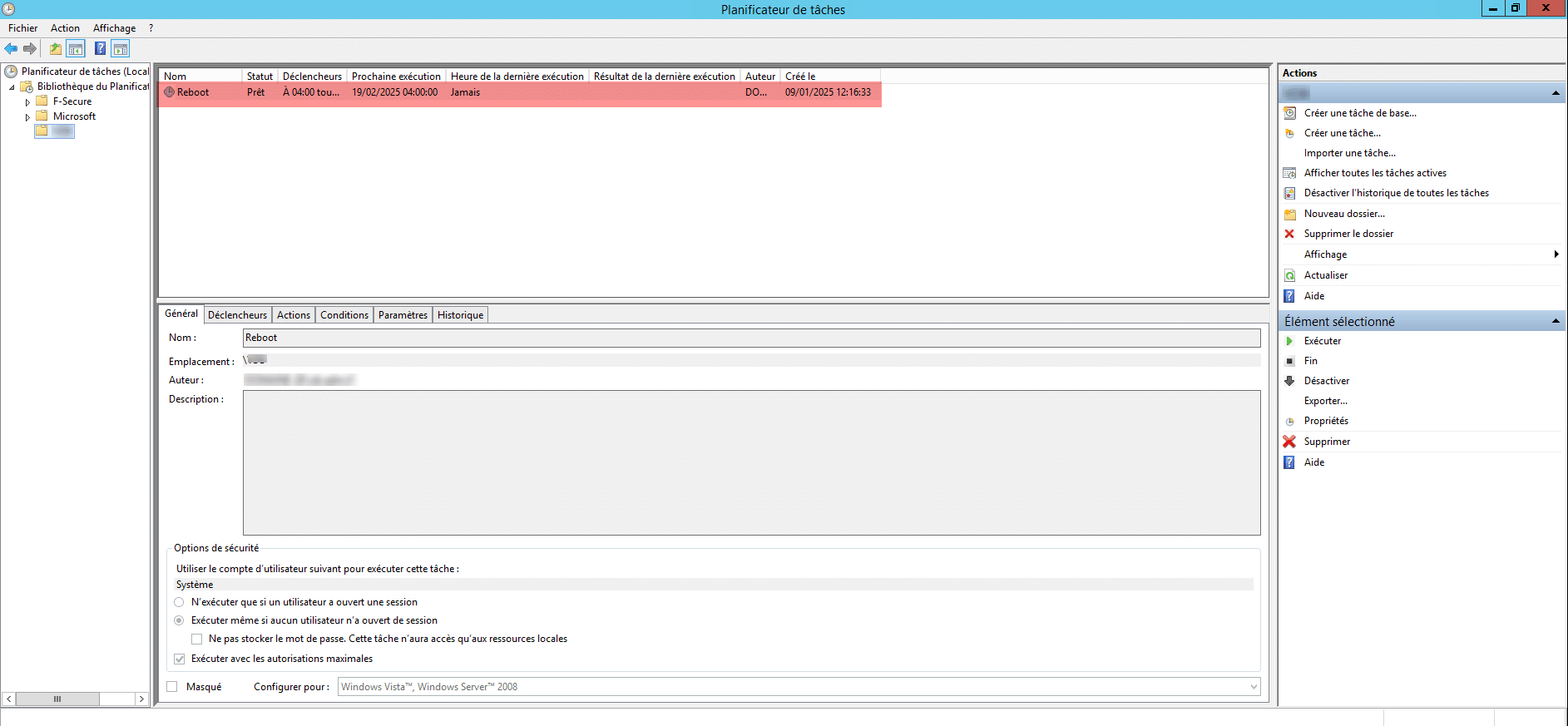
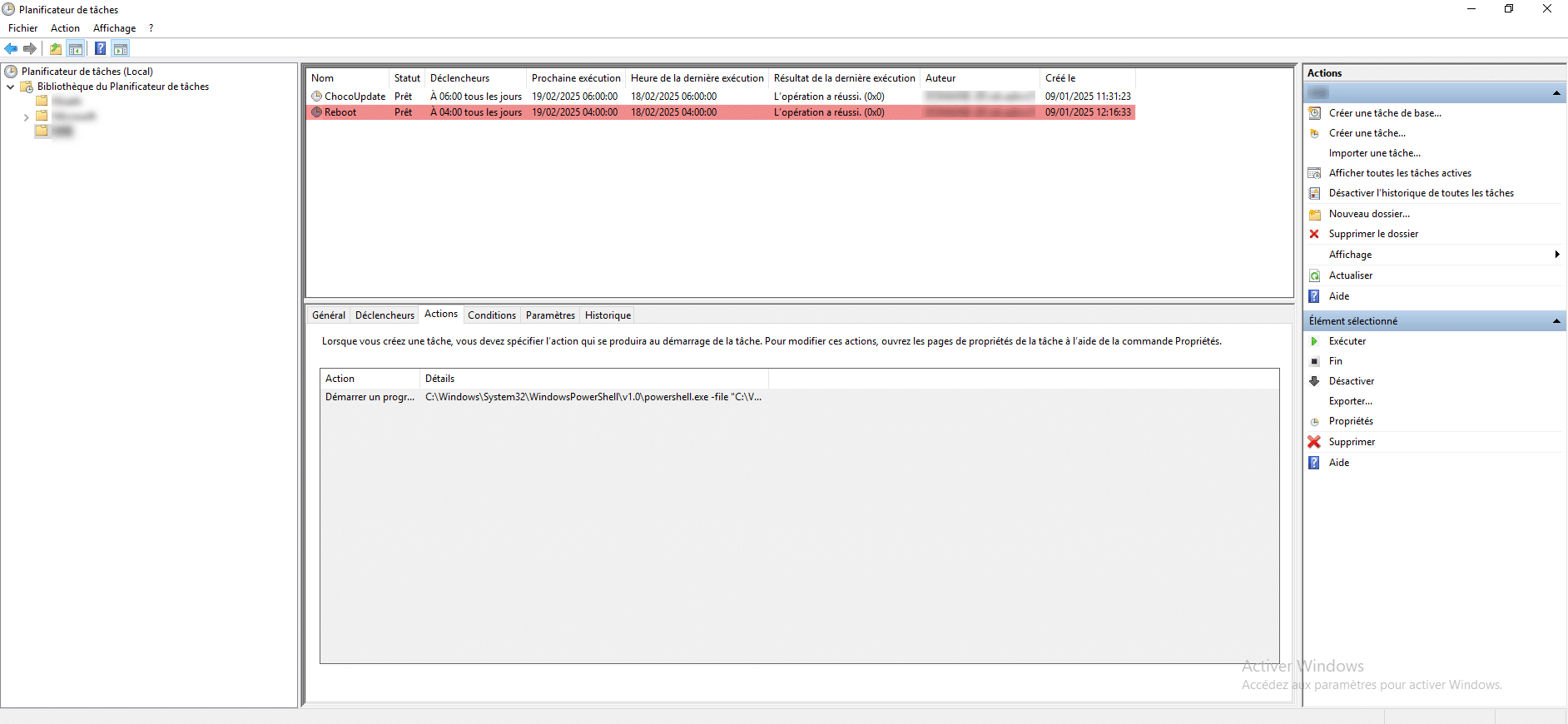
Qui esporteremo il compito Reboot pianificato.
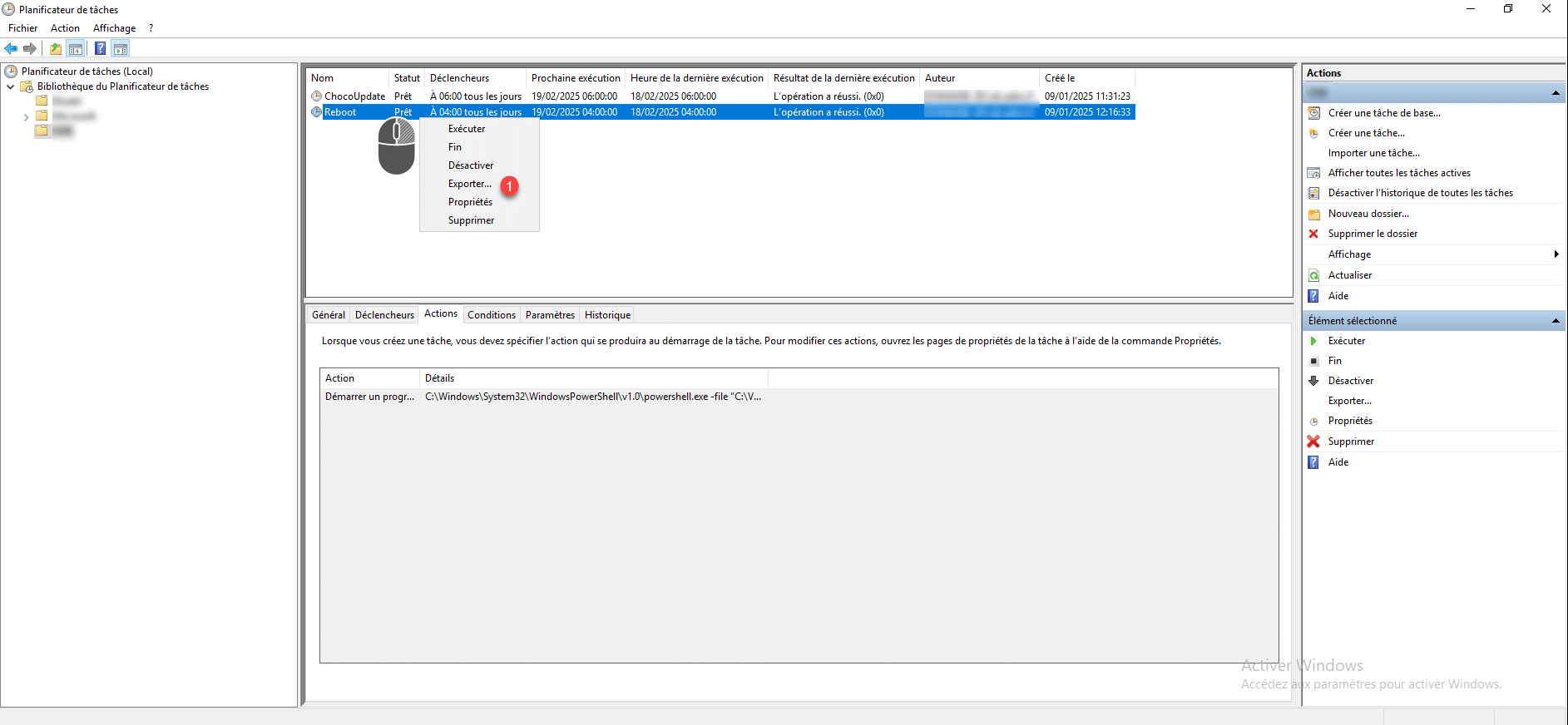
Fare clic con il pulsante destro del mouse sull’attività, quindi fare clic su Esporta < > > .
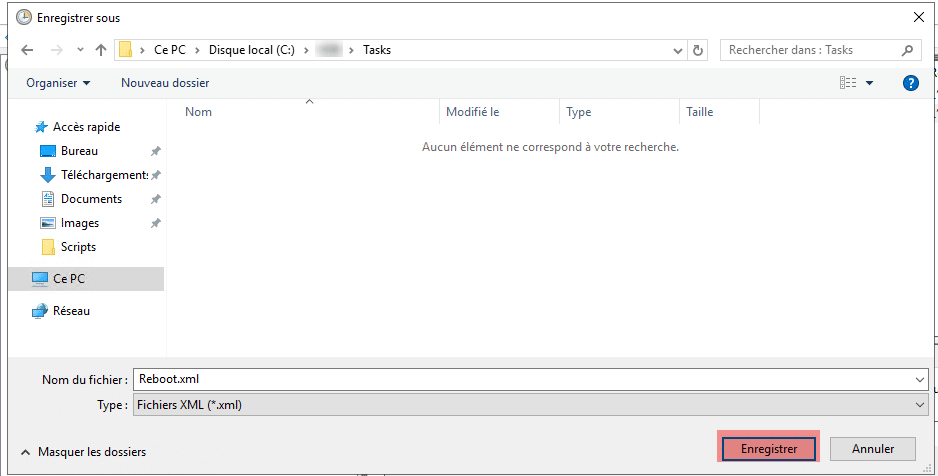
Selezionare la cartella o si desidera esportare il file XML dell’attività e fare clic su Salva.
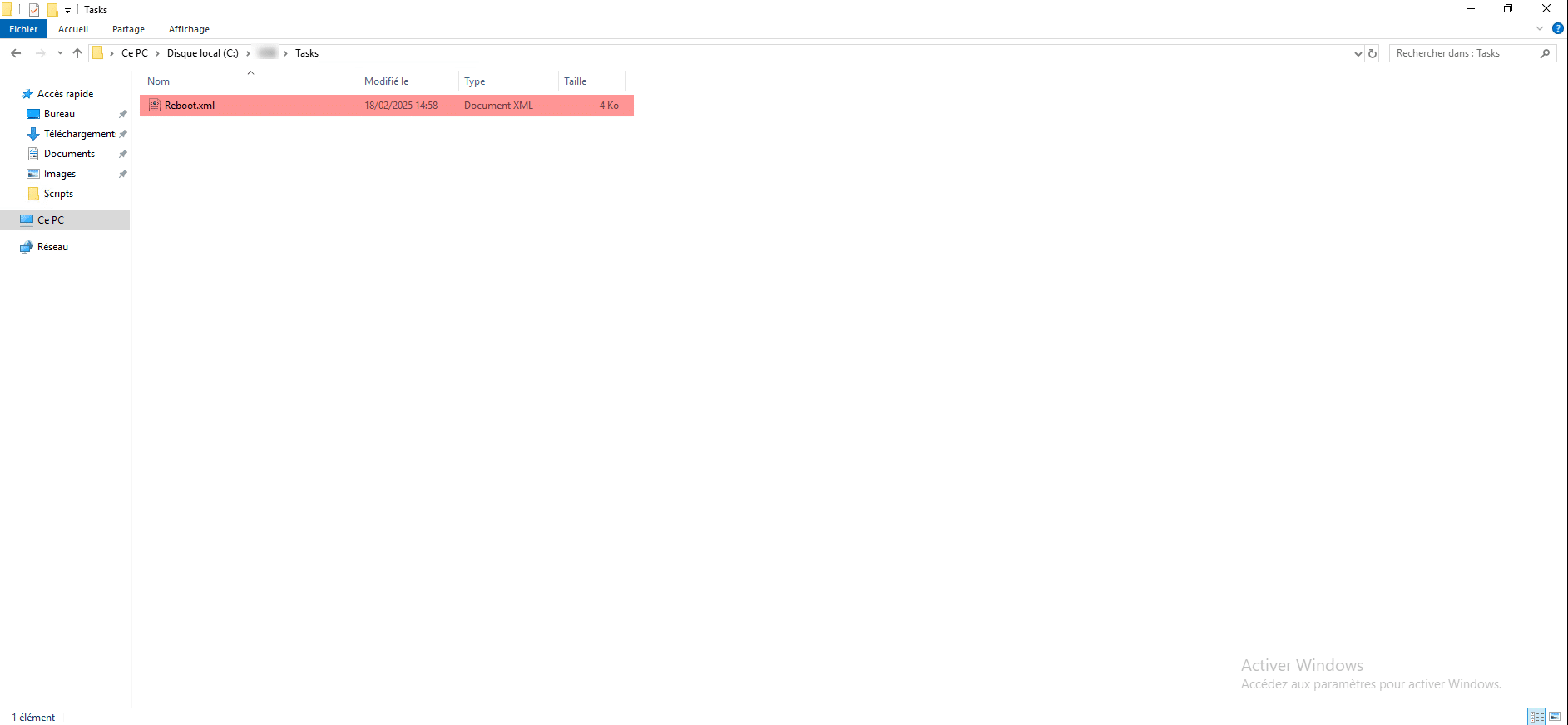
Sul computer, troverete il file XML di configurazione dell’attività pianificata.
Importare attività pianificata su Windows
Ora, vedremo come importare l’attività pianificata, prima di importare il vostro compito pianificato, se esegue un programma o uno script, assicurarsi che siano anche presenti sul server, perché il file XML include solo la configurazione.
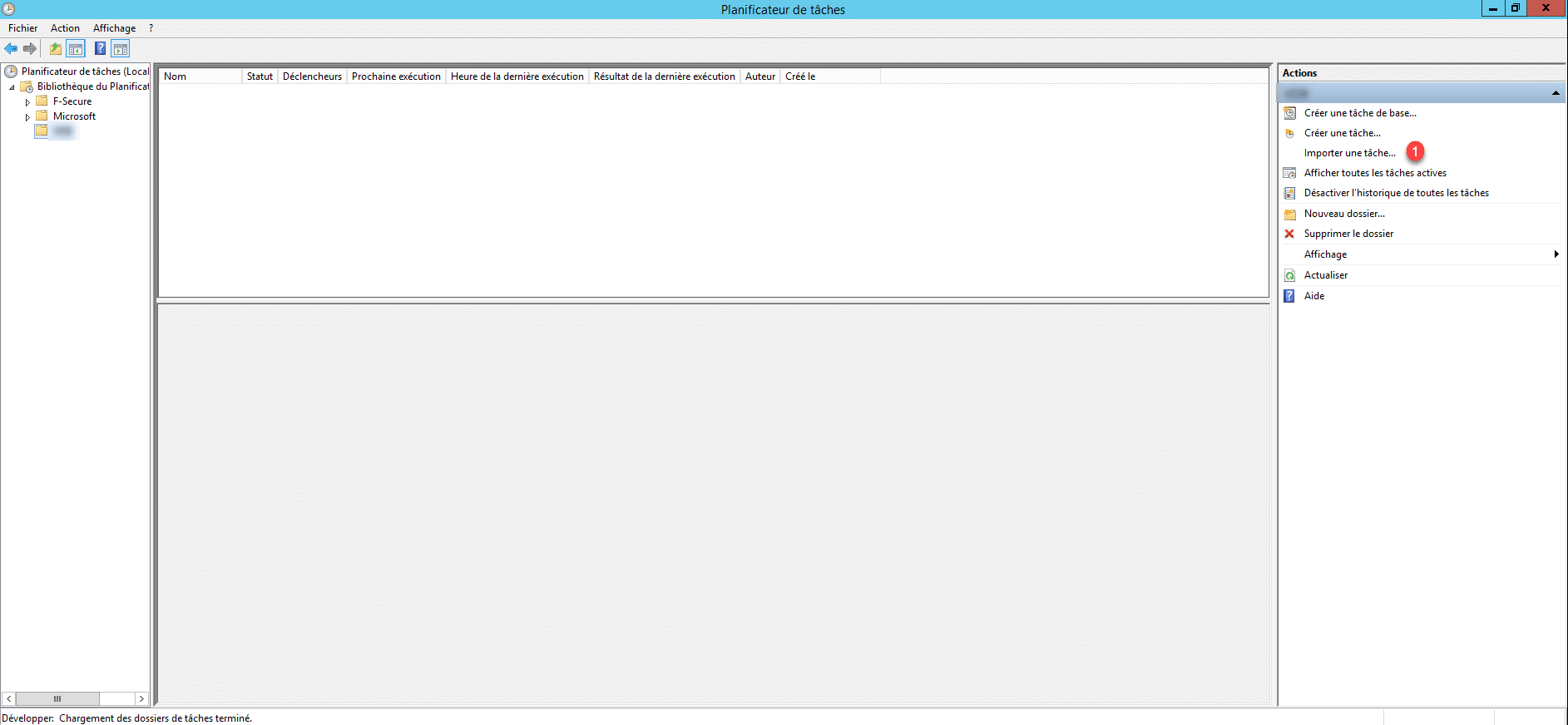
Sul computer, aprire il Task Planner, quindi nel riquadro Azione, fare clic su Importa un’attività <±1>.
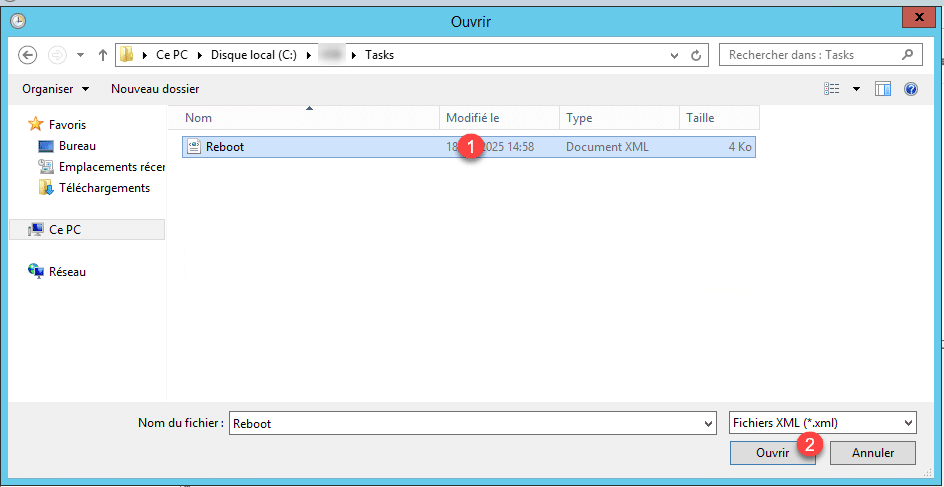
Selezionare il file XML < < < < <1>> per importare e fare clic su Apri < < > >.
Per terminare cliccare su OK < < < <> > per creare l’attività.
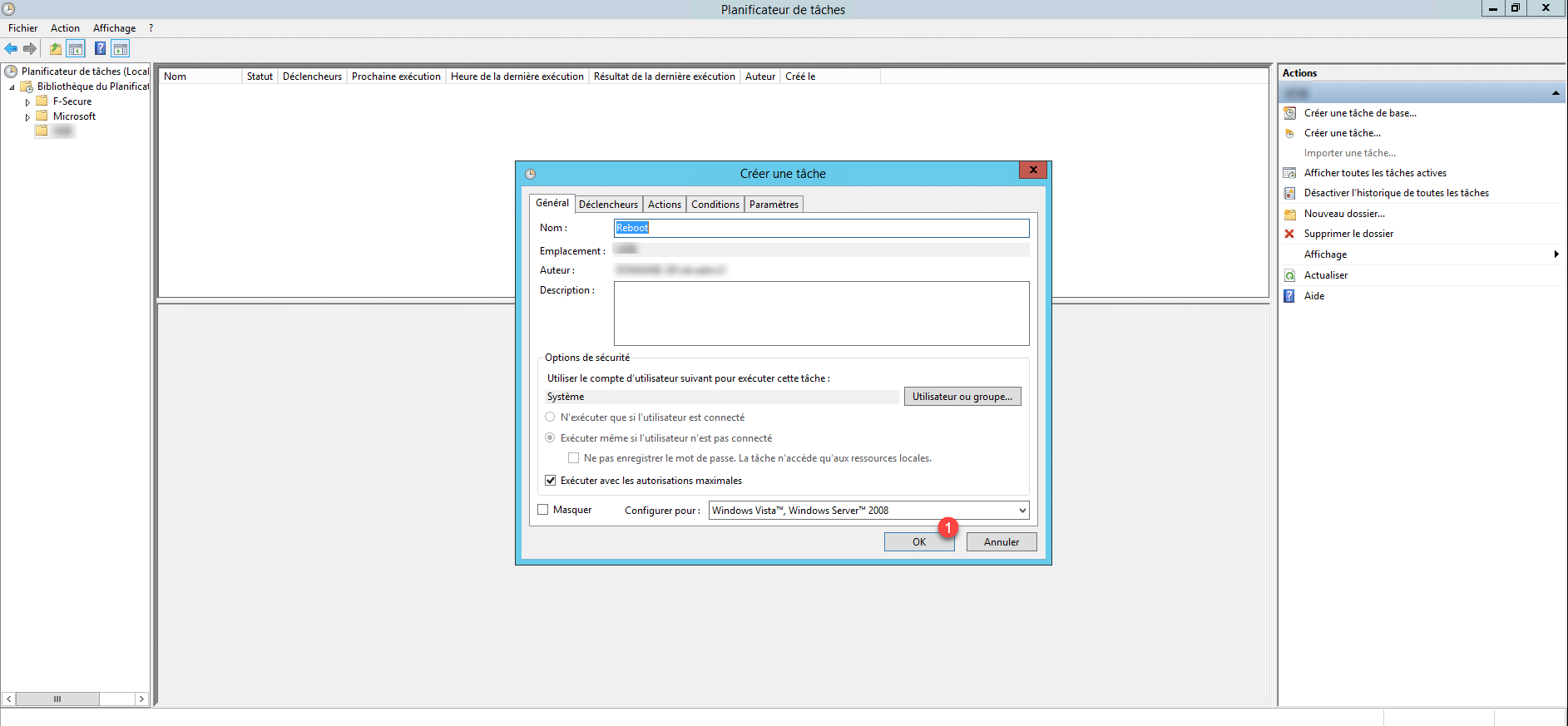
Se l’account utente richiede una password, è necessario inserire, non è esportare con l’attività.
Il compito è aggiunto.