
In questo tutorial vedremo come configurare un dominio Active Directory installando il primo controller di dominio.
In sintesi, un ambiente Active Directory è una directory sotto forma di database (LDAP) che contiene un insieme di oggetti (utenti, computer, ecc.) E che fornisce diversi servizi:
- Centralizzazione degli oggetti in rete in un unico database
- Autenticazione utente
- Gestione dei diritti
- Applicazione dei criteri (GPO)
- …
L’architettura AD si basa su:
- Dominio: che può essere registrato o meno.
- Albero: composto da un dominio e un sottodominio (dominio figlio)
- Foresta: composta da alberi legati da un rapporto di fiducia.
- Catalogo globale: controller di dominio che contiene informazioni sull’intera foresta.
- Ruolo FSMO di cui ci sono 5.
- …
In questo tutorial creeremo una foresta con un albero composto dal dominio lab.lan.
Cosa ti serve per completare questo tutorial:
- Un server Windows (2016, 2019, 2022, 2025) con un indirizzo IP fisso
- Una workstation client (Windows 7 o +) con un indirizzo IP, deve anche avere il server nel server Windows.
Secondo le best practice Microsoft, si consiglia di avere almeno 2 controller di dominio (catalogo globale) per dominio.
Sommario
Installazione dei ruoli: controller di dominio ADDS / DNS
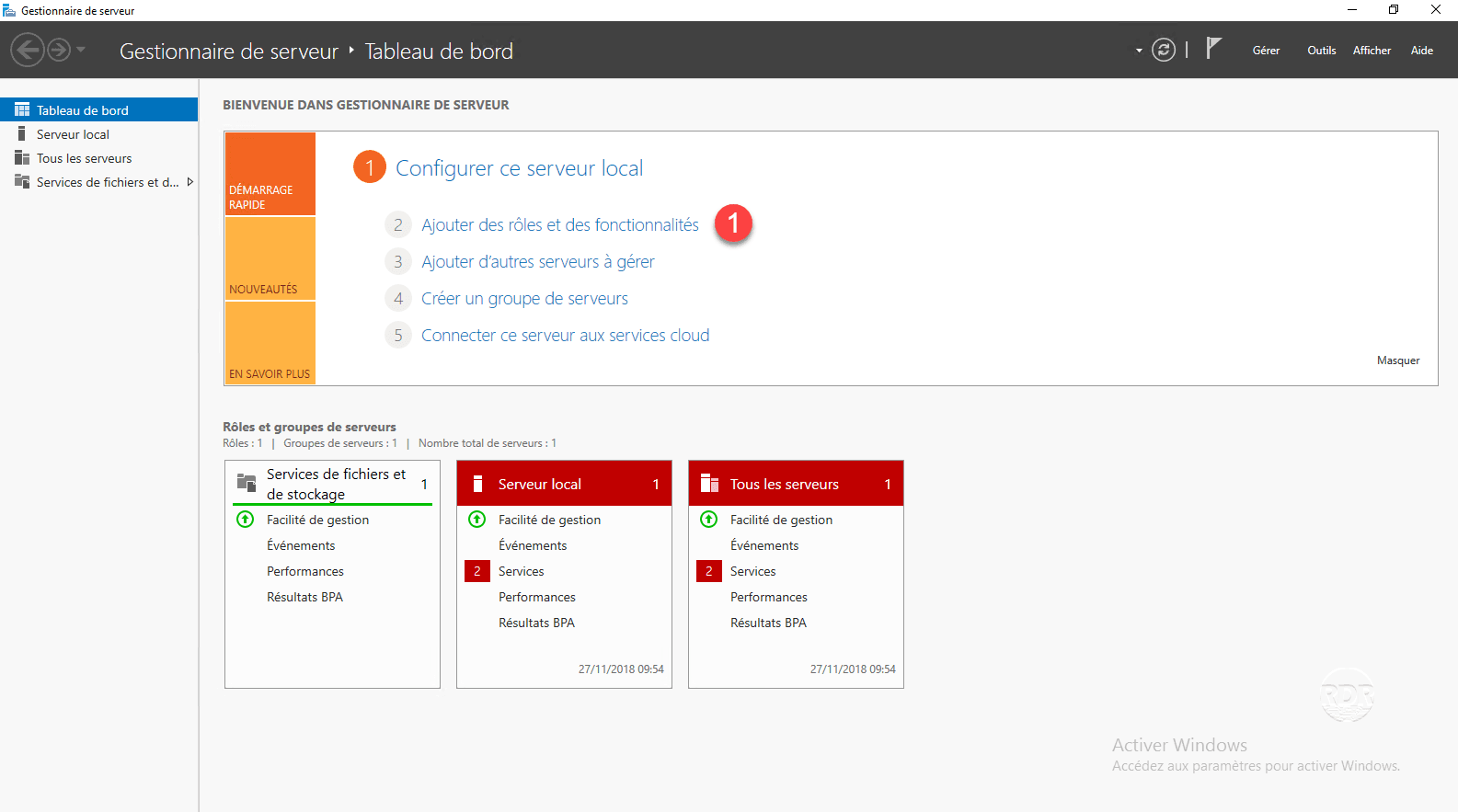
1. Dal server manager, fare clic su Aggiungi ruoli e funzionalità 1.
2. All’avvio della procedura guidata, fare clic su Avanti 1.

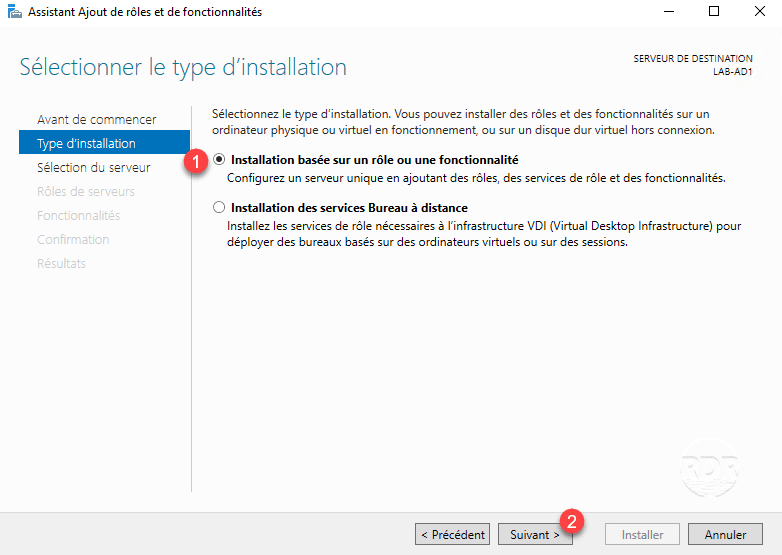
3. Scegliere Installazione in base a un ruolo o una funzionalità 1 quindi fare clic su Avanti 2.
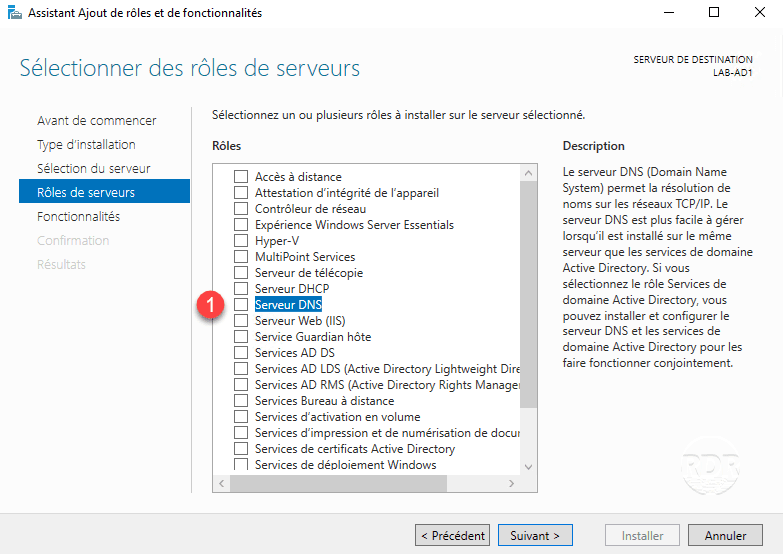
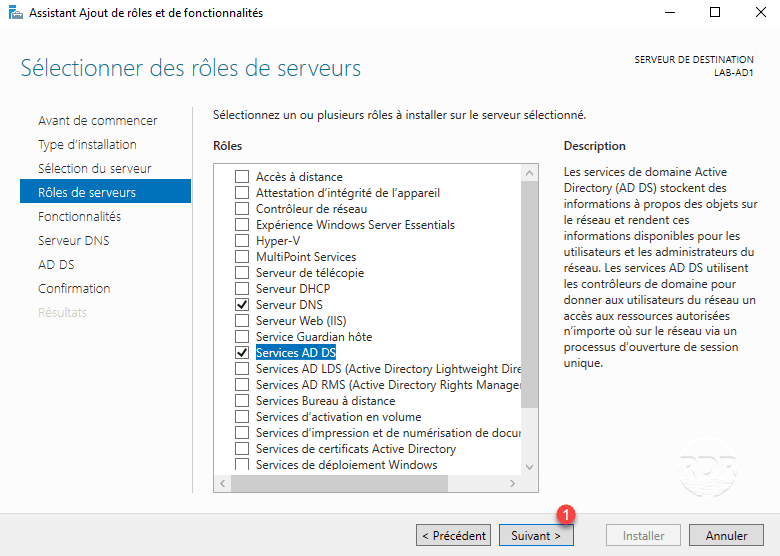
4. Controlla il ruolo Server DNS 1.
5. Fare clic su Aggiungi funzionalità 1.

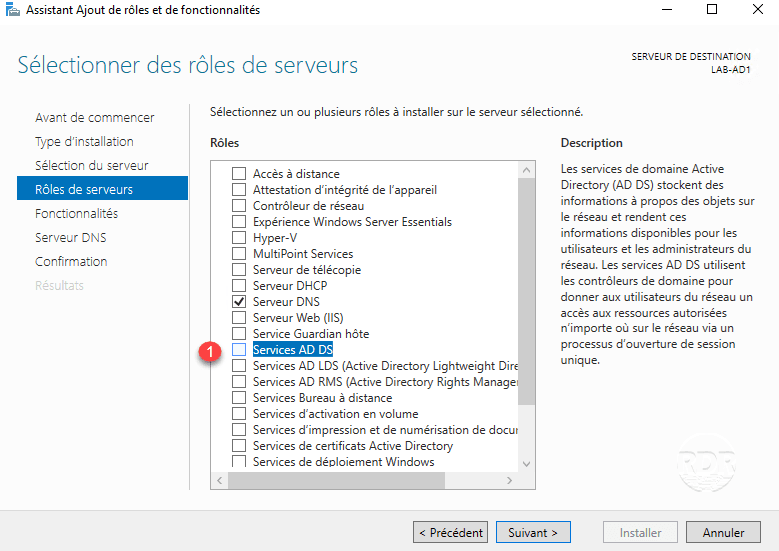
6. Verificare il ruolo: Servizi di dominio Active Directory 1.
7. Fare clic su Aggiungi funzionalità 1 per aggiungere le console di amministrazione.
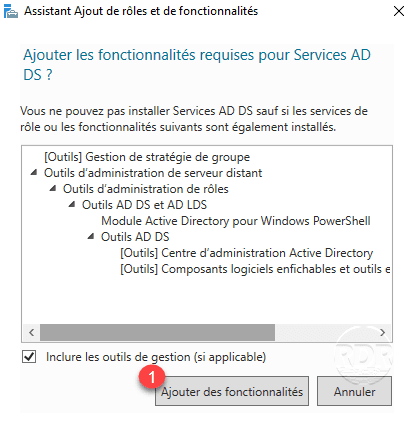
8. Fare clic su Avanti 1.
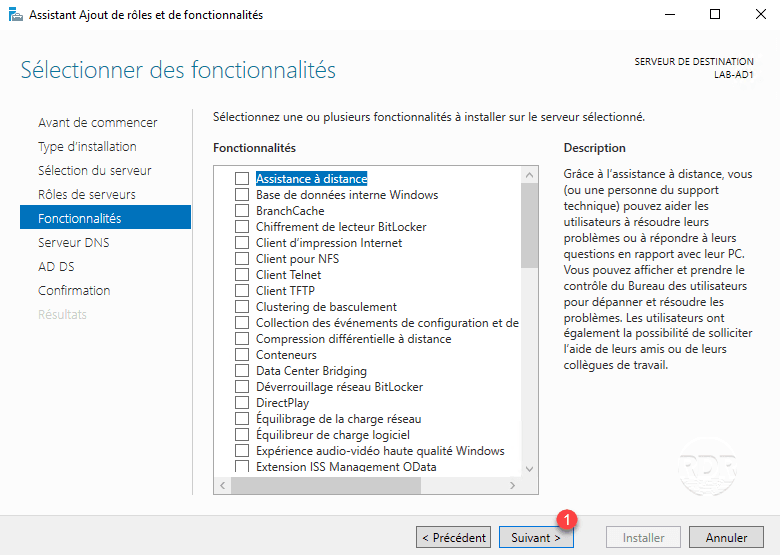
9. Salta le funzionalità facendo clic su Avanti 1.
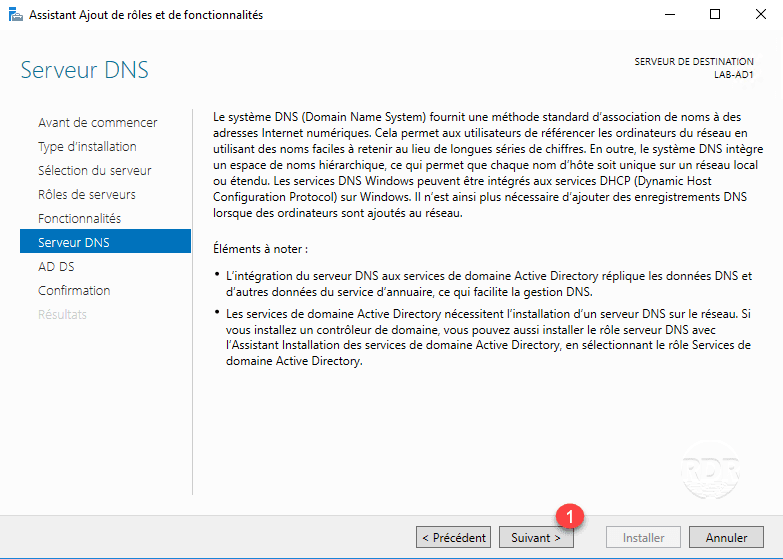
10. Fare clic su Avanti 1 per ignorare il riepilogo del ruolo DNS.
11. Ignorare il riepilogo del servizio Active Directory facendo clic su Avanti 1.

12. Fare clic sul pulsante Installa 1.
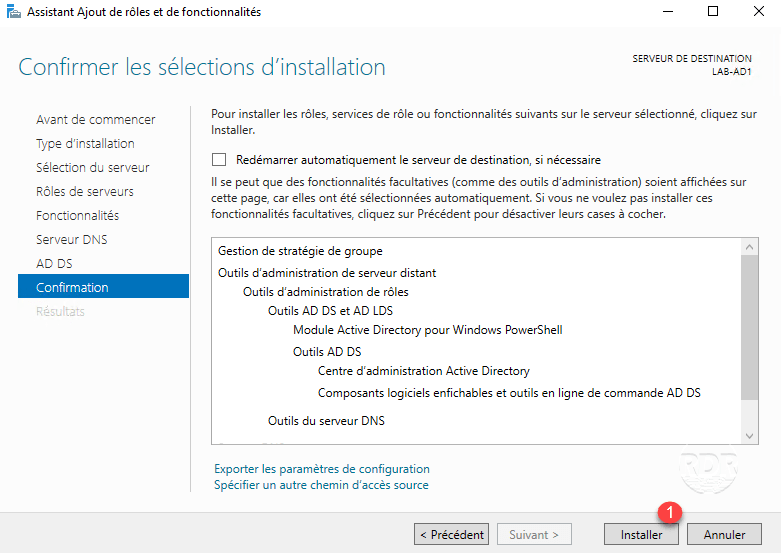
13. Attendi che i diversi ruoli siano installati …

14. Con i ruoli installati, uscire dalla procedura guidata facendo clic su Chiudi 1.
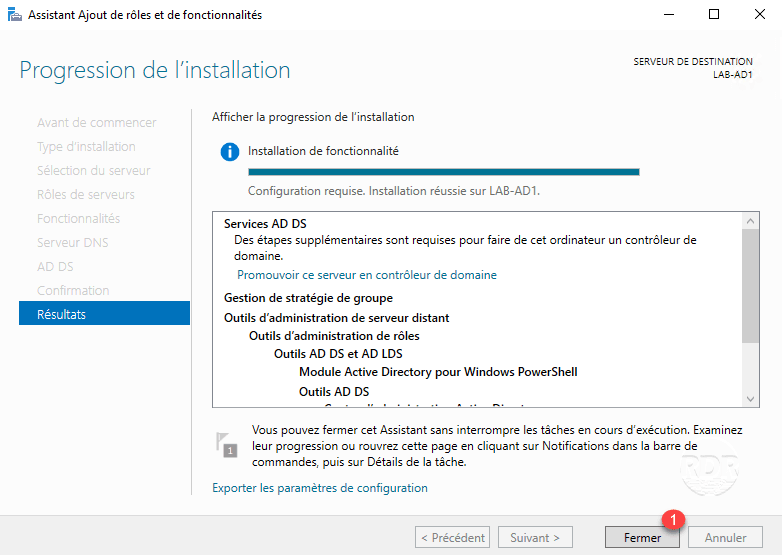
Ora che i ruoli sono installati, il server deve essere promosso a controller di dominio.
Promuove il server del controller di dominio
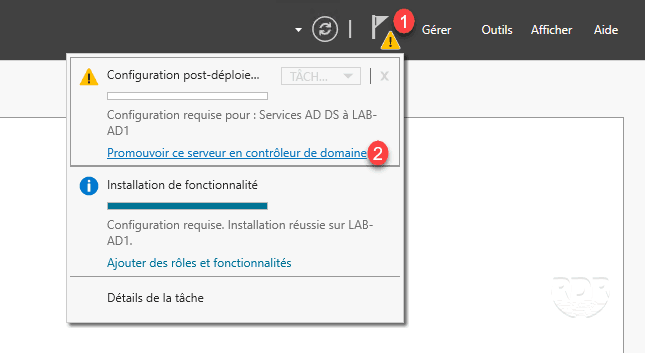
1. Dal server manager, fare clic sull’icona di notifica 1 quindi sul collegamento Promuovi questo server come controller di dominio 2 per avviare la procedura guidata.
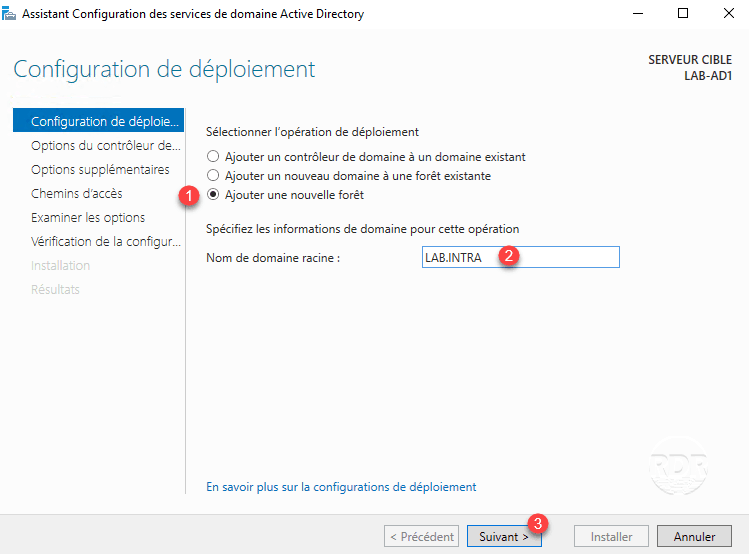
2. Selezionare l’opzione Aggiungi una nuova foresta 1, immettere il nome di dominio 2 quindi fare clic su Avanti 3.
3. Immettere la password della modalità di ripristino 1 quindi fare clic su Avanti 2.
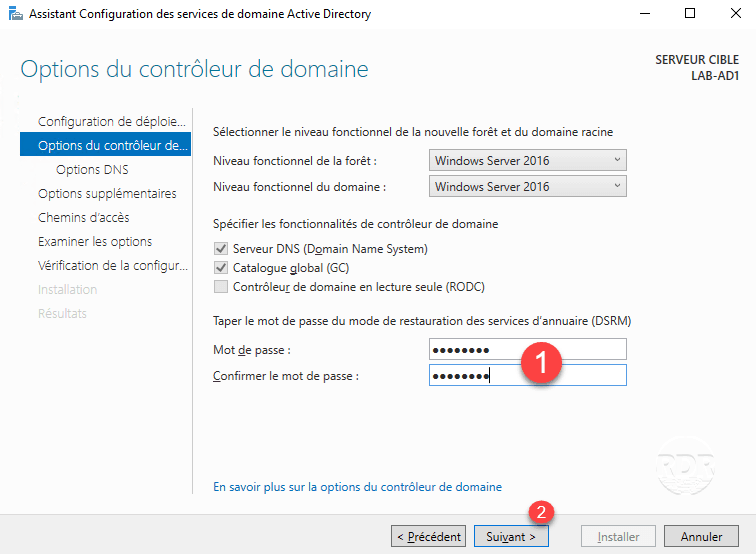
Annotare la password, in caso di ripristino di AD è necessario eseguire operazioni di manutenzione.
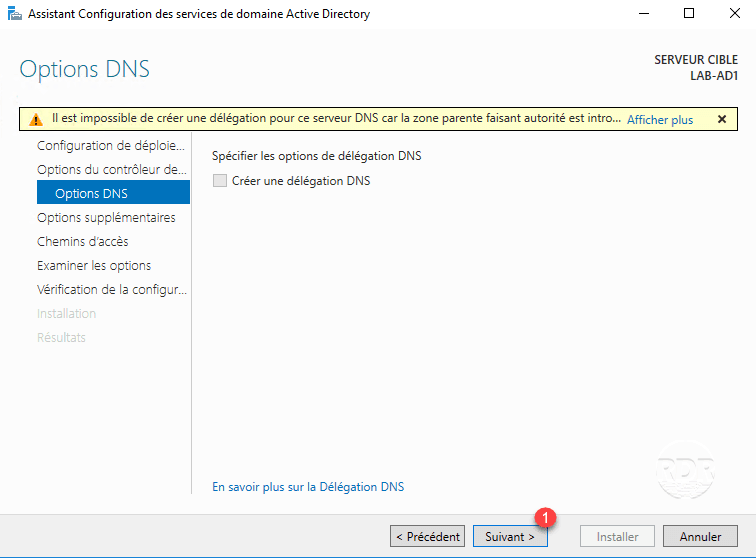
4. Fare clic su Avanti 1 per passare le opzioni DNS.
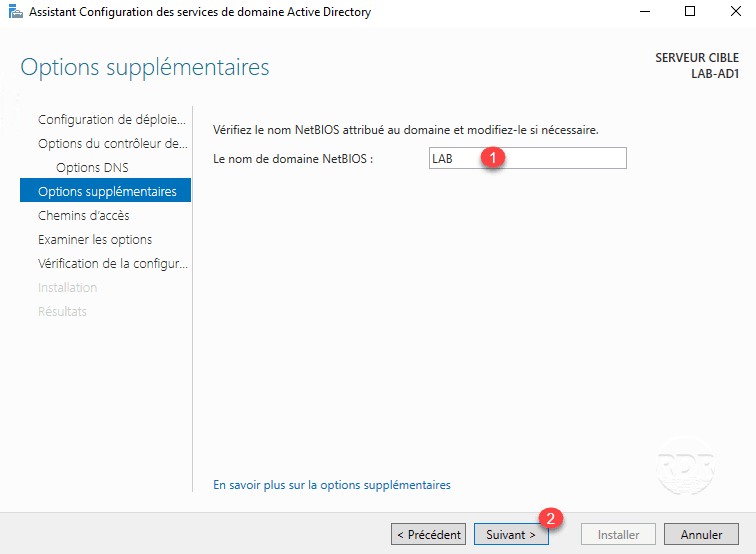
5. Convalidare il nome NETBIOS 1 quindi fare clic su Avanti 2.
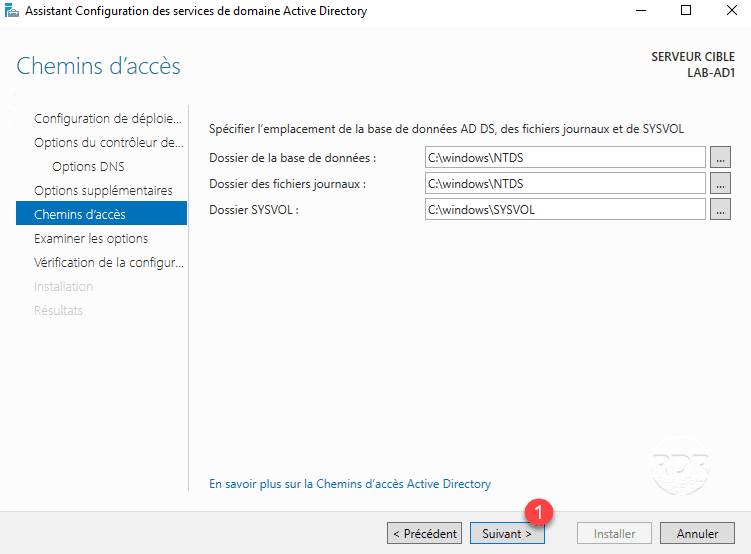
6. Convalida i percorsi e fai clic su Avanti 1.
7. Convalidare la configurazione facendo clic su Avanti 1.
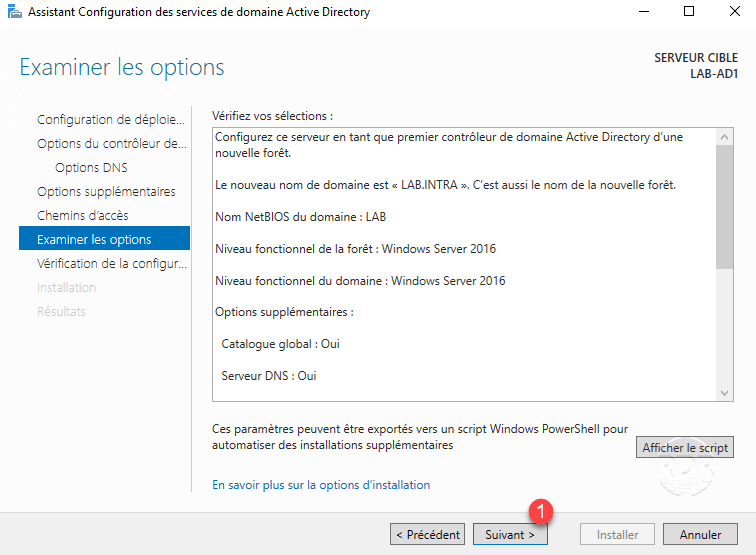
8. Una volta convalidati i test, fare clic su Installa 1.

9. Attendi durante l’installazione …

Al termine, il server si riavvia automaticamente.
Una volta completata l’installazione e riavviato il server, accedi con l’account amministratore.
Dal server manager, controlla che il server sia un membro del dominio 1.
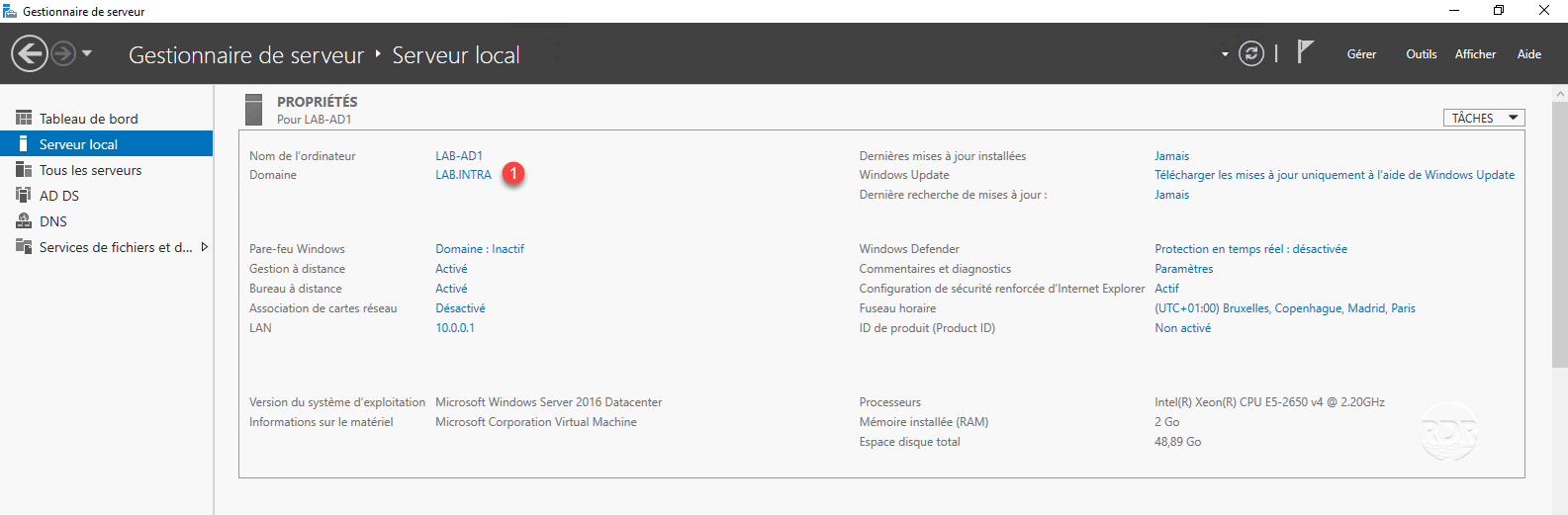
Ora che abbiamo un controller di dominio, diamo un’occhiata alle diverse console.
Console di amministrazione di Active Directory
Tutte le console di amministrazione sono accessibili tramite Server Manager facendo clic su Strumenti 1.

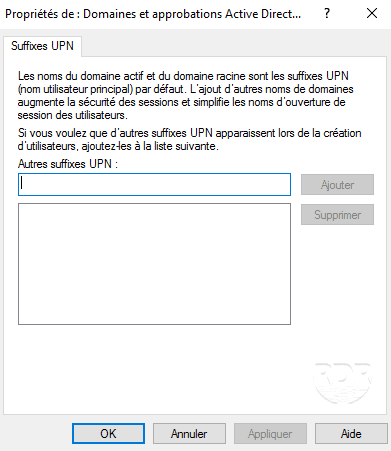
Domini e fiducia di Active Directory
Questa console viene utilizzata principalmente per le relazioni di trust tra domini e foreste.

Se vuoi aggiungere un suffisso UPN al tuo dominio, lo fai tramite questa console. Se il tuo dominio è your-business.local e desideri consentire ai tuoi utenti di connettersi con il loro indirizzo email (your-business.com), devi aggiungere il suffisso utilizzando questa console.
Gestione criteri di gruppo
Questa console viene utilizzata per amministrare gli oggetti Criteri di gruppo, qui è possibile configurare le unità di rete, le impostazioni di Windows, ecc.

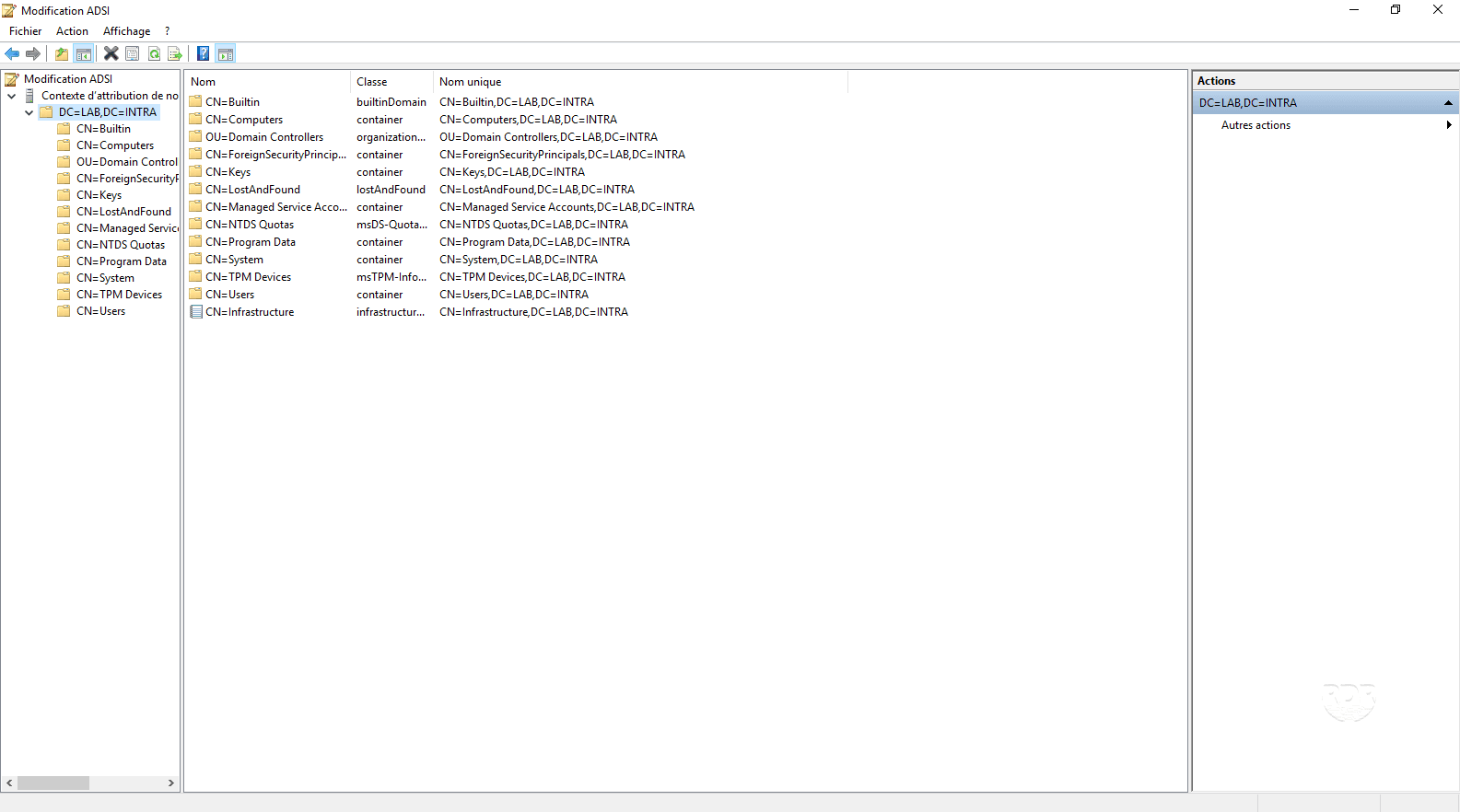
Modifica ADSI
Questa console va usata con molta cura, permette di agire direttamente sui record del database LDAP e di modificarne la struttura.
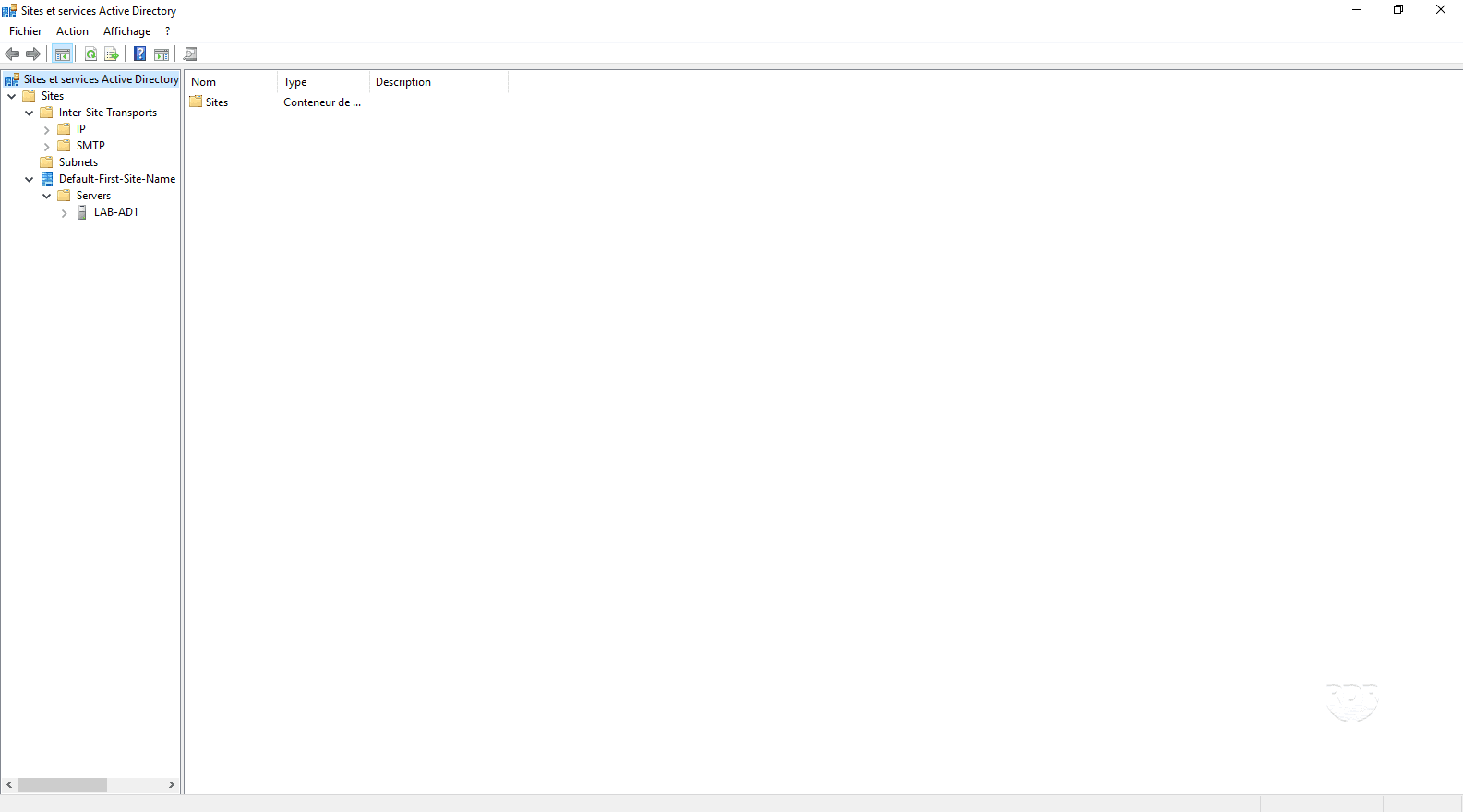
Siti e servizi di Active Directory
Questa console viene utilizzata principalmente nell’ambiente multisito. Viene utilizzato per dichiarare siti e indirizzi IP, gestire la replica tra controller di dominio, ecc.
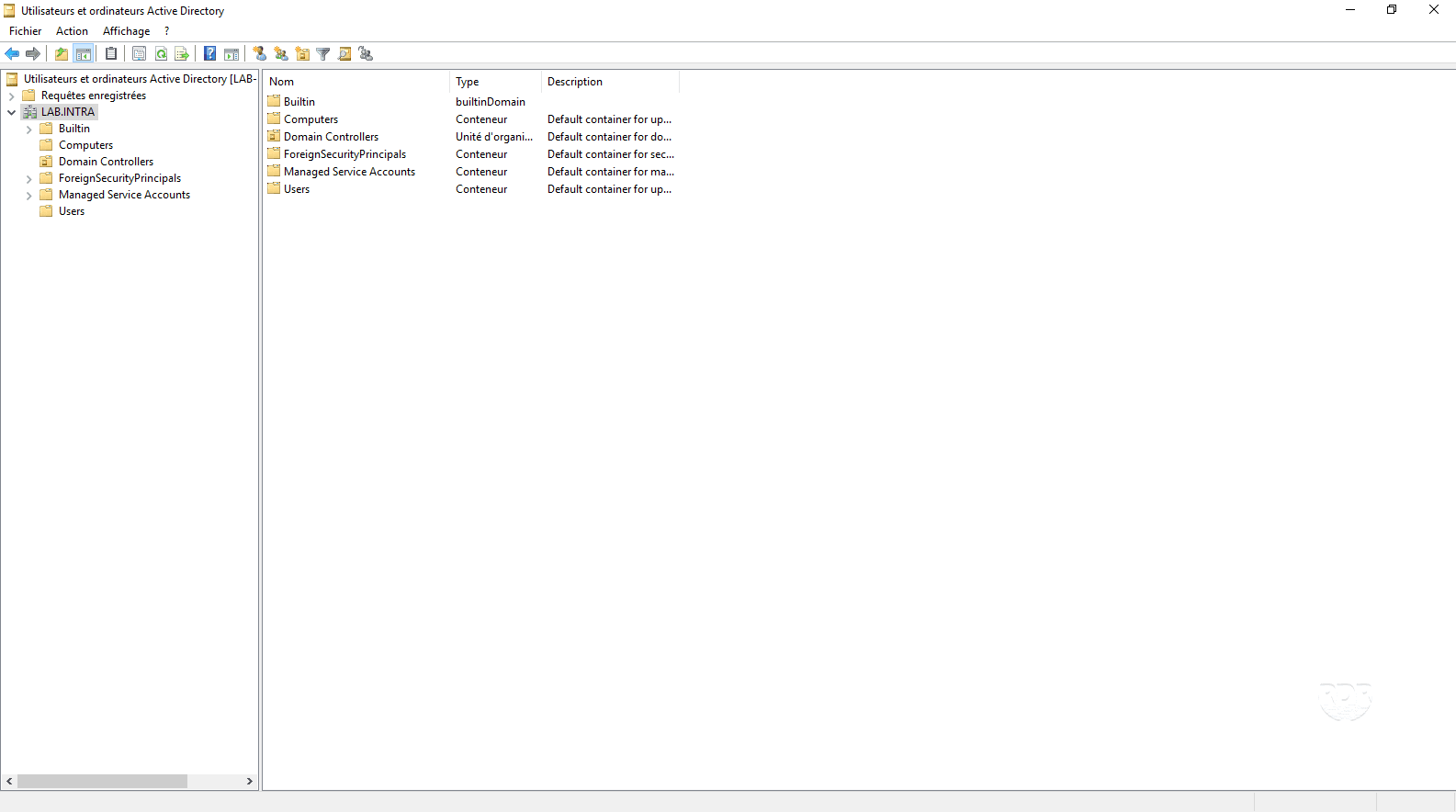
Utenti e computer di Active Directory
Questa console è sicuramente la più conosciuta e la più utilizzata, permette la gestione di utenti, computer e gruppi.
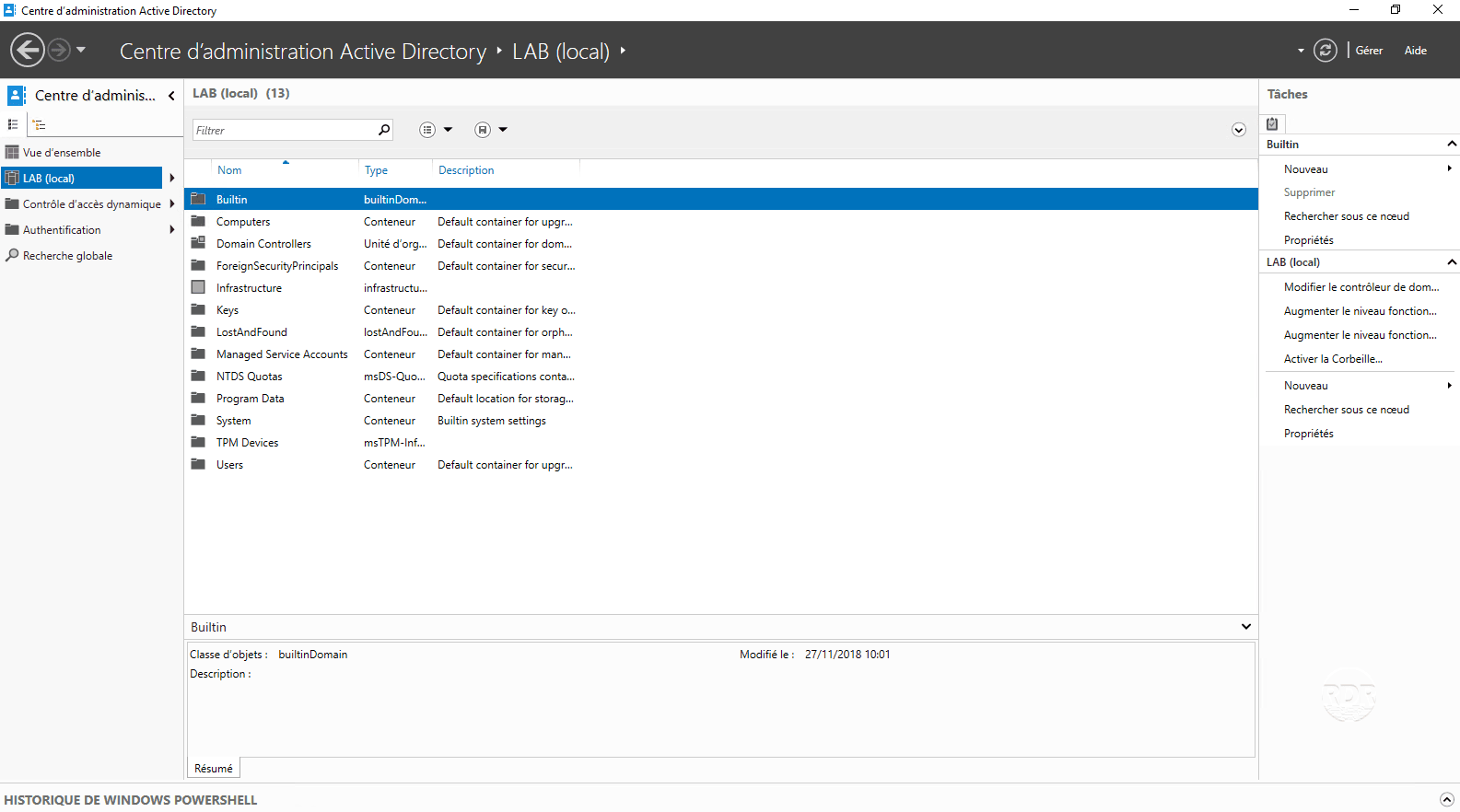
Centro di amministrazione di Active Directory ADAC
Questa è l’ultima console sviluppata da Microsoft che sostituisce la console Utenti e computer di Active Directory.
Consente la gestione di utenti, gruppi e computer, il cestino di Active Directory, controlli dinamici degli accessi …

Ora che abbiamo trattato gli strumenti di amministrazione, vedremo come aggiungere un’unità organizzativa, un utente e un computer.
Primo passaggio con Active Directory
In questa parte vedremo diverse cose:
- Unità organizzative (OU) simili alle cartelle che ci consentiranno di organizzare la directory.
- Creazione di un utente
- Unire una stazione al dominio
- Accedi al computer con l’utente creato in precedenza.
Il termine oggetto viene utilizzato per definire i vari elementi che possono essere archiviati in Active Directory.
Tutte le operazioni verranno eseguite sulla console Utenti e computer di Active Directory.
Apri la console Utenti e computer di Active Directory.

Creazione di unità organizzative OU
In questa parte creeremo 3 unità organizzative. Il primo IT in cui creeremo altre due unità organizzative (utenti e computer), che verranno utilizzate per archiviare gli oggetti del reparto IT.
Esistono anche unità organizzative nella console Gestione criteri di gruppo che consentono di applicare oggetti Criteri di gruppo ad alcuni oggetti AD.
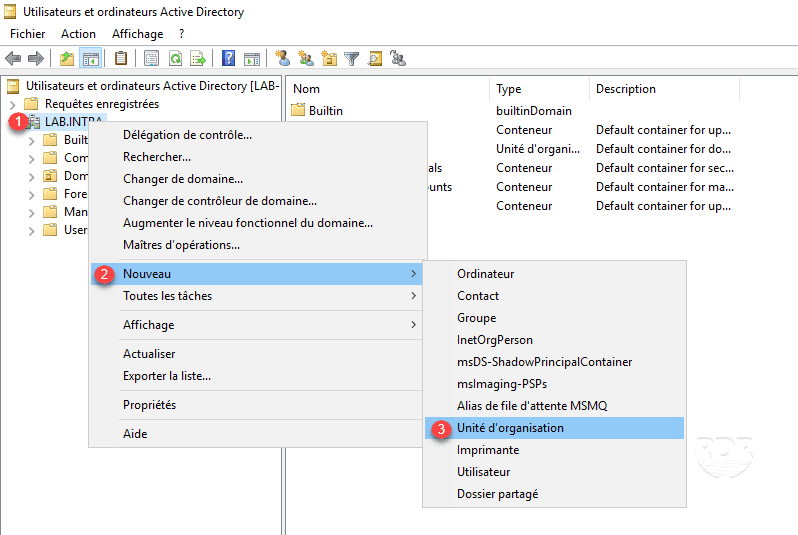
1. Fare clic con il tasto destro sul dominio 1, andare su Nuovo 2 e fare clic su Unità organizzative 3.
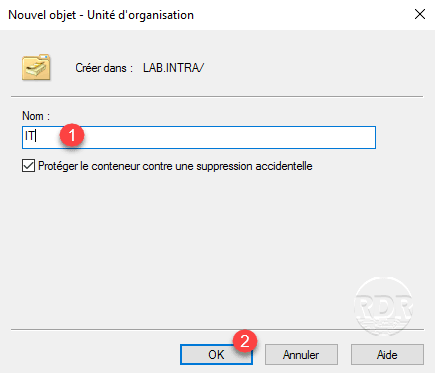
2. Immettere il nome dell’unità organizzativa 1 quindi fare clic su OK 2.
3. L’unità organizzativa viene creata 1.
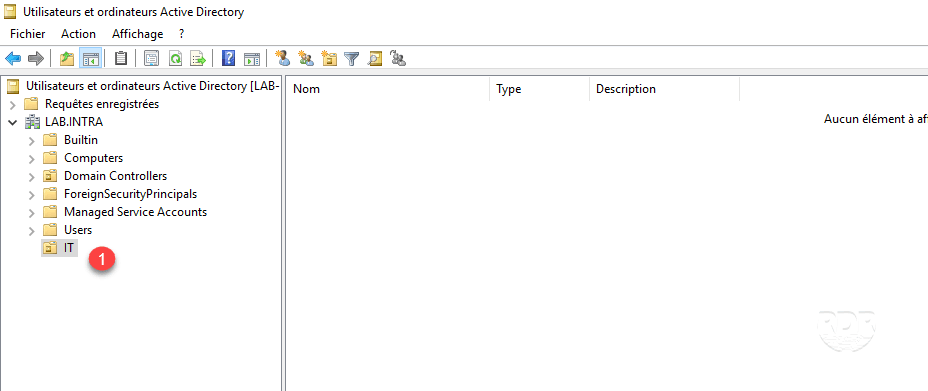
4. Crea due unità organizzative (utenti e computer) in IT.

Creazione di un utente
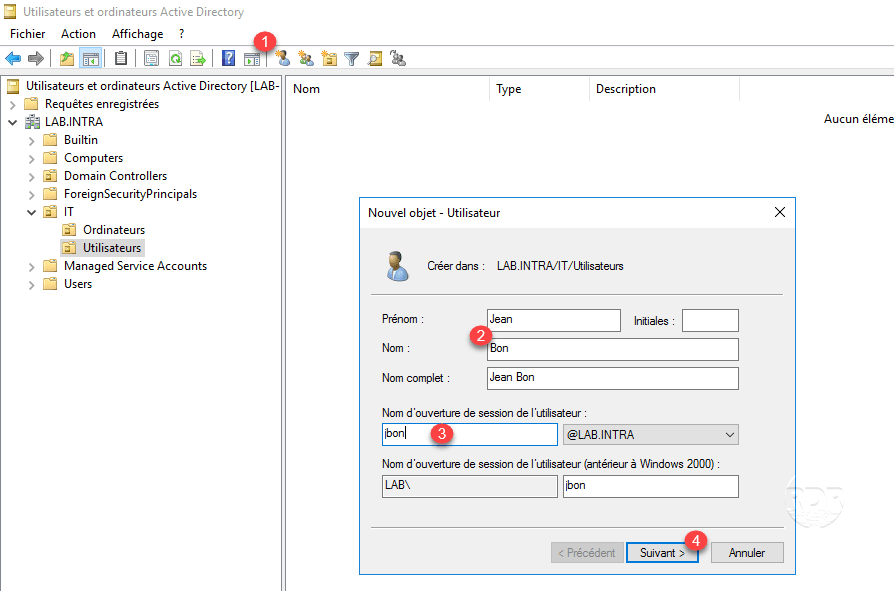
1. Fare clic sull’icona dell’utente 1, immettere il nome e il cognome 2, il nome utente 3 quindi fare clic su Avanti 4.
2. Immettere la password 1 quindi fare clic su Avanti 2.
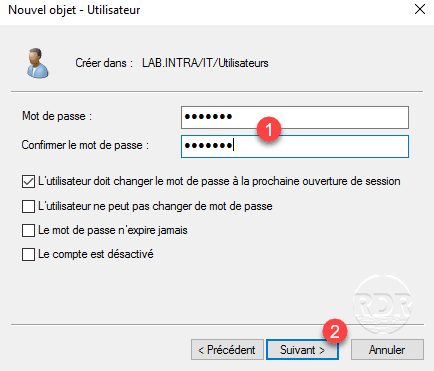
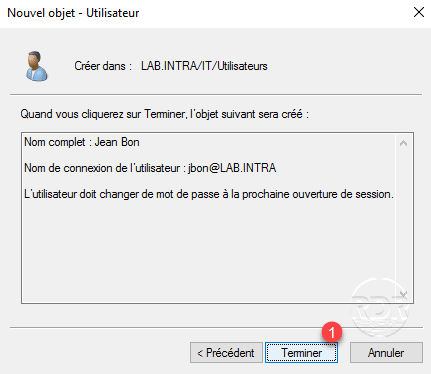
Come puoi vedere nello screenshot qui sotto, ho lasciato la casella di controllo L’utente deve cambiare la password al prossimo accesso.
3. Fare clic su Fine 1 per aggiungere l’utente.
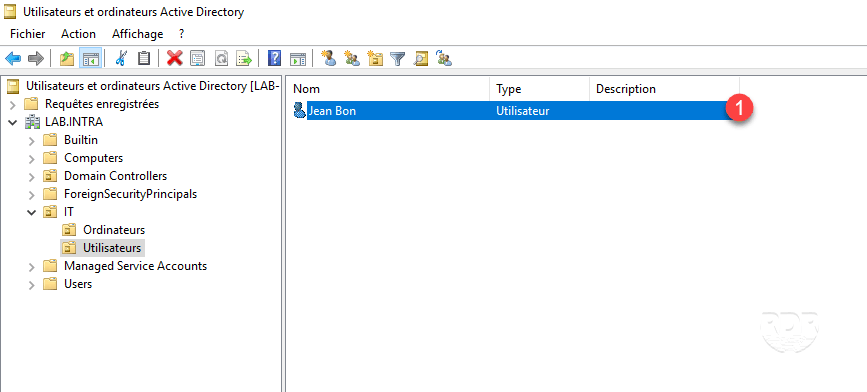
4. L’utente viene aggiunto alla directory 1.
Unisciti a una posizione nel dominio
Prerequisiti
Per aggiungere un computer al dominio, è necessario assicurarsi che possa contattarlo, aprire una finestra di comando e eseguire il ping del nome di dominio.
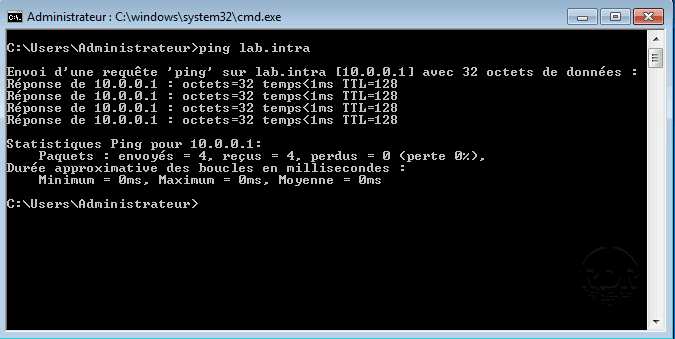
Se non si dispone di una risposta al ping, è necessario configurare i parametri IP del computer con il controller di dominio come server DNS.
Pour résoudre les noms de domaine externe, il faut mettre en place des redirecteurs DNS.
1. Apri le proprietà del sistema e fai clic su Modifica 1.

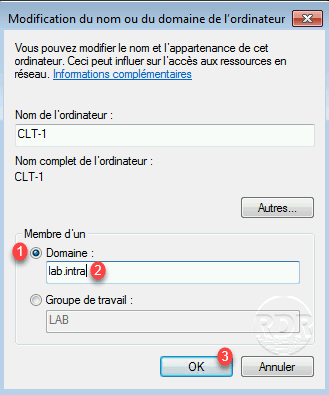
2. Nella sezione Member of one, selezionare Domain 1, immettere il nome di dominio 2 e fare clic su OK 3.
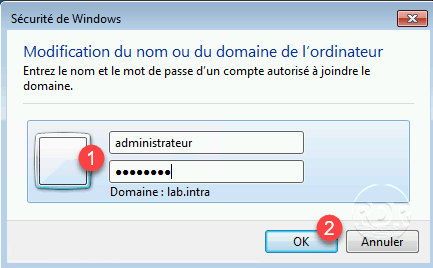
3. Immettere le informazioni 1 di un account autorizzato ad unire le stazioni al dominio e fare clic su OK 2.
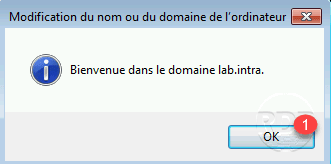
4. Chiudere la finestra di conferma facendo clic su OK 1.
5. Riavviare la stazione per accedere al dominio da applicare.
Il firewall potrebbe bloccare la comunicazione con il controller di dominio.
6. Tornare alla console Utenti e computer di Active Directory e passare alla cartella Computer 1 in cui dovrebbe trovarsi il contatore del computer 2.
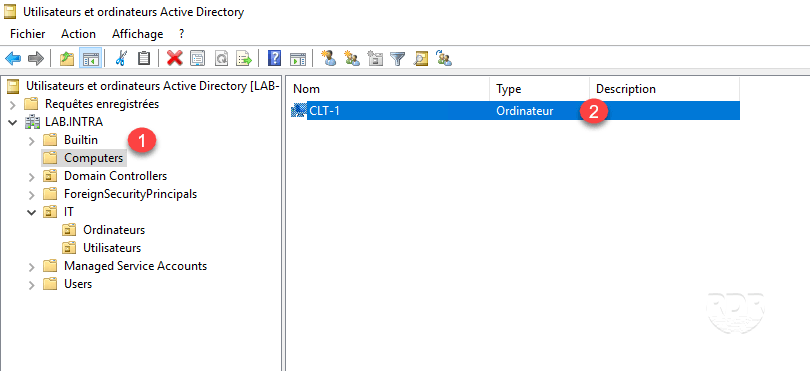
7. Selezionare l’oggetto e trascinarlo nell’unità organizzativa IT / computer.

Collegati al computer
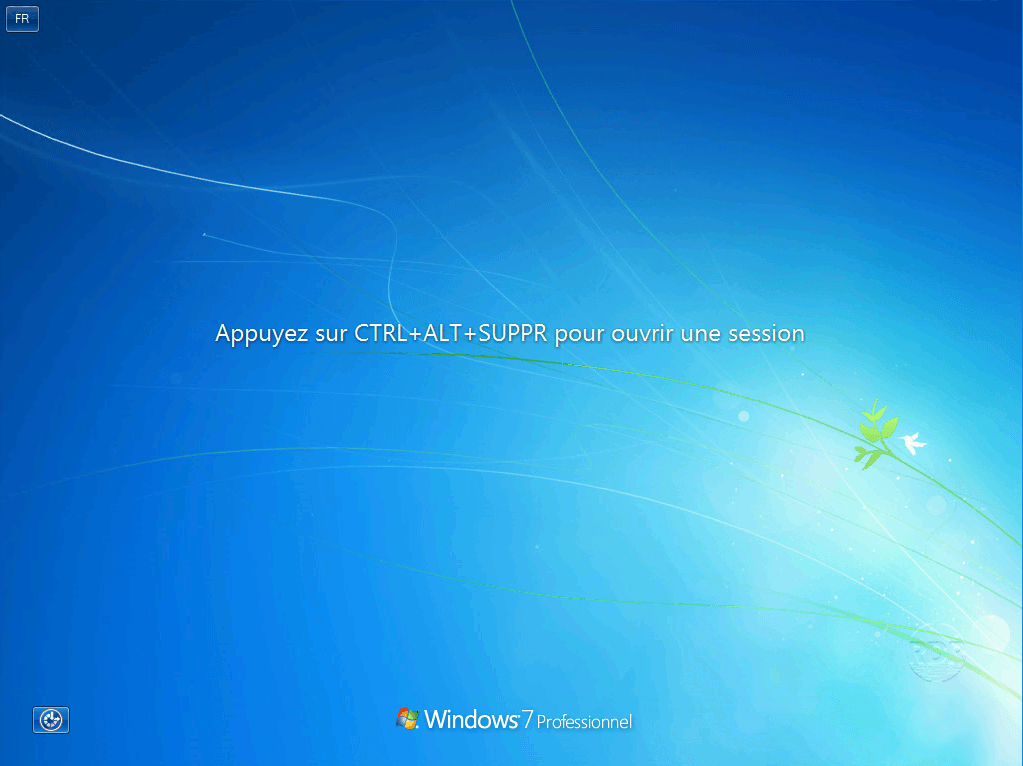
1. Torna al computer e premi CTRL + ALT + CANC.
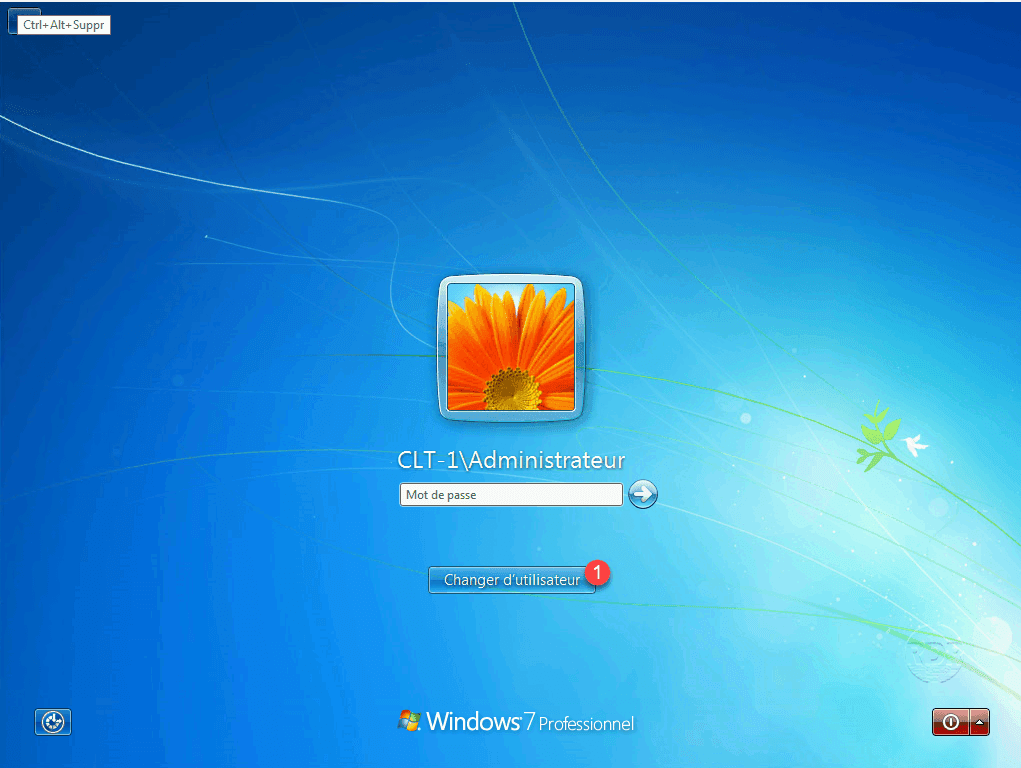
2. Windows propone di connettersi con l’ultimo account utilizzato, fare clic su Cambia utente 1.
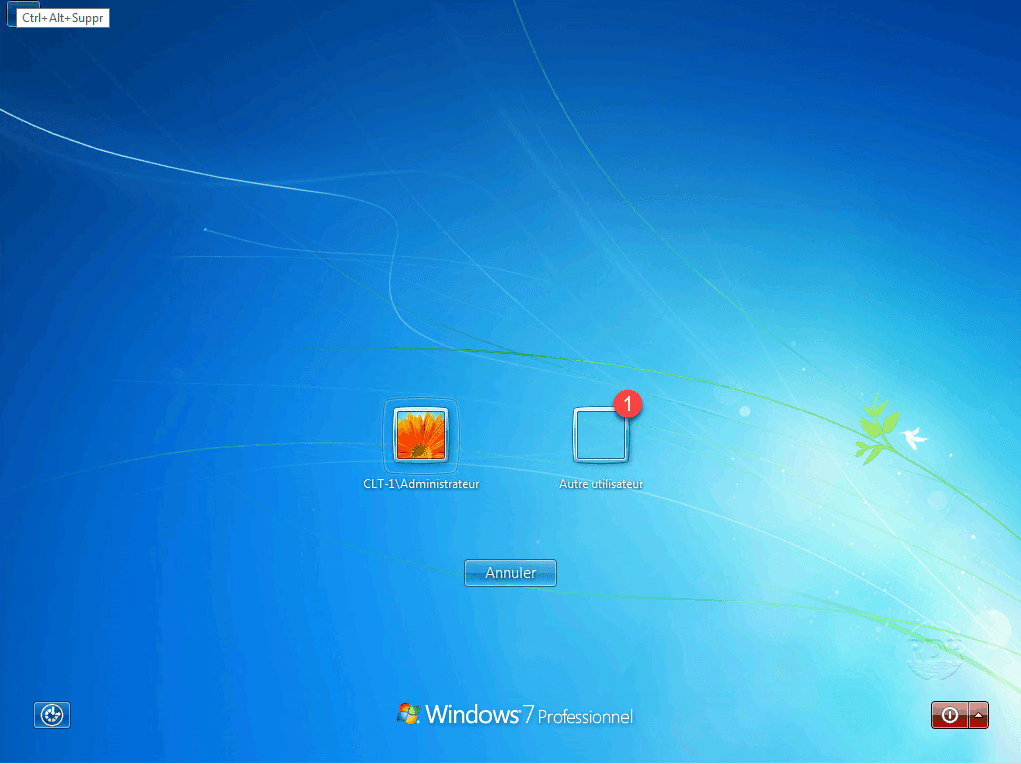
3. Fare clic su Altro utente 1.
4. Immettere il nome utente e la password 1 dell’account creato in precedenza e convalidare premendo Invio.
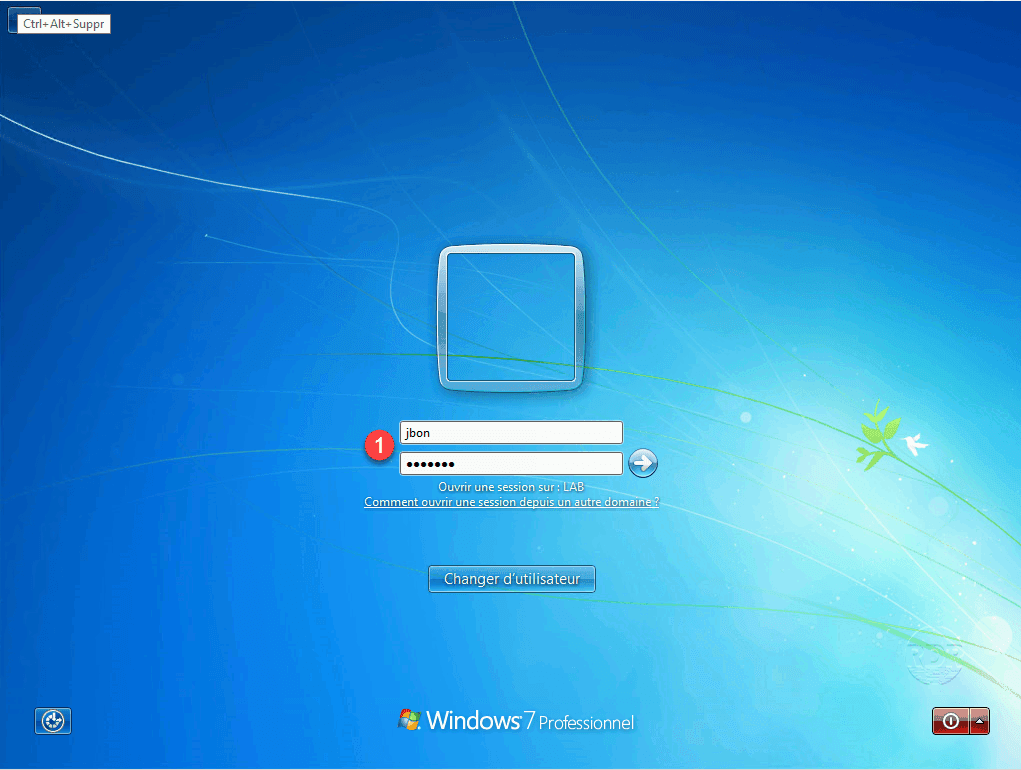
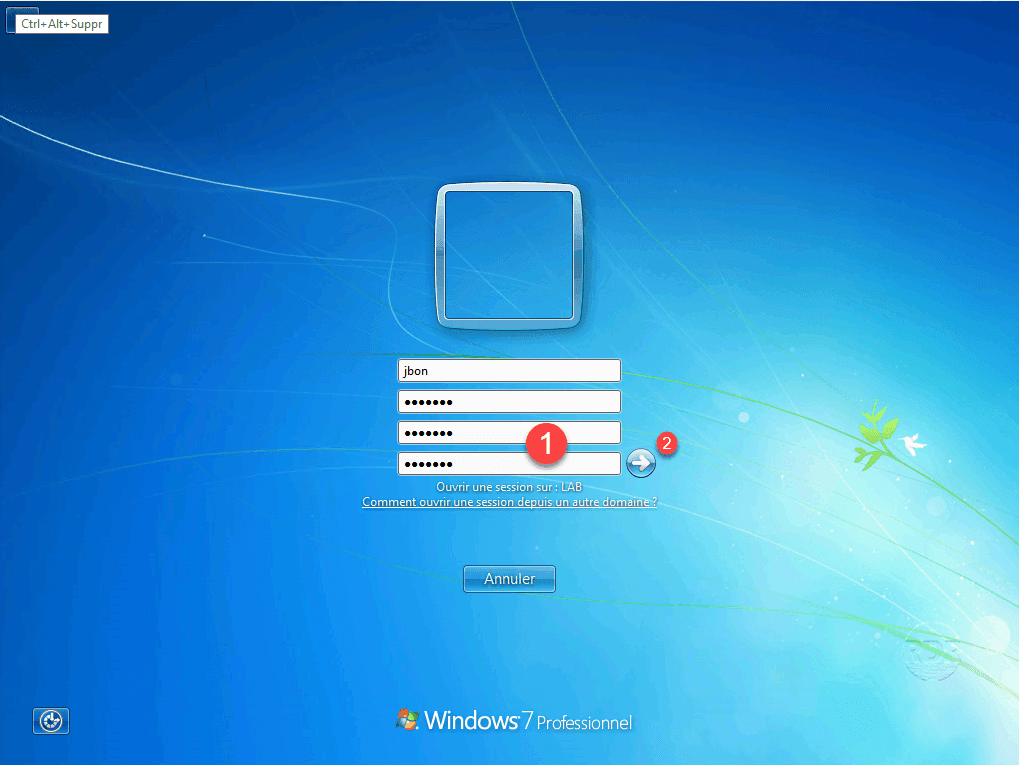
Sotto il campo della password, vediamo che stiamo aprendo la sessione sul dominio LAB.
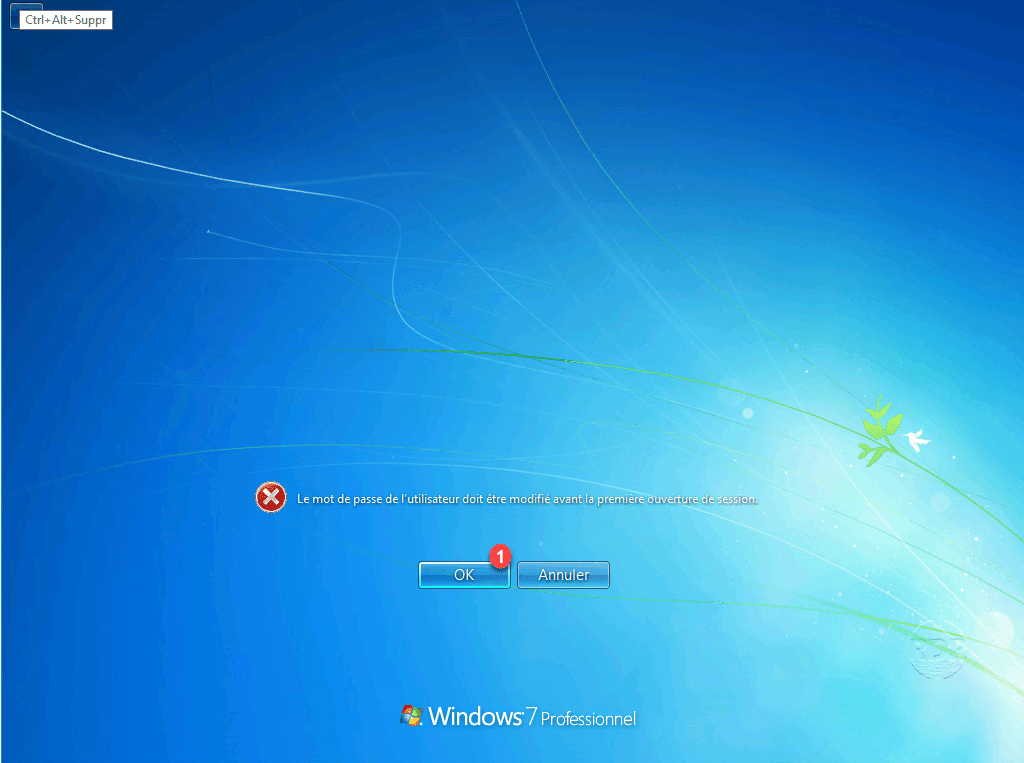
5. Viene visualizzato un messaggio che indica che l’utente deve modificare la propria password, fare clic su OK 1.
6. Immettere la nuova password (x2) 1 e convalidare 2.
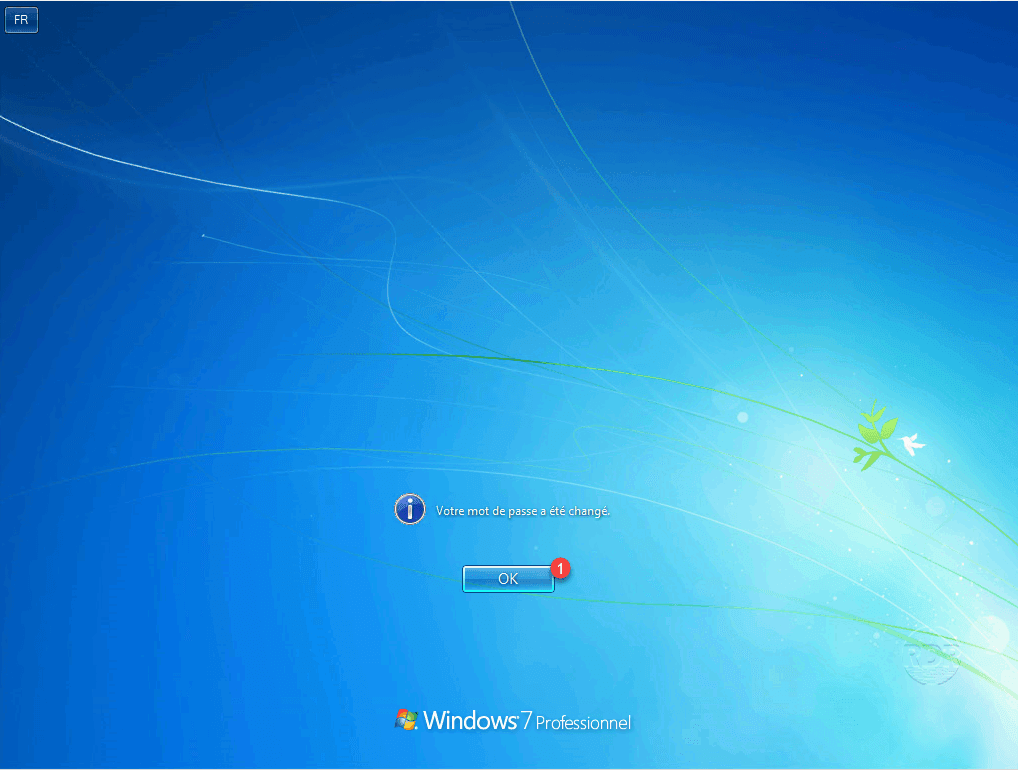
7. Fare clic su OK 1 nel messaggio di conferma.
8. Aspetta che la sessione sia aperta …

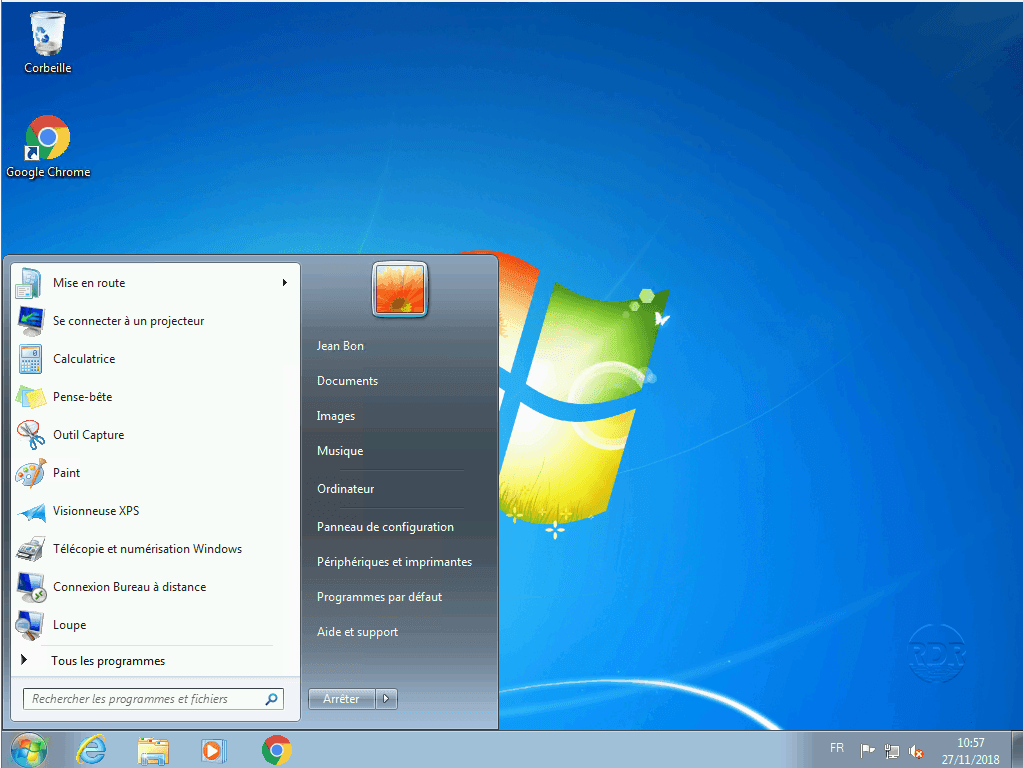
9. La sessione viene aperta con l’utente creato in Active Directory.
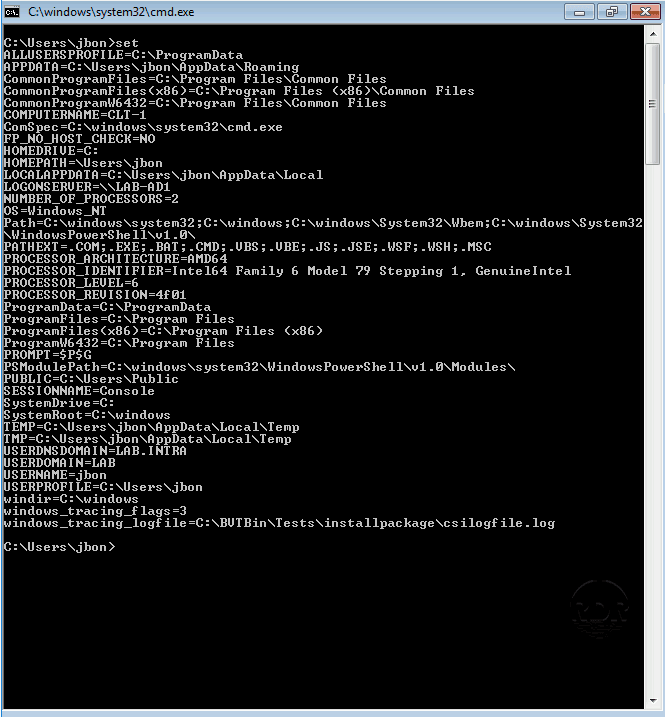
10. Apri una finestra di comando e inserisci set. Il comando restituisce le variabili d’ambiente di sistema, permette di vedere su quale controller di dominio è stata validata la sessione LOGONSERVER e il dominio con USERDNSDOMAIN e USERDOMAIN.
Conclusione

Ora sai come configurare un ambiente Active Directory con un controller di dominio.
In un ambiente di produzione, consiglio di installarne un secondo.
È ora possibile distribuire i primi criteri di gruppo.
