En este tutorial dedicado a Windows Server 2025, les mostraré cómo compartir una carpeta desde la interfaz gráfica con el Explorador de archivos de Windows y desde el Administrador del servidor, que permite la administración centralizada de los diferentes recursos compartidos.
A continuación, veremos cómo optimizar la configuración de los recursos compartidos mediante la enumeración basada en el acceso.
Para ilustrar este tutorial, comenzaremos con un caso que se puede encontrar fácilmente en las empresas: las carpetas de servicio (Compatibilidad, Informática), que permiten trabajar con documentos dentro del mismo departamento.
Antes de empezar, voy a presentaros SMB, que es el protocolo para compartir archivos en Windows.
Tabla de contenido
Introducción al protocolo SMB
SMB significa Server Message Block (Bloque de Mensajes del Servidor), que es el protocolo de Windows que permite compartir recursos (archivos e impresoras) en Windows; utiliza los puertos 445 (DNS) y 139 (NBT).
Históricamente, en versiones anteriores de Windows, se le conocía como CIFS, acrónimo de Common Internet File System (Sistema Común de Archivos de Internet).
Un error común que se comete al hablar de SMB es llamarlo SAMBA, pero SAMBA es la implementación del protocolo SMB en UNIX y Linux.
En el momento de escribir este tutorial, nos encontramos en la versión 3.1.1 del protocolo SMB, que apareció en Windows 10 y Windows Server 2016.
En los últimos años, el protocolo SMB ha sido objeto de mucha discusión, ya que suele estar presente en las diversas fallas de seguridad que se han descubierto en Windows y que permiten el robo de credenciales y/o la toma de control del ordenador.
El protocolo SMB utiliza una arquitectura cliente/servidor, donde el cliente envía solicitudes para acceder a un elemento compartido (carpetas, impresoras).
El formato para los recursos compartidos es el siguiente: \\servidor\recurso-compartido\….
Si desea obtener más información sobre el protocolo SMB, le invito a leer la página de Wikipedia: https://fr.wikipedia.org/wiki/Server_Message_Block
Compartir una carpeta con Windows Server 2025
En Windows existen varias formas de compartir una carpeta:
- Explorador de archivos*
- Administrador del servidor
- PowerShell
* También hay diferentes maneras de hacerlo desde el explorador de archivos.
En este tutorial, tendremos dos maneras de hacerlo. Para empezar, he creado una carpeta de Servicios en mi servidor Windows, que contendrá las diferentes carpetas de servicio que compartiremos.
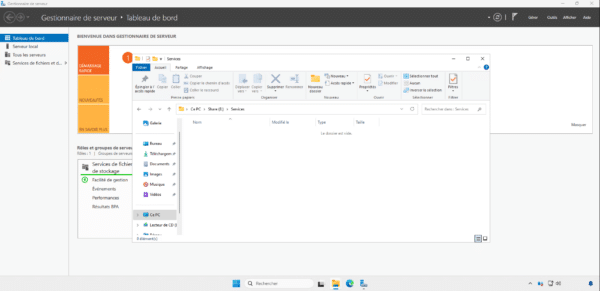
El servidor utilizado en este tutorial es miembro de un dominio. Directorio activo lo que permitirá aplicar permisos NTFS para gestionar diferentes niveles de acceso mediante grupos.
Compartir una carpeta desde el Explorador de archivos
Este método es común a todos los sistemas operativos, por lo que también se puede aplicar a Windows 11.
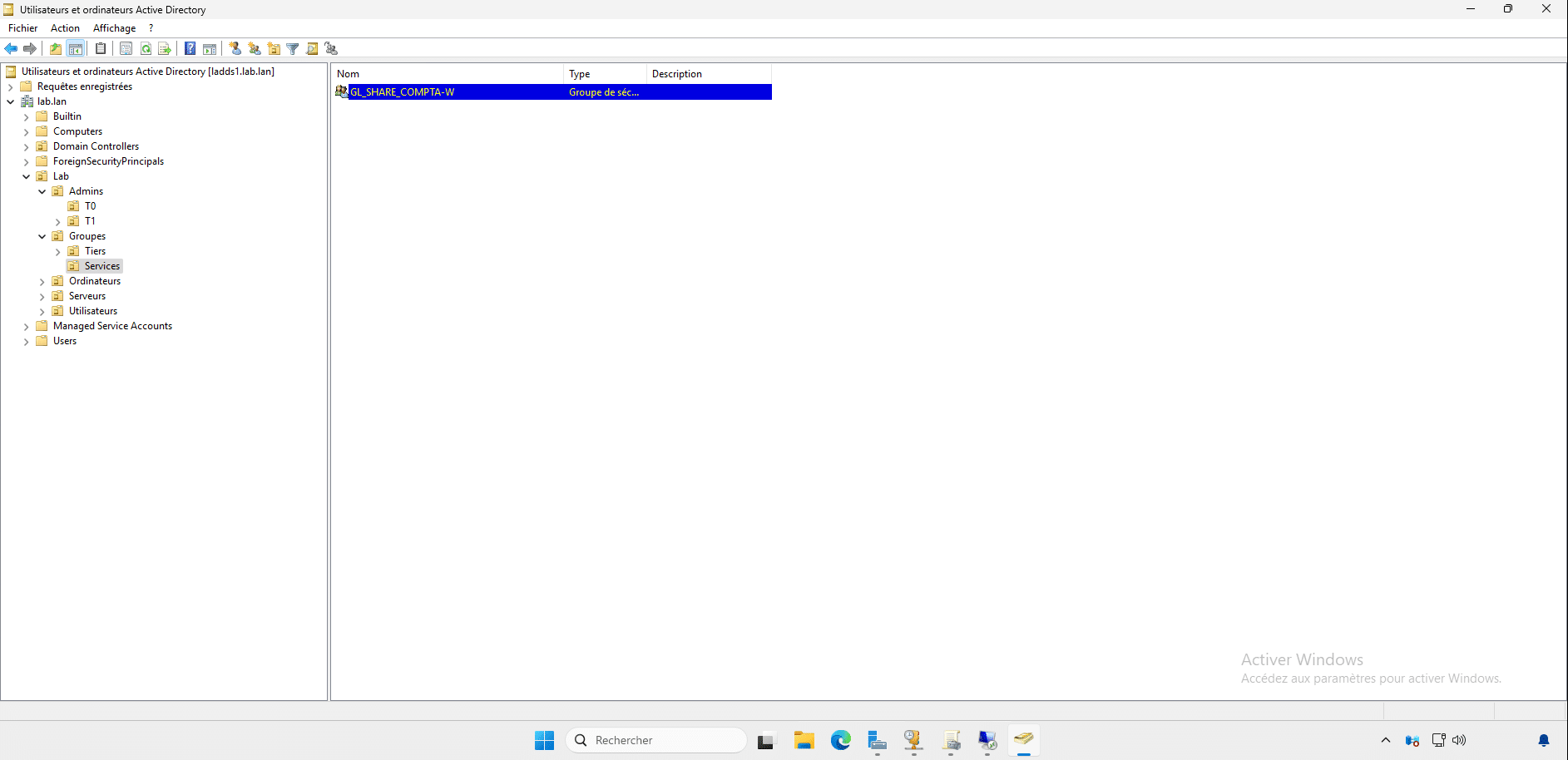
Para empezar, crea la carpeta que necesitas compartir; en este caso, yo creé la carpeta Contabilidad.
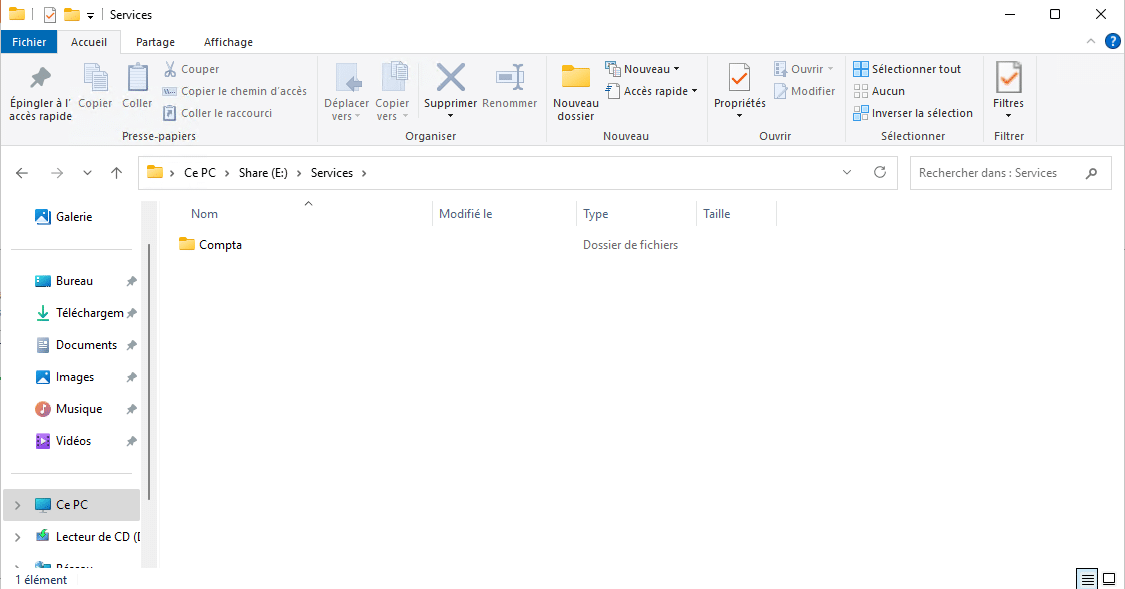
Al mismo tiempo, creé el grupo GL_SHARE_COMPTA-RW, que permitirá aplicar los permisos.
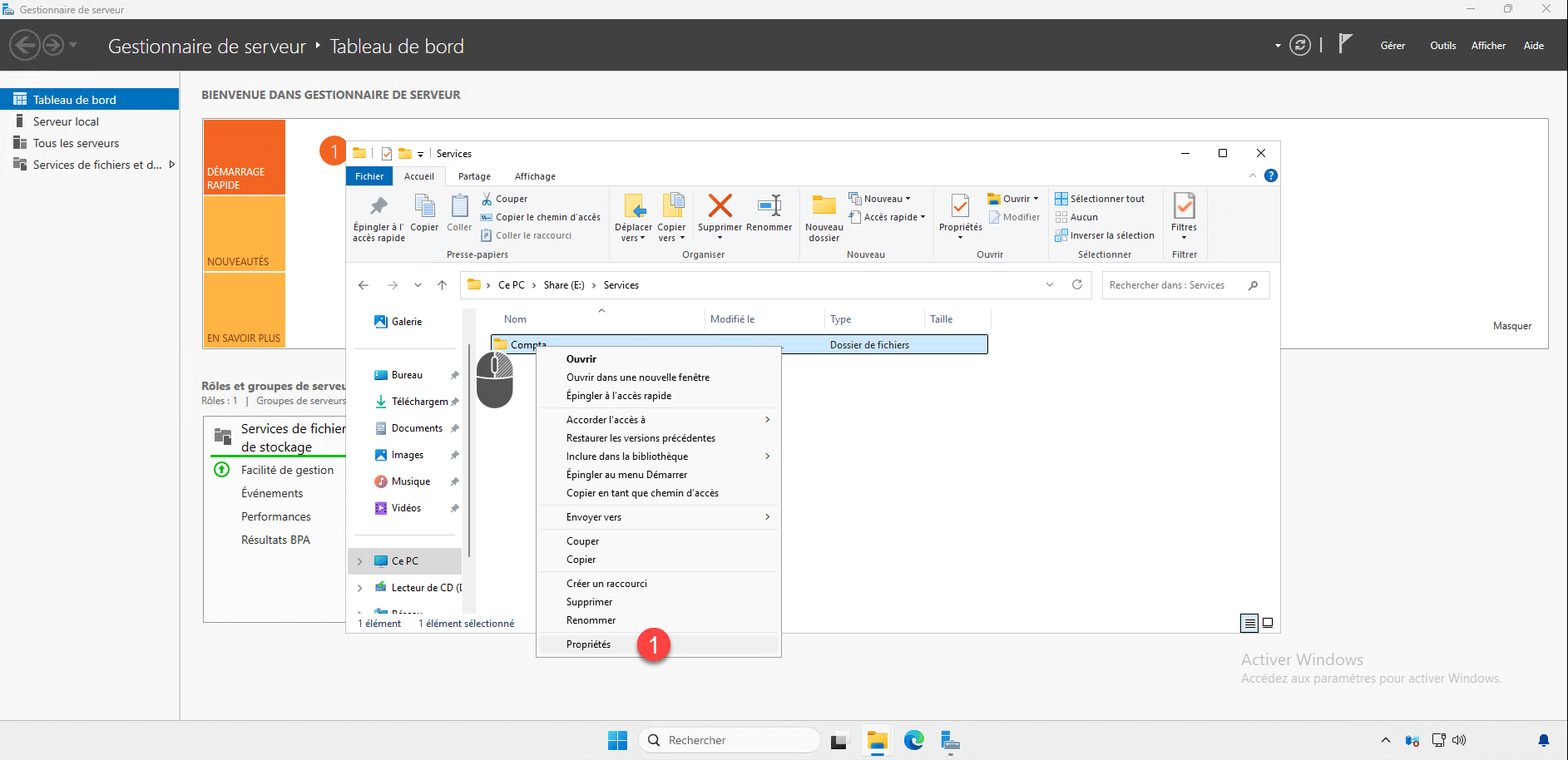
Haga clic con el botón derecho en la carpeta que desea compartir y, a continuación, haga clic en Propiedades 1.
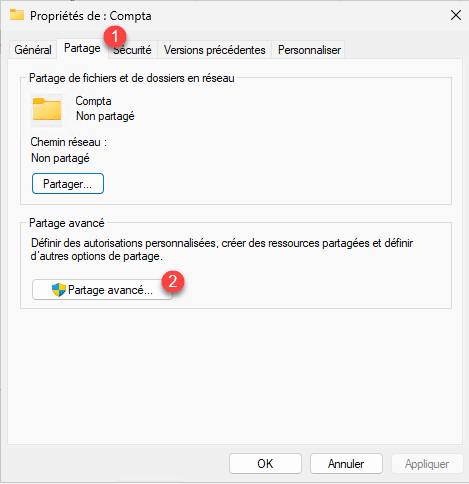
A continuación, vaya a la pestaña Compartir 1 y luego haga clic en Uso compartido avanzado 2.
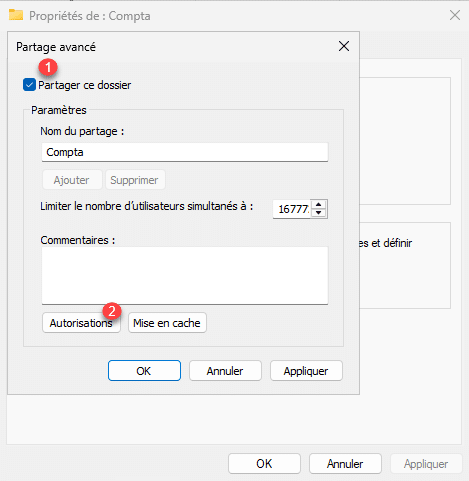
En la ventana de Uso compartido avanzado, marque la casilla Compartir esta carpeta 1 y luego haga clic en el botón Autorización 2.
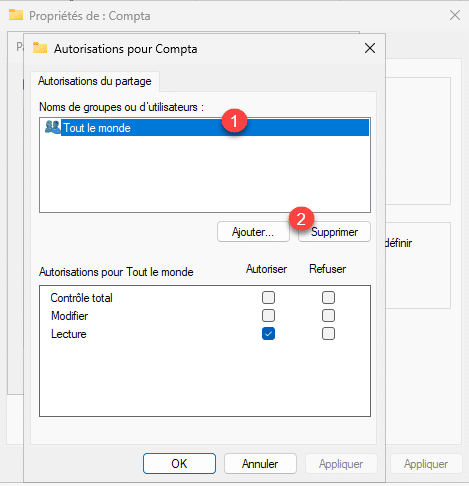
De forma predeterminada, los derechos de lectura en el recurso compartido están permitidos para Todos, lo cual no es lo deseado, seleccione Todos 1 y luego haga clic en Eliminar 2.
Por ahora, no hay más autorización, haga clic en el botón Agregar 1.
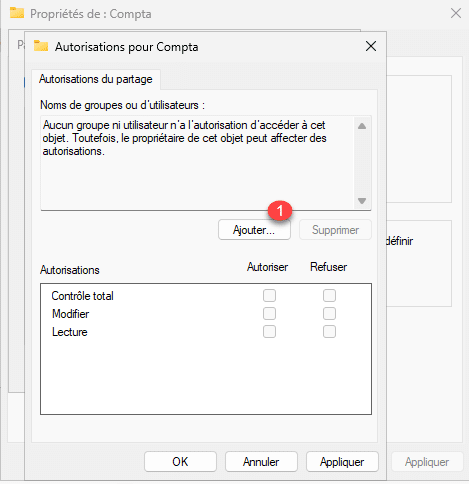
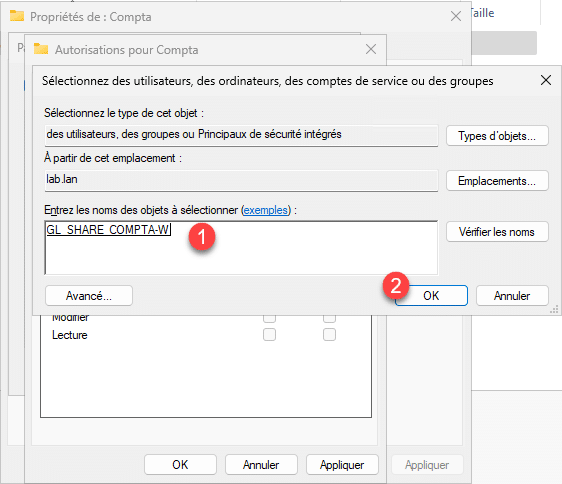
Seleccione el grupo 1 que tendrá permisos en el recurso compartido y luego haga clic en el botón Aceptar 2.
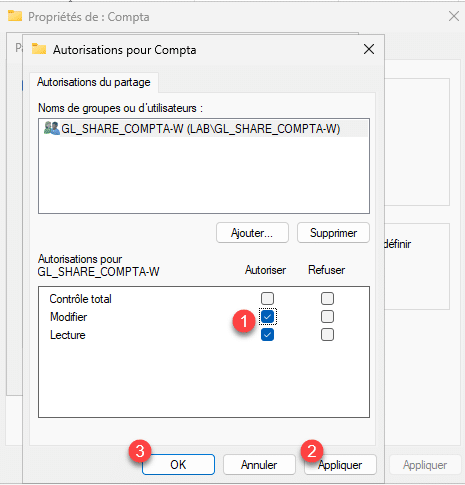
Configure los permisos 1 (aquí pondré los derechos de modificación) para el grupo, luego haga clic en Aplicar 2 y luego en Aceptar 3.
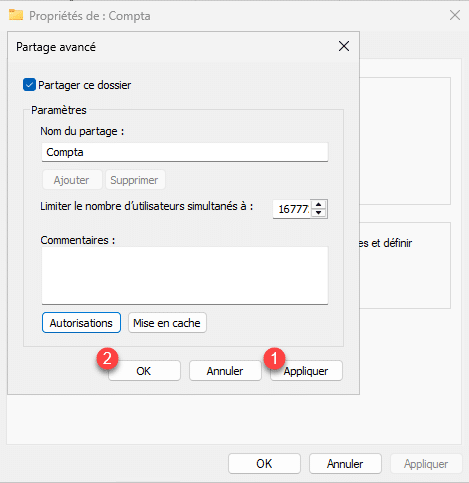
La configuración SMB del recurso compartido está completa, haga clic en Aplicar 1 y Aceptar 2.
En las Propiedades, puede ver que la carpeta está compartida y se muestra la ruta UNC, luego vaya a la pestaña Seguridad 1.
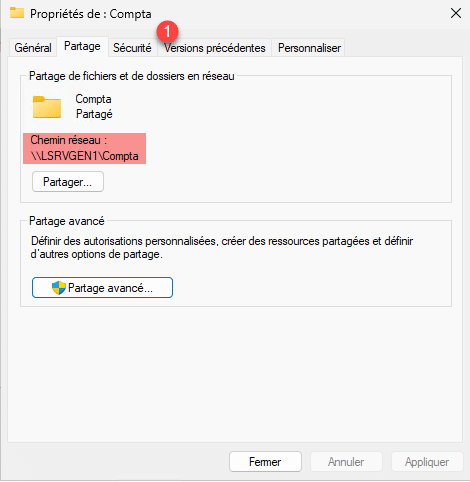
En la pestaña Seguridad, puede ver que el grupo Usuarios locales tiene acceso de lectura a esta carpeta. Por ahora, no modificaremos estos permisos NTFS. Los derechos NTFS solo serán relevantes si un usuario inicia sesión localmente en el servidor, lo cual no debería ser posible. Sin embargo, debemos otorgar permisos de modificación al grupo de Active Directory configurado para permisos de recursos compartidos. Haga clic en el botón Modificar 1.
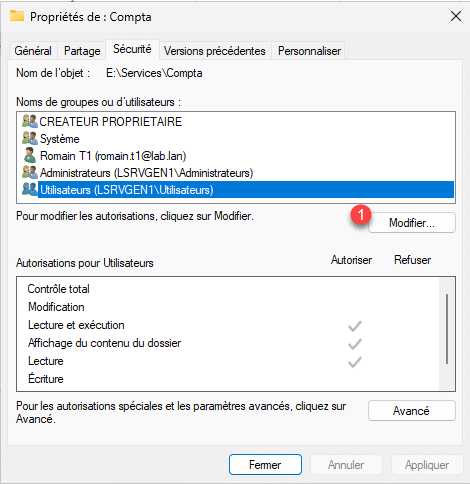
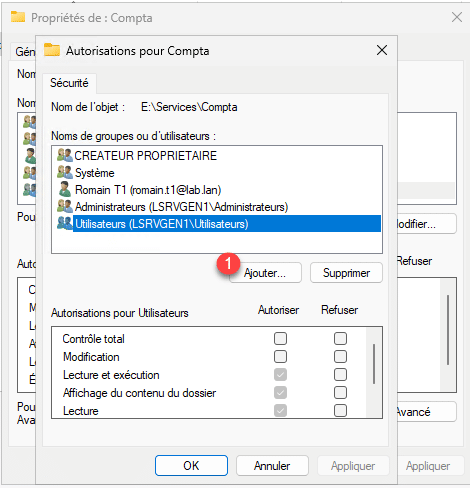
Se abrirá una nueva ventana; haga clic en el botón Agregar 1.
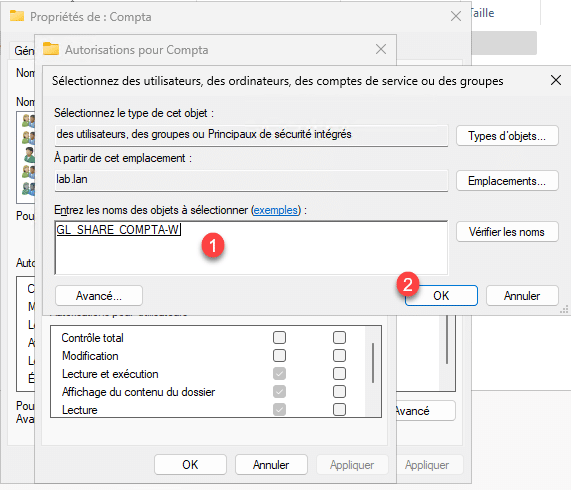
Al igual que con los permisos de uso compartido, seleccione el grupo de Active Directory 1 y luego haga clic en Aceptar 2.
Configure los permisos 1 para el grupo y luego haga clic en los botones Aplicar 1 y Aceptar 2.
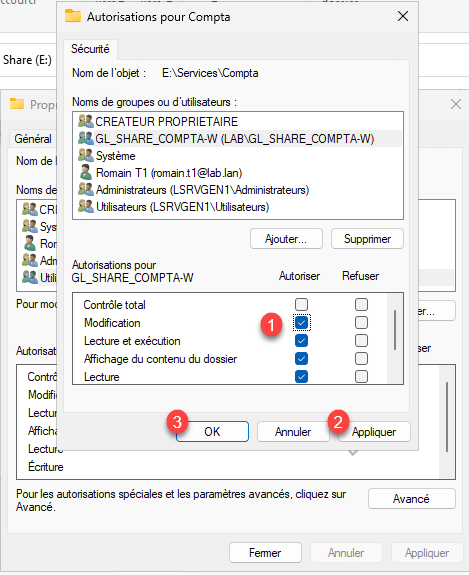
Los permisos NTS están configurados, haga clic en Cerrar 1.
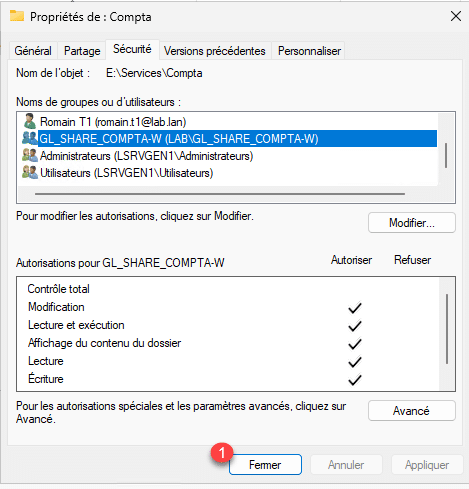
La configuración para compartir archivos en el Explorador de archivos ya está completa.
Compartir una carpeta desde el Administrador del servidor
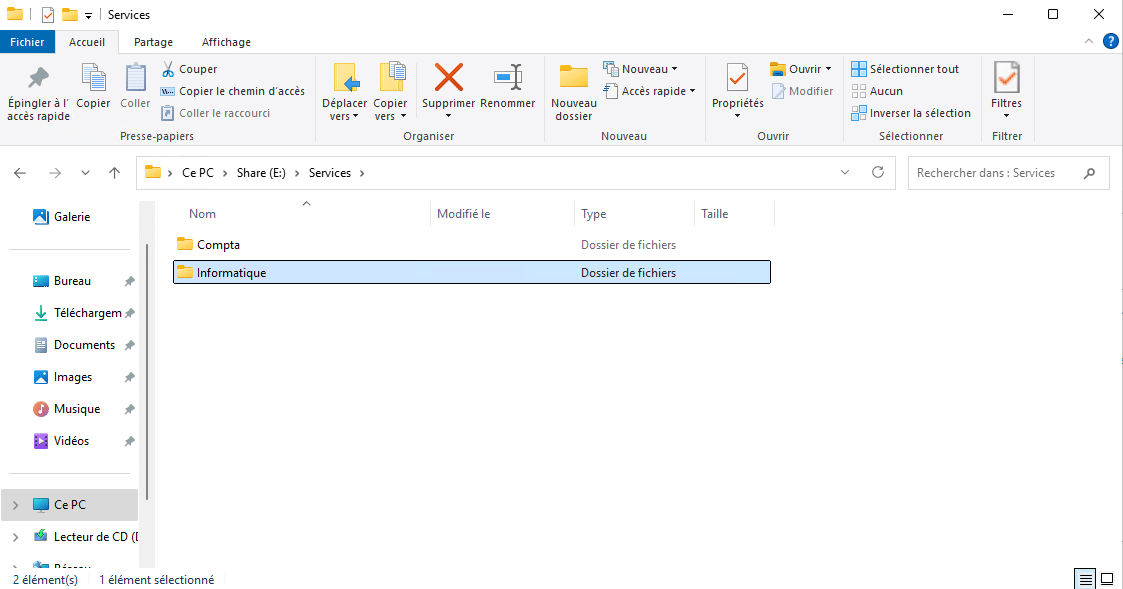
Para ilustrar esta parte del tutorial, compartiré la carpeta de TI, que se encuentra dentro de la carpeta de Servicios, al mismo nivel que la carpeta de Contabilidad.
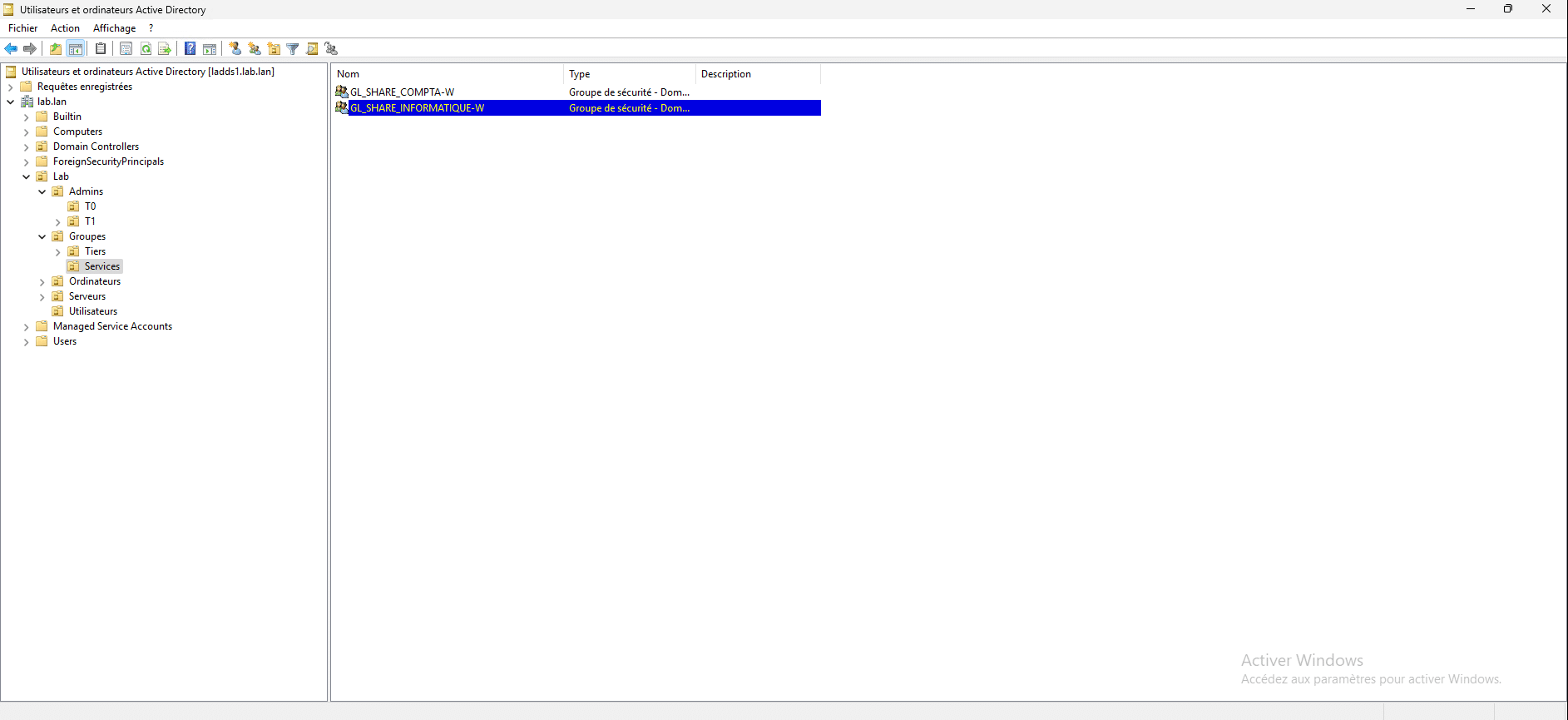
Aquí también creé un grupo de Active Directory dedicado.
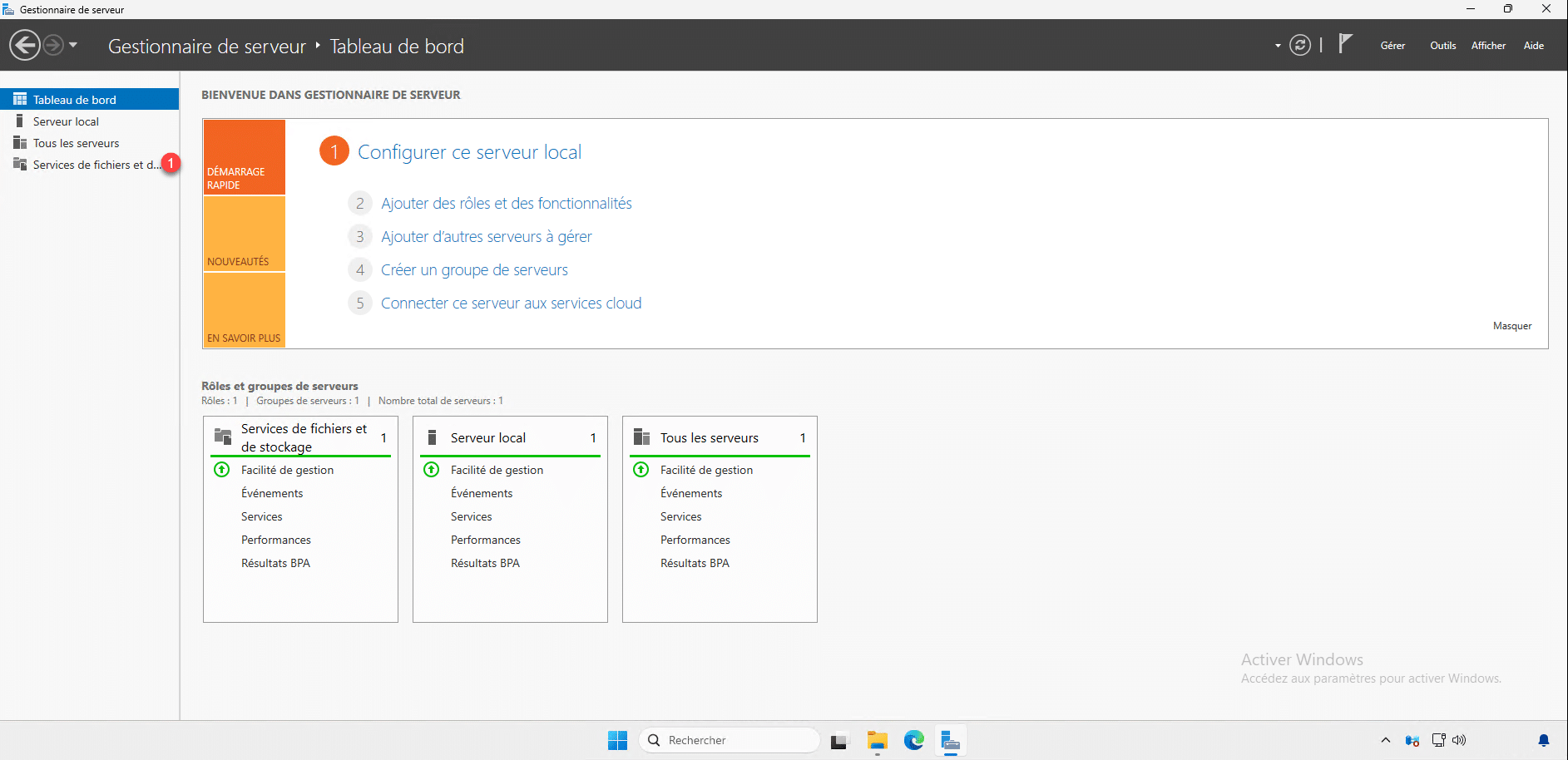
Desde el Administrador del servidor, haga clic en Servicios de archivos y almacenamiento 1.
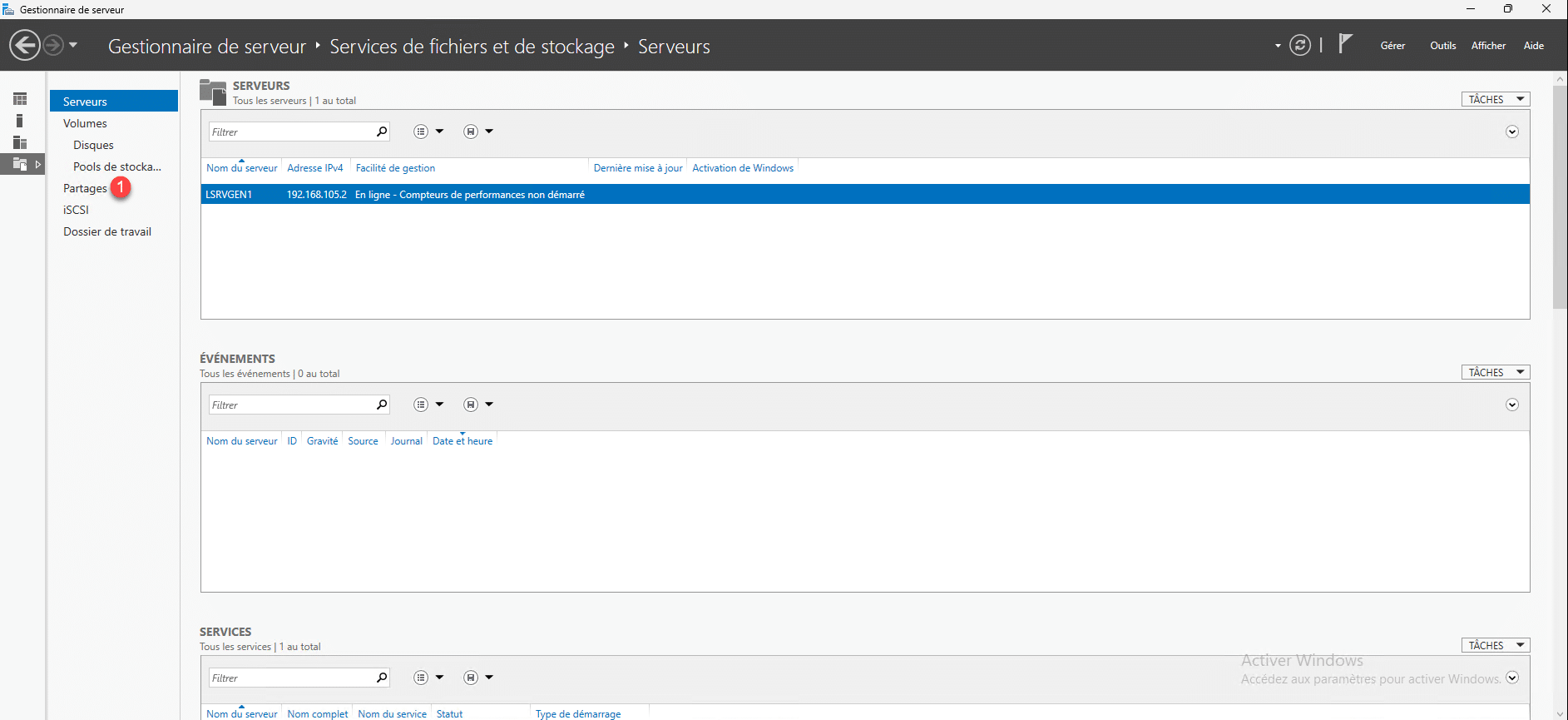
A continuación, vaya a Acciones 1.
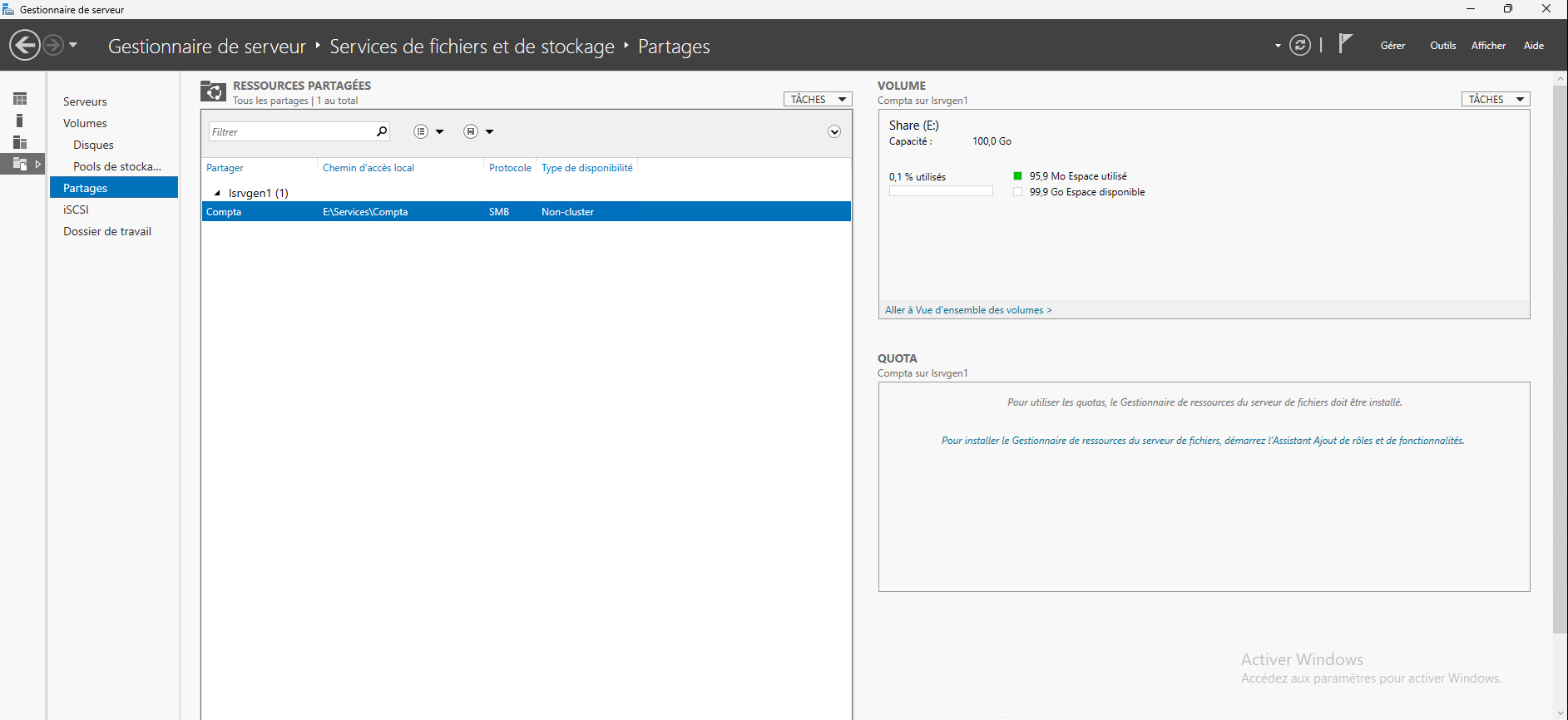
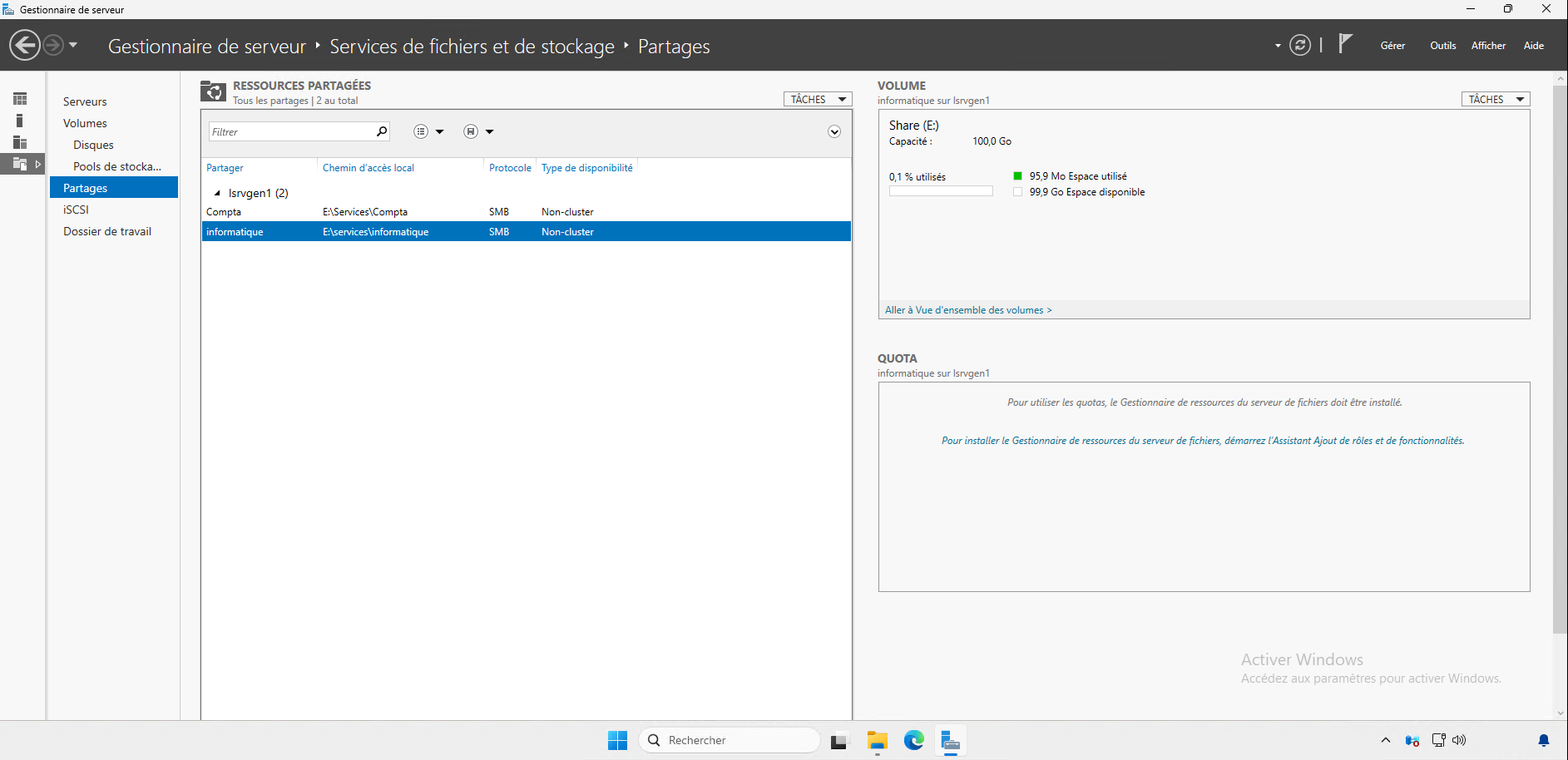
Desde este panel, podemos administrar los recursos compartidos que están configurados en el servidor; podemos ver el recurso compartido de Contabilidad que creamos previamente.
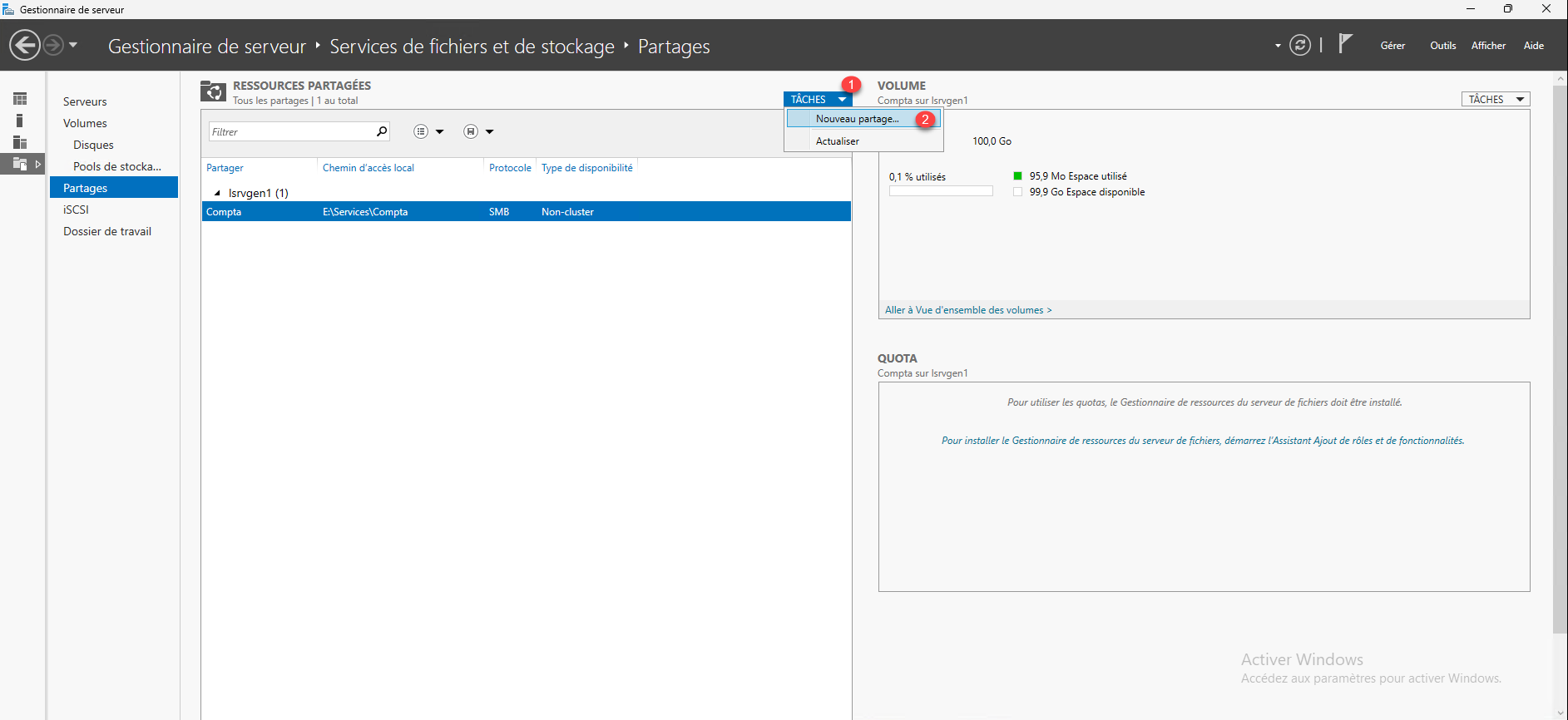
En el Administrador del servidor, utilizaremos un asistente que nos guiará para configurar el recurso compartido, haga clic en TAREAS 1 y luego en Nuevo recurso compartido 2.
Salga del perfil de uso compartido SMB – Rápido 1 y luego haga clic en Siguiente 2.
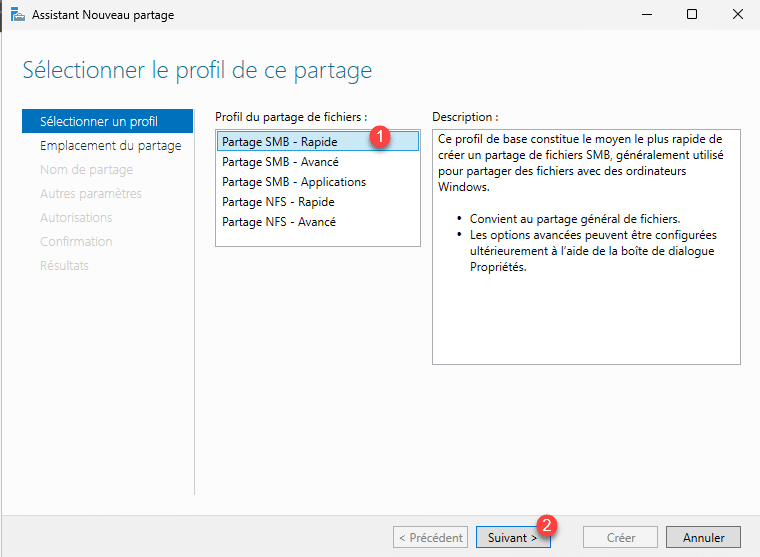
Para configurar el uso compartido avanzado, necesita tener el rol FSRM Una vez instalado, lo veremos en un tutorial futuro.
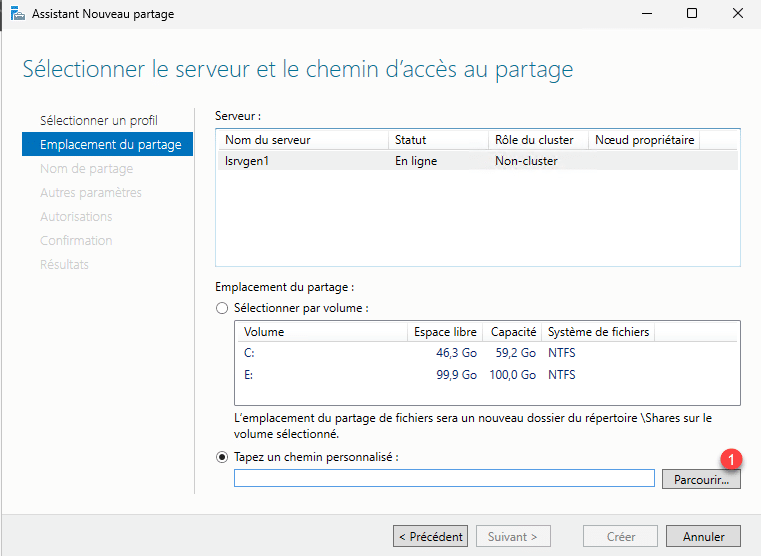
Aquí, debe configurar la ubicación de la carpeta compartida. Como solo tenemos un servidor para configurar en el Administrador de servidores, haga clic en el botón Examinar 1.
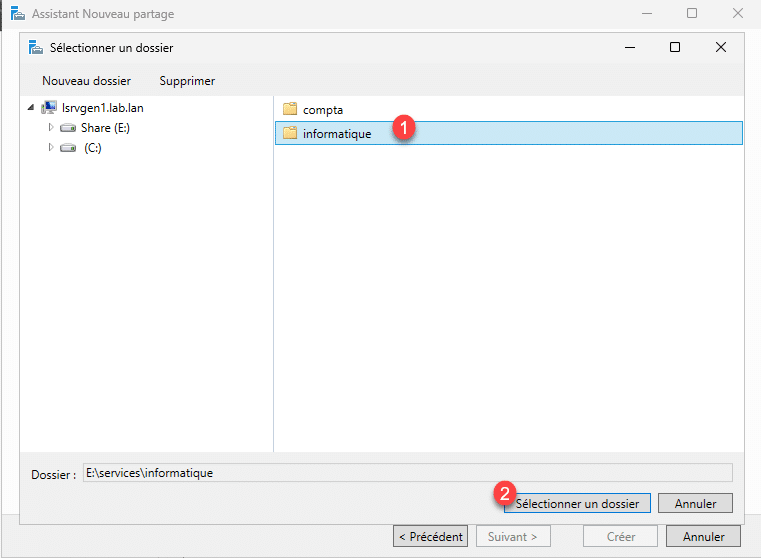
Seleccione la carpeta 1 que desea compartir y haga clic en el botón Seleccionar una carpeta 2.
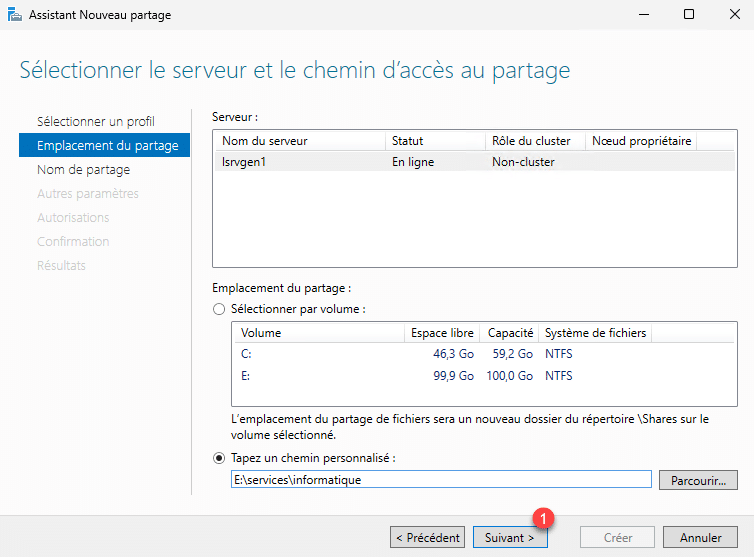
Con la carpeta seleccionada, haga clic en Siguiente 1.
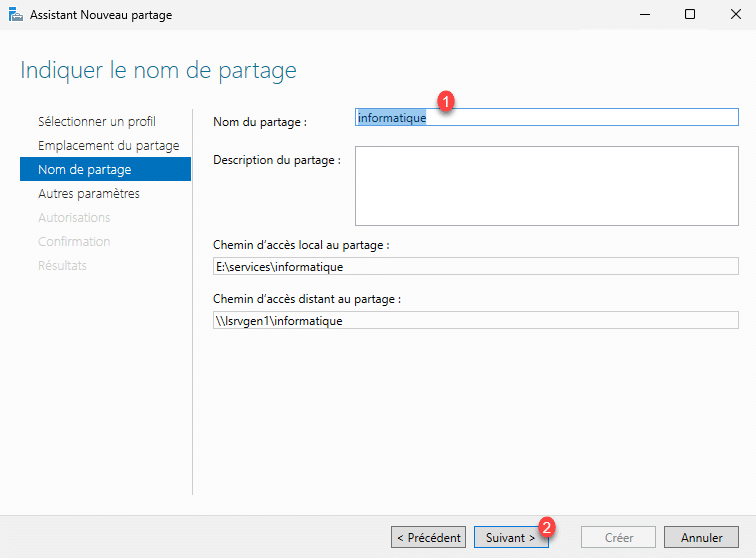
Introduzca el nombre de la acción 1 y luego haga clic en el botón Siguiente 2.
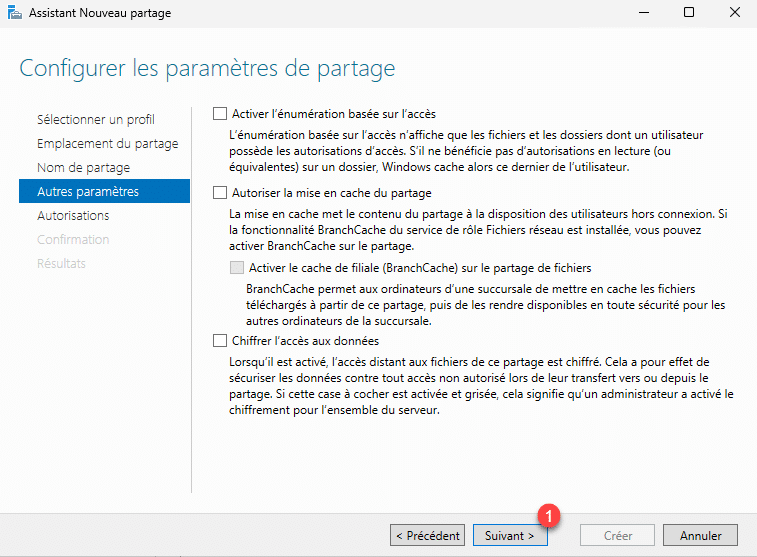
Existen varias opciones que se pueden configurar para compartir:
- Enumeración basada en acceso: permite mostrar únicamente las carpetas de un recurso compartido para las que el usuario tiene los permisos necesarios. Hablaremos de esto más adelante.
- Almacenamiento en caché: permite al usuario tener una copia sin conexión del recurso compartido en su ordenador; para evitar problemas, desactivo esta opción.
- Cifrar el acceso a los datos: Esto fuerza el cifrado de datos entre el cliente y el servidor. Esto obligará al uso de SMB 3. SMB 3 se introdujo con Windows Server 2012 y Windows 8. Si su infraestructura lo permite, es decir, si cuenta con sistemas operativos recientes y otros dispositivos, como fotocopiadoras, que admiten el protocolo SMB 3, habilite esta opción.
Luego haga clic en Siguiente 1.
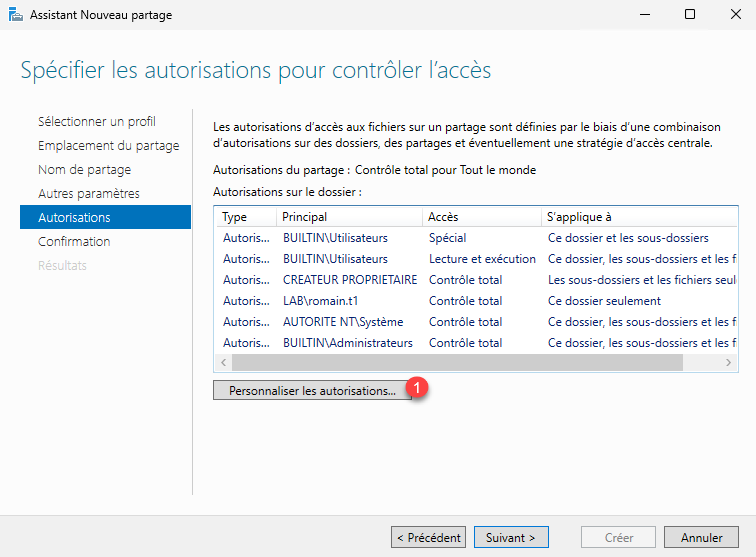
Ahora configuraremos los permisos SMB y NTFS, haga clic en el botón Personalizar permisos 1.
En la pestaña Autorización, administraremos los derechos NTFS, haga clic en Agregar 1.
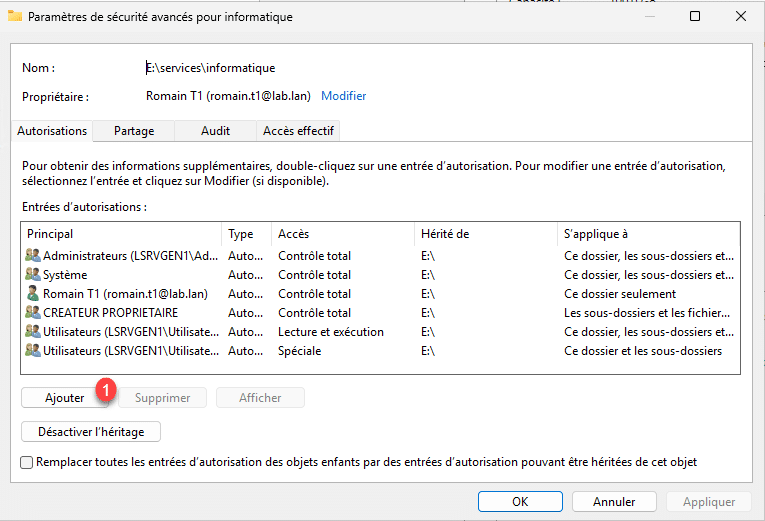
En la nueva ventana que se abre, comience haciendo clic en Seleccionar un elemento principal 1.
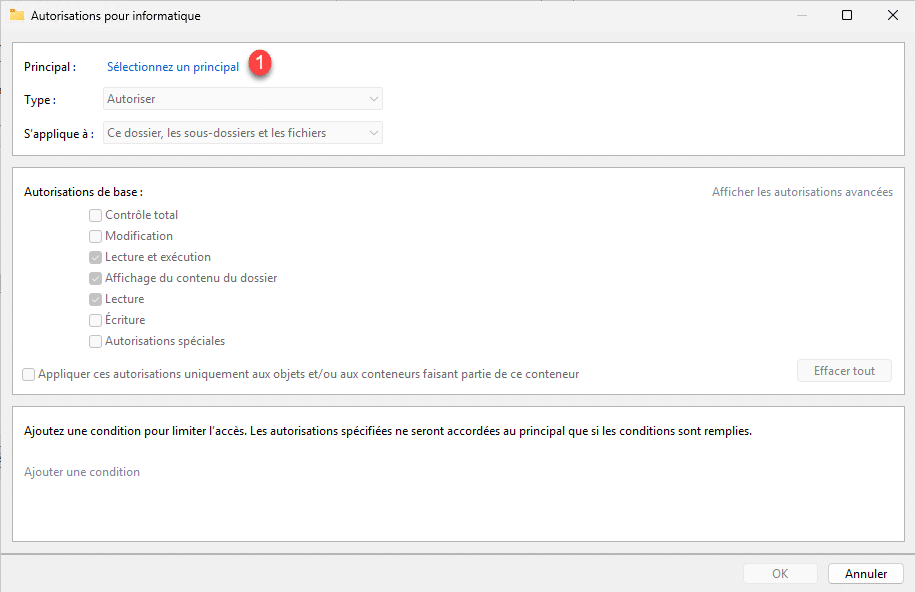
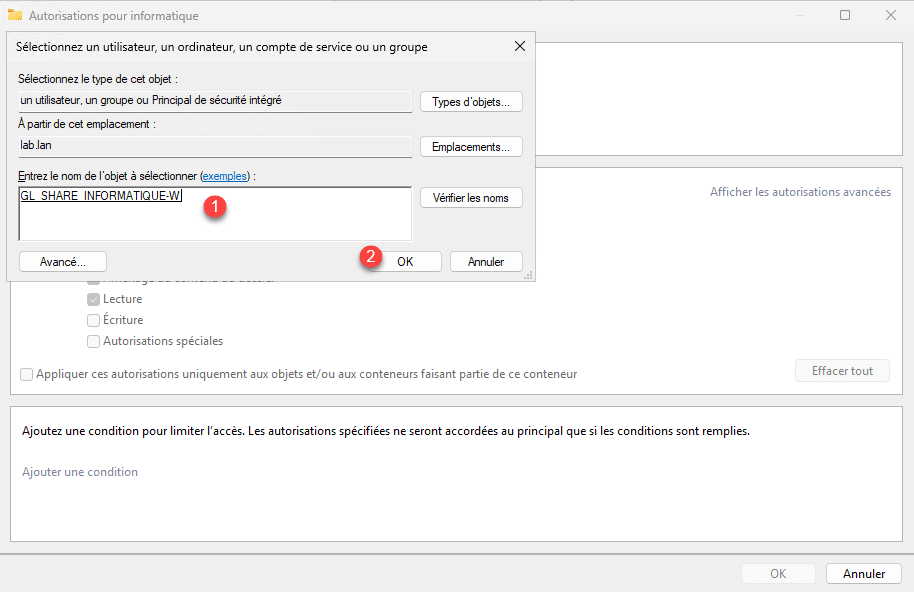
Seleccione el grupo de Active Directory 1 y luego haga clic en Aceptar 2.
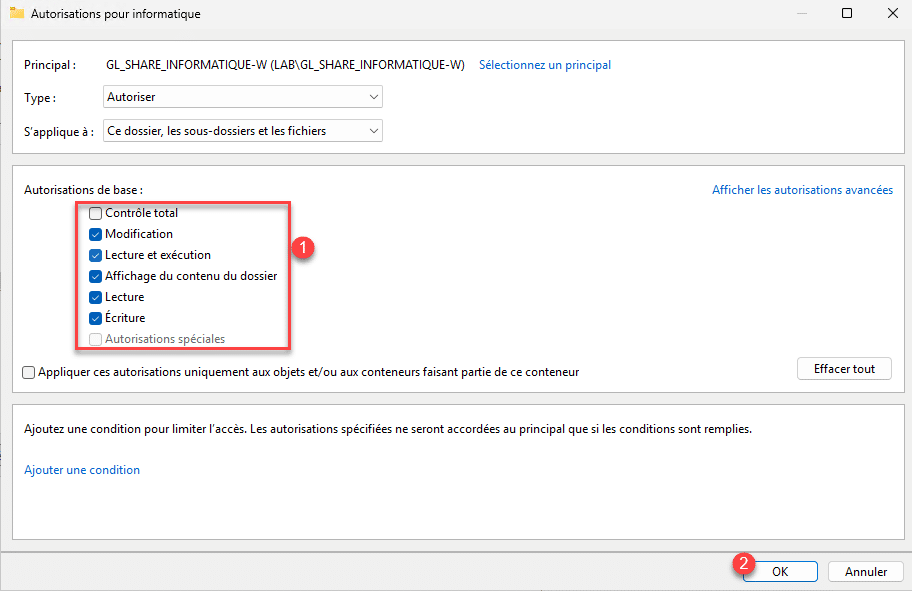
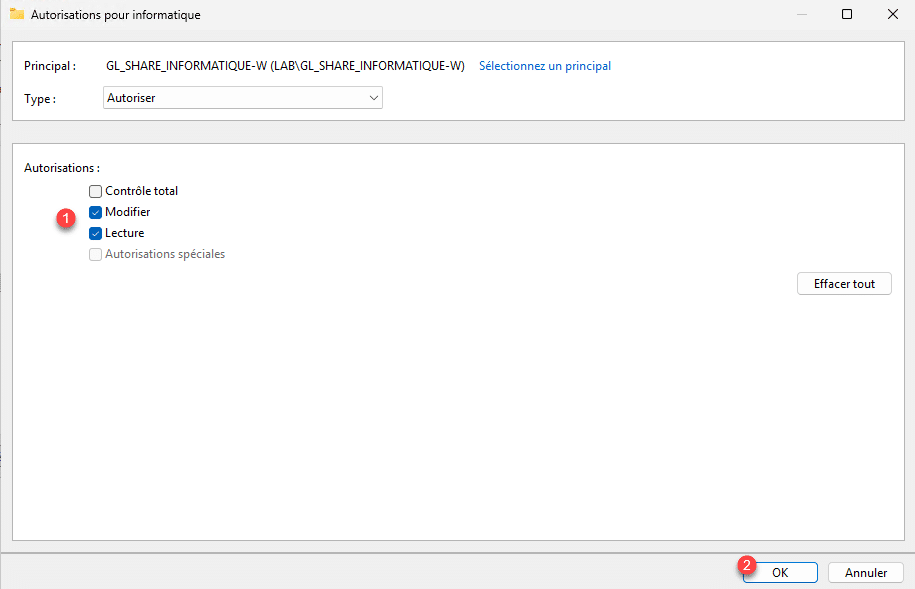
Se selecciona el grupo, configure los permisos 1 y luego haga clic en Aceptar 2.
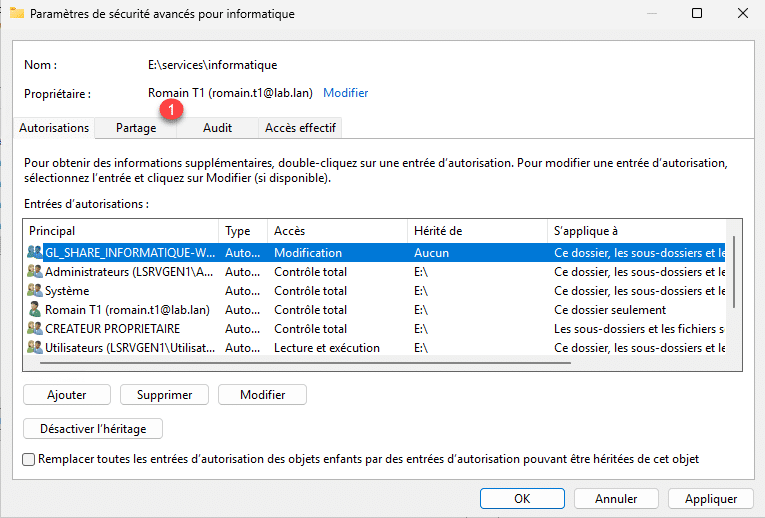
Se han añadido los permisos NTFS, ahora vaya a la pestaña Compartir 1.
Como puede ver, por defecto, la opción de compartir es accesible para Todos, lo cual no queremos, seleccione Todos 1 y haga clic en Eliminar 2.
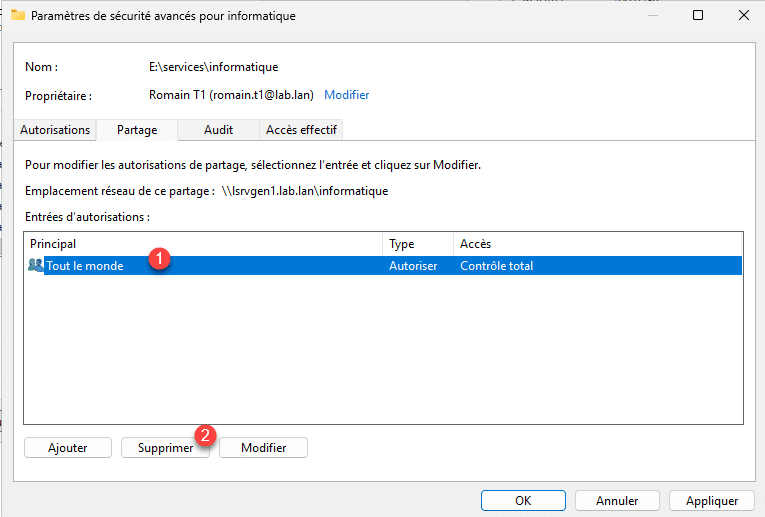
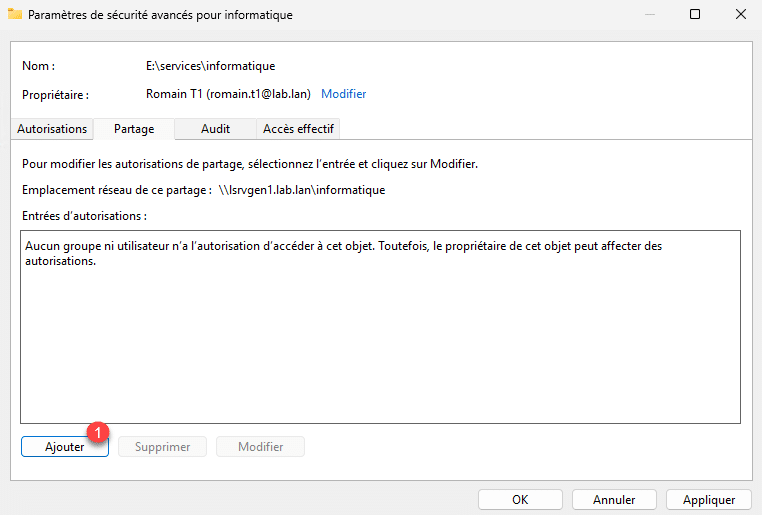
Ahora agregaremos los permisos para el grupo de Active Directory, haga clic en Agregar 1.
Al igual que con los permisos NTFS, haga clic en Seleccionar una entidad de seguridad y, a continuación, seleccione el grupo de Active Directory.
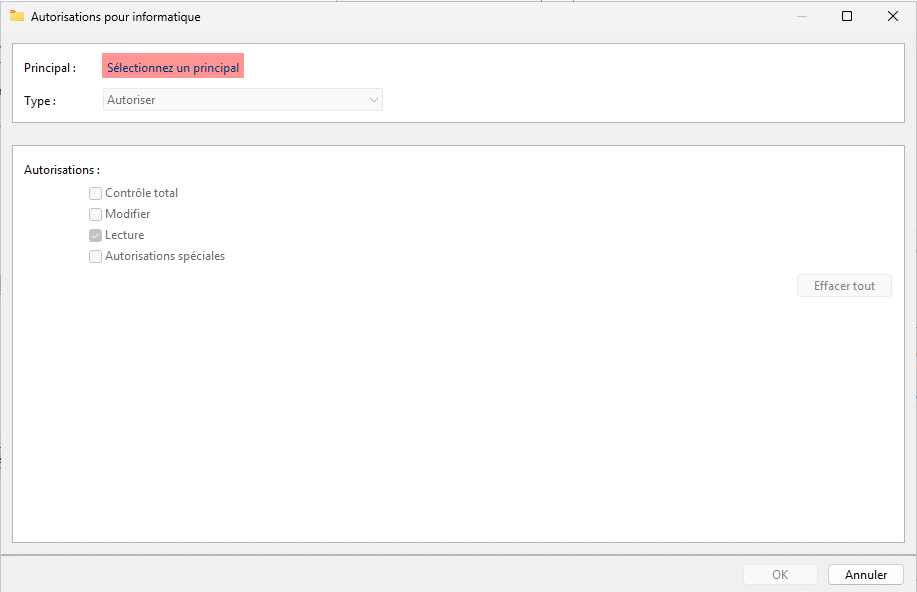
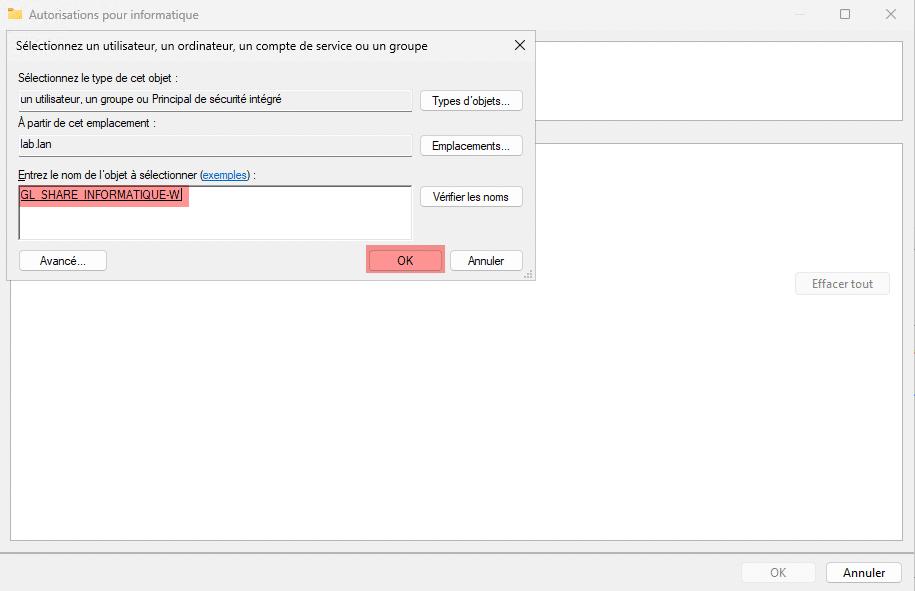
Configure los permisos de uso compartido 1 y luego haga clic en el botón Aceptar 2.
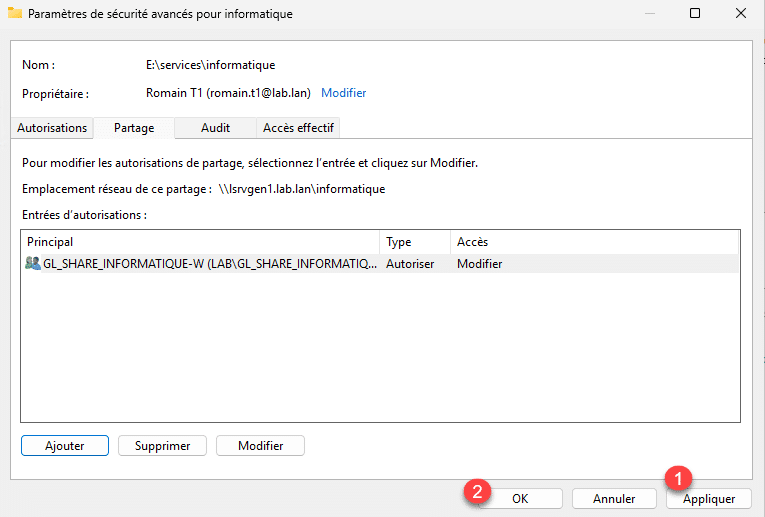
Se han configurado los permisos NTFS y SMB; haga clic en los botones Aplicar 1 y Aceptar 2.
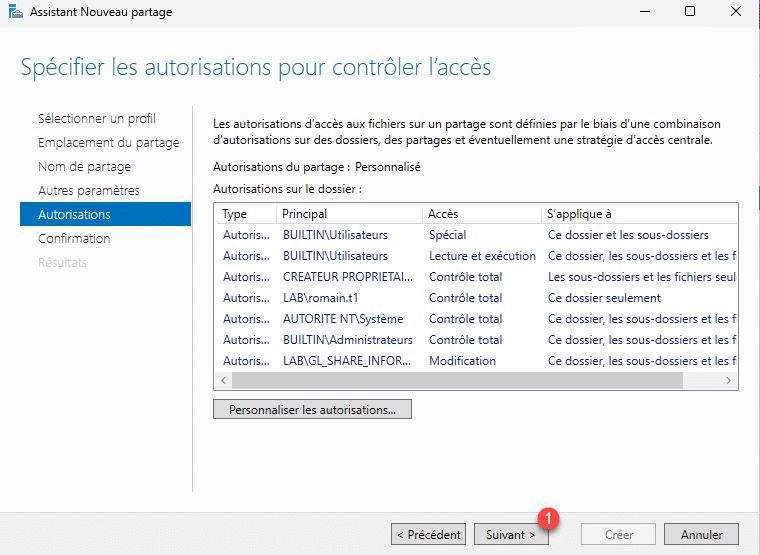
De vuelta en el asistente para compartir nuevo, haga clic en Siguiente 1.
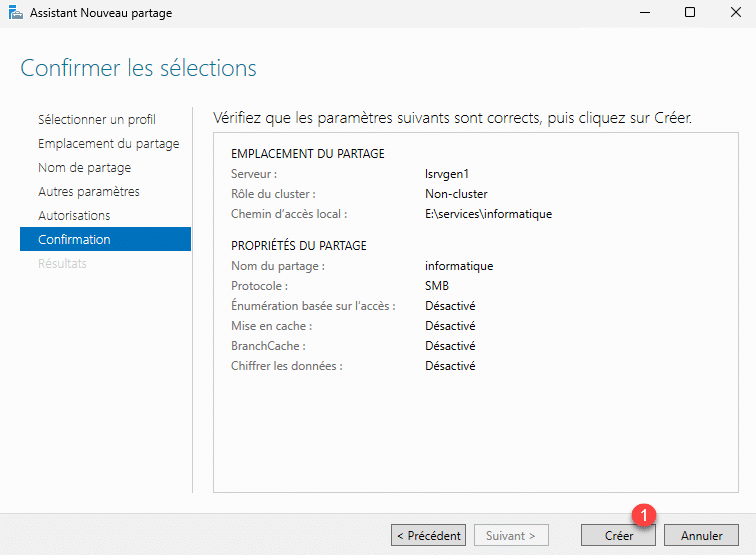
Se muestra un resumen de la configuración de uso compartido; haga clic en el botón Crear 1.
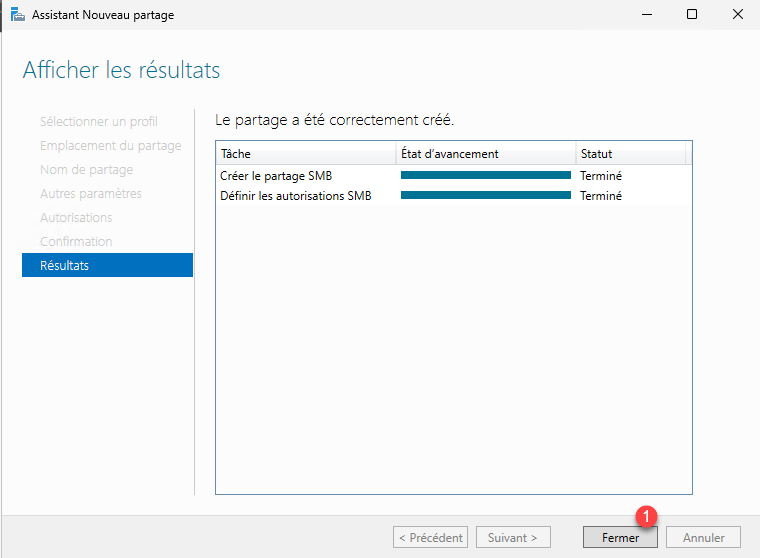
Se ha creado el recurso compartido, haga clic en Cerrar 1 para salir del asistente.
En la lista de recursos compartidos del Administrador del servidor, encontramos el recurso compartido de TI que acabamos de crear con el asistente.
Acceso compartido
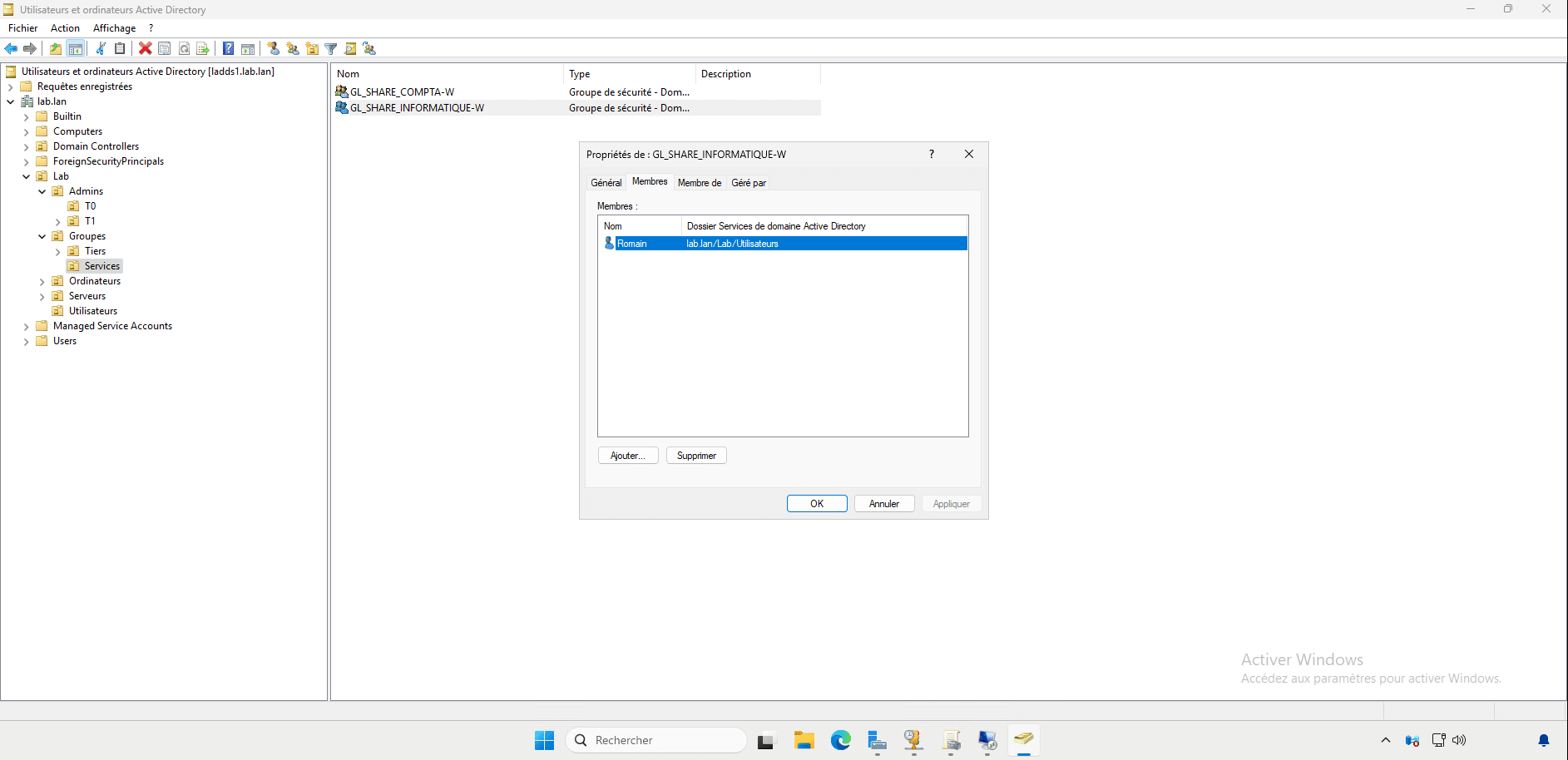
Ahora vamos a probar el acceso al recurso compartido que acabamos de crear. Para ello, usaré un ordenador cliente con Windows 11 y el usuario Romain, que pertenece al grupo GL_SHARE_INFORMATIQUE-W, lo que debería permitirme acceder a la carpeta compartida Informatique, pero no a la carpeta Compta.
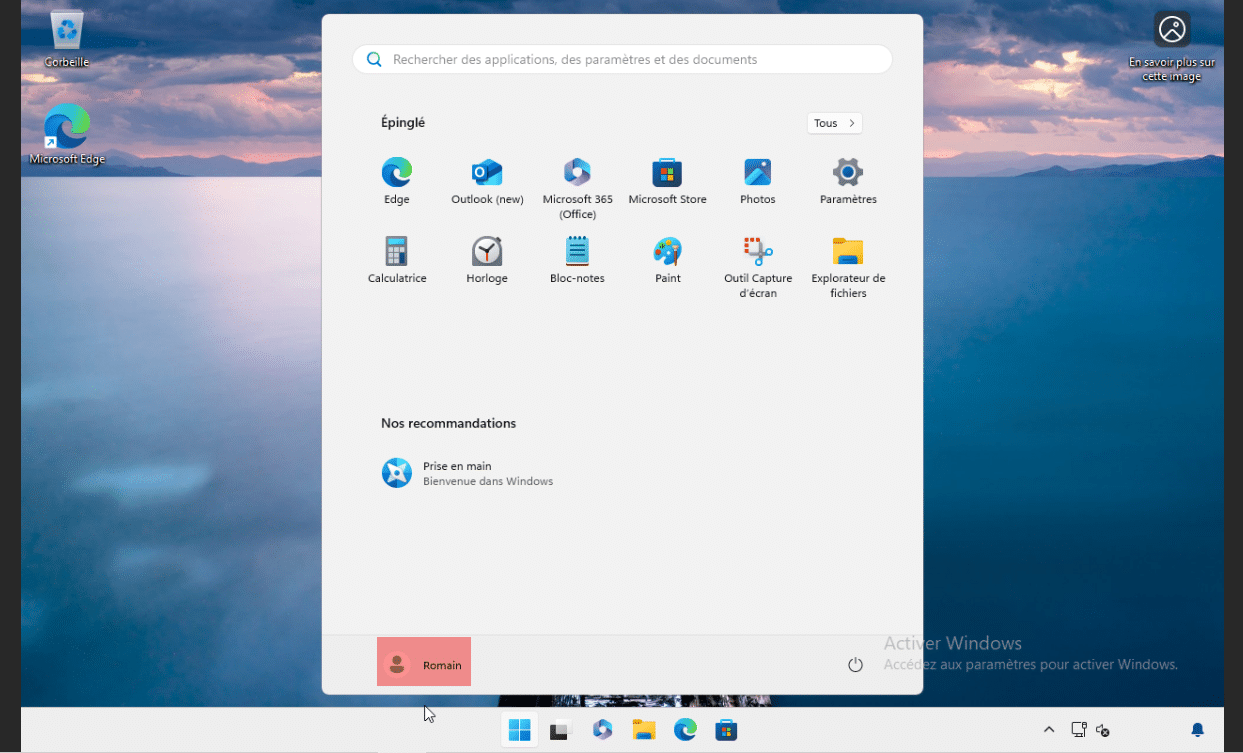
Como puedes ver, estoy correctamente conectado con el usuario Romain.
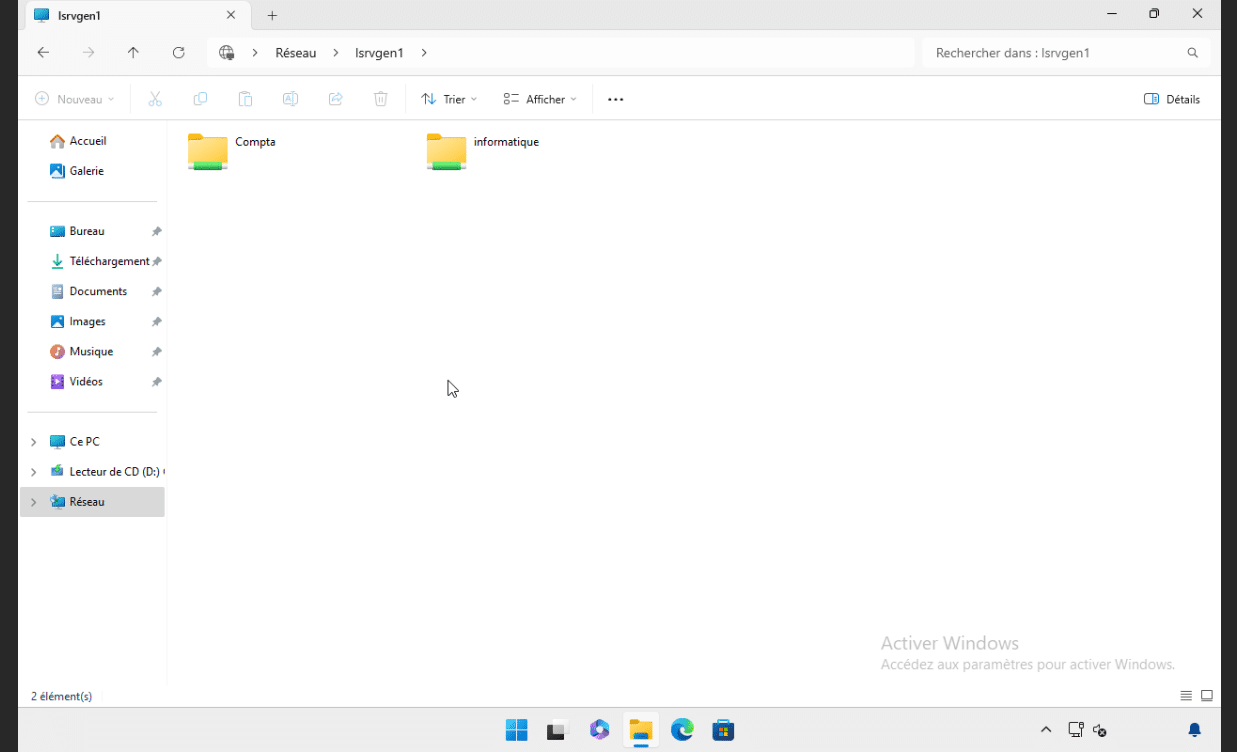
Desde el Explorador de archivos de Windows, navego a la siguiente dirección. \\lsrvgen1 que es el nombre del servidor, como puede ver en la captura de pantalla a continuación, puedo ver claramente los dos recursos compartidos.
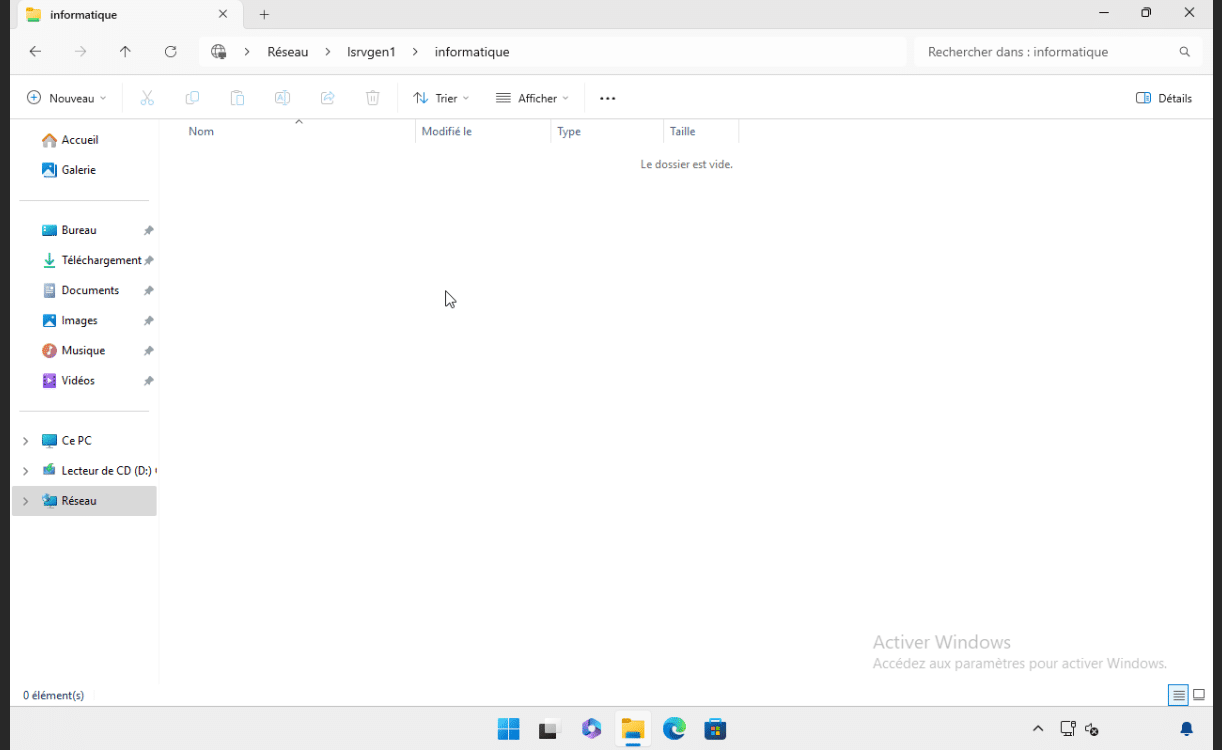
Haciendo clic en Informática, puedo acceder a ella y, para probar los permisos, crearé una nueva carpeta.
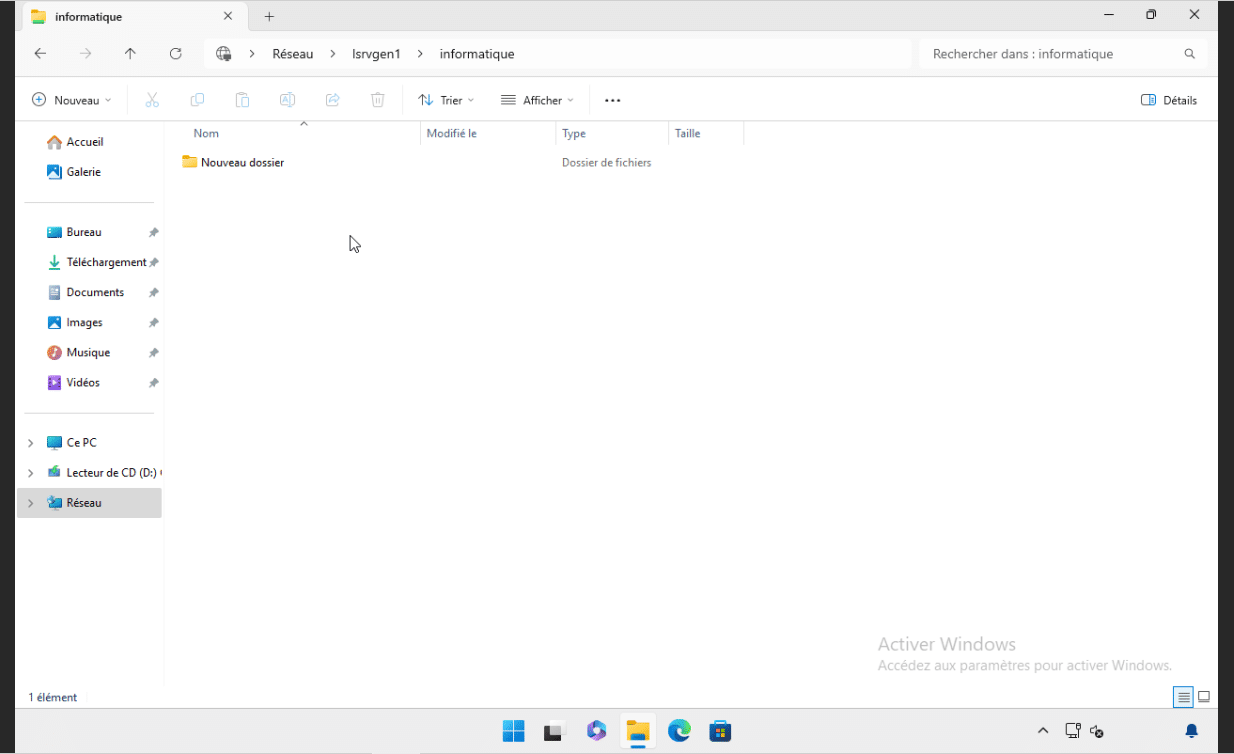
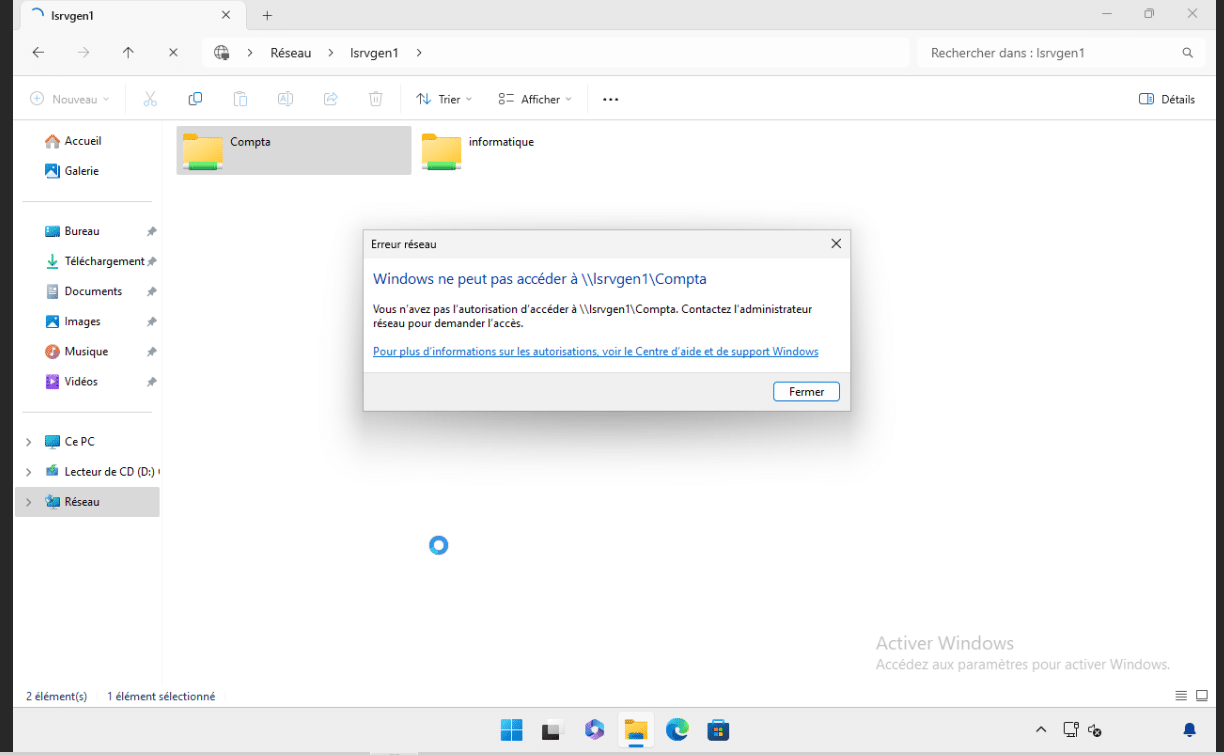
De vuelta en el nivel raíz del servidor, si intento acceder a la carpeta Contabilidad, recibo un mensaje de error que me indica que no tengo los permisos necesarios.
Sabes cómo compartir una carpeta en Windows Server 2025.
Habilitar la enumeración basada en acceso
Ahora veremos cómo funciona la enumeración basada en el acceso dentro de una carpeta compartida.
En la carpeta IT, crearemos una subcarpeta llamada Management, a la que solo se podrá acceder si se forma parte de un grupo específico de Active Directory (GL_SHARE_INFORMATIQUE-DIRECTION-W), del cual el usuario Romain no es miembro.
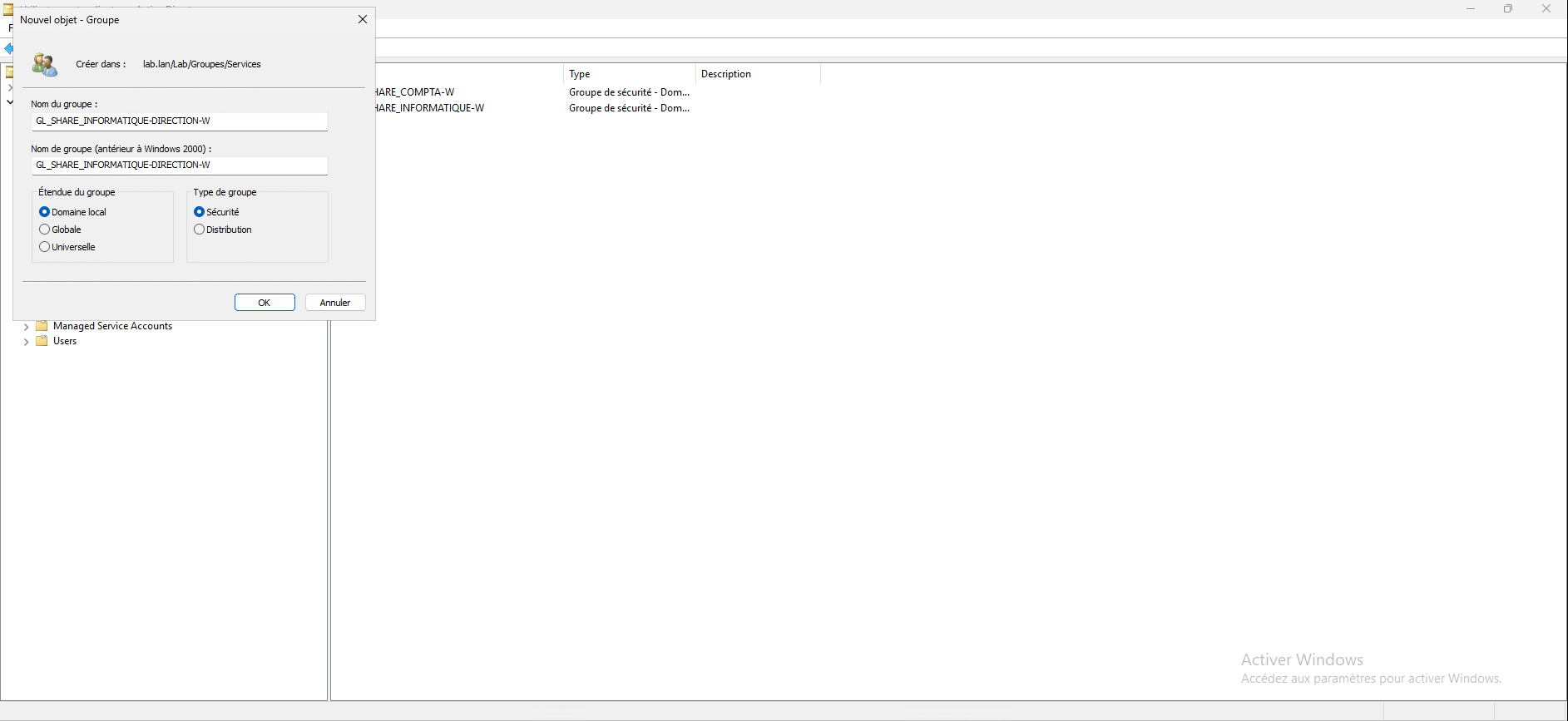
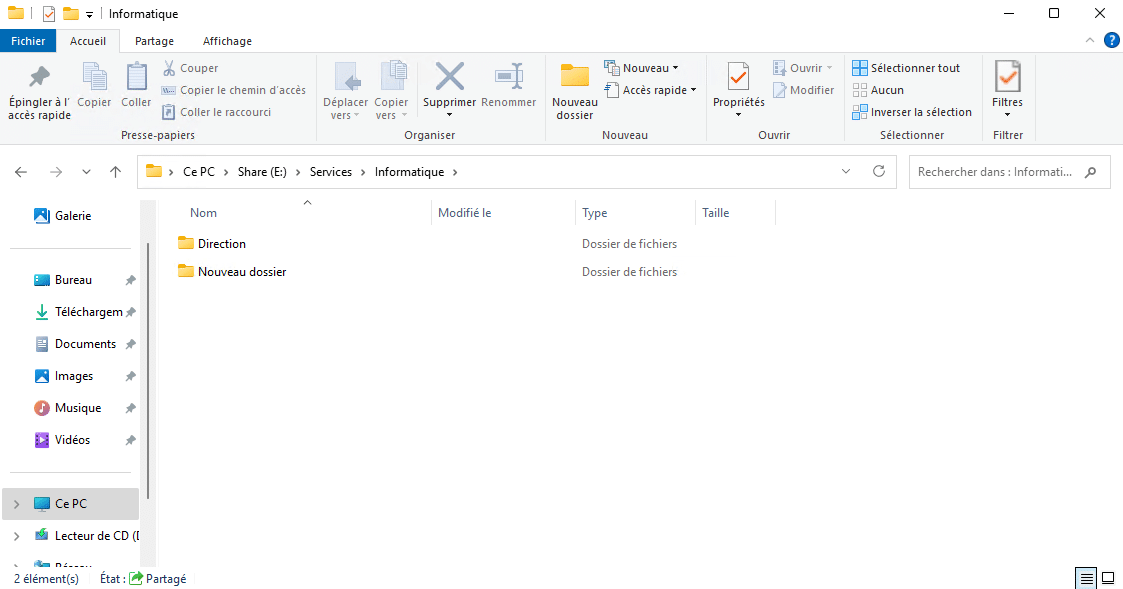
En el servidor, creo la carpeta «Dirección».
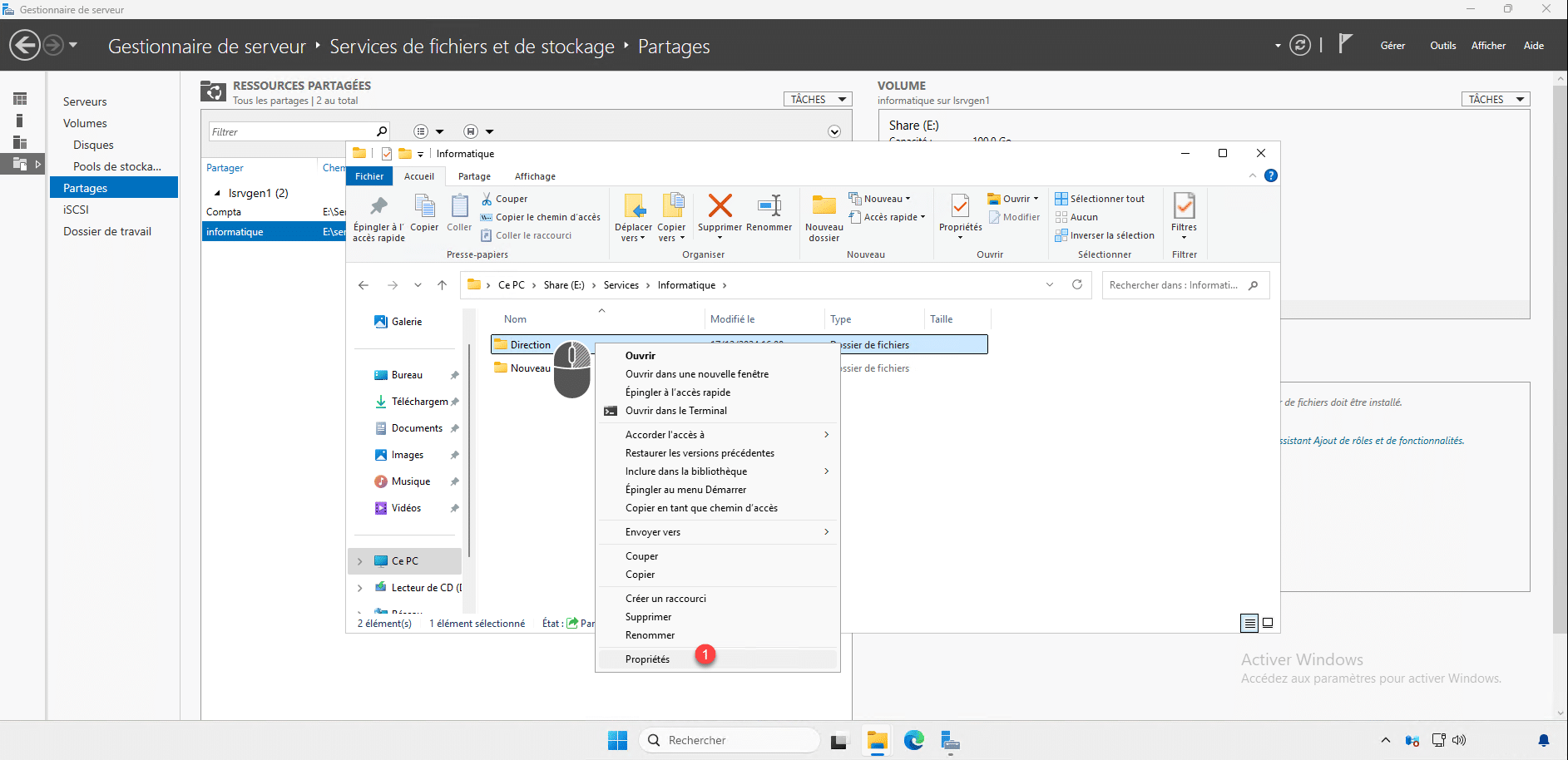
Para que el EBA funcione correctamente y para que el acceso esté debidamente restringido, es necesario configurar los derechos NTFS en esta carpeta, haga clic con el botón derecho en la carpeta y luego haga clic en Propiedades 1.
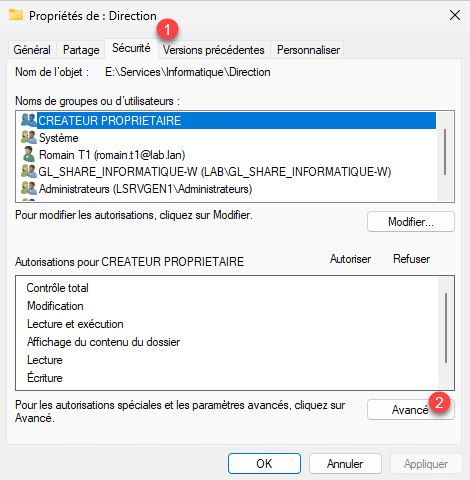
Vaya a la pestaña Seguridad 1 y luego haga clic en Avanzado 2.
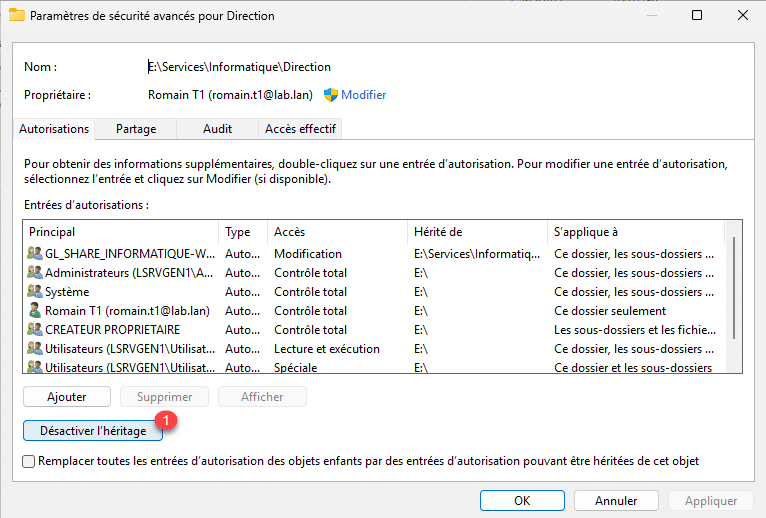
Como puede ver en la captura de pantalla a continuación, la carpeta hereda los permisos de su carpeta principal, y también se otorgan permisos al grupo de Usuarios locales, que incluye al grupo de Usuarios del dominio. Por lo tanto, si analizamos los permisos, todos los usuarios del dominio tienen acceso de lectura, lo cual no es lo que deseamos. Haga clic en Deshabilitar herencia 1.
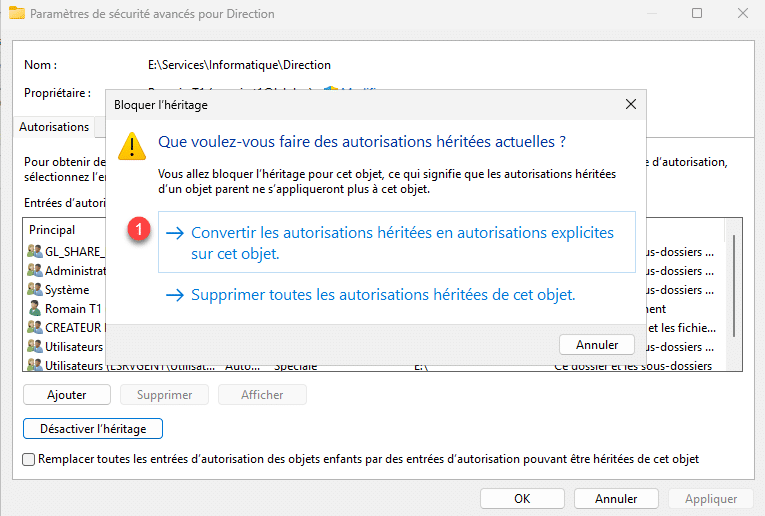
Haga clic en Convertir permisos heredados en permisos explícitos en este objeto 1.
Ahora podemos ver que los permisos NTFS ya no se heredan.
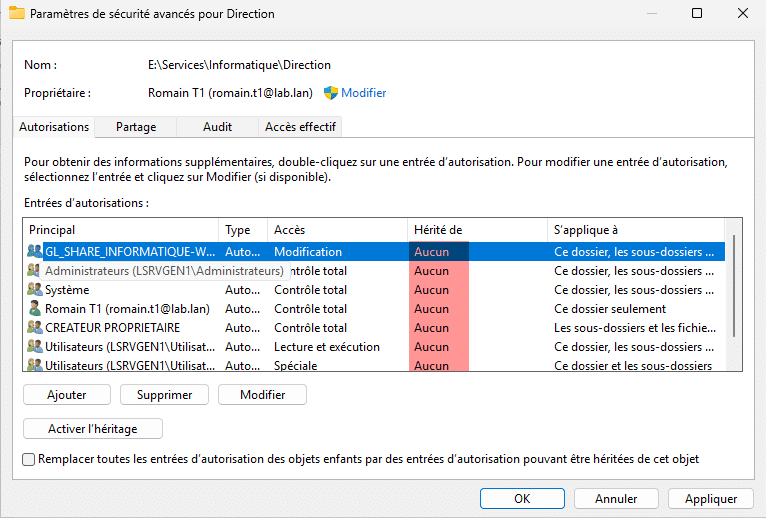
Ahora vamos a eliminar todos los permisos que permitan el acceso a usuarios que no deberían tenerlo, por lo que eliminaremos los permisos de Usuarios y el grupo GL_SHARE_INFORMATIQUE-W.
Seleccione una autorización 1 y haga clic en Eliminar 2.
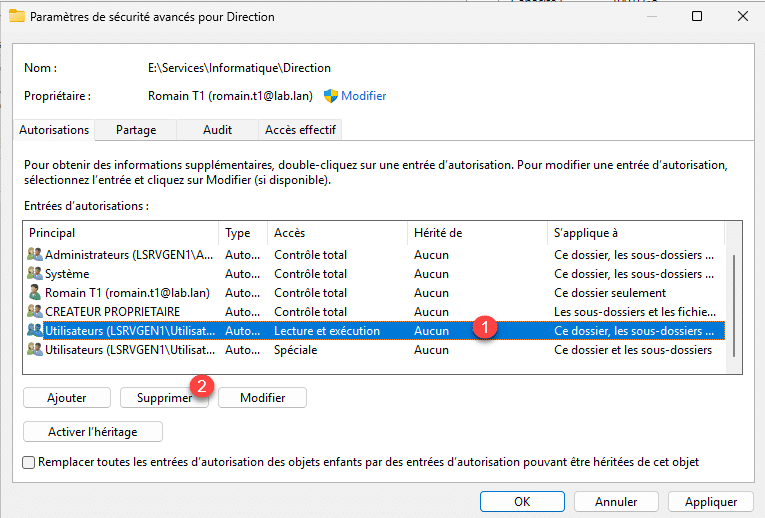
Repita el proceso hasta que tenga permisos similares a los que se muestran a continuación.
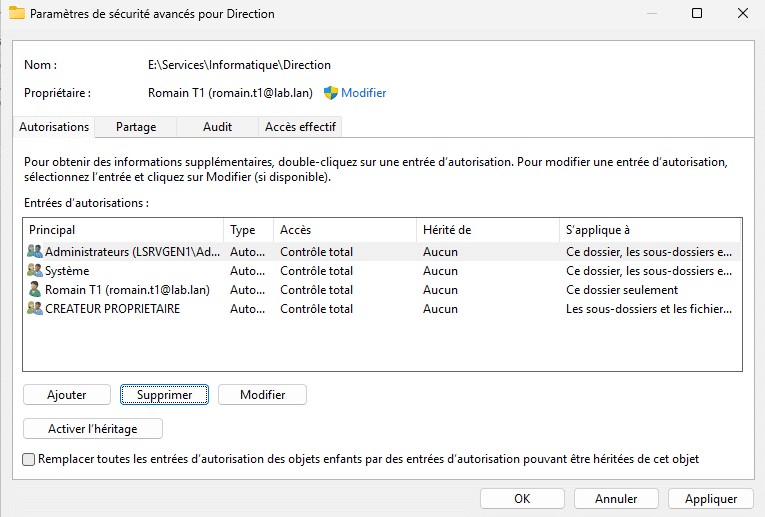
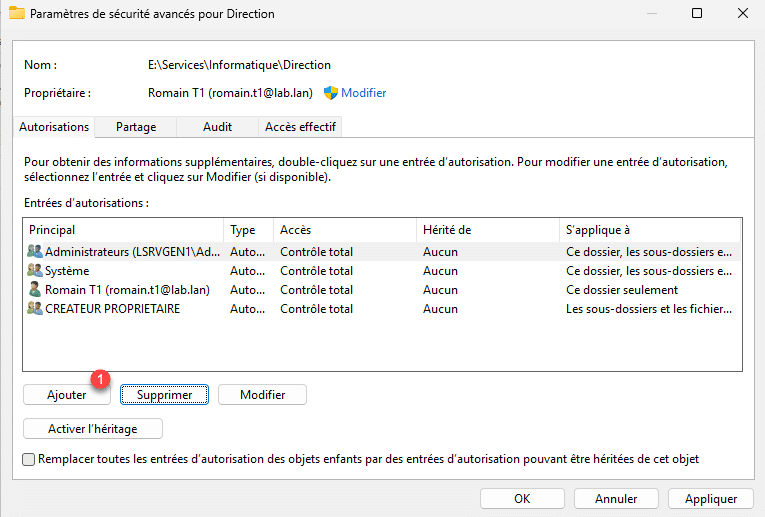
Ahora agregaremos los permisos para el grupo GL_SHARE_INFORMATIQUE-DIRECTION-W, haga clic en el botón Agregar 1.
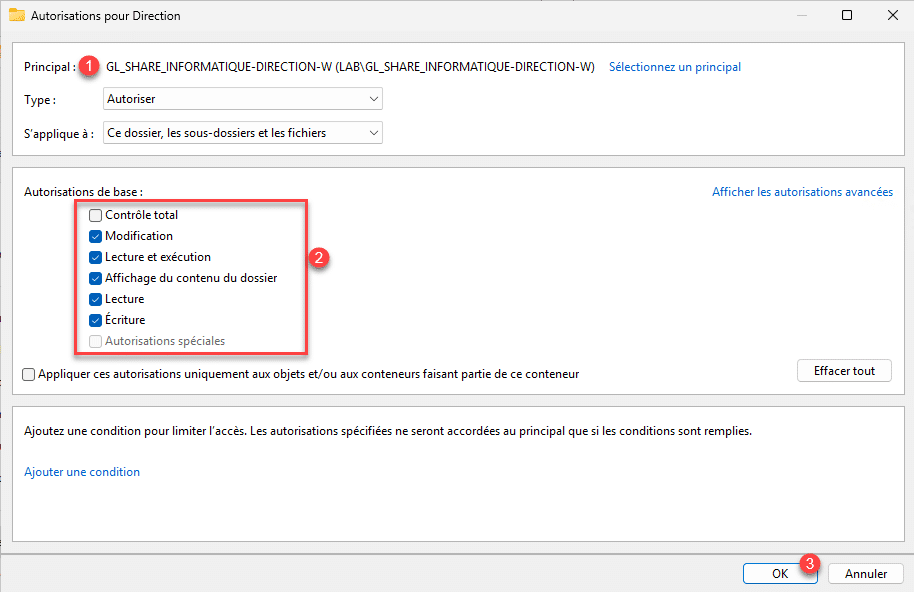
Seleccione el grupo de Active Directory 1, configure los permisos NTFS 2 y luego haga clic en Aceptar 3.
El grupo se ha añadido, haga clic en Aplicar 1 y Aceptar 2.
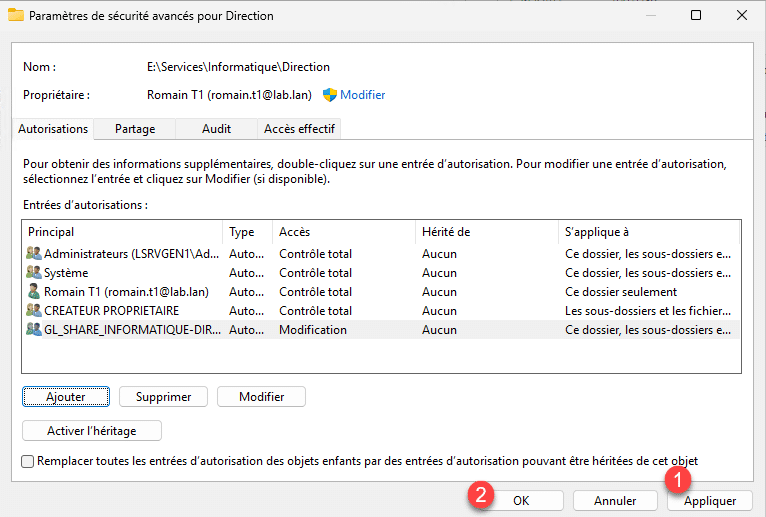
Cierre la ventana Propiedades de la carpeta haciendo clic en Aceptar 1.
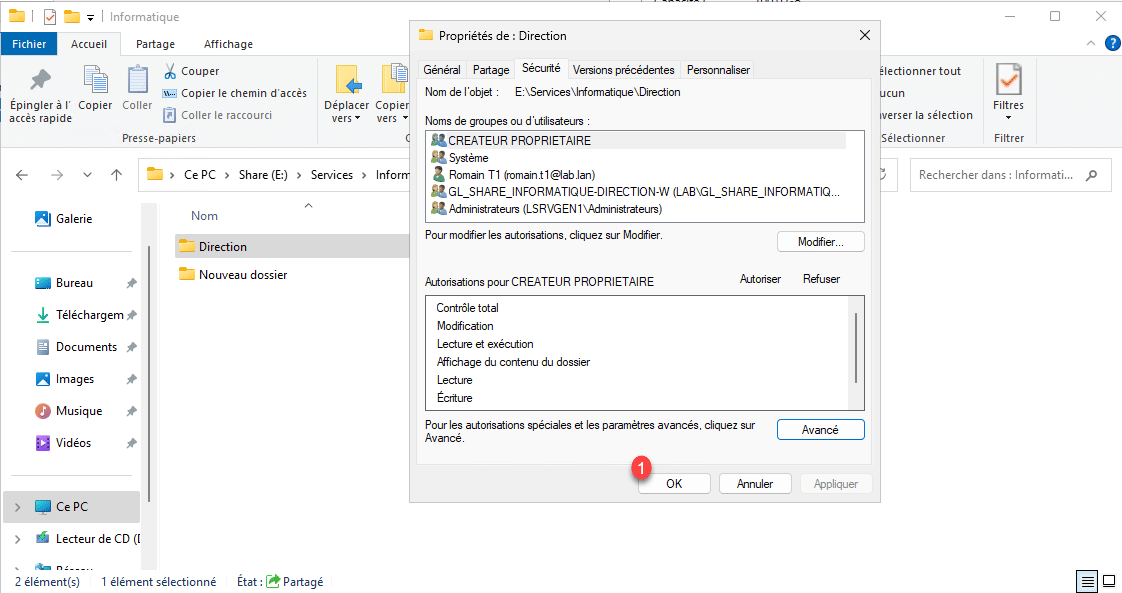
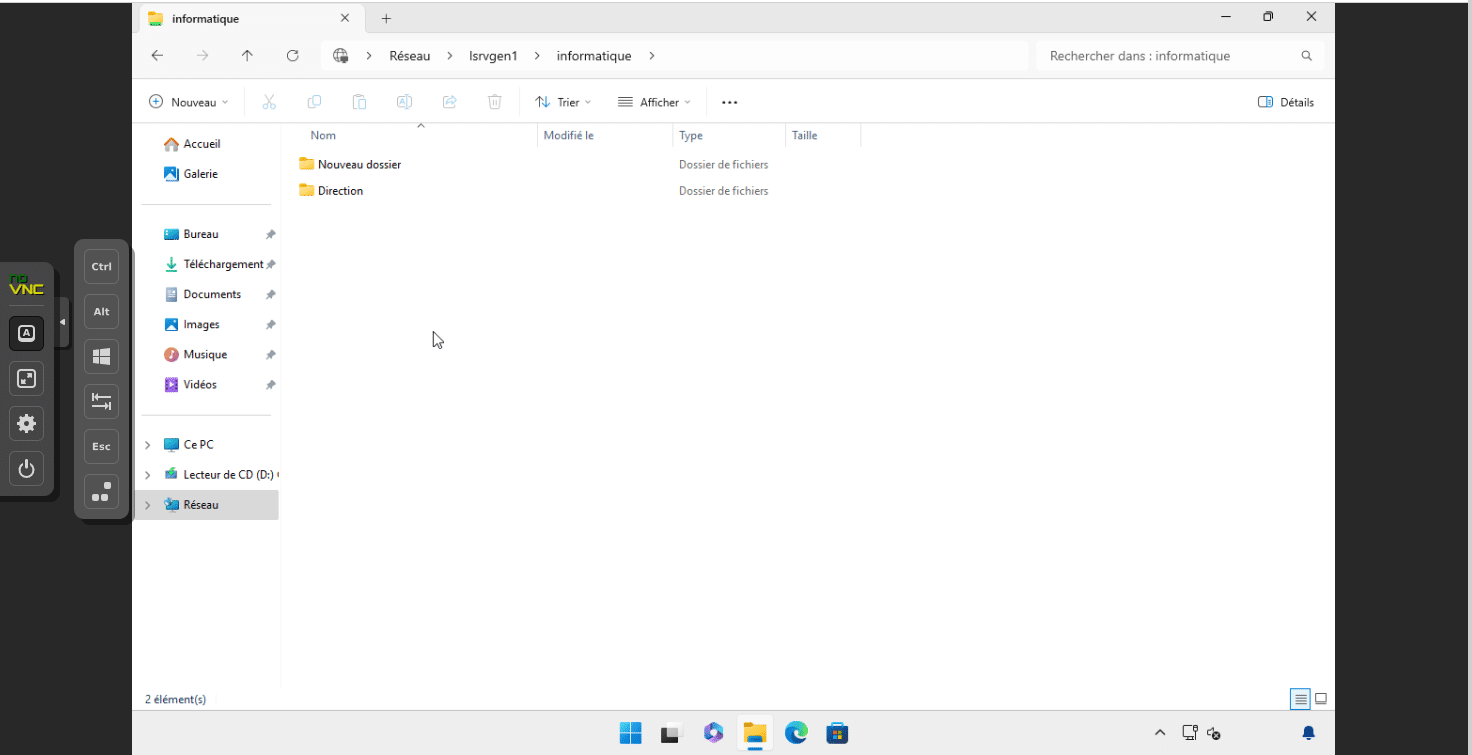
En esta etapa, desde mi usuario Romain, la carpeta es visible en el recurso compartido de TI, pero no puedo acceder a ella porque no pertenezco al grupo GL_SHARE_INFORMATIQUE-DIRECTION-W.
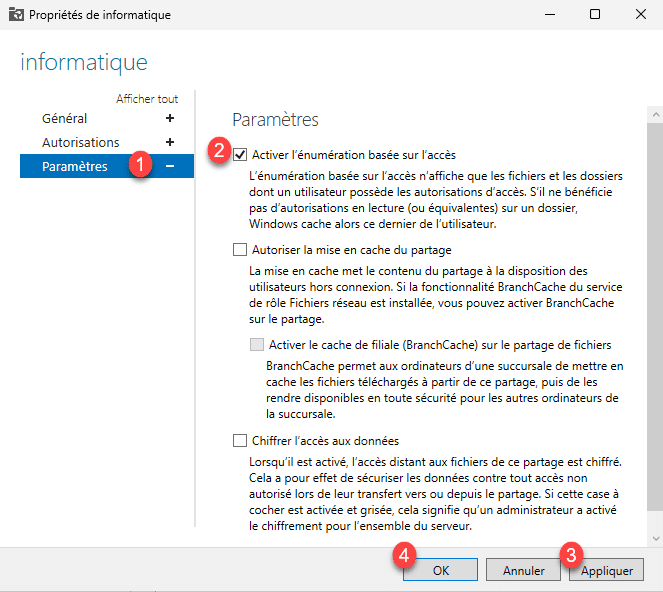
Ahora activaremos EBA (Enumeración basada en acceso), lo que nos permitirá ocultar la carpeta en el recurso compartido de TI.
Desde el Administrador del servidor, haga clic con el botón derecho en el recurso compartido y, a continuación, haga clic en Propiedades.
En las propiedades de uso compartido, vaya a Configuración 1, marque la casilla Habilitar enumeración basada en acceso 2 y luego haga clic en Aplicar 3 y Aceptar 4.
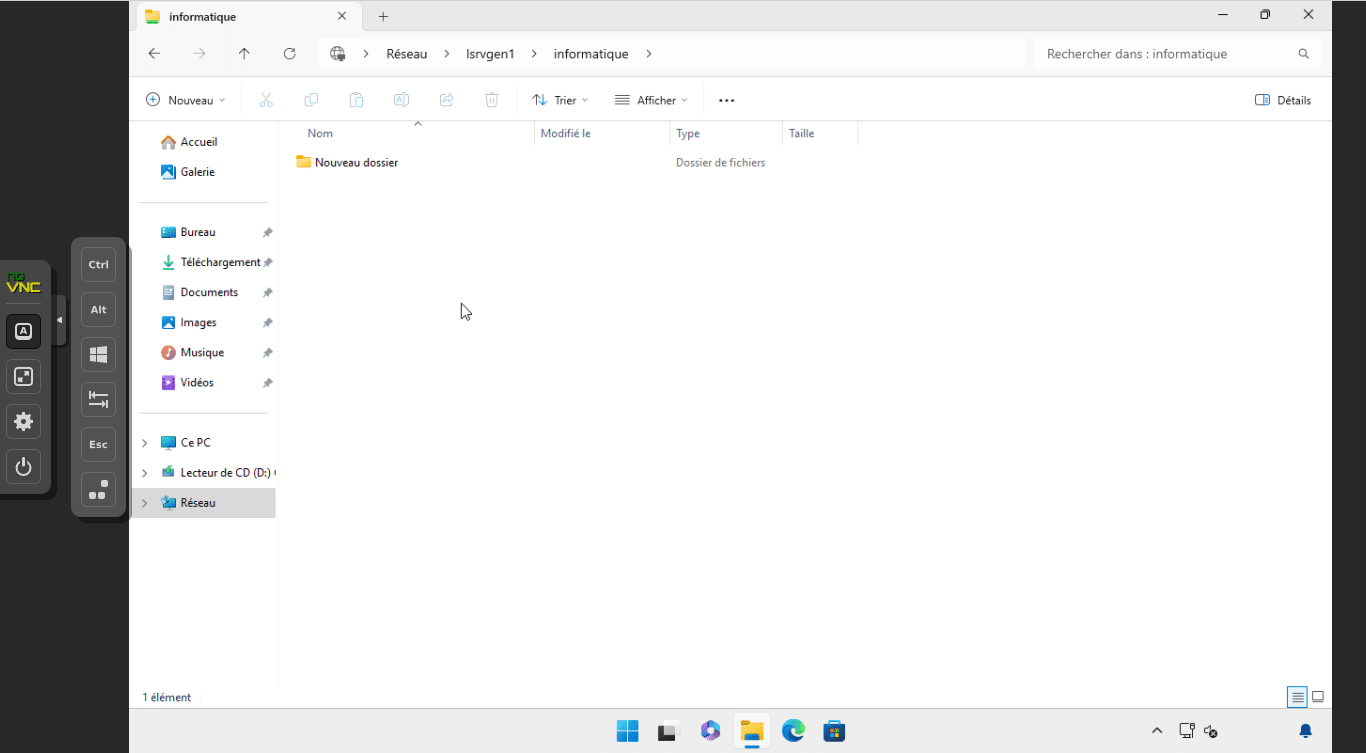
EBA está activado, pero desde mi estación de trabajo cliente con mi cuenta, ya no veo la carpeta Administración, que se encuentra en la carpeta TI, porque no tengo autorización de acceso.
Optimización del intercambio de registros de servicio
Desde el principio, vimos cómo crear carpetas compartidas para los servicios de la empresa; con solo 2 servicios, podemos crear dos carpetas compartidas, pero generalmente en una empresa hay más de dos servicios.
Para facilitar el mantenimiento y aumentar la eficiencia, compartiremos la carpeta de servicios habilitando EBA, de modo que los usuarios solo vean y accedan a la carpeta de su servicio.
Lo que vamos a hacer aquí es compartir la carpeta Servicios que contendrá las carpetas.
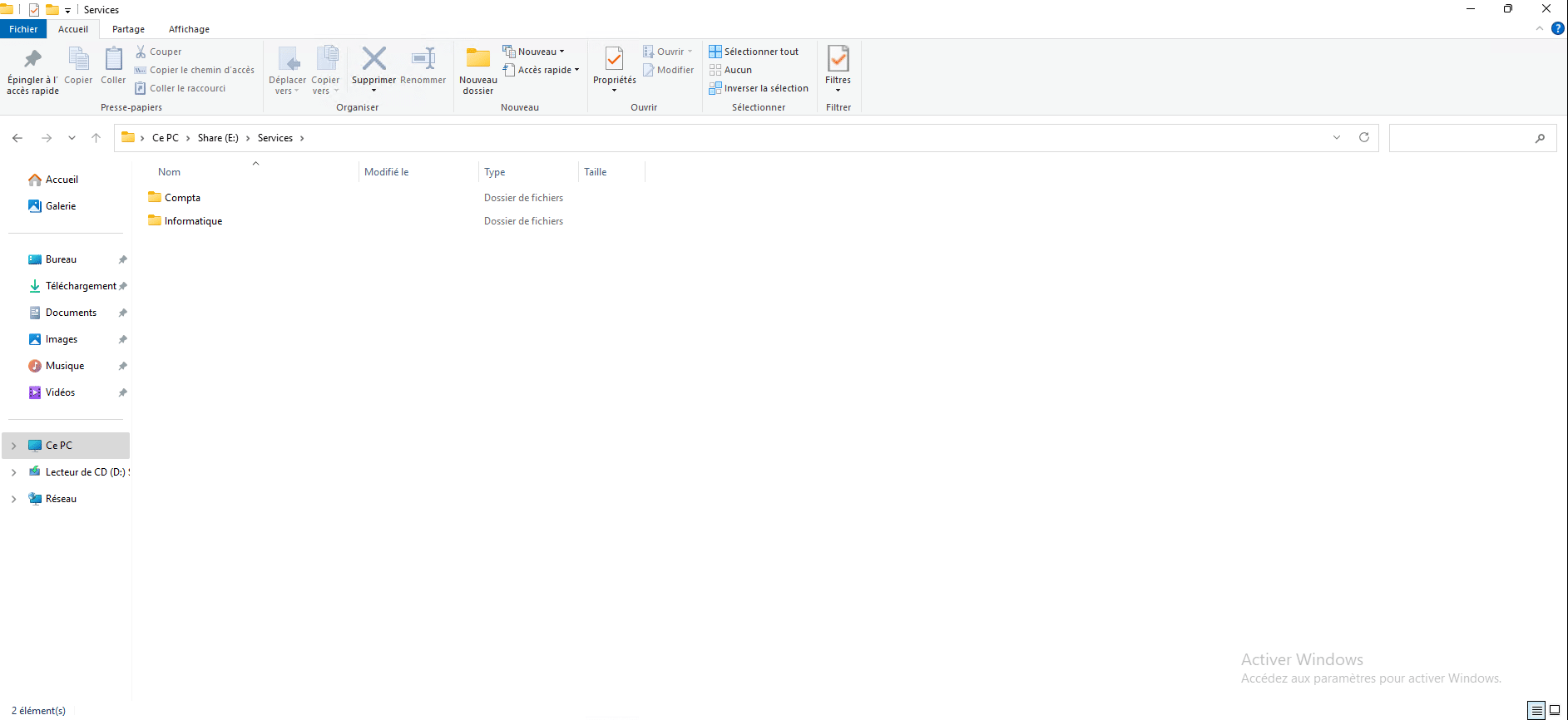
Como ya se han tratado todos los aspectos técnicos, aquí solo les indicaré el procedimiento a seguir.
En las carpetas de servicio (Contabilidad e Informática), deberá deshabilitar la herencia y configurar los permisos NTFS del mismo modo que para la carpeta de administración que se encuentra en la carpeta de Informática, de modo que con EBA cuando un usuario acceda a la carpeta compartida de Servicios, solo verá su carpeta de servicio.
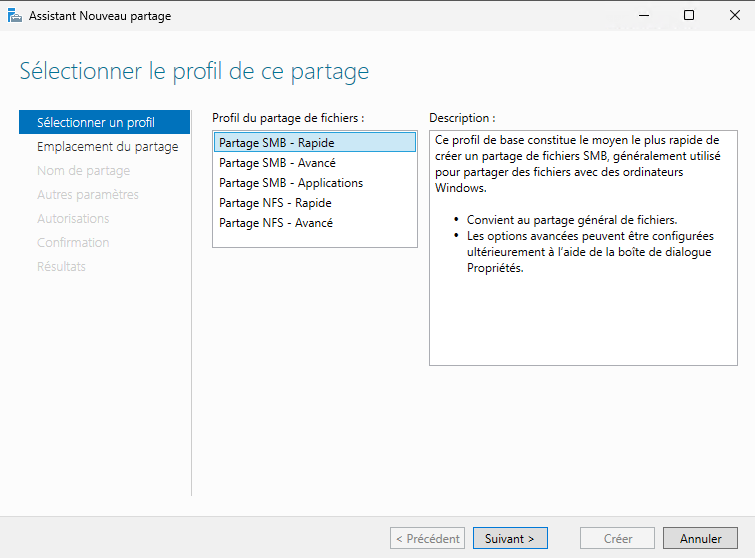
Para compartir la carpeta Servicios desde el Administrador del servidor, haga clic en TAREAS y, a continuación, en Nuevo recurso compartido.

Seleccione el perfil Compartir SMB – Rápido.
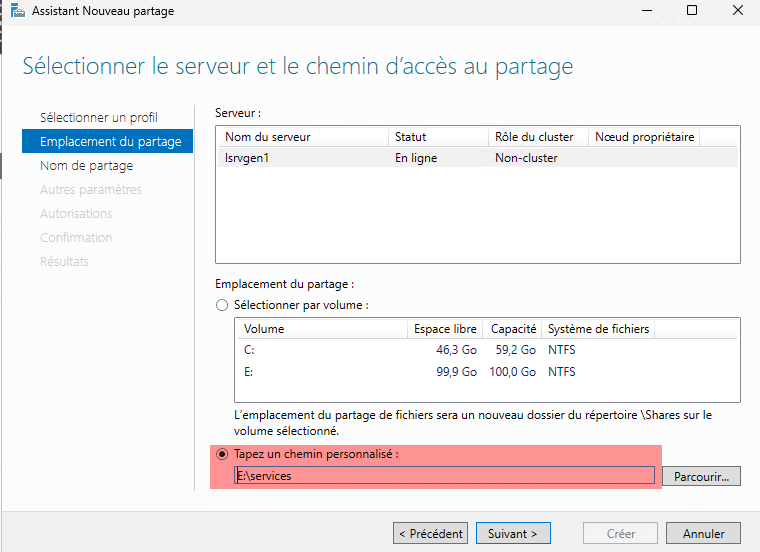
Indique la ubicación de la carpeta de servicio.
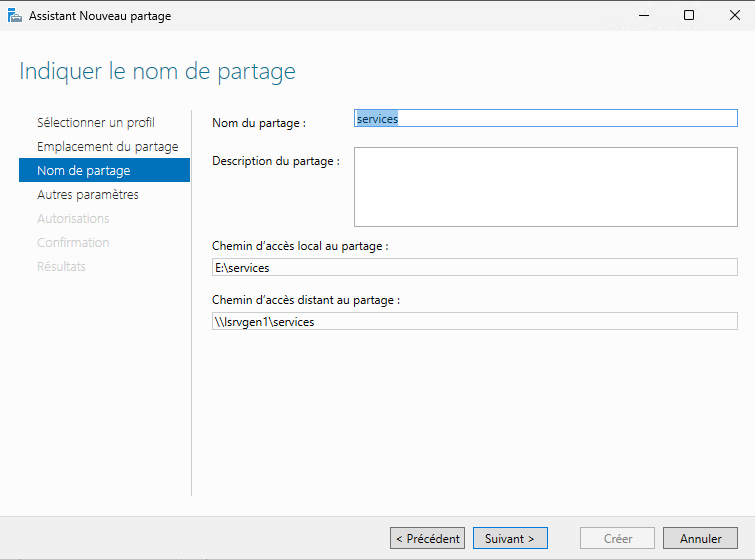
Configure el nombre del recurso compartido.
En la configuración de uso compartido, habilite la enumeración basada en acceso.
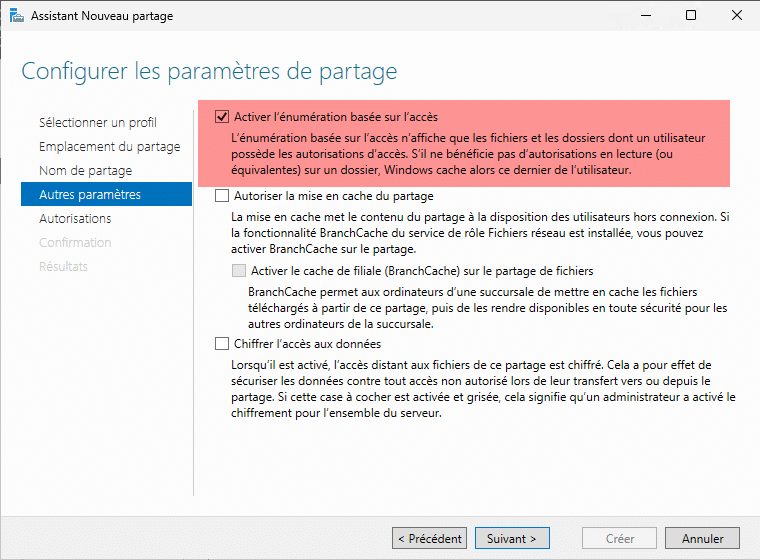
En lo que respecta a los permisos NTFS, deberá eliminar la herencia y todos los permisos de usuario, y agregar un permiso de usuario que solo permita listar las carpetas en el directorio de Servicios.
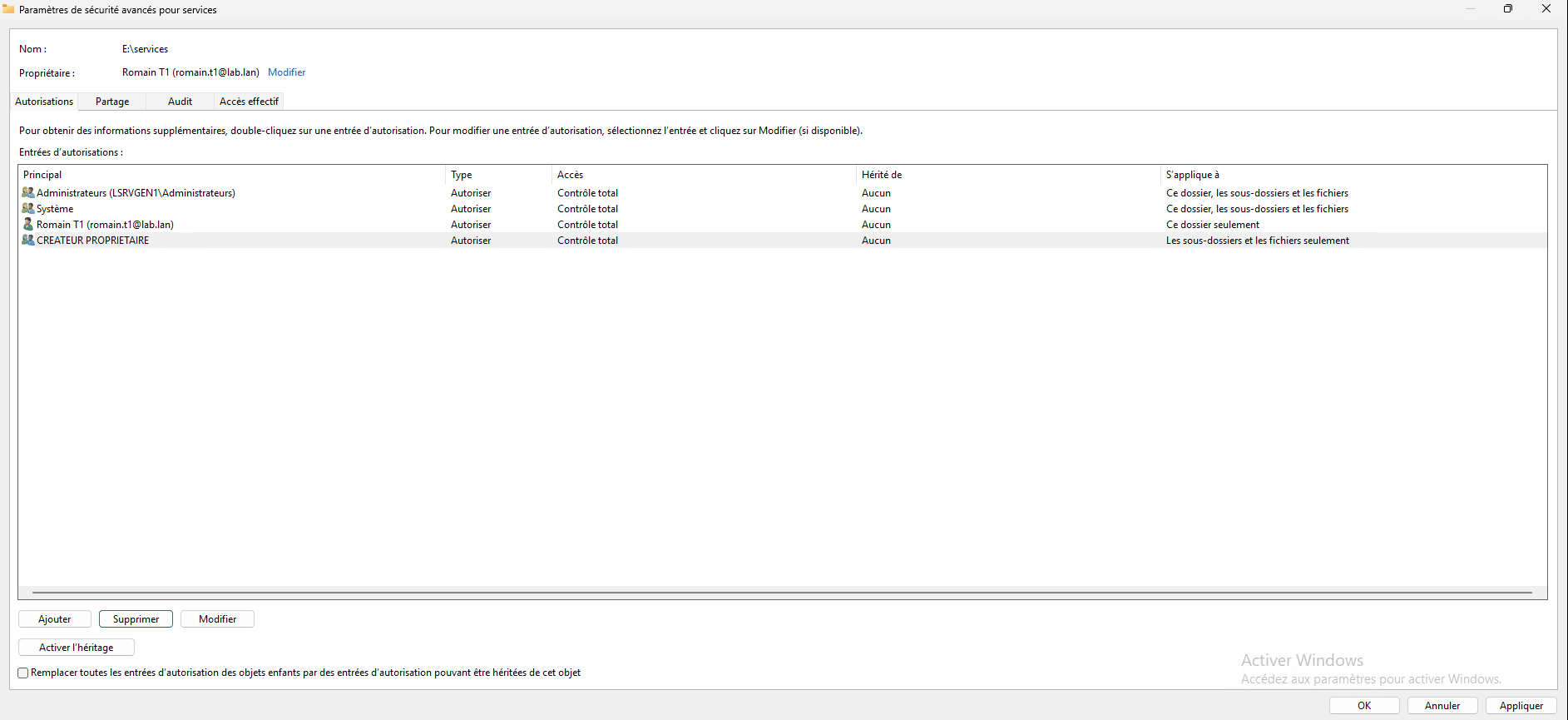
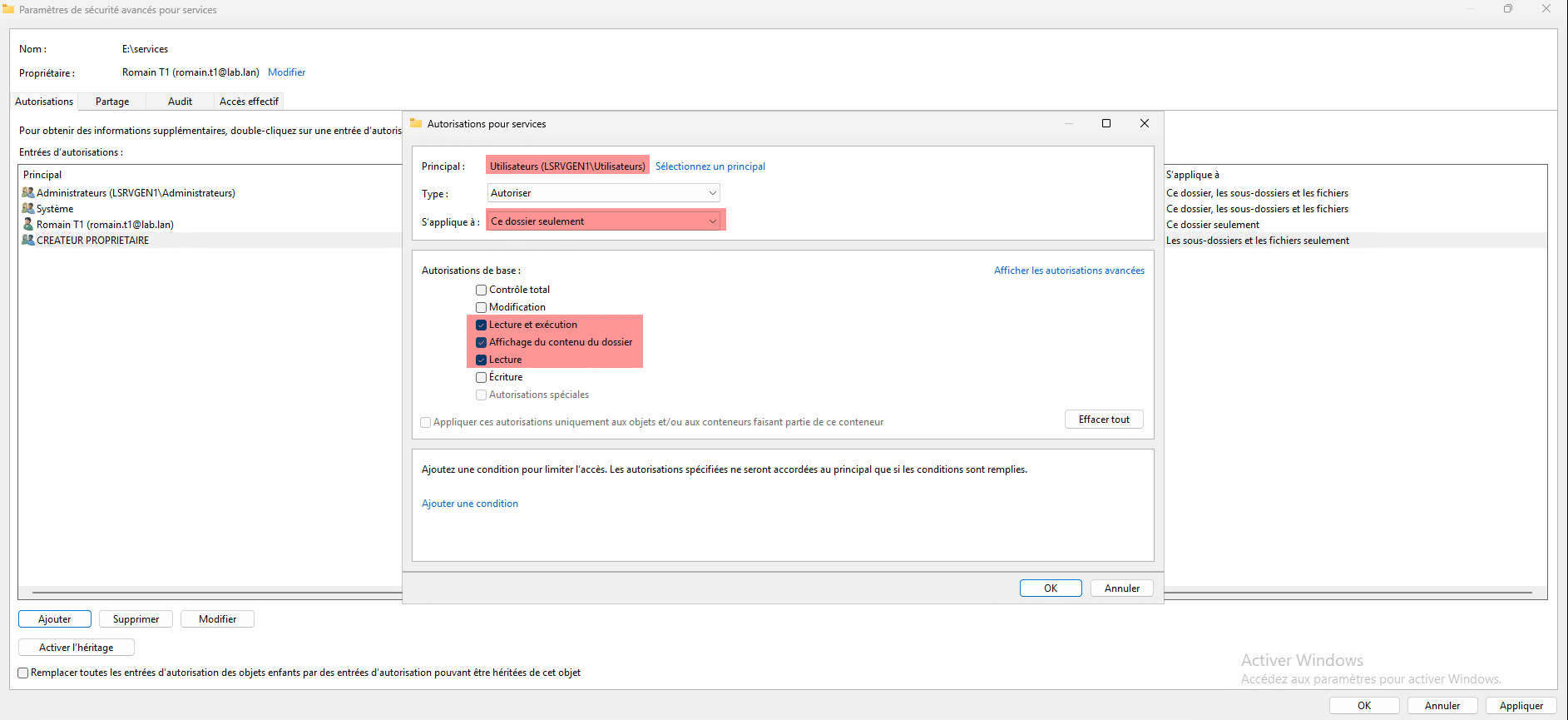
Continúa siguiendo al asistente.
Con esta configuración, tendrá una única carpeta compartida y los usuarios solo podrán ver y acceder a las carpetas en las que tengan permisos explícitos.
El uso compartido de carpetas ya no debería tener secretos para usted en Windows Server.
Por motivos de seguridad y confidencialidad, es importante probar los recursos compartidos antes de implementarlos y comunicarlos a los usuarios.