In questo tutorial spiegherò come distribuire una farm RDS con Windows Server 2025 per fornire un ambiente Desktop remoto o RemoteApp.
L’implementazione di un ambiente RDS (Remote Desktop Services) in un’azienda può avere diversi utilizzi:
- Utilizzando client “sottili”, ovvero terminali che consentono la connessione solo ai servizi Desktop remoto, è possibile gestire un unico ambiente Desktop, in cui tutto è centralizzato.
- Fornire un ambiente di lavoro per siti interni di piccole dimensioni e remoti, evitando la necessità di distribuire server.
- Fornire un ambiente di telelavoro controllato e centralizzato
- Distribuzione dell’applicazione RemoteApp, che evita di dover installare l’applicazione su più computer aziendali, questa soluzione facilita l’implementazione della produzione e anche la manutenzione del software
- …
A partire da Windows Server 2012R2, la distribuzione degli ambienti RDS, in particolare delle RDS Farm, è stata semplificata: tutto viene eseguito da Server Manager.
Sommario
Prerequisiti
Inizieremo con i prerequisiti necessari per implementare un ambiente RDS.
La prima cosa da avere sono le RDS CAL (licenze), è necessario avere tanti utenti diversi che si connetteranno all’ambiente Desktop remoto, cioè se si hanno 50 utenti diversi, si hanno 50 RDS CAL anche se il numero massimo di utenti simultanei è 20.
Devi trovarti in un dominio Active Directory.
Per quanto riguarda il numero di server, ne servono almeno 3:
- Il broker, che sarà il conduttore dell’ambiente RDS, consentirà la configurazione e la gestione delle connessioni dei diversi utenti alle raccolte, in un ambiente ristretto, su questo server installiamo anche il server delle licenze.
- Accesso Web remoto e gateway: questo server condividerà due servizi, il primo fornirà un portale Web che consentirà l’accesso alle diverse raccolte per connettersi a un desktop remoto o a un’applicazione pubblicata, il secondo servizio consente di pubblicare le connessioni utilizzando un servizio Web in HTTPS (443)
- Host di sessione remota: questo server avrà la funzione di fornire l’ambiente di lavoro (desktop) in cui viene effettuata l’applicazione e la connessione finale dell’utente su questo server.
In questo tutorial ho scelto di utilizzare 4 server per l’ambiente RDS installando 2 server host di sessione remota.
Sarà inoltre necessario spazio di archiviazione per gli UPD (User Profile Disk), che conterranno i profili utente, consentendo di recuperare l’ambiente Windows degli utenti a ogni accesso.
Idealmente, avrai bisogno di un certificato per il server di accesso remoto e del gateway RDS e di un record DNS per l’accesso web.
Infine, se si installano applicazioni, queste devono essere installate su tutti i server Remote Session Host che compongono la raccolta.
Cos’è una collezione?
Come avrete letto più volte, ho utilizzato la parola Collection. Se non avete familiarità con l’ambiente RDS, vi starete chiedendo di cosa sto parlando…
Una raccolta è un insieme di server host di sessione remota che forniranno un servizio Desktop remoto o RemoteApp.
Un broker può gestire più raccolte, ma un server host di sessione remoto può far parte di una sola raccolta.
Preparazione dell’ambiente
Prima di iniziare l’installazione, prepareremo l’ambiente per la distribuzione della nostra farm RDS con Windows Server 2025.
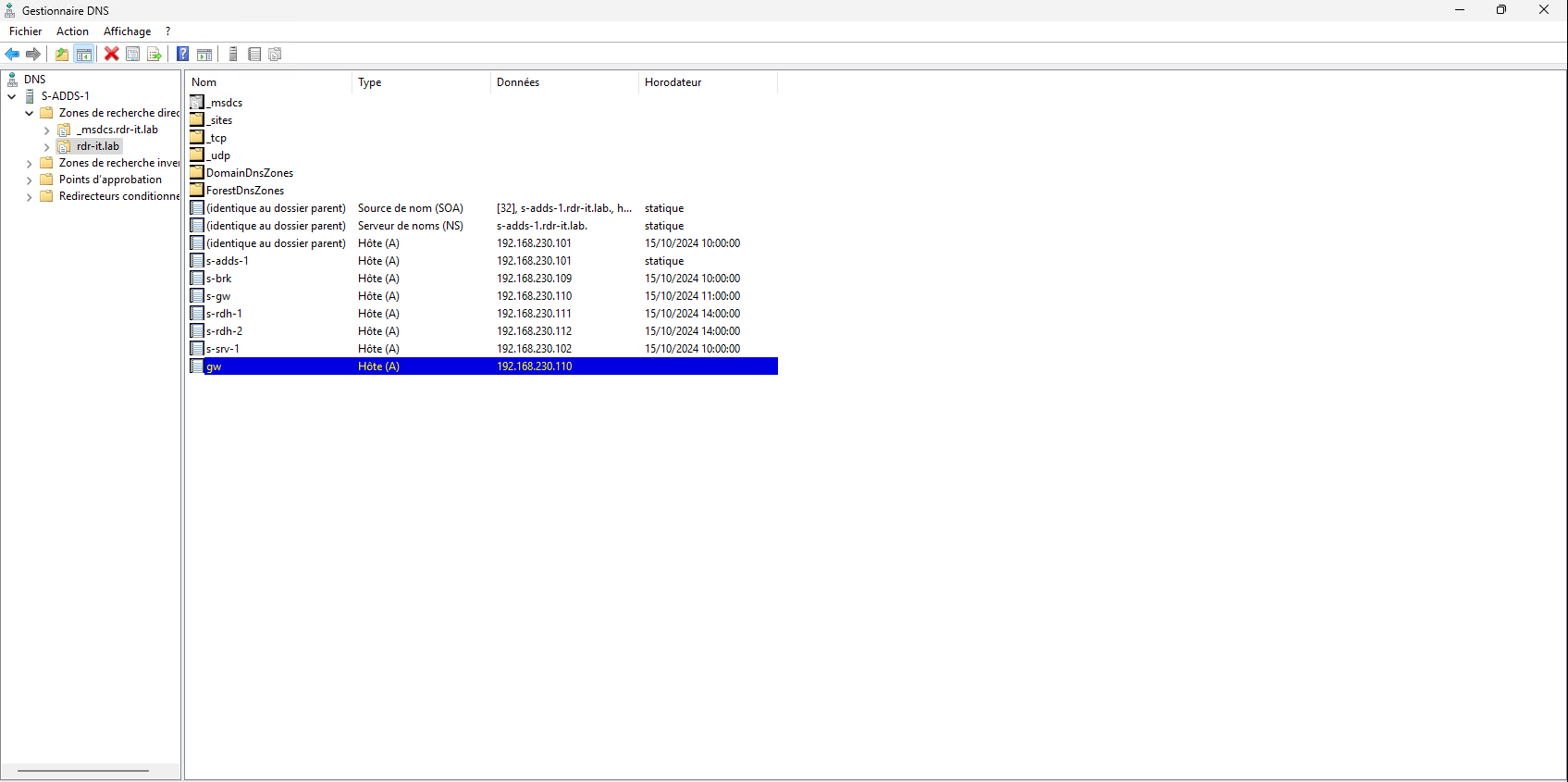
Iniziamo impostando un record DNS per l’accesso al web, nel tutorial userò il seguente URL: gw.rdr-it.lab
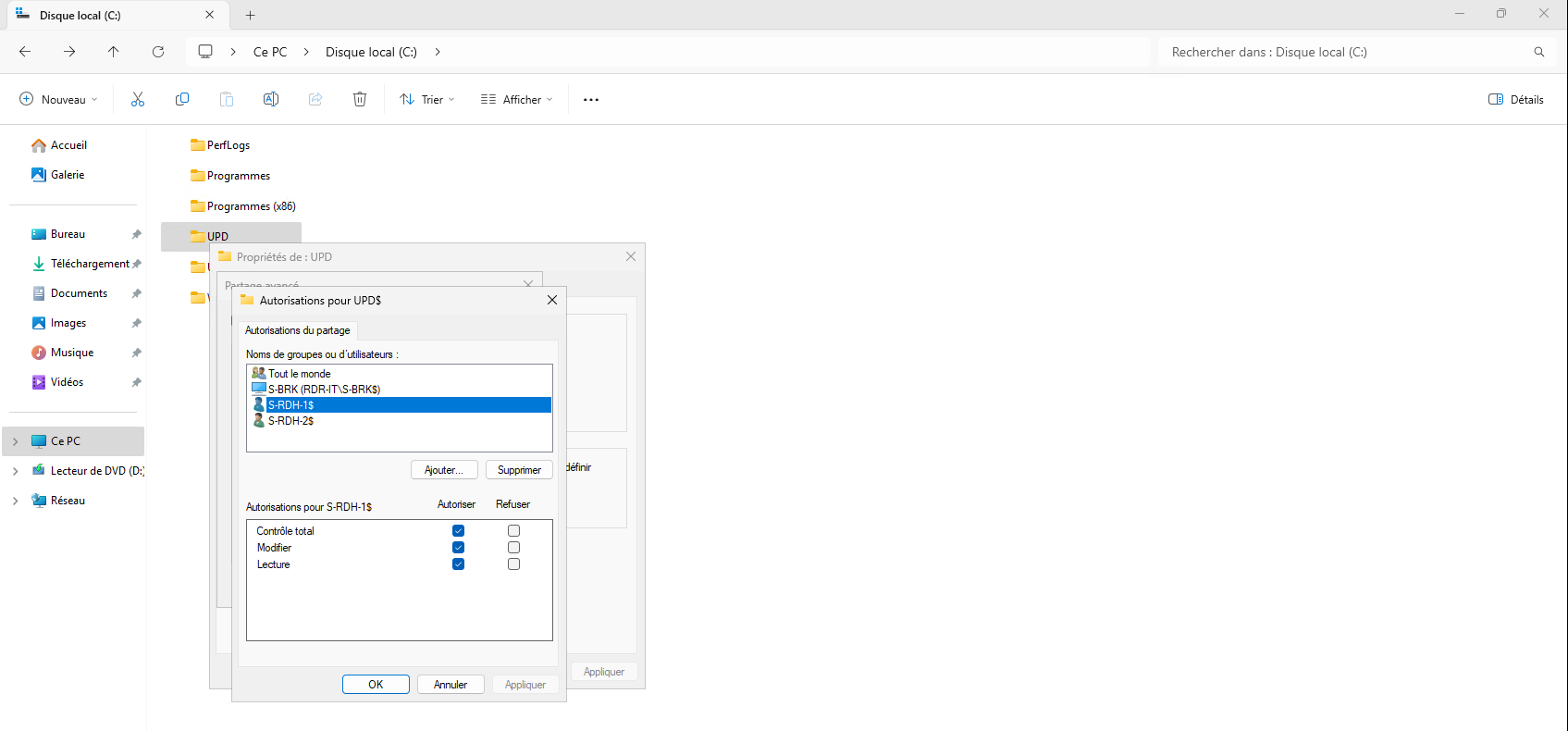
Su un file server, creare una condivisione per l’archiviazione dei dischi di profilo (UPD) con i diritti corretti; le autorizzazioni SMB e NTFS devono garantire il controllo completo al server Broker e ai server Host Desktop remoto.

Se si prevede di utilizzare un certificato autofirmato, ovvero non proveniente da un’autorità di certificazione interna o esterna, è necessario generare un certificato tramite PowerShell, poiché il certificato generato dalla procedura guidata non funziona con le nuove restrizioni sui browser Web.
Su un server, iniziare aprendo un prompt dei comandi di PowerShell come amministratore, quindi immettere il seguente comando, adattando il nome DNS (-DnsName).
New-SelfSignedCertificate -FriendlyName gwrds -DnsName gw.rdr-it.lab -CertStoreLocation Cert:\LocalMachine\My -KeyUsage DigitalSignature
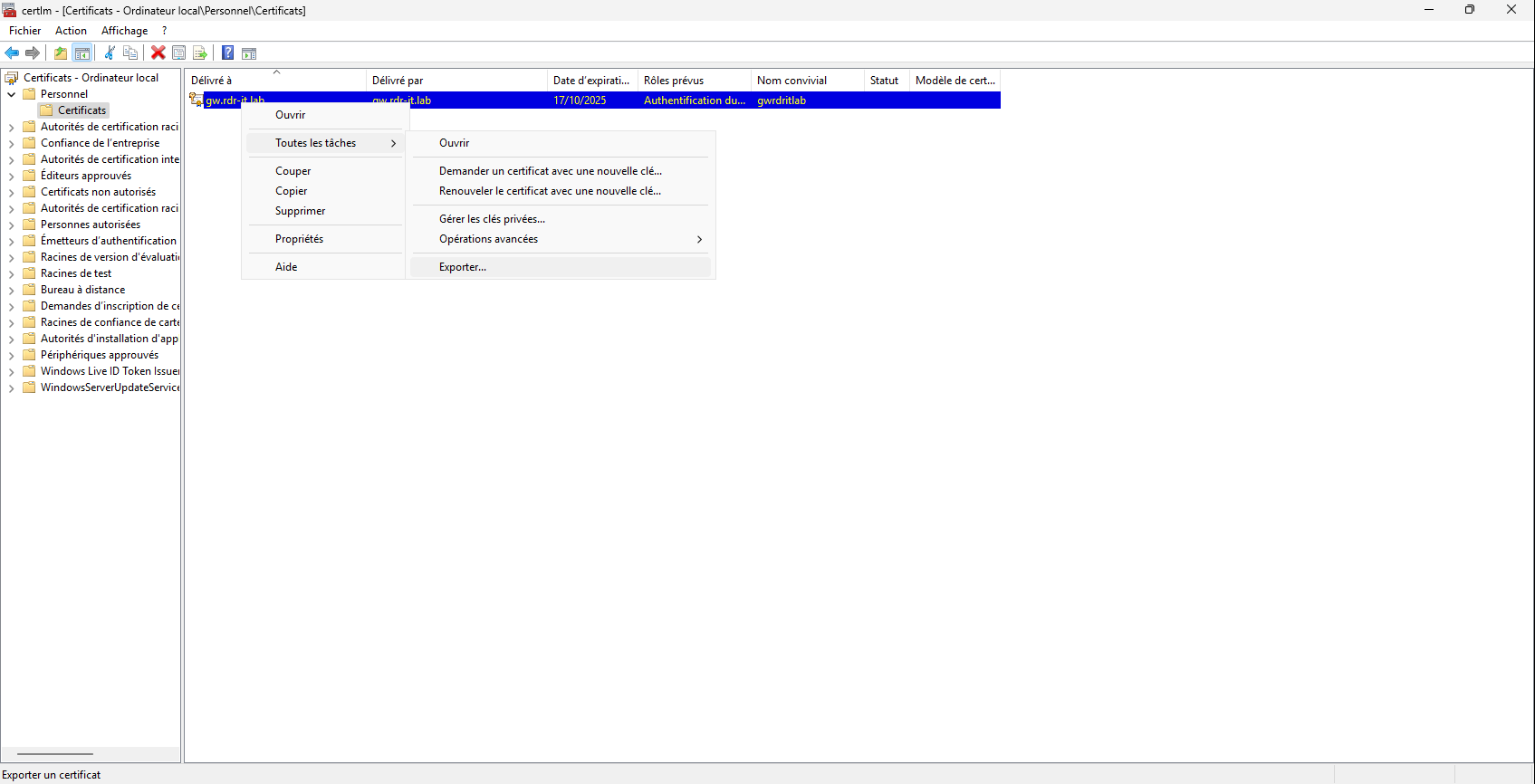
Una volta generato il certificato, aprire la console di gestione dei certificati a livello di computer, quindi esportare il certificato con la sua chiave privata in formato .pfx.
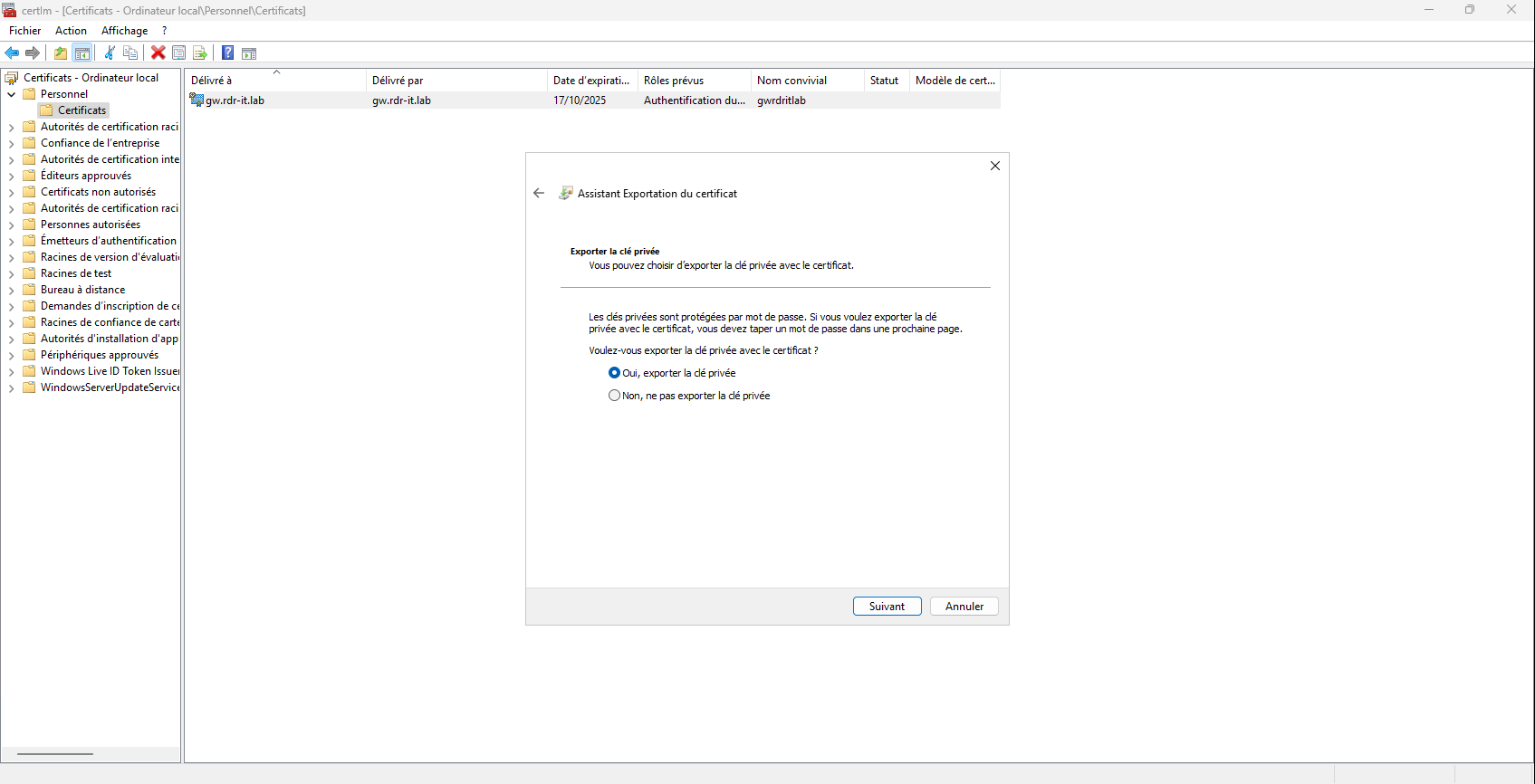
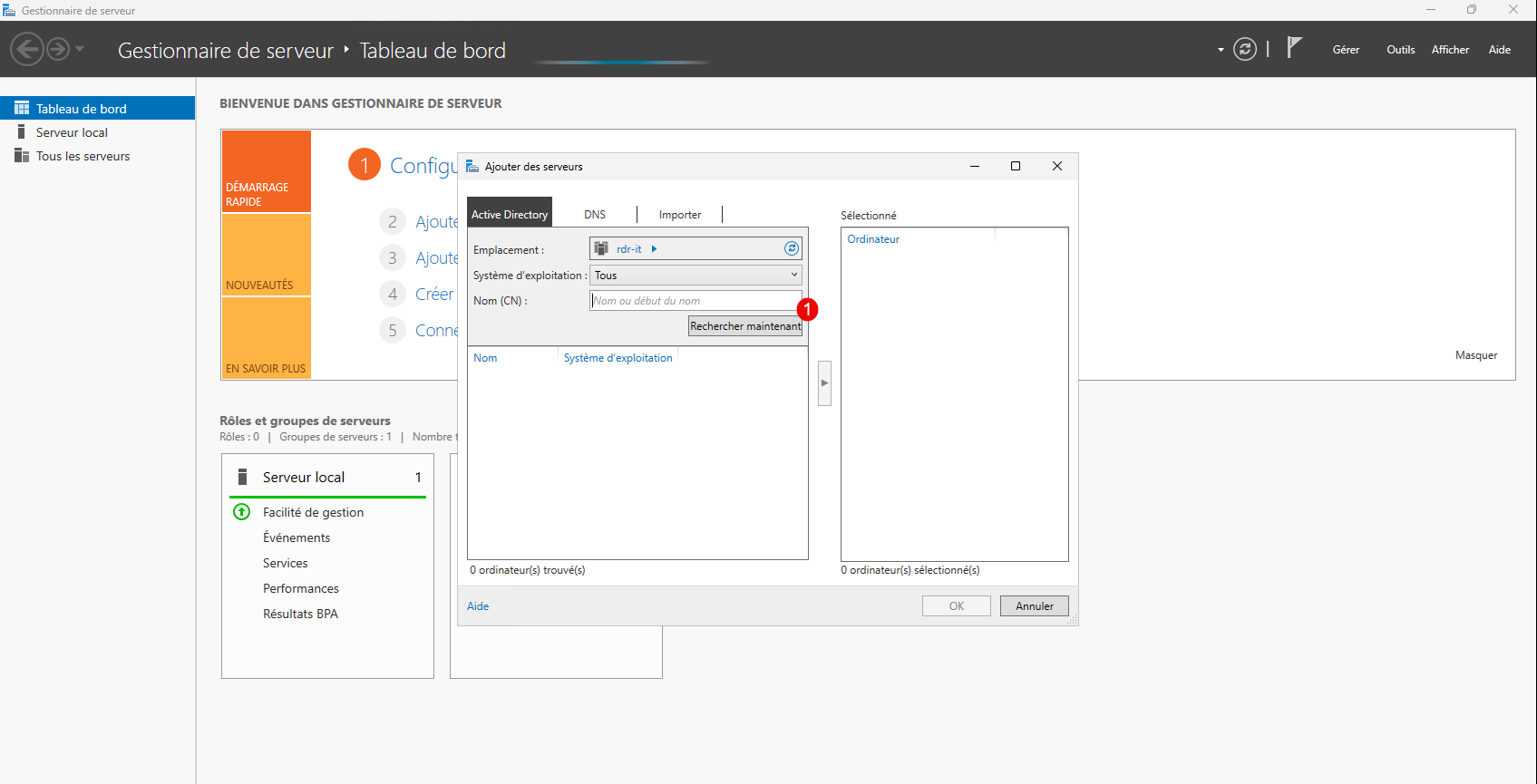
Per completare questa preparazione dal server Broker, aggiungere tutti i server che costituiranno la distribuzione RDS in Server Manager.
Fare clic su Aggiungi altri server per gestire 1.

Fare clic sul pulsante Cerca ora 1.
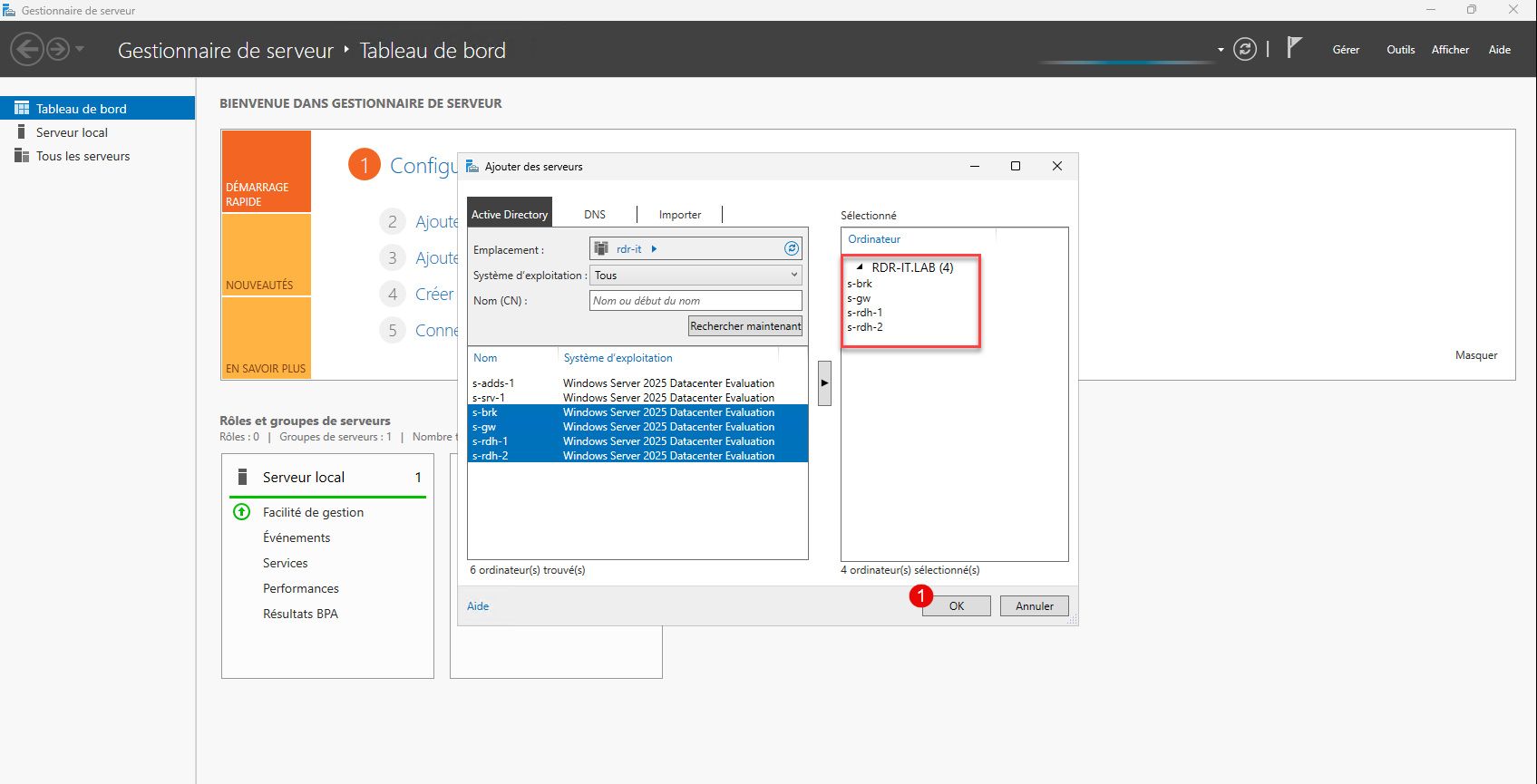
Vengono visualizzati i server, selezionare i server presenti nella distribuzione RDS 1, quindi fare clic sulla freccia 2 per spostarli nella selezione.

Una volta selezionati i server, cliccare su OK 1 per convalidare l’azione e chiudere la finestra.
Vai su Tutti i server e verifica che le informazioni vengano restituite alla console.
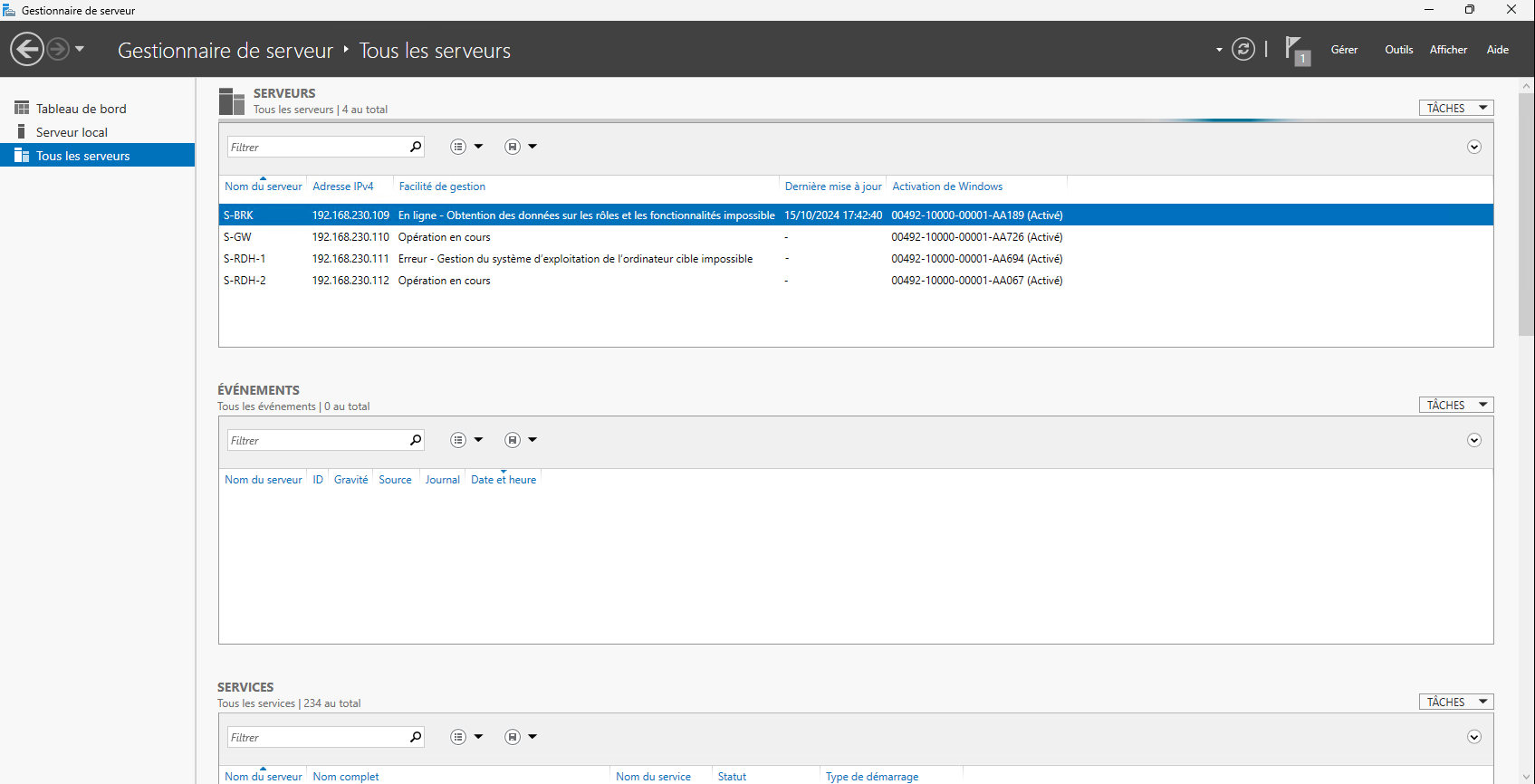
Ora siamo pronti per installare i ruoli sui diversi server.
Installazione dei ruoli sui server per la distribuzione RDS
In questa parte installeremo i seguenti ruoli:
- Broker
- Accesso Web
- Host di sessione remota
Successivamente verrà installato il ruolo Gateway Desktop remoto.
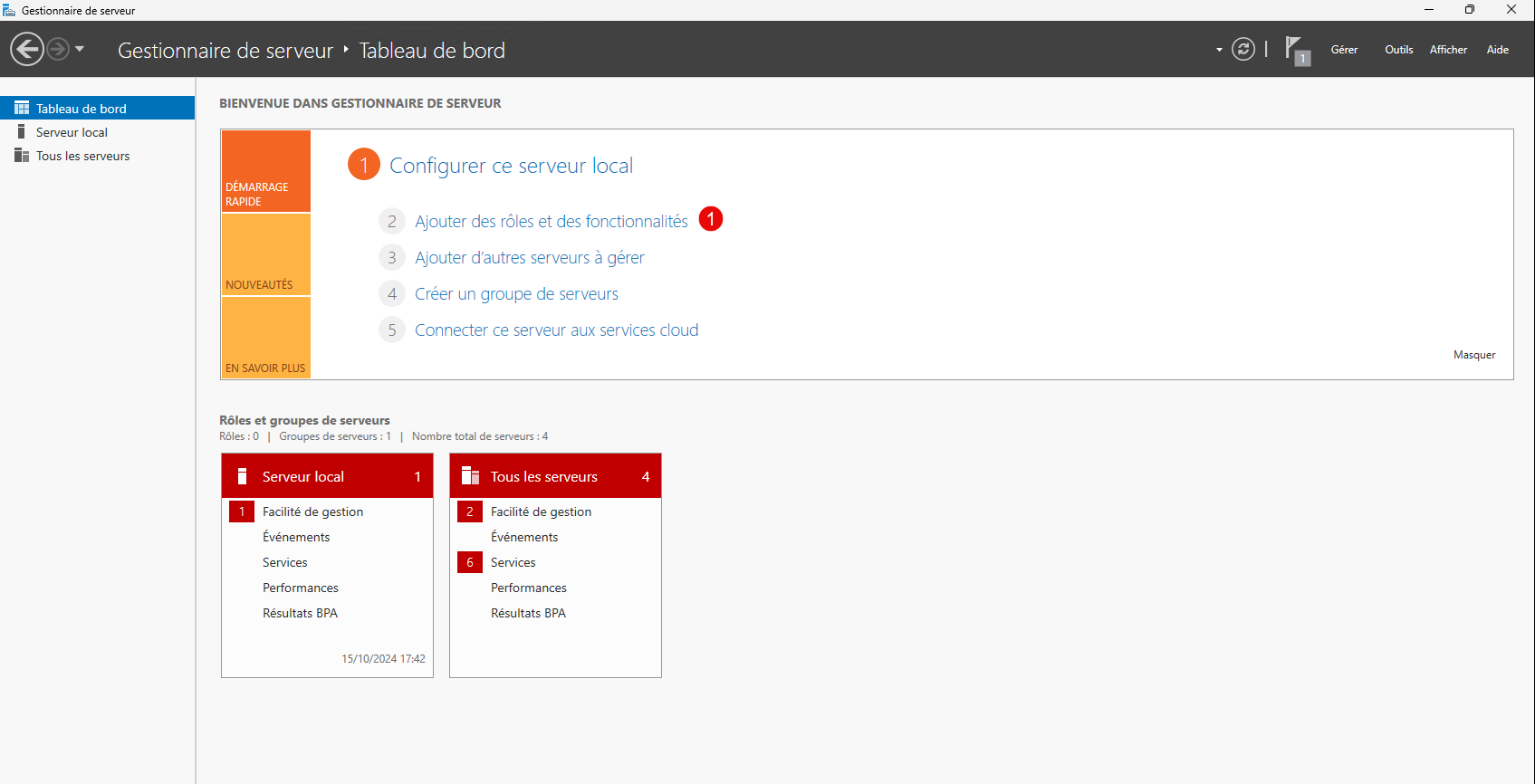
Sempre sul server che avrà il ruolo di Broker, vai alla Dashboard e clicca su Aggiungi ruoli e funzionalità 1.
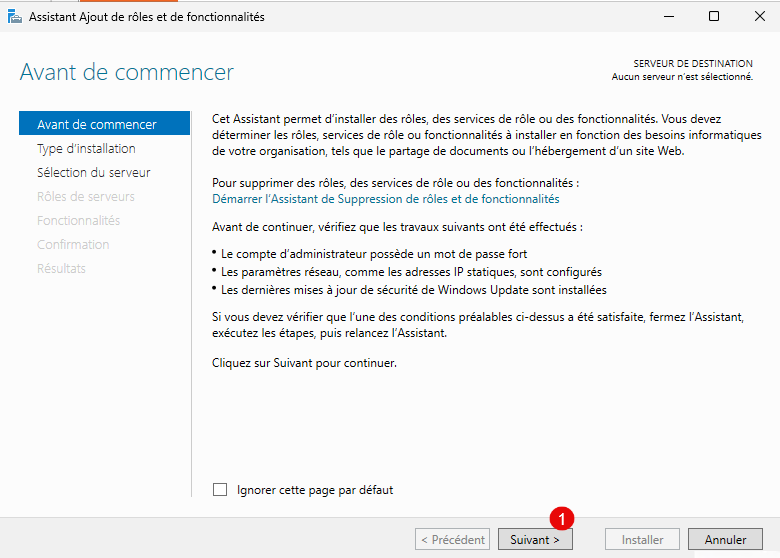
Quando la procedura guidata si avvia, fare clic sul pulsante Avanti 1.
Selezionare il tipo di installazione: Installazione Servizi Desktop remoto 1, quindi fare clic su Avanti 2.

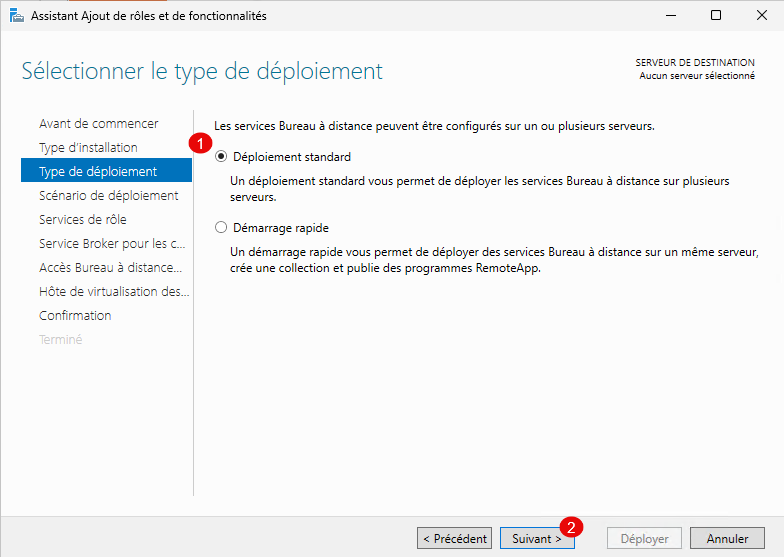
Selezionare Distribuzione standard 1 e fare clic nuovamente su Avanti 2.
Qui sceglieremo lo scenario: Distribuzione di desktop basati su sessione 1, quindi fare clic su Avanti 2.

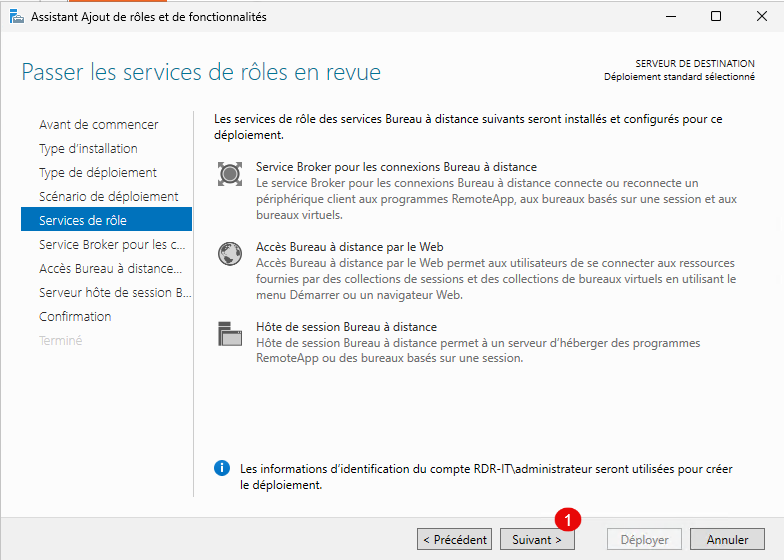
Ti verrà presentato un riepilogo dei diversi ruoli, clicca su Avanti 1.
La selezione dei server per ruoli diversi avviene nello stesso modo in cui si aggiungono i server nella console Server Manager.
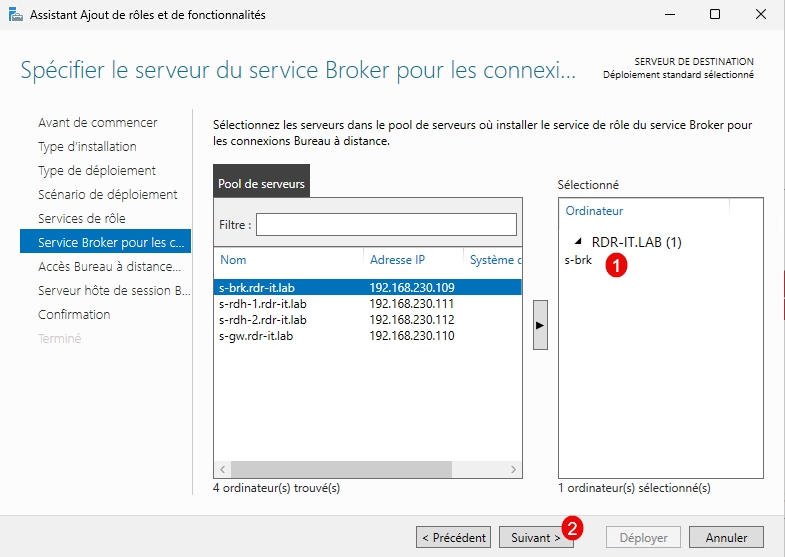
Il primo ruolo da configurare nella procedura guidata è il server Broker; selezionare il server in cui verrà installato il ruolo Broker 1, quindi fare clic su Avanti 2.
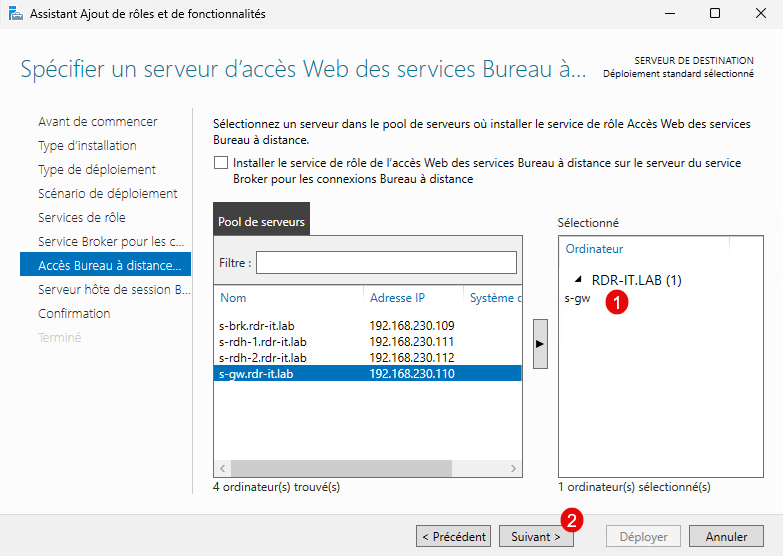
Eseguire la stessa operazione per il ruolo Accesso Web, selezionare il server 1 e fare clic su Avanti 2.
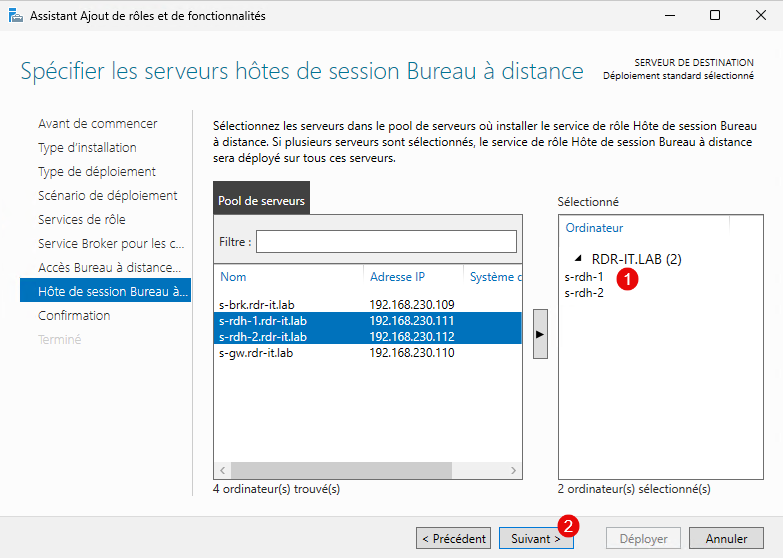
Selezionare i server host della sessione Desktop remoto 1 e quindi fare clic sul pulsante Avanti 2.
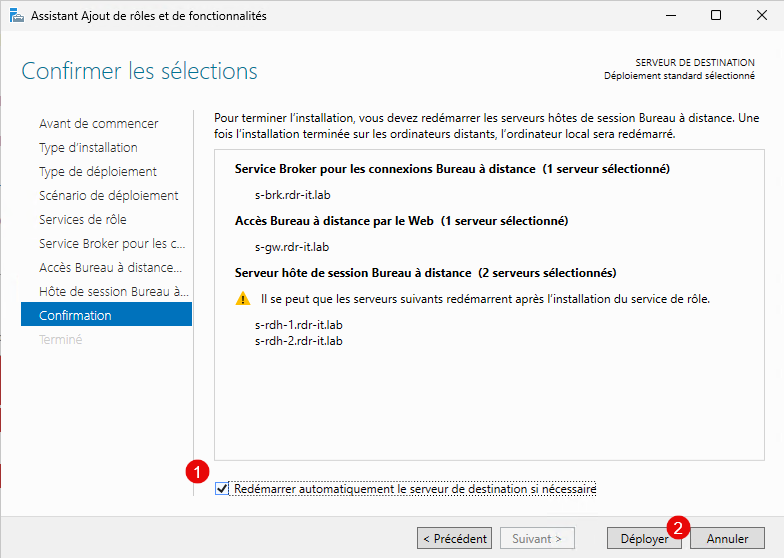
Selezionare la casella: Riavvia automaticamente il server di destinazione se necessario 1, quindi fare clic sul pulsante Distribuisci 2.
Attendi mentre i ruoli vengono installati sui diversi server…
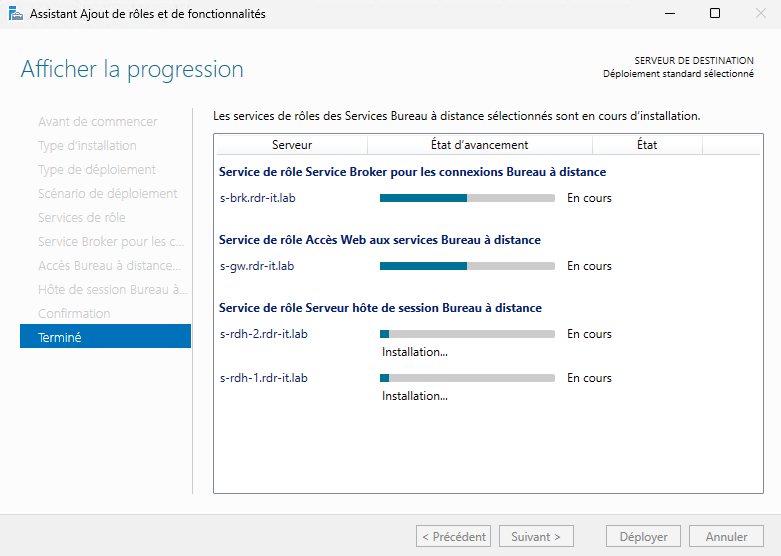
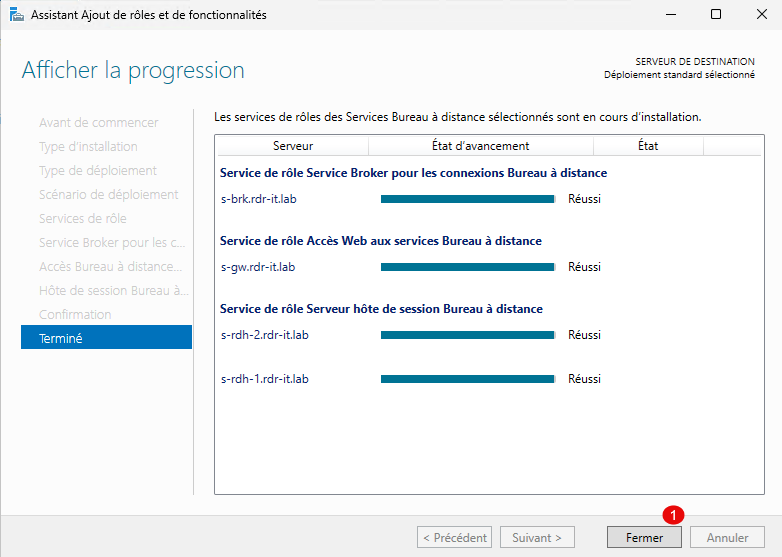
Una volta completata l’installazione, uscire dalla procedura guidata cliccando sul pulsante Chiudi 1.
Ora in Server Manager è presente una sezione Servizio Desktop remoto che consente di gestire la distribuzione RDS.

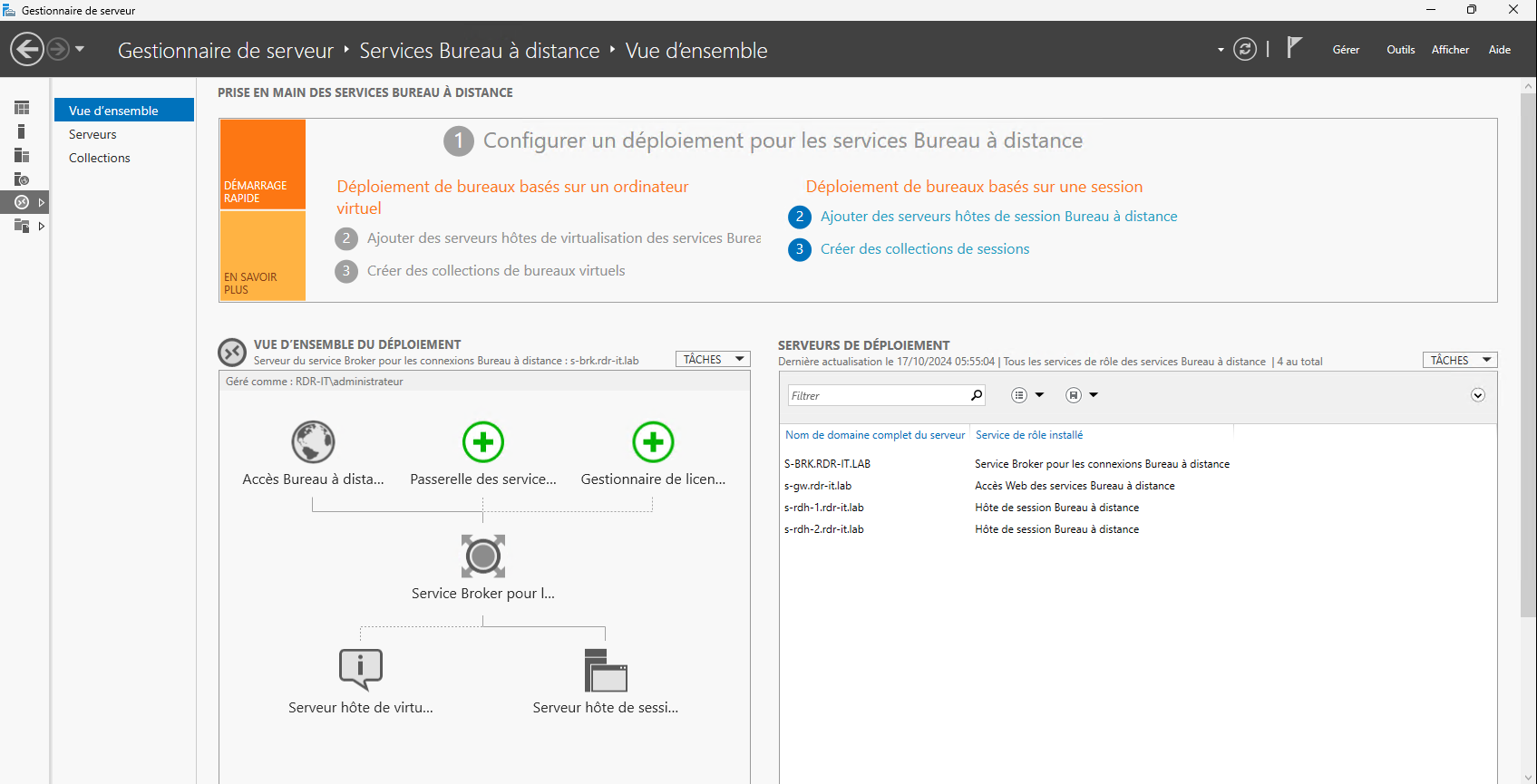
Installare il gateway dei Servizi Desktop remoto
Ora installeremo l’ultimo servizio mancante, ovvero il Gateway dei Servizi Desktop remoto.
Sebbene non sia obbligatorio, può essere utile in diversi casi:
- Accesso Internet ai servizi Desktop remoto tramite la porta 443 (HTTPS), che consente l’accesso sulla maggior parte dei punti Wi-Fi
- Ottimizzare la configurazione delle connessioni di servizio applicando strategie
Dalla panoramica dei Servizi Desktop remoto in Server Manager, fare clic su Gateway dei Servizi Desktop remoto 1.
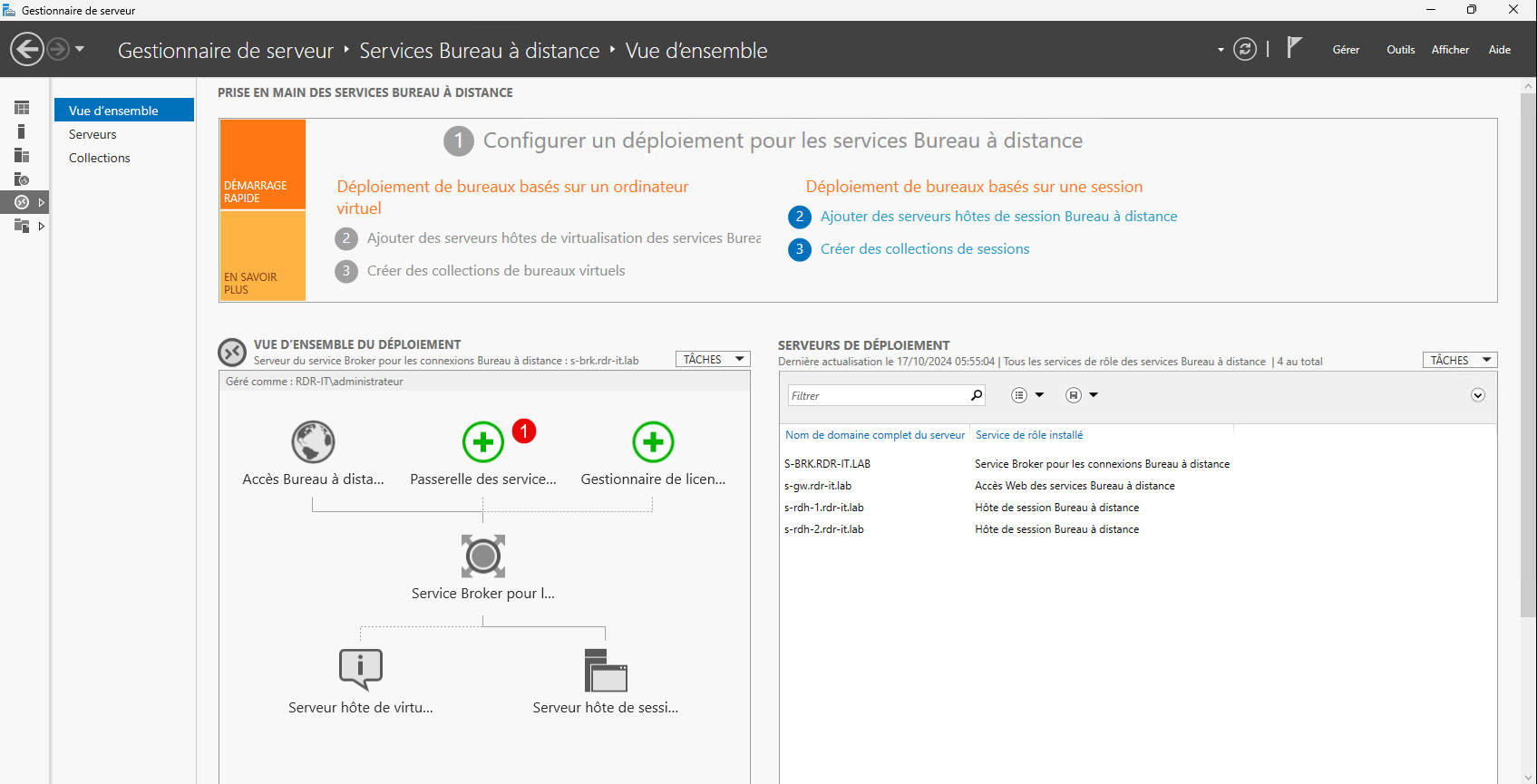
Quando si avvia la procedura guidata, selezionare il server 1 in cui verrà installato il ruolo e fare clic su Avanti 2.
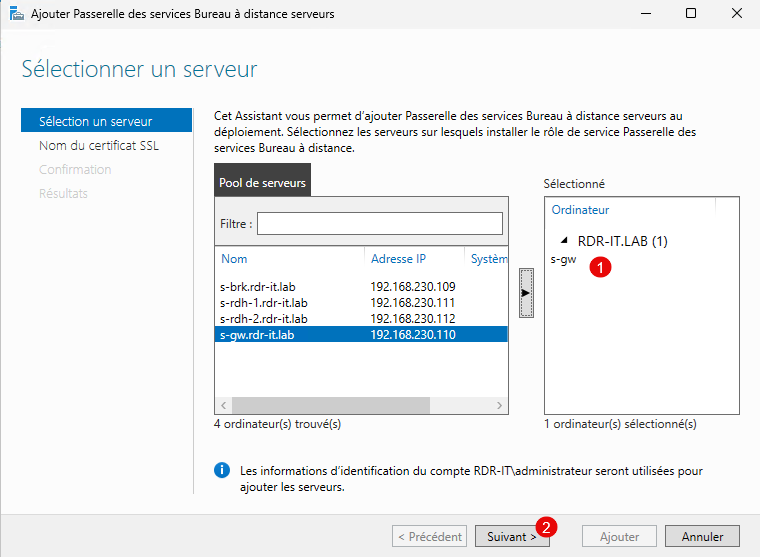
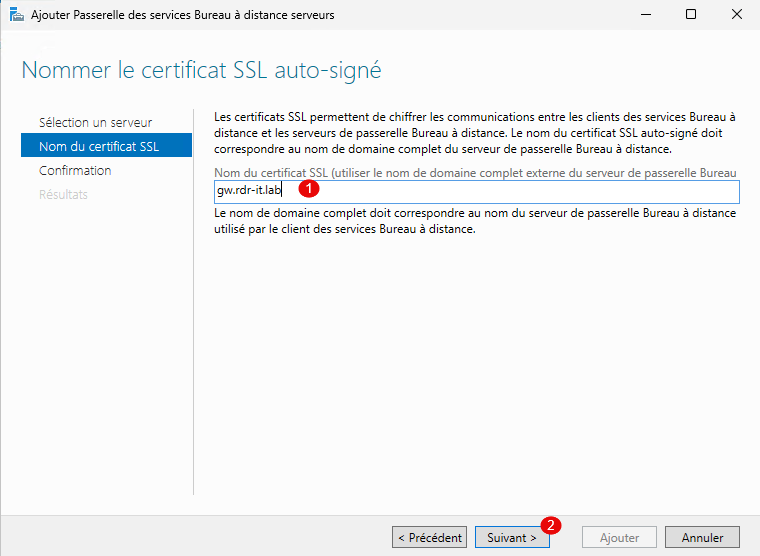
Immettere il nome DNS del certificato 1, quindi fare clic su Avanti 2.
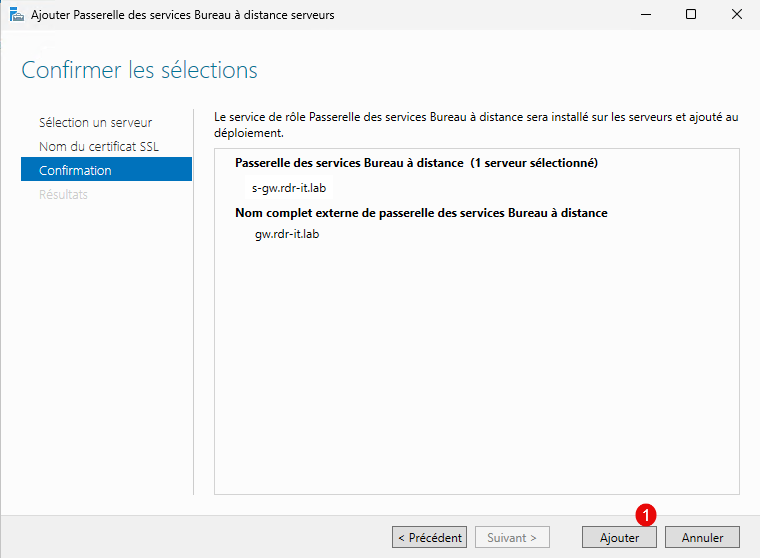
Viene visualizzato il riepilogo dell’azione, fare clic su Aggiungi 1.
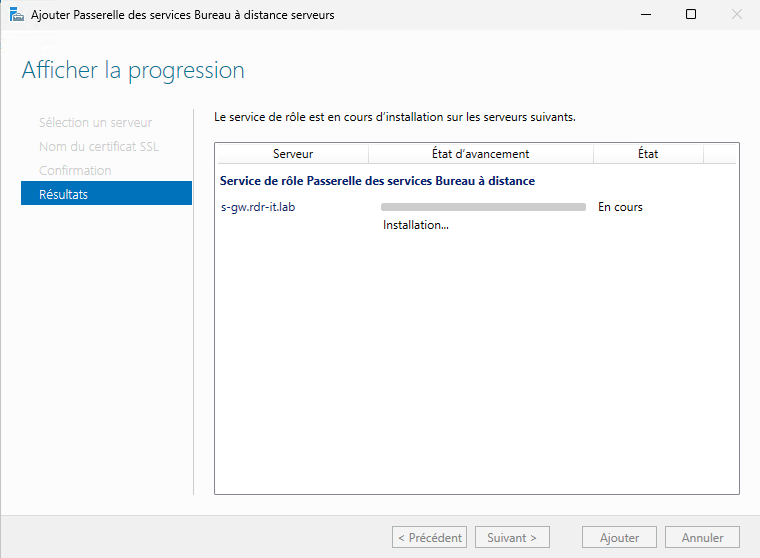
Attendi l’installazione…
Una volta completata l’installazione, fare clic sul pulsante Chiudi 1.
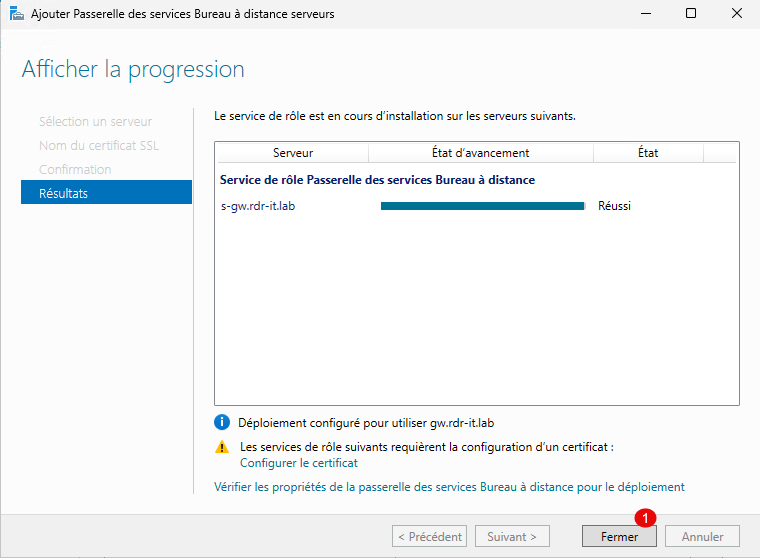
Nella panoramica possiamo vedere che il Gateway è disponibile.
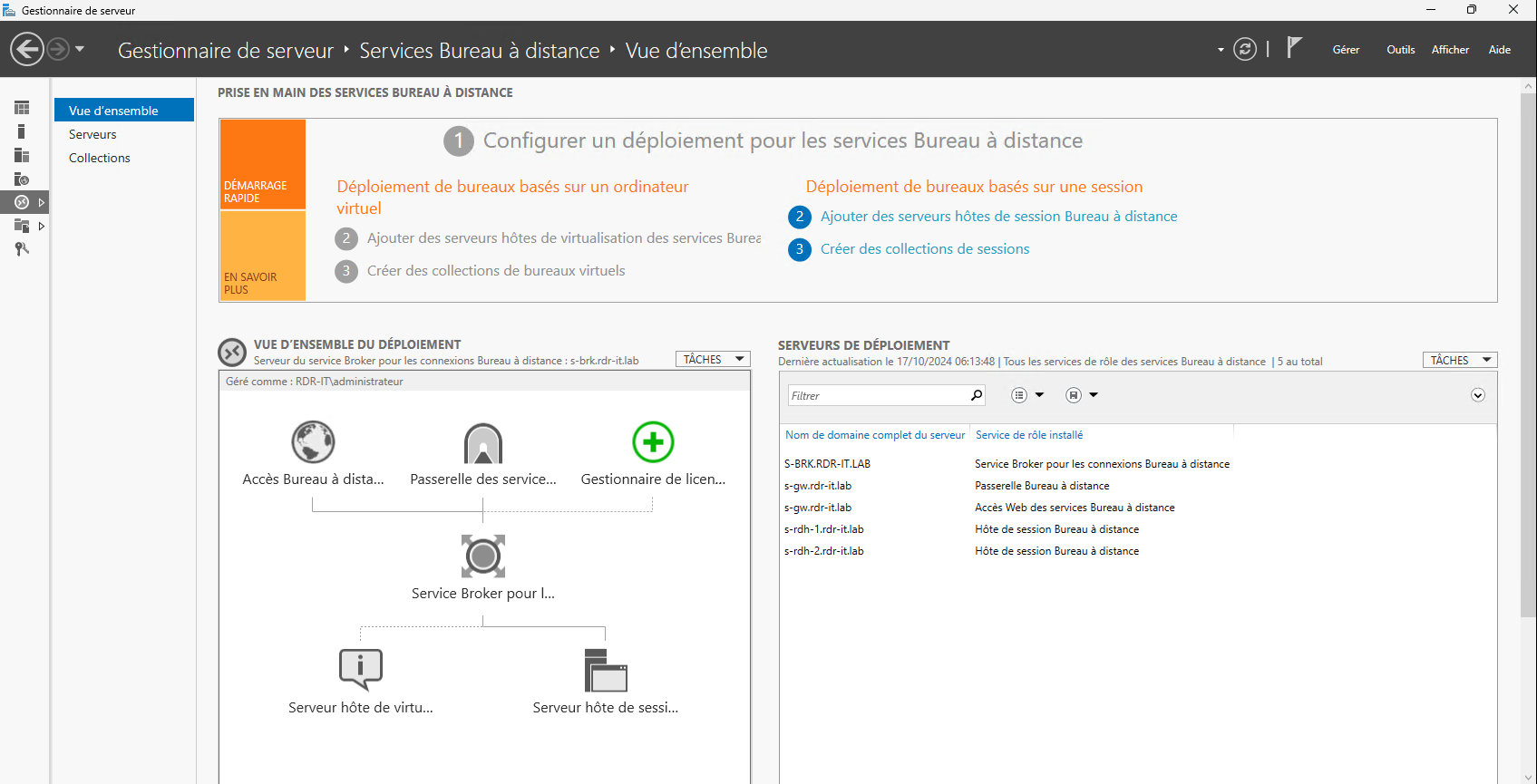
Configurare l’accesso Web e il certificato SSL del gateway
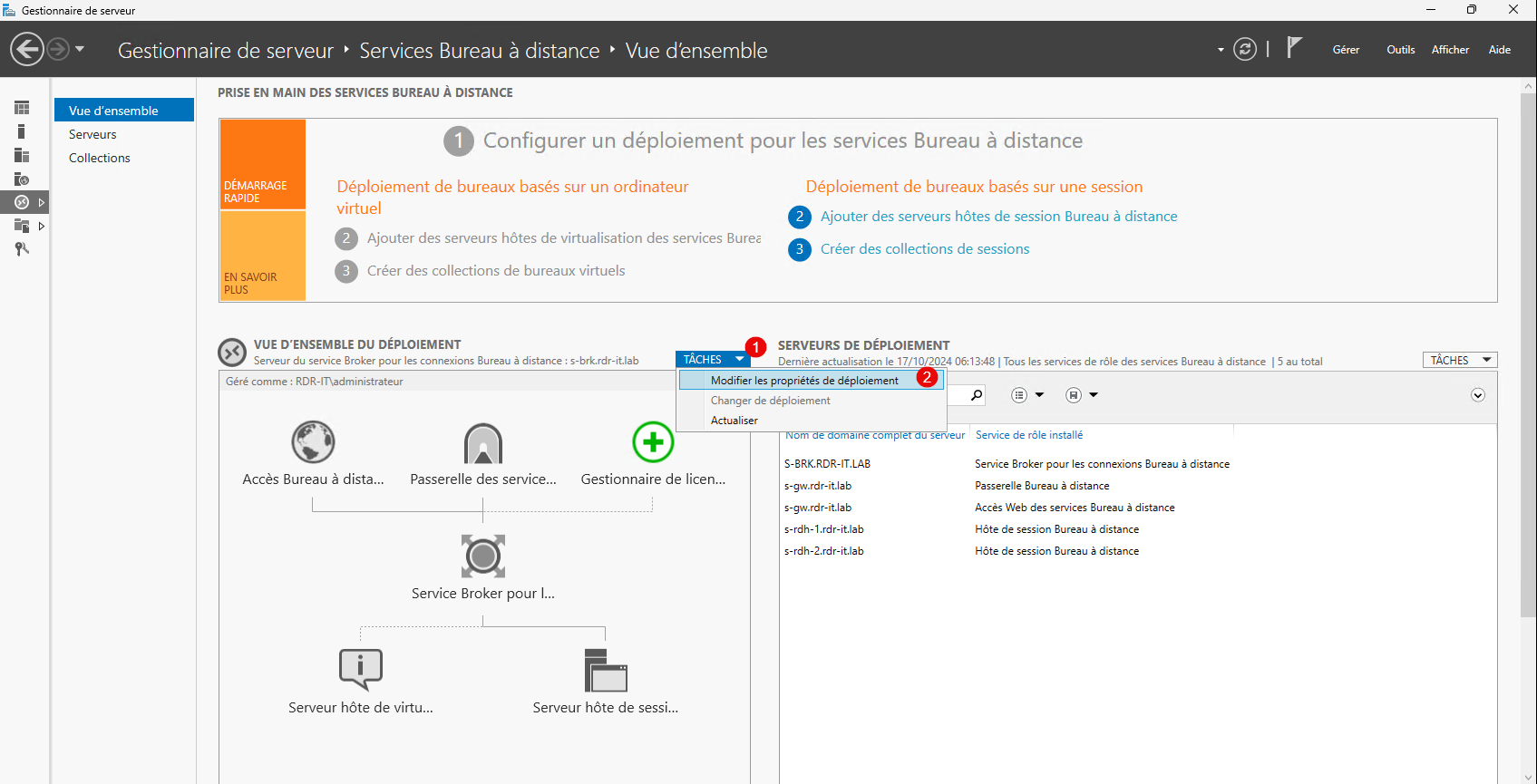
A livello di panoramica, fare clic su ATTIVITÀ 1, quindi su Modifica proprietà di distribuzione 2.
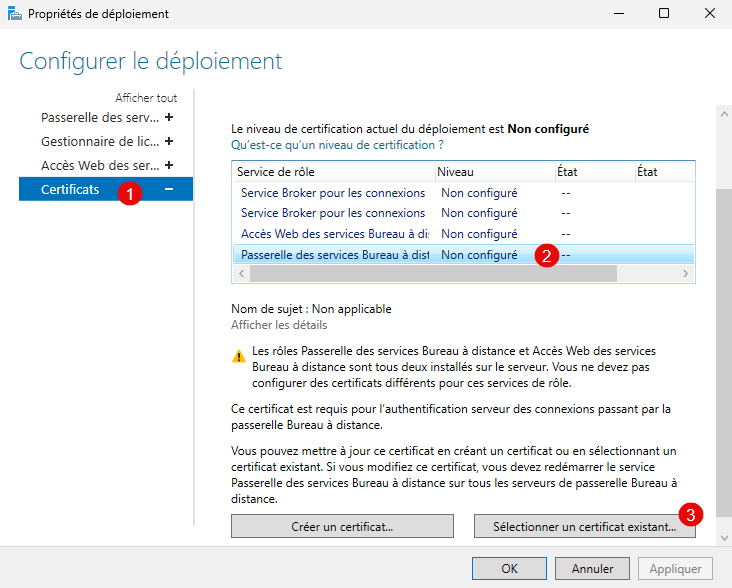
Vai alla sezione Certificati 1, seleziona Gateway Servizi Desktop remoto 2 e premi il pulsante Seleziona un certificato esistente 3.
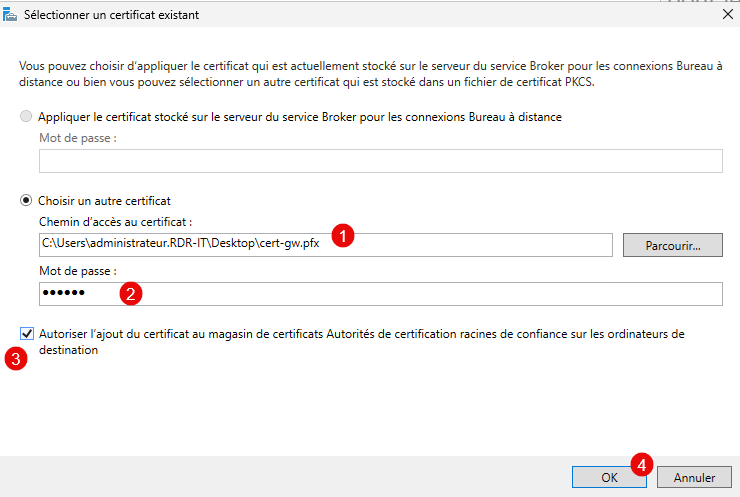
Selezionare il file del certificato .pxf 1, immettere la password 2, selezionare la casella 3 che consente di aggiungere il certificato all’archivio certificati dell’Autorità di certificazione radice e fare clic su OK 4.
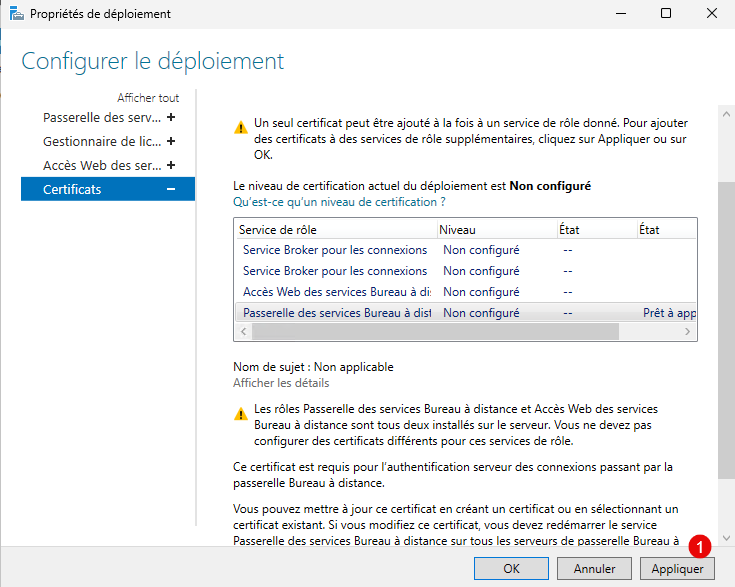
Quindi fare clic sul pulsante Applica 1.
Il certificato è configurato per il gateway dei Servizi Desktop remoto.
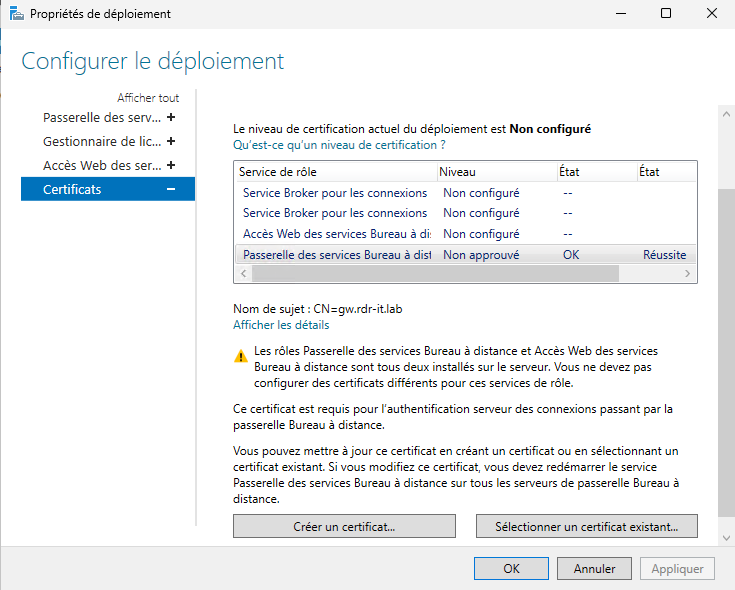
Fate lo stesso con l’accesso Web ai Servizi Desktop remoto.

Se si utilizza un certificato autofirmato, sarà necessario distribuirlo su tutti i computer, altrimenti non sarà possibile utilizzare i servizi RDS. Il seguente tutorial spiega come farlo tramite GPO: GPO: distribuire un certificato.
Configura una raccolta
In questo tutorial vedremo come configurare una raccolta per distribuire un desktop.
Sempre dal Broker, vai su Raccolte 1, clicca su ATTIVITÀ 2, quindi clicca su Crea una raccolta di sessioni 3.
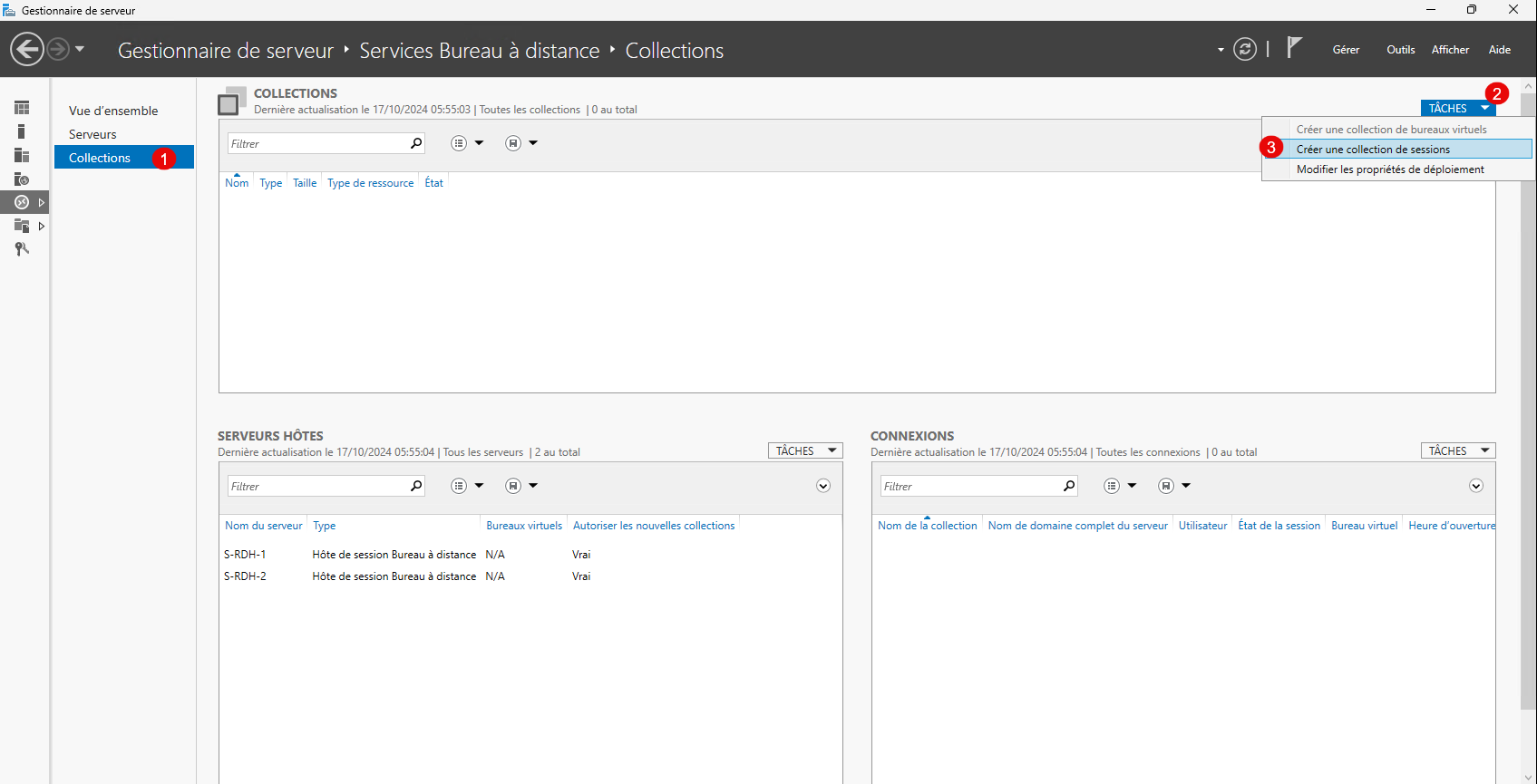
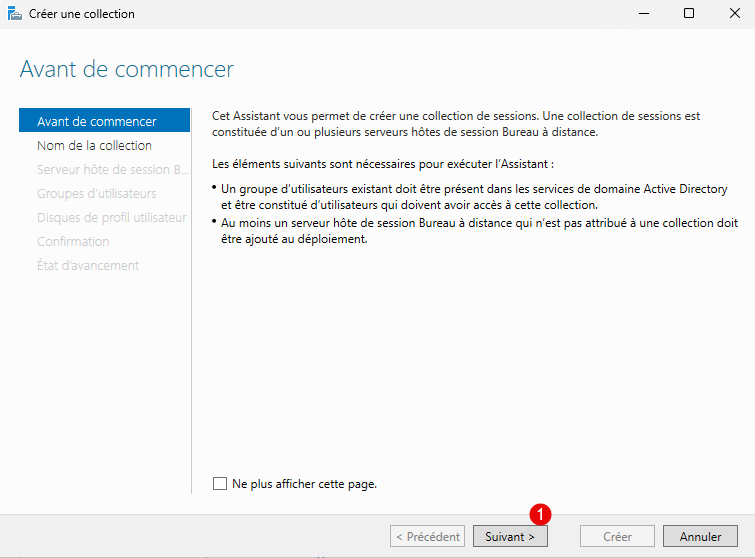
Quando si avvia la procedura guidata, vengono fornite alcune spiegazioni sulle raccolte, fare clic su Avanti 1.
Assegnare alla raccolta il nome 1, questo nome sarà visibile nell’accesso web e fare clic sul pulsante Avanti 2.

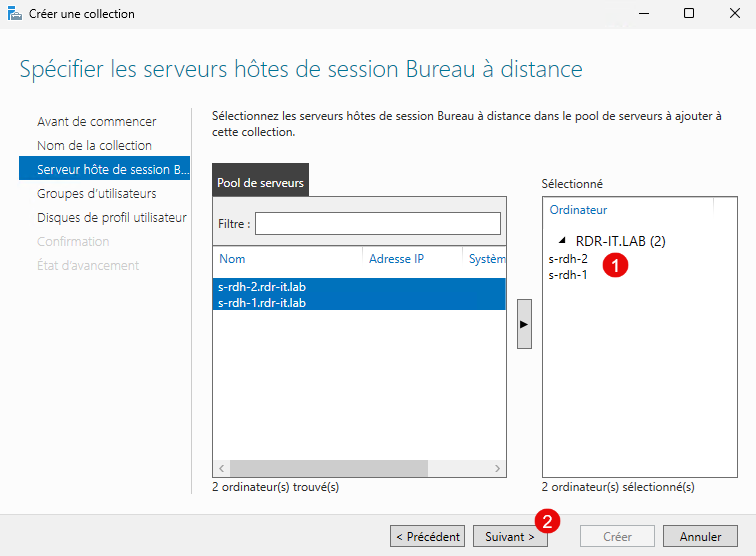
Selezionare i server Host sessione Desktop remoto 1 che saranno nella raccolta, quindi fare clic su Avanti 2.
Qui puoi specificare uno o più gruppi di utenti 1 autorizzati ad accedere, per impostazione predefinita vengono selezionati tutti gli utenti del dominio, fai clic su Avanti 2.

Abilitare i dischi del profilo utente 1, specificare il percorso UNC* per la condivisione 2, configurare la dimensione 3 e quindi fare clic su Avanti 4.
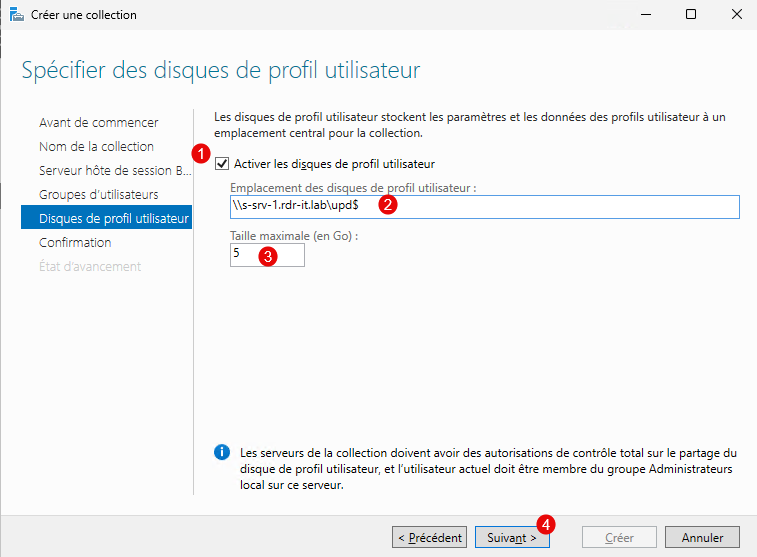
Percorso UNC
Se si prevede di distribuire più raccolte, è necessario archiviare i dischi dei profili utente in una sottocartella sulla condivisione, che fornisce \server\share$\collection
Gli UPD sono specifici per ogni raccolta e hanno il GUID dell’utente come nome file, quindi se la cartella è condivisa tra tutte le raccolte, potrebbero verificarsi blocchi di file se un utente accede a più raccolte contemporaneamente e di conseguenza l’utente si troverà su un profilo temporaneo.
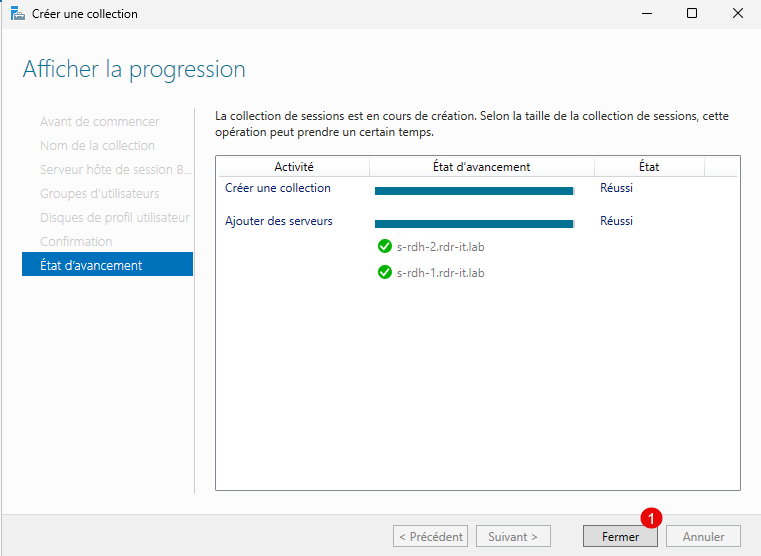
Per terminare, fare clic su Crea 1.

Una volta creata la raccolta, uscire dalla procedura guidata cliccando su Chiudi 1.
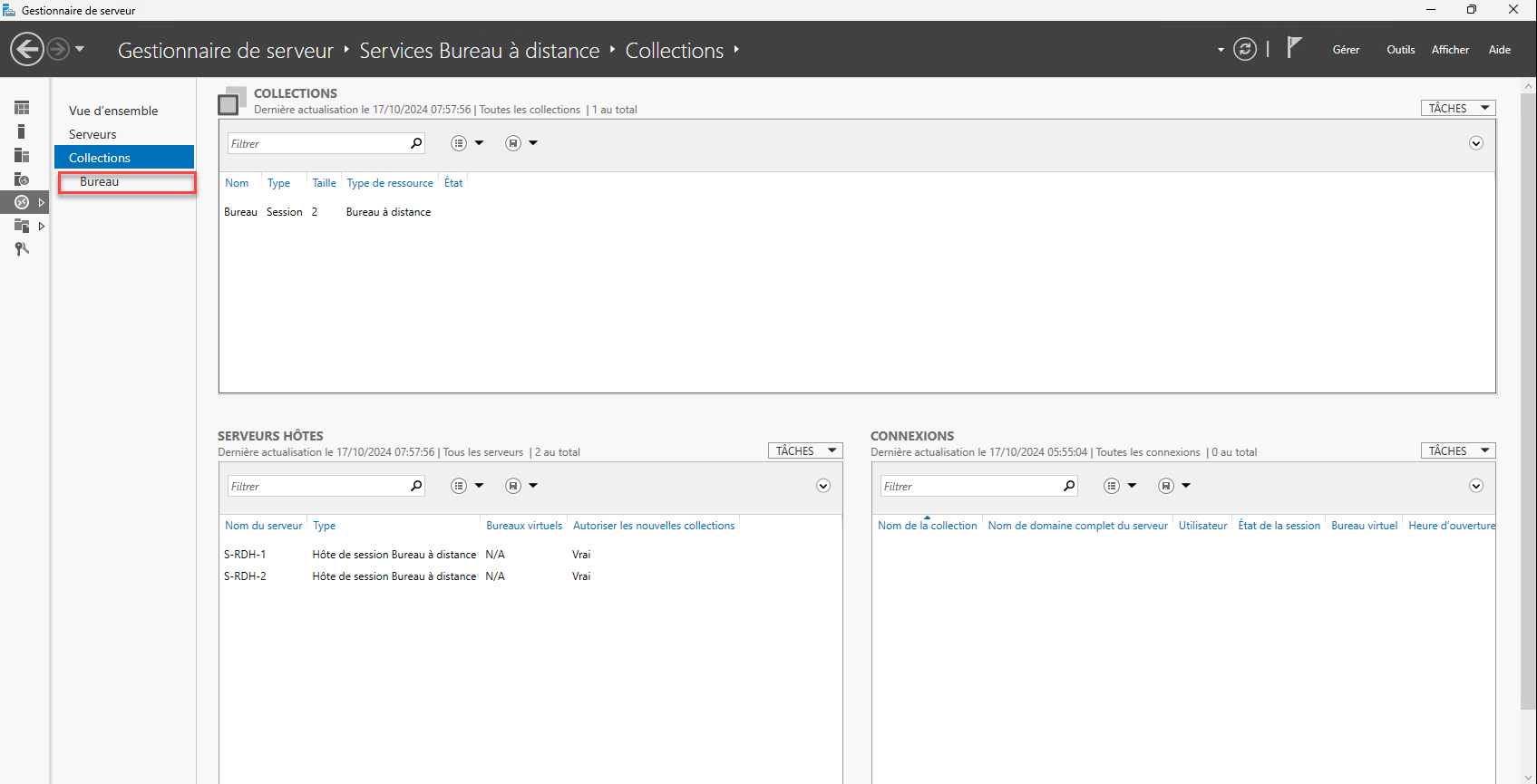
Nel Server Manager troviamo la nostra raccolta:

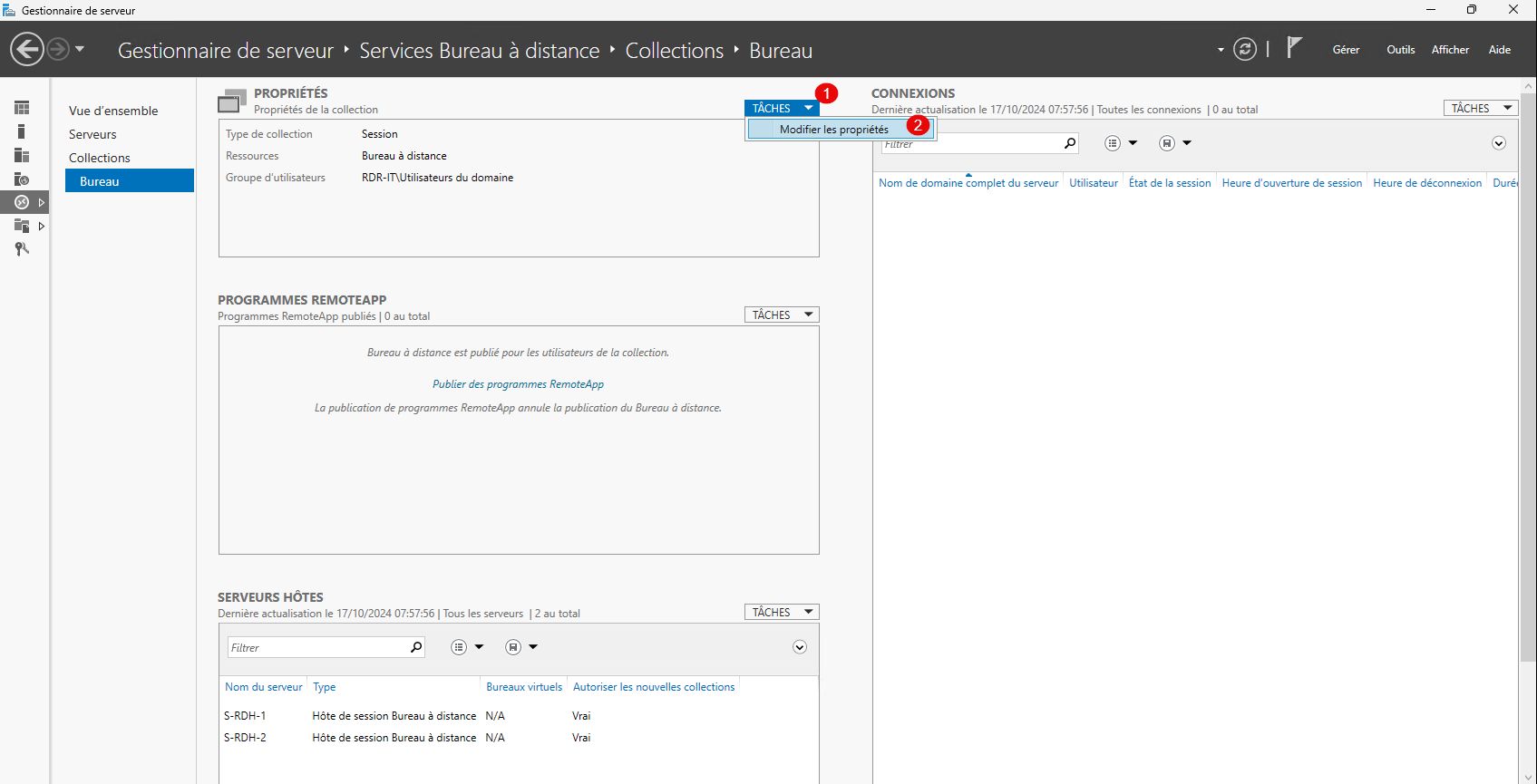
Depuis la vue de la collection, il est possible de modifier les paramètres, cliquer sur TACHES 1 puis sur Modifier les propriétés 2.
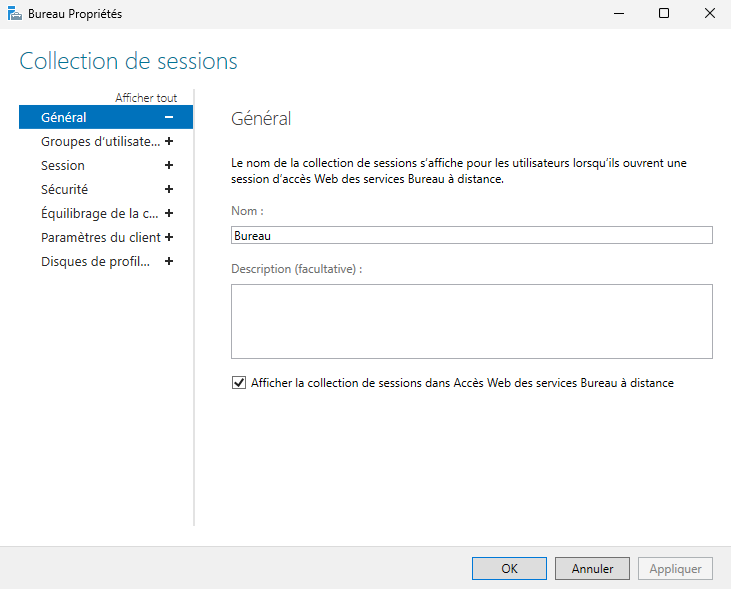
Ecco una panoramica delle impostazioni disponibili:


Ora è tutto pronto!
Testare l’ambiente desktop remoto
Da un browser web, vai al seguente URL: https://dns-name/rdweb, accedi con un account utente.
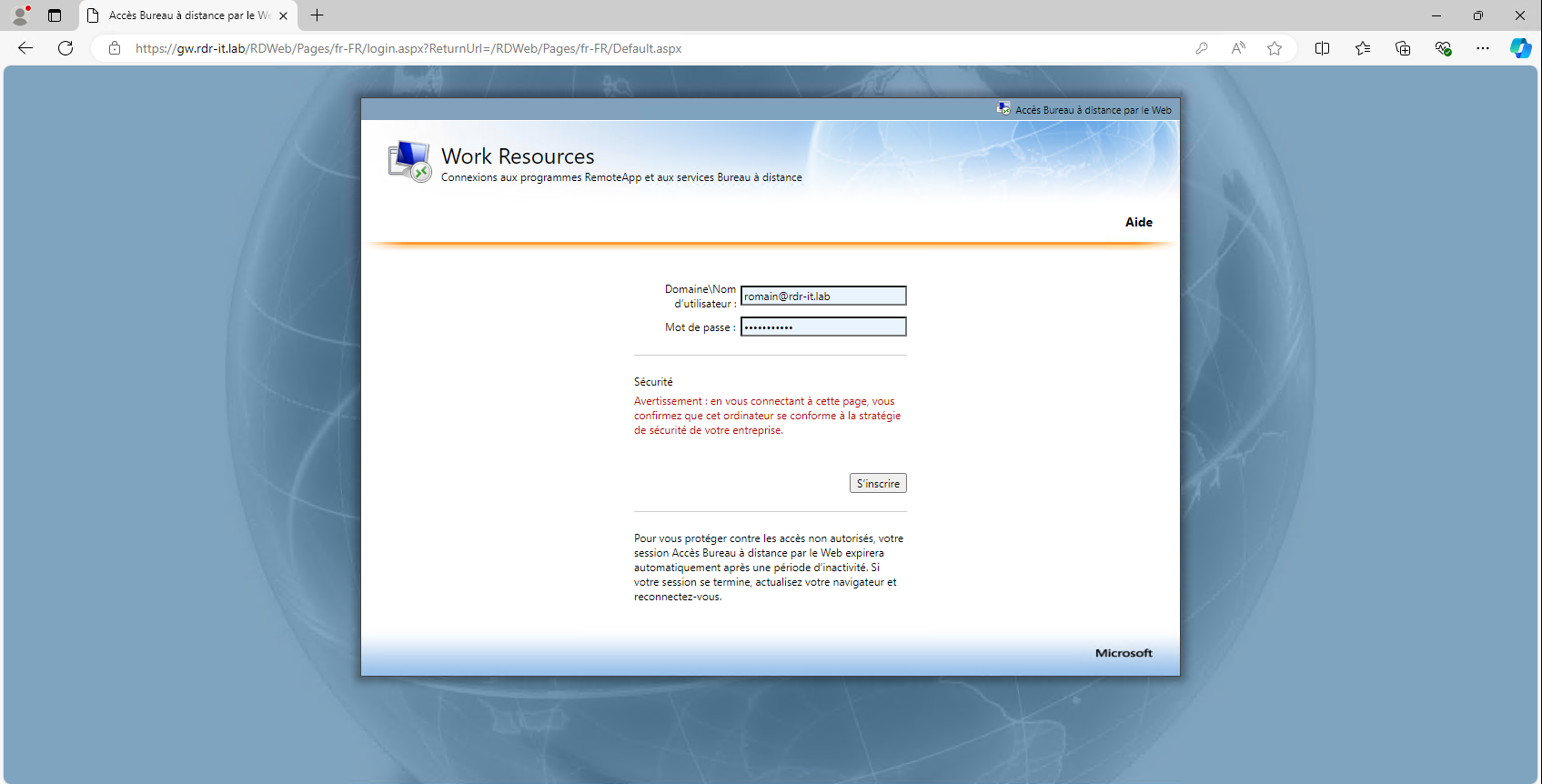
Una volta connessi, verrà visualizzato l’elenco delle connessioni e delle applicazioni RemoteApp disponibili. Fare clic sull’icona di raccolta per scaricare il file RDP.

Una volta scaricato, esegui il file RDP, nella prima finestra clicca su Connessione, quindi inserisci le tue credenziali.
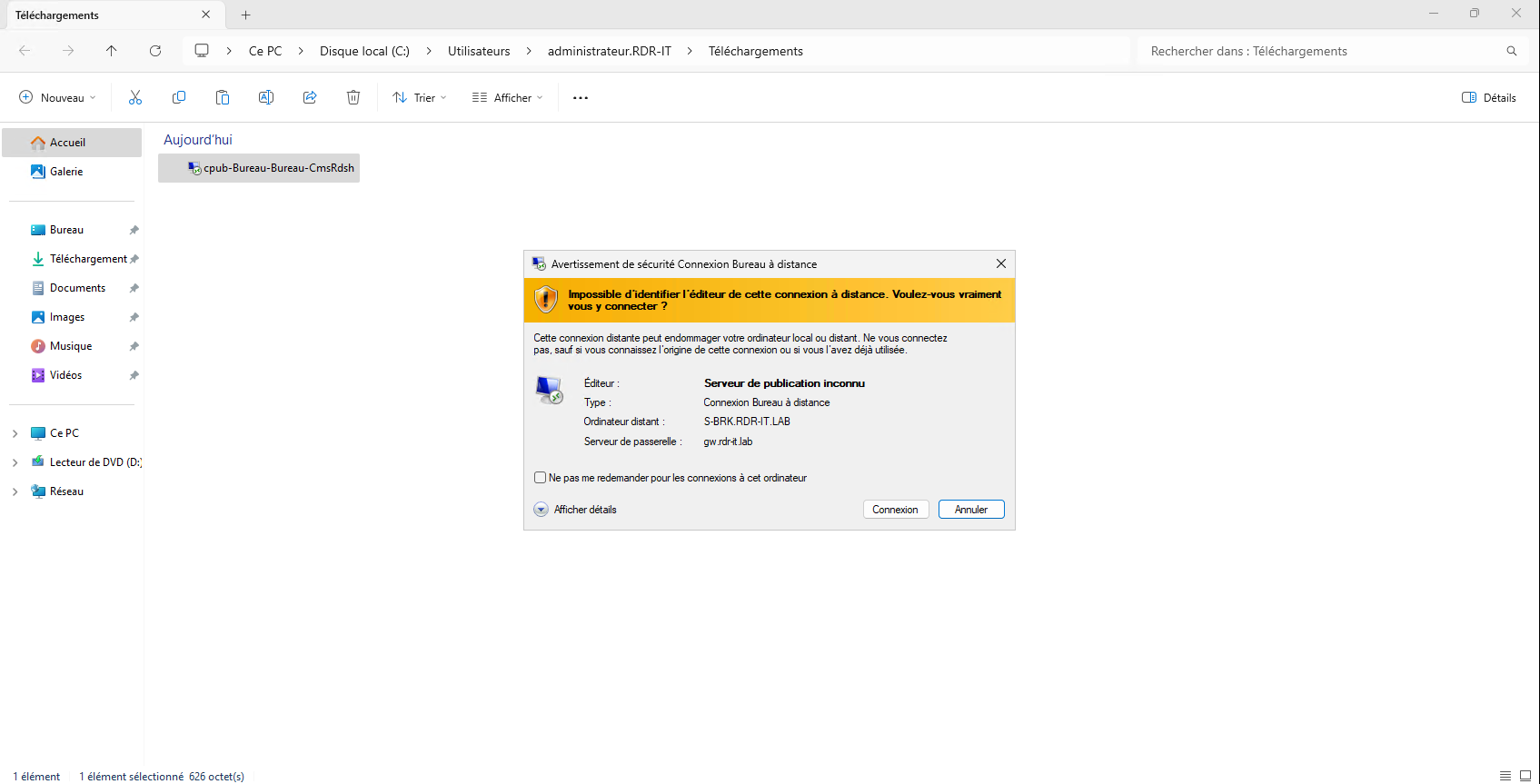
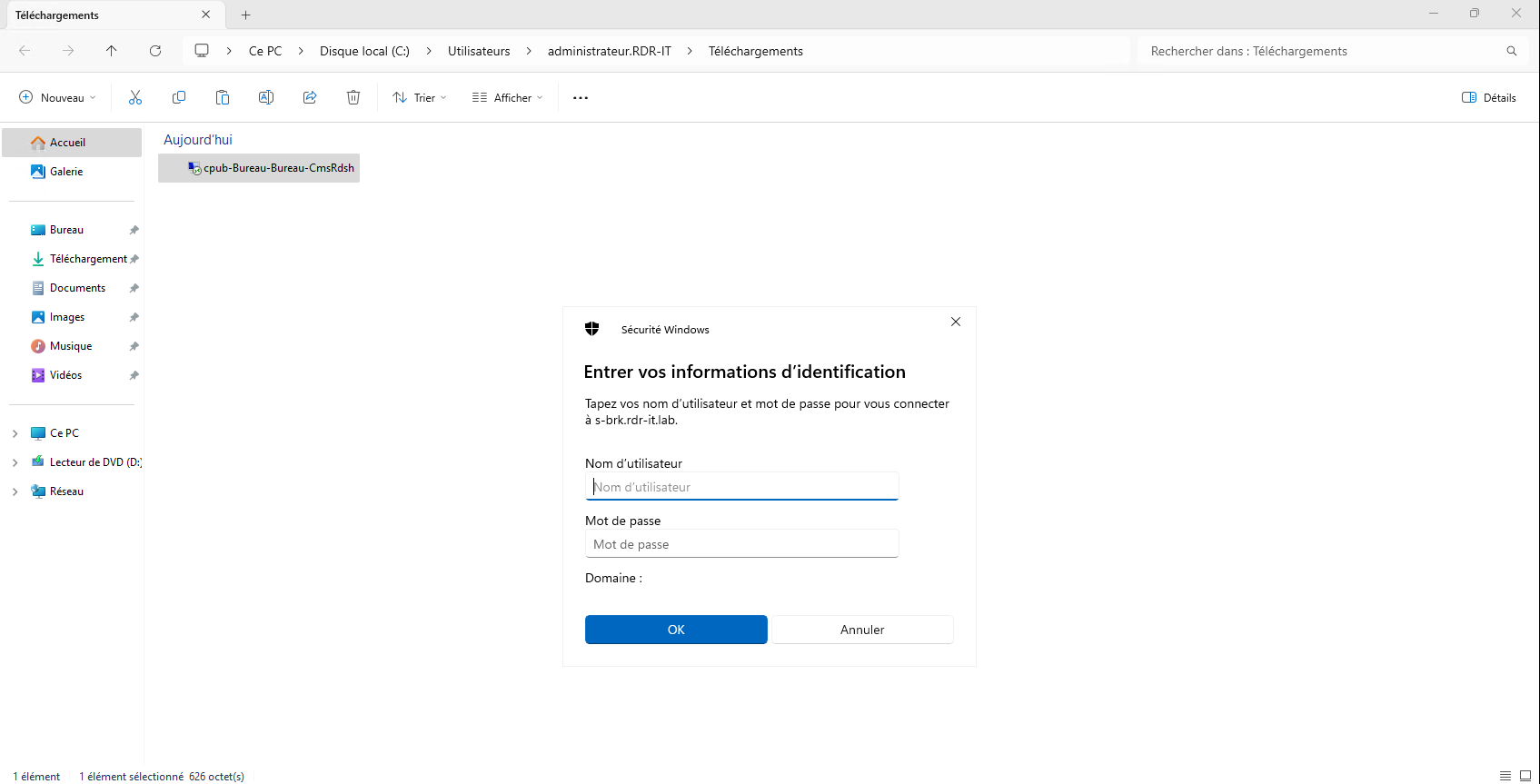
Attendi l’accesso…
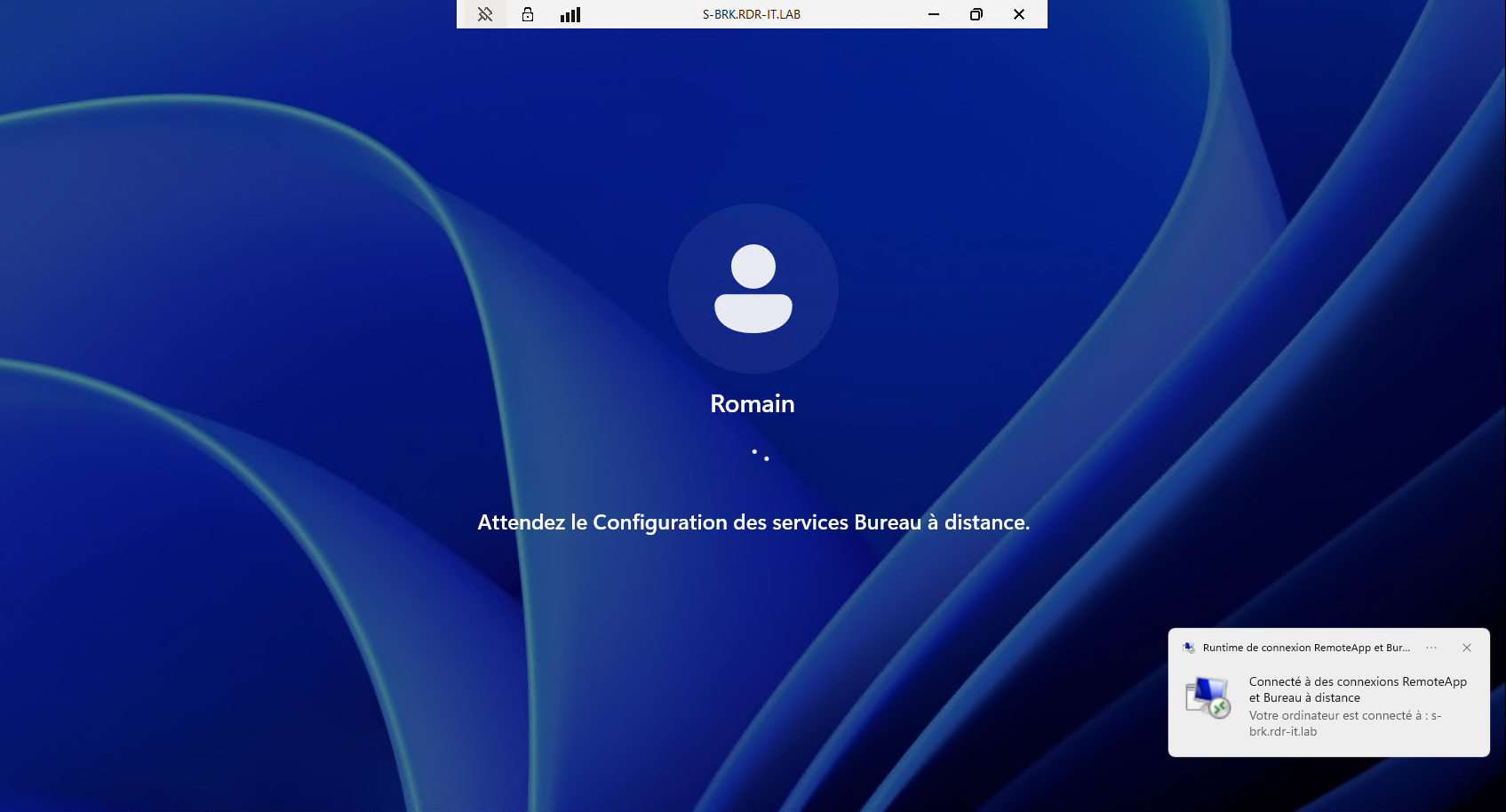
A proposito, possiamo notare che la connessione viene effettuata sul broker e non su un server host di sessione Desktop remoto, il che è normale.
La sessione è aperta, ora posso lavorare sulla sessione Desktop remoto.

Se osserviamo il broker, possiamo vedere chiaramente la connessione attiva sul server s-rdh-1.
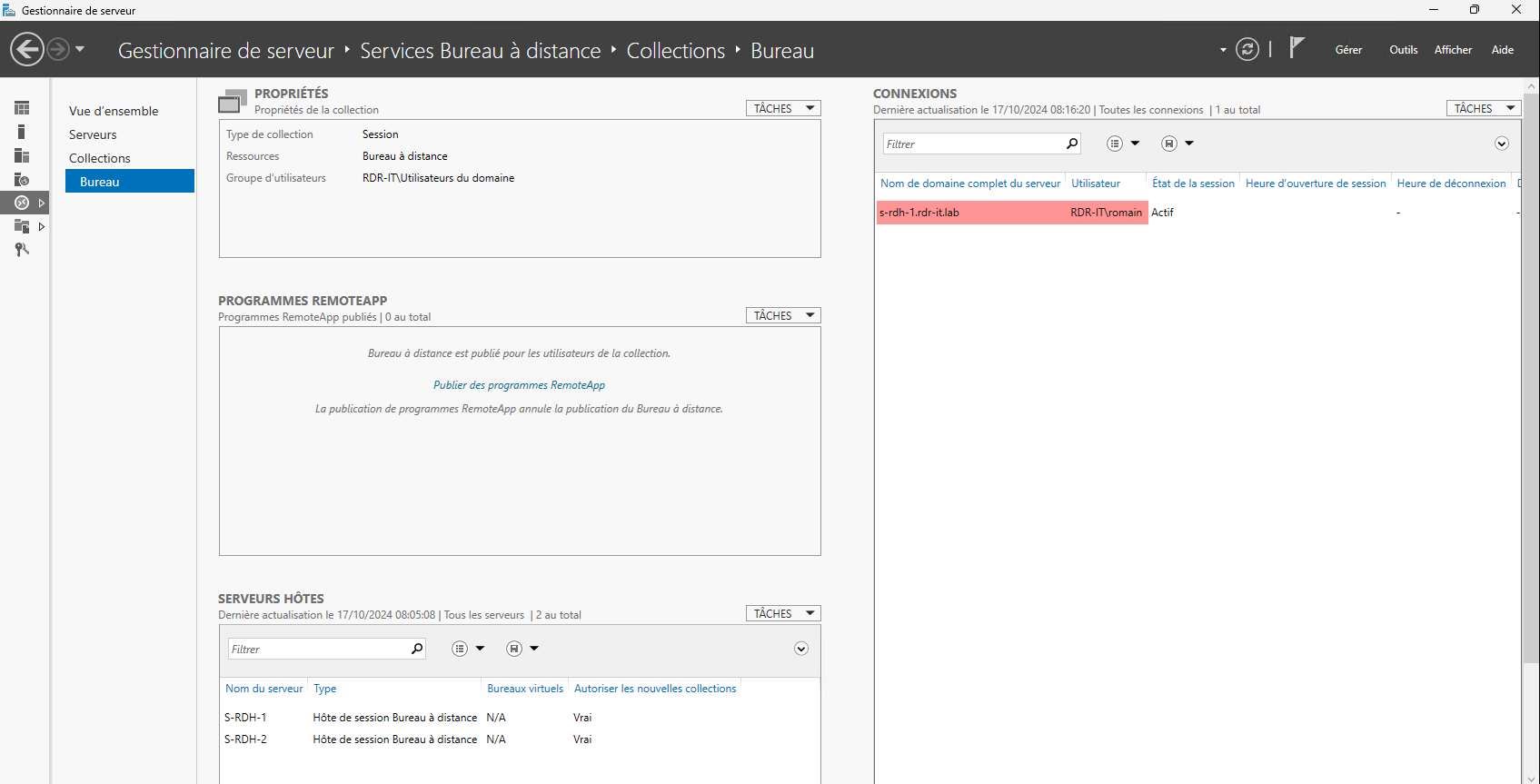
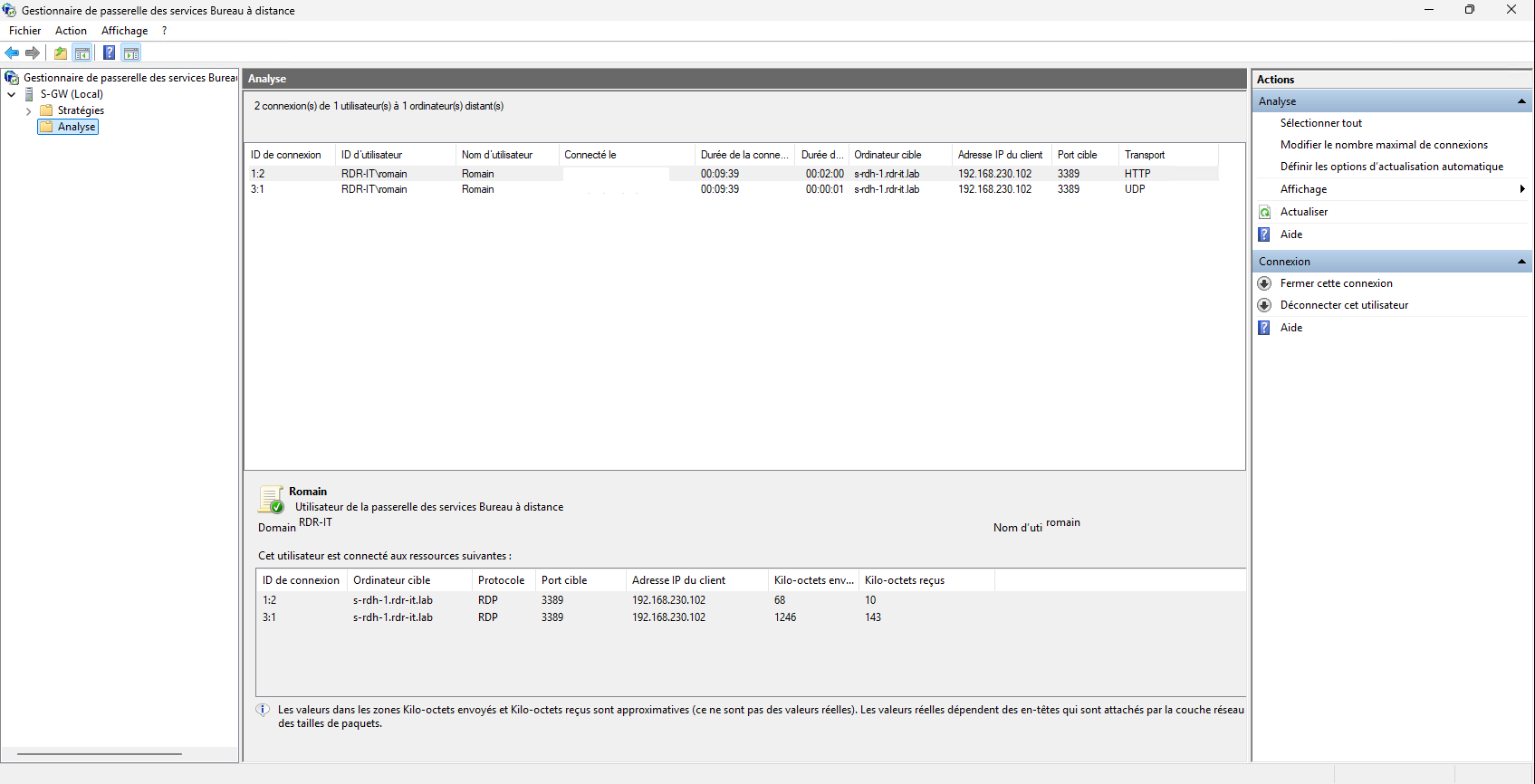
Nella console di gestione del Gateway Servizi Desktop remoto è possibile visualizzare anche la connessione.
E infine, possiamo vedere che il disco del profilo è stato creato sulla condivisione.

Ora sai come distribuire una farm RDS con Windows Server 2025. In questo tutorial non ho trattato tutti gli aspetti della distribuzione di Desktop remoto, come RemoteApps o la configurazione del server licenze. Se desideri approfondire questo argomento, ti invito a leggere questo tutorial: Distribuire una farm RDS su Windows Server
Qui troverete anche molti articoli che trattano il desktop remoto su Windows Server.
