In questo tutorial vedremo come installare il ruolo WSUS (Windows Server Update Services) su Windows Server 2025. Questo ruolo consente di avere un server nel proprio ambiente per controllare la distribuzione degli aggiornamenti per i prodotti Microsoft (Windows, Office, SQL Server, ecc.). Il ruolo WSUS è anche un componente di MECM, poiché MECM si basa sul servizio WSUS per gestire i pacchetti di aggiornamento.
WSUS è presente nelle aziende principalmente per due motivi:
- Gestisci la distribuzione degli aggiornamenti e genera report di installazione per garantire che la tua infrastruttura IT sia sempre aggiornata. Questa gestione ti consente anche di controllare quando vengono installati gli aggiornamenti Microsoft, prevenendo installazioni incontrollate tramite Windows Update ed evitando bug correlati agli aggiornamenti.
- Risparmiando larghezza di banda, l’archiviazione su un server centralizzato evita di scaricare gli aggiornamenti da Internet per ogni computer (oggi non è più possibile archiviare gli aggiornamenti localmente risparmiando larghezza di banda).
Per funzionare, WSUS necessita di un database e sono disponibili tre soluzioni:
- WID: Windows Internal Datatab, ovvero un database Microsoft incorporato senza limiti di dimensione ma con prestazioni mediocri, è l’opzione predefinita.
- SQL Express: questa è la soluzione che esamineremo in questo tutorial. Offre il miglior compromesso tra costi e prestazioni. Questo tipo di database può essere utilizzato in un ambiente con 1500-2500 computer prima di raggiungere il limite di 10 GB imposto da SQL Express.
- SQL Server è il tipo di database da utilizzare per i sistemi informatici di grandi dimensioni.
Prima di installare il ruolo WSUS, installeremo SQL Server 2022 Express sul nostro server WSUS. Per quanto riguarda i requisiti hardware, saranno necessarie almeno 2 CPU con 8 GB di memoria e due dischi rigidi: il primo per il sistema e il secondo per l’archiviazione degli aggiornamenti e del database. La dimensione di questo secondo disco dipenderà principalmente dal fatto che gli aggiornamenti vengano archiviati sul server e anche dal numero di prodotti e tipi di aggiornamenti che si intende gestire.
A settembre 2024, Microsoft ha annunciato la fine dello sviluppo del ruolo WSUS; sarà ancora presente su Windows Server 2025, ma ora è il momento di iniziare a cercare una soluzione di gestione delle patch per prepararsi alla fine di WSUS.
Sommario
Installa SQL Server Express per WSUS
Inizia scaricando SQL Express dal sito Web di Microsoft; al momento della stesura di questo tutorial, ho utilizzato la versione SQL Server 2022 Express.
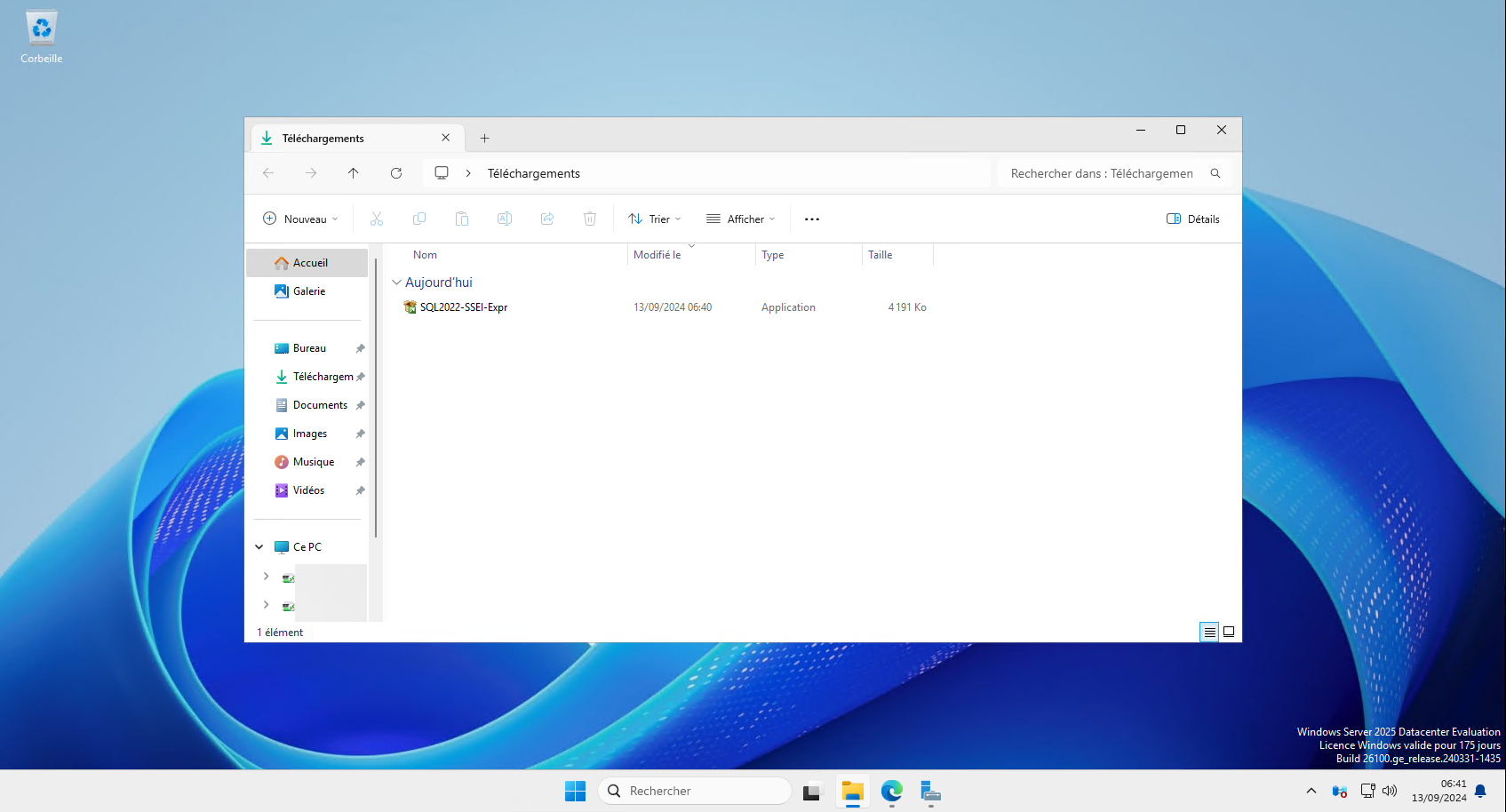
Una volta scaricato, esegui il file.
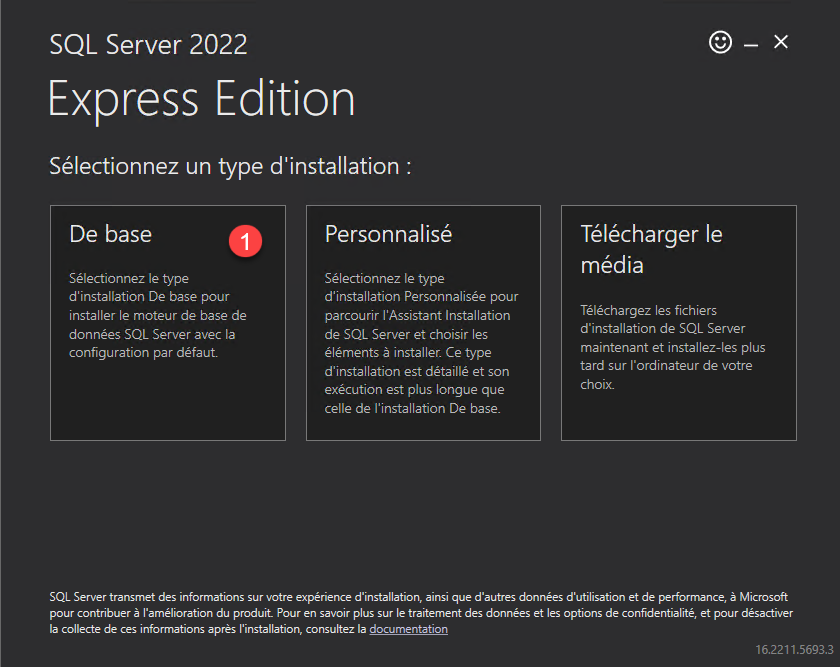
Selezionare il tipo di installazione: Base 1.
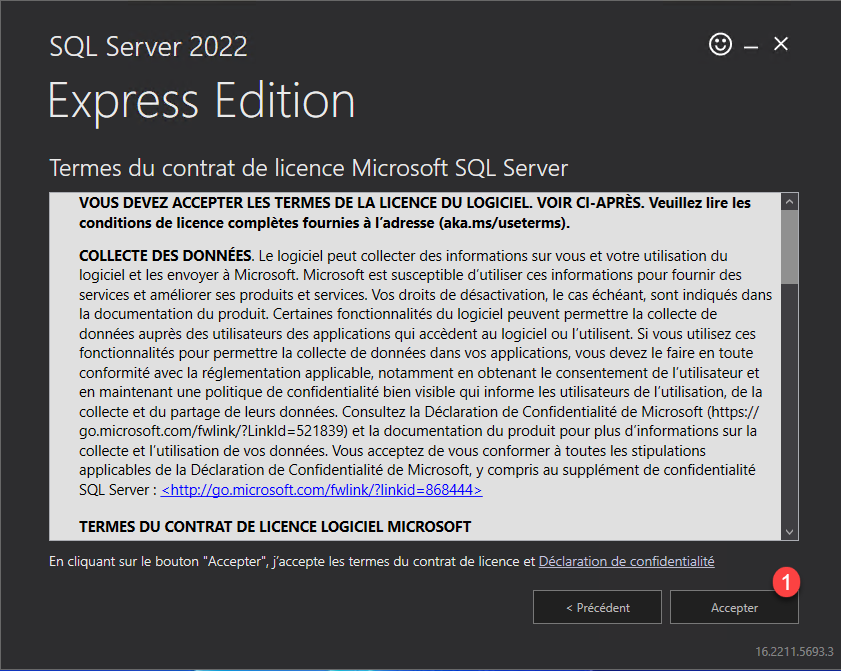
Fare clic sul pulsante Accetta 1 per accettare i termini del contratto di licenza.
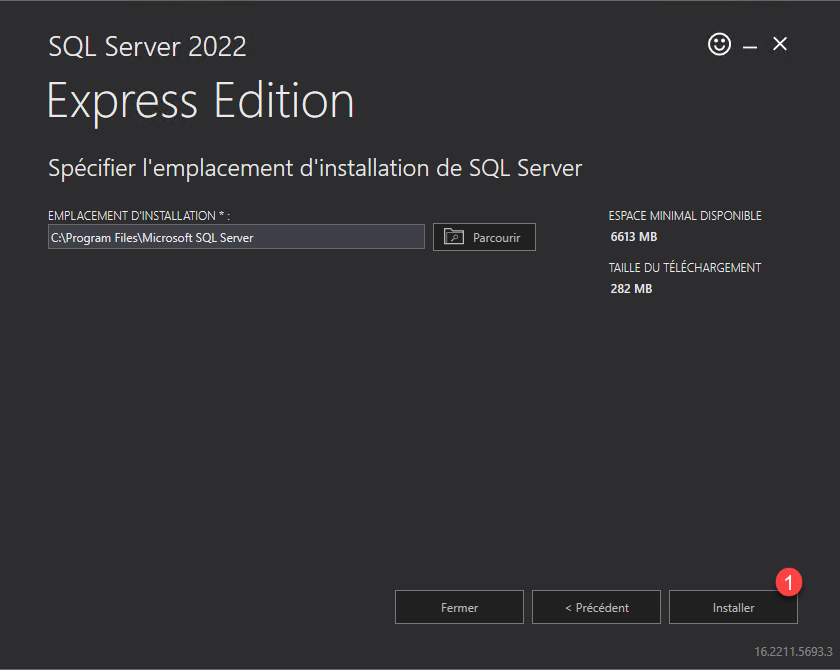
Se necessario, modificare il percorso di installazione e quindi fare clic su Installa 1.
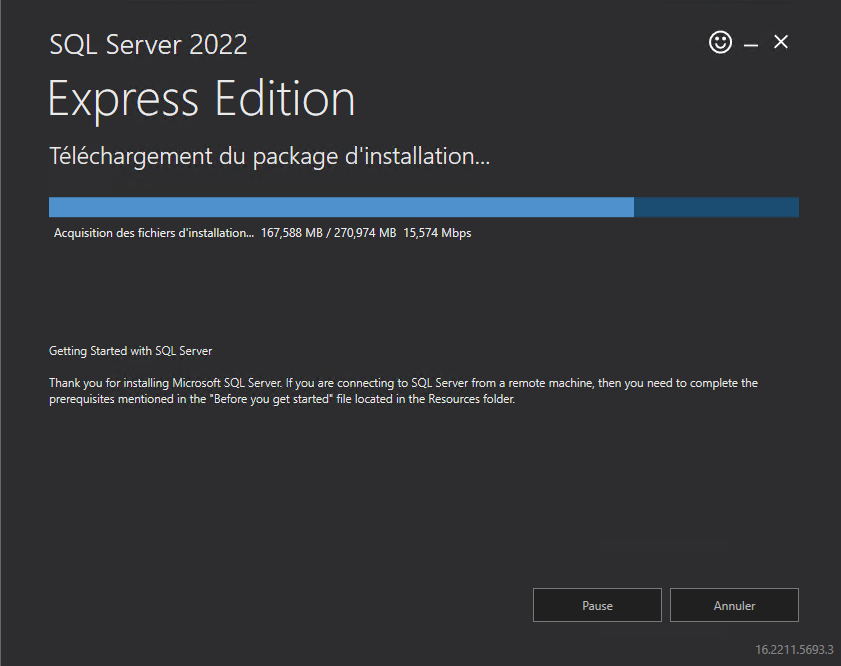
Attendi il download e l’installazione di SQL Server Express…
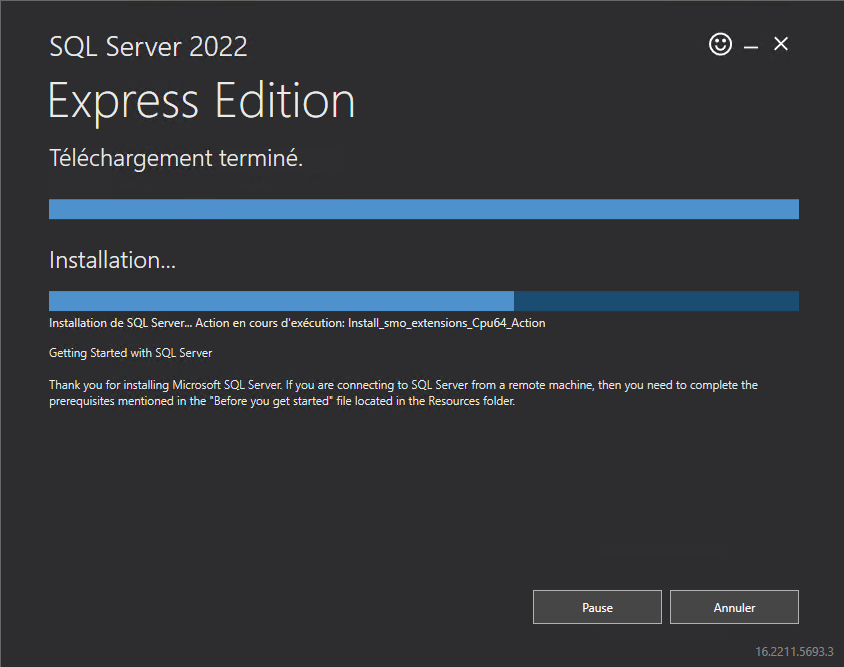
Una volta installato SQL Server Express, fare clic sul pulsante Chiudi 1.
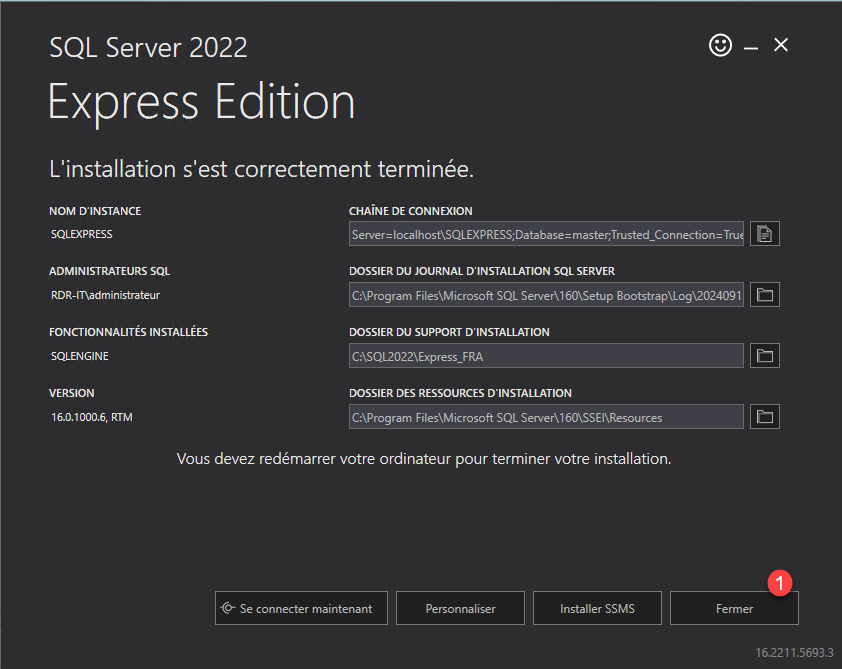
Riavviare il server.
Procederemo ora all’installazione del ruolo WSUS.
Installazione del ruolo WSUS su Windows Server 2025
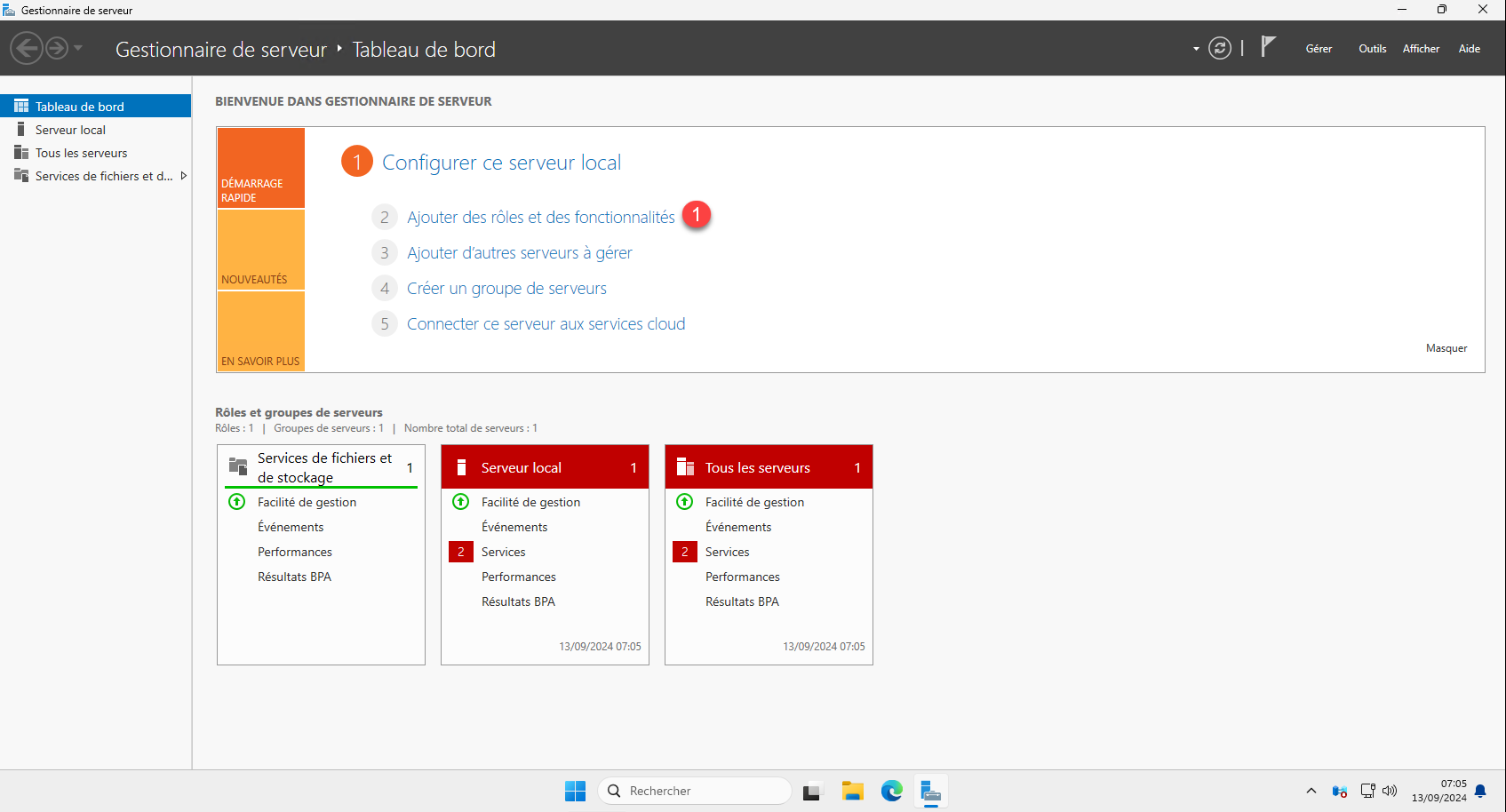
Da Server Manager, avviare la procedura guidata facendo clic su Aggiungi ruoli e funzionalità 1.
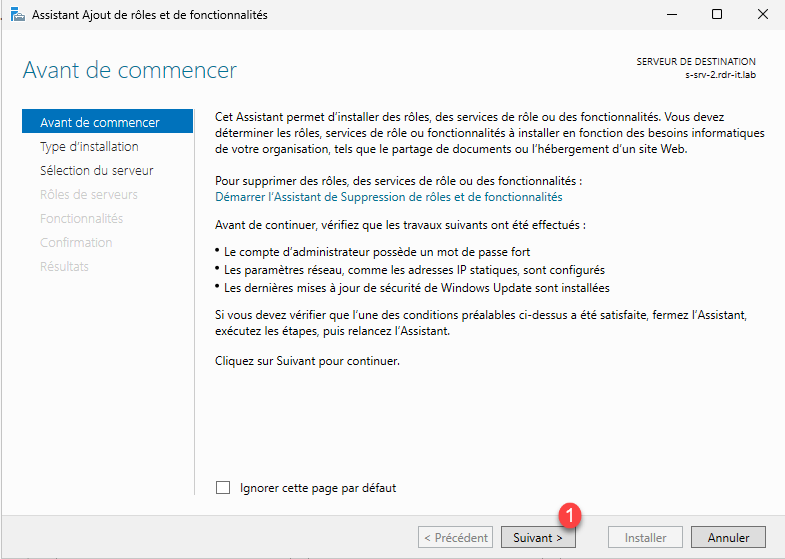
Quando si avvia l’assistente, fare clic sul pulsante Avanti 1.
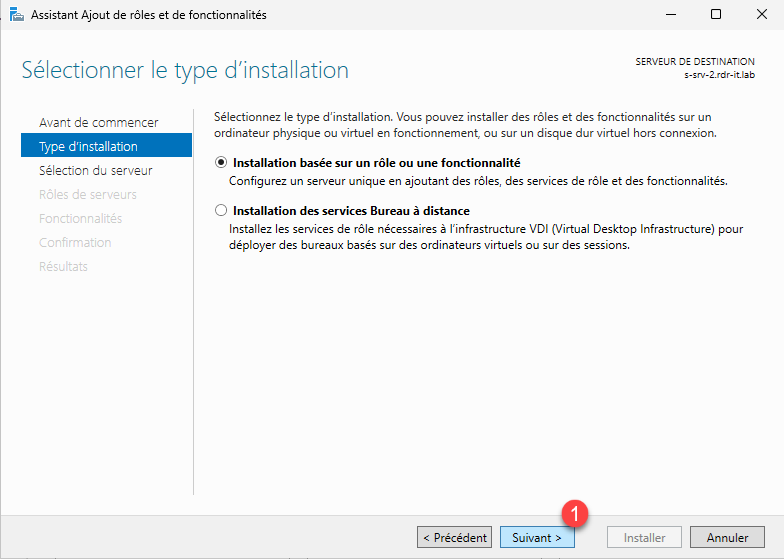
Scegliere: Installazione basata sui ruoli o sulle funzionalità 1 e fare clic sul pulsante Avanti 2.
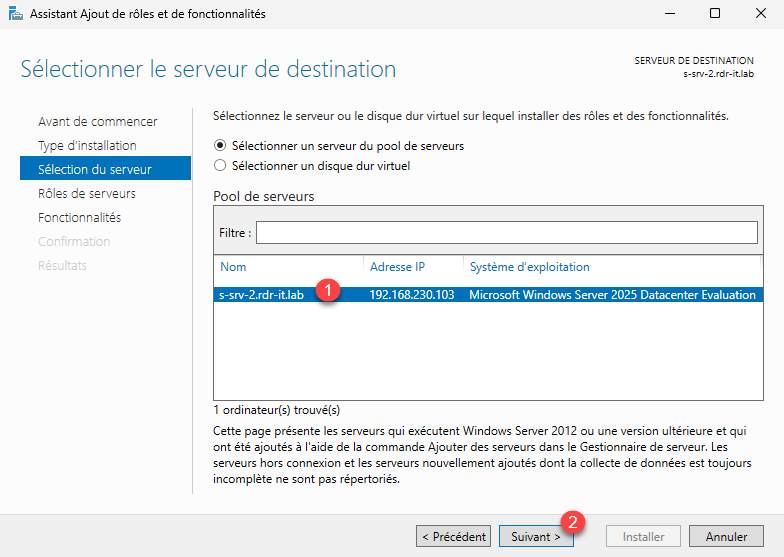
Selezionare il server 1 in cui verrà distribuito il ruolo WSUS, quindi fare clic su Avanti 2.
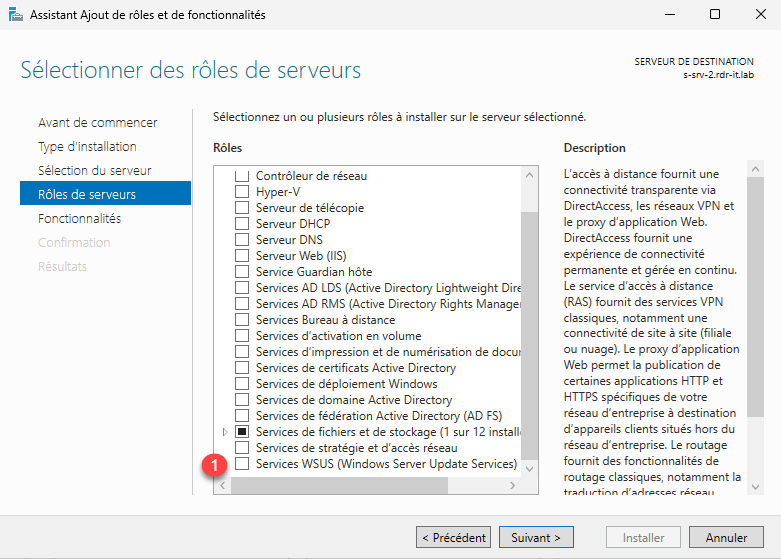
Nell’elenco dei ruoli, selezionare la casella WSUS (Windows Server Update Services) 1.
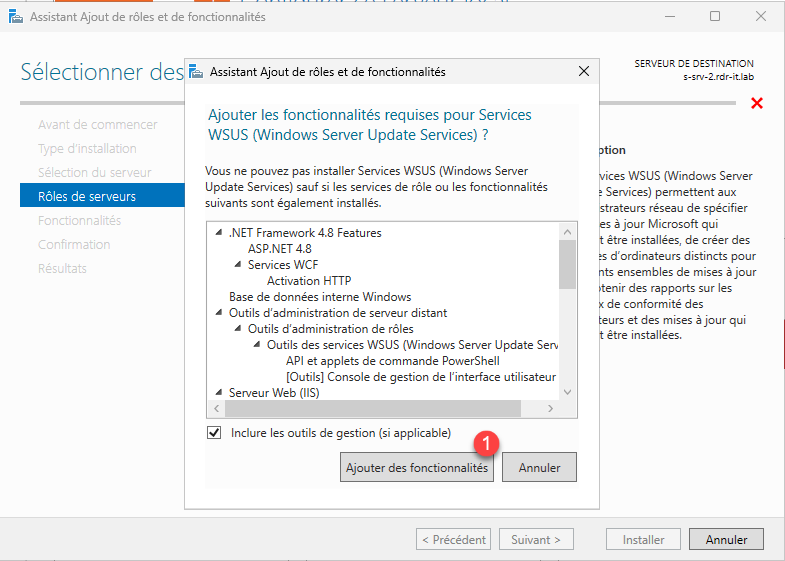
Il ruolo WSUS richiede l’aggiunta di diverse funzionalità a Windows Server, tra cui il ruolo IIS per il server Web, fare clic sul pulsante Aggiungi funzionalità 1.
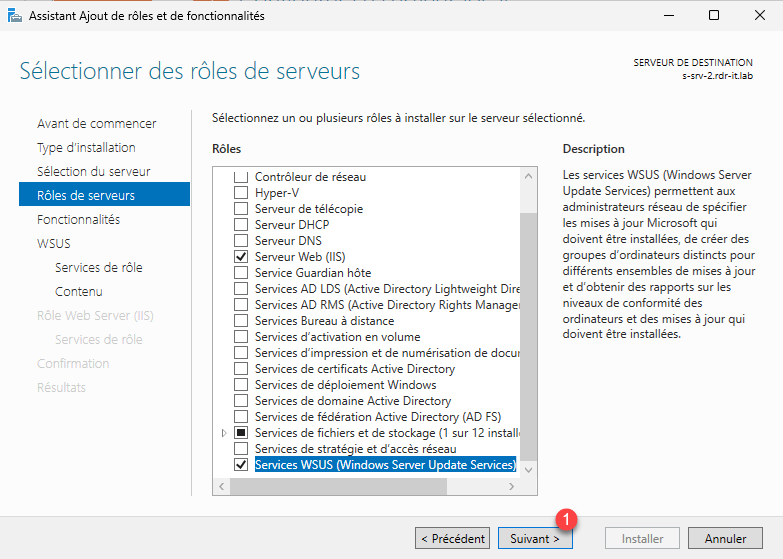
Dopo aver selezionato i ruoli (WSUS e IIS), fare clic sul pulsante Avanti 1 nella procedura guidata.
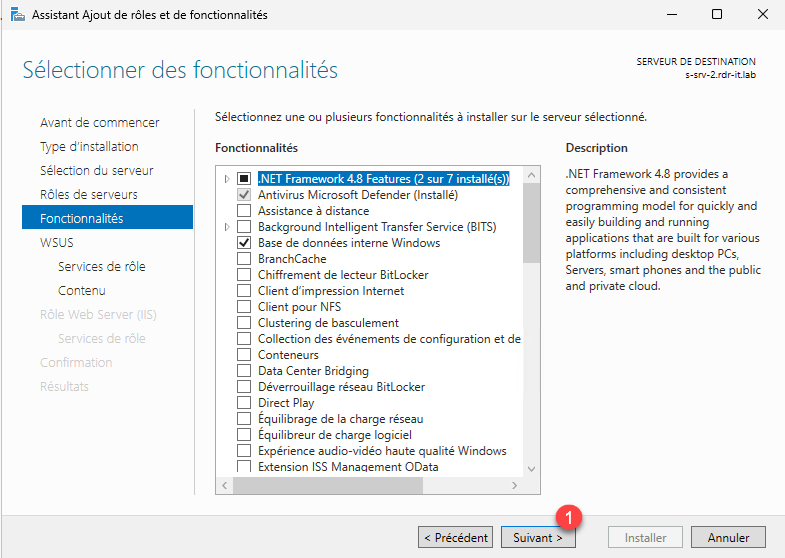
Per scorrere l’elenco delle funzionalità, fare clic su Avanti 1.
Viene visualizzato un riepilogo del ruolo WSUS, fare clic su Avanti 1.
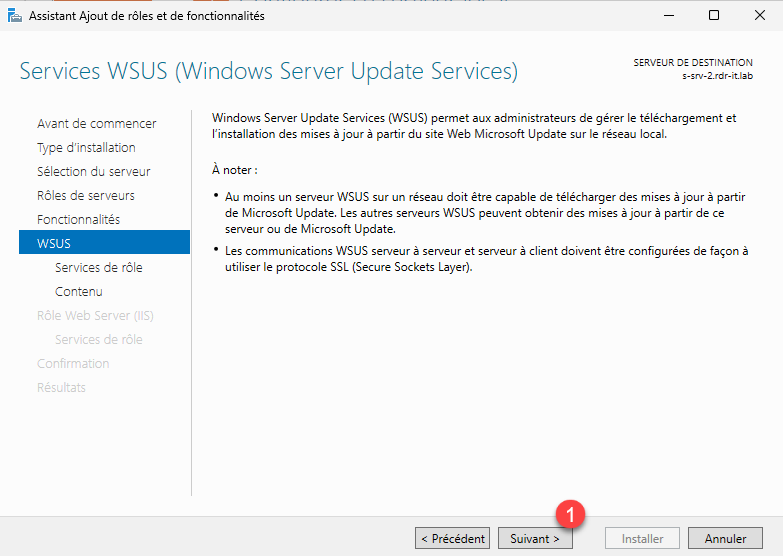
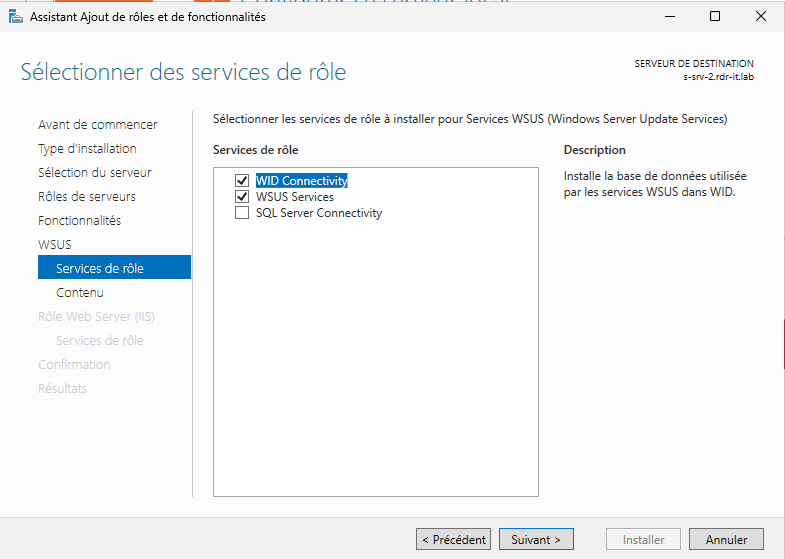
Come puoi vedere, per impostazione predefinita WSUS è configurato per utilizzare il database WID interno.
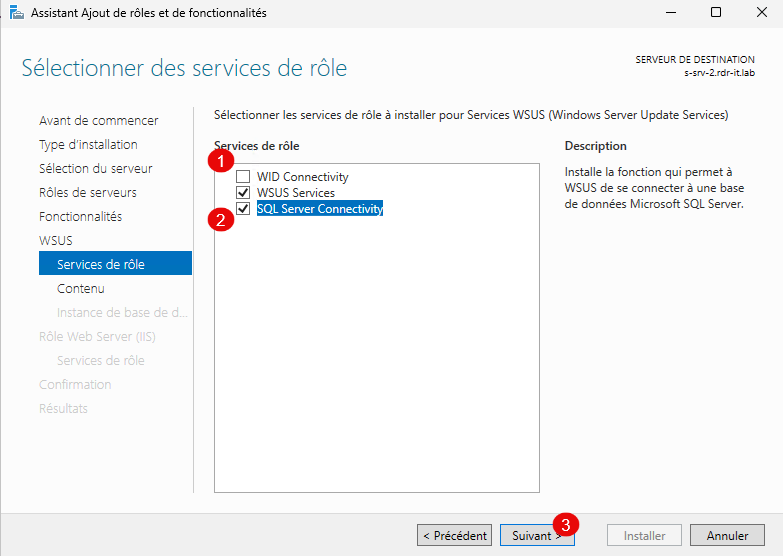
Deselezionare Connettività WID 1, quindi selezionare Connettività SQL Server 2 e infine fare clic sul pulsante Avanti 3.
Specificare la posizione 1 per l’archiviazione degli aggiornamenti sul server, quindi fare clic su Avanti 2.
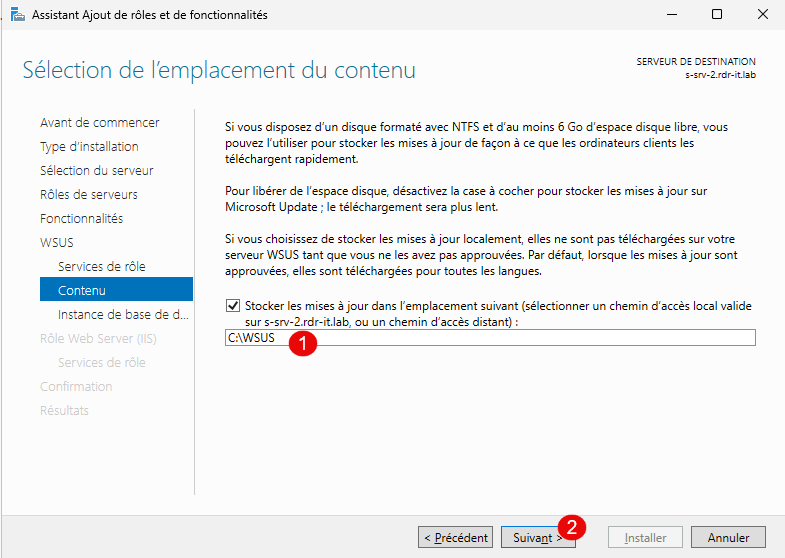
Qui per il laboratorio ho utilizzato il disco C: (di sistema); in un ambiente di produzione utilizzo un disco diverso.
Immettere il nome dell’istanza SQL 1 e quindi fare clic sul pulsante Avanti 2.
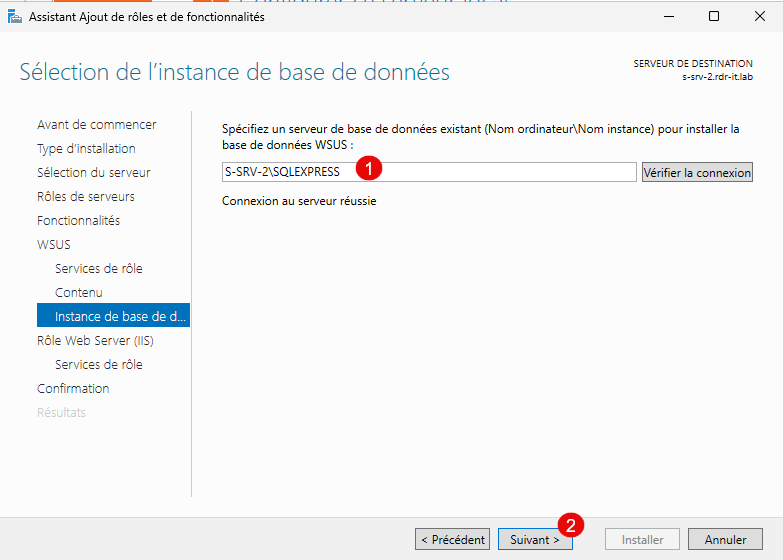
È possibile testare il nome dell’istanza e la relativa connessione facendo clic sul pulsante Verifica connessione prima di procedere al passaggio successivo.
Procedere ai due passaggi successivi cliccando su Avanti 1, che riguardano il ruolo IIS, ovvero il server Web utilizzato da WSUS.
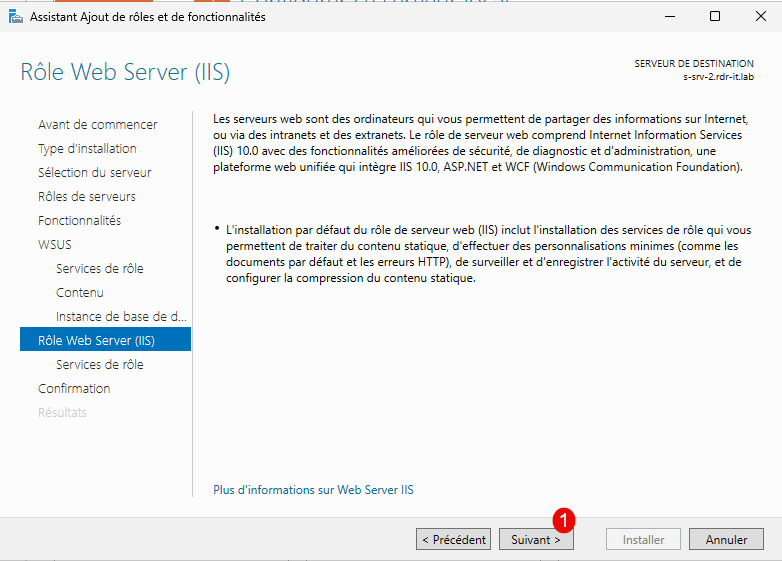
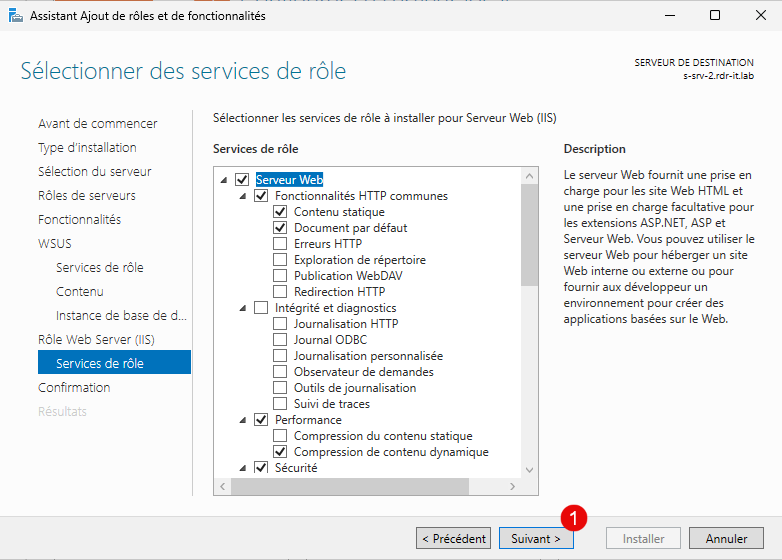
Infine, fare clic sul pulsante Installa 1.
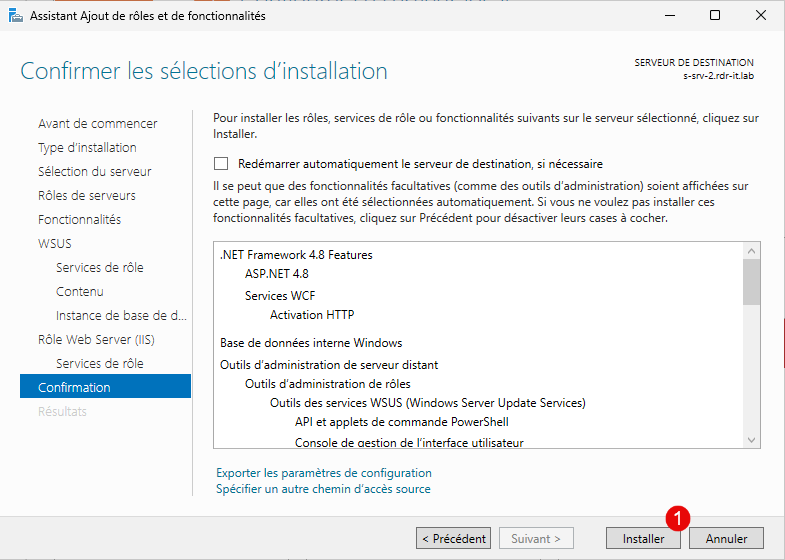
Attendere l’installazione, che è piuttosto rapida: tra 2 e 5 minuti, a seconda della configurazione del server.
Una volta completata l’installazione, uscire dalla procedura guidata di installazione cliccando sul pulsante Chiudi 1.
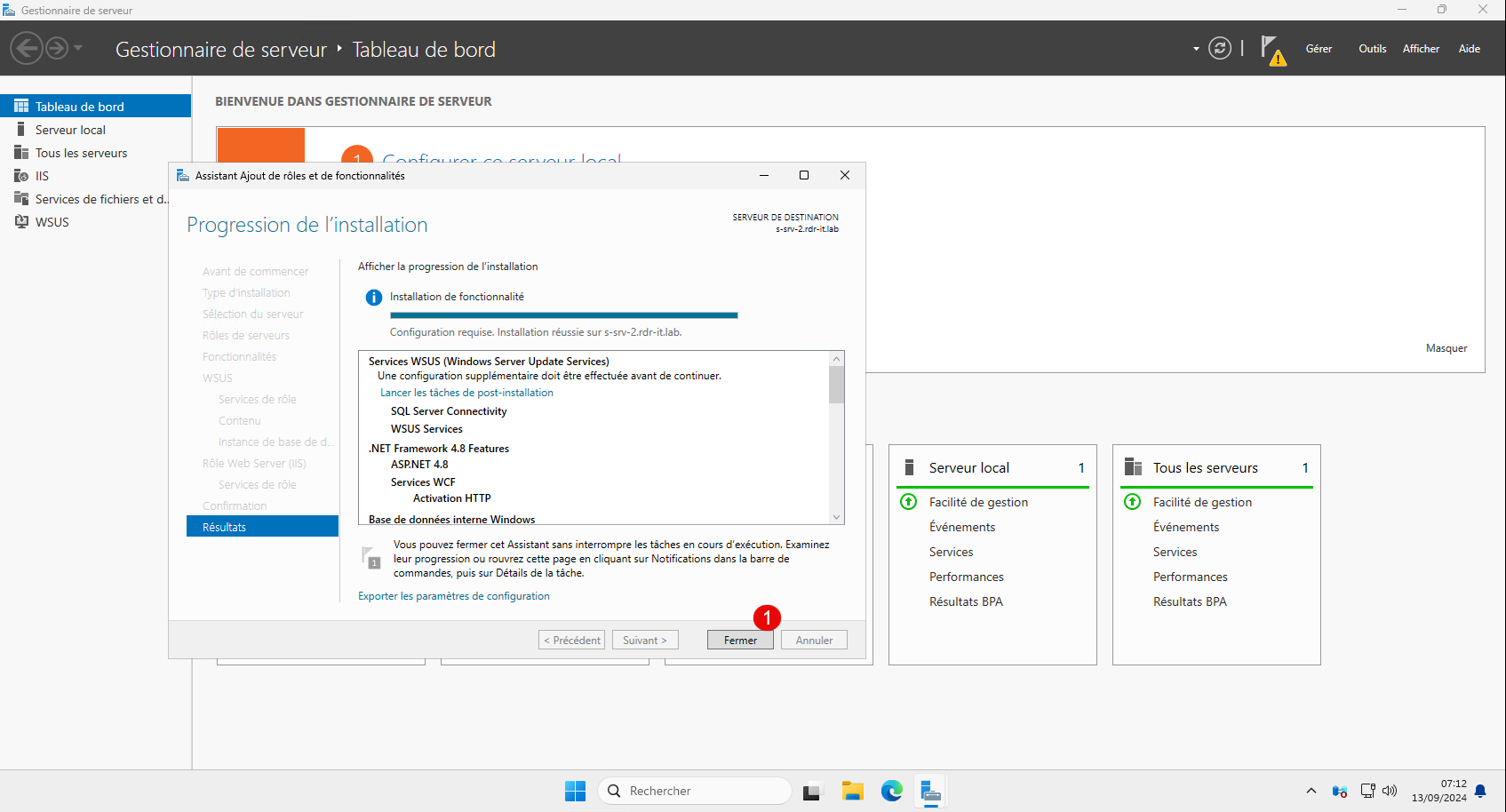
Abbiamo completato l’installazione dei componenti necessari per l’installazione del ruolo WSUS.
Configurazione post-installazione di WSUS
Passeremo ora alla configurazione “generale” di WSUS, dove sceglieremo quali tipi di aggiornamenti verranno distribuiti da WSUS e anche per quali prodotti Microsoft.
Nel Server Manager, c’è una notifica, clicca sul flag 1 quindi clicca su Avvia attività post-installazione 2.
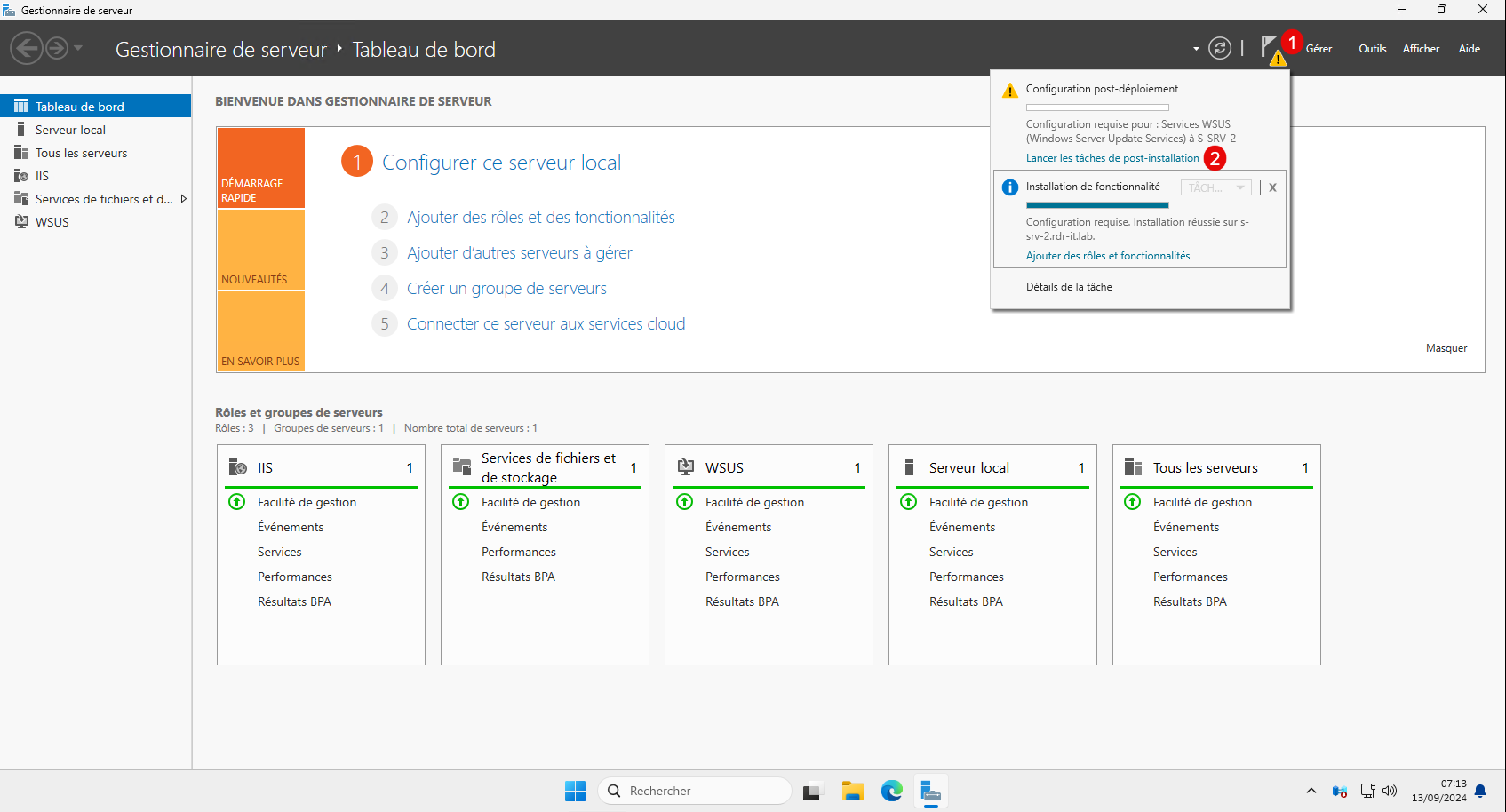
Questo passaggio dovrebbe avviare una procedura guidata di configurazione; se non si apre, avviare la console WSUS, disponibile tramite Server Manager nell’elenco Strumenti.
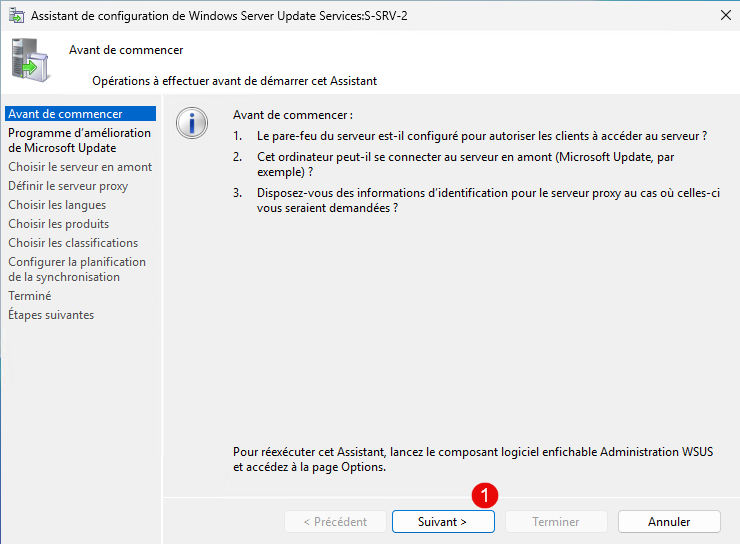
Apparirà un nuovo assistente che ci permetterà di configurare WSUS. Fare clic sul pulsante Avanti 1.
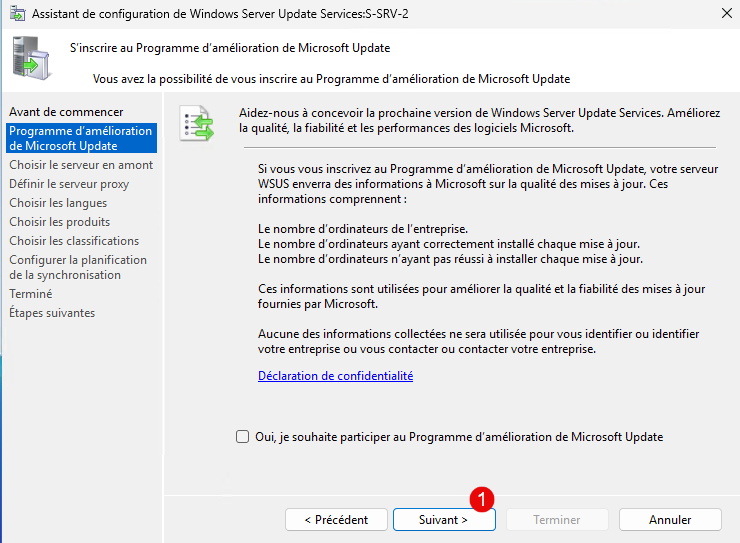
A questo punto spetta a te decidere se desideri partecipare al programma di miglioramento; una volta effettuata la tua scelta, clicca su Avanti 1.
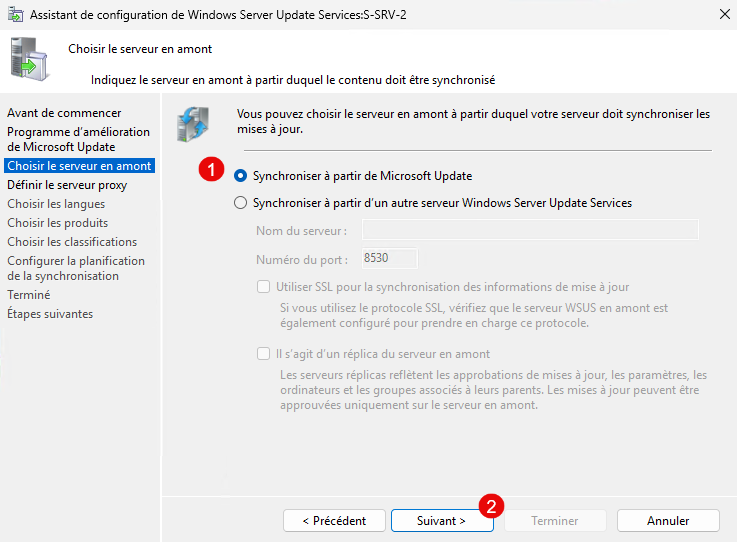
A questo punto Microsoft ci chiede da quale posizione vogliamo scaricare gli aggiornamenti; le possibilità sono 2:
- Da Internet tramite Microsoft Update
- Da un altro server WSUS che potrebbe essere presente sulla tua rete
Qui, sceglieremo l’opzione Sincronizza da Microsoft Update 1 e poi faremo clic sul pulsante Avanti 2.
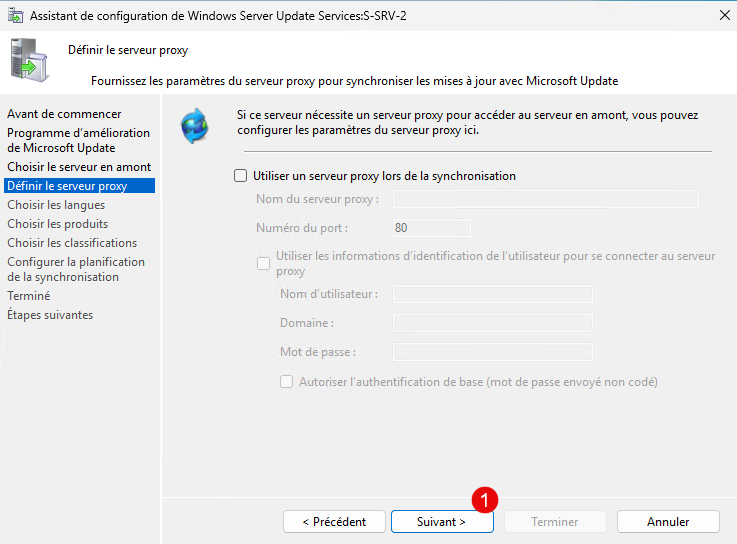
Se si utilizza un proxy per accedere a Internet, configurarlo e fare clic su Avanti 1.
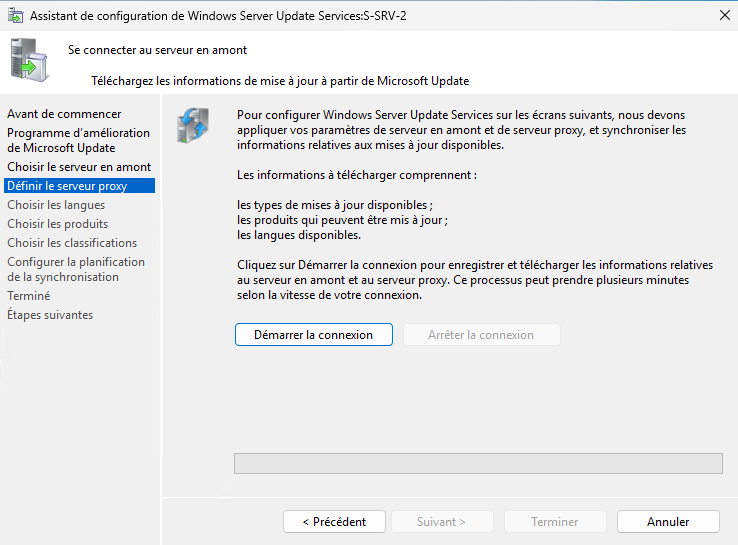
Fare clic sul pulsante Avvia connessione 1.
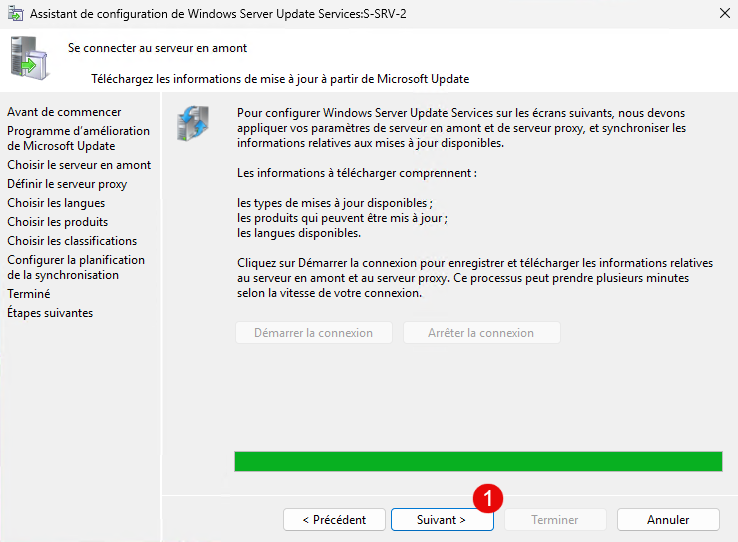
Questo passaggio è piuttosto lungo: a me ci sono voluti dai 30 ai 45 minuti…
Una volta completata l’operazione, cliccare sul pulsante Avanti 1.
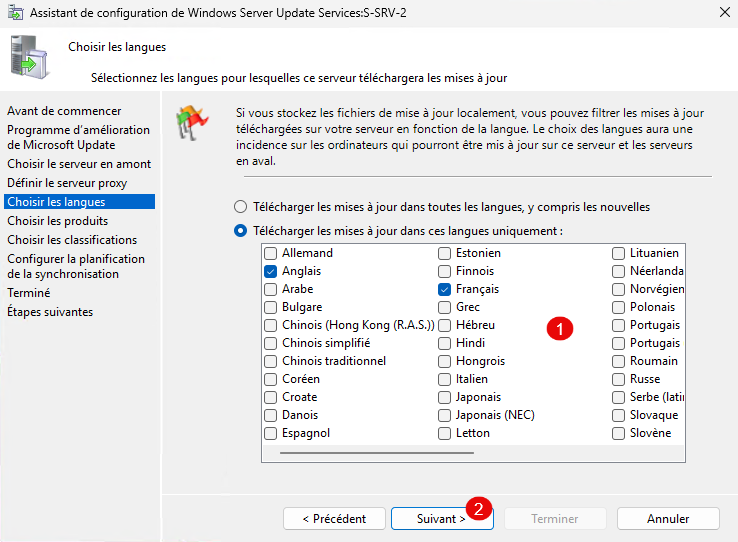
Inizia selezionando le lingue 1 per gli aggiornamenti e poi clicca su Avanti 2.
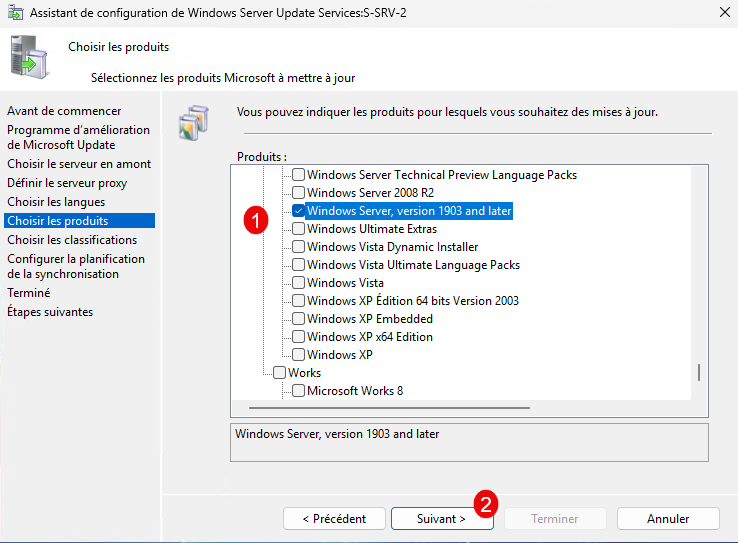
Successivamente, seleziona i prodotti 1 che utilizzi per far sì che la distribuzione degli aggiornamenti venga effettuata da WSUS 1, quindi fai clic su Avanti 2.
Successivamente, seleziona il tipo (classificazione) 1 di aggiornamenti che desideri distribuire tramite WSUS e fai clic su Avanti 2.
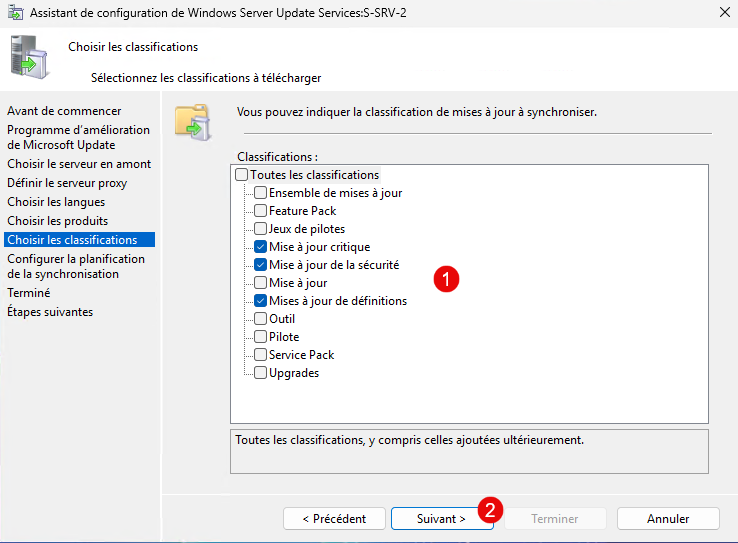
Più prodotti e classificazioni selezioni, più grande sarà il database WSUS e più spazio su disco ti servirà sul server per archiviare gli aggiornamenti locali.
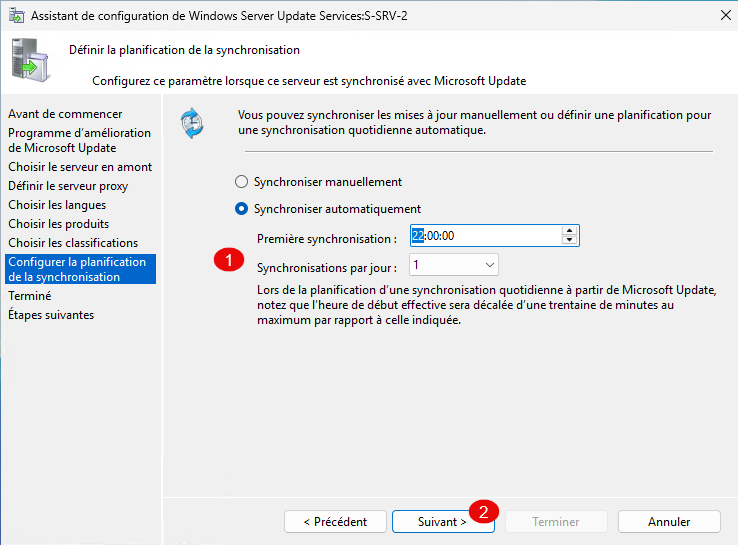
Configurare la sincronizzazione del server WSUS, qui ho scelto una sincronizzazione automatica alle 22:00:00 ogni giorno 1, quindi fare clic su Avanti 2.
Seleziona la casella: Avvia sincronizzazione iniziale 1 e fai clic su Avanti 2.
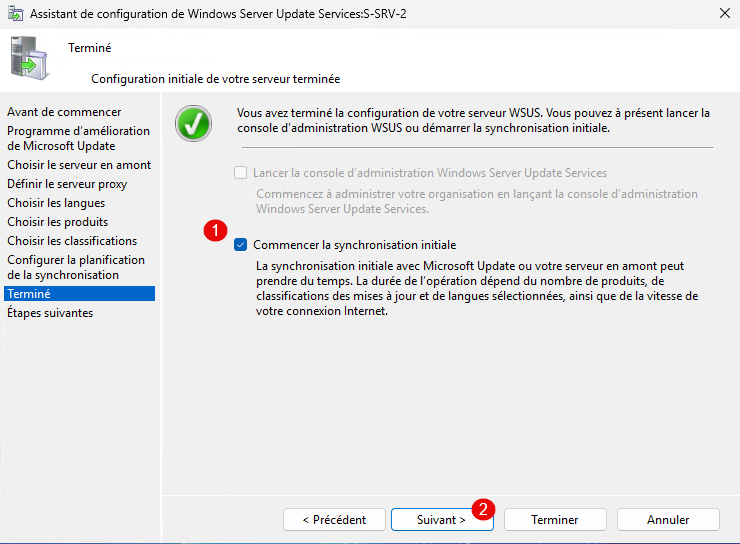
La configurazione di WSUS è completa, fare clic su Fine 1 per chiudere la procedura guidata.
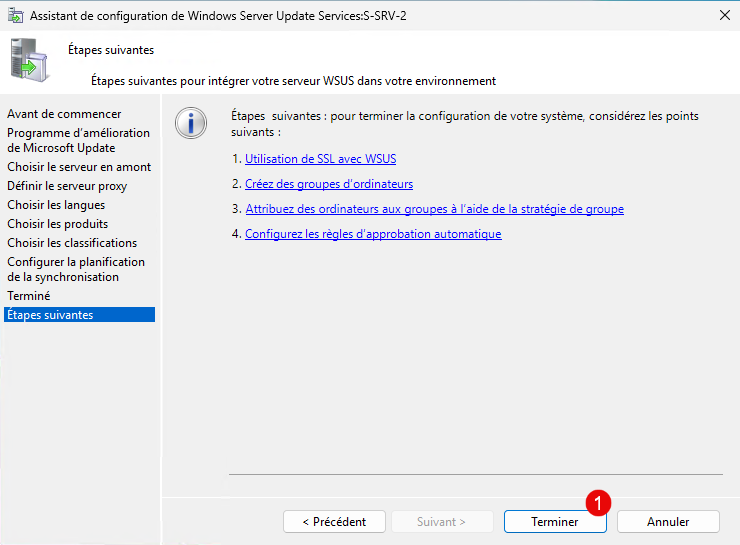
Abbiamo completato la configurazione di WSUS.
Utilizza WSUS
Avvia la console WSUS e vai su Sincronizzazione 1; dovresti essere in grado di seguire l’avanzamento della prima sincronizzazione.
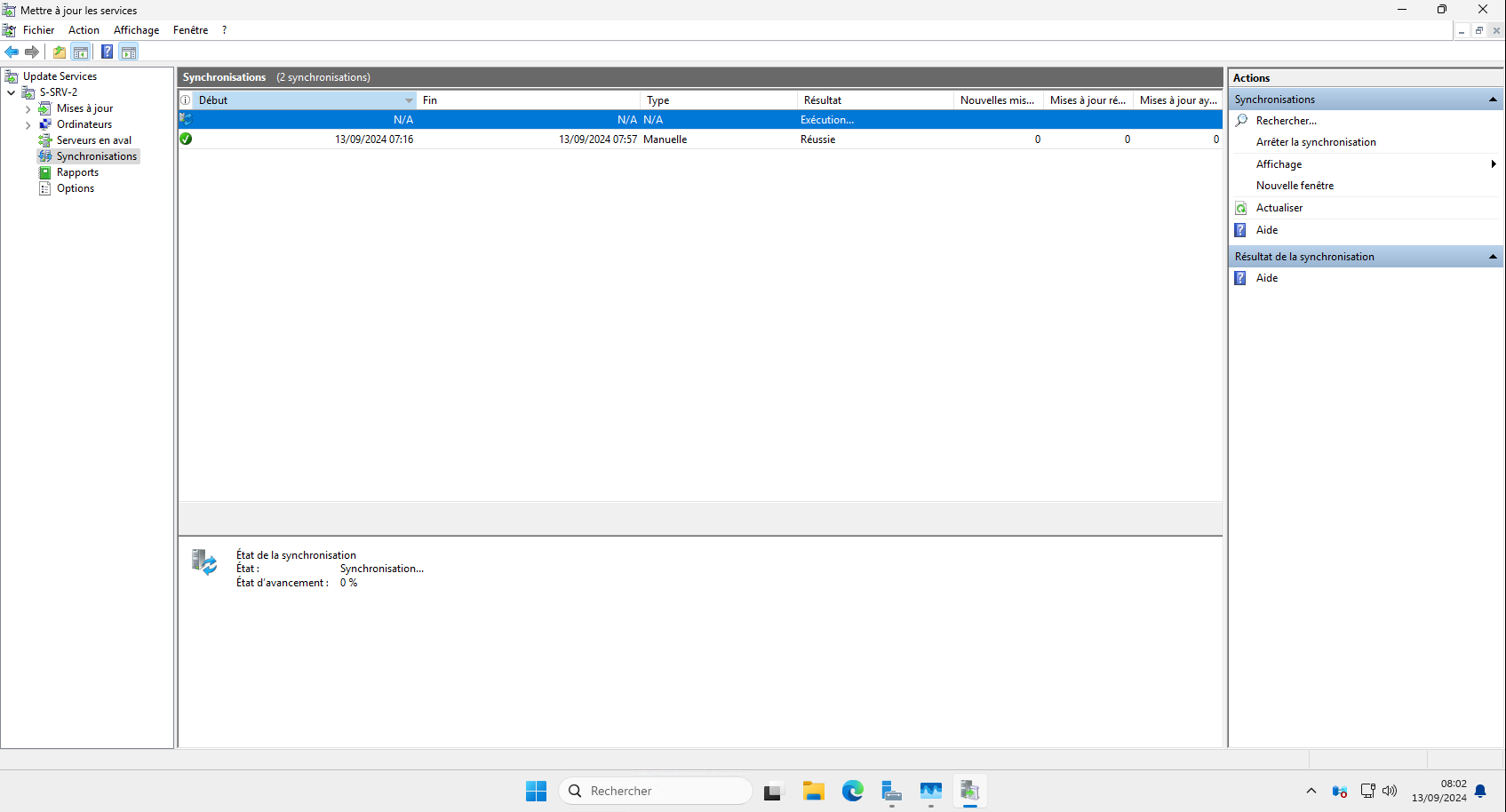
Questa sincronizzazione iniziale può richiedere diverse ore, poiché WSUS recupera l’elenco degli aggiornamenti corrispondenti ai prodotti e alle classificazioni selezionati.
Andando su Tutti gli aggiornamenti, dovresti iniziare a vedere gli aggiornamenti disponibili.
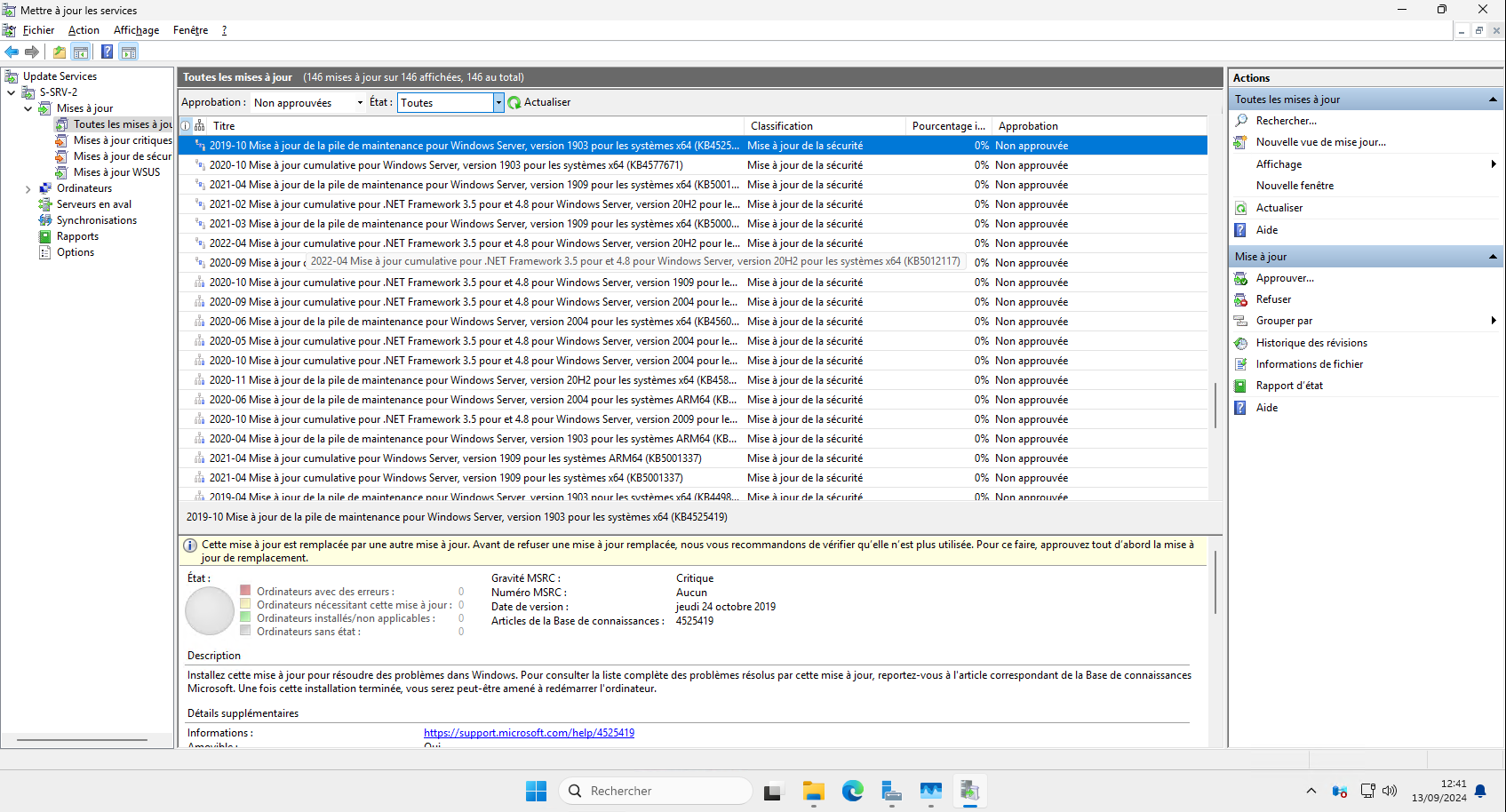
Il server WSUS su Windows Server 2025 è operativo.
Se non si desidera che gli aggiornamenti vengano scaricati localmente sul server WSUS, questa operazione è possibile e ottimizzata con computer che eseguono Windows 10 e Windows Server 2016, che consentono il download P2P degli aggiornamenti sulla rete locale.
- Configurare WSUS in modo che i computer scarichino gli aggiornamenti da Microsoft
- Windows Update: ottimizzazione della distribuzione degli aggiornamenti
Ora hai tutte le informazioni necessarie per configurare WSUS con Windows Server 2025.
Un rapido promemoria sulla sicurezza: mantenere aggiornati i sistemi informatici, insieme a tutti i software, è importante per ottenere il massimo livello di sicurezza possibile, correggendo varie vulnerabilità del software.
