En este tutorial, explicaré cómo implementar una granja RDS con Windows Server 2025 para proporcionar un entorno de Escritorio remoto o RemoteApp.
La implementación de un entorno RDS (Servicios de Escritorio Remoto) en una empresa puede tener varios usos:
- Utilizando clientes “thin” que son terminales que solo permitirán la conexión a servicios de Escritorio Remoto, esto permite tener un único entorno de Escritorio a mantener, todo centralizado.
- Proporcionar un entorno de trabajo para sitios internos pequeños y remotos, evitando la necesidad de implementar servidores.
- Proporcionar un entorno de teletrabajo controlado y centralizado
- Implementación de la aplicación RemoteApp, que evita tener que instalar la aplicación en varios equipos de la empresa, esta solución facilita la implementación en producción y también el mantenimiento del software.
- …
Desde Windows Server 2012R2, la implementación de entornos RDS, en particular de granjas RDS, se ha simplificado; todo se realiza desde el Administrador de servidor.
Tabla de contenido
Prerrequisitos
Comenzaremos con los requisitos previos necesarios para implementar un entorno RDS.
Lo primero que debemos tener son las CALs (licencias) de RDS, es necesario tener tantas como usuarios diferentes se vayan a conectar al entorno de Escritorio Remoto, es decir que si tienes 50 usuarios diferentes tienes 50 CALs de RDS aunque el máximo de usuarios simultáneos sea 20.
Debe estar en un dominio de Active Directory.
En cuanto al número de servidores, necesitas al menos 3:
- El broker, que será el conductor del entorno RDS, permitirá la configuración y gestión de las conexiones de los diferentes usuarios a las colecciones, en un entorno restringido, también instalamos el servidor de licencias en este servidor.
- Acceso Web Remoto y Gateway: Este servidor compartirá dos servicios, el primero proveerá un portal Web que permitirá acceder a las diferentes colecciones para conectarse a un escritorio remoto o una aplicación publicada, el segundo servicio permite publicar las conexiones usando un servicio Web en HTTPS (443)
- Host de Sesión Remota: Este servidor tendrá la función de proveer el entorno de trabajo (Escritorio) donde se realiza la aplicación, la conexión final del usuario en este servidor.
En este tutorial, elegí utilizar 4 servidores para el entorno RDS instalando 2 servidores host de sesión remota.
También necesitará espacio de almacenamiento para los UPD (discos de perfiles de usuario) que contendrán los perfiles de usuario, lo que le permitirá recuperar el entorno de Windows de los usuarios en cada inicio de sesión.
Lo ideal es que tenga un certificado para el servidor de acceso remoto y la puerta de enlace RDS, así como un registro DNS para el acceso web.
Por último, si instala aplicaciones, éstas deben instalarse en todos los servidores de host de sesión remota que conforman la colección.
¿Qué es una colección?
Como habrás leído varias veces he utilizado la palabra Colección, si no estás familiarizado con el entorno RDS te estarás preguntando de qué estoy hablando…
Una colección es un conjunto de servidores de host de sesión remota que proporcionarán un servicio de Escritorio remoto o de Aplicación remota.
Un broker puede administrar múltiples colecciones, pero un servidor host de sesión remoto solo puede ser parte de una colección.
Preparando el entorno
Antes de comenzar la instalación, prepararemos el entorno para el despliegue de nuestra granja RDS con Windows Server 2025.
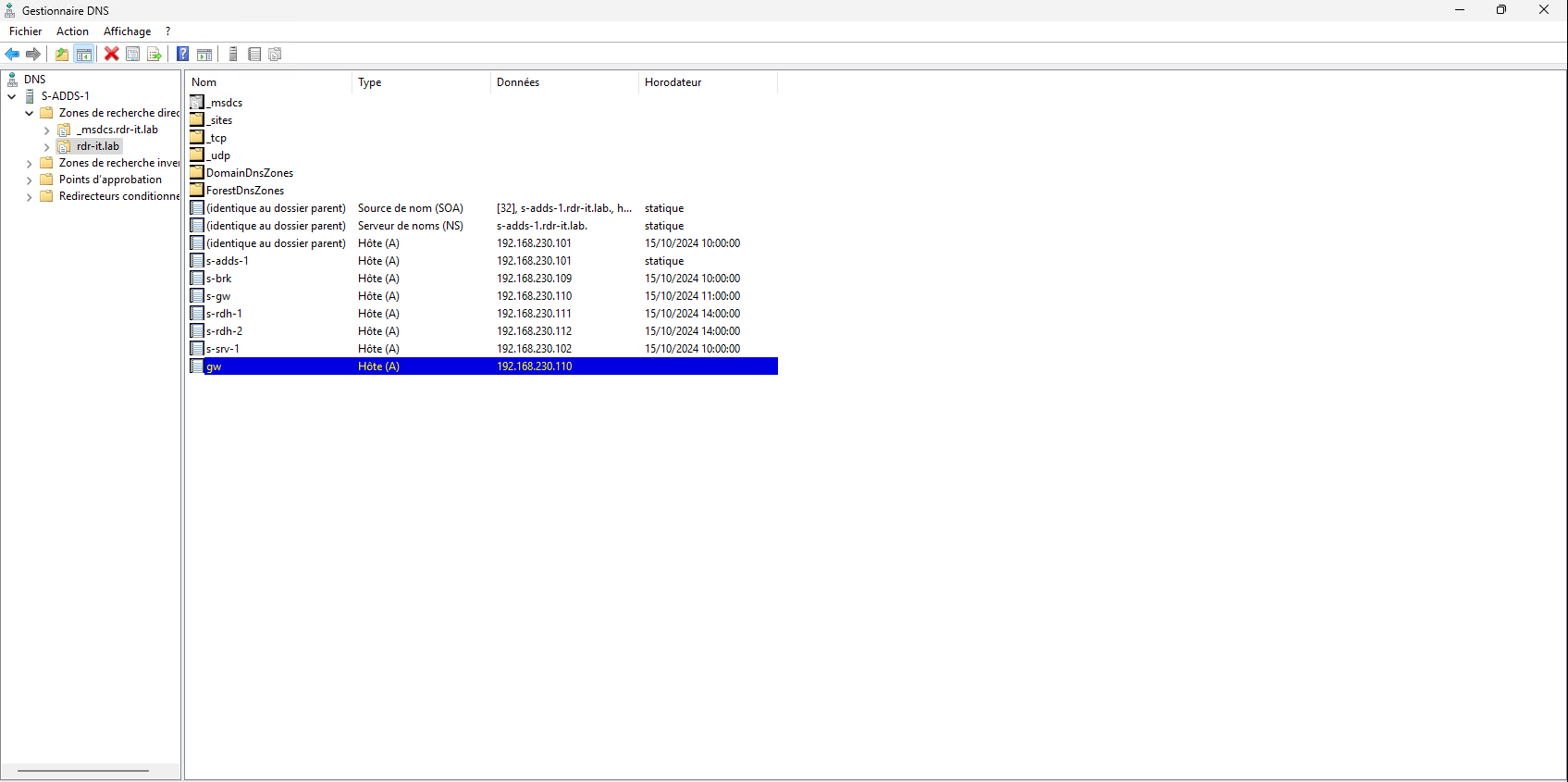
Comience configurando un registro DNS para el acceso web, en el tutorial usaré la siguiente URL: gw.rdr-it.lab
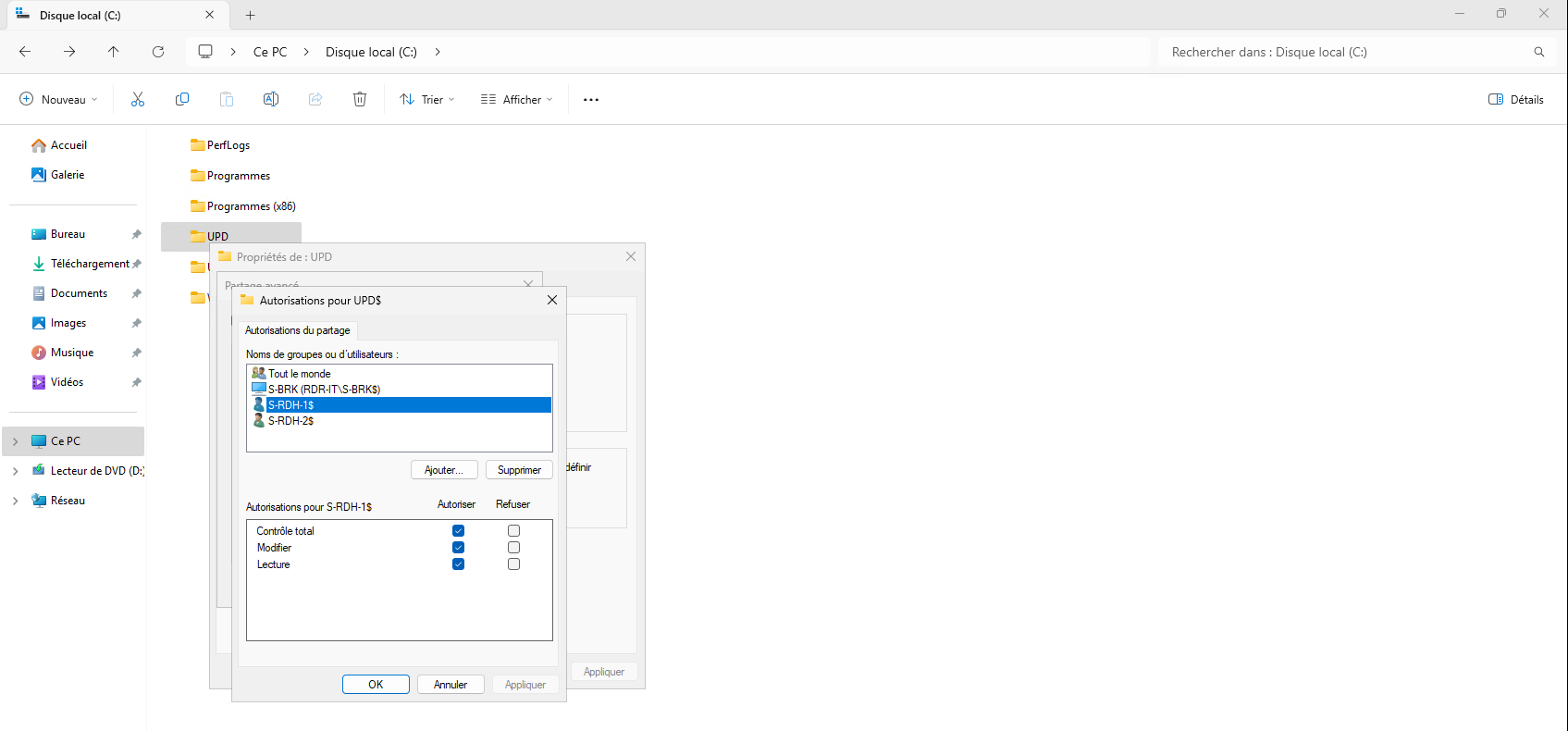
En un servidor de archivos, cree un recurso compartido para almacenar discos de perfil (UPD) con los derechos correctos. Los permisos SMB y NTFS deben otorgar control total al servidor de Brokers y a los servidores de host de Escritorio remoto.

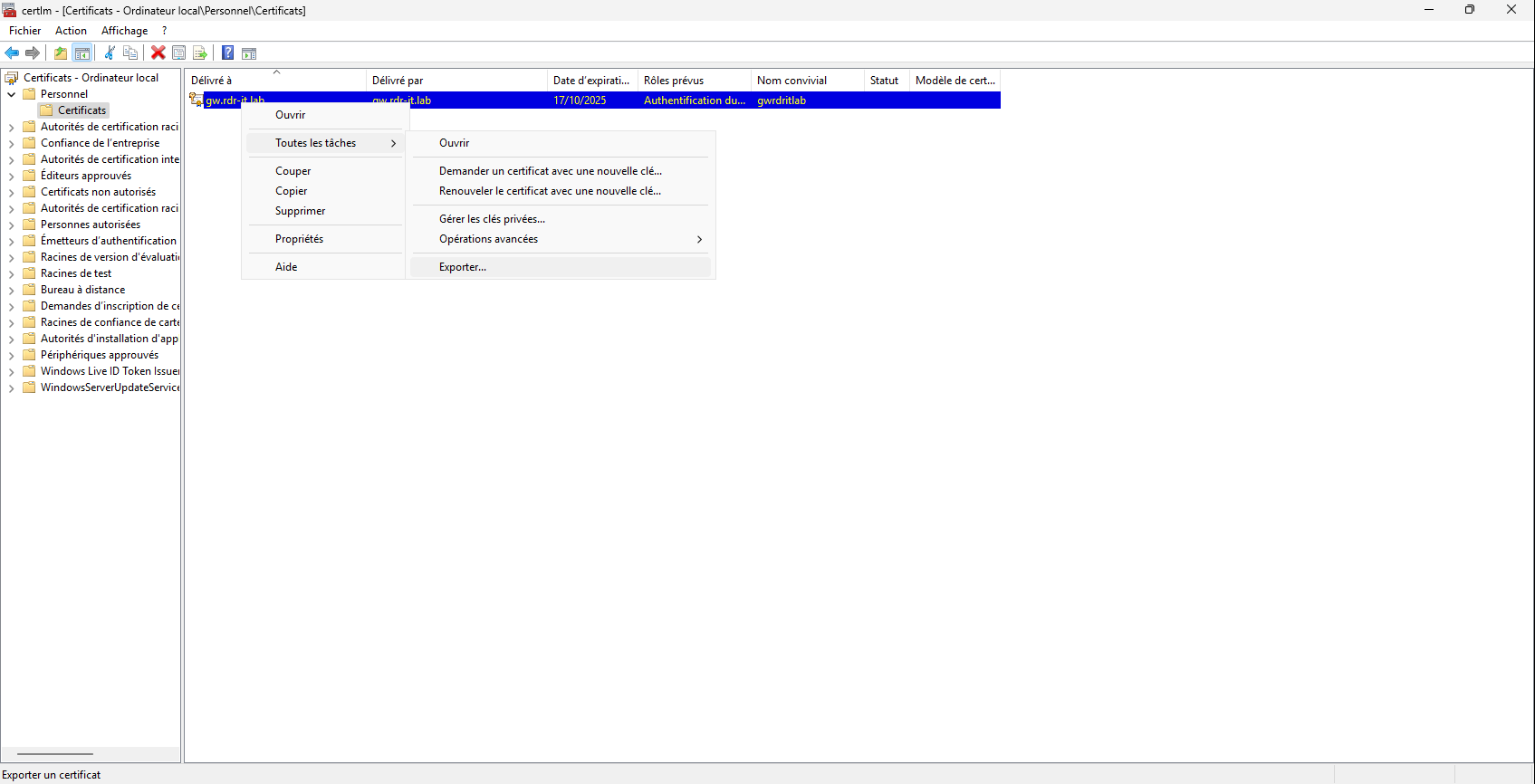
Si planea utilizar un certificado autofirmado, es decir, que no proviene de una autoridad de certificación interna o externa, es necesario generar un certificado mediante PowerShell, porque el certificado generado por el asistente no funciona con las nuevas restricciones en los navegadores web.
En un servidor, comience abriendo un símbolo del sistema de PowerShell como administrador, luego ingrese el siguiente comando, adaptando el nombre DNS (-DnsName).
New-SelfSignedCertificate -FriendlyName gwrds -DnsName gw.rdr-it.lab -CertStoreLocation Cert:\LocalMachine\My -KeyUsage DigitalSignature
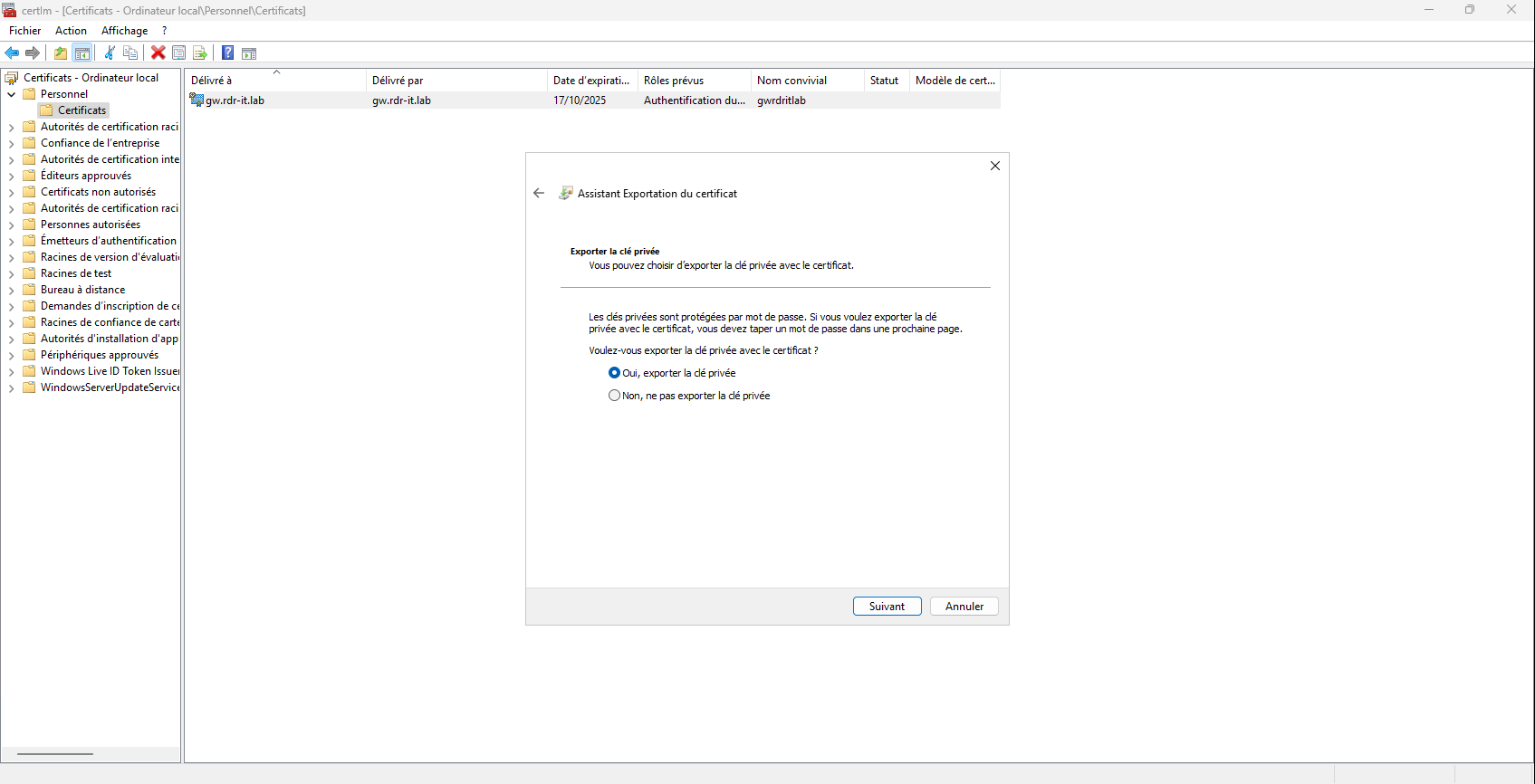
Una vez generado el certificado, abra la consola de administración de certificados a nivel de Equipo y luego exporte el certificado con su clave privada en formato .pfx.
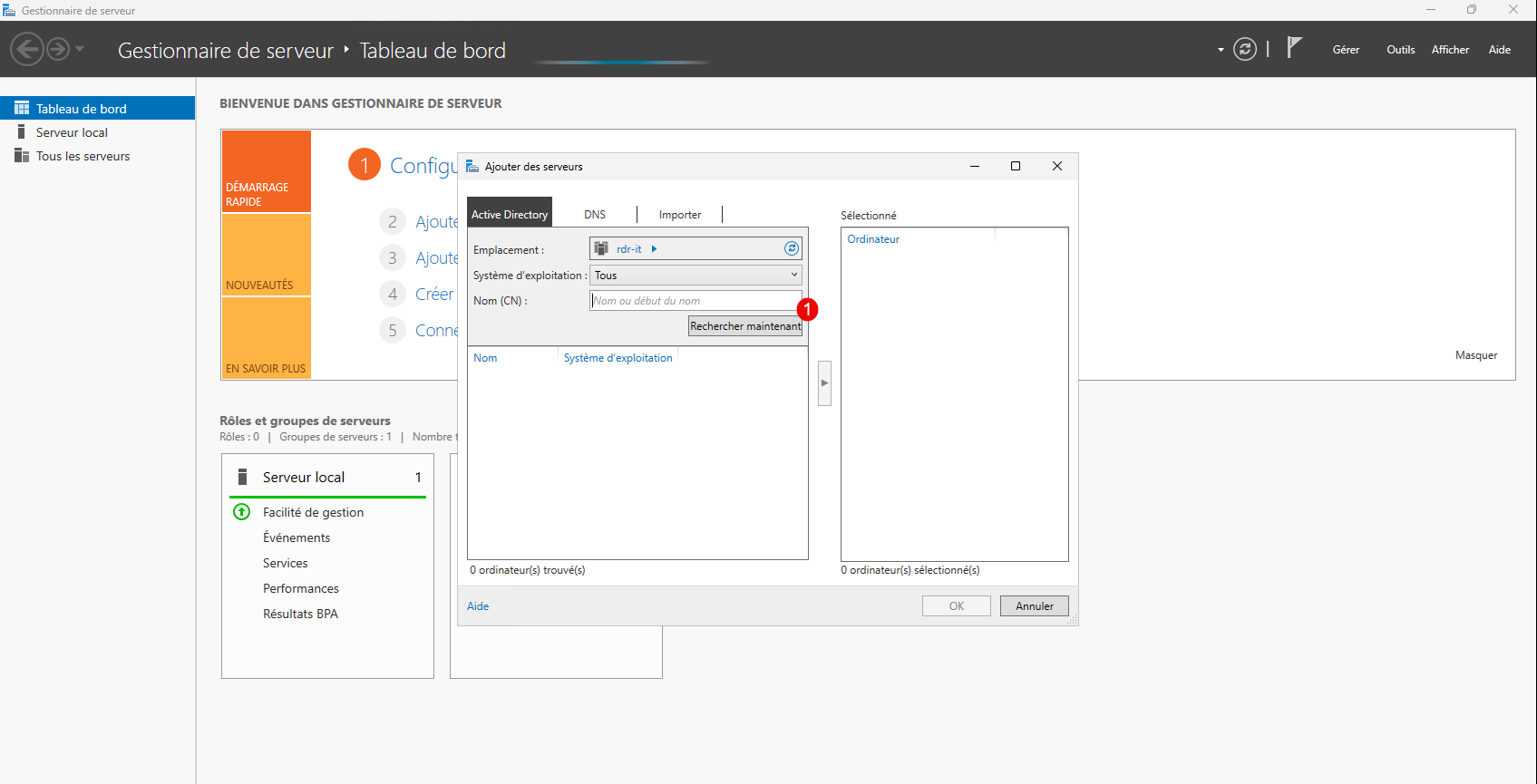
Para completar esta preparación desde el servidor Broker, agregue todos los servidores que conformarán la implementación de RDS en el Administrador de servidor.
Haga clic en Agregar más servidores para administrar 1.

Haga clic en el botón Buscar ahora 1.
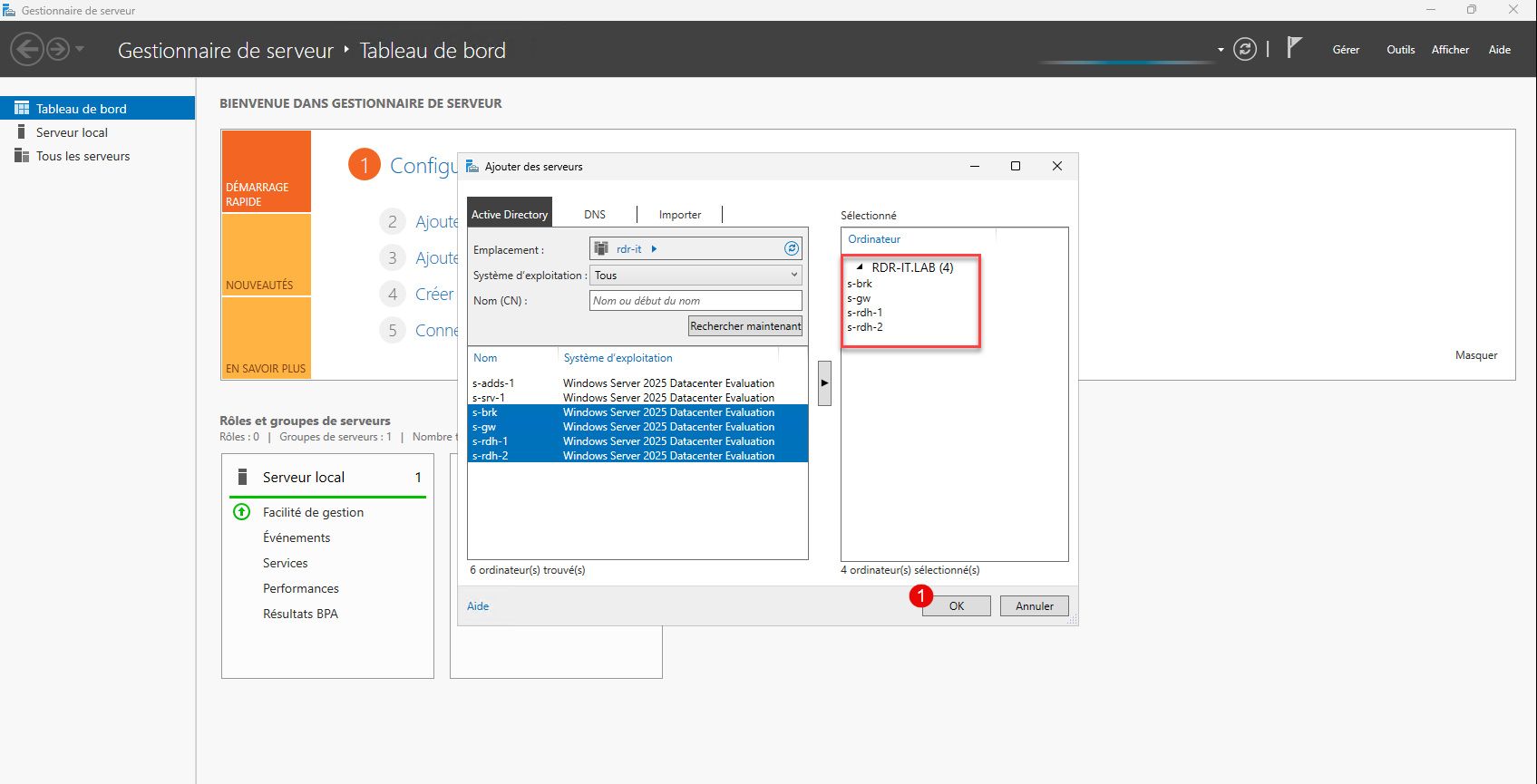
Se muestran los servidores, seleccione los servidores que están en la implementación de RDS 1 luego haga clic en la flecha 2 para moverlos a la selección.

Una vez seleccionados los servidores, haga clic en Aceptar 1 para validar la acción y cerrar la ventana.
Vaya a Todos los servidores y verifique que la información esté regresando a la consola.
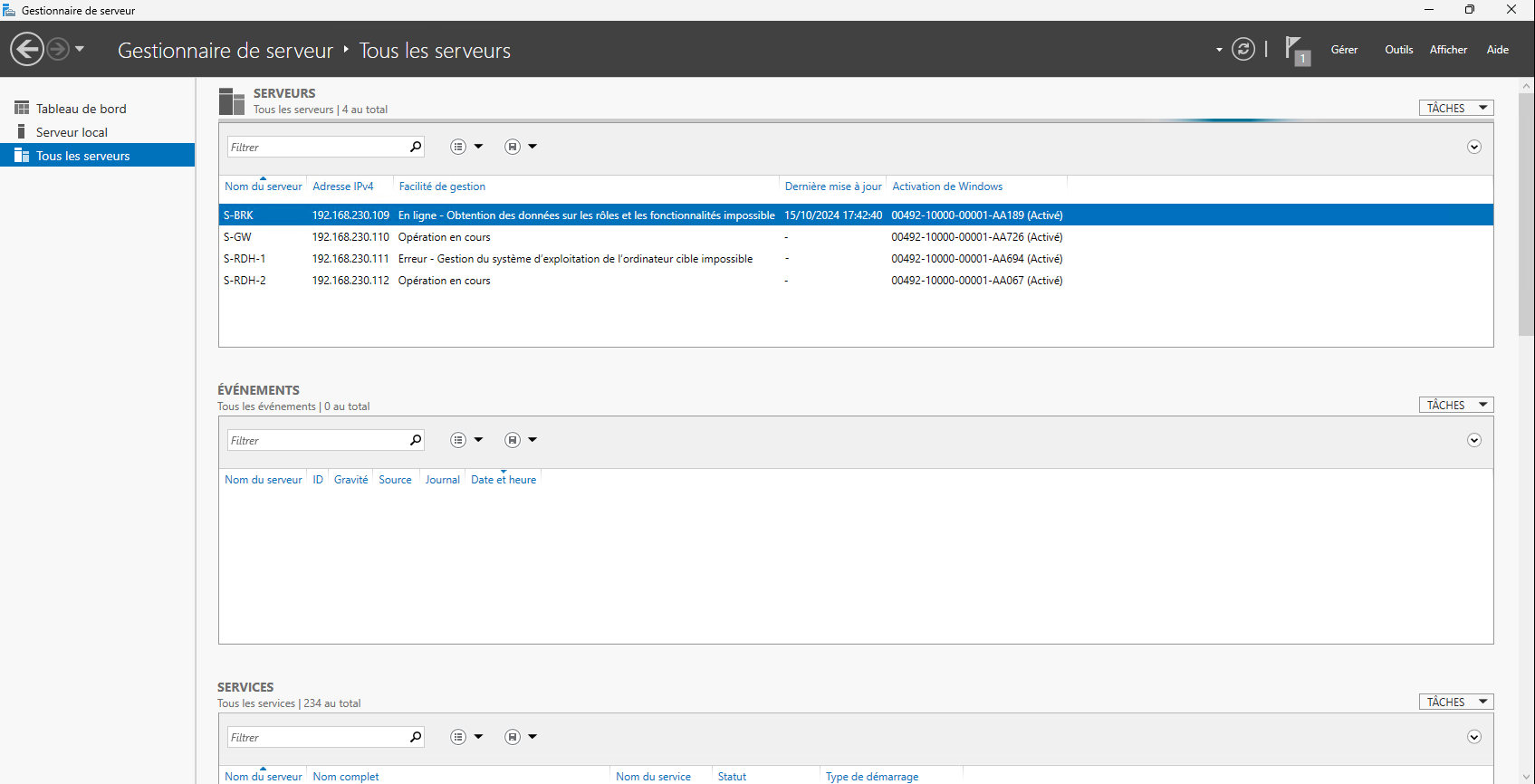
Ahora estamos listos para instalar los roles en los diferentes servidores.
Instalación de roles en servidores para la implementación de RDS
En esta parte, instalaremos los siguientes roles:
- Broker
- Acceso web
- Host de sesión remota
Posteriormente se instalará la función Puerta de enlace de Escritorio remoto.
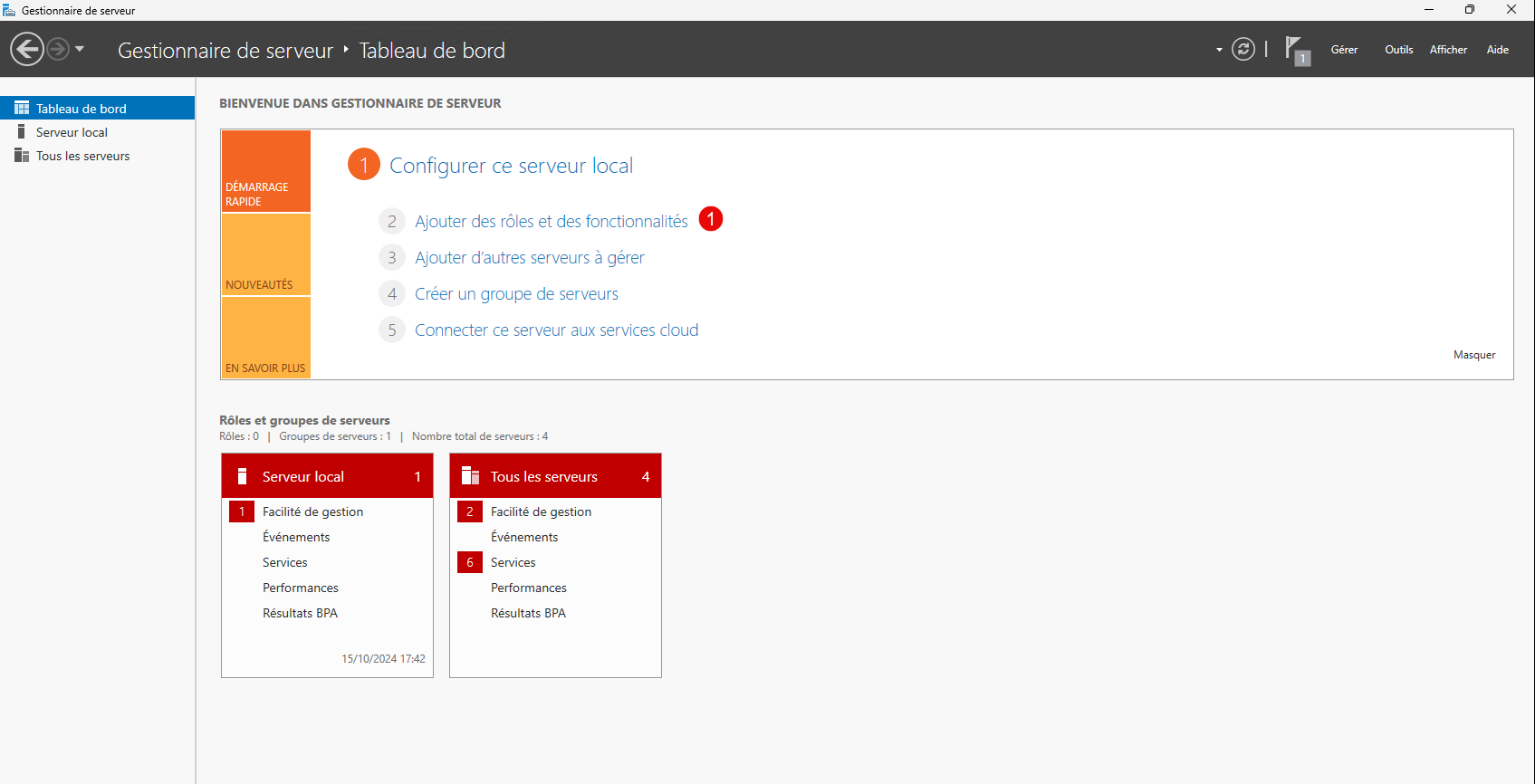
Aún en el servidor que tendrá el rol de Broker, vaya al Tablero y luego haga clic en Agregar roles y características 1.
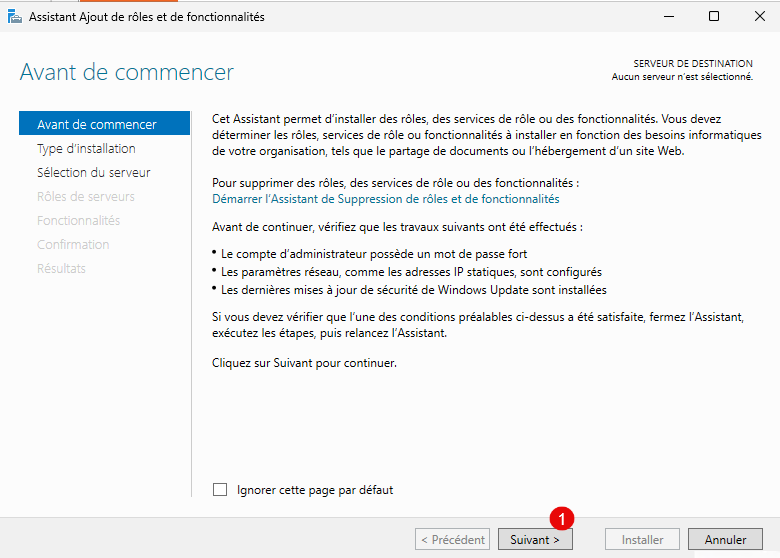
Cuando se inicie el asistente, haga clic en el botón Siguiente 1.
Seleccione el tipo de instalación: Instalación de Servicios de Escritorio remoto 1 y luego haga clic en Siguiente 2.

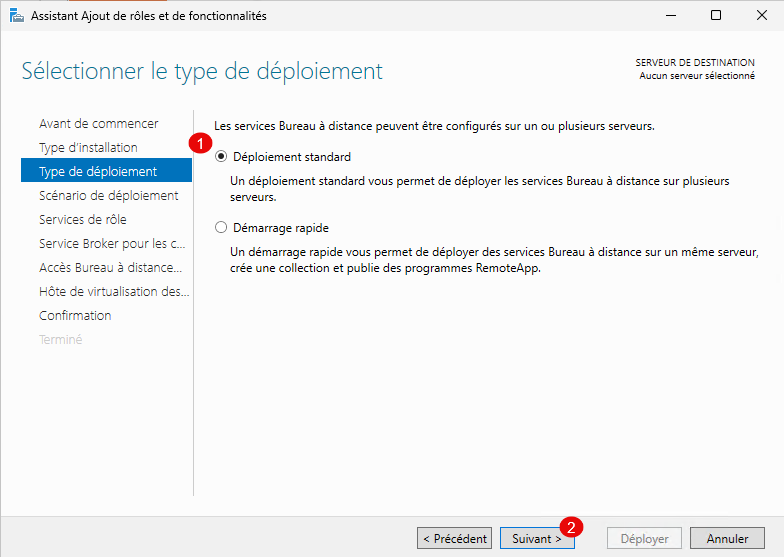
Seleccione Implementación estándar 1 y haga clic en Siguiente 2 nuevamente.
Aquí elegiremos el escenario: Implementación de escritorios basados en sesiones 1 luego haremos clic en Siguiente 2.

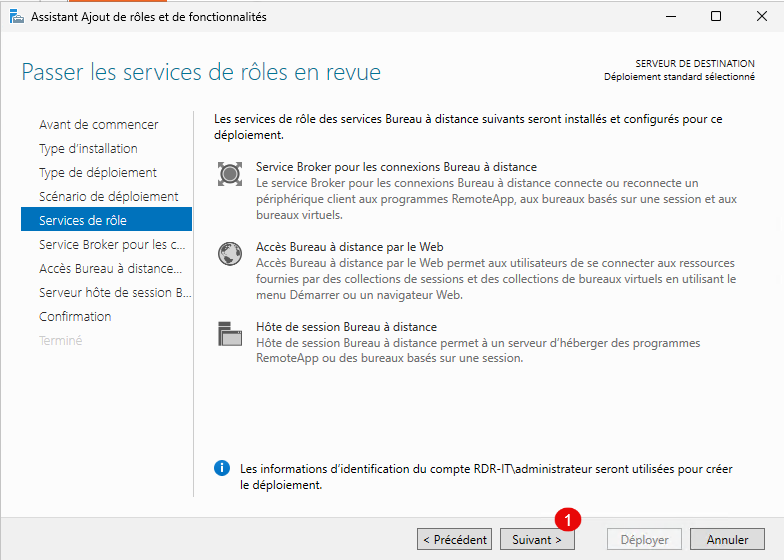
Se le presenta un resumen de los diferentes roles, haga clic en Siguiente 1.
La selección de servidores para diferentes roles se realiza de la misma manera que se agregan servidores en la consola del Administrador de servidor.
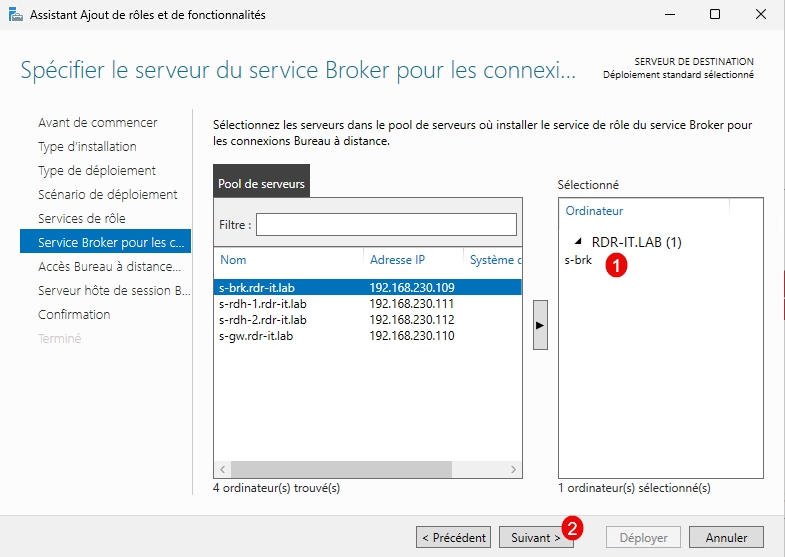
El primer rol a configurar en el asistente es el servidor Broker, seleccione el servidor donde se instalará el rol Broker 1 luego haga clic en Siguiente 2.
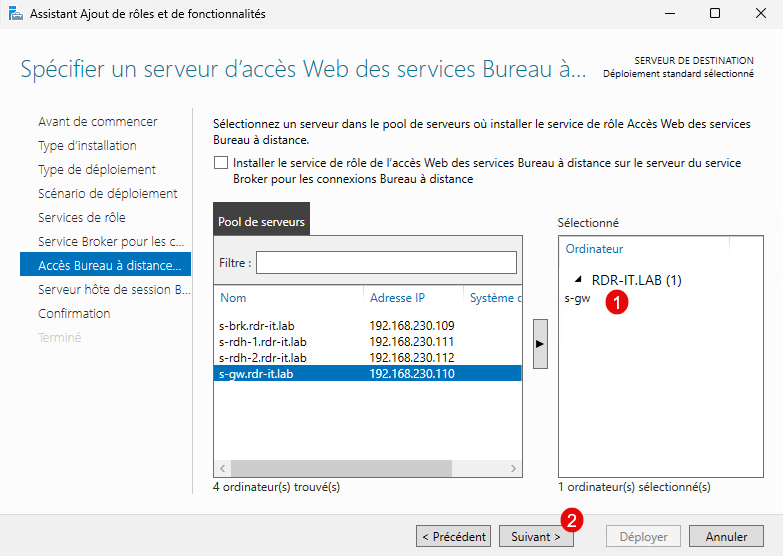
Haga lo mismo para la función de acceso web, seleccione el servidor 1 y haga clic en Siguiente 2.
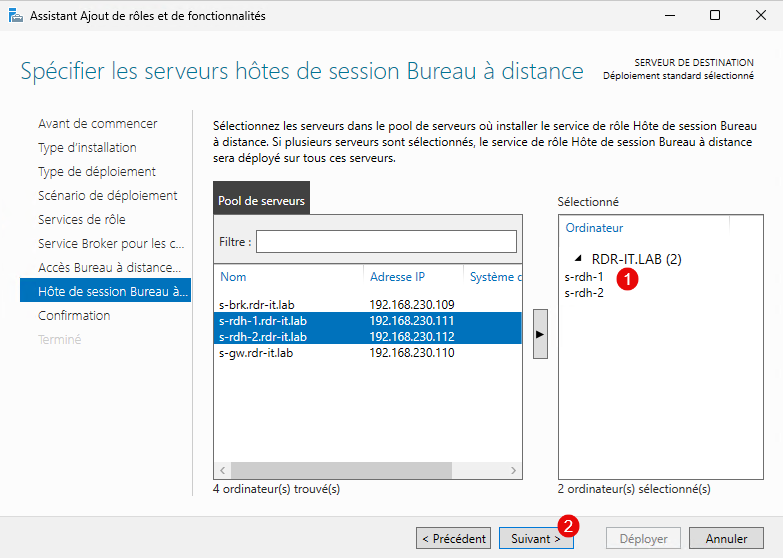
Seleccione los servidores host de sesión de Escritorio remoto 1 y luego haga clic en el botón Siguiente 2.
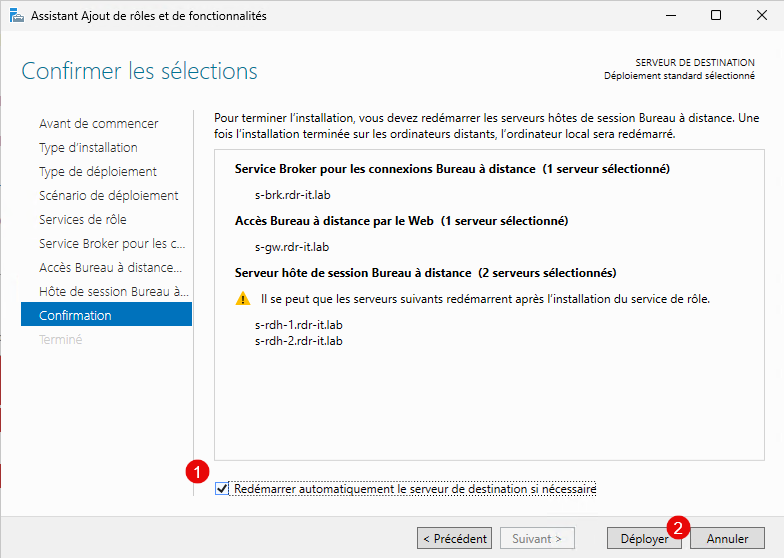
Marque la casilla: Reiniciar automáticamente el servidor de destino si es necesario 1 luego haga clic en el botón Implementar 2.
Por favor espere mientras se instalan los roles en los diferentes servidores…
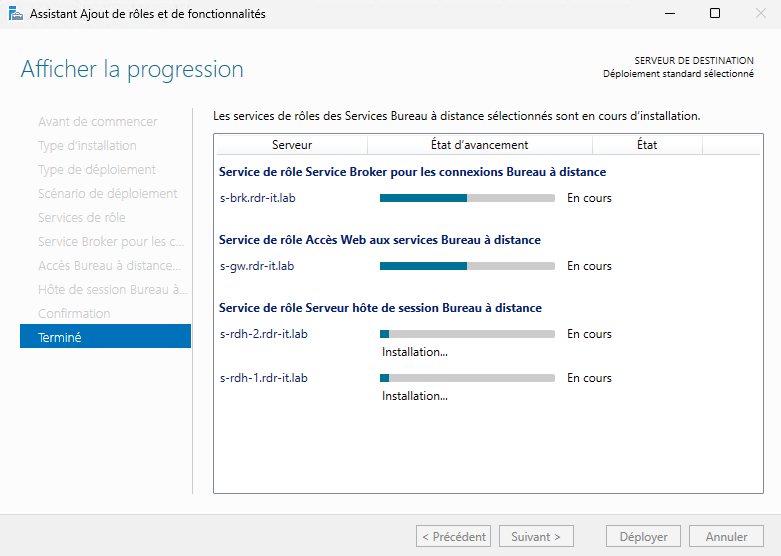
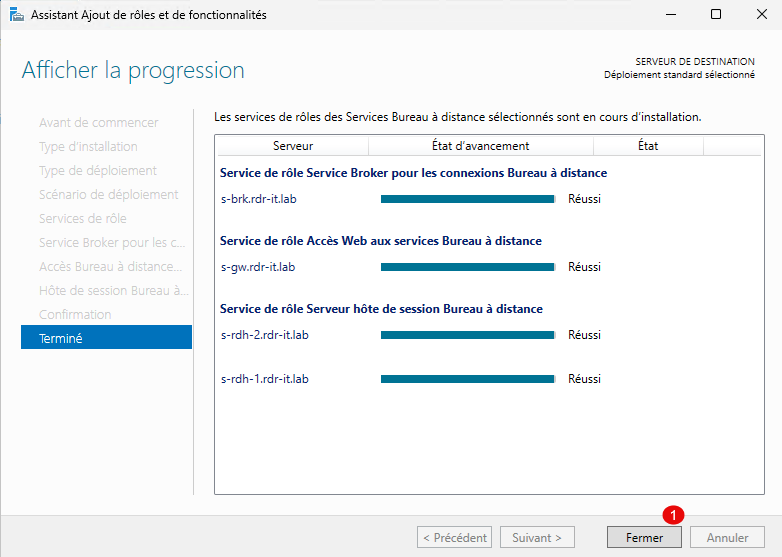
Una vez completada la instalación, salga del asistente haciendo clic en el botón Cerrar 1.
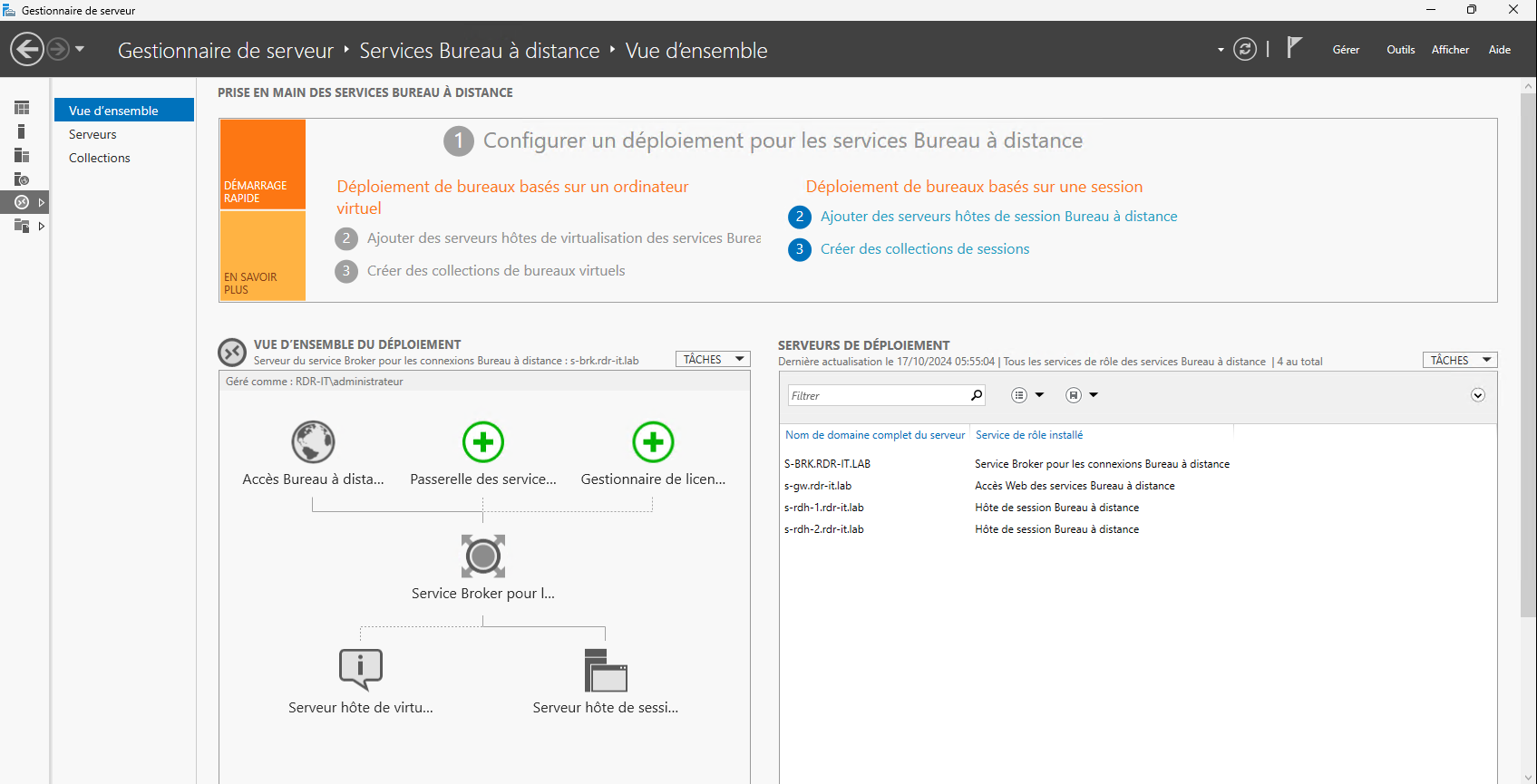
Ahora en el Administrador de servidor, tiene una sección de Servicio de Escritorio remoto que le permitirá administrar la implementación de RDS.

Instalar la puerta de enlace de servicios de Escritorio remoto
Ahora instalaremos el último servicio que nos falta, que es el Remote Desktop Services Gateway.
Aunque no es obligatorio, puede ser útil en varios casos:
- Acceso a Internet a los servicios de Escritorio remoto a través del puerto 443 (HTTPS), que permite el acceso en la mayoría de los puntos Wi-Fi
- Ajuste la configuración de las conexiones de servicio mediante la aplicación de estrategias
Desde la descripción general de Servicios de Escritorio remoto en el Administrador del servidor, haga clic en Puerta de enlace de Servicios de Escritorio remoto 1.
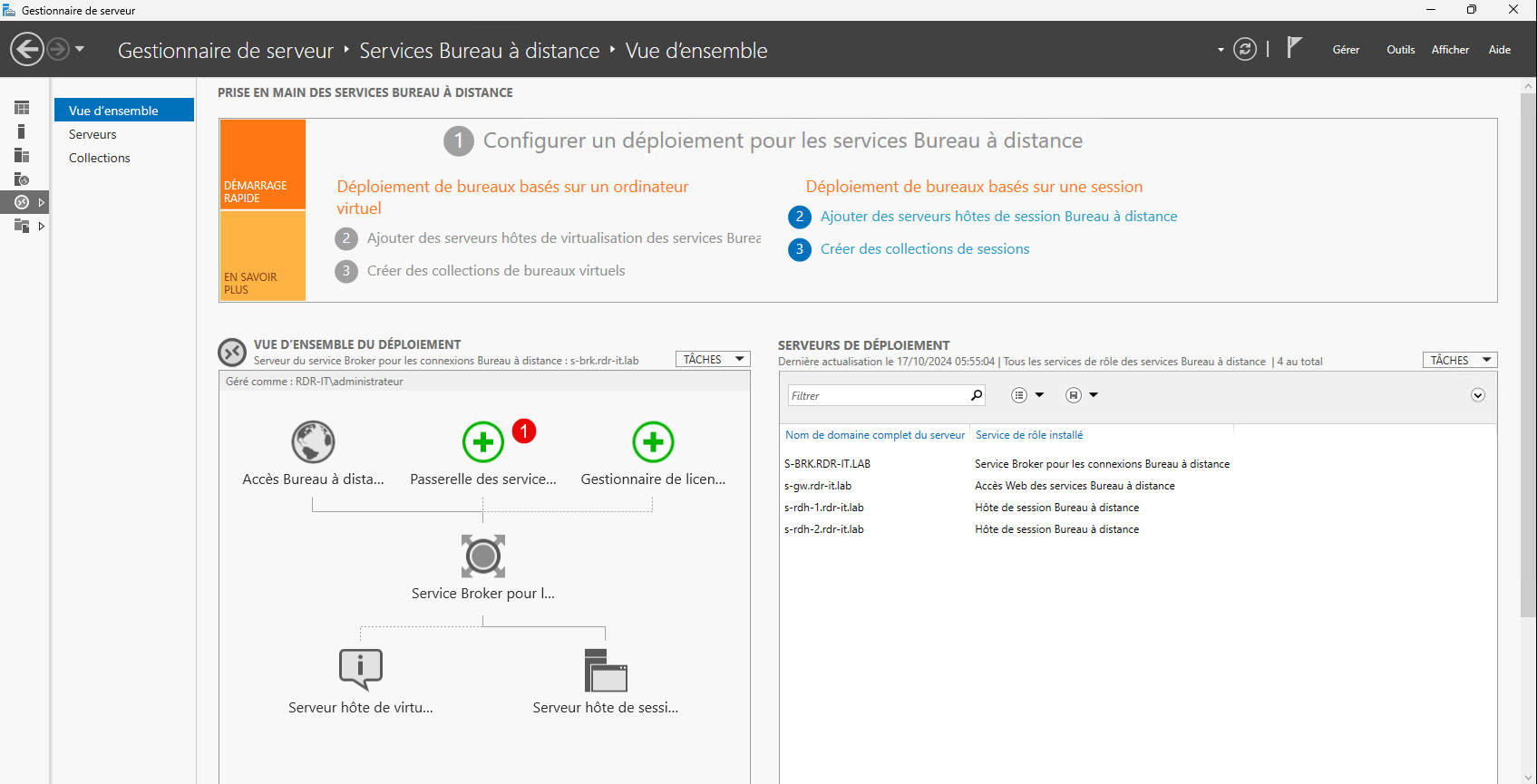
Al iniciar el asistente, seleccione el servidor 1 donde se instalará el rol y haga clic en Siguiente 2.
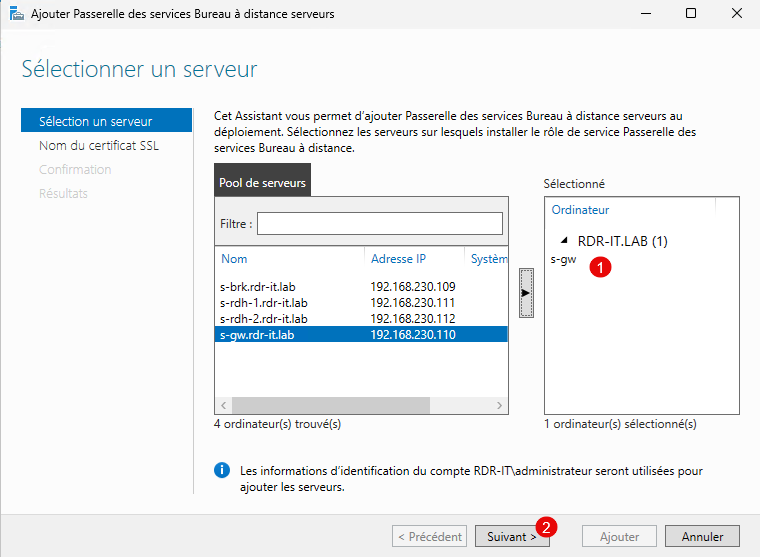
Ingrese el nombre DNS del certificado 1 y luego haga clic en Siguiente 2.
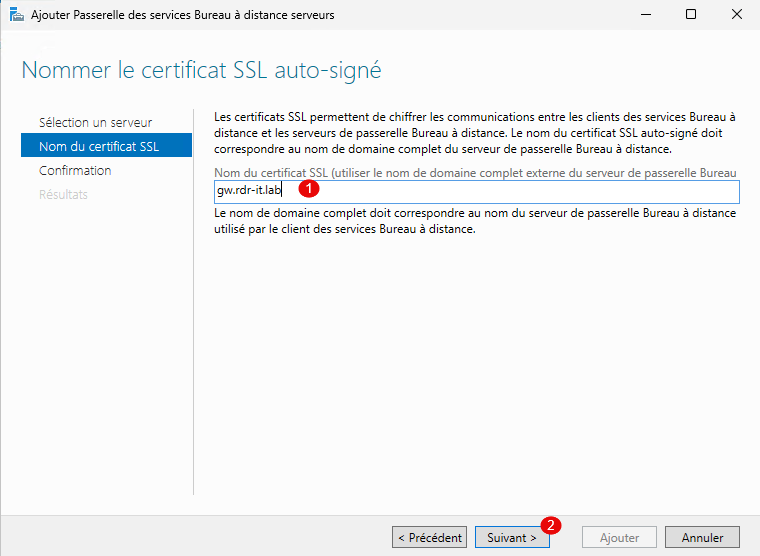
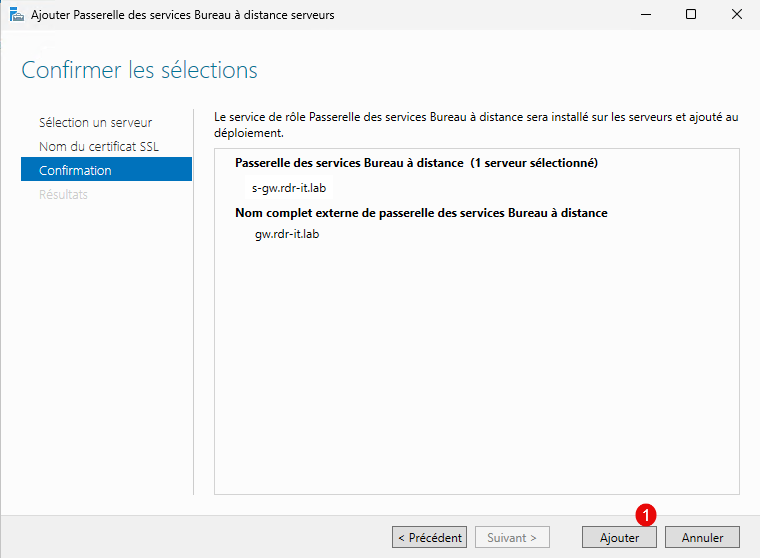
Se muestra el resumen de la acción, haga clic en Agregar 1.
Por favor espere mientras se instala…
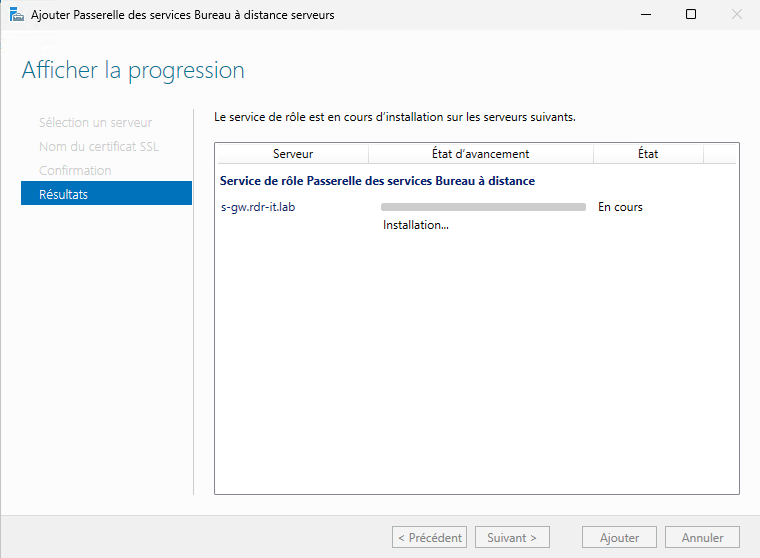
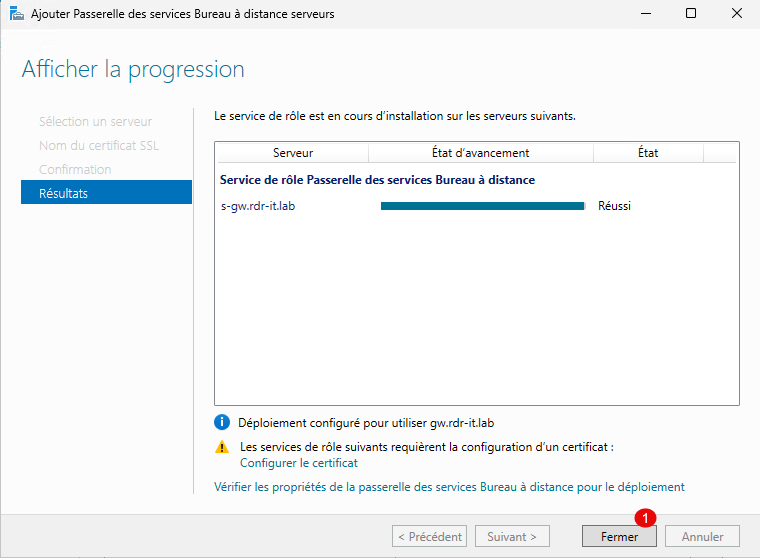
Cuando se complete la instalación, haga clic en el botón Cerrar 1.
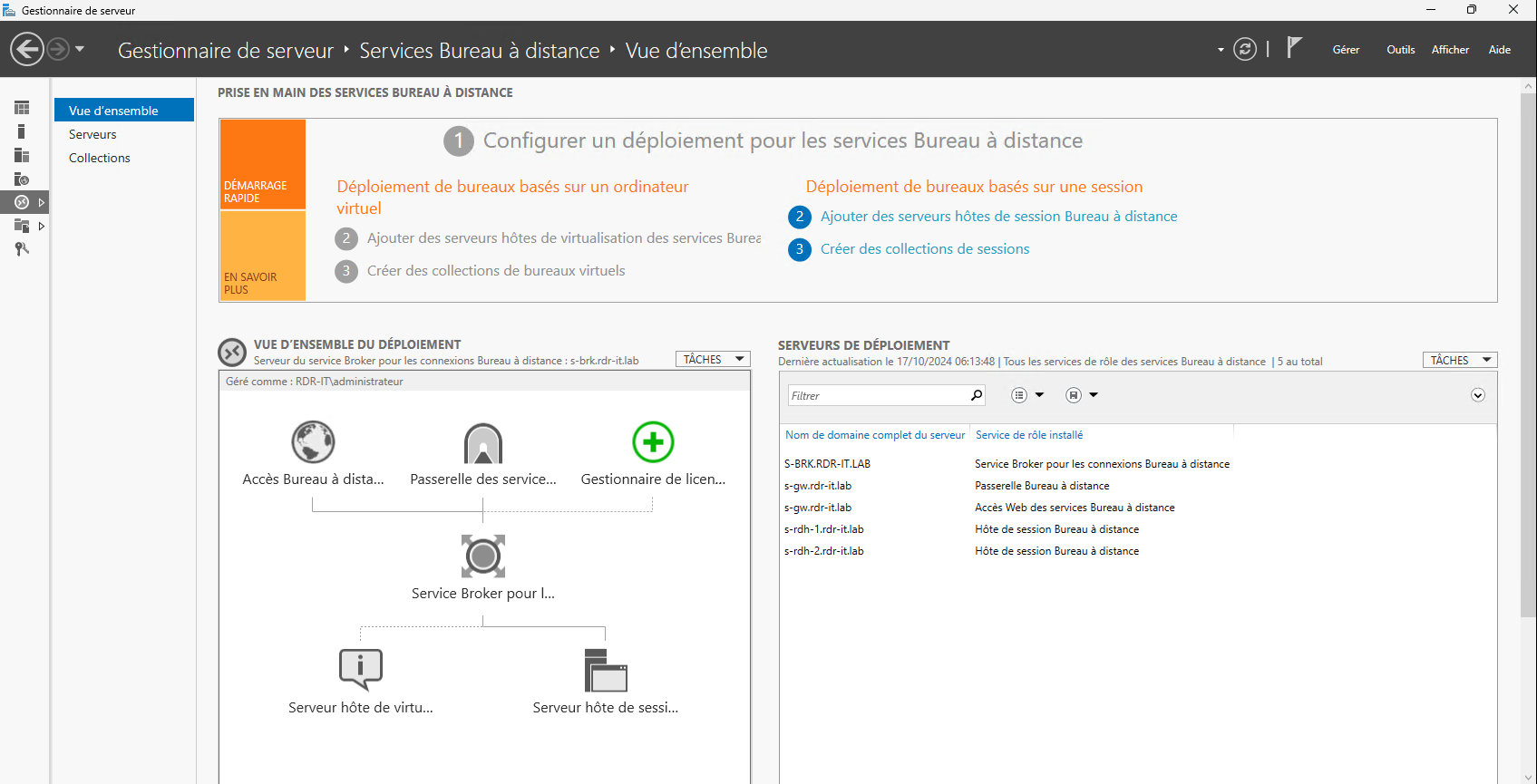
En la descripción general, podemos ver que el Gateway está disponible.
Configurar el acceso web y el certificado SSL de puerta de enlace
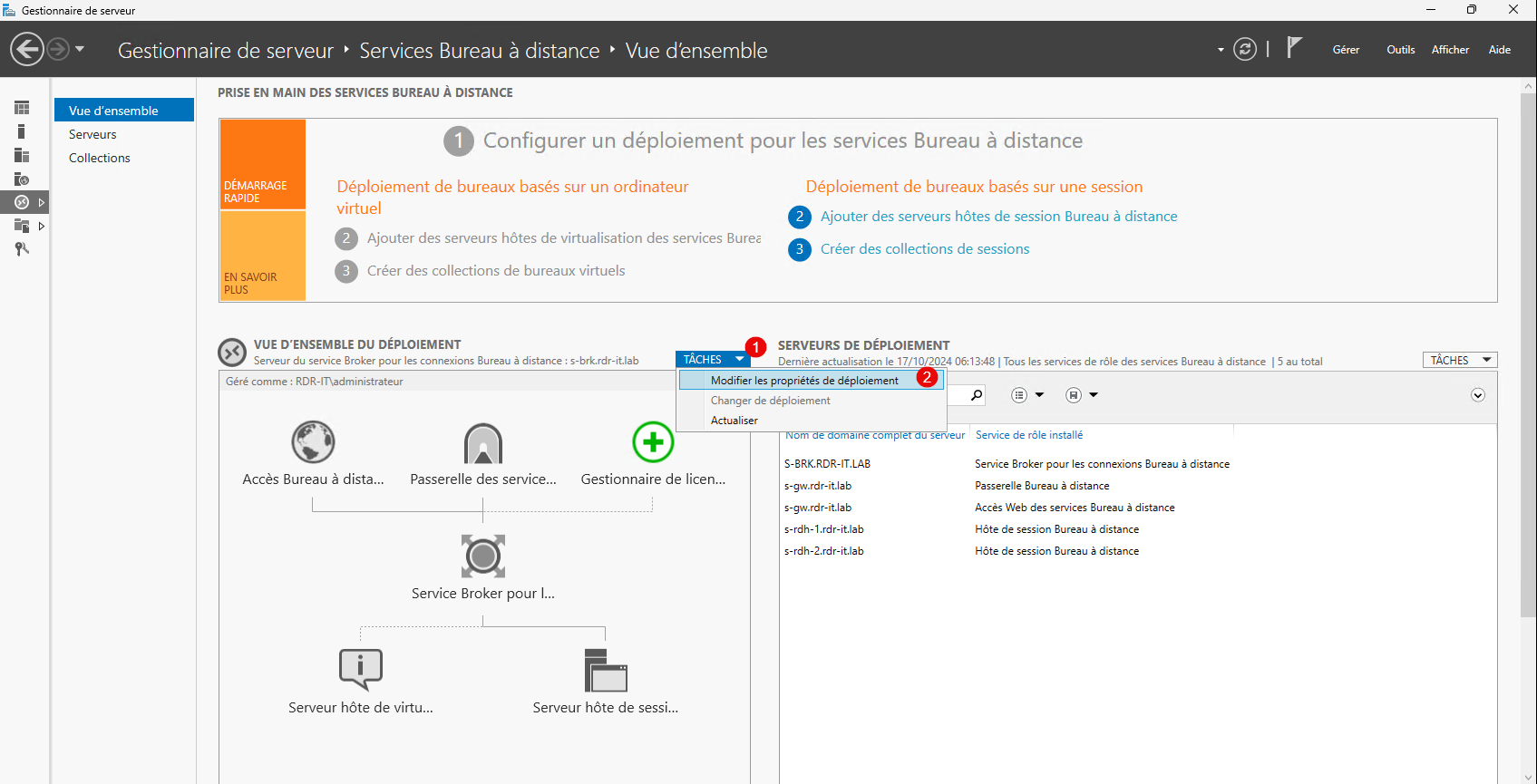
En el nivel de descripción general, haga clic en TAREAS 1 y luego en Editar propiedades de implementación 2.
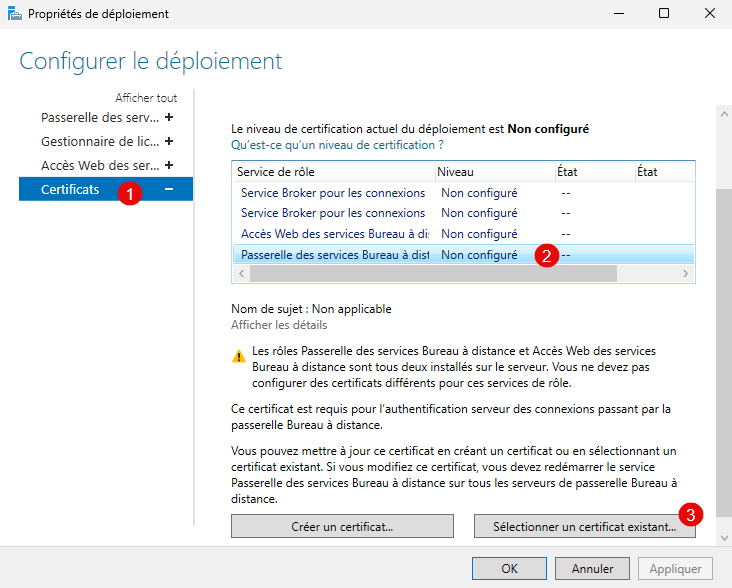
Vaya a la sección Certificados 1, seleccione Puerta de enlace de servicios de Escritorio remoto 2 y presione el botón Seleccionar un certificado existente 3.
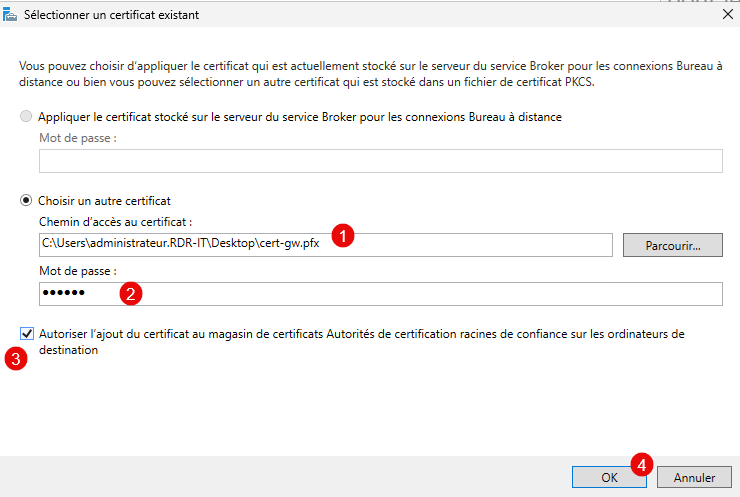
Seleccione el archivo .pxf del certificado 1, ingrese la contraseña 2, marque la casilla 3 que permite agregar el certificado al almacén de certificados de la Autoridad de Certificación Raíz y haga clic en Aceptar 4.
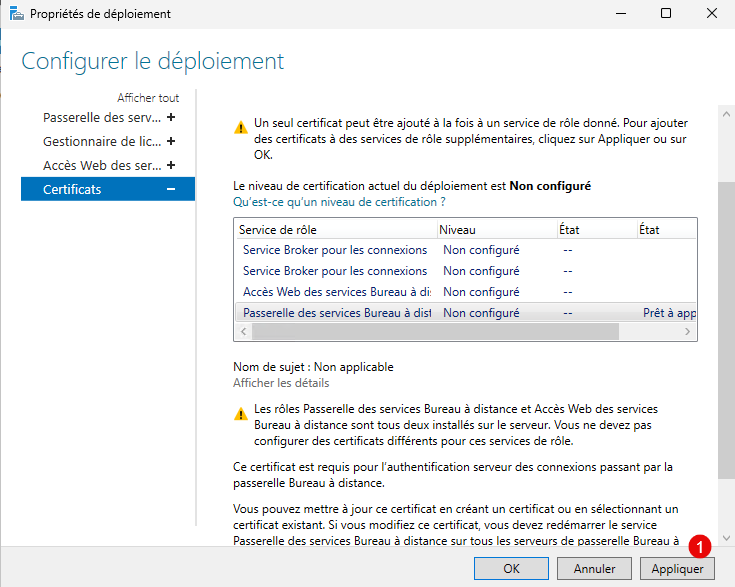
Luego haga clic en el botón Aplicar 1.
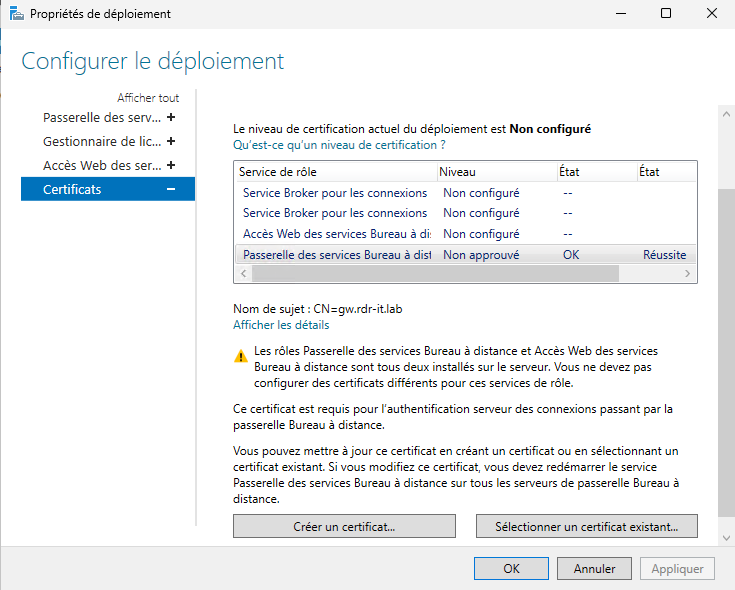
El certificado está configurado para la puerta de enlace de servicios de Escritorio remoto.
Haga lo mismo con el acceso web a Servicios de Escritorio remoto.

Si usa un certificado autofirmado, deberá implementarlo en todos los equipos; de lo contrario, no podrá usar los servicios RDS. El siguiente tutorial explica cómo hacerlo mediante una GPO: GPO: Implementar un certificado.
Configurar una colección
En este tutorial, veremos cómo configurar una colección para implementar un escritorio.
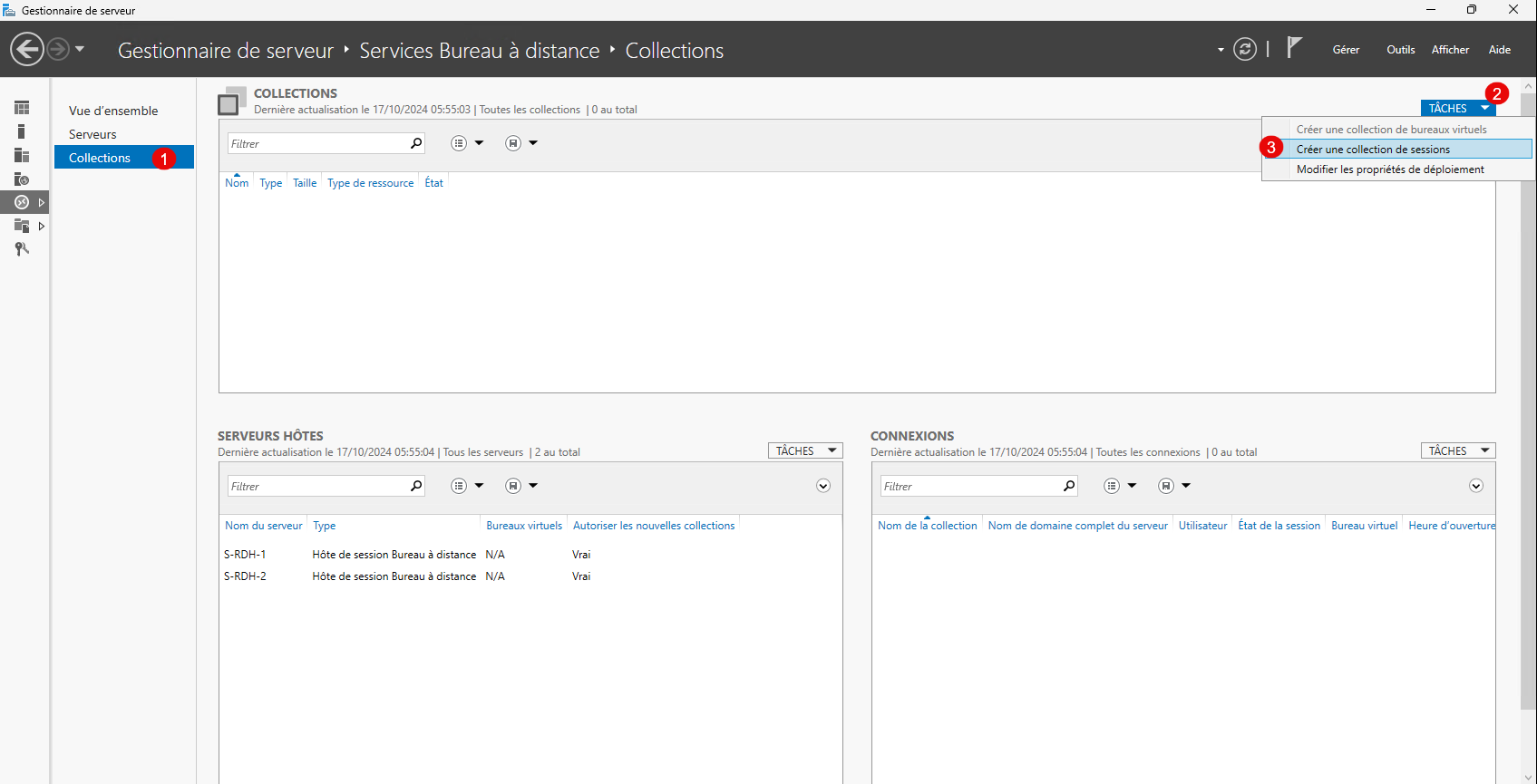
Aún desde el Broker, vaya a Colecciones 1, haga clic en TAREAS 2 y luego haga clic en Crear una colección de sesiones 3.
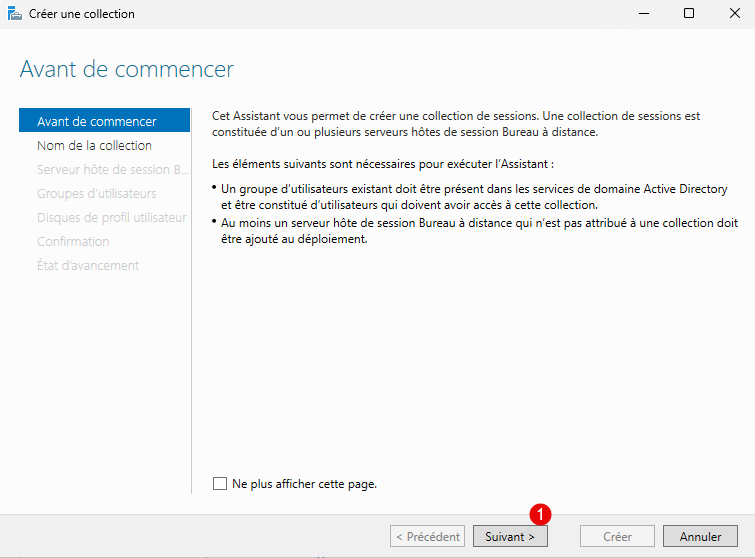
Al iniciar el asistente se le darán algunas explicaciones sobre las colecciones, haga clic en Siguiente 1.
Nombra la colección 1, este nombre será visible en el acceso web y haz clic en el botón Siguiente 2.

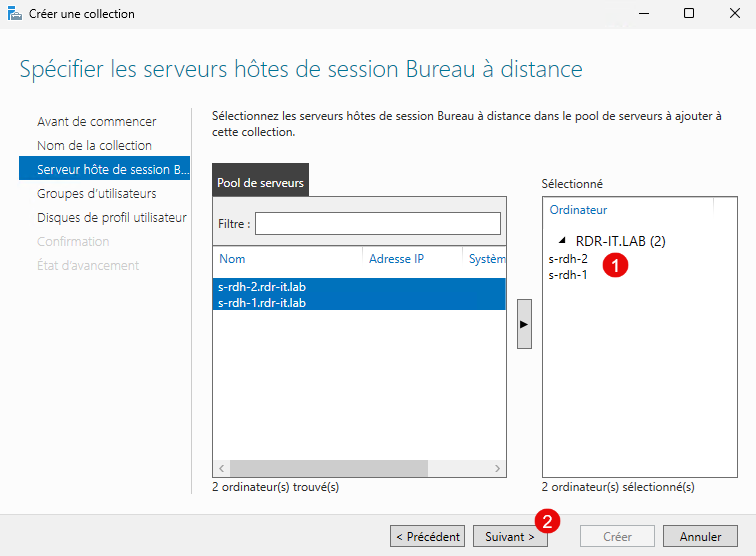
Seleccione los servidores de host de sesión de Escritorio remoto 1 que estarán en la colección y luego haga clic en Siguiente 2.
Aquí puede especificar uno o más grupos de usuarios 1 autorizados para iniciar sesión, de manera predeterminada se seleccionan todos los usuarios del dominio, haga clic en Siguiente 2.

Habilite los discos de perfil de usuario 1, especifique la ruta UNC* al recurso compartido 2, configure el tamaño 3 y luego haga clic en Siguiente 4.
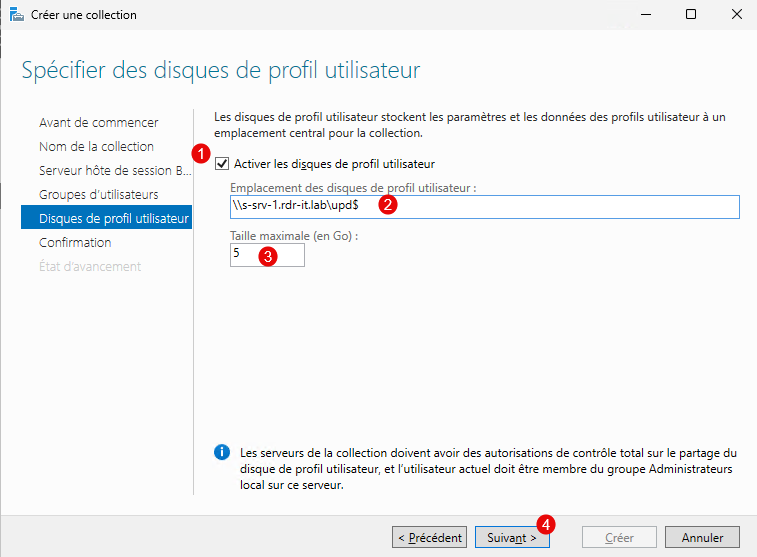
Ruta UNC
Si planea implementar varias colecciones, debe almacenar los discos de perfil de usuario en una subcarpeta en el recurso compartido, lo que le brinda \server\share$\collection
Los UPD son específicos de cada colección y tienen el GUID del usuario como nombre de archivo, por lo que si la carpeta se comparte entre todas las colecciones, puede haber bloqueos de archivos si un usuario inicia sesión en varias colecciones simultáneamente y, como resultado, el usuario estará en un perfil temporal.
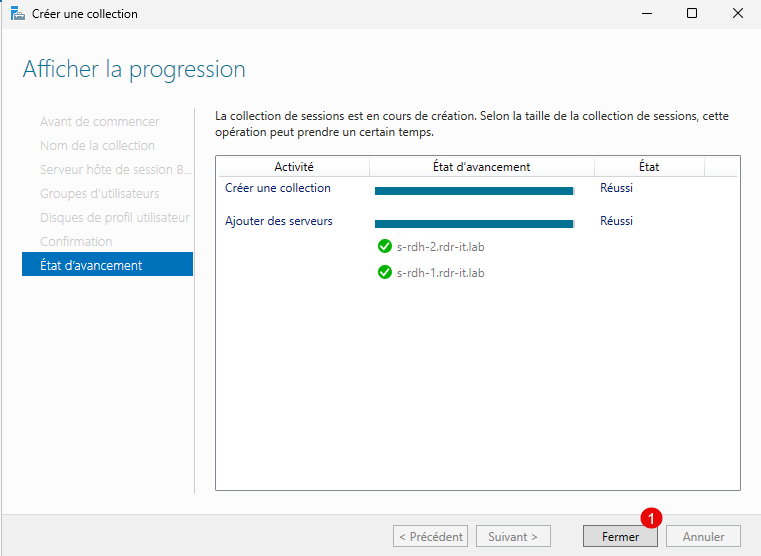
Para finalizar, haga clic en Crear 1.

Una vez creada la colección, salga del asistente haciendo clic en Cerrar 1.
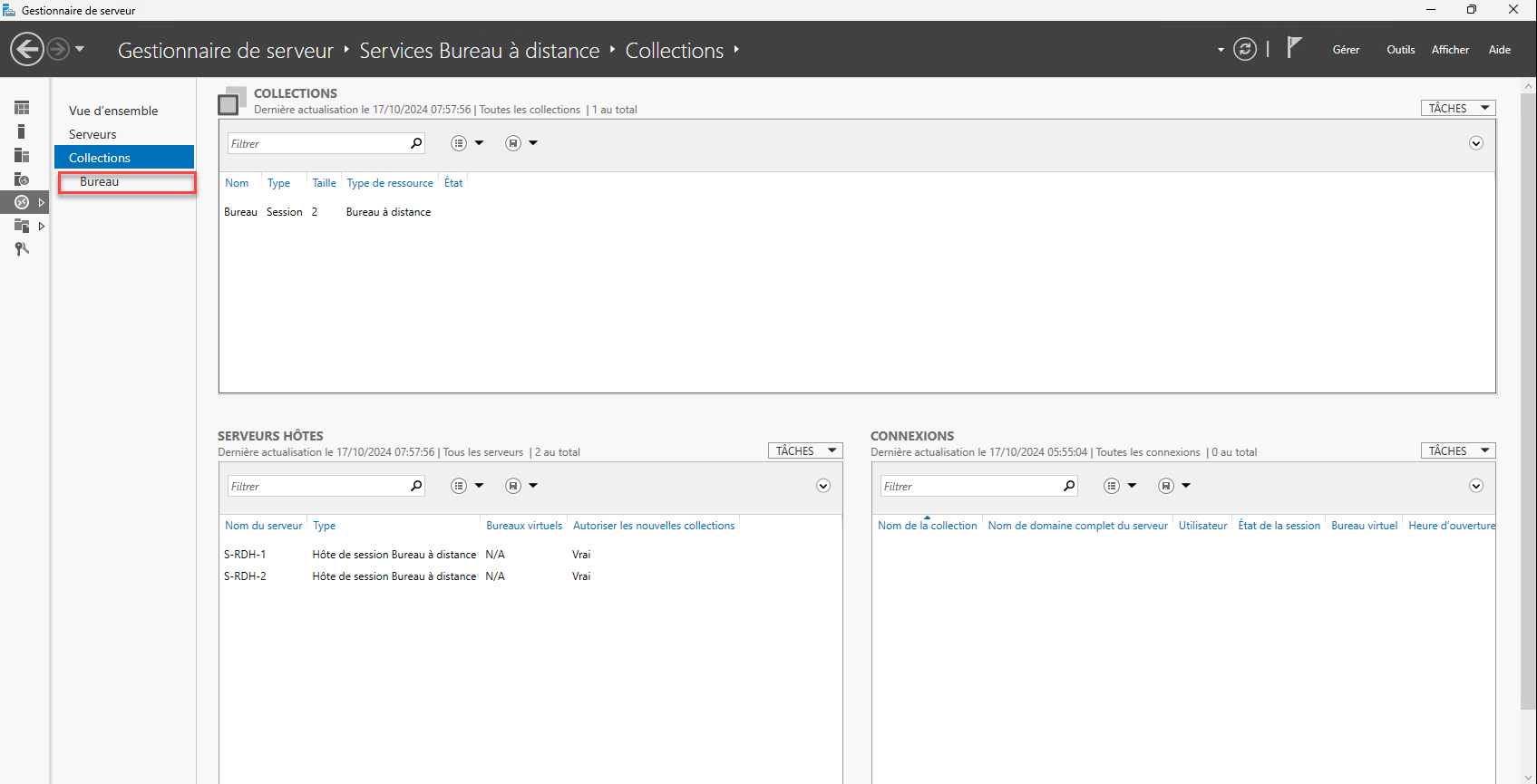
En el Administrador de servidores encontramos nuestra colección:

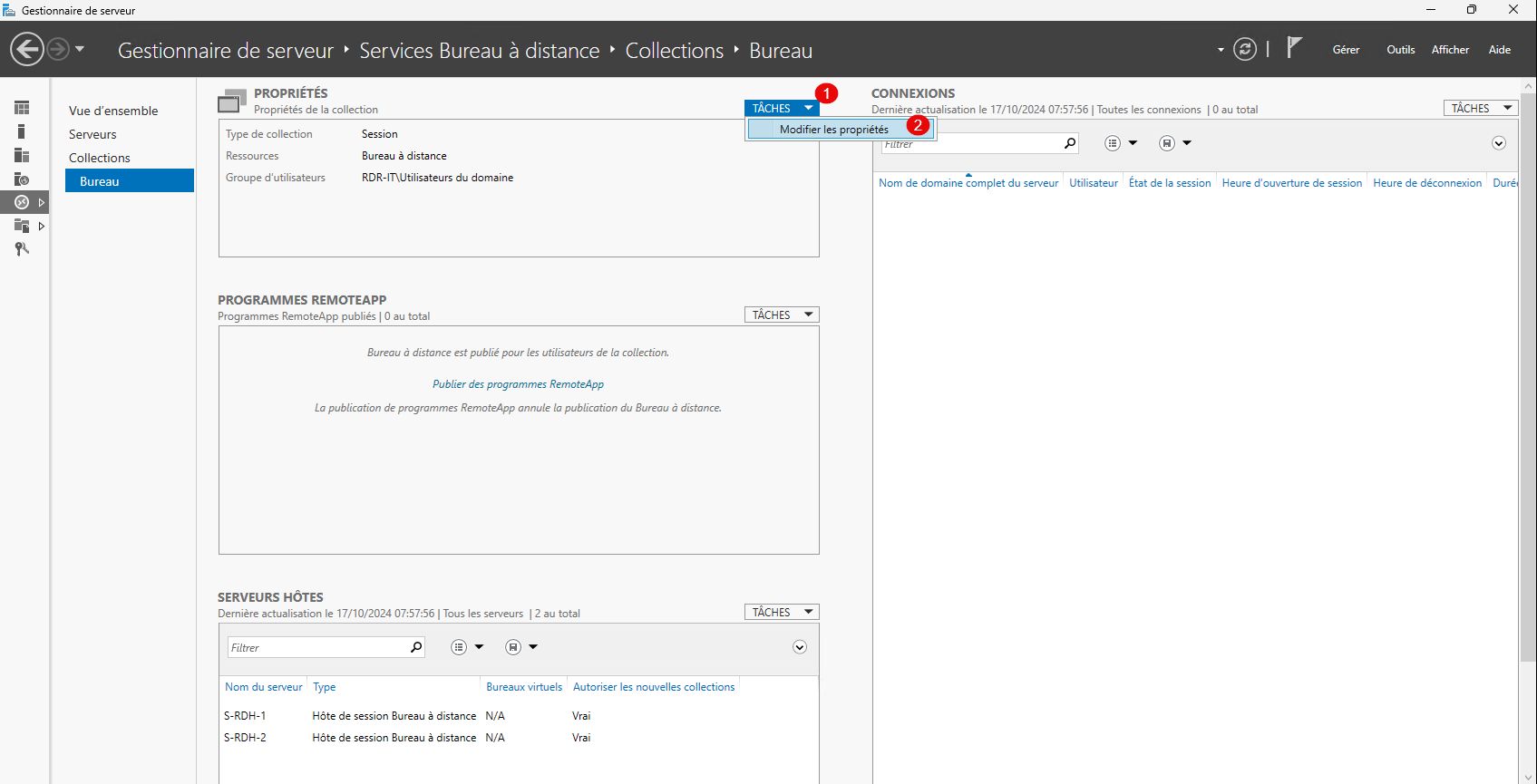
Desde la vista de colección, es posible modificar la configuración, hacer clic en TAREAS 1 y luego en Modificar propiedades 2.
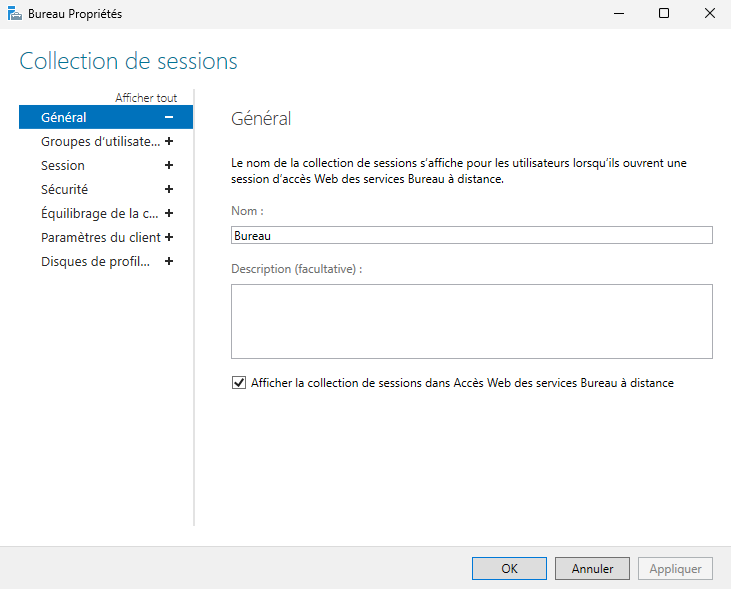
A continuación se muestra una descripción general de las configuraciones disponibles:


¡Ya está todo listo!
Probar el entorno de Escritorio remoto
Desde un navegador web, vaya a la siguiente URL: https://dns-name/rdweb, inicie sesión con una cuenta de usuario.
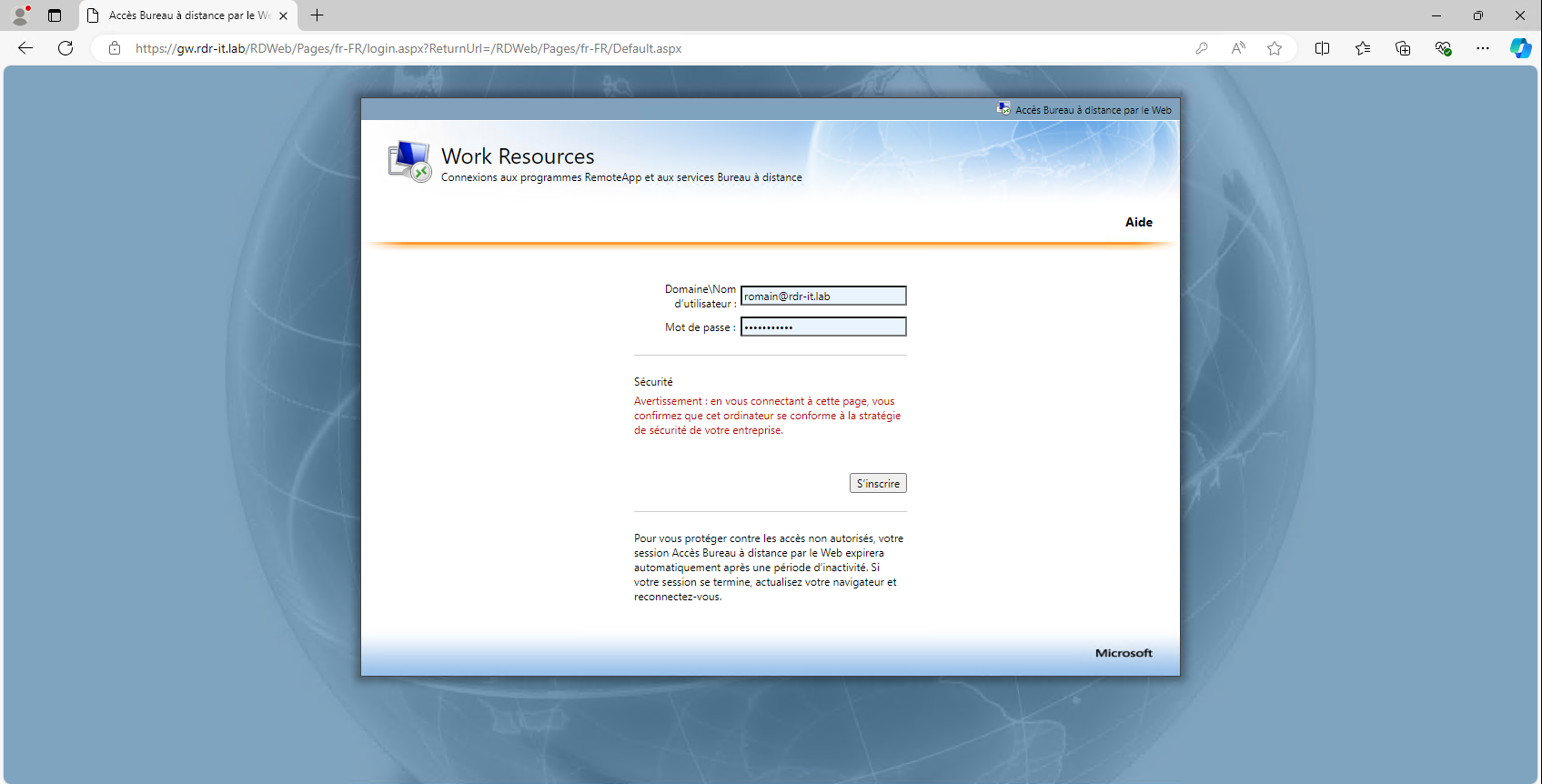
Una vez conectado, verá la lista de conexiones y aplicaciones de RemoteApp disponibles. Haga clic en el icono de colección para descargar el archivo RDP.

Una vez descargado, ejecute el archivo RDP, en la primera ventana haga clic en Conexión luego ingrese sus credenciales.
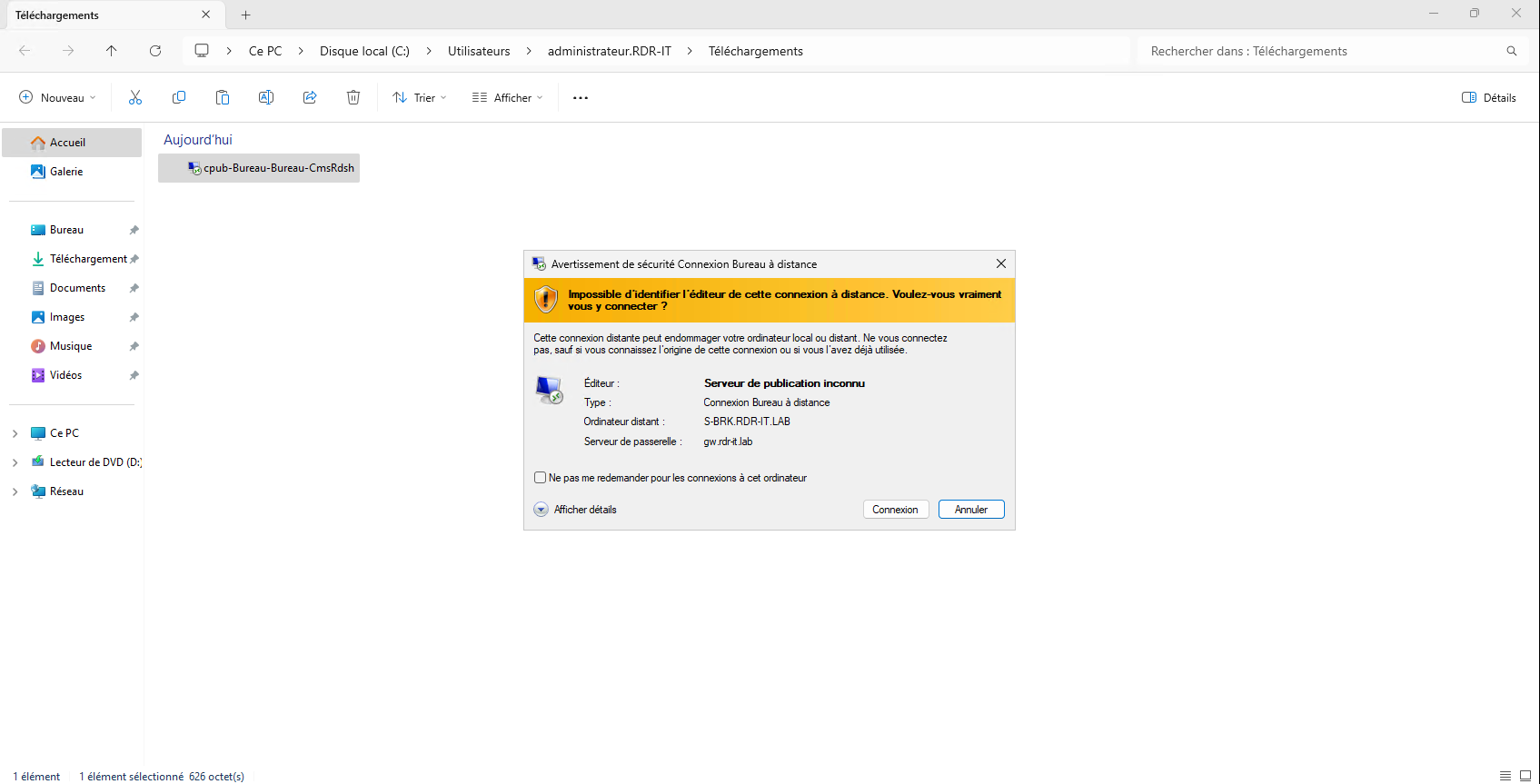
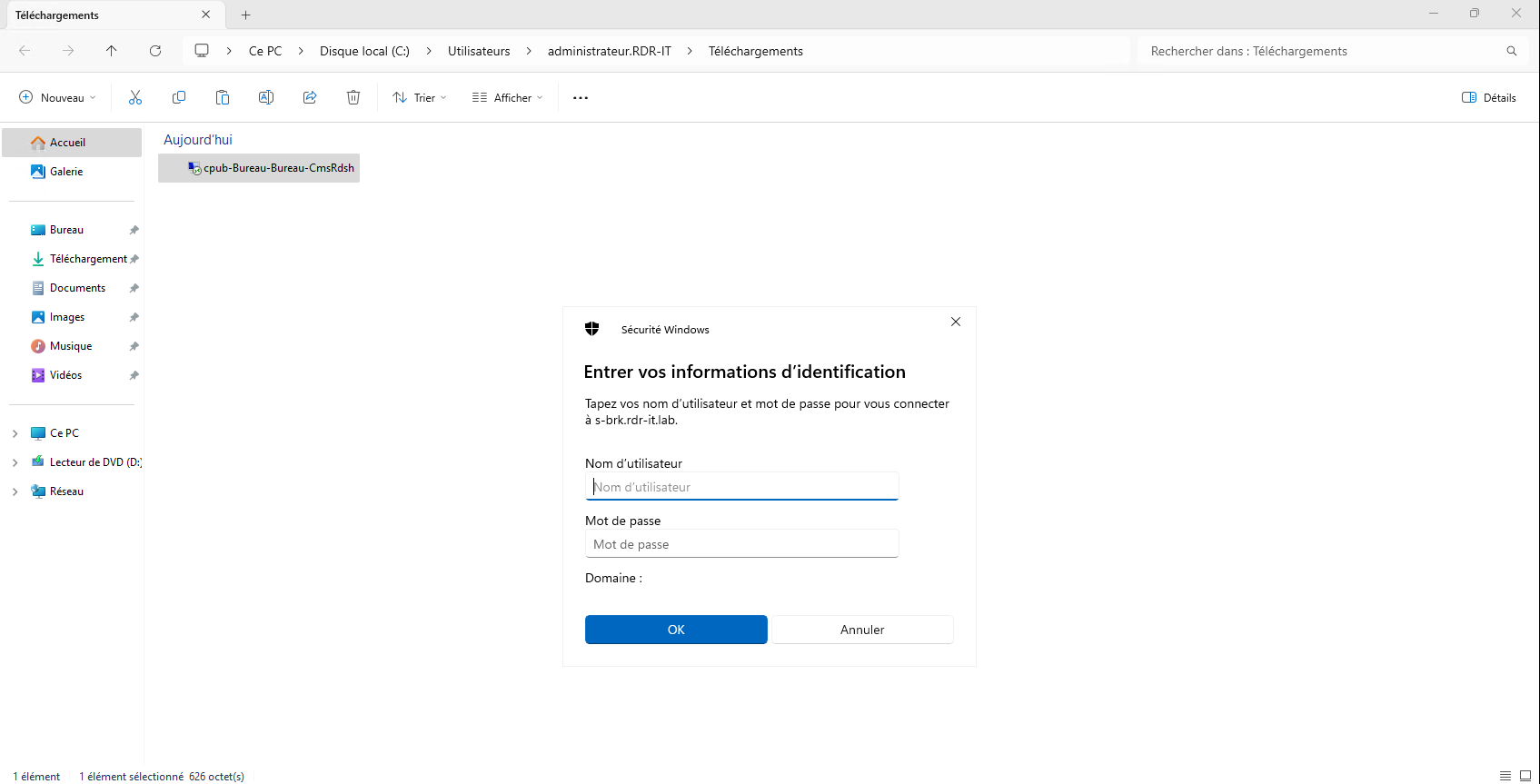
Por favor espere mientras inicia sesión…
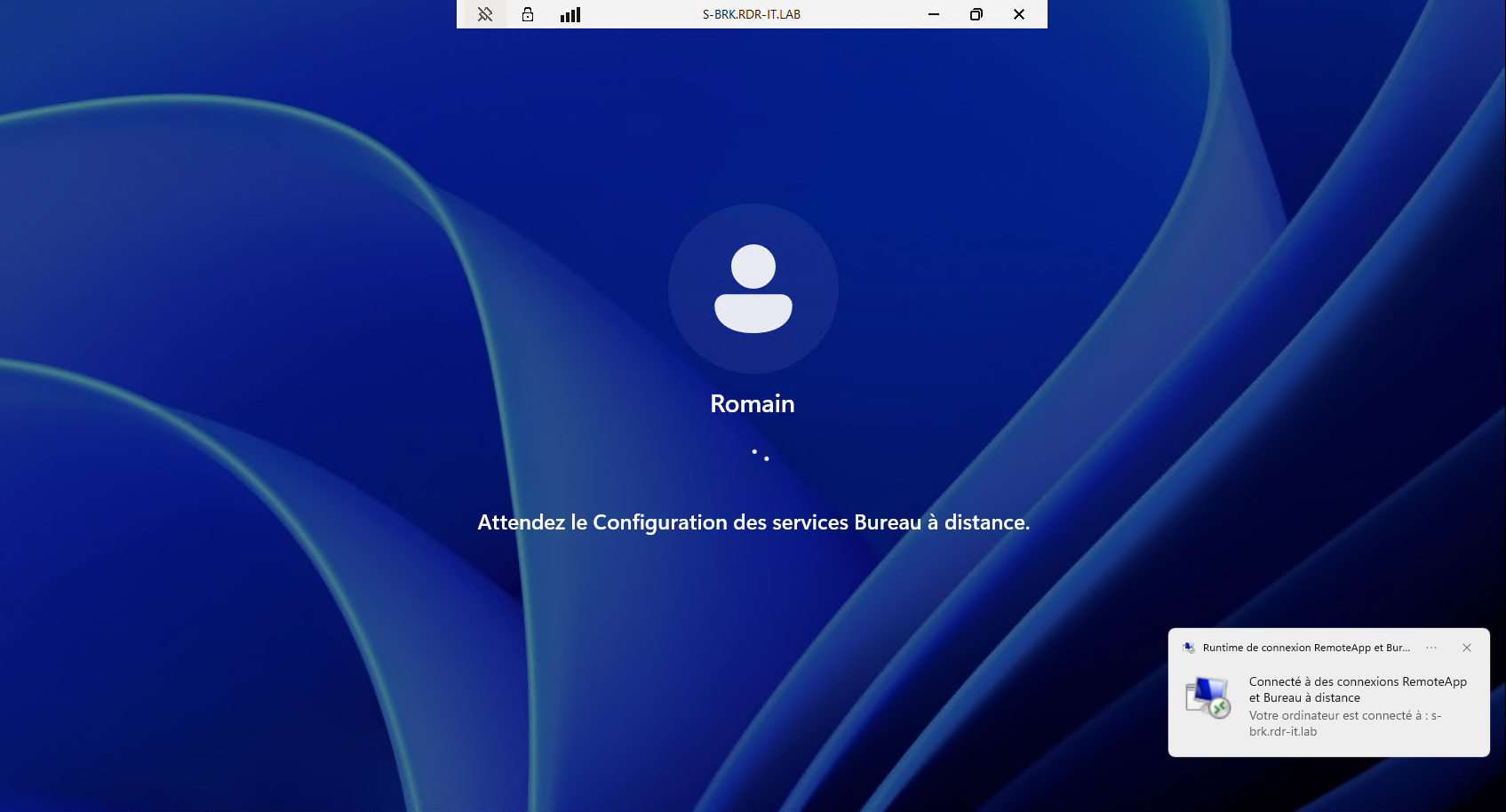
Por cierto, podemos observar que la conexión se realiza en el broker y no en un servidor host de sesión de Escritorio remoto, lo cual es normal.
La sesión está abierta, ahora puedo trabajar en la sesión de Escritorio Remoto.

Si miramos el broker, podemos ver claramente la conexión activa en el servidor s-rdh-1.
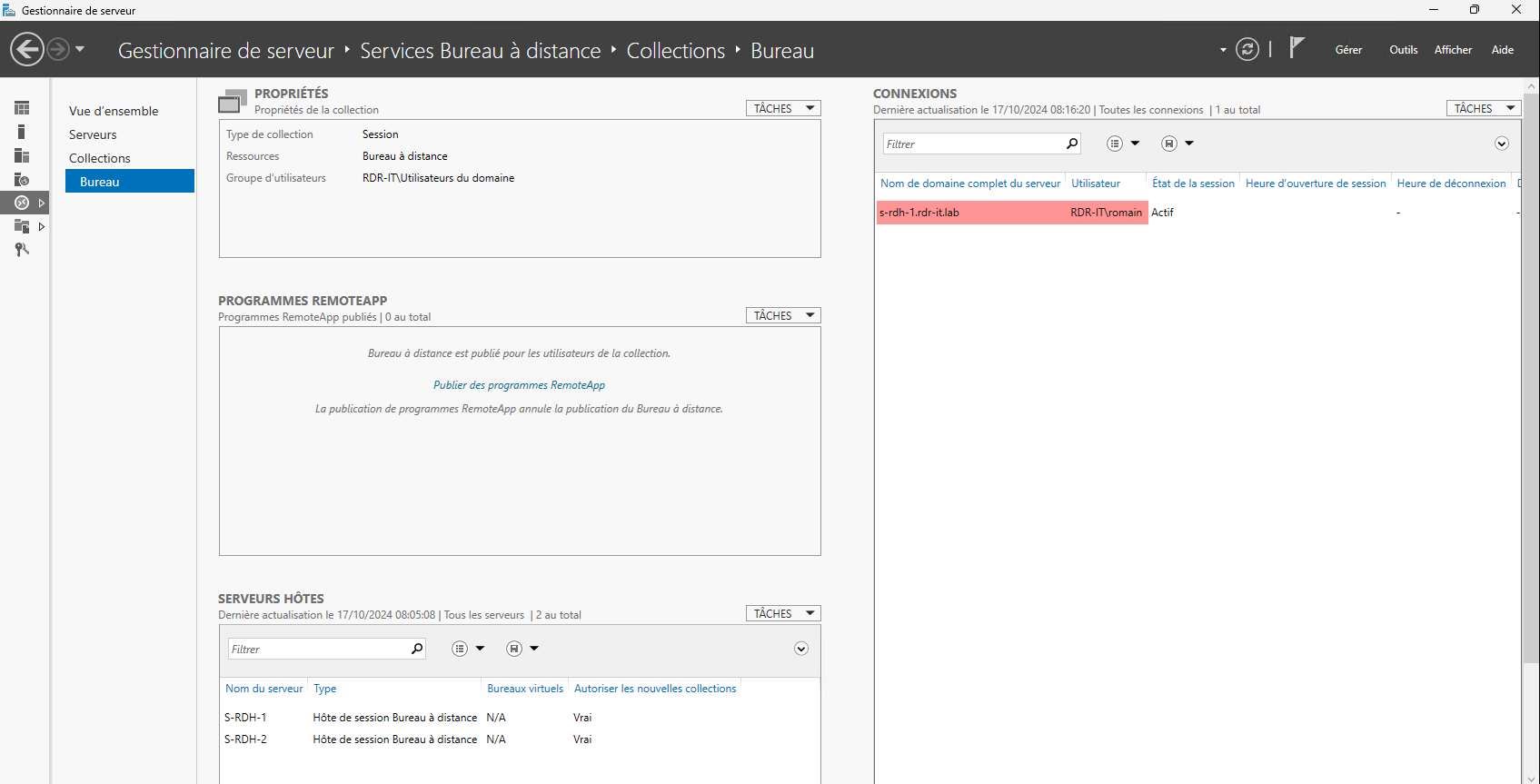
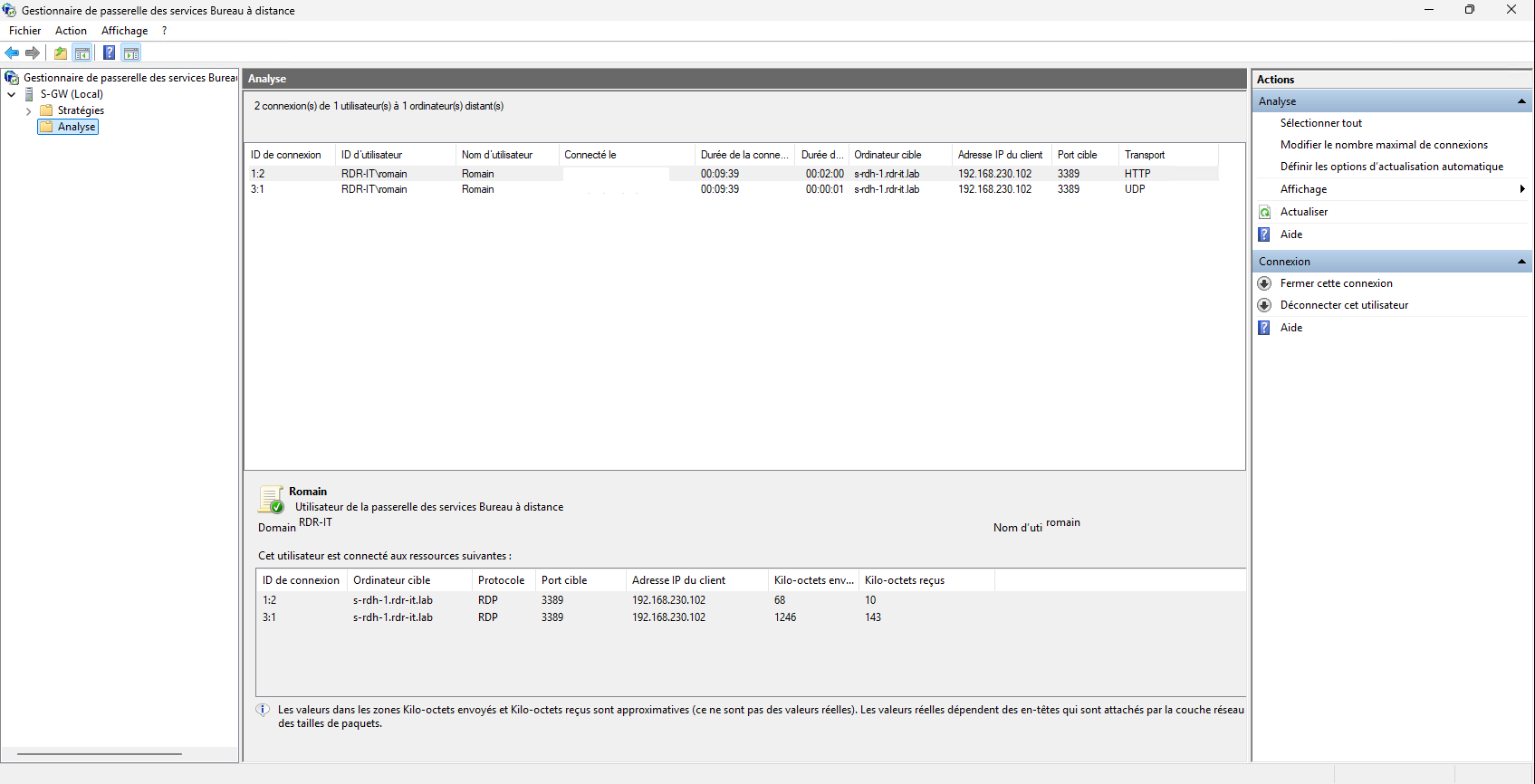
En la consola de administración de Remote Desktop Services Gateway, también puede ver la conexión.
Y finalmente podemos ver que el disco de perfil se ha creado en el recurso compartido.

Ahora ya sabe cómo implementar una granja de RDS con Windows Server 2025. En este tutorial, no he cubierto todos los aspectos de la implementación de Escritorio remoto, como RemoteApps o la configuración del servidor de licencias. Si desea obtener más información sobre este tema, le invito a leer este tutorial: Implementar una granja de RDS en Windows Server.
También encontrará aquí muchos artículos que tratan sobre el escritorio remoto en Windows Server.
