En este tutorial, lo guiaré a través de cómo agregar espacio de intercambio en Ubuntu 20.04 y superior.
Un espacio de intercambio en Linux es una ubicación en el disco que permite que el sistema operativo cargue la memoria de acceso aleatorio (RAM), en Windows encontramos este tipo de archivo pagefile.sys
De forma predeterminada, en las versiones de servidor de Ubuntu, el espacio ya no se agrega de forma predeterminada.
Agregar espacio de intercambio a un SSD puede reducir su vida útil.
Compruebe si hay espacio de intercambio presente
Antes de embarcarnos en la creación de un espacio de intercambio, comprobaremos si ya existe y para ello existen varias soluciones.
Con htop :
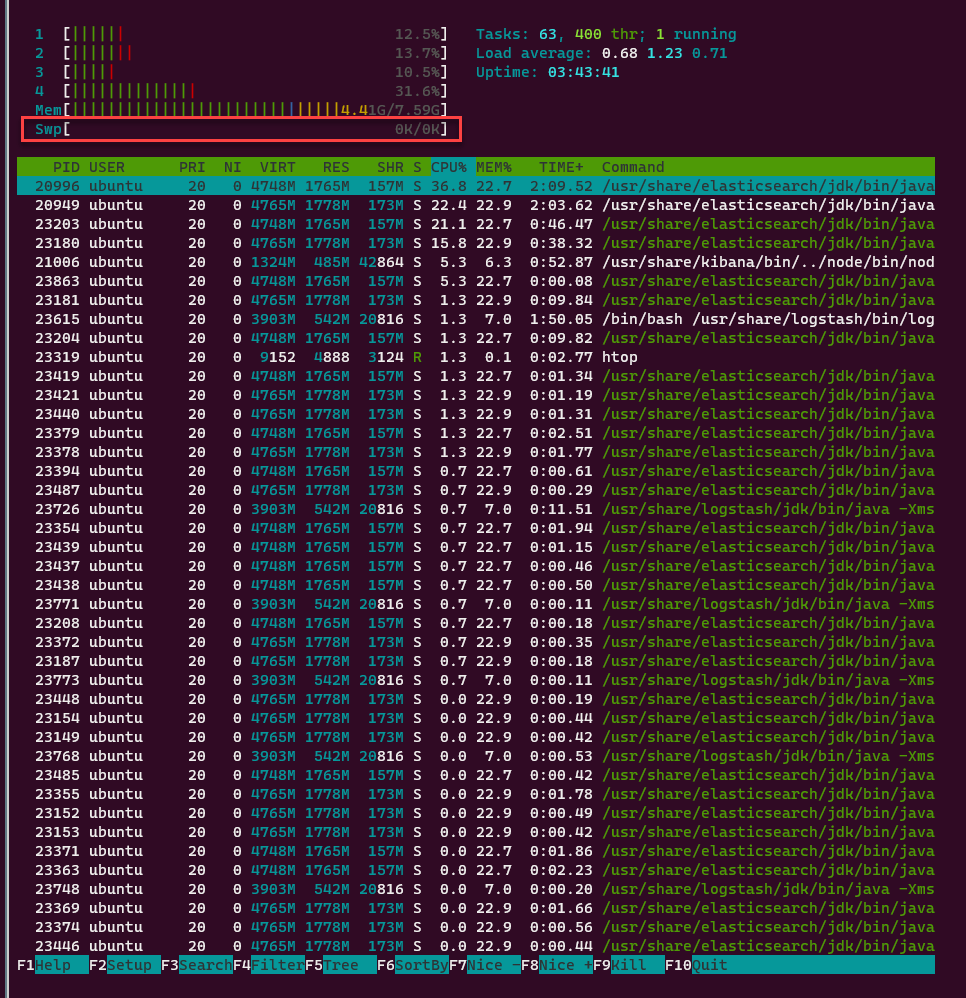
sudo htopEn la captura de abajo, podemos ver que el Swp está en 0K.
Con el comando swapon:
sudo swapon --showSi no se configura ningún intercambio, el comando no devuelve nada.
Con el comando gratis
sudo free -hEl comando devuelve la memoria disponible y el intercambio es 0.
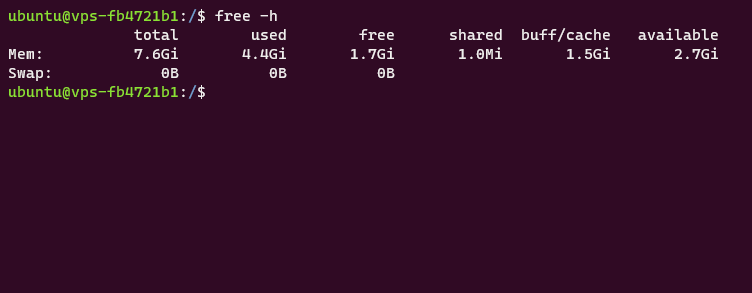
Estamos seguros de no tener ningún intercambio en nuestra máquina.
Crear espacio de intercambio
Para crear un espacio de intercambio, se trata de crear un archivo de un tamaño definido en nuestro disco y luego configurar Linux para decirle que puede descargar su RAM en este archivo.
Creando el archivo de intercambio:
sudo fallocate -l 4G /swapfileEste comando crea un archivo 4G llamado swapfile en la raíz del disco /.
Es posible verificar la creación del archivo con el comando:
ls -lh /swapfileModificar derechos
Ingrese el siguiente comando para permitir solo al usuario root:
sudo chmod 600 /swapfilePuede usar este comando nuevamente para verificar los permisos:
ls -lh /swapfileHabilitar espacio de intercambio
Ahora le diremos al sistema que tenemos un espacio de intercambio:
sudo mkswap /swapfile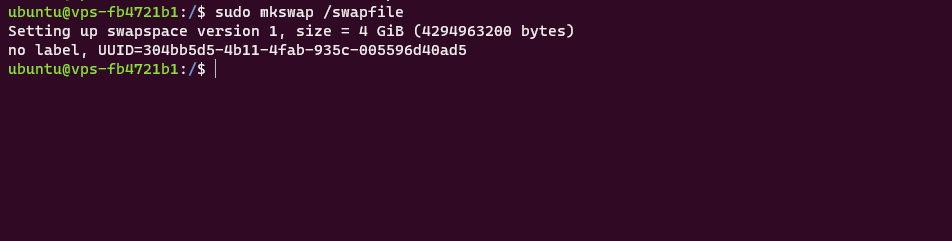
Puede habilitar el intercambio con el comando:
sudo swapon /swapfilePara comprobar que está activado, introduzca:
sudo swapon --show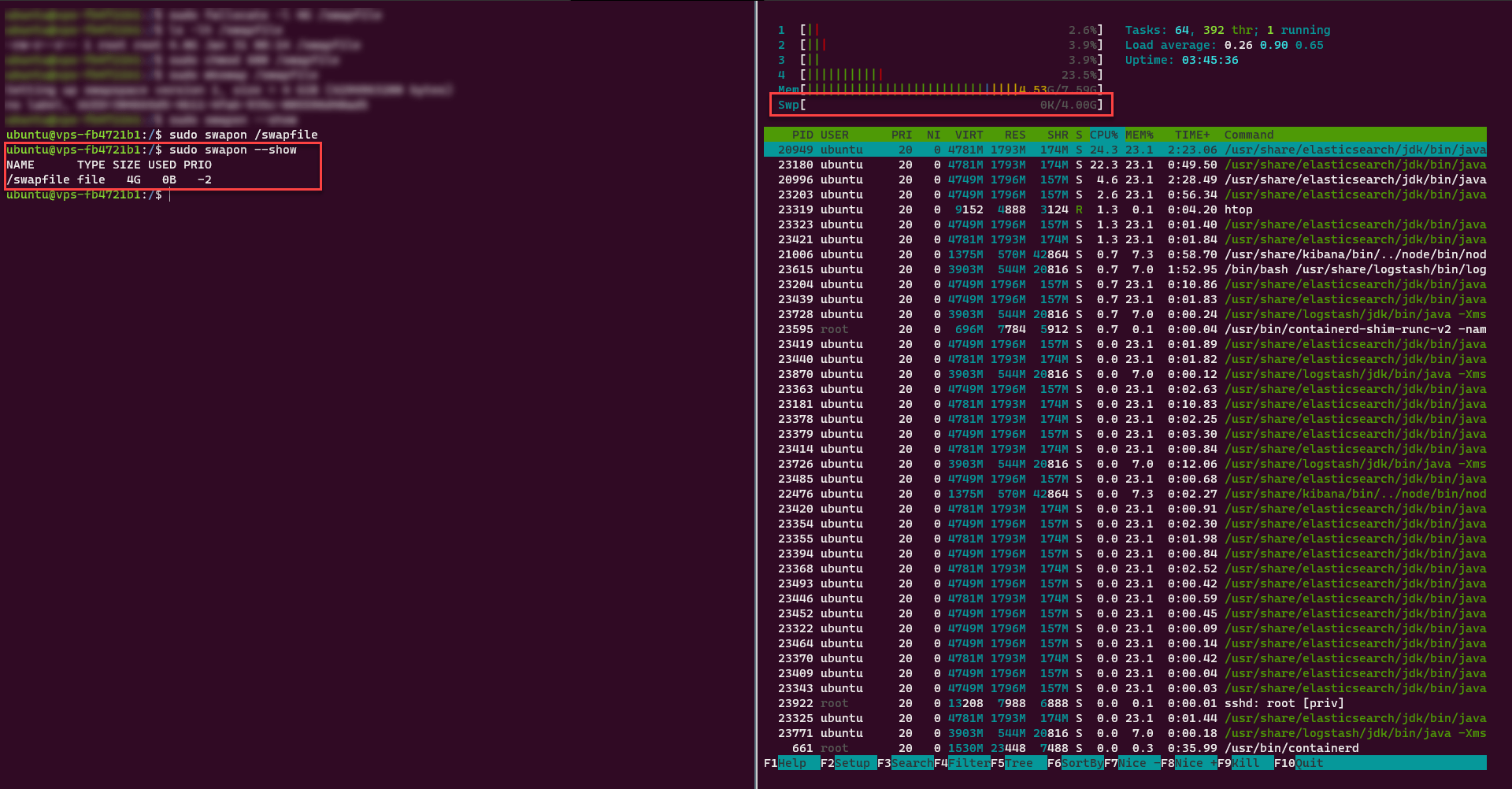
El espacio de intercambio es funcional.
Configurar intercambio de arranque
Por el momento, el swap no es permanente, si reinicias tu Linux, el espacio de intercambio no se montará, para hacerlo permanente, debes agregar un registro en el archivo /etc/fstab.
Pour ajouter cette ligne, entrer la commande suivante :
echo '/swapfile none swap sw 0 0' | sudo tee -a /etc/fstabCon esta línea, en el próximo arranque, el intercambio estará disponible.
Configuración del uso de intercambio
Esta parte es opcional, pero si quieres optimizar el uso para usarla más o menos, debes ajustar el parámetro swappiness.
swappiness es un parámetro entre 0 y 100, determinará la frecuencia de intercambio entre el ram y el swap. Cuanto más se acerque el valor a 100, se utilizará el swap. Por defecto el valor es 60.
Para mostrar el valor actual de swappiness ingrese:
cat /proc/sys/vm/swappinessPara cambiar temporalmente el valor ingrese el comando:
sudo sysctl vm.swappiness=30Para aplicar el valor de forma permanente, debe escribir el valor en el archivo /etc/sysctl.conf.
Abrir documento:
sudo nano /etc/sysctl.confAñadir al final:
vm.swappiness=30Si el parámetro ya existe, modifique el valor
Ahora ya sabe cómo configurar un archivo de intercambio en Ubuntu.
