
En este tutorial veremos cómo deshabilitar automáticamente el Wi-Fi cuando la computadora está conectada a una red cableada usando una política de grupo (GPO).
Hoy en día, cada vez más usuarios de ordenadores en las empresas utilizan portátiles que generalmente están equipados con una tarjeta Wifi y una conexión Ethernet, ya sea a través de una tarjeta de red integrada o una base.
Cuando se conectan por primera vez a la red Wi-Fi de la empresa, los usuarios normalmente activan la conexión automática a la red; por lo tanto, a menudo el portátil se conecta dos veces a la red de la empresa cuando el usuario está en su escritorio, a través del cable Ethernet y la conexión Wi-Fi.
Esta doble conexión puede provocar incompatibilidad a la hora de utilizar el ordenador, pero también un doble registro de DNS lo que puede ocasionar problemas a la hora de tomar el control para la resolución de problemas.
Para abordar este problema existen varias soluciones:
- Configure en las opciones BIOS/UEFI habilitando la conmutación LAN/WLAN
- Configuración a nivel de controlador en Windows
- Tarea planificada
- Servicio propietario (HP)
- Estrategia de grupo (GPO)
En este artículo veremos la última solución, que es el uso de una política de grupo, que para mí es la mejor porque no depende del hardware.
Desde un controlador de dominio, abra la consola de administración de políticas de grupo y vaya a la carpeta Objetos de política de grupo 1.
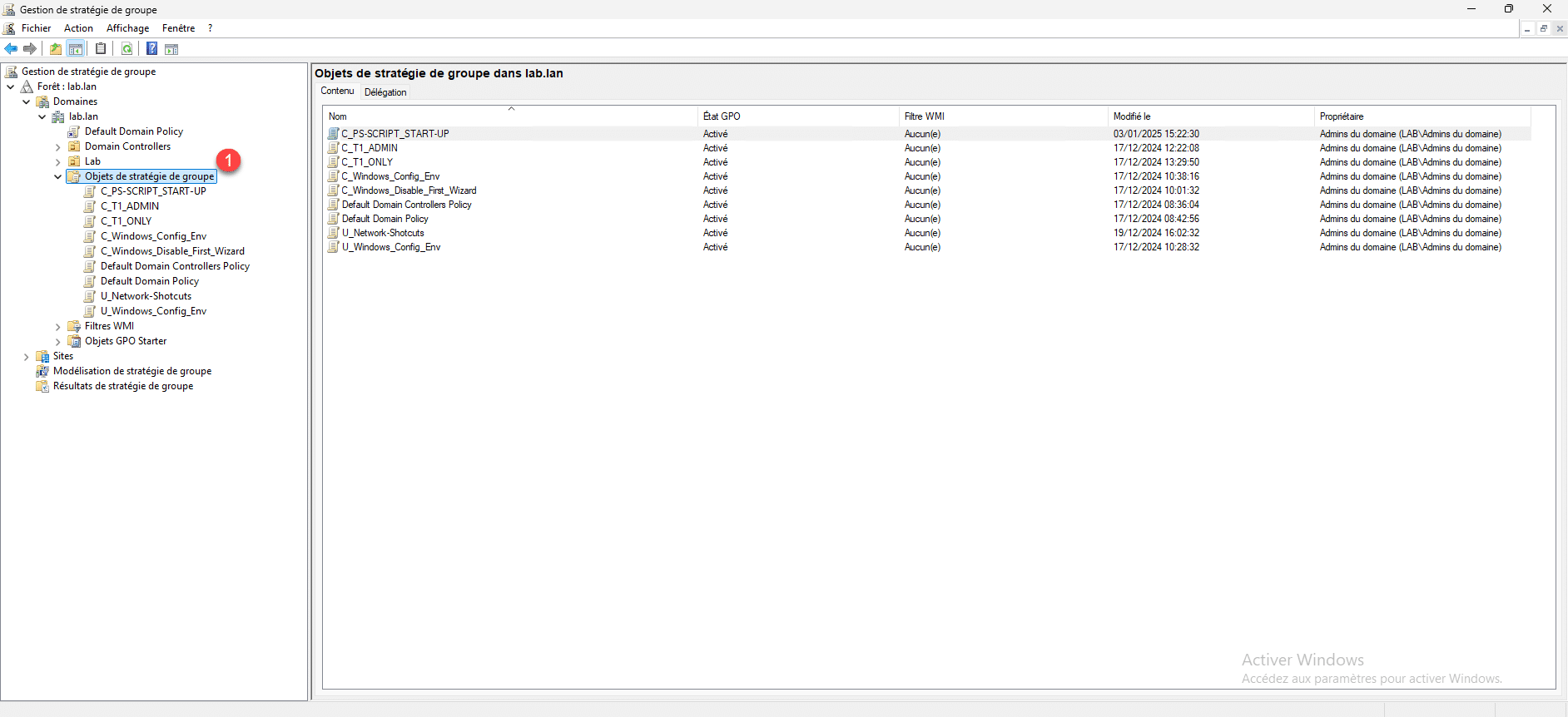
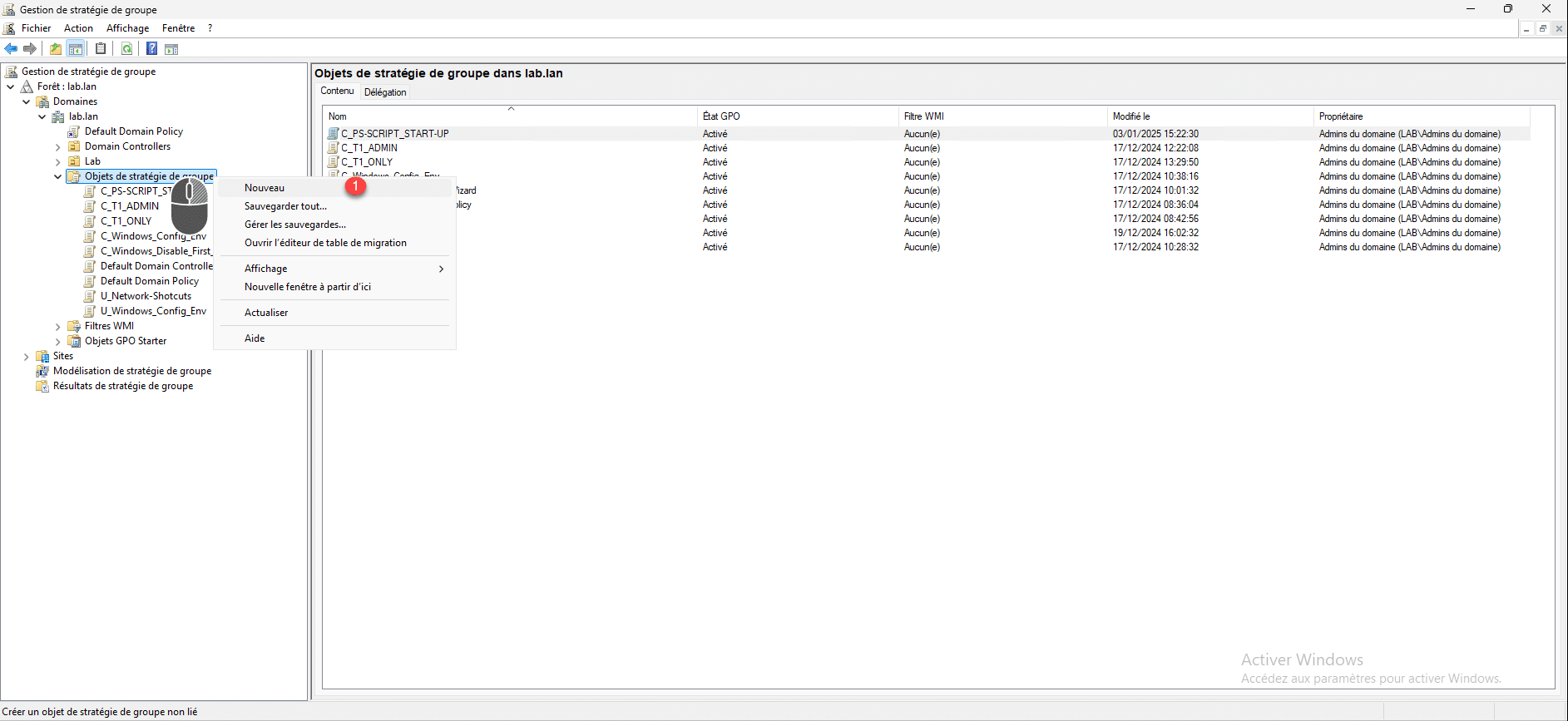
Haga clic con el botón derecho en Objetos de directiva de grupo y luego haga clic en Nuevo 1.
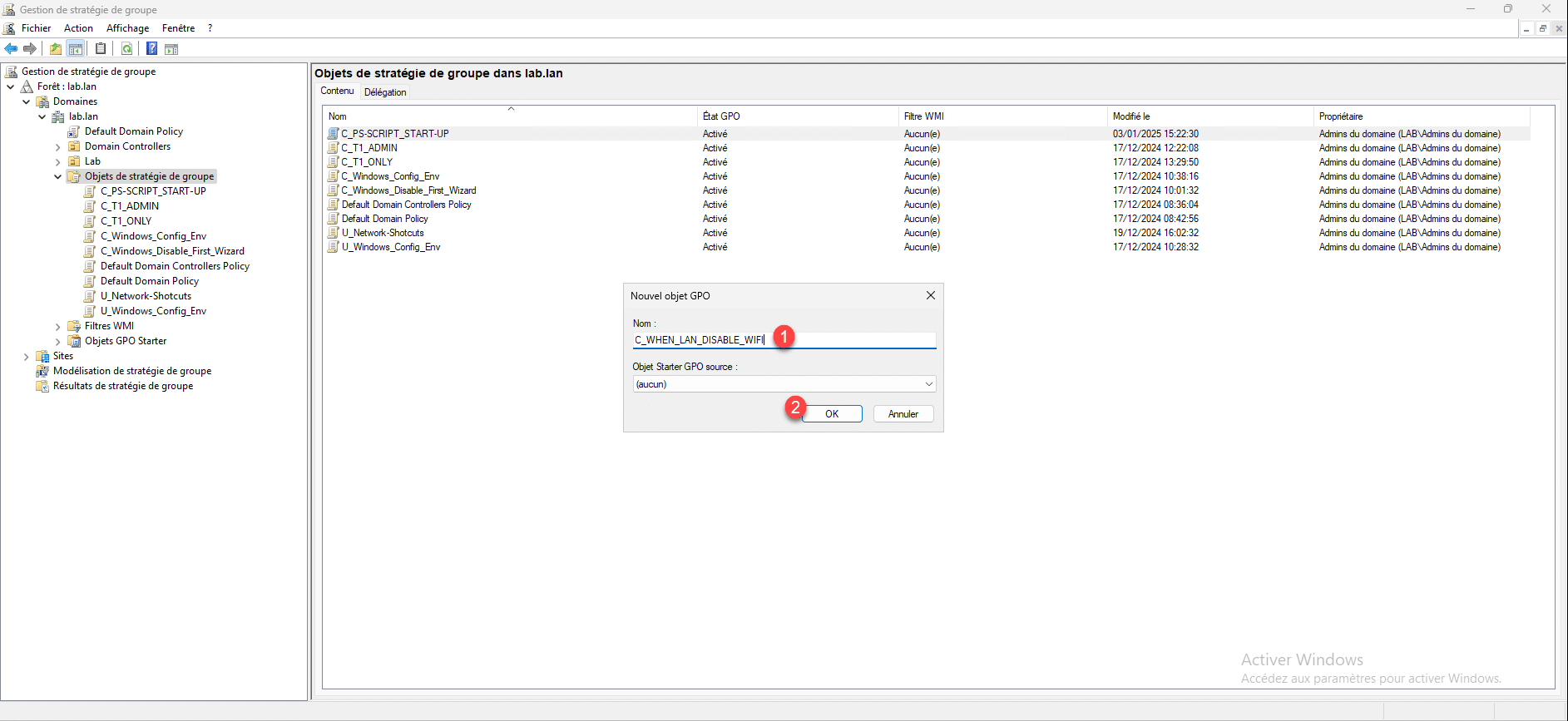
Nombre la política de grupo 1 y luego haga clic en Aceptar 2 para crear el objeto.
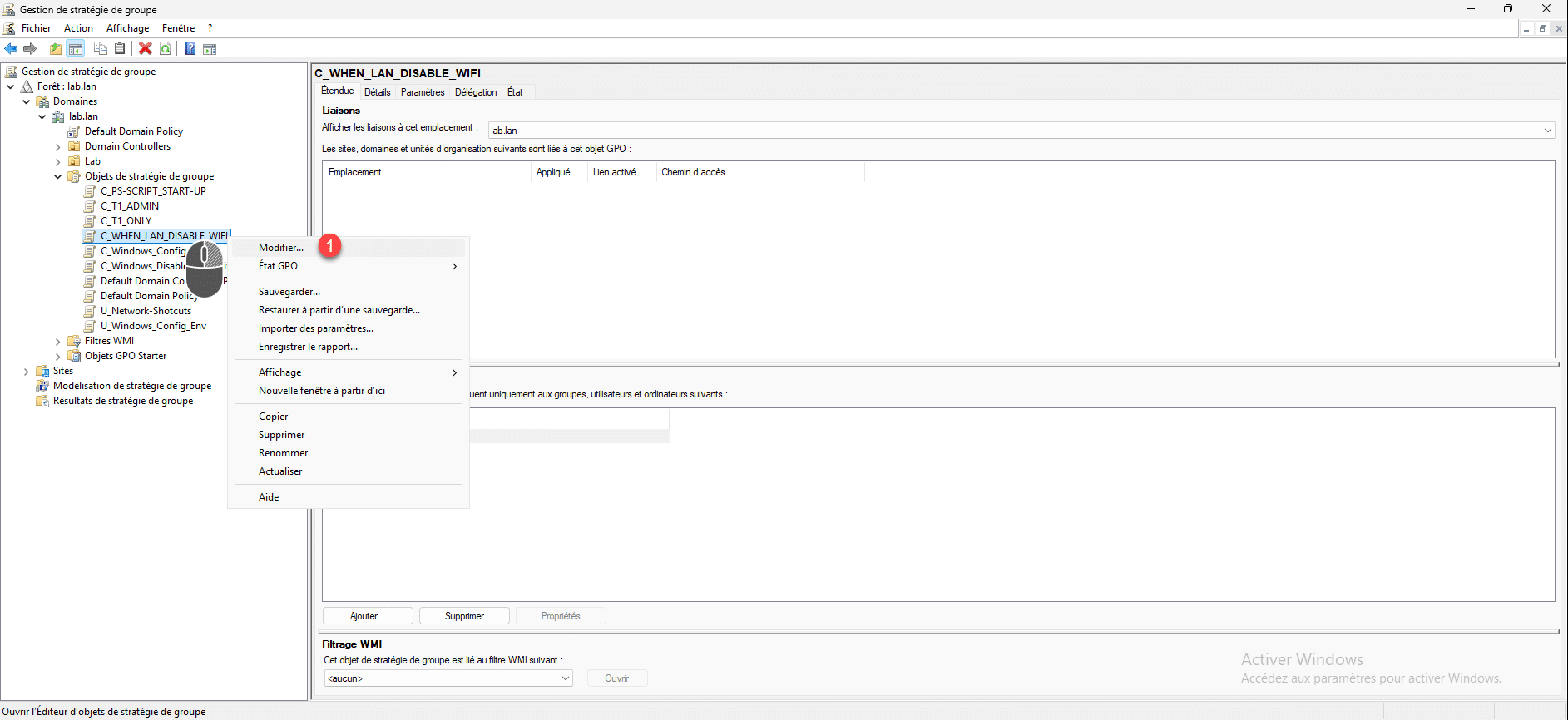
Haga clic derecho en el objeto que acaba de crear y luego haga clic en Editar 1.
Vaya a la siguiente ubicación: Configuración del equipo / Políticas / Plantillas administrativas / Red / Administrador de conexiones de Windows.
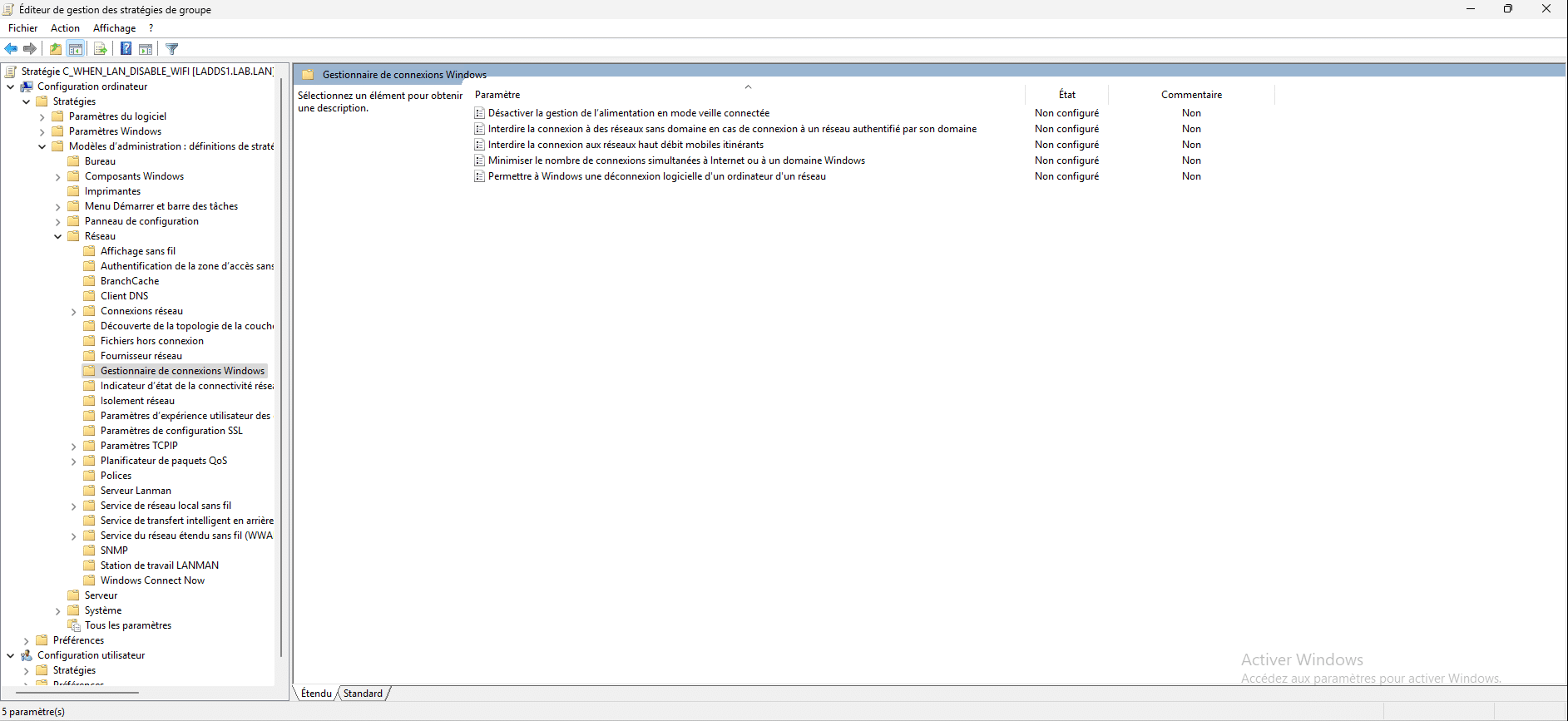
Abra la configuración: Minimizar el número de conexiones simultáneas a Internet o a un dominio de Windows 1.
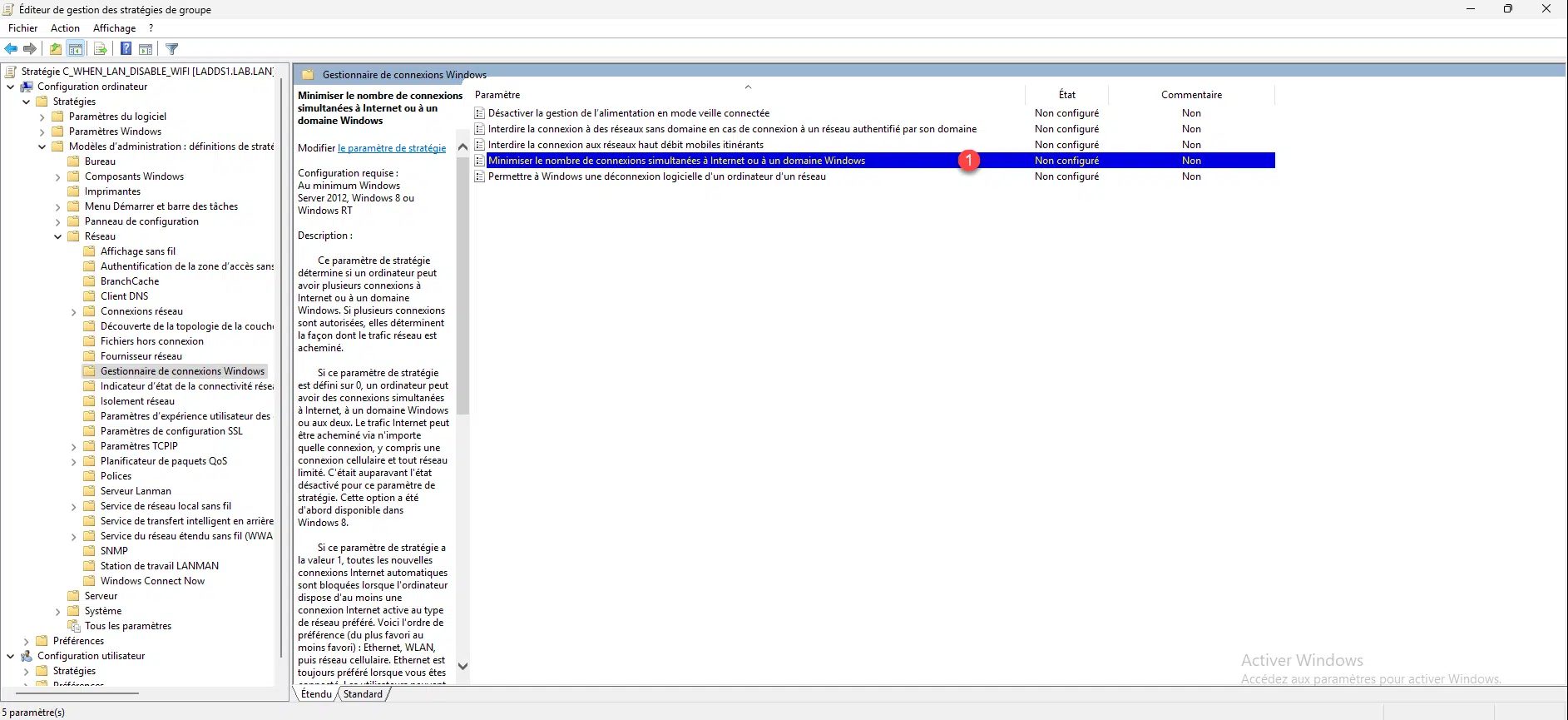
Active la configuración 1> y elija la opción 3 = bloquear Wi-Fi por Ethernet 2. Luego, haga clic en los botones Aplicar 3 y Aceptar 4.
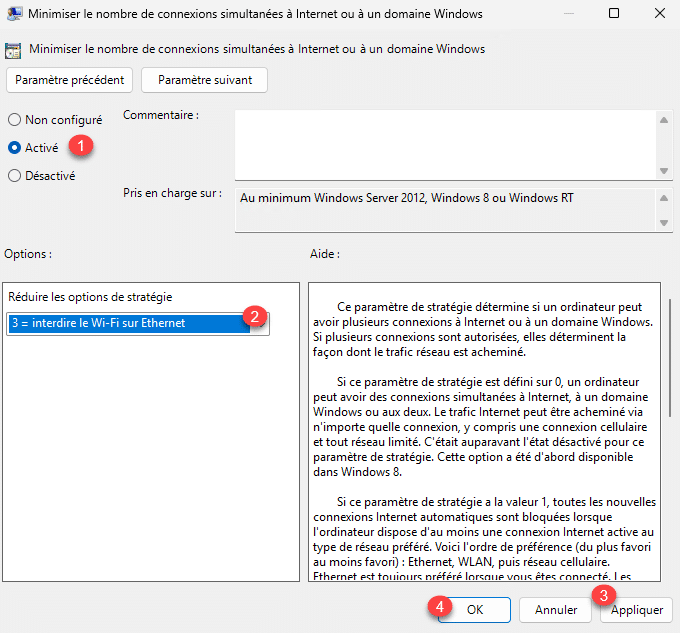
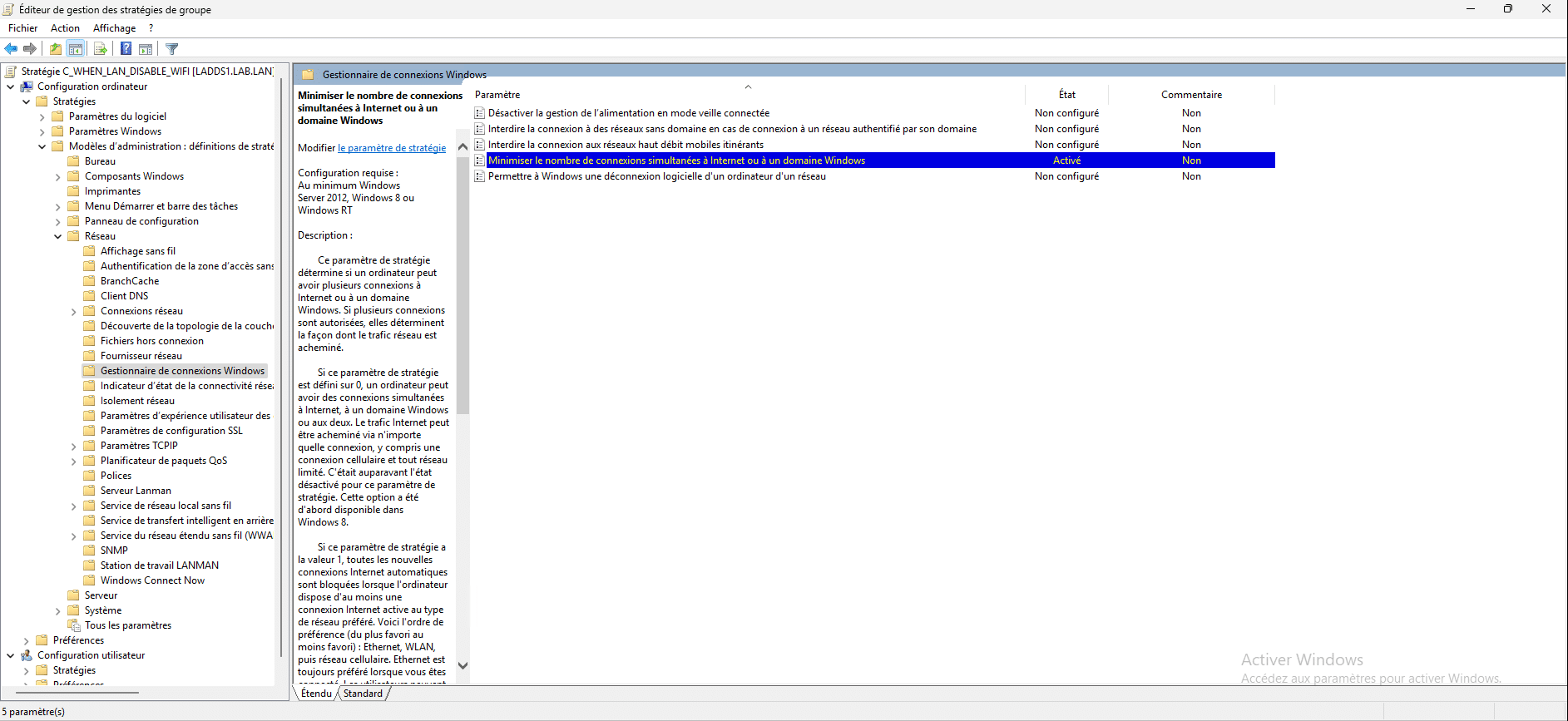
Le paramètre Minimiser le nombre de connexions simultanées à Internet est maintenant activé et configuré.
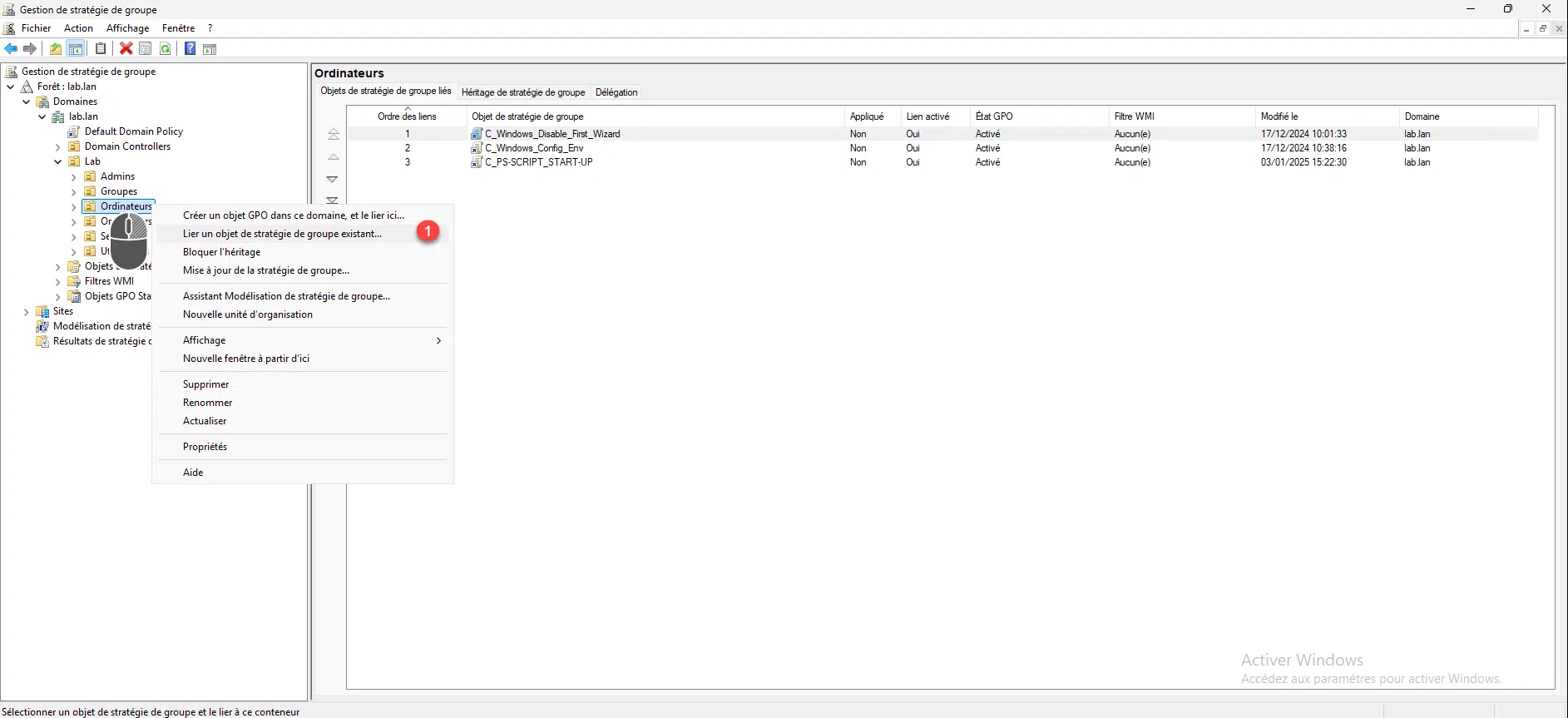
Ahora vincularemos el objeto de política de grupo para que se aplique, haga clic derecho en la OU que contiene las computadoras y luego haga clic en Vincular un objeto de política de grupo existente… 1.
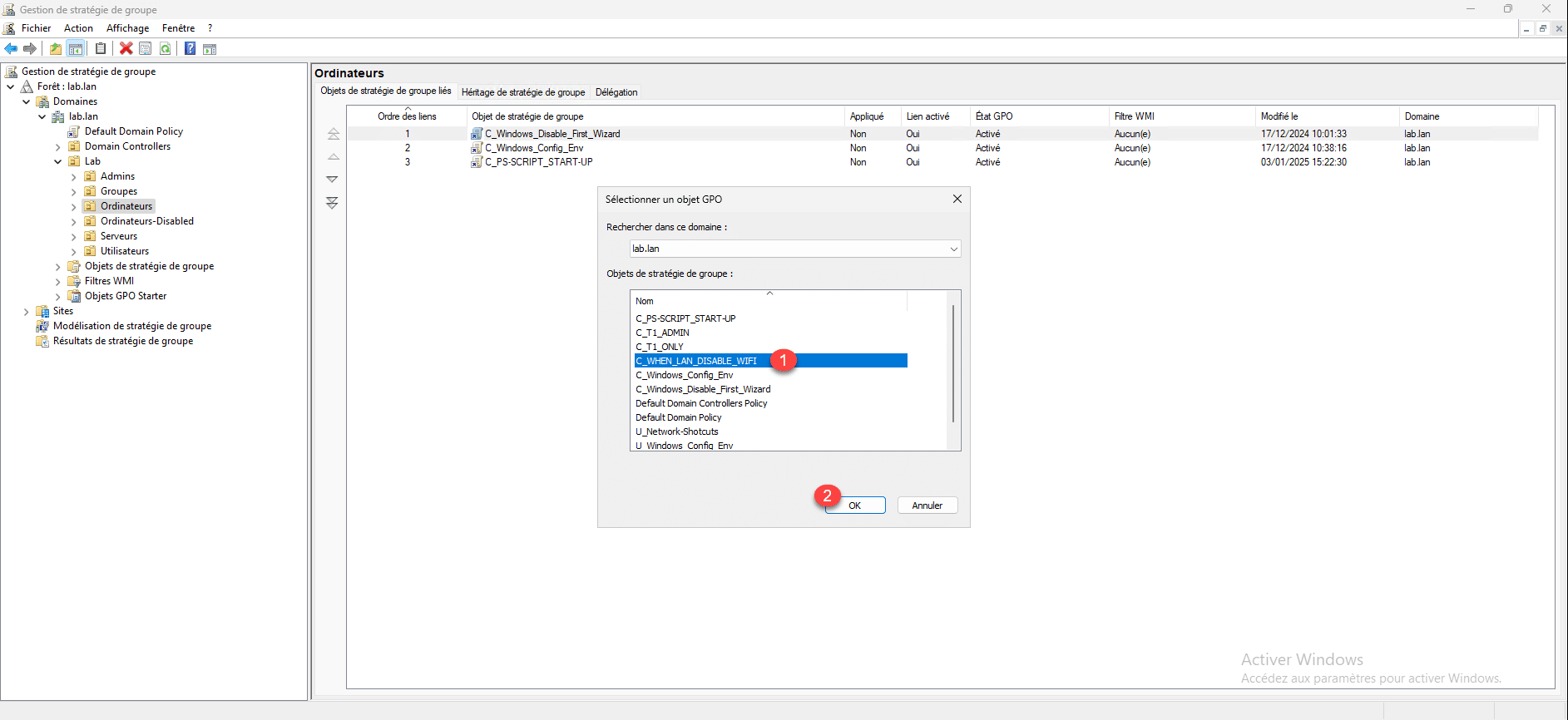
Seleccione la GPO 1 que permite deshabilitar WiFi cuando Ethernet está conectado y haga clic en Aceptar 2.
La política de grupo está vinculada; una vez que las computadoras hayan actualizado su configuración de política de grupo, ya no podrán conectarse mediante cable (Ethernet) y Wi-Fi simultáneamente.
