En este tutorial, explicaré cómo configurar el inventario de flota (Computadora) en GLPI 11 usando el Agente GLPI para reportar información automáticamente.
Además de reportar información del ordenador como su nombre, modelo, número de serie, etc., el inventario automático mediante el agente GLPI permitirá reportar otros elementos:
- Software
- antivirus
- ID para empezar (Teamviewer, RustDeck…)
- Computadoras virtuales
- Contenedors Docker
- …
Tabla de contenido
Habilitar inventario en GLPI 11
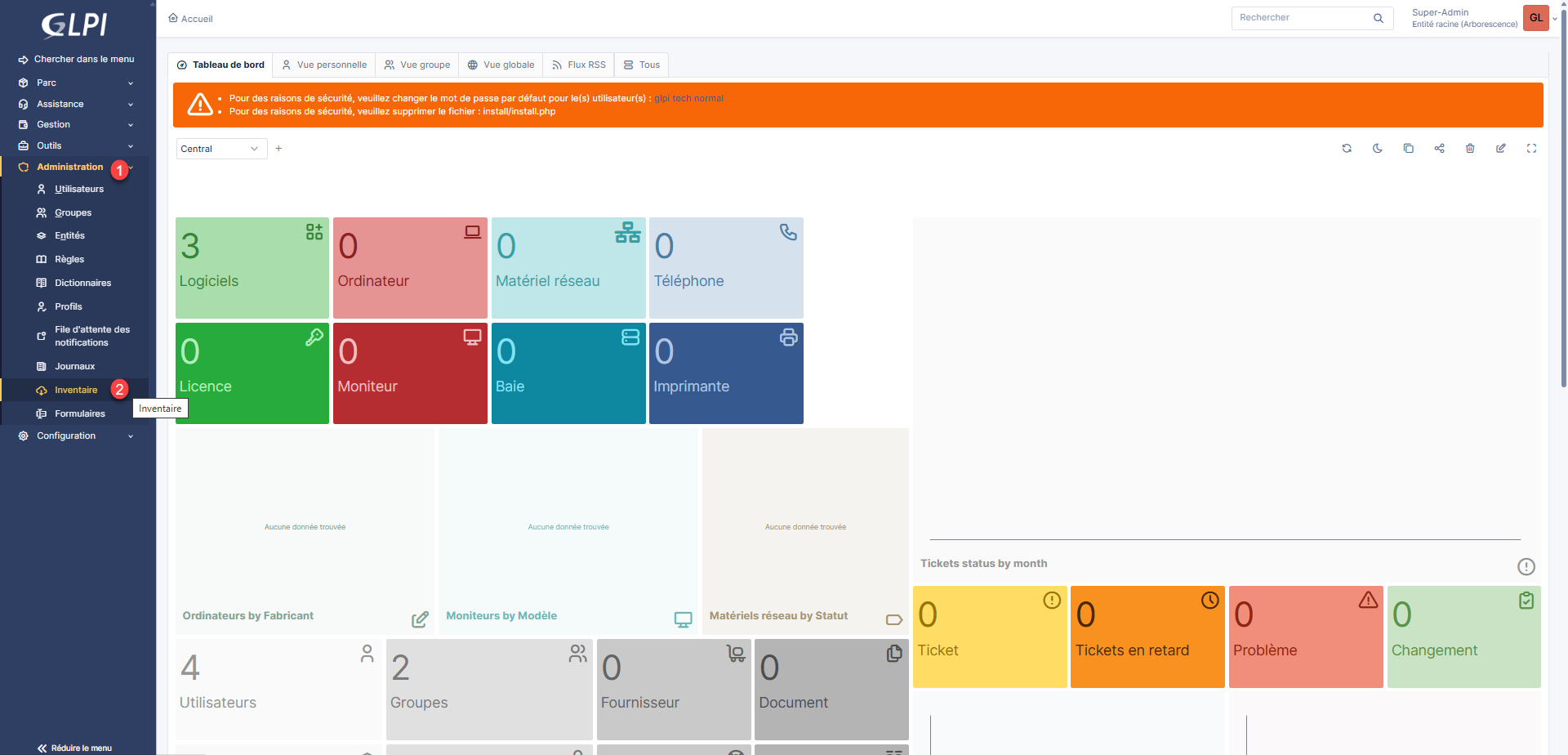
De forma predeterminada, la funcionalidad de inventario automático no está activada de manera predeterminada en GLPI, expanda el menú Administración 1 y luego haga clic en Inventario 2.
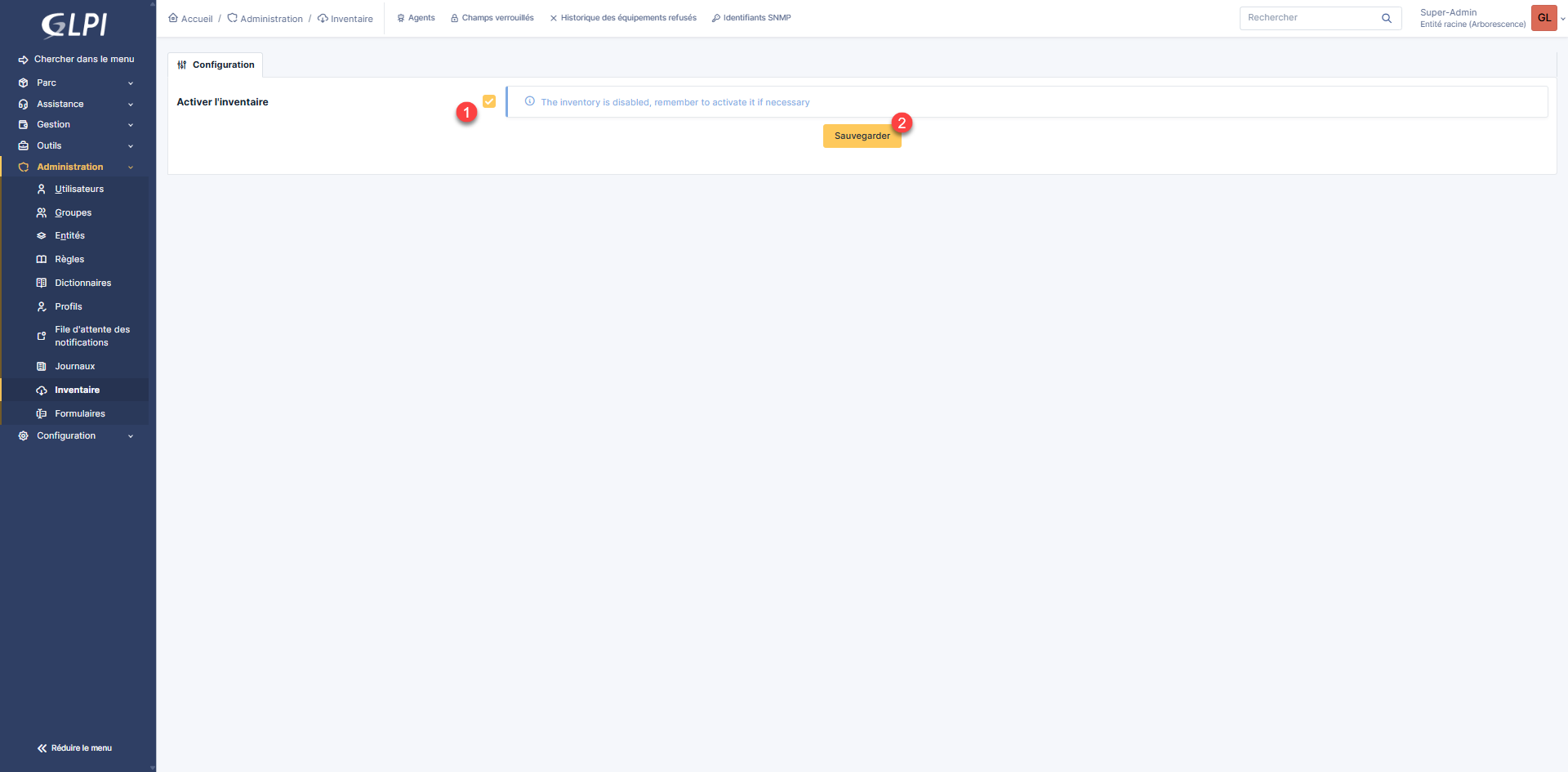
Marque la casilla 1 para activar el inventario y haga clic en el botón Guardar 2.
Al recargar la página, las opciones del inventario están disponibles, si es necesario modifique las opciones y haga clic en Guardar. Para el tutorial, dejé las opciones predeterminadas.
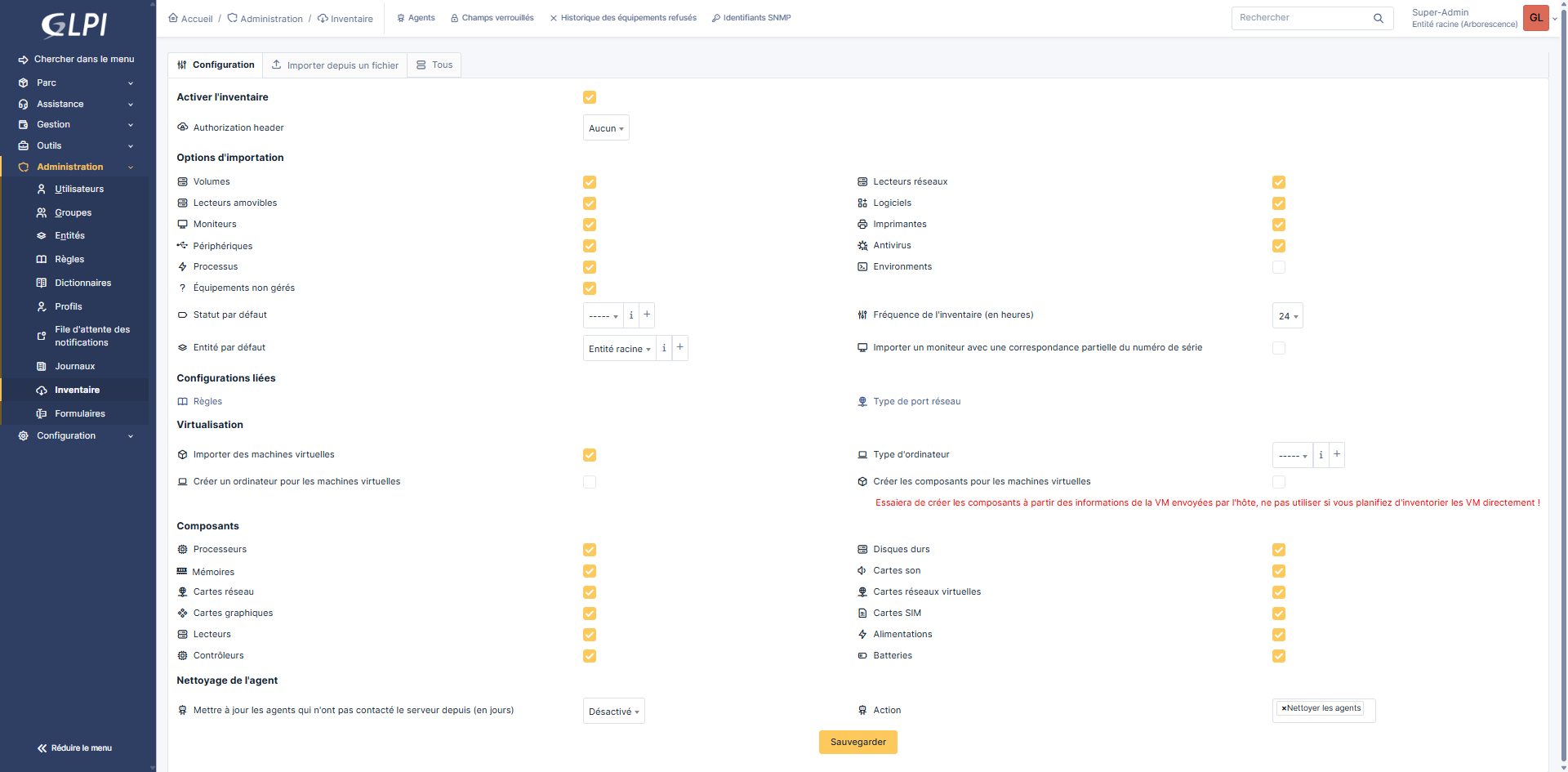
GLPI 11 te permite configurar una identificación para el inventario del Agente, aquí no haré eso, si tu GLPI está expuesto en Internet, te aconsejo activar y configurar un identificador y una contraseña.
El inventario ahora está habilitado; si desea administrar las reglas de inventario, puede configurarlas yendo a Administración -> Reglas.
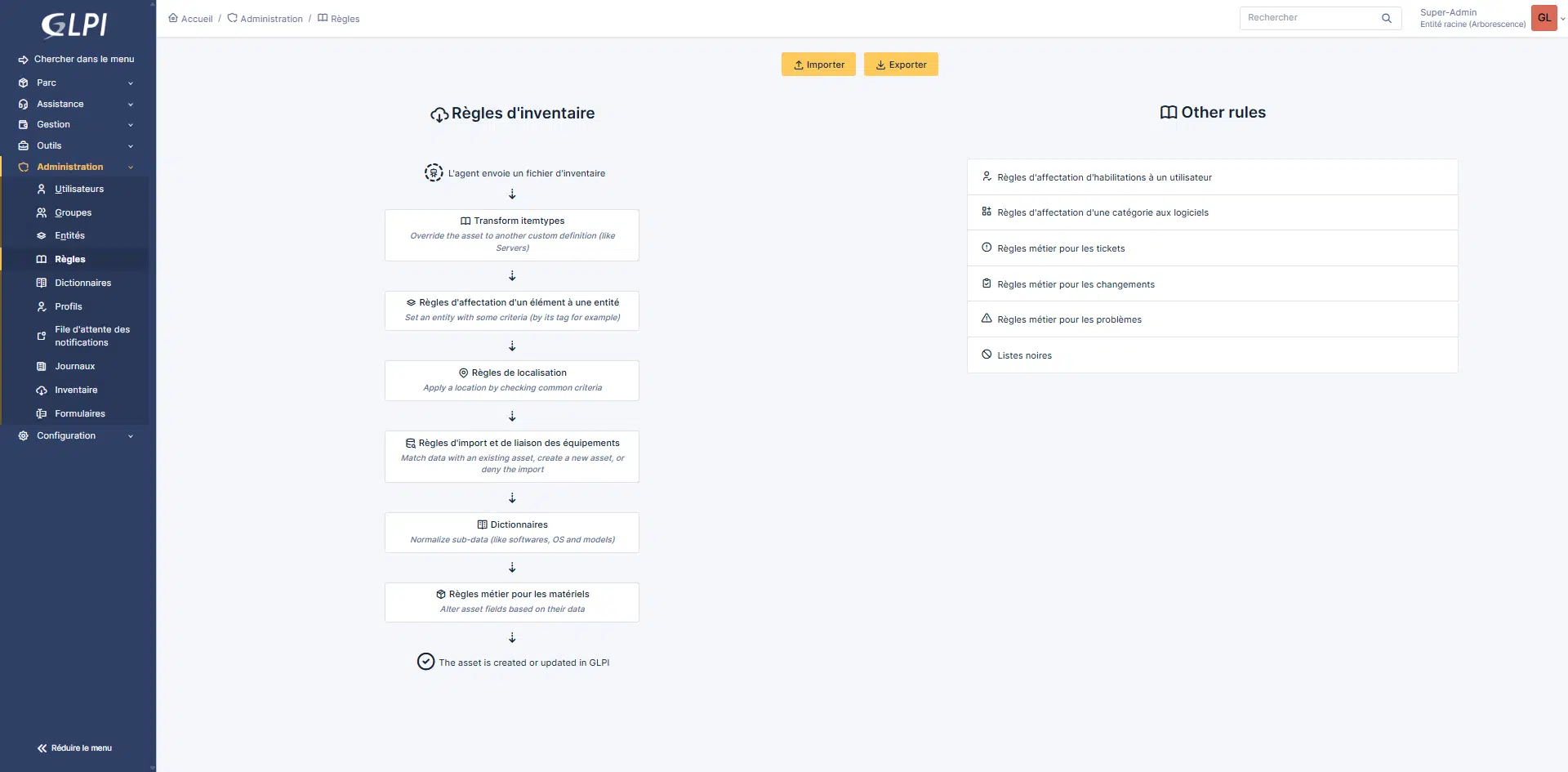
Cubriré la configuración de una regla en el tutorial, donde explicaré cómo separar el inventario de Computadoras/Servidores.
Instalación del agente GLPI
Para que la información del inventario de computadoras se envíe automáticamente a GLPI, es necesario instalar un agente (GLPI Agent).
Está disponible para Windows, MacOS y la mayoría de las distribuciones de Linux.
GLPI Agent tiene varios componentes y modos operativos para gestionar el inventario y diferentes funcionalidades. Se puede configurar como un Servicio con un servidor web (HTTP) que permite administrar el agente pero también contactarlo remotamente para forzar un inventario, este modo también es necesario para descubrimiento e inventario de red, debido a que la configuración se realiza directamente a nivel de agente, el segundo modo disponible es como tarea programada o el inventario a ejecutar depende de la configuración de la tarea programada o cron.
Para comenzar, debe descargar GLPI Agent en esta dirección : https://github.com/glpi-project/glpi-agent/releases
Instalar el Agente GLPI en Windows
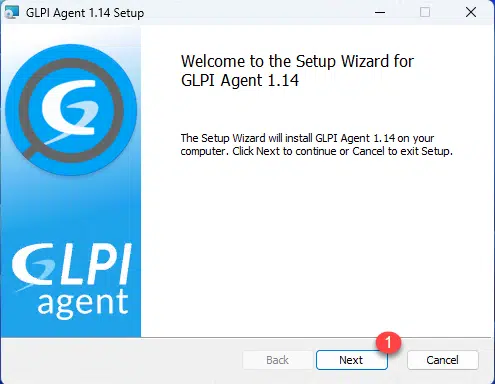
Agente GLPI descargado, inicie el ejecutable, en el primer paso del asistente, haga clic en el botón Siguiente 1.
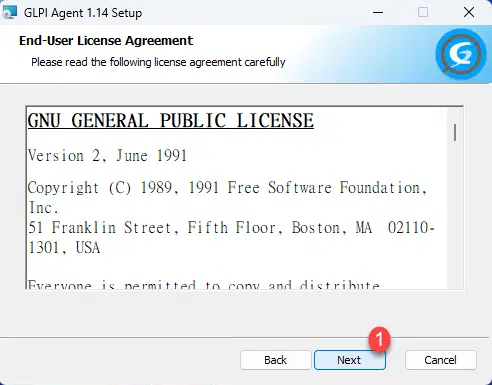
Acepte el acuerdo de licencia haciendo clic en Siguiente 1.
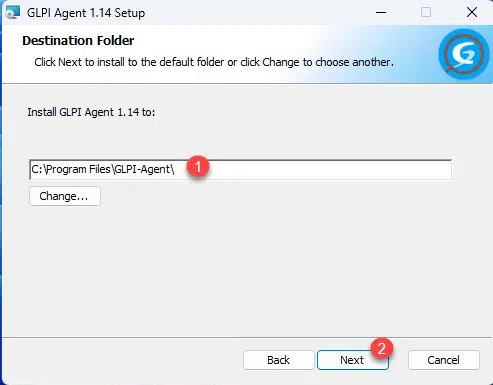
Dependiendo de su entorno, modifique la ruta de instalación 1 si es necesario y haga clic en el botón Siguiente 2.
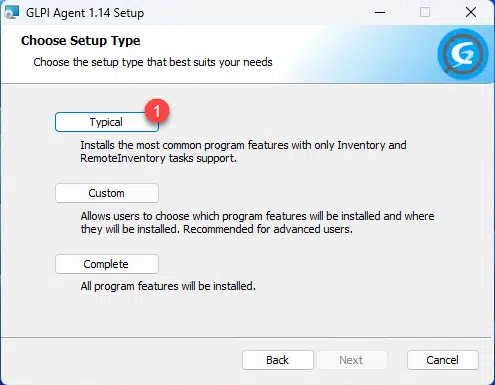
Aquí solo quiero tener un agente de inventario, así que elegiré la instalación típica 1.
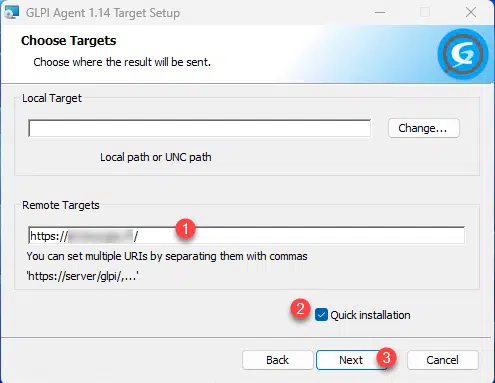
Ingrese la URL del servidor GLPI 1, marque la casilla Instalación rápida 2 y luego haga clic en el botón Siguiente 3.
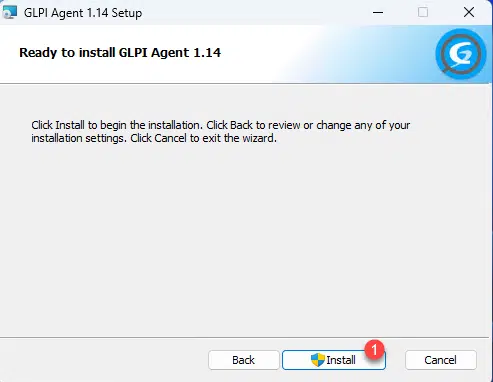
Haga clic en el botón Instalar 1.
Debería abrirse una ventana de UAC, haga clic en Sí para confirmar la ejecución del archivo.
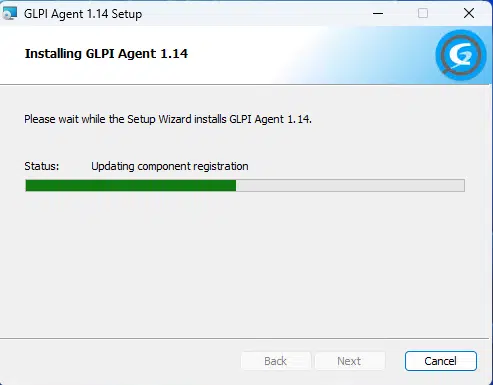
Espere mientras instala el Agente GLPI en Windows…
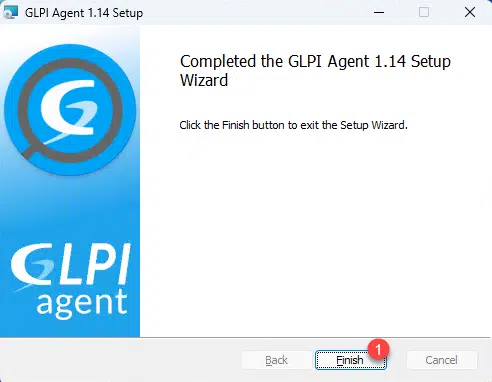
Una vez que se complete la instalación, cierre el asistente de instalación del Agente GLPI haciendo clic en el botón Finalizar.
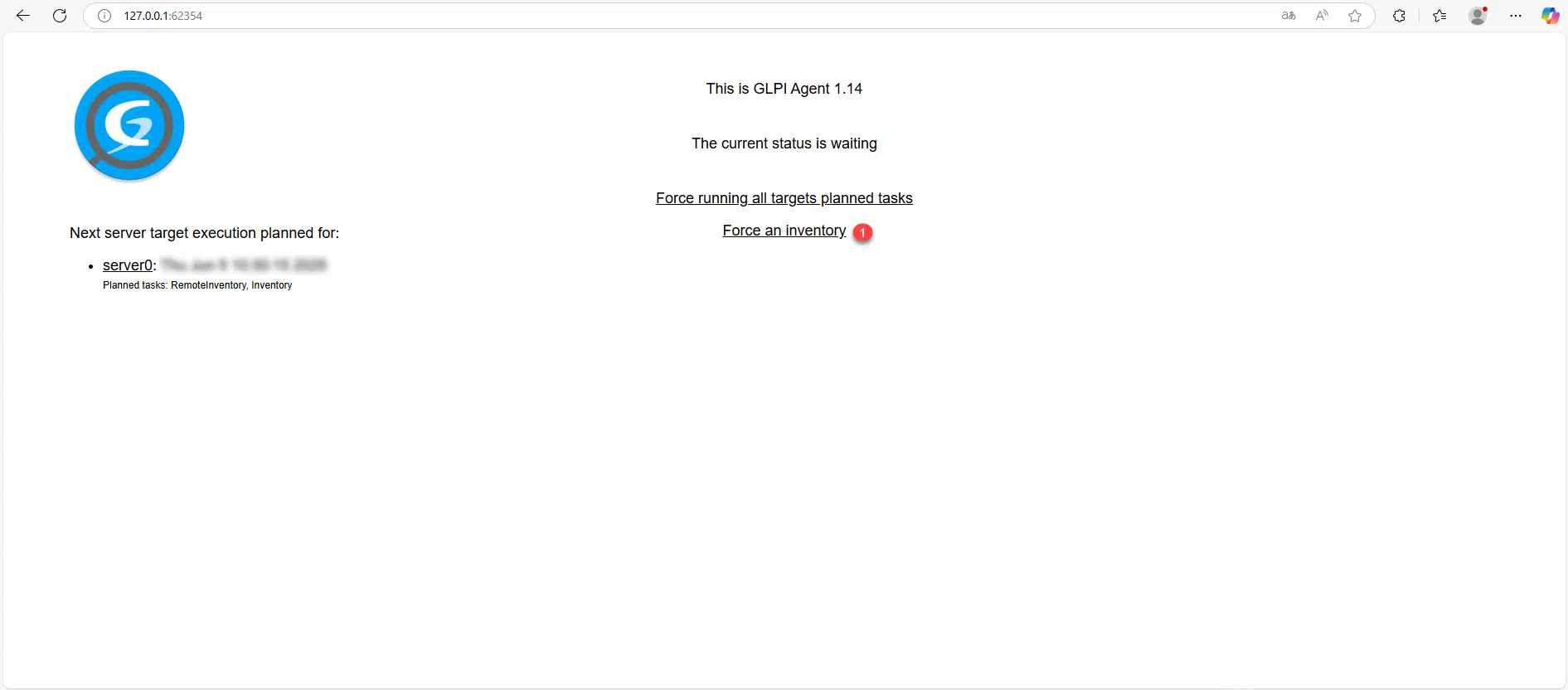
Por defecto el inventario no se ejecuta inmediatamente. Para forzarlo, abra un navegador de Internet e ingrese la siguiente dirección: http://127.0.0.1:62354 y haga clic en el enlace Forzar un inventario 1.
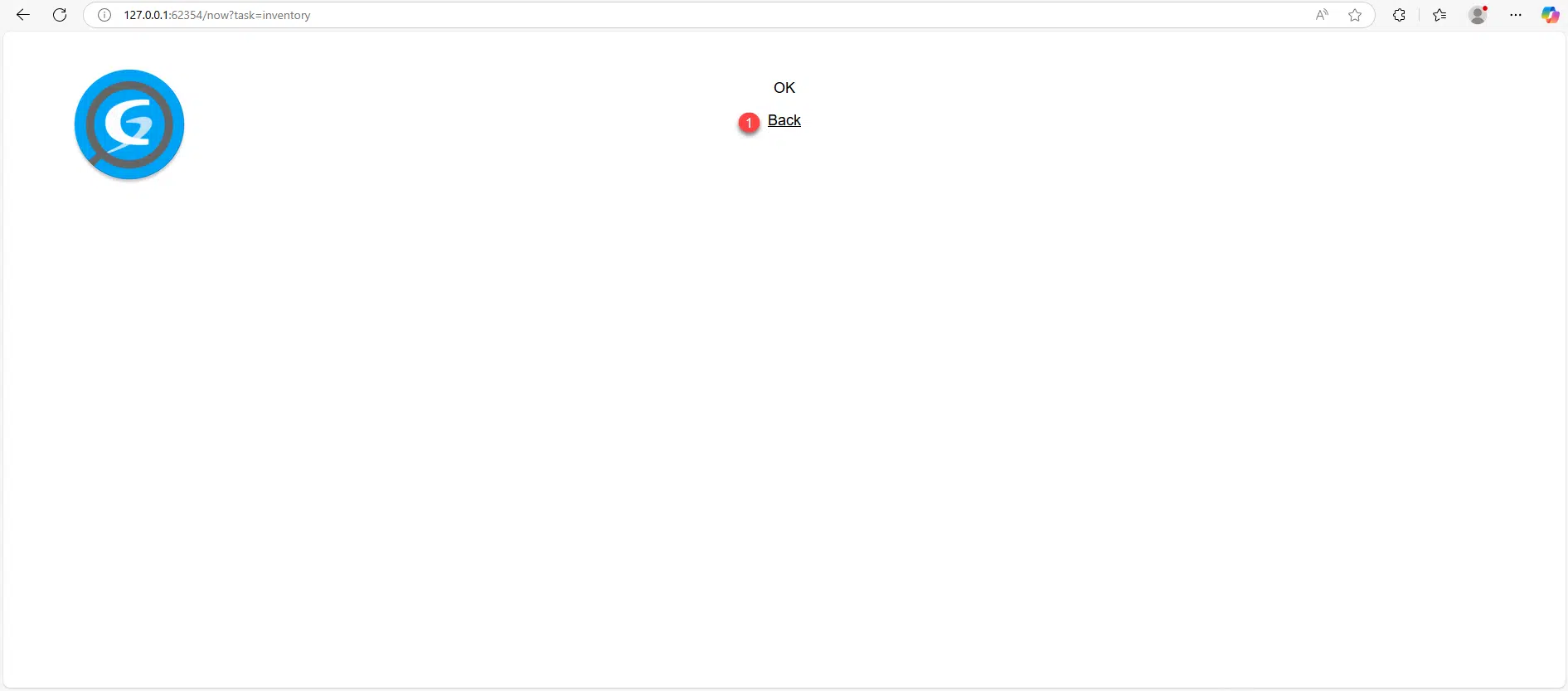
Haga clic en Atrás 1 para regresar a la página anterior.
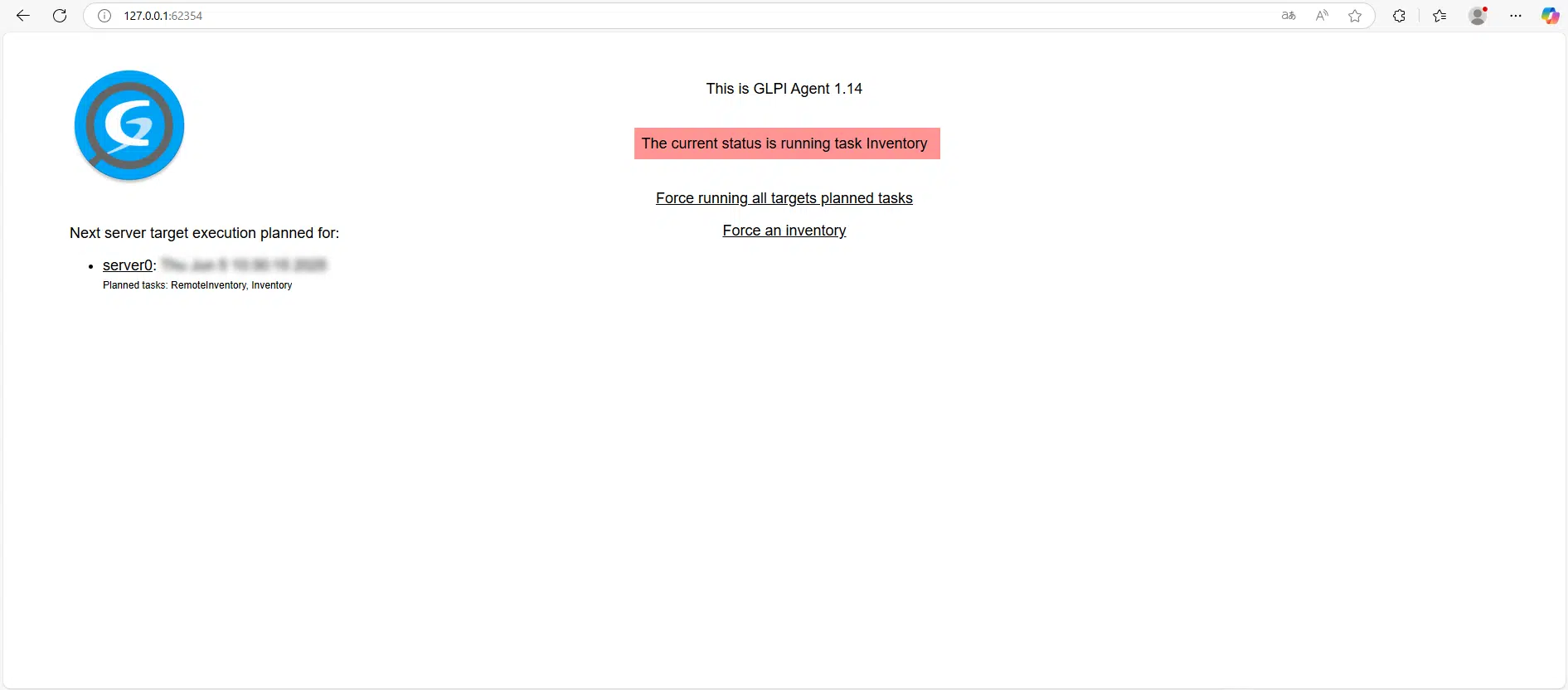
De vuelta en la página de inicio del agente, podemos ver que el inventario está en progreso…
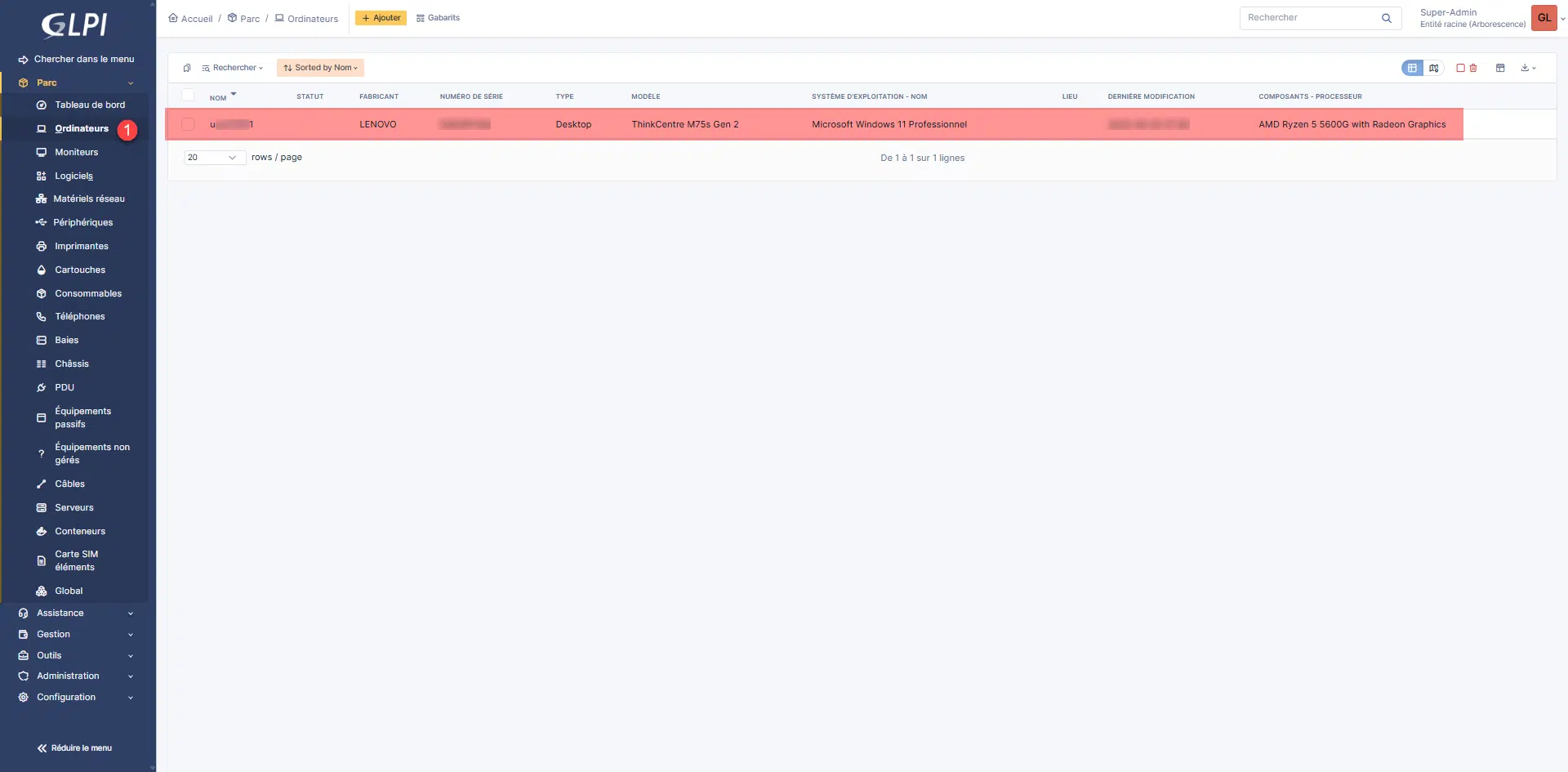
Para comprobar que todo está funcionando, vaya a GLPI 11 desde el menú en Parque -> Computadoras 1, debería ver la computadora.
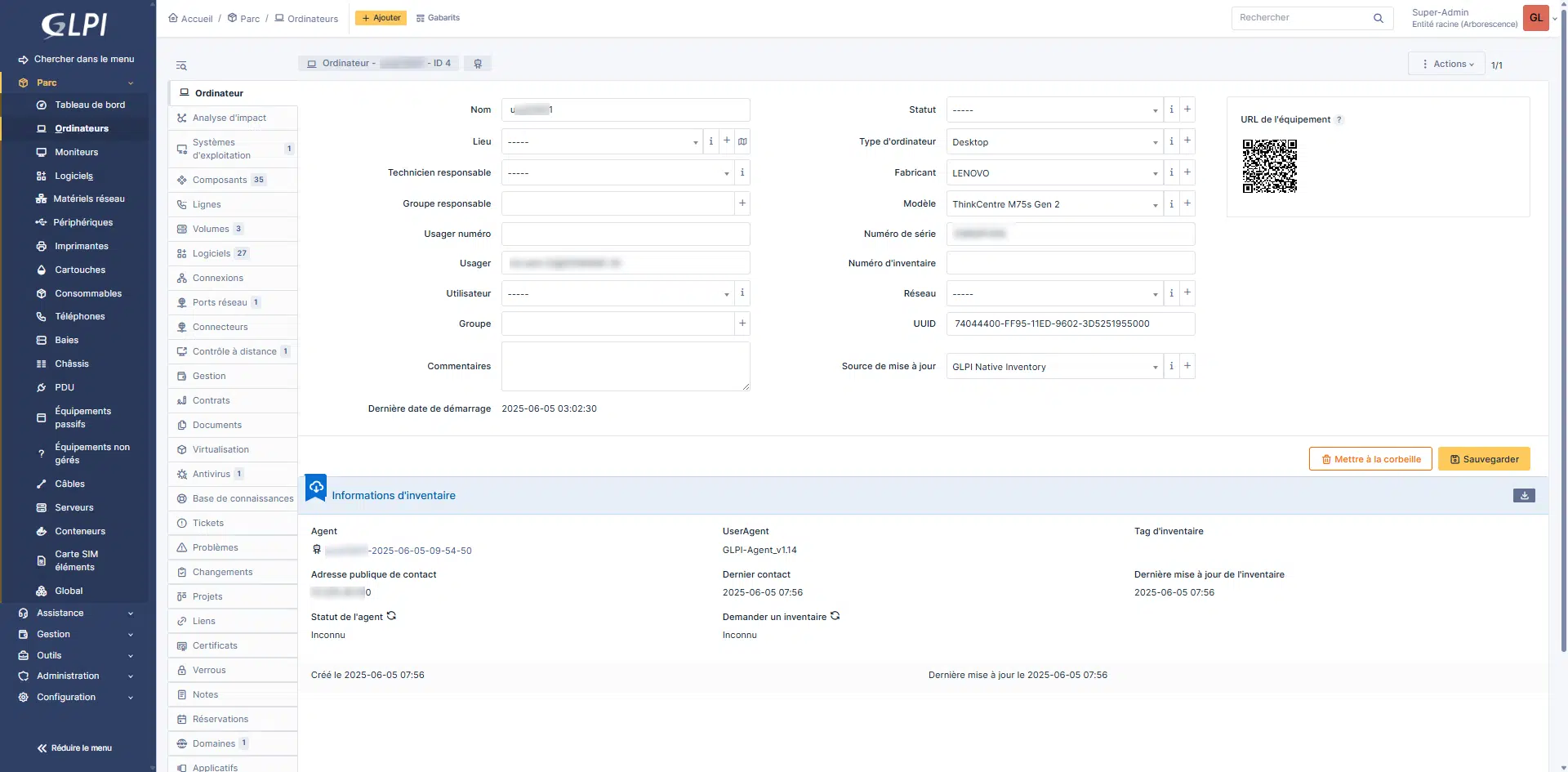
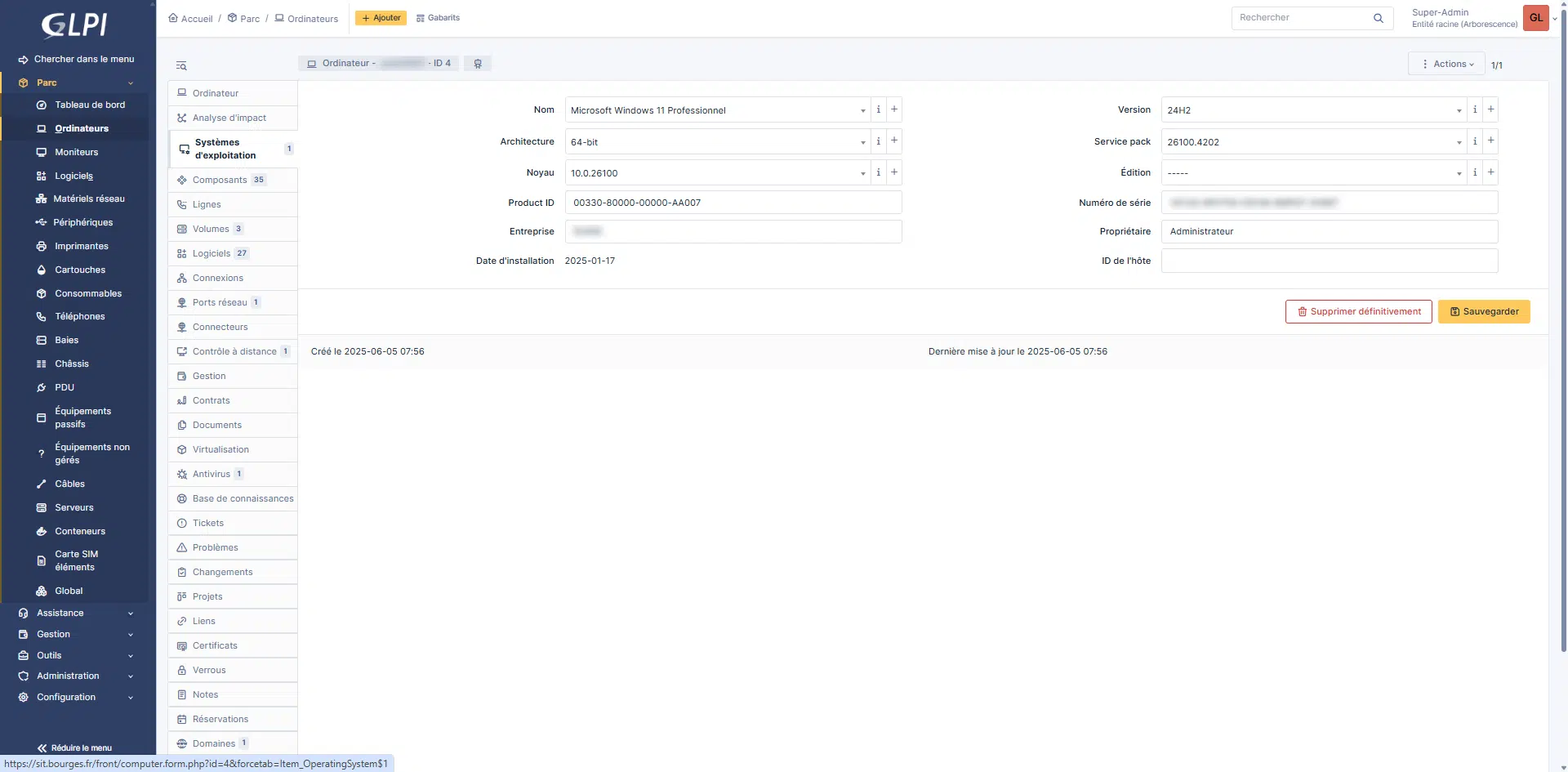
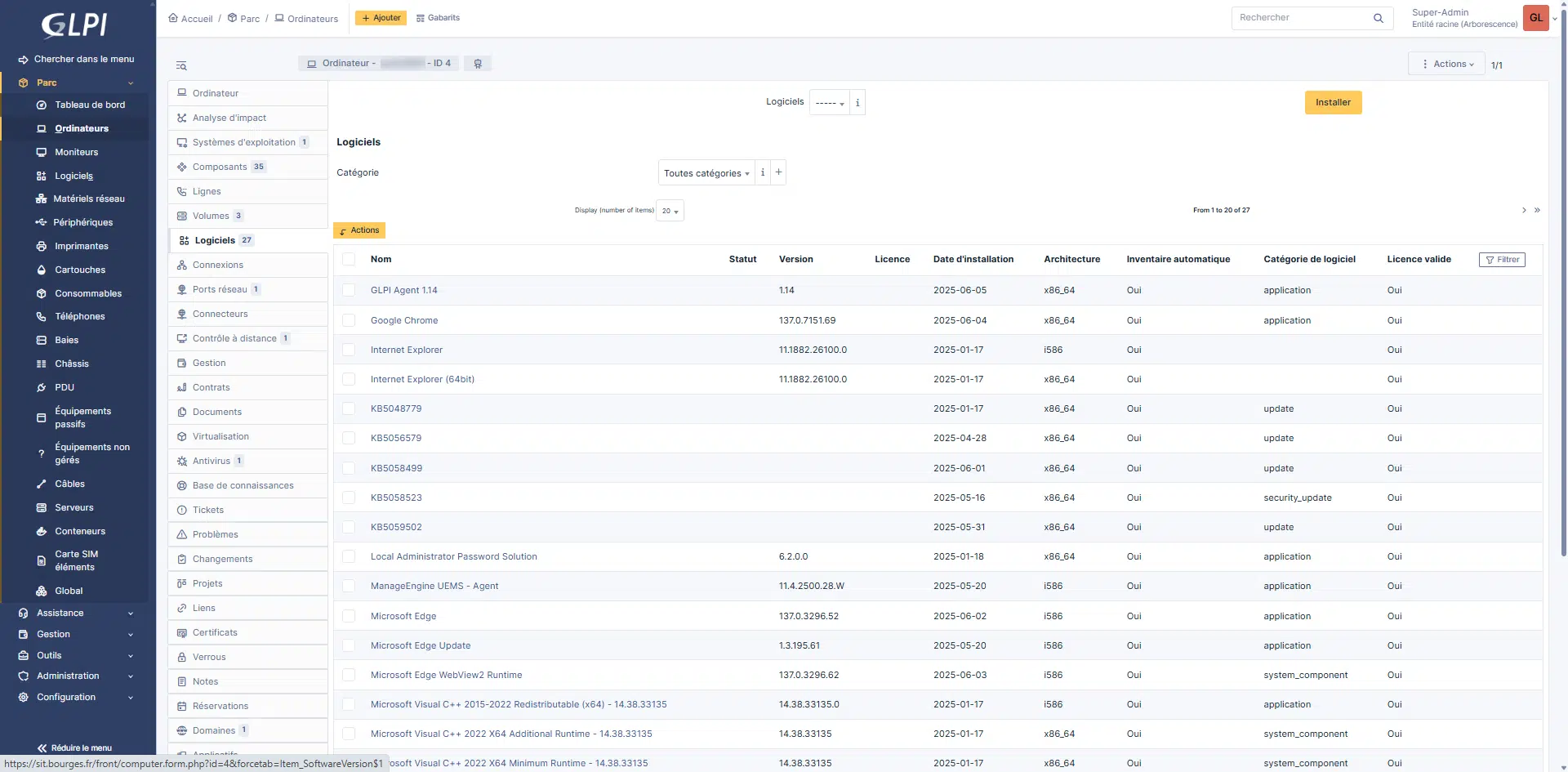
Al pulsar sobre él accederás a los detalles, donde podrás ver esta información general, los detalles del sistema operativo, sus componentes de hardware, el software, etc.
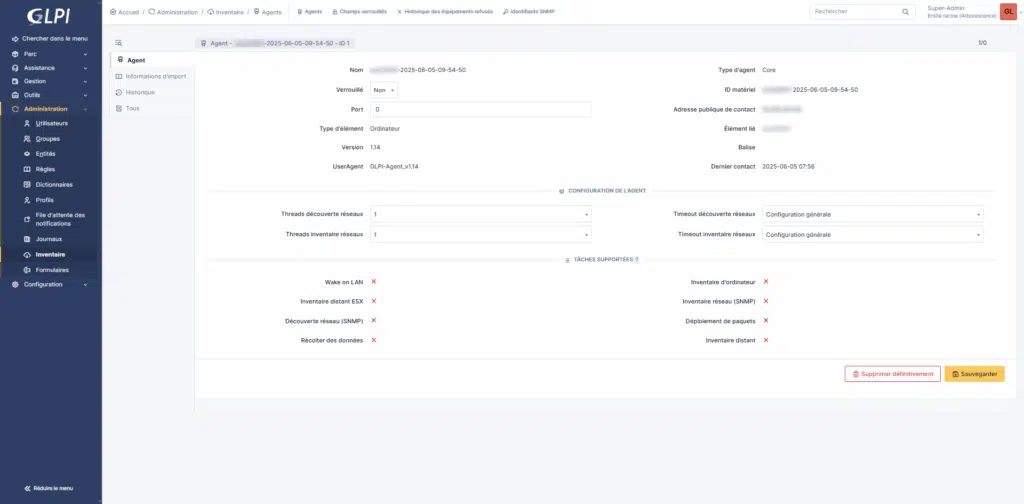
También es posible acceder a la formación de agentes:
Si está acostumbrado a utilizar GLPI, no debería perderse GLPI 11.
Ya sabes cómo instalar GLPI Agent en Windows, para un despliegue masivo del agente te invito a seguir este tutorial: GLPI 10: configurar el inventario automático de computadoras con GLPI Agent
Instalar el agente GLPI en Linux
Ahora veremos cómo instalar el Agente GLPI en Linux; en el tutorial usaré una máquina en Ubuntu.
Para comenzar desde una Terminal, descargue el archivo perl, que permite la instalación:
wget https://github.com/glpi-project/glpi-agent/releases/download/1.14/glpi-agent-1.14-linux-installer.pl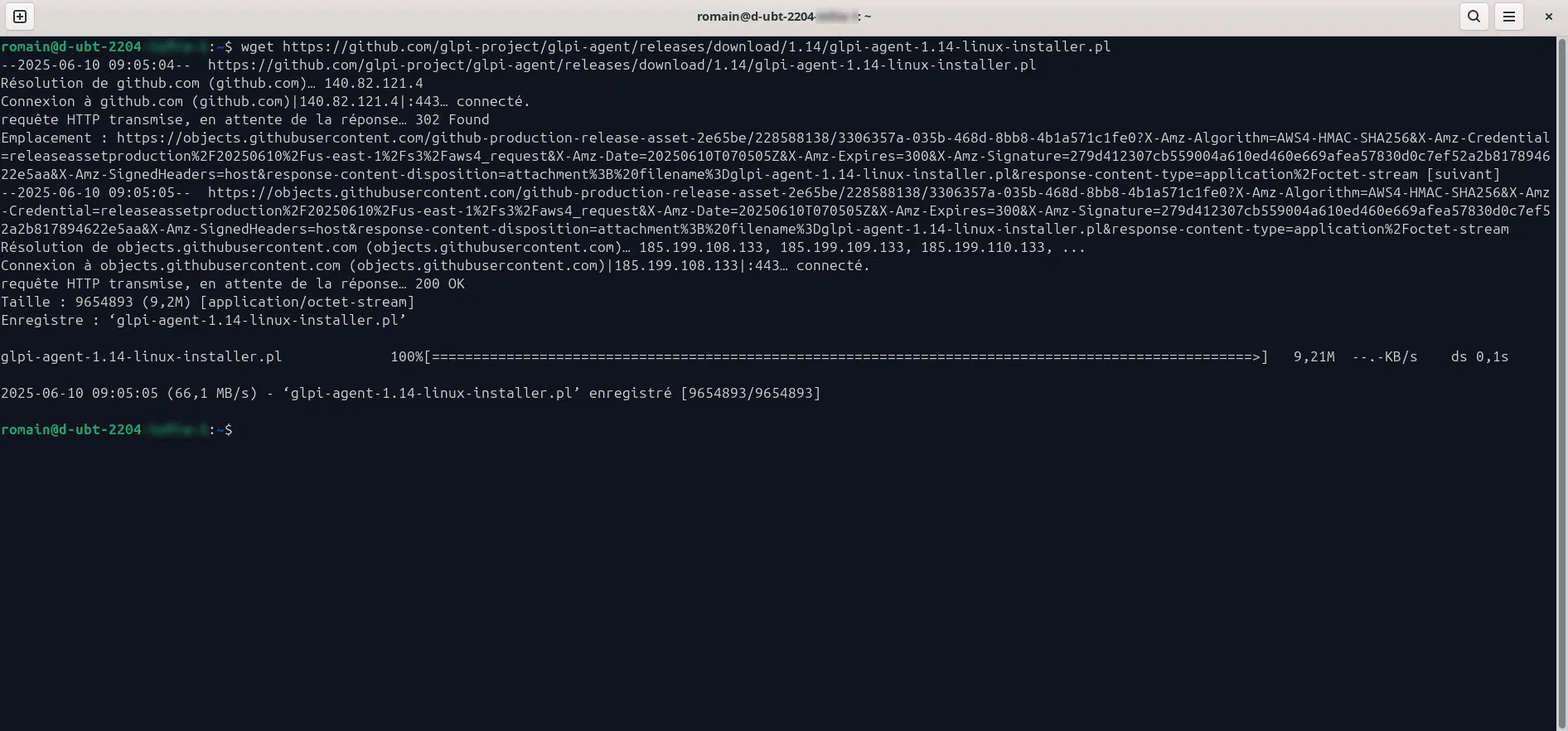
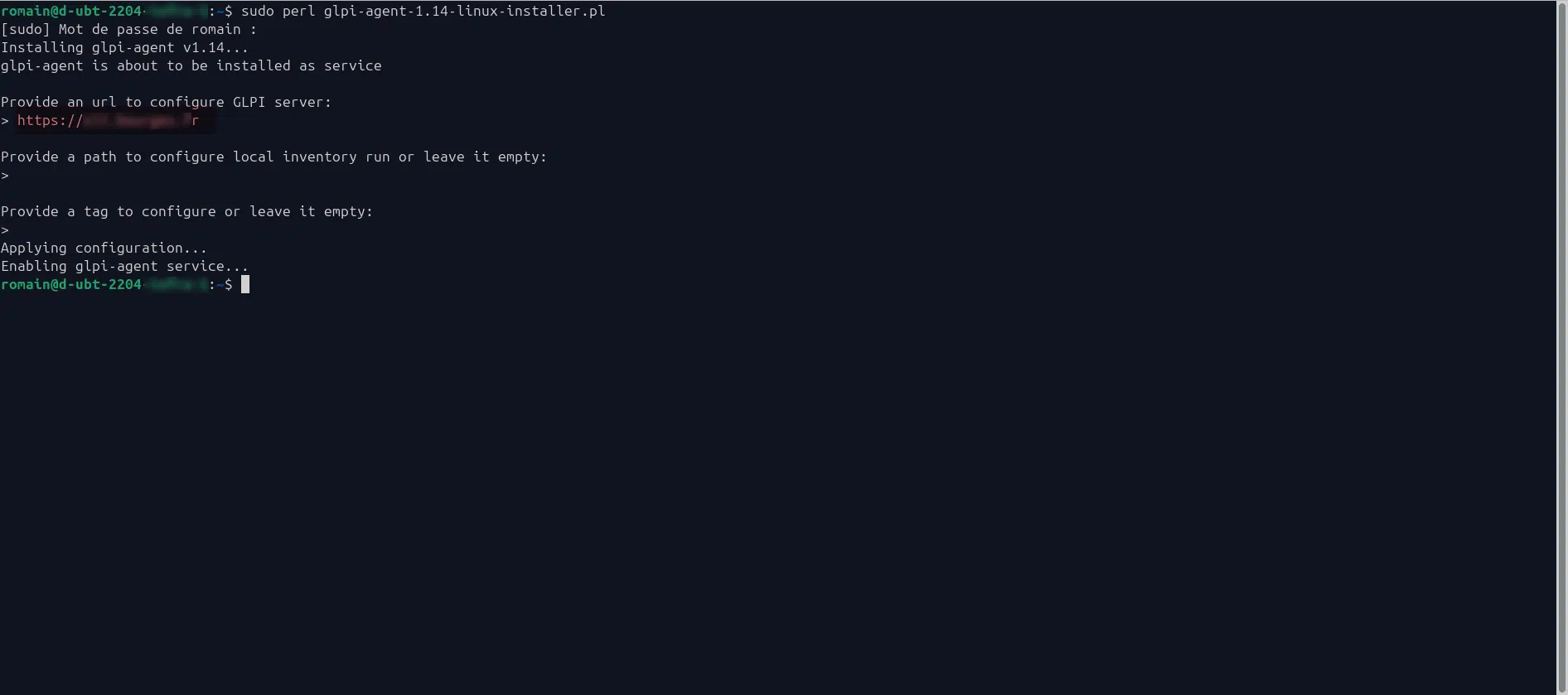
Ejecute el archivo descargado y espere mientras se instala…
sudo perl glpi-agent-1.14-linux-installer.pl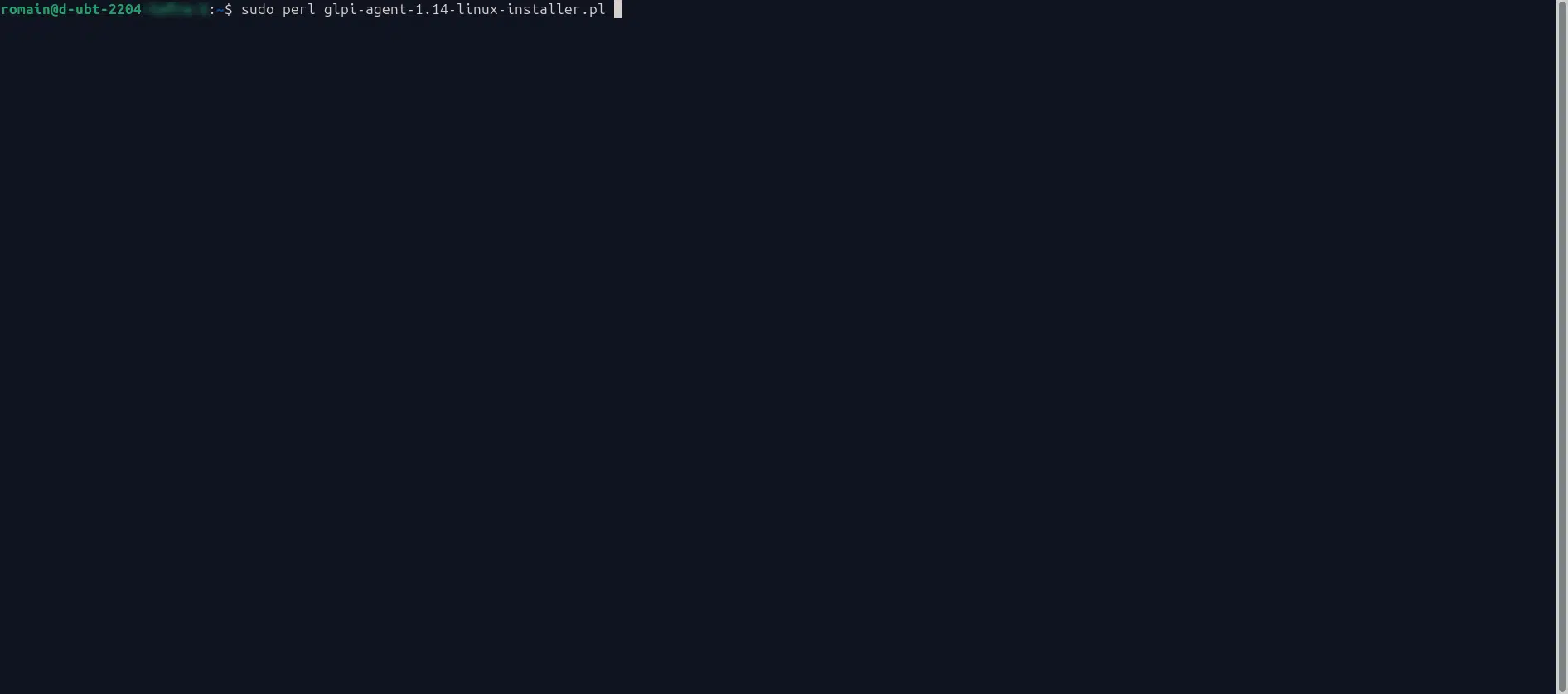
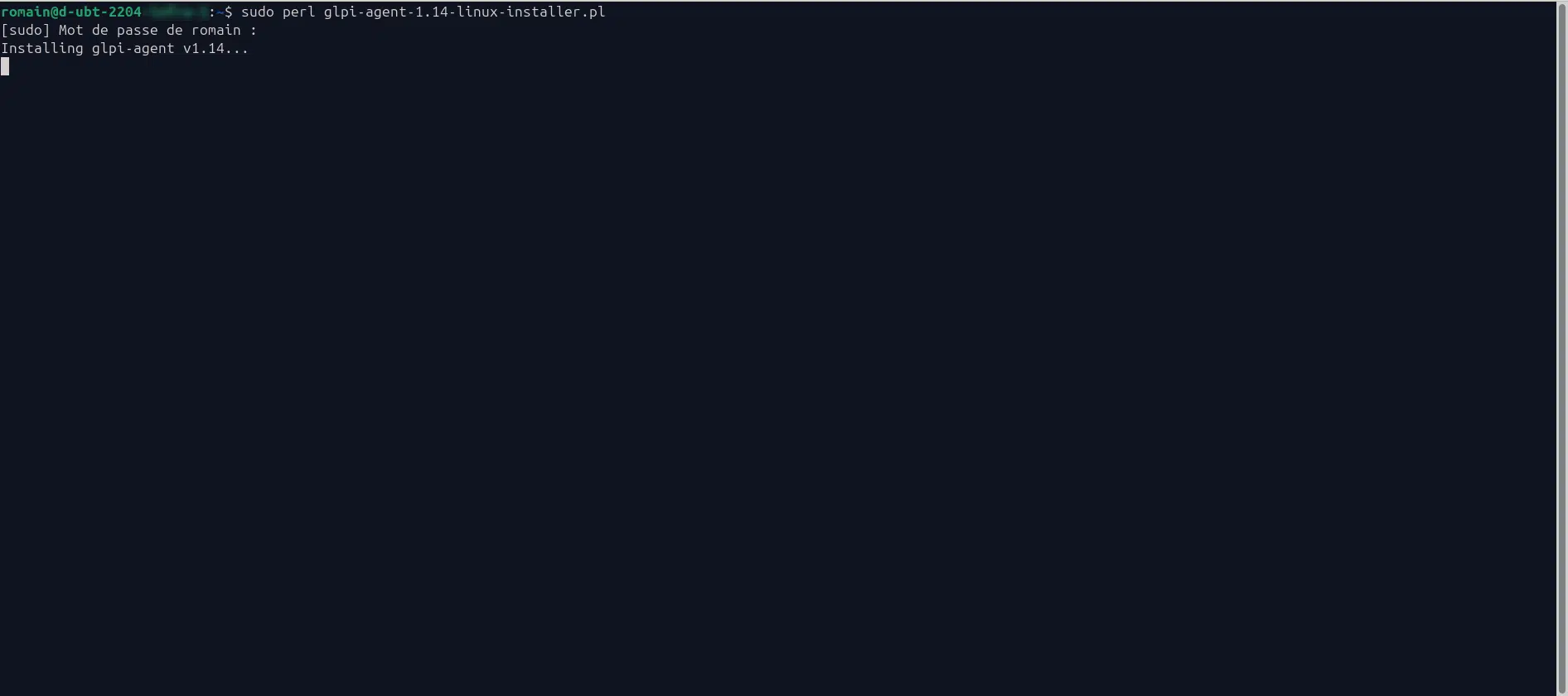
Una vez instalado, un mini asistente lo guiará para configurar el agente y le preguntará:
- URL del servidor GLPI
- Una ubicación local para archivos de inventario
- TAG
Para comprobar el funcionamiento del servicio:
sudo systemctl status glpi-agent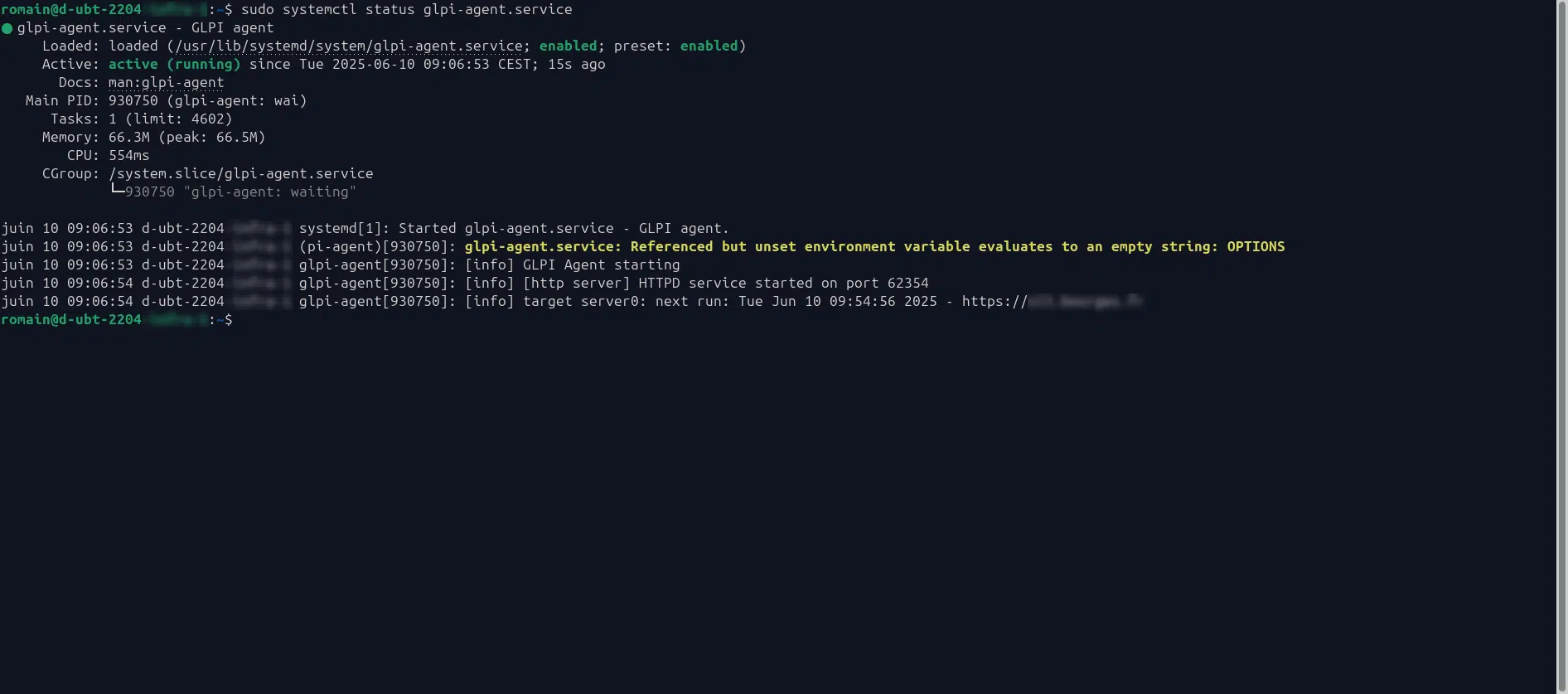
Para forzar el inventario, ingrese el siguiente comando:
sudo glpi-agent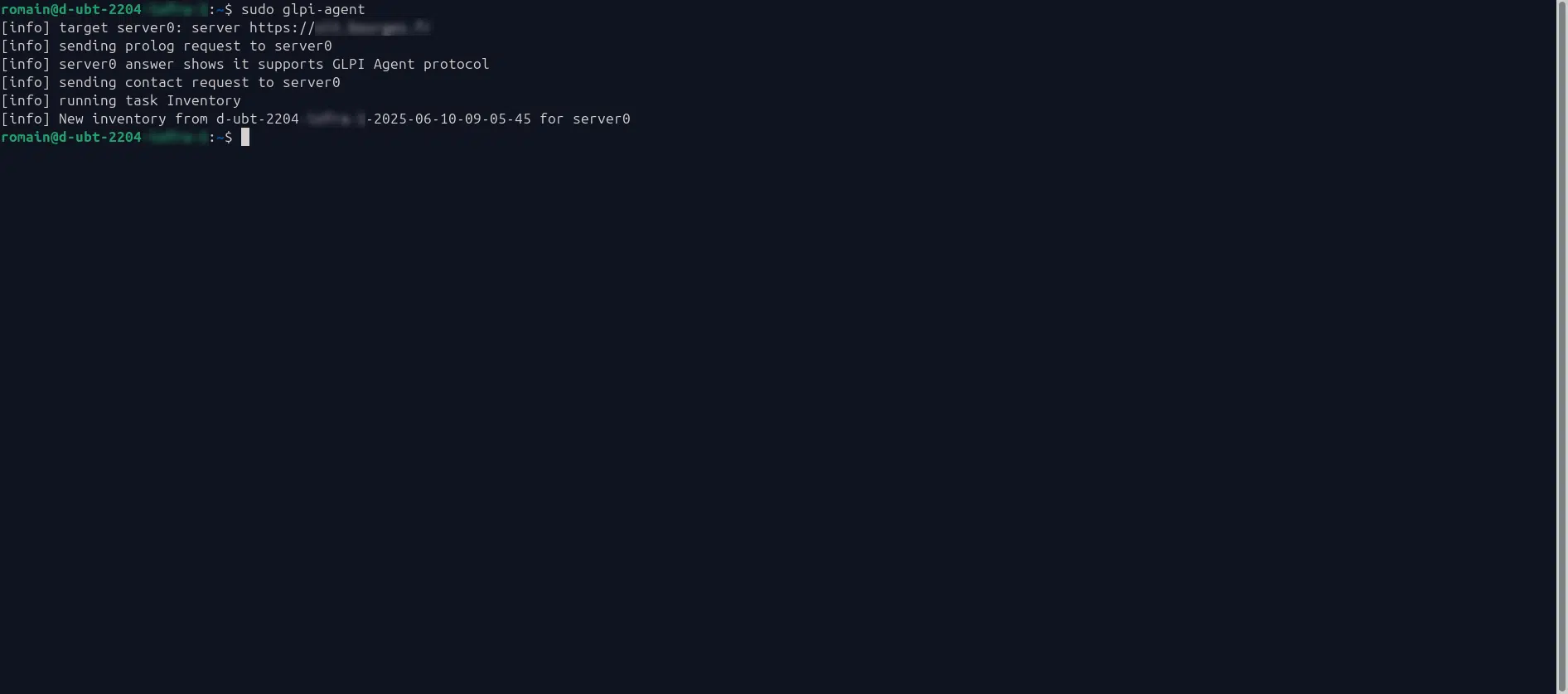
Una vez que se complete el inventario, verifique que la computadora esté presente en GLPI 11:
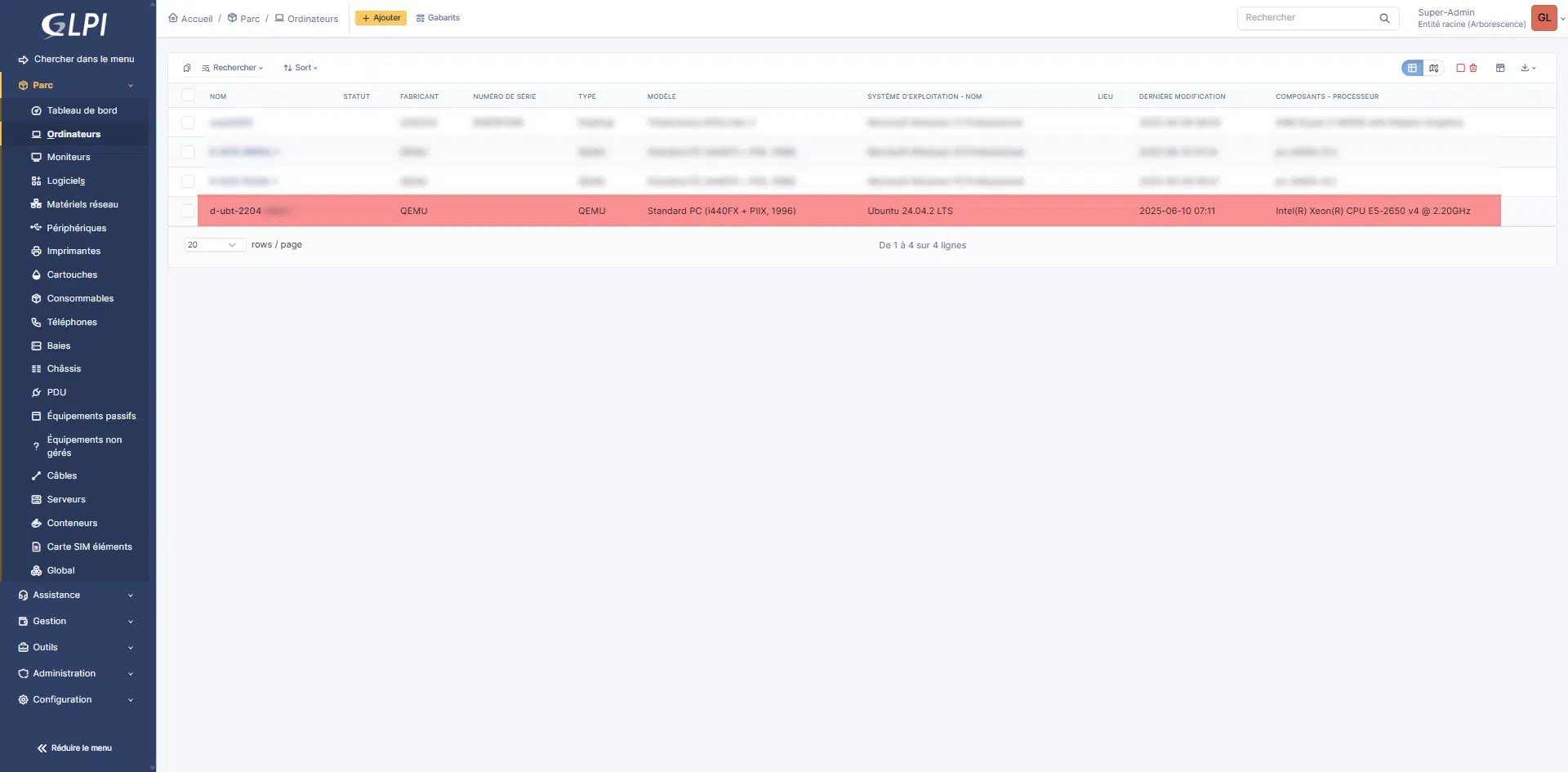
En cuanto a Windows, el inventario de ordenadores proporciona mucha información para Linux.
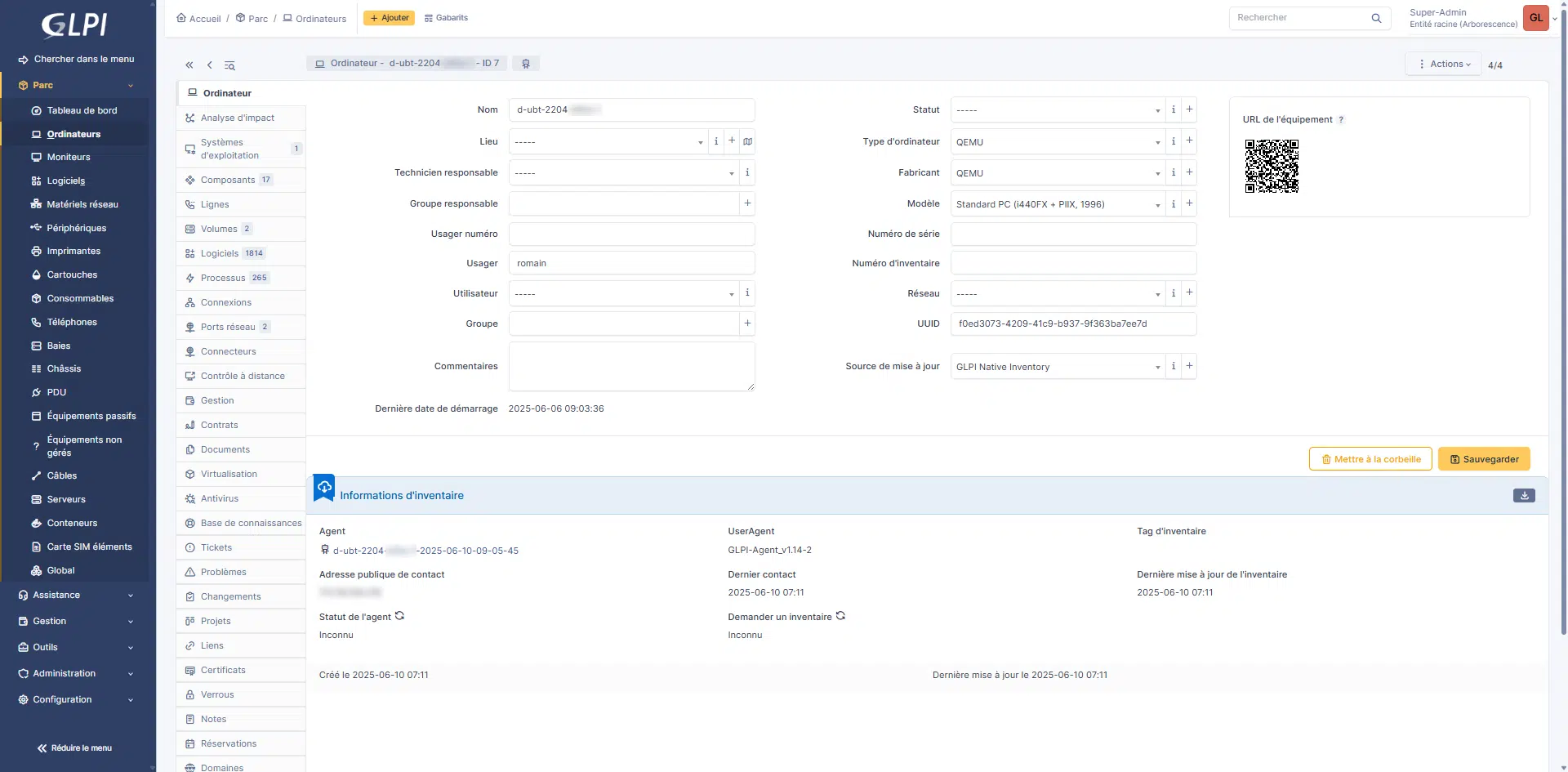
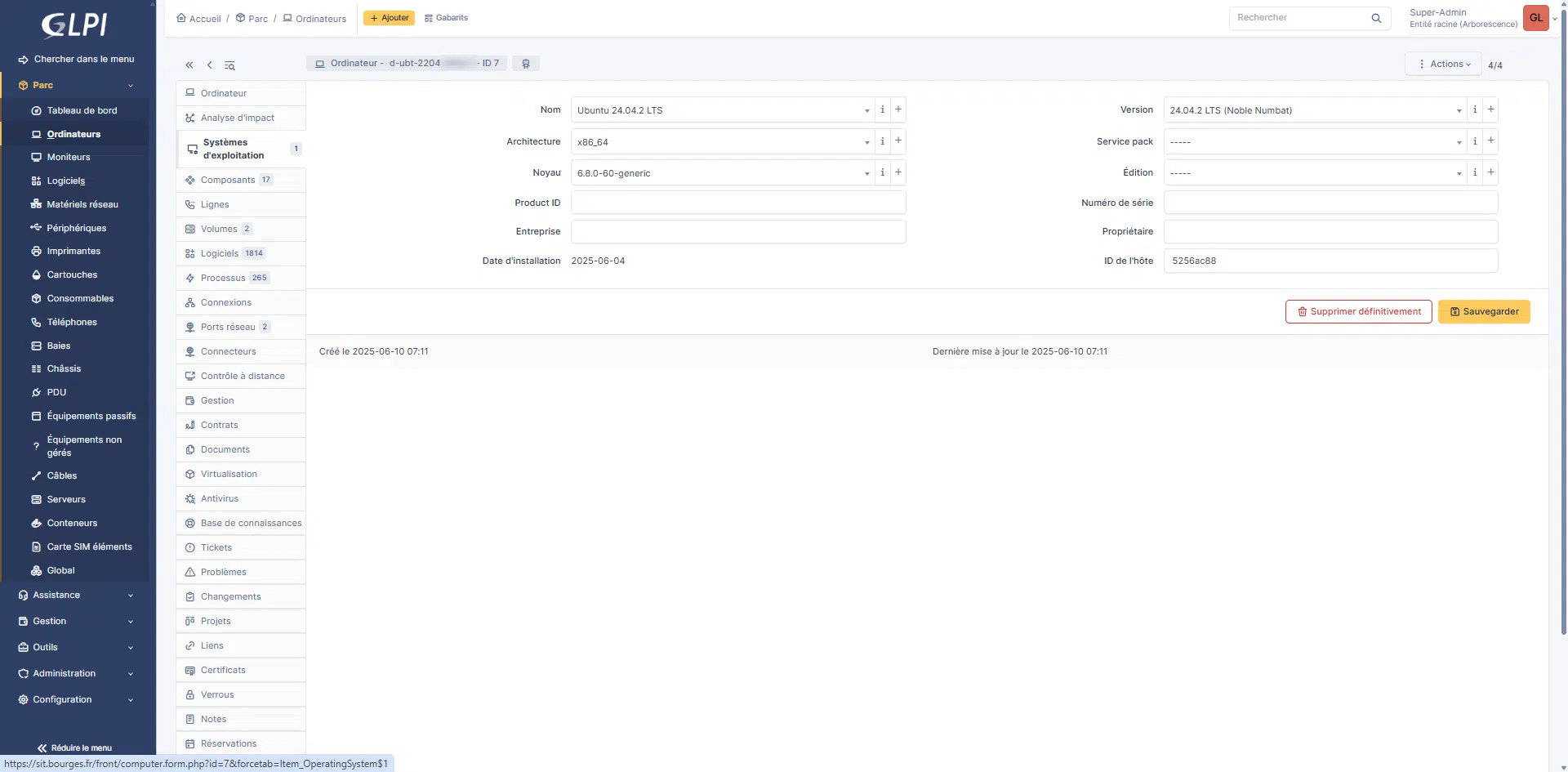
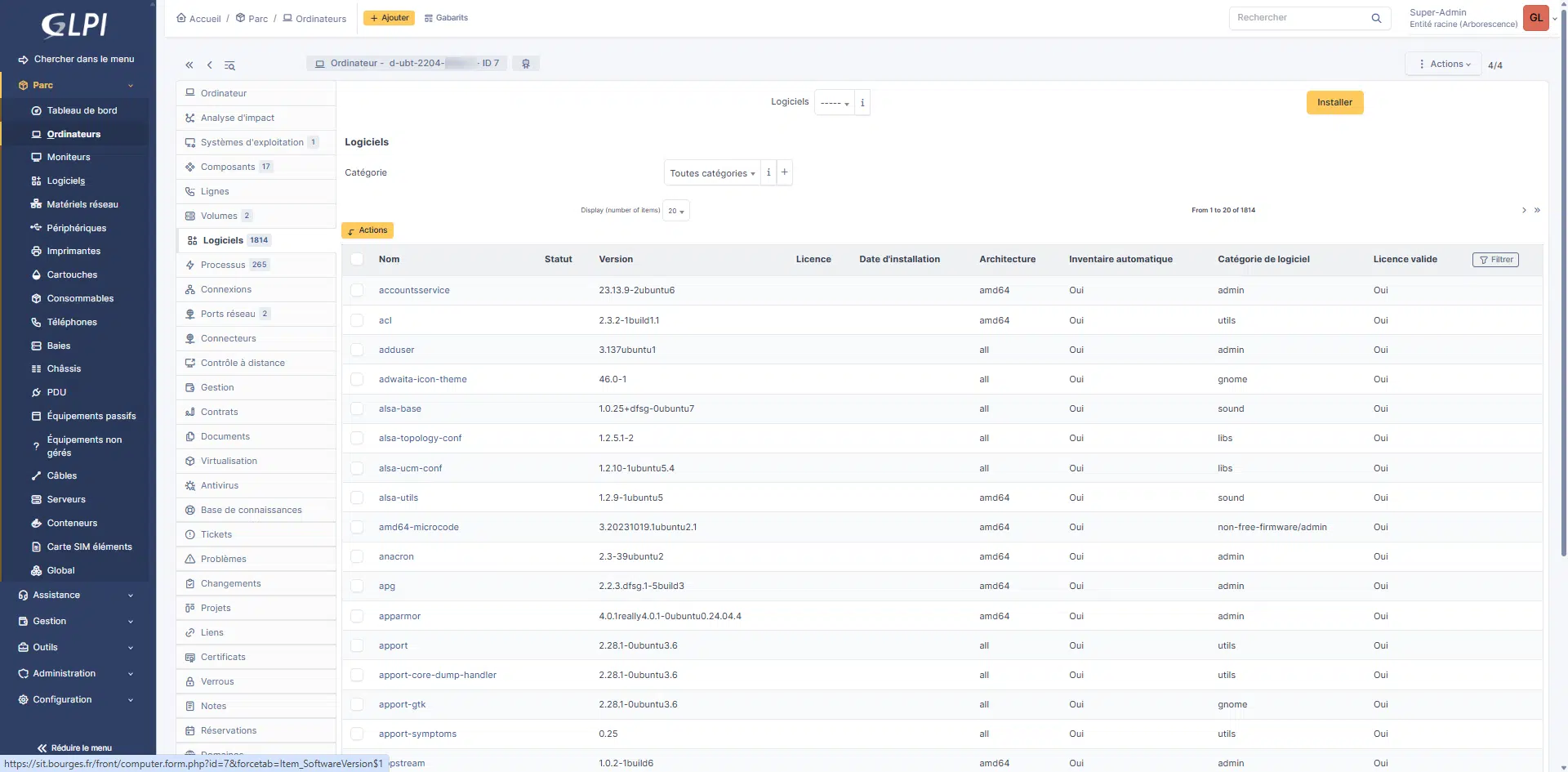
Sabe cómo instalar GLPI Agent en Linux y tener un inventario automático de sus computadoras bajo Linux.
Instalación y configuración avanzada en Windows
Para finalizar este tutorial, veremos los parámetros disponibles al desmarcar la casilla Instalación rápida del asistente de instalación del Agente GLPI en Windows.
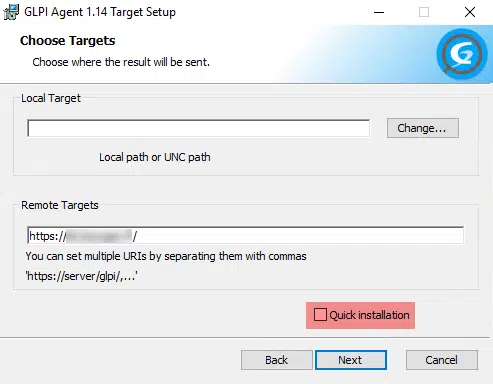
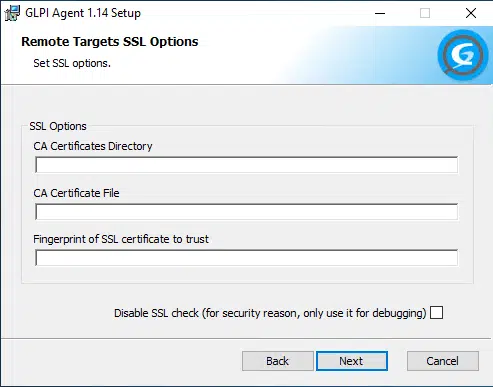
Antes de GLPI 11, para proteger el inventario, era posible configurar un certificado SSL:
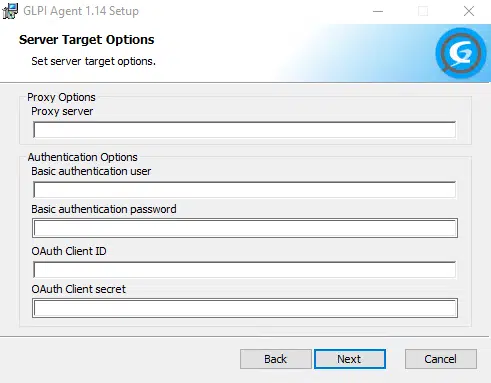
Luego, el asistente le permite configurar un proxy si tiene uno en su empresa para salir a Internet y también encontramos los campos que nos permiten configurar la autenticación (cuenta y contraseña) que habría estado configurada en los parámetros GLPI 11 a nivel de inventario.
Para continuar, podrá elegir el modo de ejecución del Agente GLPI, como Servicio o Tarea Programada y forzar el inventario al final de la instalación.
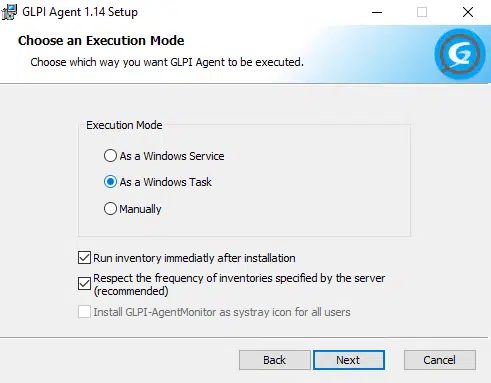
En los servidores, prefiero ejecutarlo como una tarea programada, ya que esto evita instalar un servicio adicional y también el servidor web integrado.
Solo instalo en modo Servicio en los servidores que usaré para el descubrimiento y el inventario de redes.
Si selecciona el modo Tarea, podrá configurar la frecuencia de ejecución de la tarea.
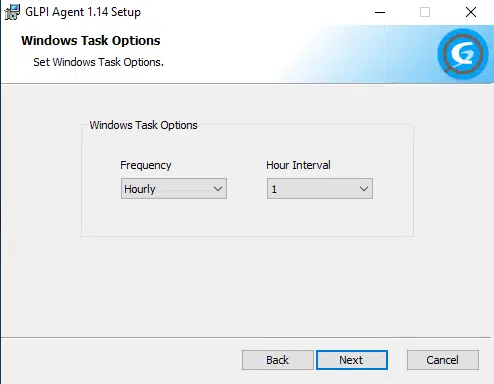
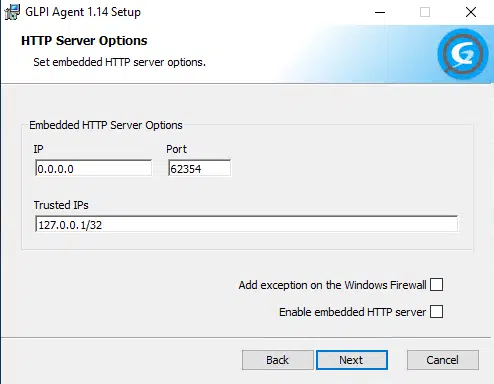
Incluso en modo Tarea, el asistente ofrece la configuración del servidor Web, esto sólo estará disponible en modo Servicio.
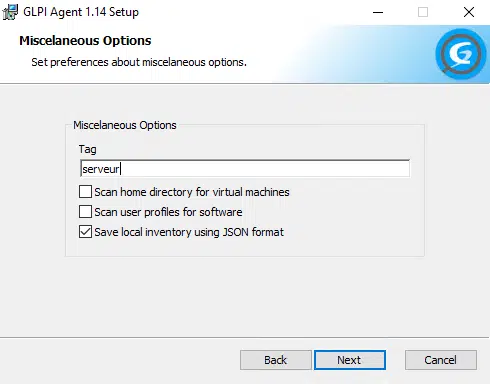
Si utiliza Etiquetas, podrá configurarlo en este paso del asistente.
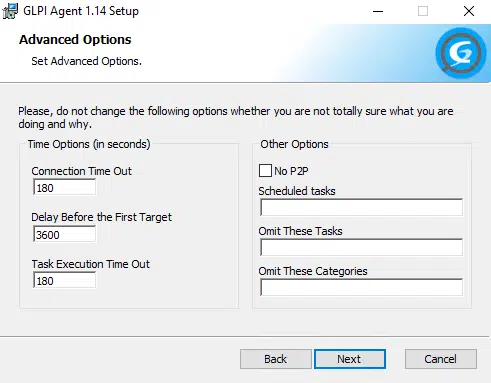
Luego viene la configuración de Time Out y P2P utilizados para la implementación de paquetes.
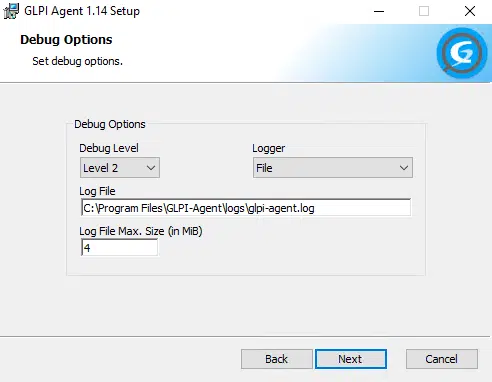
Finalmente, podrás configurar las opciones de Depuración, que te permitirán resolver problemas del ordenador que no aparecen en GLPI 11.
Ahora ya sabe cómo configurar el inventario de flota en GLPI 11 con el Agente GLPI para computadoras con Windows y Linux.
En un futuro tutorial, explicaré cómo modificar la configuración del Agente GLPI después de su instalación en sus computadoras.
