En este tutorial voy a explicar cómo configurar acciones automáticas en GLPI 11 cuando es instalar en un servidor Linux.
Para garantizar que GLPI funcione correctamente, esta es una de las primeras configuraciones a realizar después de la instalación.
El papel de las acciones automatizadas en GLPI es central para su funcionamiento porque gestionan todas las acciones en segundo plano como:
- Envía notificaciones por correo electrónico
- Recopilación de correos electrónicos para generar tickets
- Cierre automático
- ….
Las acciones automáticas se pueden ejecutar en dos modos:
- GLPI: este modo ejecuta la acción automática durante una acción de navegación en GLPI en segundo plano durante la carga de una página.
- CLI: Este modo ejecuta directamente la acción automatizada en el servidor utilizando una programación CRON.
Para un mejor rendimiento y una mayor consistencia en las acciones automatizadas, es preferible utilizar el modo CLI.
Tabla de contenido
Configuración de acciones automáticas en modo CLI
La primera acción será configurar todas las acciones automáticas en modo CLI en GLPI 11.
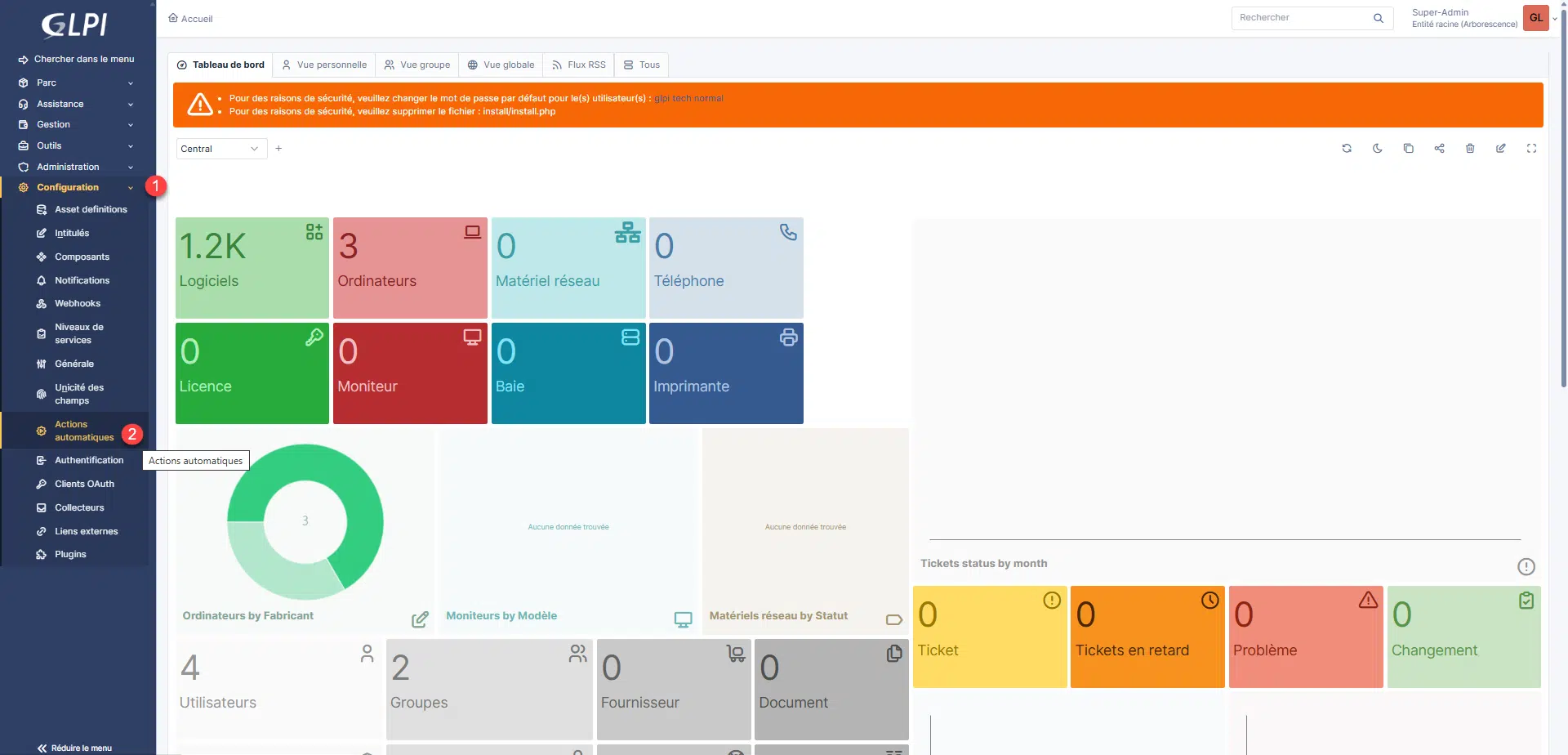
Desde el menú de navegación, expanda Configuración 1 y luego haga clic en Acciones automáticas 2.
Llegamos al listado de acciones automáticas dentro de GLPI 11, como podemos observar por defecto existen acciones automáticas en modo de ejecución GLPI y CLI.
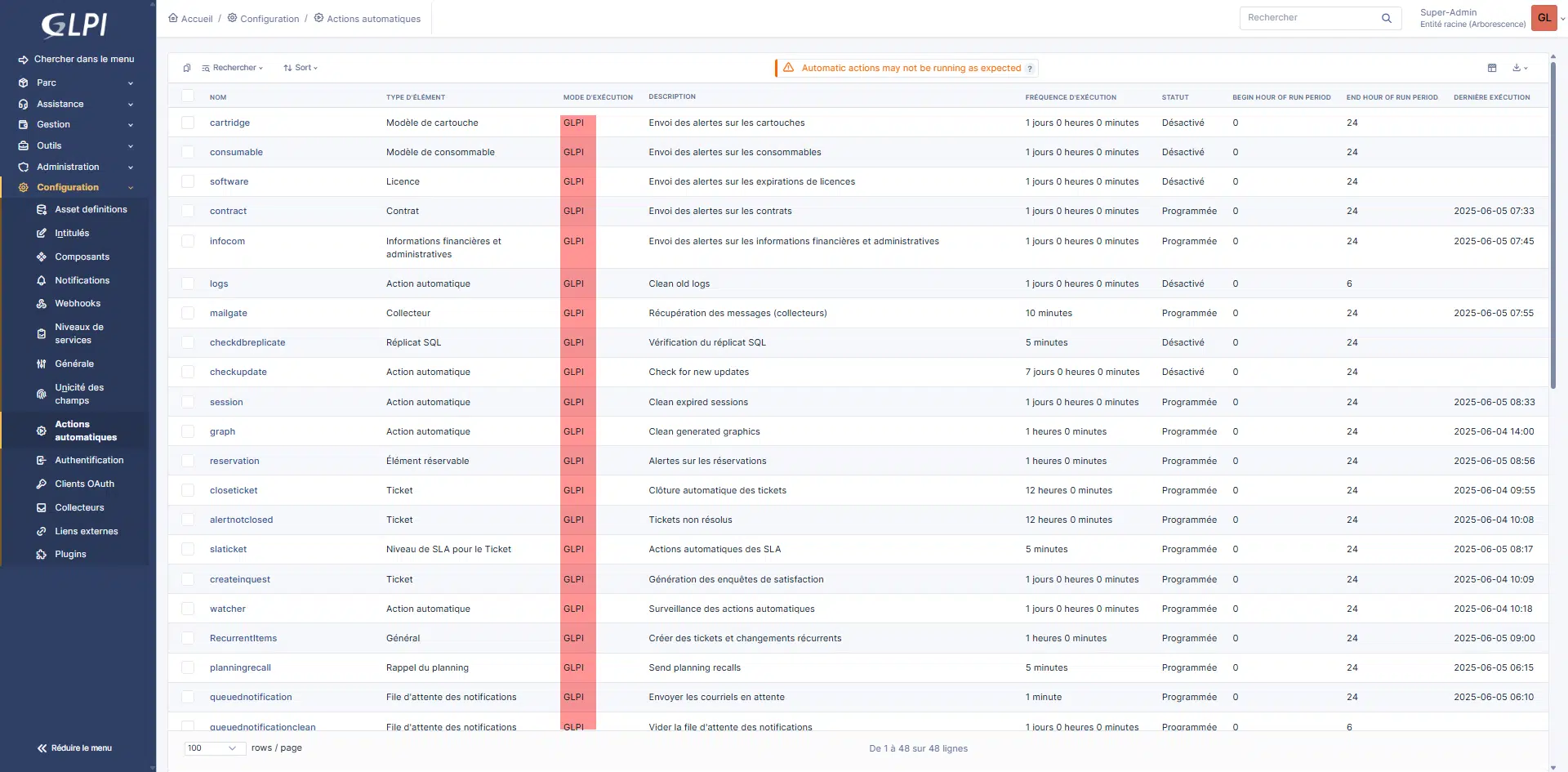
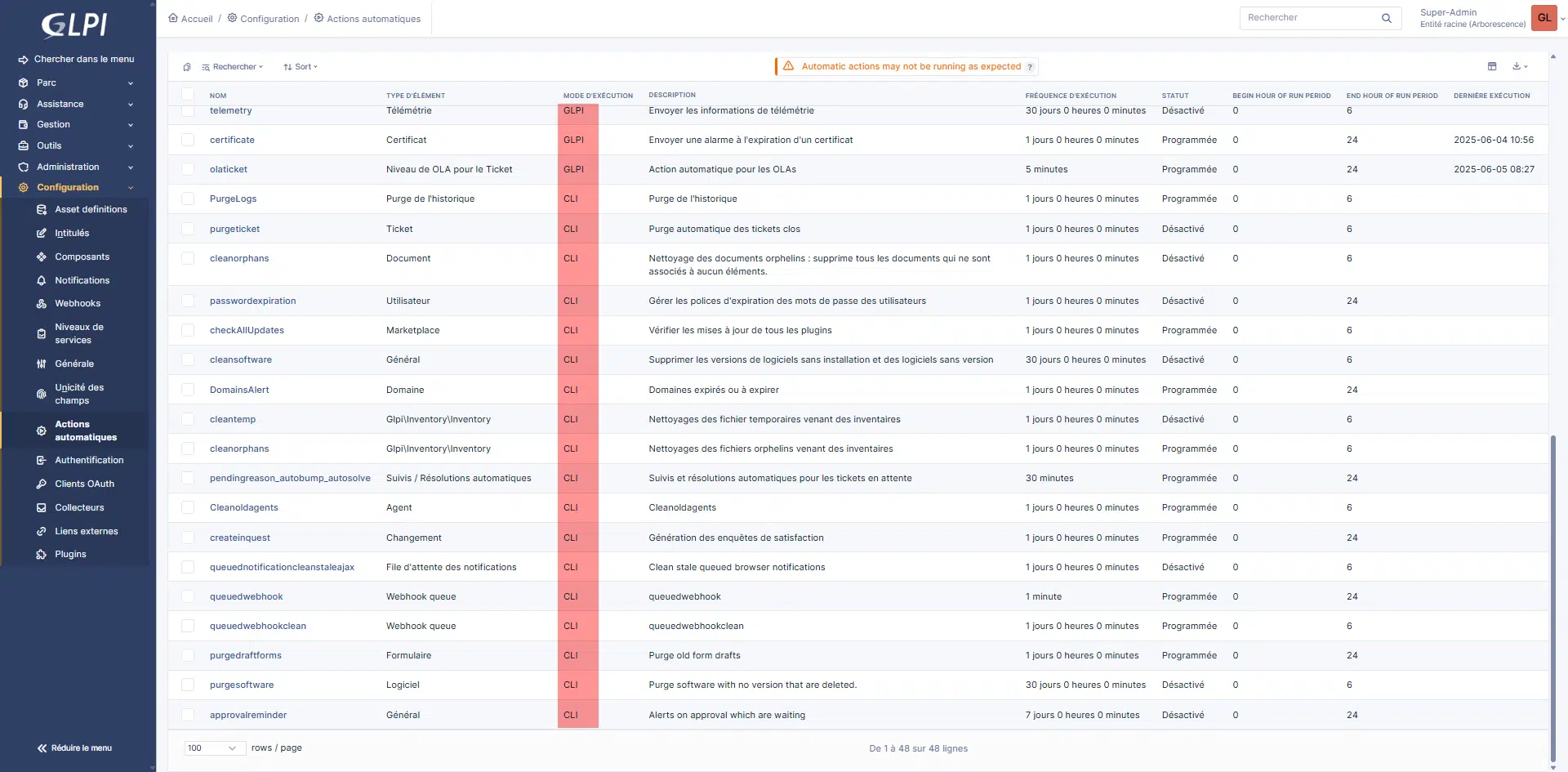
Para mostrar todas las acciones automáticas en una sola página, cambie el número de filas que se muestran en la parte inferior.
Seleccione todas las acciones automáticas 1 y haga clic en el botón Acciones 2.
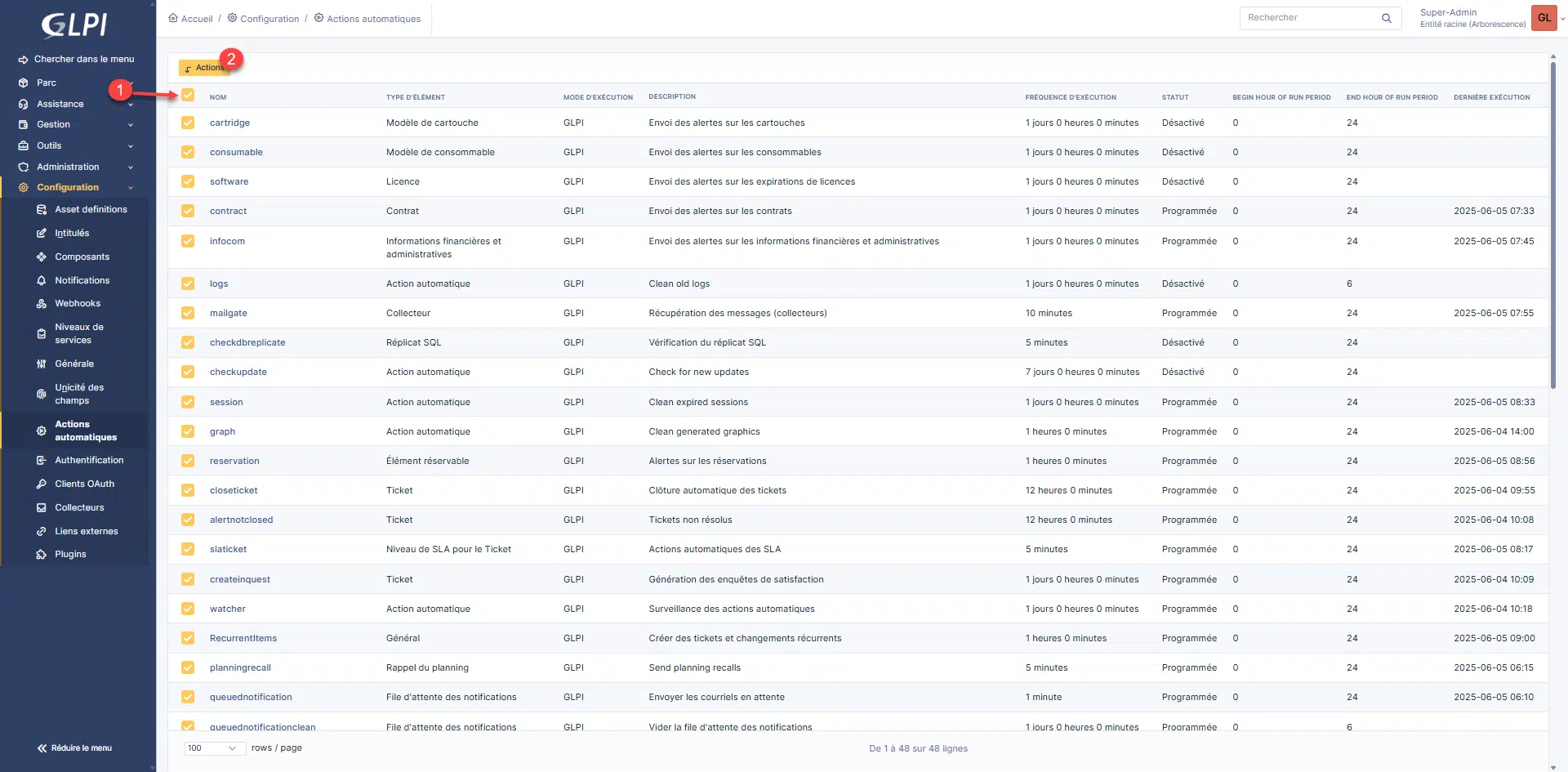
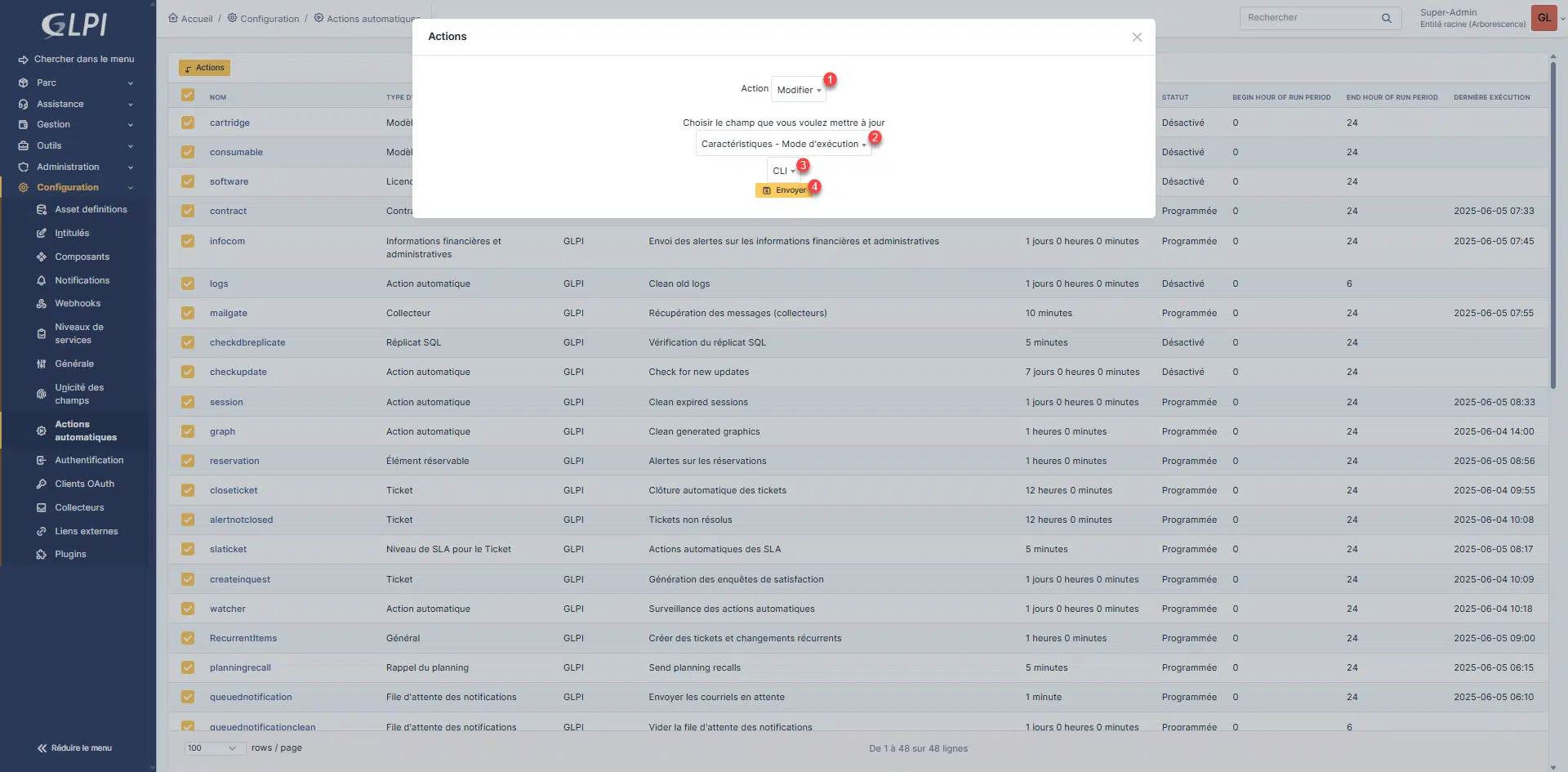
Seleccione Editar 1 en el campo Acción para elegir Características – Modo de ejecución 2, luego seleccione CLI 3 y haga clic en el botón Enviar 4.
En la esquina inferior derecha aparece una notificación indicando que la operación se ha completado.
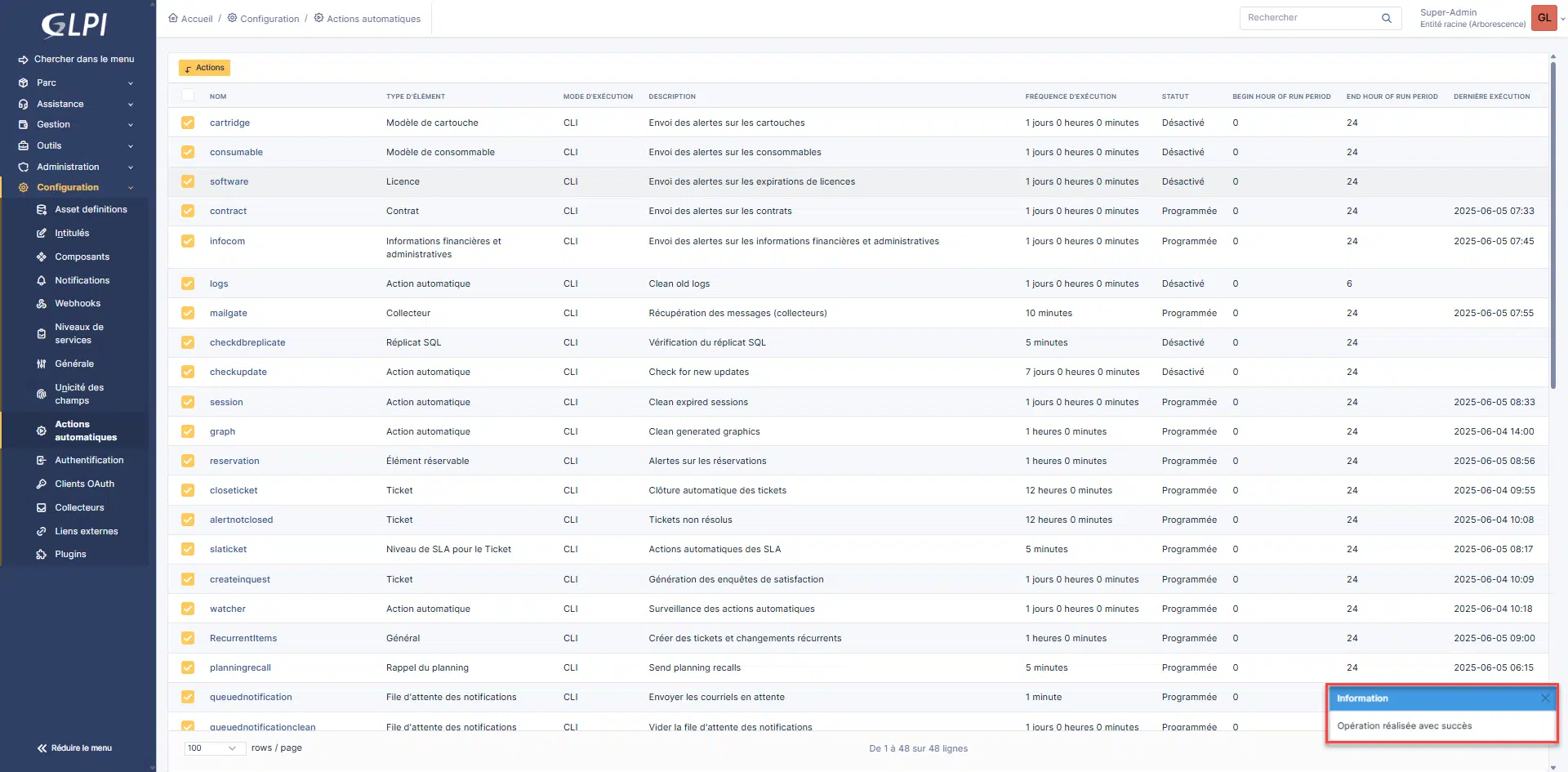
Todas las acciones automáticas están configuradas para utilizar el modo de ejecución CLI.
Agregar la tarea CRON en Linux
Ahora configuraremos la tarea CRON en Linux, para conectarnos al servidor vía SSH.
Las tareas automáticas de GLPI se ejecutan ejecutando el archivo cron.php que está en la carpeta frente/ del GLPI 11.
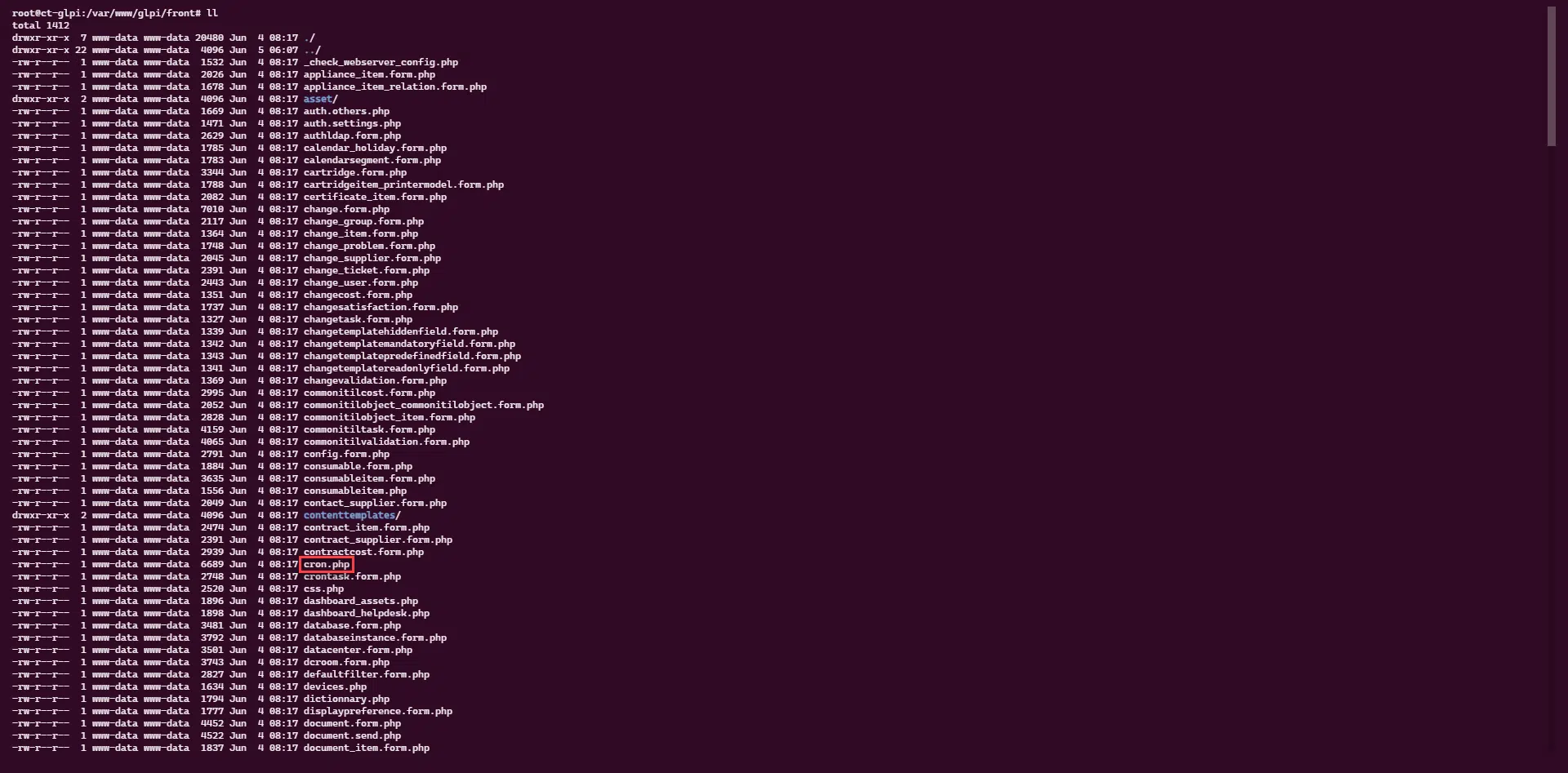
Abra el editor crontab en el servidor:
sudo crontab -e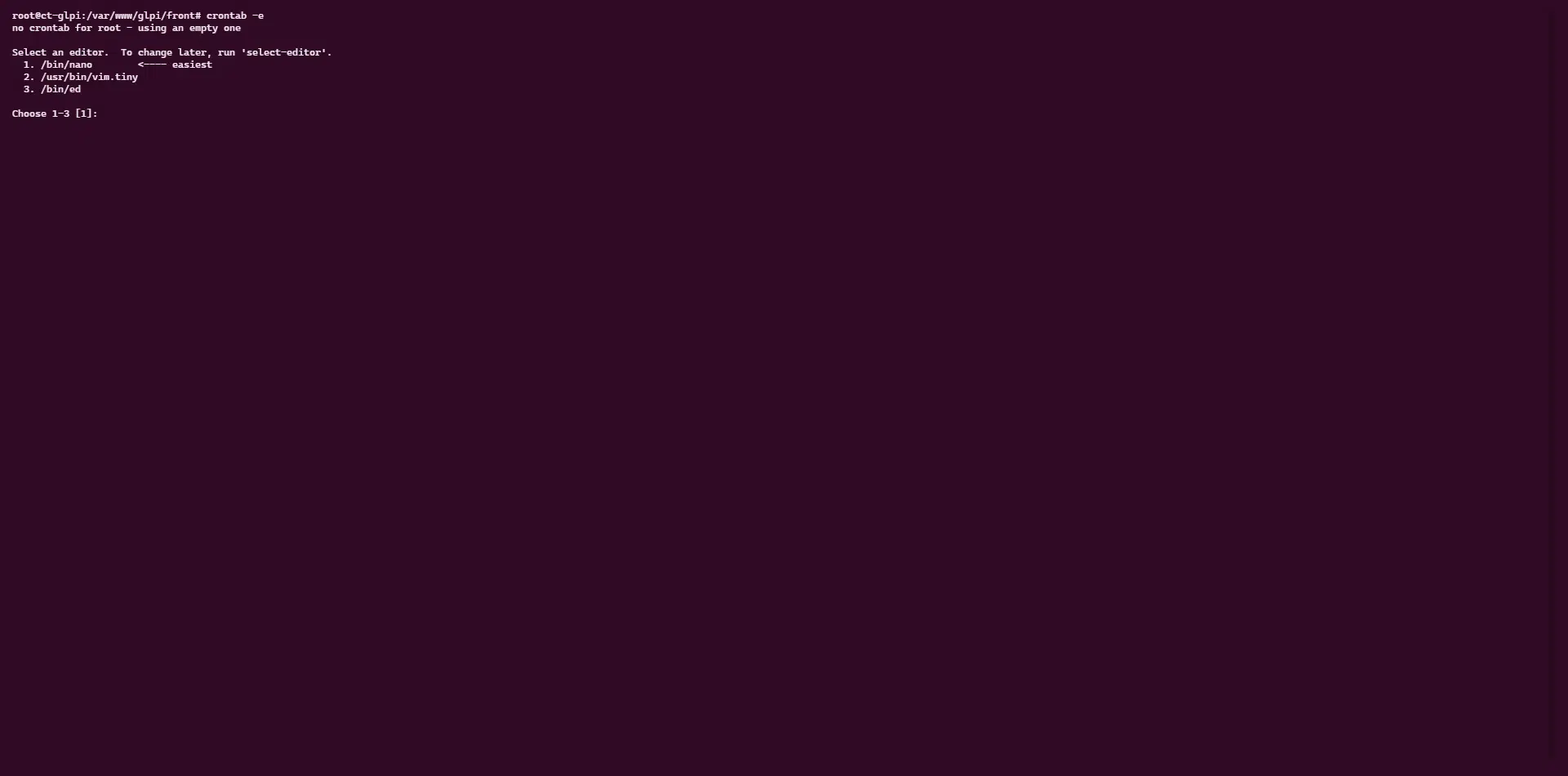
Cuando ejecuta el comando crontab por primera vez, debe elegir el editor; por defecto es nano.
Agregue la línea que le permite agregar la tarea cron:
* * * * * php /var/www/glpi/front/cron.php --allow-superuser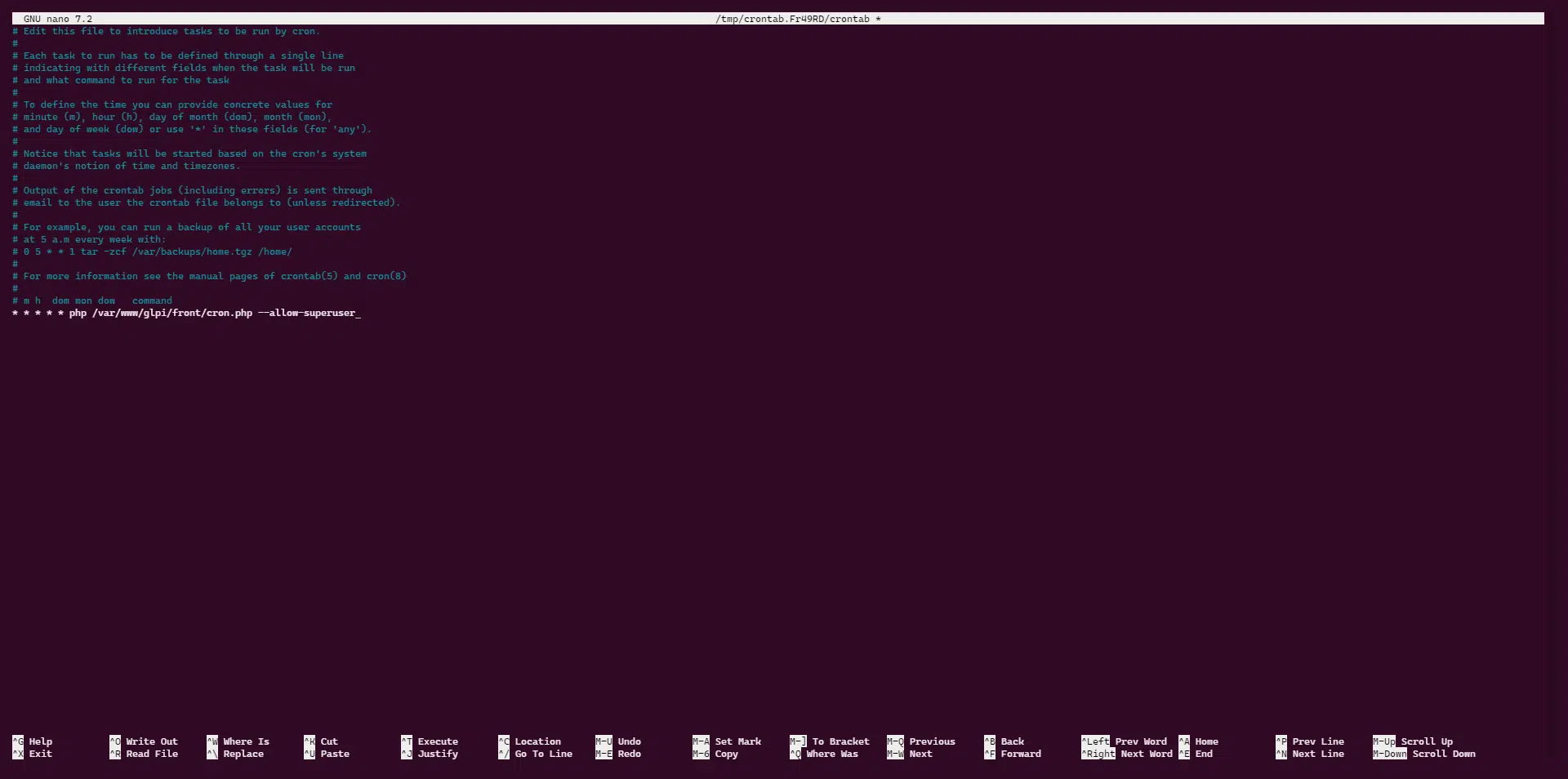
Con esta línea, el archivo
cron.phpse ejecutará cada minuto para la ejecución de acciones automáticas en GLPI 11 según el cronograma.
Espere unos minutos y verifique en la interfaz web de GLPI 11, la ejecución de acciones automáticas mirando la fecha de la última ejecución.
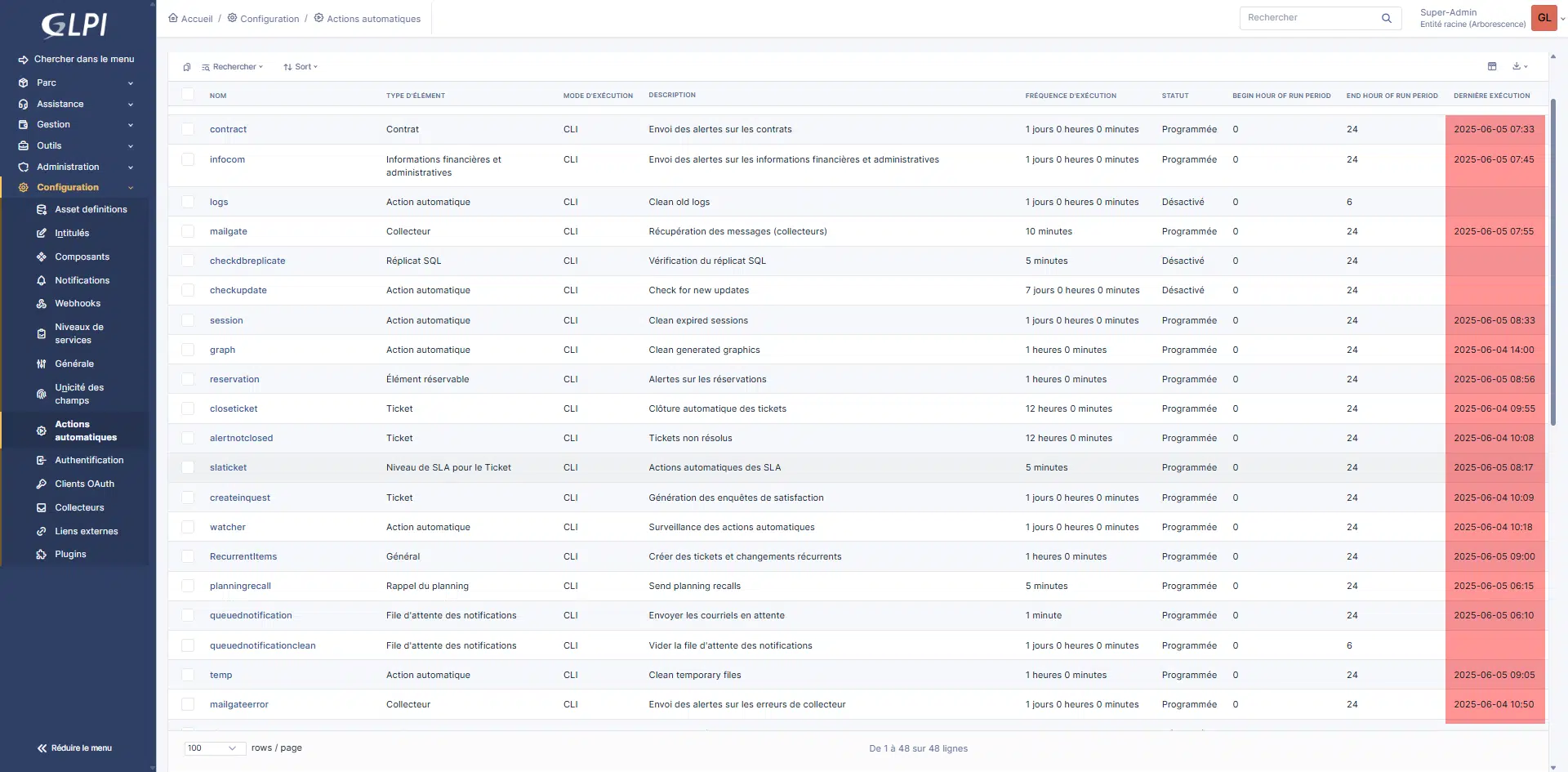
Si encuentra algún problema o tiene alguna duda sobre si la tarea CRON se está ejecutando correctamente, puede ejecutar la siguiente línea directamente en la terminal:
php /var/www/glpi/front/cron.php --allow-superuserLa tarea CRON a nivel de servidor está configurada.
Gestión de la programación de acciones automatizadas en GLPI 11
Es importante diferenciar la tarea CRON del servidor, que se ejecutará cada minuto, de la programación automática de acciones en GLPI 11, porque esta última tiene su propia programación y, por lo tanto, no se ejecutará cada vez que se inicie la tarea CRON del servidor.
En las acciones automáticas de GLPI 11, si observamos la acción automática Mailgate que permite la recogida de emails y la generación de tickets, podemos ver que se ejecuta cada 10 minutos.
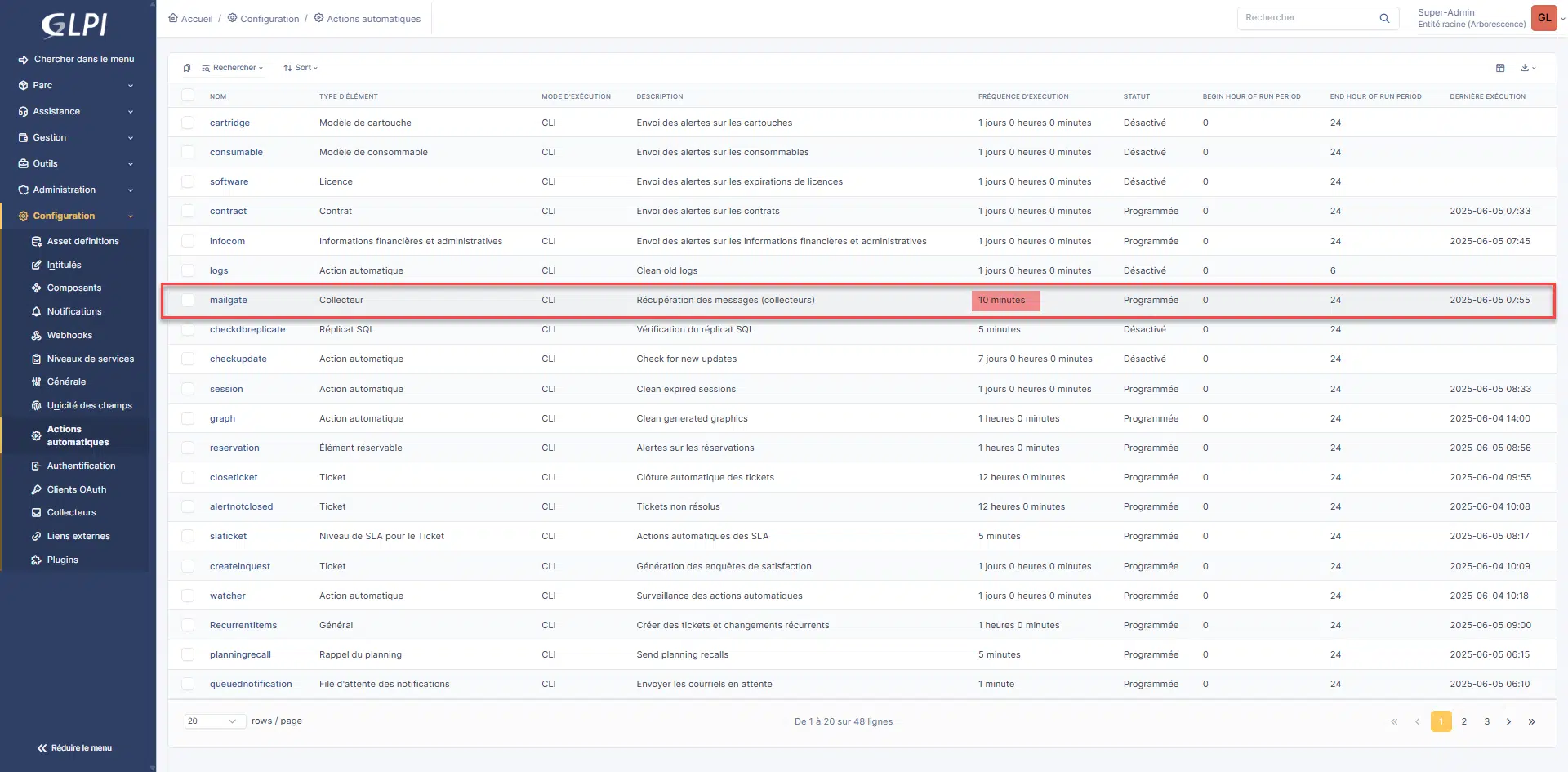
En la configuración de acciones automáticas, es posible ajustar el rango de tiempo de ejecución 1 y la frecuencia 2.
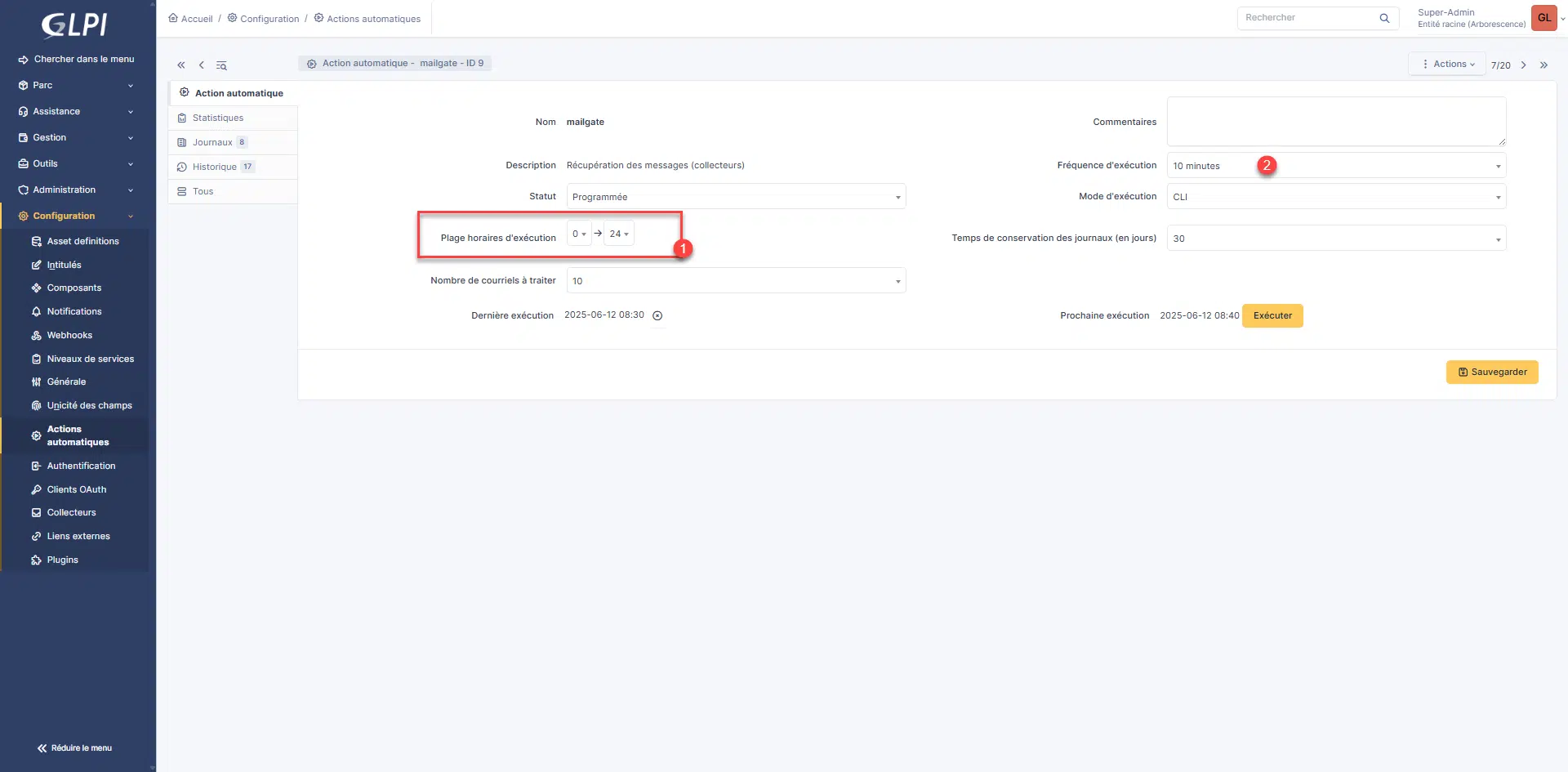
Ajustar el rango horario permite, por ejemplo, recuperar los correos electrónicos solo durante el horario de apertura del servicio de correo electrónico y evitar enviar la notificación de aceptación del ticket si, por ejemplo, un usuario realiza una solicitud a las 6:00 p. m. cuando el soporte solo está disponible hasta las 5:30 p. m.
Solución de problemas
Dependiendo de su entorno, es posible que la tarea cron no funcione correctamente con GLPI.
Para resolver este problema, la tarea cron debe ejecutarse con el usuario que ejecuta el servicio Apache2.
Aquí está la línea cron a utilizar:
* * * * * sudo -u www-data php /var/www/glpi/front/cron.phpAhora ya sabe cómo configurar acciones automáticas en GPLI 11 en un servidor Linux con tareas CRON.
