
En este tutorial, veremos cómo instalar y configurar Exchange 2016.
Exchange es un servidor de correo diseñado por Microsoft, es la versión profesional de Hotmail (Outlook).
Tabla de contenido
Medio ambiente
- Un dominio de Active Directory.
- Un servidor Windows Server 2016 miembro del dominio con 3 particiones (SO / Datos / Registros)
Prerrequisitos
- Descargue la última versión de Exchange 2016 (CU19).
- Instala el Framework .NET 4.7.1.
- Instalar VC++ 2013.
- Instala la actualización KB3206632.
- Instalarr Unified Communications Managed API 4.0 Runtime.
- Opcional: si se definen varios sitios en el AD, todos deben tener una subred de configurada
1. En el servidor, abra un símbolo del sistema de PowerShell e ingrese el comando a continuación para instalar los roles necesarios.
2. Reinicie el servidor.
3. Configure el intercambio ISO.
Ahora que el entorno está listo, pasaremos a instalar Exchange 2016.
Instalación de Exchange 2016
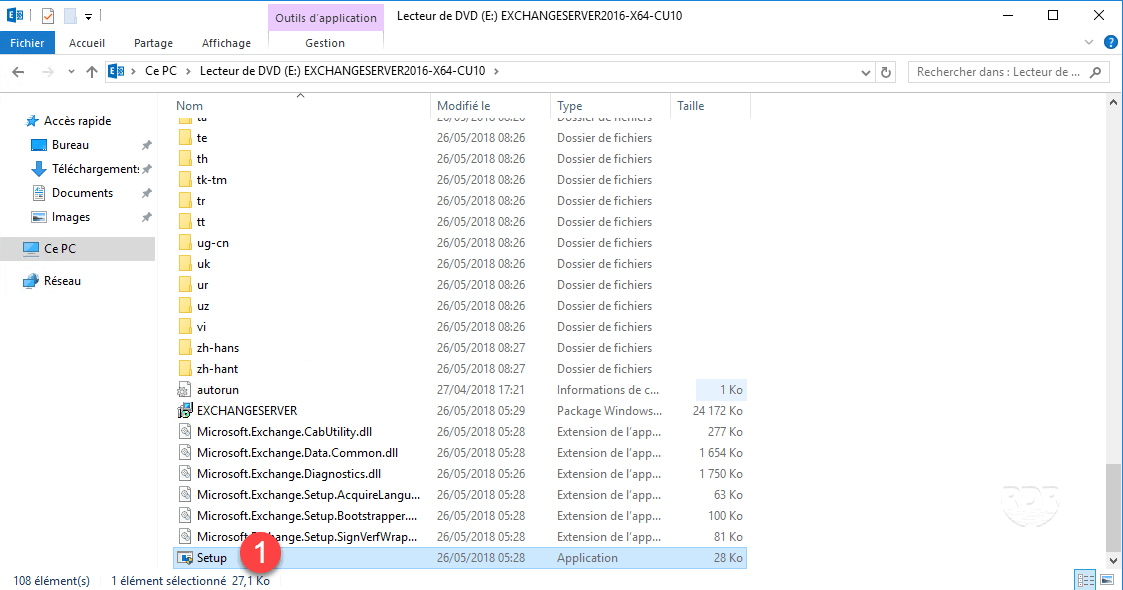
1. En la ISO, inicie la Configuración 1 como administrador.
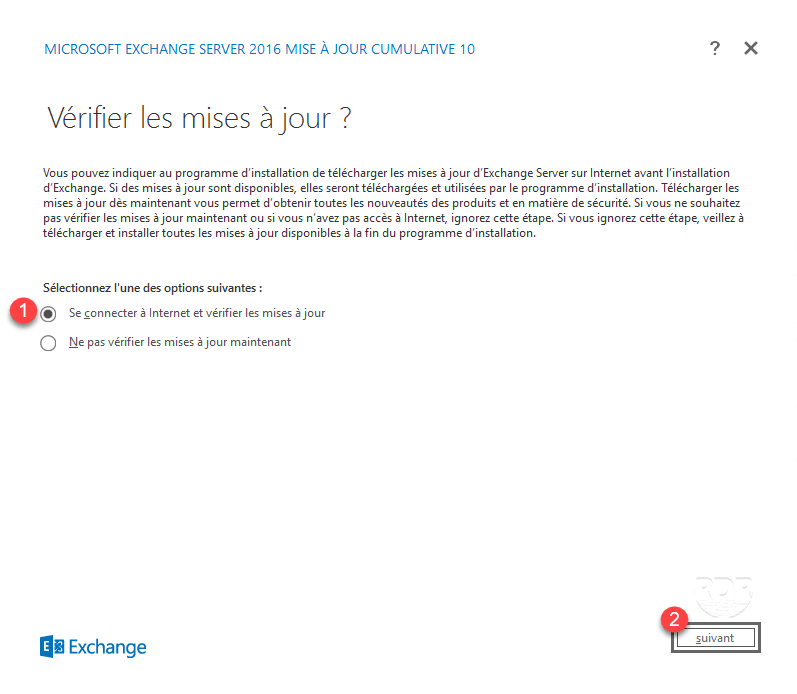
2. Cuando se inicie el asistente, seleccione la opción Conectarse a Internet y busque actualizaciones 1 luego haga clic en siguiente 2.
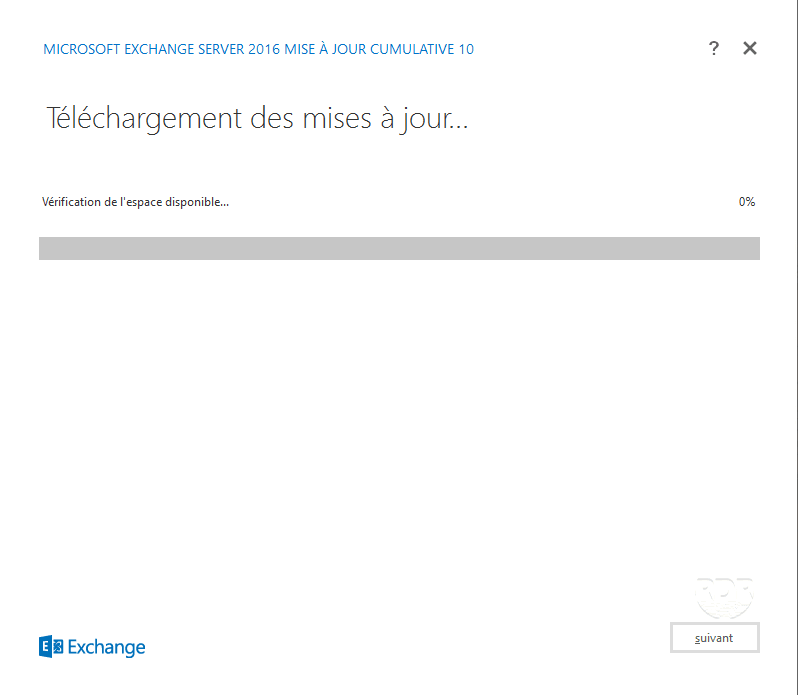
3. Espera mientras buscas …
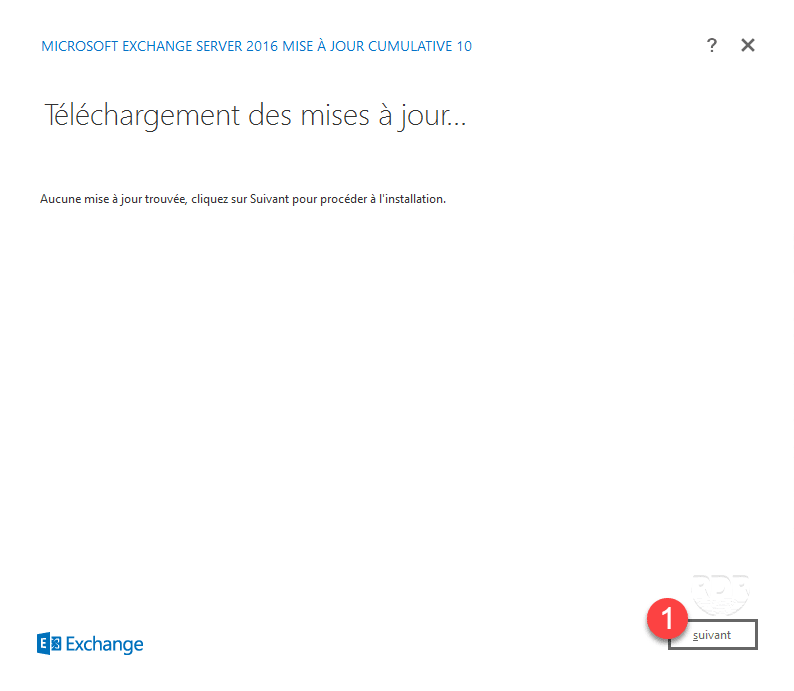
4. Una vez finalizado este paso, haga clic en siguiente 1.
5. Espere mientras el instalador se inicializa …

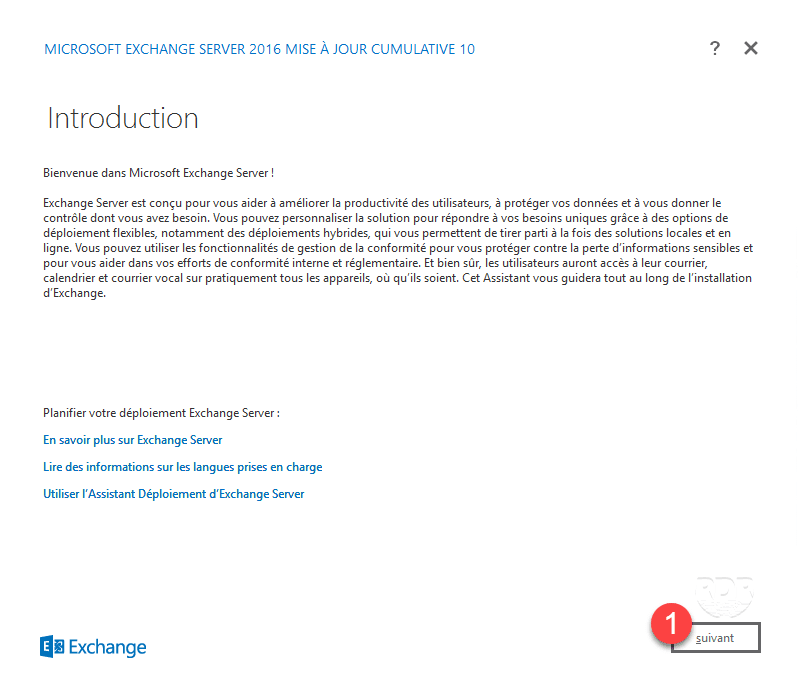
6. Haga clic en siguiente 1.
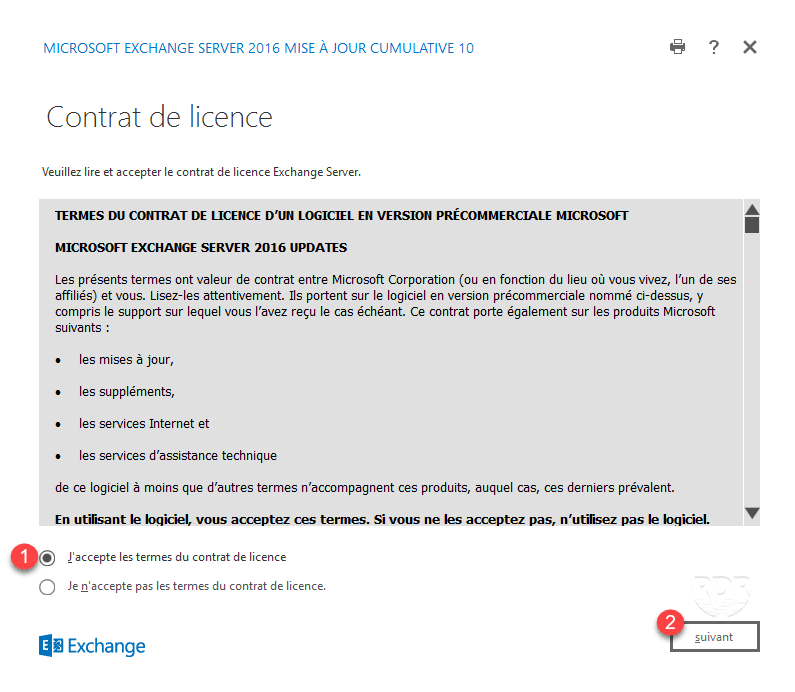
7. Acepte el acuerdo de licencia 1 y luego haga clic en Siguiente 2.
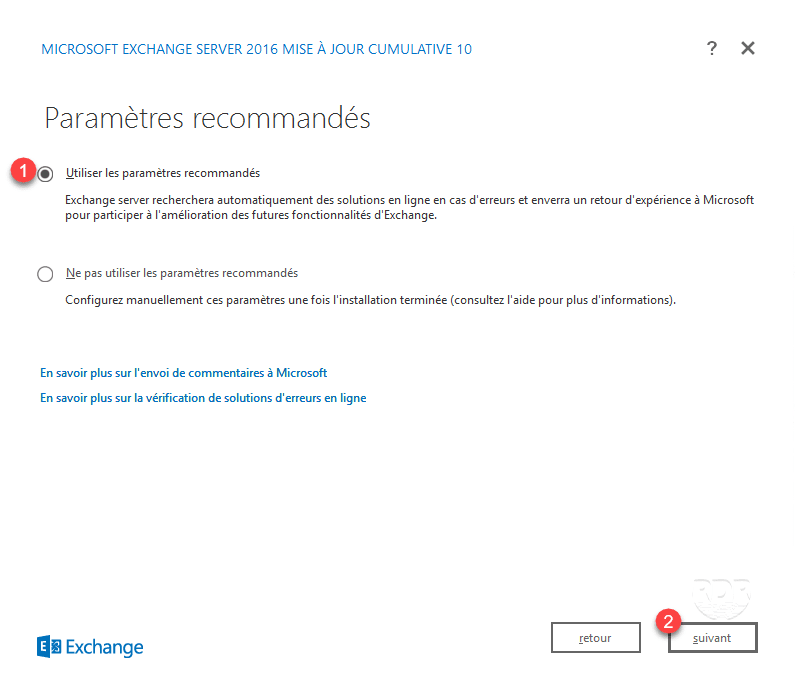
8. Seleccione la opción Usar parámetros recomendados 1 y luego haga clic en siguiente 2.
9. Seleccione la función Buzón de correo 1, marque la casilla Instalar automáticamente las funciones y funciones de Windows Server necesarias para Exchange Server 2 y haga clic en siguiente 3.

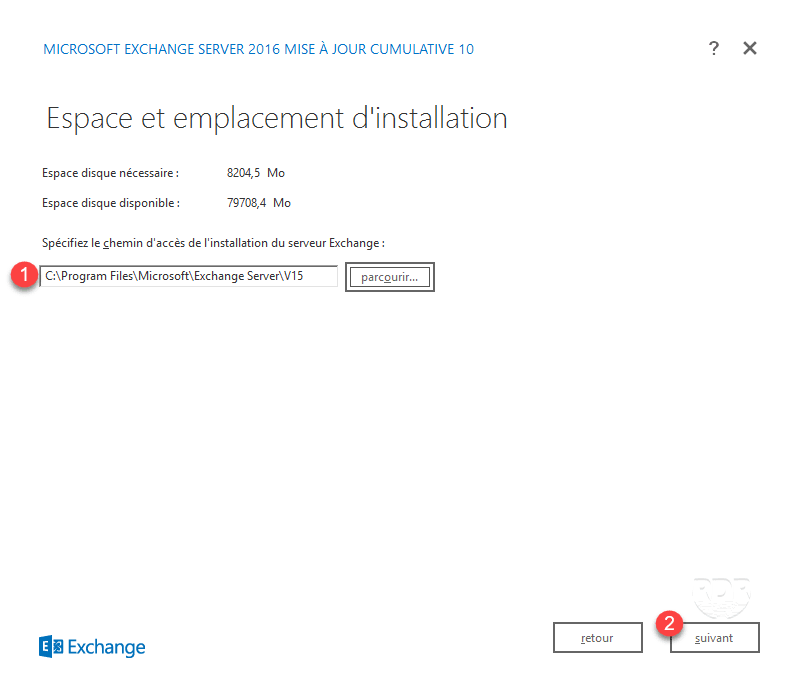
10. Si es necesario, cambie la ruta de instalación 1 y haga clic en siguiente 2.
11. Ingrese el nombre de la organización 1 luego haga clic en siguiente 2.
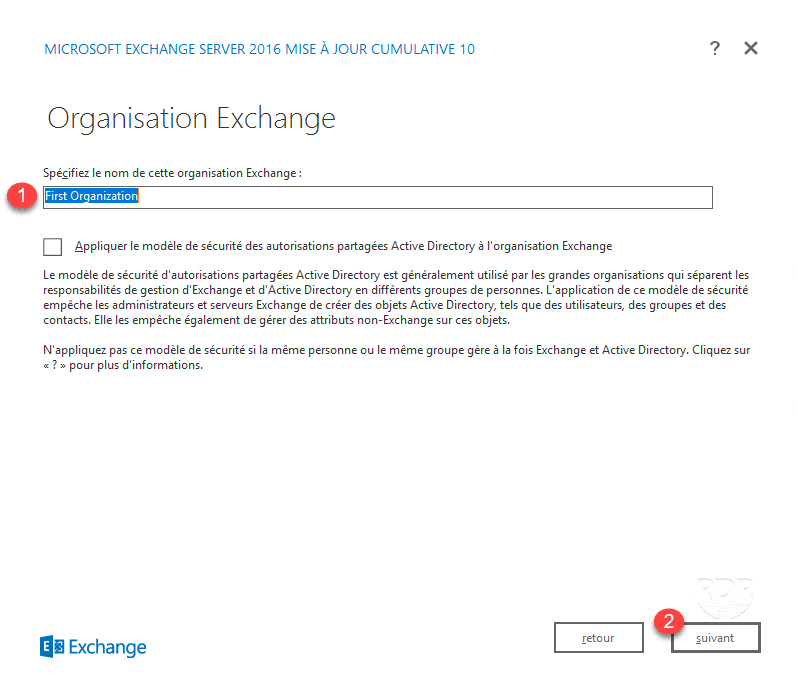
12. Configure el escaneo de malware 1 y haga clic en siguiente 2.
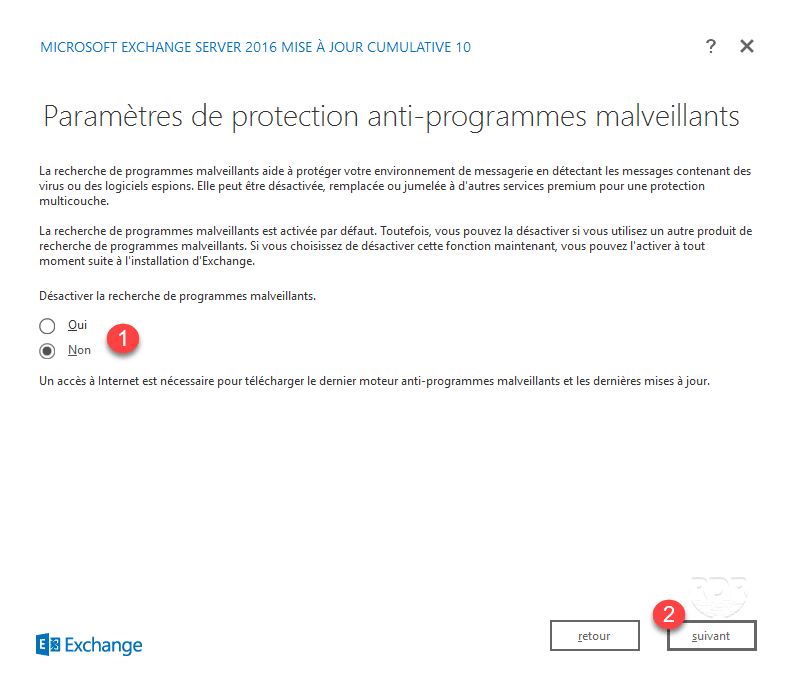
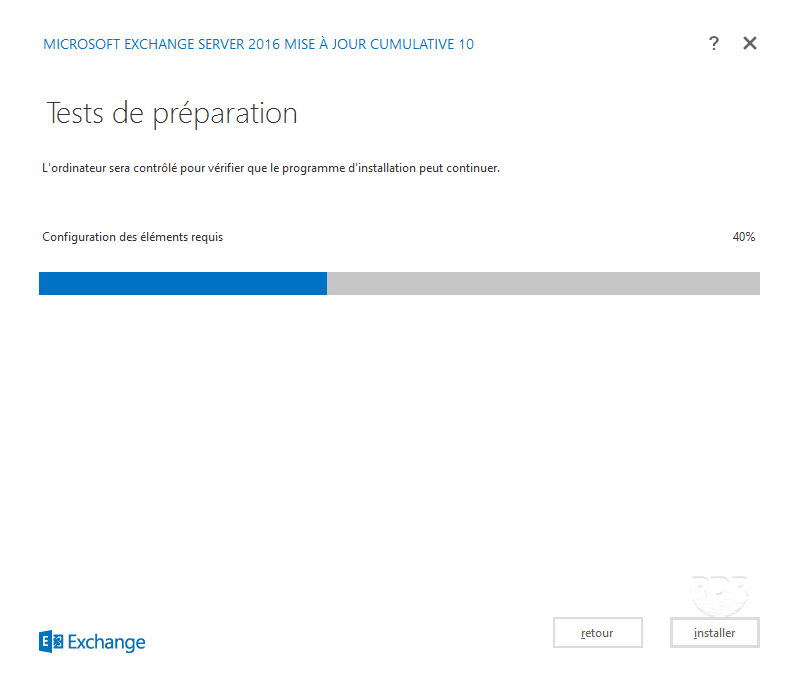
13. Espera durante las pruebas …
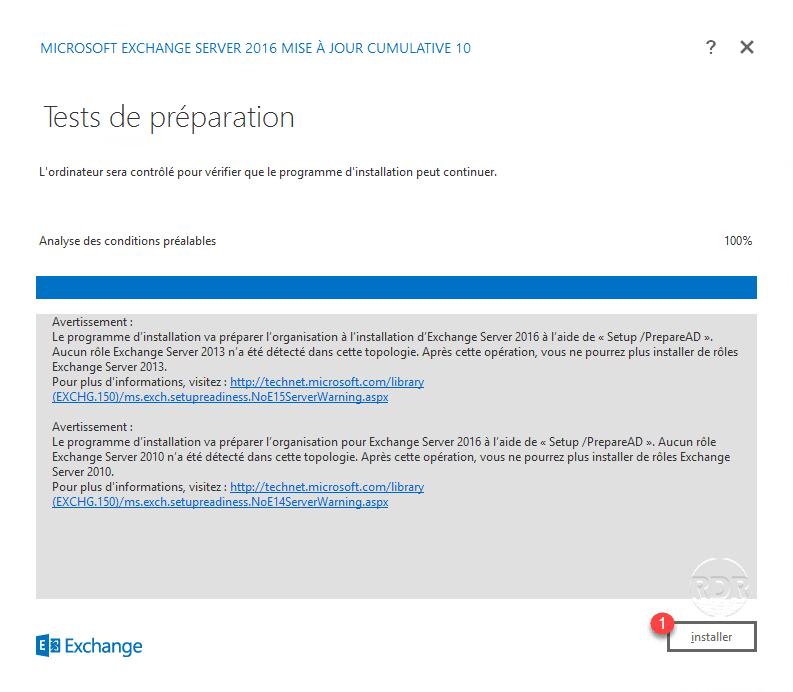
14. Una vez que se pasan las pruebas, se muestran mensajes de advertencia sobre los cambios de Active Directory que se realizarán. Haga clic en instalar 1.
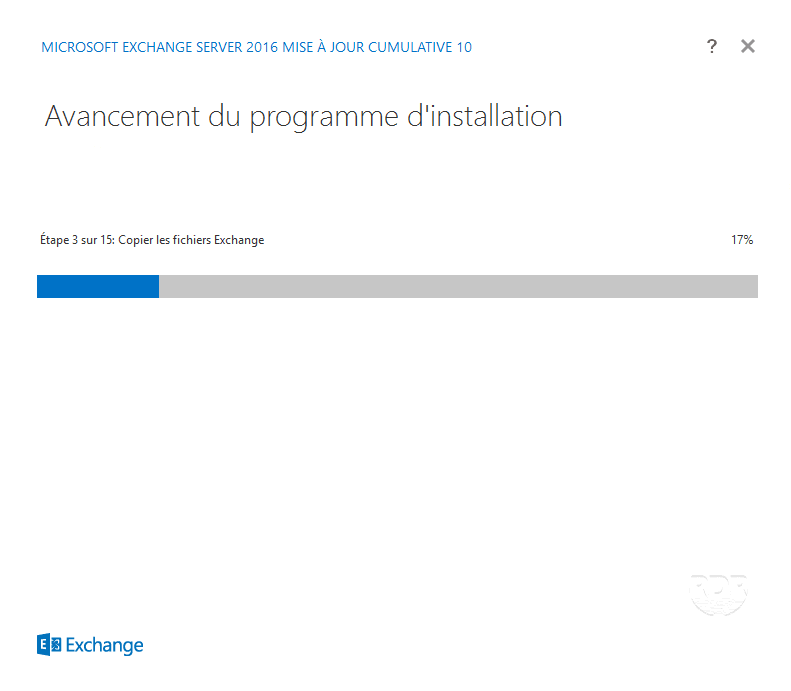
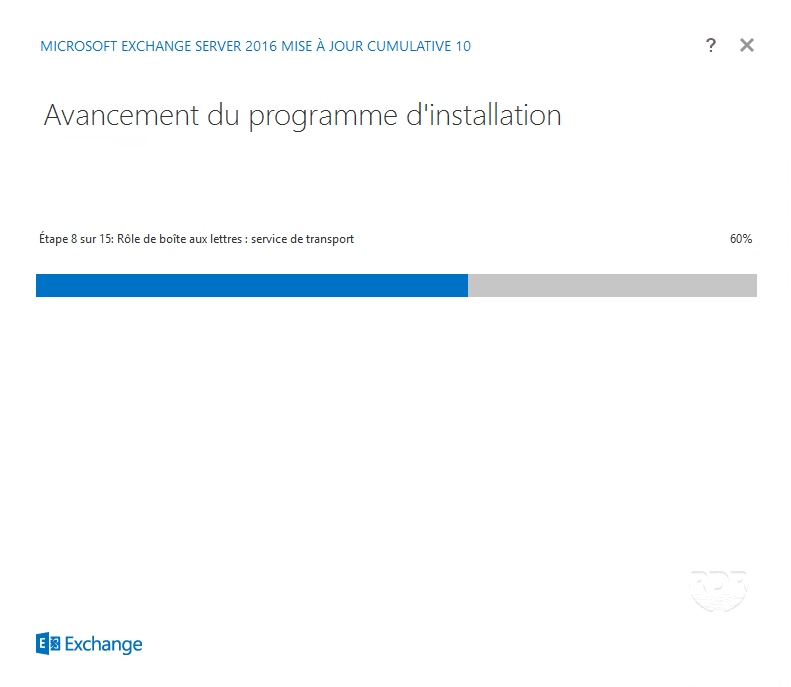
15. Espere durante la instalación (de 30 minutos a 2 horas) …

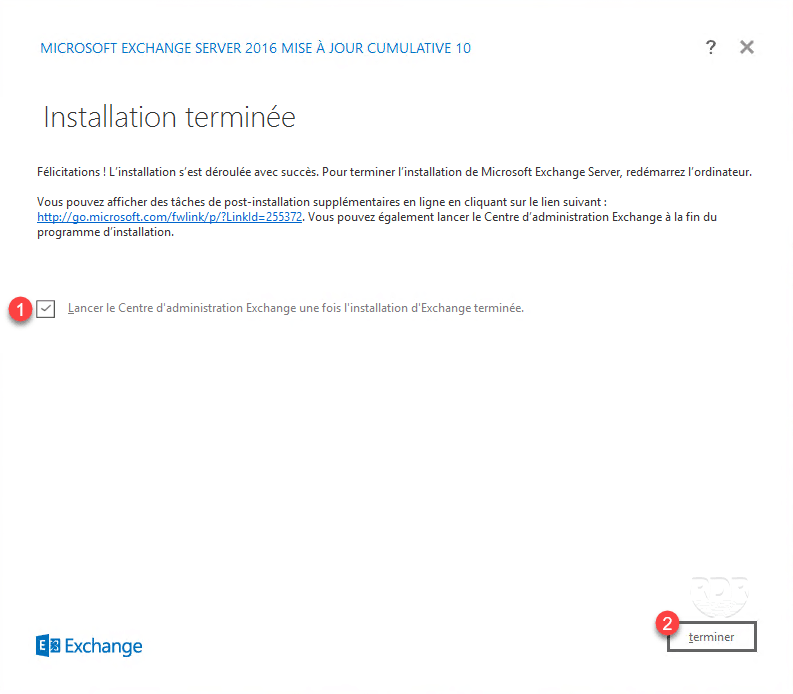
16. Una vez completada la instalación, marque la casilla Iniciar el Centro de administración de Exchange 1 y haga clic en Finalizar 2.
17. La interfaz de ECP debería abrirse en el navegador.

Ahora que Exchange 2016 está instalado, veremos cómo acceder a las herramientas administrativas.
Herramientas administrativas para Exchange 2016
Al instalar Exchange 2016, hay 3 herramientas administrativas disponibles:
- La interfaz web de ECP
- Los comandos de powershell
- La consola de Exchange Toolbox
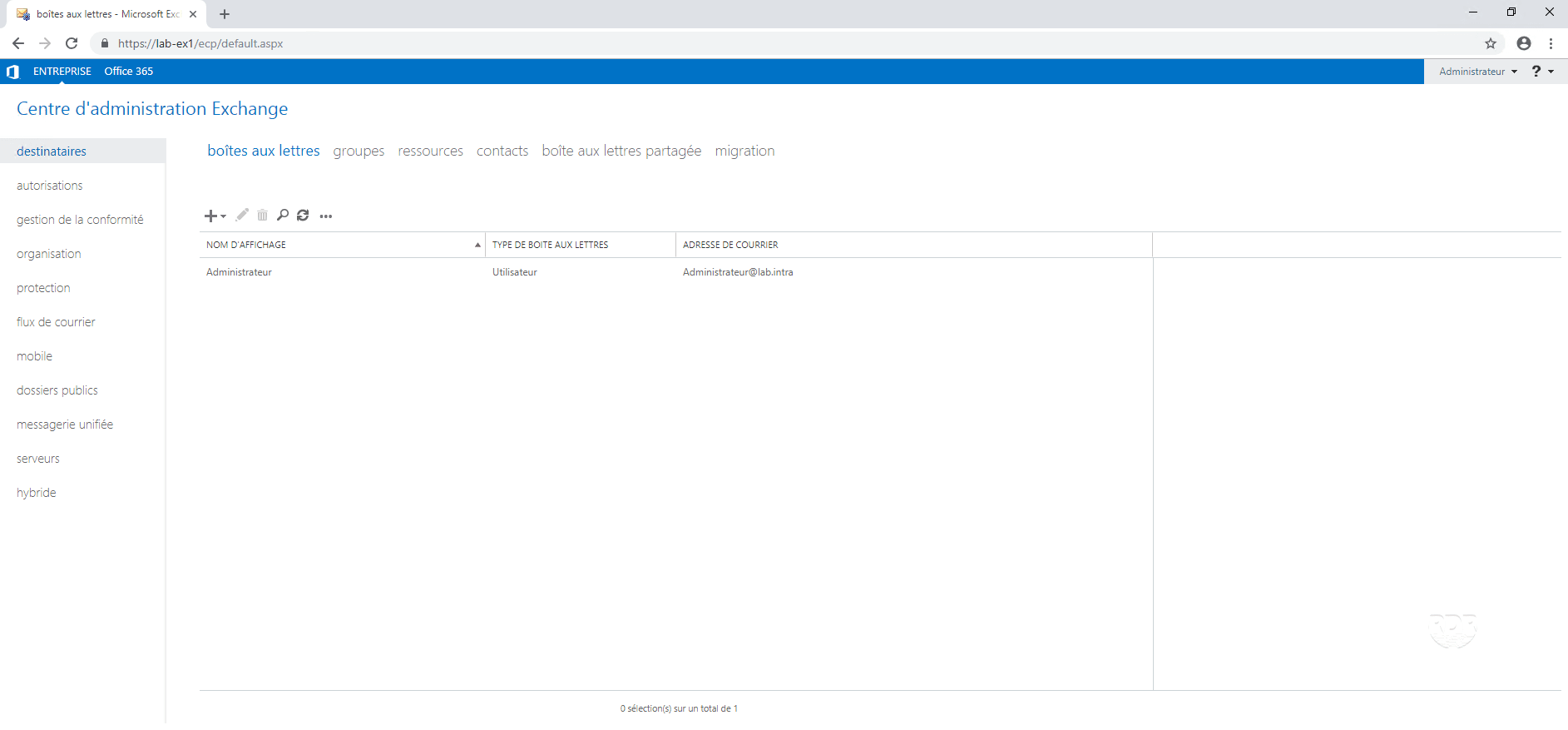
Interfaz ECP
La interfaz ECP es una interfaz web accesible desde cualquier navegador.
Permite la administración actual de Exchange:
- Creación / eliminación de buzones
- Administración BAL (alias, cuota …)
- Reubicación de buzones
- Creación de base de datos
- Importar / exportar …
1. Abra un navegador de Internet e ingrese la siguiente dirección: https://name-of-server-exchange / ecp.
2. Ingrese la información de una cuenta de administrador para conectarse.

3. Configure el idioma y la hora de la cuenta de Exchange.
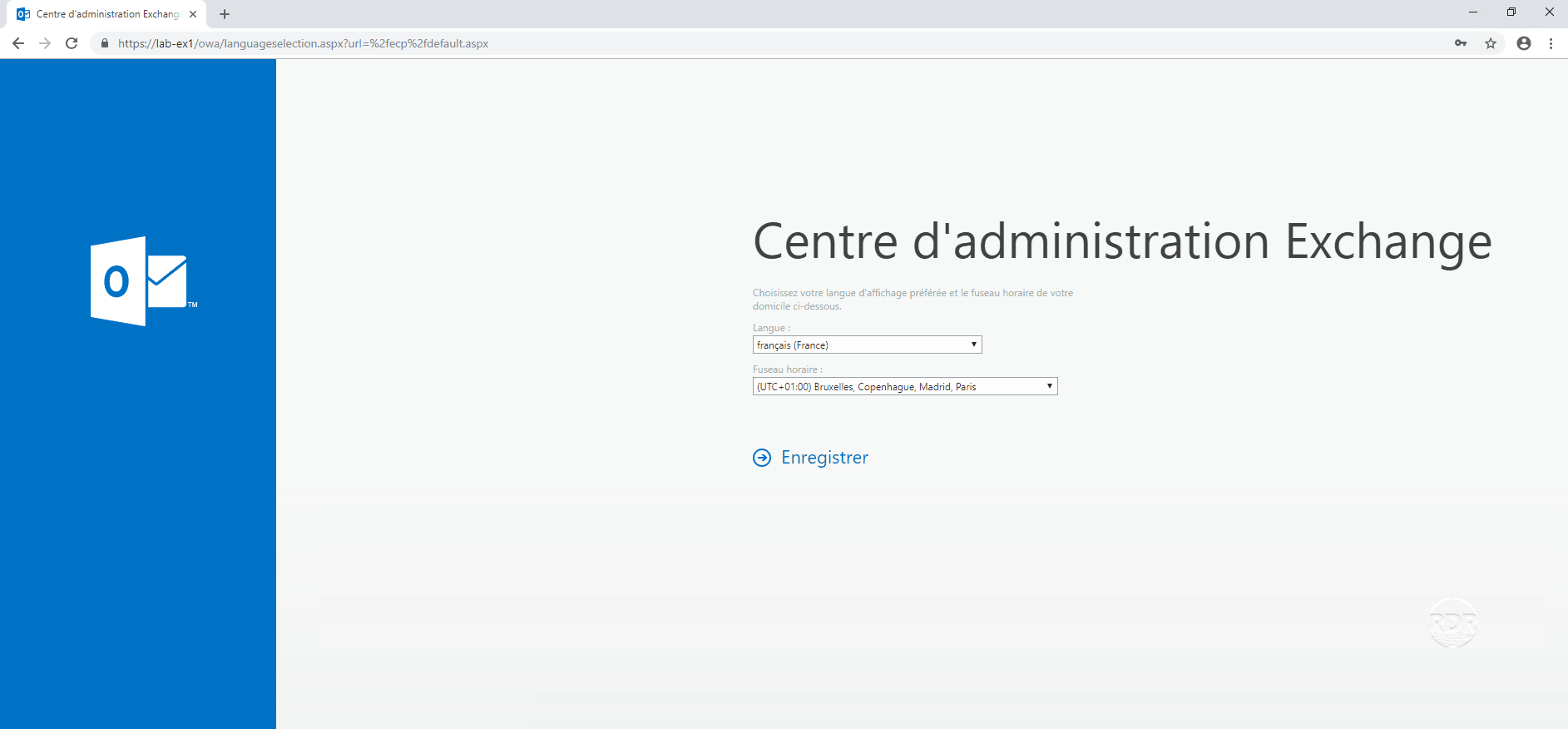
Esta información se solicitará a todos los usuarios cuando inicien sesión por primera vez.
4. Ahora está conectado a la administración.
Consola de PowerShell
1. Desde el menú de inicio, busque Exchange Management Shell (ejecute EMS como administrador).

2. Consola de PowerShell Exchange:
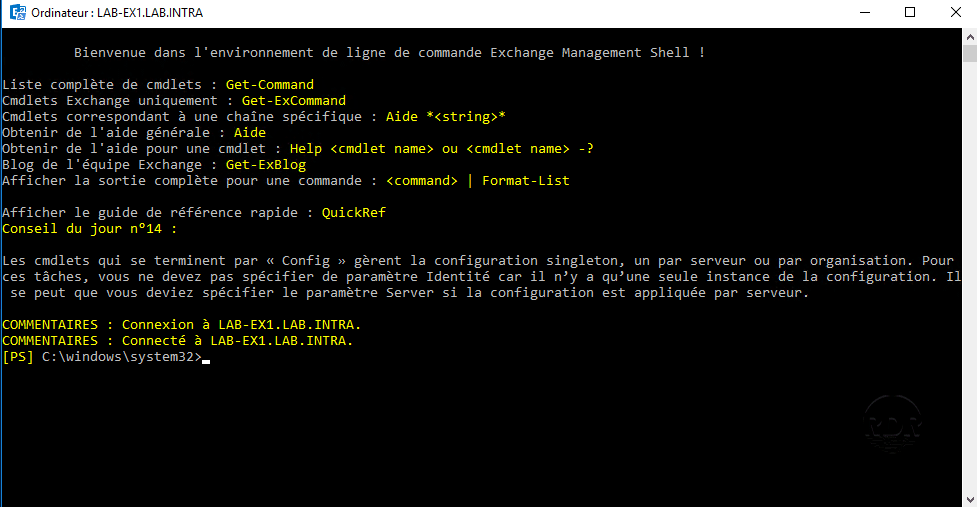
Algunas operaciones solo se pueden realizar en PowerShell (movimiento de base de datos, acción por lotes …).
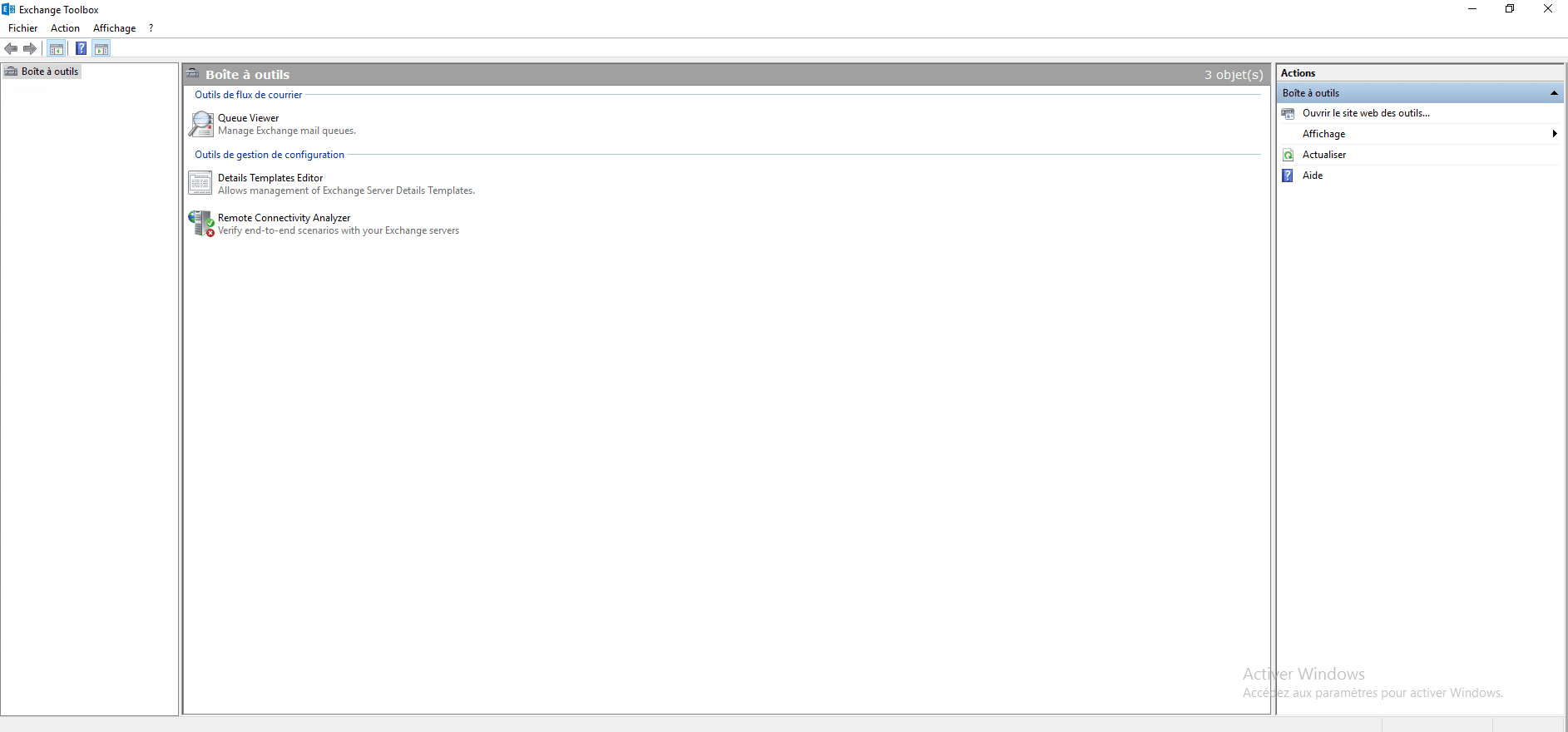
Exchange Toolbox
Esta consola ofrece «3» herramientas:
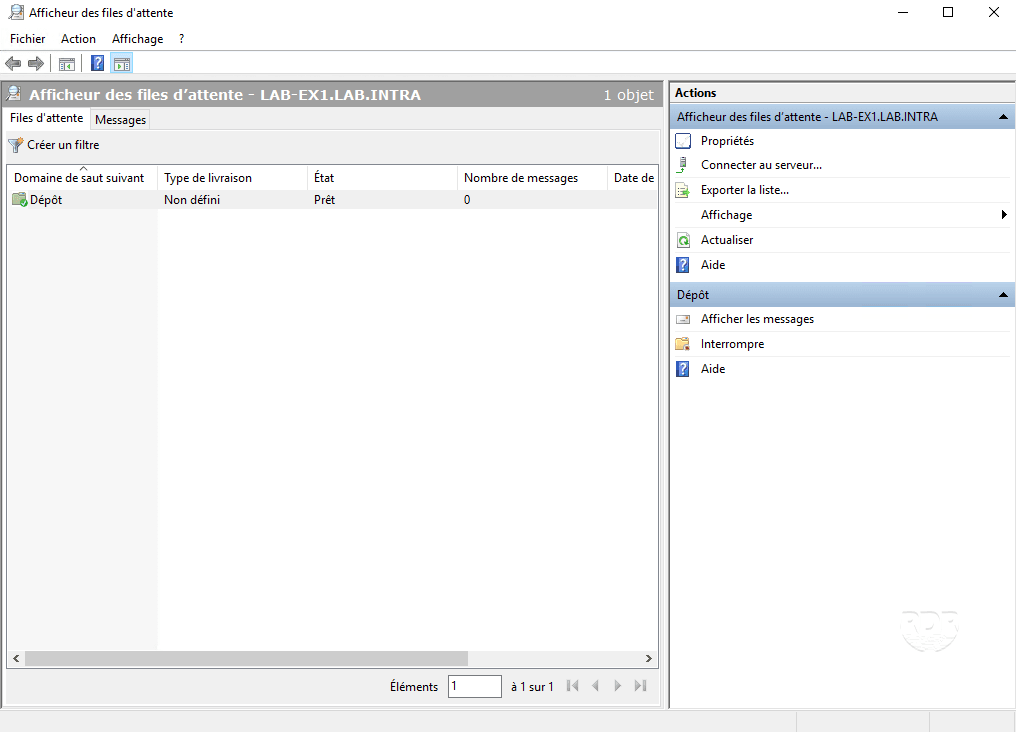
- Ver colas de correo
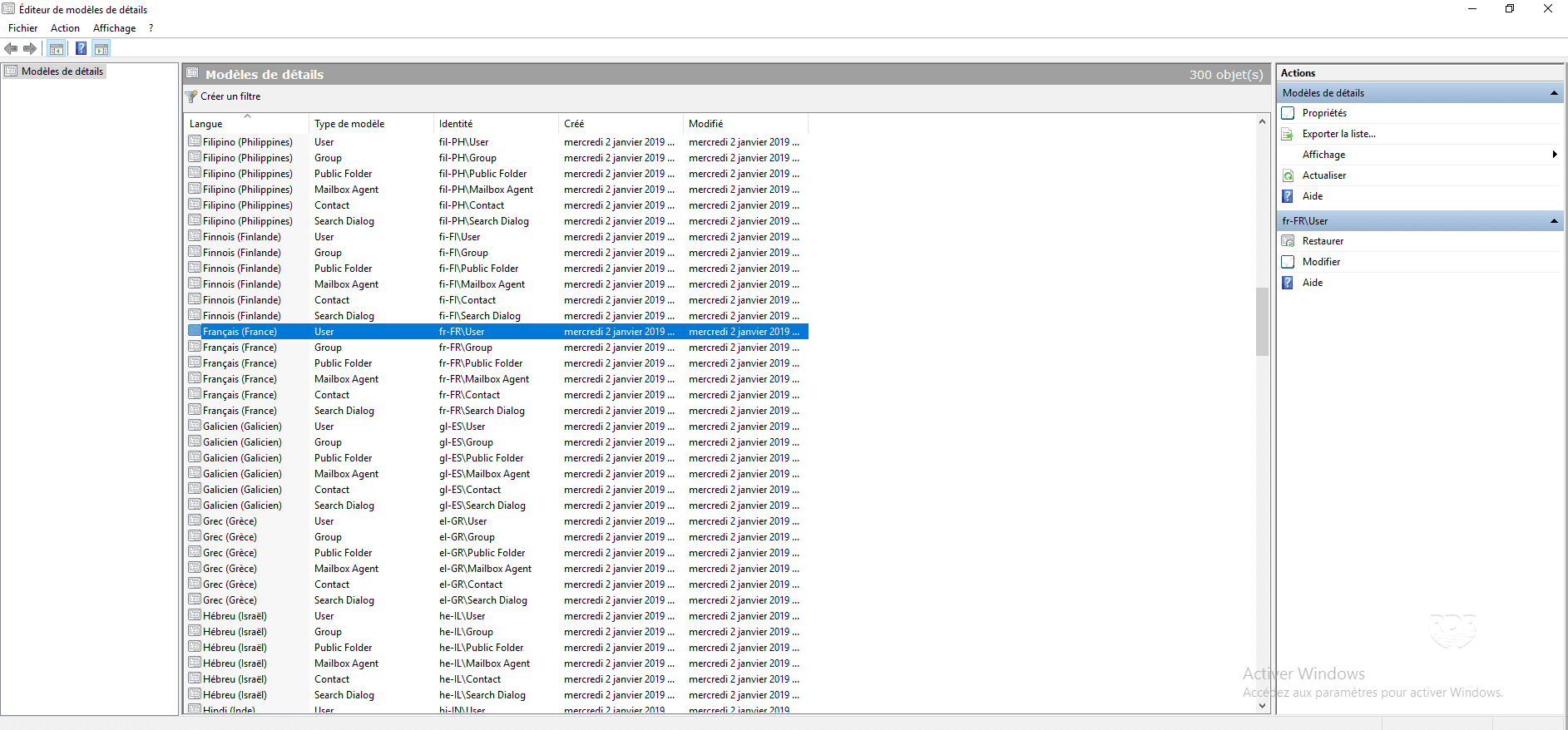
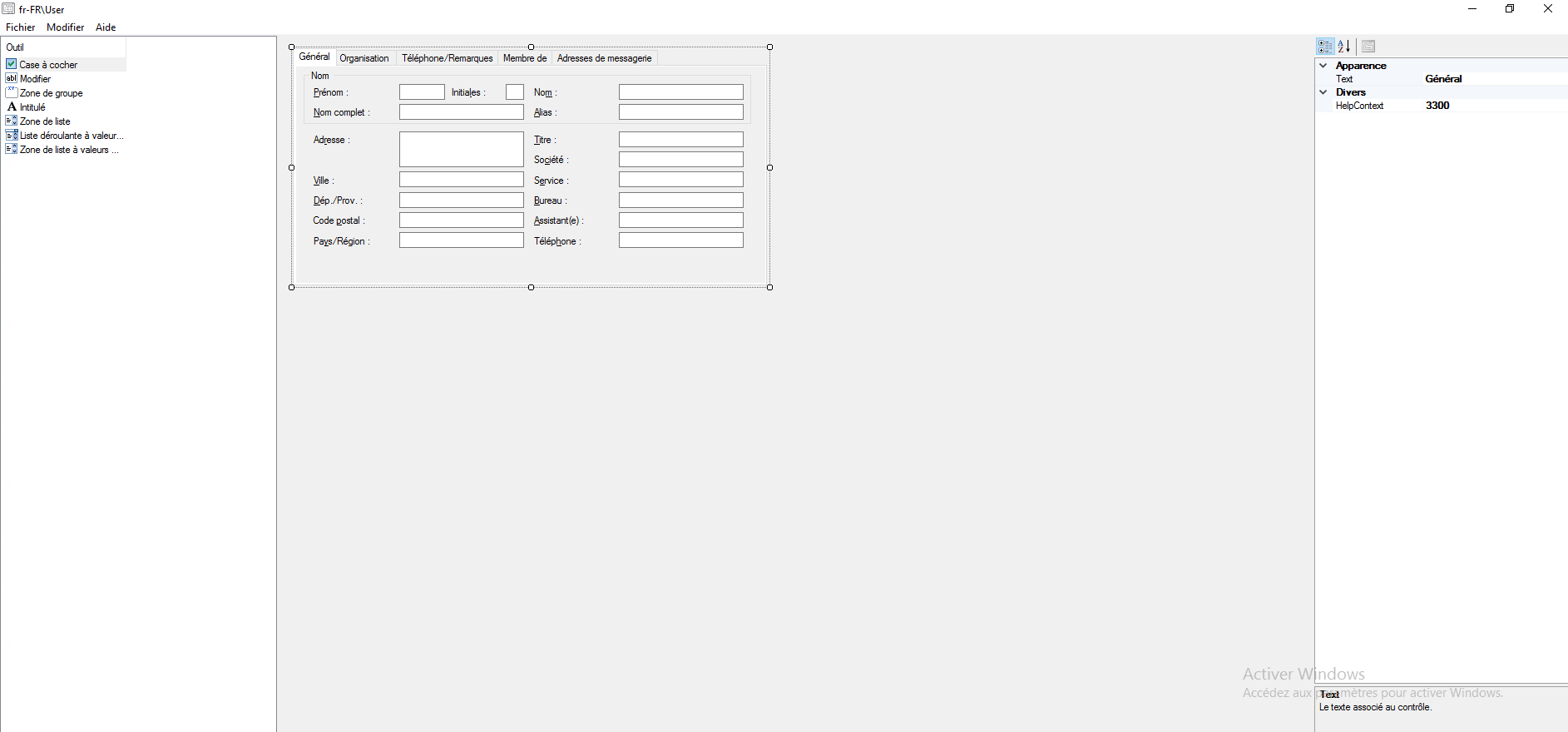
- Modificar las plantillas de los archivos de la libreta de direcciones
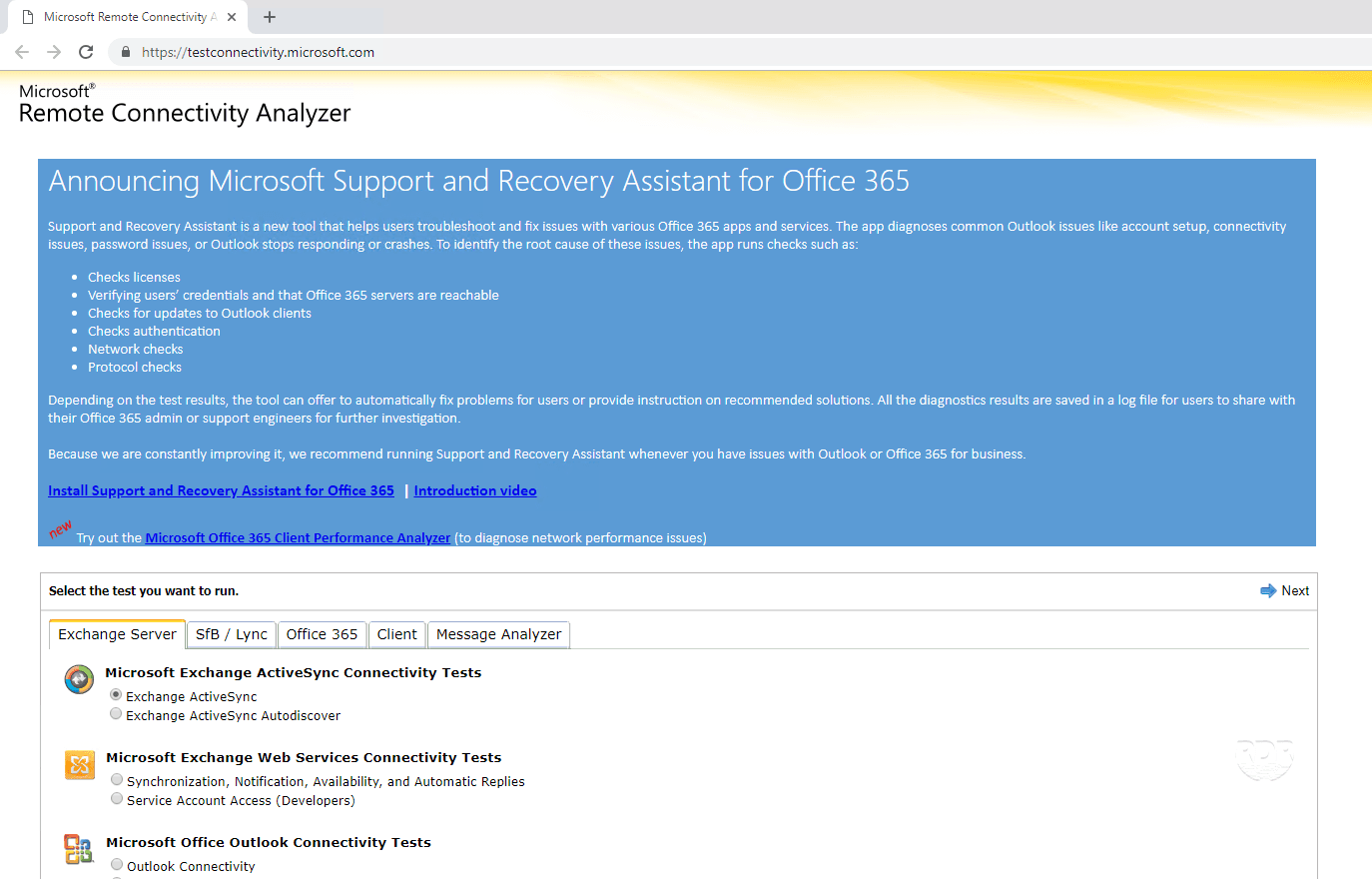
- Un enlace a https://testconnectivity.microsoft.com/ lo que le permite probar la configuración de su infraestructura de Exchange desde el exterior.
Desde el menú de inicio, desde el servidor, abra la caja de herramientas de Exchange (como administrador).

Caja de herramientas de Console Exchange con enlaces a las 3 herramientas:
Líneas de espera
Plantilla de libreta de direcciones
Remote Connectivity Analyzer
Ahora que hemos visto las diferentes herramientas disponibles para administrar Exchange 2016, pasemos a configurarlo y administrarlo.
Los puntos de configuración que propongo siguiendo este tutorial siguen las distintas instalaciones que he podido realizar.
Configuración: cambiar el nombre de la base de datos predeterminada
De forma predeterminada, durante la instalación de Exchange, se crea una base de datos con un nombre del tipo: Mailbox Database 123456789. A continuación se explica cómo cambiar el nombre de la base de datos.
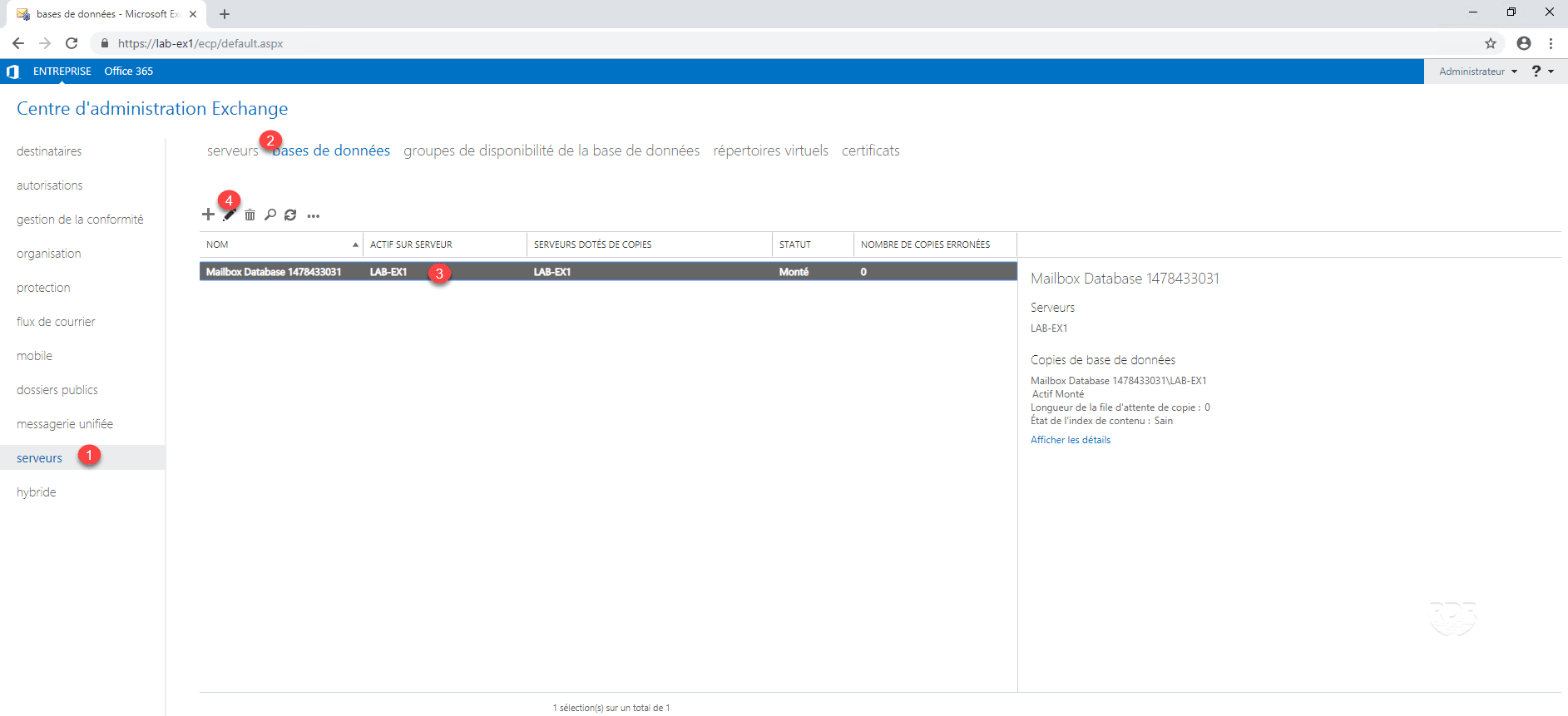
1. Desde la interfaz de ECP, vaya a los servidores 1 /bases de datos 2. Seleccione la base de datos predeterminada 3 y haga clic en el icono de modificación 4.
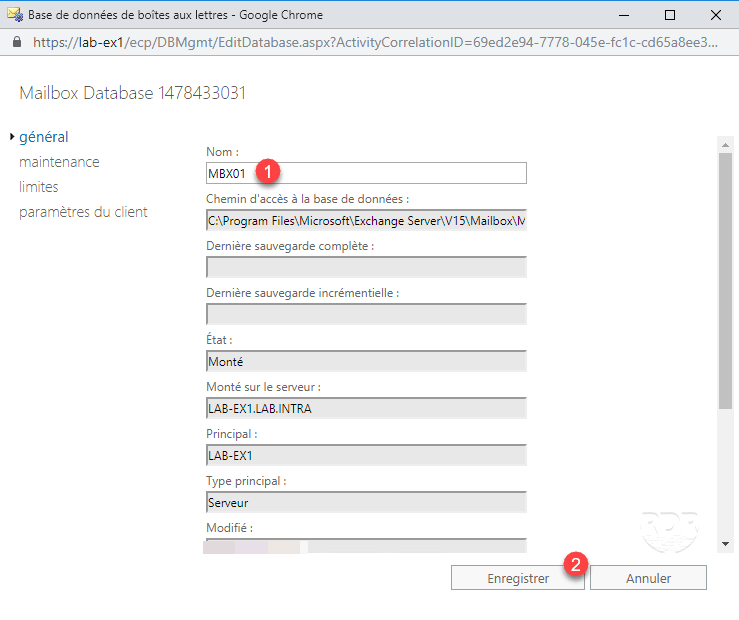
2. Cambie el nombre de la base de datos 1 y haga clic en Guardar 2.
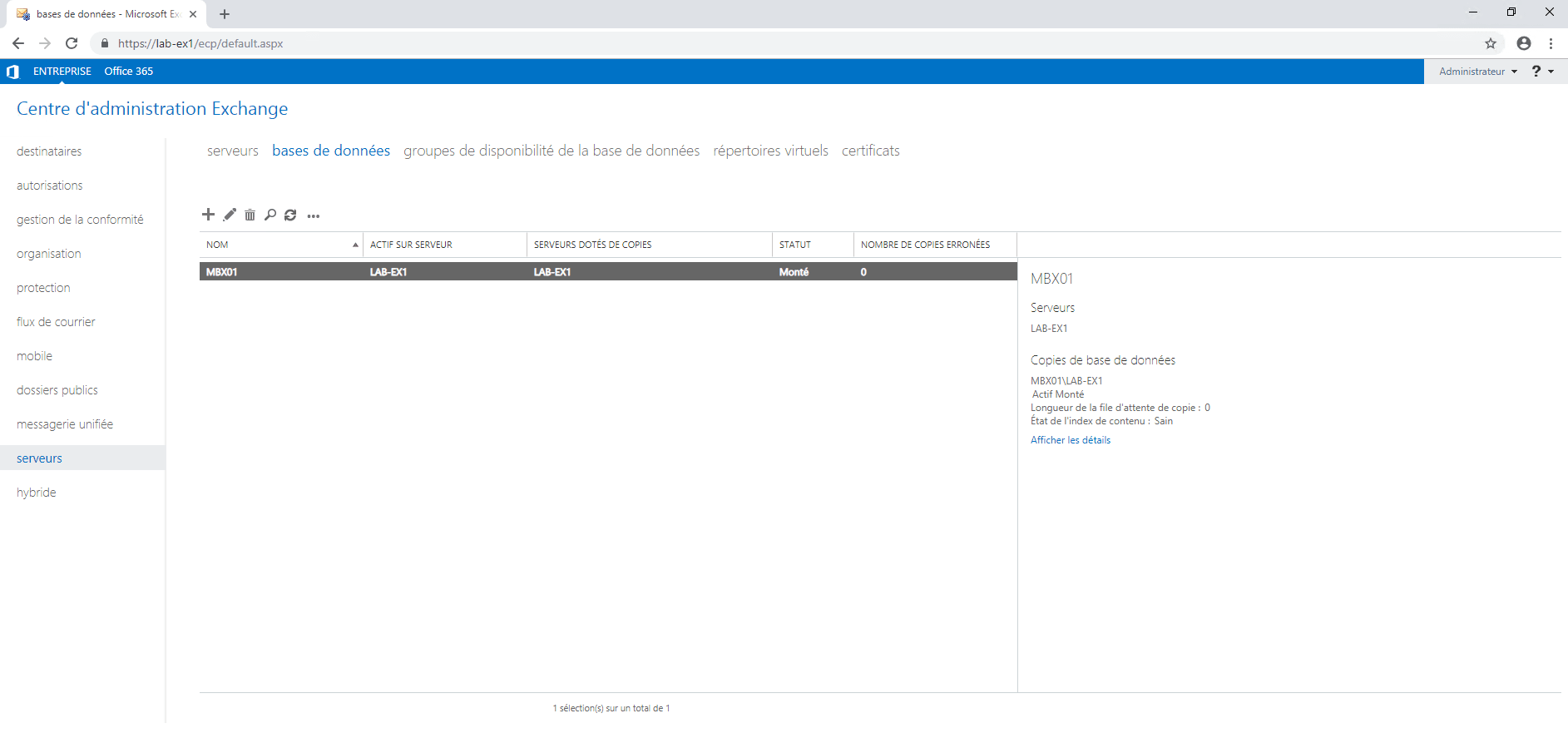
3. La base cambia de nombre en la interfaz ECP.
Configuración: mover la base predeterminada
Ahora que se cambia el nombre de la base de datos, veamos cómo moverla. De forma predeterminada, la base de datos se crea en la carpeta de instalación de Exchange. Al comienzo de este tutorial, en los prerrequisitos, el servidor se configuró con 3 discos / particiones, uno para las bases de datos y el otro para los logs.
Las siguientes líneas proporcionan una explicación general de cómo mover una base de datos a Exchange. Es muy posible utilizar las explicaciones siguientes en otros casos que no sean para la base de datos predeterminada.
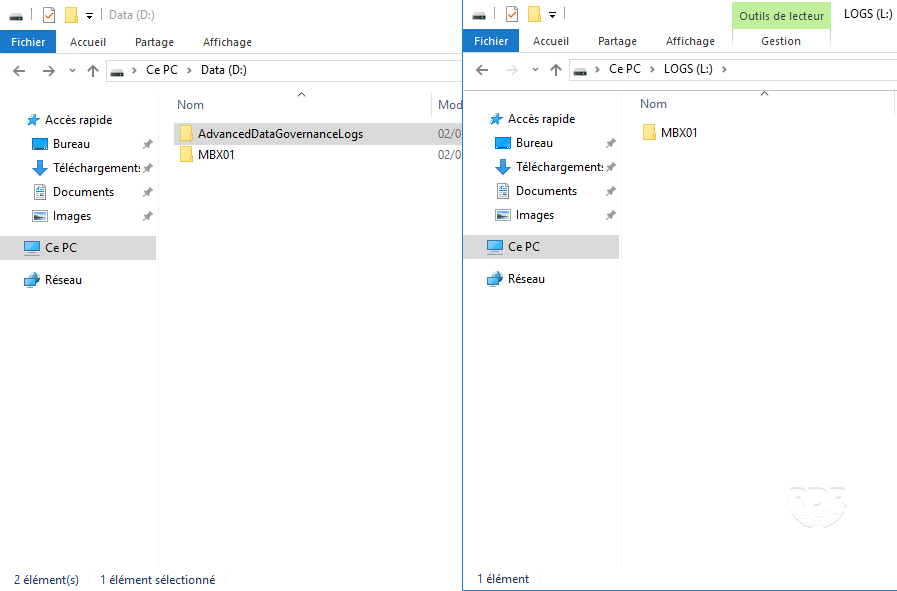
1. En los discos, cree una carpeta MBX01 (nombre de la base de datos) en la raíz.
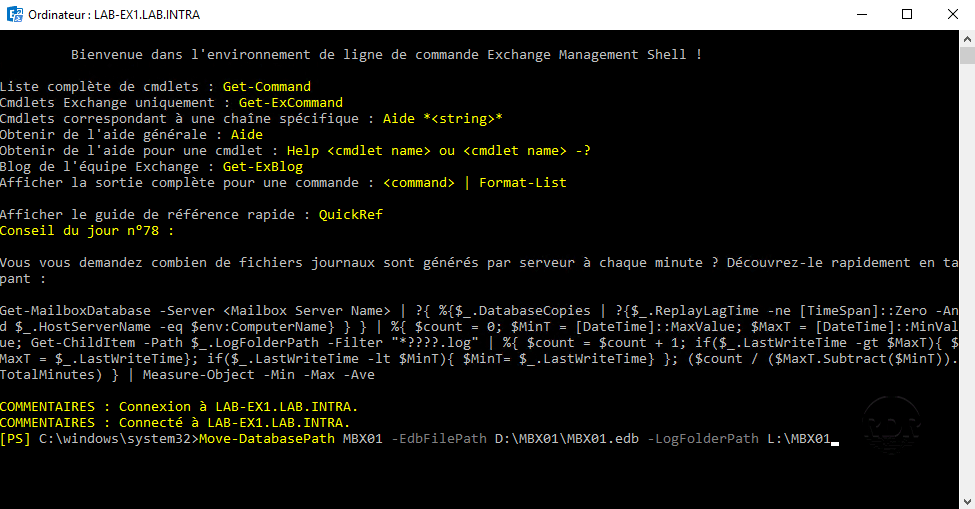
2. Abra el Shell de administración de Exchange e ingrese el siguiente comando para adaptarlo según su configuración:
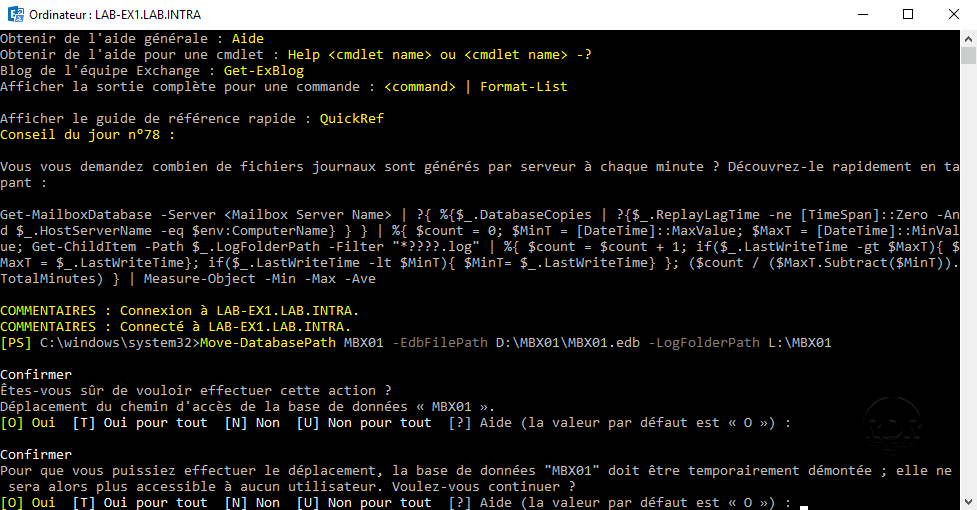
Move-Databasepath MBX01 -EdbFilePath D:\MBX01\MBX01.edb -LogFolderPath L:\MBX01
3. Confirmar la reubicación y desmantelamiento de la base de datos.
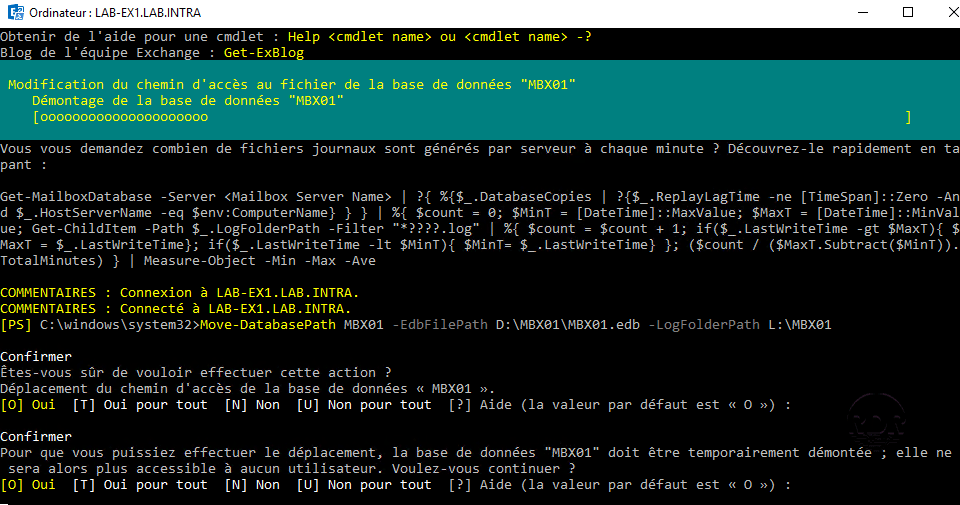
4. Espera mientras te mueves …
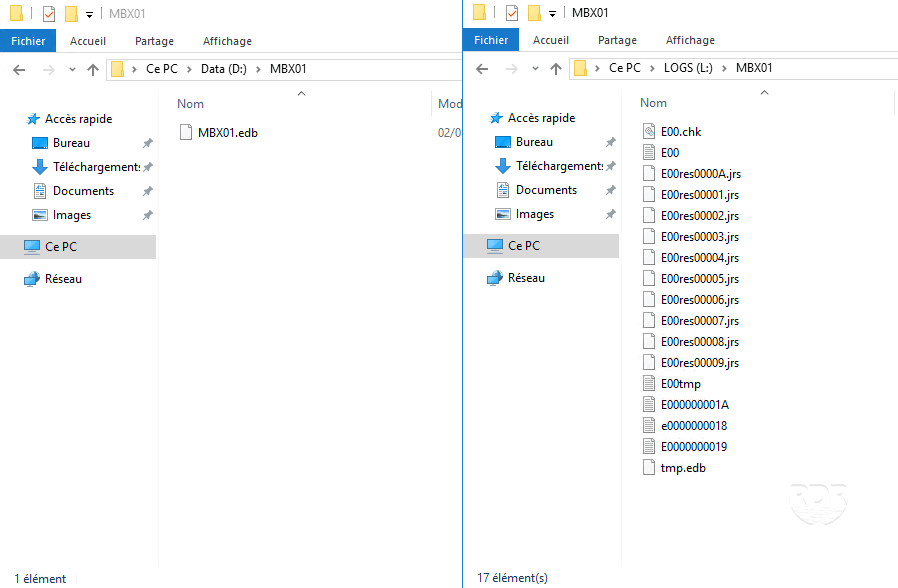
5. La base de datos se ha movido, verifique el movimiento del archivo en el explorador.
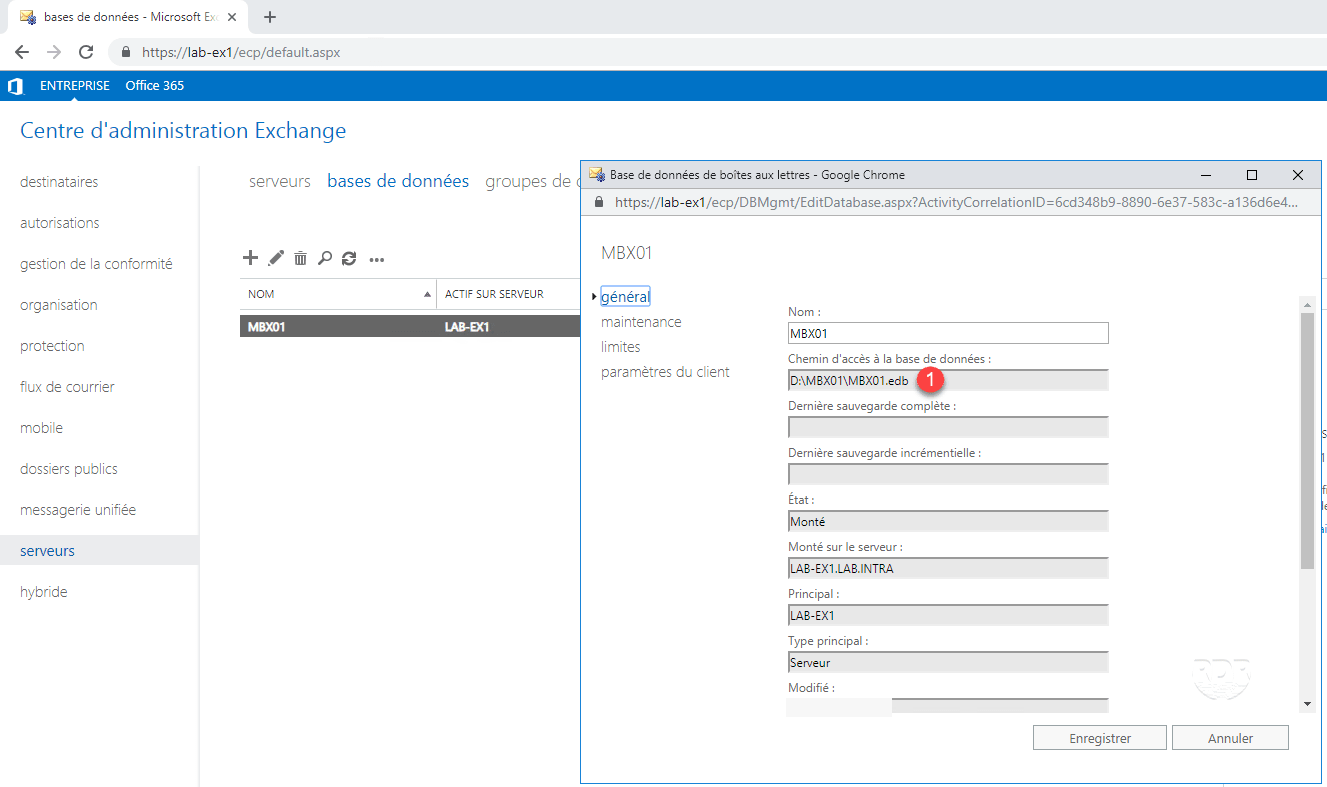
6. En el ECP, también es posible verificar la ruta 1 en la base en las propiedades.
Puedes usar el comando Move-Databasepath para cambiar una ubicación base más tarde.
Configuración: habilitar el registro circular
El registro circular permite a Microsoft Exchange sobrescribir los archivos de registro de transacciones después de que los datos se guarden y se envíen a la base de datos.
Si está planeando una alta disponibilidad (DAG) de la base de datos, habilite el registro después de que se coloque en el dag.
El software de copia de seguridad también puede proporcionar el truncamiento de registros (Veeam / BackupExec …).
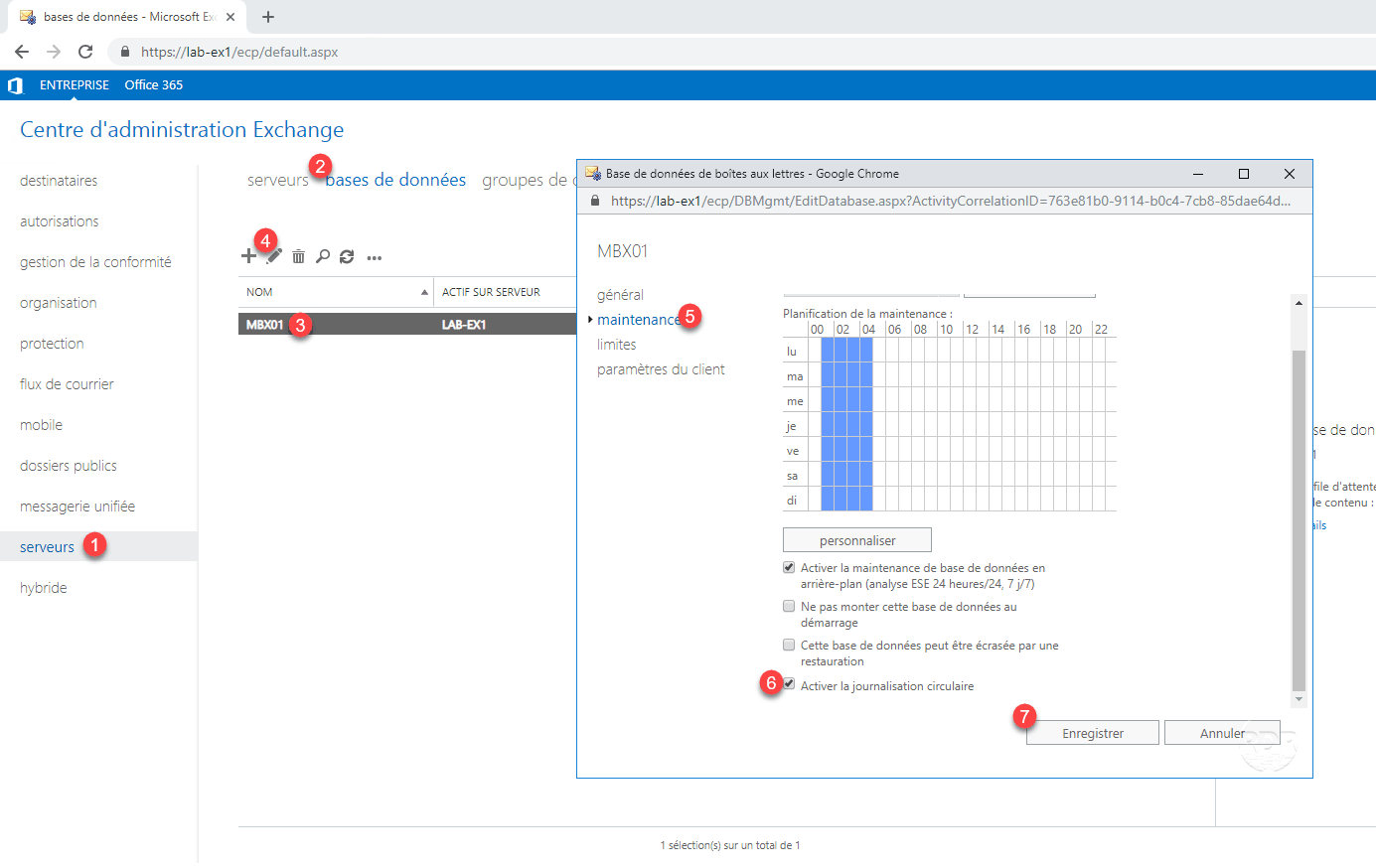
1. Desde la interfaz ECP, vaya a 1 servidores / 2 bases de datos. Seleccione la base de datos 3 y luego haga clic en el icono de modificación 4. Vaya a la sección de mantenimiento 5, marque la casilla Habilitar registro circular 6 y haga clic en Guardar 7.
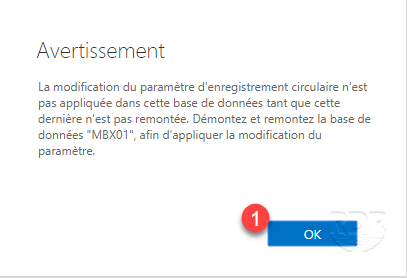
2. Para aplicar los parámetros, la base debe ser desmontada / reensamblada, cierre la advertencia haciendo clic en OK 1.
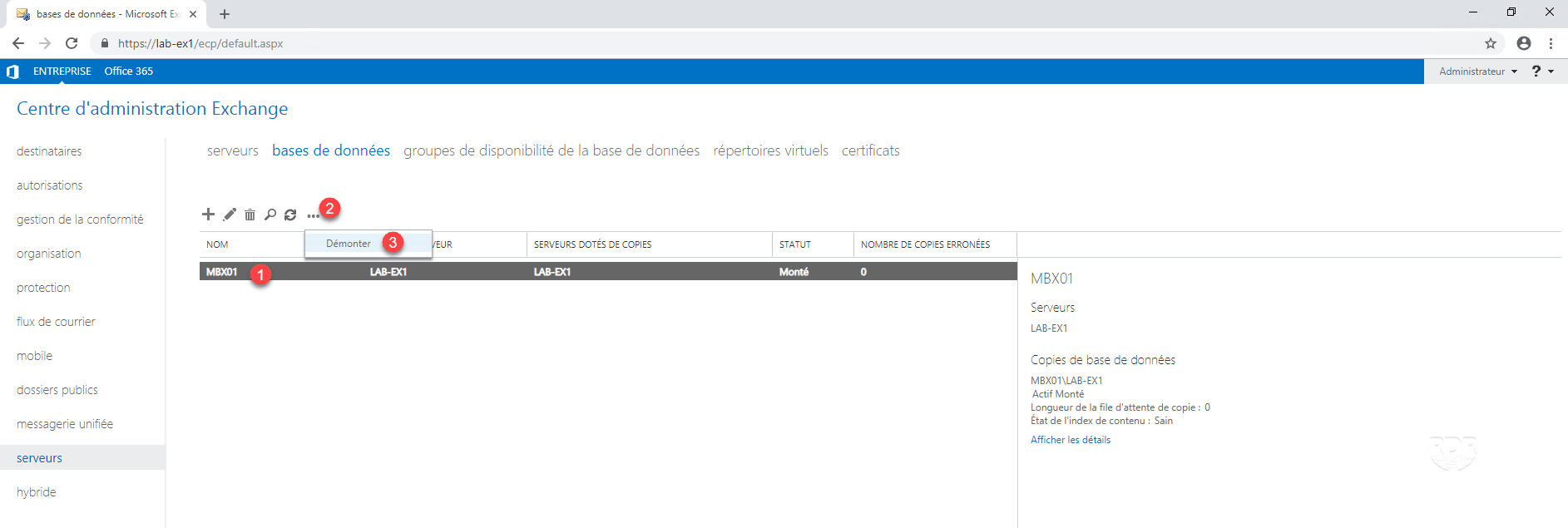
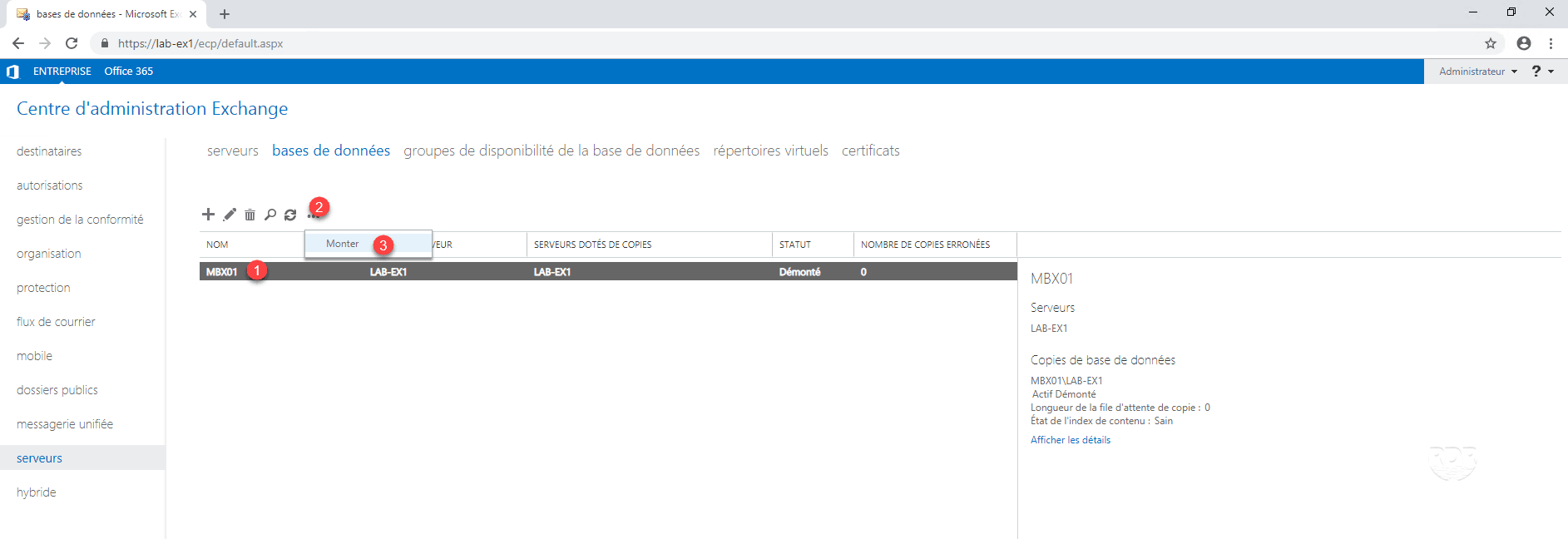
3. Seleccione la base de datos 1, haga clic en … 2 / Desmontar 3.
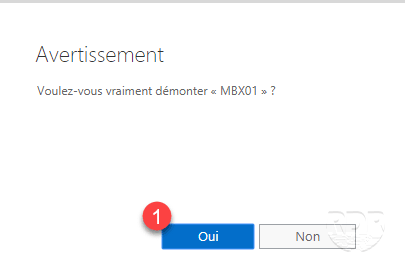
4. Confirme haciendo clic en Sí 1.
5. Se quita la base, seleccione la base 1 nuevamente, haga clic en … 2 y luego en Mount 3.
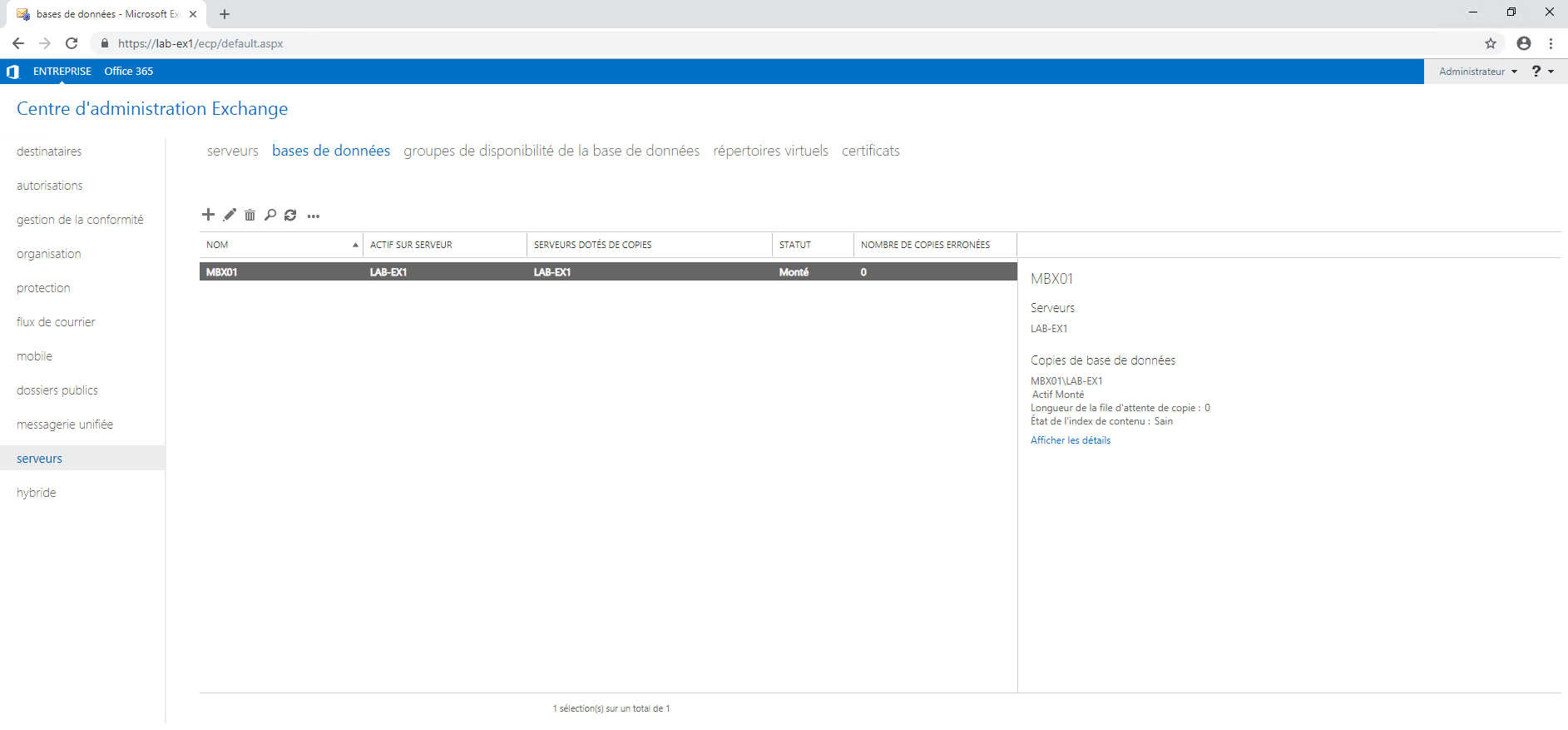
6. La base de datos está montada.
Configuración: agregar un dominio
Durante la instalación, el dominio predeterminado en Exchange es este de su dominio de Active Directory. Si este no es el dominio de correo electrónico, veremos cómo agregar un dominio.
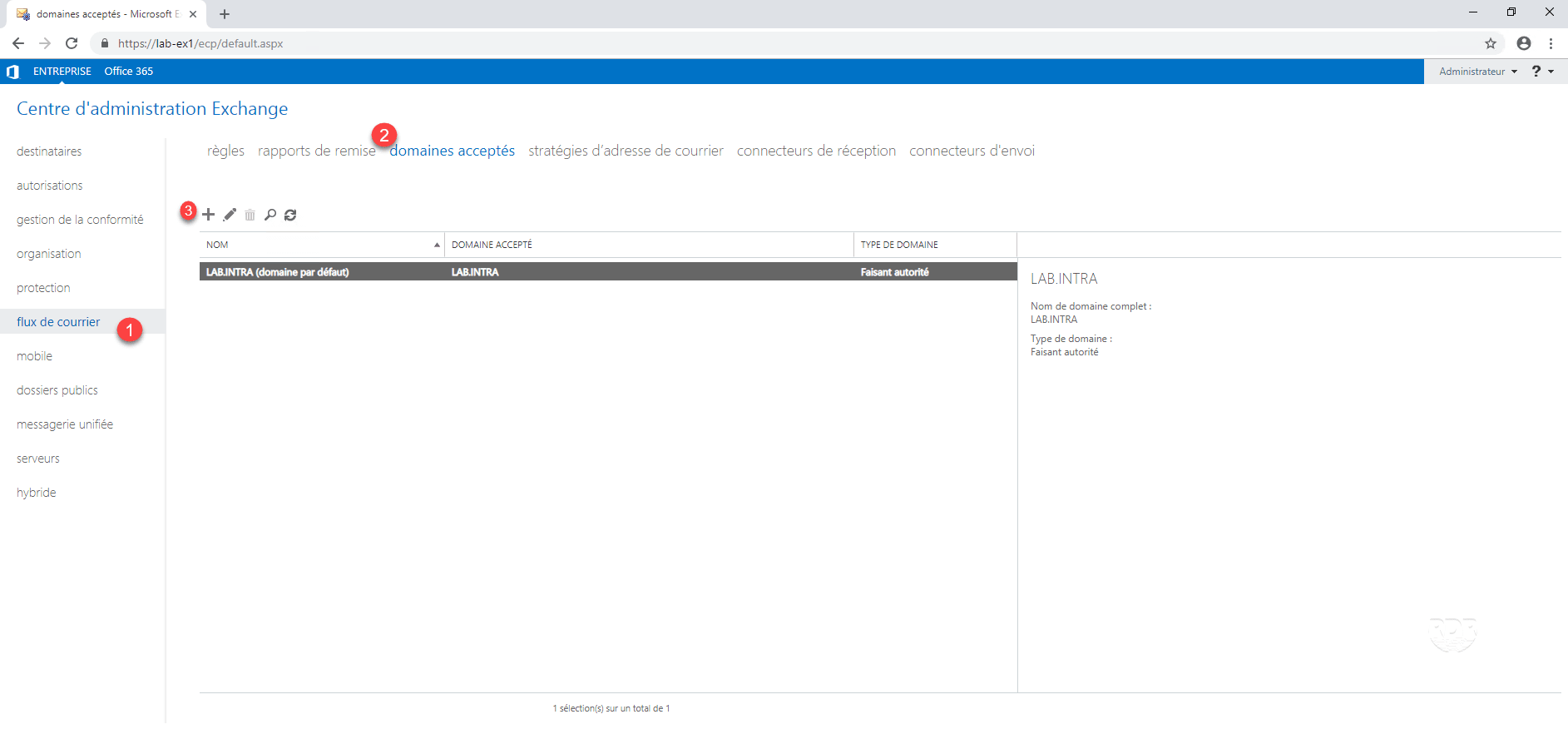
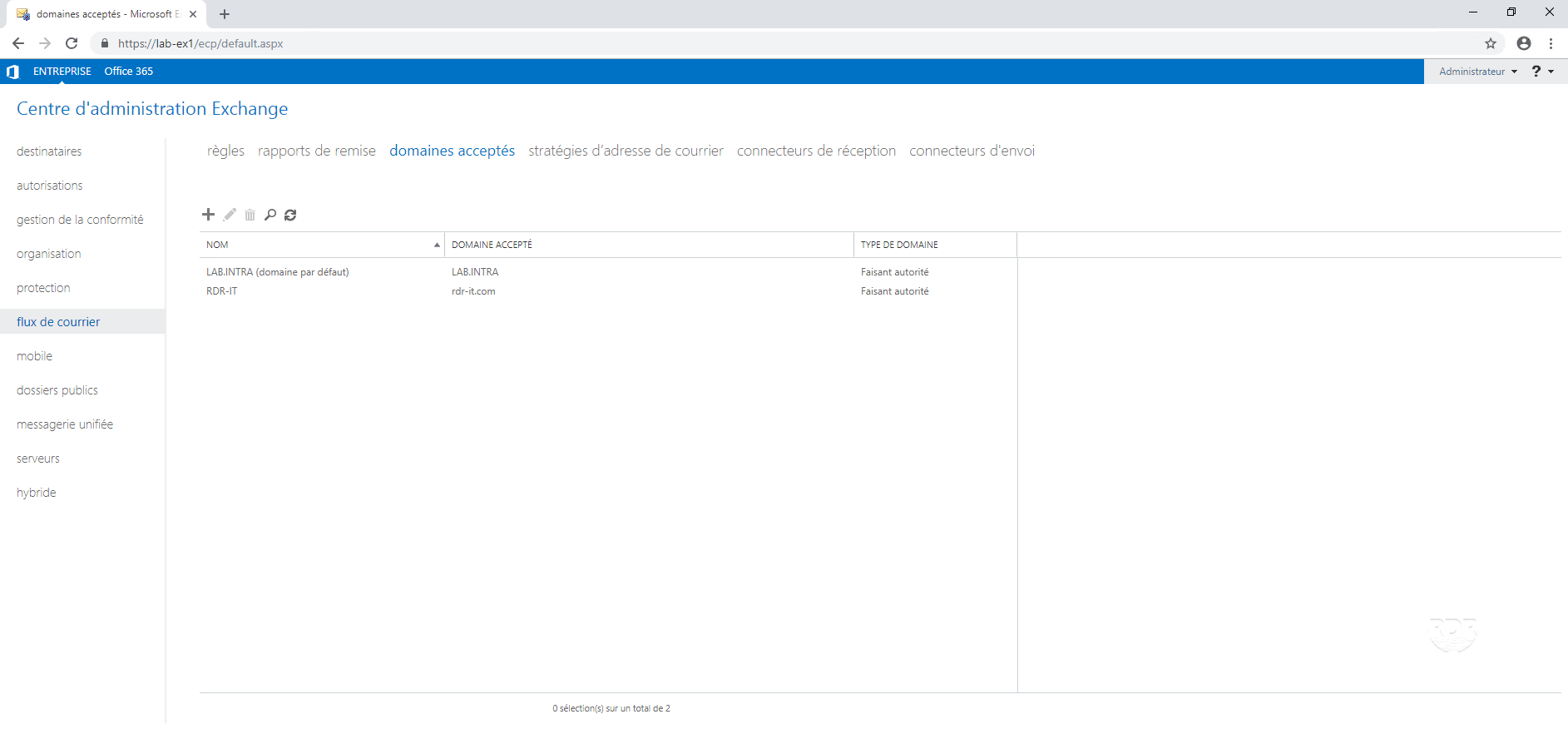
1. Desde la interfaz de ECP, haga clic en el flujo de correo 1 / dominios aceptados 2 para mostrar los dominios administrados por Exchange. Haga clic en + 3 para agregar un dominio.
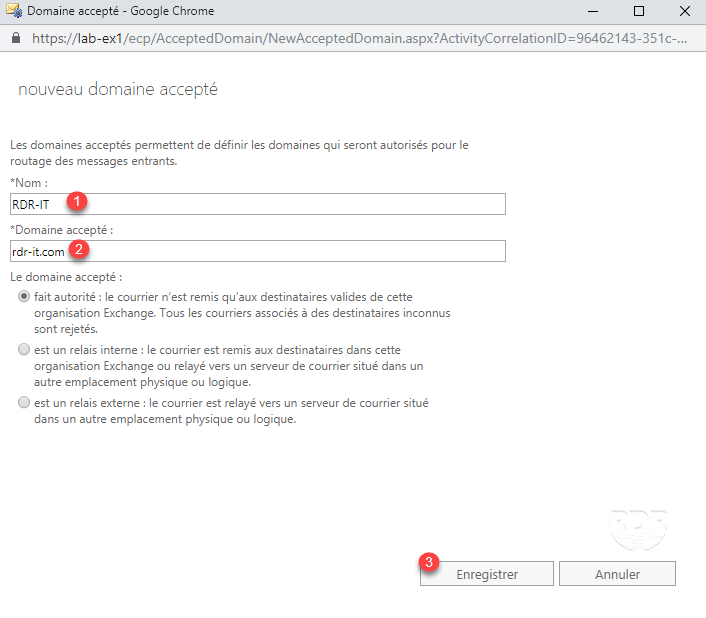
2. Ingrese un nombre para identificar el dominio 1 luego el nombre de dominio 2 y haga clic en Guardar 3.
3. Se agrega el dominio.
4. Pase el dominio predeterminado: seleccione el dominio 1, haga clic en el icono de edición 2, marque la casilla Definir este dominio como el dominio predeterminado 3 y haga clic en Guardar 4 .
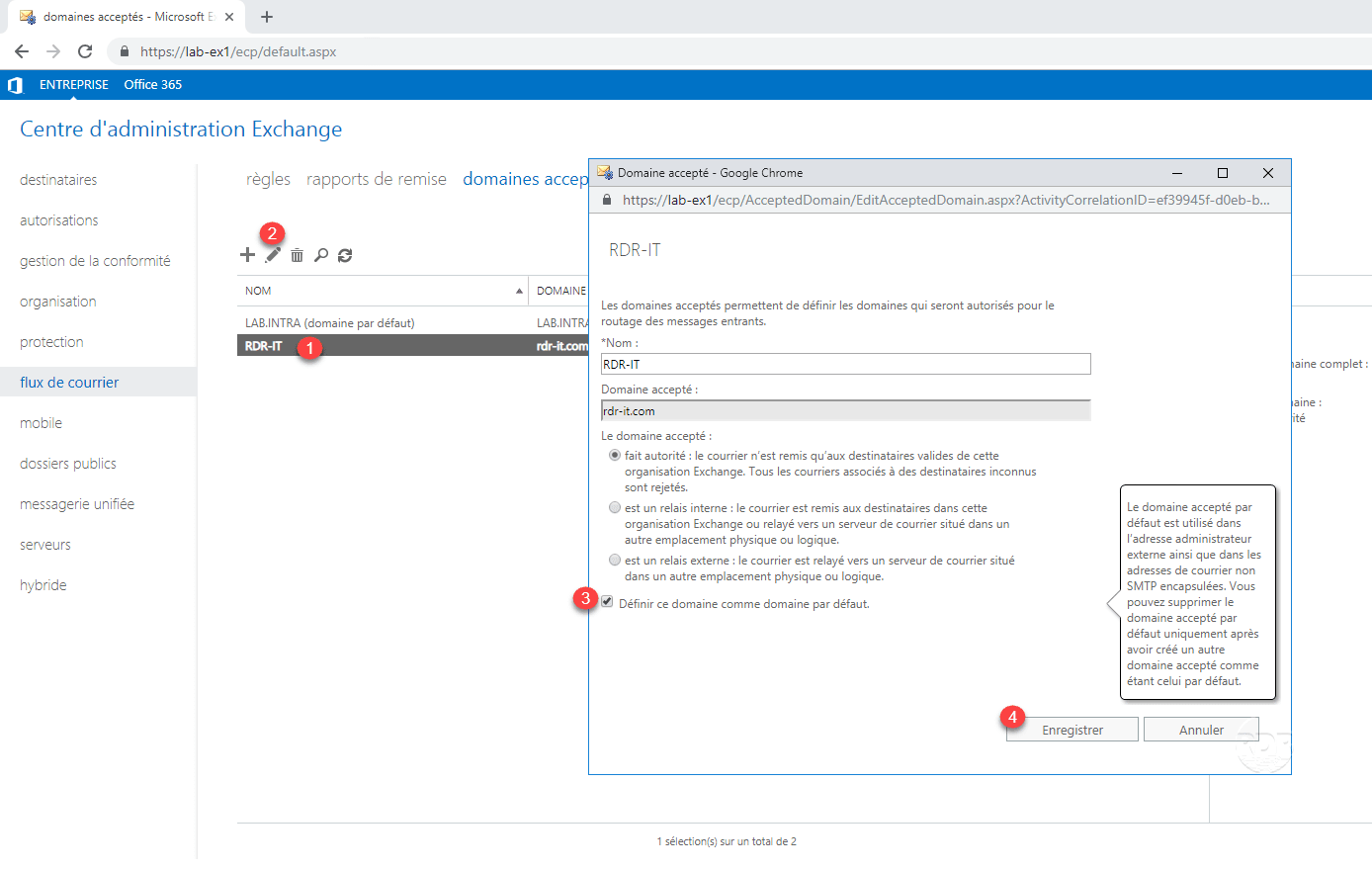
Esta manipulación no hace el dominio para buzones por defecto, para eso hay que modificar la política de direcciones de correo.
Administración – agregar un buzón – ejemplo 1
En este primer ejemplo, veremos cómo agregar un buzón a un usuario existente, sin haber modificado todavía la política de direcciones de correo electrónico.
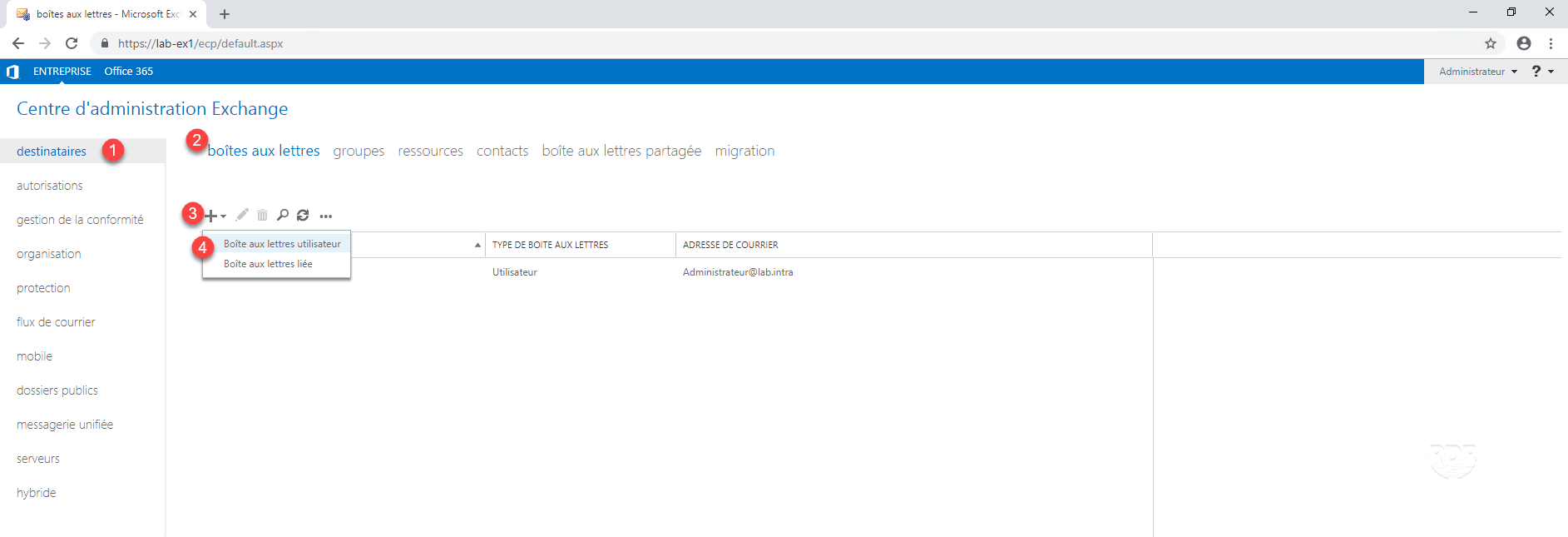
1. Desde la interfaz de ECP, vaya a destinatarios 1 / buzones de correo 2, haga clic en el icono de agregar 3 y luego en el buzón de correo del usuario 4.
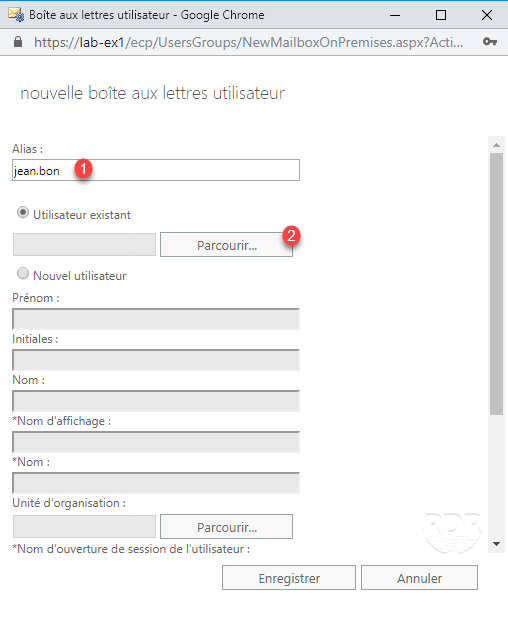
2. Ingrese el alias (parte antes del dominio) del usuario 1 y luego haga clic en Examinar 2.
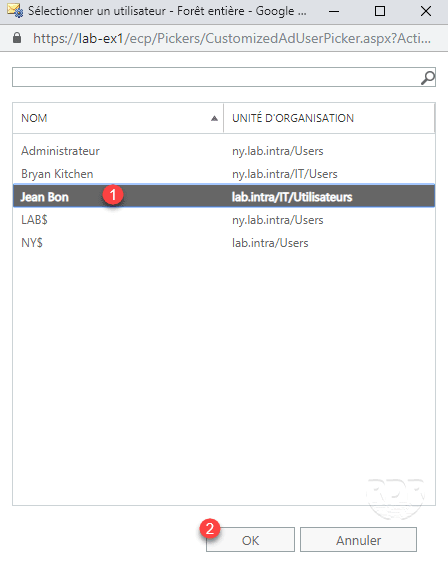
3. Seleccione el usuario de AD correspondiente 1 y haga clic en Aceptar 2.
4. Haga clic en Guardar 1 para crear el buzón.

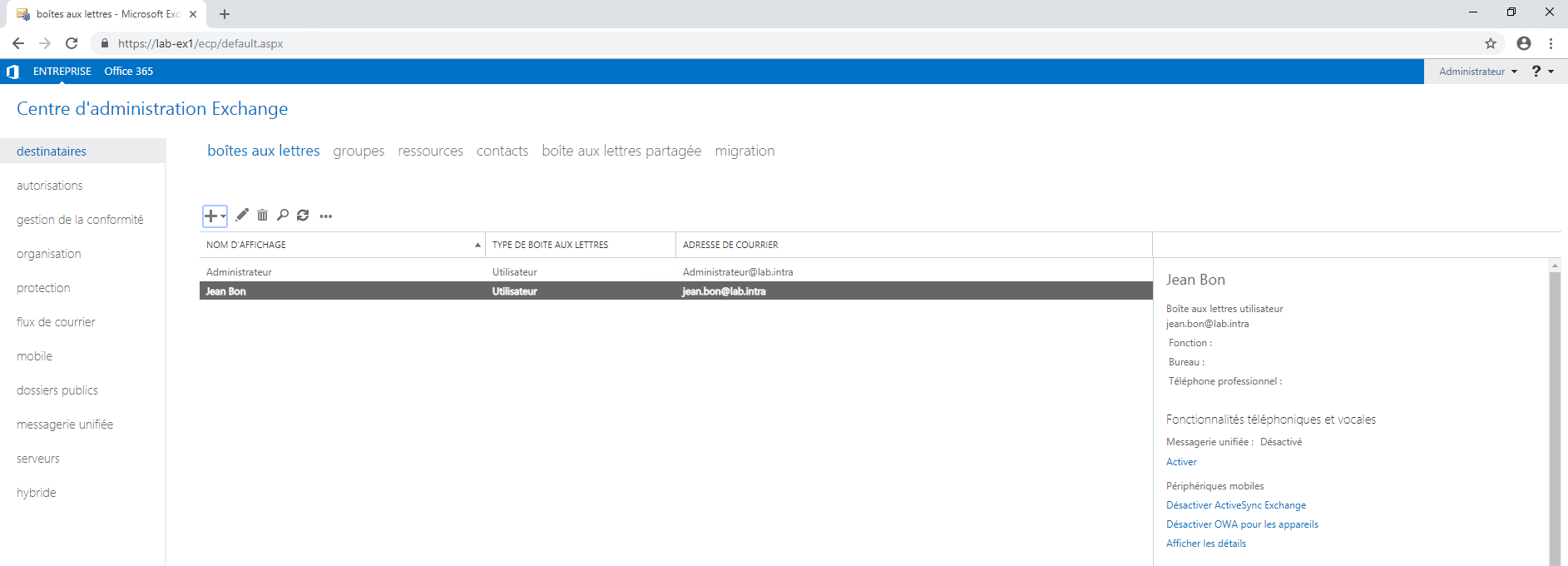
5. El buzón está bien creado, pero en el dominio antiguo de forma predeterminada.
Lo siguiente es opcional, solo usaré esta configuración para mostrarte cómo agregar un alias.
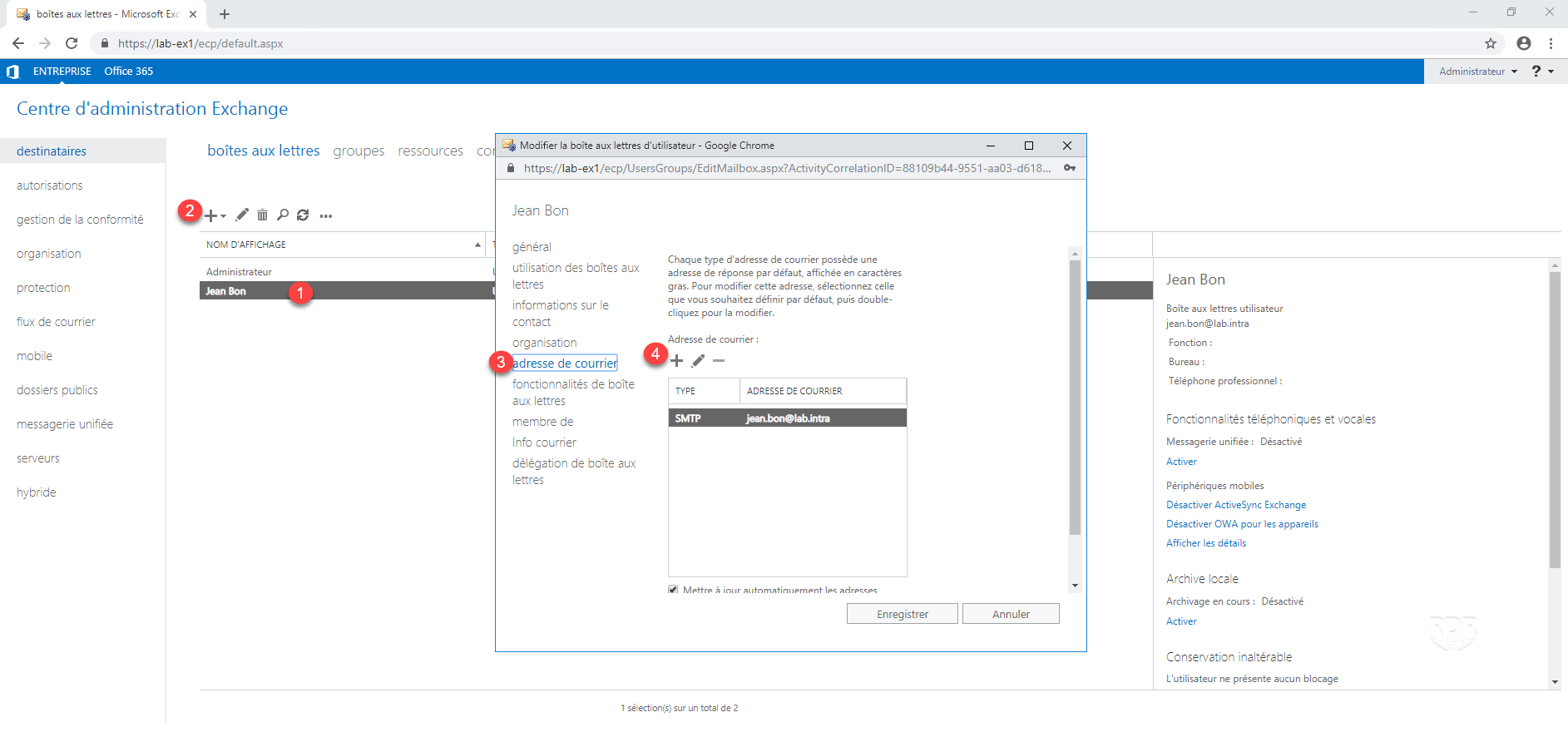
6. Seleccione el buzón 1, haga clic en el icono de edición 2. En la nueva ventana, haga clic en la dirección de correo electrónico 3 y en + 4.
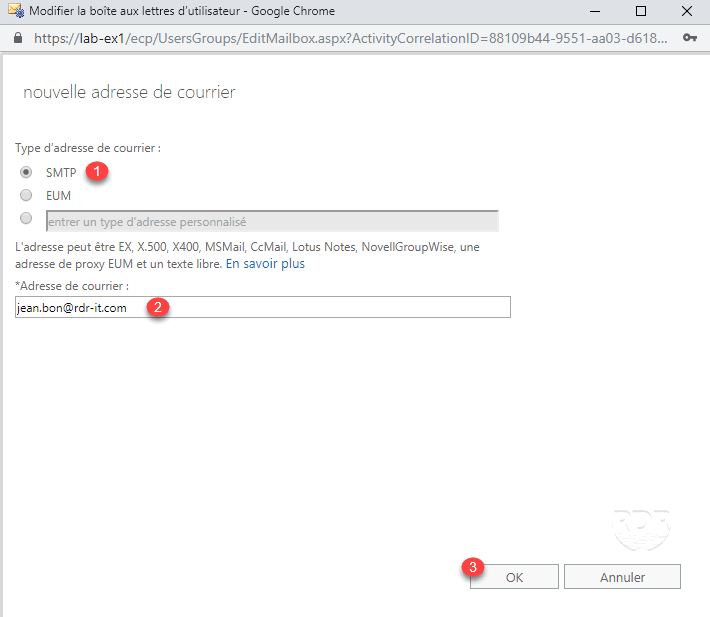
7. Tipo de dirección, seleccione SMTP 1, introduzca la dirección 2 y haga clic en Aceptar 3.
8. La dirección se agrega 1, haga clic en Guardar 2.
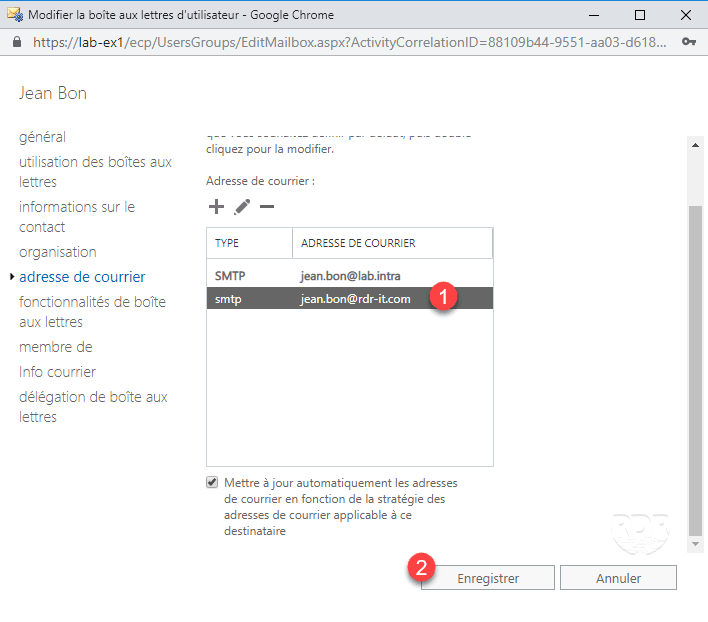
La dirección con el tipo SMTP es la dirección principal.
Si desea que las políticas de dirección no se apliquen a un buzón, debe desmarcar la casilla de verificación Actualizar automáticamente las direcciones de correo electrónico de acuerdo con la política de direcciones de correo electrónico aplicable a este destinatario.
Configuración: Políticas de direcciones de correo
Una política de direcciones de correo electrónico, permite al crear un buzón aplicar automáticamente alias para el mismo dominio o agregar otro dominio …
Continuando con este tutorial, nos aseguraremos de modificar la política predeterminada para que la dirección principal de los usuarios sea [email protected].
1. Desde la interfaz de ECP, vaya al flujo de correo 1 / directivas de dirección de correo 2.
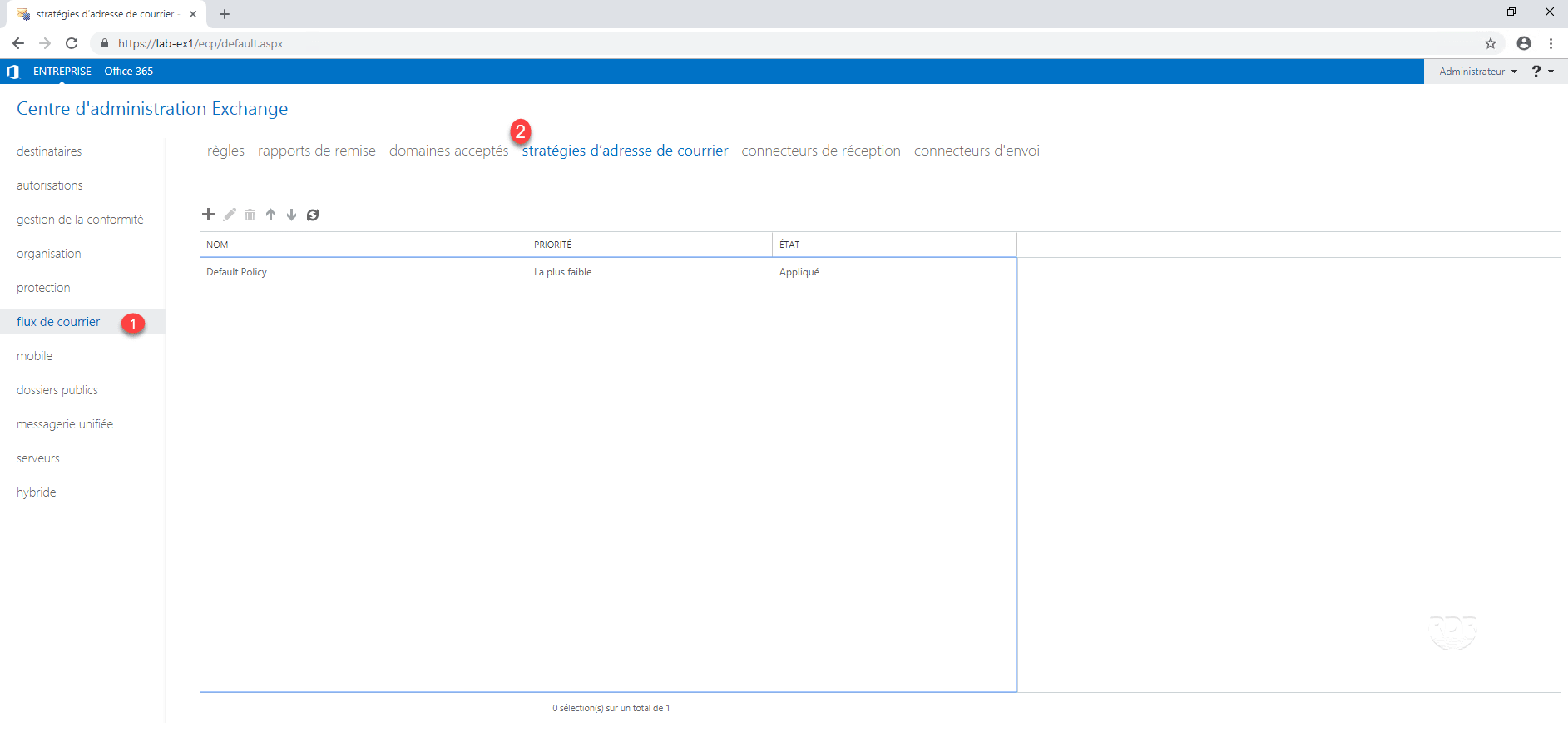
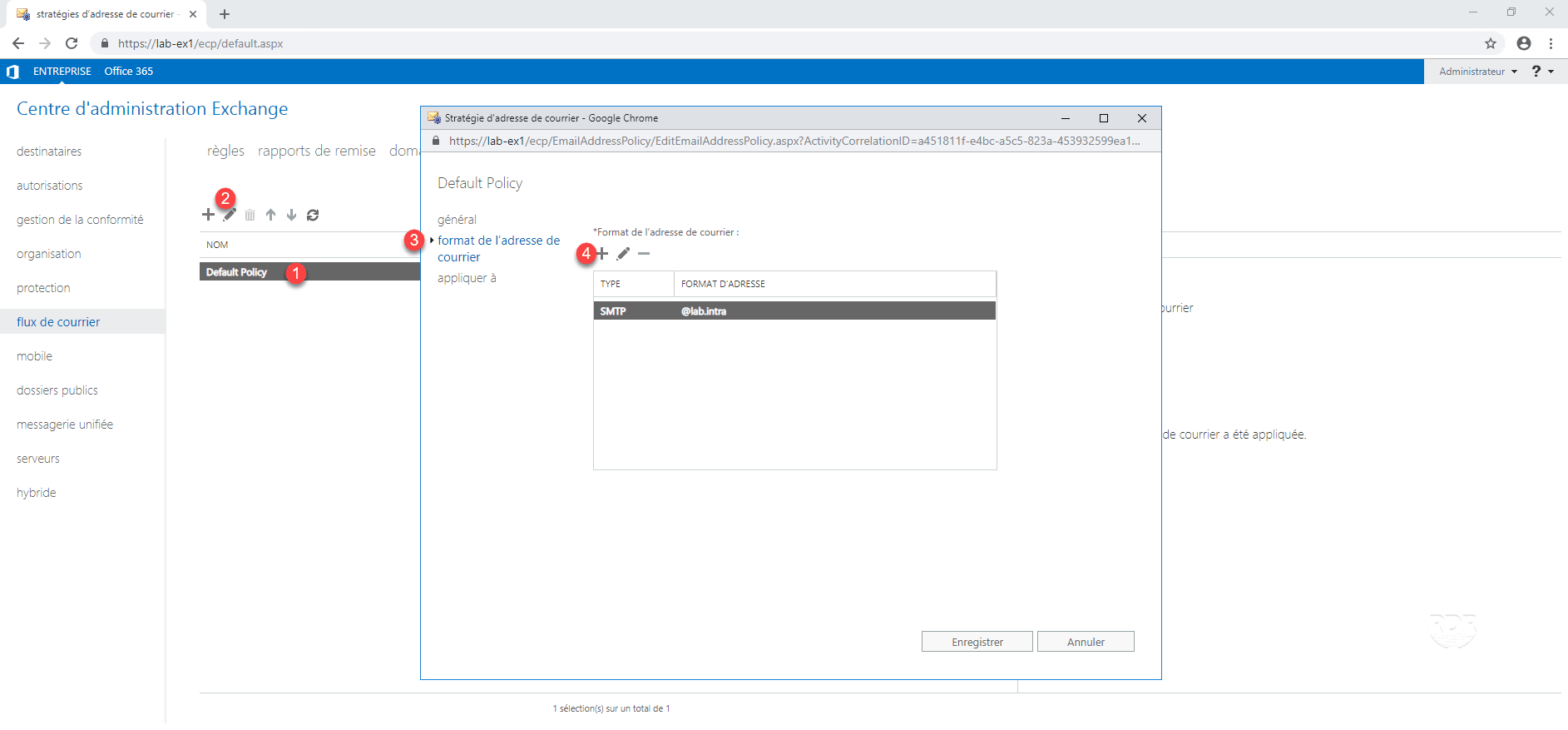
2. Seleccione la estrategia predeterminada 1, haga clic en el icono de edición 2, en la nueva ventana vaya al formato de dirección de correo 3 y haga clic en + 4 .
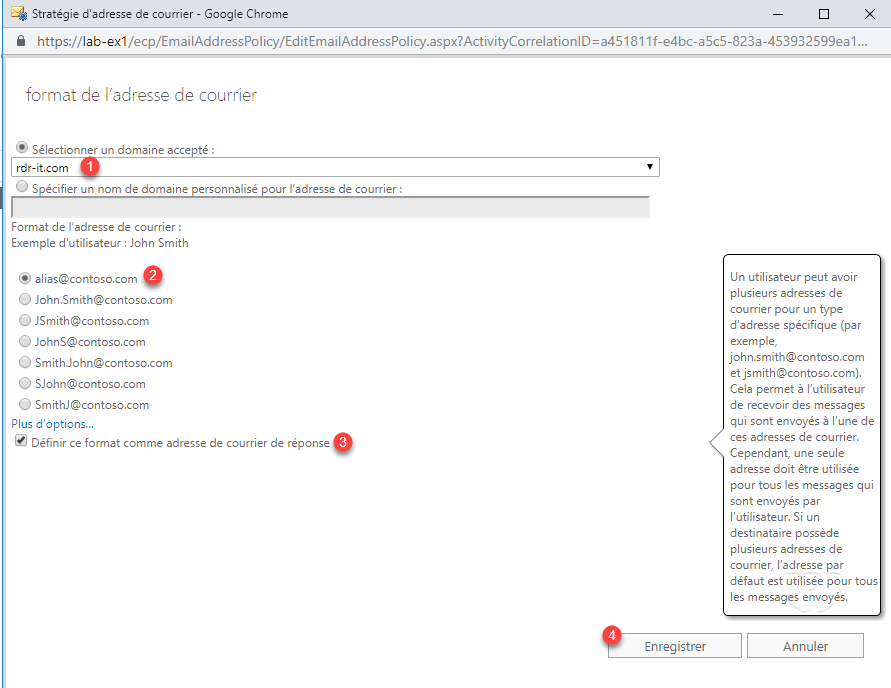
3. Elija el dominio 1 y un formato de dirección 2, marque la casilla Definir este formato como una dirección de correo de respuesta 3 para definir el nuevo formato como la dirección principal y haga clic en Guardar 4 .
4. Se agrega el formato, haga clic en Guardar 1.
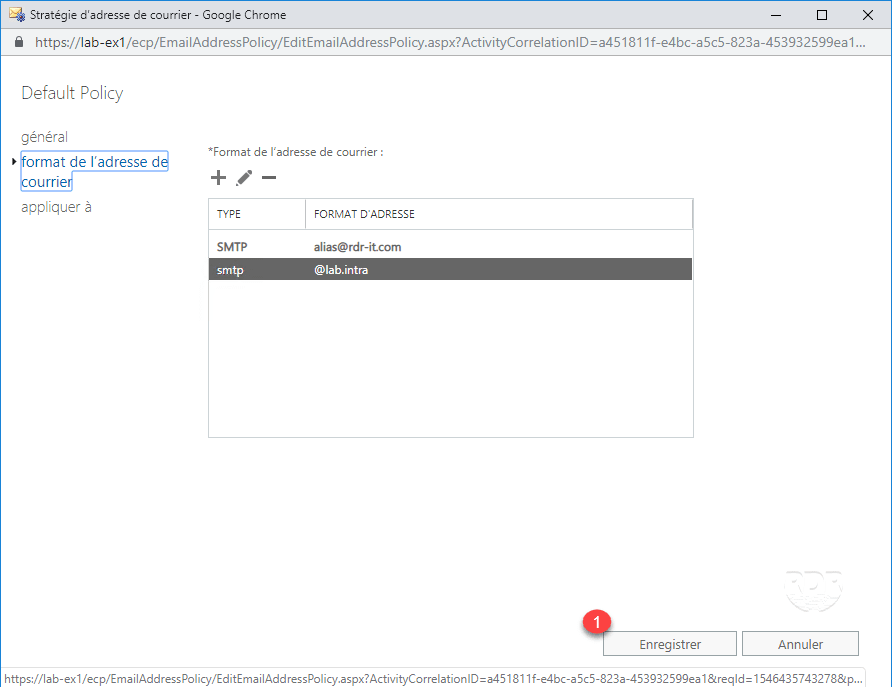
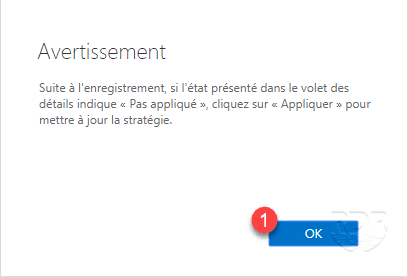
5. Cierre el mensaje de advertencia haciendo clic en Aceptar 1.
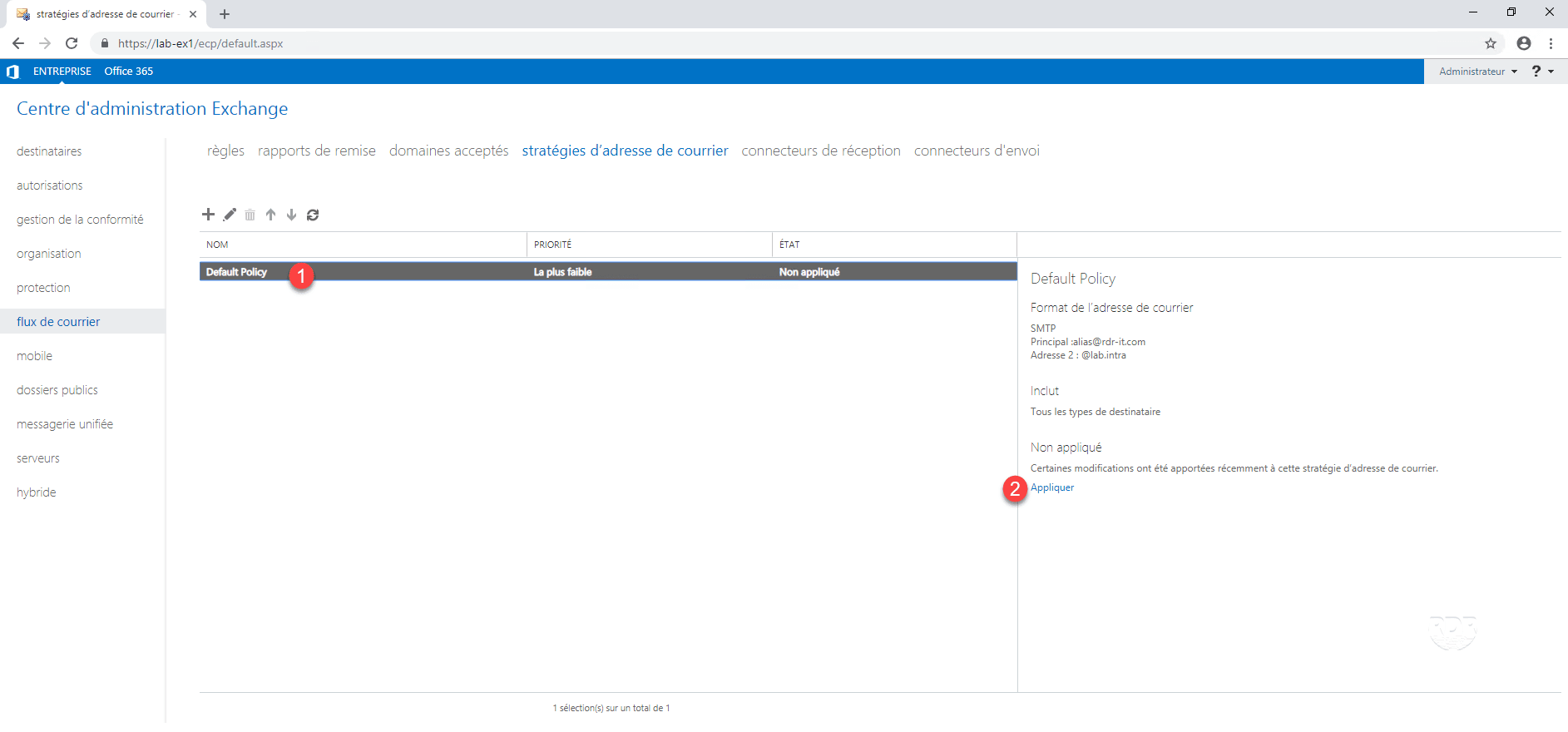
6. Seleccione la estrategia 1 y haga clic en Aplicar 2.
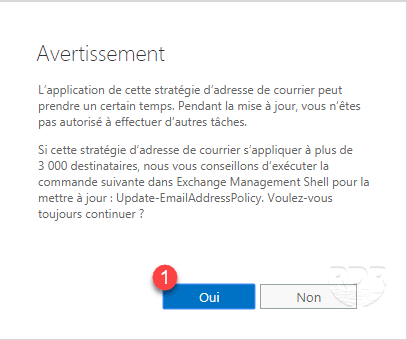
7. Haga clic en Sí 1 para aplicar la política.
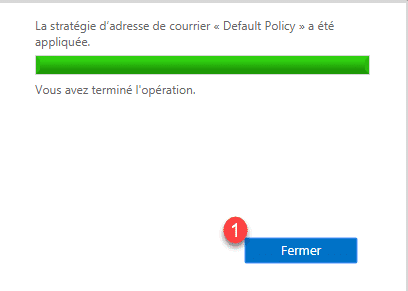
8. Se aplica la política, haga clic en Cerrar 1.
9. Regrese a la lista de buzones de correo y verifique que la dirección de correo electrónico predeterminada sea [email protected].
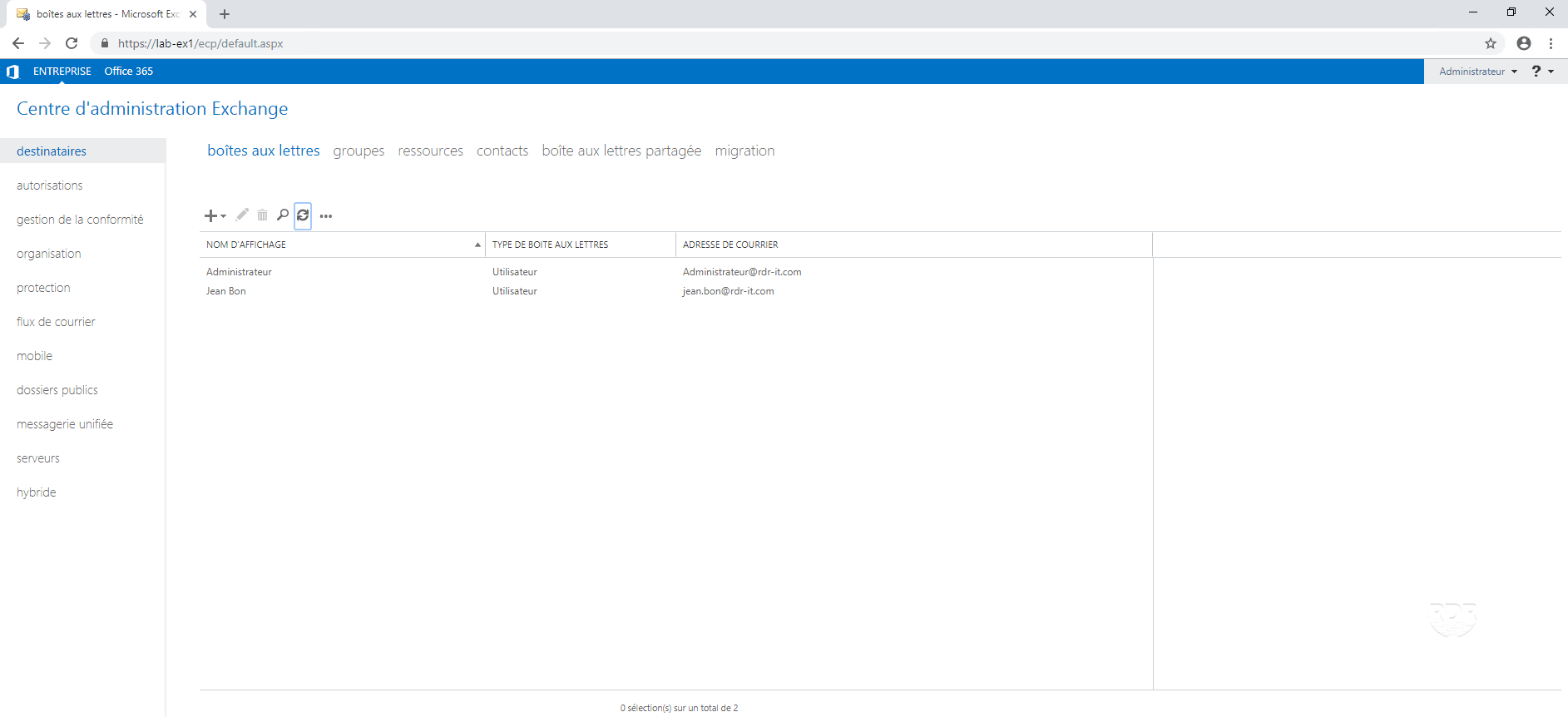
Si las direcciones no han cambiado, actualice la lista.
Configuración: agregar una base de datos
En Exchange 2016, las bases de datos son un grupo de buzones de correo que comparten el mismo parámetro de volumen.
Dependiendo de su tipo de licencia de Exchange 2016, la cantidad de casillas activas varía :
- 5 para la versión estándar
- ilimitado para la versión empresarial
1. Desde la interfaz ECP, vaya a servidores 1 / bases de datos 2 y haga clic en + 3.

2. Ingrese el nombre de la base de datos 1, la ubicación del archivo 2 y los registros 3 luego haga clic en Guardar 4.

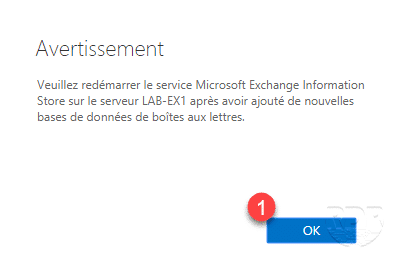
3. Haga clic en Aceptar 1 para cerrar el mensaje de advertencia.
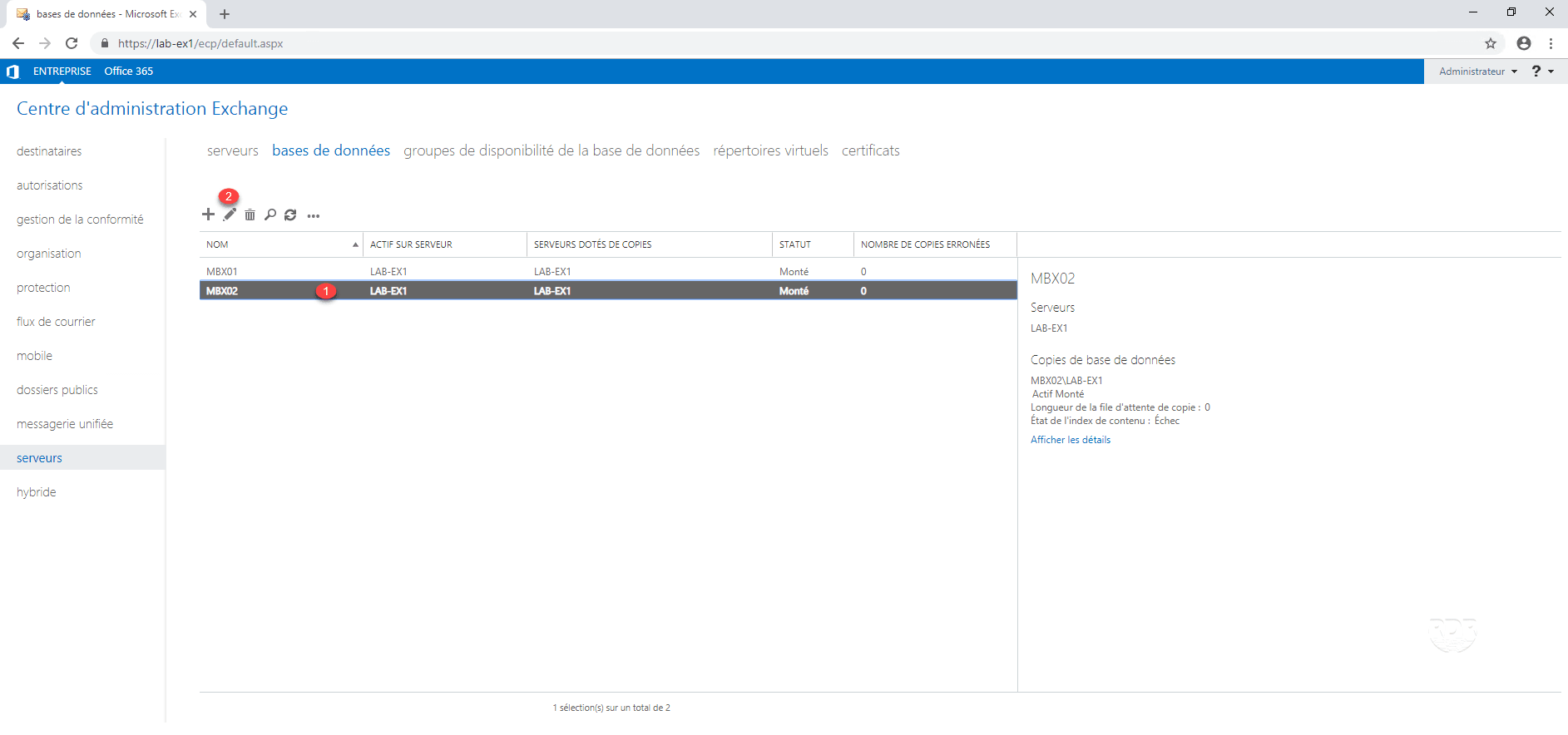
4. La nueva base de datos, seleccione 1 y luego haga clic en el icono de edición 2.
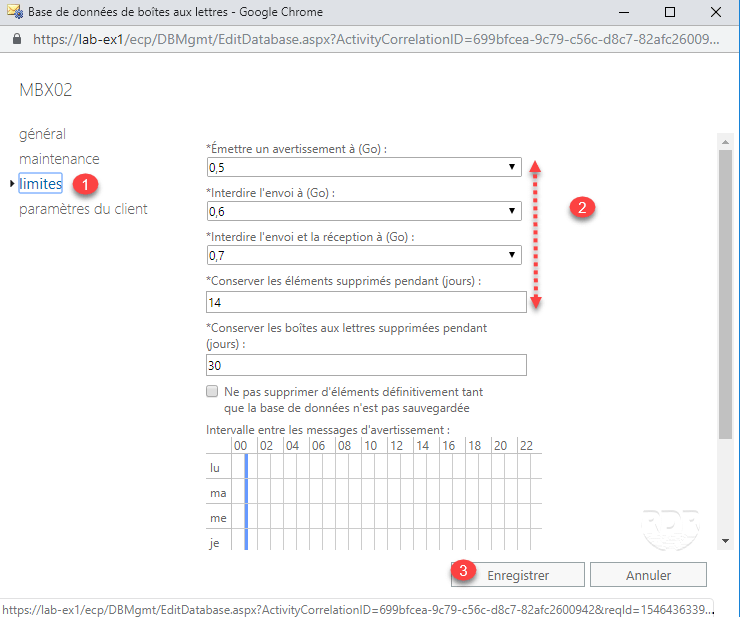
5. Vaya a los límites 1 y configúrelos según sea necesario 2 luego haga clic en Guardar 3.
6. Reinicie el servicio Almacén de información de Microsoft Exchange.
Para información: los límites aplicados por una base de datos se pueden eludir modificando directamente los mismos límites a nivel de caja.
Administración – agregar un buzón – ejemplo 2
En este ejemplo, agregaremos un nuevo buzón de usuario, creando directamente el usuario mediante la interfaz ECP de Exchange 2016. Este buzón se asignará a la base de datos creada en el punto anterior.
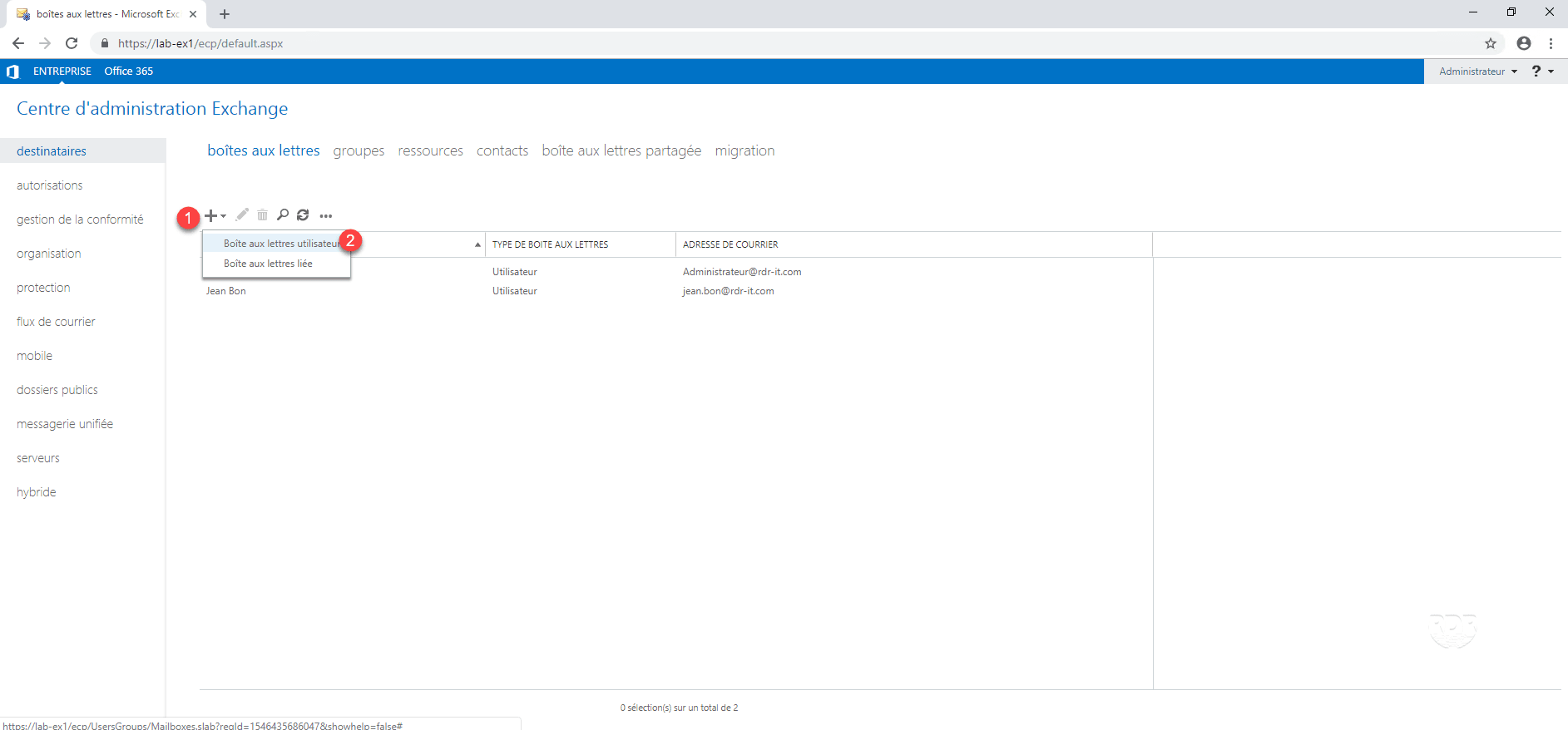
1. Desde la interfaz de usuario, vaya a la lista de buzones de correo, haga clic en + 1 y luego en Buzones de correo de usuario 2.
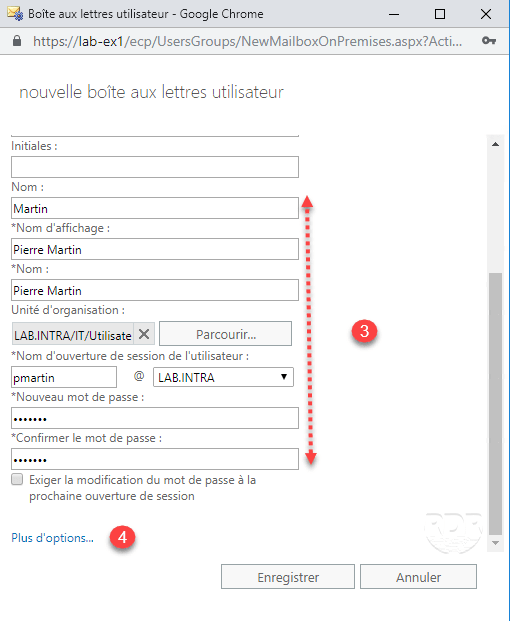
2. Ingrese el alias de usuario 1 y seleccione Nuevo usuario 2. Ingrese la información de la cuenta de Active Directory 3 luego haga clic en Más opciones 4.

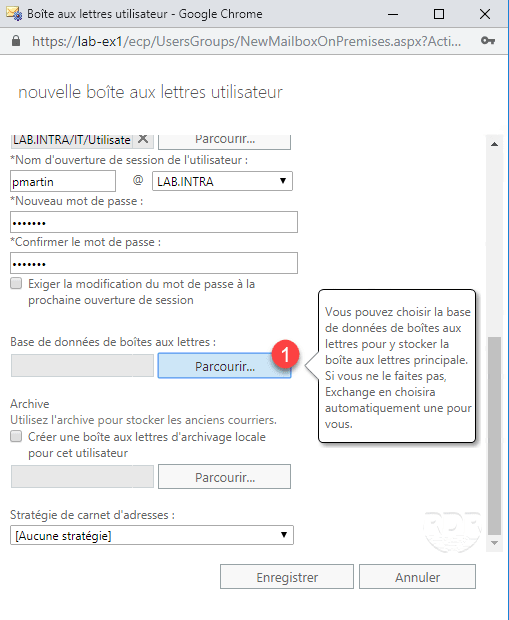
3. Haga clic en el botón Examinar 1 en la opción Base de datos del buzón.
4. Elija la base de datos de asignación de buzones 1 y haga clic en Aceptar 2.
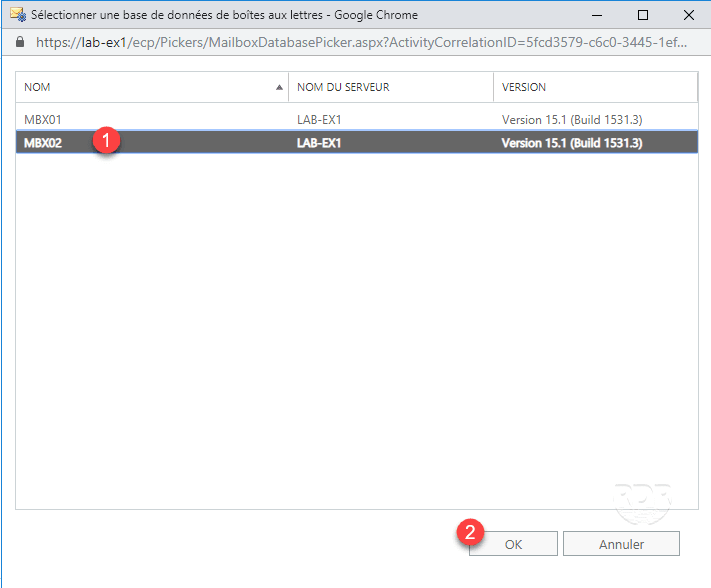
5. Haga clic en Guardar 1 para crear el usuario en AD y el buzón.

6. Se crean el usuario y el buzón.
Los siguientes puntos son opcionales, explicaré cómo mostrar la base de datos donde se encuentra el buzón.
Personalizar la visualización de los buzones
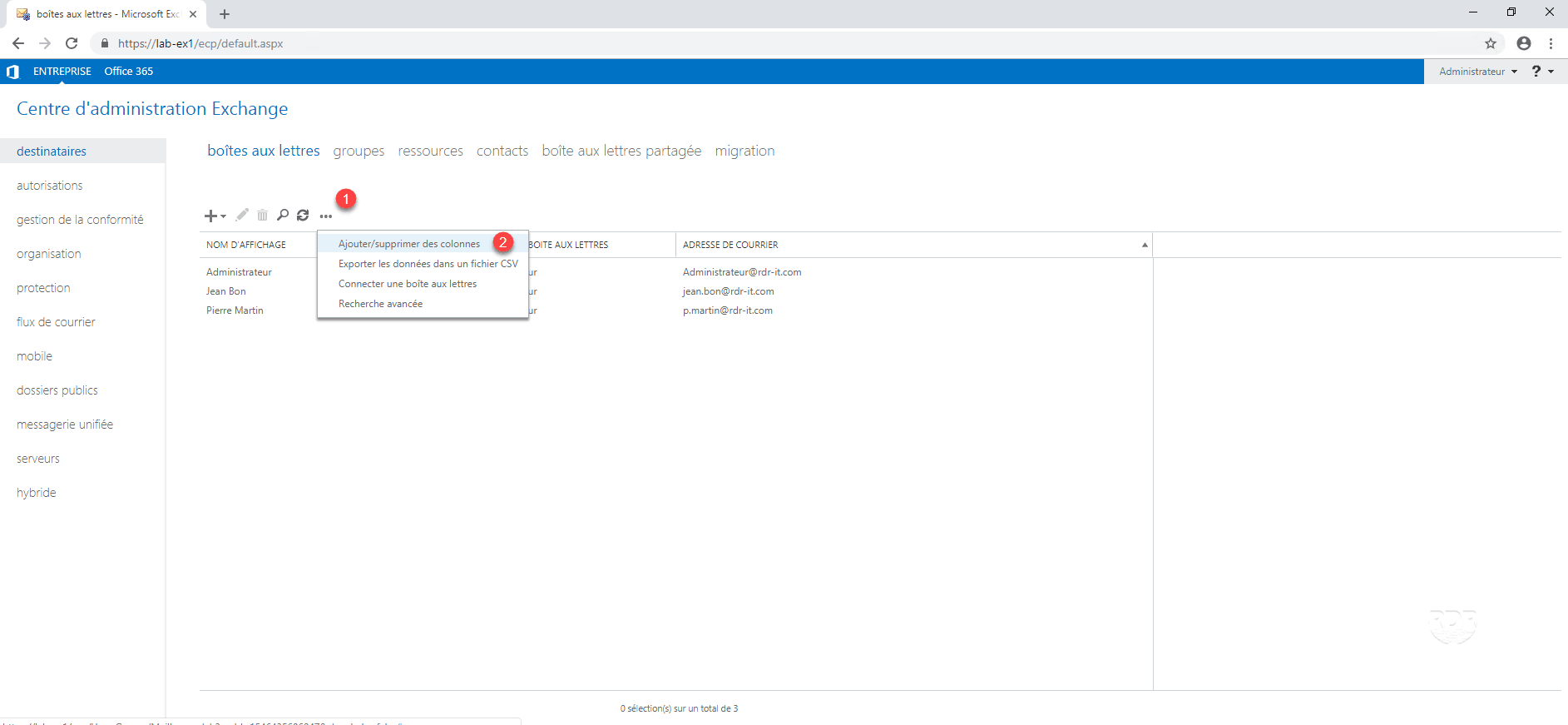
1.En la página de buzones de correo, haga clic en … 1 y luego en Agregar / quitar columnas 2.
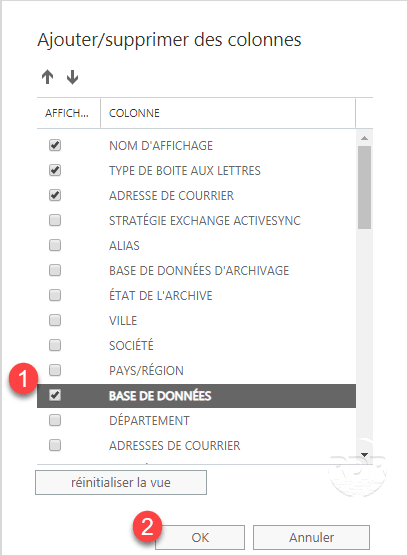
2. Marque BASE DE DATOS 1 y luego haga clic en Aceptar 2.
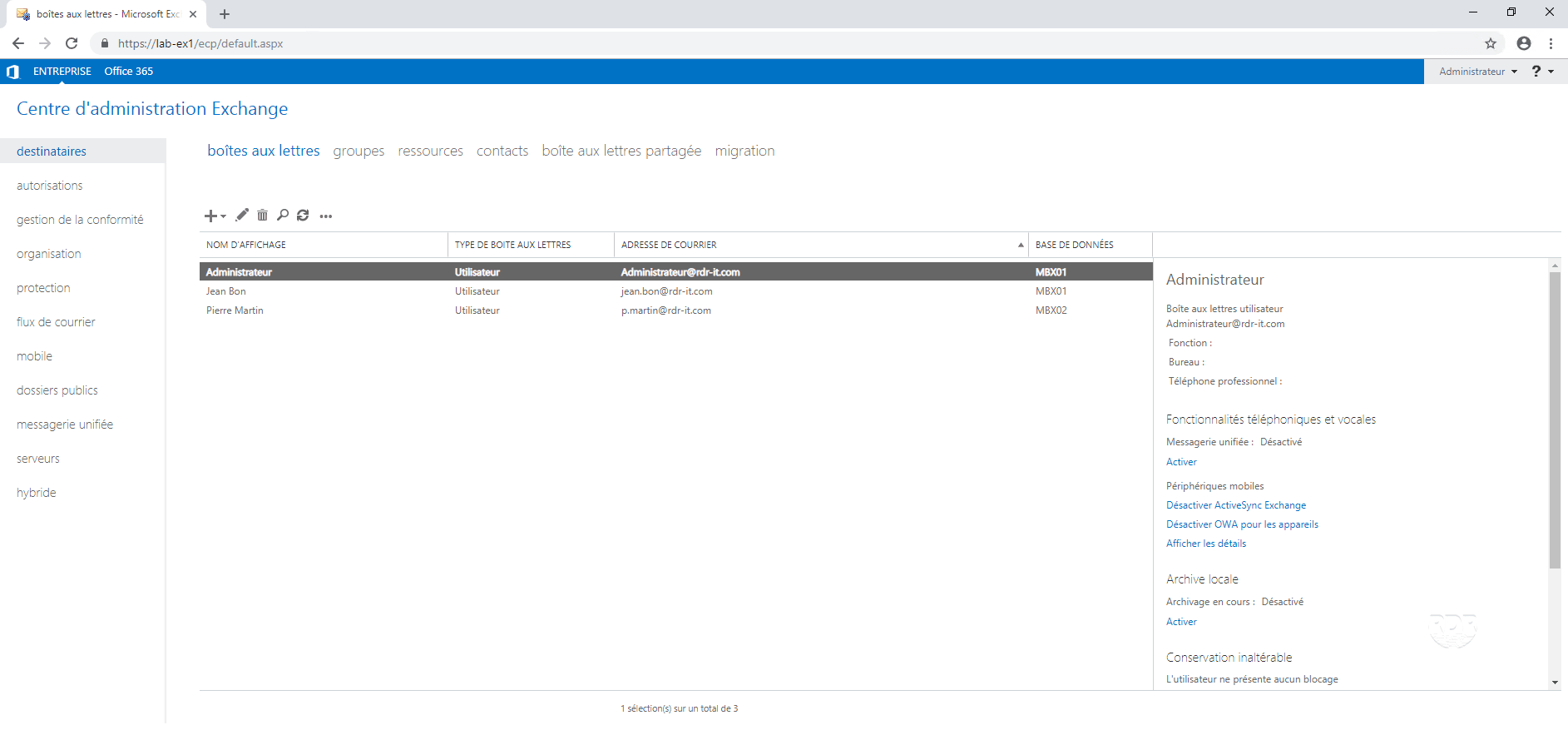
3. La base de datos ahora está visible para cada buzón.
Configuración: defina las URL de acceso a Exchange 2016
Por el momento, el servidor de Exchange 2016 está configurado para enviar la URL fqdn.lab.intra al cliente. Con esta configuración, no es posible acceder a Exchange con Outlook desde el exterior.
Primero, debe definir la dirección que se utilizará para acceder al servidor desde el exterior.
Para ilustrar el tutorial, usaré la dirección mail.rdr-it.com
Modificación de directorios por ECP
Outlook AnyWhere
Outlook Anywhere permite a sus usuarios conectarse a sus buzones de correo de Exchange a través de Outlook.
1. Desde la interfaz de ECP, vaya a los servidores 1, seleccione el servidor en la lista 2 y haga clic en el icono de edición 3.

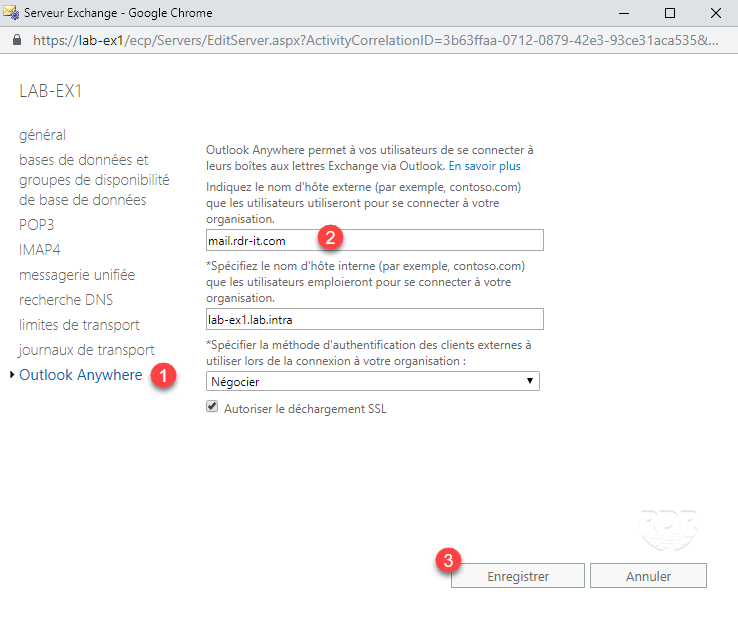
2. Vaya a la sección Outlook AnyWhere 1 e ingrese la dirección externa 2 luego Guardar 3.
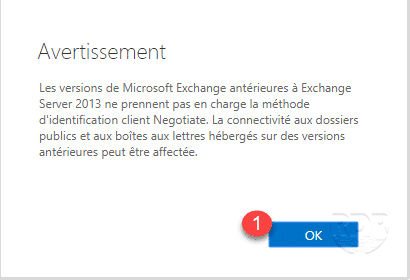
3. Cierre la advertencia haciendo clic en Aceptar 1.
Directorios virtuales
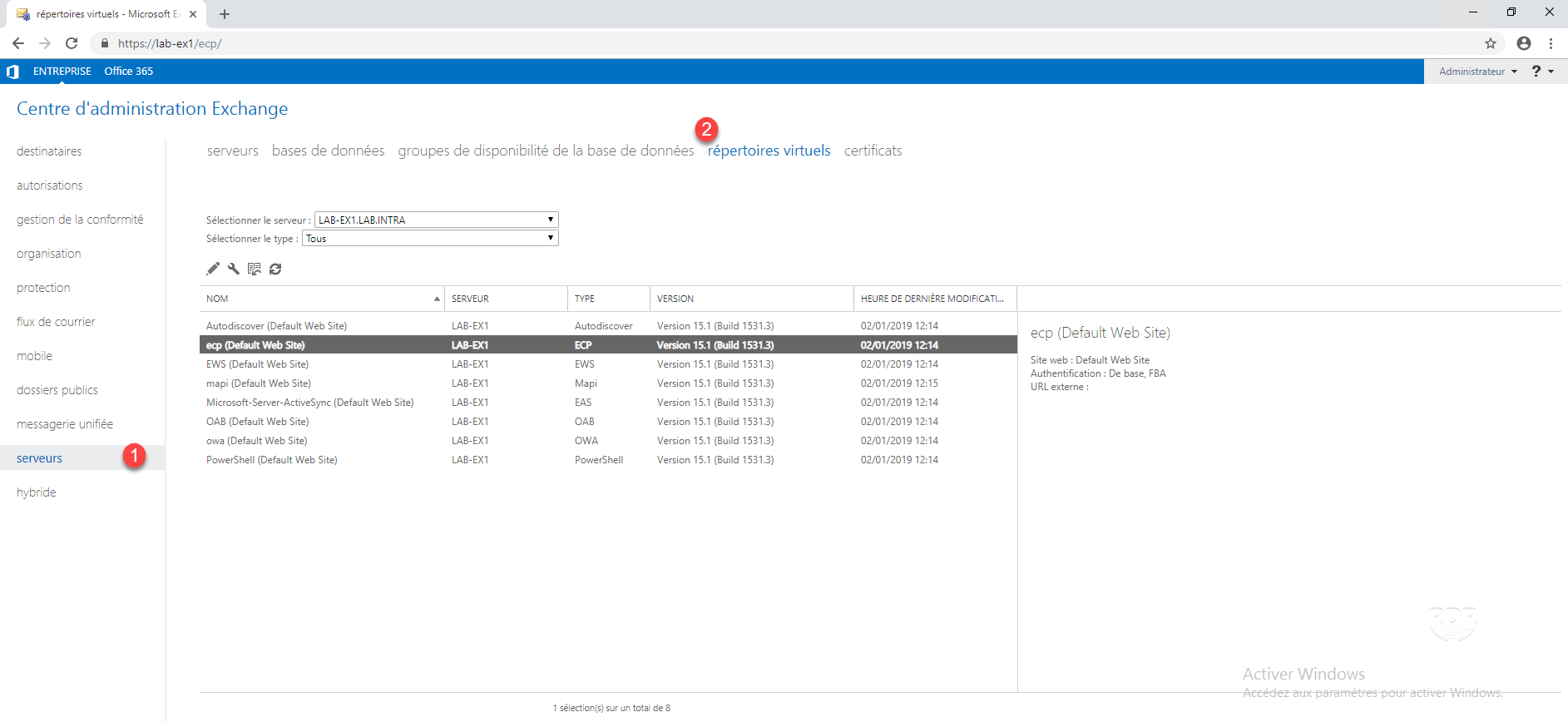
1. Desde la interfaz de ECP, vaya a los servidores 1 y luego a los directorios virtuales 2.
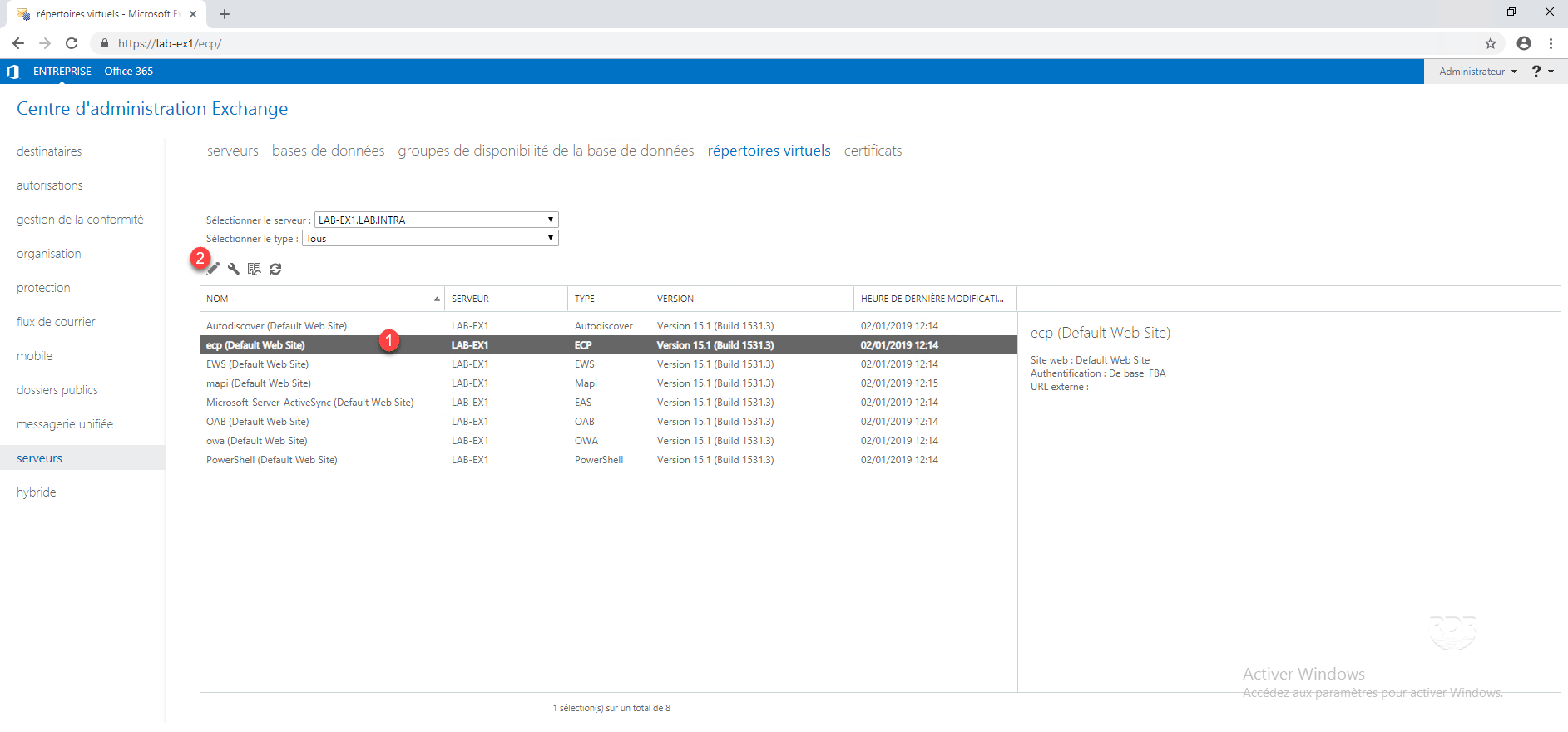
2. Seleccione el directorio ECP 1 y haga clic en el icono de edición 2.
3. Configure la URL externa 1 y luego haga clic en Guardar 2.
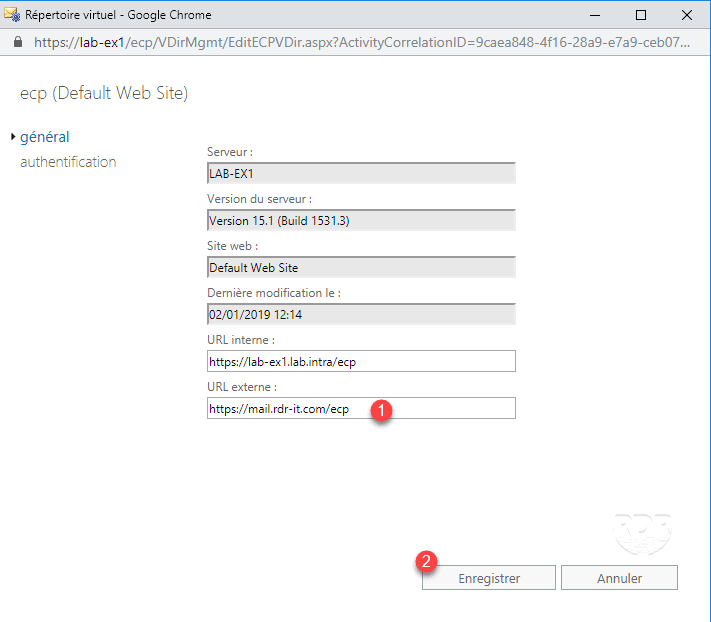
Copie / pegue la URL interna en la externa y reemplace el nombre fqdn del servidor con la URL externa mientras mantiene los parámetros de la URL.
4. Cierre el mensaje de advertencia haciendo clic en Aceptar 1.
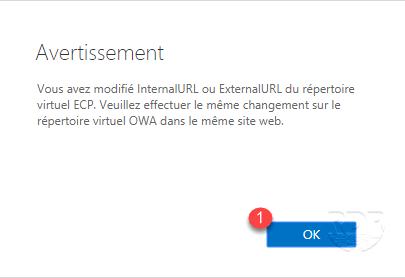
5. Repita para todos los directorios excepto Detección automática.
Modificar directorios por scripts
Hay una secuencia de comandos que permite realizar modificaciones mediante una secuencia de comandos de PowerShell.
1. Descargar el script en el servidor de Exchange 2016.
Abra el Shell de administración de Exchange y vaya a la carpeta donde se encuentra el script.
3.Ejecute el script:
Configuración: agregar un conector de envío
Para enviar correos electrónicos al exterior (Internet), debe configurar un conector de envío SMTP.
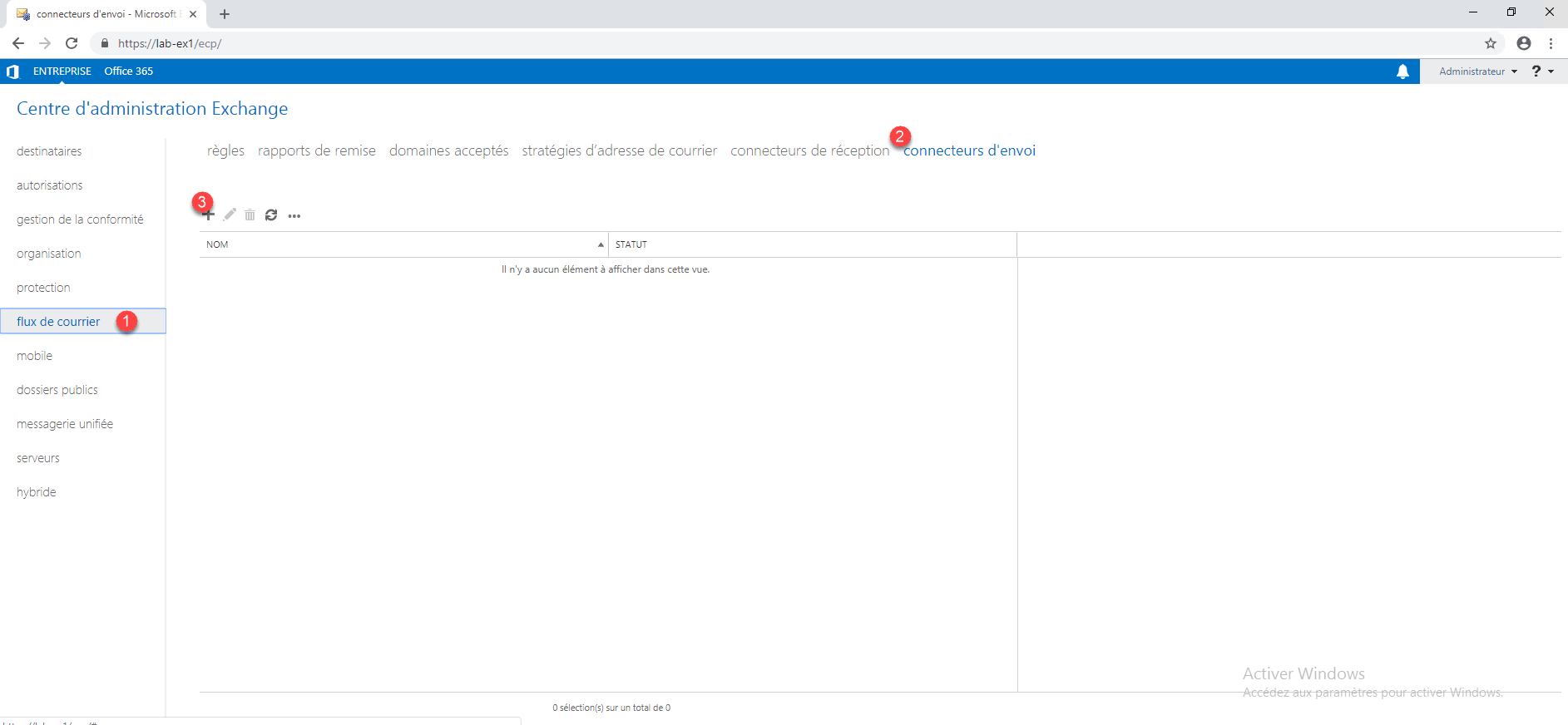
1. Desde el ECP, vaya al flujo de correo 1 / enviar conector 2 y haga clic en + 3 para agregar un nuevo conector.
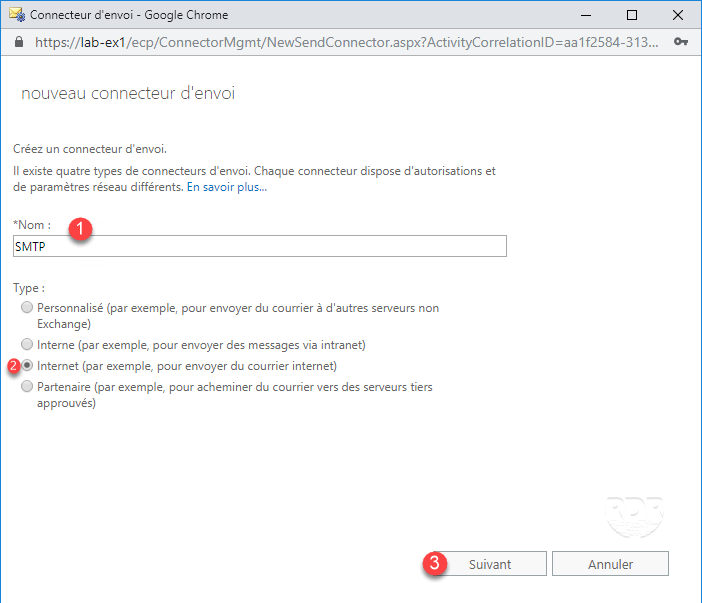
2. Ingrese el nombre del conector 1, elija el tipo: Internet 2 y haga clic en Siguiente 3.
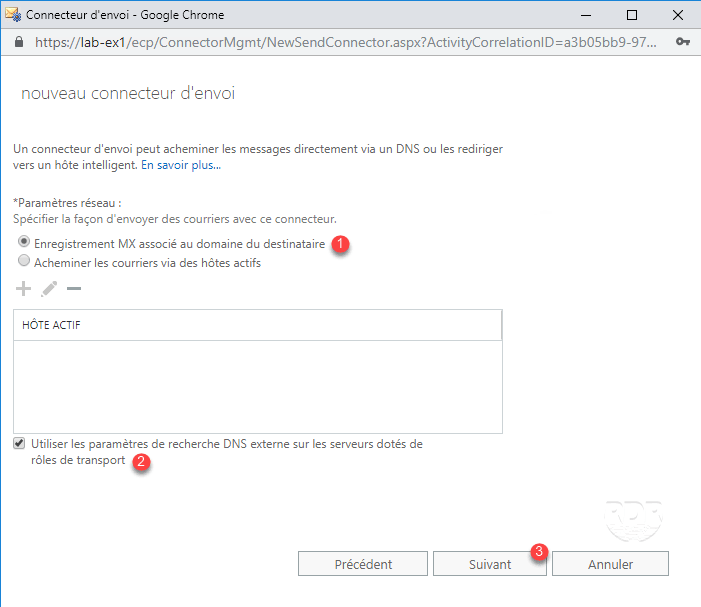
3. Seleccione el registro MX asociado con el dominio del destinatario 1, marque la casilla Usar parámetros de búsqueda de DNS externos en servidores con roles de transporte 2 y luego haga clic en Siguiente 3.
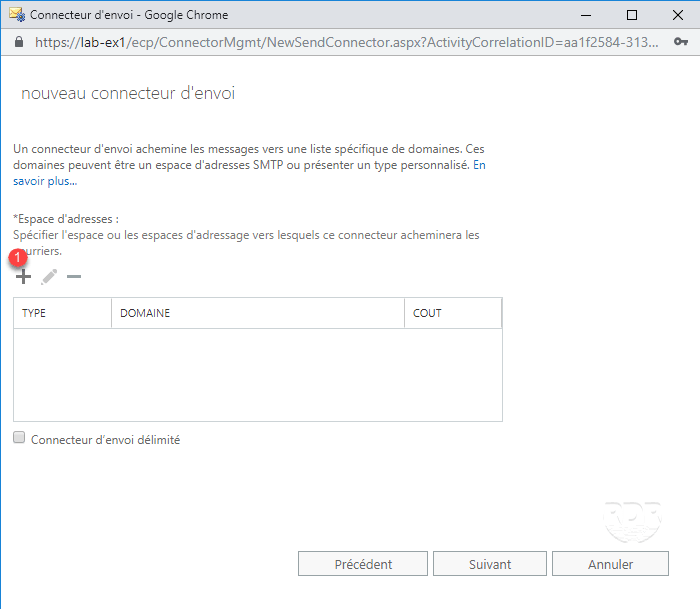
4. Haga clic en + 1.
5. Escriba: SMTP 1 / Nombre de dominio completo (FQDN): * 2 / Costo: 1 3 y haga clic en Guardar 4.

6. Haga clic en Siguiente 1.

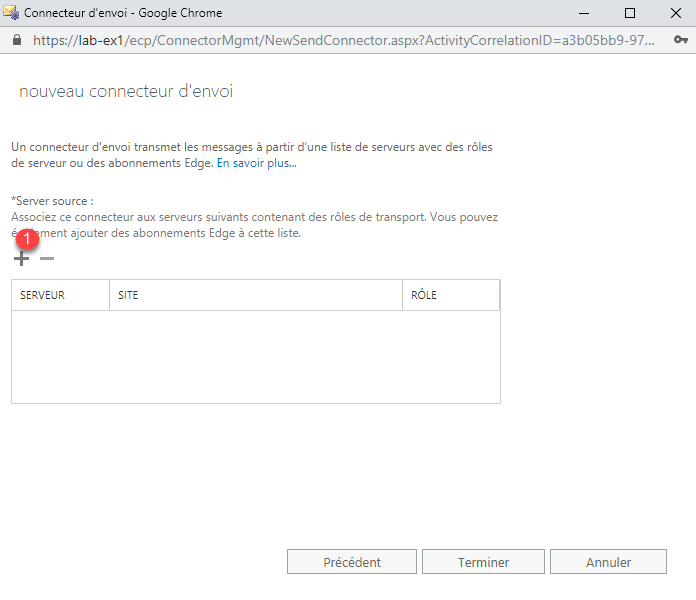
7. Haga clic en + 1.
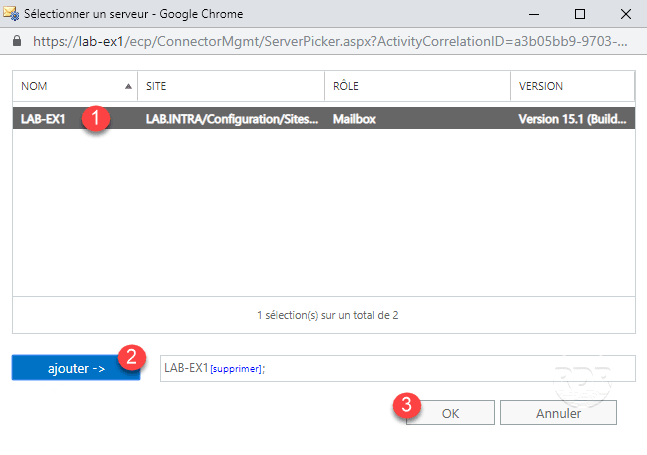
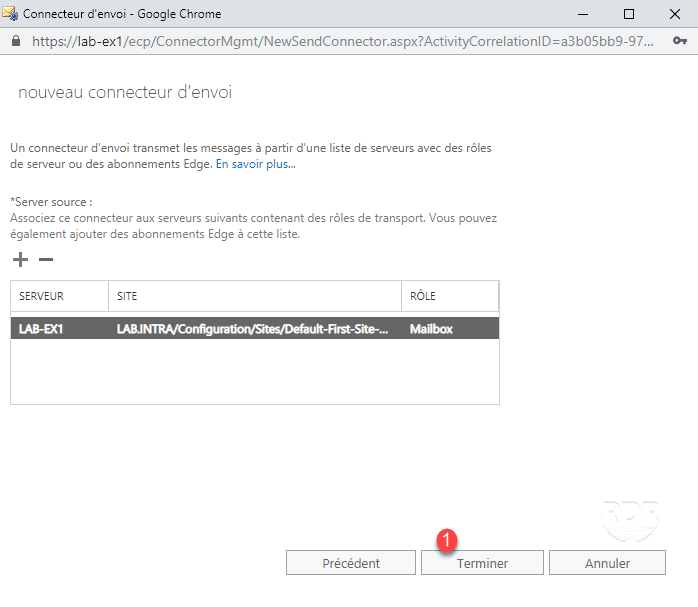
8. Seleccione el servidor 1, haga clic en agregar -> 2 y luego en Aceptar 3.
9. Haga clic en Finalizar 1 para crear el conector de envío.
Prueba: conexión a webmail
Ahora comprobaremos el correcto funcionamiento de la parte de correo web.
1. Abra un navegador web e ingrese la dirección https://fqdn-du-server-exchange owa
2. Ingrese las credenciales de un usuario con un buzón.
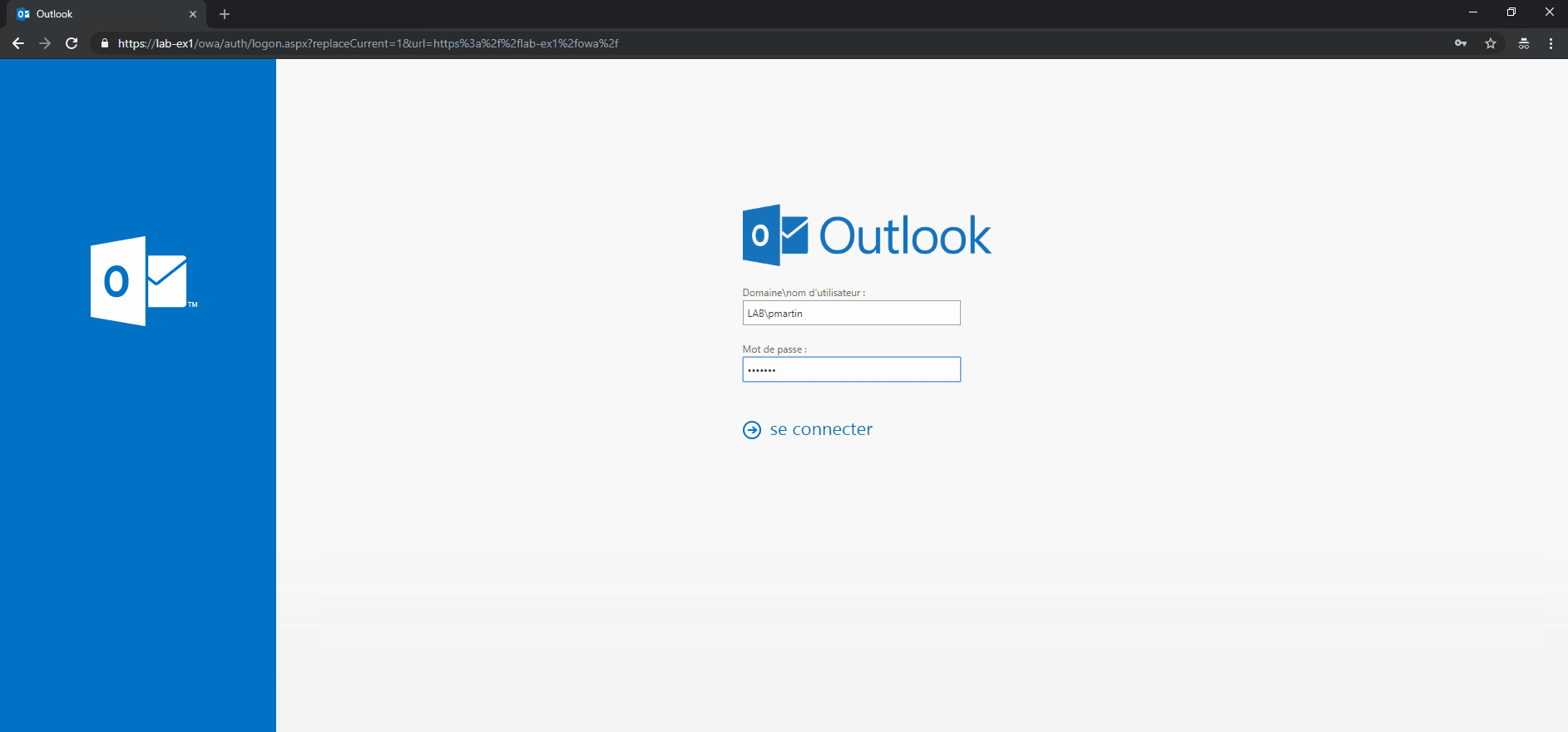
Para conectarse al correo web, debe usar la cuenta AD y no la dirección de correo electrónico.
3. Configure el idioma y la zona horaria.

4. El usuario puede utilizar su sistema de mensajería.

Configuración: otorgar acceso a un buzón de correo electrónico para otro usuario
Una solicitud que surge con regularidad es poder dar acceso a un buzón de correo de otro usuario.
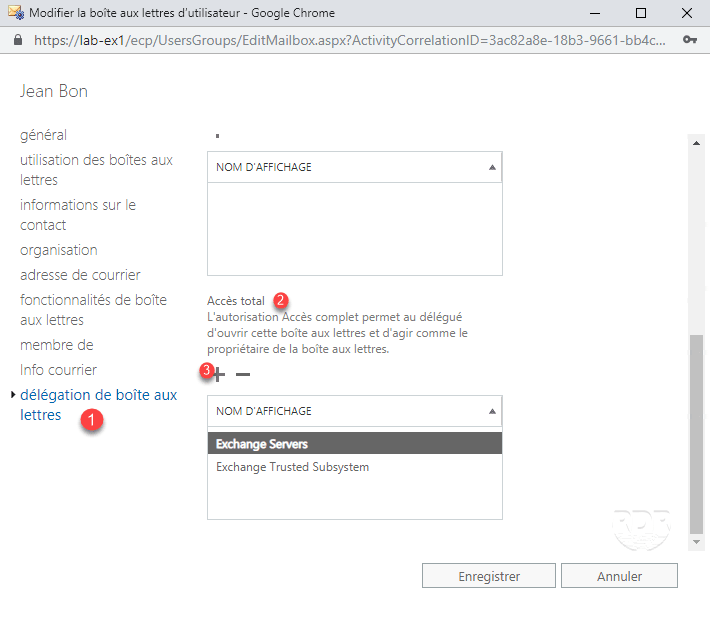
1. Desde el ECP, vaya a la lista de buzones, seleccione el buzón que debe ser visto por otro usuario 1 y haga clic en el icono de edición 2.

2. Vaya a la delegación de buzón de correo 1 y luego Acceso completo 2. Haga clic en + 3.
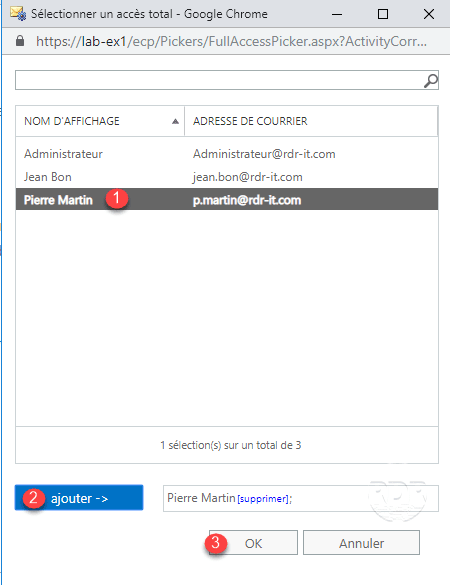
3. Seleccione el usuario que debe tener acceso al cuadro 1, haga clic en agregar -> 2 y luego en Aceptar 3.
4. El usuario se agrega para acceder a 1, haga clic en Guardar 2.

Prueba: accede a otra caja
Ahora que el usuario tiene acceso al buzón, veremos cómo consultarlo vía webmail.
Para los clientes de Outlook, el cuadro de acceso completo se agregará automáticamente debajo del cuadro del usuario.
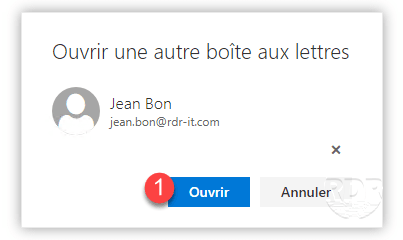
1. Desde el webmail, haga clic en el avatar del usuario 1 y luego en Abrir otro buzón 2.

2. Ingrese el nombre del buzón y haga clic en Abrir 1.
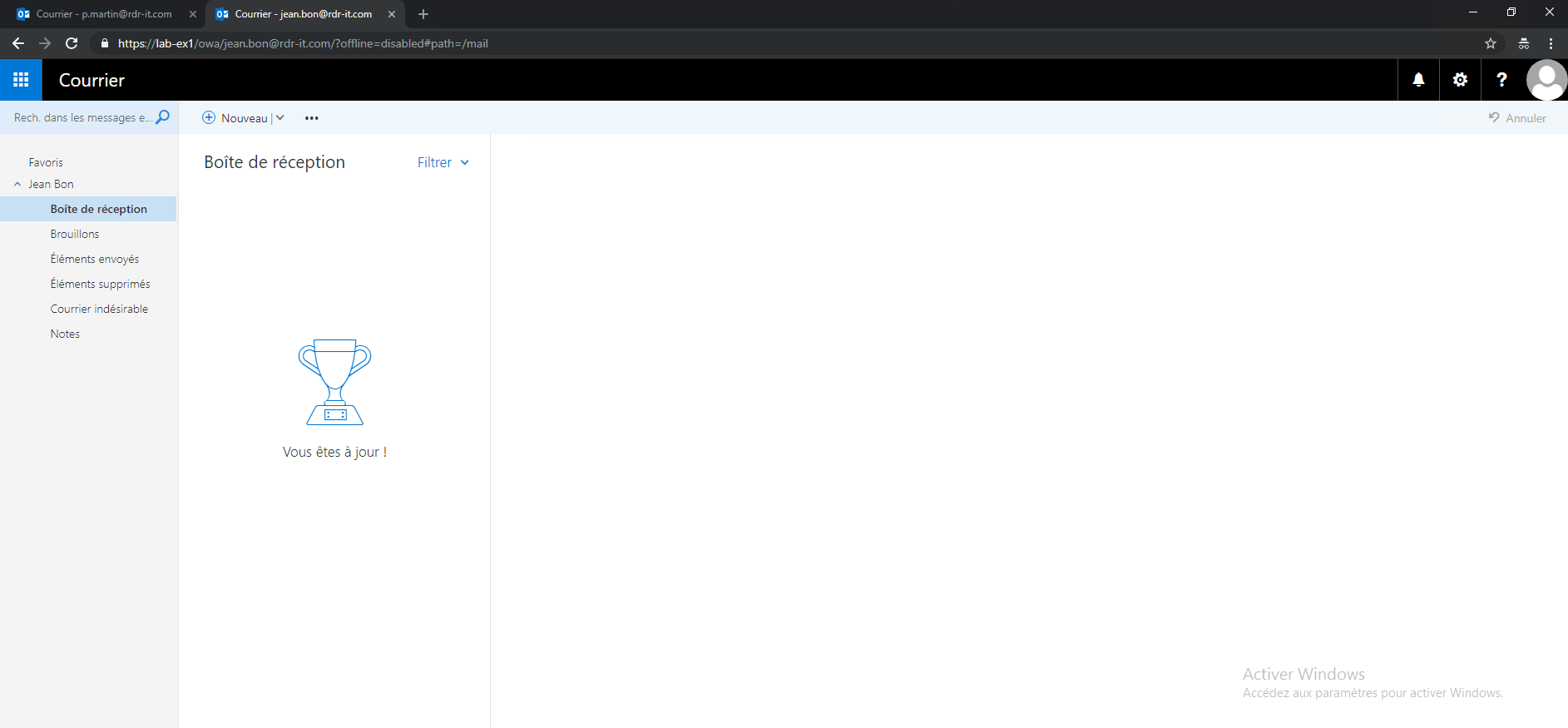
3. El buzón se abre en una nueva pestaña.
Prueba: configuración de un cliente de Outlook
En esta parte, veremos cómo configurar un cliente de Outlook con Exchange 2016.
Entorno de TI:
- Estación de trabajo bajo Windows 7 en el dominio
- Outlook 2016
- Uso de una cuenta de usuario con buzón de correo.
1. Inicie Outlook.
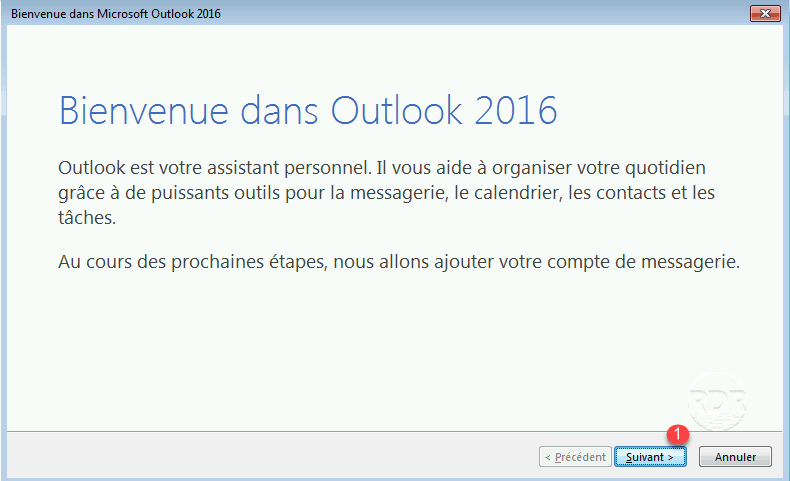
2. Omita la ventana de bienvenida haciendo clic en Siguiente 1.
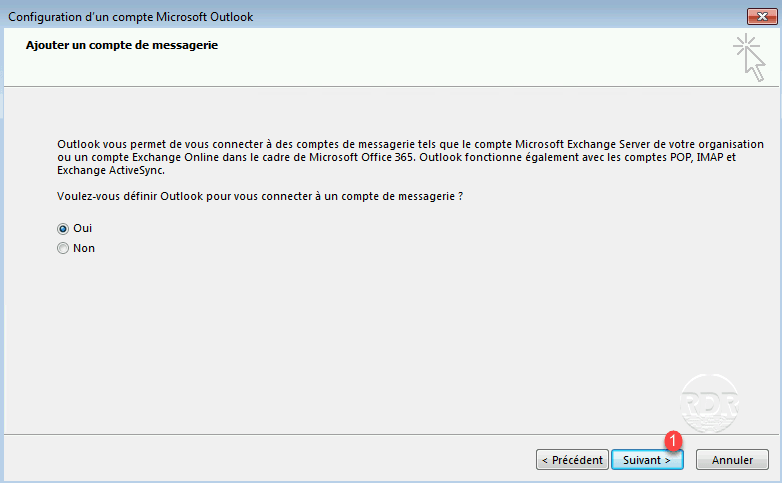
3. Haga clic en Siguiente 1.
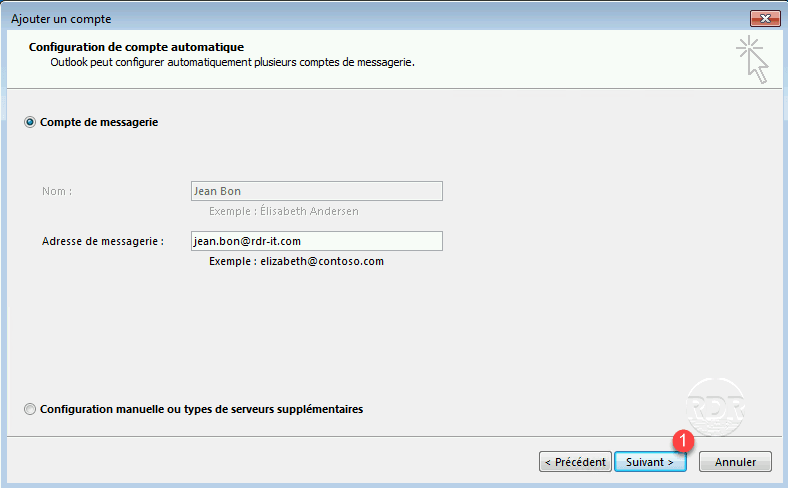
4. Outlook debería recuperar automáticamente el nombre y la dirección de correo electrónico de la cuenta. Haga clic en Siguiente 1.
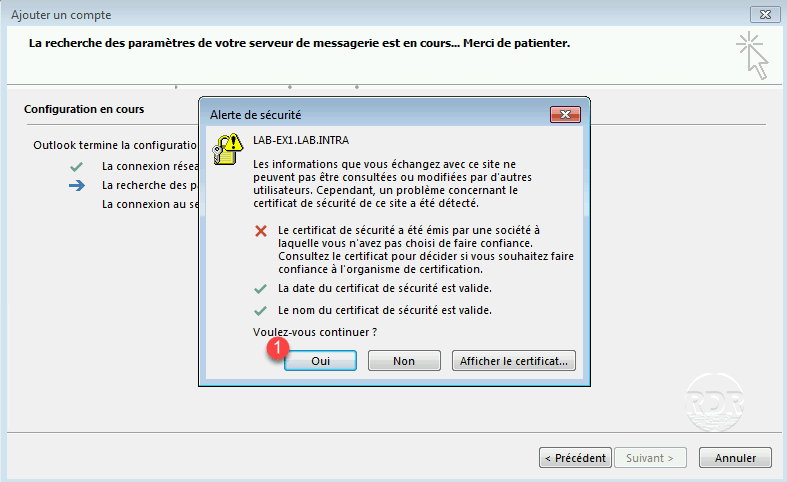
5. Valide la alerta de certificado haciendo clic en Sí 1.
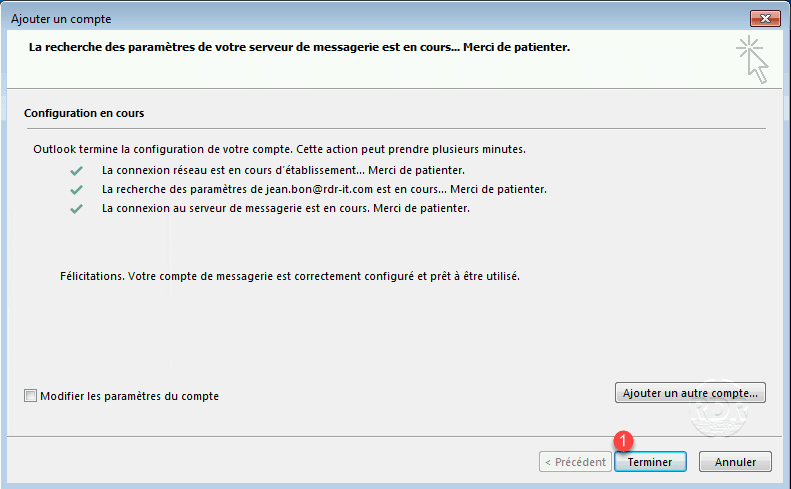
6. Una vez encontrada la configuración automática, haga clic en Finalizar 1.
7. Espere mientras se abre Outlook.
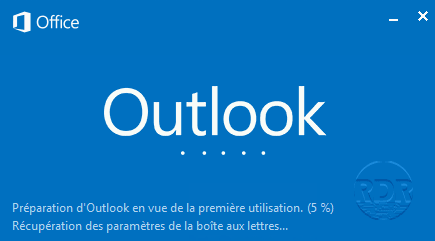
8. El buzón está abierto.

Compruebe la conexión con Exchange 2016
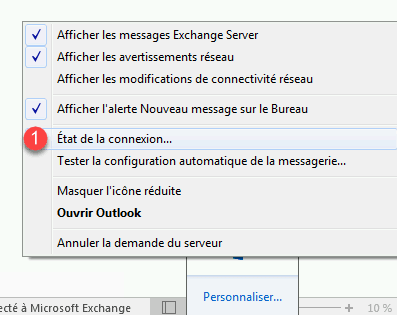
1. En el área de notificación, haga clic con el botón derecho en el icono de Outlook mientras mantiene presionada la tecla Ctrl y haga clic en Estado de conexión 1.
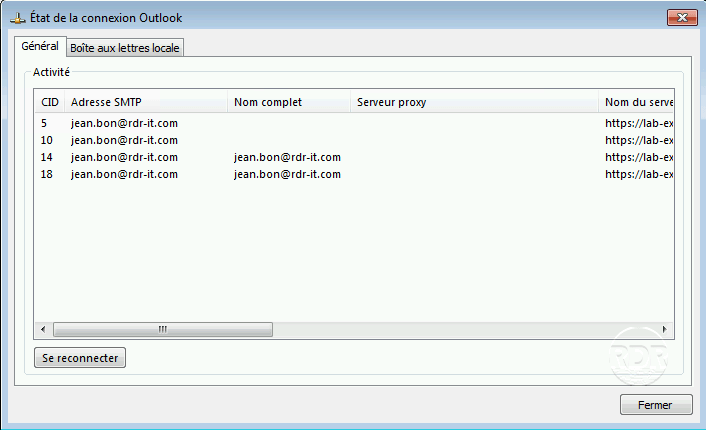
2. Vemos las conexiones al servidor de Exchange 2016.
Conclusión
El tutorial termina aquí, su servidor Exchange 2016 ya está operativo, pero la configuración está lejos de estar completa.
Para poder utilizar su servidor, esto es lo que queda por hacer como mínimo:
- Cambia el registro MX de tu dominio a tu IP pública
- Agregue un registro SPF en su dominio con la IP pública saliente del servidor Exchange en el puerto 25.
- Configurar un certificado SSL (es posible utilizar un certificado Let’s encryt)
- Configurar flujos entrantes
- …
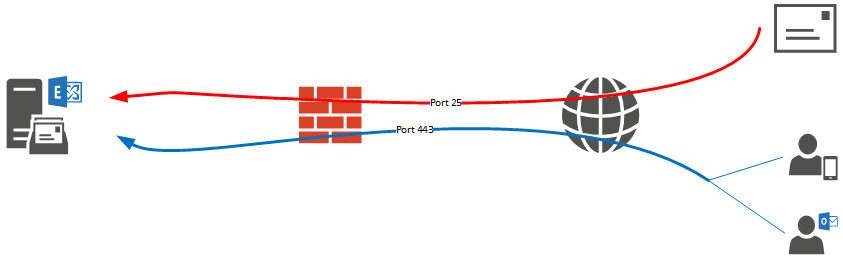
Si migra internamente, pregunte a su ISP de antemano si el puerto 25 está abierto, Orange lo bloquea por defecto.
Para que el entorno de Exchange 2016 tenga una alta disponibilidad, es posible configurar un DAG (grupo de disponibilidad de base de datos).
