En este tutorial, explicaré cómo instalar Home Assistant como una máquina virtual en Proxmox.
Home Assistant es un servidor de domótica gratuito y de código abierto que permite controlar varios dispositivos conectados (IoT) desde una única interfaz. La principal ventaja de Home Assistant es su compatibilidad con múltiples marcas de dispositivos conectados, lo que supera las limitaciones de los fabricantes que solo gestionan los dispositivos a través de sus aplicaciones móviles.
Con Home Assistant podrás gestionar una bombilla de la marca Tapo con un interruptor conectado de otra marca, por ejemplo, algo que con la aplicación Tapo no es posible.
A través de varios tutoriales, verás todo el poder de Home Assistant.
Para la configuración de automatización de mi hogar, uso una mini PC. BMAX B4 PLUS en el que instalé Proxmox como hipervisor para poder ejecutar varias máquinas virtuales.
Para comenzar, necesitarás una computadora con Proxmox instalado; aquí hay un tutorial: Proxmox: Instalación de un hipervisor.
Para instalar Home Assistant en Proxmox, hay dos soluciones:
- Descargar HAOS en formato .qcow2, subir la imagen a Proxmox, crear una máquina virtual, adjuntar el disco….
- Utilice un script que le permitirá implementar Home Assistant con solo unos pocos clics.
En este tutorial, veremos la segunda solución y utilizaremos el siguiente sitio web: https://helper-scripts.com/ para recuperar los scripts para instalar Home Assistant en Proxmox.
Tabla de contenido
Instalar Home Assistant en Proxmox
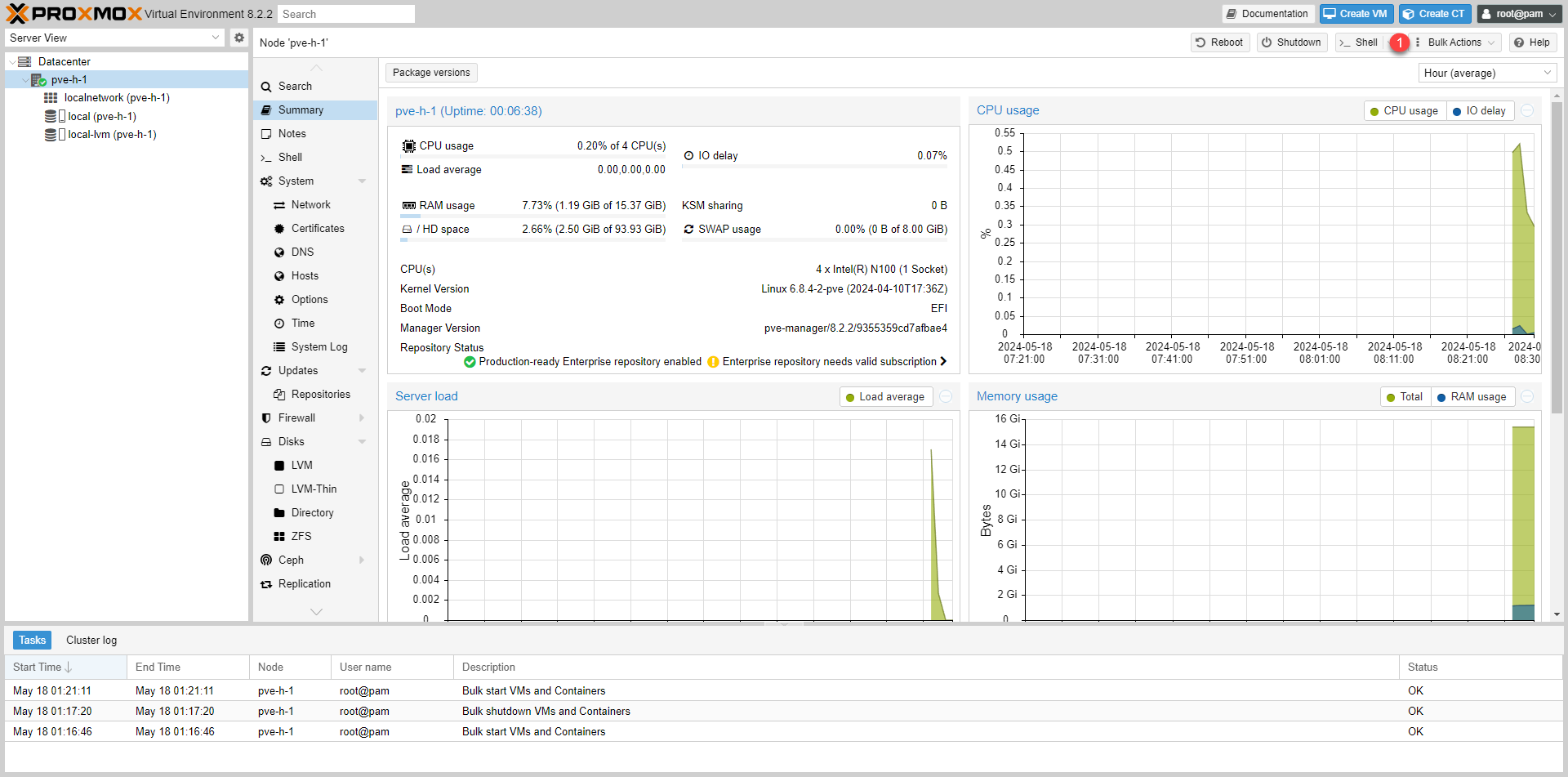
Desde la interfaz web de Proxmox, haga clic en el botón Shell 1 para acceder a la Terminal del hipervisor de Proxmox.
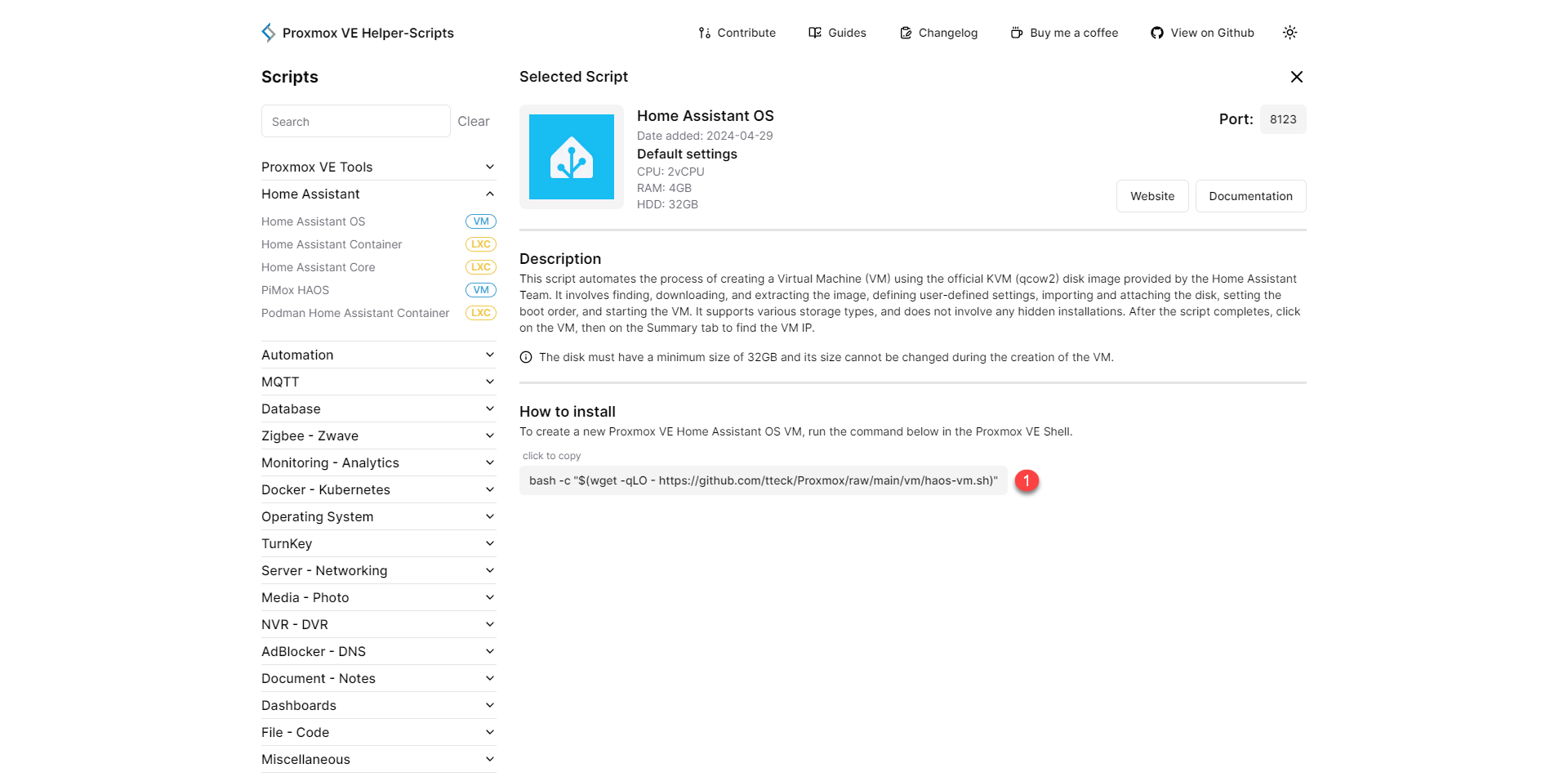
Vaya a la siguiente dirección: https://helper-scripts.com/scripts?id=Home+Assistant+OS luego copie la línea de comando 1 que permitirá ejecutar el script.
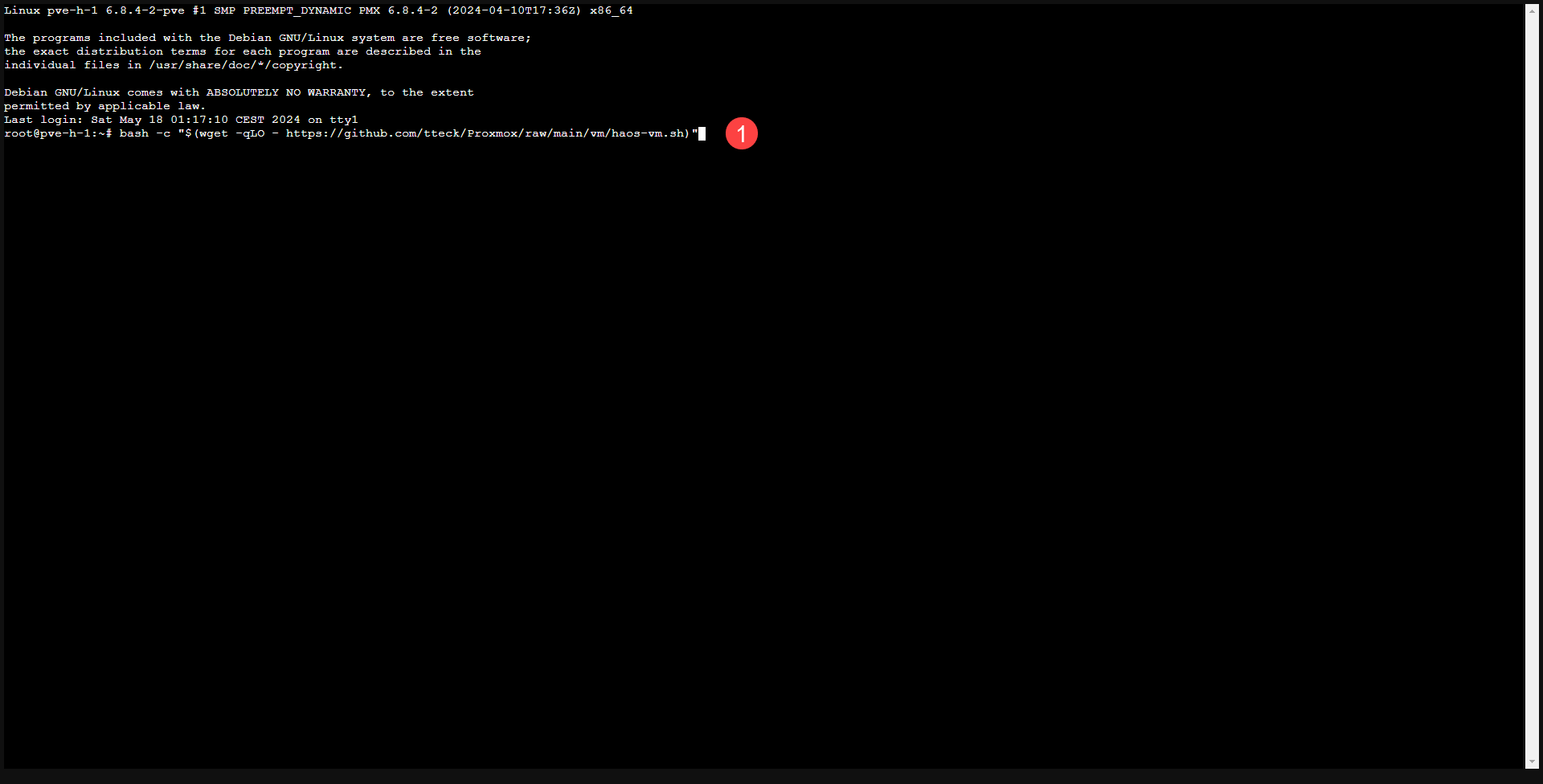
Pegue el comando en la Terminal 1 y luego valide presionando la tecla Enter.
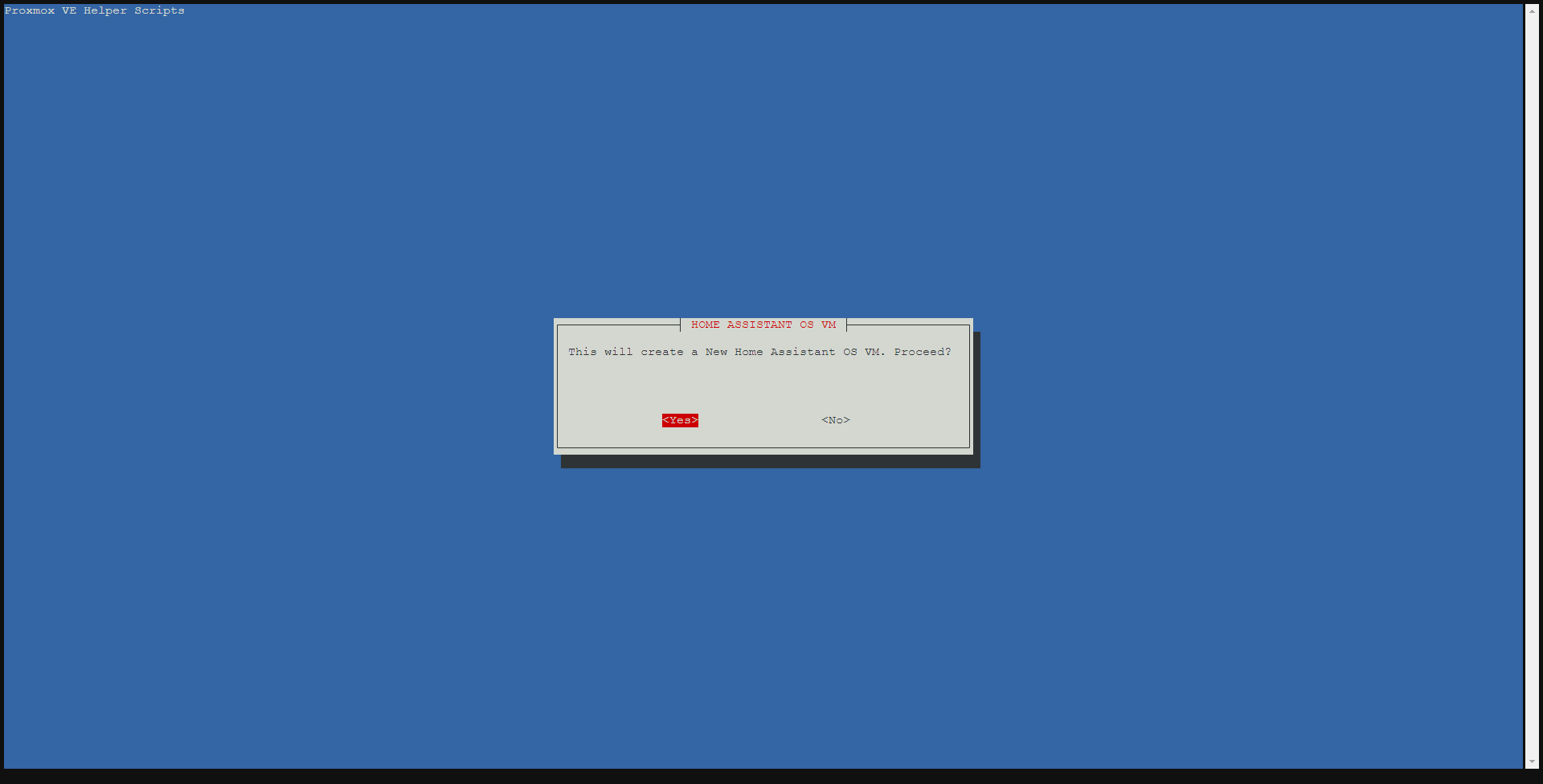
Se iniciará un asistente, en el primer paso deberás confirmar que deseas crear una máquina virtual para Home Assistant OS, seleccionar Sí y validar con la tecla Enter.
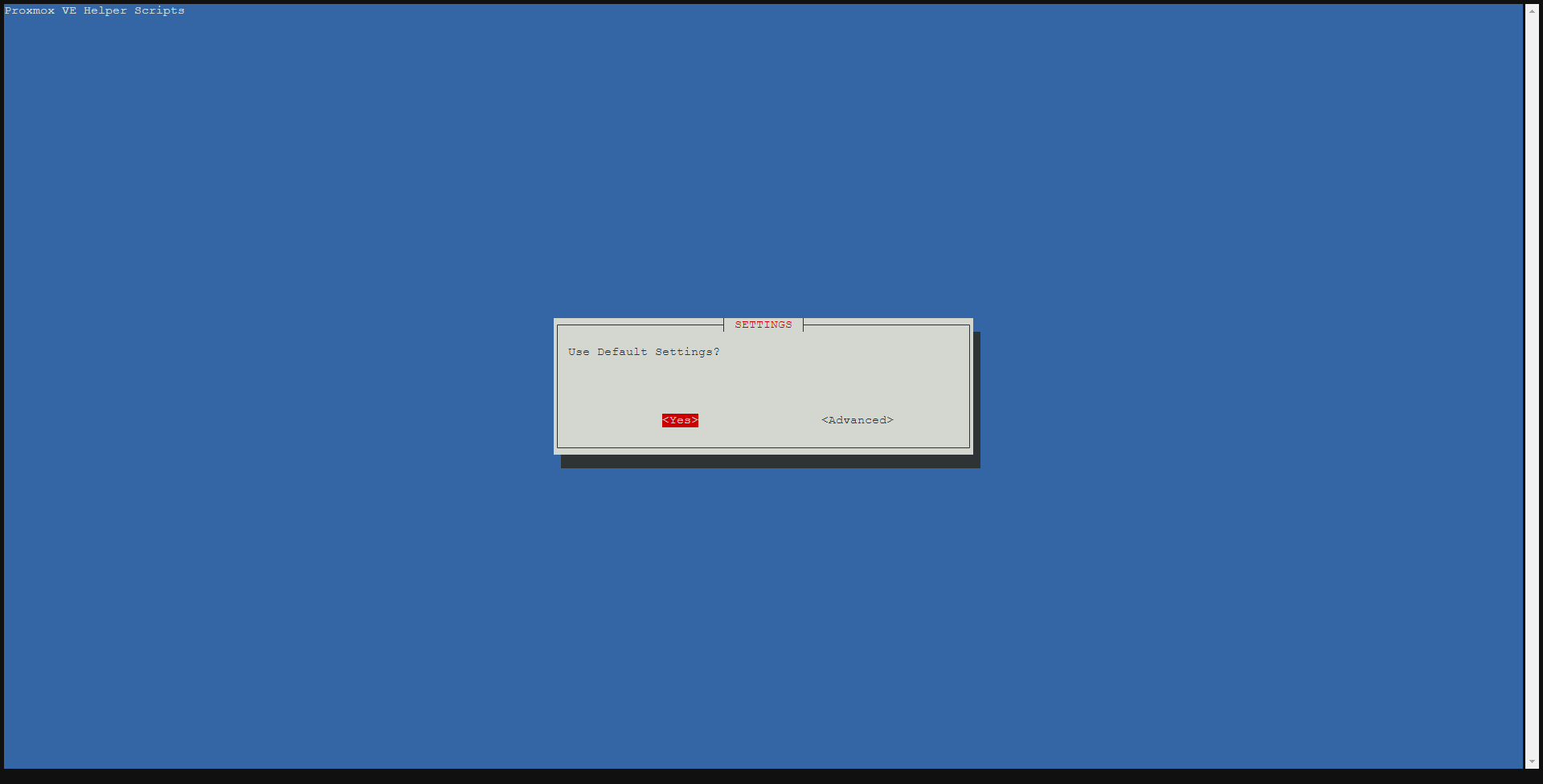
El asistente ofrece dos modos de instalación: con la configuración predeterminada y un modo avanzado, donde puede configurar los componentes de la máquina virtual y la configuración de red. Para la mayoría de los usuarios, usaremos la configuración predeterminada, seleccionaremos Sí y confirmaremos con Intro.
Si tiene múltiples configuraciones de almacenamiento en Proxmox, el asistente le pedirá que seleccione la ubicación donde se almacenará el disco virtual.
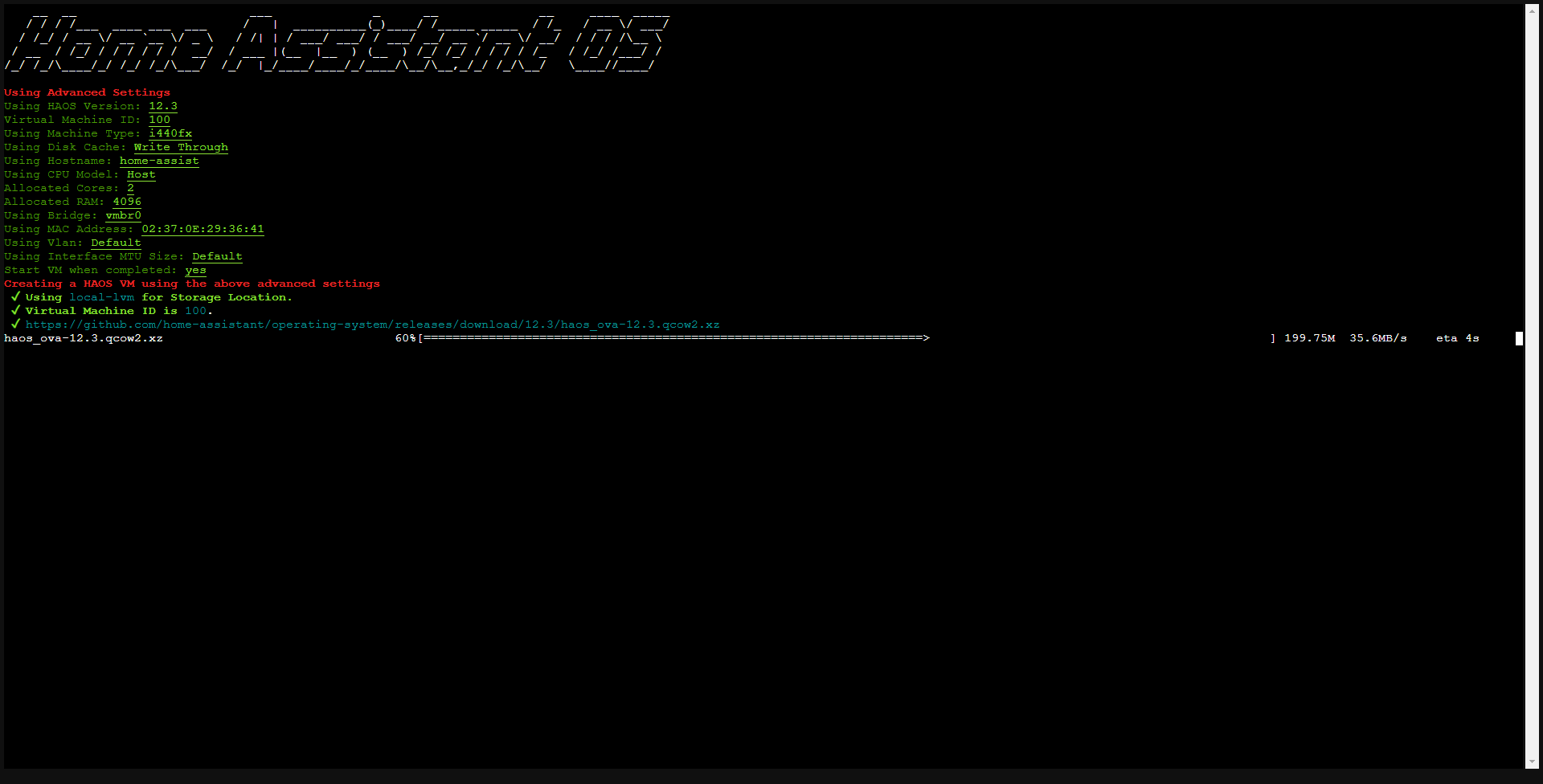
Espere mientras se crea la máquina virtual y se descarga el disco.
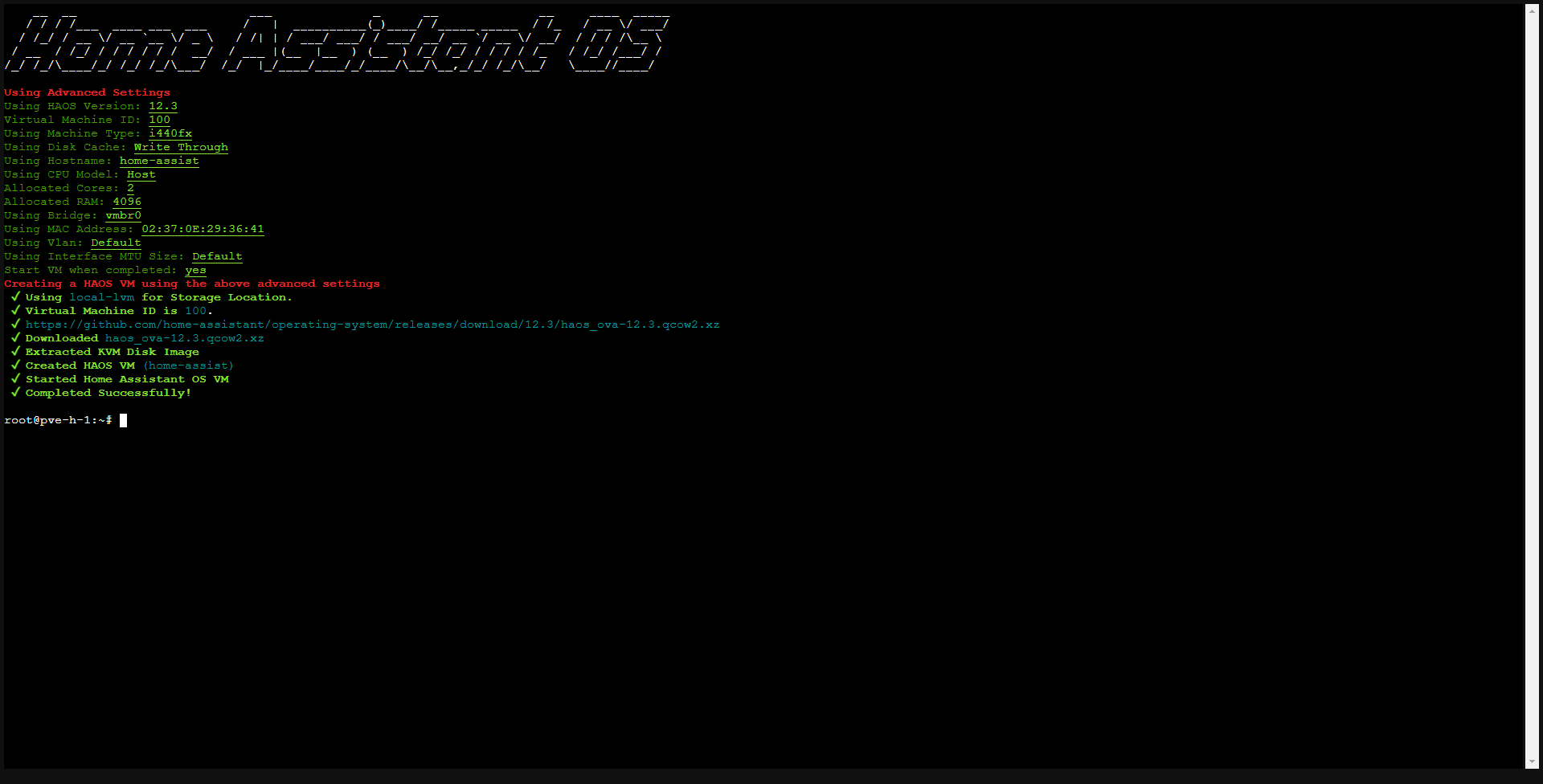
La máquina virtual para HA OS está lista, cierre la ventana de Proxmox Shell.
En la interfaz web de Proxmox encontrarás la máquina virtual Home Assistant que está en ejecución; haz clic en ella para acceder a su gestión.
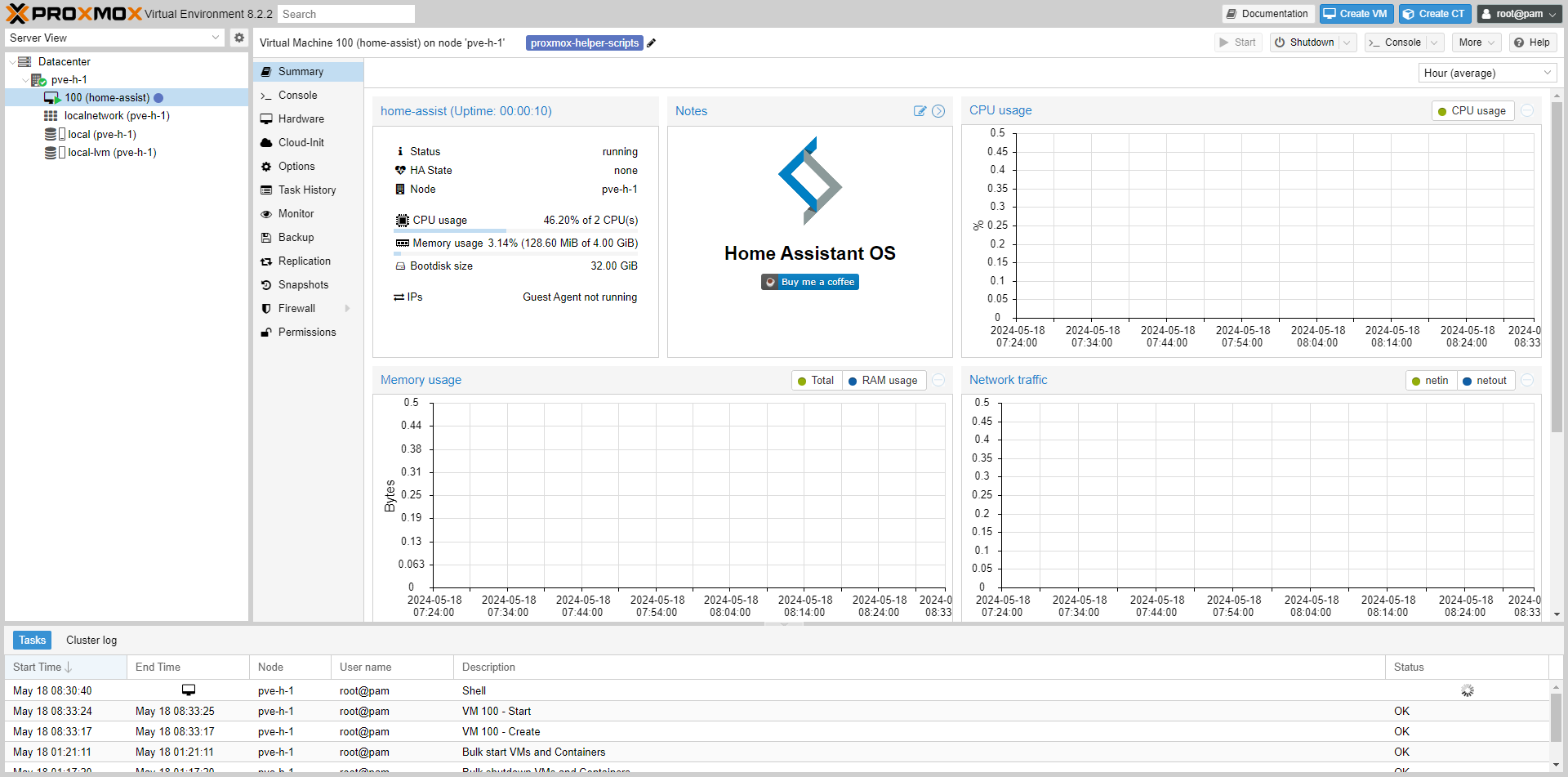
Para obtener la retroalimentación de «pantalla», haga clic en ir a la vista de Consola 1.
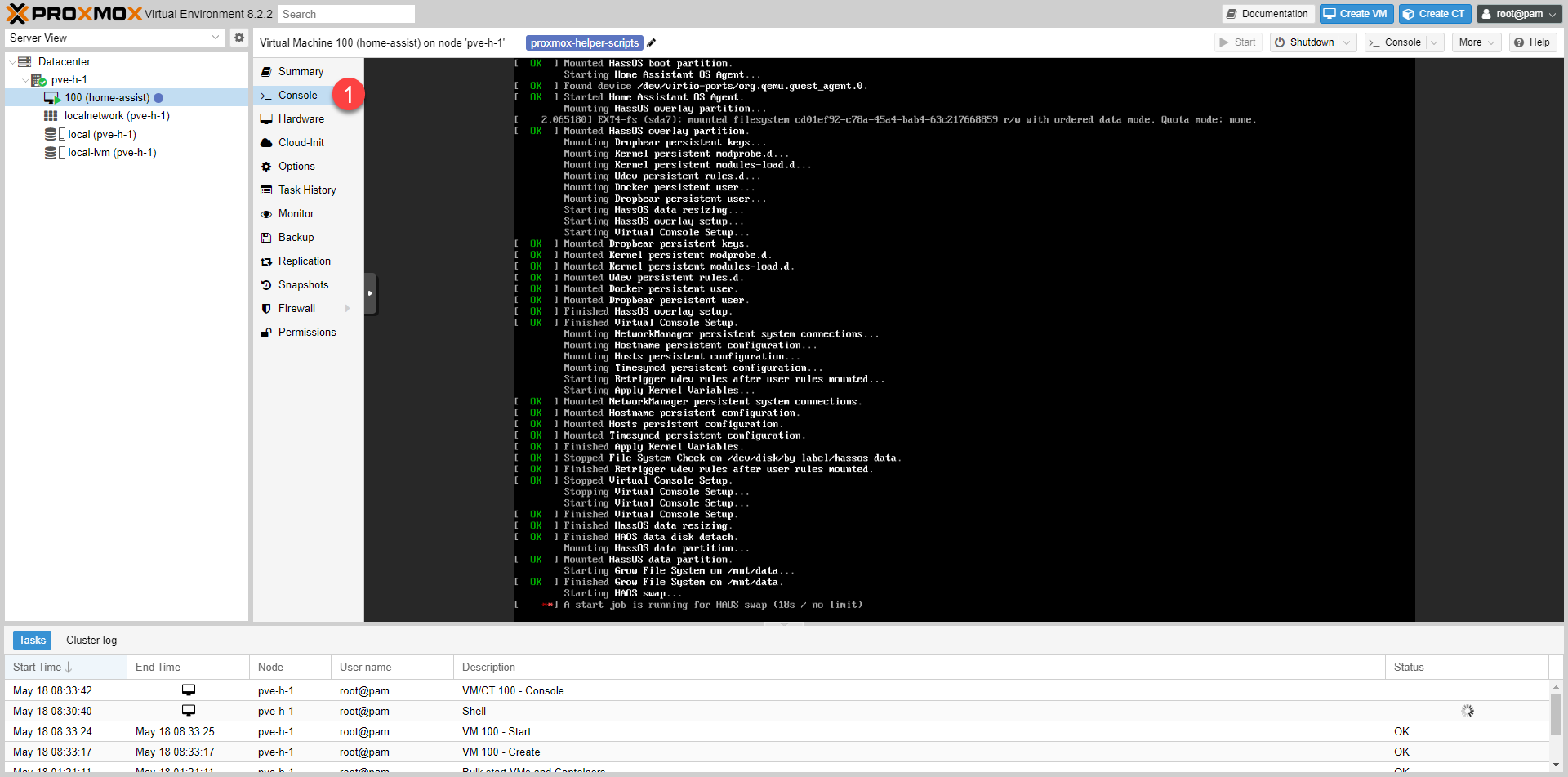
En la captura de pantalla de arriba, puedes ver que la máquina se está iniciando…
Una vez iniciada la máquina virtual, la consola muestra un Mod con diversa información, entre ella la dirección IP de nuestro Home Assistant y un prompt que nos permite colocar comandos.
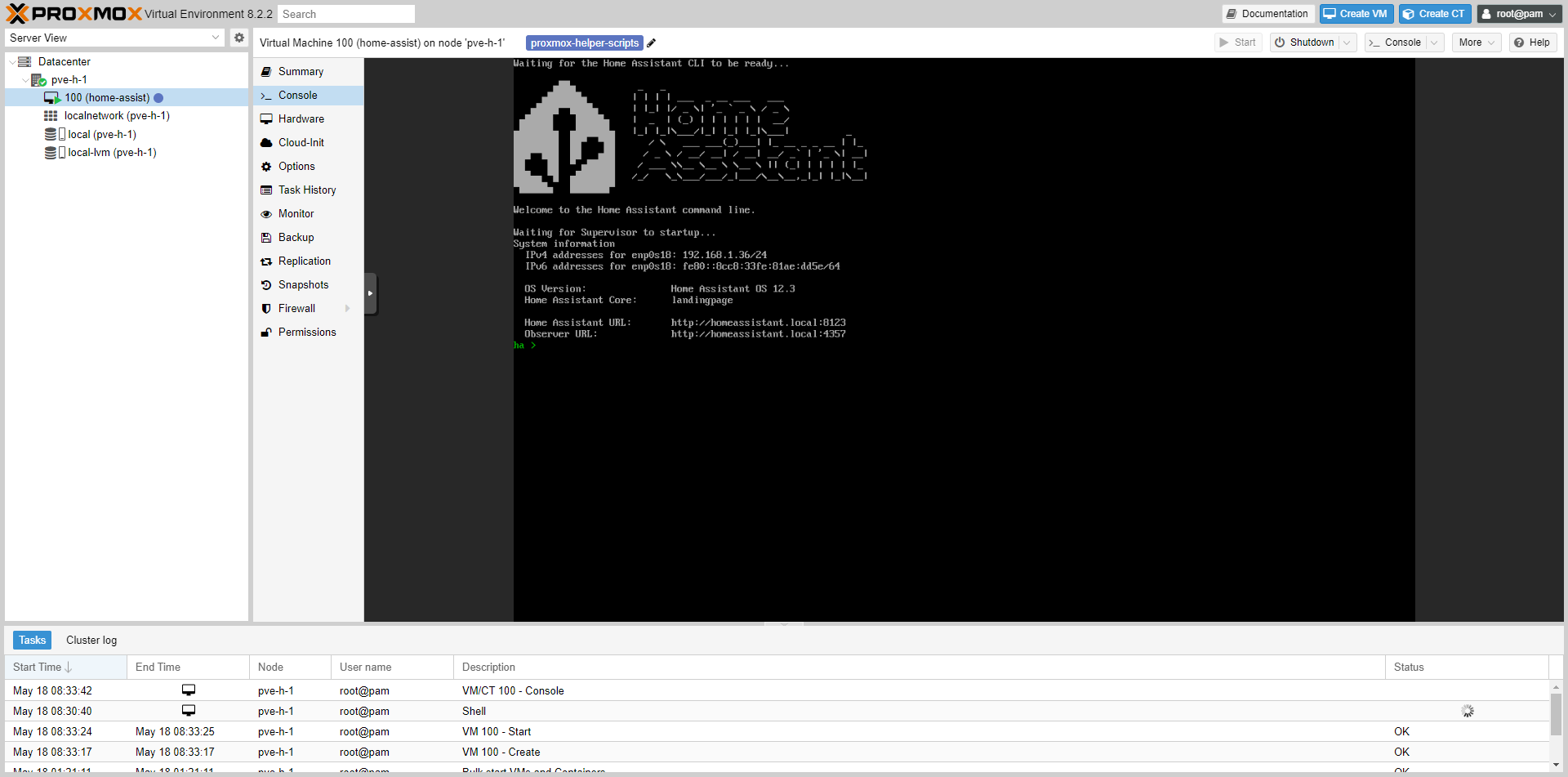
Aquí podemos ver que la dirección es: 192.168.1.36.
Has instalado Home Assistant en Proxmox.
Configuración inicial del asistente doméstico
Ahora veremos la configuración inicial de Home Assistant donde crearemos nuestra casa y el primer usuario.
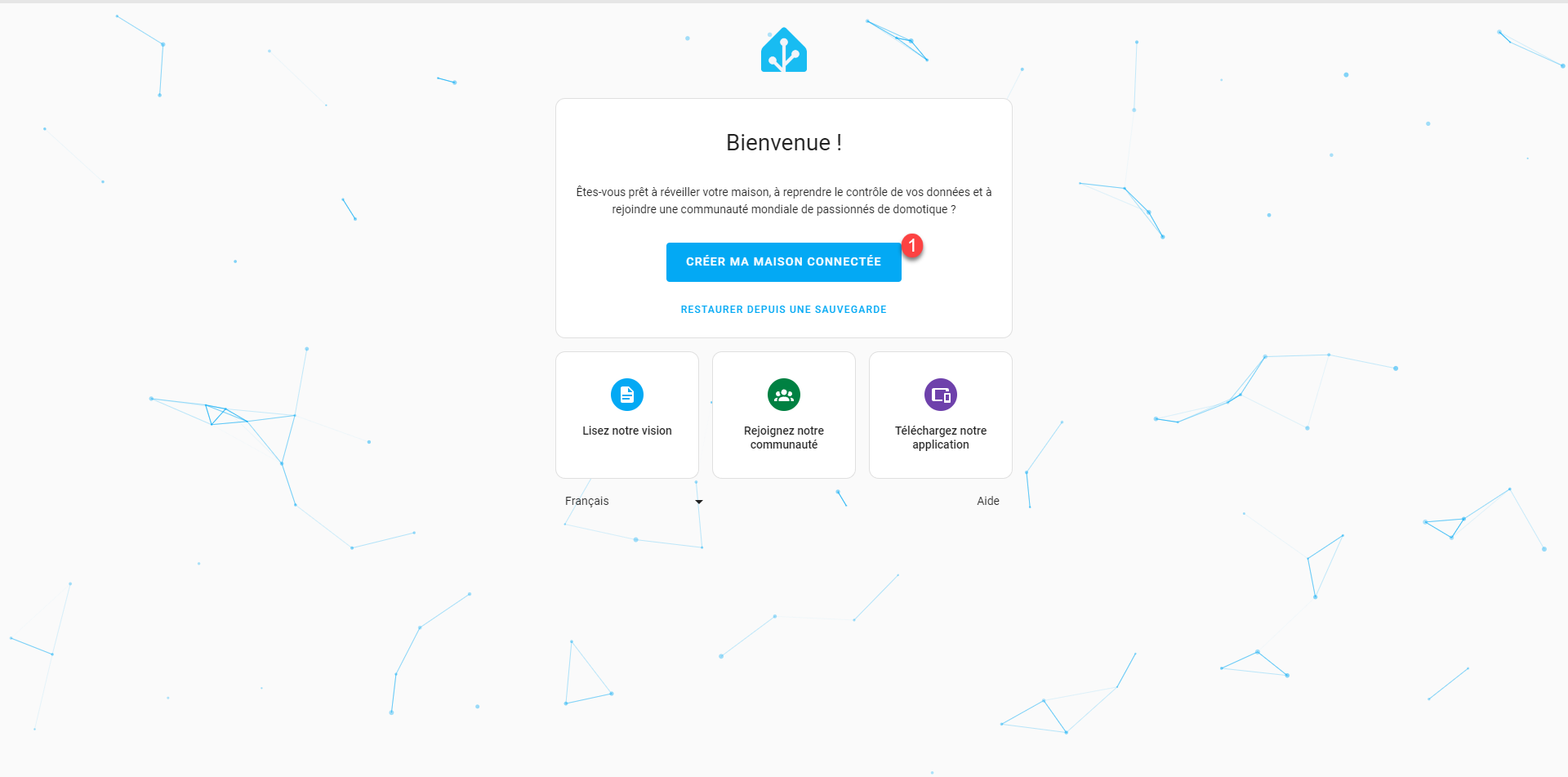
Desde un navegador web, vaya a la siguiente dirección: http://ip-address-ha:8123
Haga clic en el botón CREAR MI CASA INTELIGENTE 1.
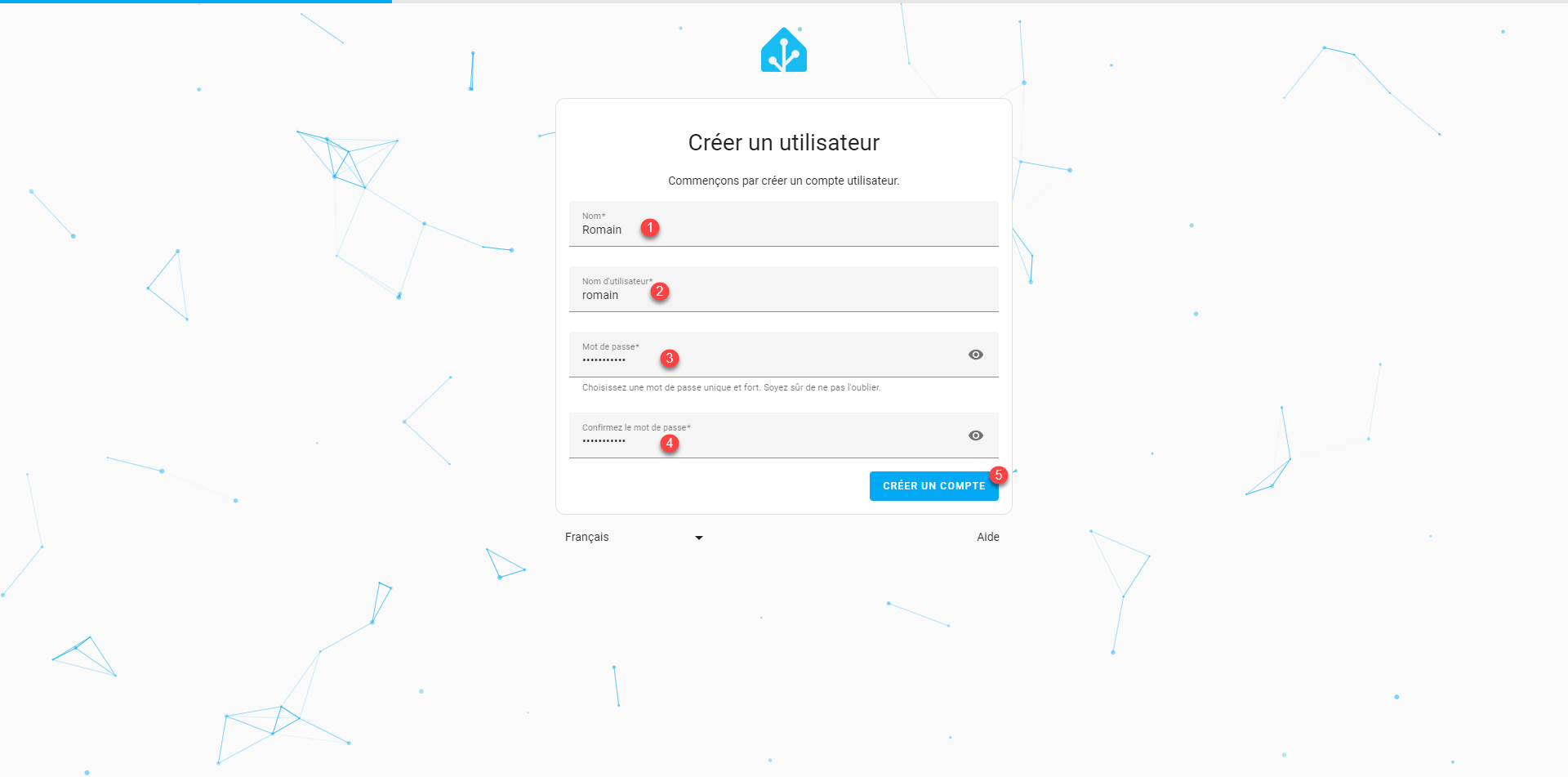
Introduce tu 1, un ID de login 2 luego una contraseña 3 que confirmas 4 y haz clic en el botón CREAR UNA CUENTA 5.
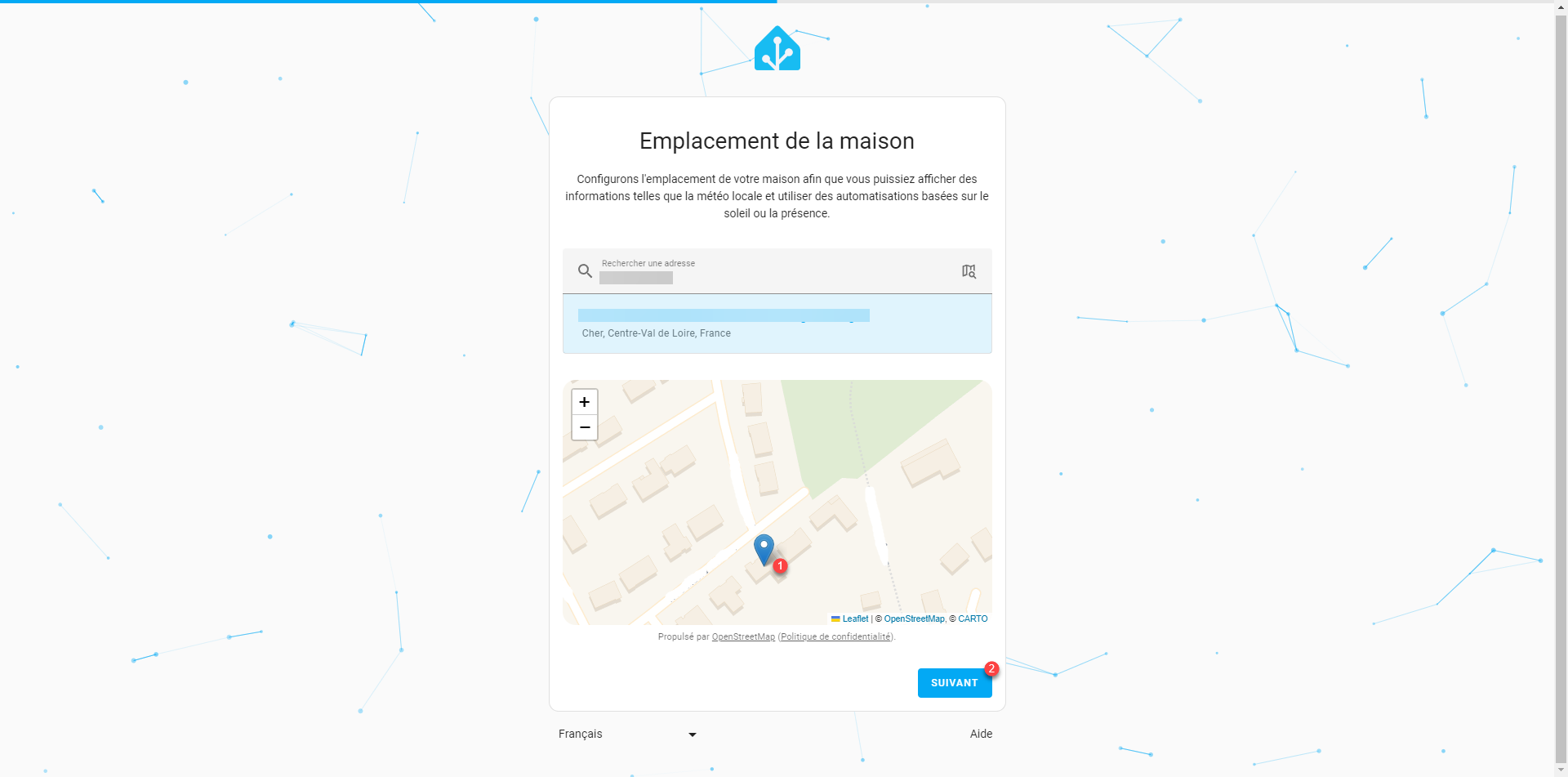
Posiciona tu casa en el mapa 1 y haz clic en Siguiente 2.
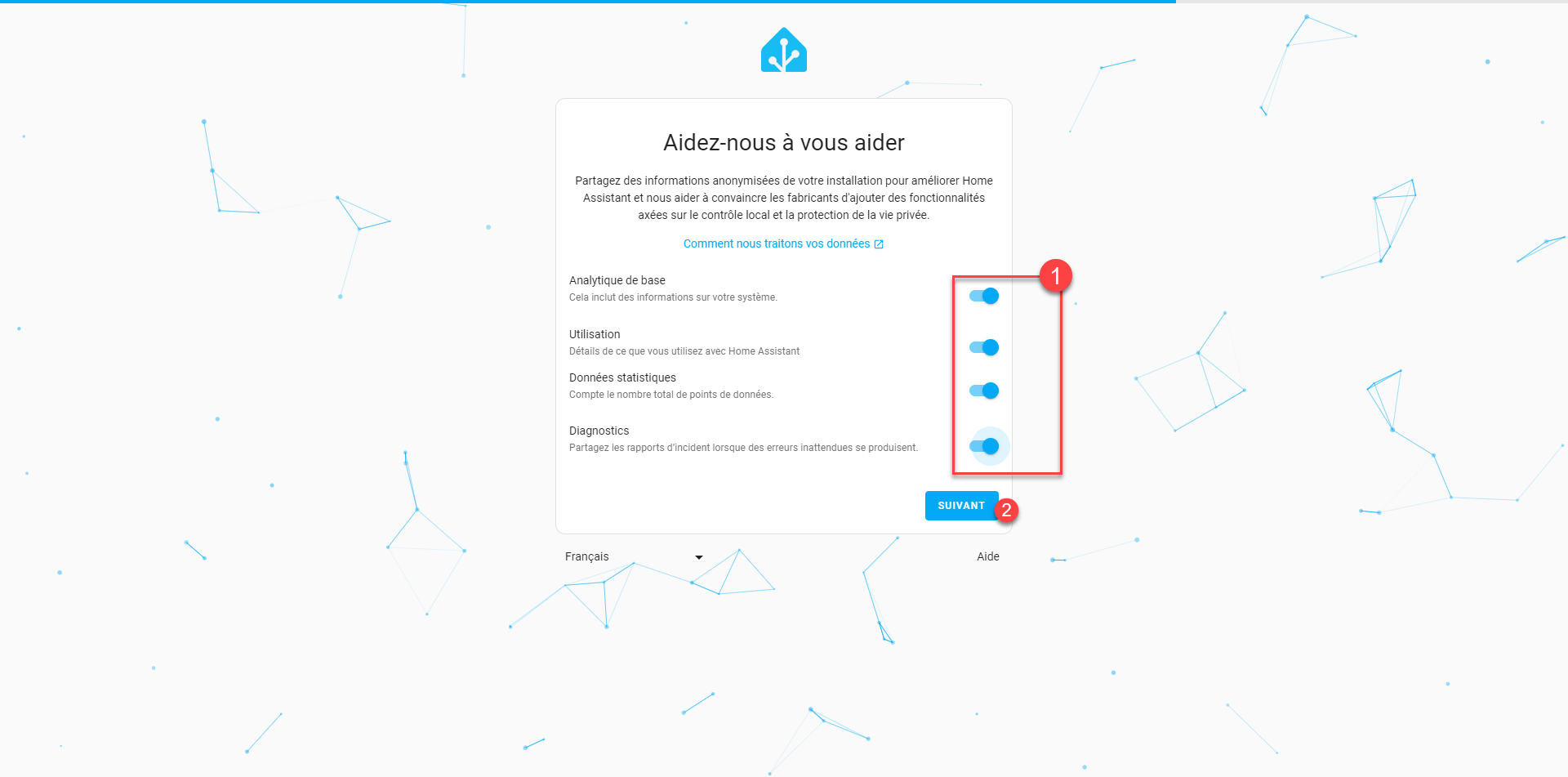
Configure los datos 1 que desea compartir y luego haga clic en Siguiente 2.
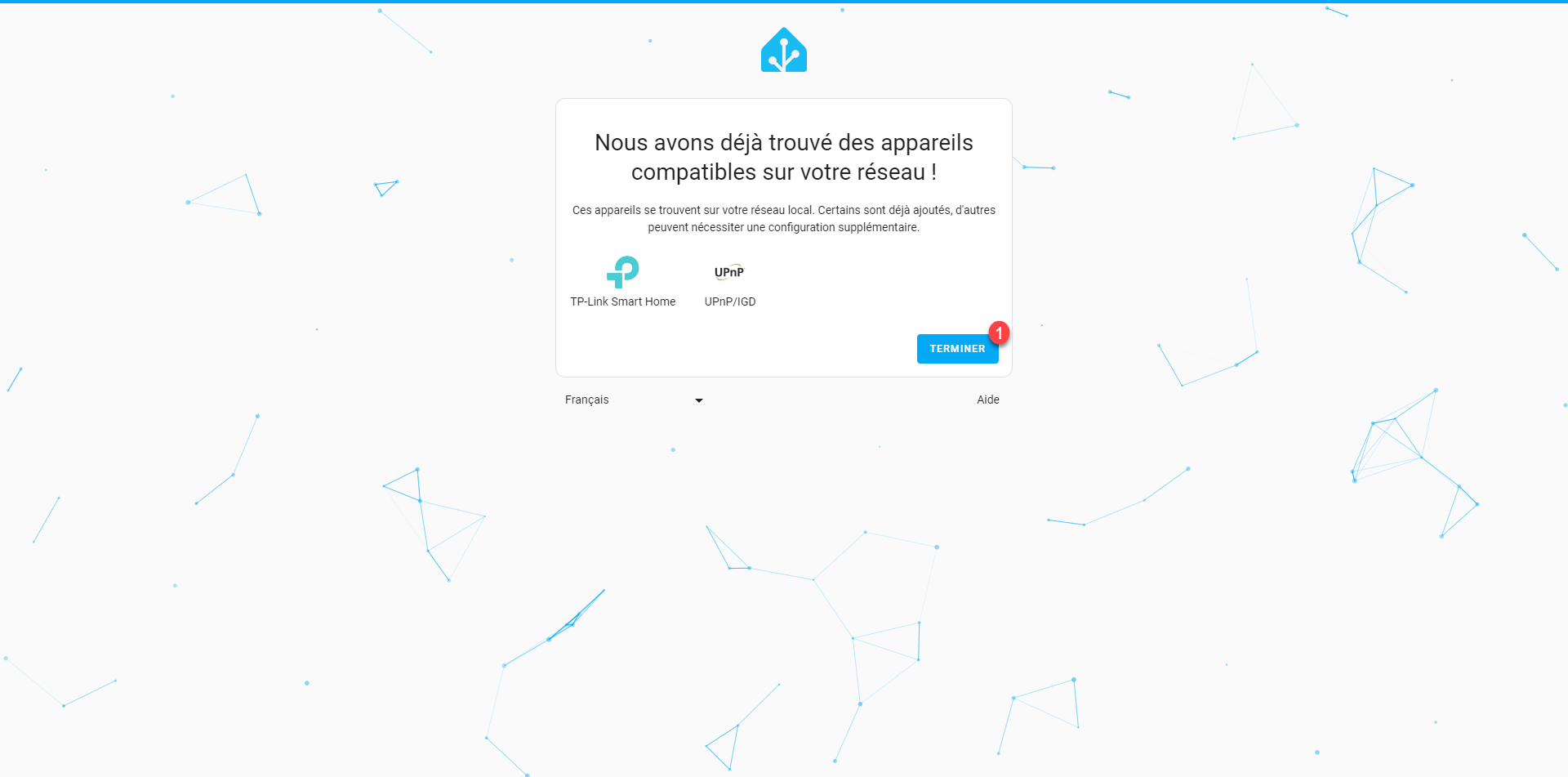
La configuración está completa; si se detecta algún dispositivo, Home Assistant lo mostrará. Haga clic en el botón FINALIZAR 1.
Ahora llegamos al panel de Home Assistant, que actualmente está vacío.
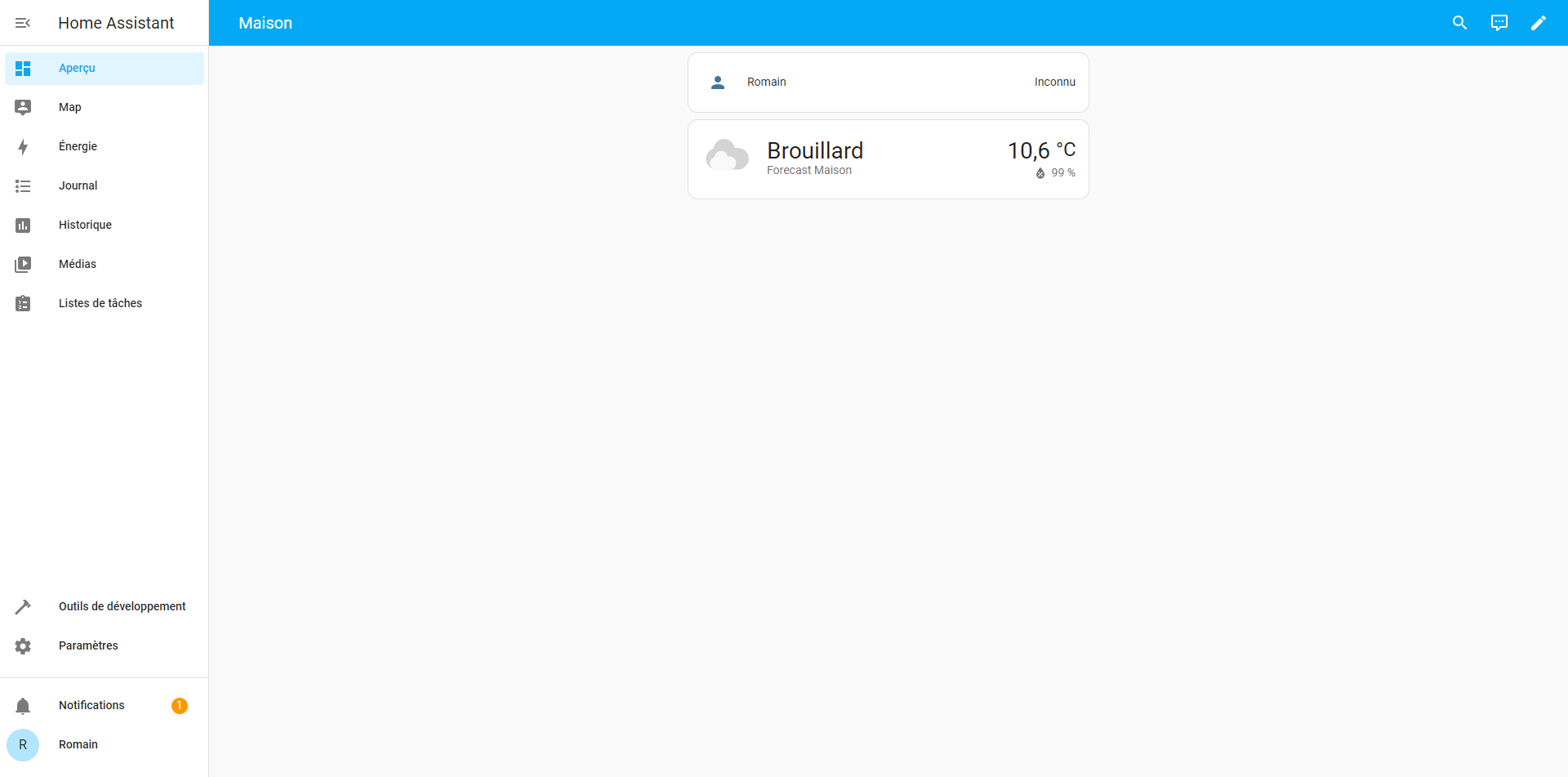
Configurar la dirección IP de la máquina virtual de Home Assistant
Para comenzar a configurar tu máquina virtual Home Assistant, te explicaré cómo configurar una dirección IP estática, ya que en este momento la dirección de tu Home Assistant probablemente esté siendo asignada por el servidor DHCP de tu caja de Internet.
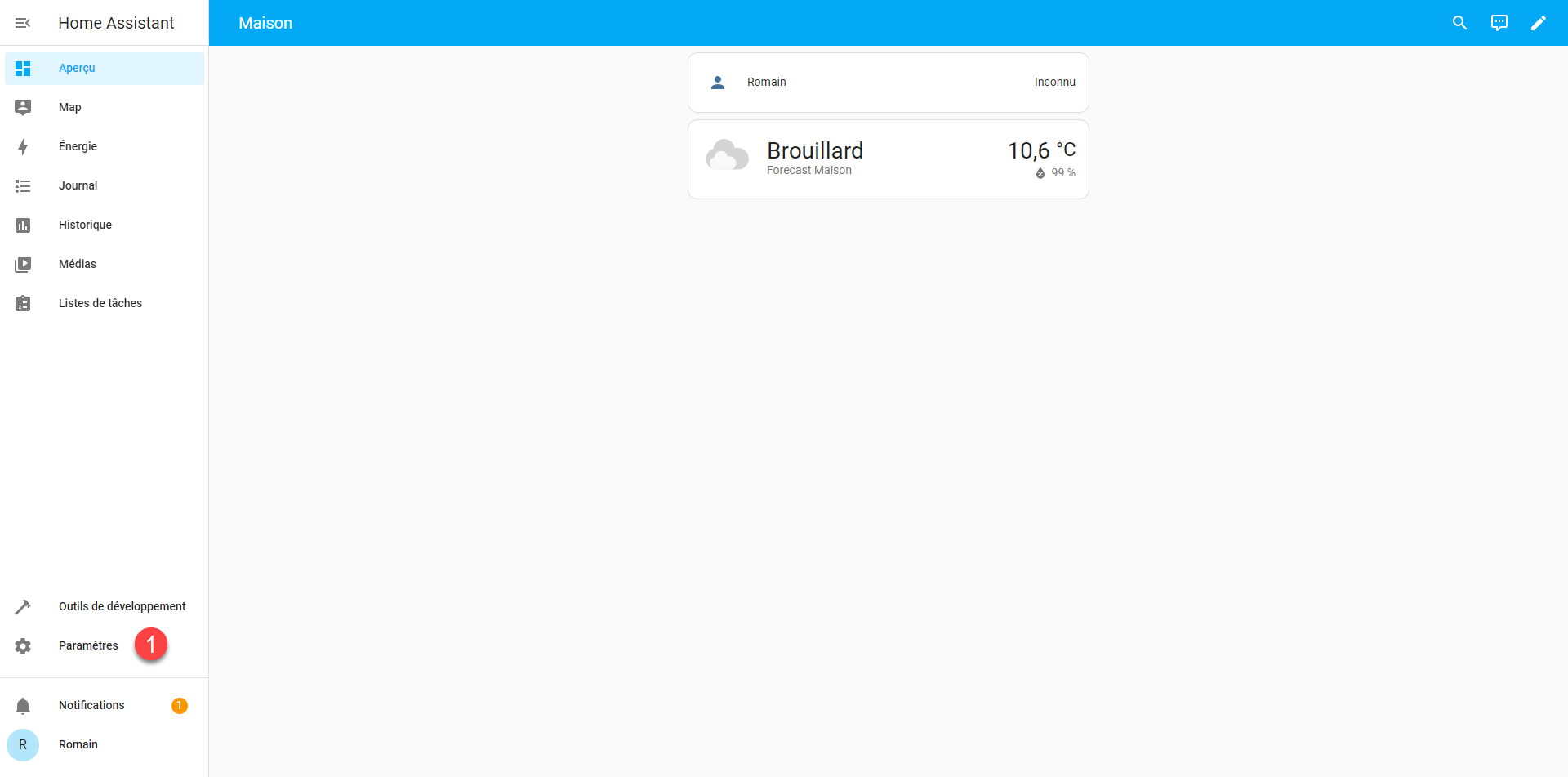
Desde el menú del lado izquierdo de la pantalla, haga clic en Configuración 1.
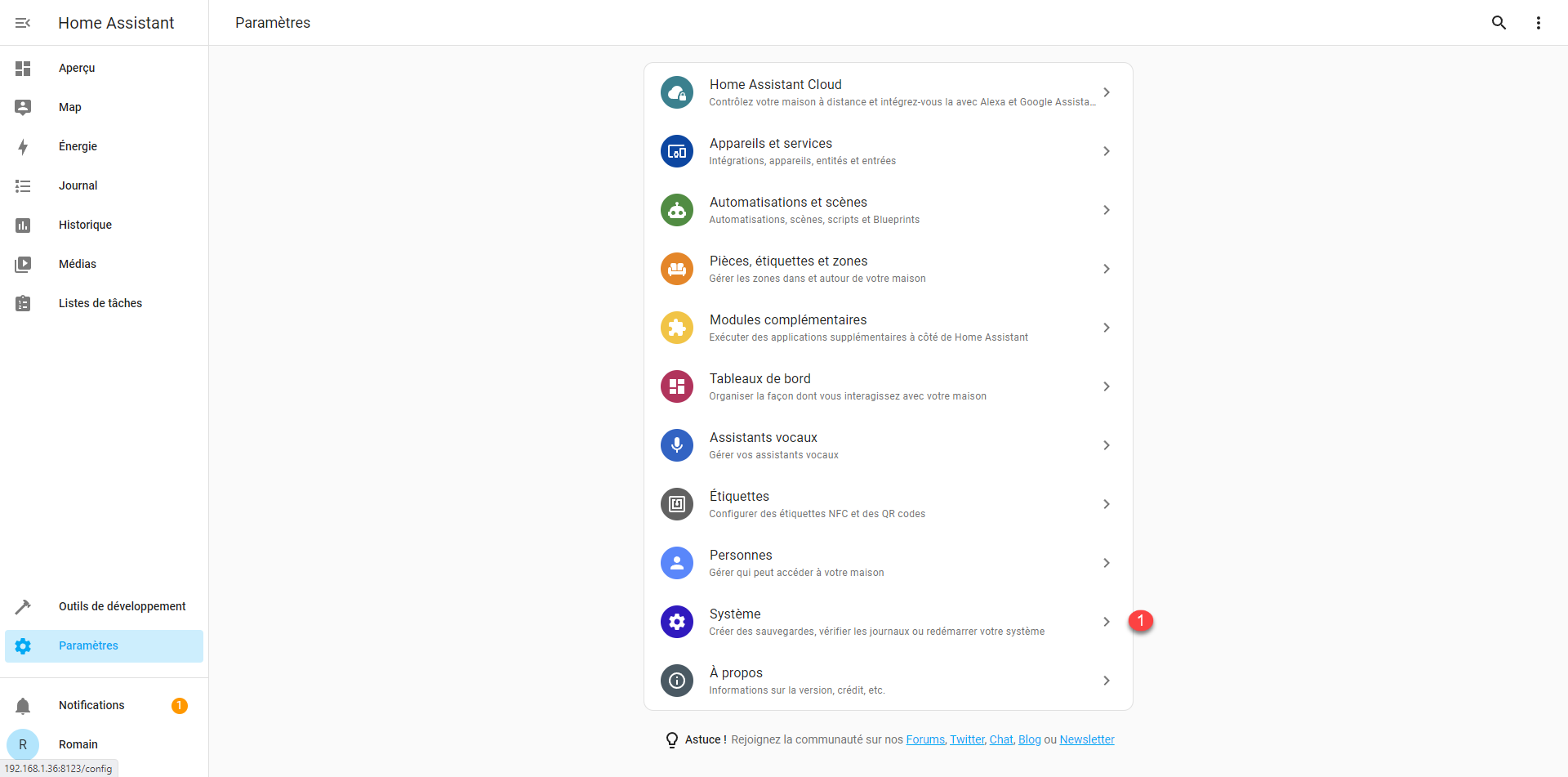
En la configuración, haga clic en Sistema 1.
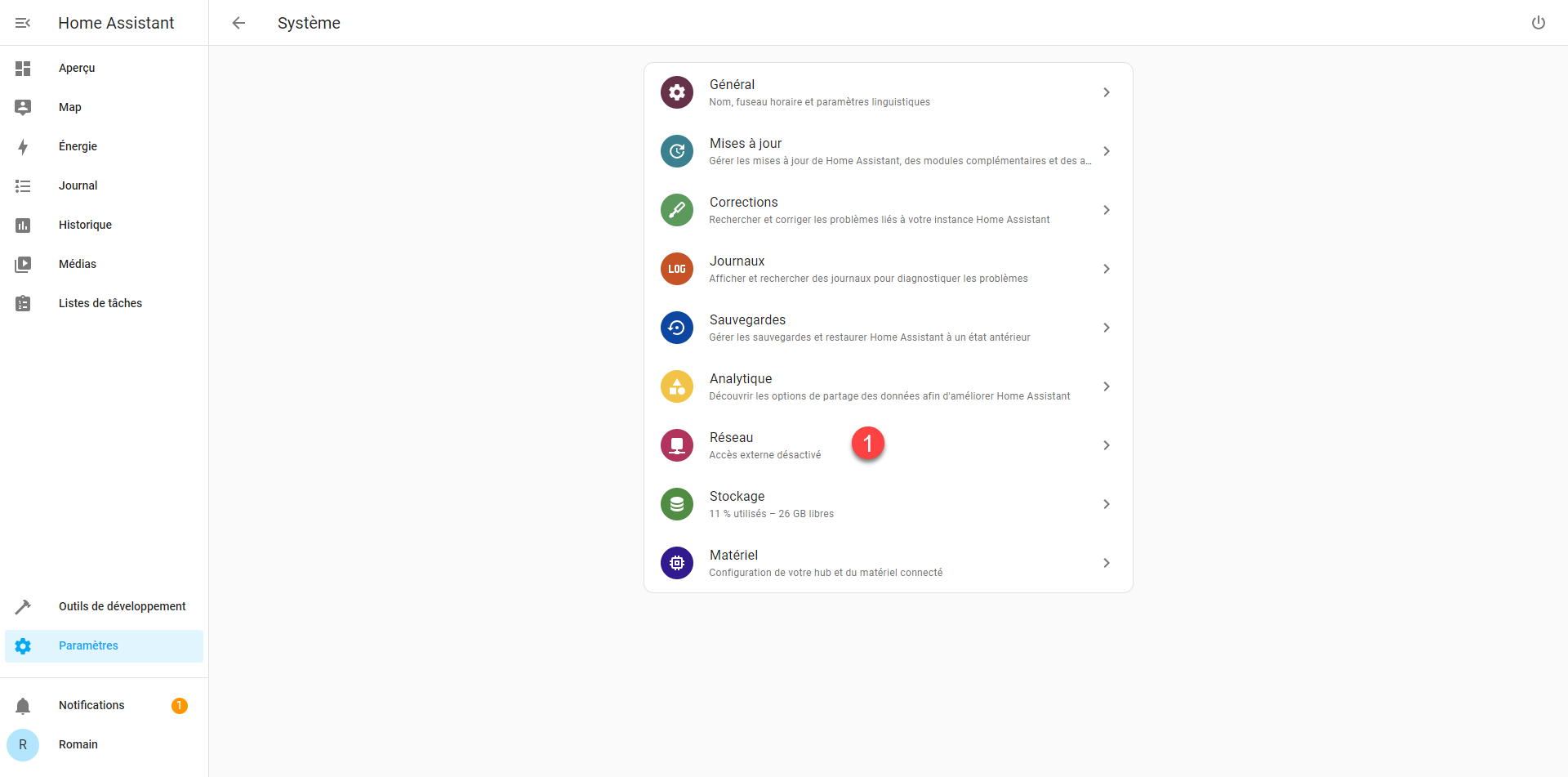
Luego haga clic en Red 1.
Llegamos a la página de configuración de red de nuestro Home Assistant, en la sección Configurar interfaces de red, expandimos IPv4 1 haciendo clic sobre él.
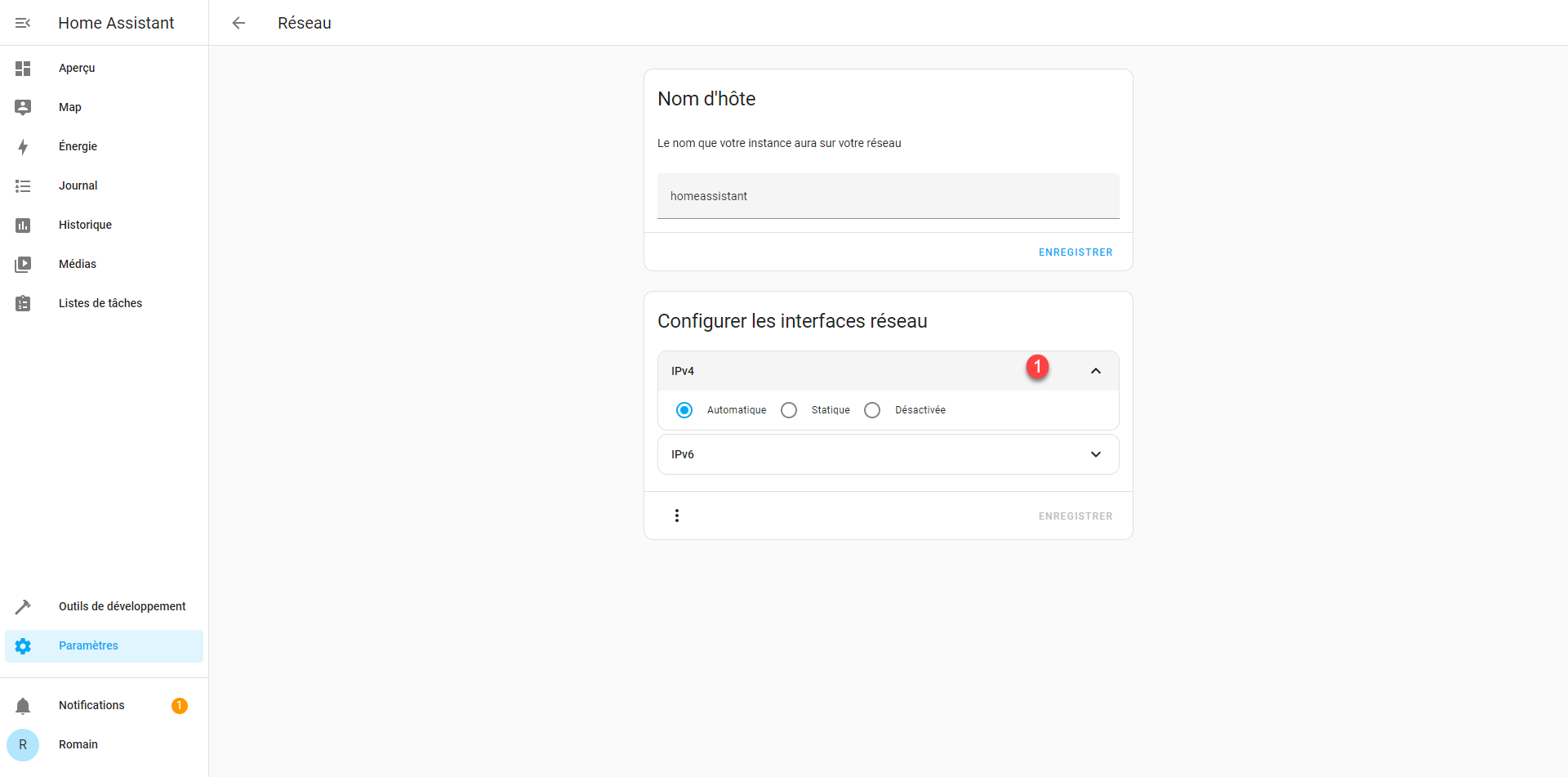
Como puedes ver, por defecto la configuración es automática, es decir mediante un servidor DHCP.
Seleccione la opción Estática 1.
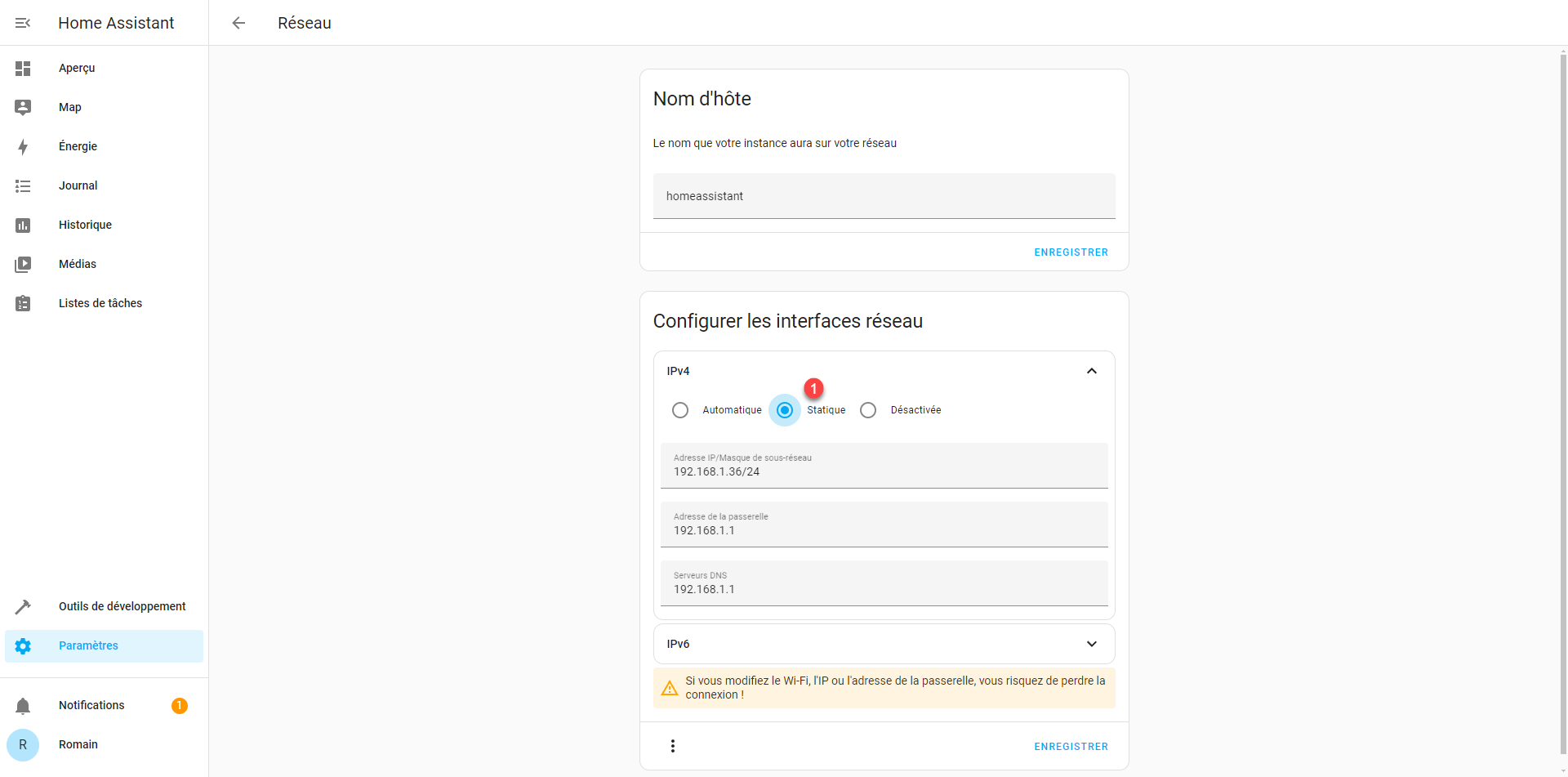
De forma predeterminada, Home Assistant utilizará la dirección asignada por el servidor DHCP como dirección IP estática.
Para mi configuración, configuraré una dirección IP que no esté distribuida por el servidor DHCP de mi caja de Internet.
Introduzca la dirección IP 1 en formato CIDR*, la dirección de la puerta de enlace 2 (normalmente la casilla de Internet), luego uno o más servidores DNS 3 y haga clic en el botón GUARDAR 4.
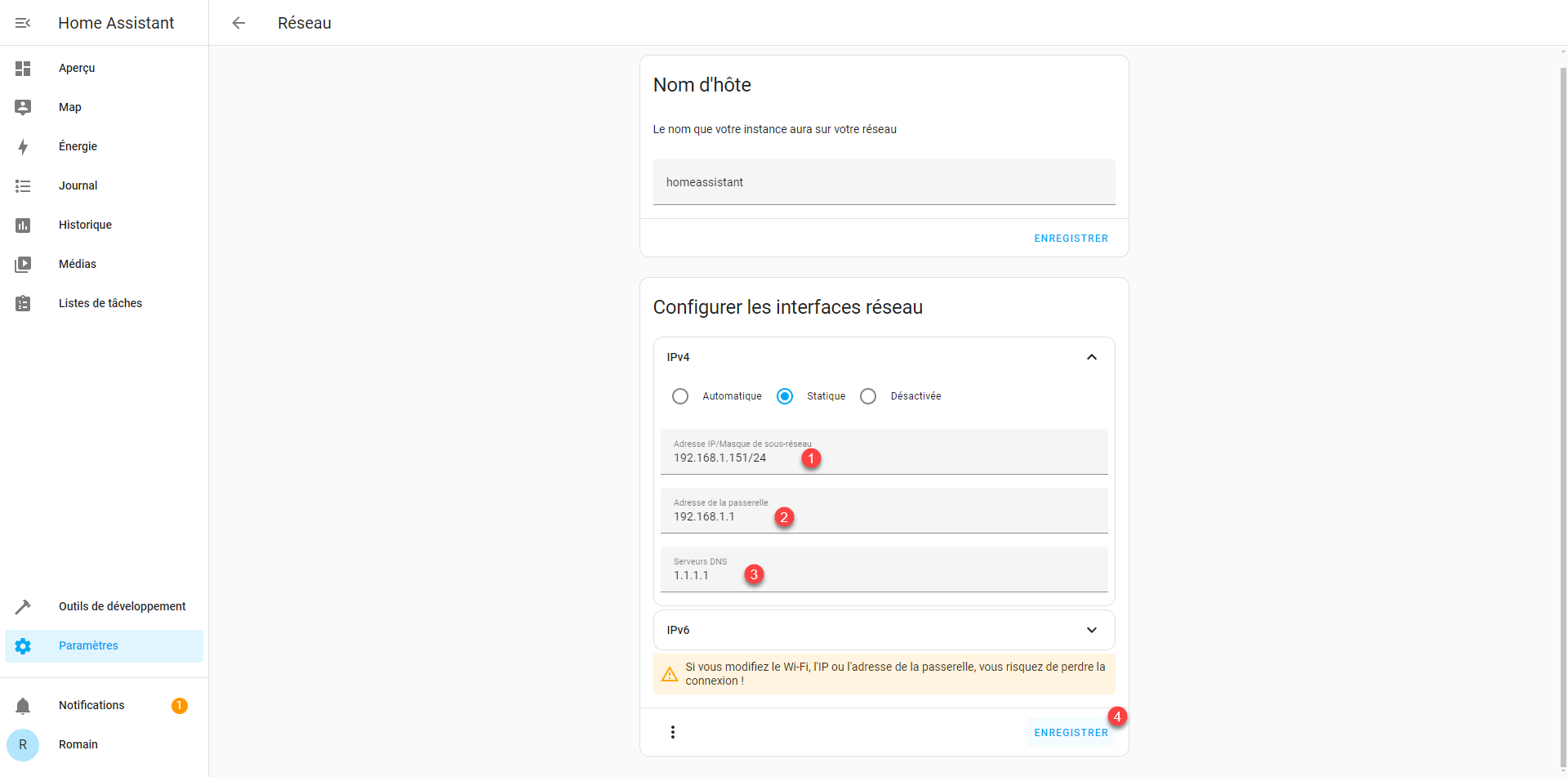
* El uso del formato CIDR para la dirección IP permite indicar la máscara de subred, que normalmente es 255.255.255.0 para una red doméstica; el número después del / corresponde a la cantidad de bits establecidos en 1 en la máscara de subred.
255.255.255.0 = 1111 1111 . 1111 1111 . 1111 1111 . 0000 0000
Si ha configurado una dirección IP diferente para Home Assistant, cambie la dirección en su navegador de Internet y luego vuelva a conectarse.
La dirección IP está configurada.
Activar modo avanzado
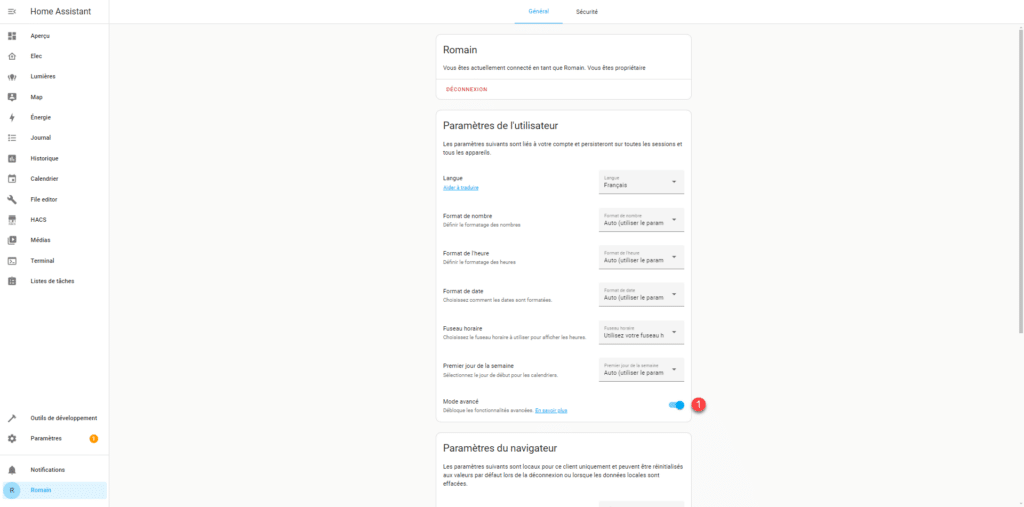
Para concluir este tutorial, te explicaré cómo activar el Modo Avanzado, que te dará acceso a todas las opciones de Home Assistant. Si posteriormente quieres instalar complementos, necesitarás que este modo esté habilitado.
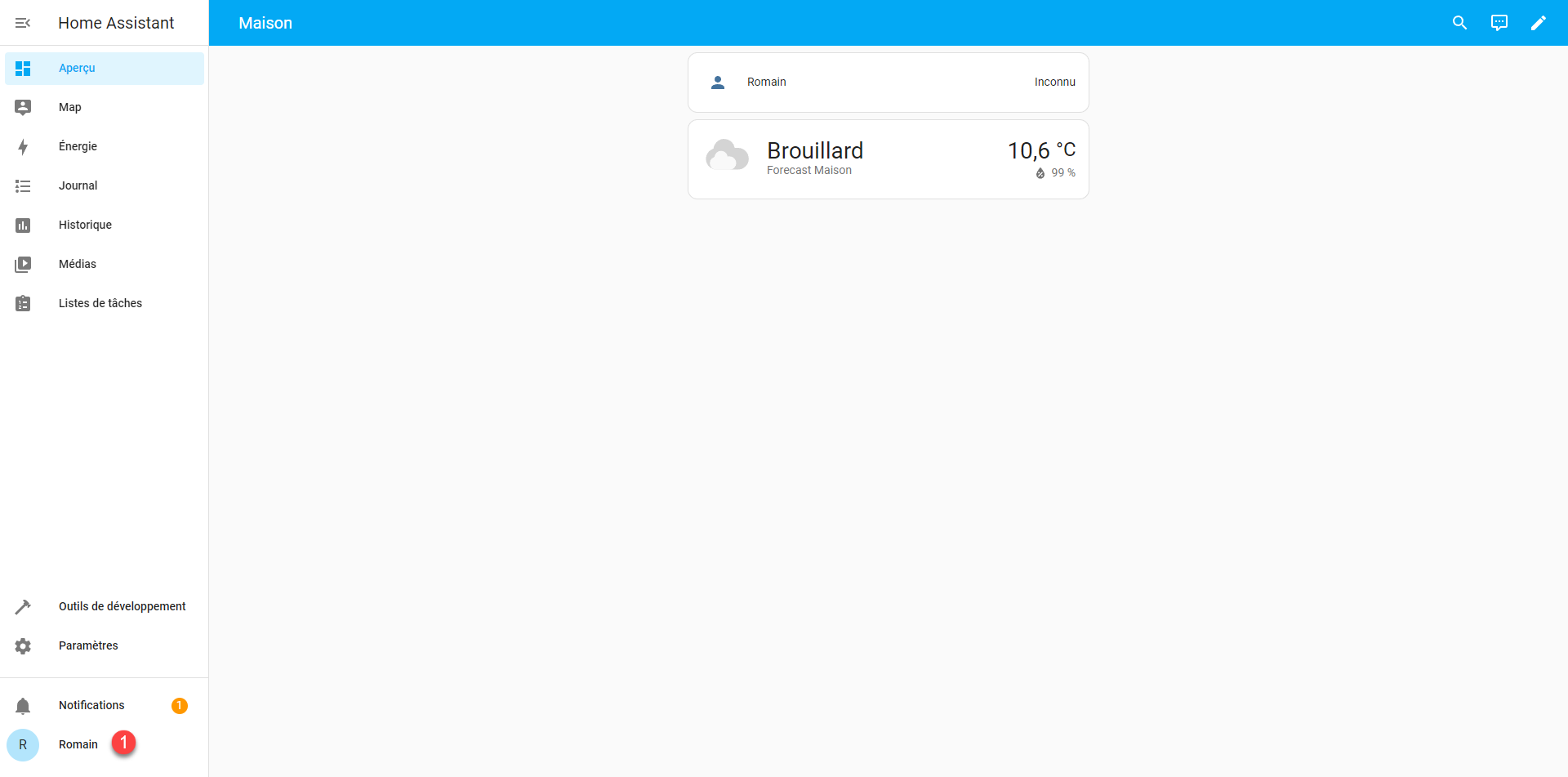
En el panel izquierdo, haga clic en su usuario 1.
Active el Modo Avanzado 1 haciendo clic en el «interruptor».
Ahora ya sabes cómo instalar Home Assistant OS en Proxmox.
*Este artículo contiene enlaces de afiliados.