En este artículo, veremos cómo configurar Centreon, que es una solución de monitoreo de Linux (CentOS) «gratuita».

Los puntos cubiertos son los siguientes:
- Instalación de la distribución
- Instalación de Centreon
- Configuración de Centreon
- Supervisión de un conmutador y un servidor Windows.
Antes de comenzar el tutorial, descargue Centreon ISO.
Tabla de contenido
Instalación de Centreon con la distribución
En esta parte, veremos cómo instalar la distribución preparada para Centron.
Para este tutorial, usé una máquina virtual en Hyper-V.
1. Comience en ISO.
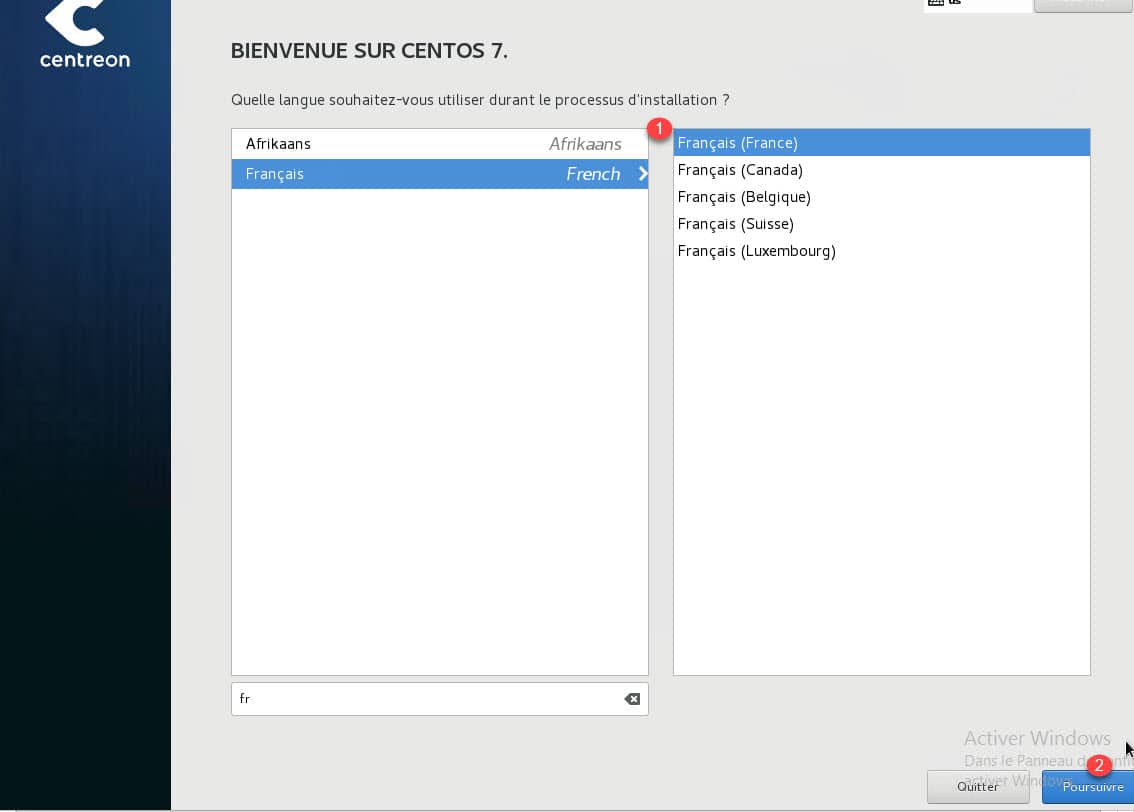
2. Seleccione CENTOS idioma 1 y haga clic en Continuar 2.
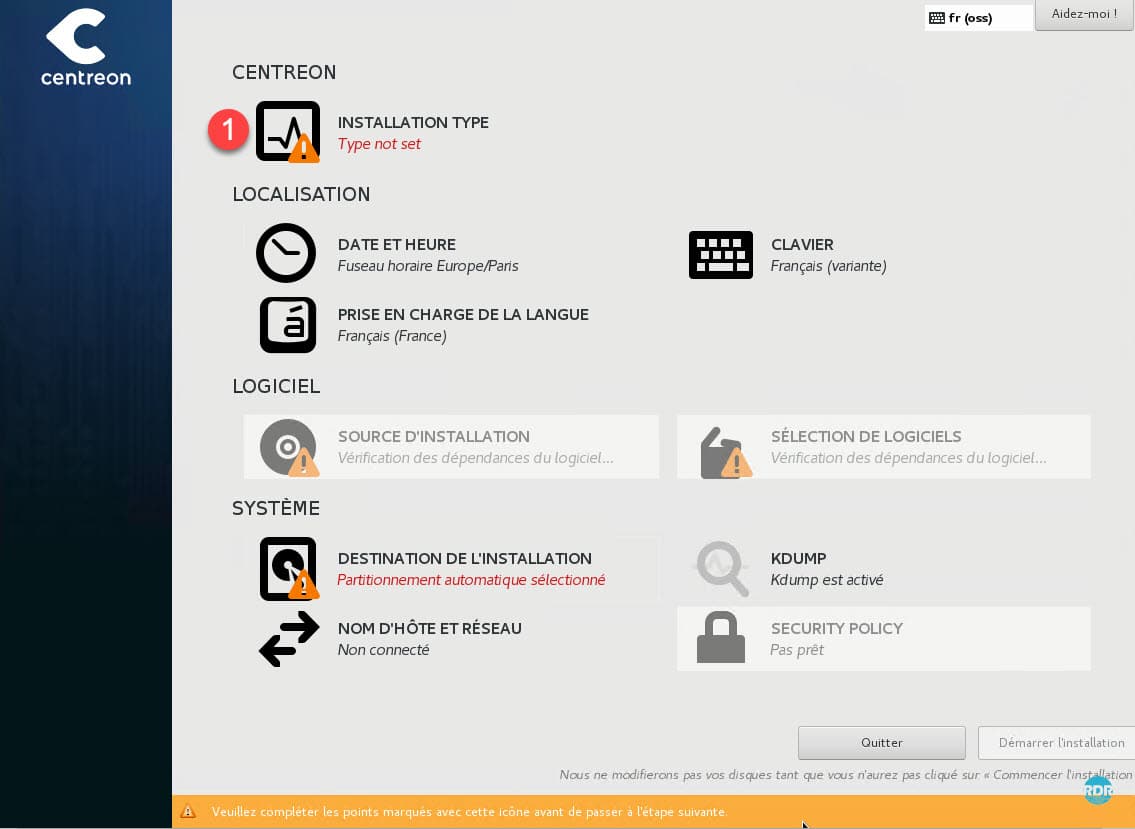
3. Haga clic en TIPO DE INSTALACIÓN 1.
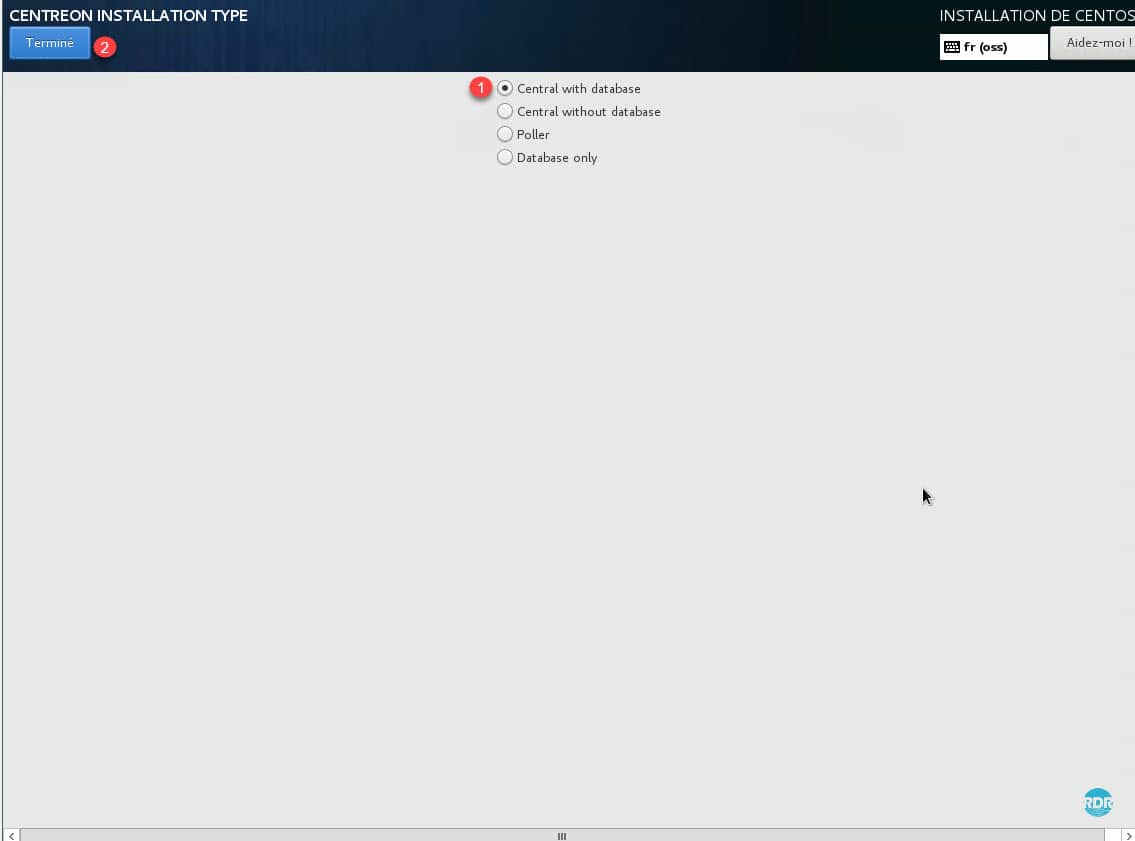
4. Elija la opción 1 : Central con base de datos y haga clic en Listo 2.
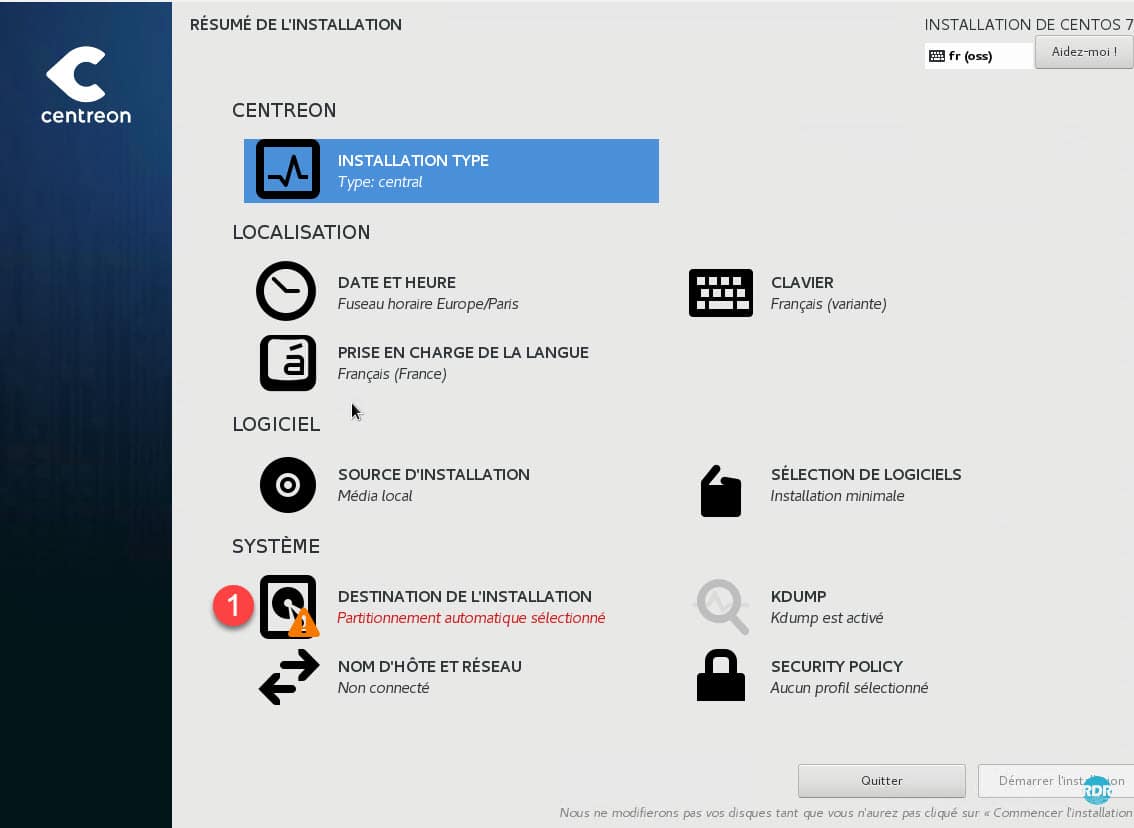
5. Particionando la configuración, haga clic en INSTALACIÓN DESTINO 1.
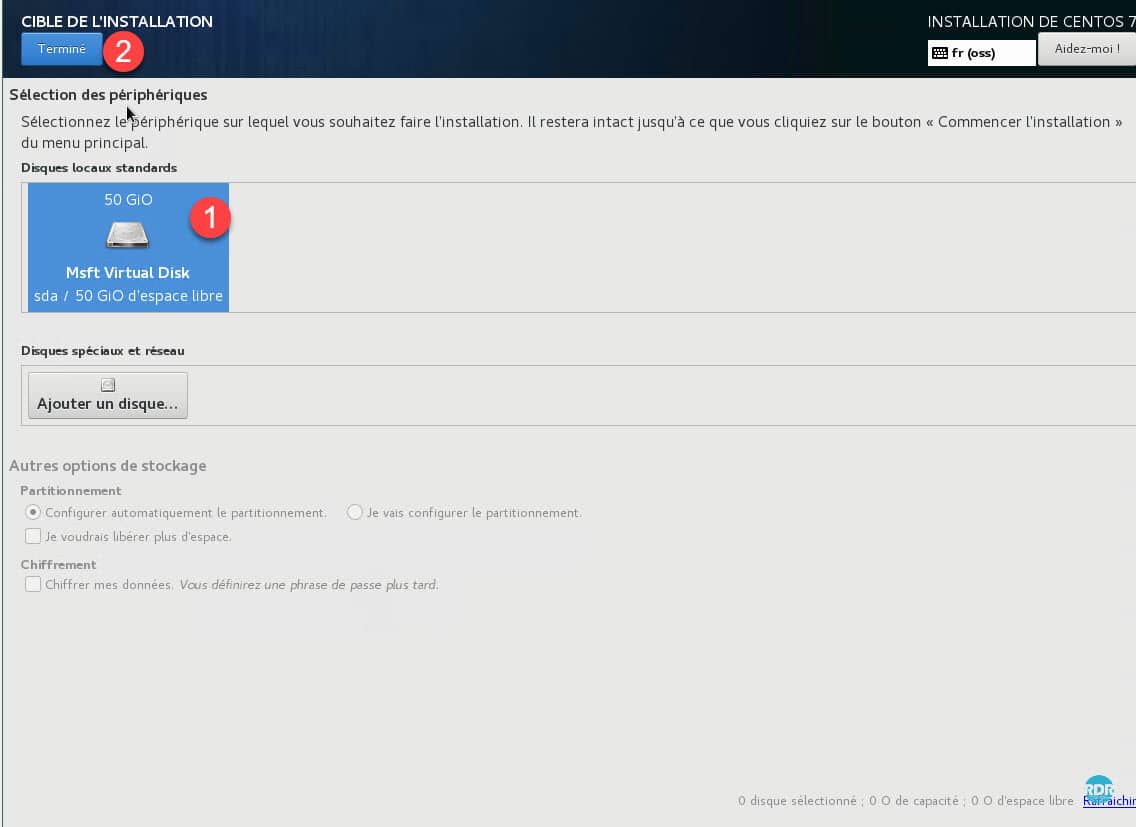
6. Seleccione el disco 1 y haga clic en Listo 2.
7. Configure la red haciendo clic en HOST NAME y NETWORK 1.
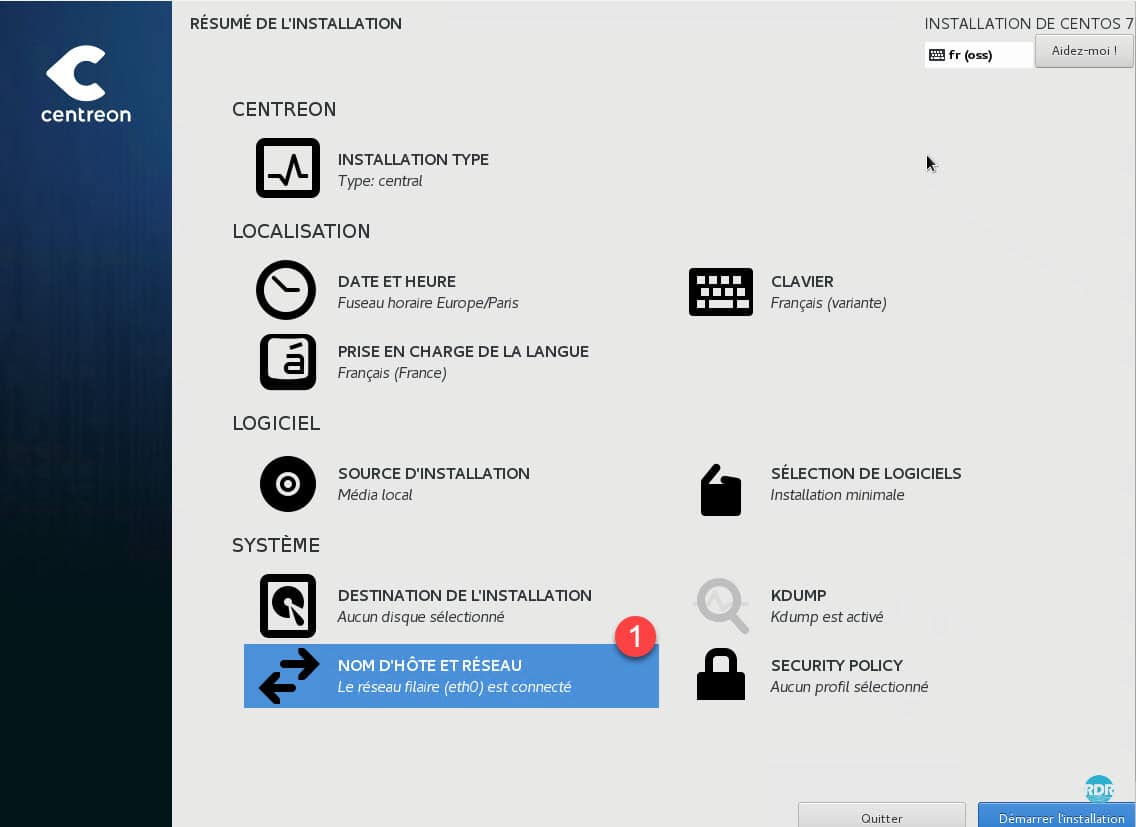
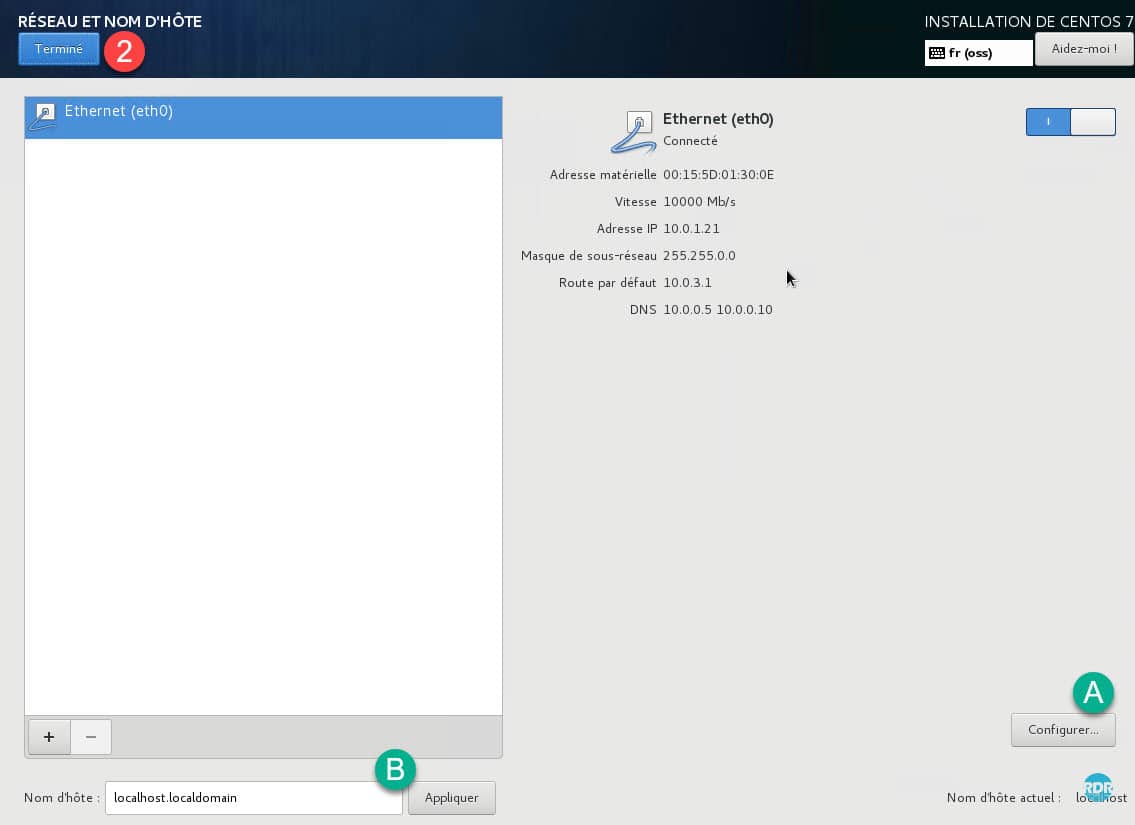
8. Adapte la configuración A /B según el entorno. Haga clic en Listo 2 para volver.
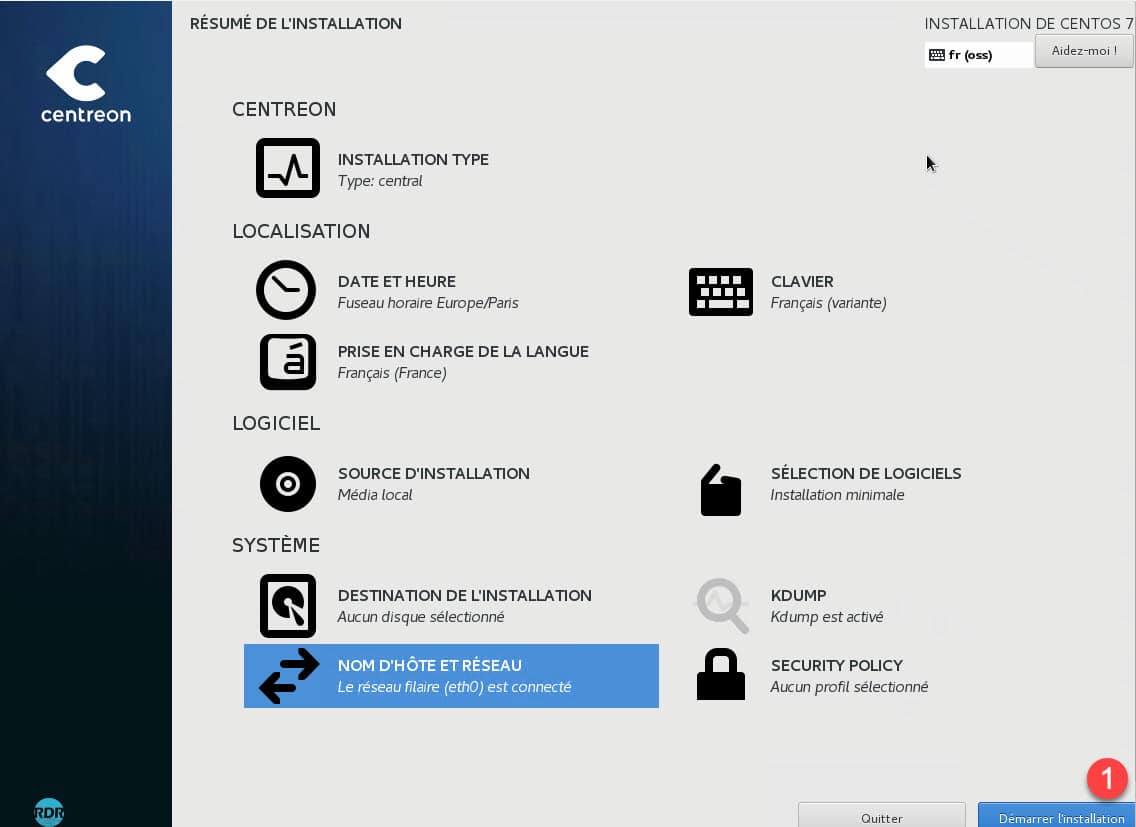
9. Haga clic en Iniciar instalación 1.
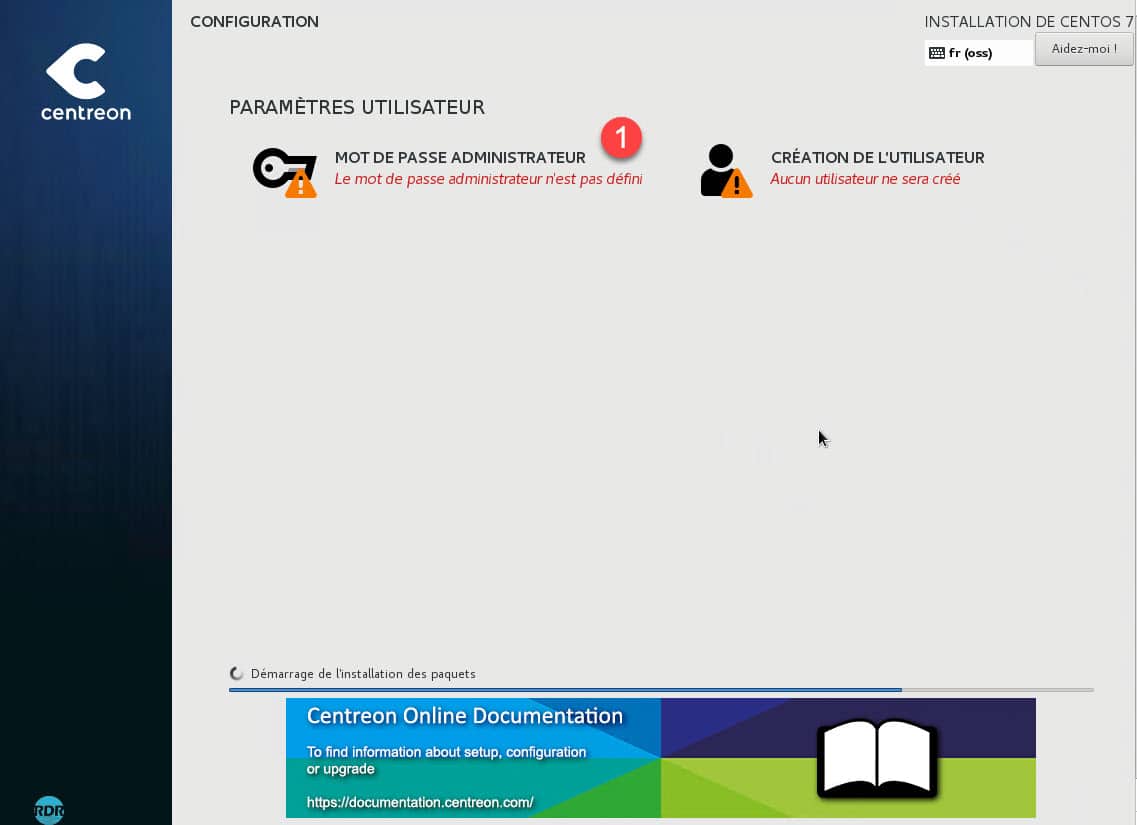
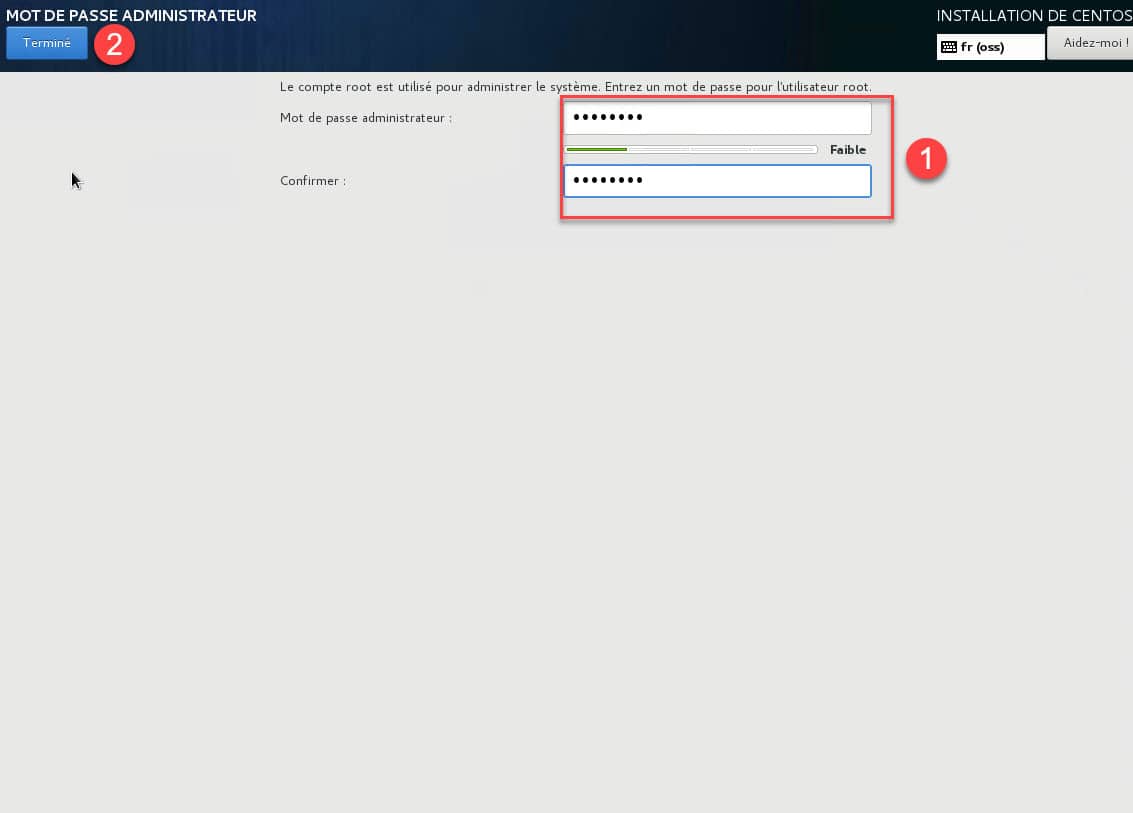
10. Haga clic en ADMINISTRATOR 1 PASSWORD.
11. Configure la contraseña 1 y haga clic en Listo 2.
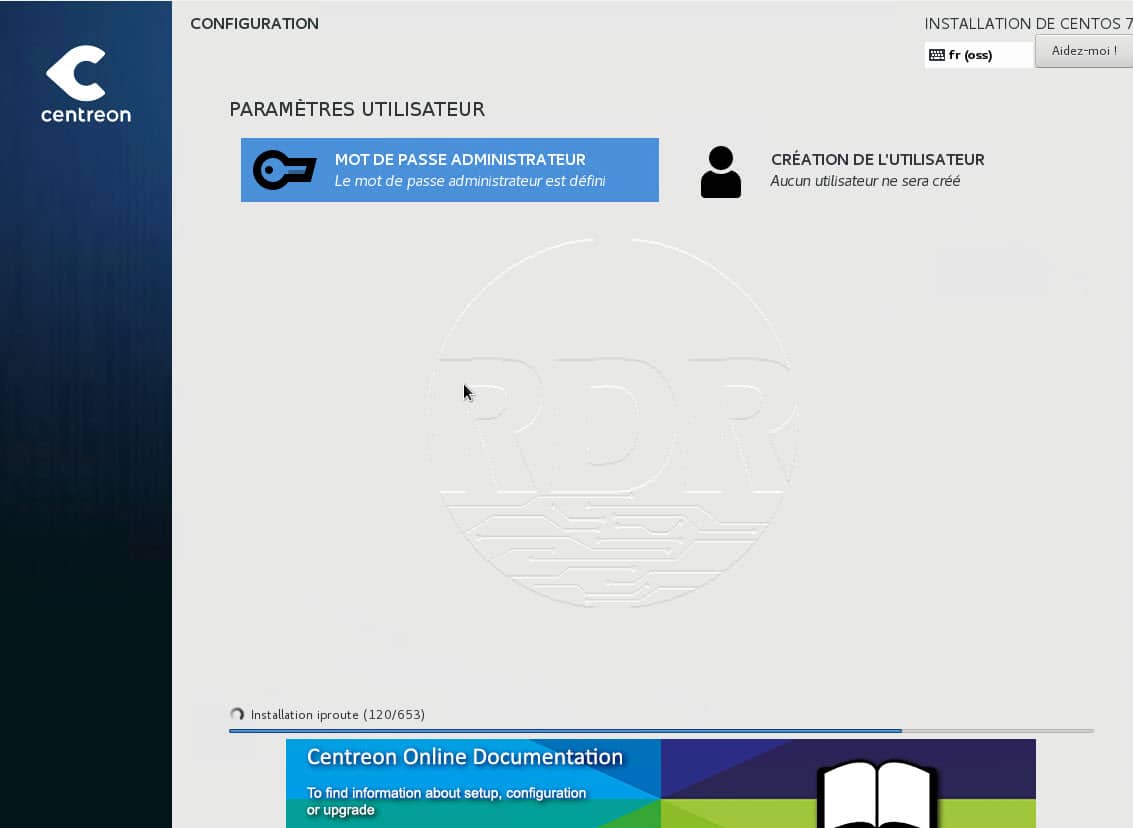
12. Espere…
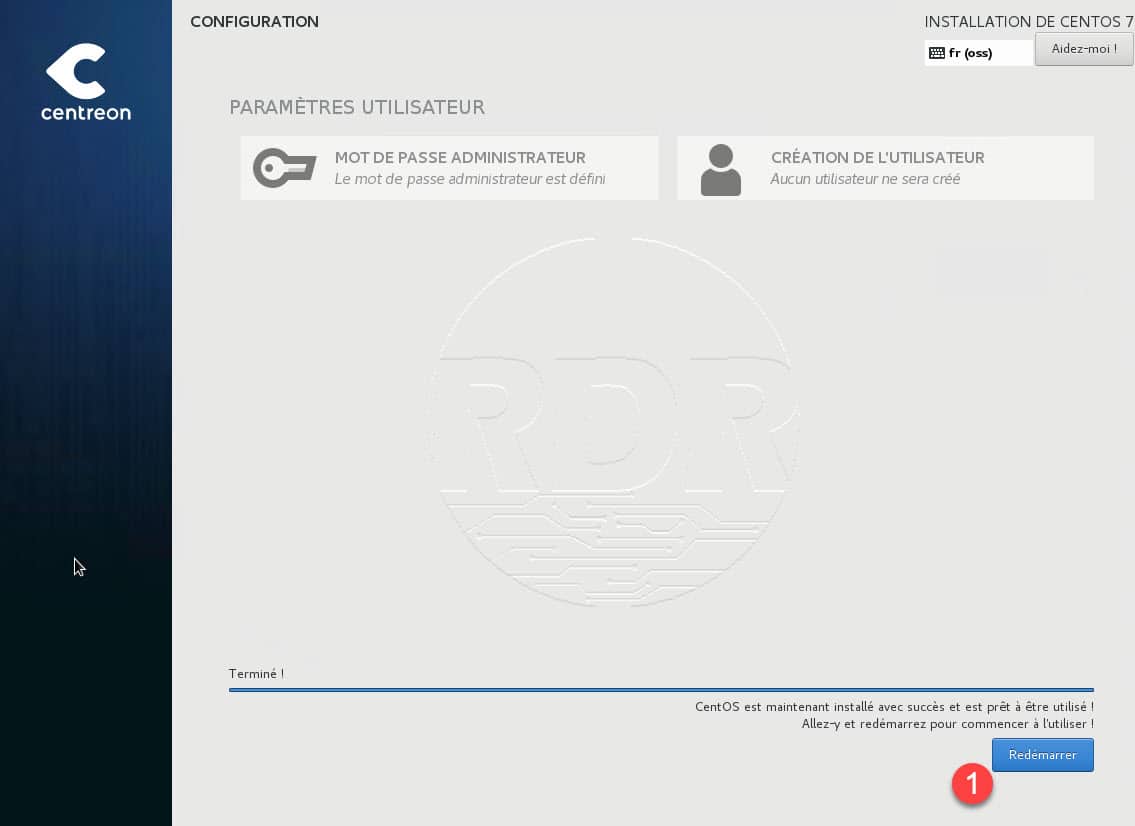
13. Una vez que CENTOS esté instalado, haga clic en el botón Reiniciar 1.
Instalación de Centreon
Ahora que el sistema operativo está instalado, pasaremos a instalar Centreon.
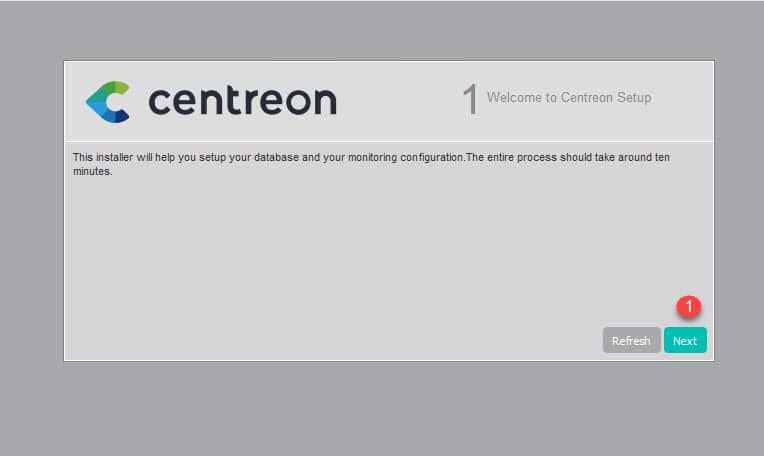
1. Inicie un navegador de Internet e ingrese la dirección IP del servidor o su nombre DNS.
2. Haga clic en el botón Siguiente 1.
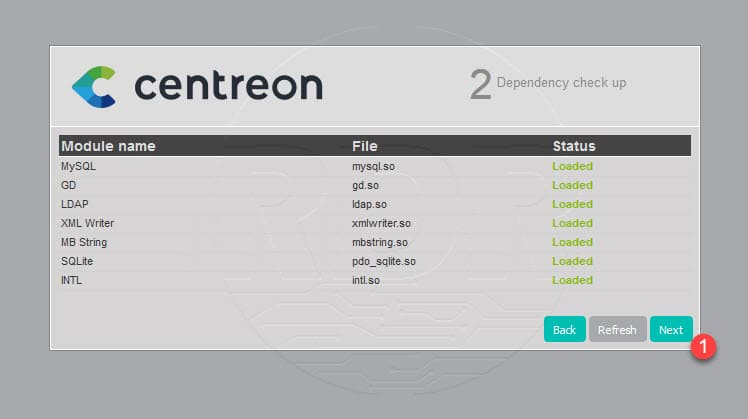
3. El script de instalación comprueba la presencia de los módulos necesarios para su correcto funcionamiento, haga clic en Siguiente 1.
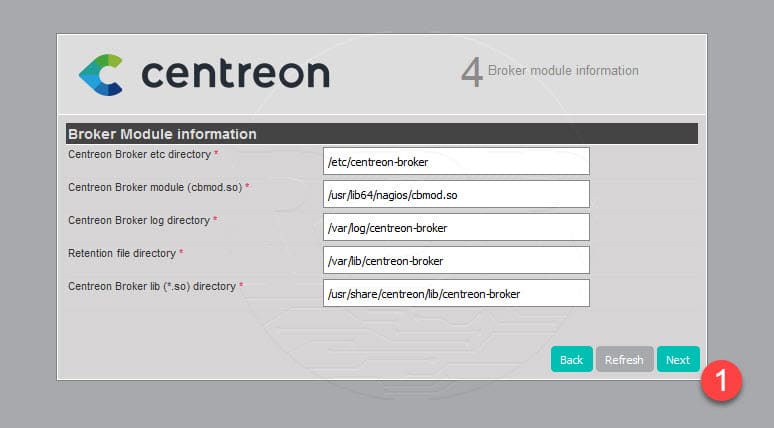
4. Haga clic en Siguiente 1.

5. Haga clic en Siguiente 1 nuevamente.
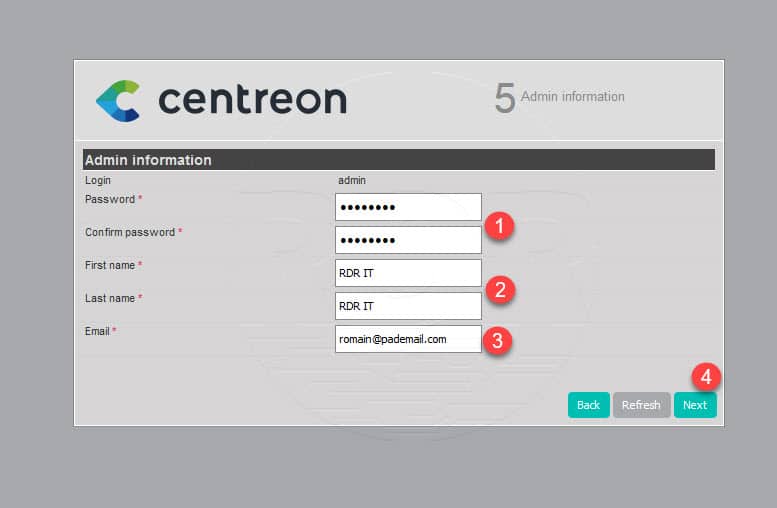
6. Ingrese la contraseña 1 de la cuenta de administrador de la interfaz web de Centreon, su nombre y apellido 2, su dirección de correo electrónico 3 y luego haga clic en Siguiente 4.
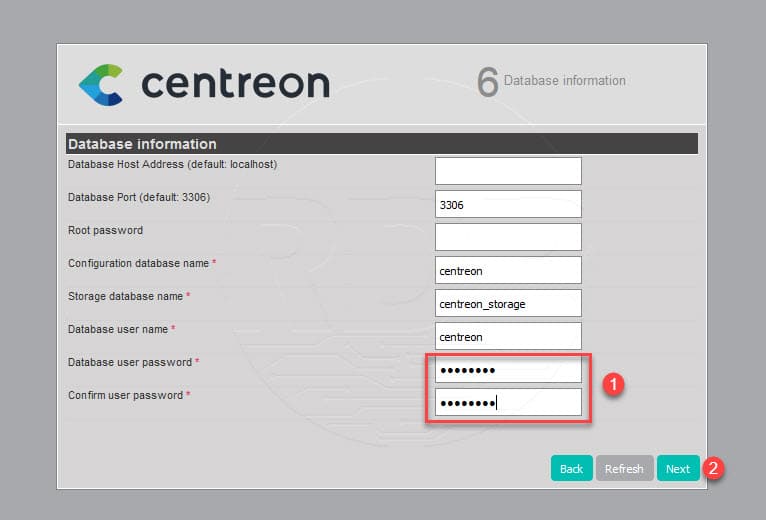
7. Defina la contraseña de usuario de centreon para la conexión a la base de datos 1 y haga clic en Siguiente 2.
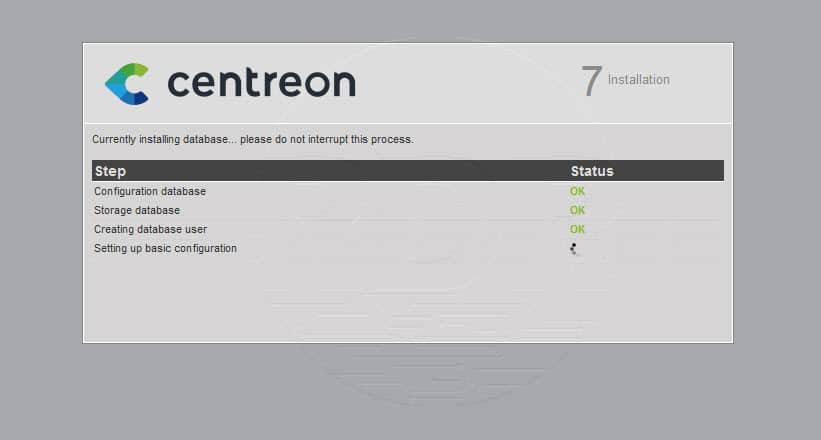
8. Instalando la base de datos, espere durante el proceso.
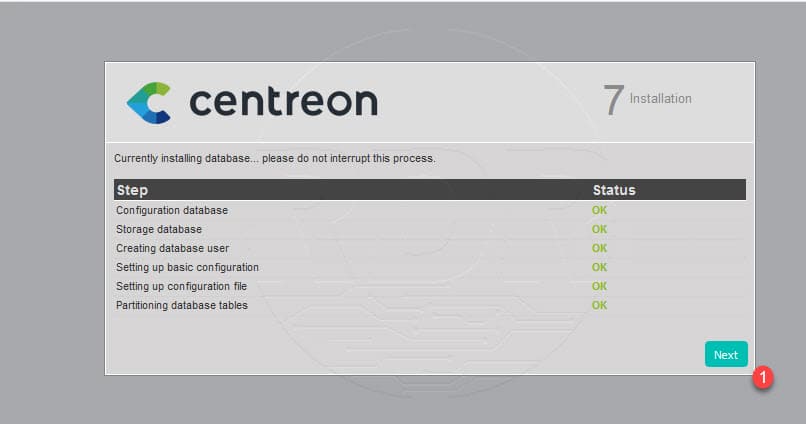
9. La base de datos está instalada, haga clic en Siguiente 1.
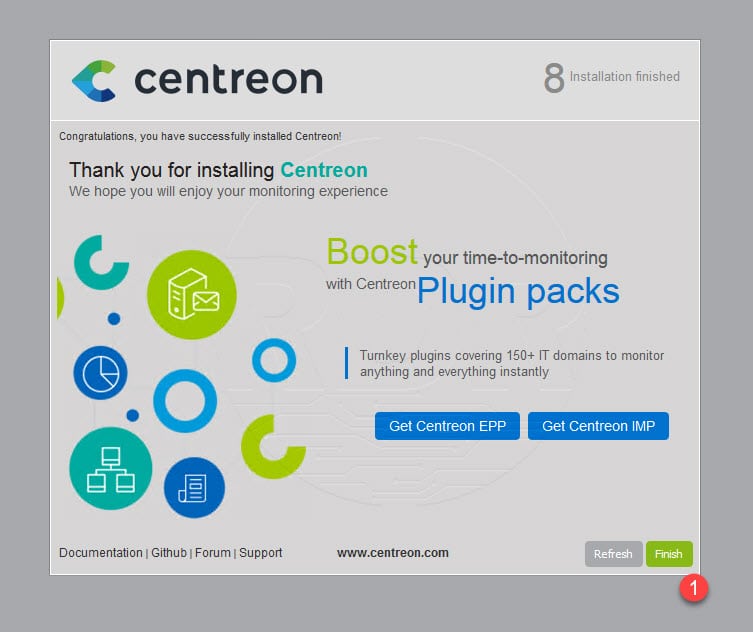
10.La instalación está completa, haga clic en el botón Finalizar 1. Se le redirigirá al formulario de conexión.
Configuración de Centreon
Ahora que Centreon está instalado, pasaremos a su configuración para poder supervisar los dispositivos.
Centreon se compone de varios elementos que se instalan en el mismo servidor en este tutorial:
- interfaz web
- Base de datos
- Centreon Engine que contiene el Poller / Collector que se encargará de monitorear y guardar los datos en la base de datos para hacerlos visibles en la interfaz web.
En esta parte, veremos cómo iniciar el Poller / Collector y la instalación de complementos.
Configuración de sondeo
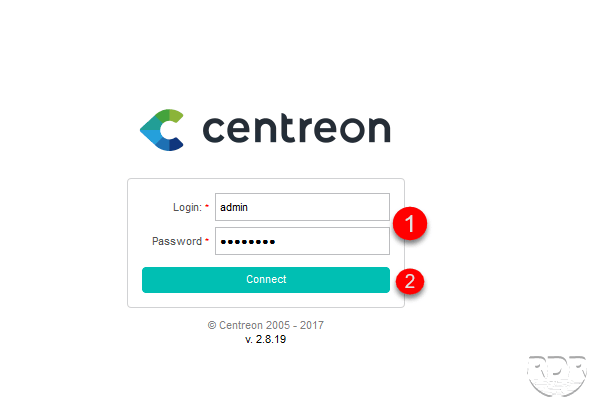
1. Vaya a la interfaz web de Centreon, ingrese los identificadores 1 (inicio de sesión / contraseña) configurados durante la instalación y haga clic en Conectar 2.
2. En la interfaz, haga clic en Configuración 1 / Pollers 2. El sondeo predeterminado no está ejecutando A. Haga clic en Exportar configuración 3 para acceder a los parámetros de Poller.

3. En Sondeos, seleccione Central 1, marque Acciones 2, Método elija Reiniciar 3 y haga clic en Exportar 4.
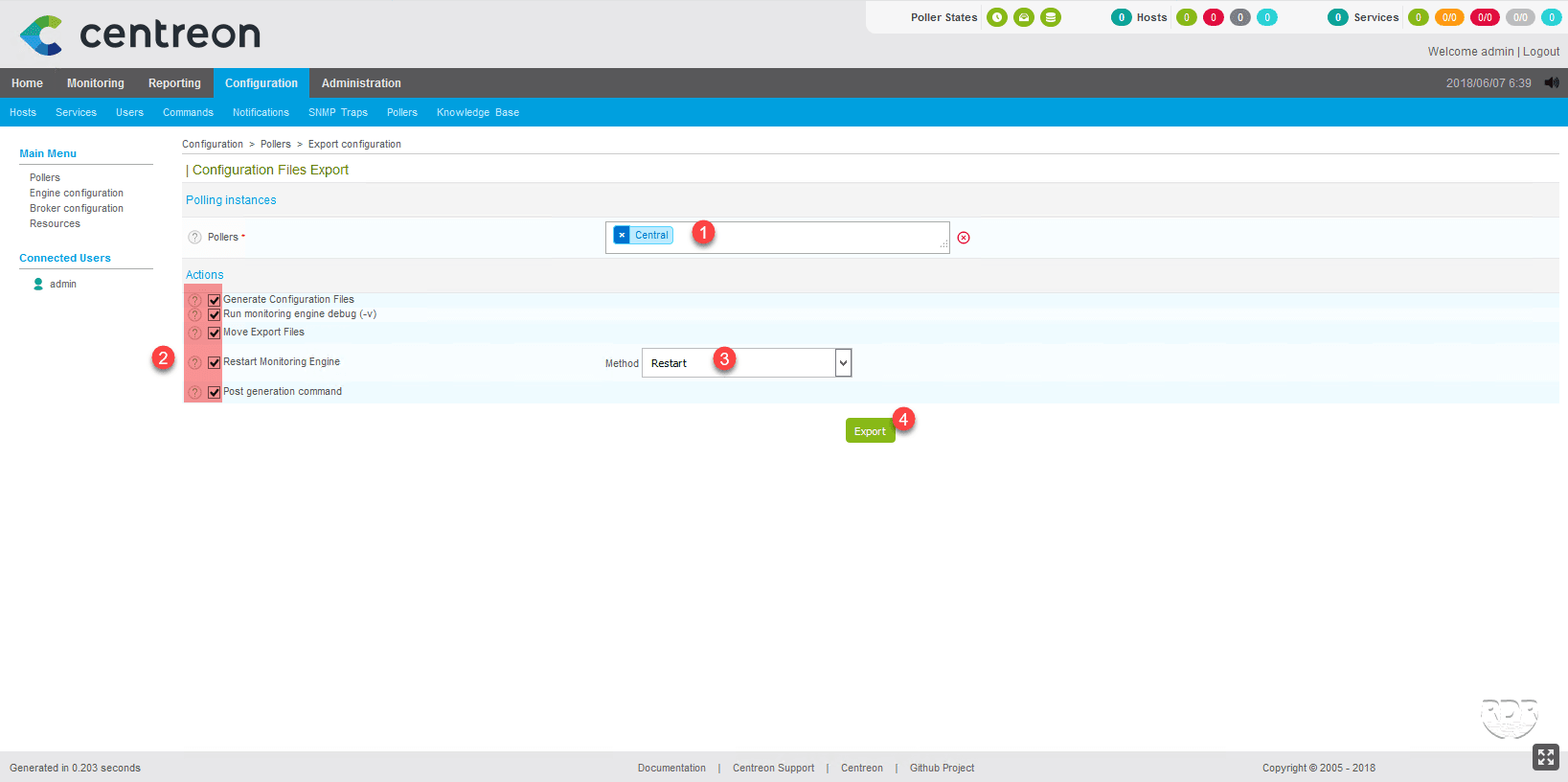
Esta acción creará una primera configuración para sondearla e iniciarla.
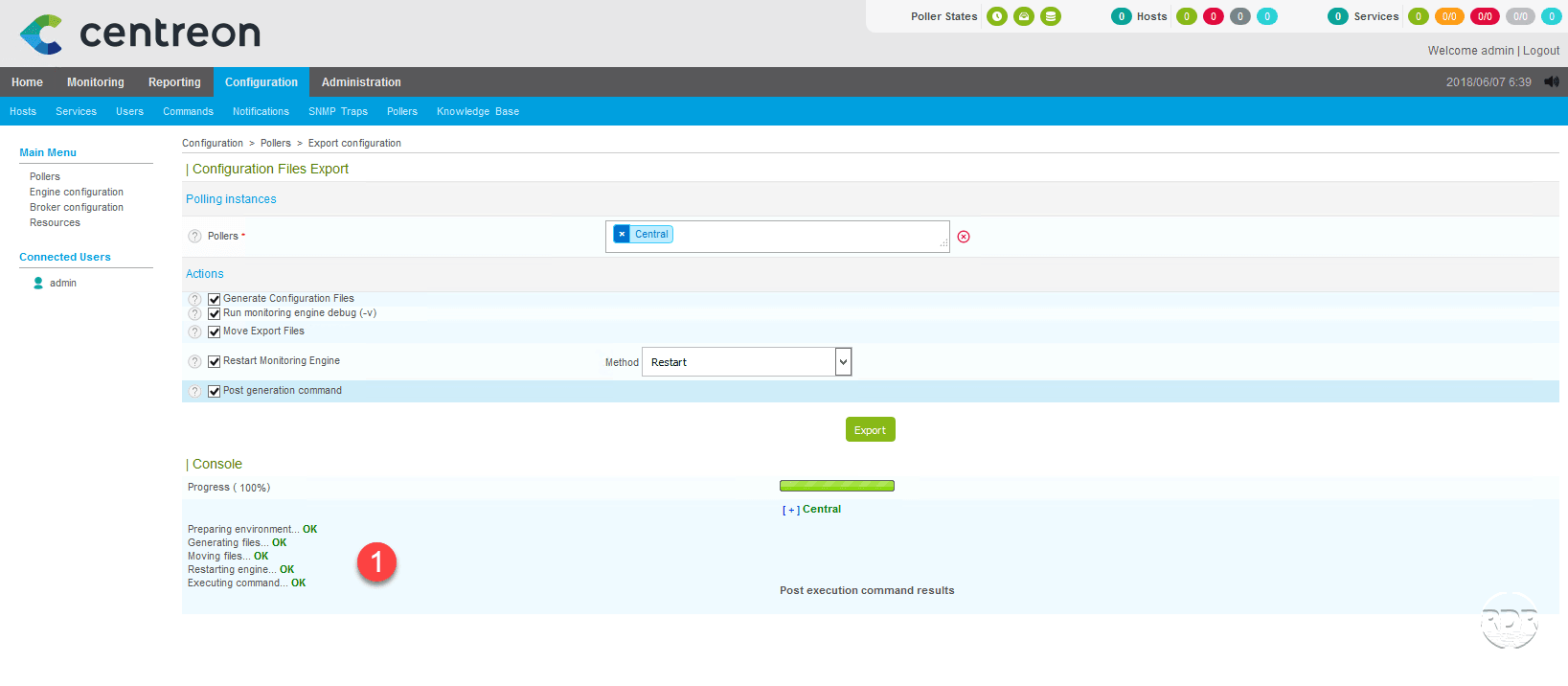
4. El resultado de la exportación se muestra 1.
5. Regrese a la lista de Sondeos, Se está ejecutando debería cambiar a YES 1.

Instalación de los paquetes de complementos
Al instalar Centreon, se entrega sin sensores. En esta parte, veremos cómo instalar el paquete de sensores predeterminado de Centreon.
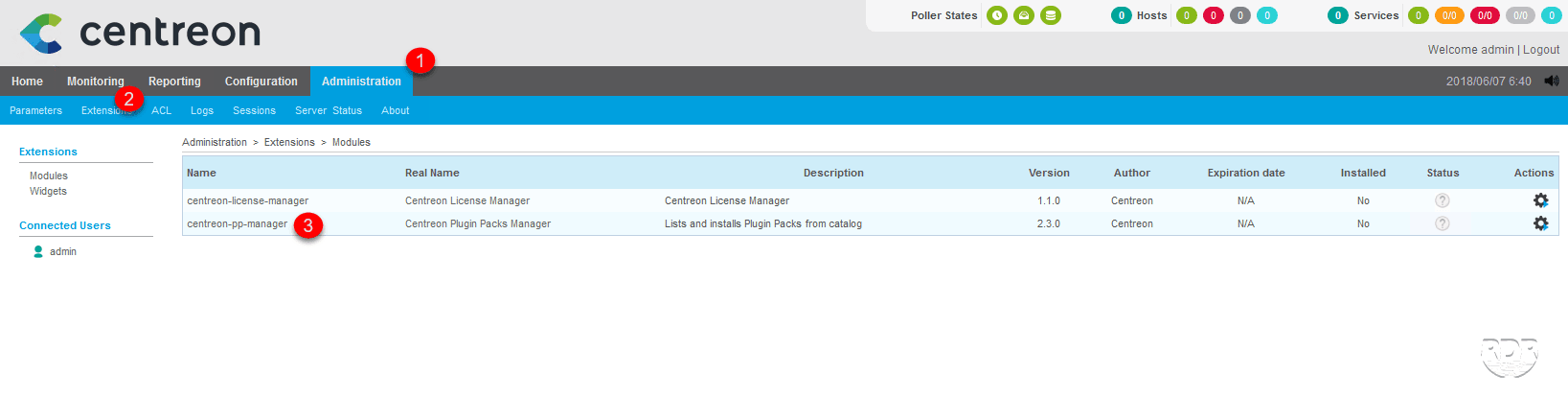
1. Haga clic en Administración 1 / Extensiones 2 y luego en centreon-pp-manager 3.
2. Haga clic en el botón Instalar módulo 1.

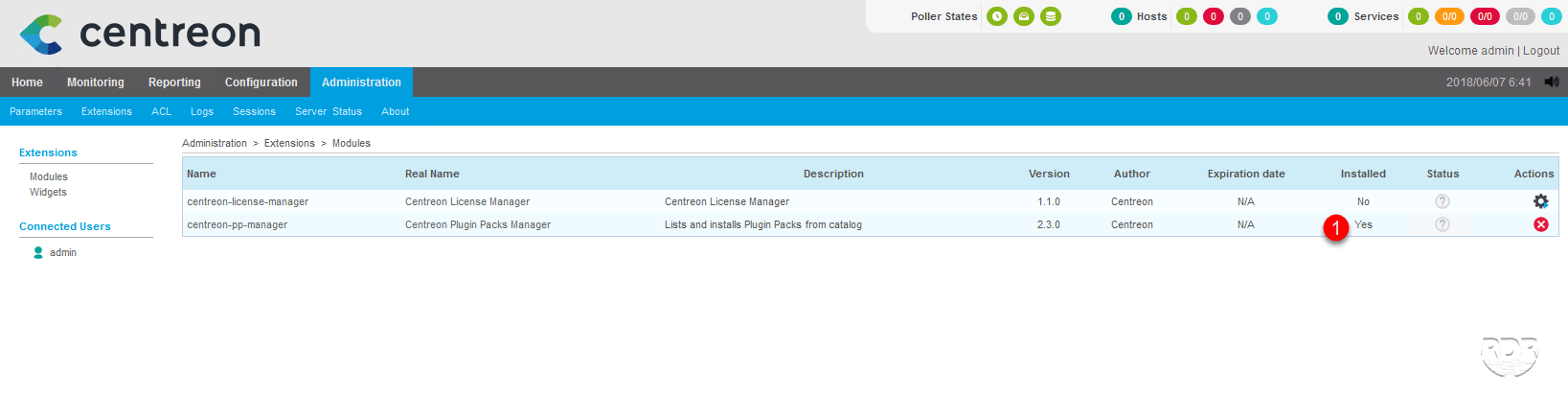
3. Al final de la instalación del administrador de pp, la página se recarga en la lista de módulos. La columna instalada ahora está marcada con Sí 1.
4. Ahora vaya a Configuración 1 / Paquetes de complementos 2. En esta página están disponibles todos los complementos del sensor de monitoreo. De forma predeterminada, hay 10 paquetes disponibles, para obtener los demás, debe contratar una suscripción.
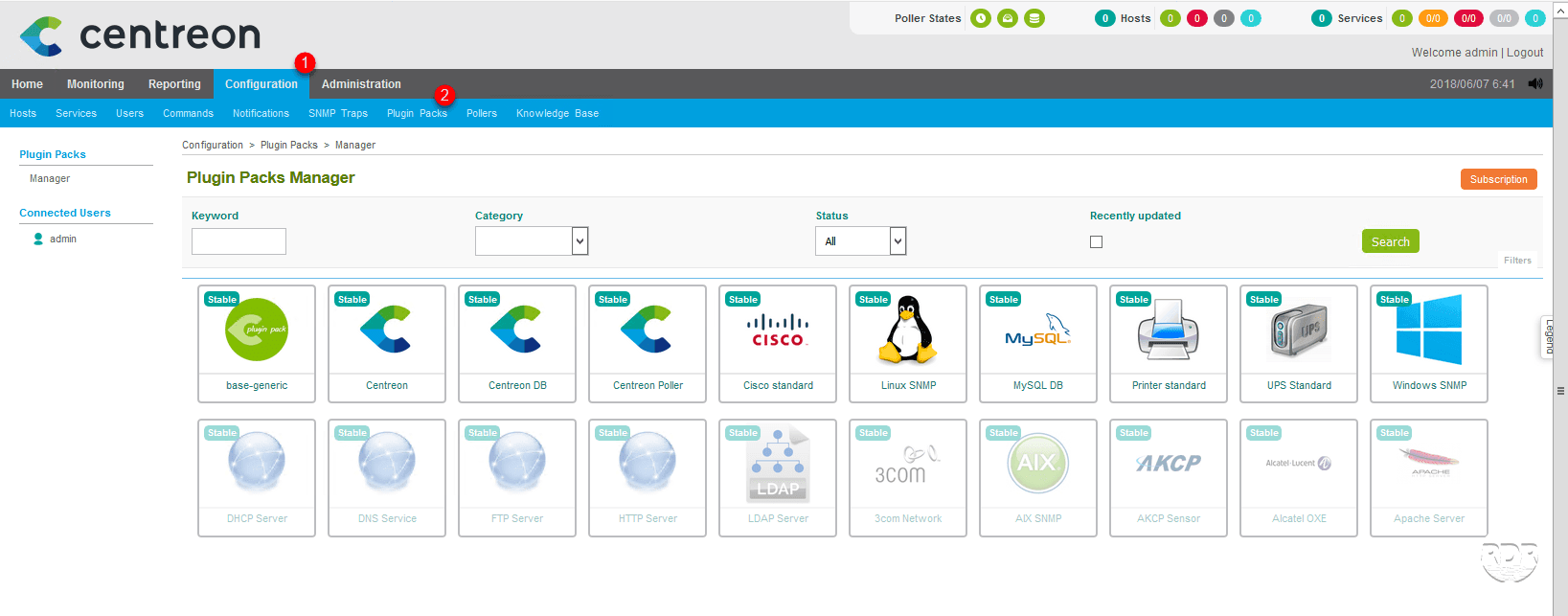
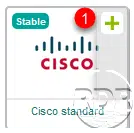
5. Pase el cursor sobre un complemento y haga clic en el + 1 instalado.
6. Instale los complementos disponibles.
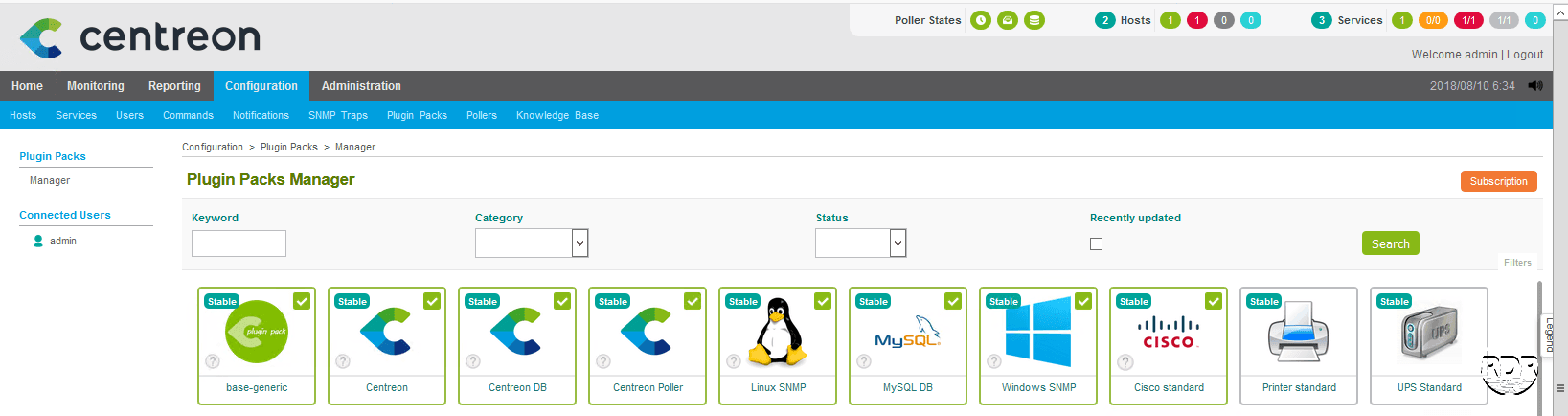
Centreon ya está operativo y puede recibir equipos para supervisar.
Supervisión de equipos en Centreon
En esta parte, veremos la supervisión de equipos (Switch y Windows Server) con Centreon.
Centreon utiliza SNMP para consultar los dispositivos, debe asegurarse de que el equipo a supervisar esté configurado correctamente (snmp habilitado, centreon IP autorizado y comunidad SNMP configurada).
La supervisión se realiza en dos etapas, primero debes crear el host (Host) y luego agregar los sensores (Services).
Generando la configuración del sondeo
Cada vez que se crean / modifican / eliminan hosts o servicios, la configuración del sondeo debe volver a generarse:
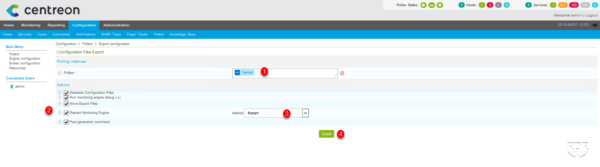
Vaya a Configuración 1 / Pollers 2 y haga clic en Exportar configuración 3.
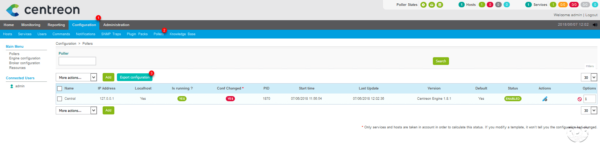
Seleccione el sondeador 1, marque las casillas de acción 2 un método 3 para aplicar la configuración y haga clic en Exportar 4.
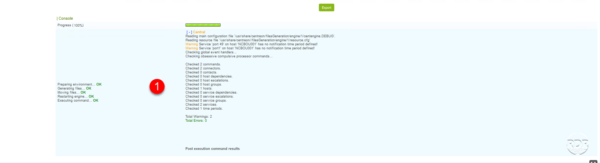
El resultado del comando 1 se muestra debajo del botón Exportar. Las modificaciones se realizan al encuestador, espere el resultado si el equipo se coloca en supervisión.
Switch (HP)
Añadiendo el anfitrión
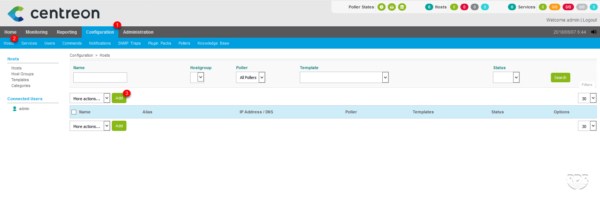
1. Haga clic en Configuración 1 / Hosts 2, en la página haga clic en Agregar 3 para declarar un dispositivo.
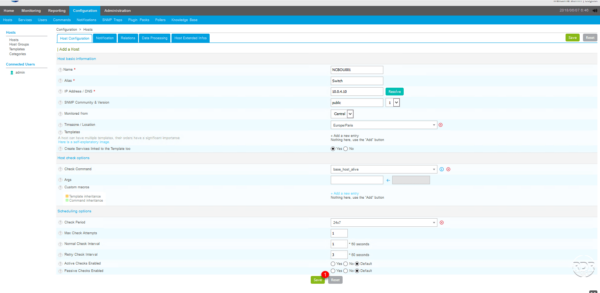
2. Ingrese la información necesaria (nombre, ip, comunidad snmp, …) para monitorear el switch y haga clic en Save 1.
3. Genere la configuración del Poller.
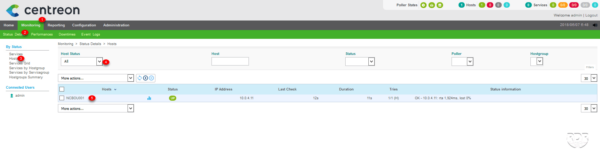
4. Vaya a Supervisión 1 / Detalles de estado 2 / Hosts 3. Si no se muestra nada, seleccione Todo 4 en Estado del host. El interruptor se muestra 5 con su estado.
Agregar servicios
En esta parte, agregaremos sensores de tráfico en los puertos del conmutador. Utiliza el protocolo SNMP configurado al agregar el host.
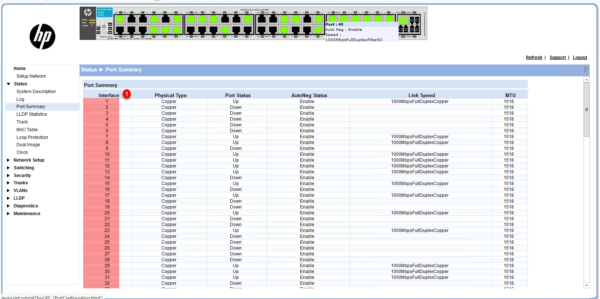
Antes de agregar los servicios, debe observar cómo el dispositivo nombra las interfaces 1.
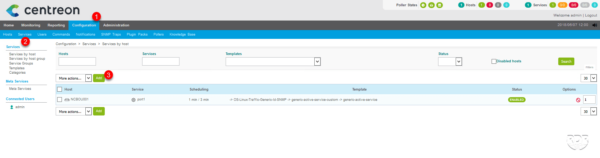
1. Haga clic en Configuración 1 / Servicios 2 / Agregar 3.
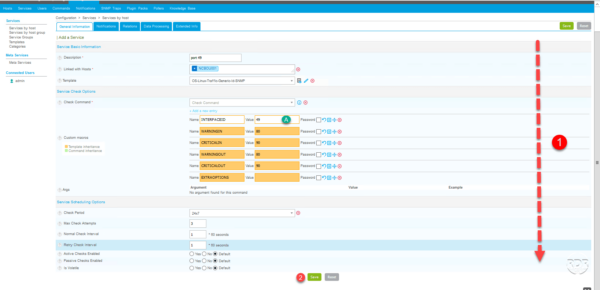
2. Complete el formulario 1 seleccionando el sensor OS-Linux-Traffic-Generic-Id-SNMP e ingrese el número del puerto para monitorear A y haga clic en Guardar 2.
Repita la operación para todos los puertos a monitorizar.
3. Genere la configuración del Poller.
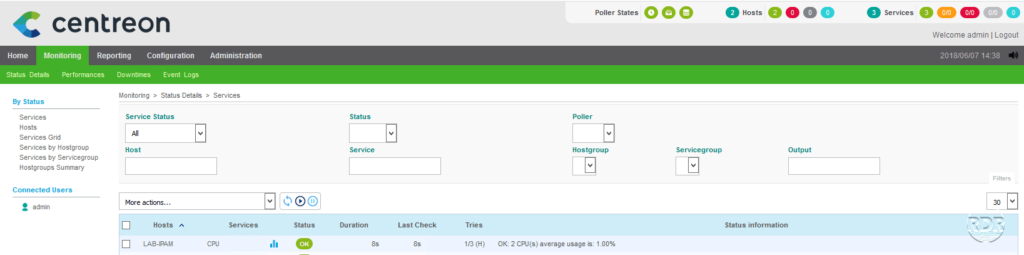
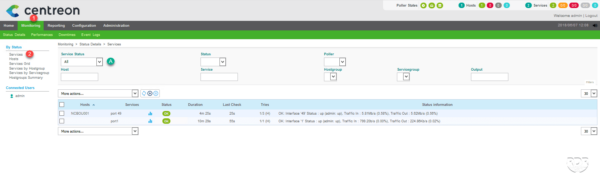
4. Vaya a Supervisión 1 / Servicios 2 para ver los puertos del conmutador configurados. Si la pantalla está en blanco, compruebe el filtro Estado del servicio >.
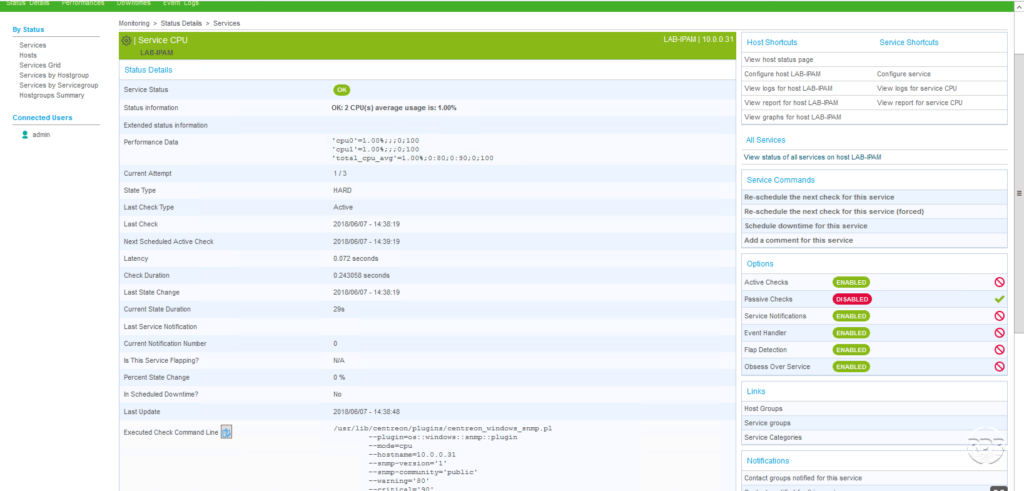
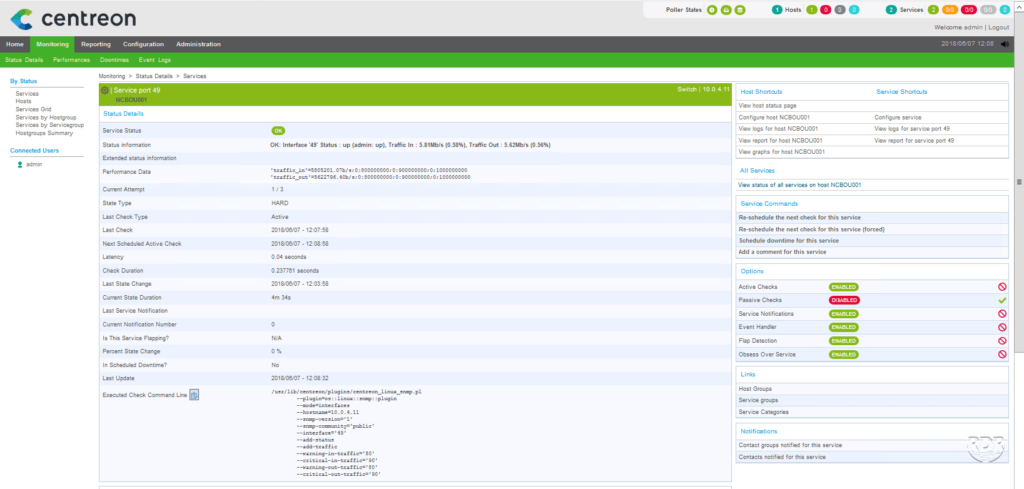
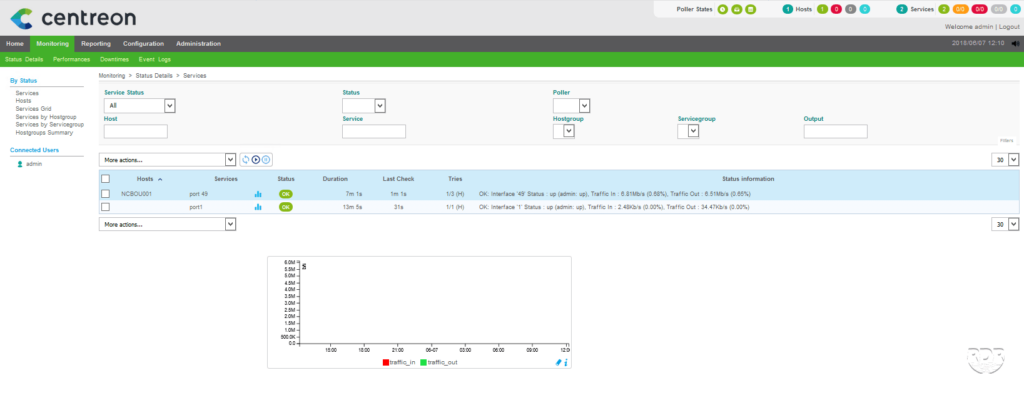
5. Información disponible para un servicio:
Servidor de windows
Antes de agregar un servidor Windows en Centreon, debe instalar y configurar el servicio SNMP.
Agregar servidor
1. Haga clic en Configuración / Hosts, en la página haga clic en Agregar para declarar un dispositivo.
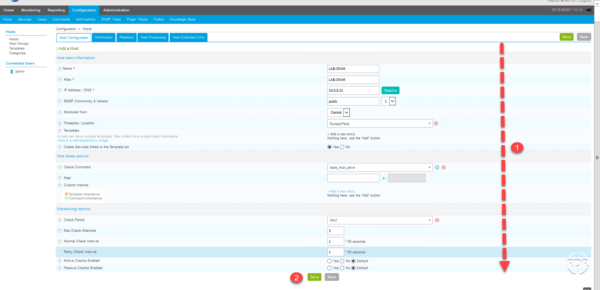
2. Ingrese la información necesaria (nombre, ip, comunidad snmp, …) para monitorear el servidor 1 y haga clic en Guardar 2.
3. Genere la configuración de Poller.
Agregar los servicios para monitorear
Los sensores disponibles para servidores Windows comienzan con OS-Windows- *
1. Haga clic en Configuración / Servicios / Agregar.
2. Complete el formulario 1 y haga clic en Guardar 2.
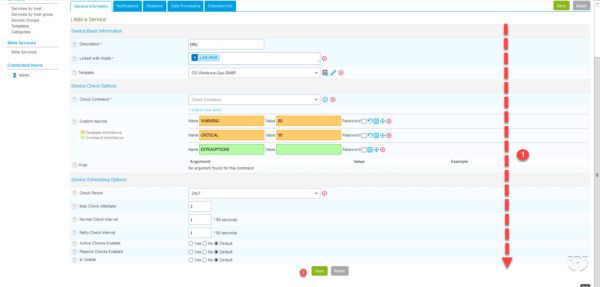
3. Genere la configuración del Poller.
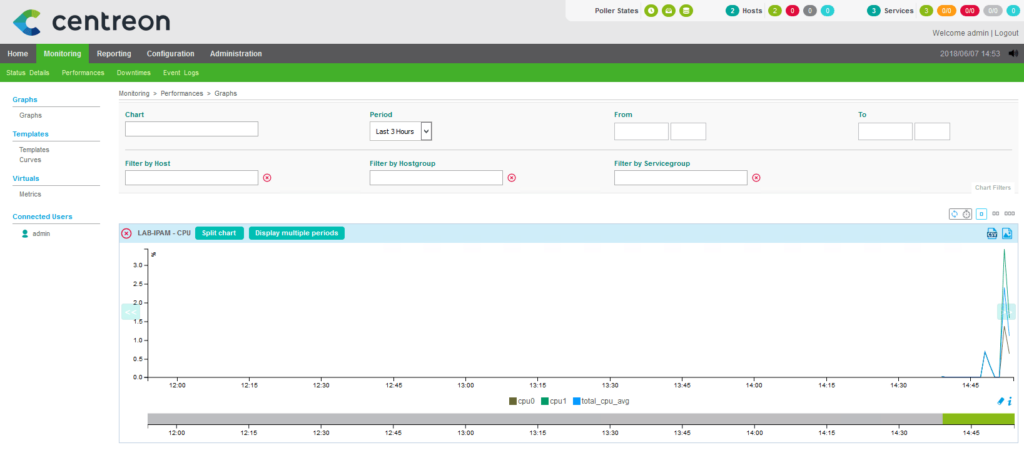
4. Descripción general del sensor de la CPU: