En este tutorial, explicaré cómo utilizar el comodín (*) en una búsqueda de Active Directory con PowerShell.
Cuando administras un Directorio Activo, buscas periódicamente objetos (Usuarios, Equipos, Grupos, etc.) y a menudo tienes dificultades para encontrar lo que necesitas la primera vez, porque debes admitir que la búsqueda en las consolas de administración no es muy eficiente.
Para ilustrar este tutorial, buscaremos en Active Directory los siguientes objetos:
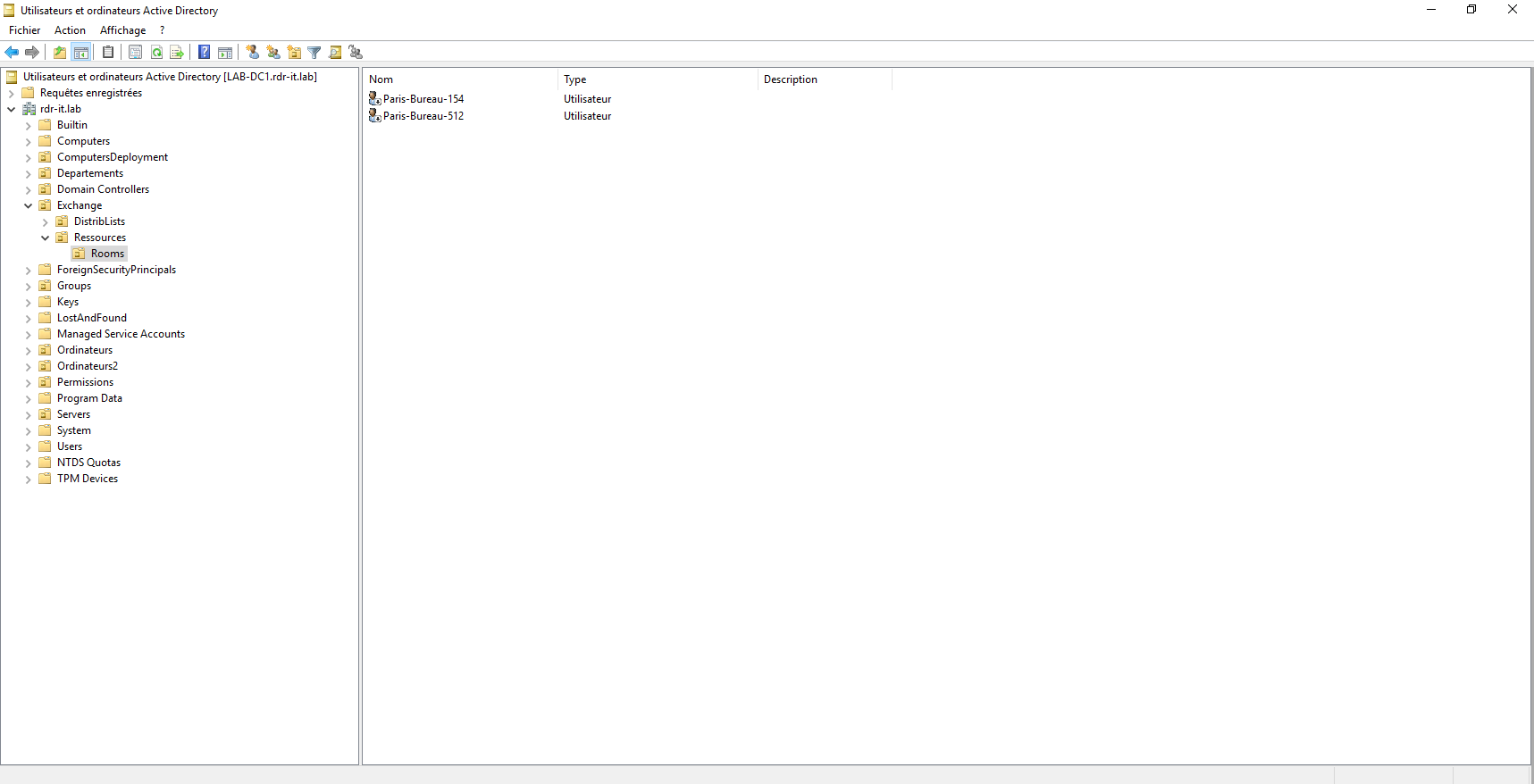
Aquí podemos ver dos objetos de usuario que corresponden a recursos en Exchange, como podemos ver son escritorios, generalmente utilizados para reuniones.
Comenzamos con la consola de Usuarios y Equipos de Active Directory, lanzo una búsqueda con la palabra: escritorio
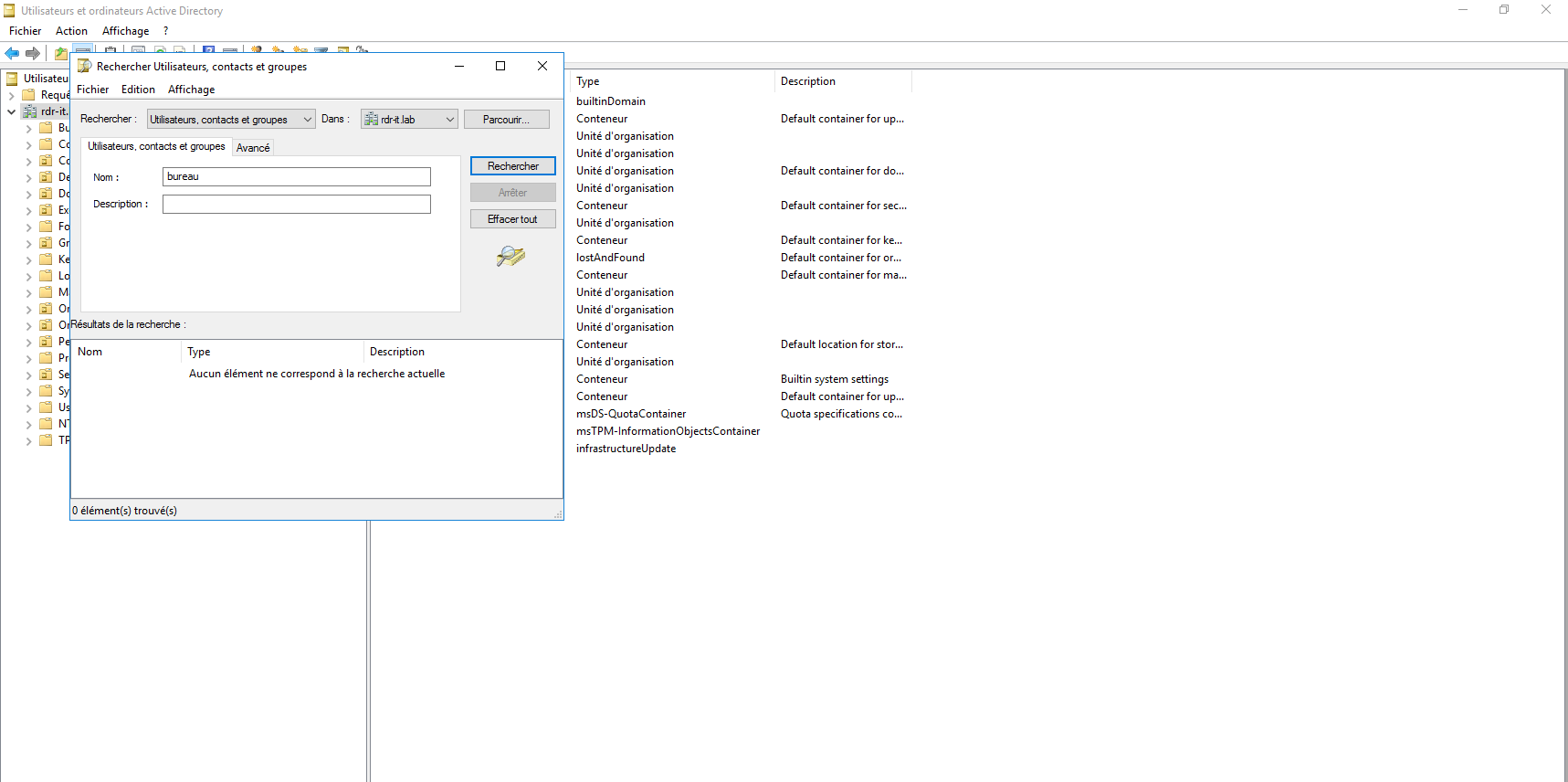
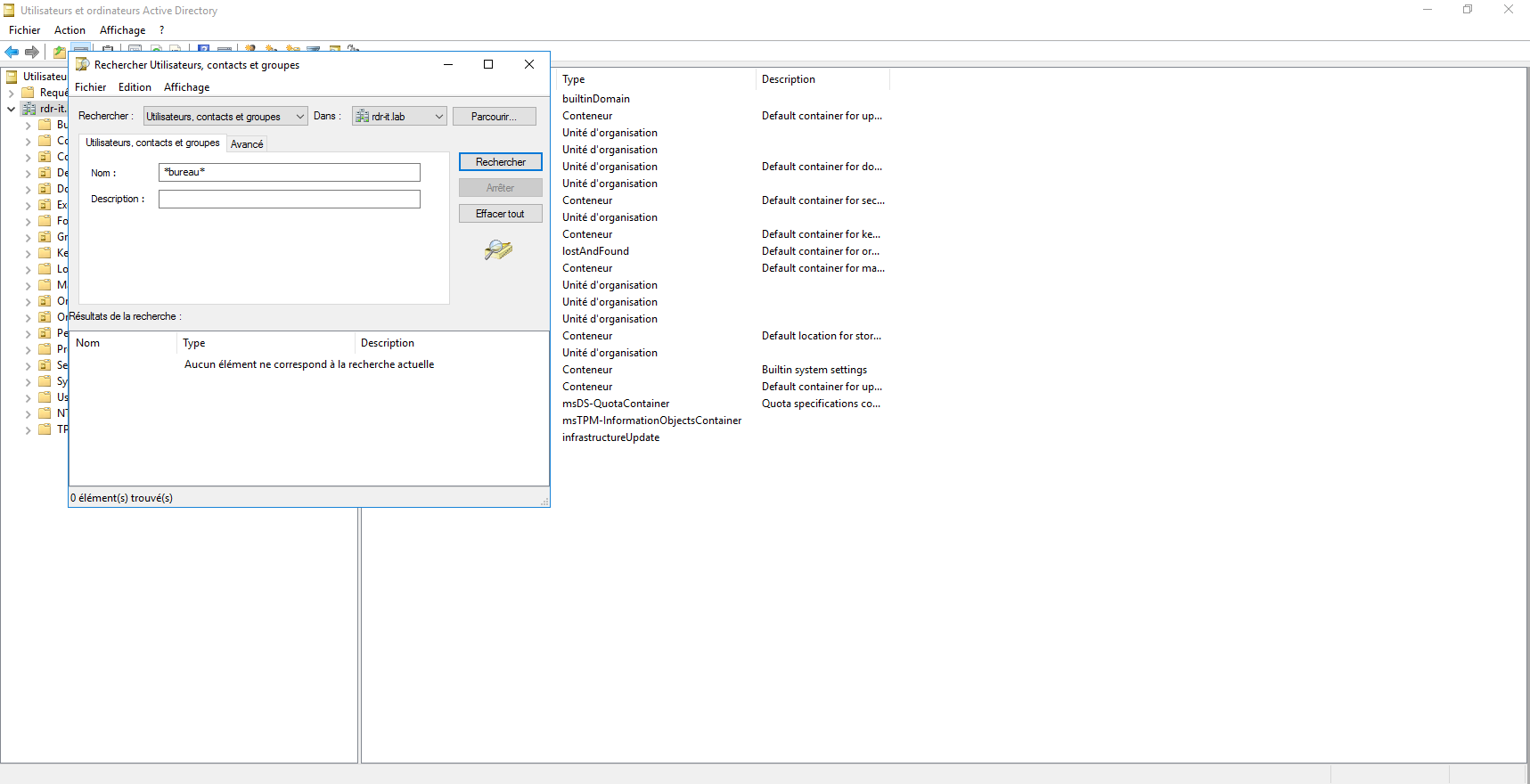
Como podéis observar la búsqueda no arroja nada, también probé con el * a cada lado de la palabra, pero no hay resultados.
Misma búsqueda con ADAC:
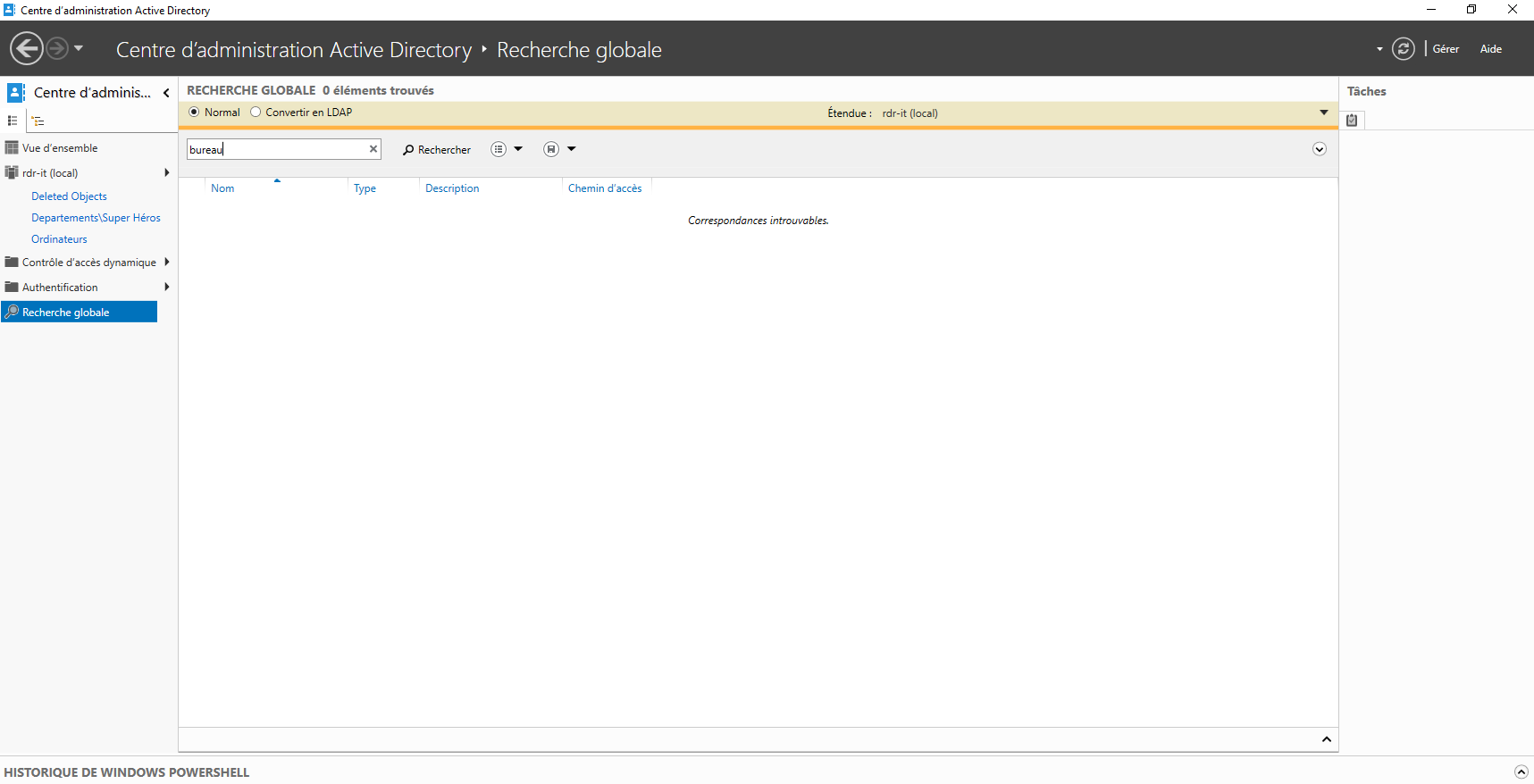
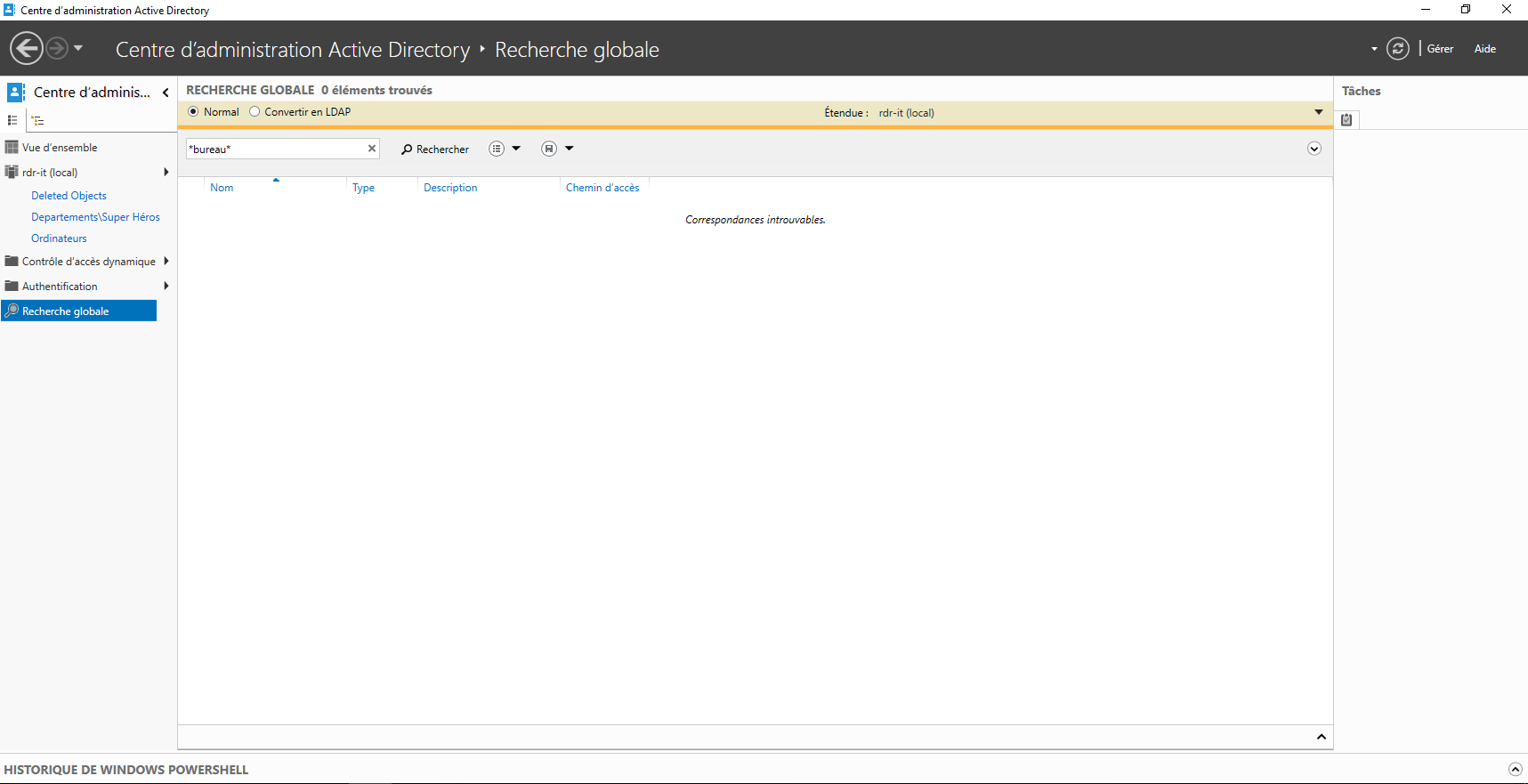
Misma observación… la búsqueda no arroja nada…
Cómo obtener la lista de objetos que contienen la palabra oficina…. haciendo una búsqueda como oficina.
Tenemos dos soluciones:
- Utilice las funciones de búsqueda avanzada de ambas consolas
- Uso de PowerShell
En este tutorial utilizaremos la segunda solución, que personalmente considero más rápida para localizar el objeto en el directorio.
En PowerShell, podremos utilizar varios Cmdlets para realizar nuestra búsqueda.
Comenzaremos con el cmdlet Get-ADObjet que nos permitirá buscar todo tipo de objetos en el Active Directory.
Get-ADOject -Filter {name -like "*bureau*"}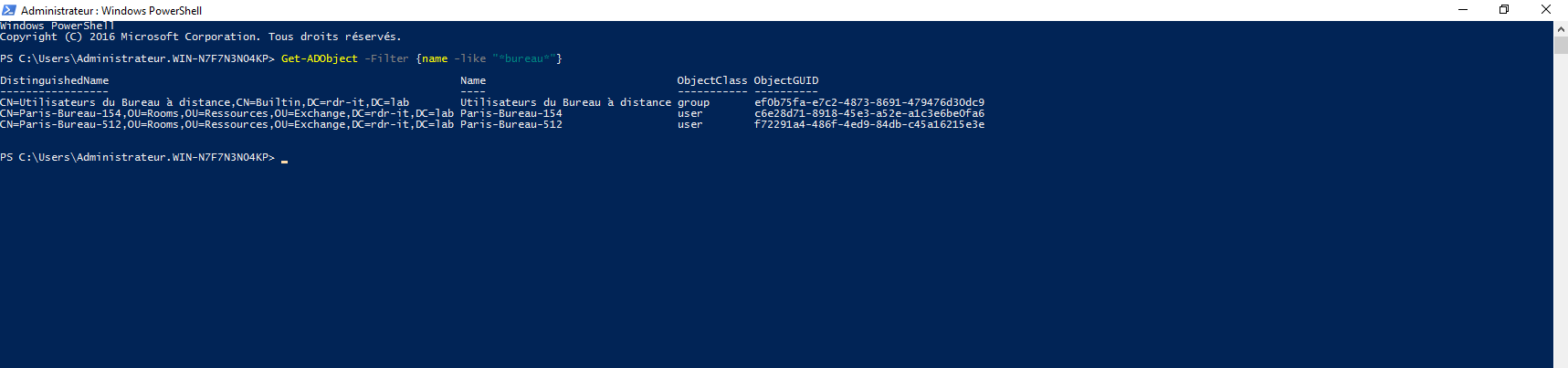
Como podemos ver, esta vez tenemos todos los objetos que contienen la palabra oficina y tenemos las dos salas de reuniones.
El nombre distinguido (DN) nos permite localizar fácilmente el objeto en el directorio.
El segundo comando que voy a mostrarte es el cmdlet Get-ADUser.
Get-ADUser -Filter {name -like "*bureau*"} | ft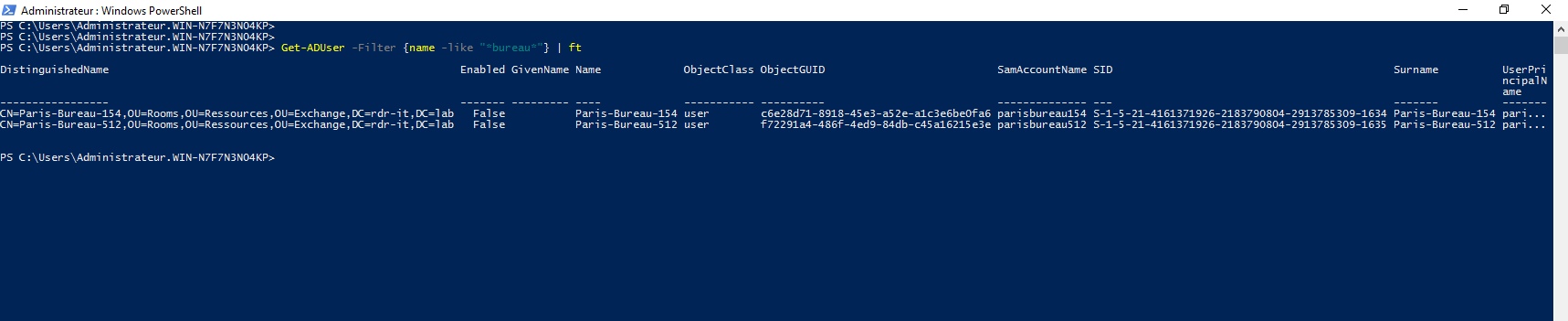
Esta vez, el comando solo devuelve los objetos Usuario; tenemos las dos salas de reuniones, que son objetos Usuario. En este caso, la base de datos DN también nos permite localizar el objeto en el AD.
En la misma sintaxis que Get-ADUser tienes:
Get-ADGroup: pour rechercher un groupeGet-ADComputer: pour recherche un objet ordinateur.
Un pequeño bonus: aquí está el comienzo de un guión:
Import-Module ActiveDirectory

$Search = '*' + $(Read-Host 'What are you looking for ') + '*'

Get-ADObject -Filter {name -like $Search}
Ahora ya sabe cómo buscar eficazmente en un Active Directory mediante PowerShell.
