Introducción
En este tutorial, veremos cómo colocar un dominio secundario en un árbol de Active Directory.
Un dominio secundario es un subdominio de uno de los dominios que componen su bosque de Active Directory.
La segmentación de subdominios permite una división lógica del Active Directory y también aplicar delegaciones de derechos a niños.
Contexto
Para ilustrar este artículo, trazaremos un paralelo con un escenario (ficticio).
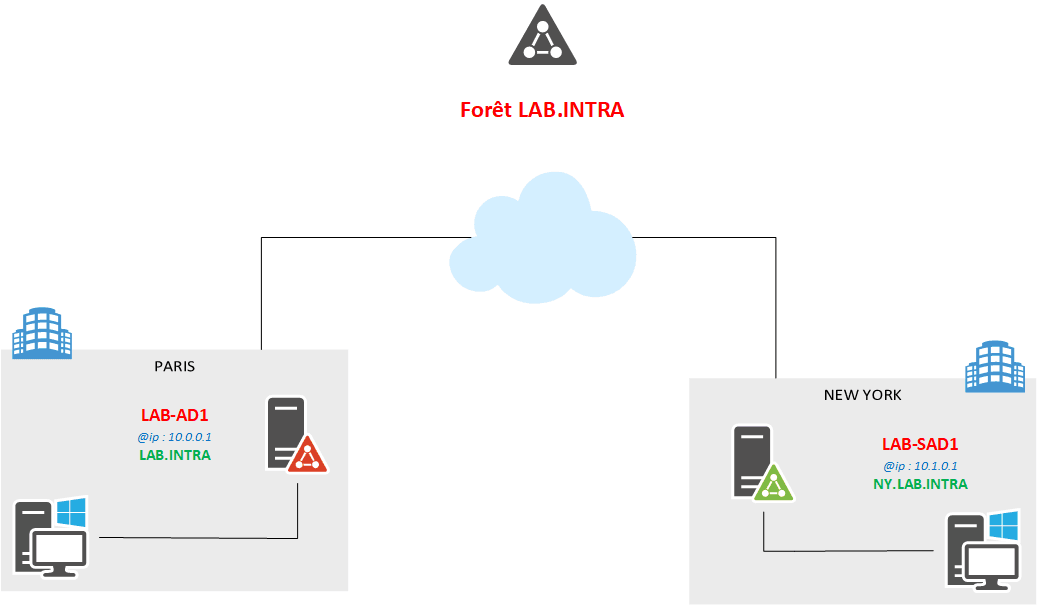
Una empresa establecida en Francia utiliza un dominio Active Directory (lab.intra) en su entorno informático.
Quiere abrir oficinas en Nueva York y delega la administración de TI a un equipo local que podrá operar en el dominio ny.lab.intra.
Requisitos previos
- Tener un dominio de Active Directory (Servidor + computadora)
- Un servidor Windows compatible con el dominio principal y los roles AD DS y DNS instalados y no configurados.
- Un cliente (Windows 7 o superior) para unirse al dominio secundario.
Objetivo
Configuración del sitio (opcional)
En el controlador de dominio existente, abra la consola de Sitios y servicios de Active Directory.
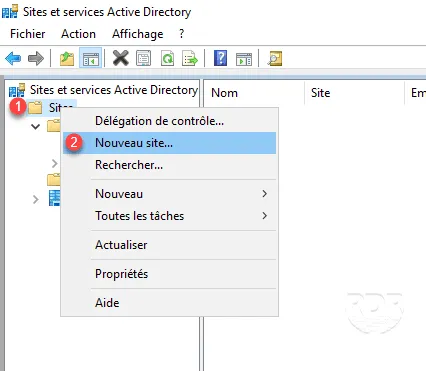
Haga clic derecho en Sitios 1 / Nuevo sitio… 2 .
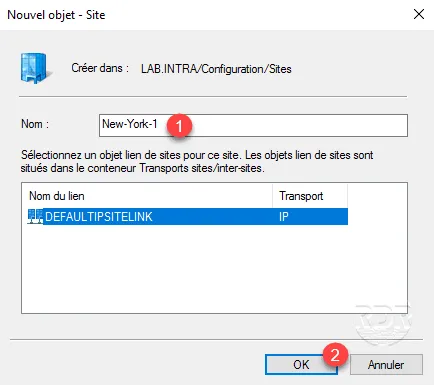
Ingrese el nombre del sitio 1 y haga clic en Aceptar 2 .
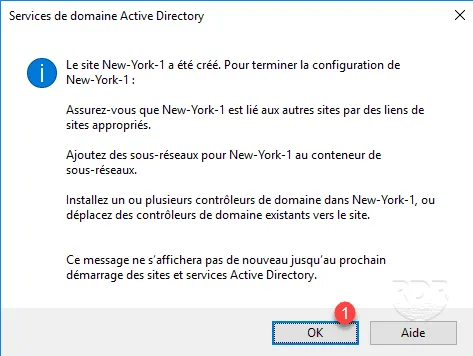
Cierre el mensaje de confirmación haciendo clic en Aceptar 1 .
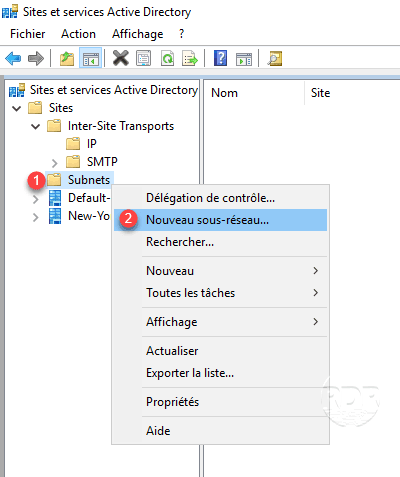
Haga clic derecho en Subredes 1 / Nueva subred… 2 .
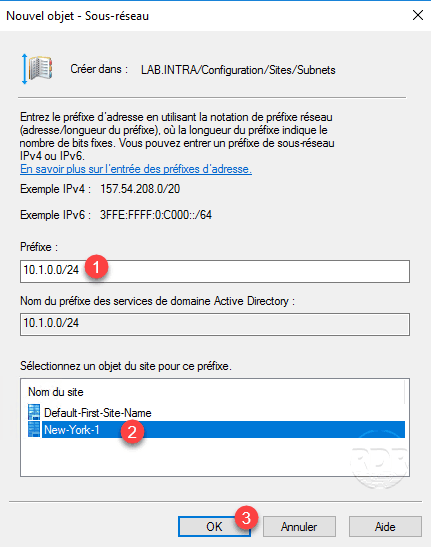
Ingrese el prefijo (dirección de red/máscara de subred) 1 , seleccione el sitio 2 y haga clic en Aceptar 3 .
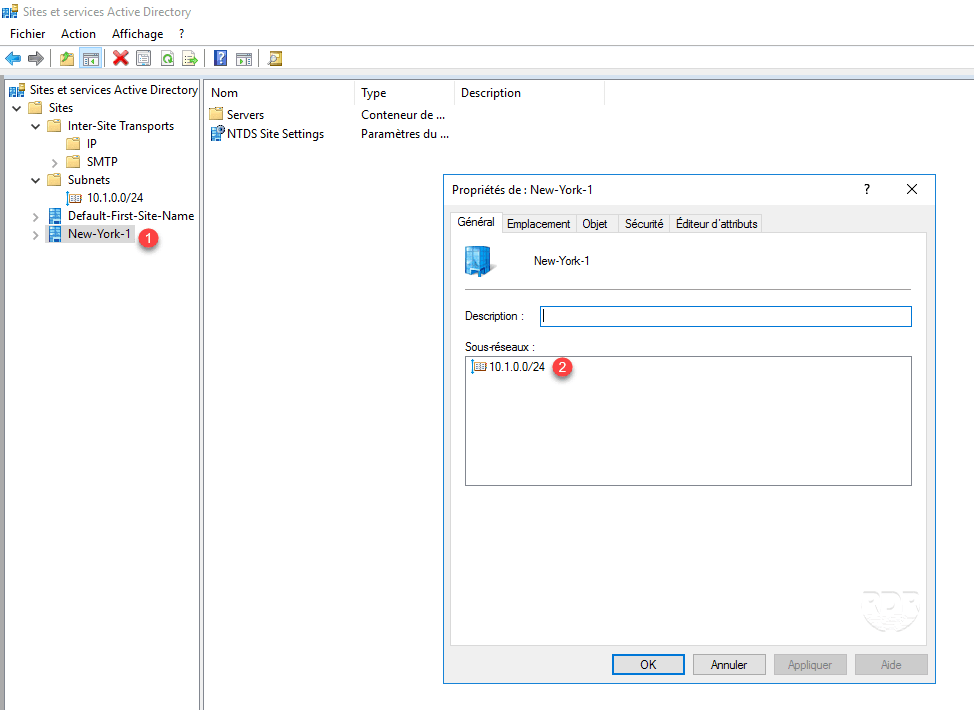
Haga clic derecho en el sitio 1 (Nueva-York-1) / Propiedades. Verifique que la subred esté asignada correctamente al sitio 2 .
Creando el dominio secundario
En la configuración de IP, debe indicar un controlador de dominio principal en DNS.
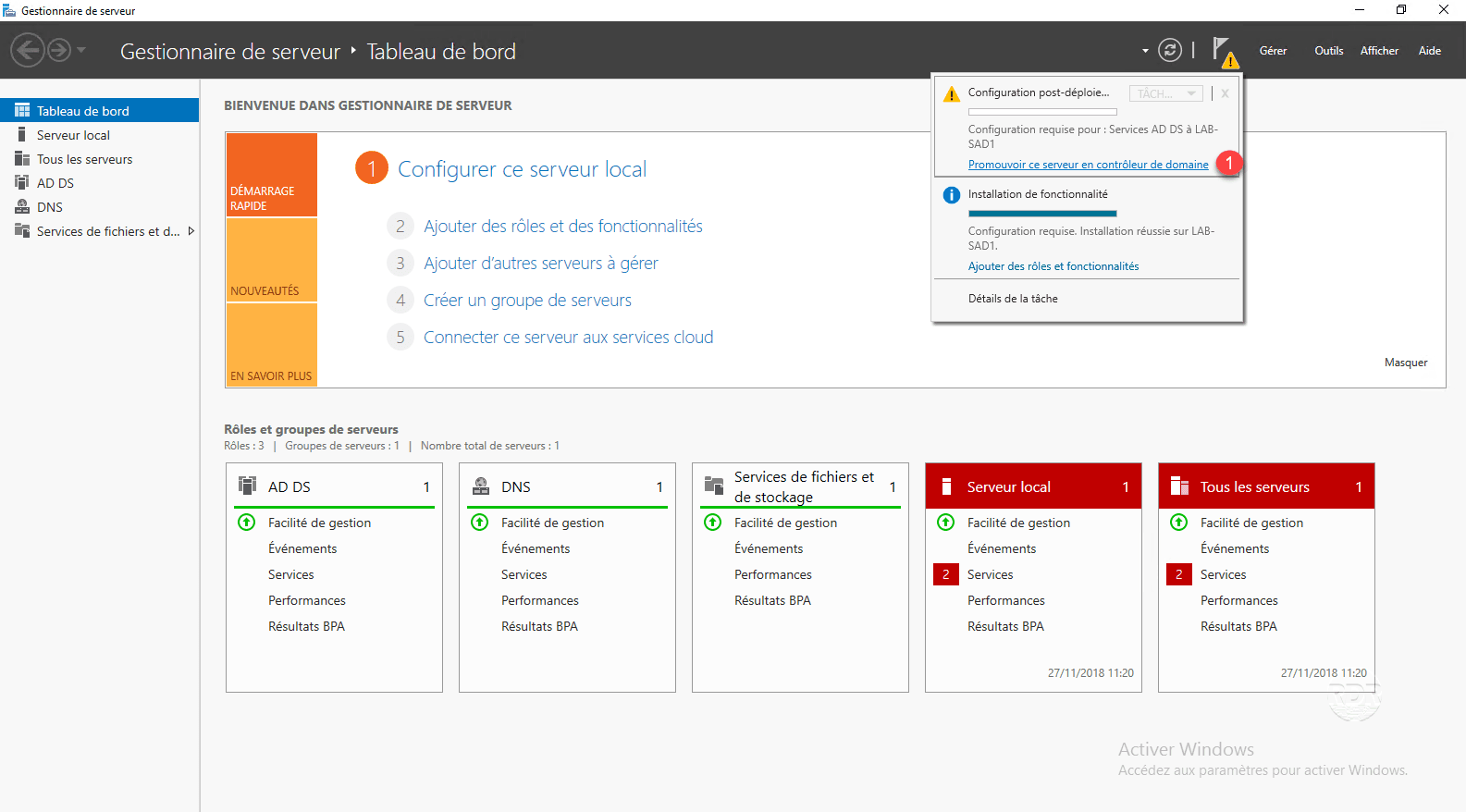
Vaya al nuevo servidor, desde el administrador del servidor haga clic en Promocionar este servidor de controlador de dominio 1 .
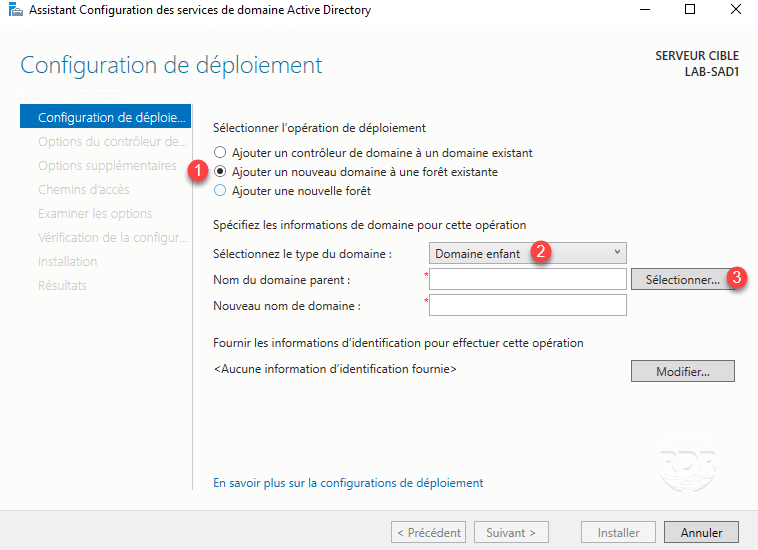
Elija la opción Agregar nuevo a un bosque existente 1 , seleccione Dominio secundario 2 y haga clic en el botón Seleccionar 3 .
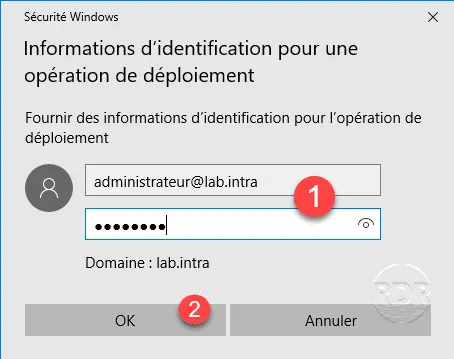
Ingrese las credenciales de una cuenta de administrador de dominio principal 1 y haga clic en Aceptar 2 .
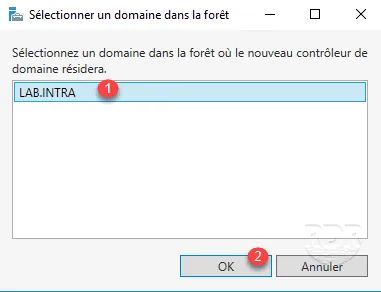
Seleccione el dominio principal 1 y haga clic en Aceptar 2 .
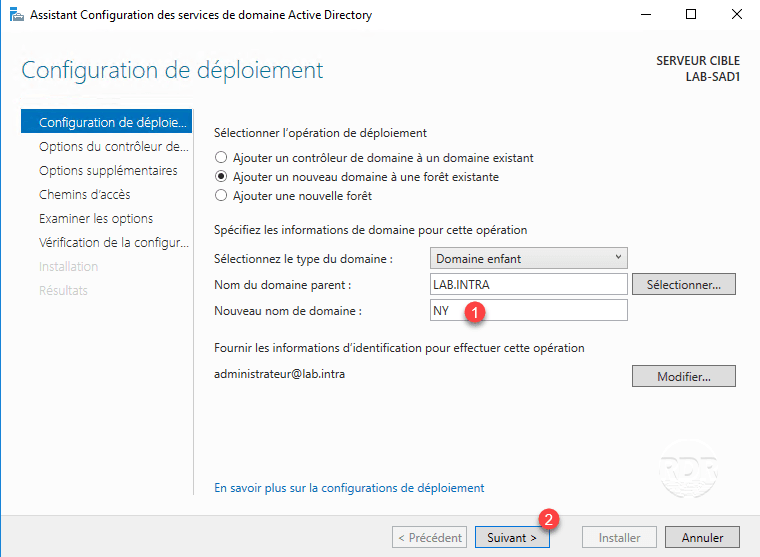
Ingrese el prefijo del nuevo nombre de dominio 1 y luego haga clic en Siguiente 2 .
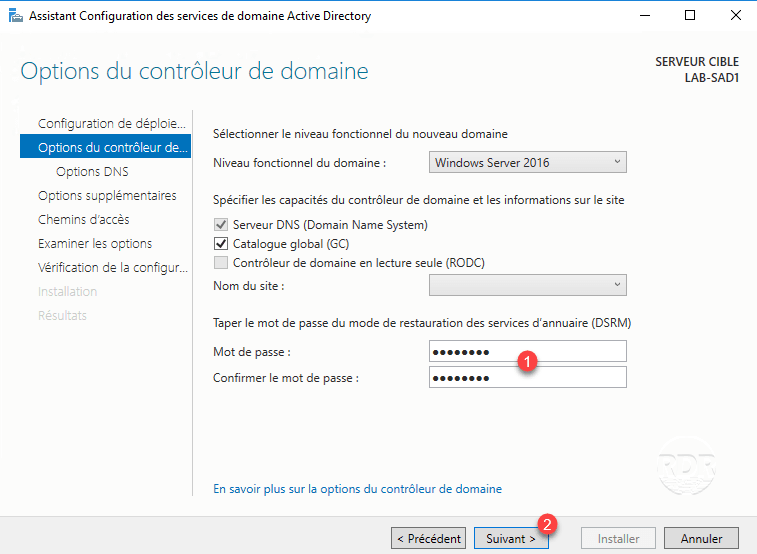
Ingrese la contraseña del modo de restauración 1 y haga clic en Siguiente 2 .
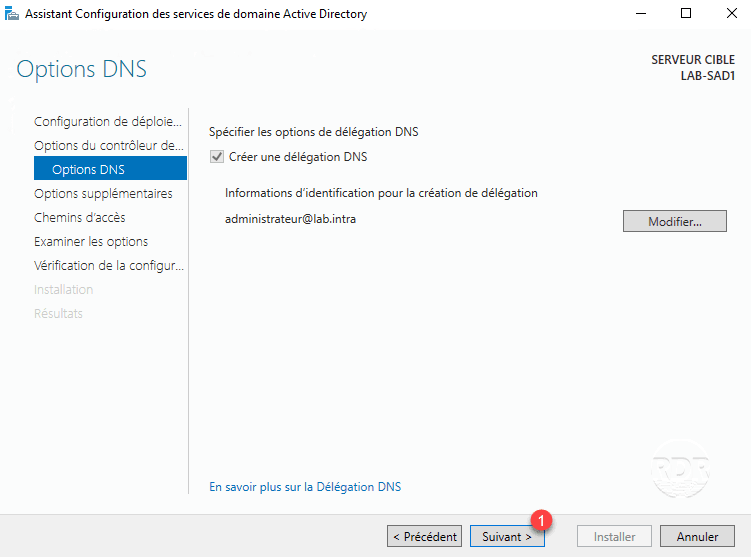
Haga clic en Siguiente 1 para validar las opciones de DNS.
Valide el nombre de NETBIOS haciendo clic en Siguiente 1 .
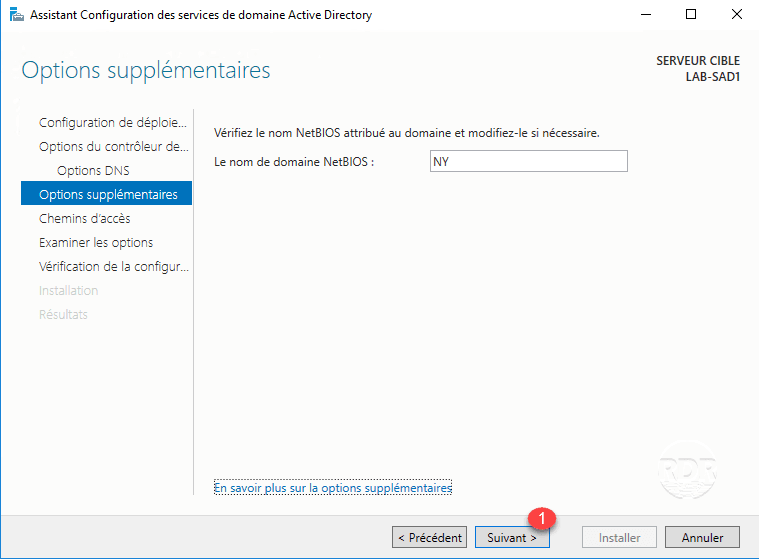
Haga clic en Siguiente 1 para continuar configurando las rutas.
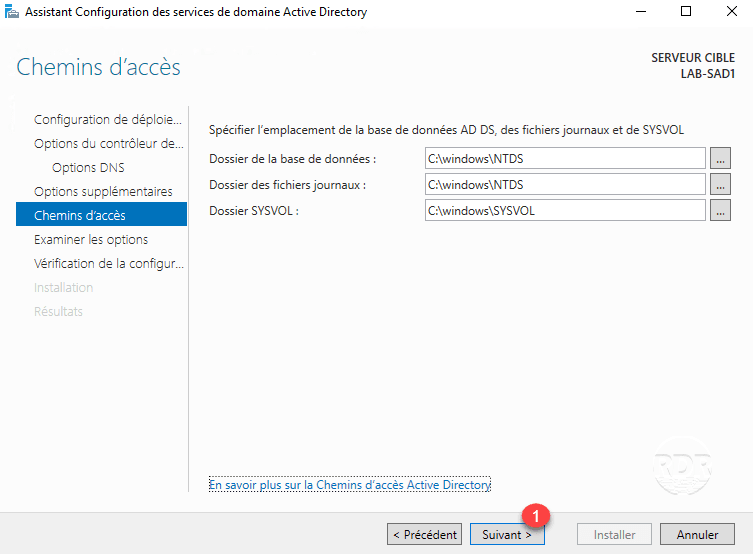
Valide las opciones haciendo clic en Siguiente 1 .

Una vez validadas las pruebas, haga clic en Instalar 1 .
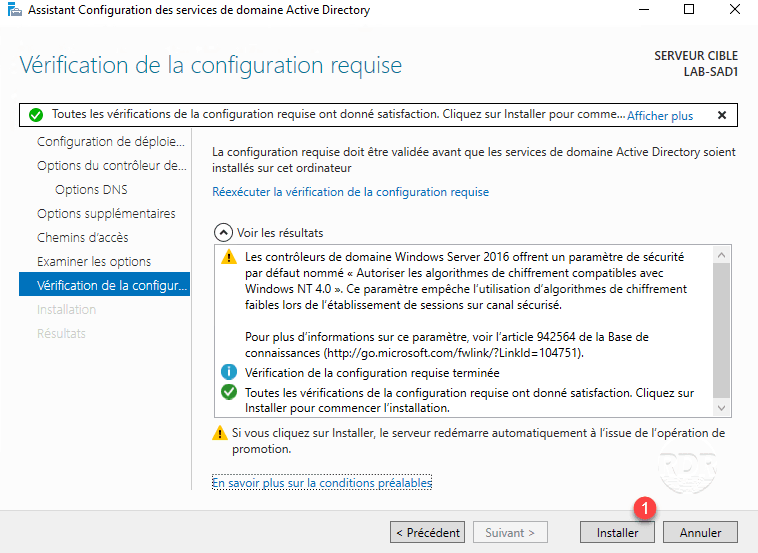
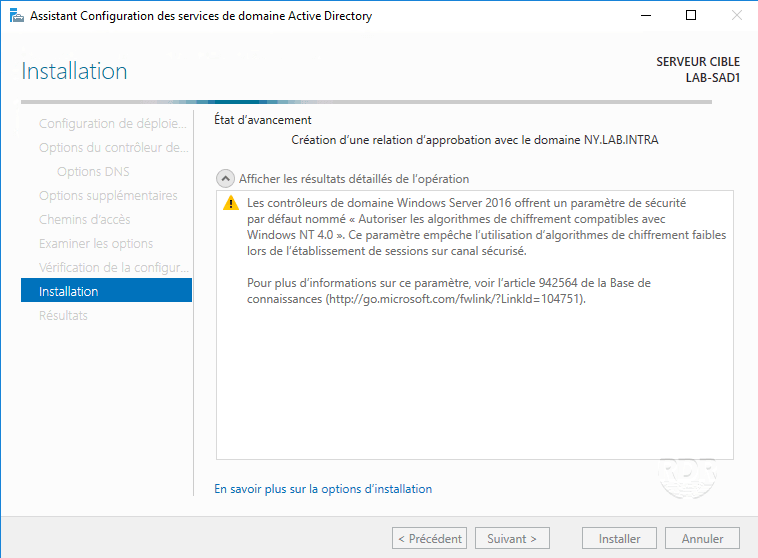
Espere durante la instalación, el servidor debería reiniciarse…
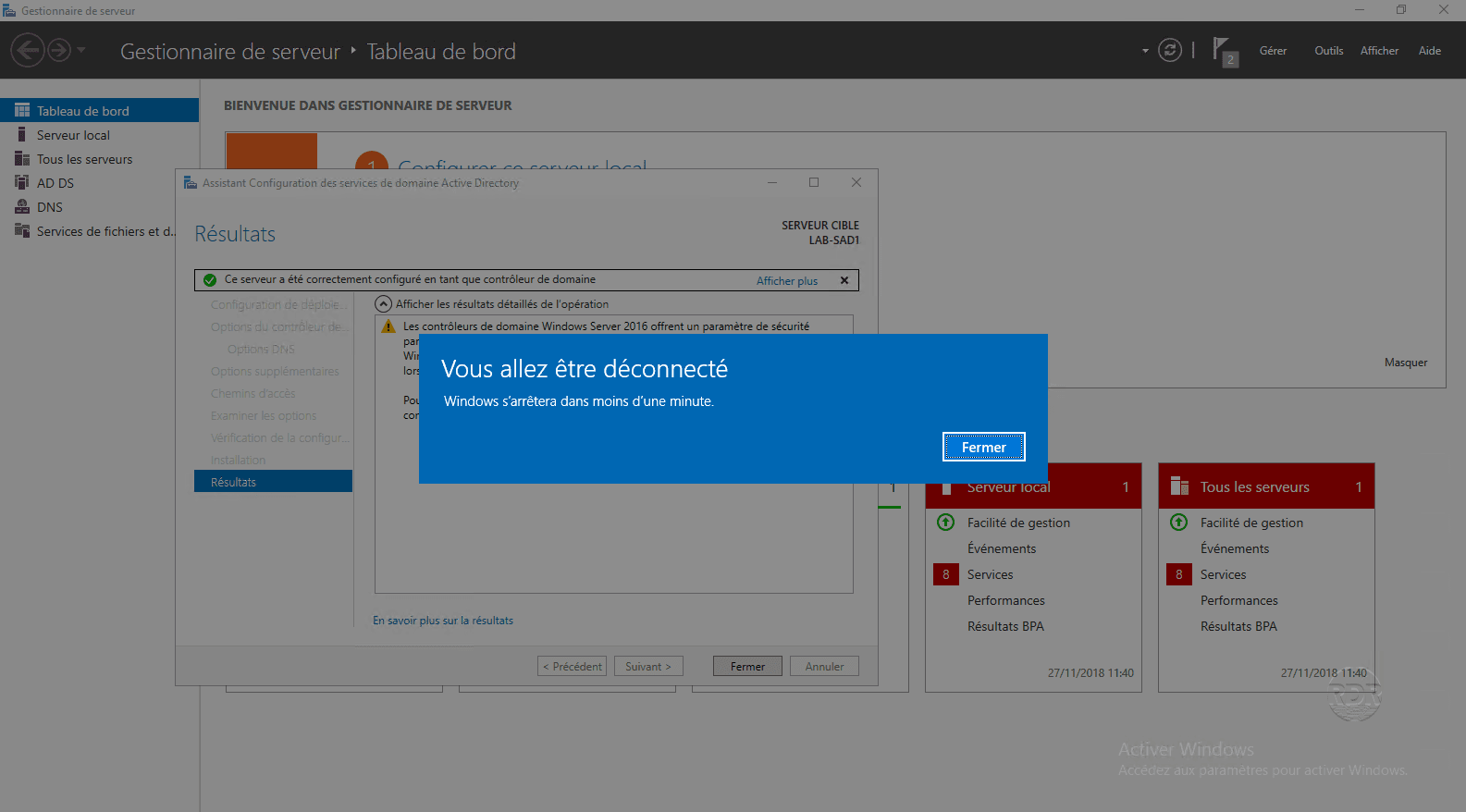
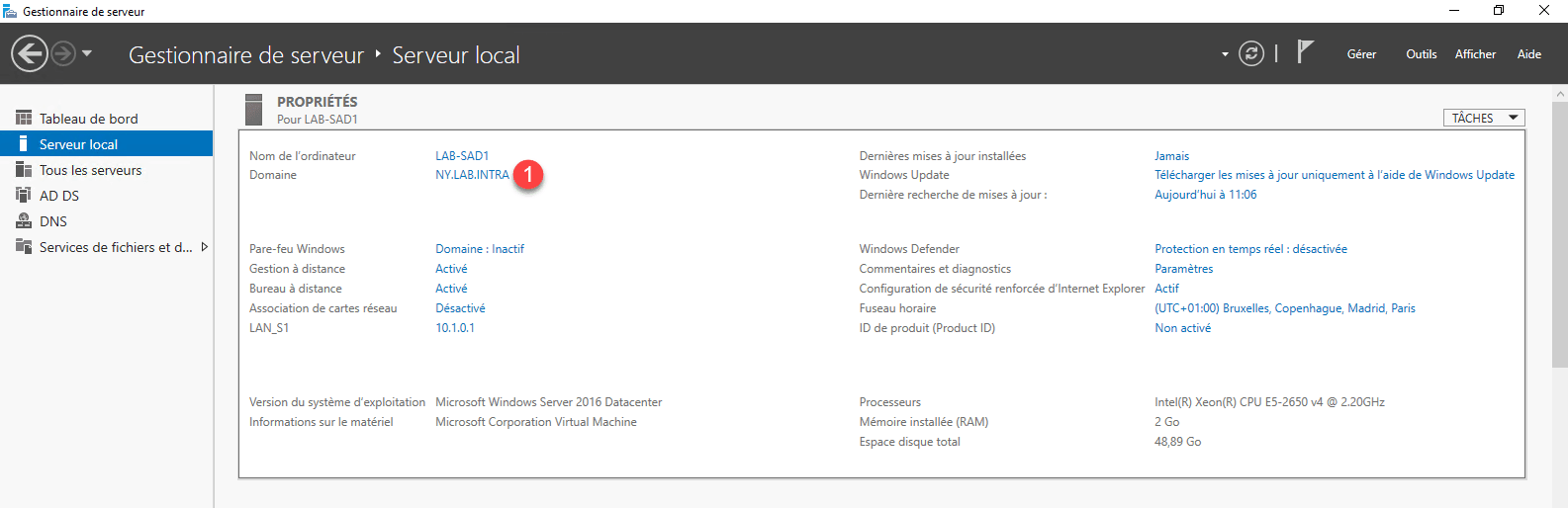
Al reiniciar, el servidor será un controlador de dominio, usando el administrador del servidor, vemos el dominio al que pertenece el servidor 1 .
Ahora que tenemos nuestro dominio hijo y su controlador de dominio, debemos finalizar la configuración y validar el correcto funcionamiento.
Configuración y validación
DNS
Il faut s’assurer que les domaines puissent résoudre les différents enregistrements DNS, pour cela il faut ajouter des redirecteurs conditionnels.
Dominio principal
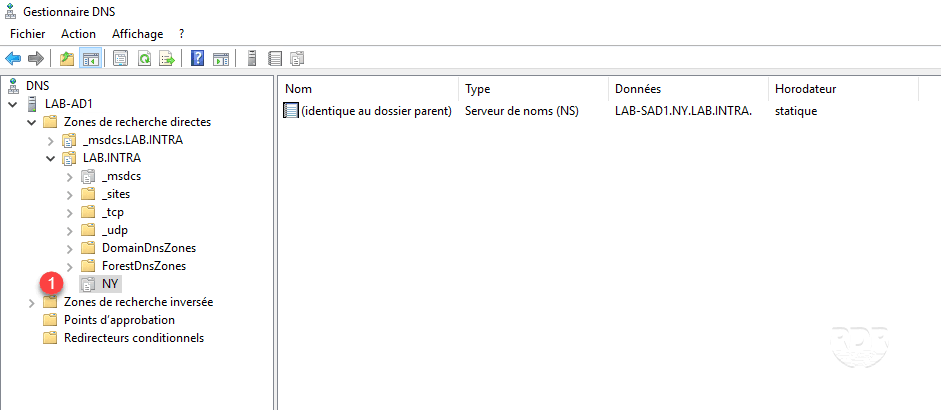
Abra la consola DNS y verifique que esté presente una carpeta con el nombre de dominio secundario 1 .
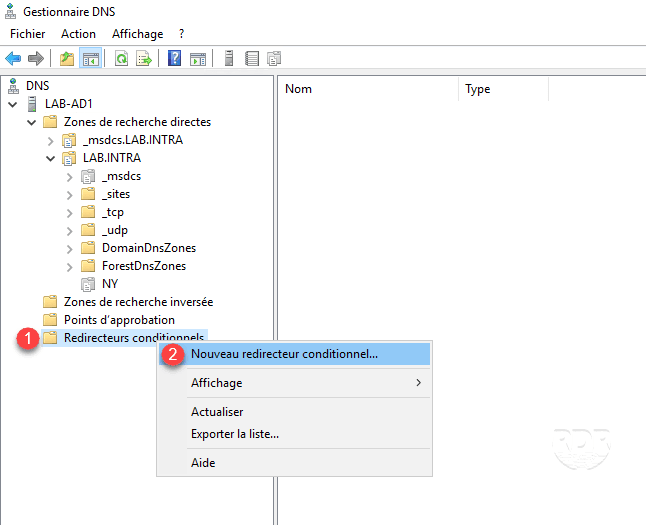
Haga clic derecho en Reenviadores condicionales 1 y luego haga clic en Nuevo reenviador condicional… 2 .
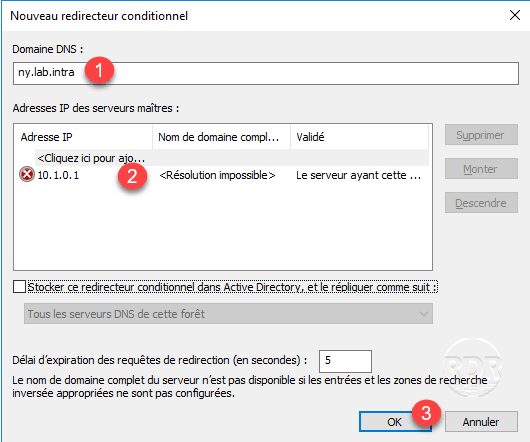
Ingrese el nombre DNS 1 , agregue la dirección IP del controlador de dominio secundario 2 y haga clic en Aceptar 3 .
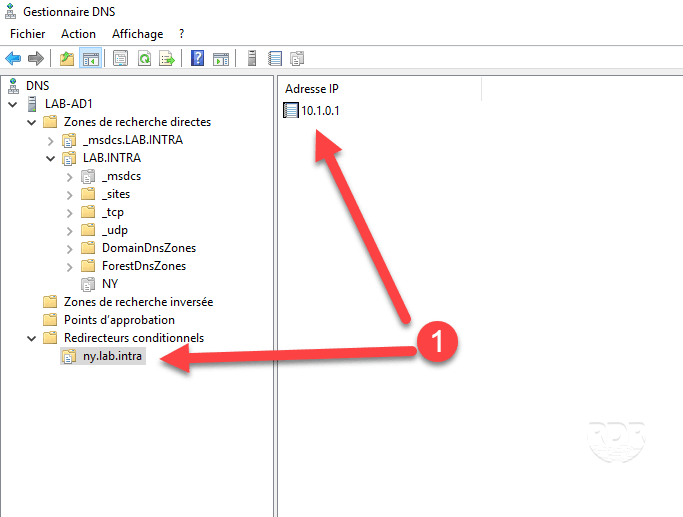
Se agrega el reenviador para vincularse al dominio secundario 1 .
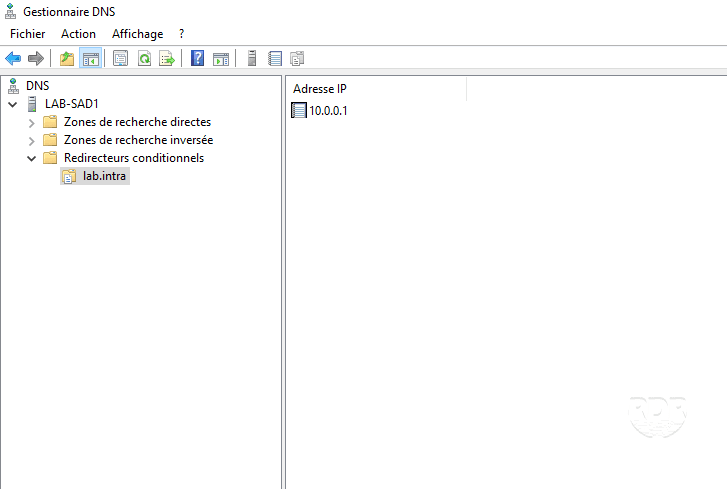
dominio secundario
Haga lo mismo en el controlador secundario con el dominio principal.
Sitios y servicios de Active Directory
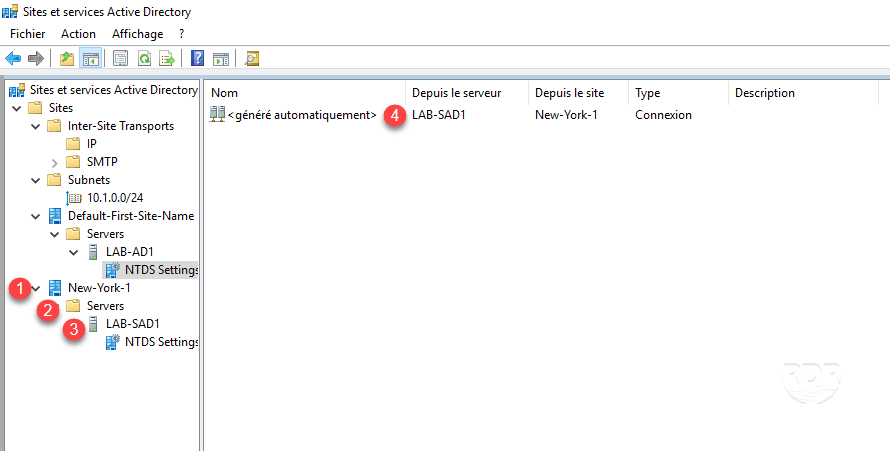
En el dominio principal, abra la consola y verifique que en el sitio creado 1 , en la carpeta del Servidor 2 esté el control de dominio 3 y el enlace de replicación 4 .
Política de grupo
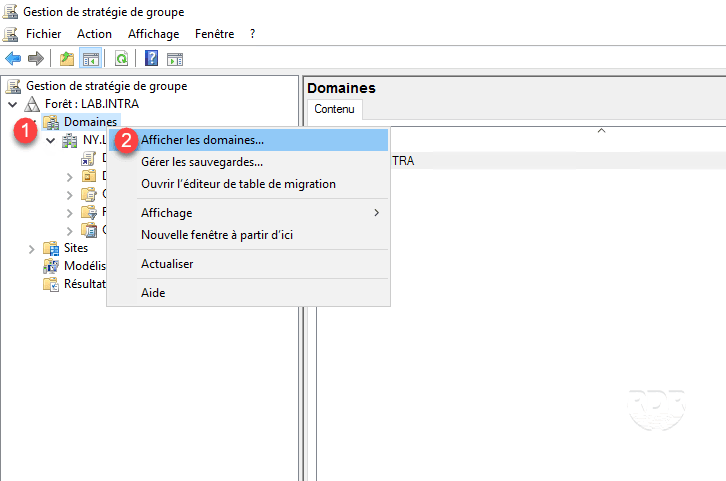
Es posible en la consola mostrar las políticas de grupo de otros dominios en el bosque y vincularlos a otro.
Desde la consola, haga clic derecho en Dominio 1 y haga clic en Mostrar dominios 2 .
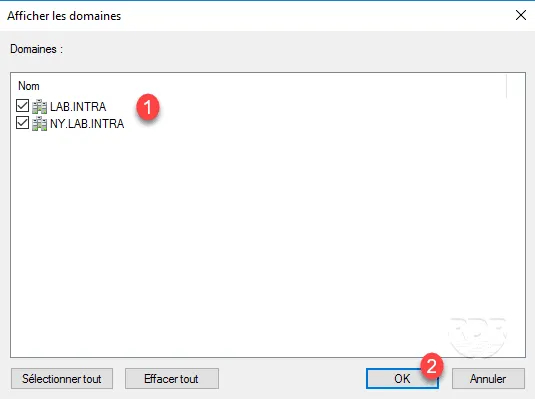
Elija los dominios para mostrar 1 y haga clic en Aceptar 2 .
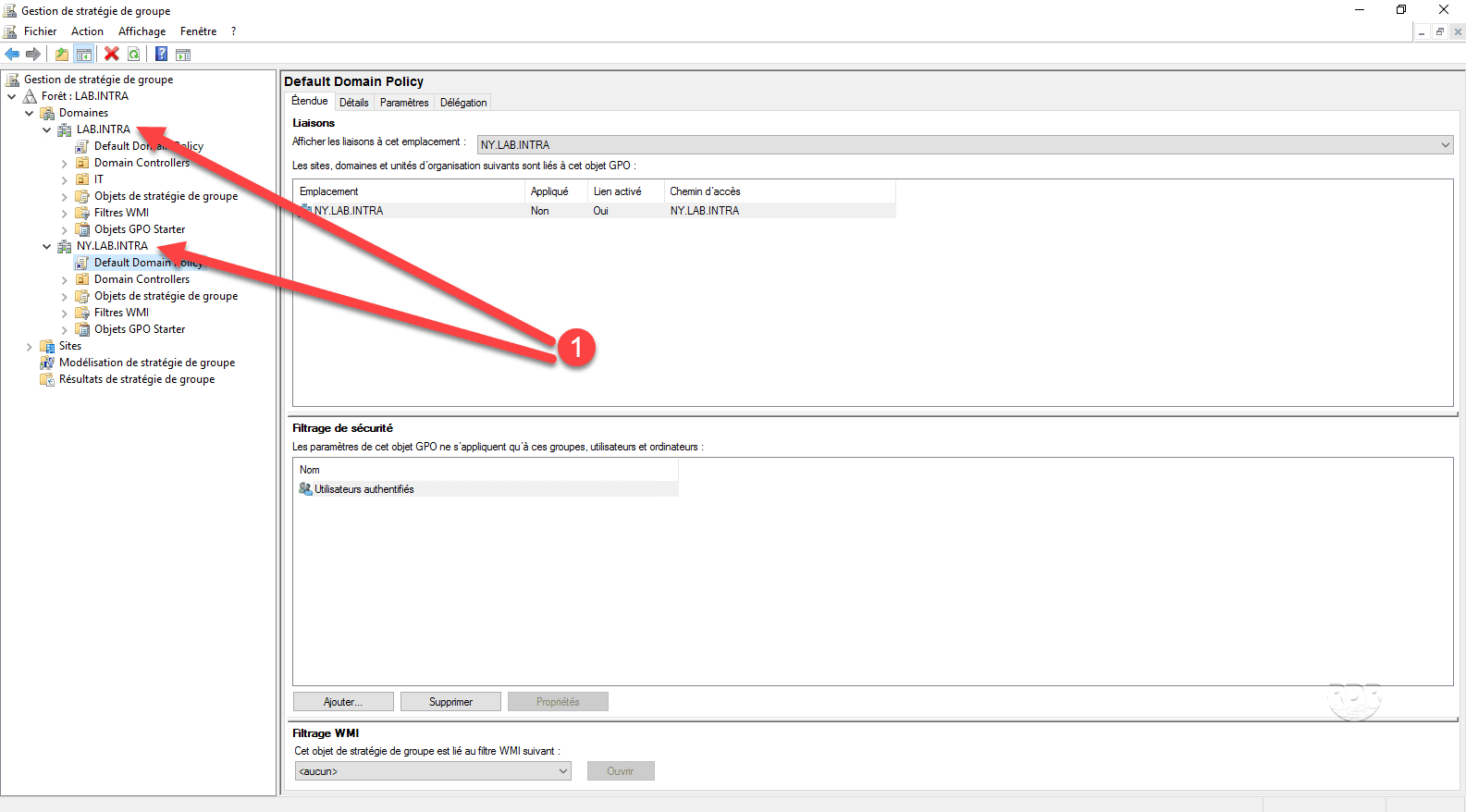
Ambos dominios se pueden administrar en la consola 1 .
Dominios y confianzas de Active Directory
En el controlador principal, abra la consola y verifique que exista un enlace entre los dos dominios (presencia en la consola) 1
.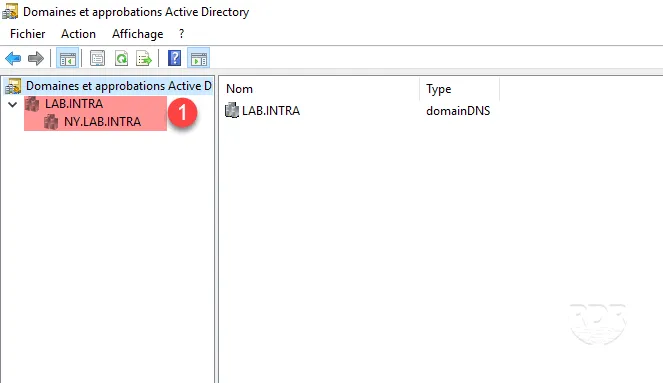
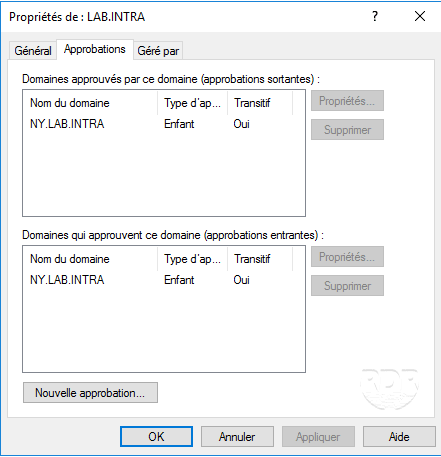
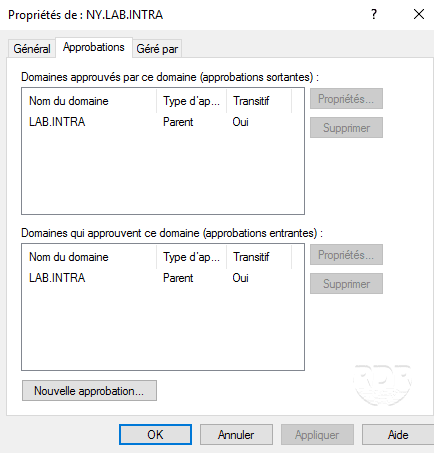
(opcional) Abra las propiedades de cada dominio y valide el enlace de tipo Padre/Hijo.
Funciones de la FSMO
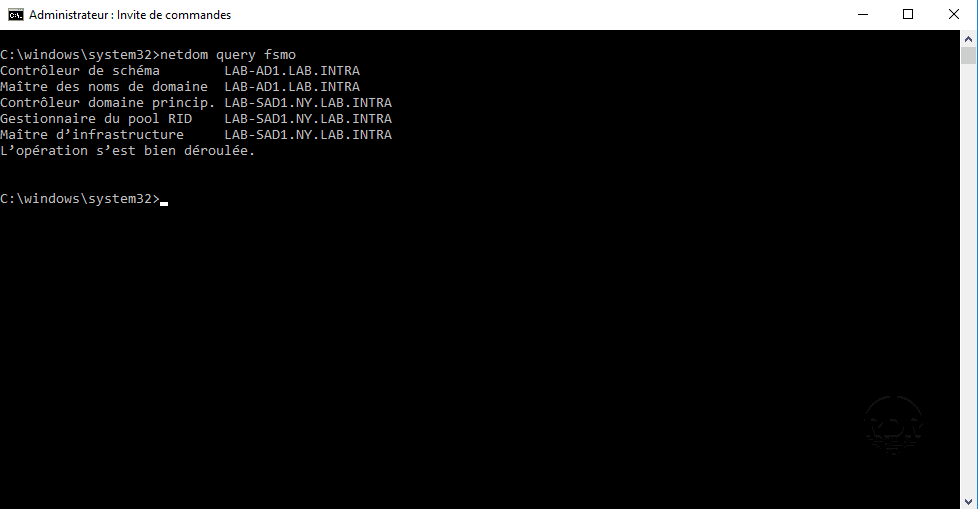
1.En el control de dominio secundario (NY), abra una ventana de comando e ingrese el siguiente comando: netdom query fsmo
Podemos ver que se llevan a cabo 3 roles en el DC del dominio secundario y los otros dos en el DC del dominio principal, lo cual es normal, porque dos roles FSMO son únicos en el bosque AD.
Usando el dominio secundario
Como en el tutorial Configuración de un entorno de Active Directory , crearemos 3 unidades organizativas (TI, TI/Usuarios, TI/Computadoras), un usuario y conectaremos una estación de trabajo al dominio NY.LAB.INTRA.
Desde esta estación abriremos una sesión con el usuario del dominio NY y con un usuario del dominio padre.
Las siguientes operaciones se realizan con la consola del Centro de administración de Active Directory (ADAC).
Supongo que ya está familiarizado con las consolas AD, no entraré en detalles sobre la creación de OU, usuario y unión al dominio.
Unidad organizacional
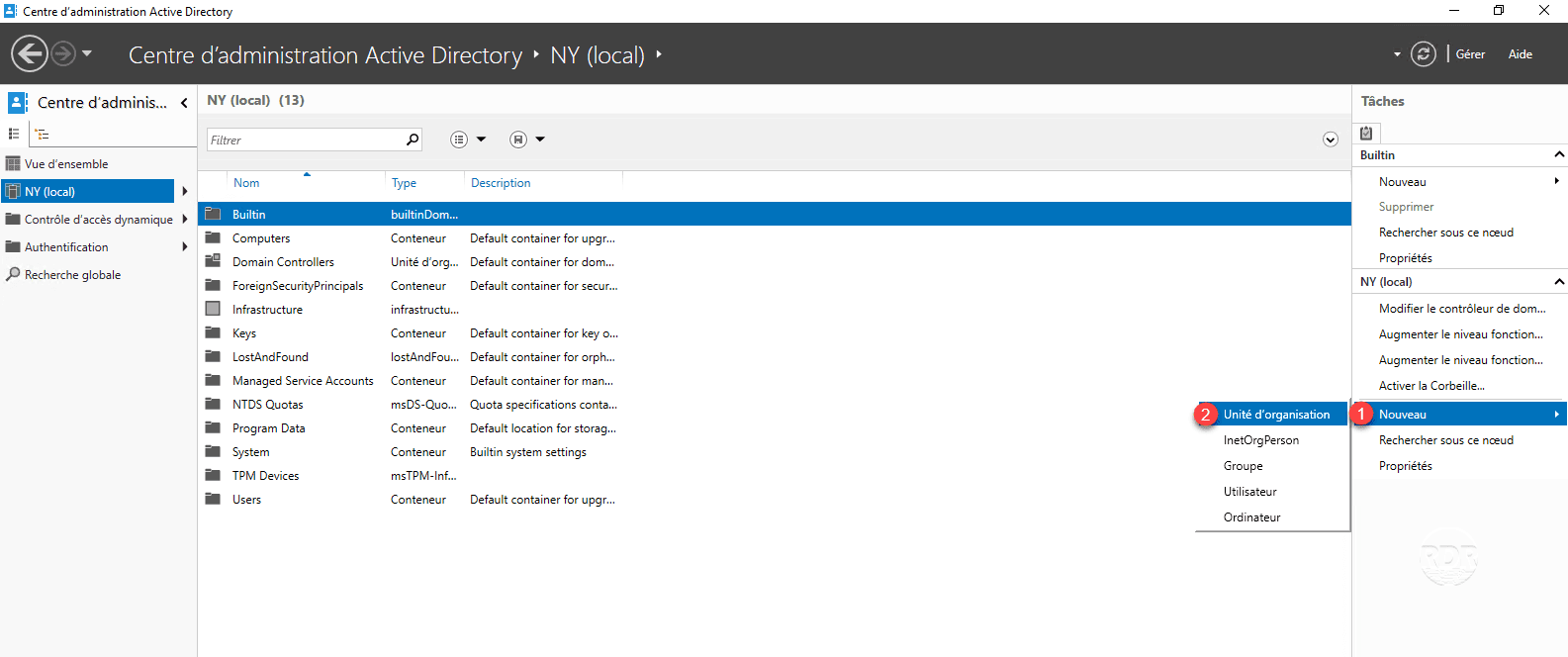
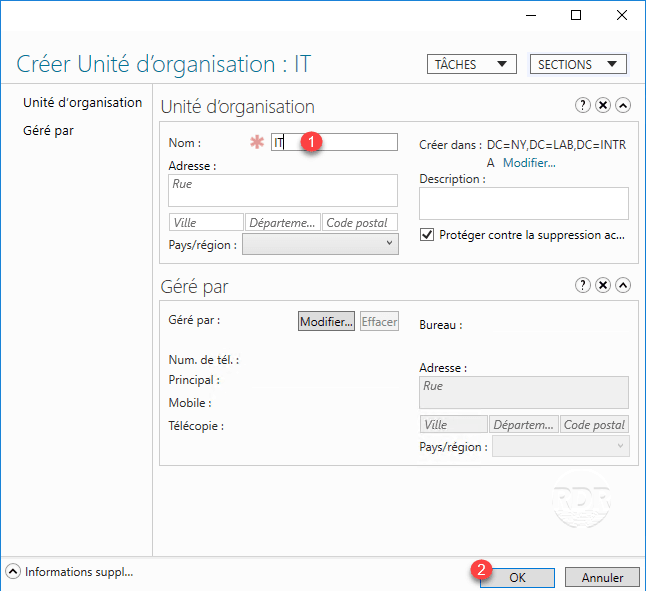
Desde la consola, haga clic en Nuevo 1 / Unidad organizativa 2 .
Ingrese el nombre 1 y luego haga clic en Aceptar 2 .
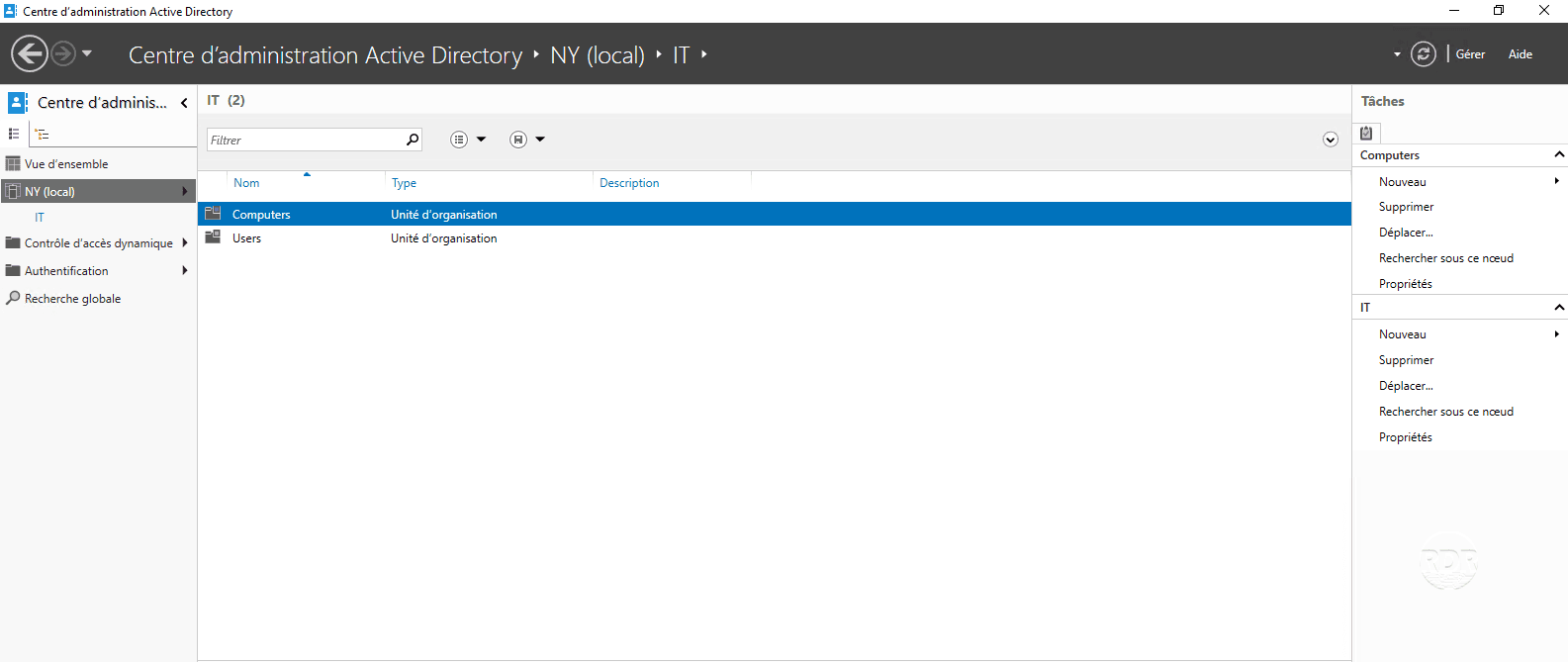
Colóquese en la nueva unidad organizativa (TI) y repita los puntos 1 y 2 para las unidades organizativas de computadora y usuario como se captura a continuación.
Usuarios
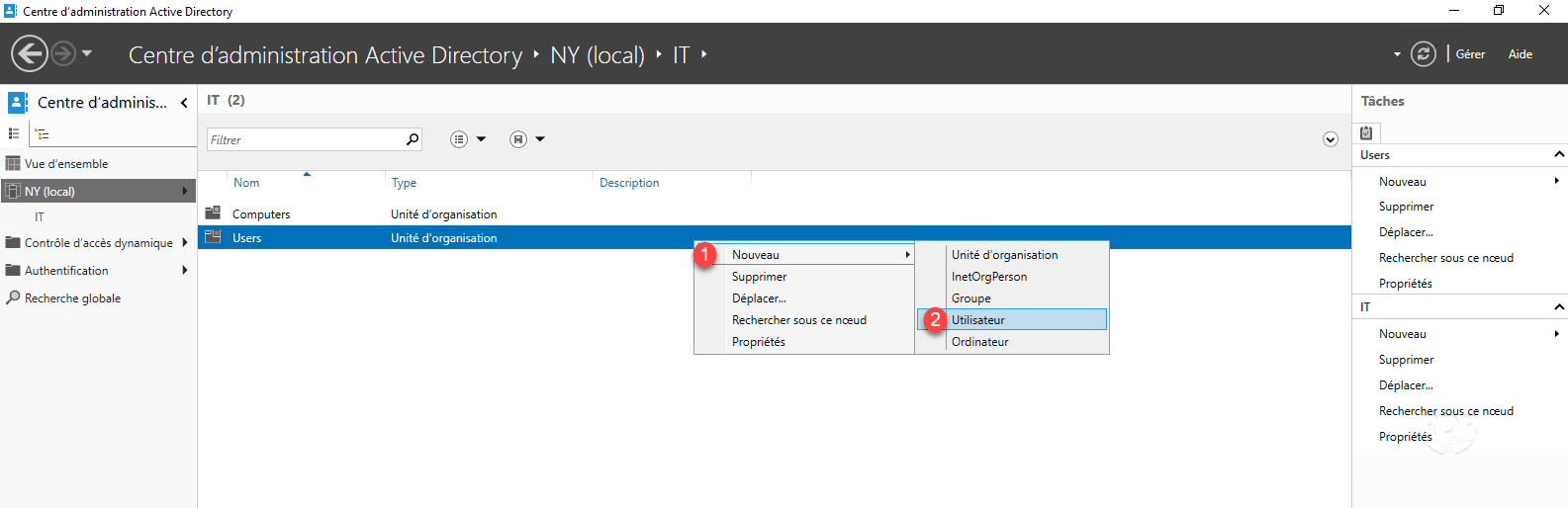
Colóquese en la OU donde se debe crear el usuario o haga clic derecho en la OU, use el menú Nuevo 1 / Usuario 2 .
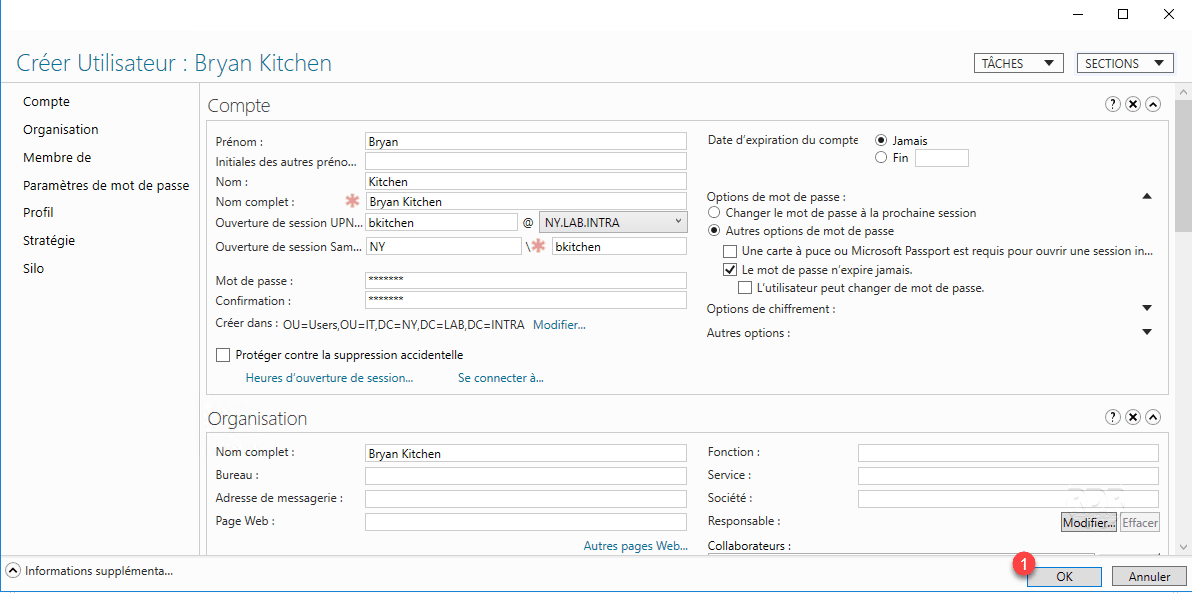
Ingrese la información del usuario <<*>> y valide haciendo clic en Aceptar 1 .
Usuario creado.
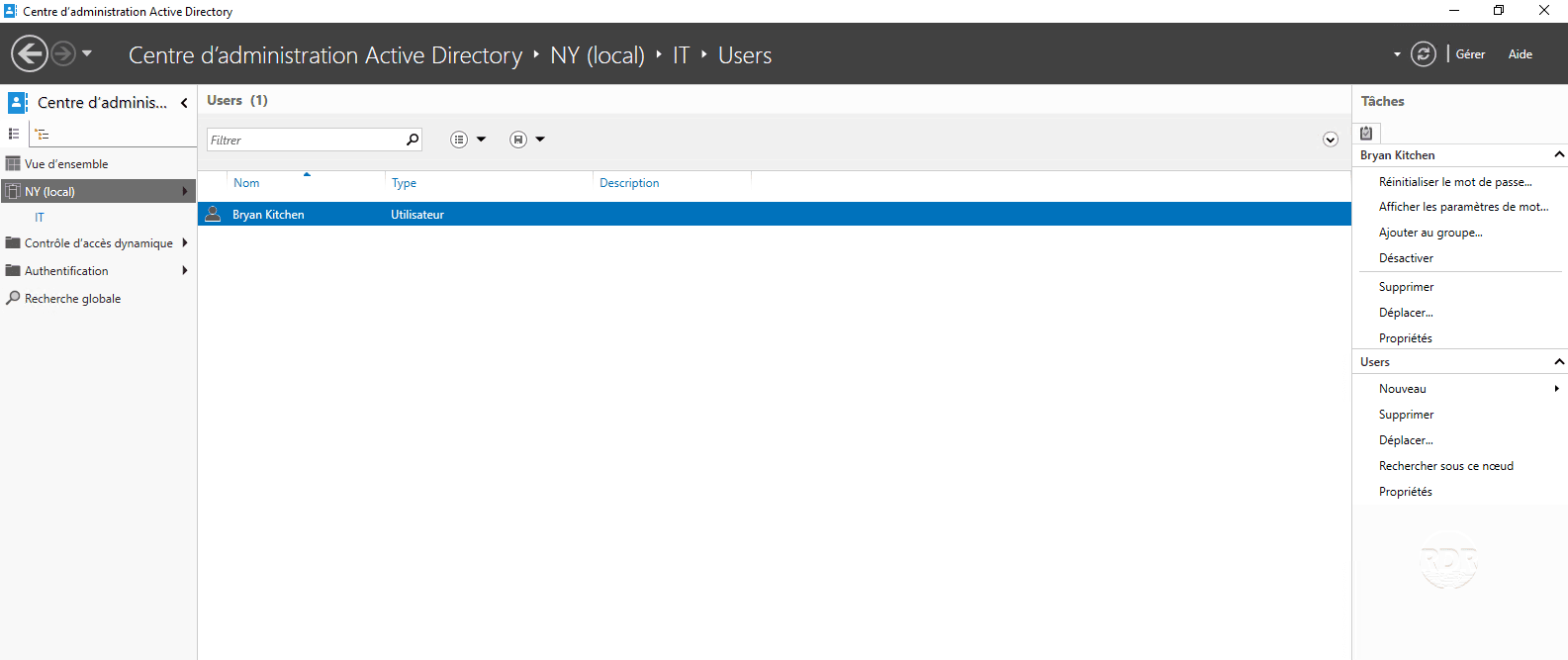
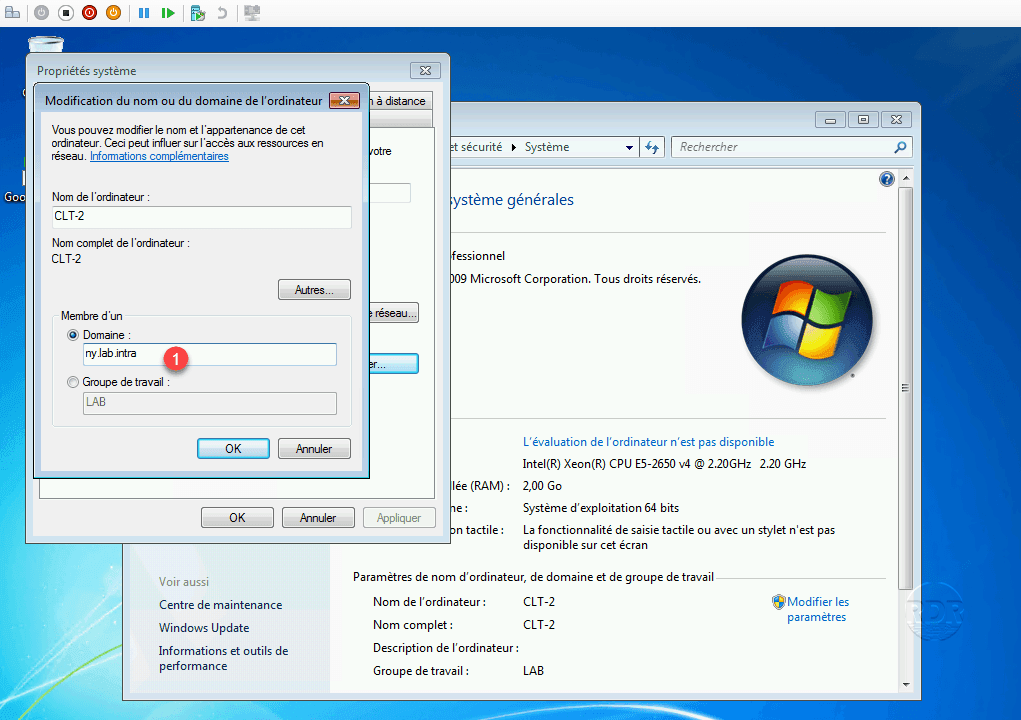
Unión del puesto al dominio.
En las propiedades del sistema de Windows, ingrese el dominio secundario 1 .
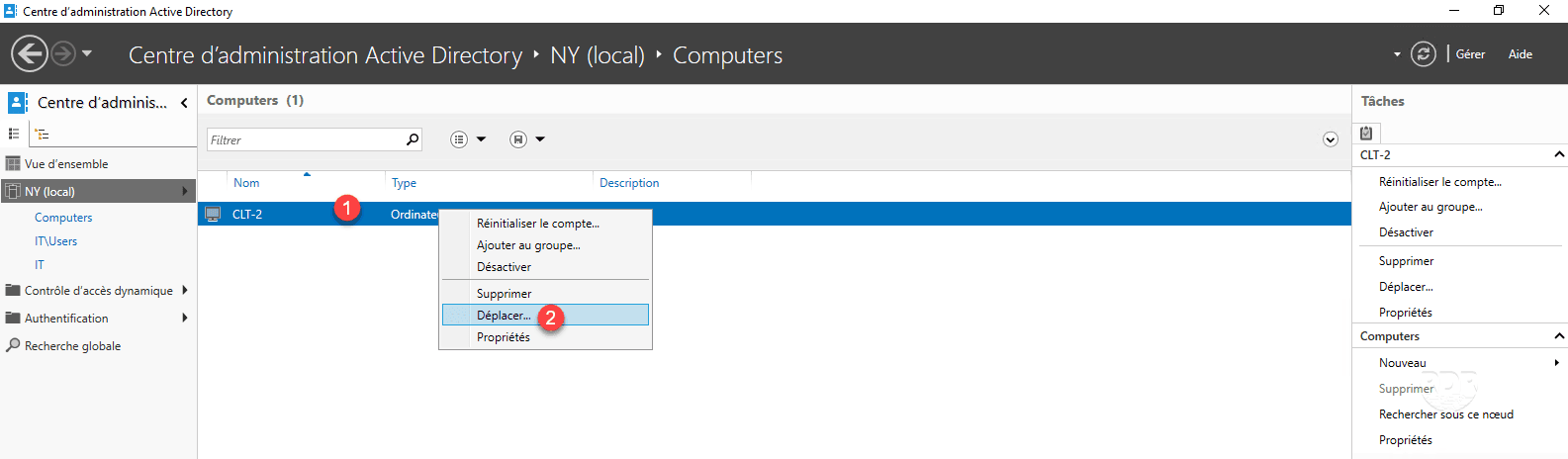
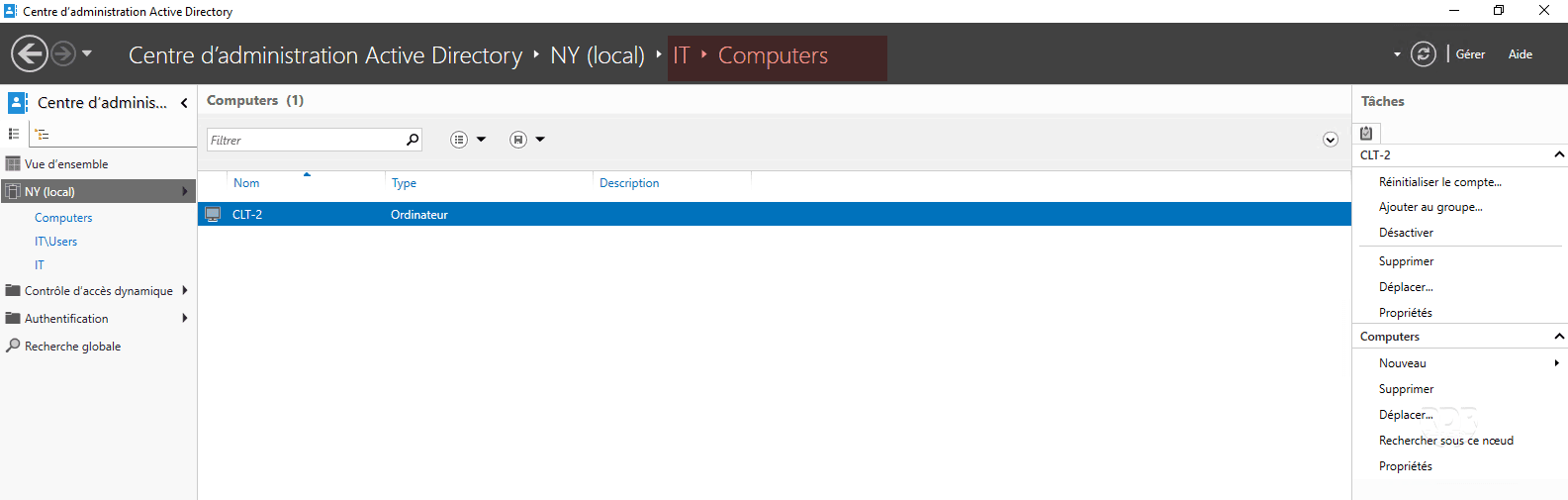
Mueva la estación al O correcto en la consola ADAC.
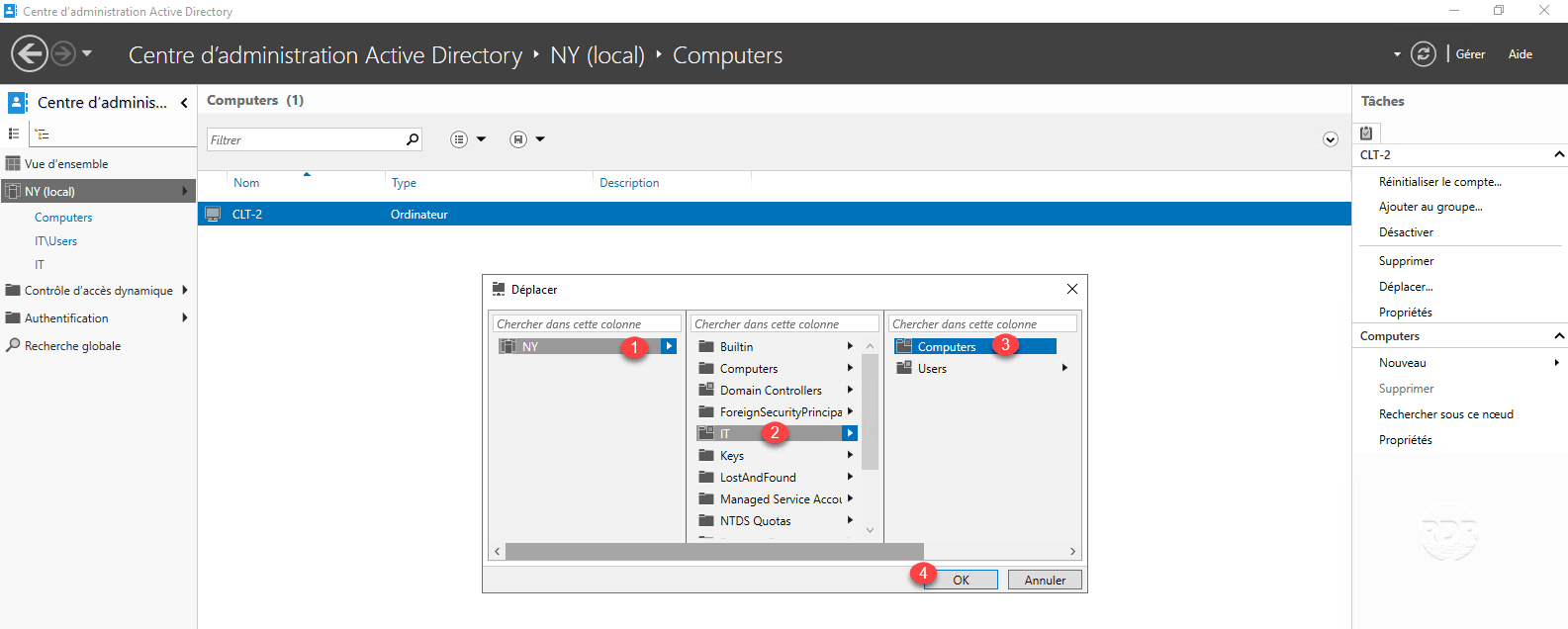
Conexión al puesto
Usuario de dominio (dominio secundario)
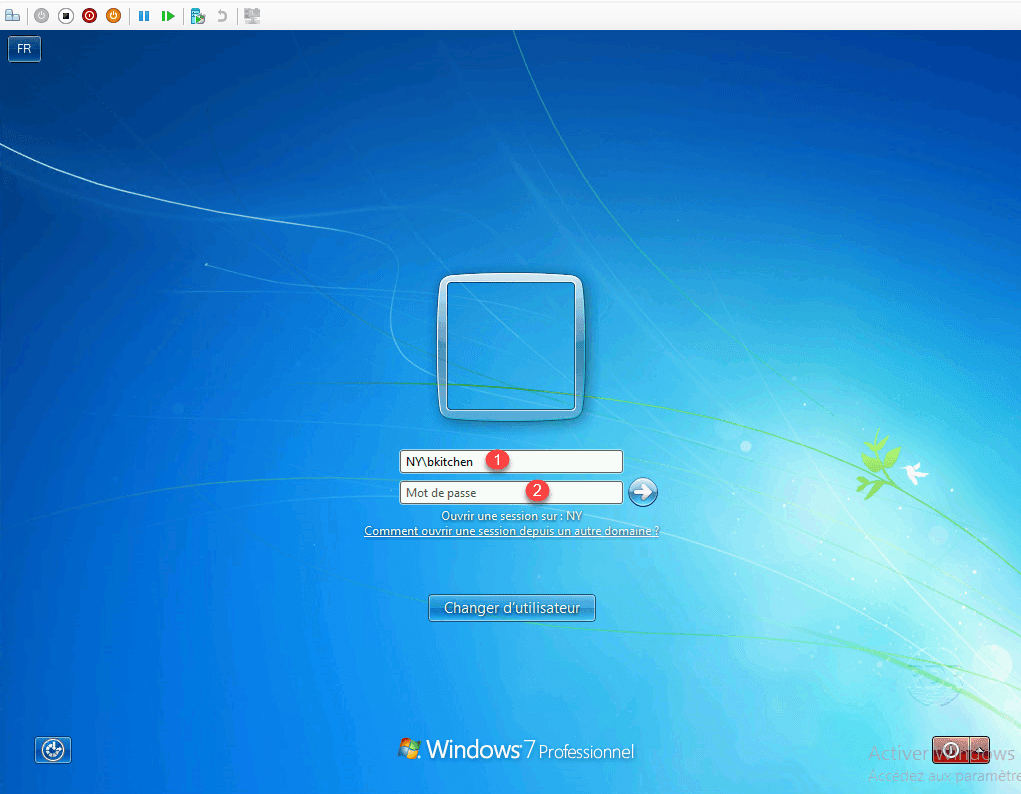
Ingrese la cuenta de usuario 1 en el formulario (identificador de DOMINIO) / Contraseña 2 y presione Enter.
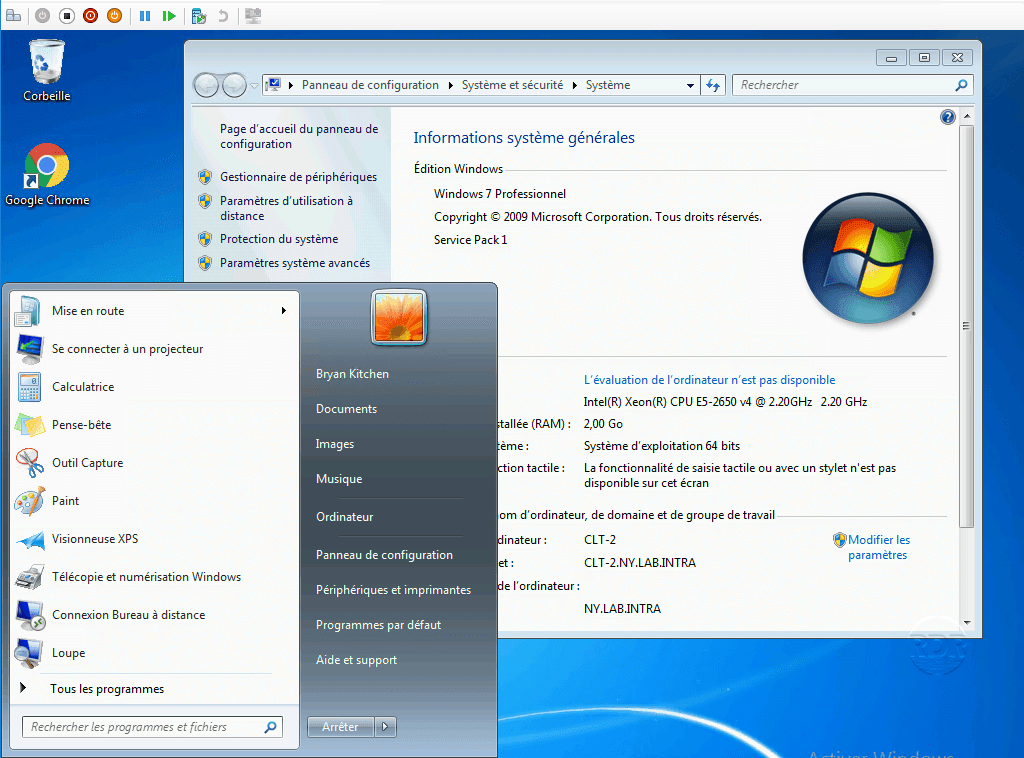
El usuario inició sesión.
Usuario del dominio principal
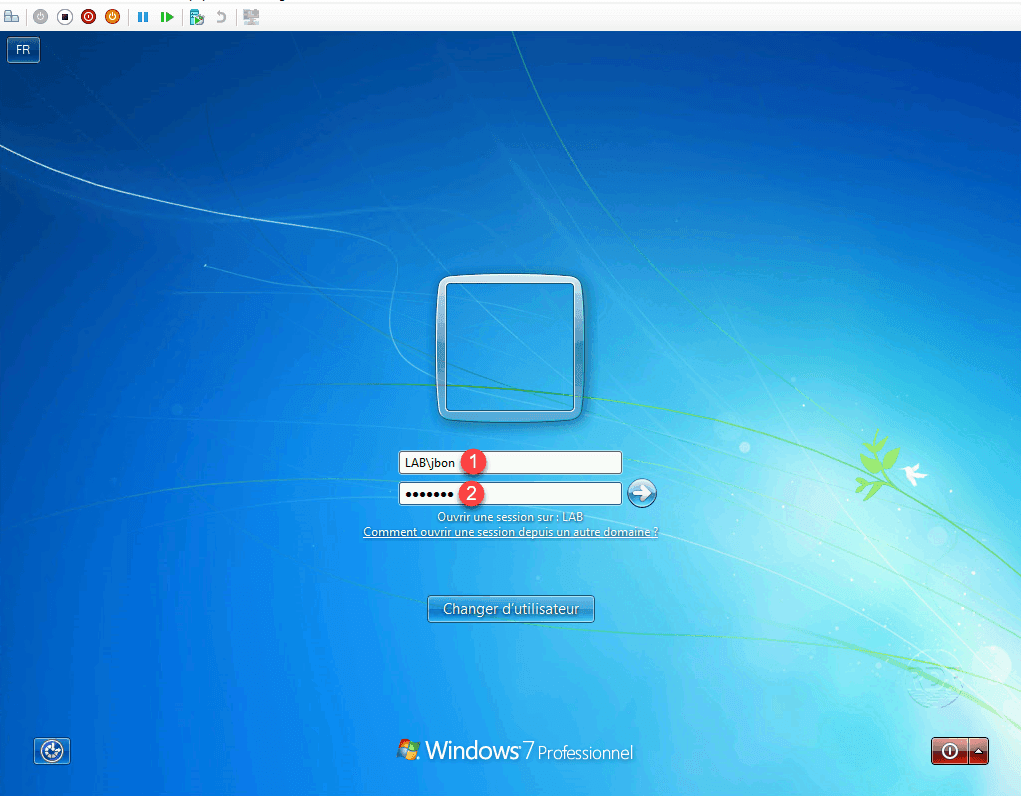
Uso del usuario jbon creado al configurar el dominio principal.
Ingrese la cuenta de usuario 1 en el formulario (identificador de DOMINIO PADRE) / Contraseña 2 y presione Enter.
Usuario del dominio principal conectado a una estación de trabajo en el dominio secundario.
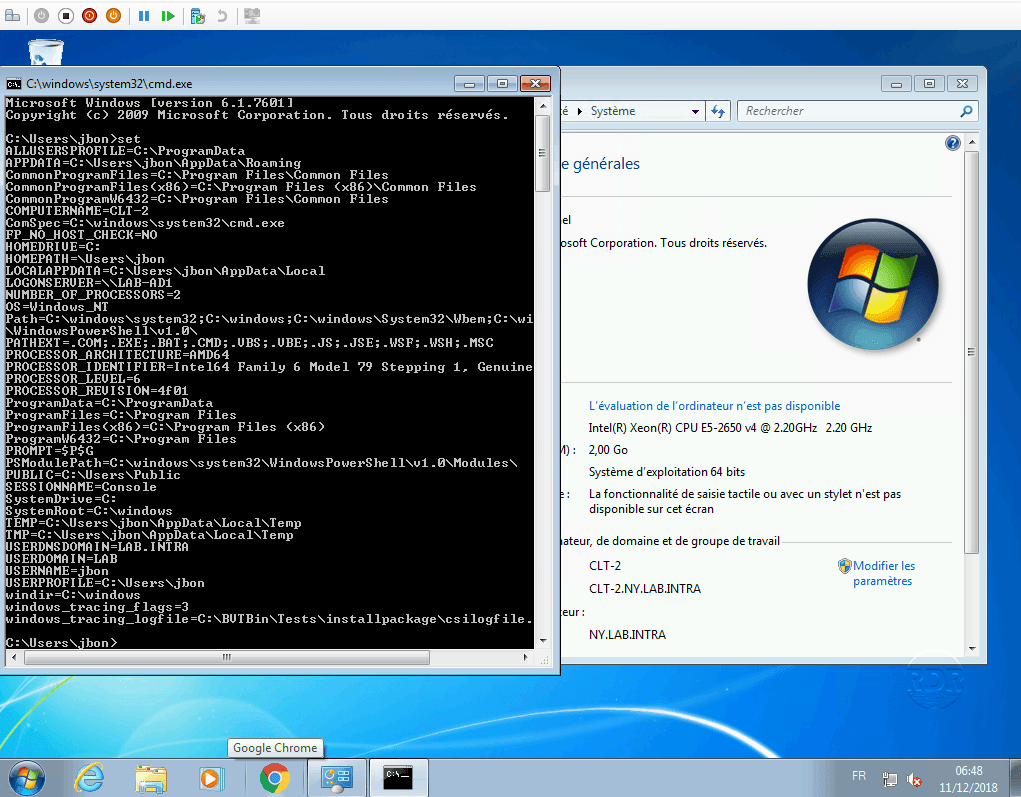
Los usuarios pueden cambiar de sitio utilizando hardware local.