Neste tutorial dedicado ao Windows Server 2025, mostrarei como compartilhar uma pasta a partir da interface gráfica com o Explorador de Arquivos do Windows e do Gerenciador do Servidor, o que permite o gerenciamento centralizado dos diferentes compartilhamentos.
Em seguida, veremos como otimizar a configuração de compartilhamentos com enumeração baseada em acesso.
Para ilustrar este tutorial, começaremos com um caso que pode ser encontrado facilmente em empresas: as pastas de serviço (Compatibilidade, TI) que permitem trabalhar em documentos dentro do mesmo serviço.
Antes de começarmos o jogo, vou apresentar a vocês o SMB, que é o protocolo de compartilhamento do Windows.
Índice
Introdução ao protocolo SMB
SMB significa Server Message Block, que é o protocolo do Windows que permite o compartilhamento de recursos (arquivos e impressoras) no Windows; ele usa as portas 445 (DNS) e 139 (NBT).
Historicamente, em versões mais antigas do Windows, era chamado de CIFS, abreviação de Common Internet File System (Sistema de Arquivos Comum da Internet).
Um erro comum que as pessoas cometem ao falar sobre SMB é chamá-lo de SAMBA, mas SAMBA é a implementação do protocolo SMB em sistemas UNIX e Linux.
No momento em que este tutorial foi escrito, estávamos na versão 3.1.1 do protocolo SMB, que surgiu no Windows 10 e no Windows Server 2016.
Nos últimos anos, o protocolo SMB tem sido alvo de muita discussão, pois está frequentemente presente em diversas falhas de segurança reveladas no Windows, que permitem o roubo de credenciais e/ou o controle do computador.
O protocolo SMB utiliza uma arquitetura cliente/servidor, onde o cliente envia solicitações para acessar um elemento compartilhado (pastas, impressoras).
O formato para compartilhamento de recursos é o seguinte: \\servidor\recurso-compartilhado\….
Se você quiser saber mais sobre o protocolo SMB, convido você a ler a página da Wikipédia: https://fr.wikipedia.org/wiki/Server_Message_Block
Compartilhando uma pasta com o Windows Server 2025
Existem várias maneiras de compartilhar uma pasta no Windows:
- Explorador de arquivos*
- Gerenciador de servidores
- PowerShell
* Existem também diferentes maneiras de fazer isso a partir do explorador de arquivos.
Neste tutorial, apresentaremos duas maneiras de fazer isso. Para começar, criei uma pasta “Serviços” no meu servidor Windows, que conterá as diferentes pastas de serviço que compartilharemos.
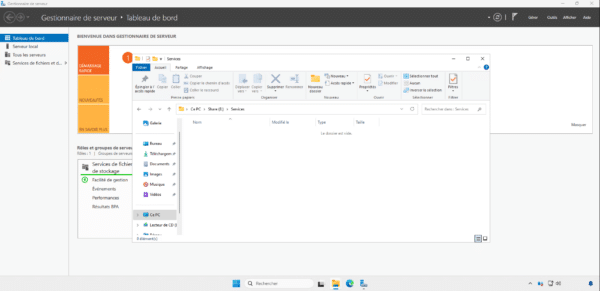
O servidor usado neste tutorial é membro de um domínio. Active Directory O que permitirá que as permissões NTFS sejam aplicadas para gerenciar diferentes níveis de acesso usando grupos.
Compartilhar uma pasta a partir do Explorador de Arquivos
Esse método é comum a todos os sistemas operacionais, portanto também pode ser aplicado ao Windows 11.
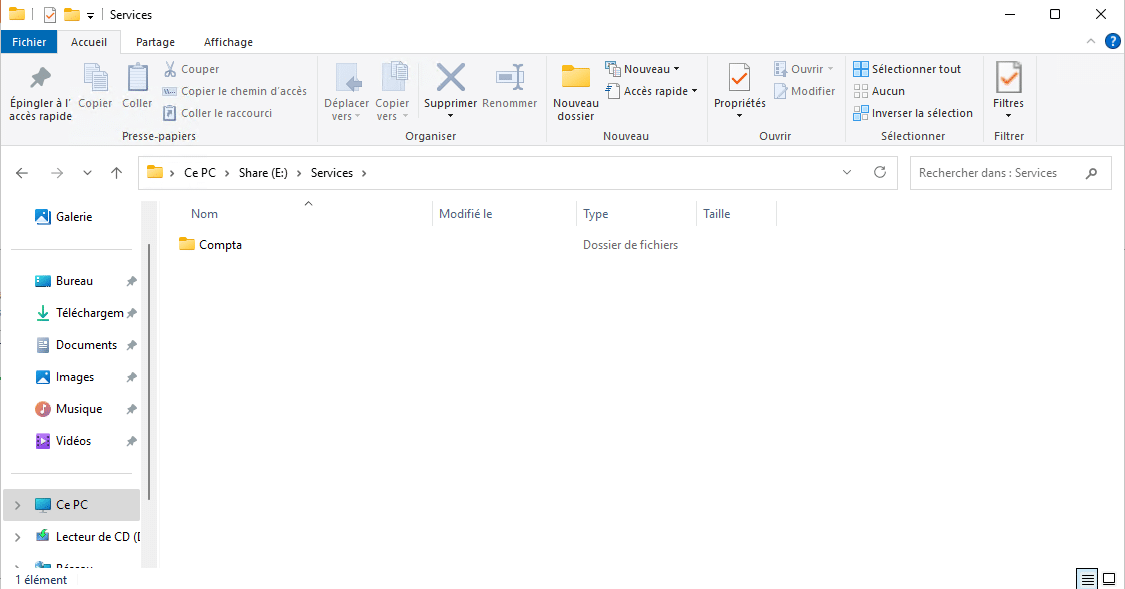
Para começar, crie a pasta que precisa ser compartilhada; aqui, eu criei a pasta “Contabilidade”.
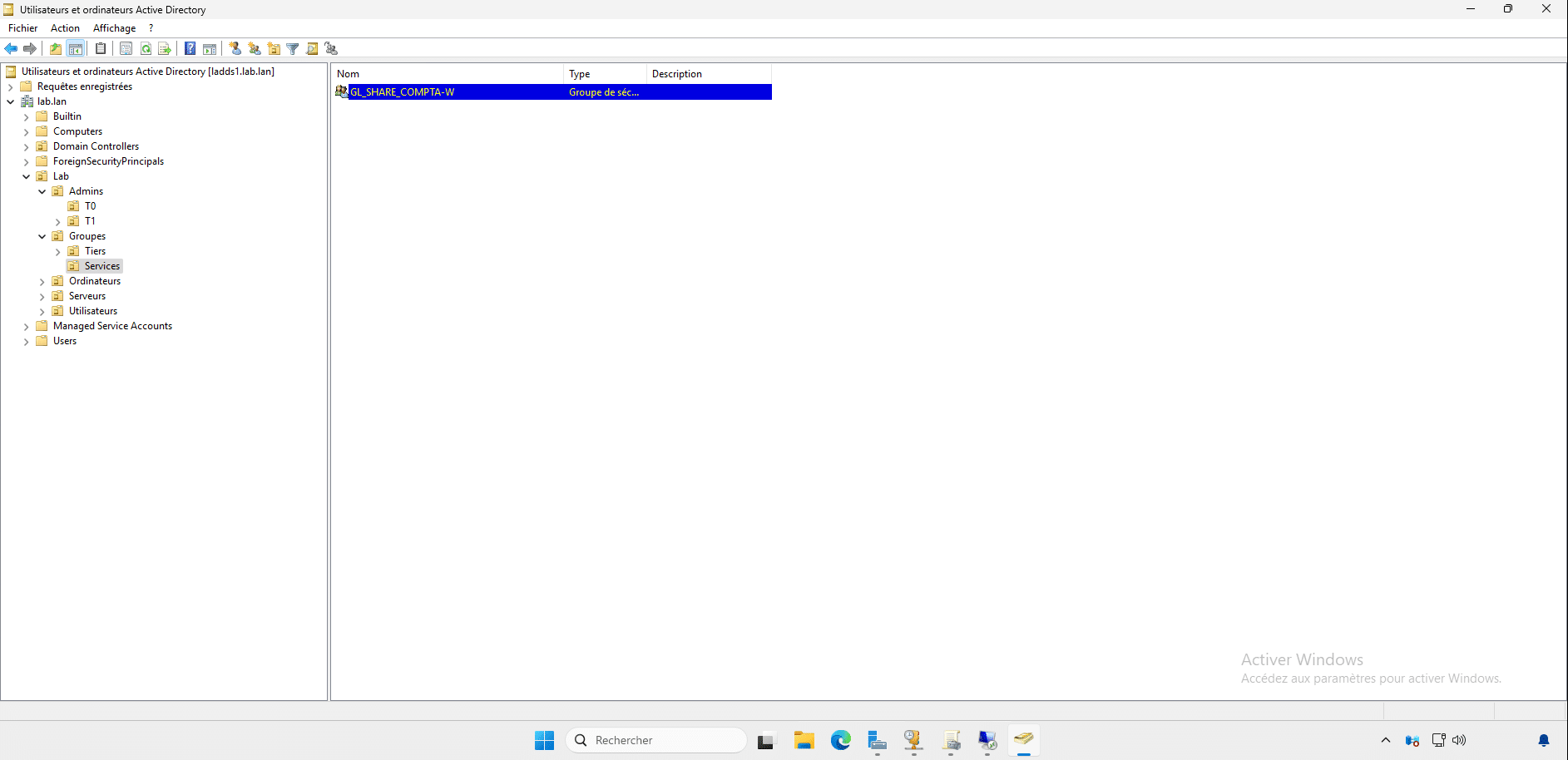
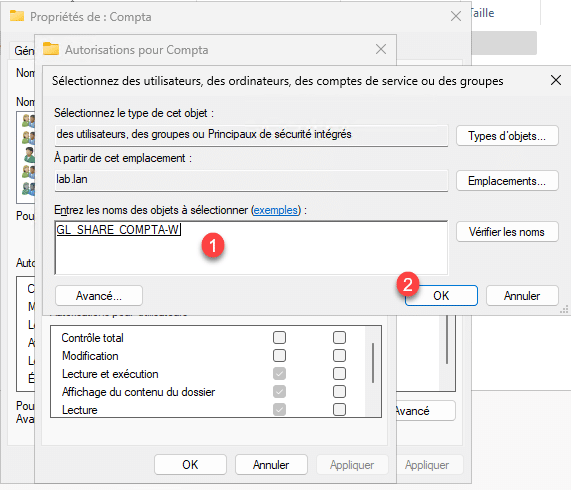
Ao mesmo tempo, criei o grupo GL_SHARE_COMPTA-RW, que permitirá a aplicação das permissões.
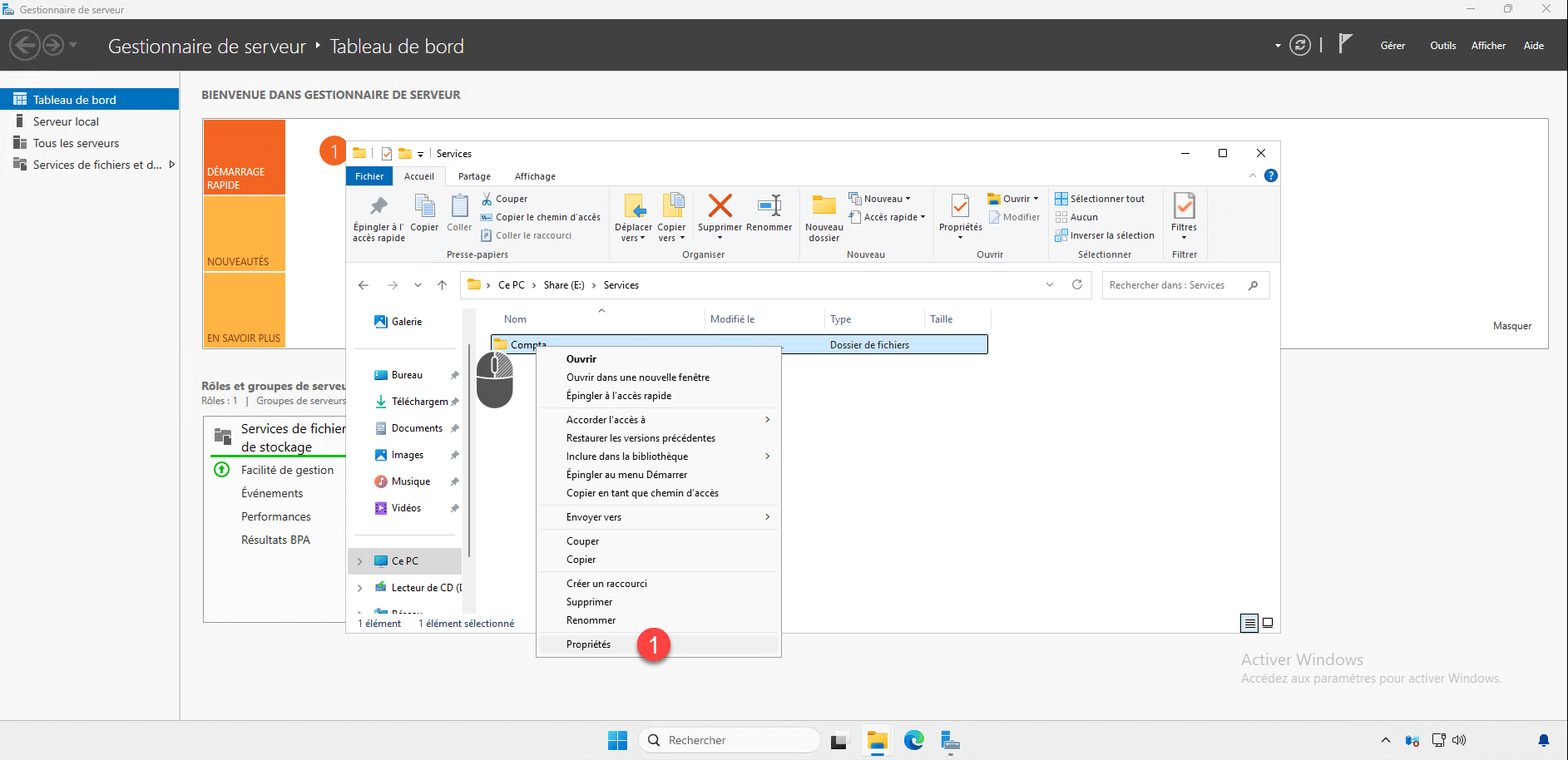
Clique com o botão direito do mouse na pasta que deseja compartilhar e, em seguida, clique em Propriedades 1.
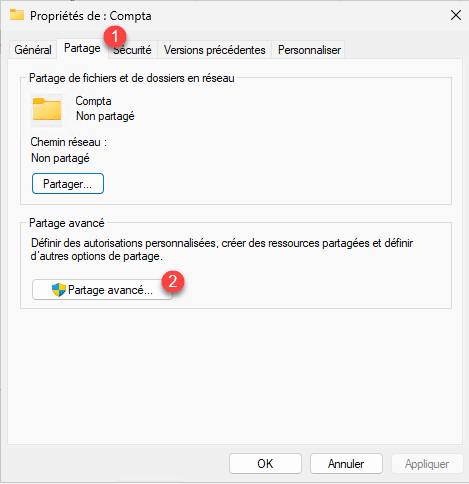
Em seguida, acesse a guia Compartilhamento 1 e clique em Compartilhamento avançado 2.
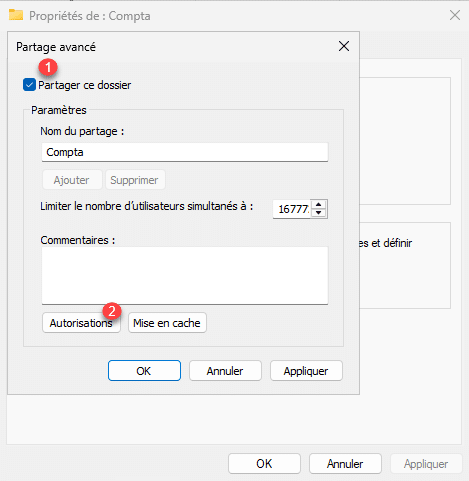
Na janela Compartilhamento avançado, marque a caixa Compartilhar esta pasta 1 e clique no botão Autorização 2.
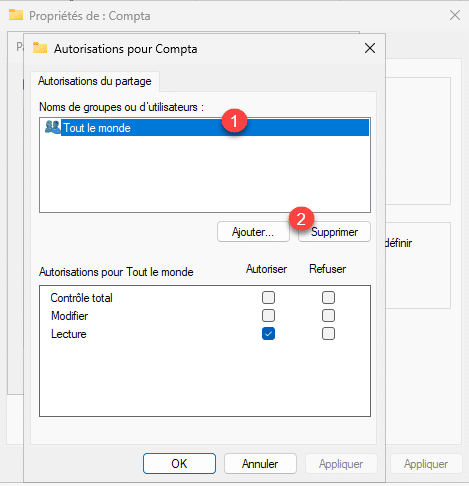
Por padrão, os direitos de leitura no compartilhamento são permitidos para Todos, o que não é desejado, selecione Todos 1 e clique em Excluir 2.
Por agora, não há mais autorização, clique no botão Adicionar 1.
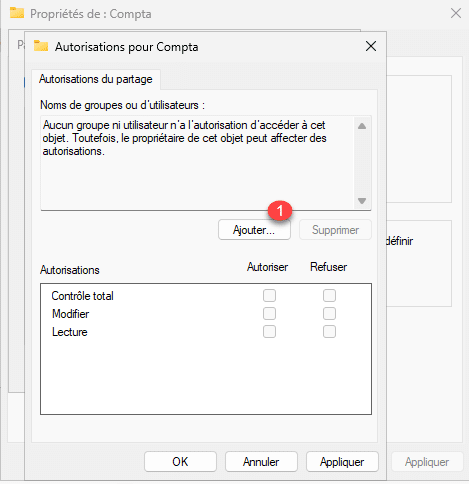
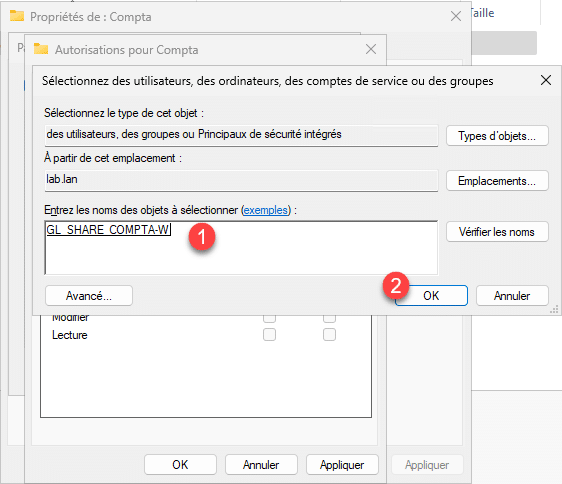
Selecione o grupo 1 que terá permissões no compartilhamento e clique no botão OK 2.
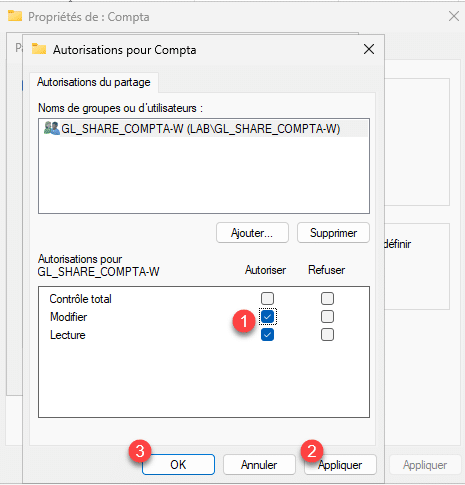
Configure as permissões 1 (aqui vou colocar os direitos de modificação) para o grupo, depois clique em Aplicar 2 e depois em OK 3.
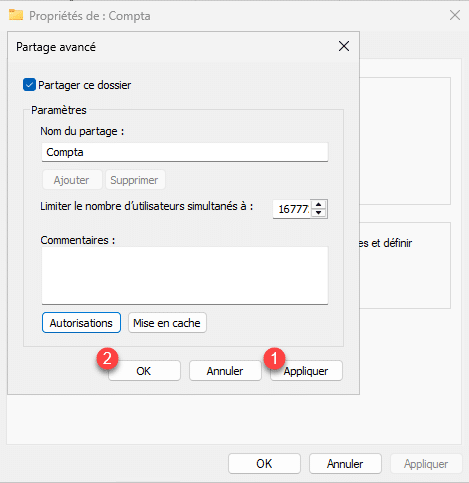
A configuração SMB do compartilhamento está concluída, clique em Aplicar 1 e OK 2.
Nas Propriedades, você pode ver que a pasta está compartilhada e o caminho UNC é exibido, então vá para a guia Segurança 1.
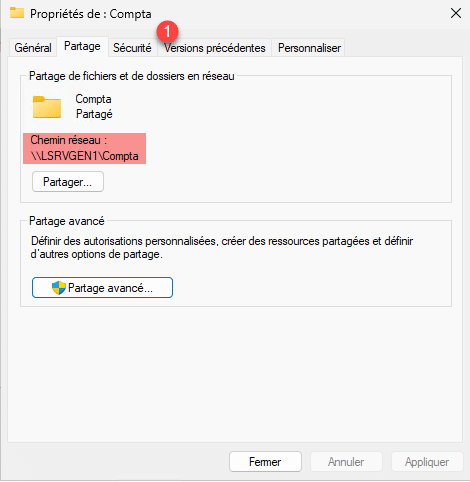
Na guia Segurança, você pode ver que o grupo Usuários local tem acesso de leitura a esta pasta. Por enquanto, não queremos modificar essas permissões NTFS. Os direitos NTFS só serão relevantes se um usuário fizer logon localmente no servidor, o que não deve ser possível. No entanto, precisamos conceder permissões de modificação ao grupo do Active Directory que foi configurado para permissões de compartilhamento. Clique no botão Modificar 1.
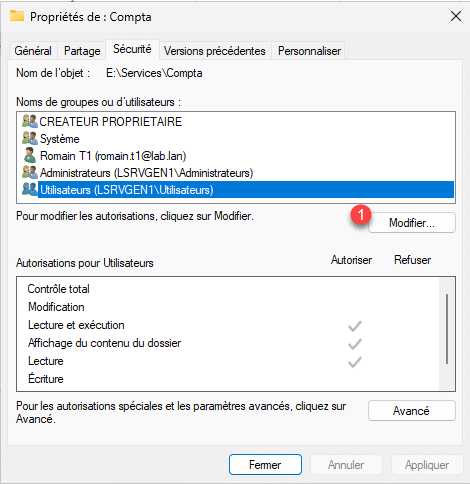
Uma nova janela será aberta; clique no botão Adicionar 1.
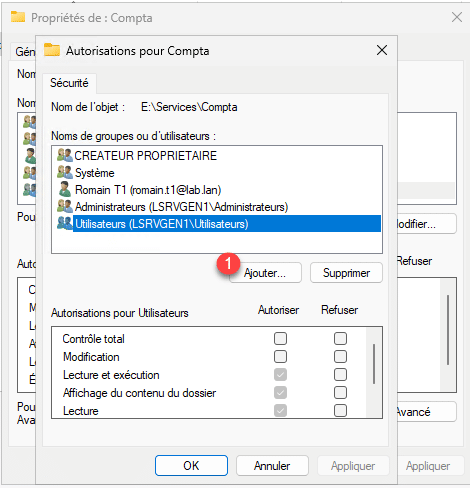
Assim como nas permissões de compartilhamento, selecione o grupo do Active Directory 1 e clique em OK 2.
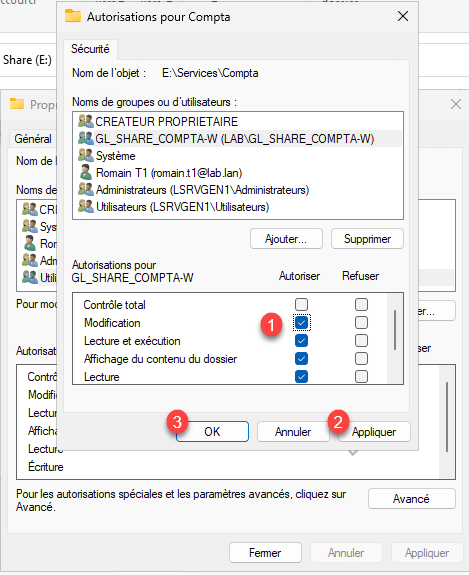
Configure as permissões 1 para o grupo e clique nos botões Aplicar 1 e OK 2.
As permissões NTS estão configuradas, clique em Fechar 1.
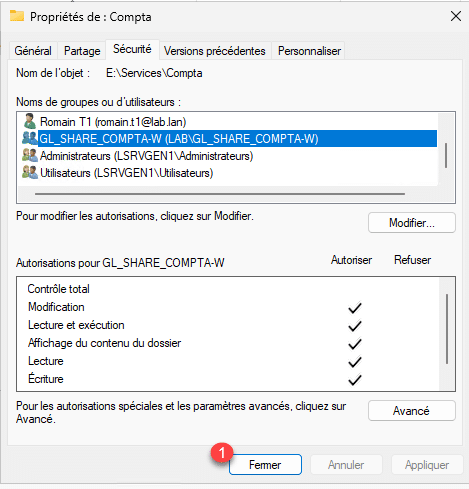
A configuração de compartilhamento do Explorador de Arquivos está concluída.
Compartilhar uma pasta a partir do Gerenciador de Servidores
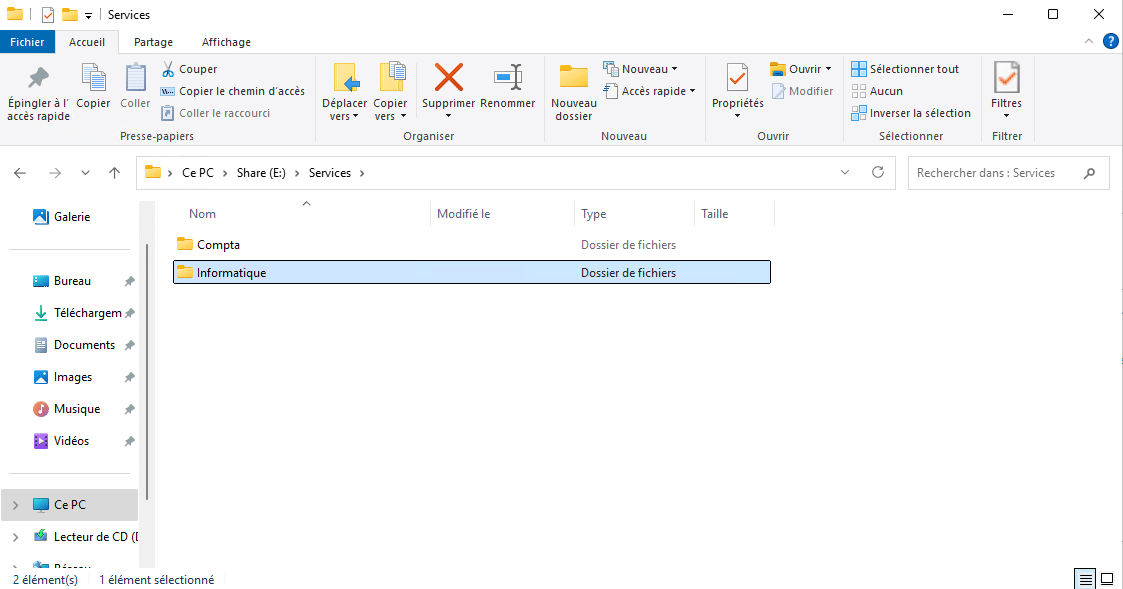
Para ilustrar esta parte do tutorial, compartilharei a pasta de TI, que está localizada na pasta Serviços, no mesmo nível da pasta Contabilidade.
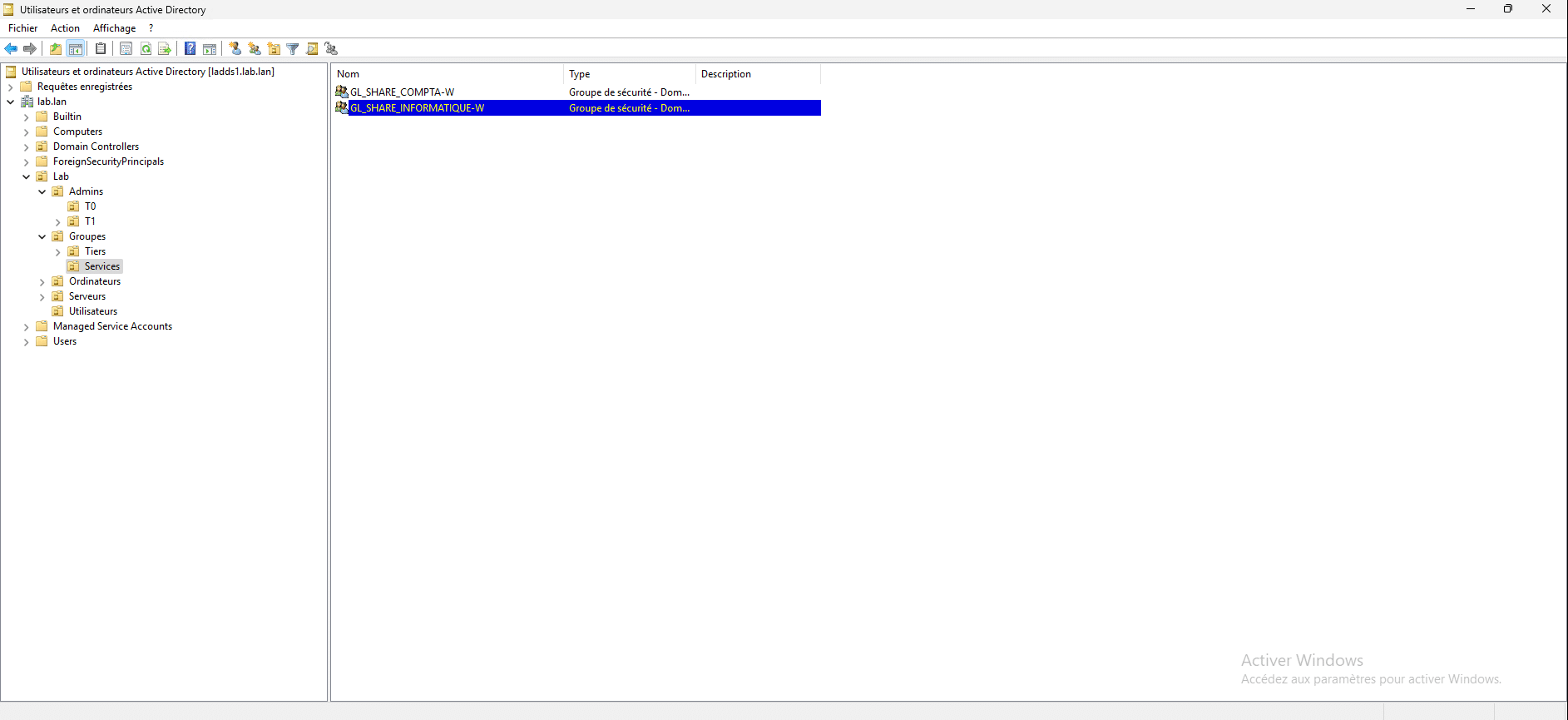
Aqui também, criei um grupo dedicado no Active Directory.
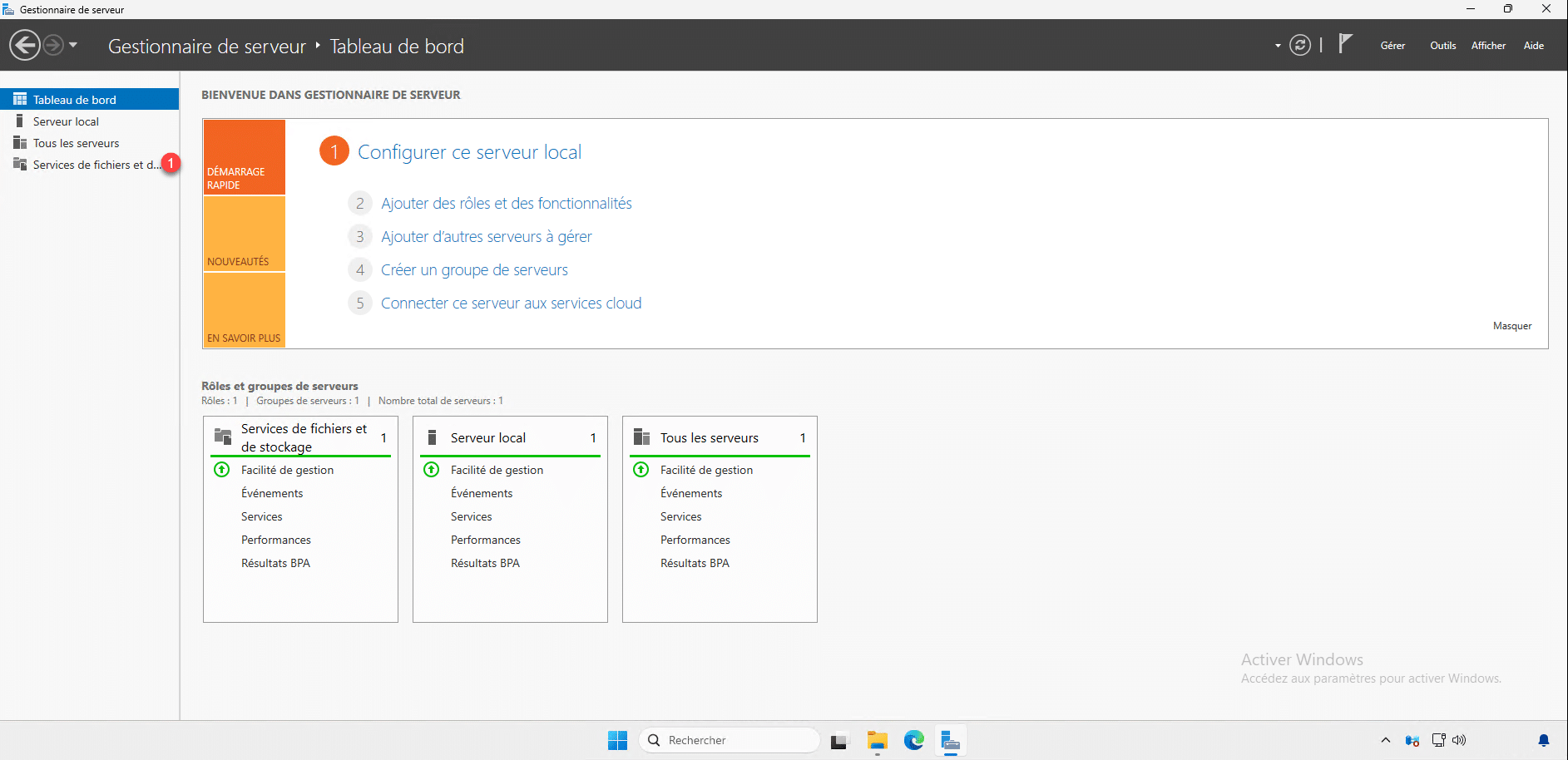
No Gerenciador do Servidor, clique em Serviços de Arquivos e Armazenamento 1.
Em seguida, acesse Ações 1.
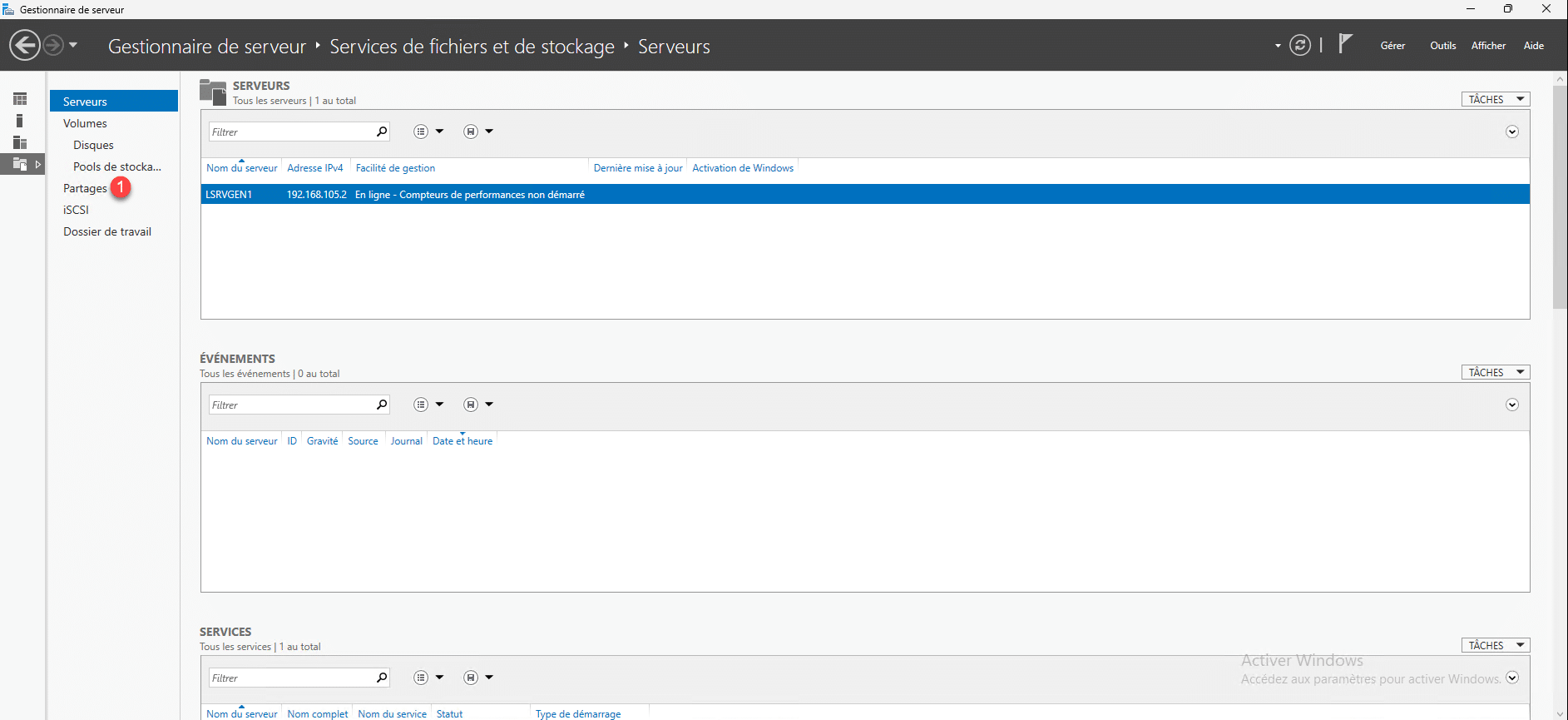
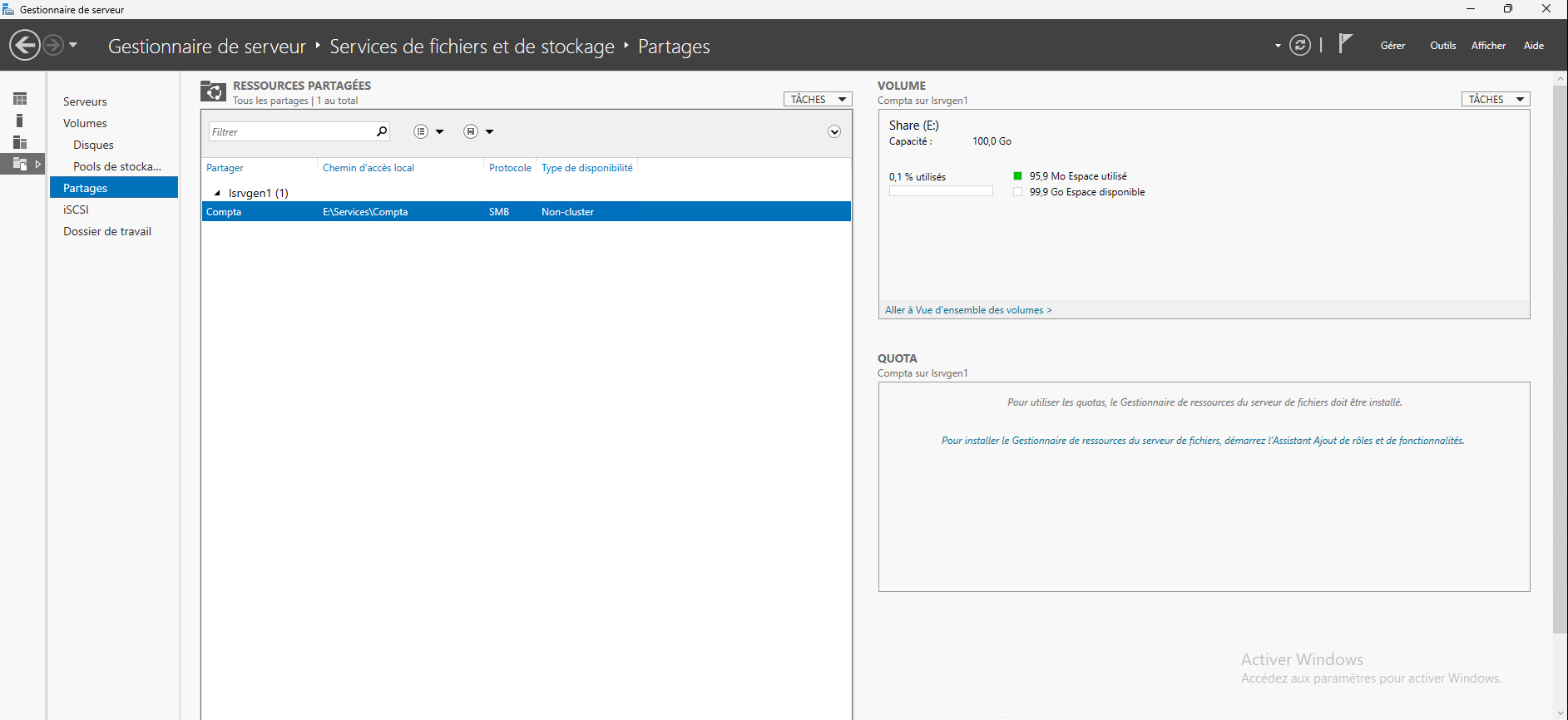
A partir deste painel, podemos gerenciar os compartilhamentos configurados no servidor, incluindo o compartilhamento de Contabilidade que criamos anteriormente.
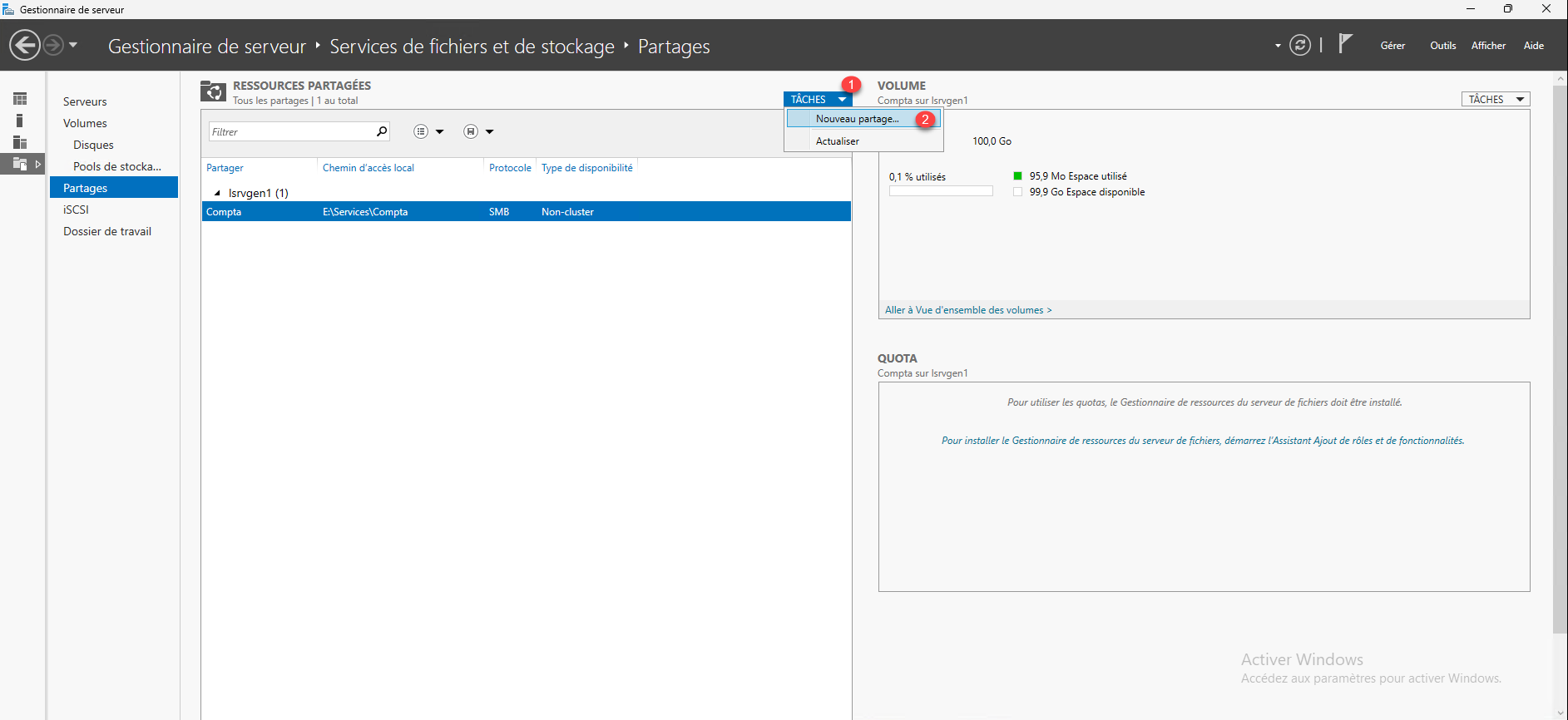
No Gerenciador do Servidor, usaremos um assistente que nos guiará na configuração do compartilhamento. Clique em TAREFAS 1 e depois em Novo compartilhamento 2.
Saia do perfil de compartilhamento SMB – Rápido 1 e clique em Próximo 2.
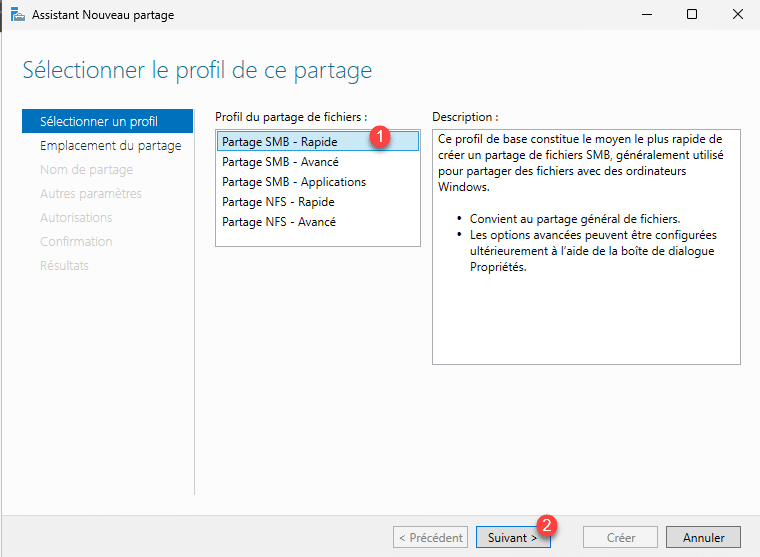
Para configurar o compartilhamento avançado, você precisa ter a função. FSRM Após a instalação, veremos isso em um tutorial futuro.
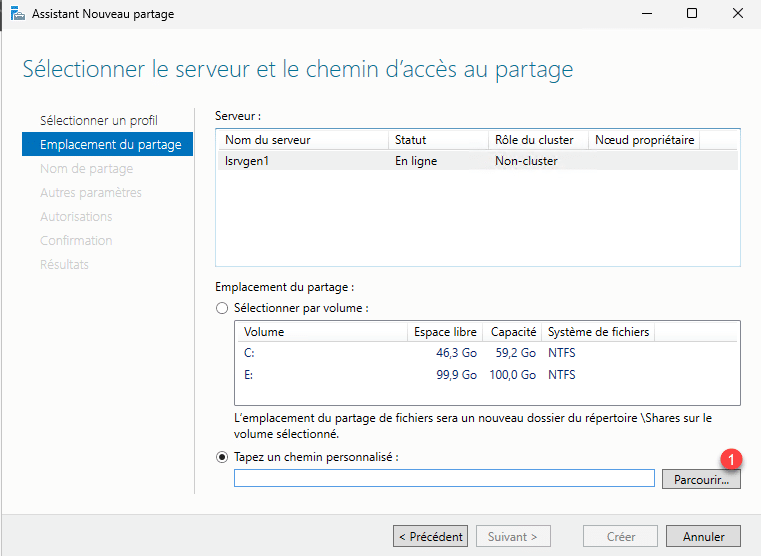
Aqui, você precisa configurar o local de compartilhamento. Como temos apenas um servidor para configurar no Gerenciador de Servidores, clique no botão Procurar 1.
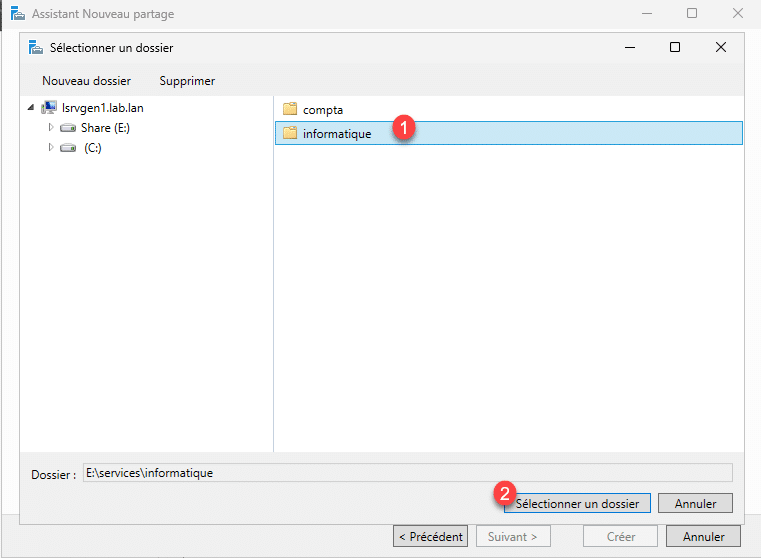
Selecione a pasta 1 para compartilhar e clique no botão Selecionar uma pasta 2.
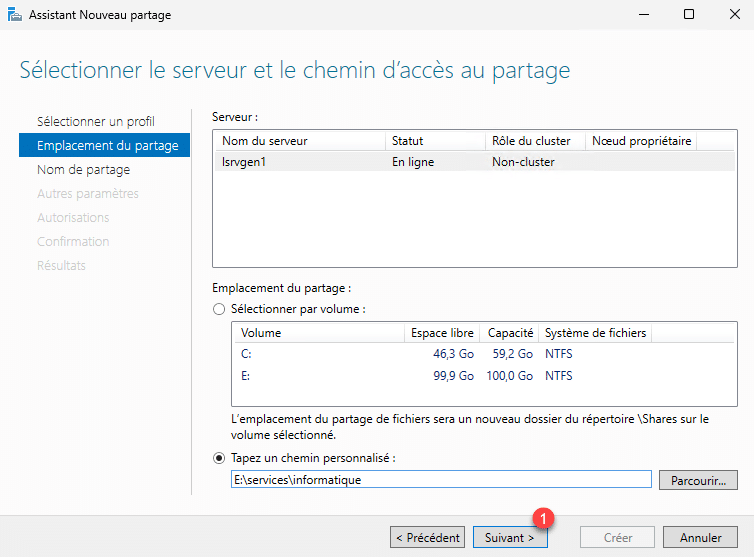
Com a pasta selecionada, clique em Próximo 1.
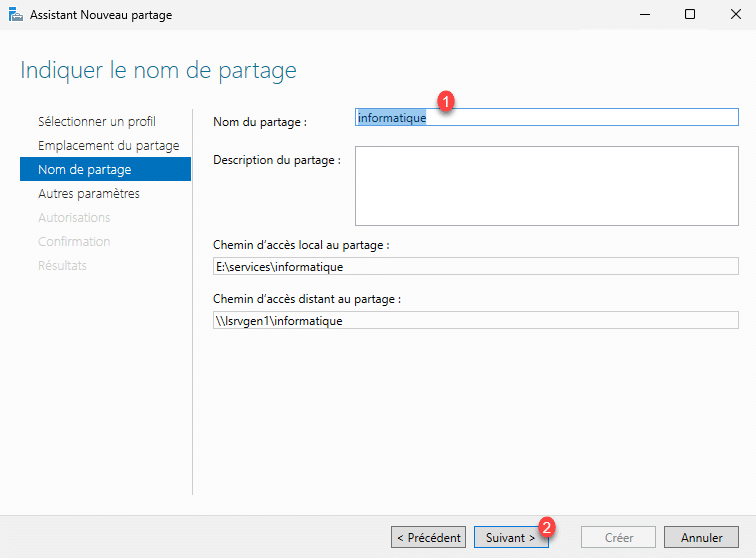
Digite o nome da ação 1 e clique no botão Próximo 2.
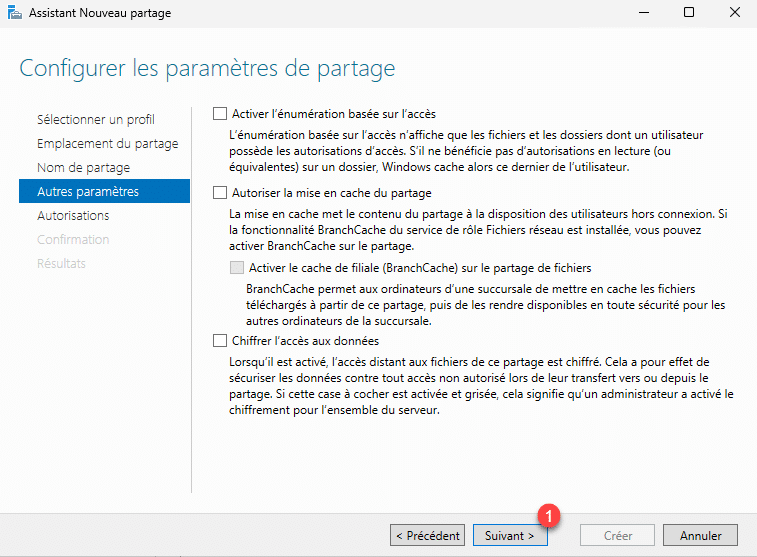
Existem diversas opções que podem ser configuradas para compartilhamento:
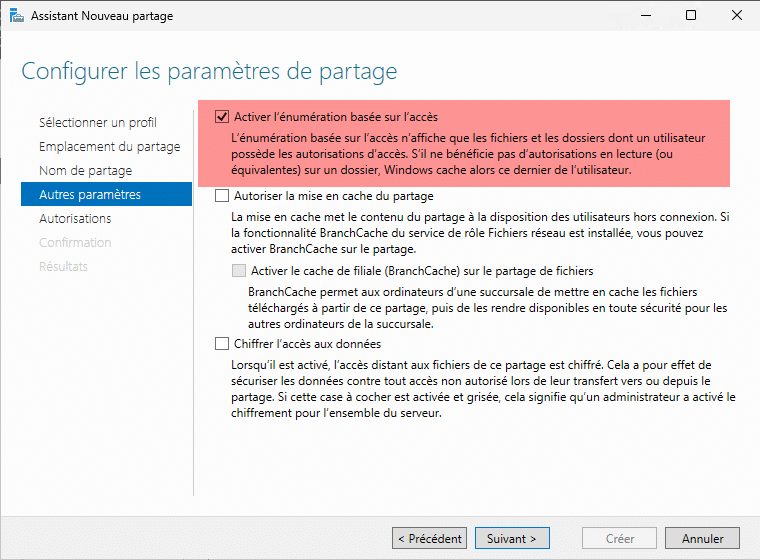
- Enumeração baseada em acesso: permite exibir apenas as pastas em um compartilhamento para as quais o usuário possui as permissões necessárias. Discutiremos esse ponto mais adiante.
- Cache: permite que o usuário tenha uma cópia offline do compartilhamento em seu computador; para evitar problemas, desabilitei essa opção.
- Criptografar acesso a dados: Isso força a criptografia de dados entre o cliente e o servidor. Isso exigirá o uso do SMB 3. O SMB 3 foi introduzido com o Windows Server 2012 e o Windows 8. Se sua infraestrutura permitir, ou seja, se você tiver sistemas operacionais recentes e outros dispositivos, como copiadoras, que suportem o protocolo SMB 3, habilite esta opção.
Em seguida, clique em Próximo 1.
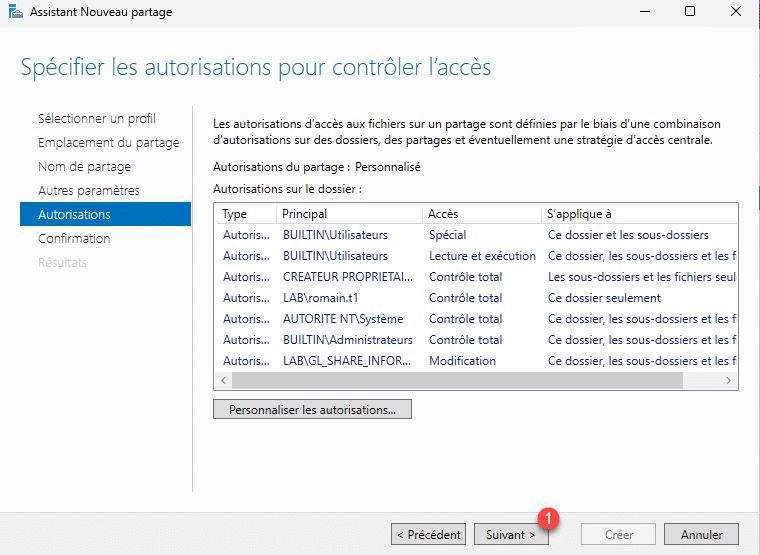
Agora vamos configurar as permissões SMB e NTFS, clique no botão Personalizar permissões 1.
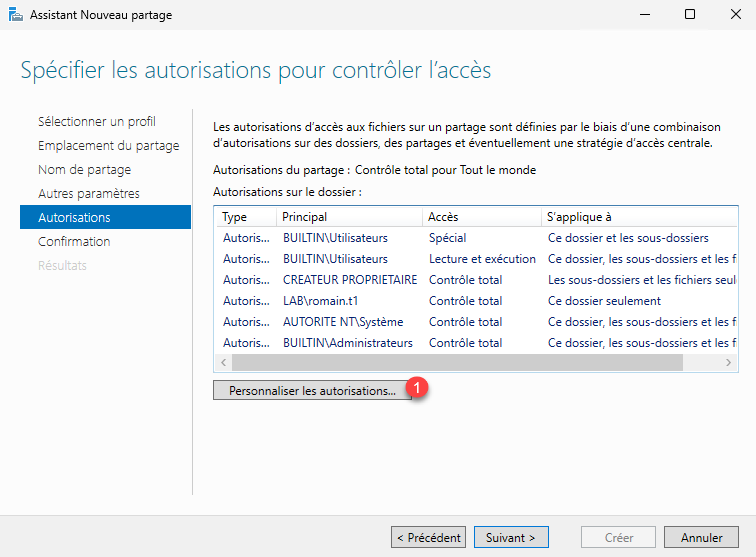
Na guia Autorização, vamos gerenciar os direitos NTFS, clique em Adicionar 1.
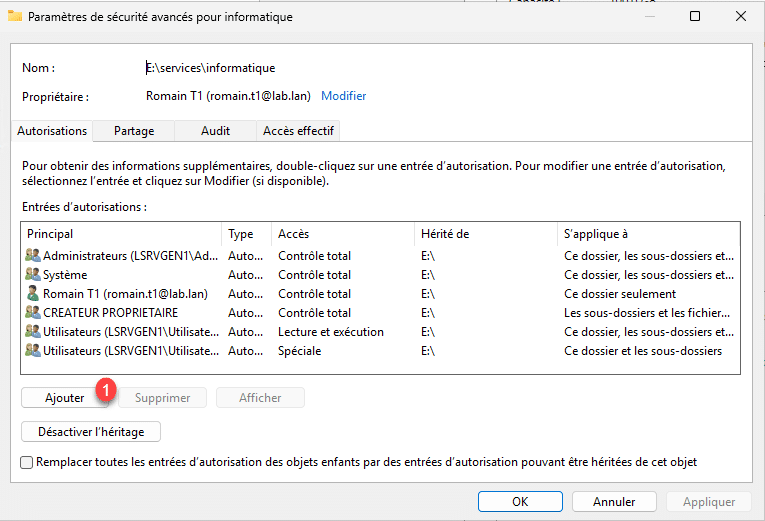
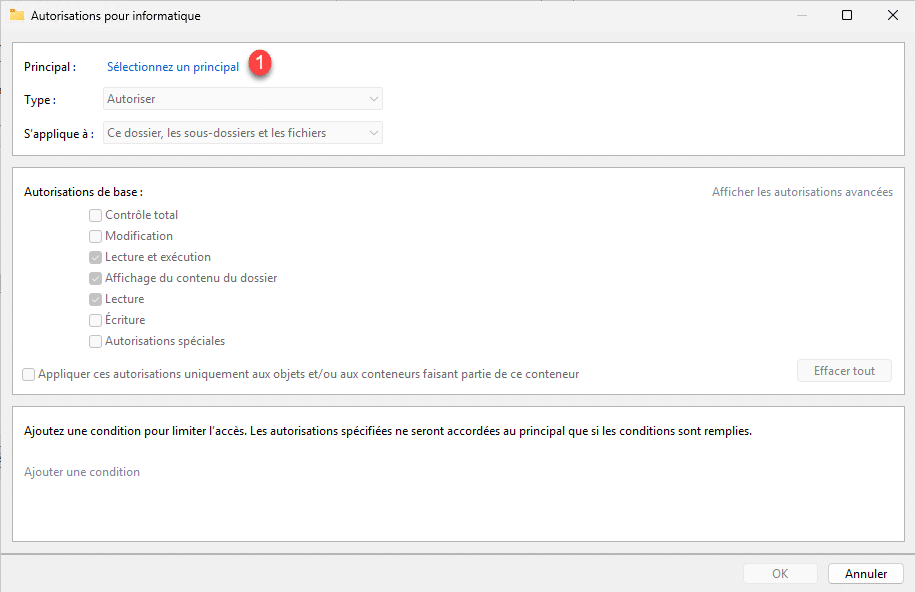
Na nova janela que se abre, comece clicando em Selecionar um principal 1.
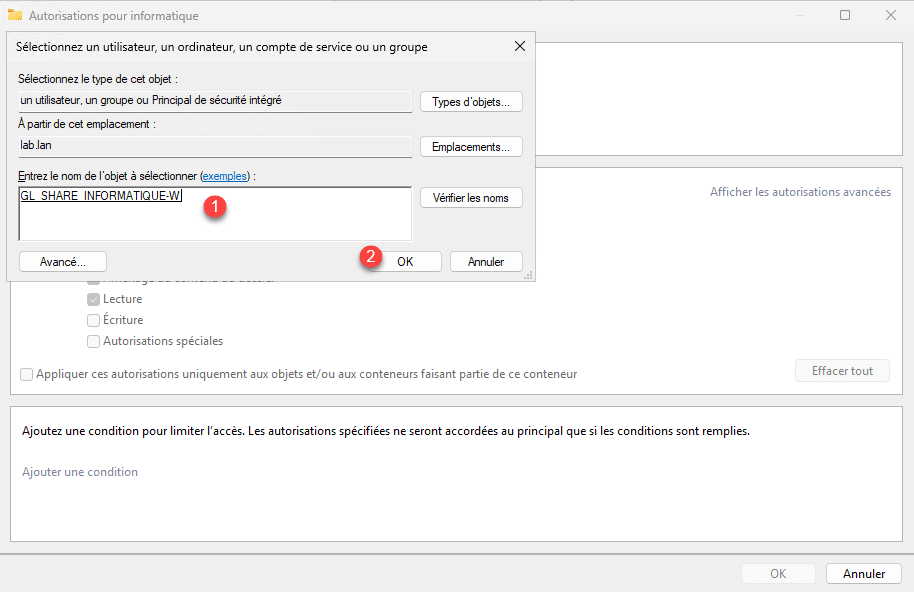
Selecione o grupo do Active Directory 1 e clique em OK 2.
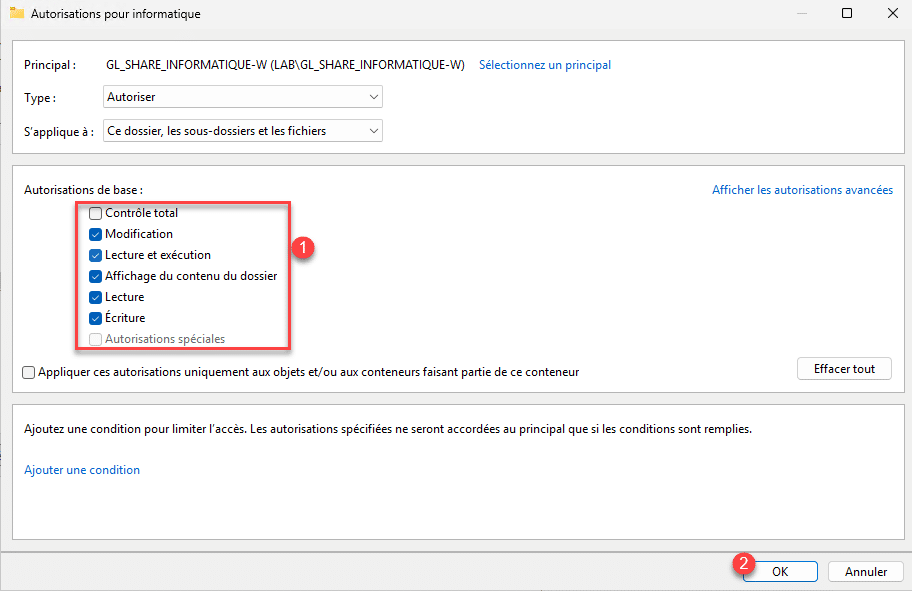
O grupo está selecionado, configure as permissões 1 e clique em OK 2.
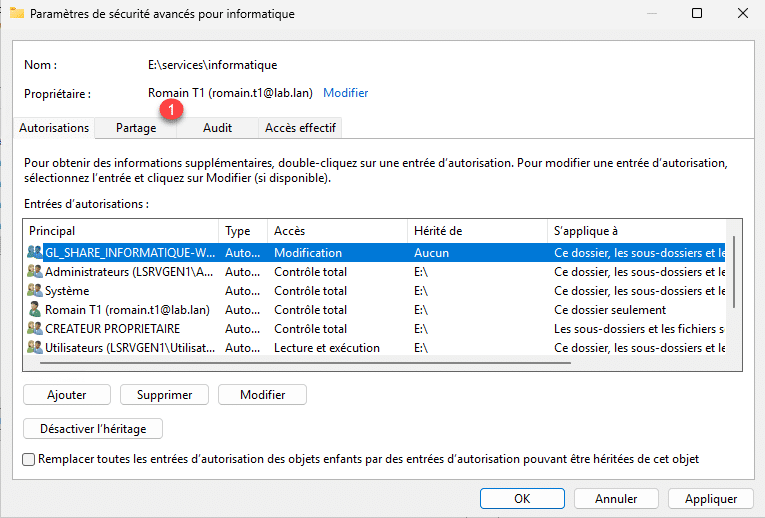
As permissões NTFS foram adicionadas, agora vá para a guia Compartilhamento 1.
Como você pode ver, por padrão, o compartilhamento é acessível a Todos, o que não queremos, selecione Todos 1 e clique em Excluir 2.
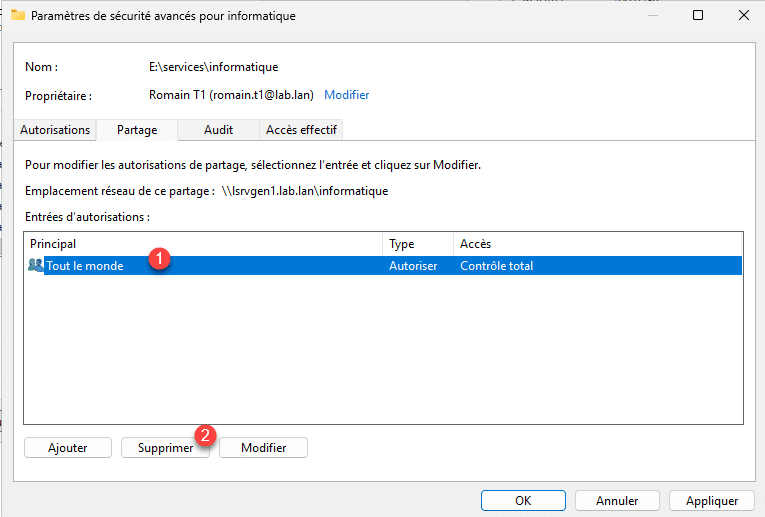
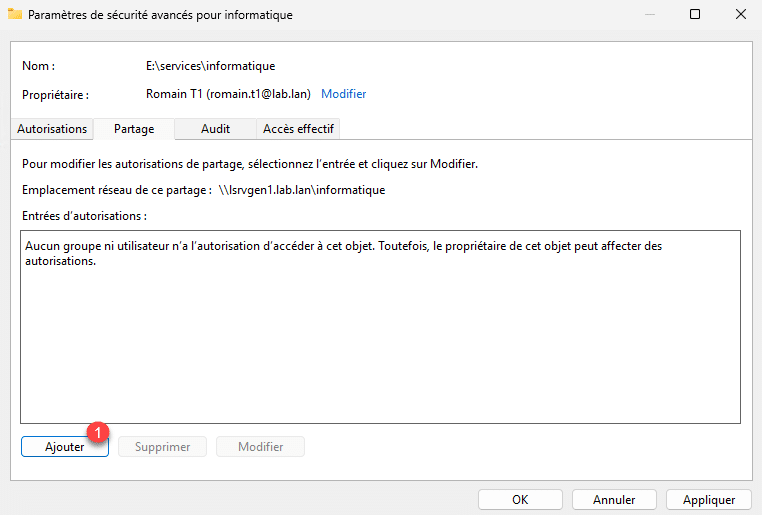
Agora vamos adicionar as permissões para o grupo do Active Directory, clique em Adicionar 1.
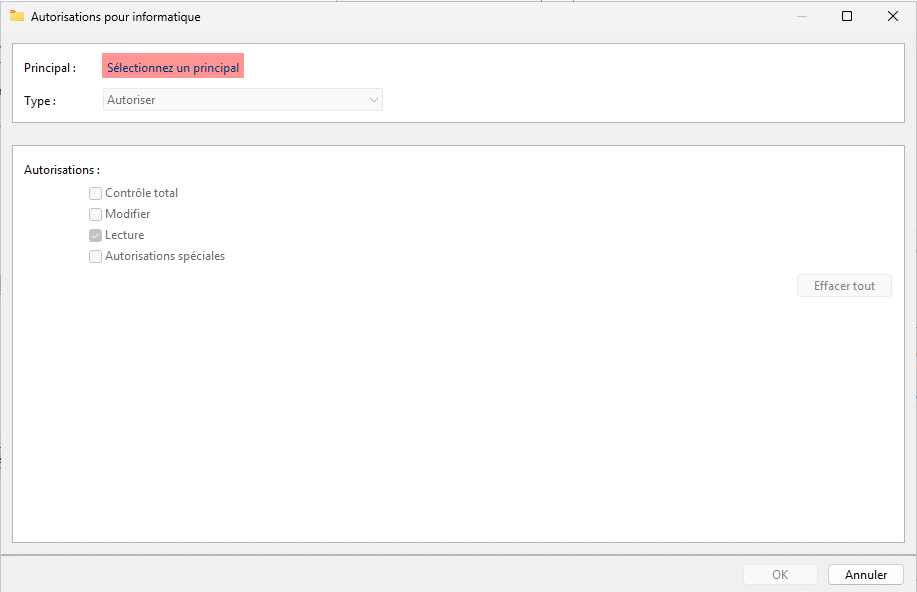
Assim como nas permissões NTFS, clique em Selecionar uma entidade de segurança e, em seguida, selecione o grupo do Active Directory.
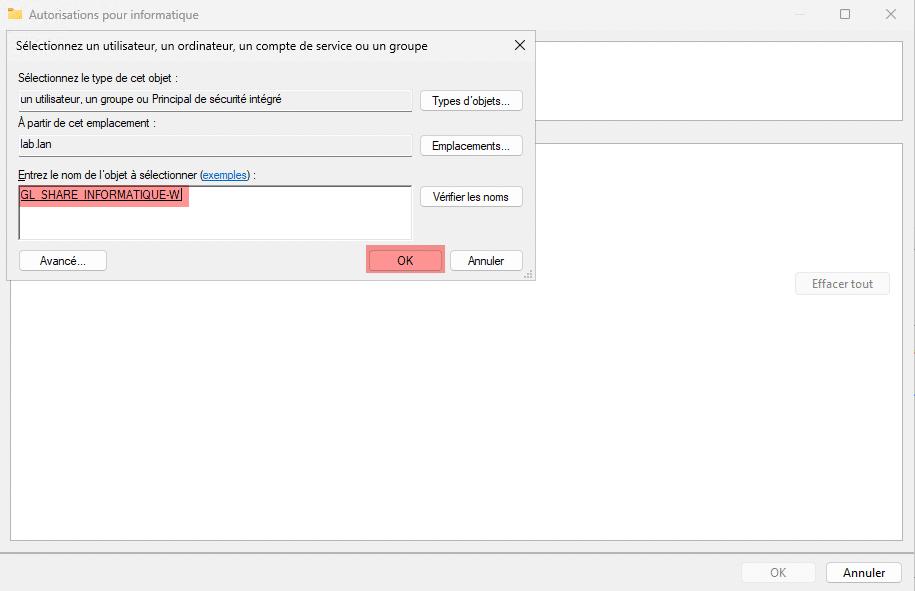
Configure as permissões de compartilhamento 1 e clique no botão OK 2.
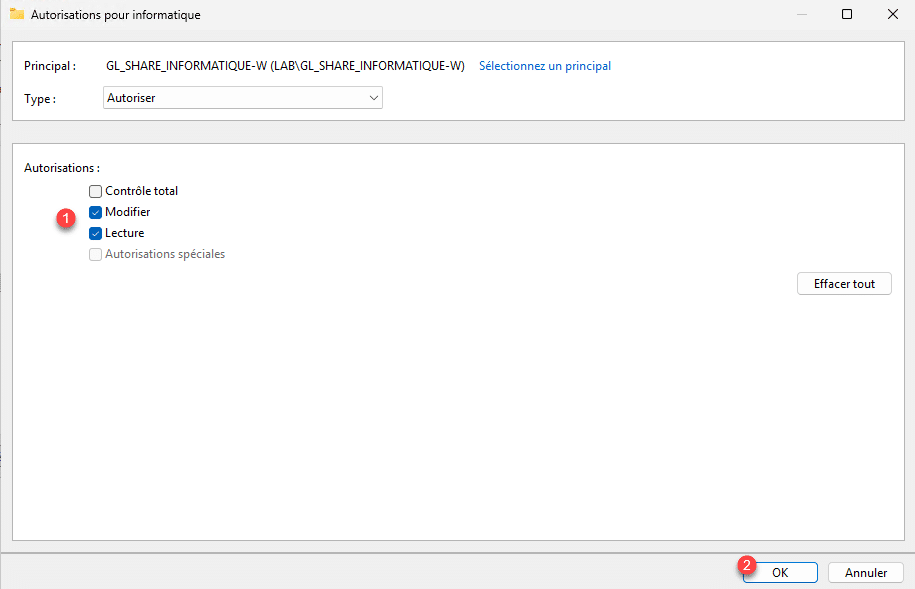
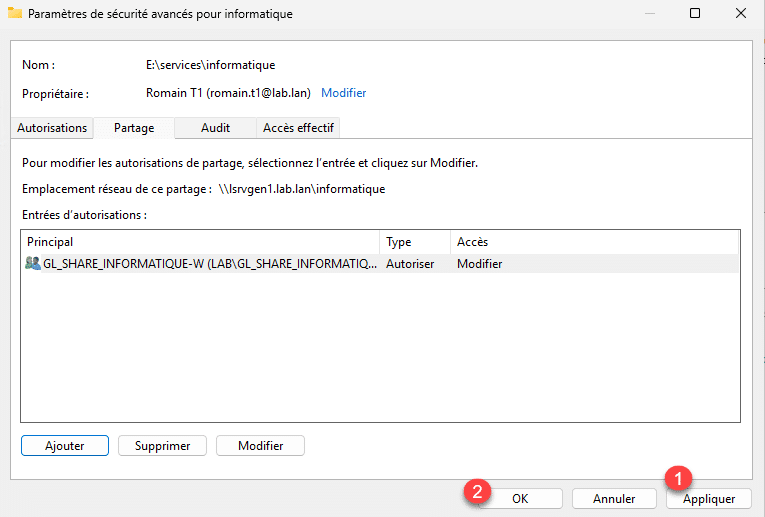
As permissões NTFS e SMB estão configuradas, clique nos botões Aplicar 1 e OK 2.
De volta ao assistente Novo Compartilhamento, clique em Próximo 1.
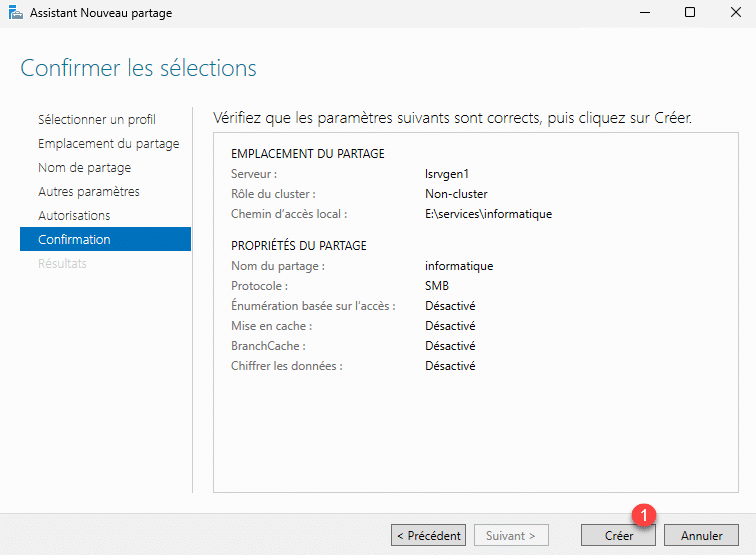
Um resumo da configuração de compartilhamento é exibido; clique no botão Criar 1.
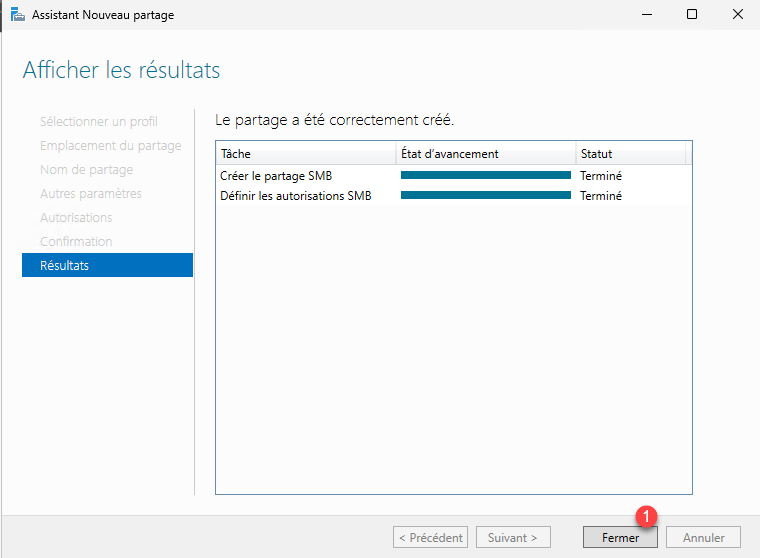
O compartilhamento foi criado, clique em Fechar 1 para sair do assistente.
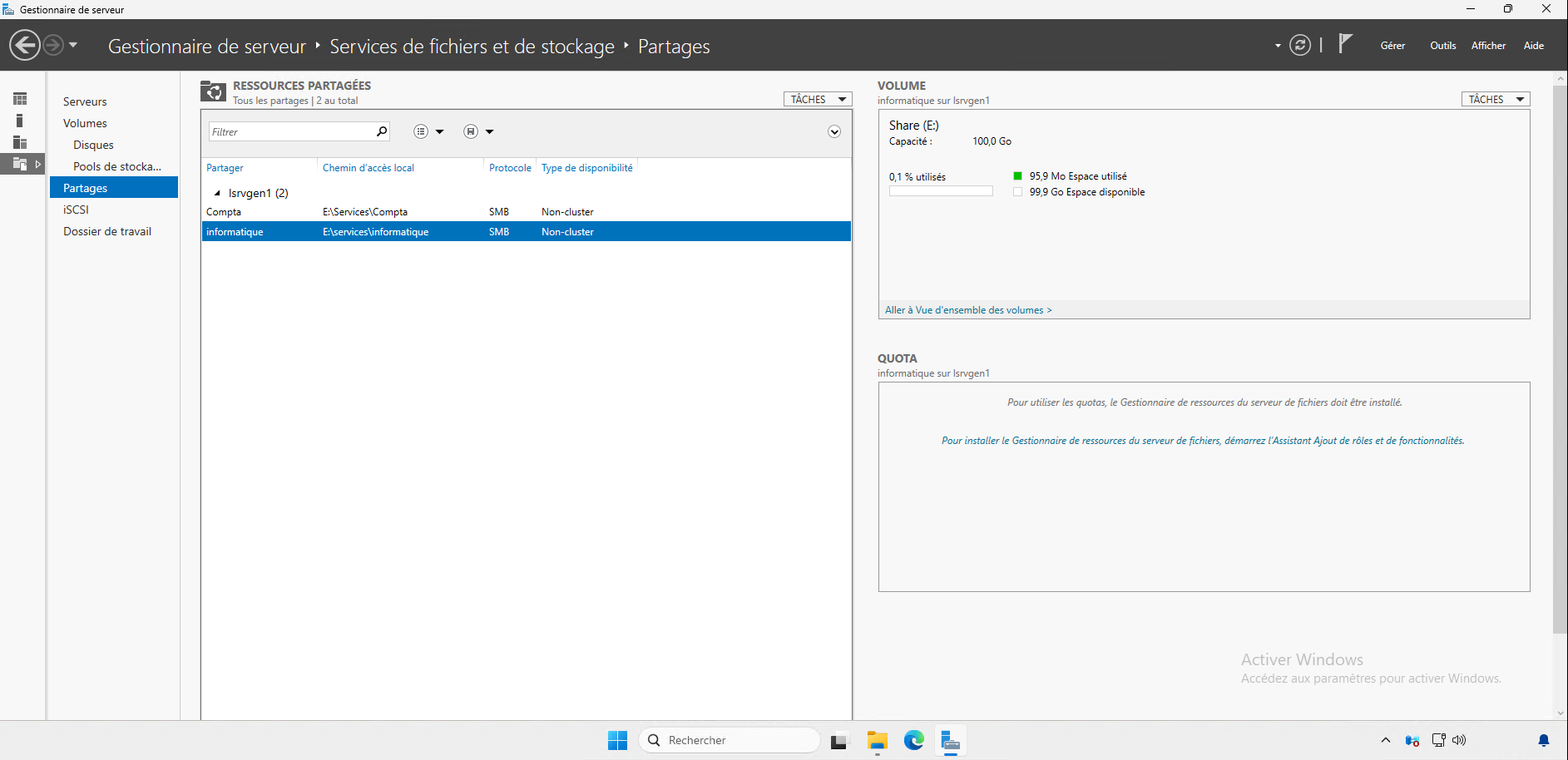
Na lista de compartilhamentos do Gerenciador de Servidores, encontramos o compartilhamento de TI que acabamos de criar com o assistente.
Compartilhamento de acesso
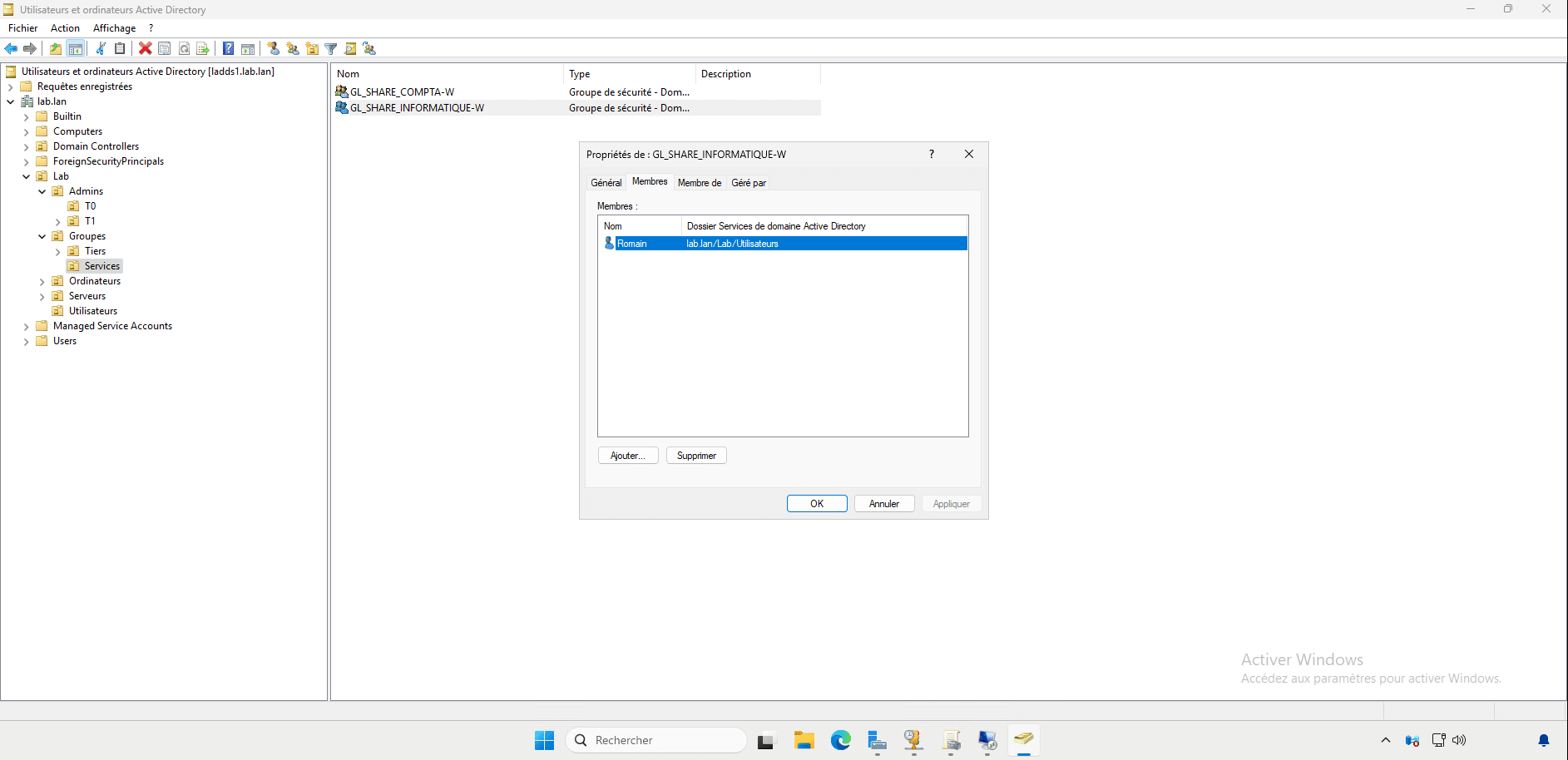
Agora vamos testar o acesso ao compartilhamento que acabamos de criar. Para isso, usarei um computador cliente com Windows 11 e o usuário Romain, que é membro do grupo GL_SHARE_INFORMATIQUE-W, o que deve me permitir acessar a pasta compartilhada Informatique, mas não a pasta Compta.
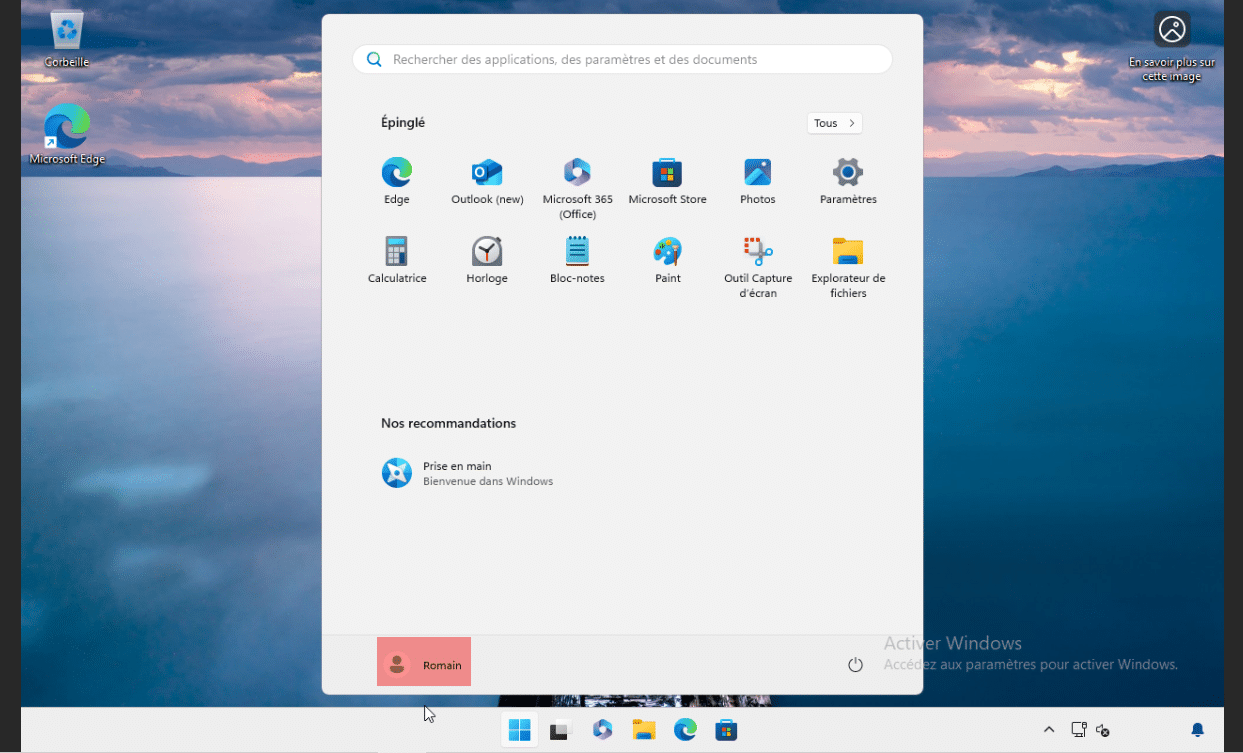
Como podem ver, estou devidamente conectado com o usuário Romain.
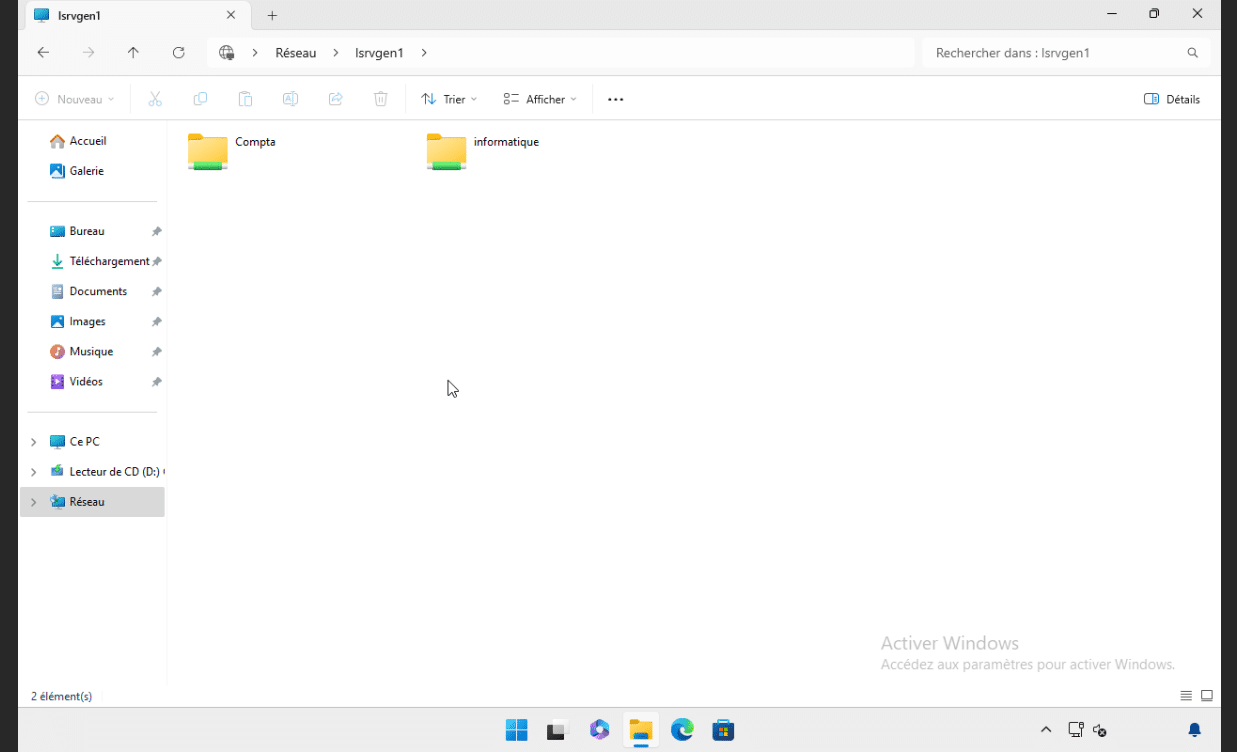
No Explorador de Arquivos do Windows, naveguei até o seguinte endereço: \\lsrvgen1 que é o nome do servidor, como você pode ver na captura de tela abaixo, eu consigo ver claramente os dois compartilhamentos.
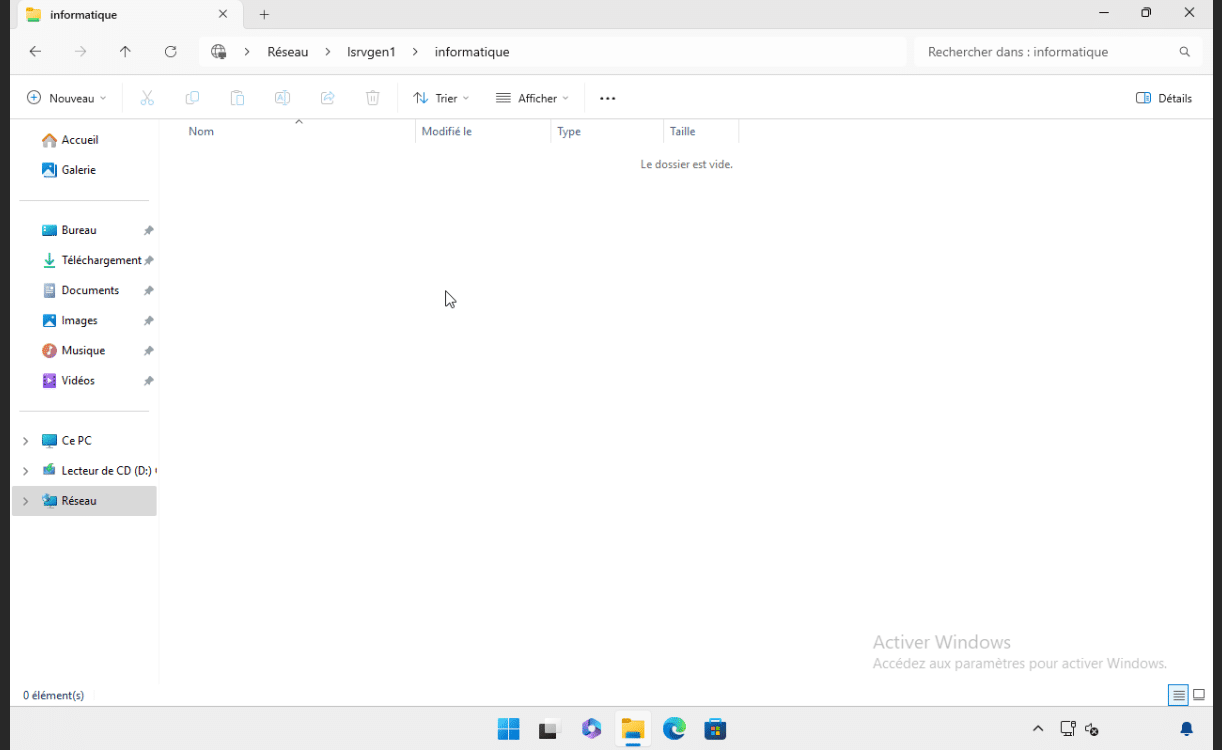
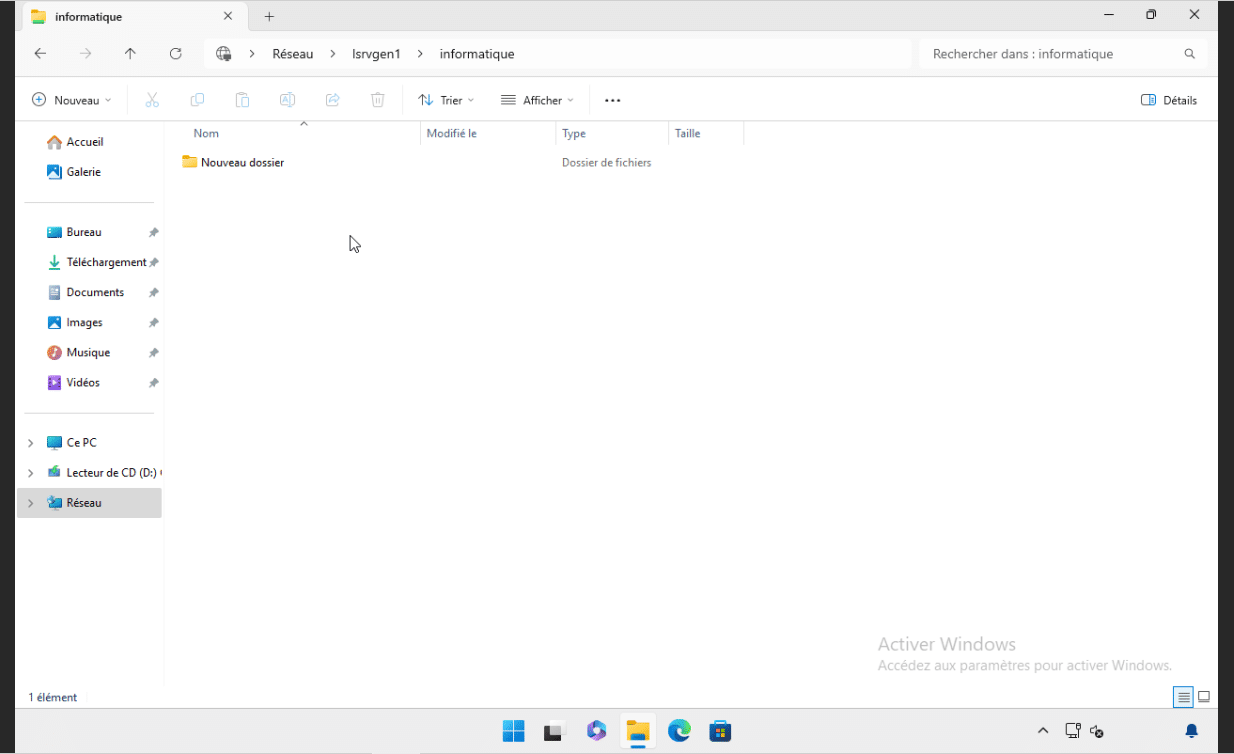
Ao clicar em Ciência da Computação, posso acessar o conteúdo e, para testar as permissões, criarei uma nova pasta.
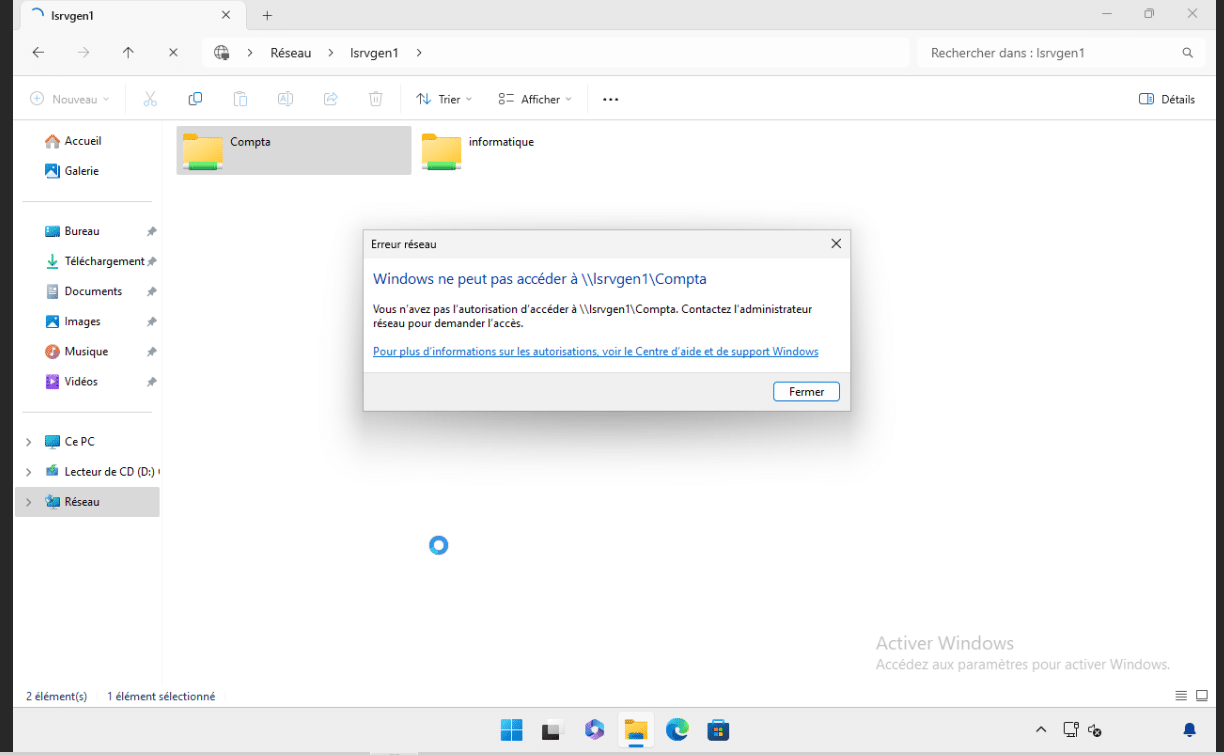
Ao retornar ao nível raiz do servidor, se tento acessar a pasta “Contabilidade”, recebo uma mensagem de erro informando que não tenho as permissões necessárias.
Você sabe como compartilhar uma pasta no Windows Server 2025.
Habilitar enumeração baseada em acesso
Agora veremos como funciona a enumeração baseada em acesso dentro de uma pasta compartilhada.
Na pasta de TI, criaremos uma subpasta chamada “Gerenciamento”, que só será acessível se você fizer parte de um grupo específico do Active Directory (GL_SHARE_INFORMATIQUE-DIRECTION-W), do qual o usuário Romain não é membro.
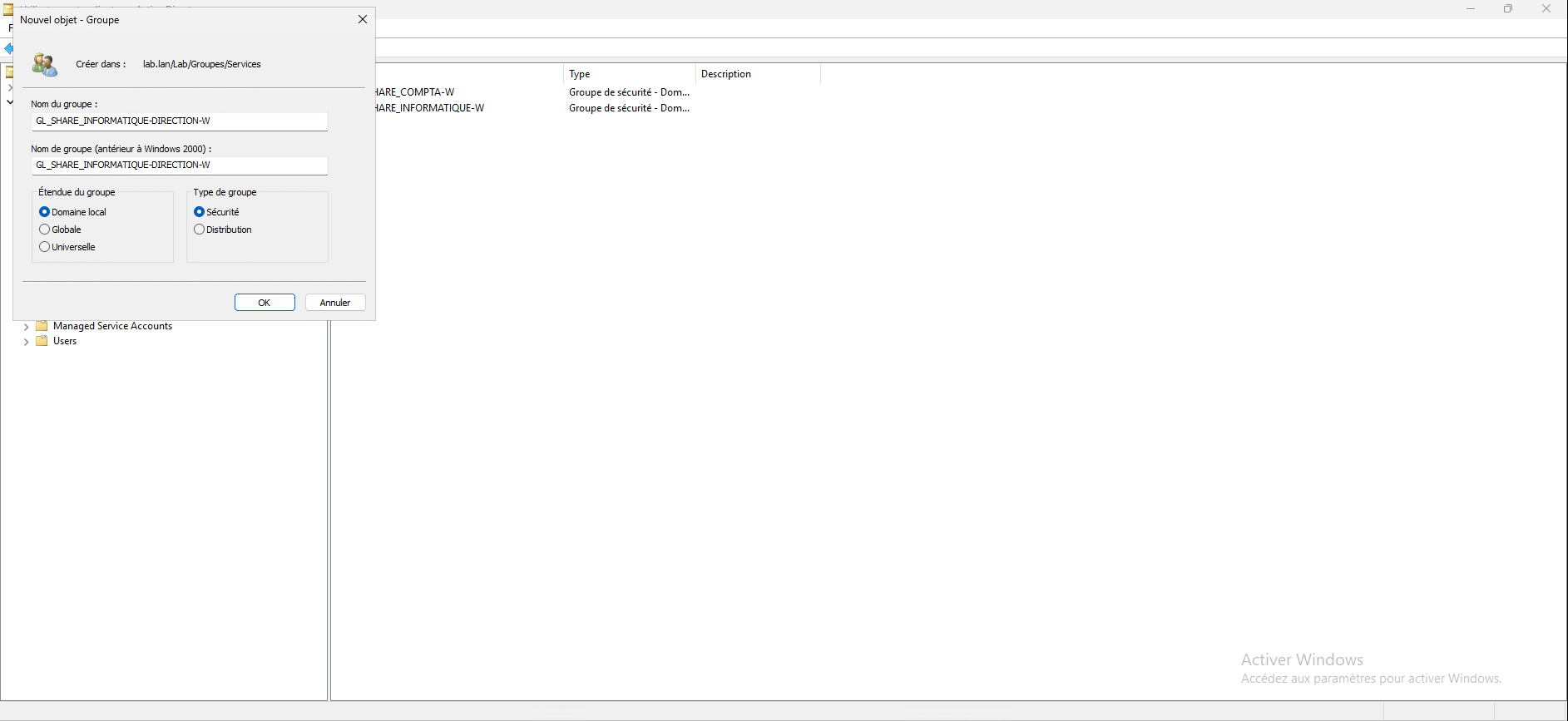
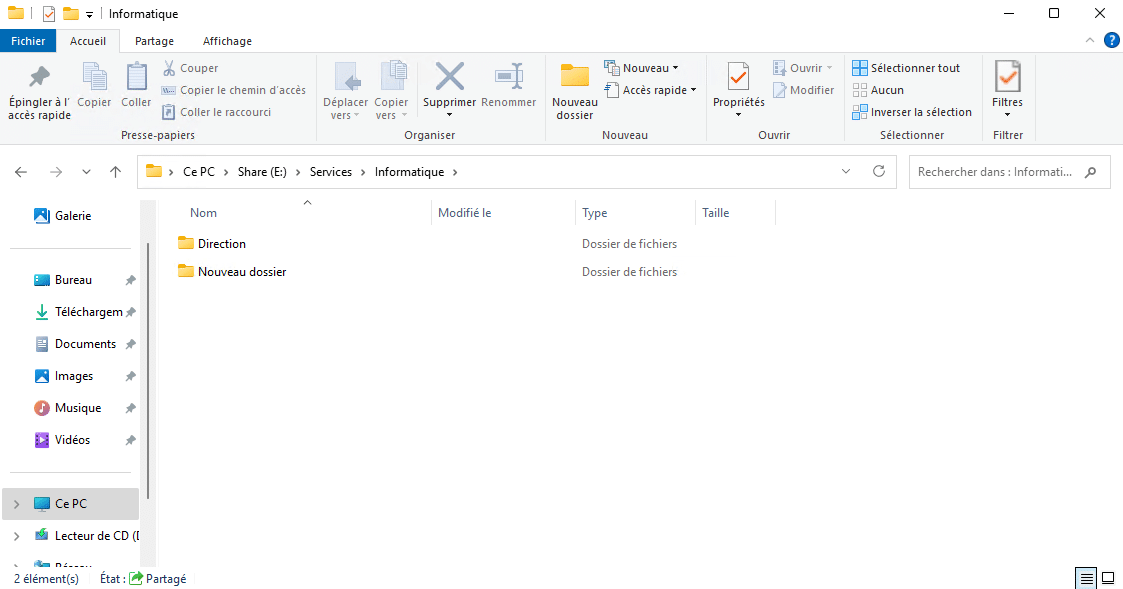
No servidor, eu crio a pasta “Direction”.
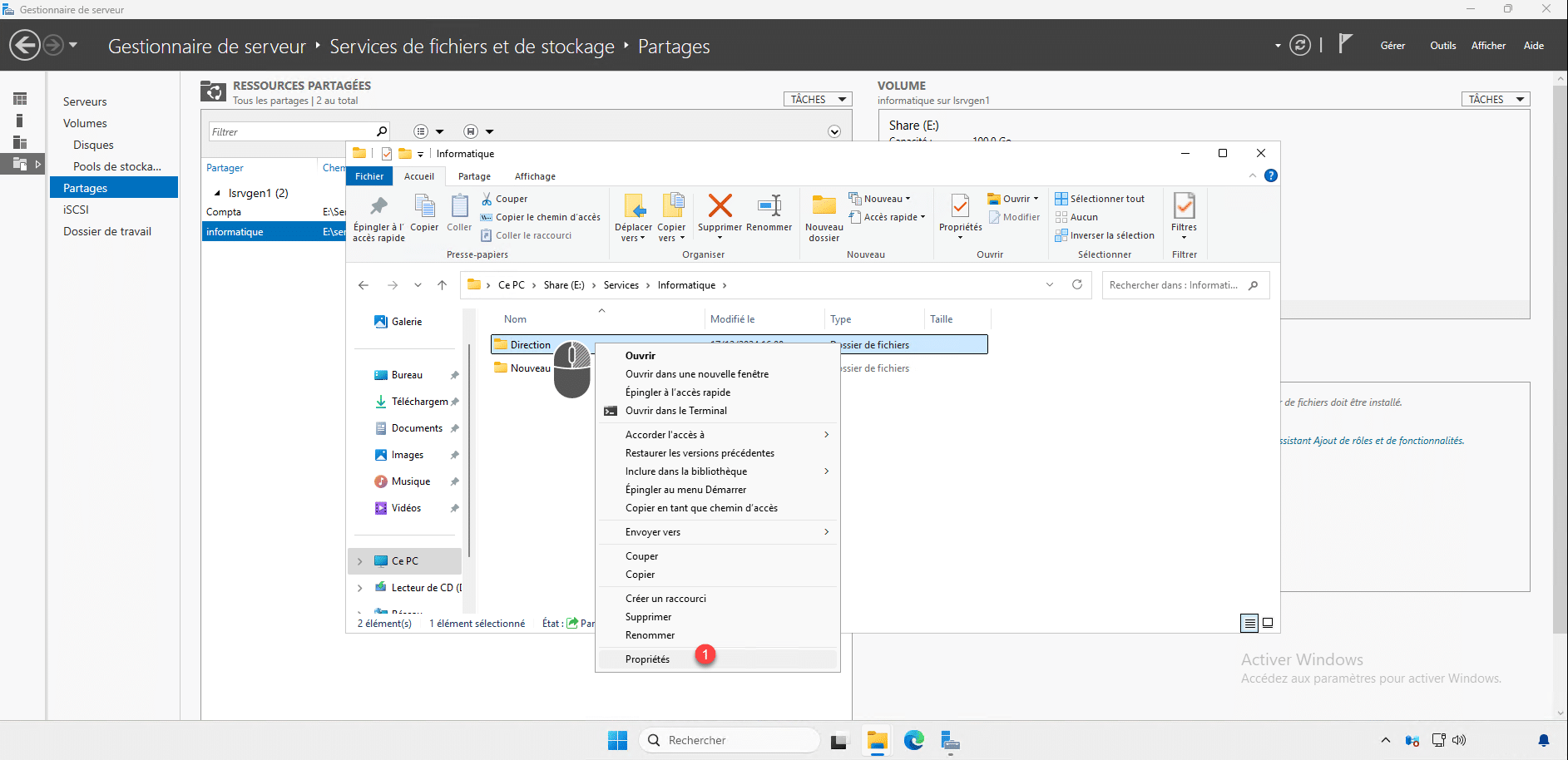
Para que o EBA funcione corretamente e para que o acesso seja devidamente restrito, é necessário configurar os direitos NTFS nesta pasta, clique com o botão direito do mouse na pasta e clique em Propriedades 1.
Vá para a guia Segurança 1 e clique em Avançado 2.
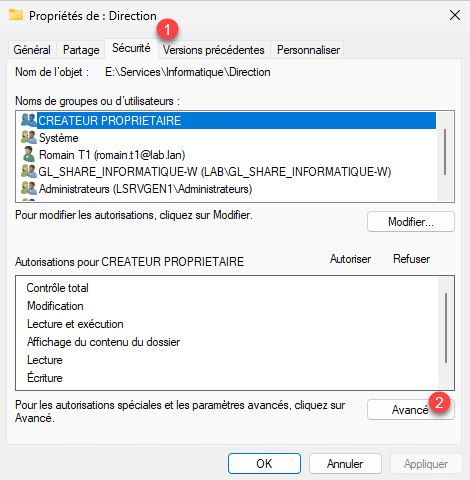
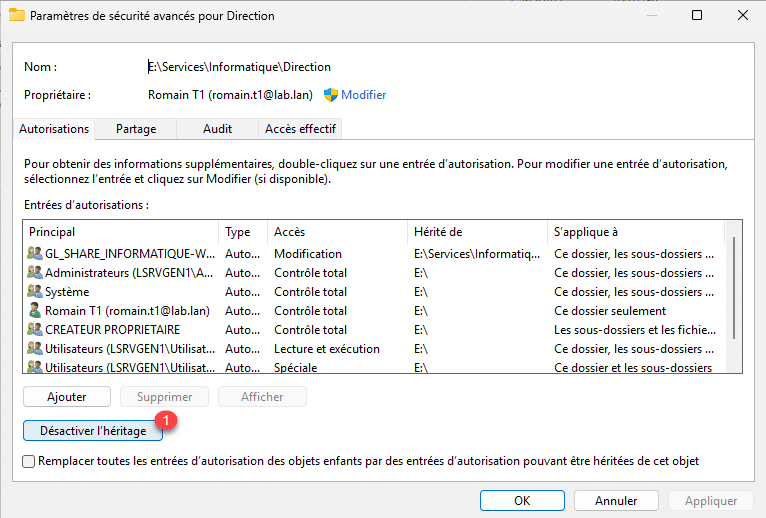
Como você pode ver na captura de tela abaixo, a pasta herda as permissões da pasta pai e as permissões também são concedidas ao grupo Usuários locais, que inclui o grupo Usuários do Domínio. Portanto, se analisarmos as permissões, todos os usuários do domínio têm acesso de leitura, o que não é o desejado. Clique em Desativar Herança 1.
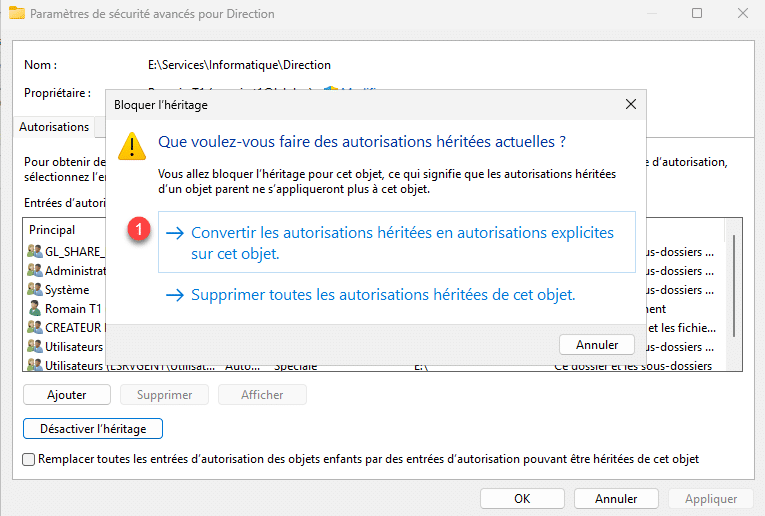
Clique em Converter permissões herdadas em permissões explícitas neste objeto <<1.
Agora podemos ver que as permissões NTFS não são mais herdadas.
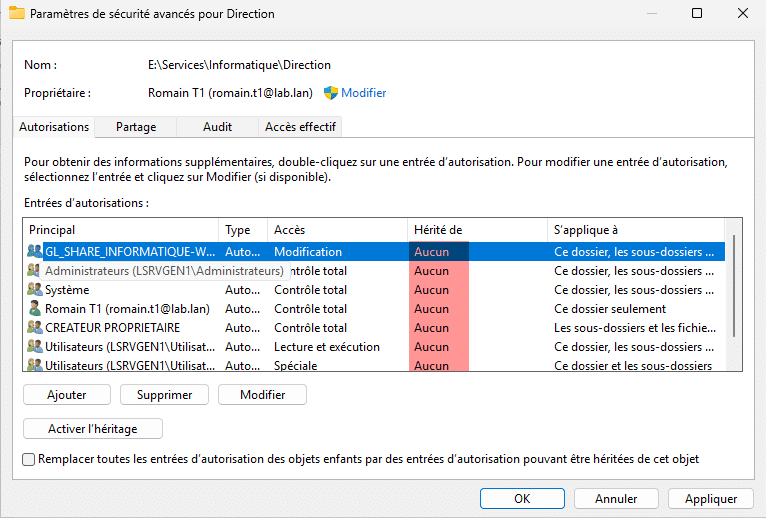
Agora vamos remover todas as permissões que permitem o acesso a usuários que não deveriam tê-lo, portanto, removeremos as permissões de Usuários e do grupo GL_SHARE_INFORMATIQUE-W.
Selecione uma autorização 1 e clique em Excluir 2.
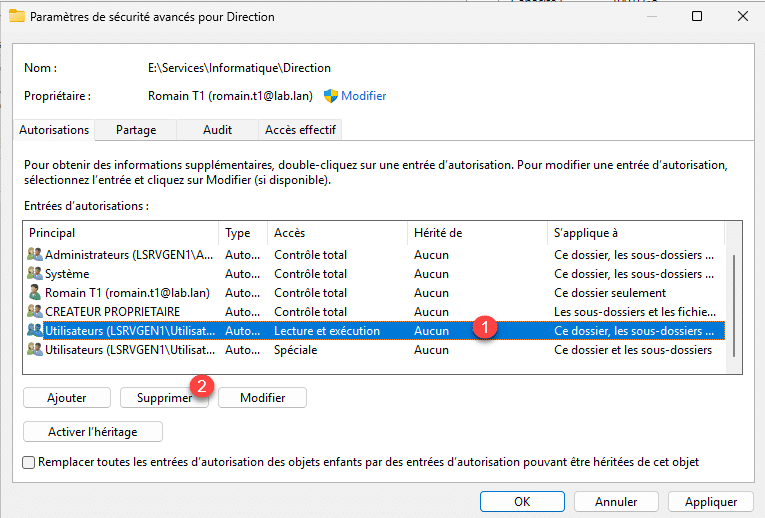
Repita o processo até obter permissões semelhantes às mostradas abaixo.
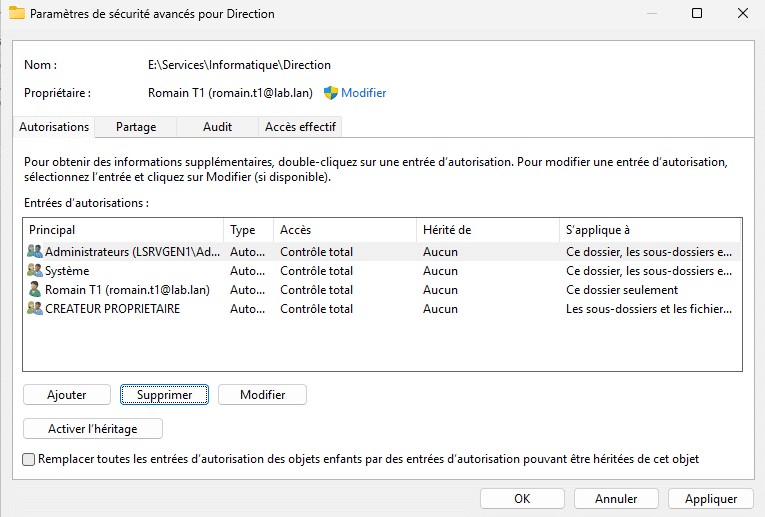
Agora vamos adicionar as permissões para o grupo GL_SHARE_INFORMATIQUE-DIRECTION-W, clique no botão Adicionar 1.
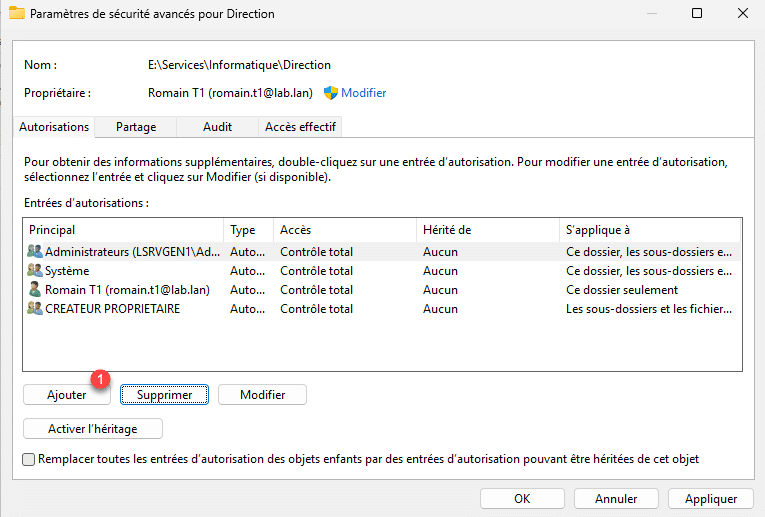
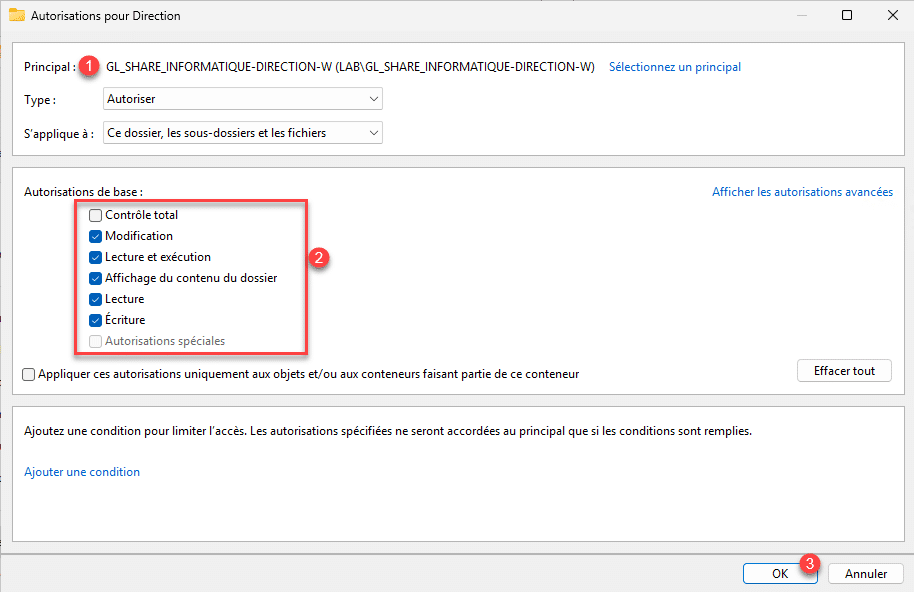
Selecione o grupo do Active Directory 1, configure as permissões NTFS 2 e clique em OK 3.
O grupo foi adicionado, clique em Aplicar 1 e OK 2.
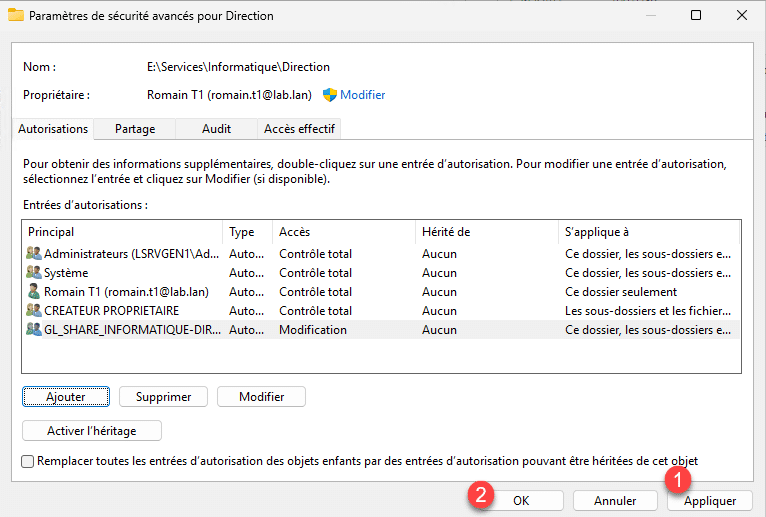
Feche a janela Propriedades da Pasta clicando em OK 1.
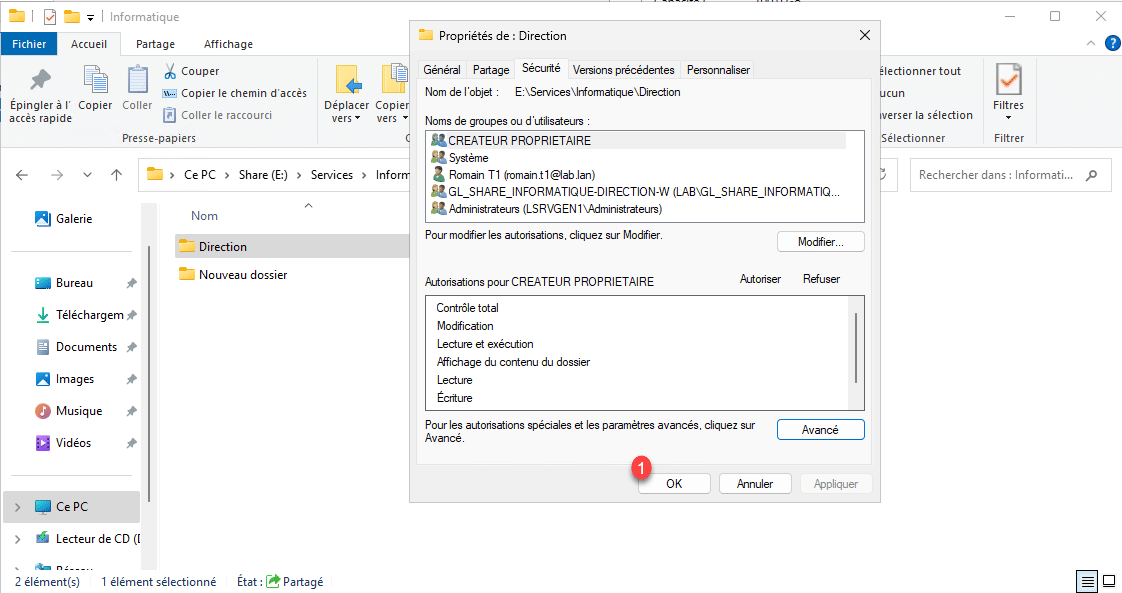
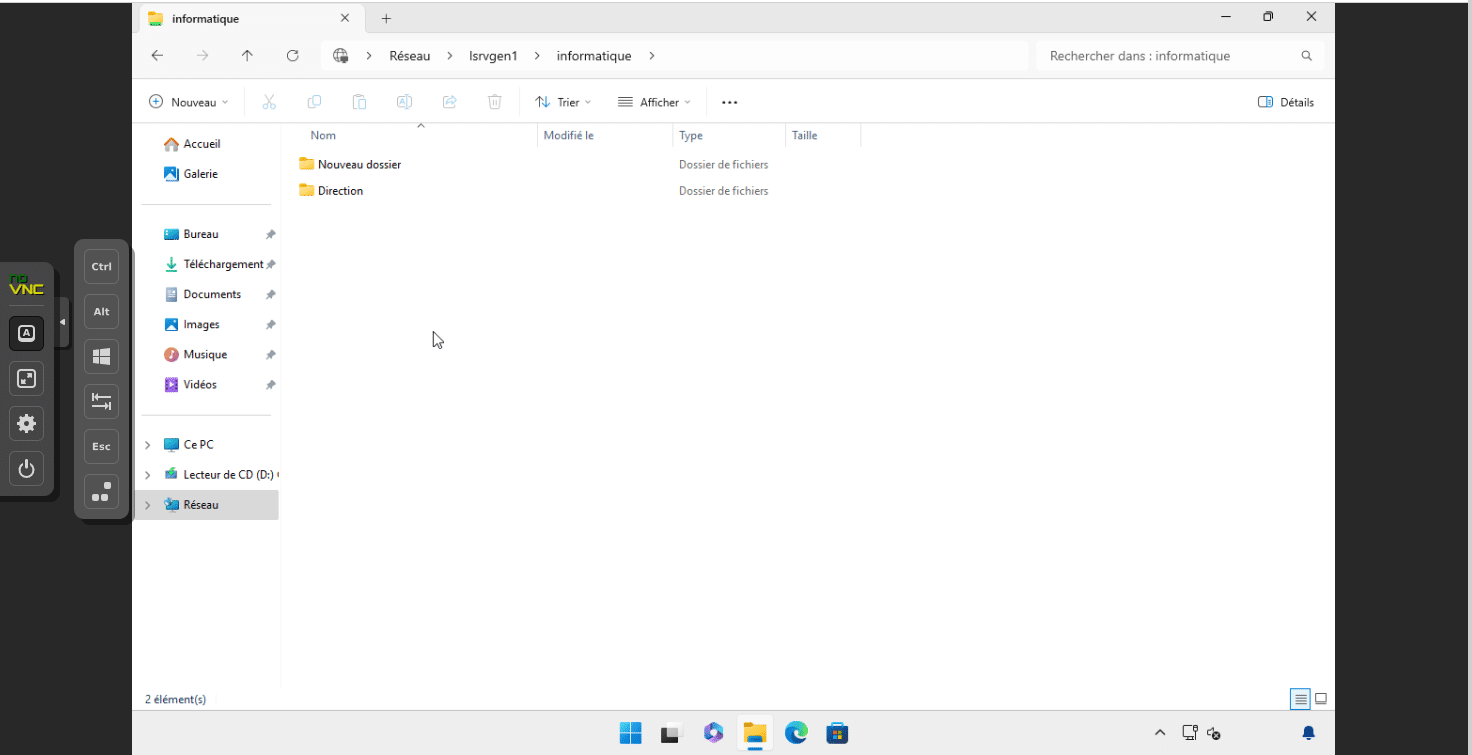
Nesta fase, a partir da minha conta de utilizador Romain, a pasta está visível na partilha de TI, mas não consigo aceder a ela porque não faço parte do grupo GL_SHARE_INFORMATIQUE-DIRECTION-W.
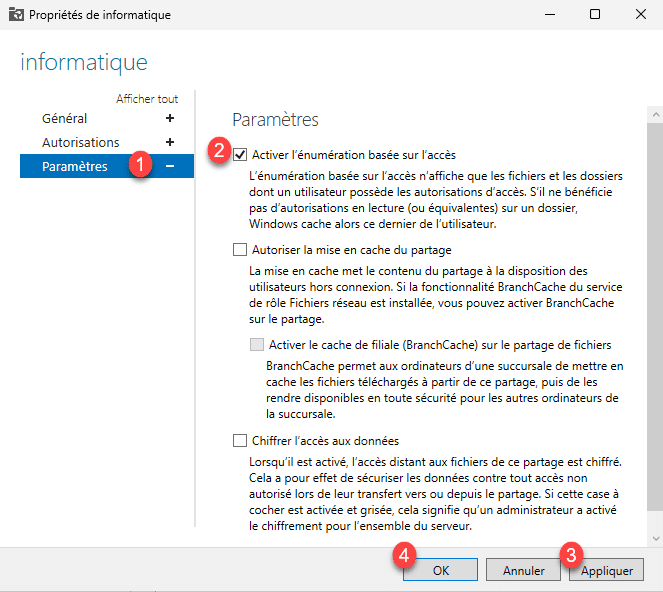
Agora vamos ativar o EBA (Enumeração Baseada em Acesso), que nos permitirá ocultar a pasta no compartilhamento de TI.
No Gerenciador do Servidor, clique com o botão direito do mouse no compartilhamento e, em seguida, clique em Propriedades.
Nas propriedades de compartilhamento, vá para Configurações 1, marque a caixa Ativar enumeração baseada em acesso 2 e clique em Aplicar 3 e OK 4.
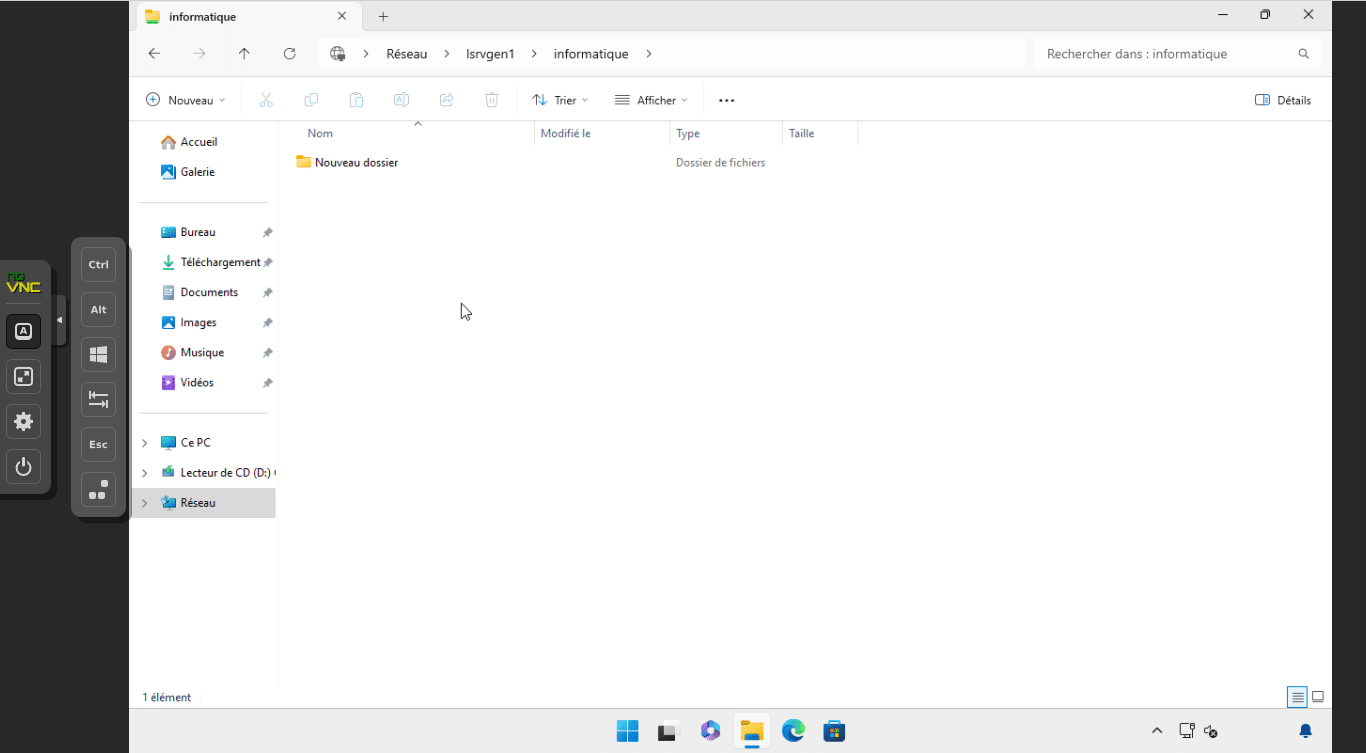
O EBA está ativado, mas agora, na minha estação de trabalho com a minha conta, não consigo mais ver a pasta “Gerenciamento” que fica na pasta de TI, porque não tenho autorização de acesso.
Otimizando o compartilhamento de registros de serviço
Desde o início, vimos como criar pastas compartilhadas para serviços da empresa; com apenas 2 serviços, podemos criar dois compartilhamentos, mas geralmente em uma empresa, existem mais de dois serviços.
Para facilitar a manutenção e aumentar a eficiência, compartilharemos a pasta de serviços habilitando o EBA (Enterprise Bayesian Business Application), de forma que os usuários vejam e acessem apenas a pasta do seu serviço.
O que faremos aqui é compartilhar a pasta Serviços, que conterá as pastas.
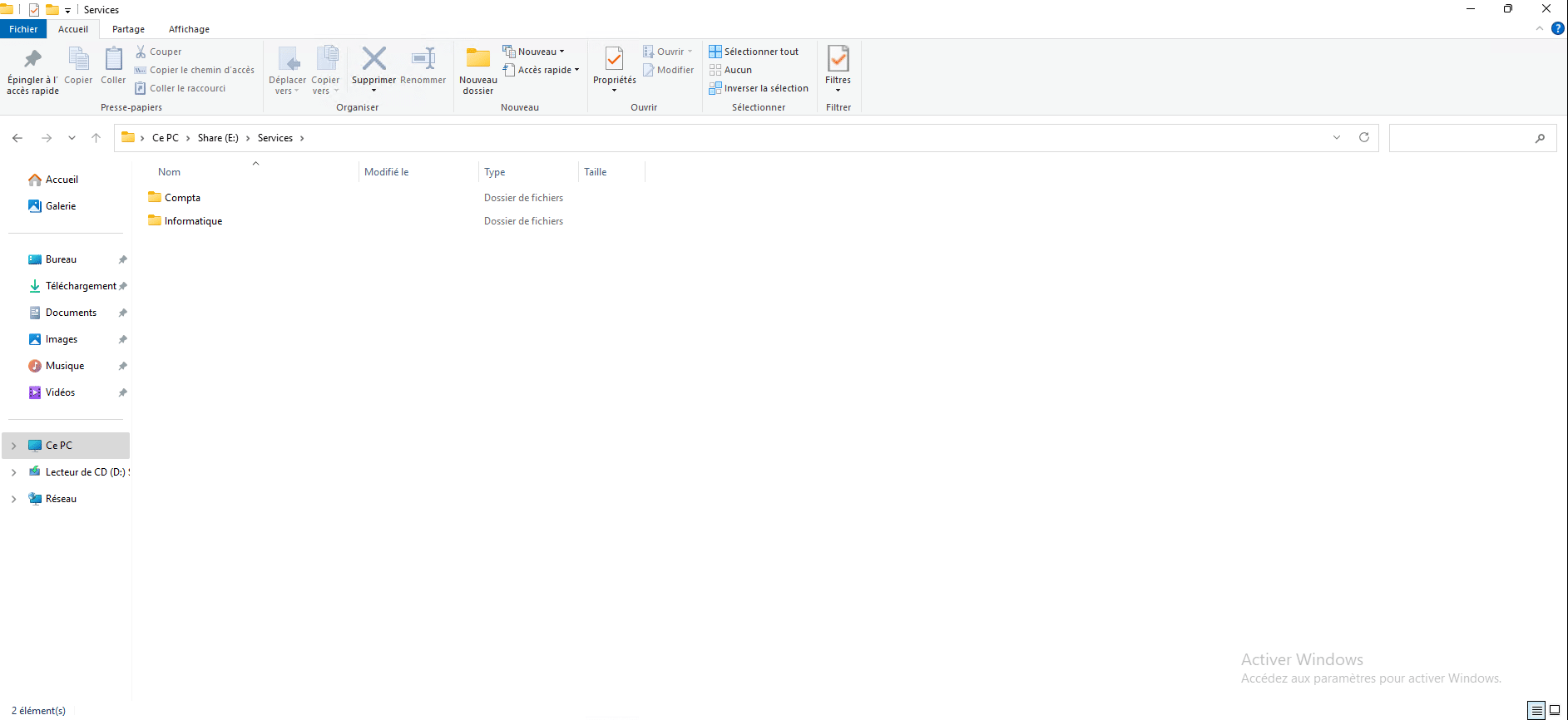
Como todos os pontos técnicos já foram abordados anteriormente, vou apenas descrever o procedimento a seguir.
Nas pastas de serviço (Contabilidade e TI), você precisará desativar a herança e configurar as permissões NTFS da mesma forma que para a pasta de gerenciamento, que está na pasta de TI, para que, com o EBA, quando um usuário acessar a pasta compartilhada de Serviços, ele veja apenas a sua pasta de serviço.
Para compartilhar a pasta Serviços a partir do Gerenciador do Servidor, clique em TAREFAS e, em seguida, em Novo compartilhamento.

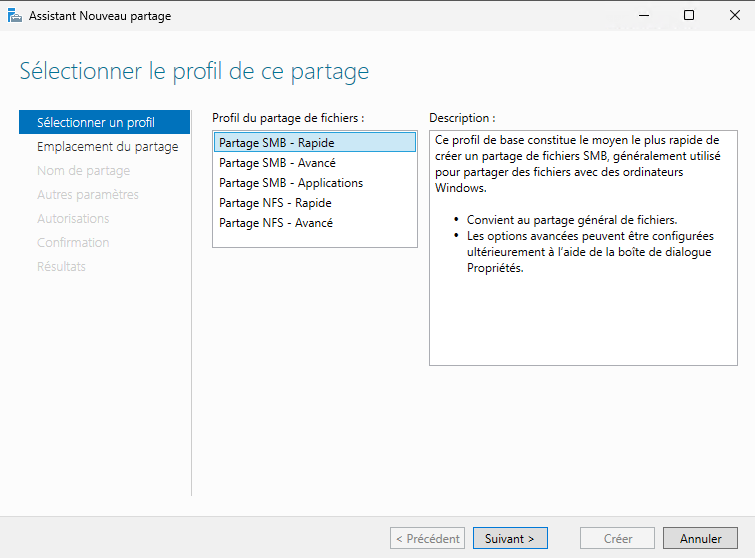
Selecione o perfil Compartilhamento SMB – Rápido.
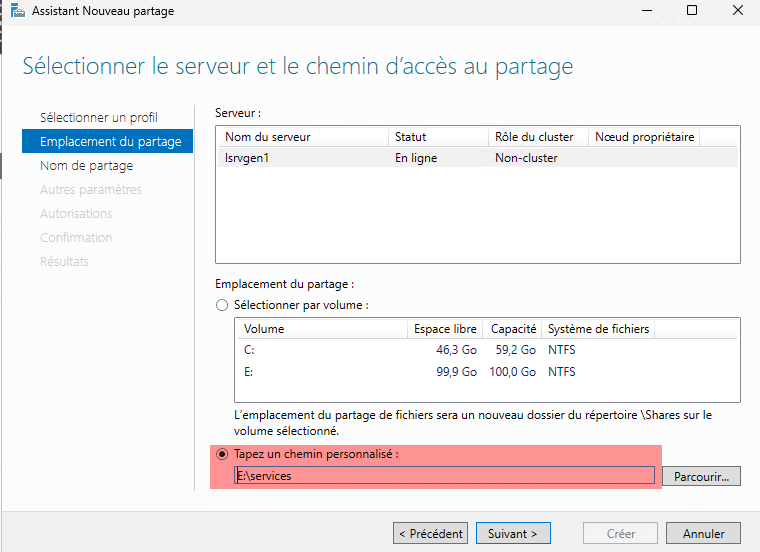
Indique a localização da pasta de serviço.
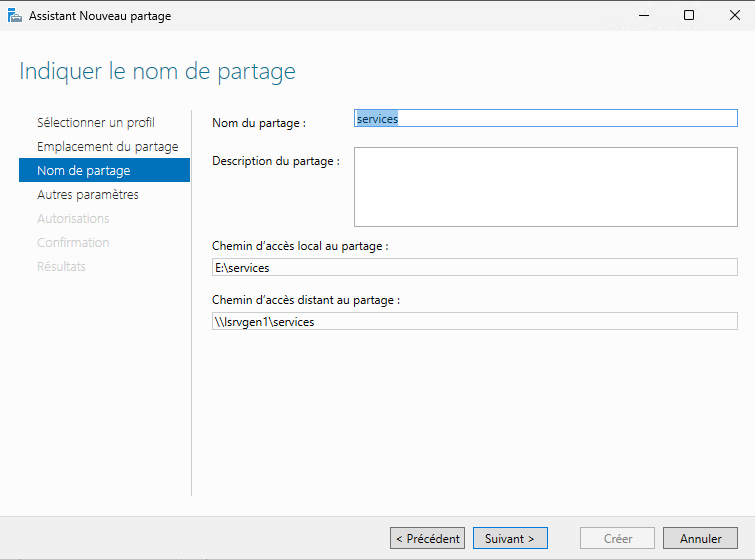
Configure o nome do compartilhamento.
Nas configurações de compartilhamento, habilite a enumeração baseada em acesso.
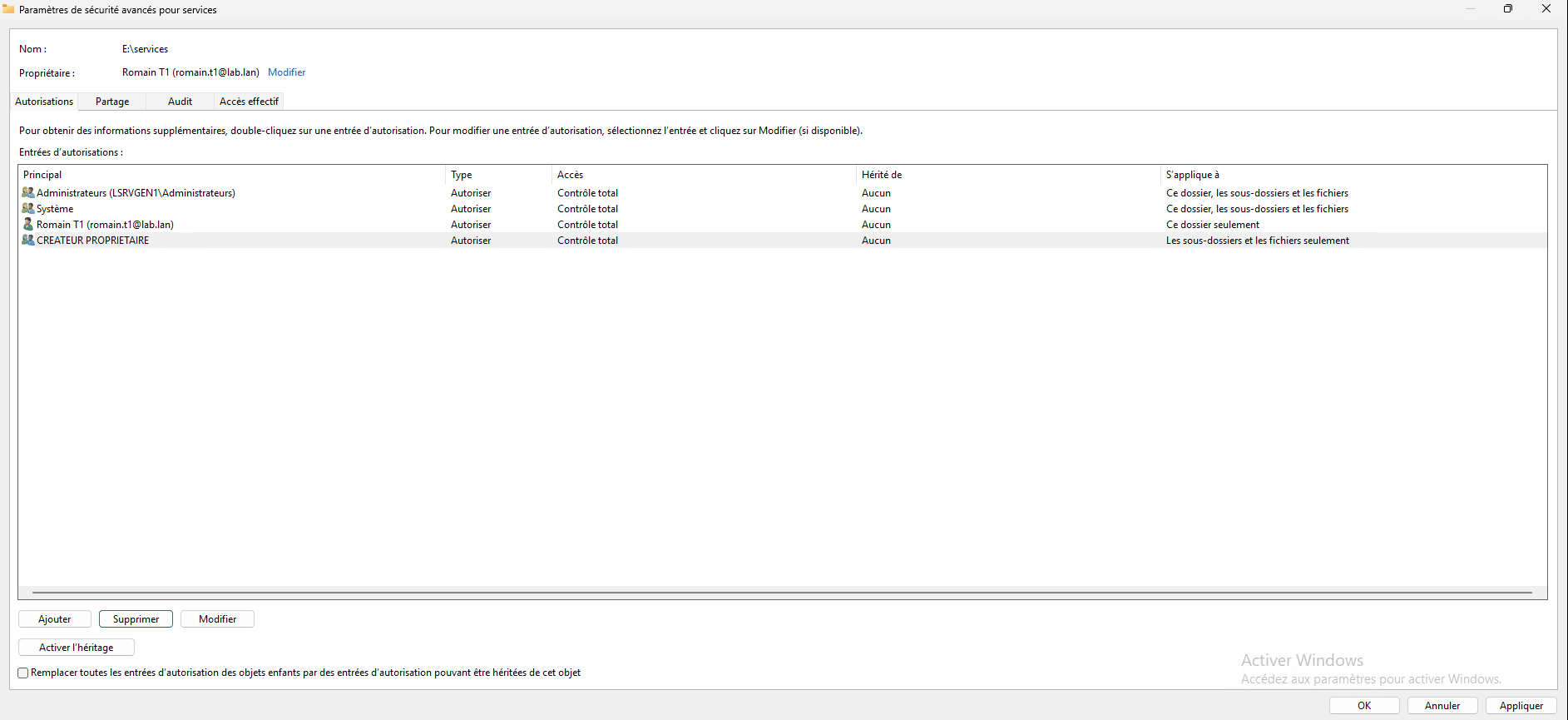
Com relação às permissões NTFS, você precisará remover a herança e todas as permissões de usuário e adicionar uma permissão de usuário que permita apenas listar pastas no diretório de Serviços.
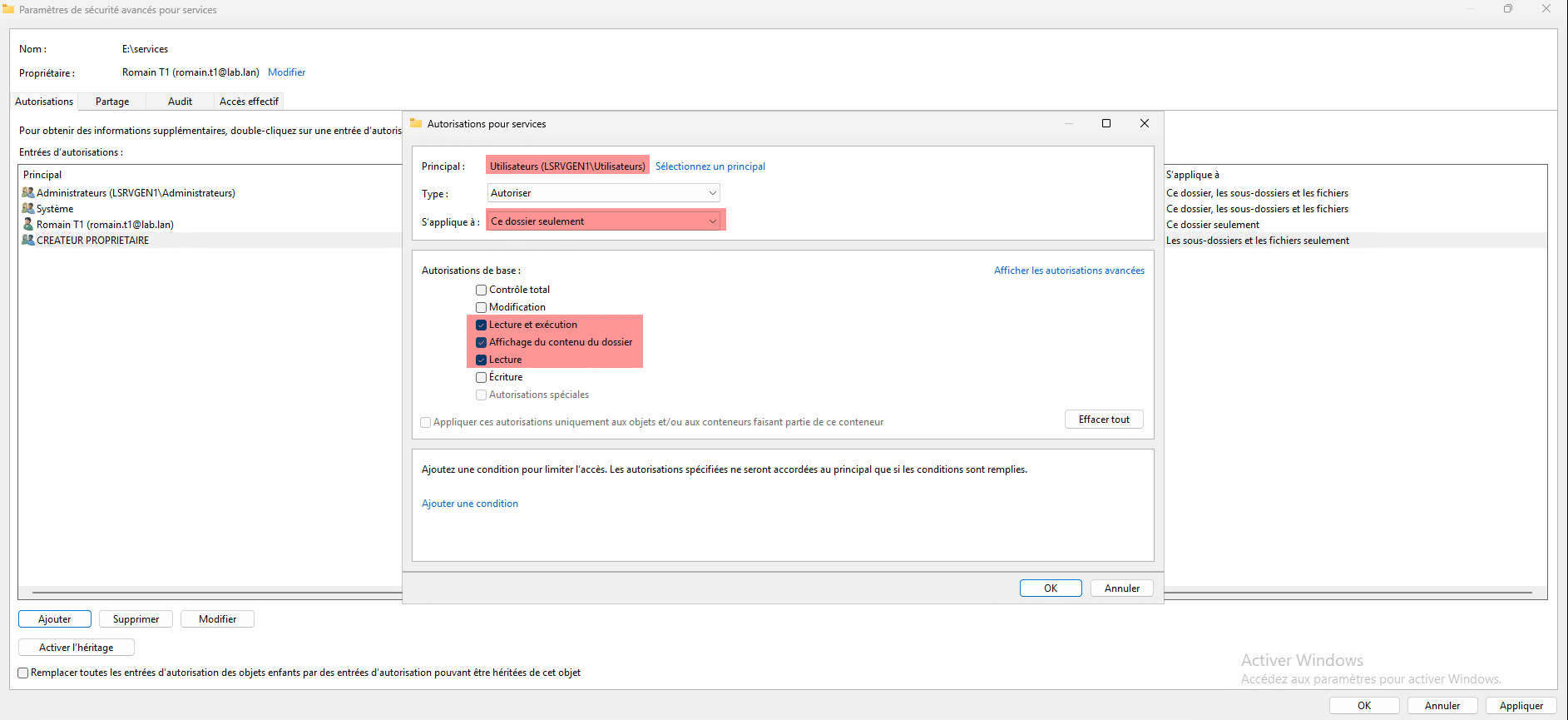
Continue seguindo o assistente.
Com essa configuração, você terá uma única pasta compartilhada e os usuários só poderão ver e acessar as pastas para as quais possuem permissões explícitas.
O compartilhamento de pastas agora não deve ter mais segredos para você no Windows Server.
Por motivos de segurança e confidencialidade, é importante testar os compartilhamentos antes de implementá-los e comunicá-los aos usuários.