Neste tutorial, vou explicar-vos como integrar o Authentik com o GLPI, de forma a centralizar a autenticação dos utilizadores. Vamos ver juntos como configurar a ligação com base na autenticação transmitida nos cabeçalhos HTTP, o que permite simplificar a gestão das contas e melhorar a segurança do seu ambiente
O que é a autenticação por pedido HTTP?
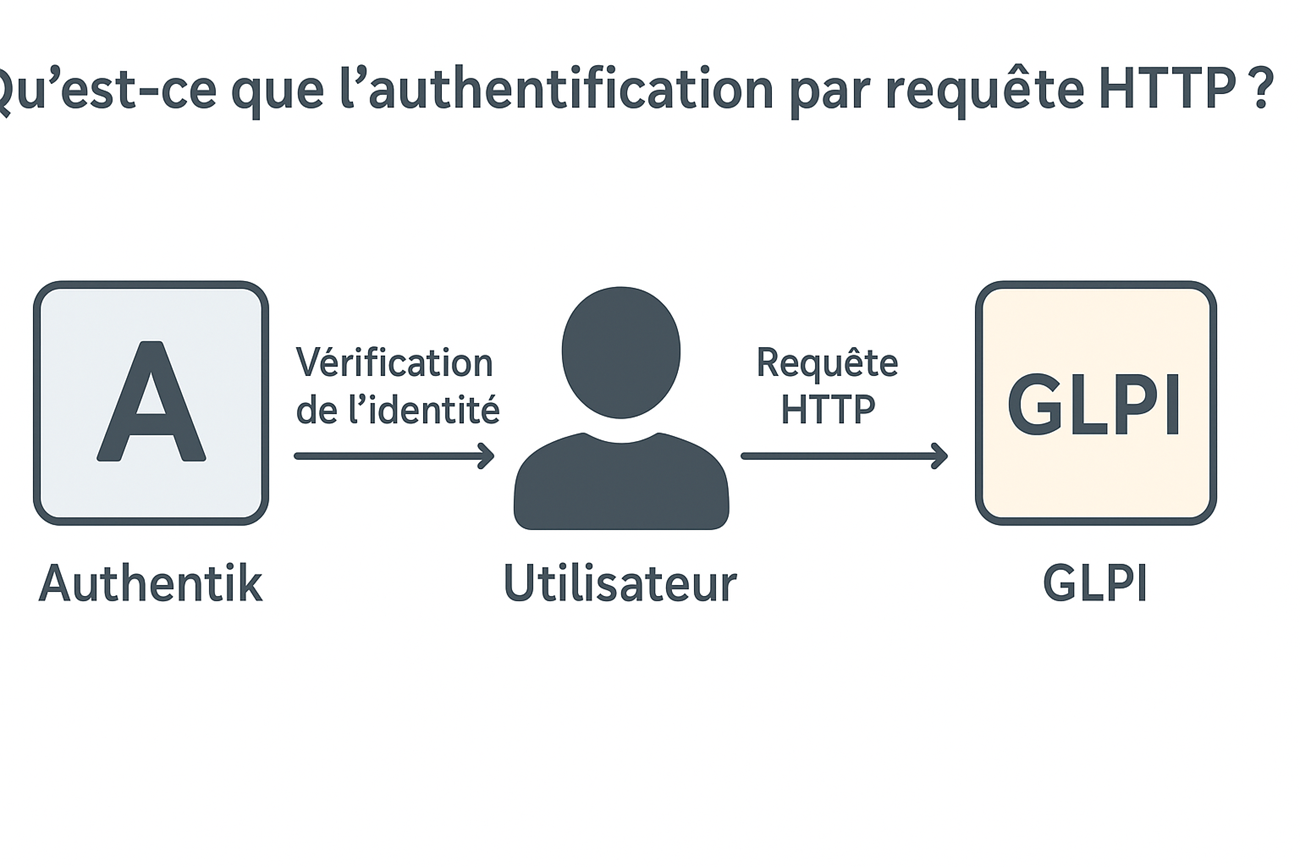
A autenticação por pedido HTTP é um mecanismo que permite a uma aplicação delegar a gestão da identidade dos utilizadores a um serviço externo. Concretamente, quando um utilizador tenta aceder a uma aplicação como o GLPI, é primeiro autenticado por um serviço de terceiros (neste caso**, o Authentik**). Assim que a identidade é verificada, as informações do utilizador (por exemplo, o seu nome de utilizador ou endereço de e-mail) são transmitidas à aplicação de destino através de um cabeçalho HTTP.
O GLPI não precisa, portanto, de gerir diretamente a palavra-passe do utilizador. Baseia-se nos dados fornecidos na solicitação HTTP para identificar a pessoa e conceder-lhe acesso. Este método é particularmente interessante para centralizar os acessos, simplificar a gestão de contas e reforçar a segurança, limitando os pontos de armazenamento de palavras-passe.
Em resumo, a autenticação HTTP funciona como uma ponte de confiança entre o serviço de autenticação (Authentik) e a aplicação final (GLPI).
Pré-requisitos
Para começar, é necessário ter o GLPI 11 instalado e o Authenik. O ideal é dispor de um proxy reverso no Nginx (caso contrário, será necessário adaptar o tutorial ao seu ambiente).
Os utilizadores devem estar configurados no GLPI.
Configuração do Authentik para a autenticação HTTP no GLPI
Para começar, vamos adicionar o provedor e a aplicação GLPI 11 no Authentik.
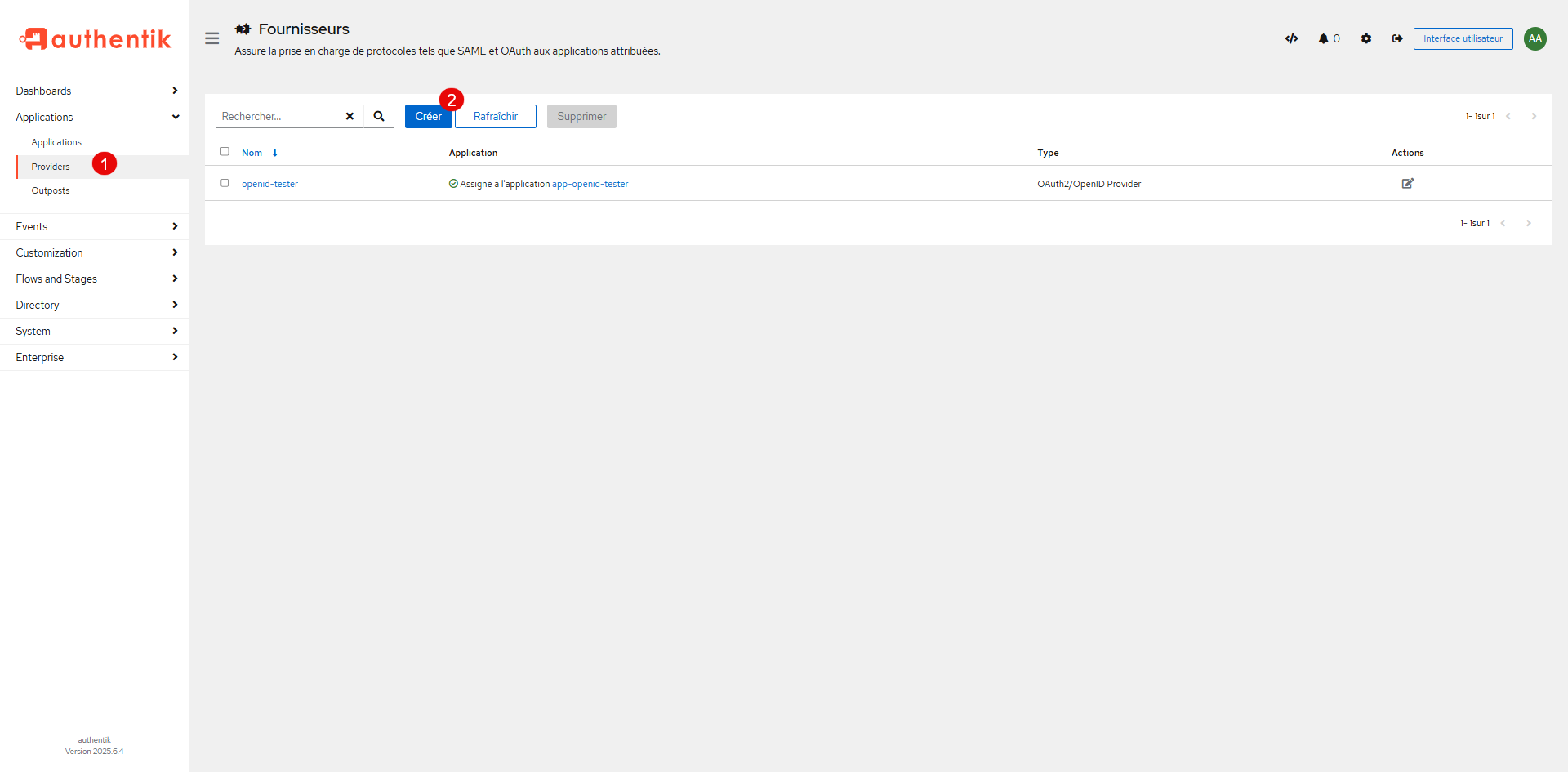
No menu «Aplicações», clique em «Provedor» 1 e, em seguida, clique em «Criar» 2 .
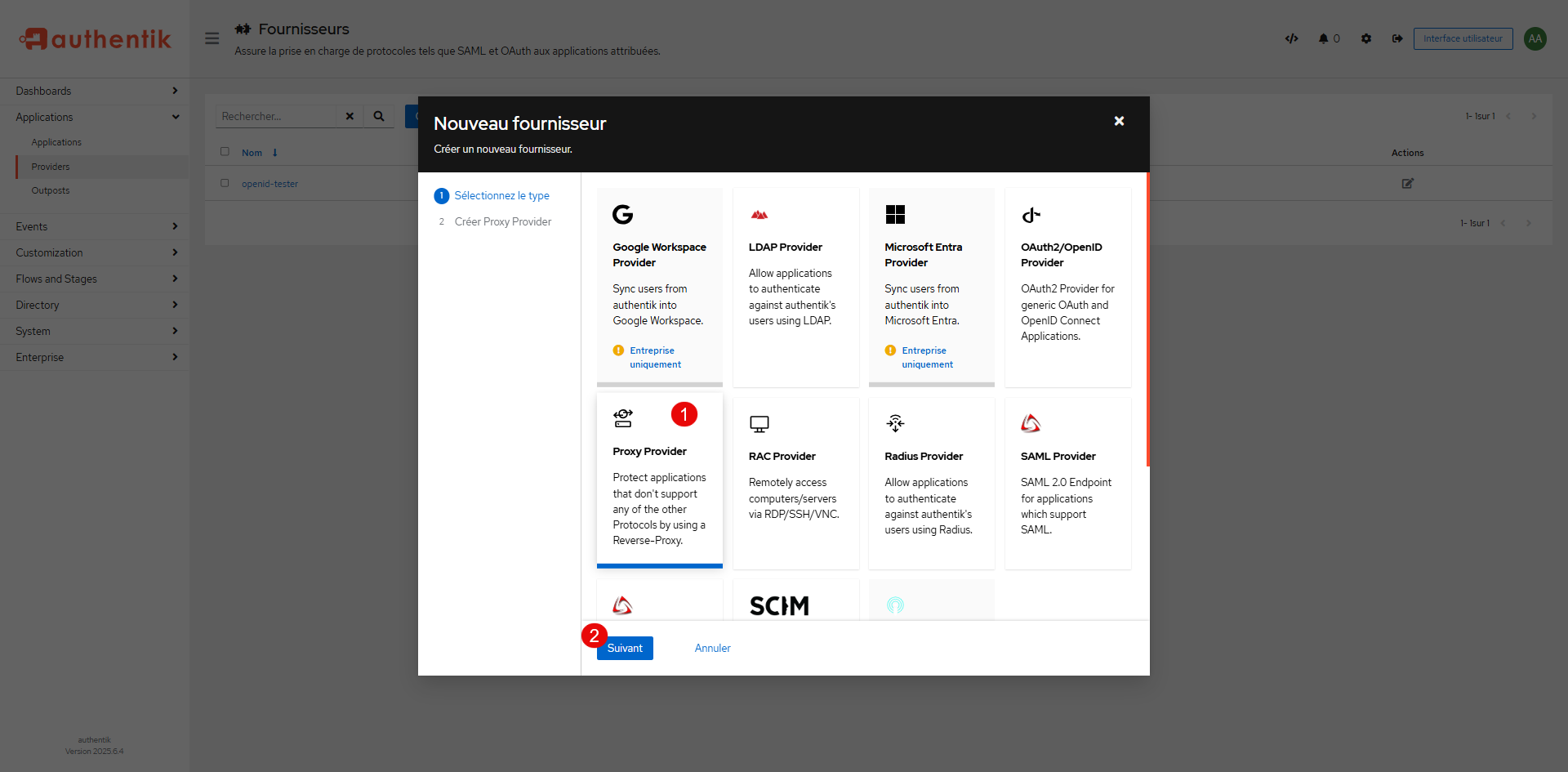
Na lista de fornecedores, clique em «Fornecedor de proxy» 1 e, em seguida, no botão «Seguinte» 2 .
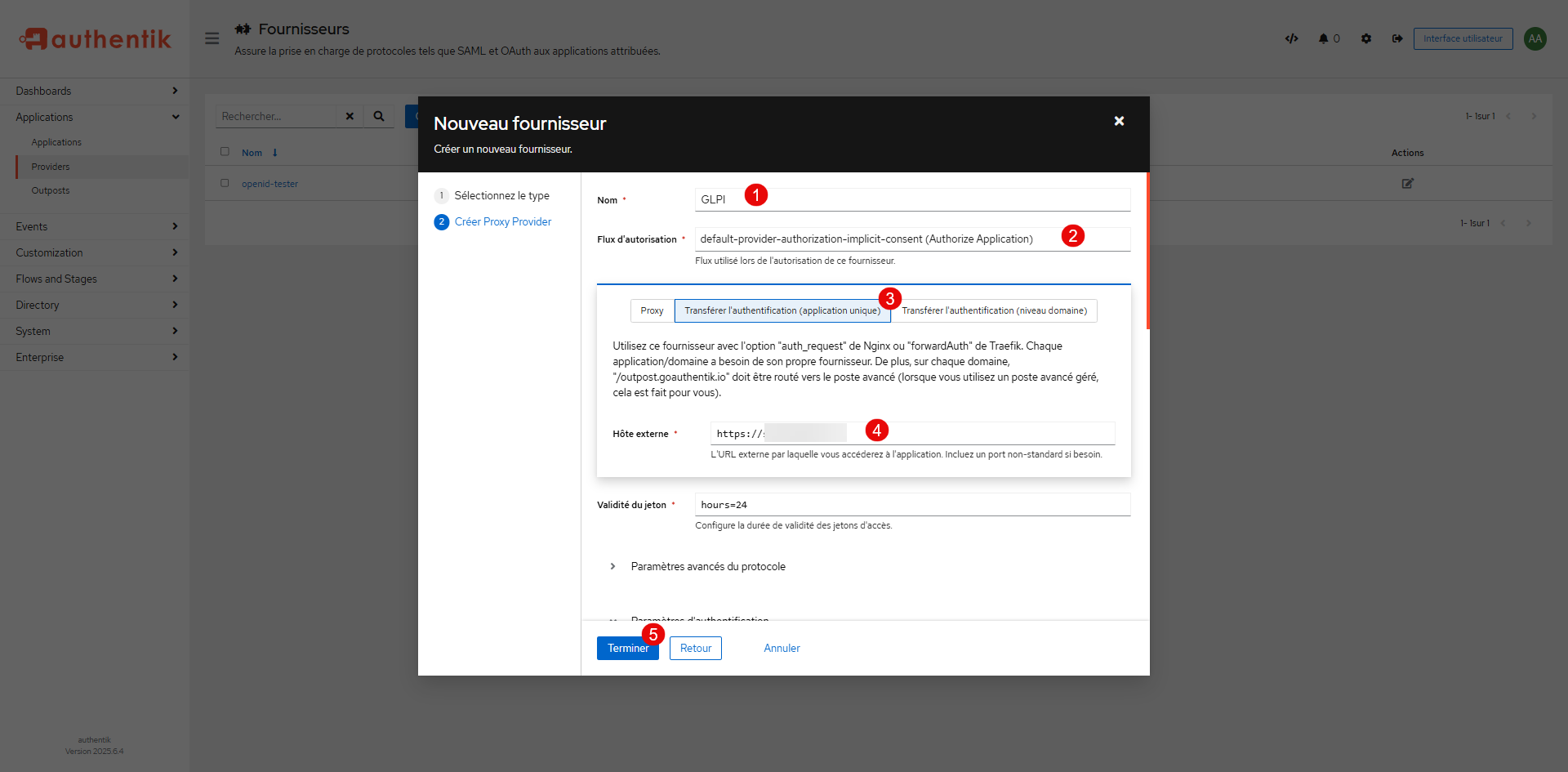
Atribua um nome ao fornecedor 1 , selecione o fluxo de autenticação 2 , no tipo, selecione «Transferir a autenticação (aplicação única)» 3 , introduza o URL do GLPI 4 e clique no botão «Concluir» 5 .
O fornecedor foi criado.
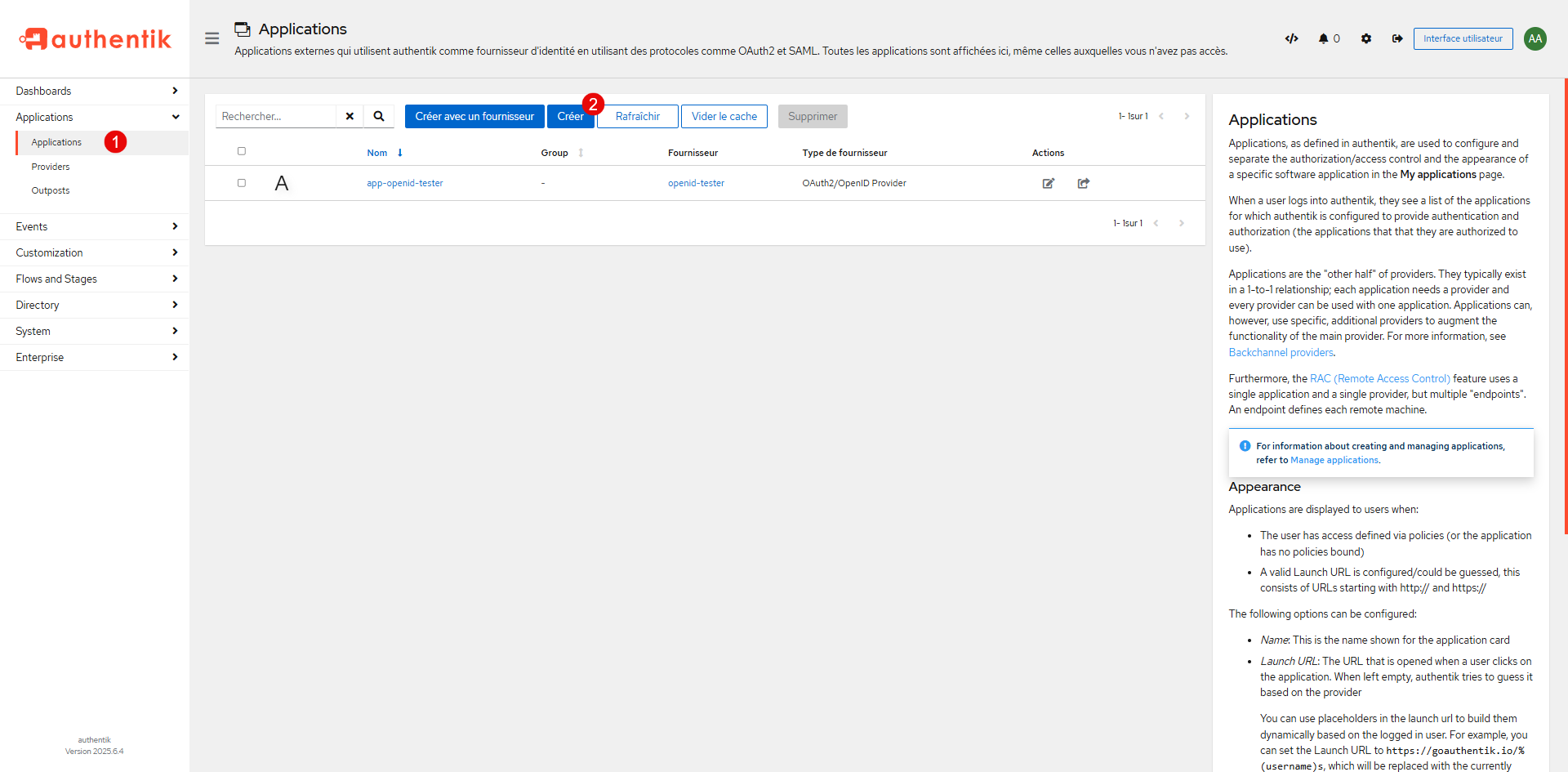
No menu de navegação, desdobre «Aplicações», depois aceda a «Aplicações» 1 e, na página das Aplicações, clique no botão «Criar» 2 .
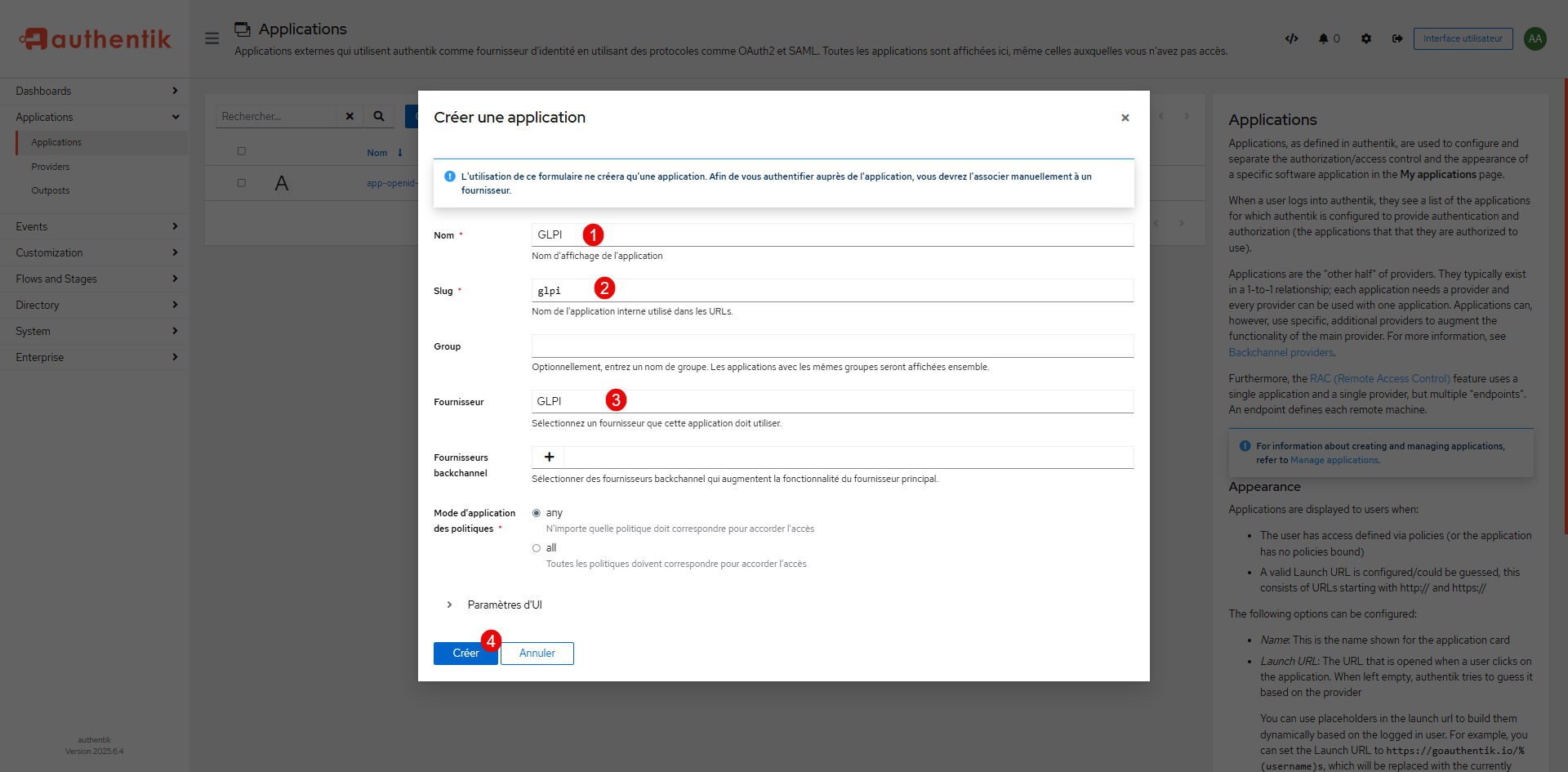
Atribua um nome à aplicação 1 e introduza o slug 2 , caso este não seja gerado automaticamente; no campo «Provedor», selecione o GLPI 3 que foi criado anteriormente e clique no botão «Criar» 4 .
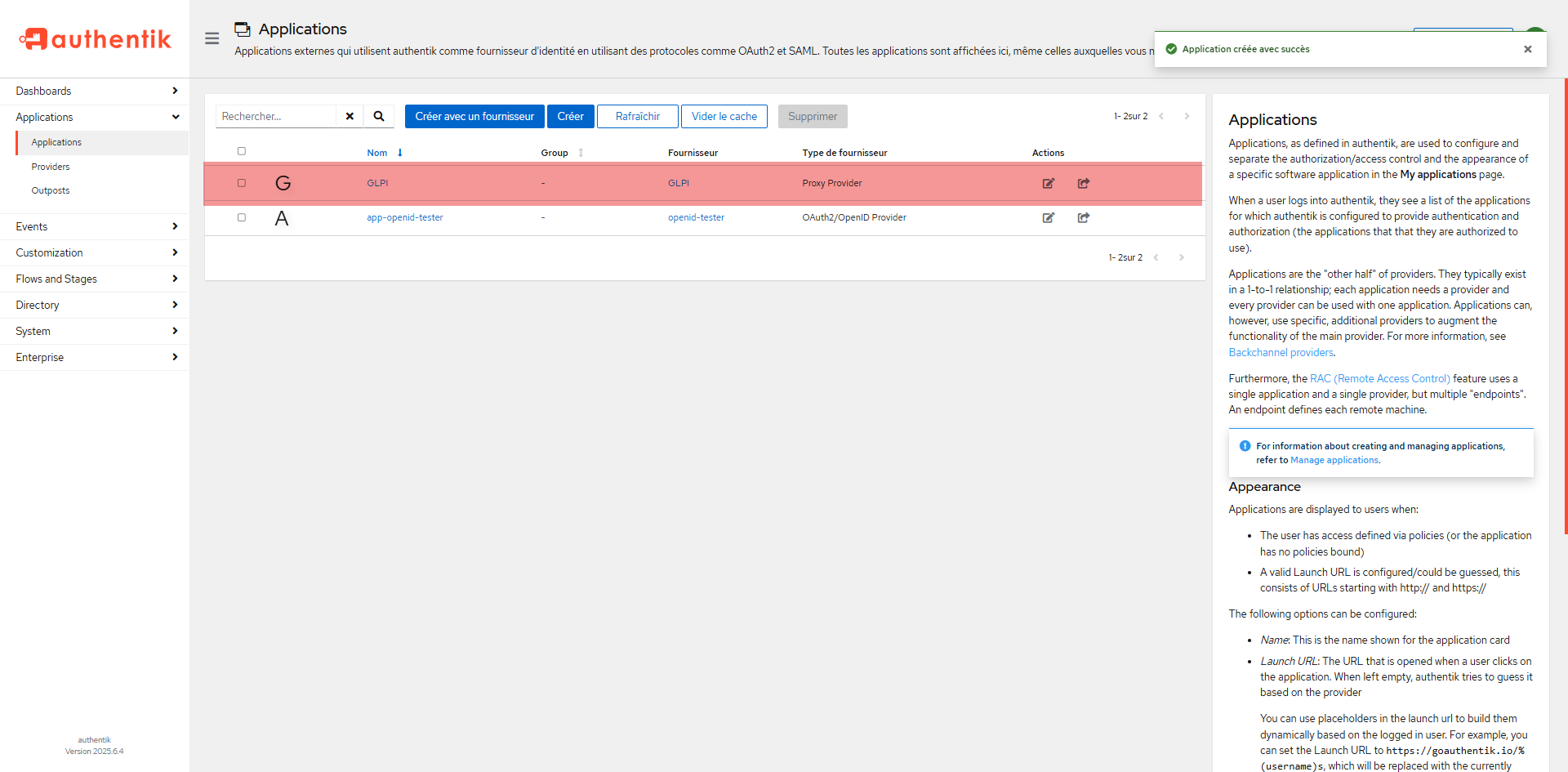
A aplicação está criada.
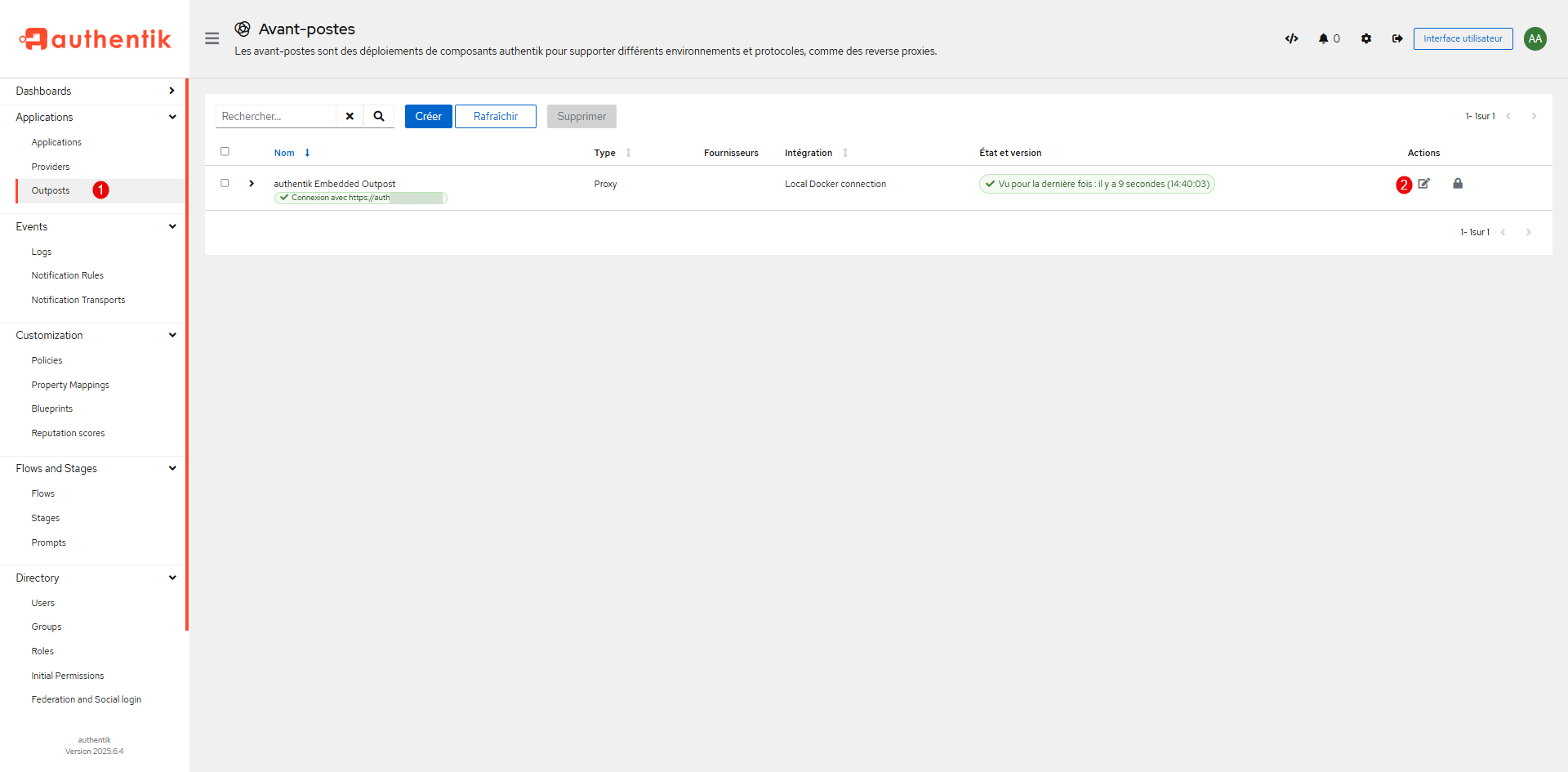
Publique o fornecedor GLPI no Avant-Post (Outpost) do Authentik: a partir do menu «Aplicações», clique em «Outposts» 1 e, em seguida, no botão de edição de «Authentik Embedded Outpost» 2 .
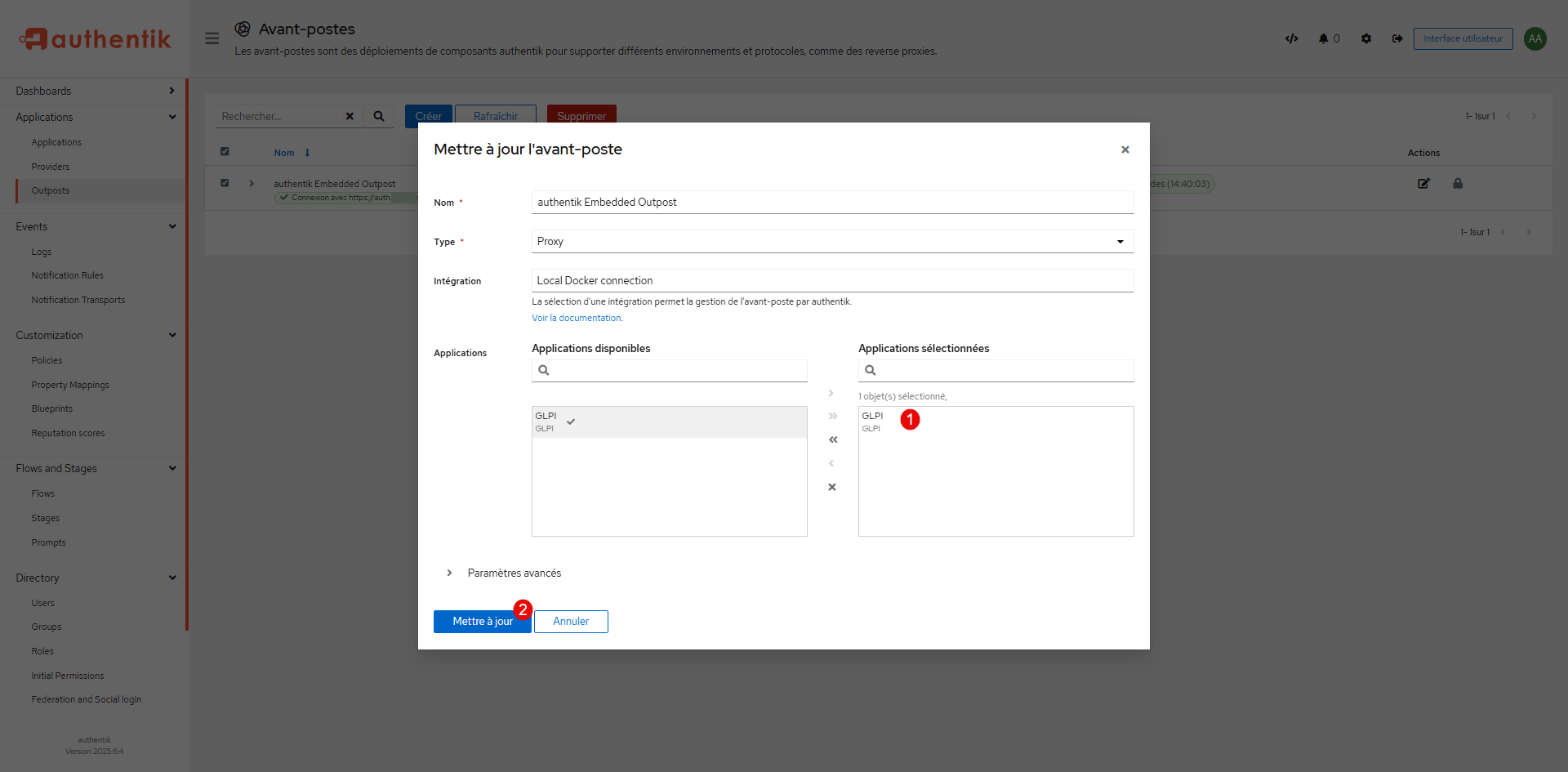
Adicione a aplicação GLPI às aplicações selecionadas 1 e clique em «Atualizar» 2 .
A configuração no Authentik está concluída.
Ativar e configurar a autenticação por pedido HTTP no GLPI 11
Vamos agora passar à configuração do GLPI 11
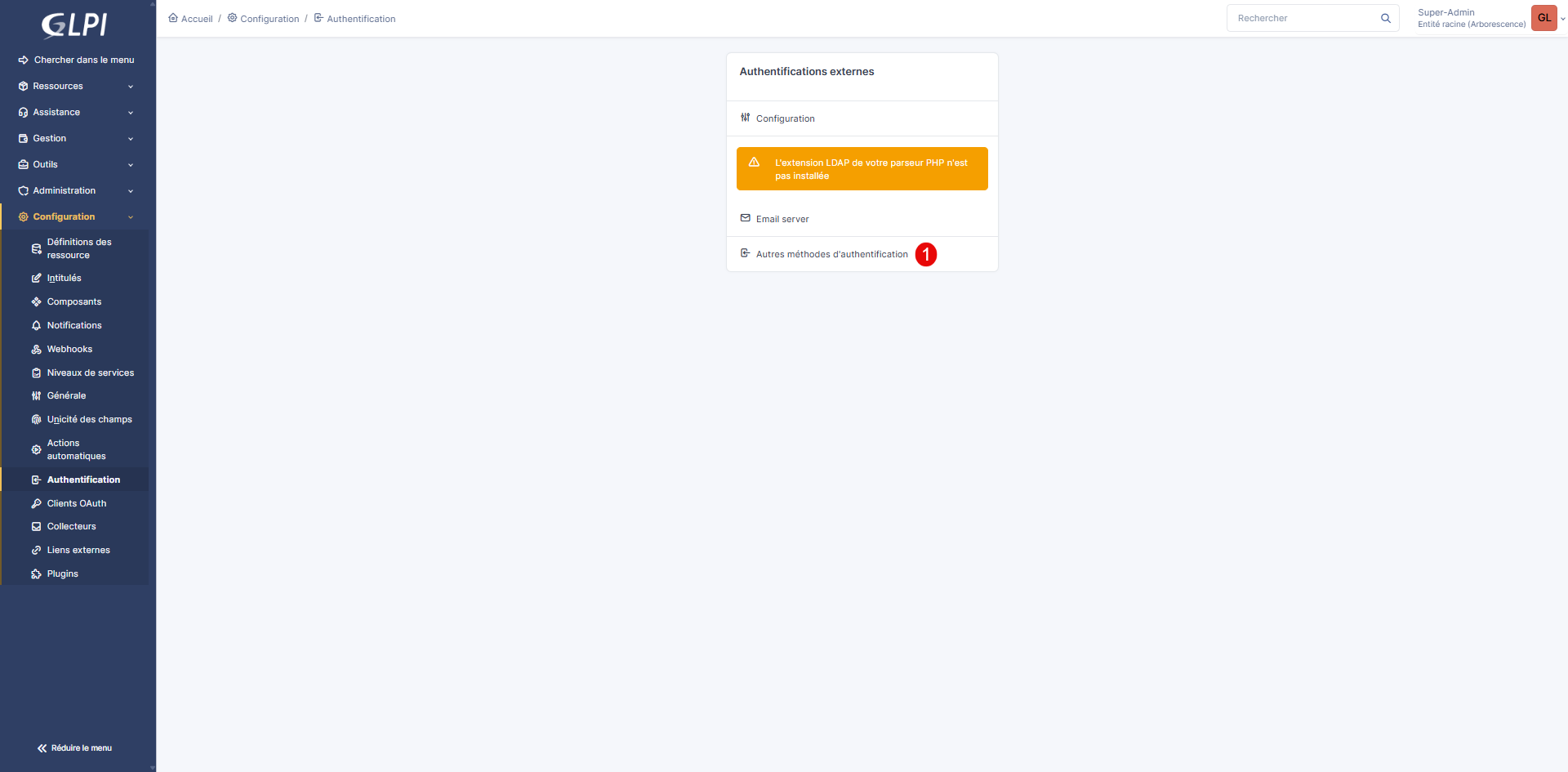
No menu, aceda a «Configuração» / «Autenticação» e clique em «Outros métodos de autenticação» 1 .
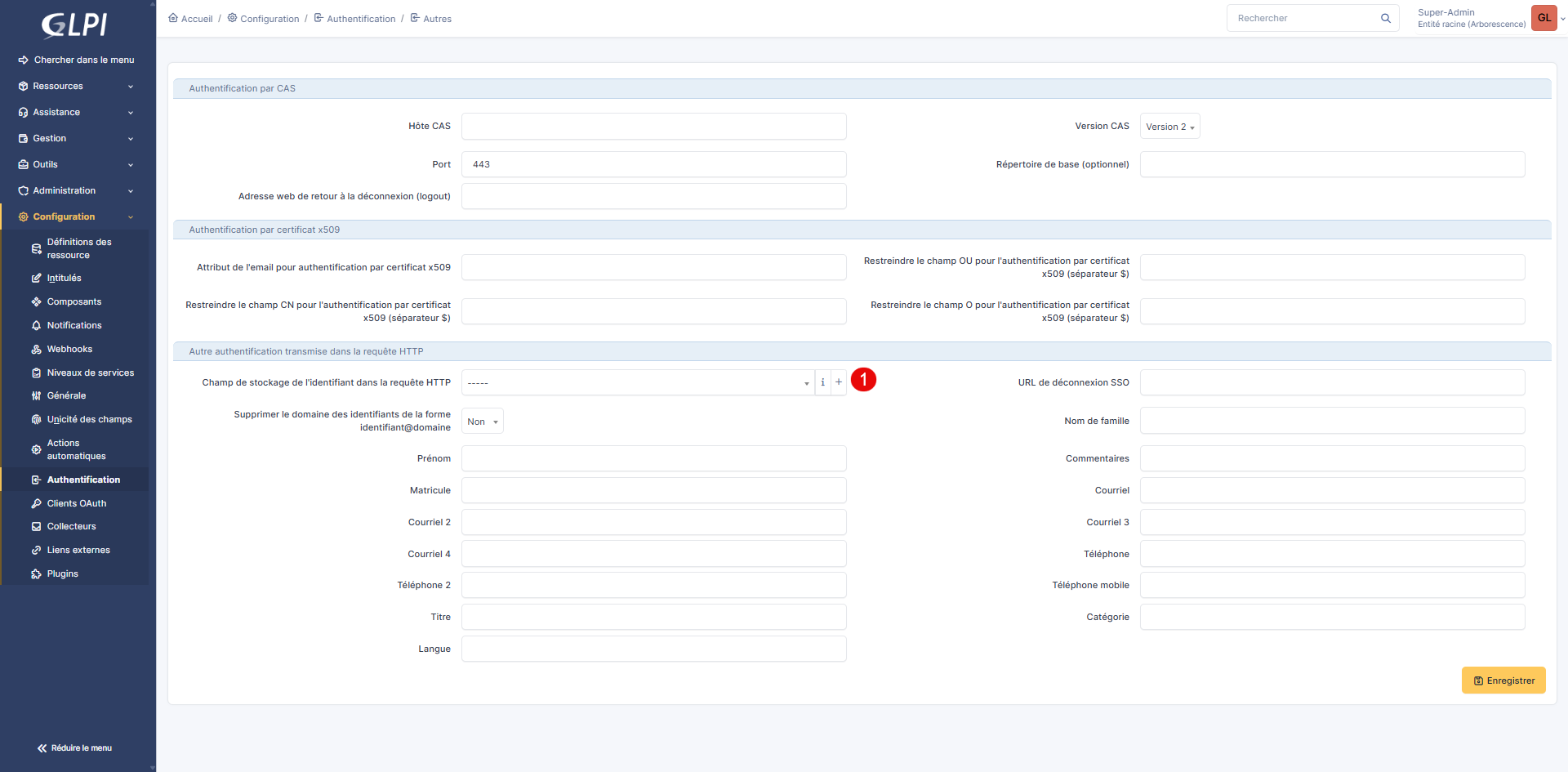
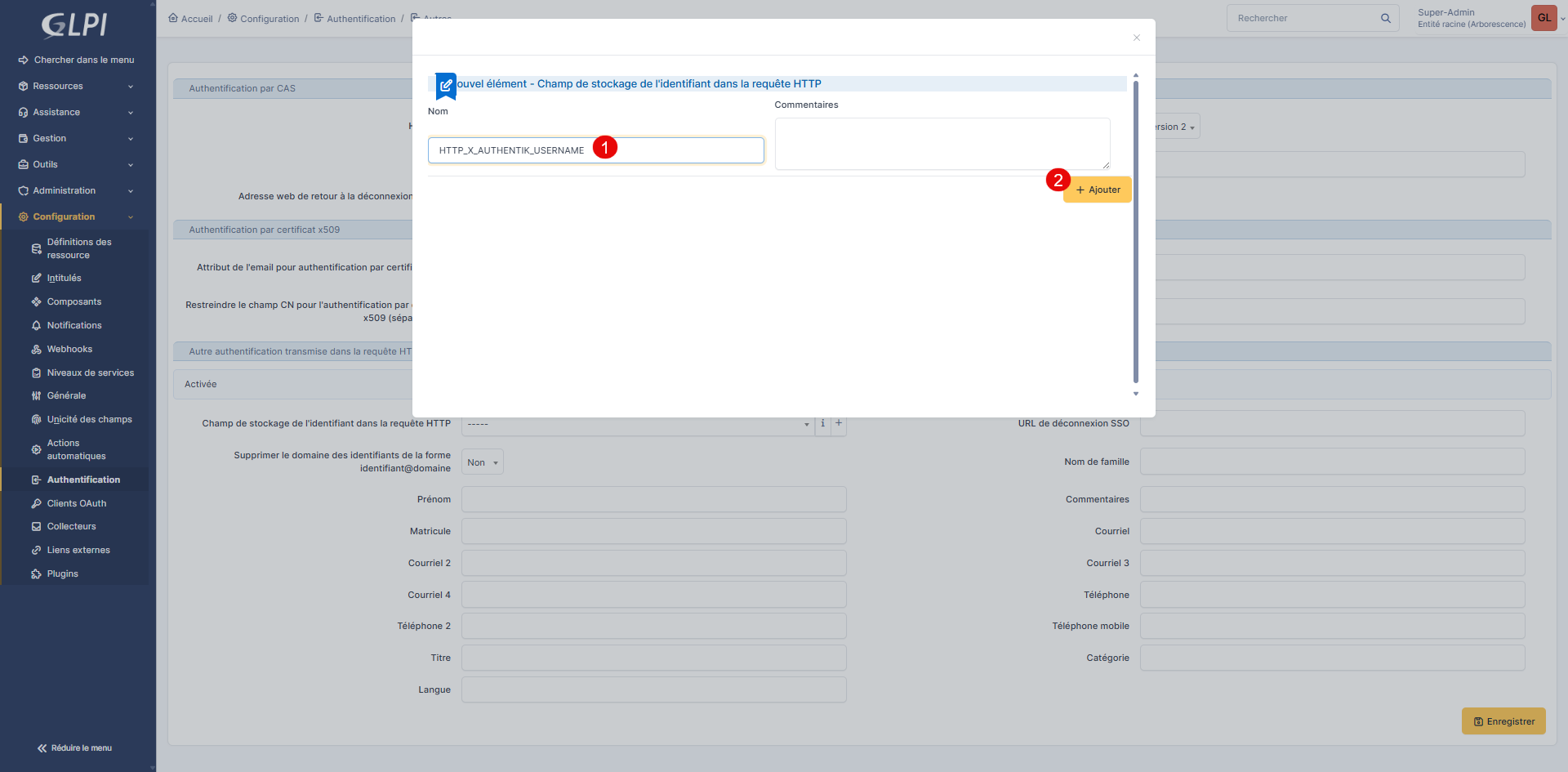
Na página de configuração, teremos de adicionar a variável que foi passada para o Authentik; clique no botão + 1 .
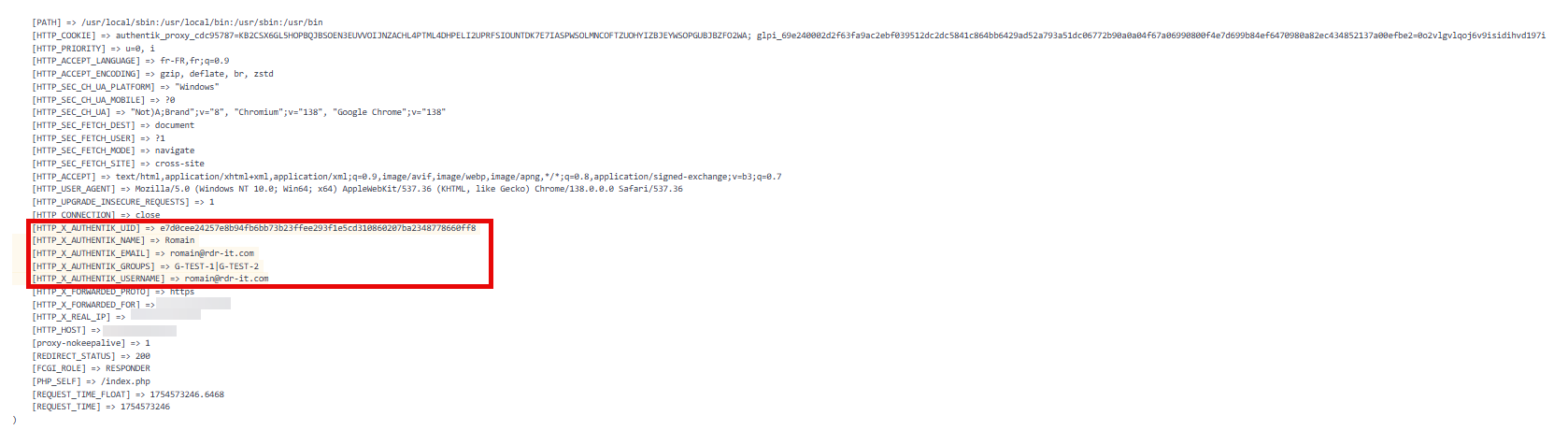
Introduza o nome da variável, que é: HTTP_X_AUTHENTIK_USERNAME 1 e, em seguida, clique em Adicionar 2 .
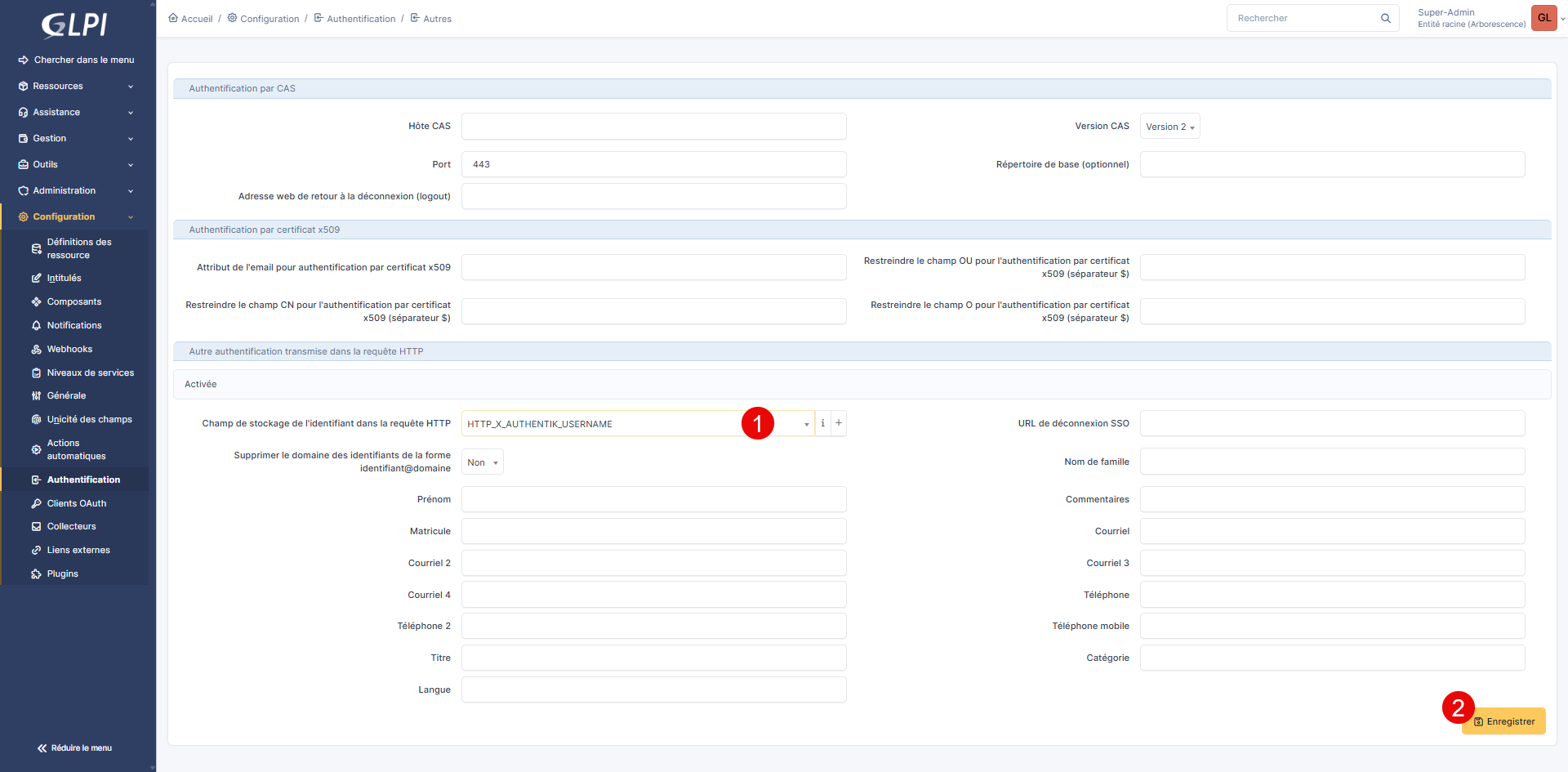
Em seguida, no GLPI, selecione a variável que acabou de criar 1 no campo: «Campo de armazenamento do identificador na solicitação HTTP» e clique em «Guardar» 2 .
Configuração do Nginx
Por fim, vamos passar à configuração do Nginx, que é o proxy inverso para o acesso ao GLPI e ao Authentik.
No seu proxy inverso, comece por guardar o virtualhost do GLPI:
sudo cp vh-glpi vh-glpi.BACKUP
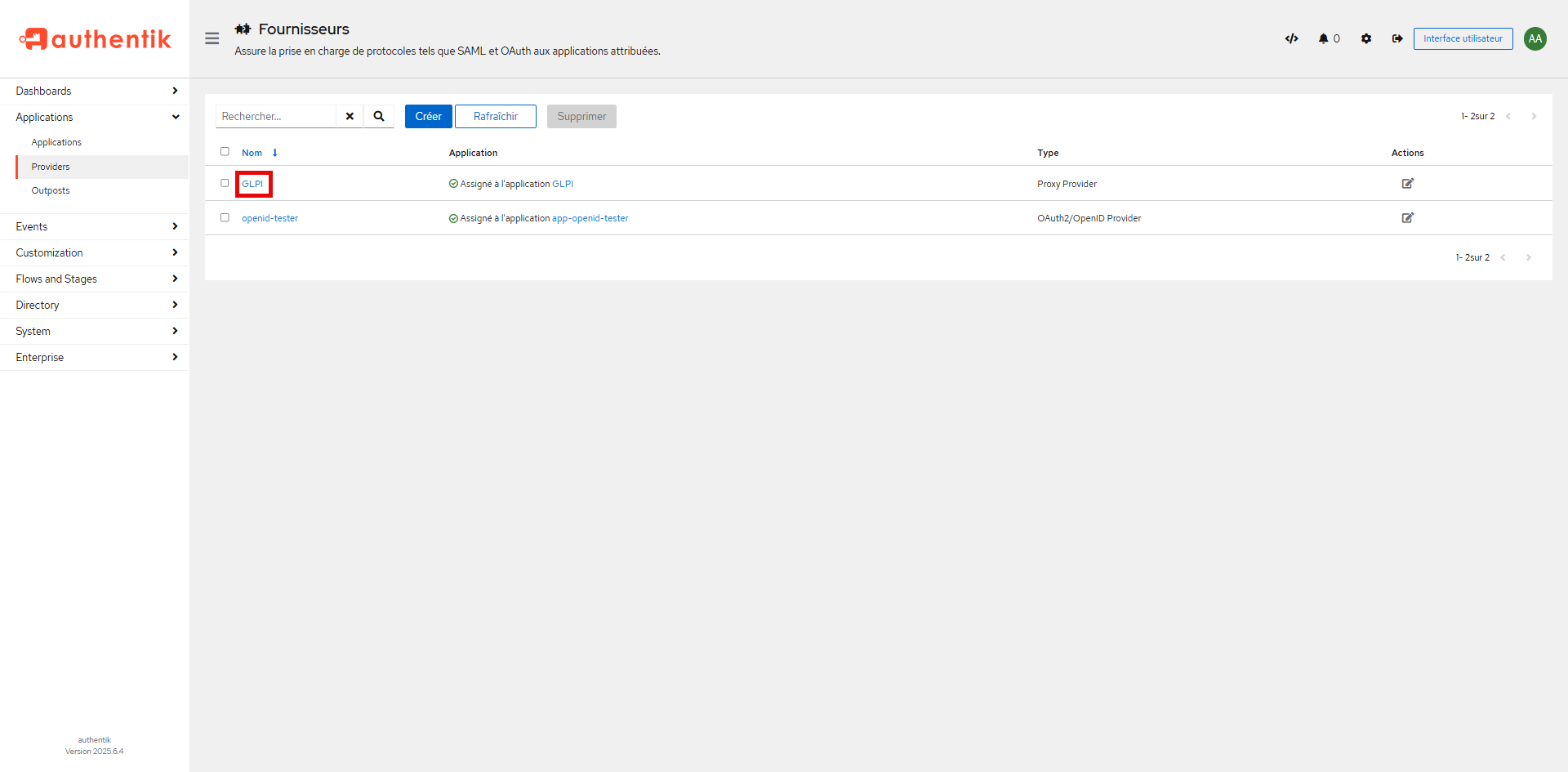
Para nos ajudar a configurar o virtualhost, o Authentik fornece-nos a configuração a implementar; para tal, na lista de «Providers», clique naquele que se destina ao GLPI.
Nos detalhes do Provedor, na secção de configuração, aceda à secção Nginx (standalone) e poderá ver a configuração a aplicar no Nginx.
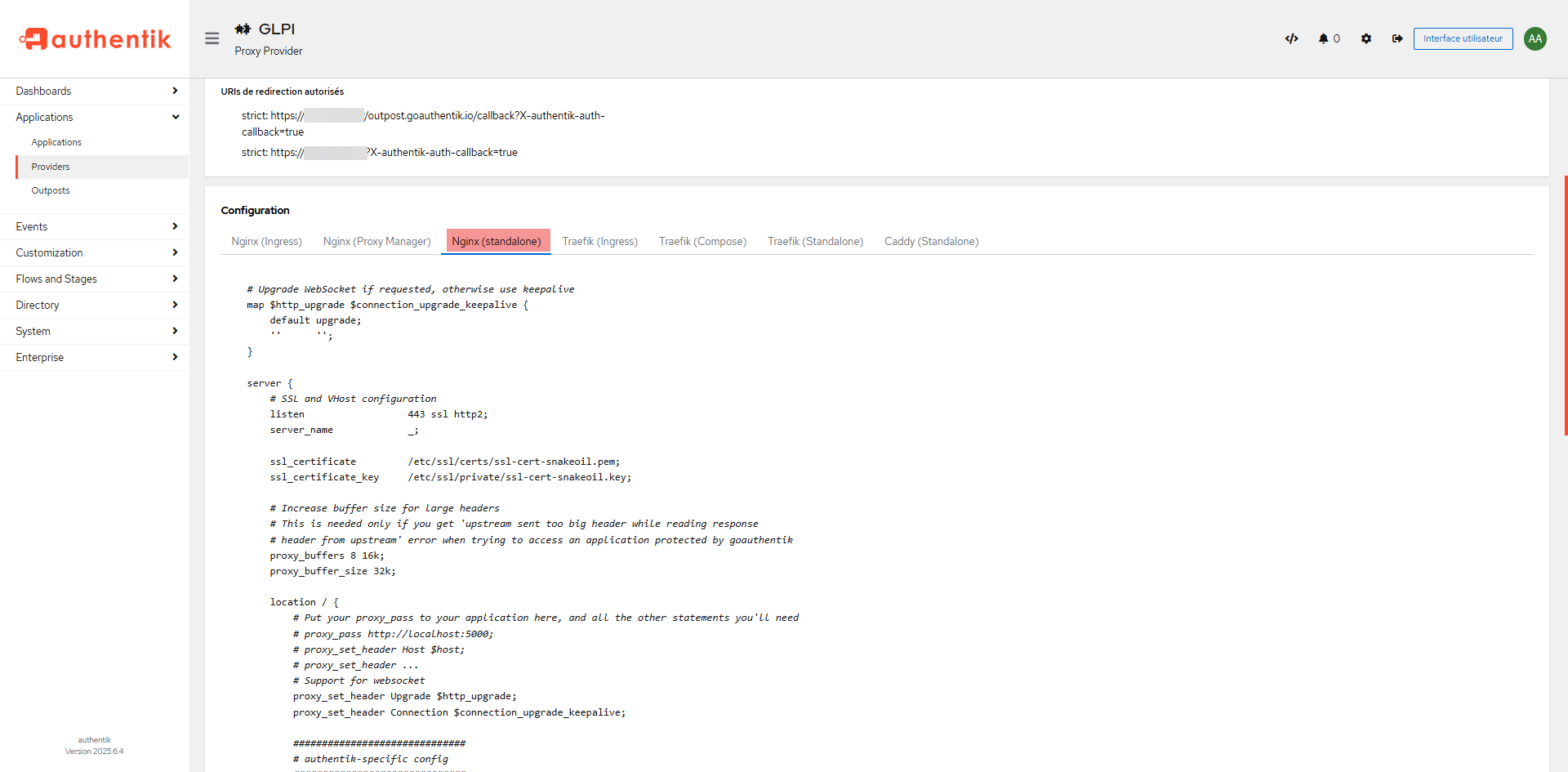
Utilize os elementos de configuração para os colar no virtualhost do GLPI, adaptando as diretivasproxy_passao seu ambiente, se necessário.
Para o ajudar, eis a configuração do meu virtualhost do GLPI:
server{
    listen 443 ssl;
    http2 on;
    server_name glpi.domain.tld;

    access_log /var/log/nginx/glpi.domain.tld_access.log;

    more_clear_headers Server;
    more_clear_headers X-Powered-By;

    client_max_body_size 0;

    ssl_certificate /etc/nginx/ssl/san-internal.pem;
    ssl_certificate_key /etc/nginx/ssl/san-internal.key;

    proxy_buffers 8 16k;
    proxy_buffer_size 32k;

    location /{
        proxy_pass http://ip-glpi-server;
        proxy_ssl_verify off;
        include proxy_params;

        ##############################
        # authentik-specific config
        ##############################
        auth_request     /outpost.goauthentik.io/auth/nginx;
        error_page       401 = @goauthentik_proxy_signin;
        auth_request_set $auth_cookie $upstream_http_set_cookie;
        add_header       Set-Cookie $auth_cookie;

        # translate headers from the outposts back to the actual upstream
        auth_request_set $authentik_username $upstream_http_x_authentik_username;
        auth_request_set $authentik_groups $upstream_http_x_authentik_groups;
        auth_request_set $authentik_entitlements $upstream_http_x_authentik_entitlements;
        auth_request_set $authentik_email $upstream_http_x_authentik_email;
        auth_request_set $authentik_name $upstream_http_x_authentik_name;
        auth_request_set $authentik_uid $upstream_http_x_authentik_uid;

        proxy_set_header X-authentik-username $authentik_username;
        proxy_set_header X-authentik-groups $authentik_groups;
        proxy_set_header X-authentik-entitlements $authentik_entitlements;
        proxy_set_header X-authentik-email $authentik_email;
        proxy_set_header X-authentik-name $authentik_name;
        proxy_set_header X-authentik-uid $authentik_uid;

        proxy_set_header HTTP_AUTH_USER $authentik_username;

    }

    # all requests to /outpost.goauthentik.io must be accessible without authentication
    location /outpost.goauthentik.io {
        # When using the embedded outpost, use:
        proxy_pass              http://ip-authentik:80/outpost.goauthentik.io;
        # For manual outpost deployments:
        # proxy_pass              http://outpost.company:9000;

        # Note: ensure the Host header matches your external authentik URL:
        proxy_set_header        Host $host;

        proxy_set_header        X-Original-URL $scheme://$http_host$request_uri;
        add_header              Set-Cookie $auth_cookie;
        auth_request_set        $auth_cookie $upstream_http_set_cookie;
        proxy_pass_request_body off;
        proxy_set_header        Content-Length "";
    }

    # Special location for when the /auth endpoint returns a 401,
    # redirect to the /start URL which initiates SSO
    location @goauthentik_proxy_signin {
        internal;
        add_header Set-Cookie $auth_cookie;
        return 302 /outpost.goauthentik.io/start?rd=$scheme://$http_host$request_uri;
        # For domain level, use the below error_page to redirect to your authentik server with the full redirect path
        # return 302 https://authentik.company/outpost.goauthentik.io/start?rd=$scheme://$http_host$request_uri;
    }


}
server{
    listen 80;
    server_name glpi.domain.tld;

    more_clear_headers Server;
    more_clear_headers X-Powered-By;

    if ($host = glpi.domain.tld;) {
        return 301 https://$host$request_uri;
    }

    return 404;
}
Teste a configuração do Nginx:
sudo nginx -t
Atualize a configuração:
sudo systemctl reload nginx
Teste a autenticação com o Authentik
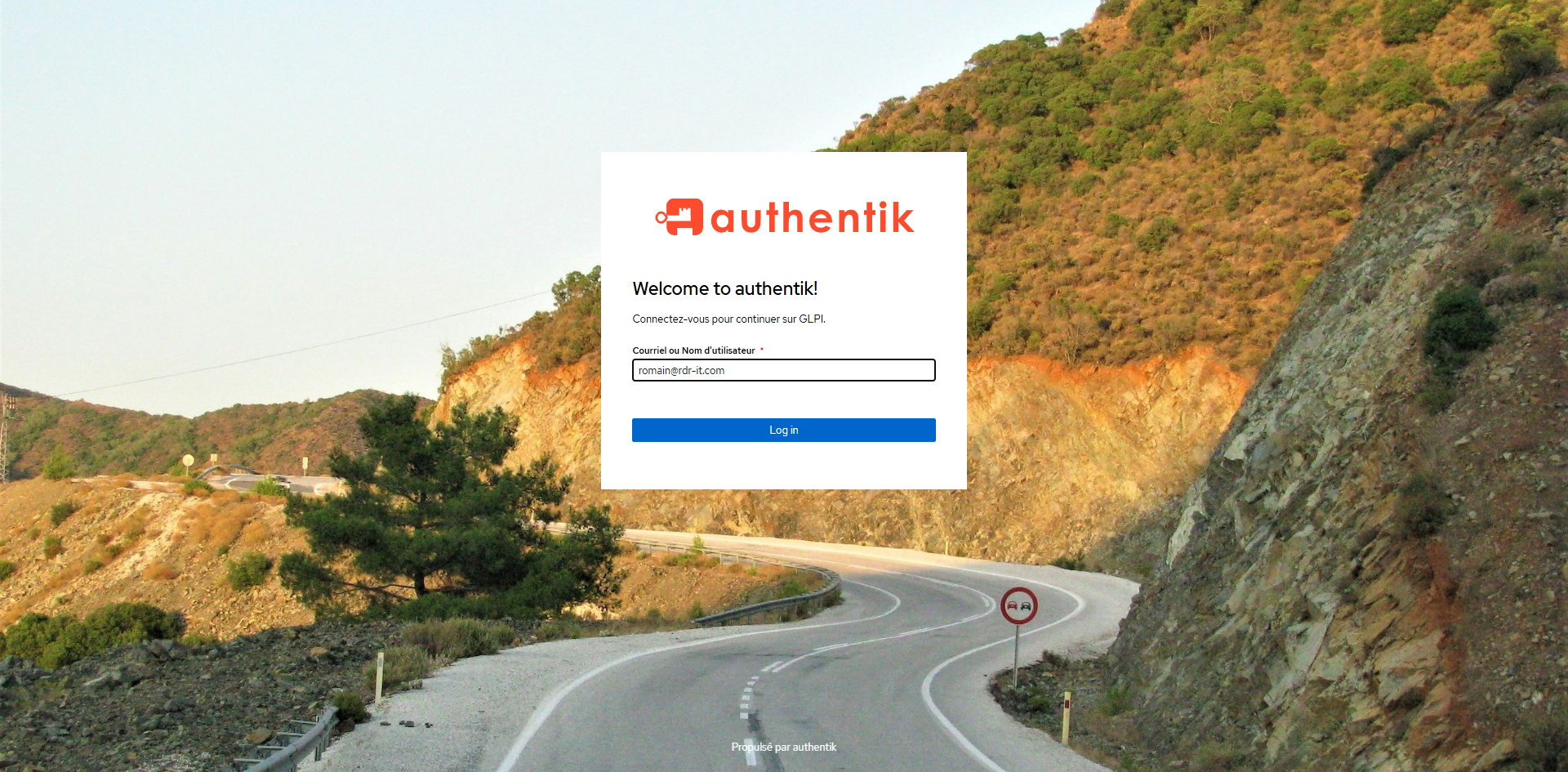
A partir de outro navegador (ou no modo privado), aceda ao URL do GLPI; deverá ser redirecionado para o formulário de autenticação do Authentik. Introduza o nome de utilizador e a palavra-passe de um utilizador existente no Authentik e que tenha sido configurado no GLPI.
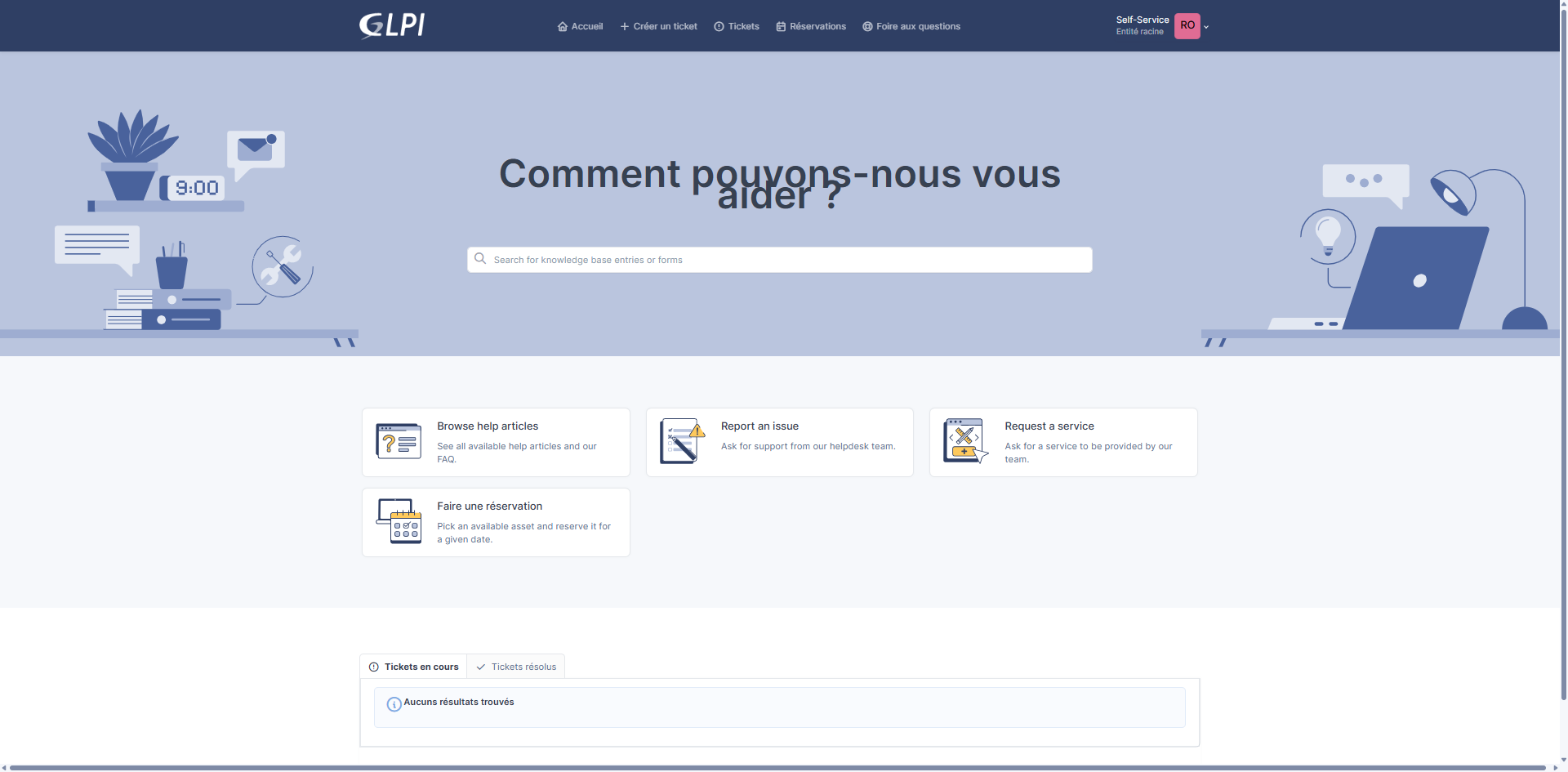
Se tudo estiver correto, estou ligado ao GLPI e tenho acesso ao portal do utilizador.
Como complemento para o ajudar na configuração, eis a lista das variáveis $_SERVER do GLPI com o Authentik.
Conclusão
Graças à integração do Authentik com o GLPI através da autenticação por pedido HTTP, beneficia de uma solução simples e segura para centralizar a gestão de identidades. Este método permite delegar a autenticação a um serviço dedicado, garantindo simultaneamente uma experiência fluida para os utilizadores, que já não precisam de memorizar vários credenciais.
Ao implementar esta configuração, facilita a administração do seu ambiente, reforçando simultaneamente a segurança global. Esta abordagem é particularmente útil em infraestruturas onde várias aplicações têm de partilhar um mesmo sistema de autenticação.