Neste tutorial, vou explicar-vos como esvaziar automaticamente os elementos eliminados das caixas de correio no Exchange 2016 e no Exchange 2019.
É possível configurar o cliente Outlook para realizar esta operação, mas aqui vamos ver como fazê-lo diretamente ao nível do servidor Exchange; desta forma, também funciona se os utilizadores utilizarem apenas o cliente Web ou um cliente de e-mail num dispositivo móvel (telemóvel, tablet…).
Para configurar esta eliminação automática ao nível do servidor Exchange, vamos definir dois elementos:
- Uma etiqueta de retenção que permite configurar a retenção das mensagens e, posteriormente, a eliminação
- Uma política de retenção que será aplicada às caixas de correio, as quais podem conter uma ou mais etiquetas de retenção.
Para começar, é necessário iniciar sessão na interface web de administração do Exchange, o ECP.
Aceda a «Gestão de Conformidade» 1 e, em seguida, a «Marca de retenção» 2 .
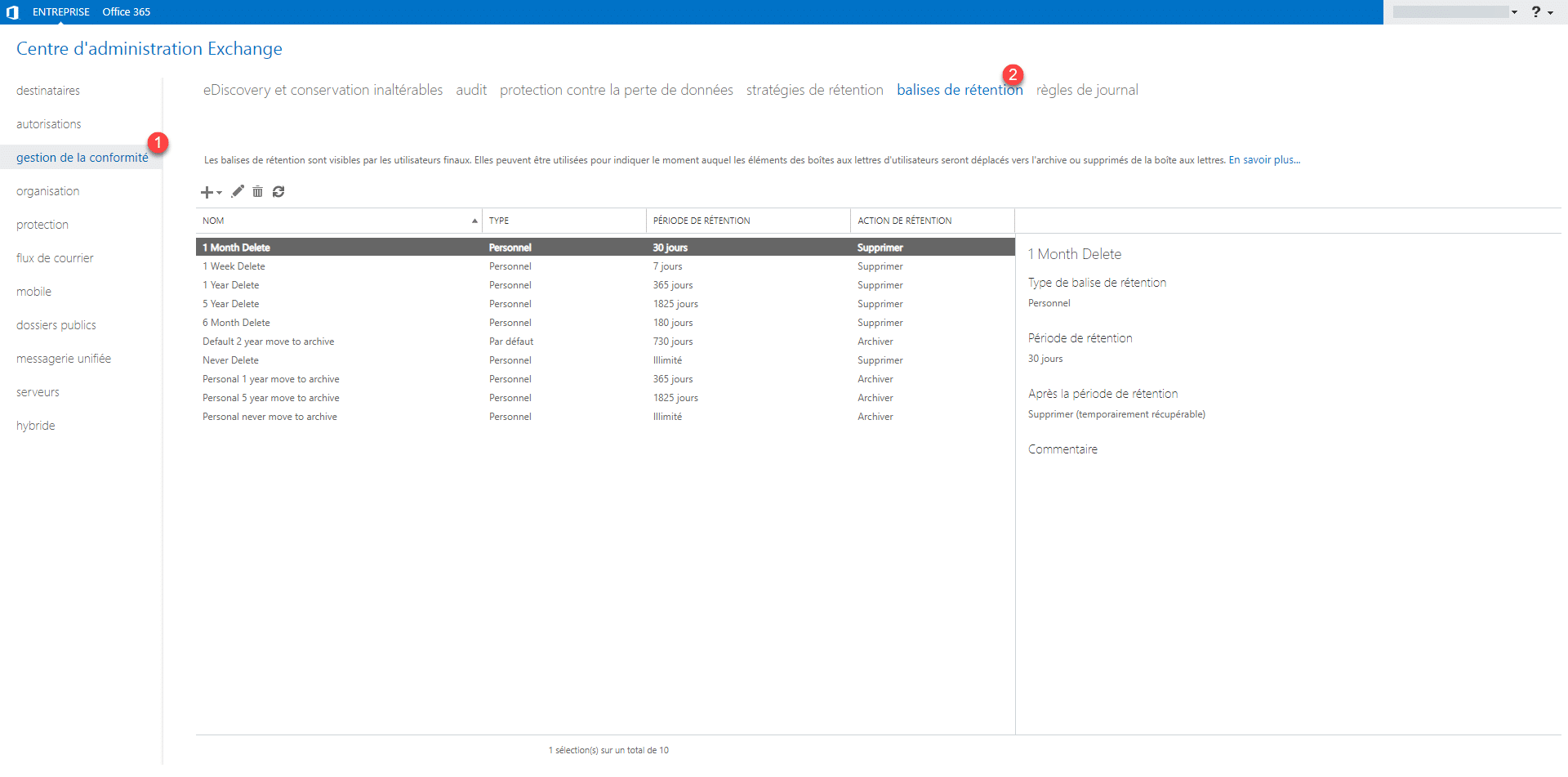
Por predefinição, é possível ver que já existem marcadores de retenção configurados.
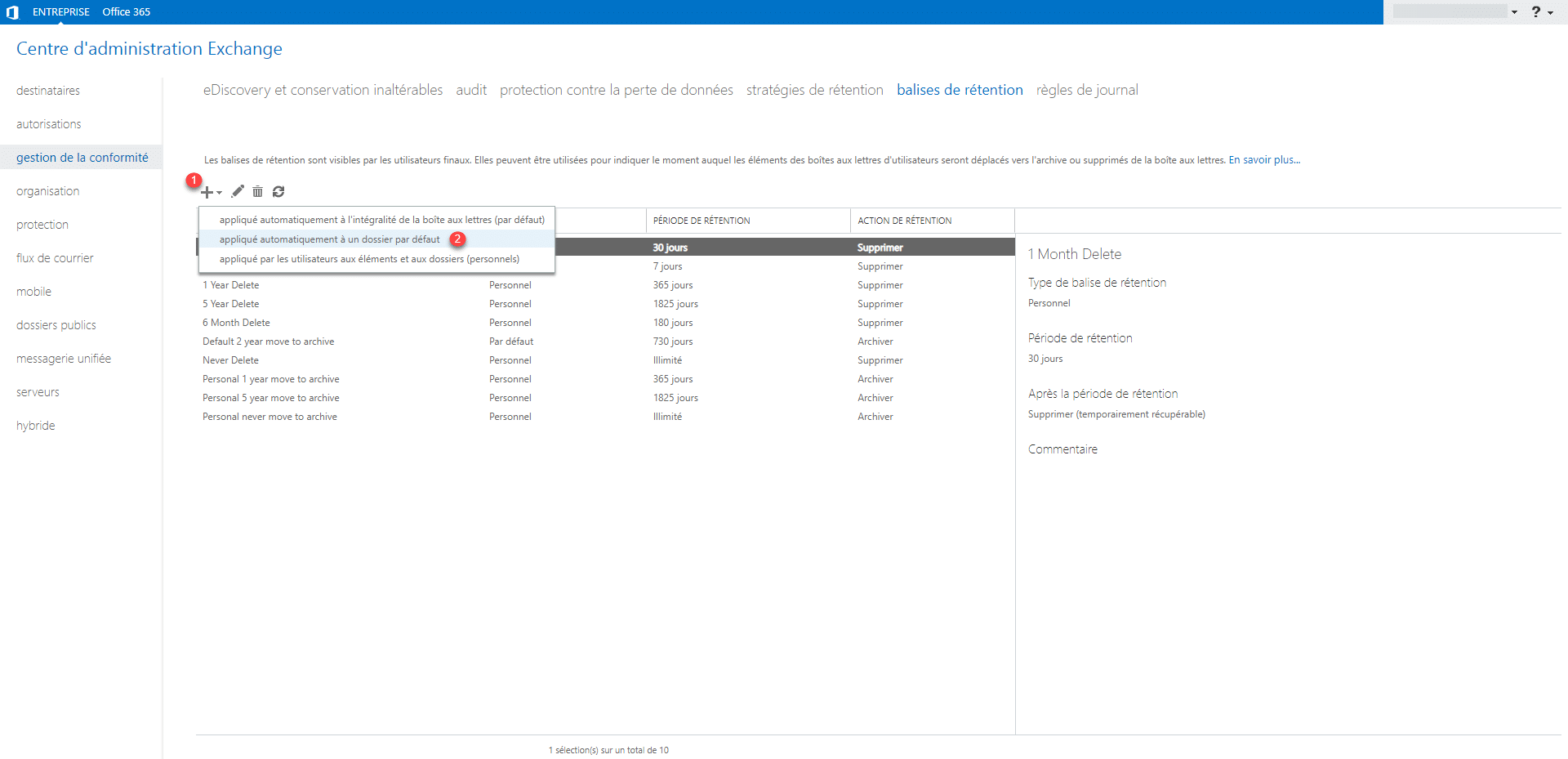
Clique no + 1 e, em seguida, em «Aplicar automaticamente a uma pasta por predefinição» 2 .
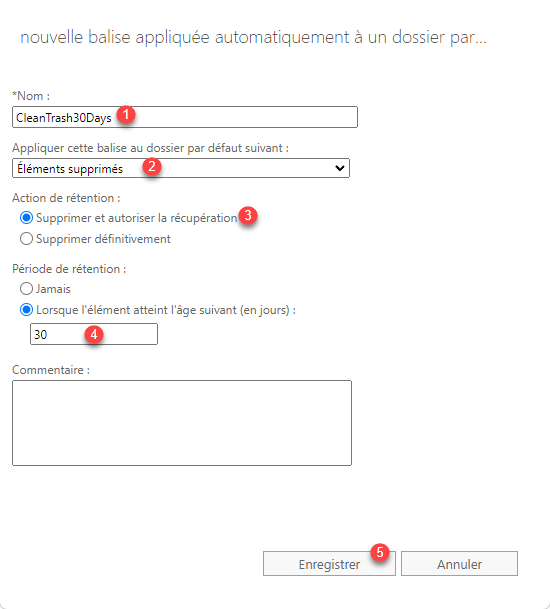
Comece por atribuir um nome 1 à regra de retenção, selecione a pasta à qual a regra se aplicará — no nosso caso, «Itens eliminados» 2 —, escolha uma ação — no meu caso, escolhi «Eliminar e permitir a recuperação» 3 —, indique em seguida a duração em dias 4 durante a qual a ação será aplicada e, por fim, clique em «Guardar» 5 .
A base de retenção está criada; em seguida, aceda a «Estratégias de retenção» 1 .
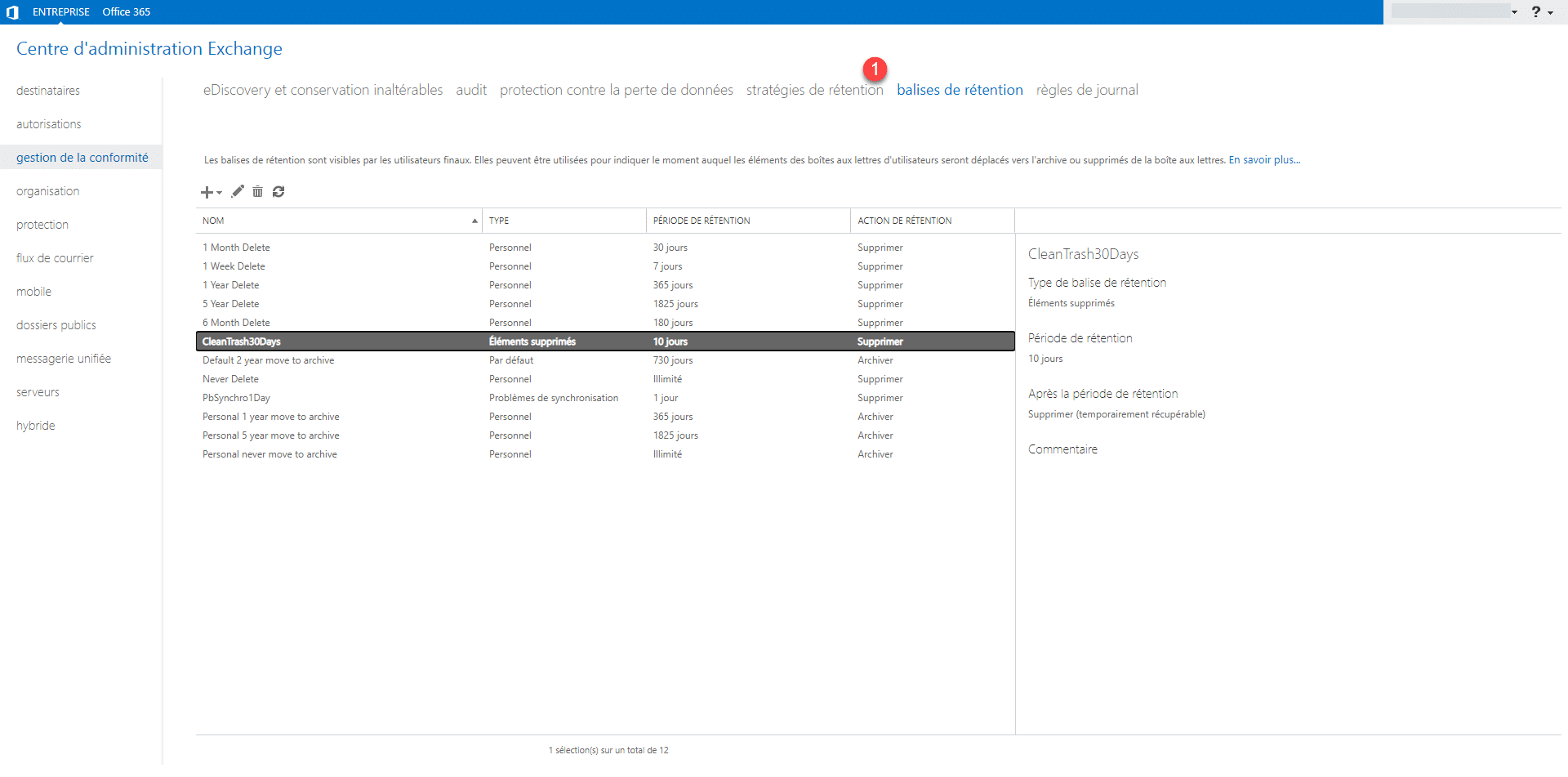
Para a fase de teste, reduzi temporariamente a duração para 10 dias.
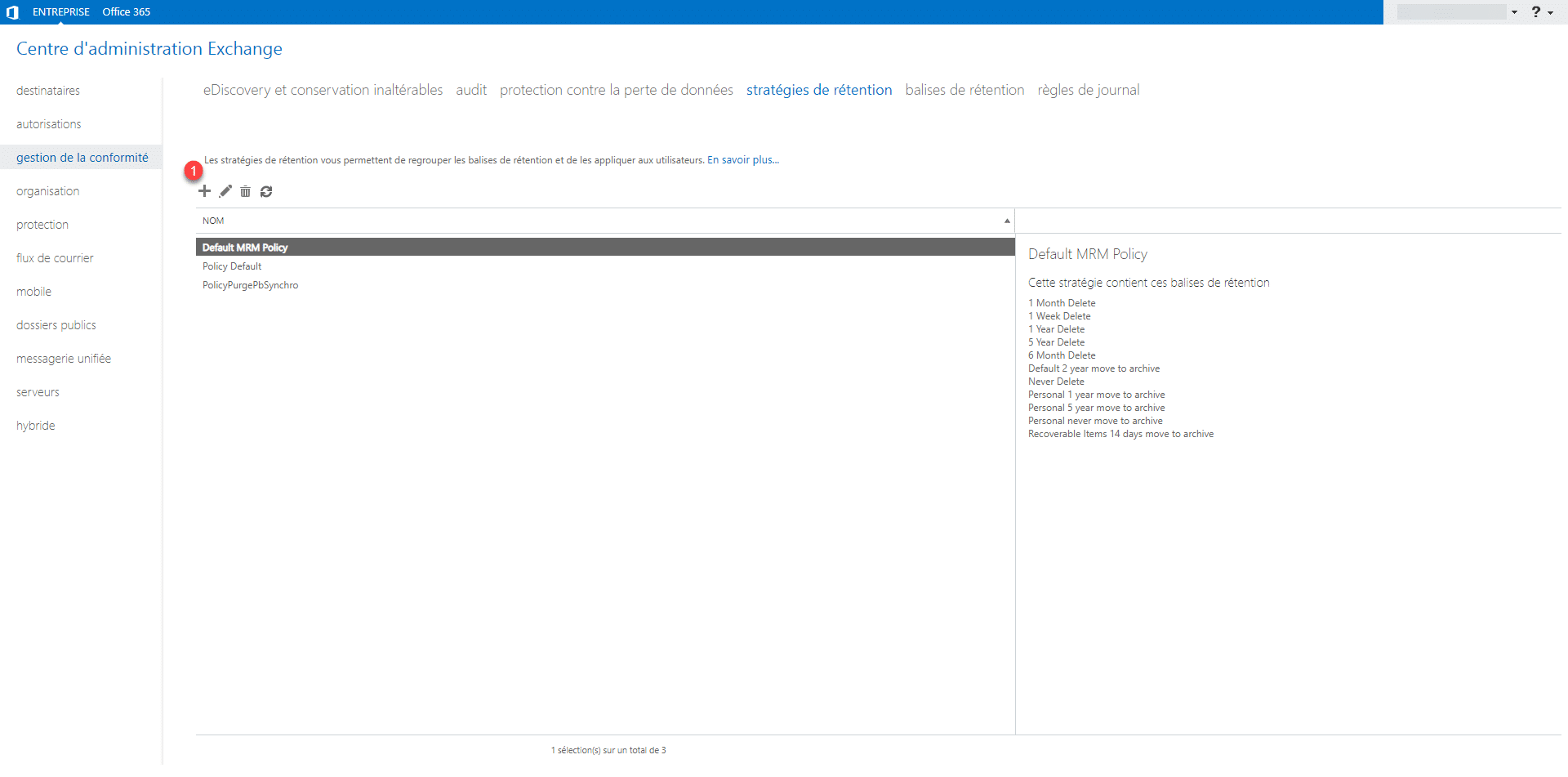
A partir da lista de estratégias de retenção, clique no + 1 para criar uma nova.
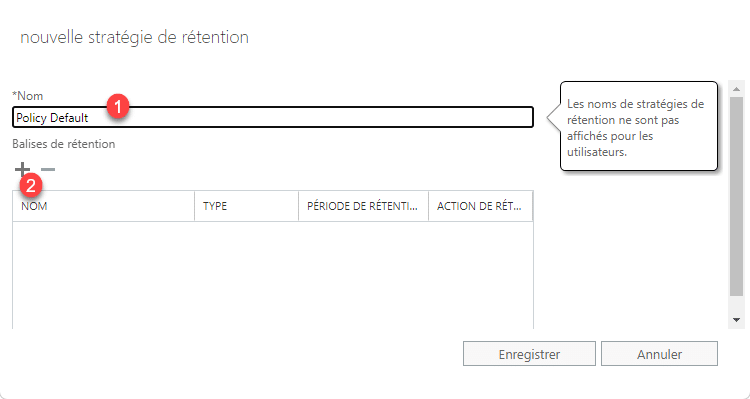
Comece por nomear 1 a estratégia de retenção e, em seguida, clique no + 2 para atribuir marcadores de retenção à estratégia.
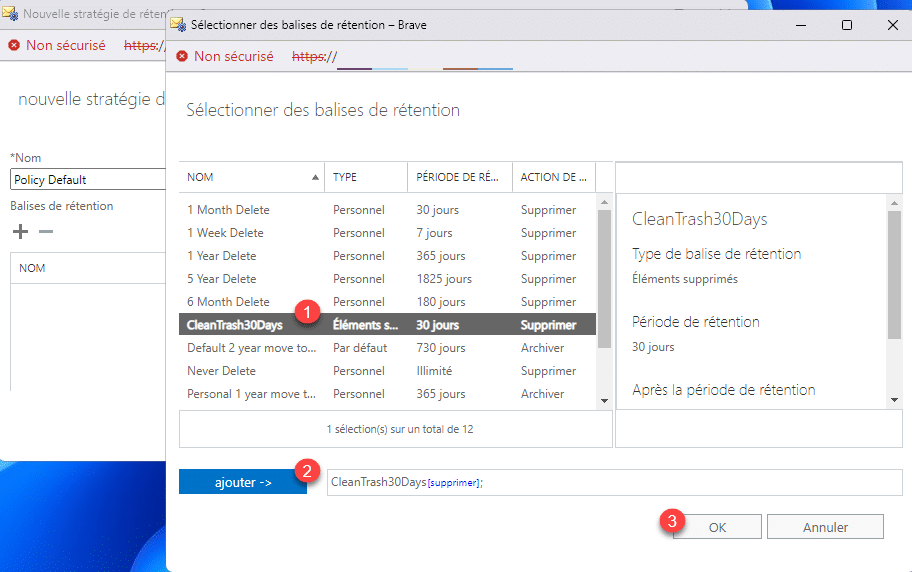
Selecione a base 1 , clique em «Adicionar» 2 e, em seguida, em «OK» 3 .
A etiqueta é adicionada à estratégia; clique em seguida em «Guardar» 1 .
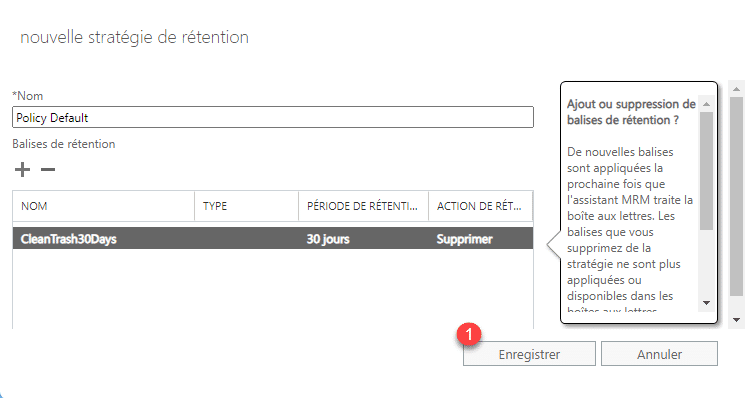
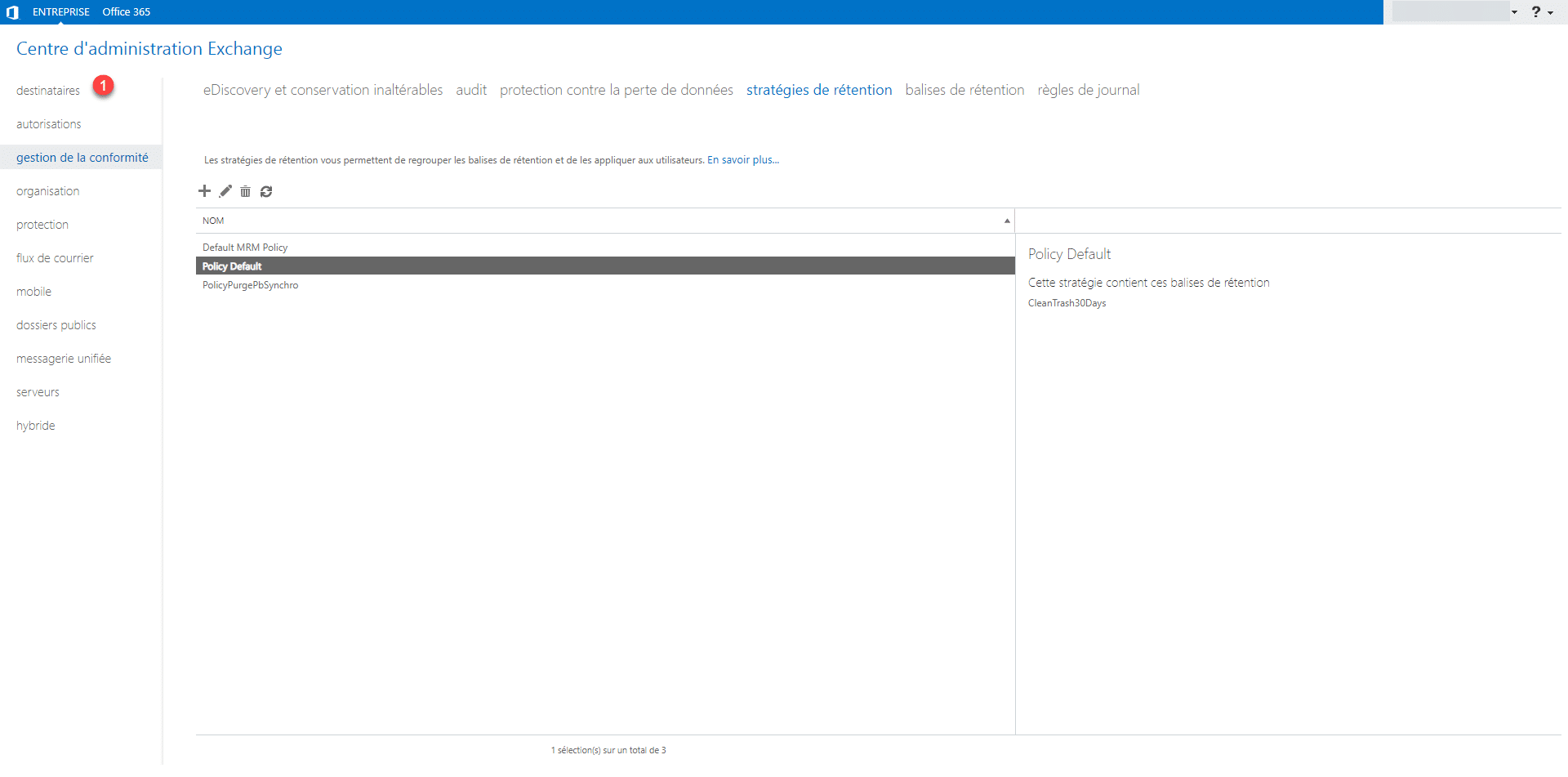
A estratégia de retenção está criada; em seguida, aceda à lista de caixas de correio clicando em «Destinatários» 1 .
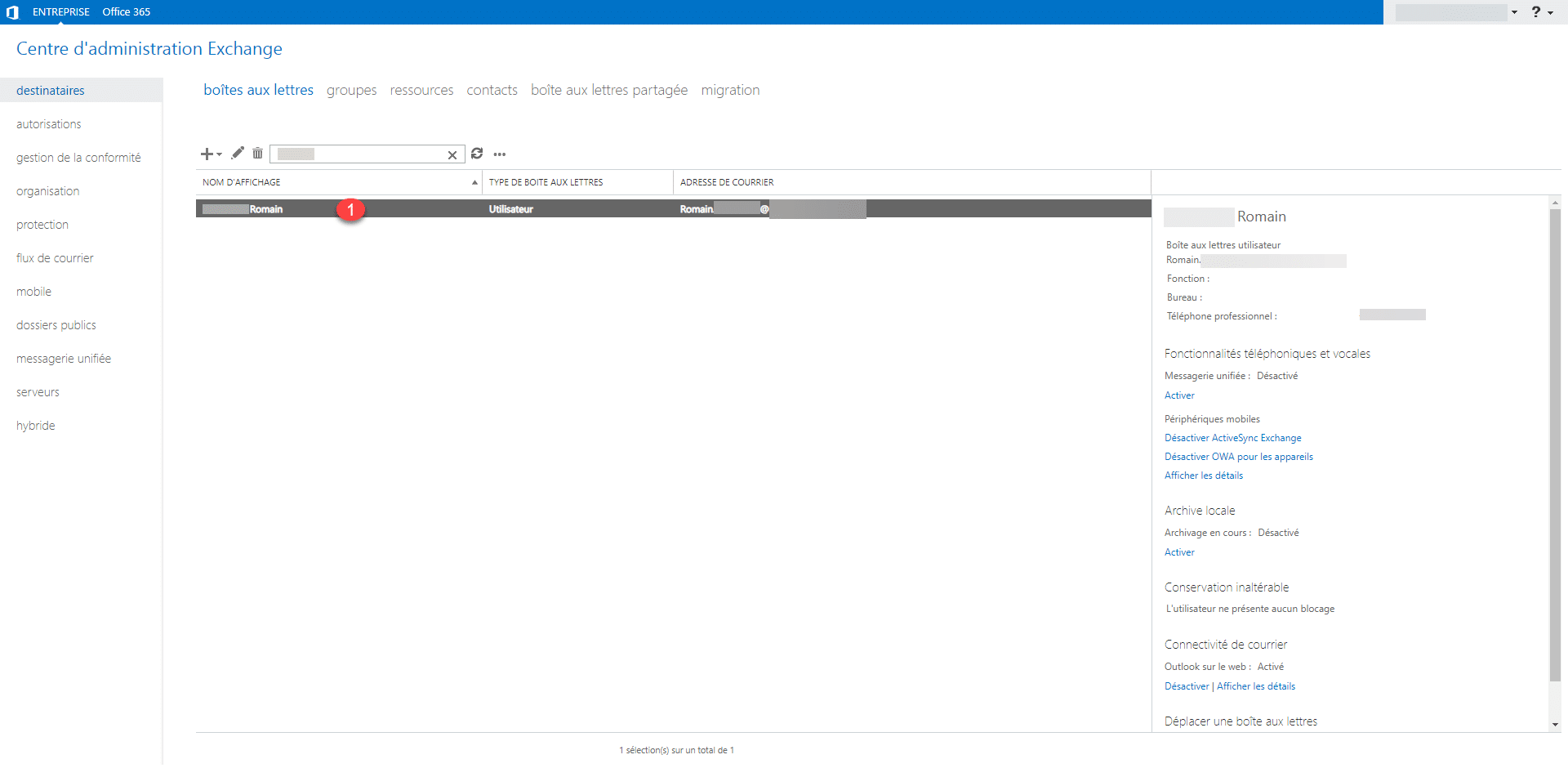
Agora, é necessário aplicar esta estratégia às caixas de correio; neste caso, vou aplicar esta estratégia apenas a uma caixa de correio; selecione a caixa de correio 1 e clique duas vezes para a abrir.
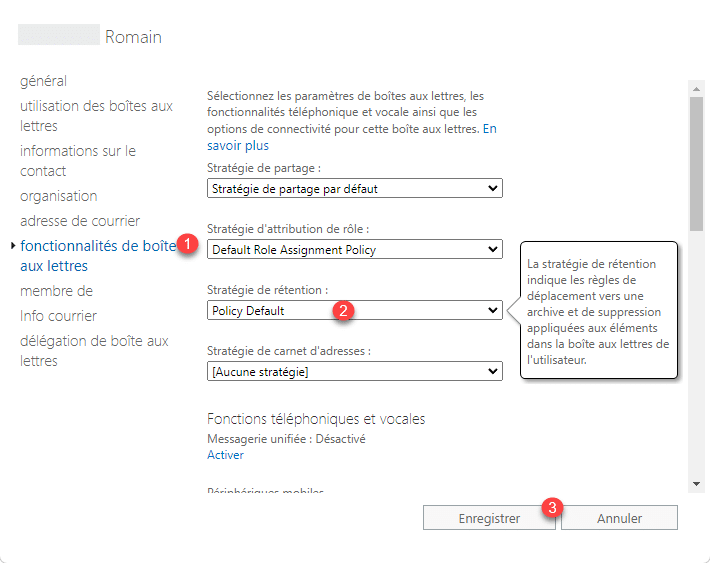
Aceda às «Funcionalidades da caixa de correio» 1 , selecione a «Estratégia de retenção» 2 e clique em «Guardar» 3 .
A estratégia está atribuída à caixa de correio; para que seja aplicada, é necessário aguardar ou executar o seguinte comando no EMS para forçar a aplicação Start-ManagedFolderAssistant -Identity "XXXX"
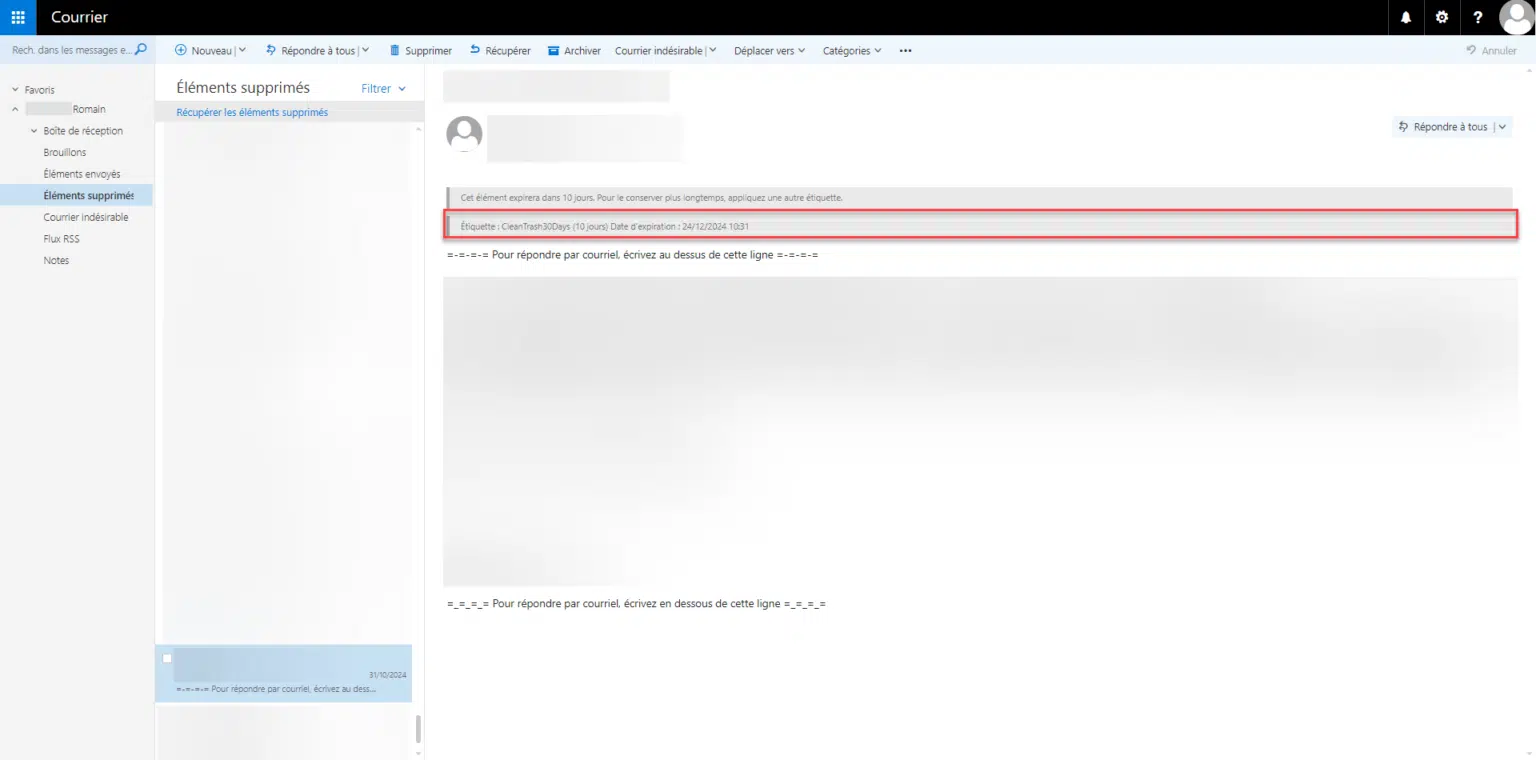
Para verificar se a aplicação correta, a partir do OWA, é possível ver que é exibida uma mensagem na mensagem com a data de validade e a marcação aplicada.
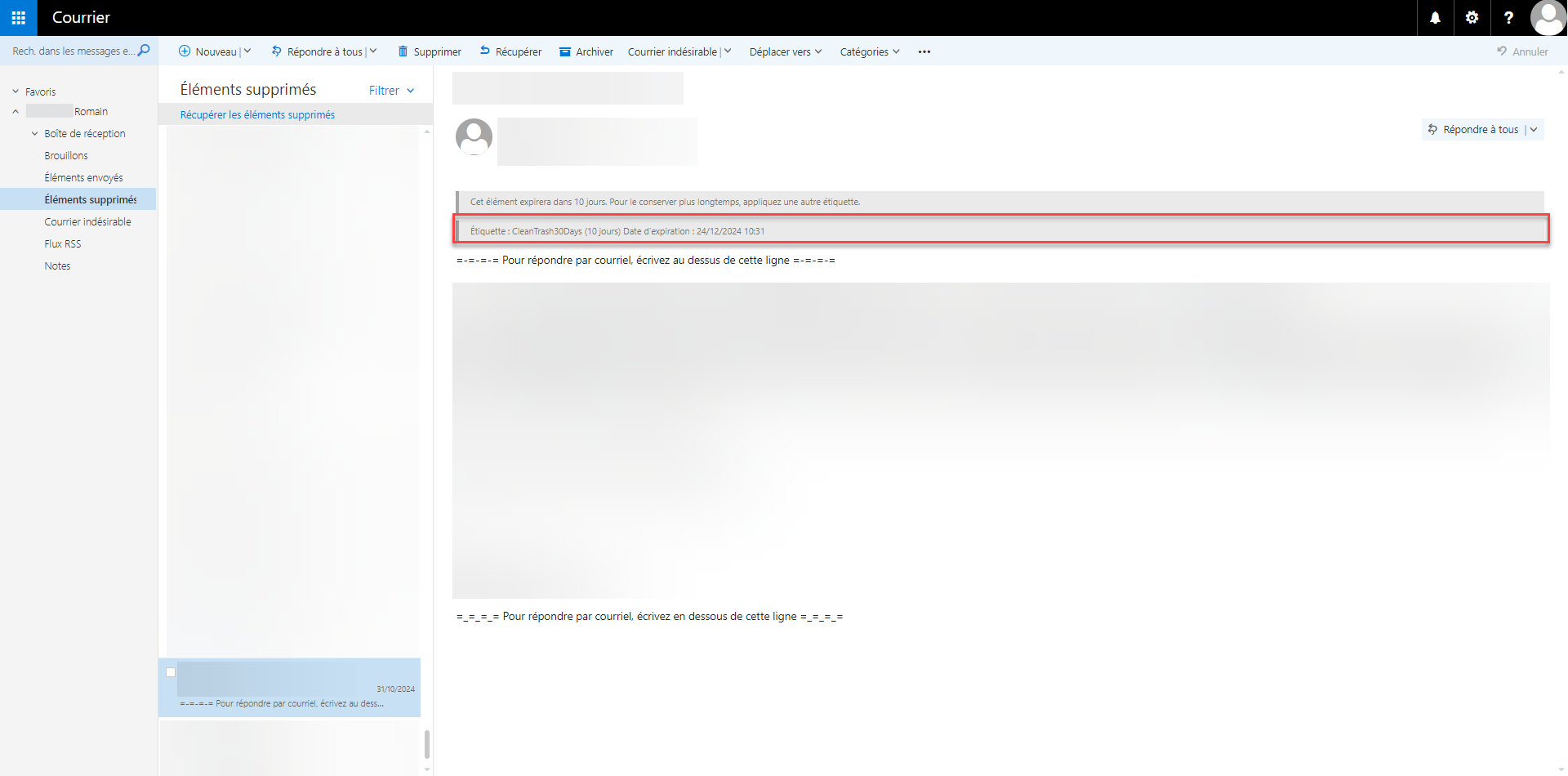
A 24/12, a mensagem será automaticamente eliminada.
Para aplicar a política a todas as caixas de correio, é necessário utilizar o PowerShell:
Get-Mailbox -ResultSize unlimited | Set-Mailbox -RetentionPolicy "RetentionPolicy-Name"
Com esta solução, os itens eliminados serão automaticamente removidos.