Neste tutorial, vamos ver como instalar, configurar e utilizar o PSD (PowerShell Deployment), que é uma versão do MDT reescrita em PowerShell
Para contextualizar um pouco o PSD e o MDT, é importante saber que a Microsoft já não mantém o MDT, uma ferramenta que permite implementar instalações personalizadas do Windows com pouca interação do utilizador.
Se não conhece o MDT, convido-o, em primeiro lugar, a ler este tutorial: MDT – Instalação e configuração – Microsoft Deployment Toolkit – Otimização da implementação do Window s .
Para quem utiliza o MDT e já teve contacto com ele, este está escrito em VBS, que também já não é suportado pela Microsoft e deverá desaparecer do Windows.
Desta constatação surgiu o: PowerShell Deployment Extension Kit, que permite continuar a utilizar o MDT numa versão mais moderna baseada no PowerShell e traz também melhorias como a implementação através da Web (443).
Neste tutorial, vou explicar o PowerShell Deployment
Pré-requisitos
Antes de começar, vamos abordar os diferentes pré-requisitos.
Para começar, é obrigatório ter um Windows Server instalado em inglês, que pode ser a versão 2016, 2019 ou 2022.
Passemos agora aos pré-requisitos de software, que são:
- Windows ADK para Windows 11 21H2 (10.1.22000.1)
- MDT 8456
Instalação do ADK para Windows 11 21H2
Comece por descarregar o ficheiro de instalação: https://go.microsoft.com/fwlink/?linkid=2165884
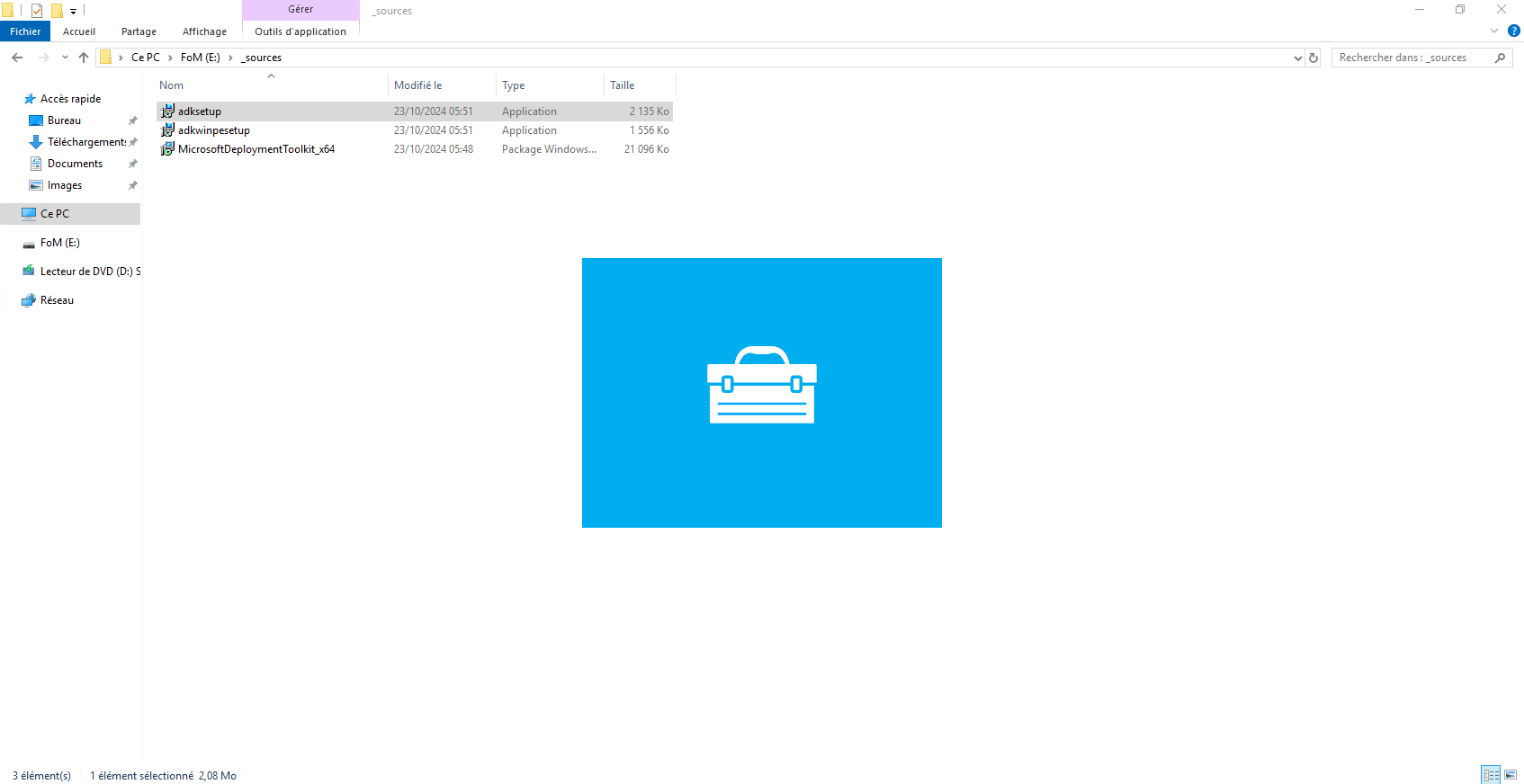
Execute o ficheiro e aguarde enquanto o assistente de instalação carrega…
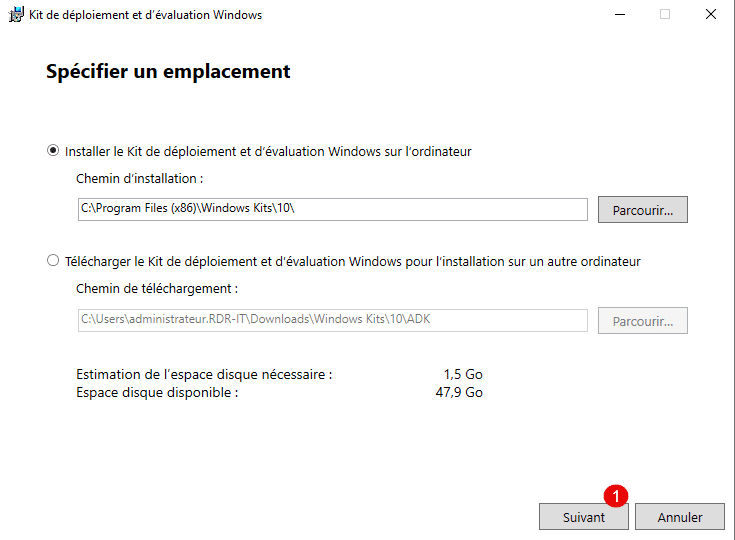
Ao iniciar o assistente, clique em Seguinte 1 e mantenha as opções predefinidas.
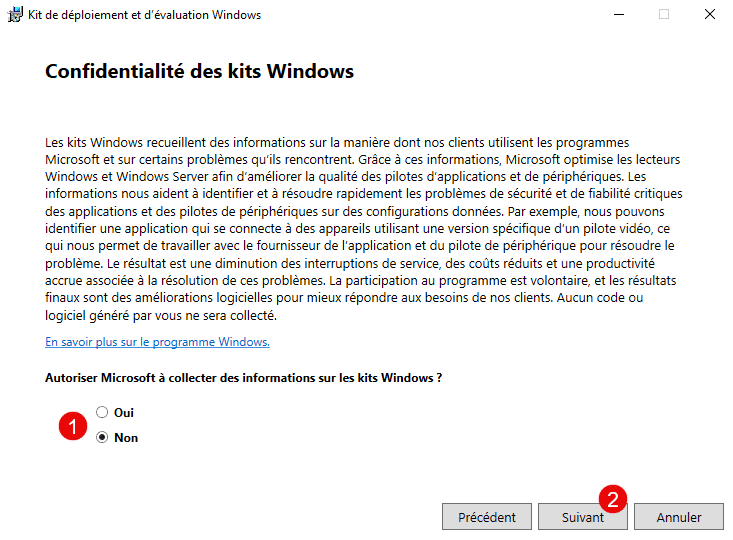
Configure a recolha de informações para a Microsoft 1 e clique em Seguinte 2 .
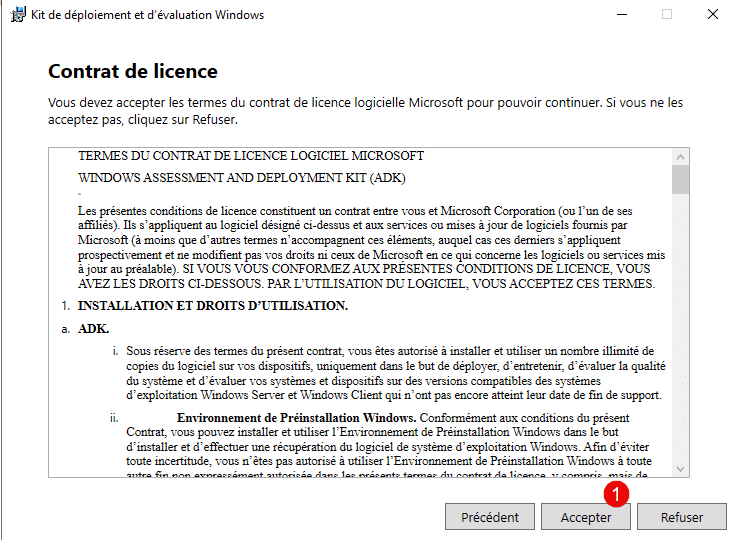
Clique em Aceitar 1 .
Deixe as funcionalidades predefinidas e clique em Instalar 1 .
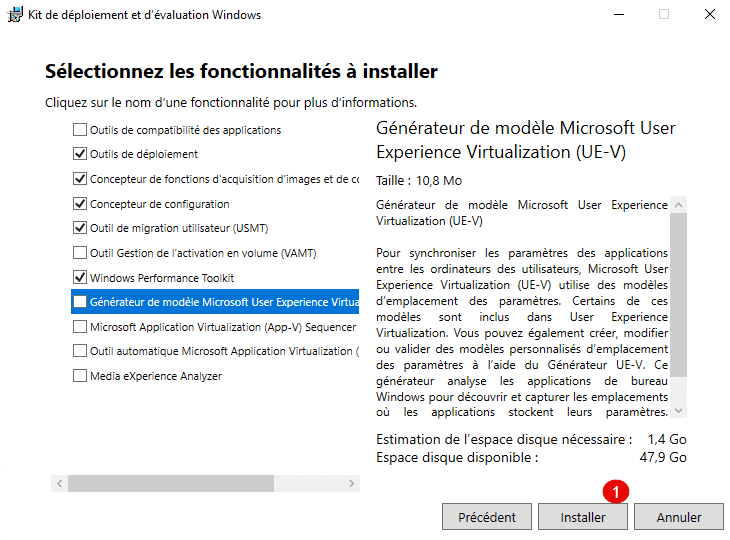
Aguarde enquanto o Windows ADK é descarregado e instalado…
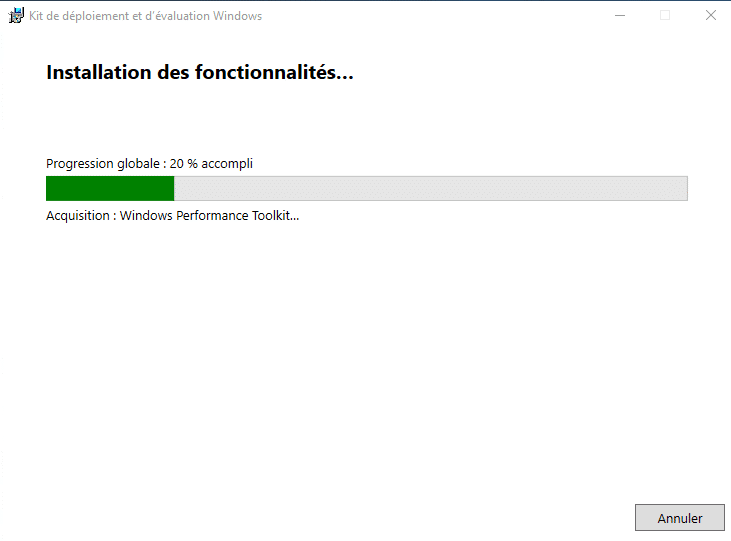
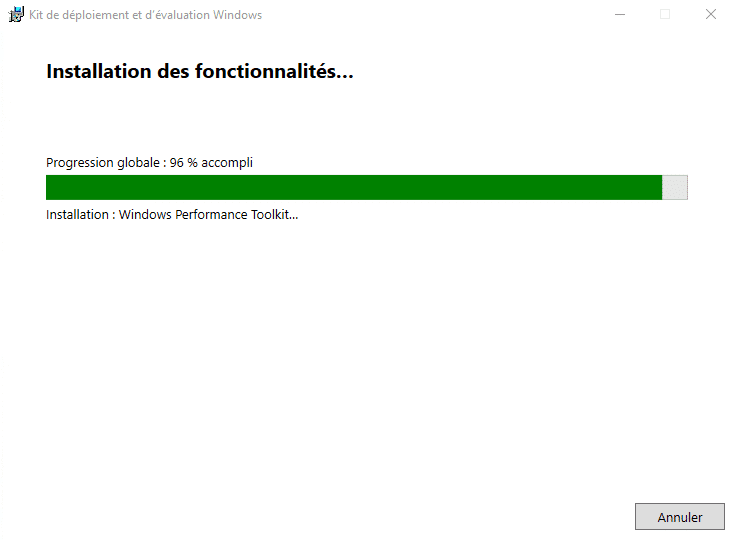
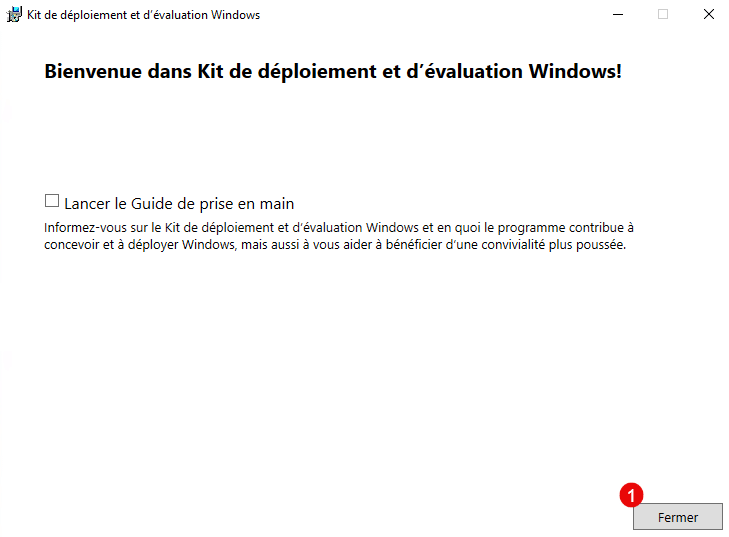
Quando a instalação terminar, saia do assistente de instalação clicando no botão Fechar 1 .
Instalação do WinPE Addon 21H2 para Windows 11
Vamos agora instalar: WinPE Addon 21H2 para Windows 11, que permitirá criar os ambientes de arranque para instalar o Windows através do MDT.
Descarregue o WinPE Addon 21H2 para Windows 11: https://go.microsoft.com/fwlink/?linkid=2166133
Execute o ficheiro; ao iniciar o assistente, clique em Next 1 , mantendo as opções predefinidas.
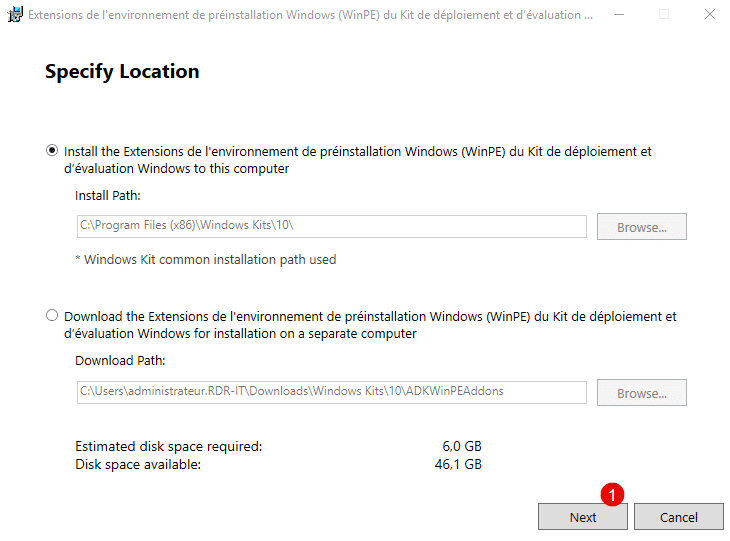
Clique em seguida em Next 1 ; a opção de recolha é normalmente aquela que foi selecionada durante a instalação do Windows ADK.
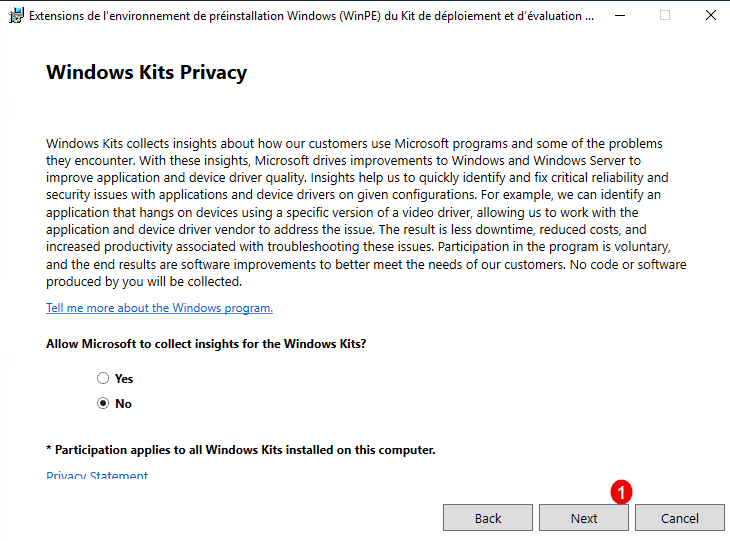
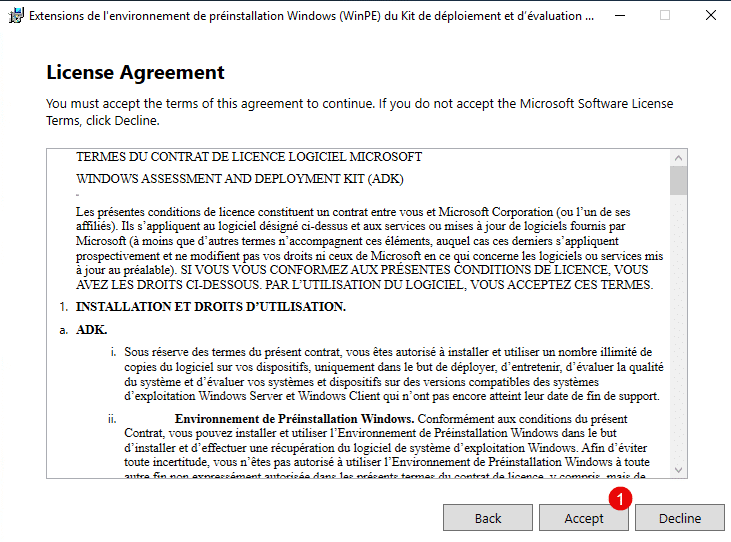
Clique em Accept 1 .
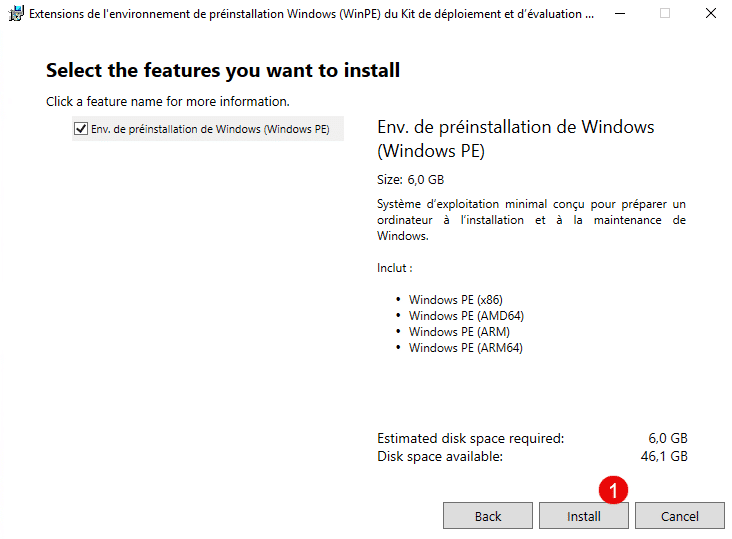
Por fim, clique em Install 1 .
Aguarde enquanto o download e a instalação decorrem…
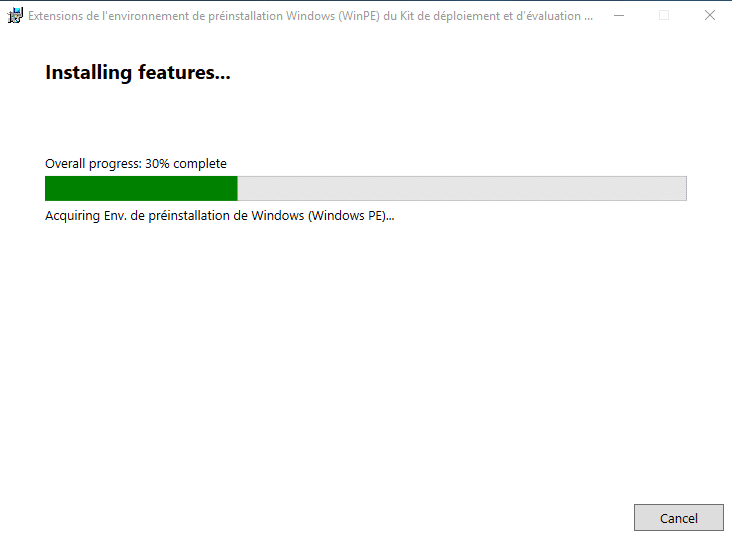
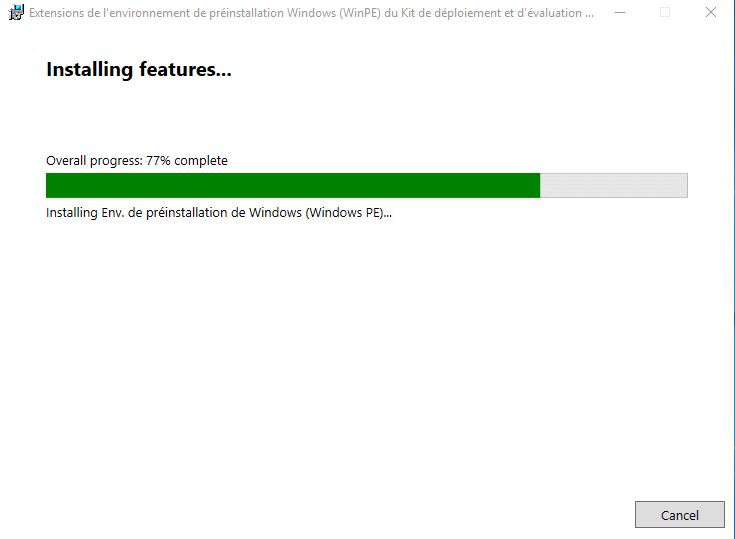
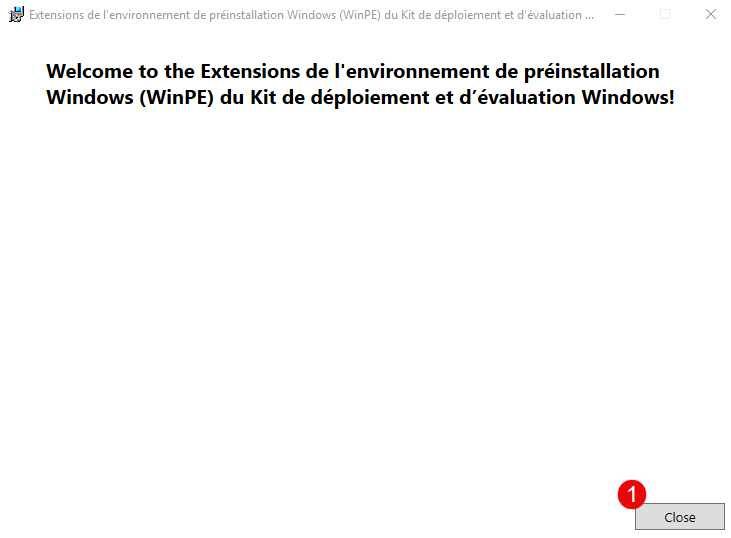
Quando a instalação estiver concluída, clique em Fechar 1 .
Instalação do MDT
Para concluir a instalação dos softwares necessários, é necessário instalar o MDT, que pode ser descarregado aqui: https://www.microsoft.com/en-us/download/details.aspx?id=54259 ou https://static.rdr-it.com/files/MicrosoftDeploymentToolkit_x64.msi
Execute o ficheiro de instalação do MDT.
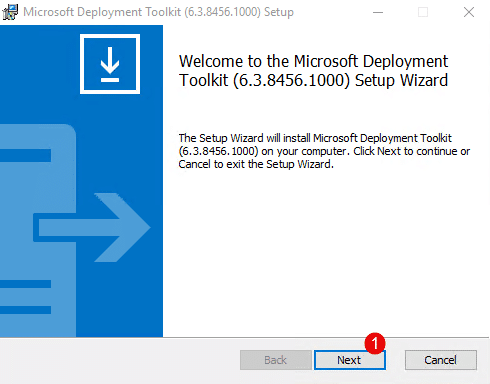
Ao iniciar o assistente, clique em Next 1 .
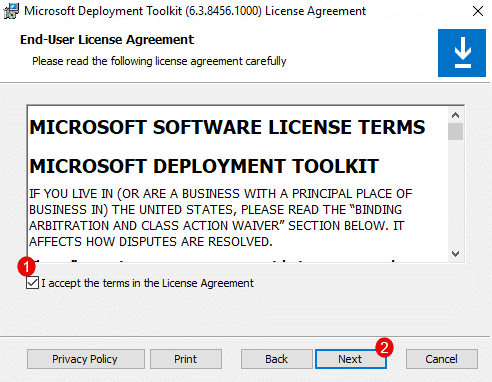
Marque a caixa 1 para aceitar a licença e, em seguida, clique em Next 2 .
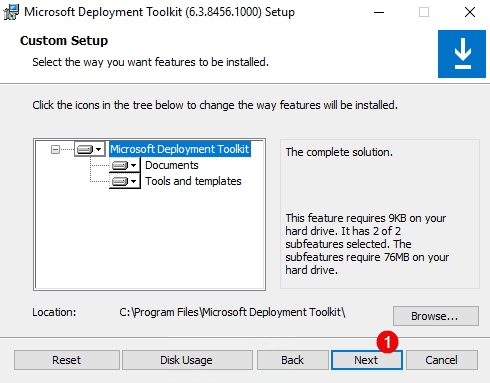
Com as opções de instalação predefinidas, clique em Next 1 .
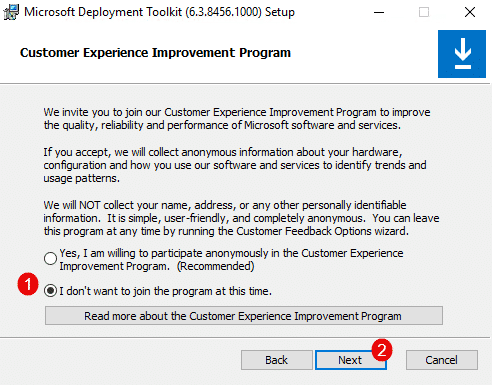
Selecione «I don’t want to join the program at this time» 1 e, em seguida, clique no botão «Next» 2 .
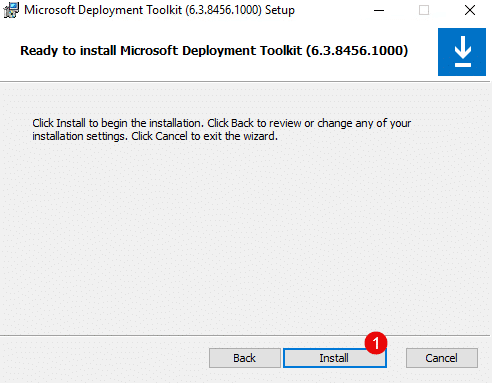
Clique agora em «Install» 1 .
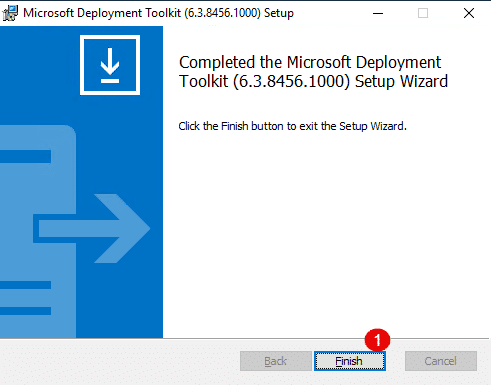
A instalação do MDT demora apenas alguns segundos… Quando a instalação estiver concluída, feche o assistente clicando em FInish 1 .
Criar um registo DNS para o servidor Web
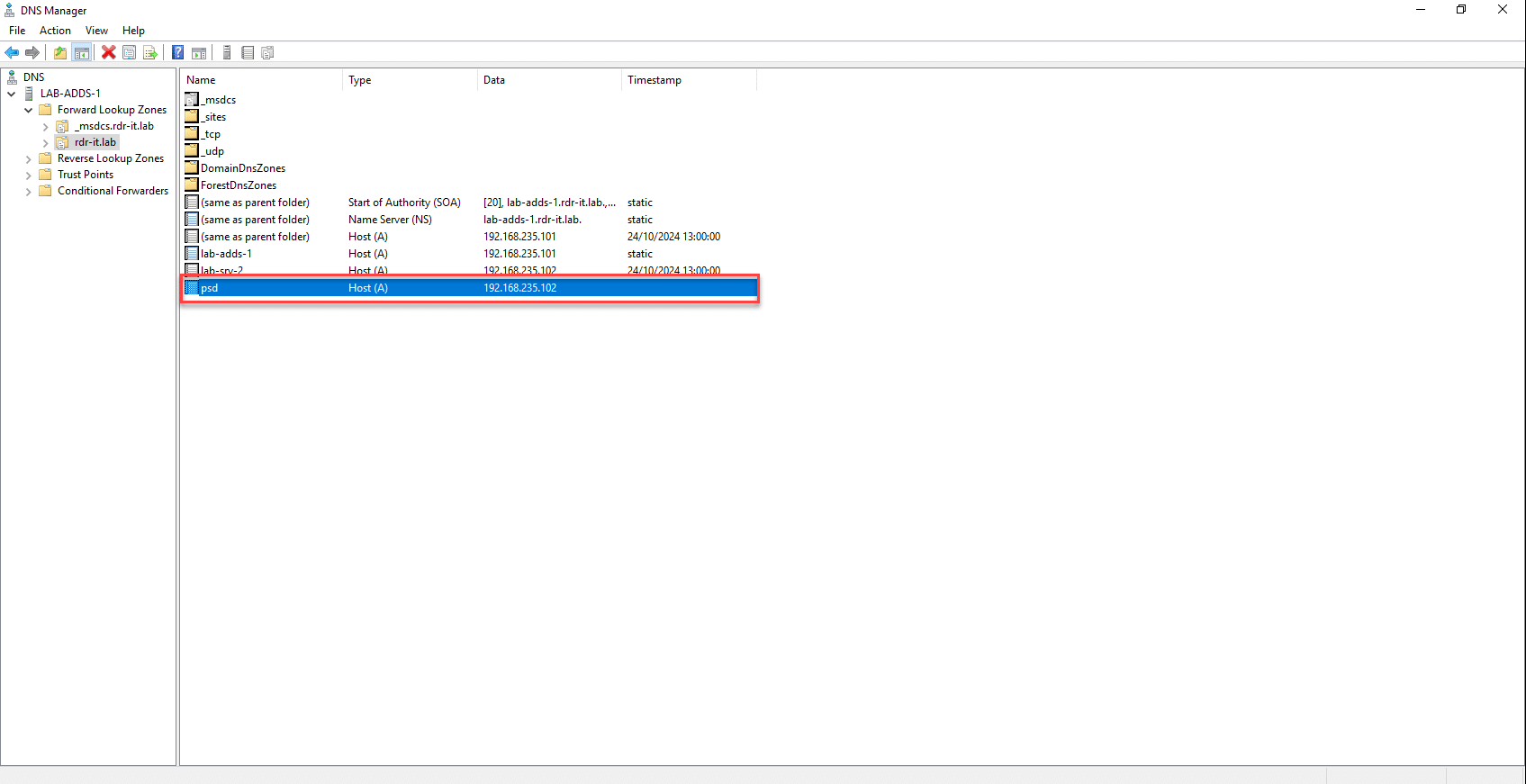
No seu servidor DNS, crie um registo para o acesso Web que aponte para o servidor; neste tutorial, escolhi psd.rdr-it.lab.
Criar um utilizador local dedicado ao PSD
Altere a política de execução do PowerShell
É necessário permitir a execução de scripts PowerShell; sem esta alteração, não consegui gerar o ficheiro ISO para poder utilizar o ambiente WinPE.
No futuro servidor, introduza o seguinte comando:
Set-ExecutionPolicy Bypass
É necessário confirmar a execução de todos os scripts.
Descarregar o PSD
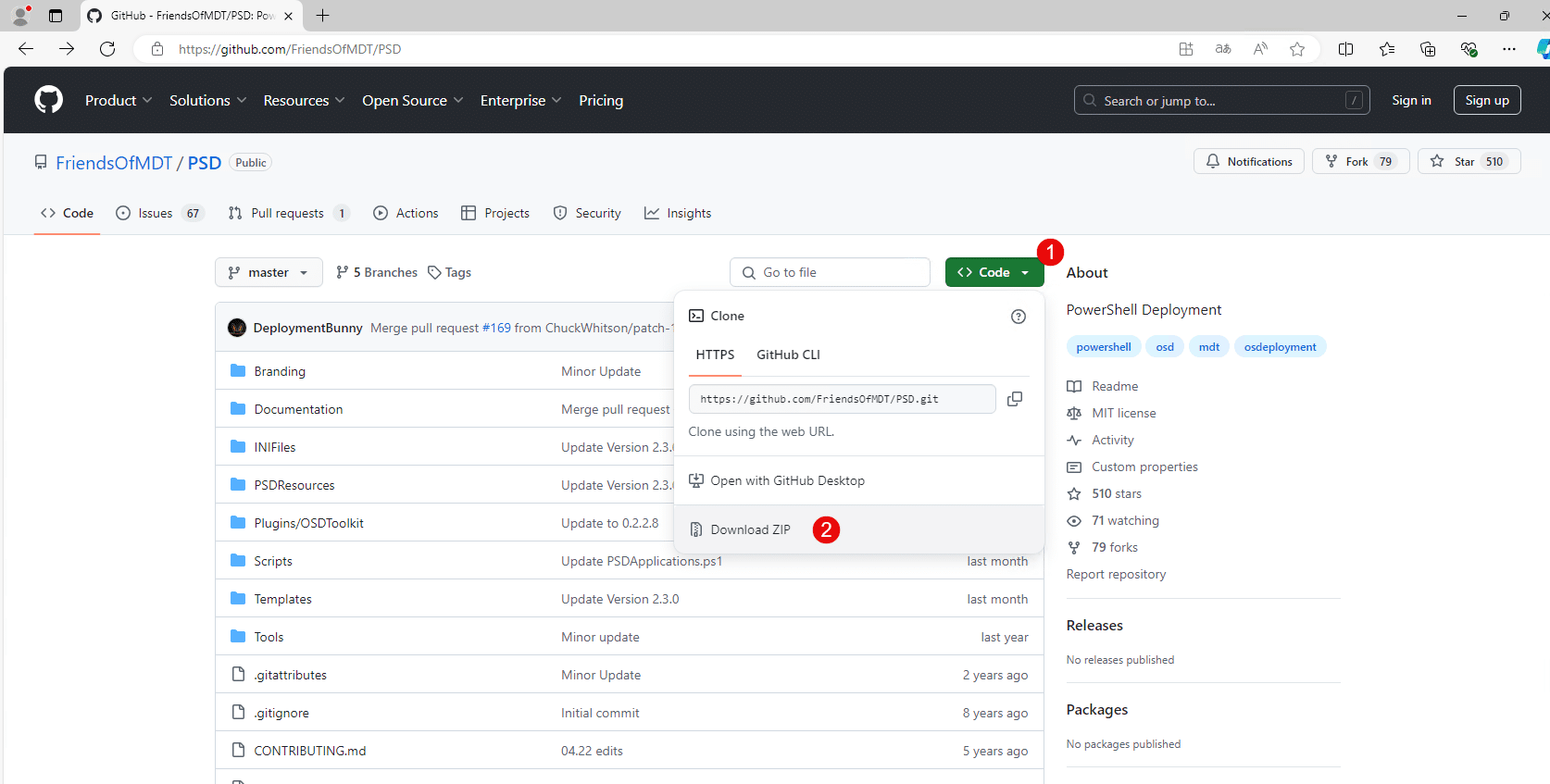
Aceda ao repositório Github: https://github.com/FriendsOfMDT/PSD
Clique no botão Code 1 e, em seguida, em Download ZIP 2 .
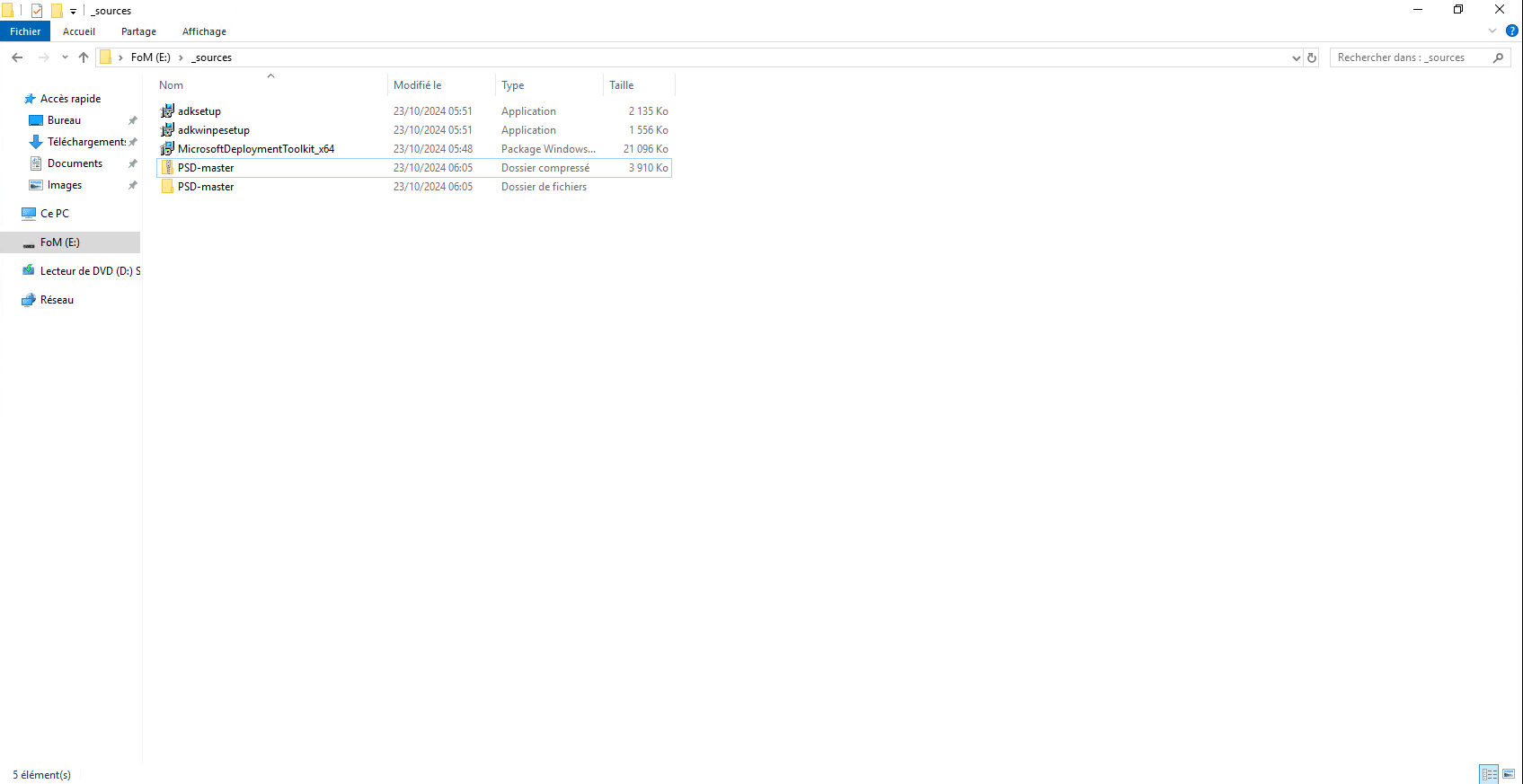
Depois de descarregado, descompacte o arquivo.
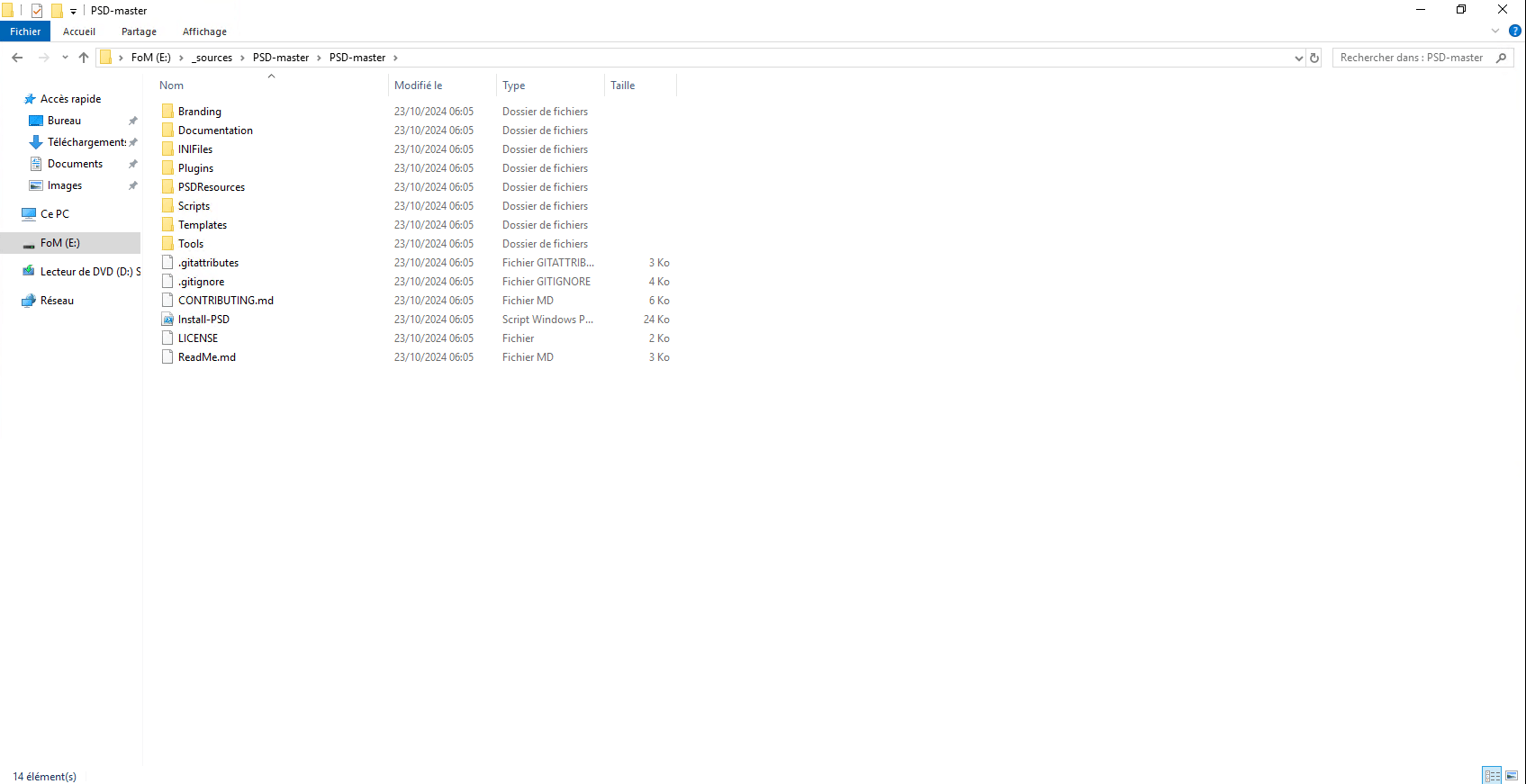
Configurar o PSD
Como irá ver, não existe propriamente uma instalação para o PowerShell Deployment, mas sim uma lista de scripts a executar, uma vez que o PSD se baseia na consola MDT para a configuração.
O conjunto de comandos a seguir deve ser executado a partir de um prompt de comando do PowerShell iniciado como administrador e deve estar na pasta descompactada do PSD.
Outras informações sobre a configuração:
- O caminho físico no meu servidor DeploymentShare é o seguinte:
E:\PSD - O nome da partilha:
PSD - A pasta virtual no IIS:
psd - O nome DNS:
psd.rdr-it.lab
Cabe-lhe a si adaptar estes diferentes parâmetros nos comandos ao seu ambiente.
Criação do Deployment Share para o PSD
O primeiro passo será a configuração da pasta no MDT que será utilizada pelo PSD para o armazenamento destes ficheiros, mas também dos diferentes sistemas operativos, controladores, aplicações…
Para isso, vamos executar o scriptInstall-PSD.ps1, passando-lhe dois parâmetros:
psDeploymentFolder: que corresponde ao caminho absoluto no servidor para a localização da pastapsDeploymentShare: o nome da partilha
O que nos dá:
.\Install-PSD.ps1 -psDeploymentFolder E:\psd -psDeploymentShare psd
Se tudo correr bem, deverá obter isto:
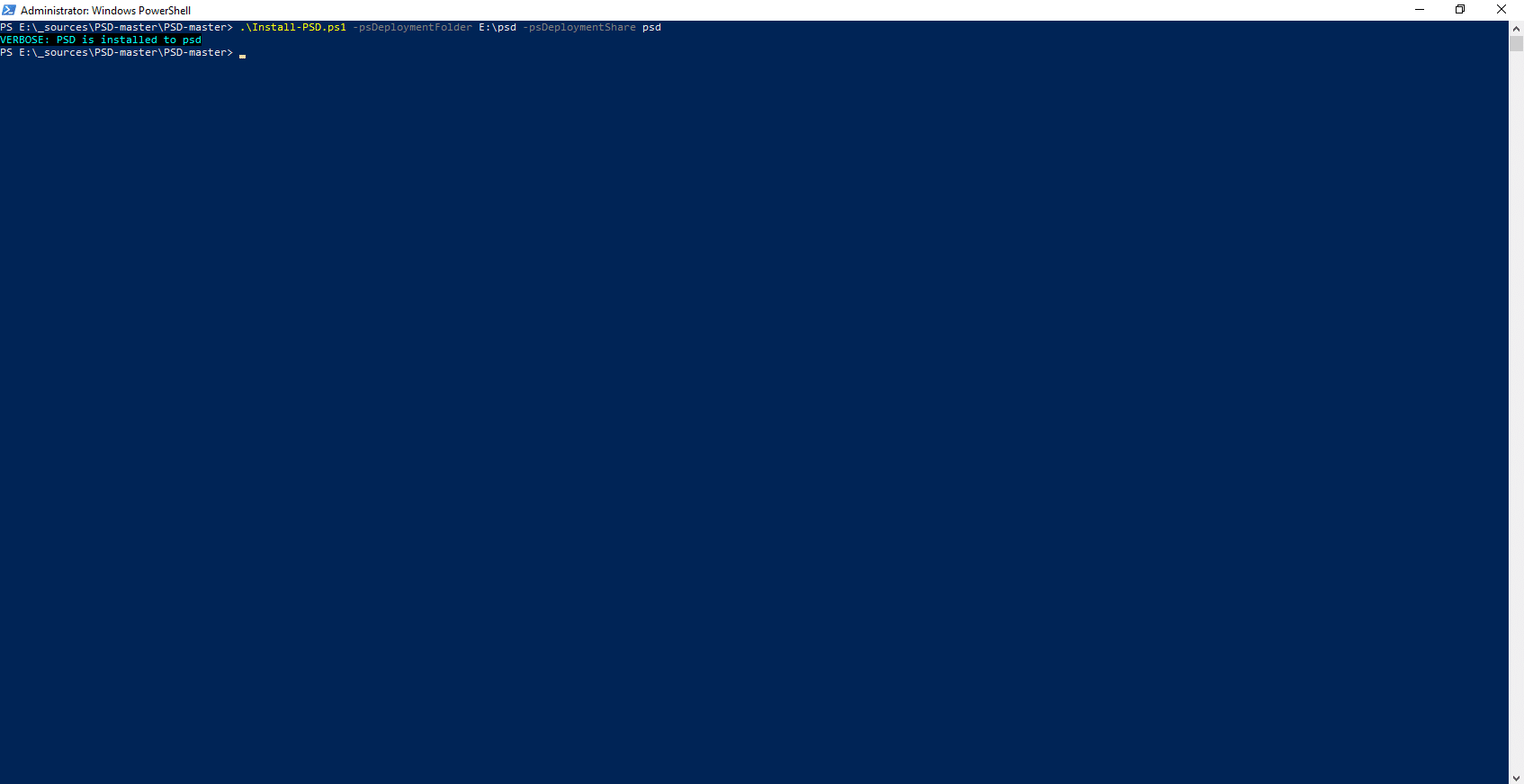
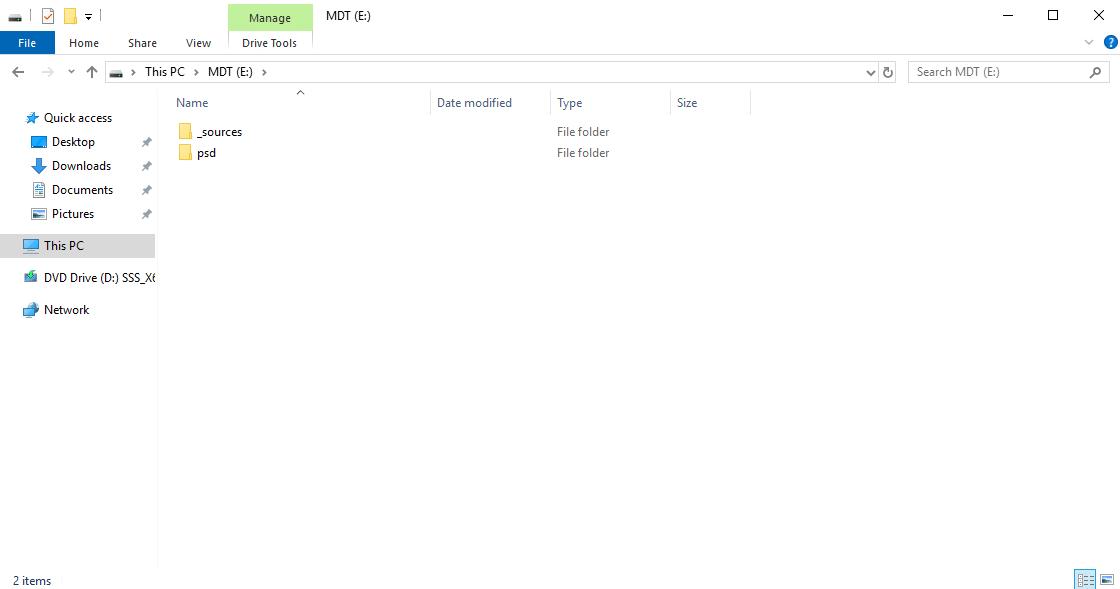
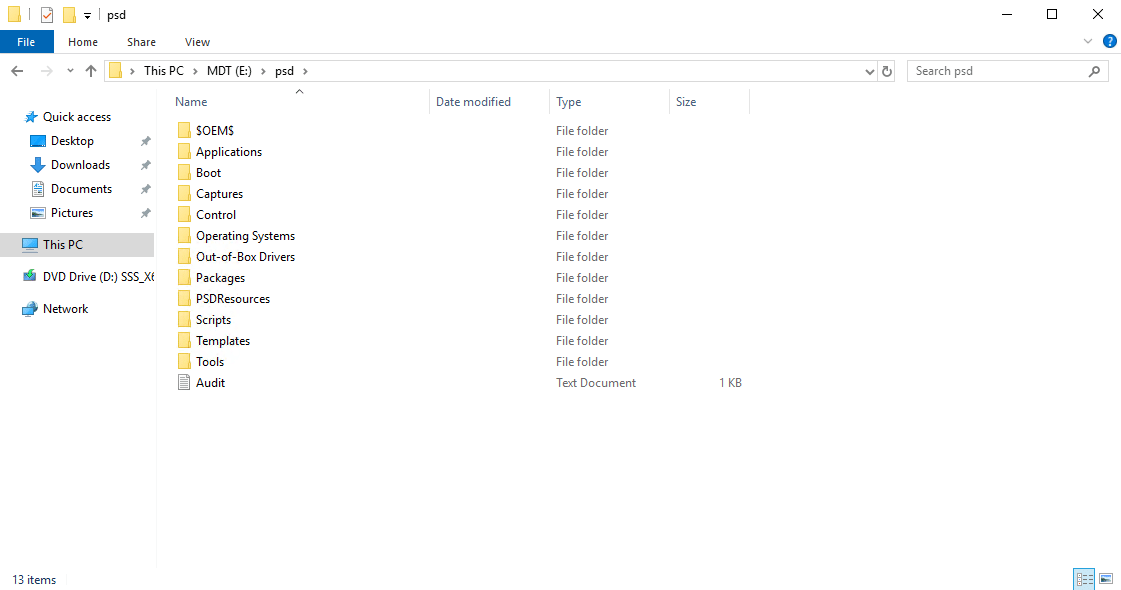
No servidor, podemos ver que o ficheiro psd foi criado e, se o abrirmos, encontramos praticamente a mesma estrutura de pastas que numa pasta de implementação MDT.
Instalação do servidor Web IIS para PSD
Como mencionado no início do tutorial, uma das novas funcionalidades é a utilização de um servidor Web para aceder à partilha em vez do caminho UNC e, para isso, o PSD baseia-se no IIS e disponibiliza um script para a instalação da função com as diferentes funcionalidades necessárias.
Vá até à pasta Tools e vamos executar o ficheiro New-PSDWebInstance.ps1
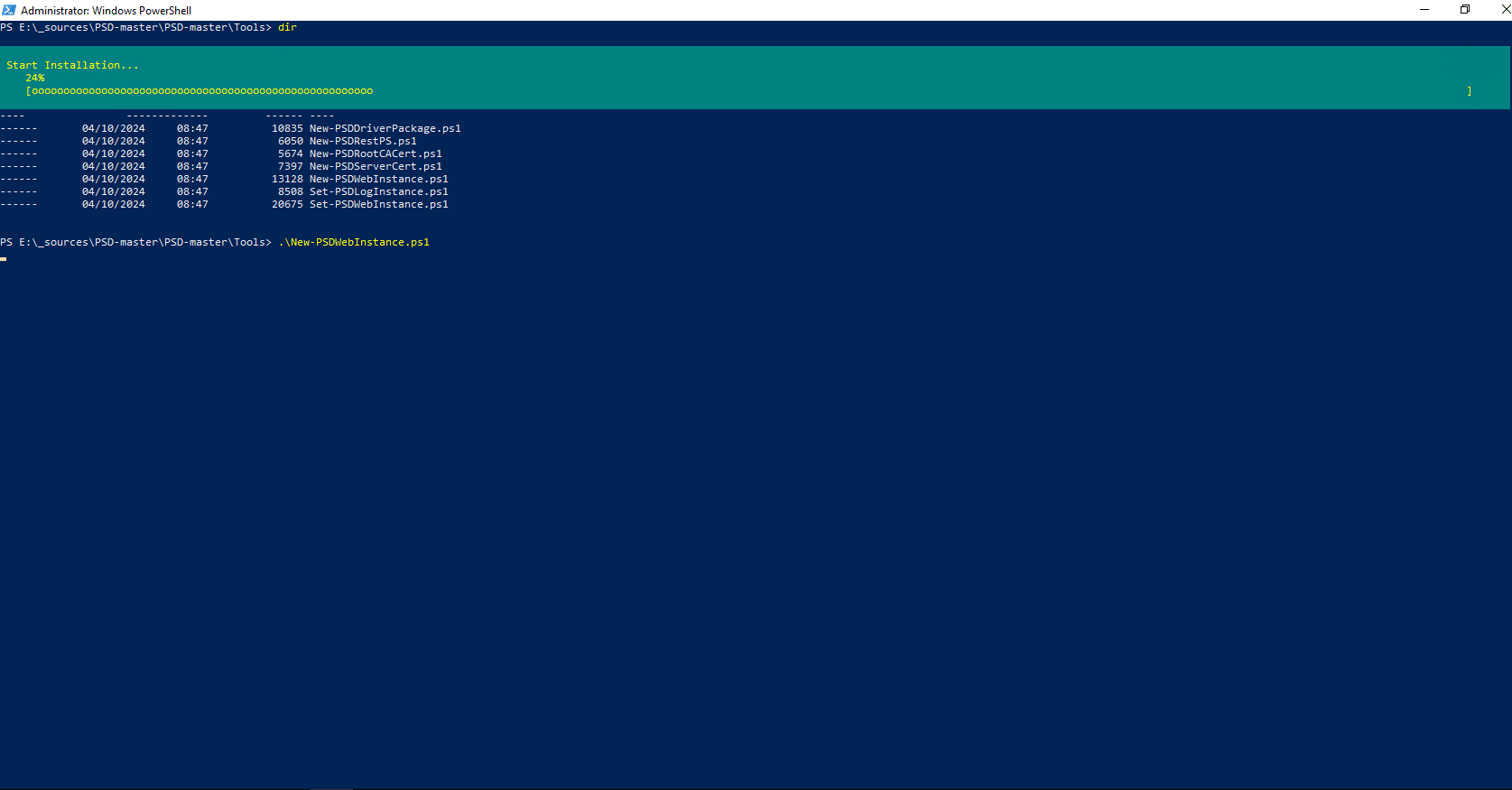
.\New-PSDWebInstance.ps1
Aguarde durante a instalação do IIS…
Concluída a instalação, o servidor precisa de ser reiniciado.
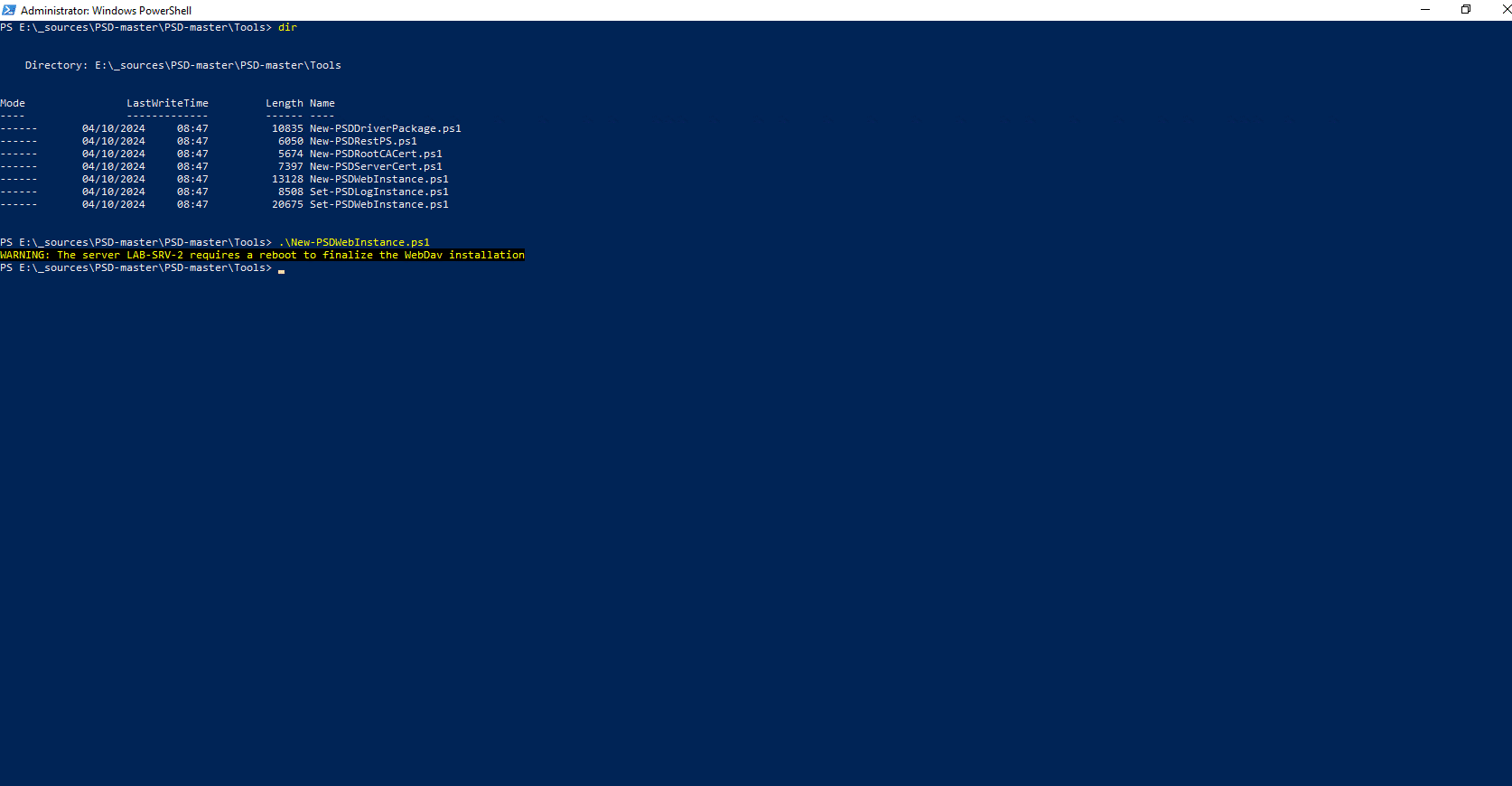
Para reiniciar o servidor, introduza o seguinte comando:
Restart-Computer
Configuração do IIS para a implementação do PowerShell
Na pasta Tools encontra-se o scriptSet-PSDWebInstance.ps1que permite configurar o site do IIS.
Introduza o seguinte comando:
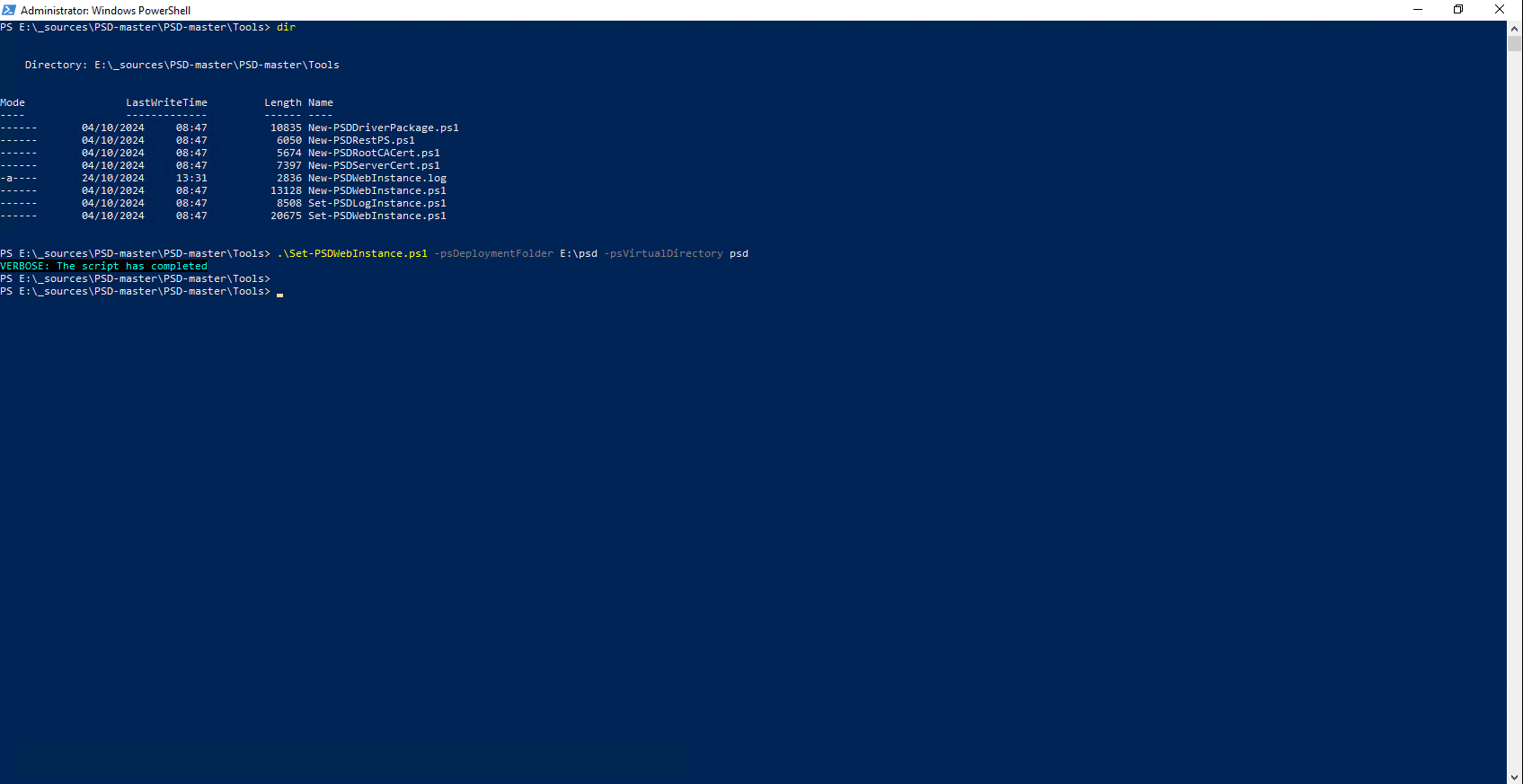
.\Set-PSDWebInstance.ps1 -psDeploymentFolder E:\psd -psVirtualDirectory psd
Se o script for executado com sucesso, receberá apenas uma mensagem a indicar que a execução foi concluída.
Geração de certificados
Vamos agora gerar uma autoridade de certificação e um certificado para o servidor Web IIS emitido por essa autoridade; neste caso, não é necessária a função Windows ADCS, tudo é feito através do script PowerShell.
Se tiver uma CA interna, é possível ignorar esta parte, mas terá de adicionar o certificado raiz no PSD e também gerar um certificado para o servidor IIS, instalá-lo no servidor e associá-lo ao site.
O primeiro passo é a geração da autoridade de certificação; para isso, vamos executar o scriptNew-PSDRootCACert.ps1que se encontra na pasta Tools.
Introduza o seguinte comando:
.\New-PSDRootCACert.ps1 -RootCAName PSDRootCA -ValidityPeriod 20 -psDeploymentFolder E:\psd
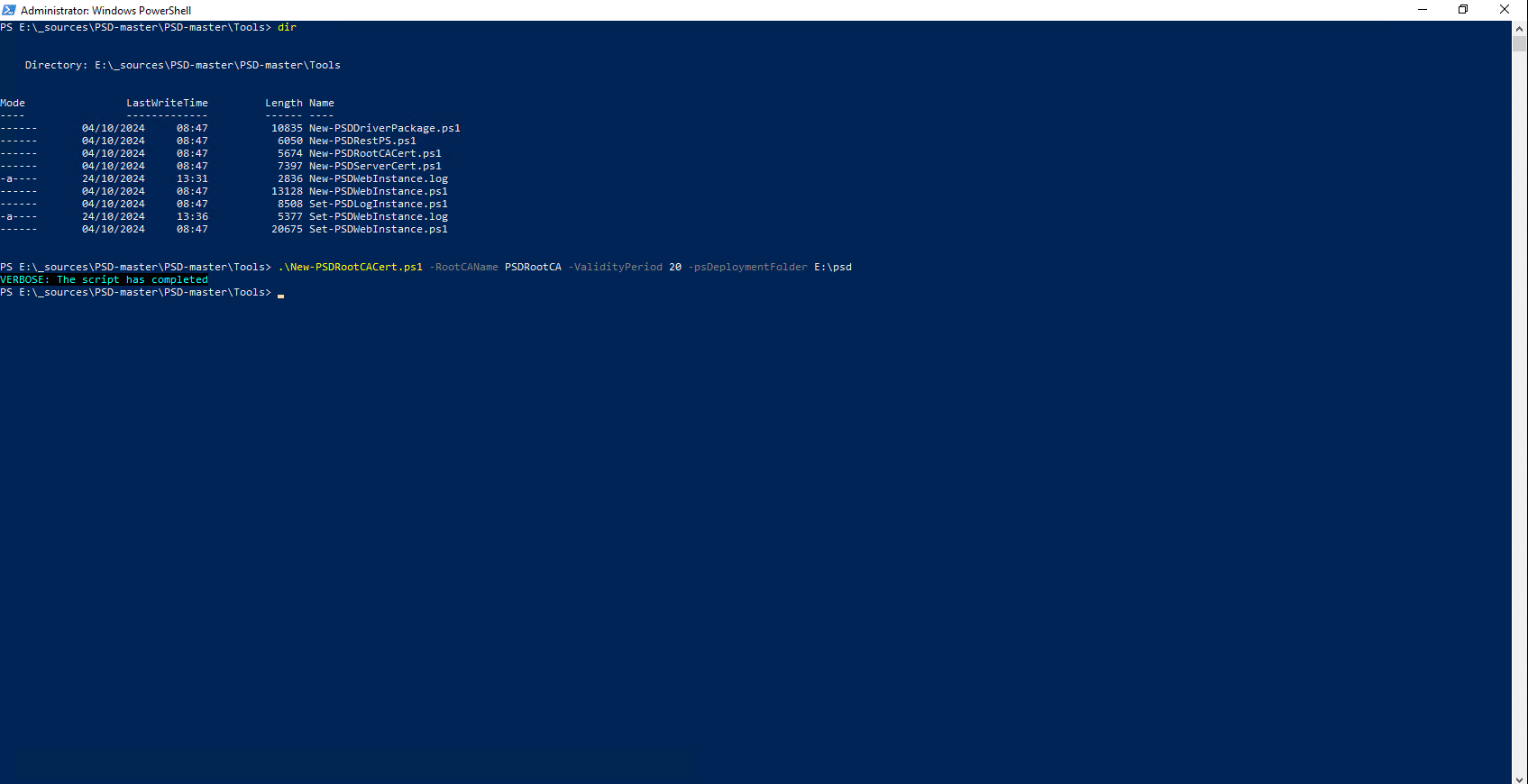
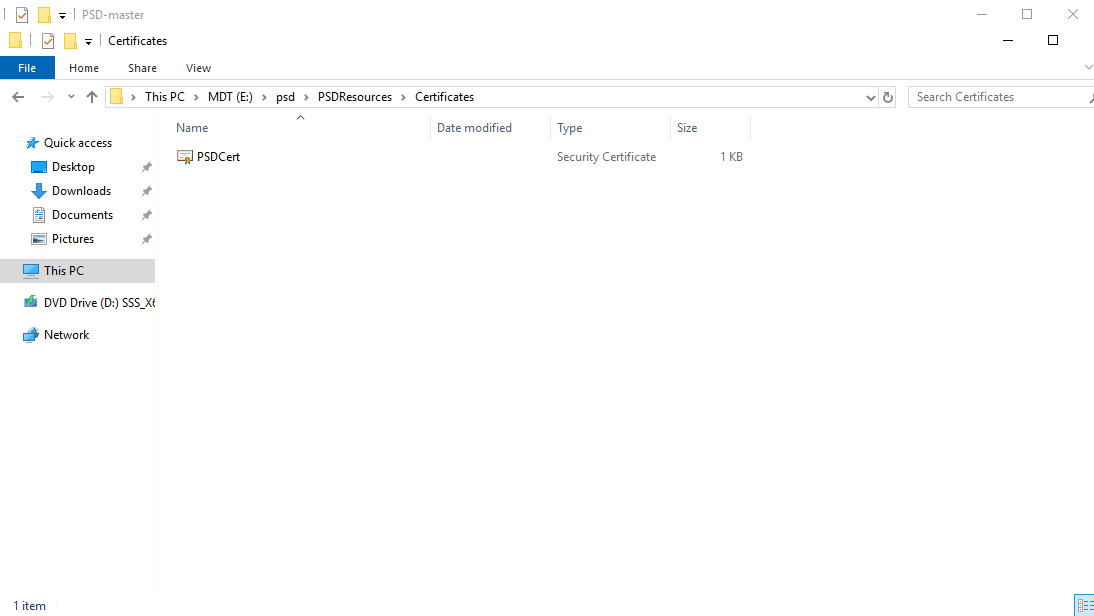
Se consultar a pastaPSDRessources\Certificates do Deployment Share do PSD, encontrará o certificado da autoridade de certificação que foi criado nela; é necessário colocá-lo aqui, pois será adicionado ao ficheiro de arranque do WinPE para evitar erros SSL ao ligar-se ao servidor Web.
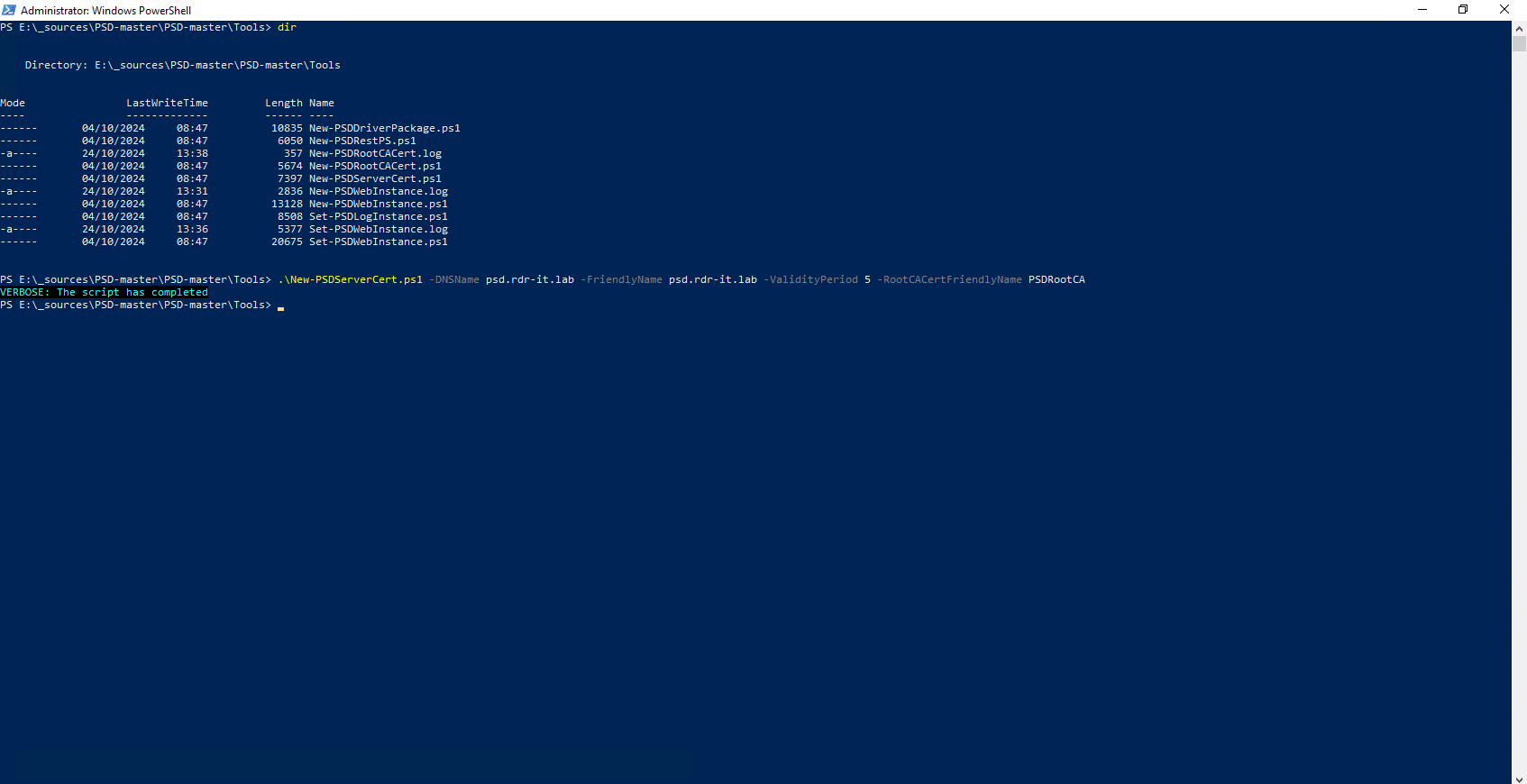
Agora, vamos gerar o certificado para o serviço Web utilizando a autoridade de certificação que acabámos de criar. No script que vamos utilizar, deve indicar-lhe o nome DNS, o que resulta em:
.\New-PSDServerCert.ps1 -DNSName fqdn.psd.local -FriendlyName fqdn.psd.local -ValidityPeriod 5 -RootCACertFriendlyName PSDRootCA
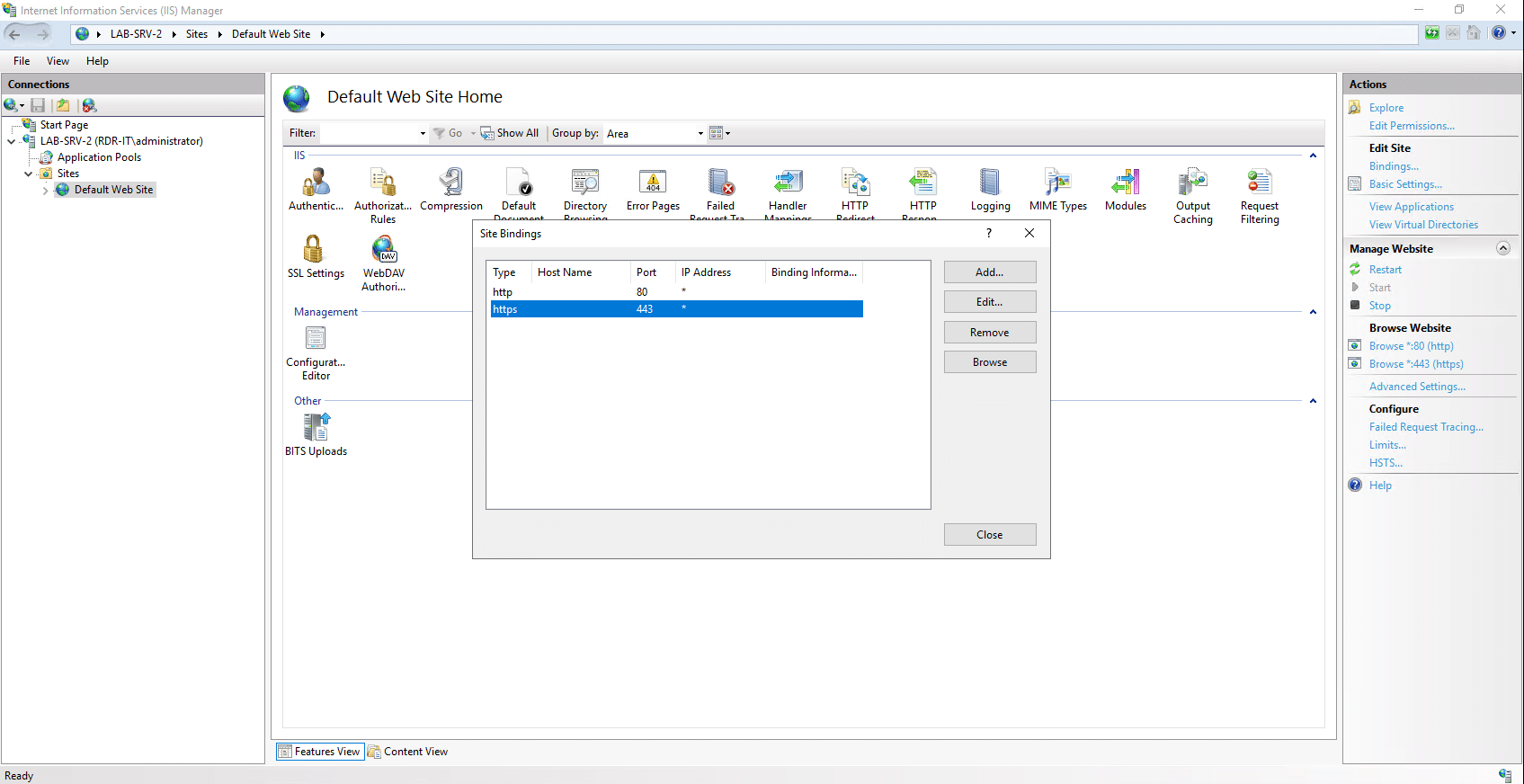
Para verificar a geração do certificado, pode fazê-lo através da consola do IIS, verificando o mapeamento do site por predefinição ao nível do HTTPS.
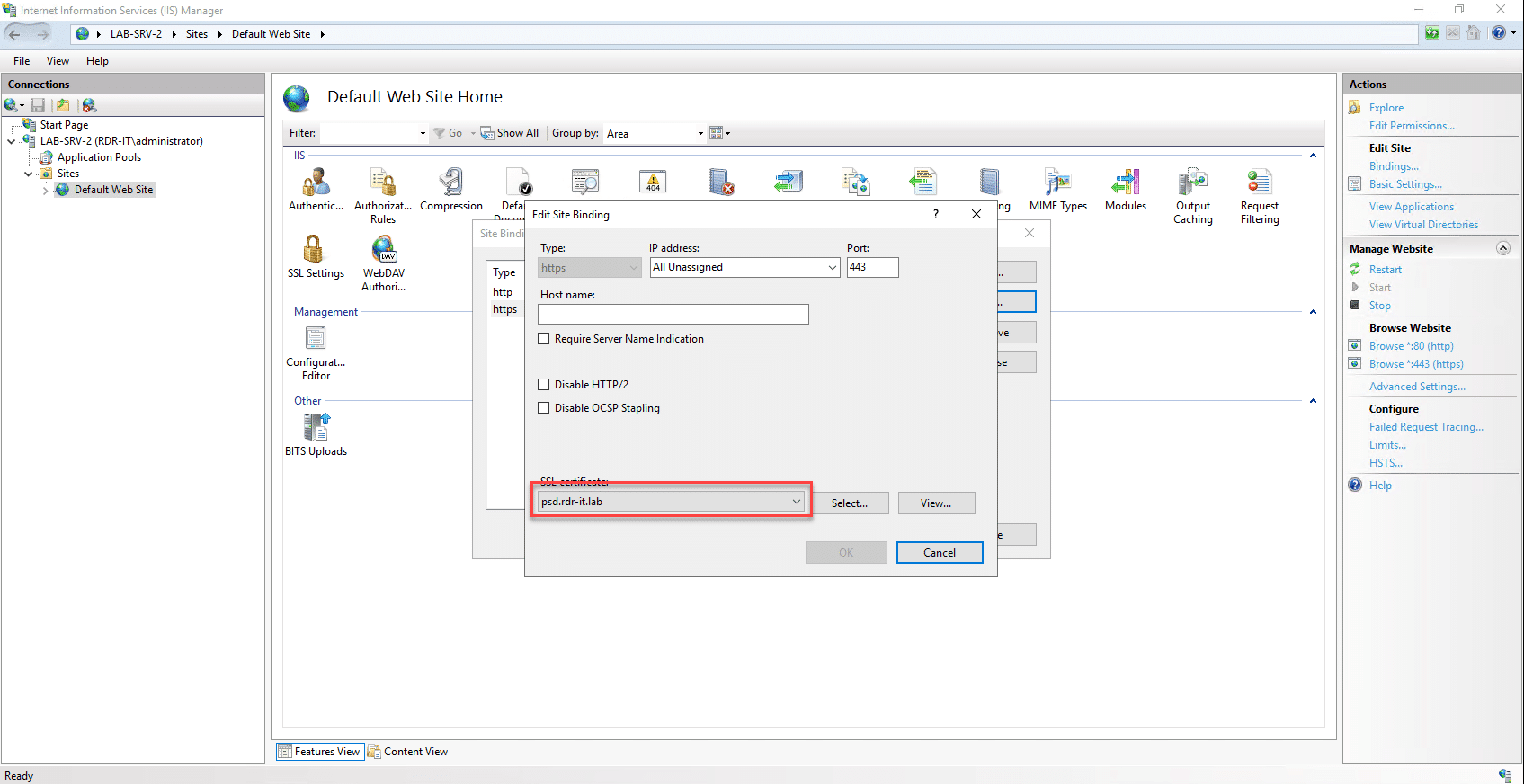
Terminámos com os scripts PowerShell; o PowerShell Deployment está agora pronto a ser «utilizado»
Utilizar o PowerShell Deployment
Vamos agora passar à utilização do PSD ou do MDT, pois, como irá ver, toda a sua utilização e personalização é feita diretamente na consola do MDT e há muito poucas diferenças em relação a uma instalação do MDT; por isso, se estiver habituado a utilizar o MDT, não se sentirá perdido.
Comece por iniciar a consola MDT:
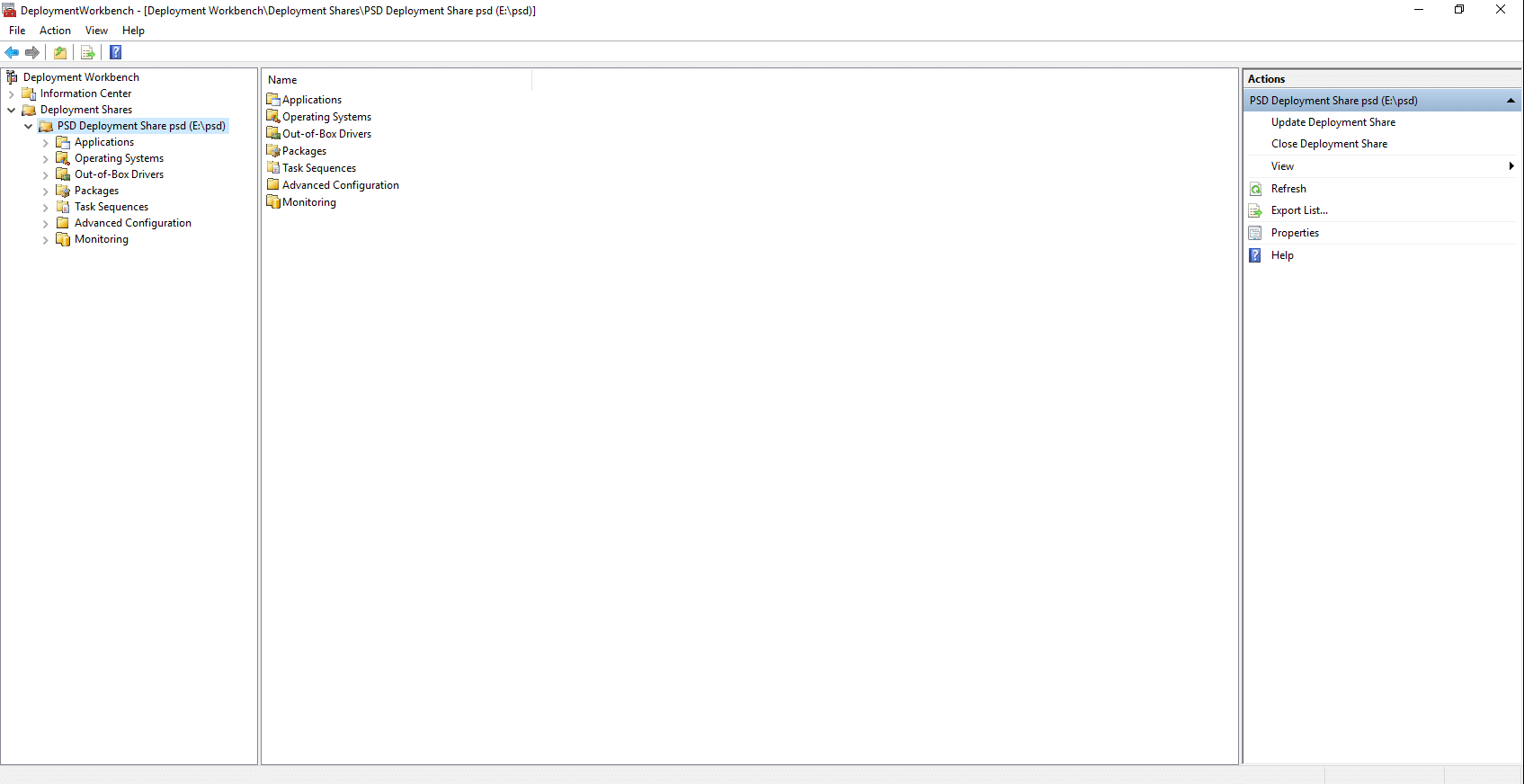
Como se pode ver, a partilha (Deployment Share) do PSD foi adicionada à consola MDT. Para quem está a descobrir o MDT, vou explicar passo a passo como proceder para que possam iniciar a implementação do Windows; para quem já está habituado ao MDT, procedam como habitualmente: adicionar o SO, adicionar os controladores, adicionar as aplicações e, em seguida, criar a sequência de tarefas (que recomendo que leiam, pois há uma subtileza).
Para uma exploração completa da consola MDT, convido-vos a ler este tutorial: MDT – Instalação e configuração – Microsoft Deployment Toolkit – Otimização da implementação do Windows
Adicionar um sistema operativo
A primeira coisa a fazer é adicionar o sistema operativo que se pretende implementar; neste caso, vou utilizar a ISO que utilizei para criar a máquina virtual, ou seja, o Windows Server 2019 EN.
Para começar, criei uma pasta em «Operating systems» para organizar os meus SO. Uma vez no local pretendido, clique em «Import Operating System» 1 .
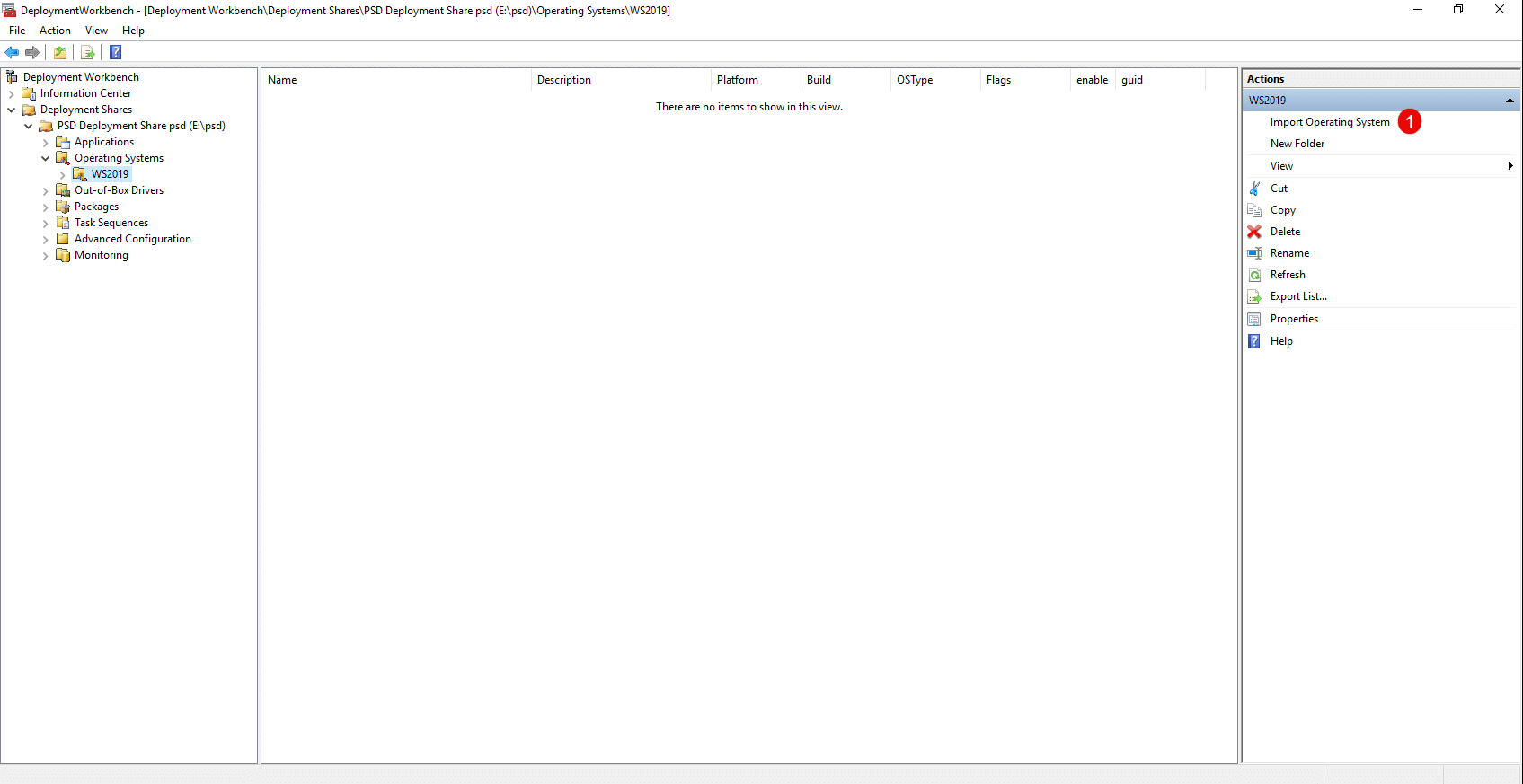
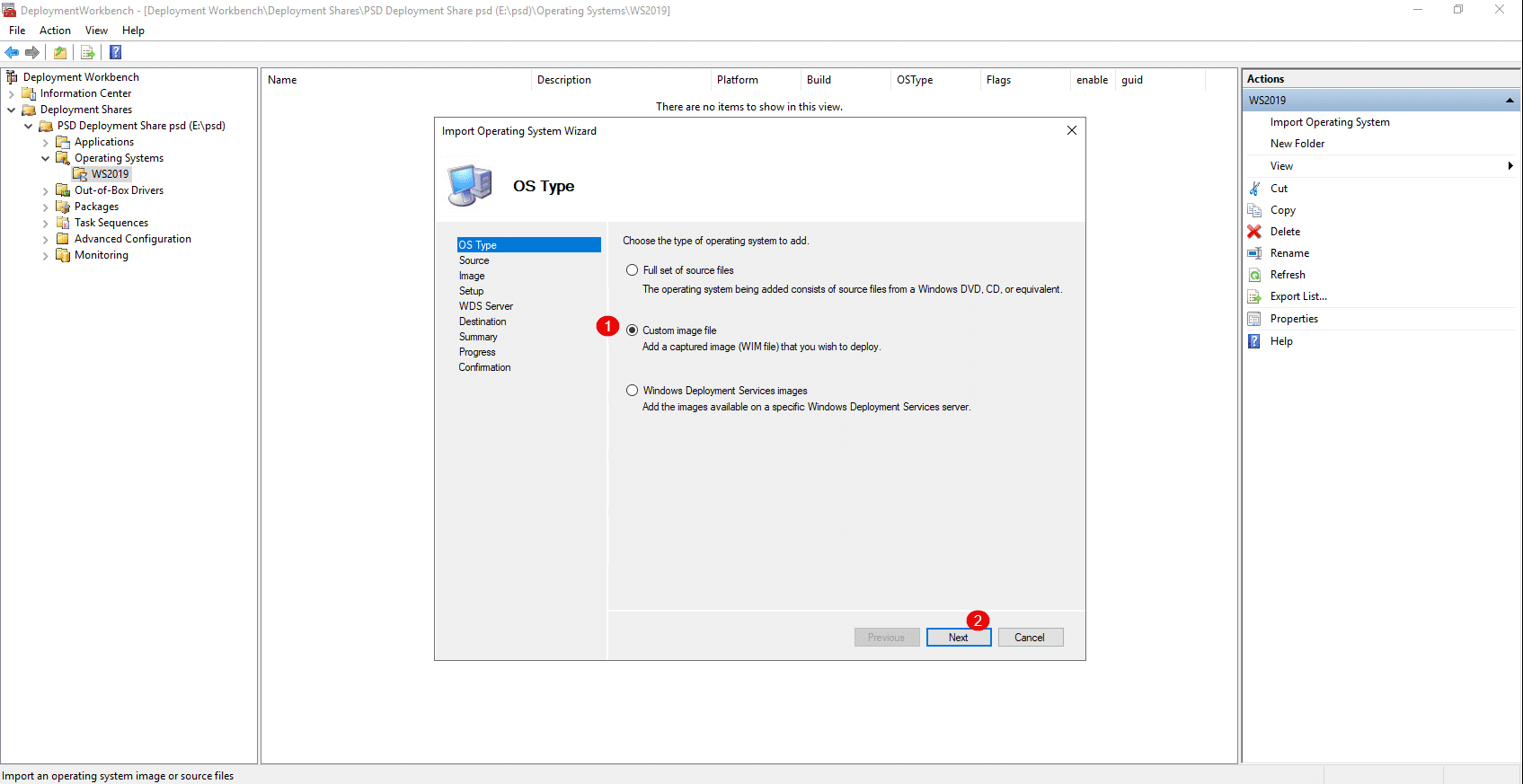
Selecione o tipo de SO que vai importar; neste caso, vou apenas utilizar o ficheiro WIM da ISO, pelo que vou escolher Custom Image File 1 e clicar em Next 2 .
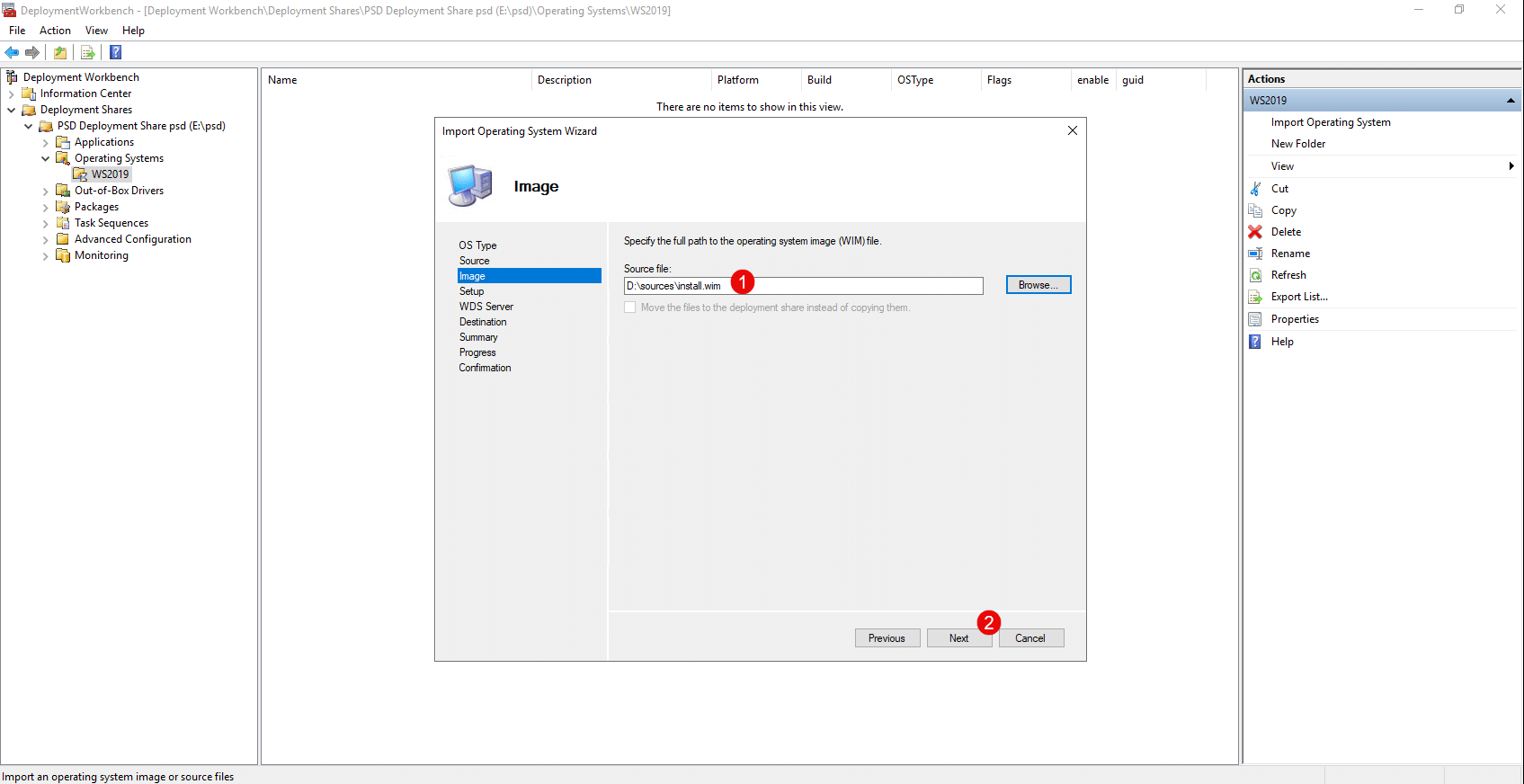
Indique a localização do ficheiro install.wim 1 e clique em Next 2 .
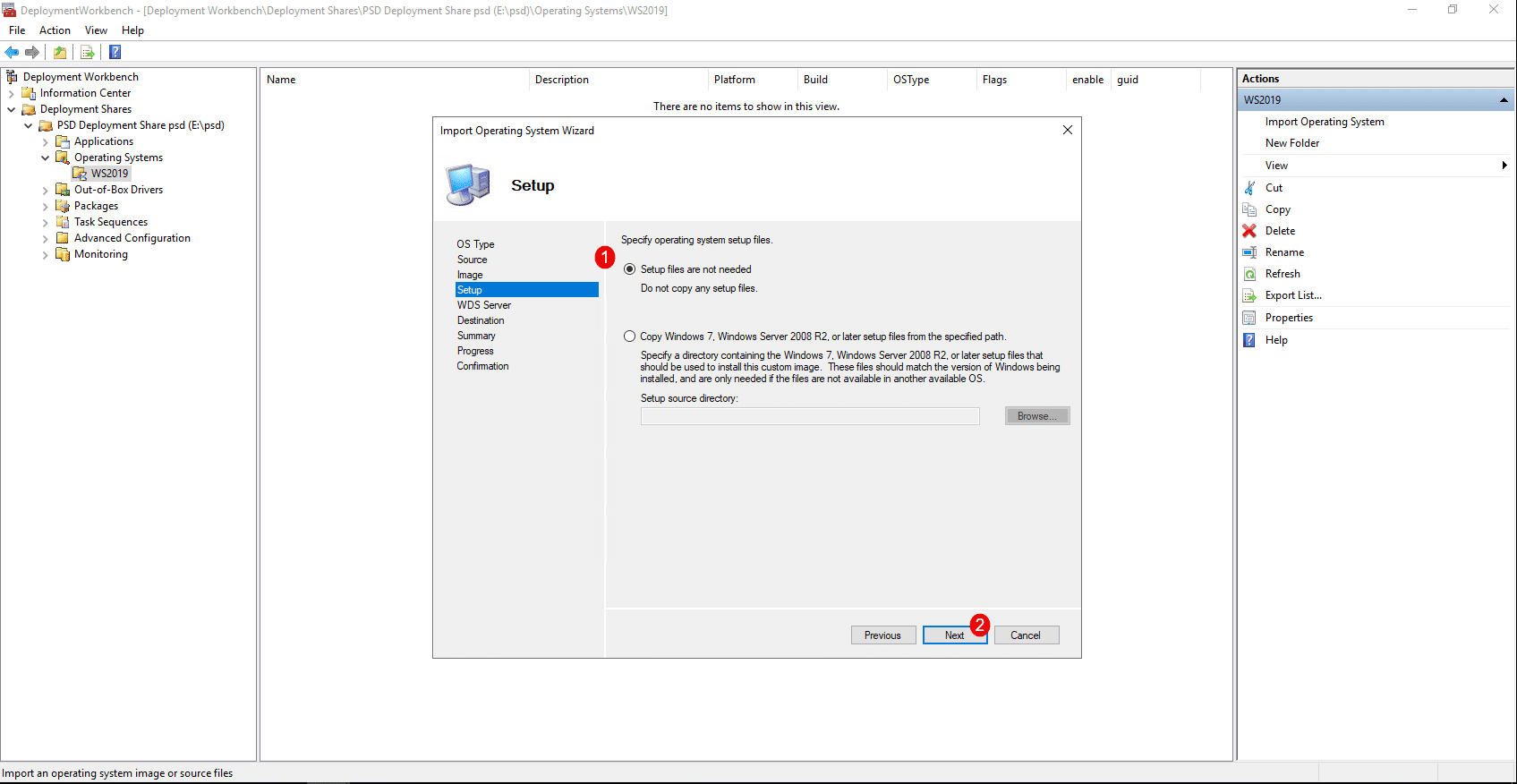
Deixe a opção «Setup file are not needed» 1 e clique no botão «Next» 2 .
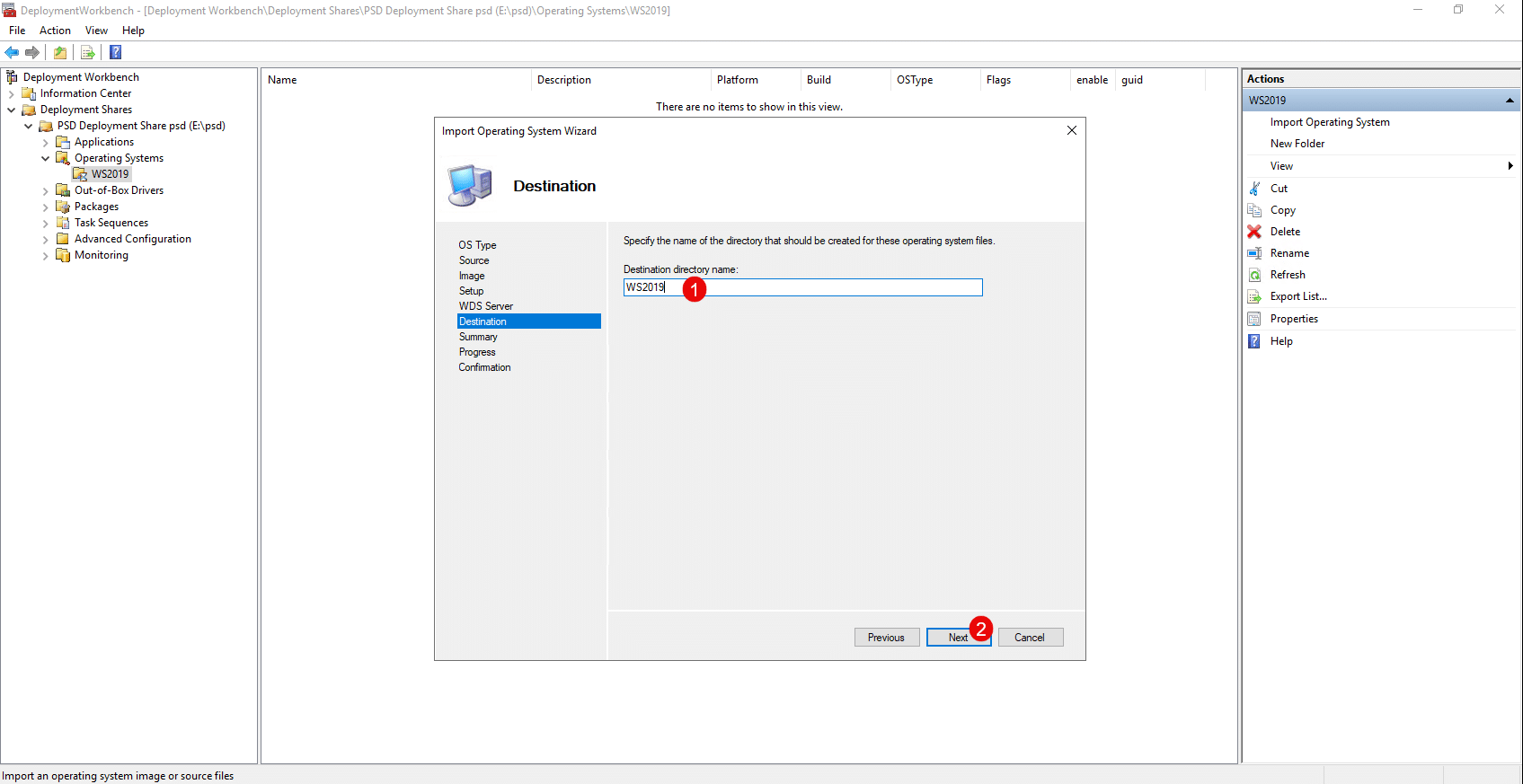
Aqui, indique o nome da pasta onde o SO será armazenado 1 e clique em Next 2 .
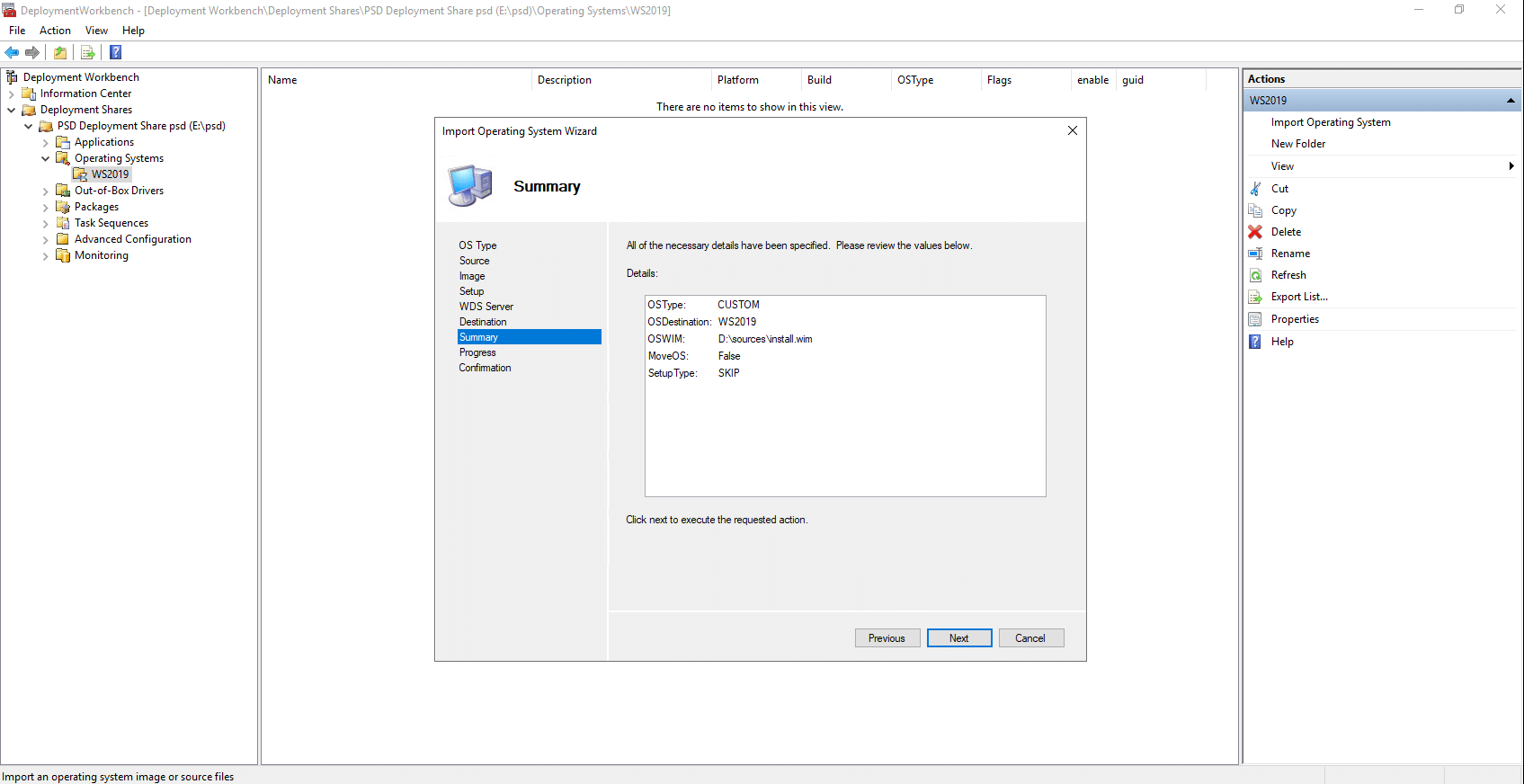
É apresentado um resumo da importação do SO; clique em Next 1 .
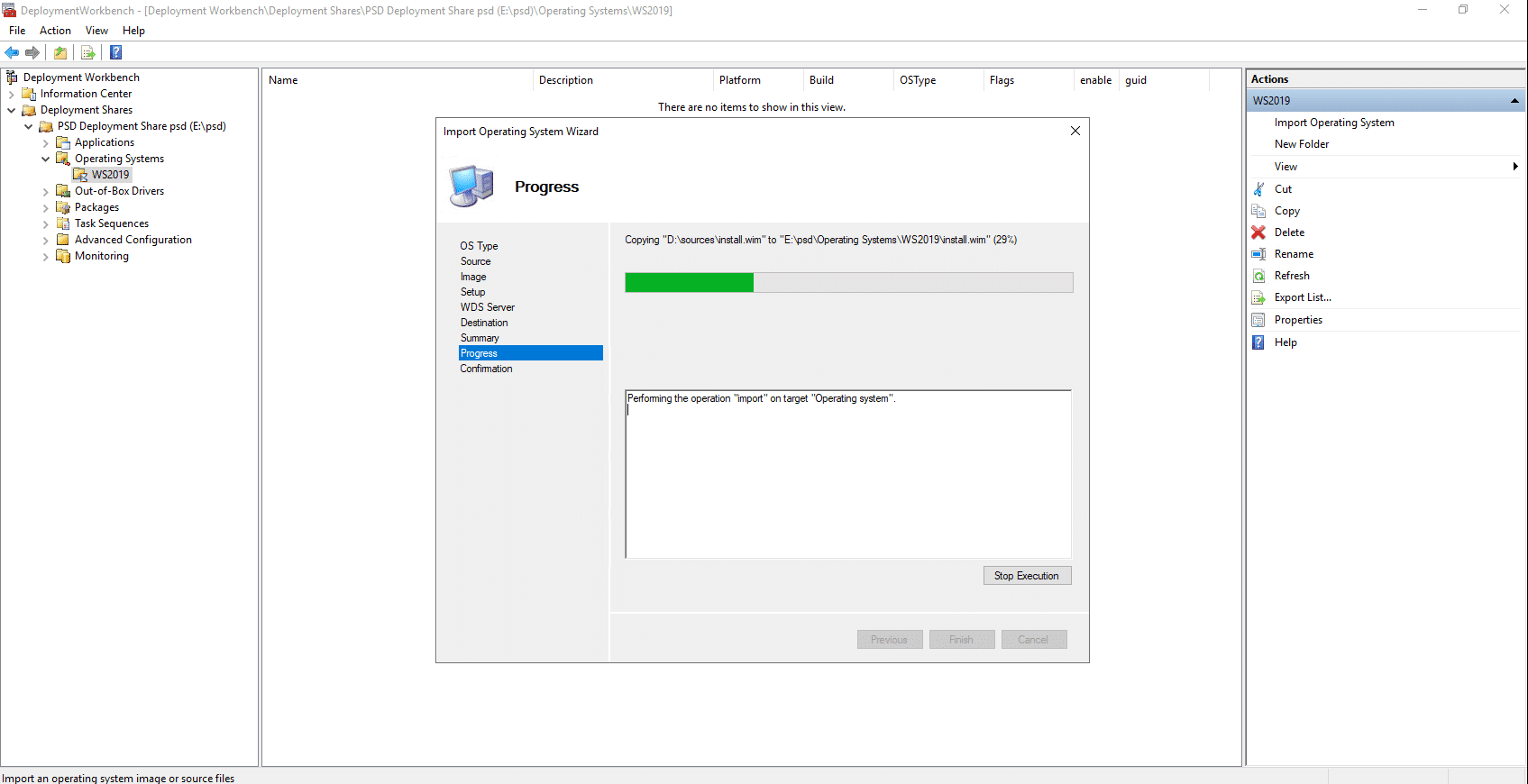
Aguarde enquanto a importação decorre…
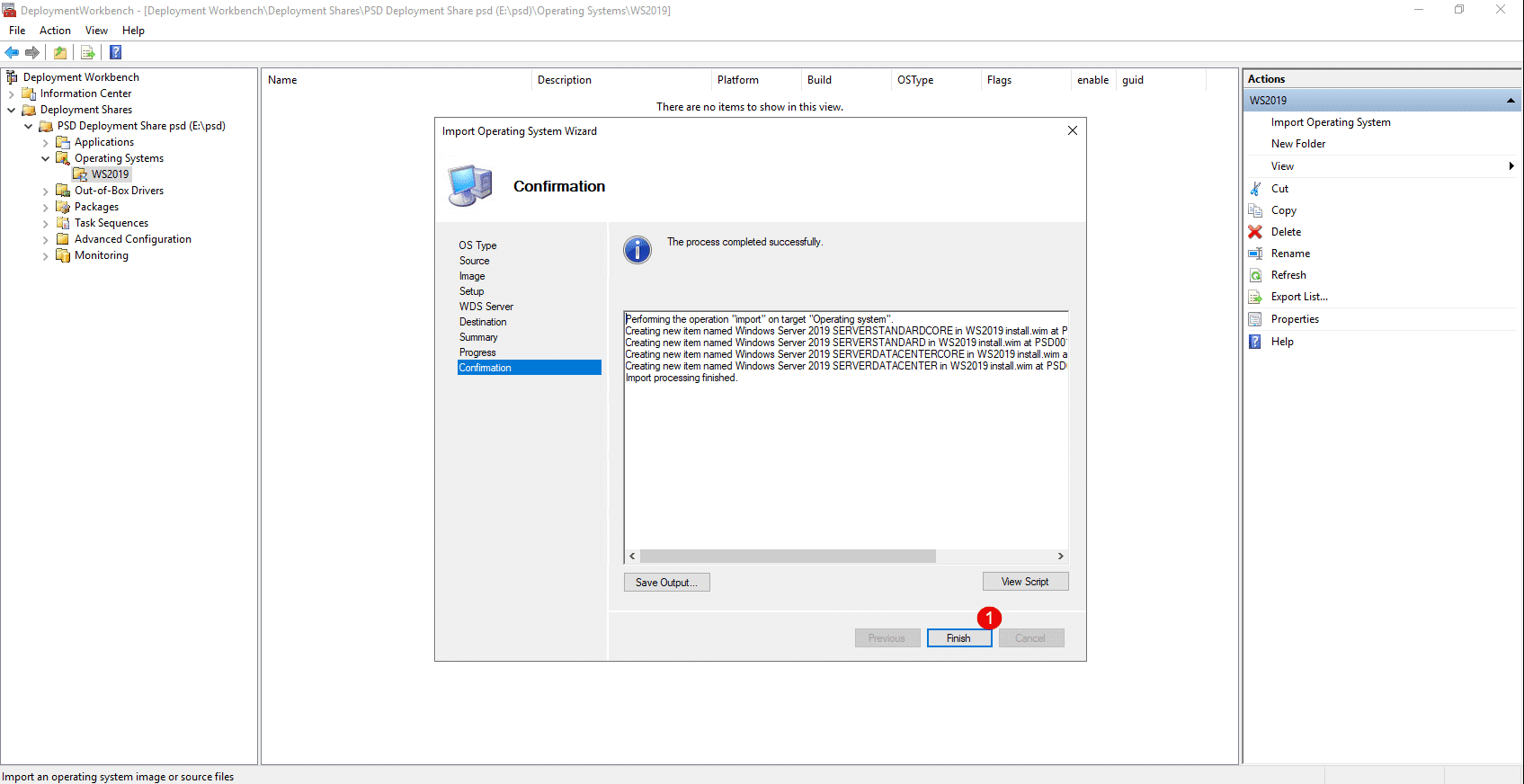
Quando a importação terminar, clique em «Finish» 1 para fechar o assistente.
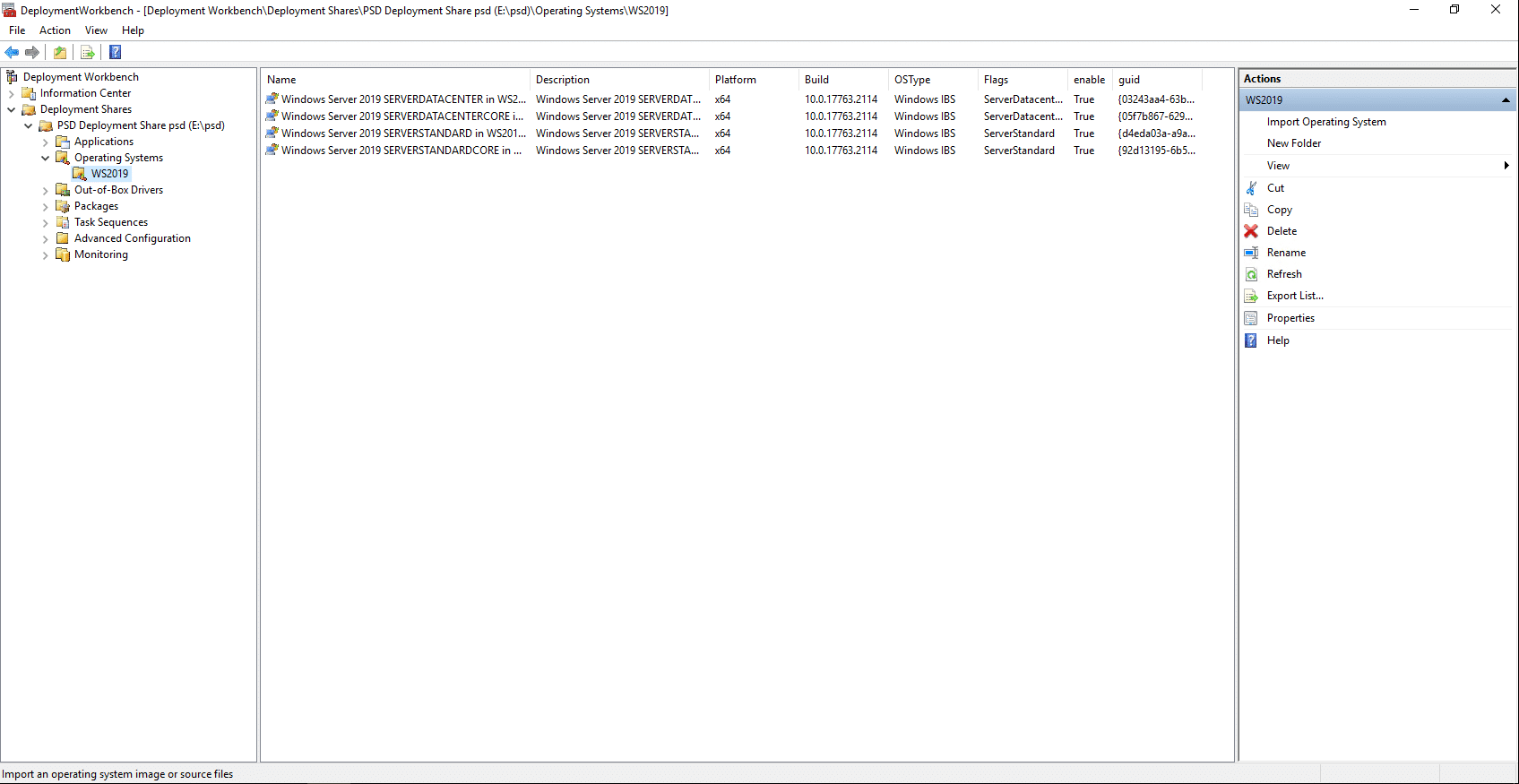
O SO está disponível no MDT / PSD.
Adicionar uma aplicação MSI na consola MDT / PSD
Com o objetivo de personalizar a implementação, vamos adicionar uma aplicação MSI que poderá ser selecionada durante a configuração do computador na fase de implementação.
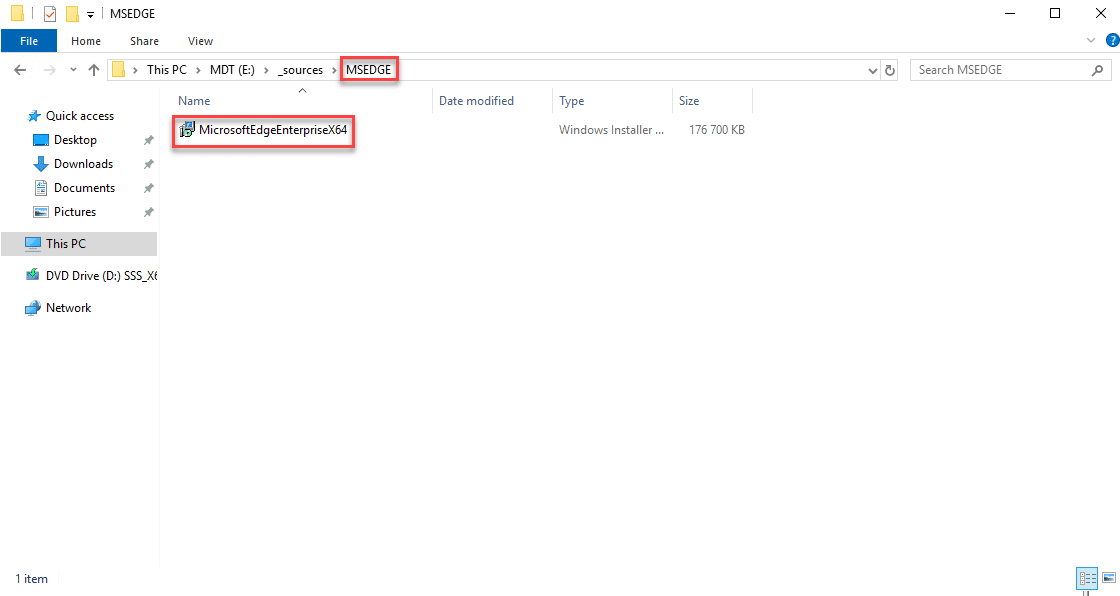
Para ilustrar esta parte, utilizei o Microsoft Edge; para o importar corretamente para o MDT, é imperativo criar uma pasta que contenha o ficheiro .msi, tal como na captura de ecrã.
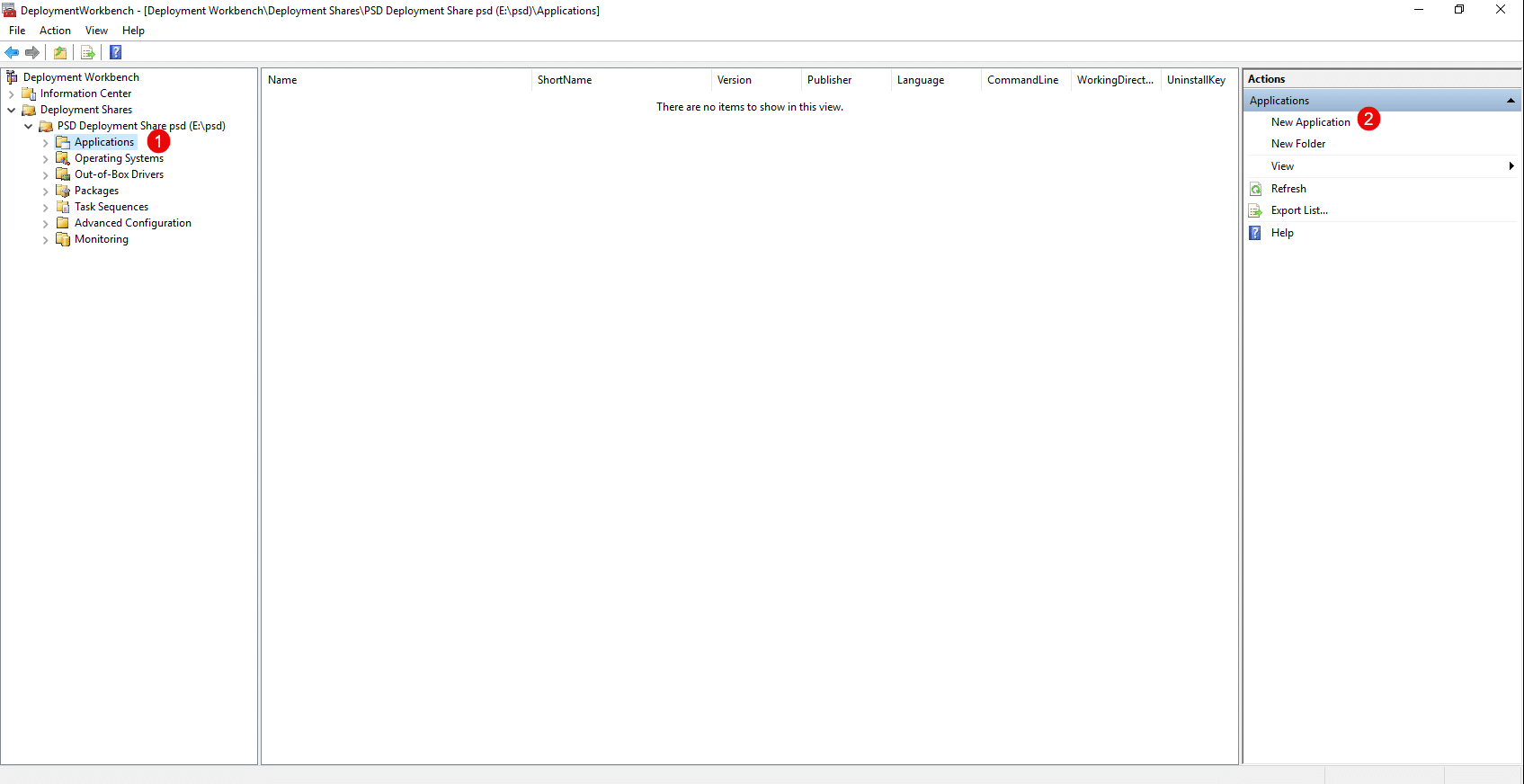
A partir da consola MDT, aceda a Applications 1 e clique em New Application 2 .
Tal como acontece com os sistemas operativos, é possível criar pastas para organizar as aplicações.
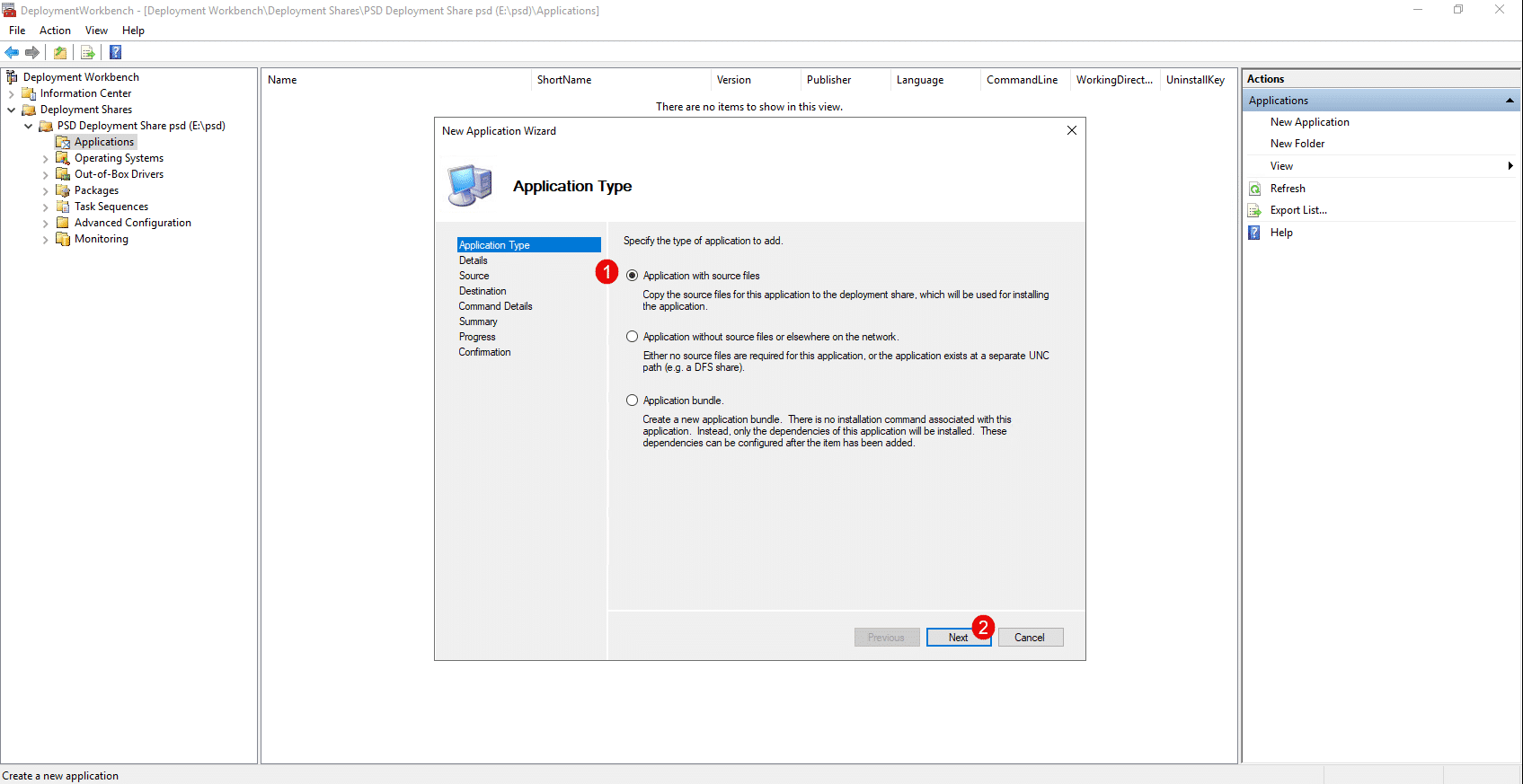
Selecione o tipo: «Application with sources files» 1 e clique no botão «Next» 2 .
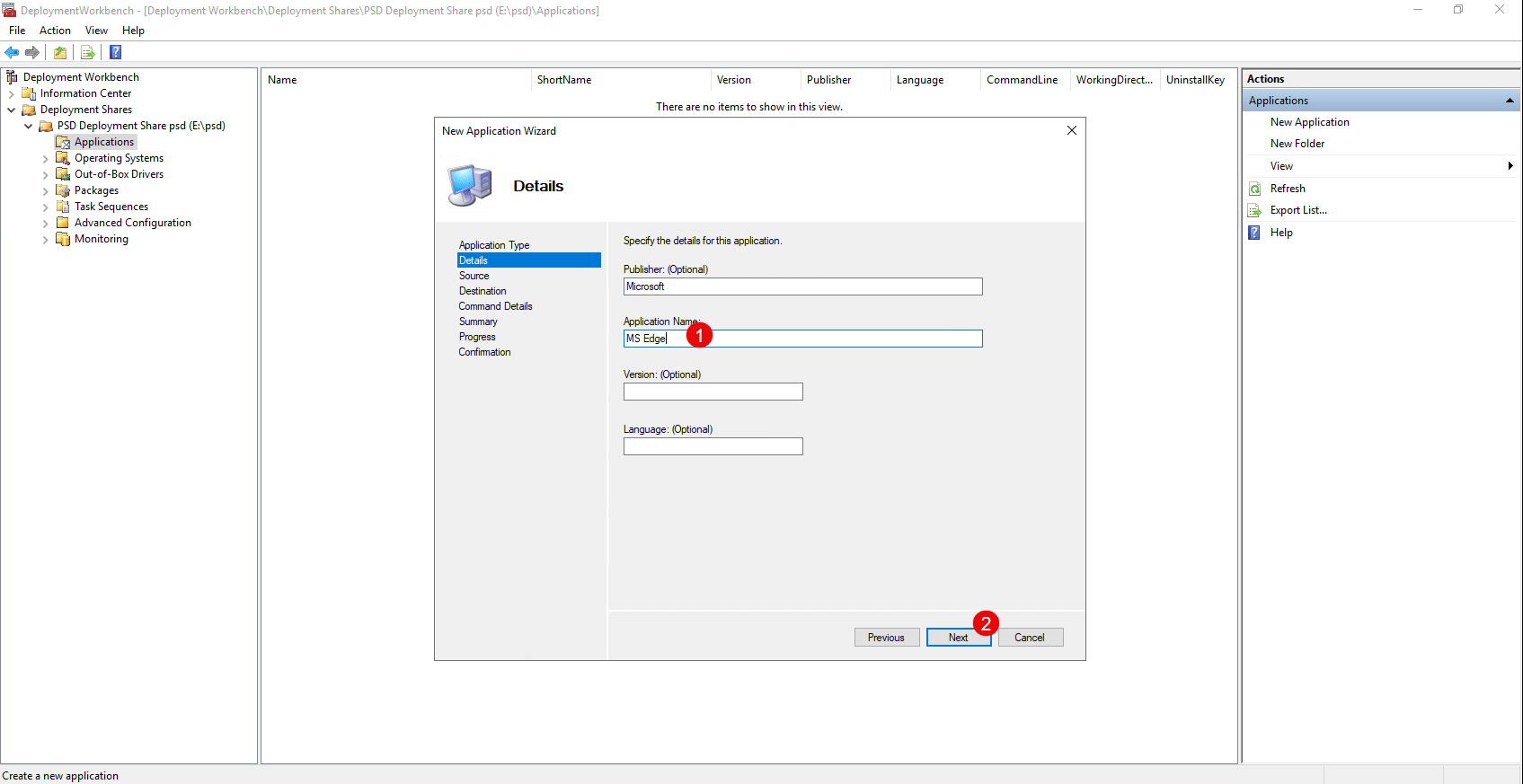
Nos detalhes da aplicação, indique, no mínimo, o nome da aplicação 1 e clique em Next 2 .
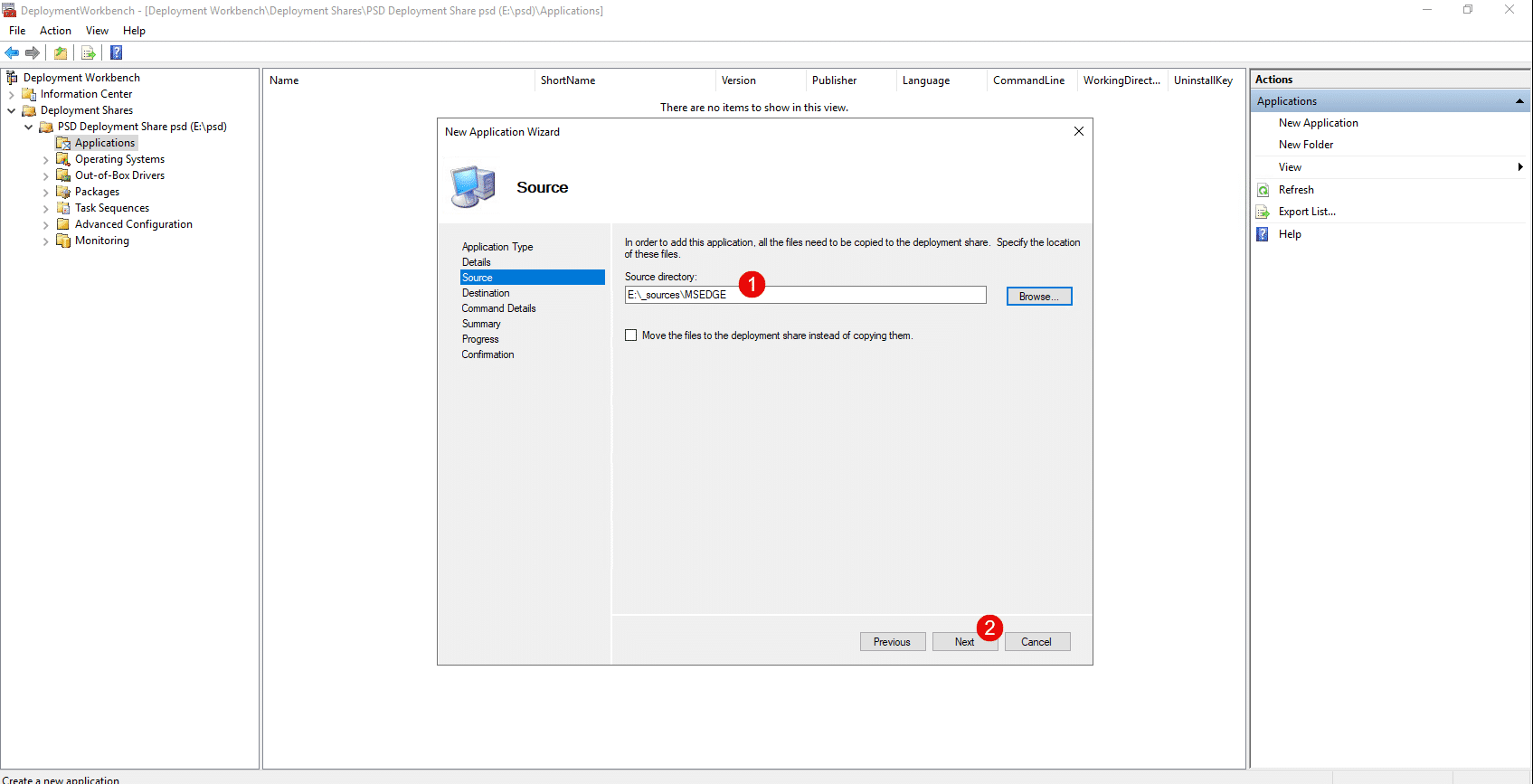
Indique a localização das fontes 1 no servidor e clique em Next 2 .
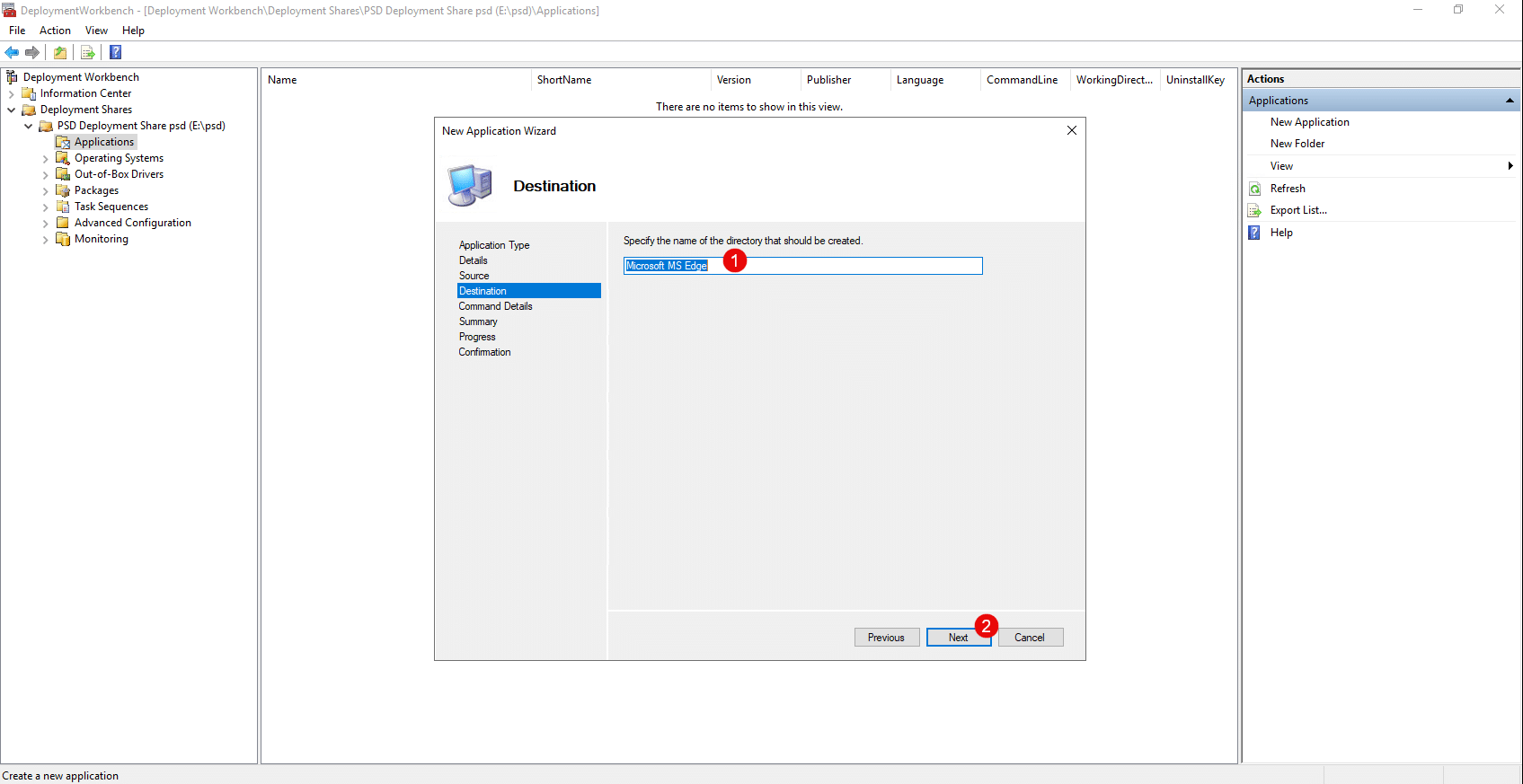
Indique o nome da pasta 1 que será criada na partilha de implementação e clique em Next 2 .
Introduza o comando a executar para instalar o ficheiro .msi; a vantagem deste tipo de ficheiro é que a instalação silenciosa é padrão; para tal, introduza o comando 1 seguinte e clique em Next 2 .
msiexec.exe /i filename.msi /qn
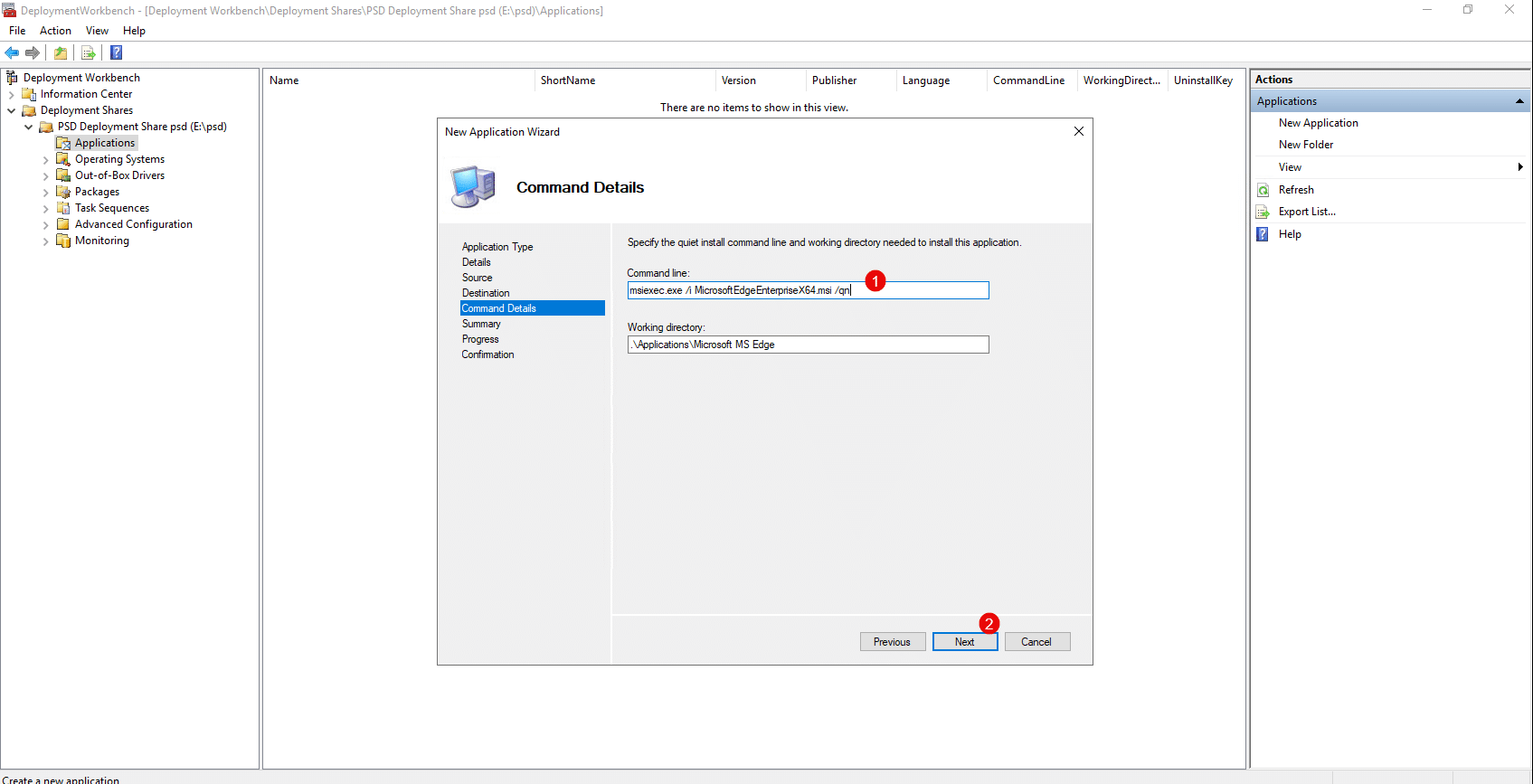
Confirme a adição da aplicação clicando em Next 1 .
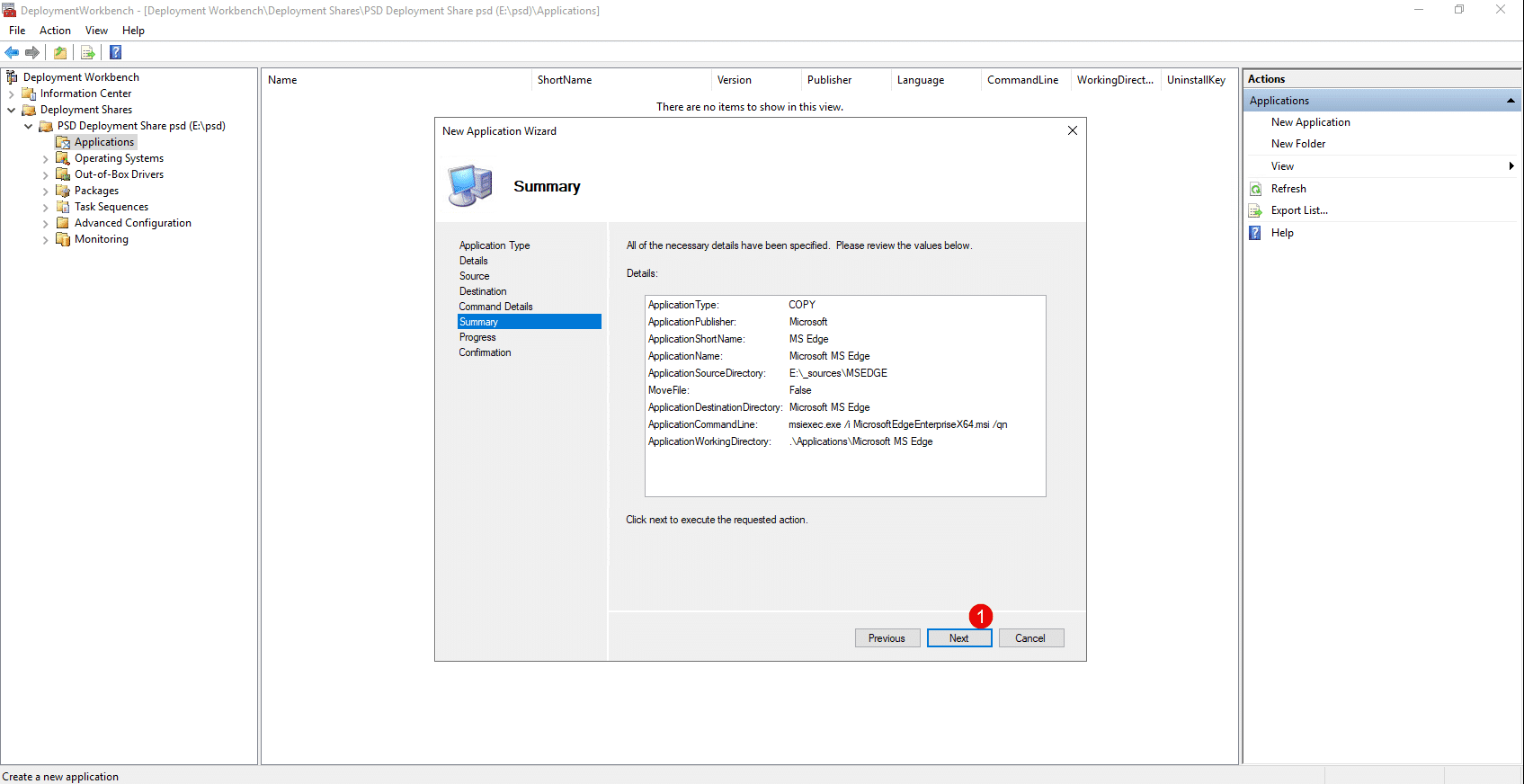
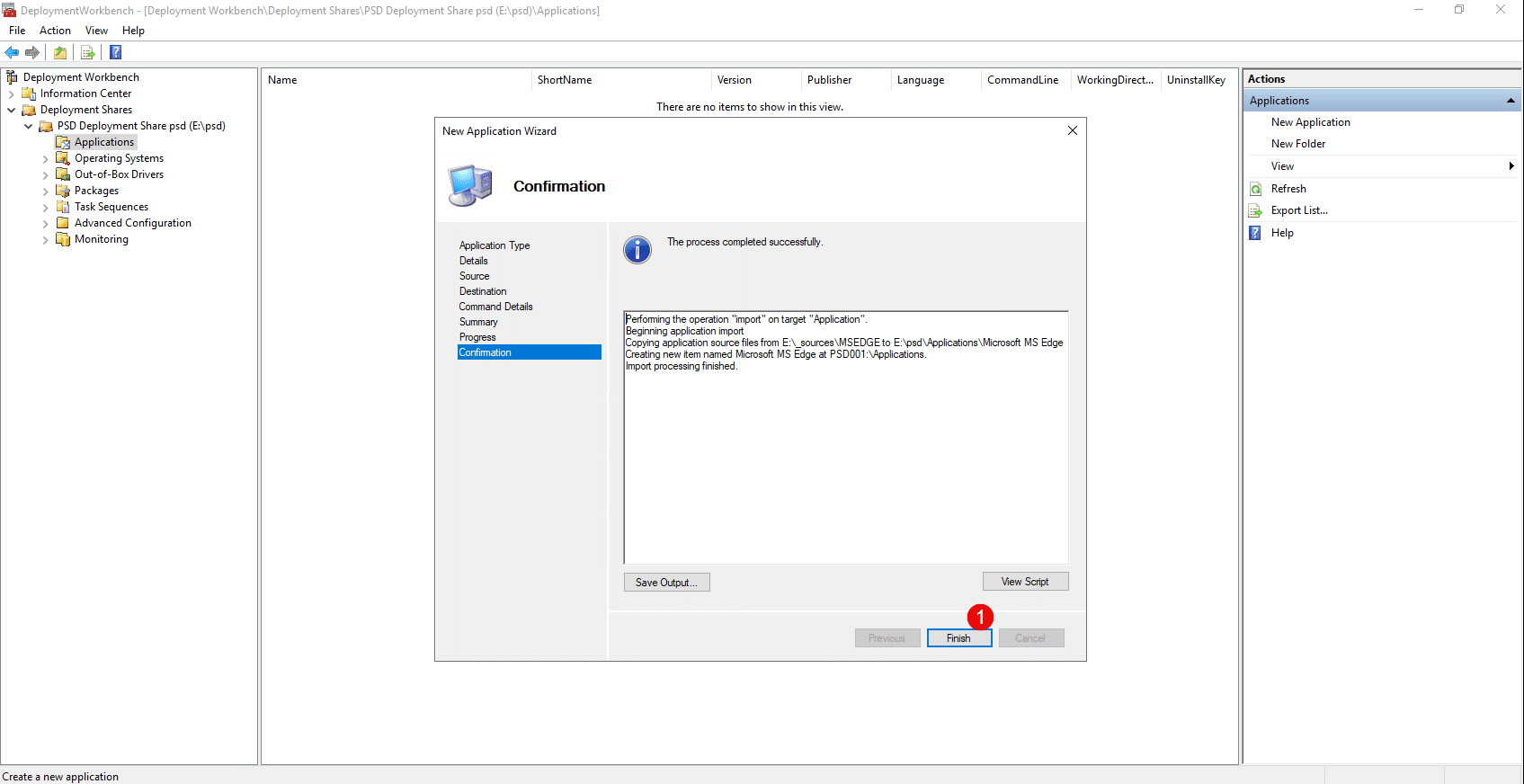
Com a aplicação adicionada, feche o assistente clicando em Concluir 1 .
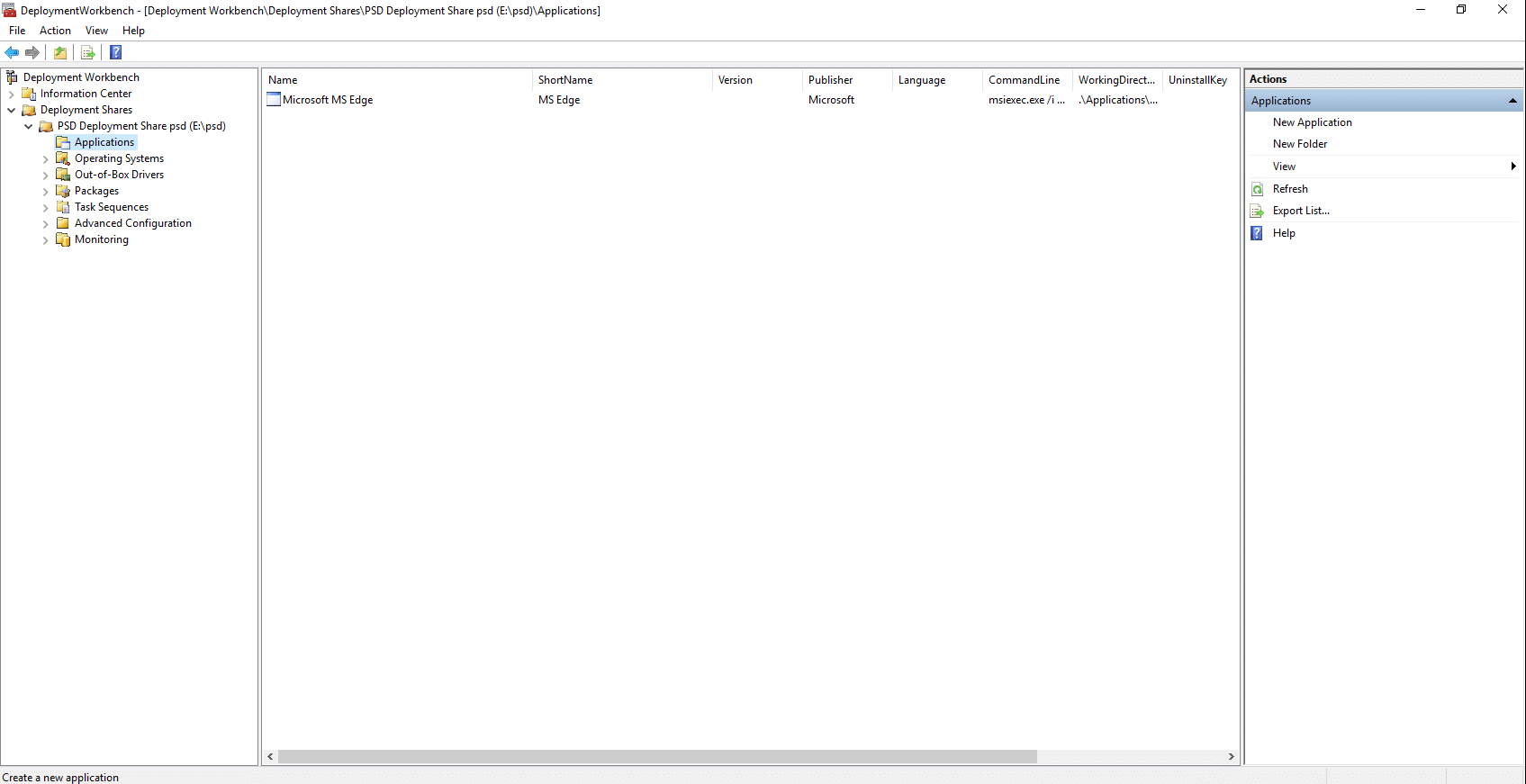
A aplicação está adicionada e disponível na consola MDT.
Adicionar uma sequência de tarefas
A sequência de tarefas (Task Sequence) no MDT permite configurar uma série de ações a realizar, como, por exemplo, a instalação do Windows.
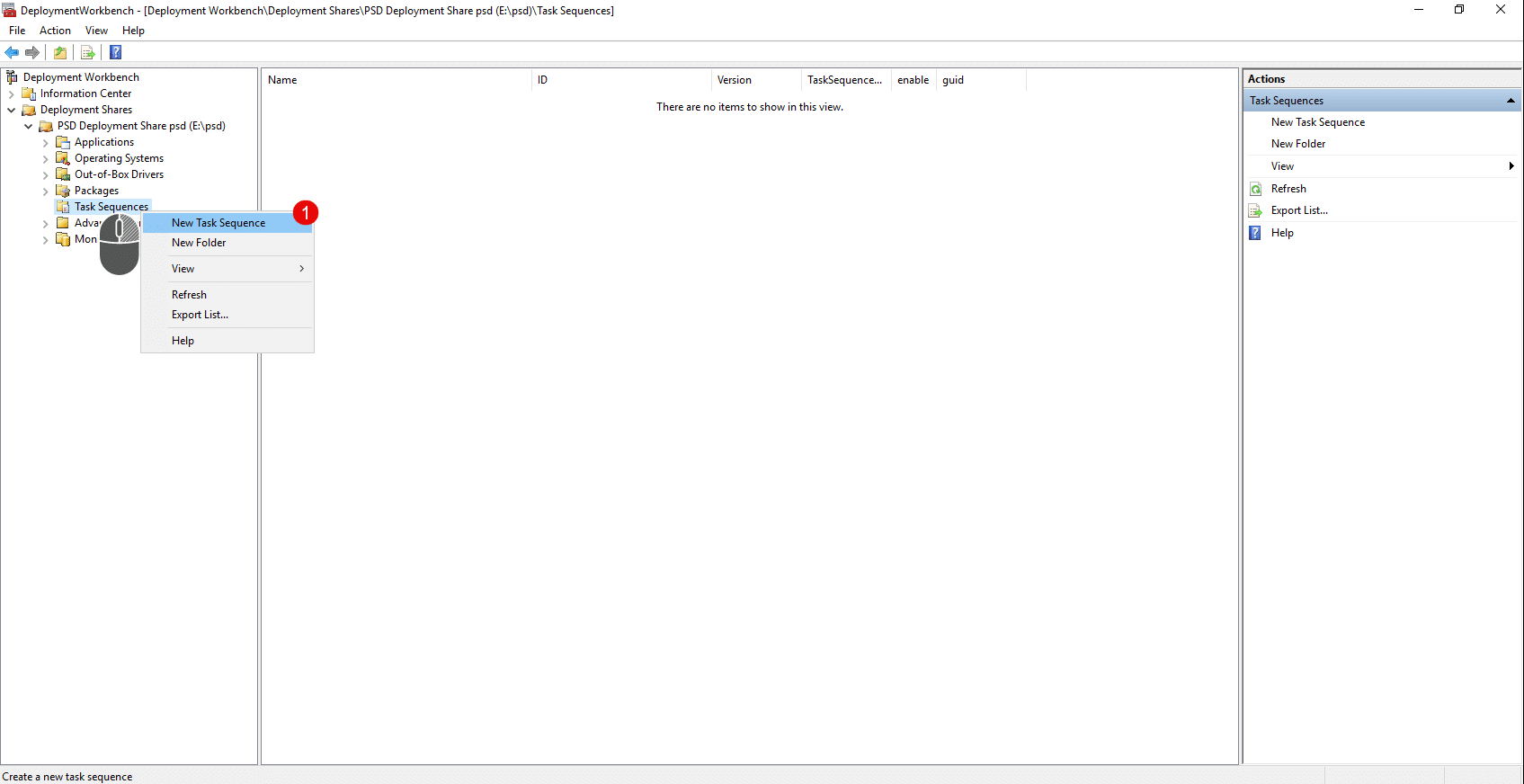
Clique com o botão direito do rato em «Task Sequences» e, em seguida, clique em «New Task Sequence» 1 .
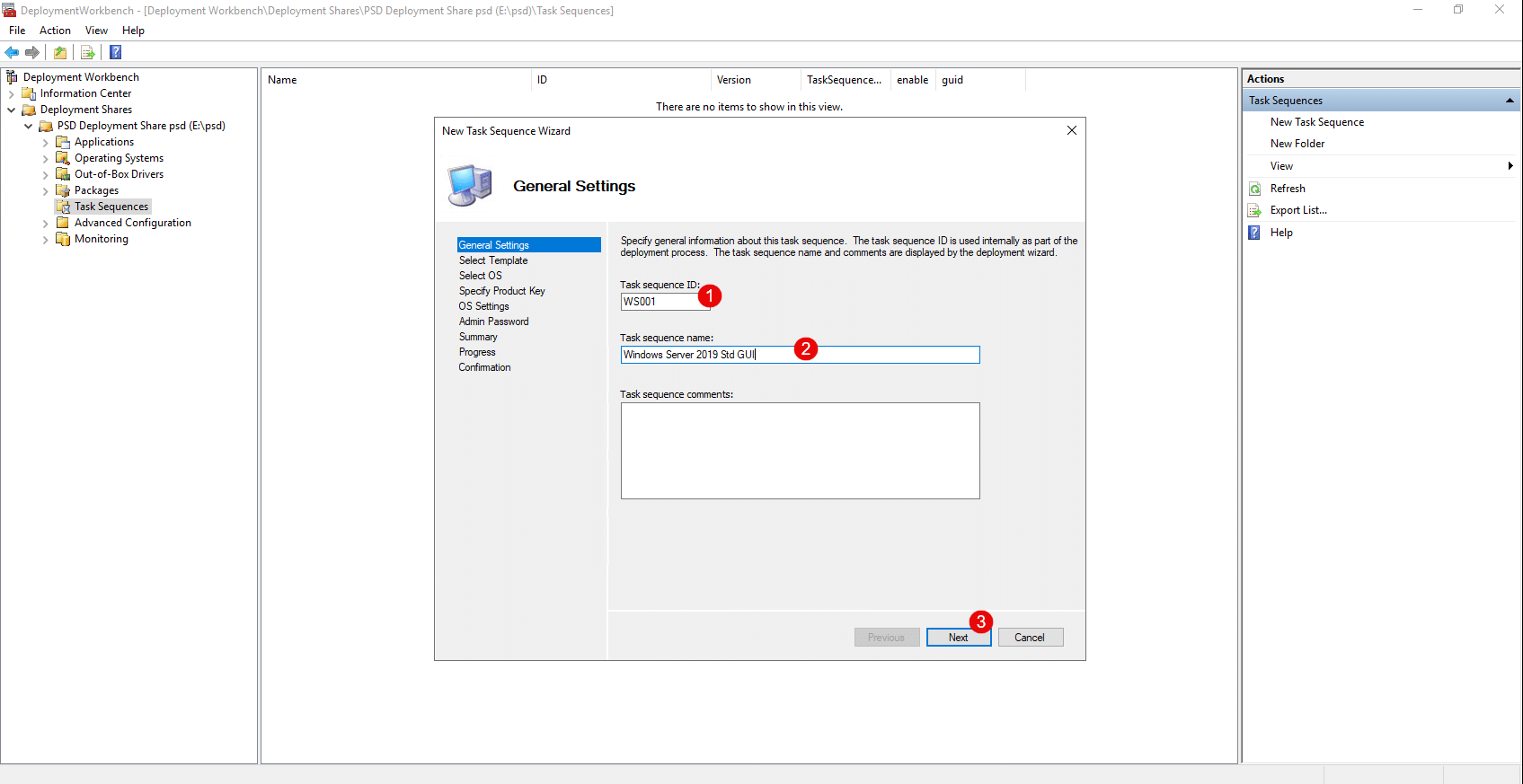
Introduza o ID 1 da sequência de tarefas e um nome 2 e, em seguida, clique em Next 3 .
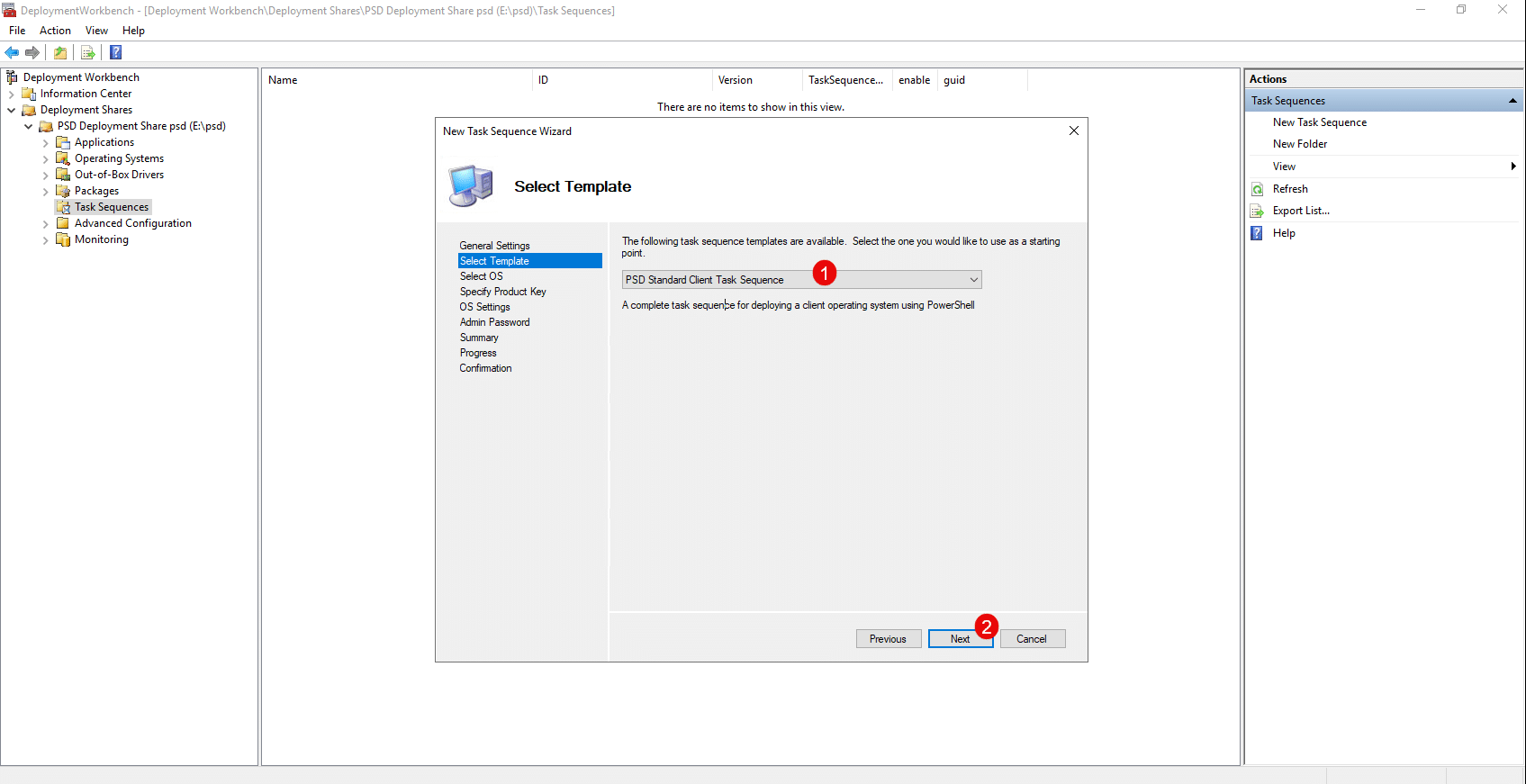
Na lista de modelos (Template), selecione PSD Standard Client Task Sequence 1 e clique em Next 2 .
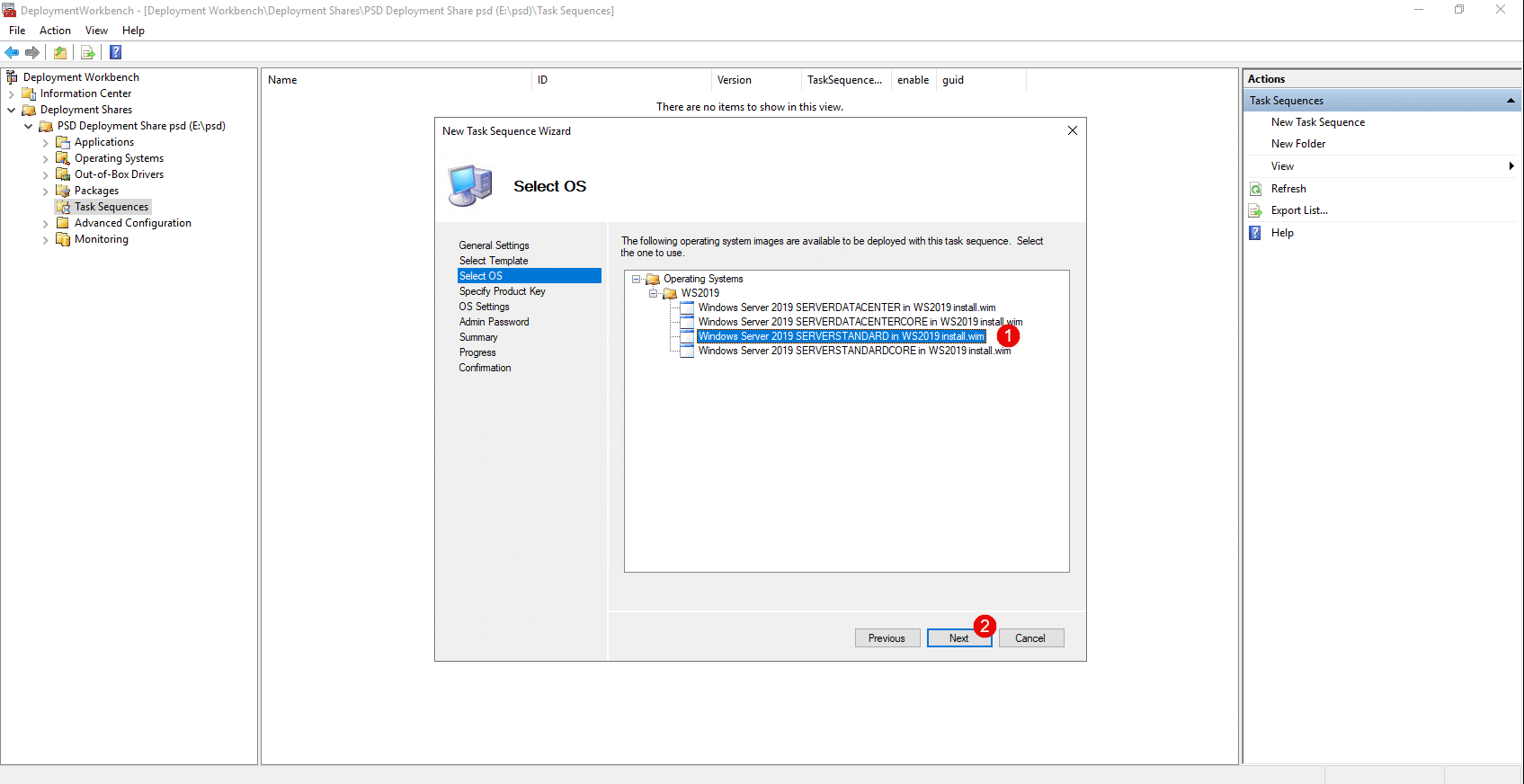
Escolha o sistema operativo (OS) 1 a instalar e clique no botão Next 2 .
Se necessário, introduza a chave do produto 1 e clique em Next 2 .
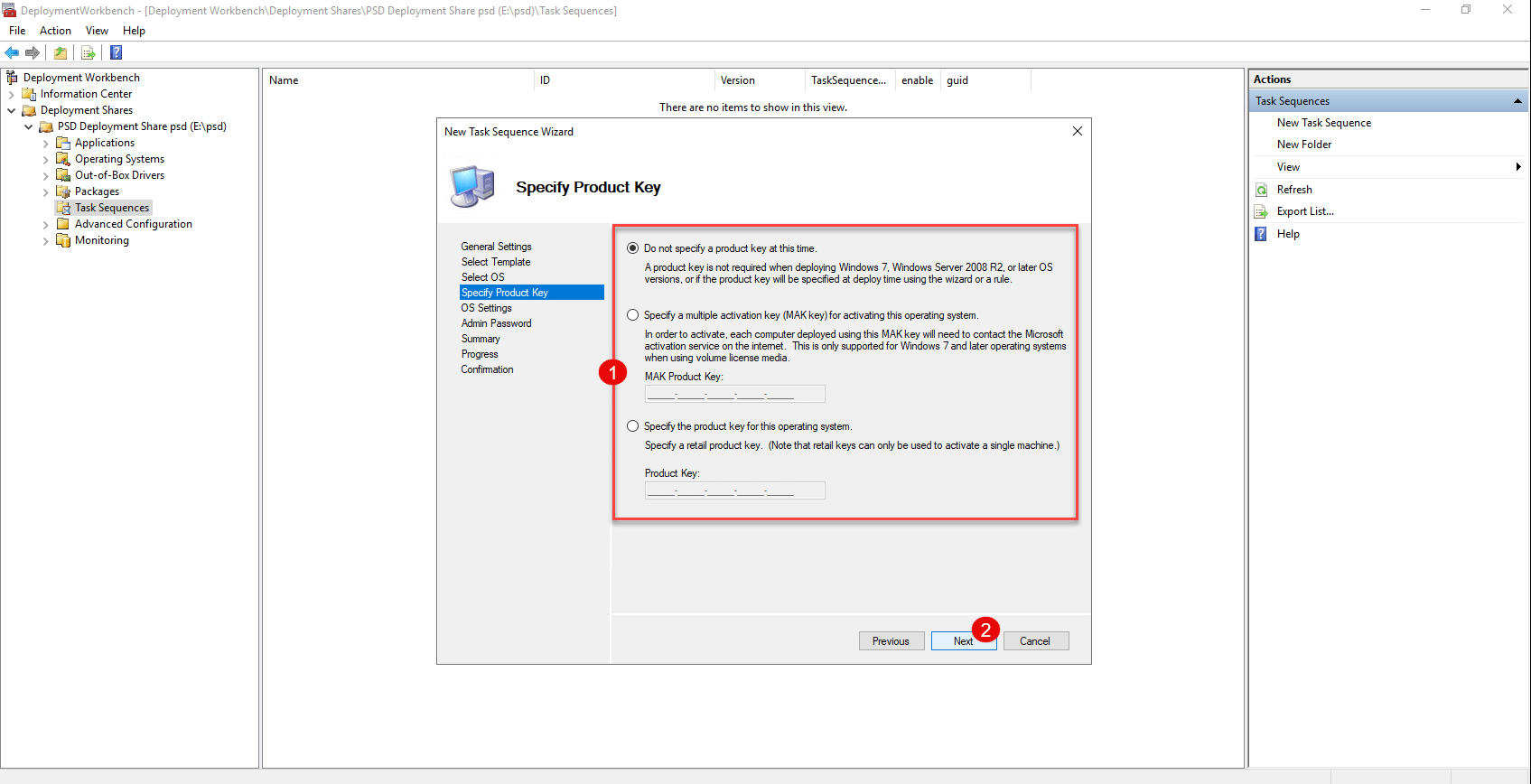
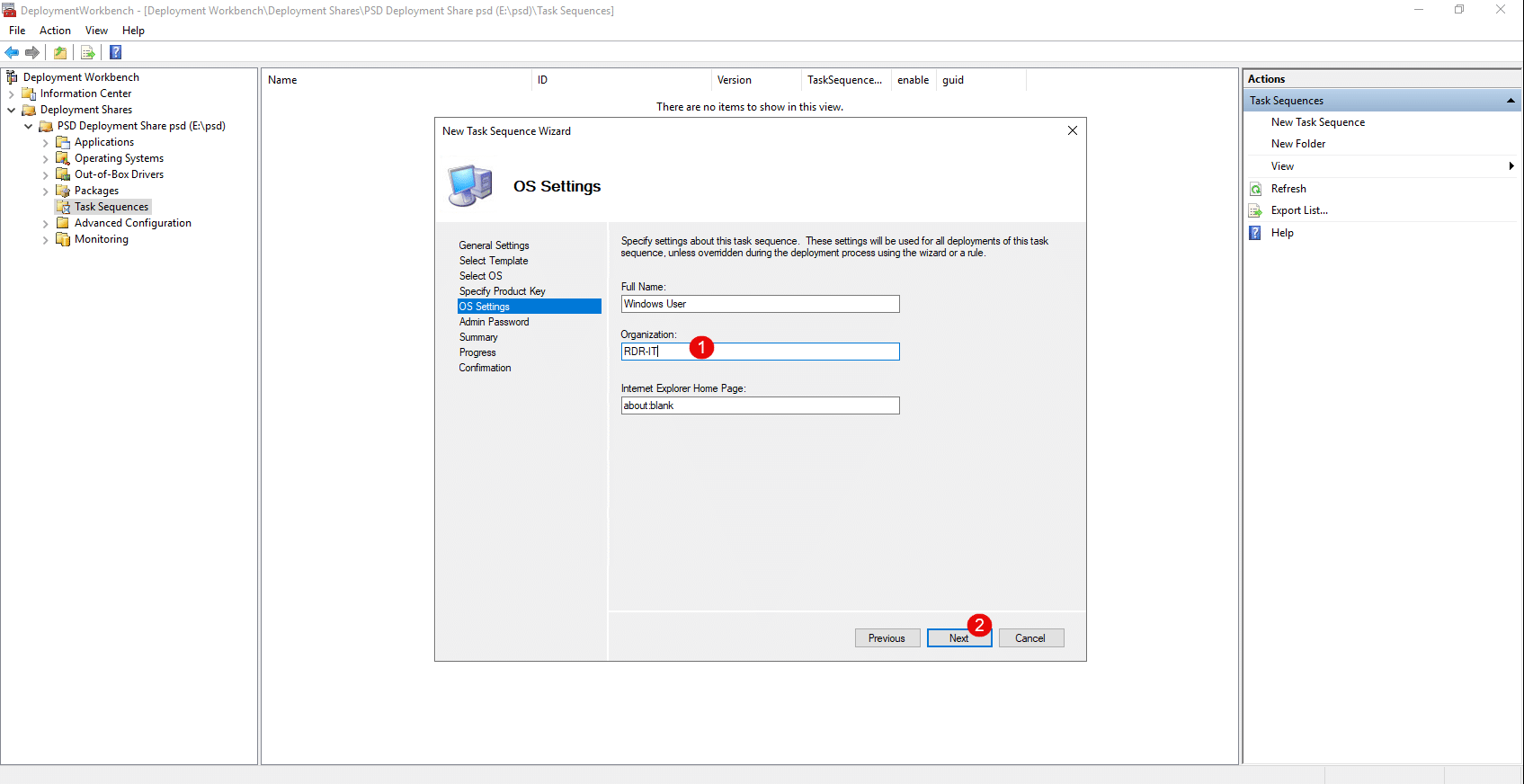
Introduza o nome da sua organização 1 e clique em Next 2 .
Escolha uma opção para a palavra-passe da conta Administrator 1 e clique em Next 2 .
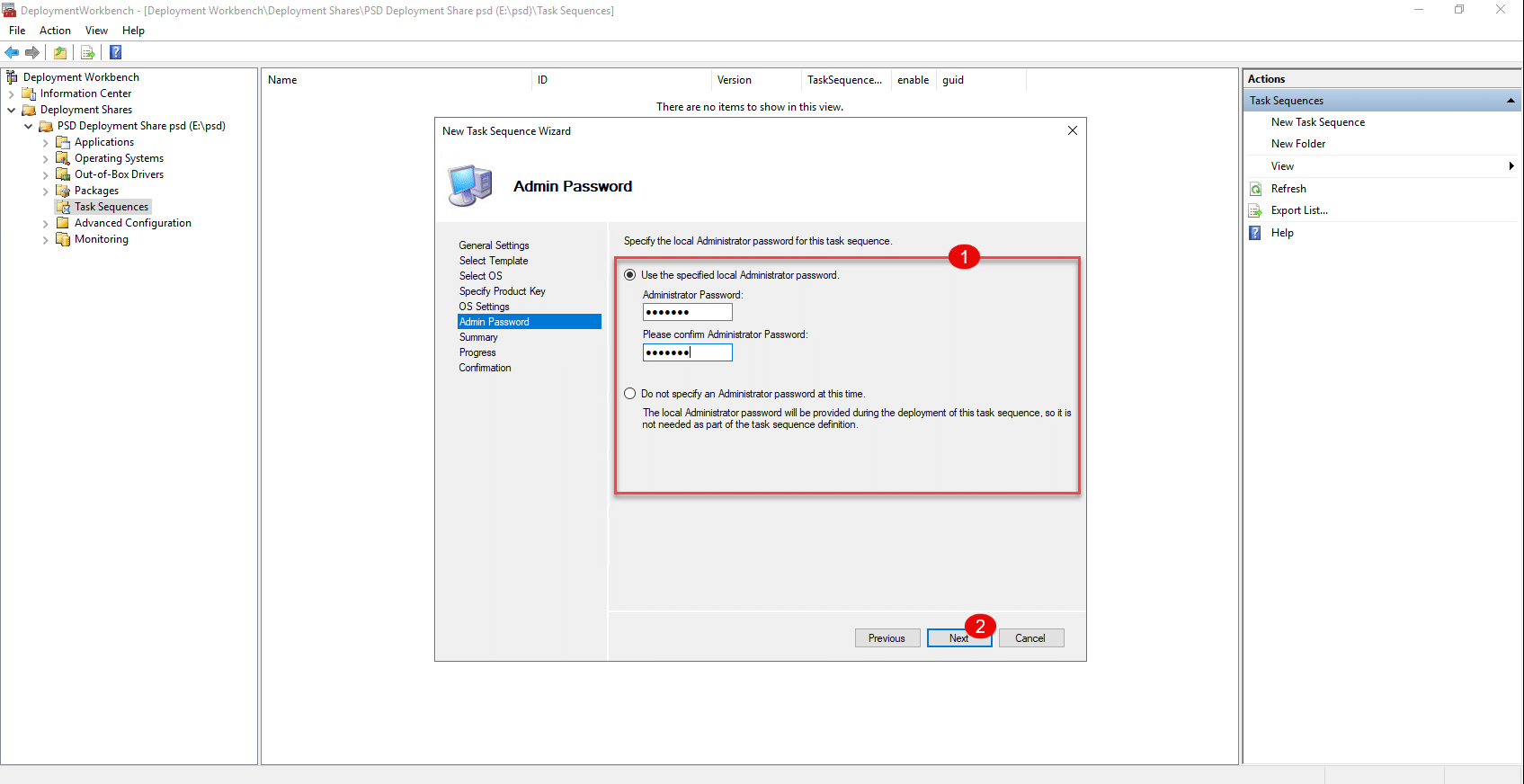
Por predefinição, ser-lhe-á solicitado que configure a palavra-passe da conta de Administrador durante a implementação.
É apresentado um resumo da sequência de tarefas; clique em Next 1 para confirmar a sua criação.
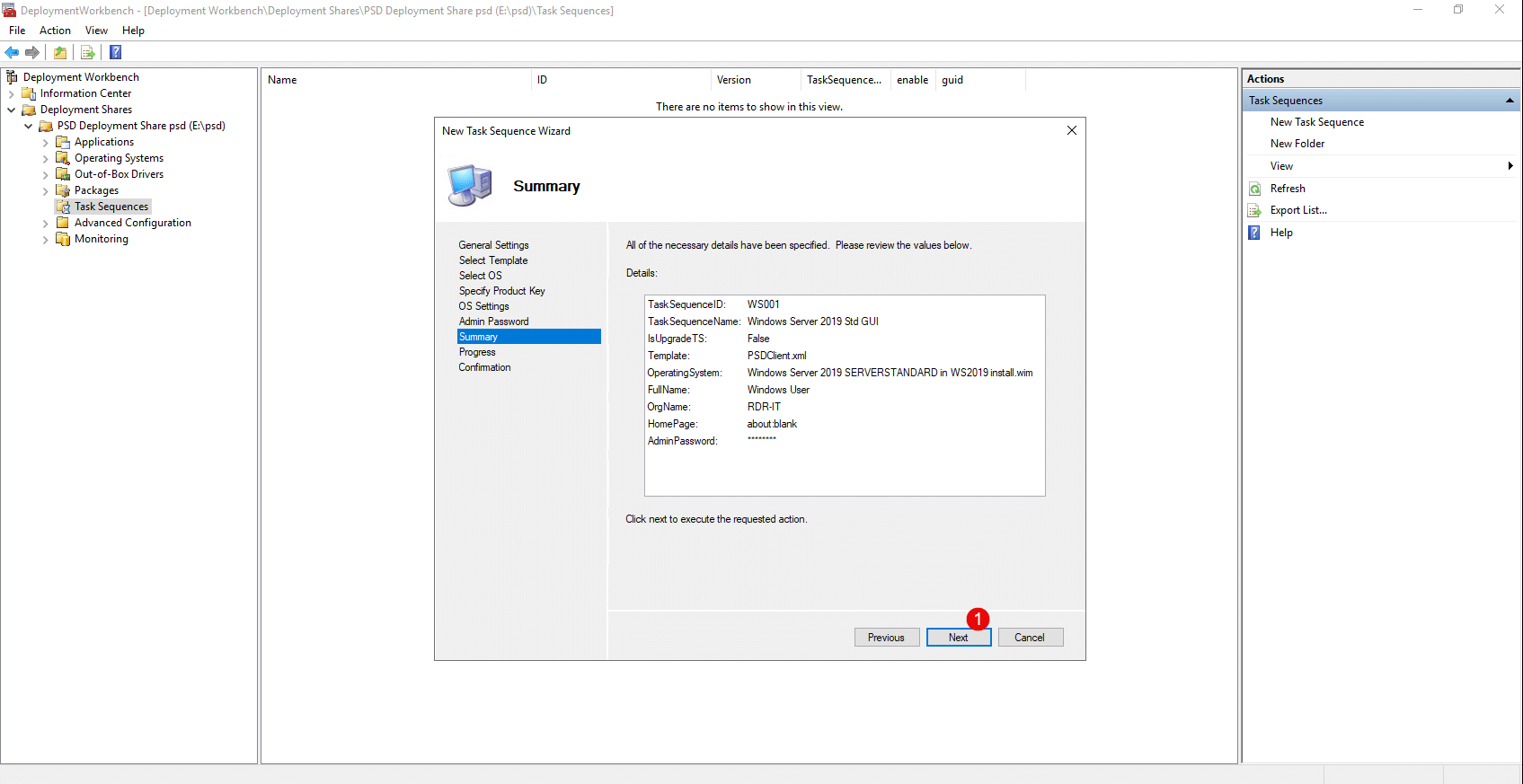
A sequência de tarefas foi adicionada; clique em Concluir 1 para fechar o assistente.
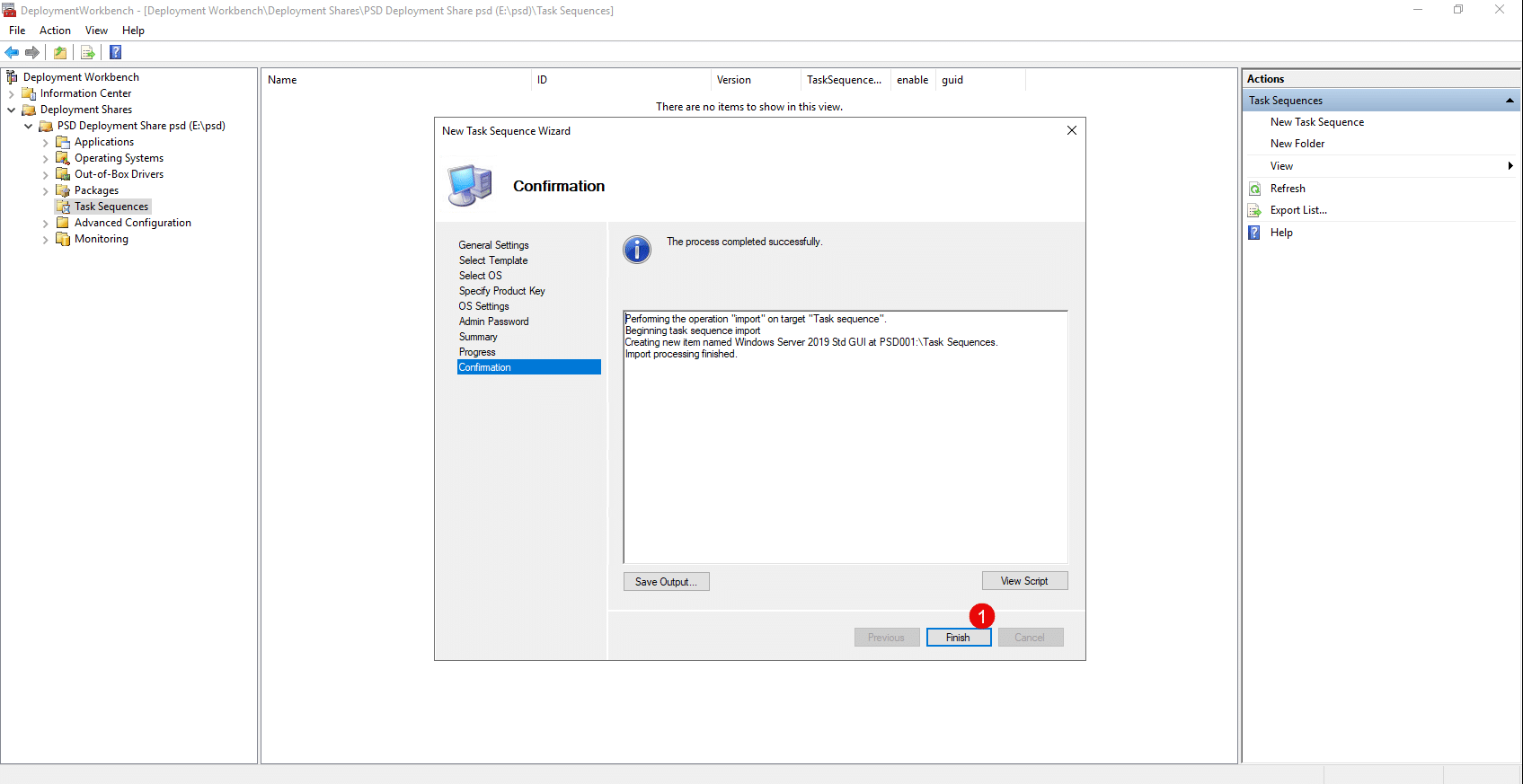
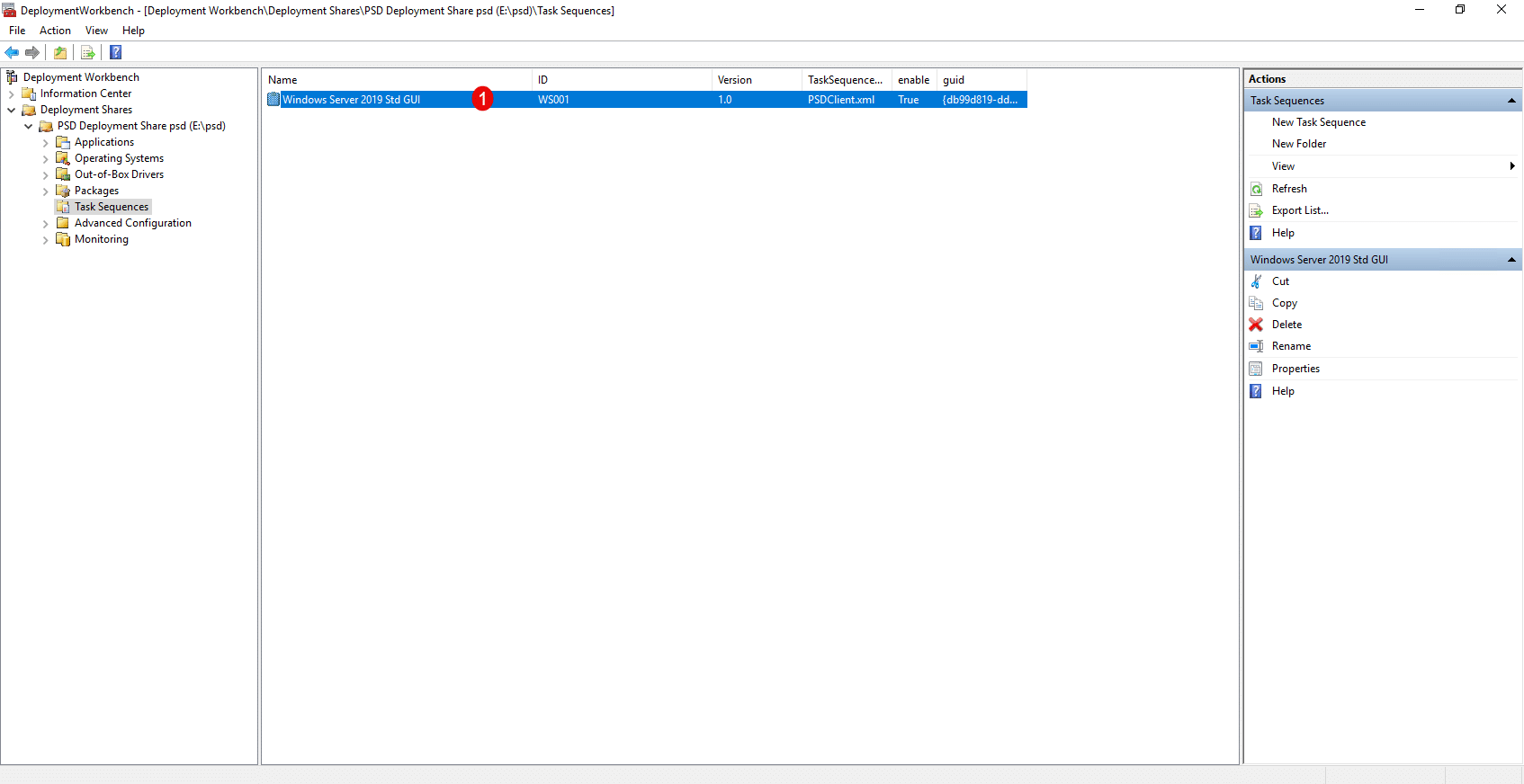
A sequência de tarefas está disponível na consola MDT.
Configurar e criar o ambiente de arranque WinPE
Agora, para poder utilizar o MDT, teremos de configurar e gerar o ambiente de arranque WinPE que permitirá a instalação do Windows no computador que pretendemos implementar.
A principal novidade do PSD é precisamente o ambiente WinPE, que foi reescrito em PowerShell, o que permite torná-lo compatível com os mais recentes ambientes Windows 11 ADK.
Neste tutorial, vamos optar pela abordagem mais simples, focando-nos apenas no arranque e na implementação, mas a configuração é altamente personalizável e, para tal, convido-vos a consultar os tutoriais MDT existentes.
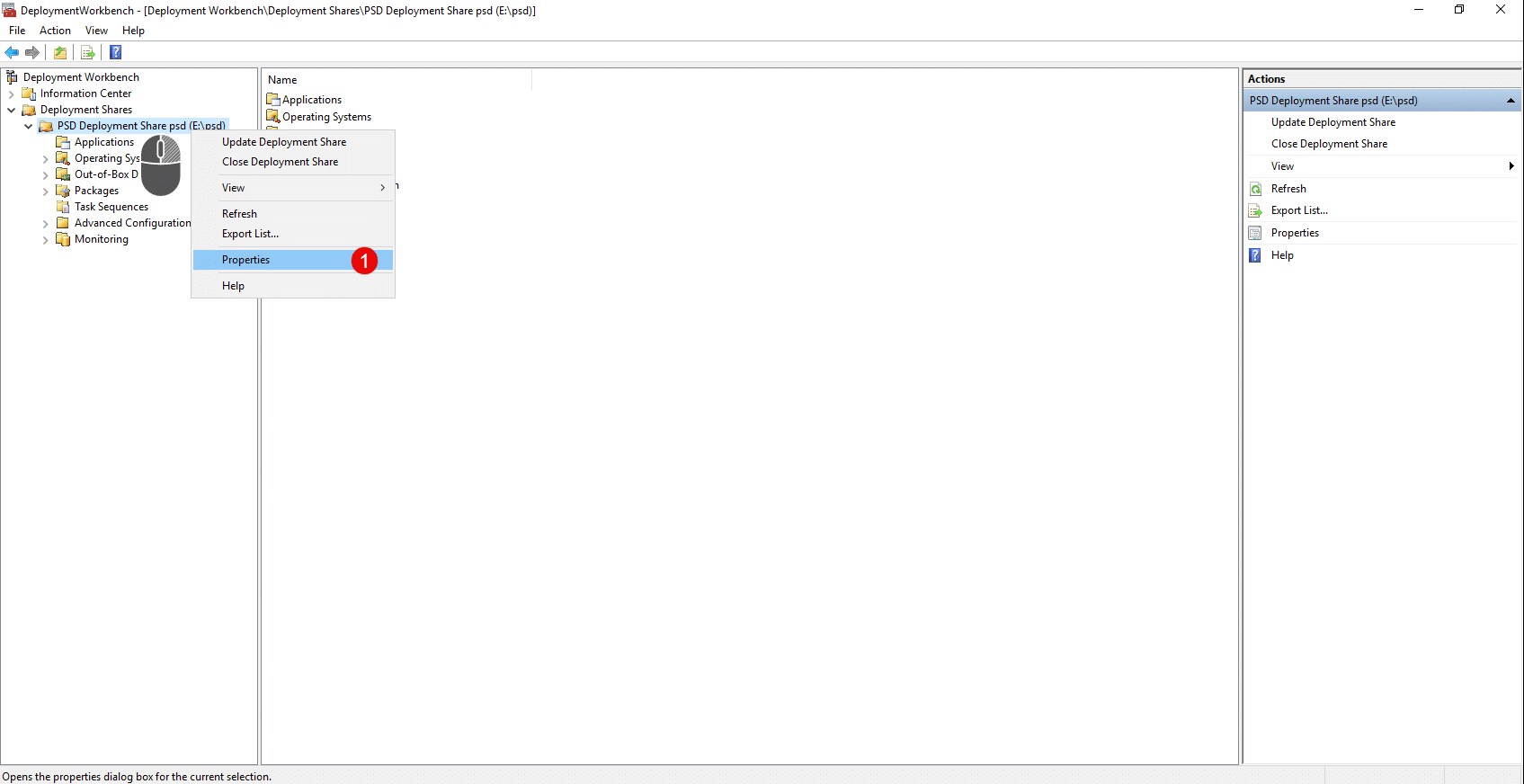
Na consola MDT, clique com o botão direito do rato no Deployment Share e clique em Properties 1 .
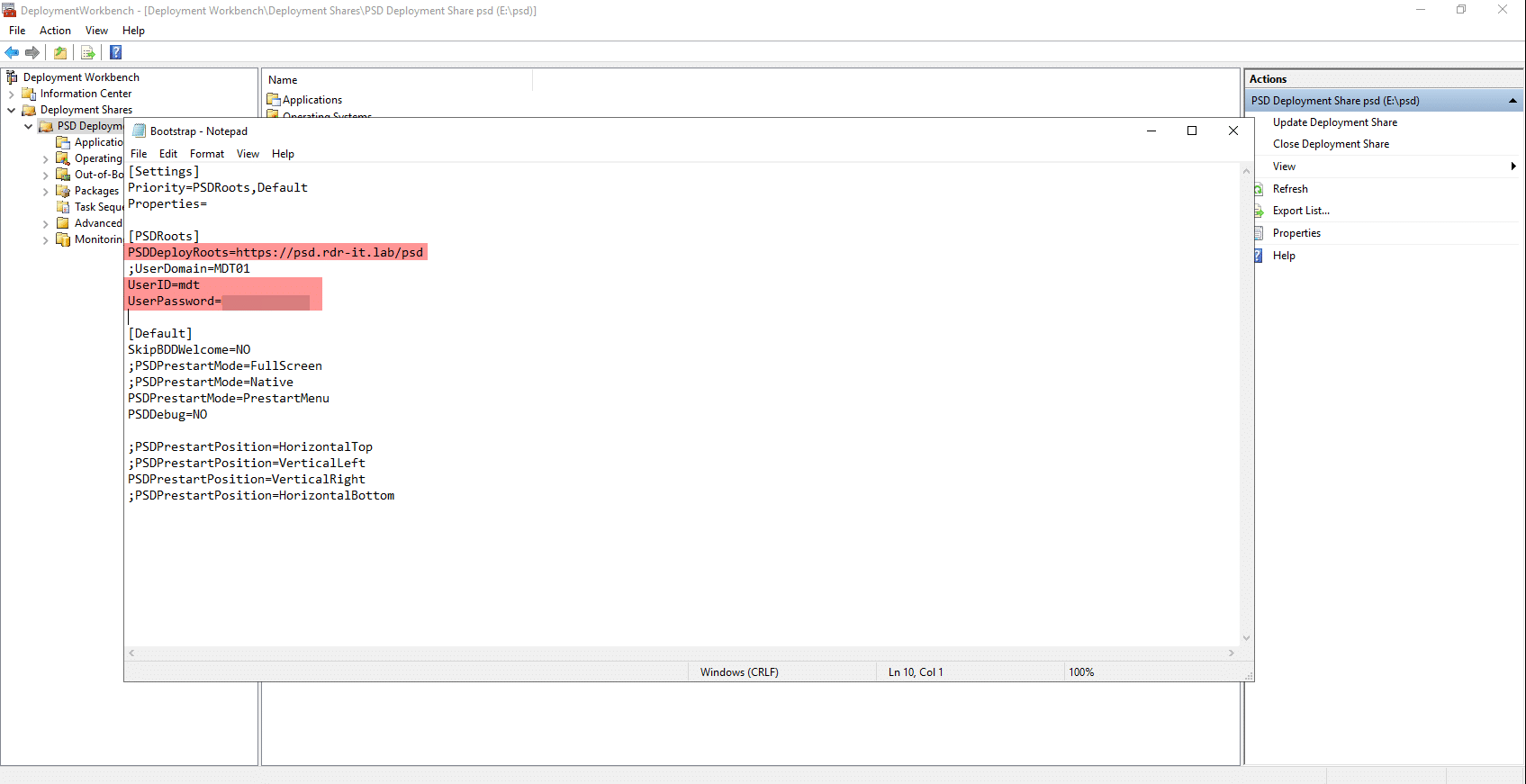
Vá para o separador «Rules» 1 ; tal como no MDT, encontrará aqui o conteúdo do ficheiro «CustomSettings.ini», que nos permite configurar o assistente de implementação. Primeiro, vamos configurar o ambiente WinPE; para tal, clique no botão «Edit Bootstrap.ini» 2 .
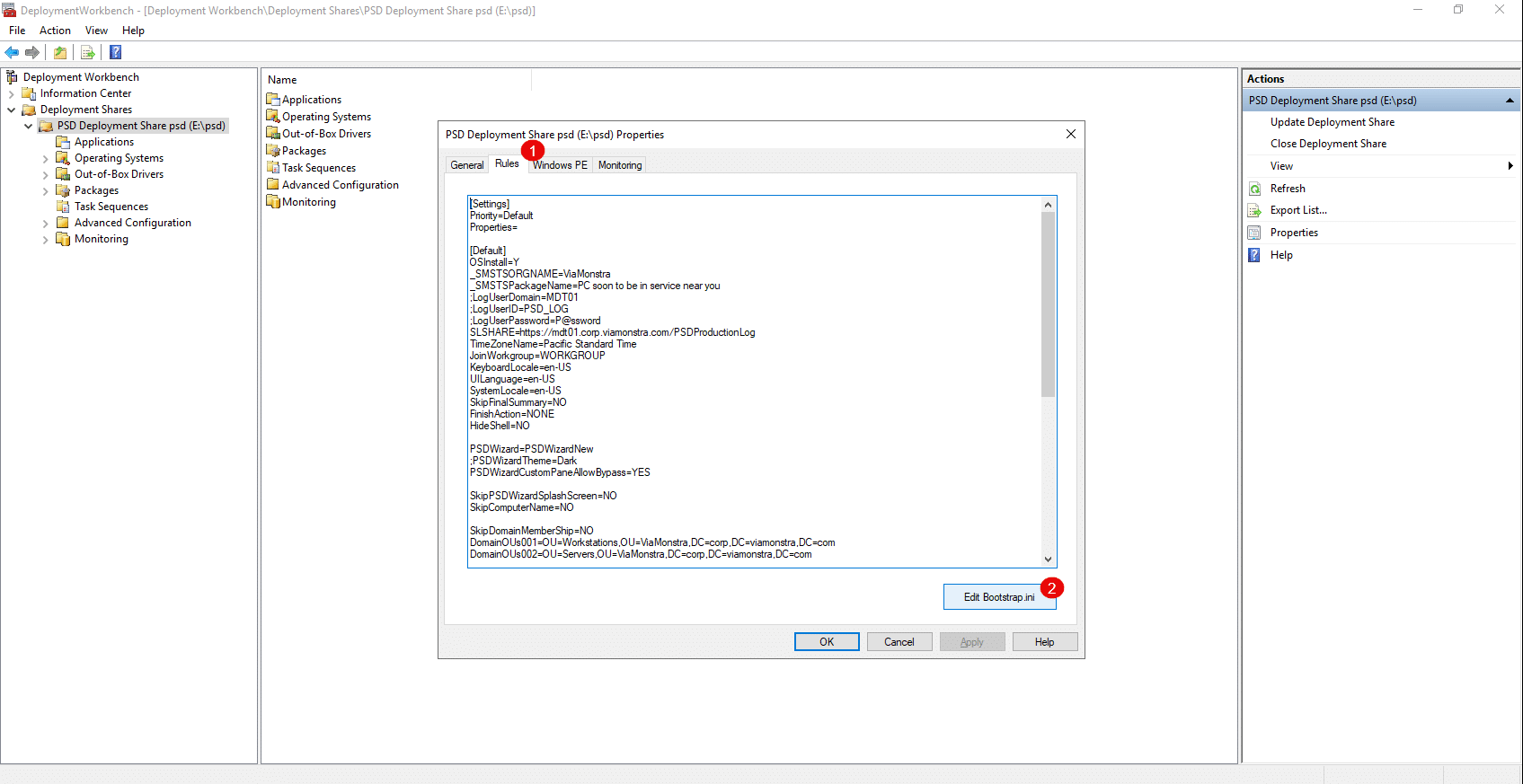
No mínimo, indique o URL, o nome de utilizador e a palavra-passe para que o ambiente WinPE tenha as informações necessárias para se ligar ao servidor Web.
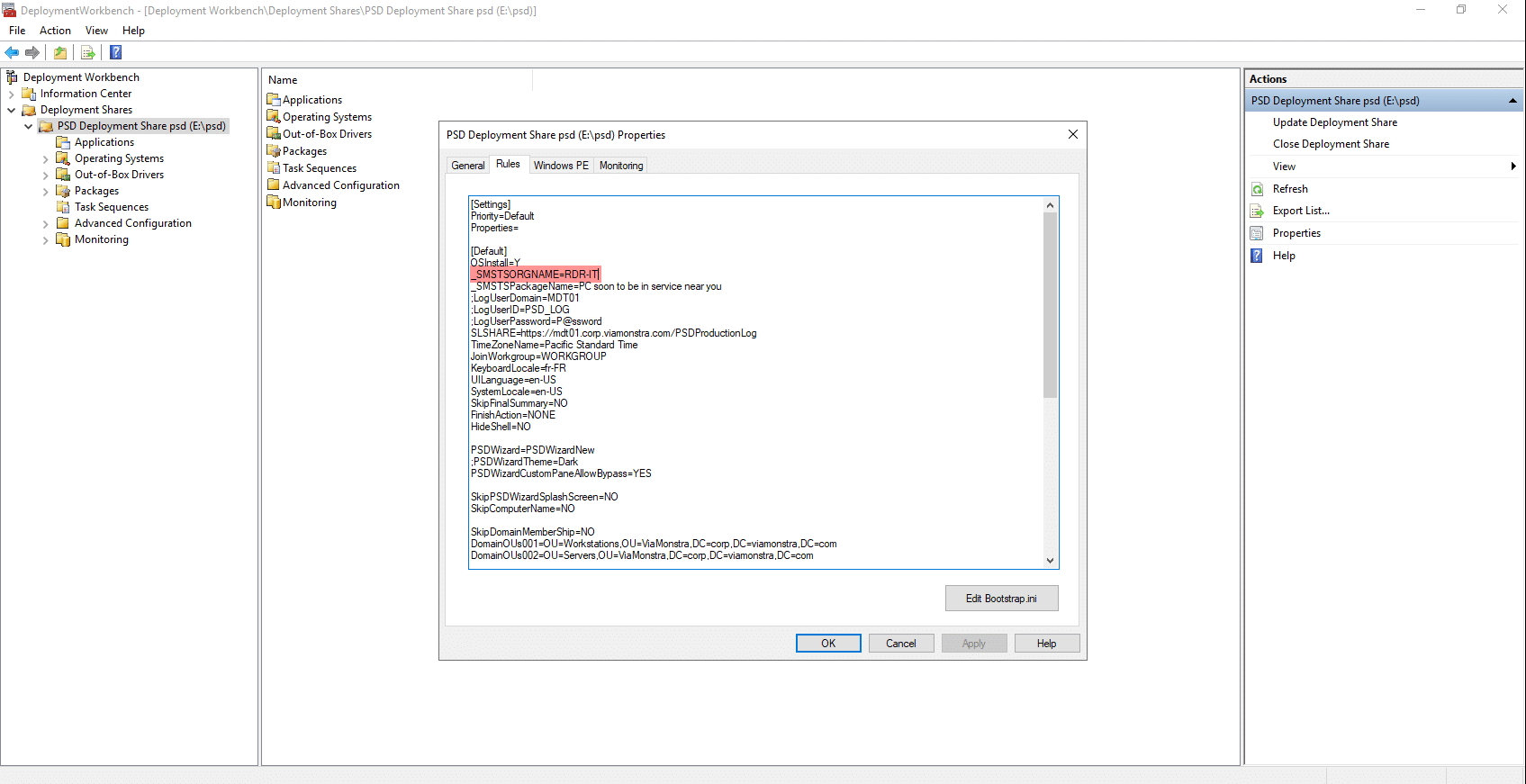
De volta ao separador Rule, altere, por exemplo, o valor _SMSTSORGNAME, que permitirá que o nome da sua empresa seja exibido no texto das janelas do WinPE; em seguida, aplique as alterações e feche a janela.
Vamos prosseguir com a criação do ambiente WinPE que será utilizado posteriormente para o arranque dos computadores.
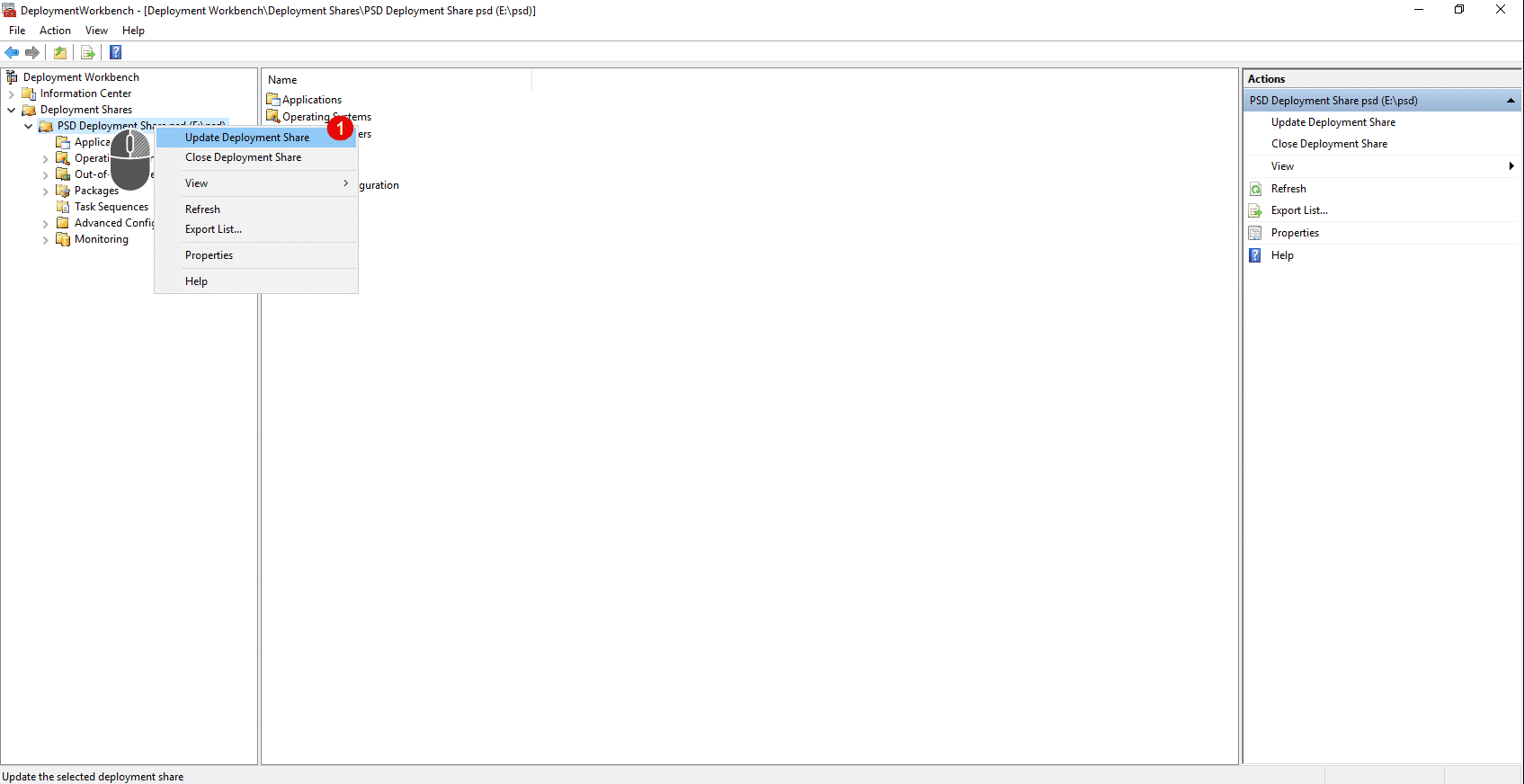
Clique com o botão direito do rato em Deployment Share e clique em Update Deployment Share 1 .
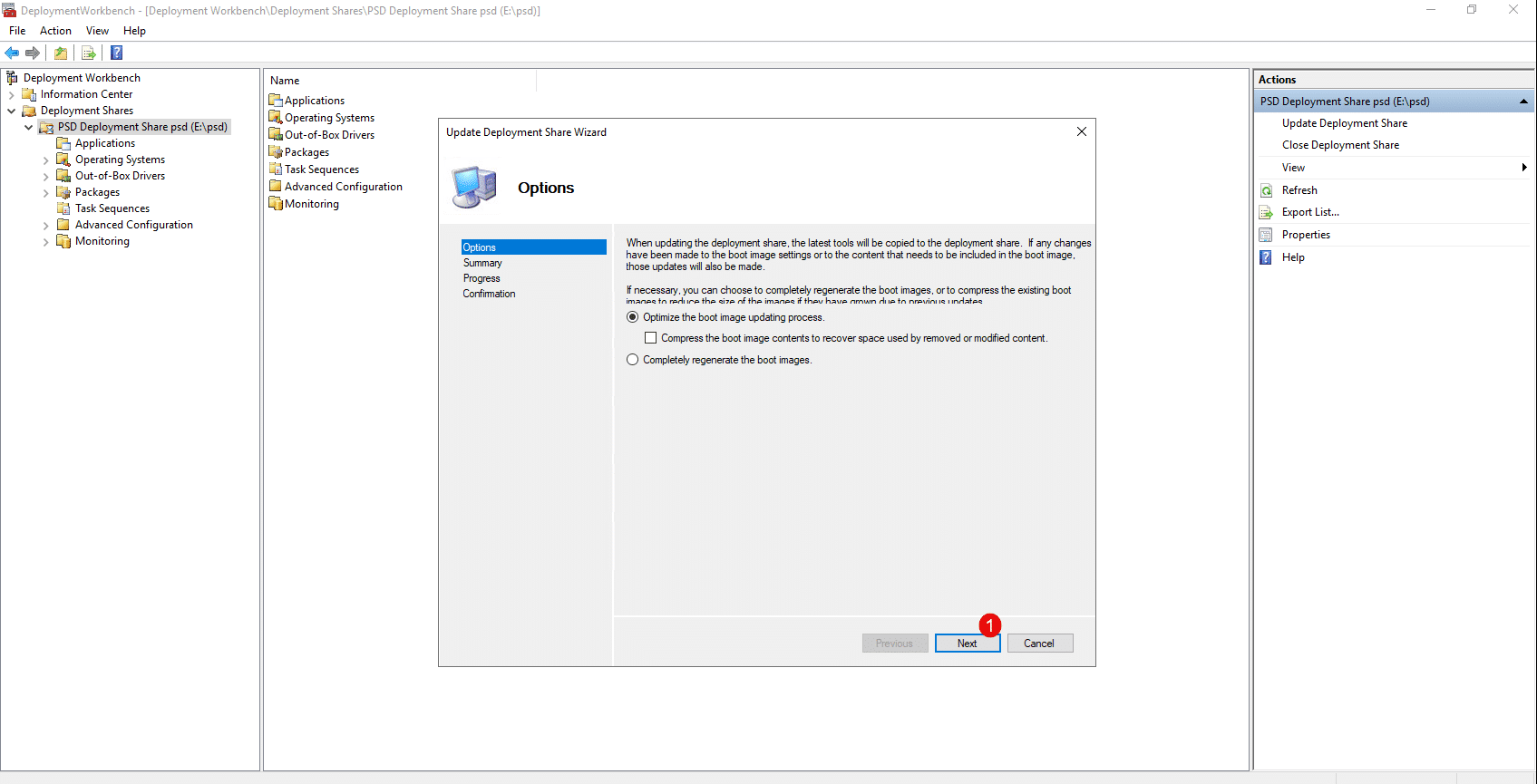
Na etapa seguinte, mantenha a opção «Optimize the boot image updating process» e clique em «Next» 1 .
Passe o resumo clicando em Next 1 .
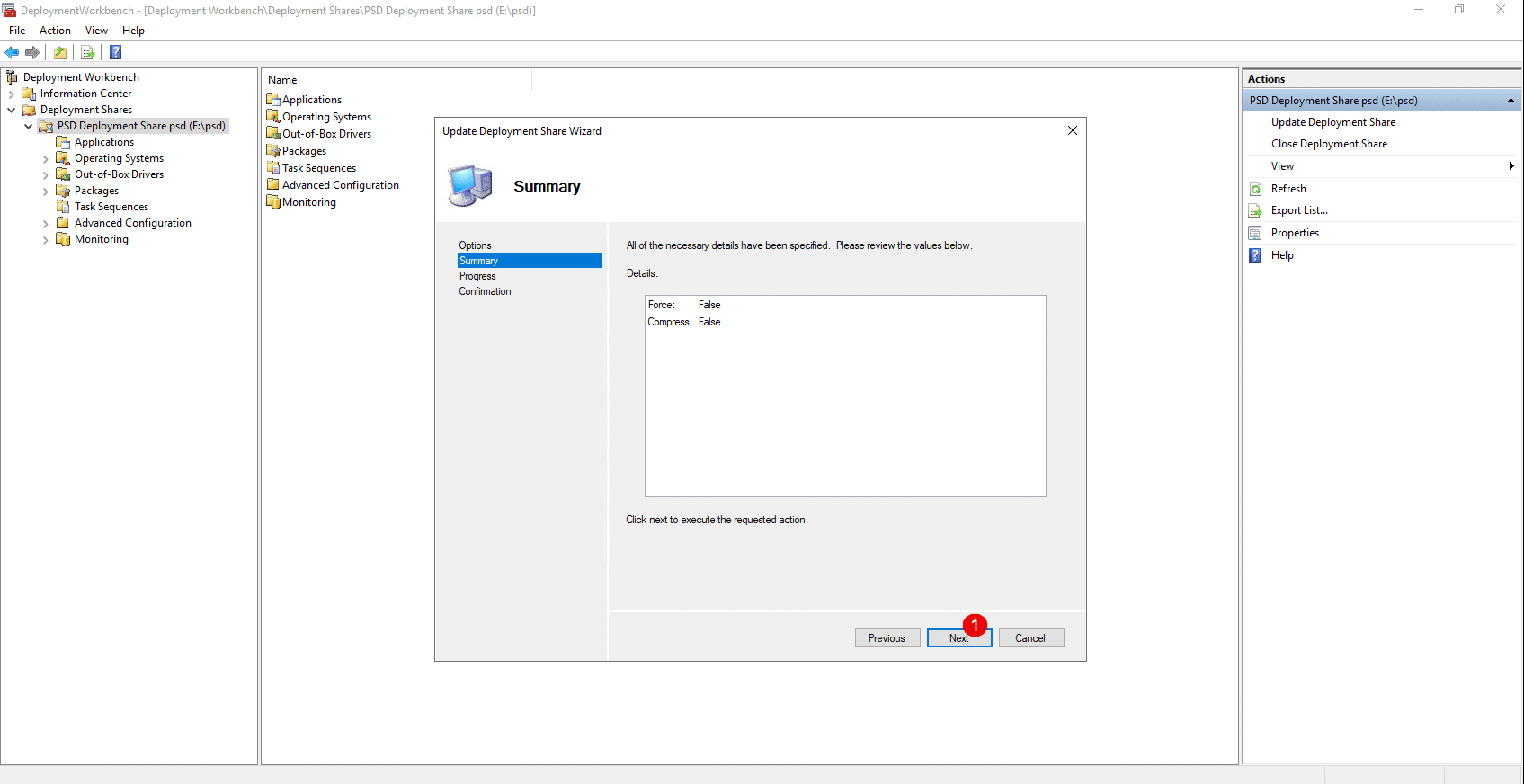
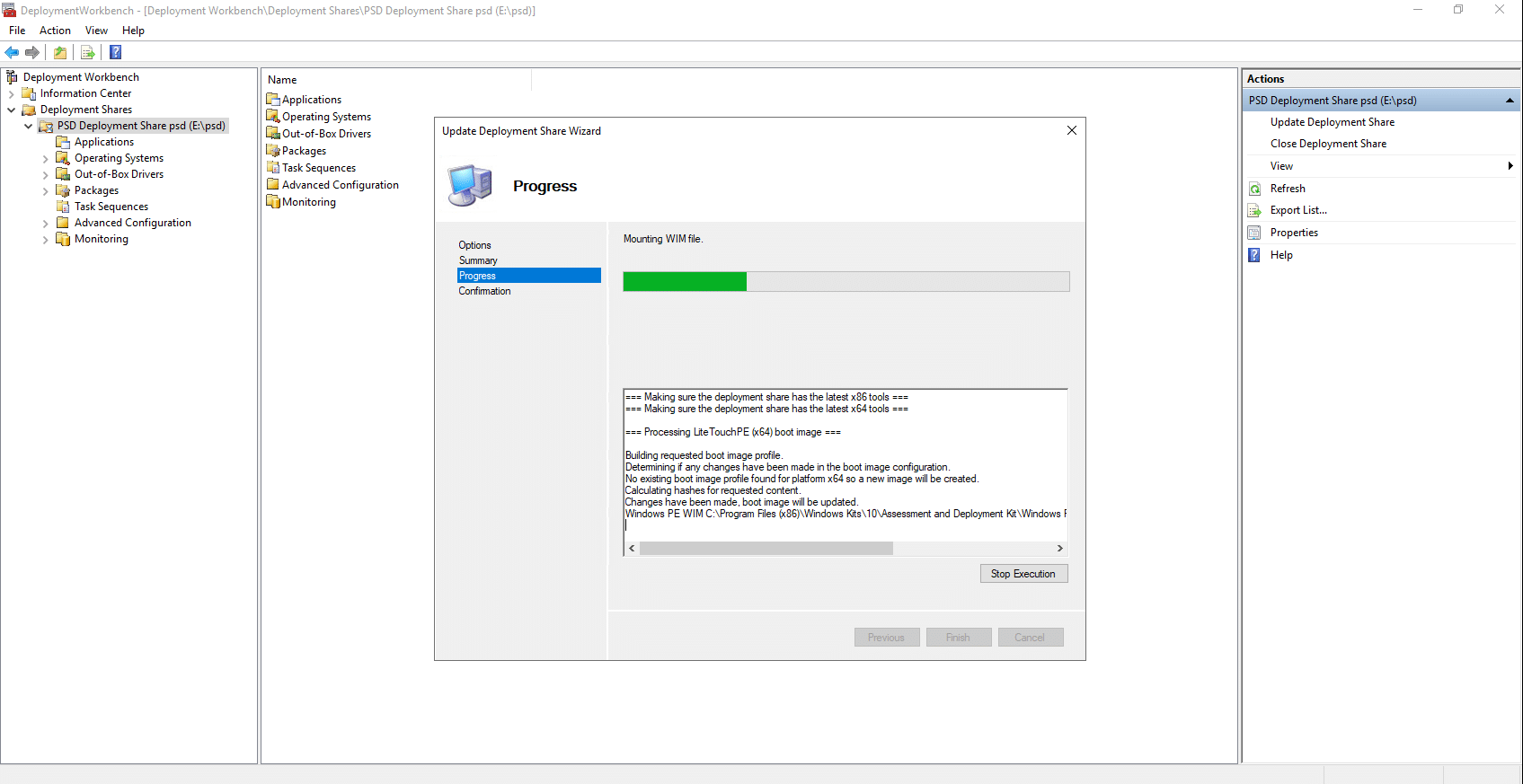
Aguarde enquanto as imagens são geradas…
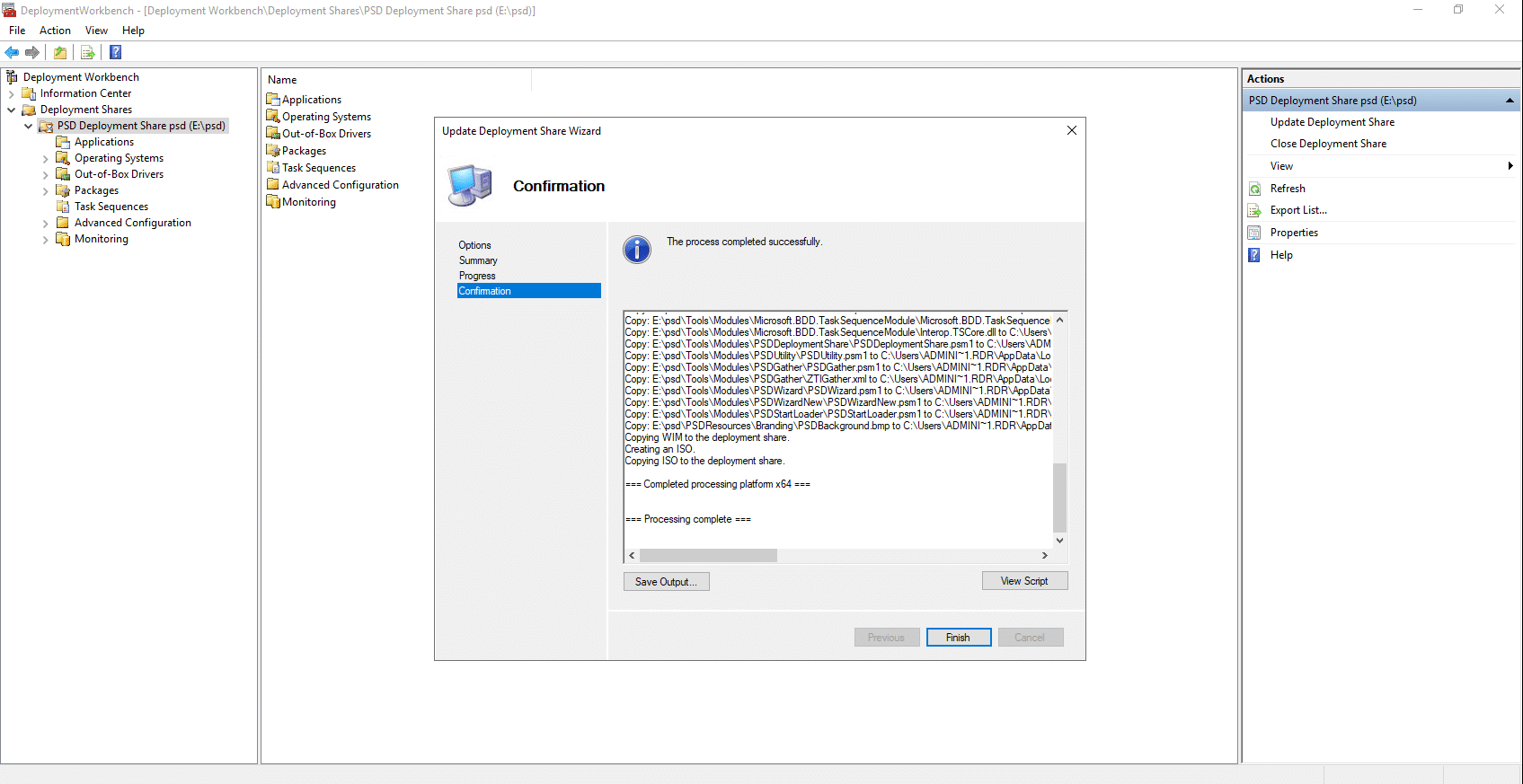
Quando terminar, saia do assistente clicando em Finish 1 .
Com o Explorador de Ficheiros, na pasta Boot que se encontra na pasta PSD.
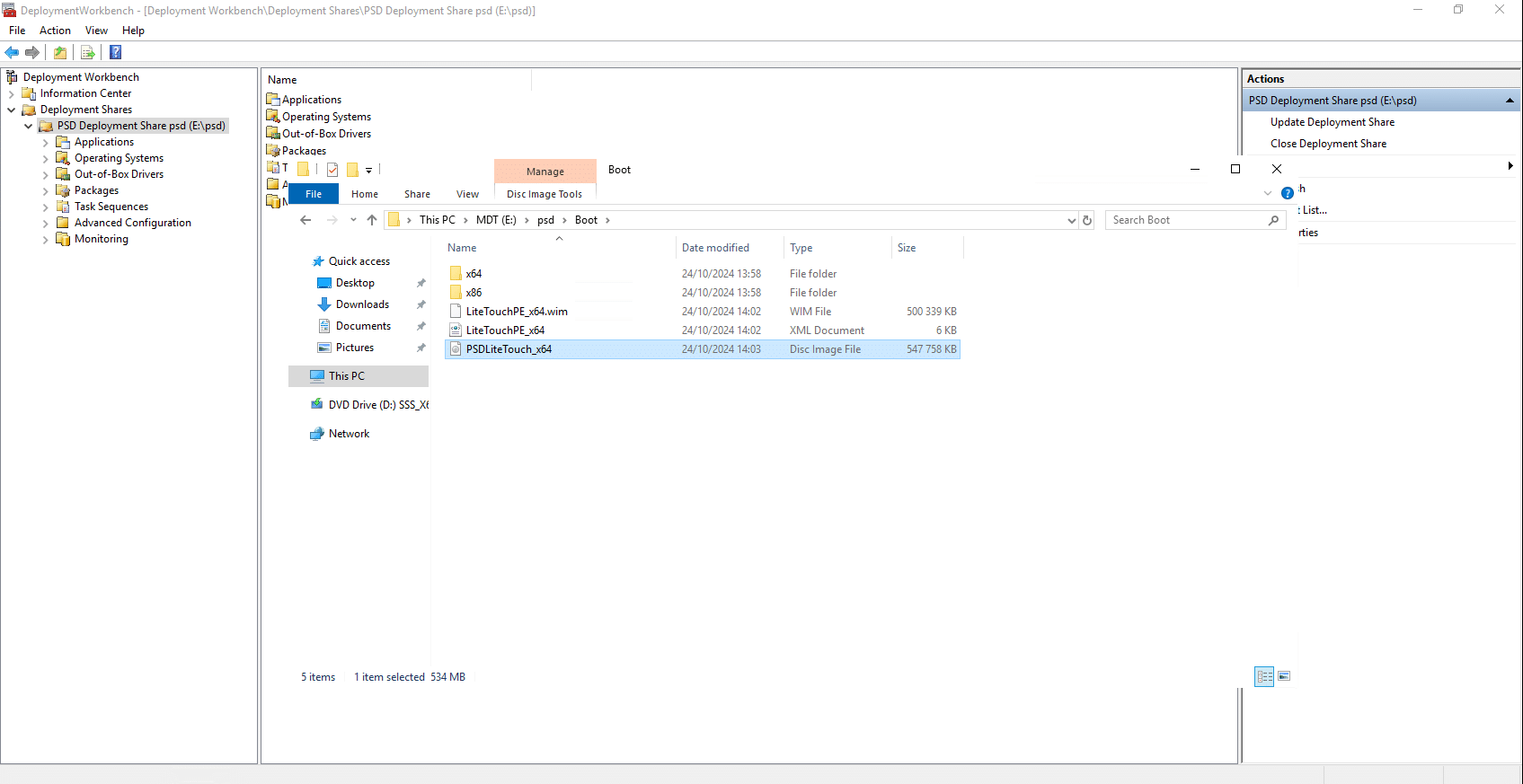
Nesta pasta, é o ficheiro .iso que nos interessa particularmente, pois permitirá criar imagens de arranque para as VM ou criar pen drives de arranque. O ficheiro .wim pode ser adicionado ao WDS para arranque pela rede.
Implementar o Windows com o PowerShell Deployment
Para concluir este tutorial, vamos ver as etapas de implementação com o PSD.
Para este tutorial, criei uma VM no Hyper-V e configurei o ficheiro ISO na unidade de CD/DVD da VM para arrancar a partir dele.
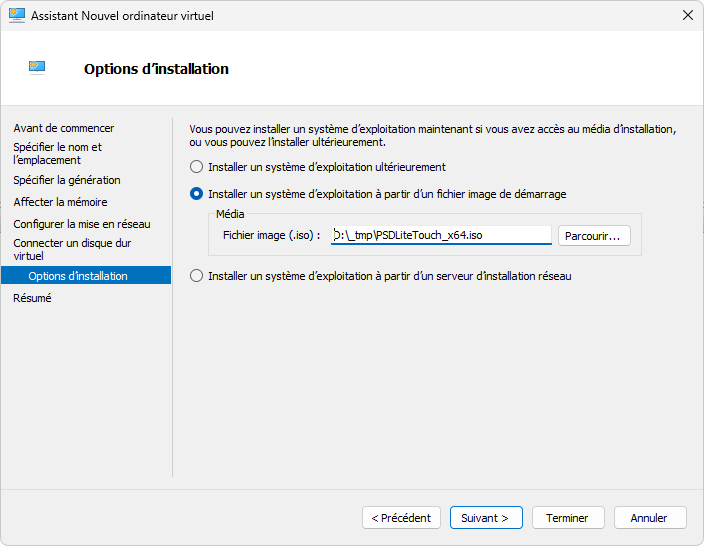
Vou, portanto, arrancar a partir do ISO…
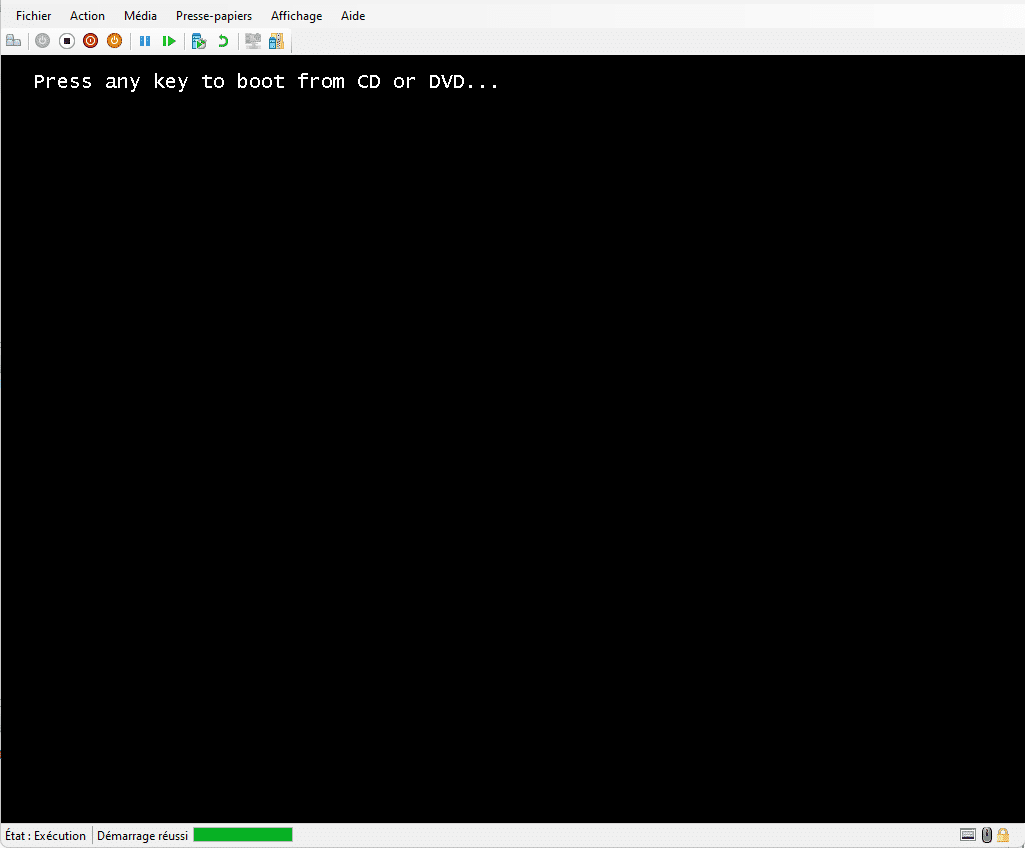
Ao carregar o ambiente WinPE, aguarde, pois isso pode demorar 2 a 3 minutos…
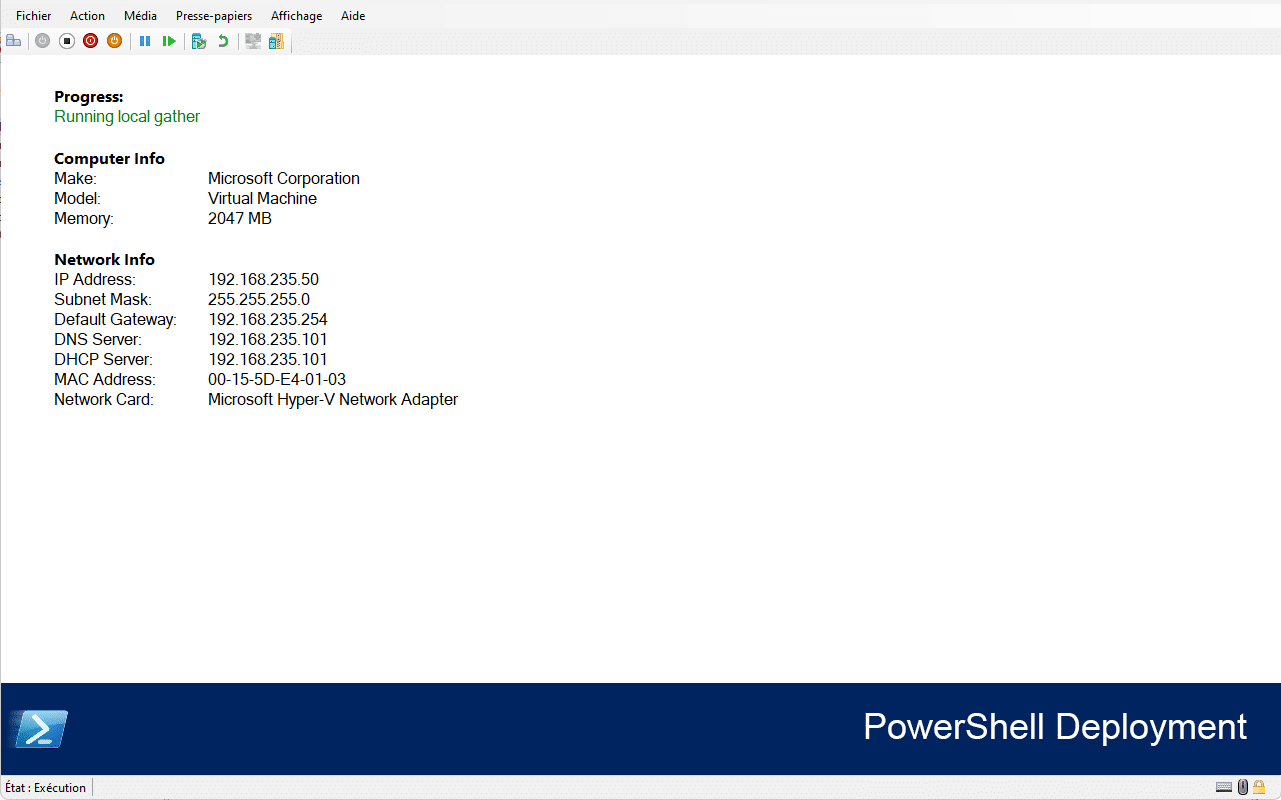
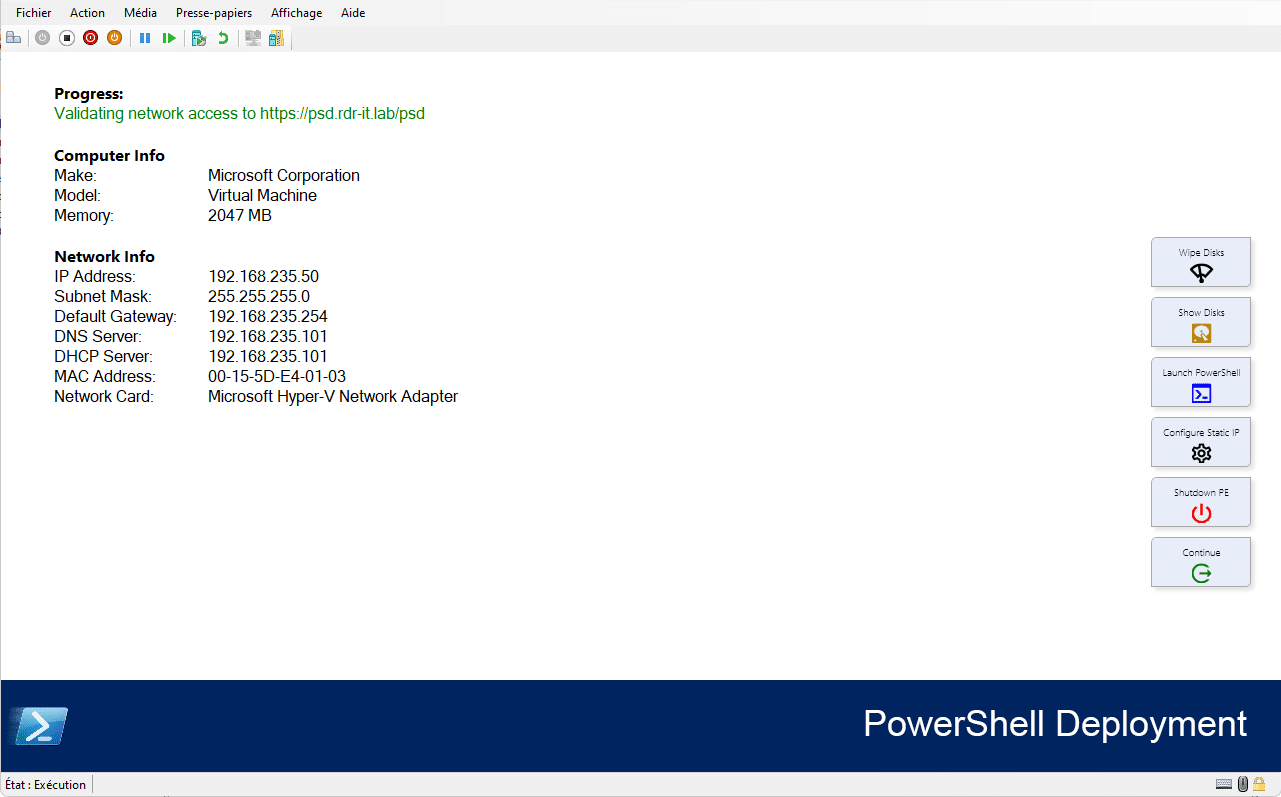
Como pode ver na captura de ecrã abaixo, o ambiente WinPE verifica a ligação com o servidor…
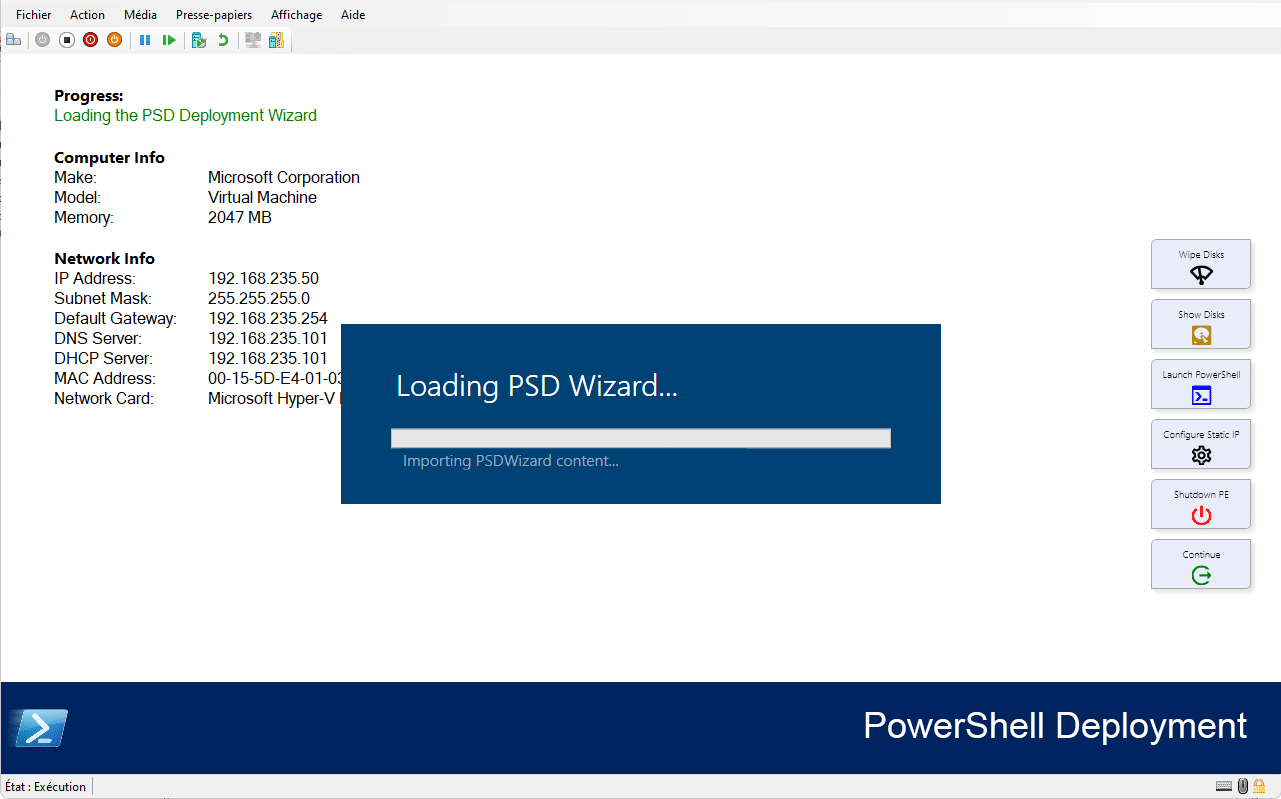
Assim que os vários testes forem realizados e concluídos com sucesso, o assistente é iniciado…
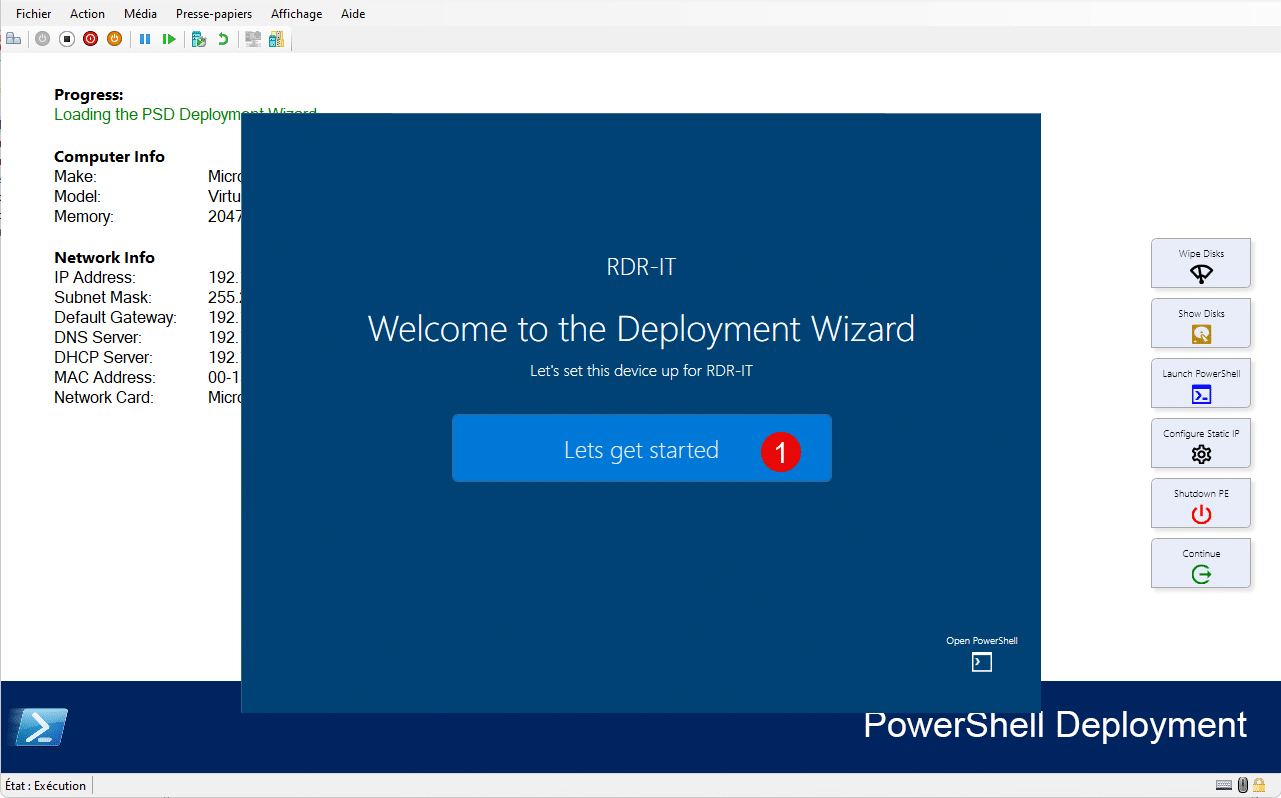
Com o assistente iniciado, clique em «Let’s get started» 1 .
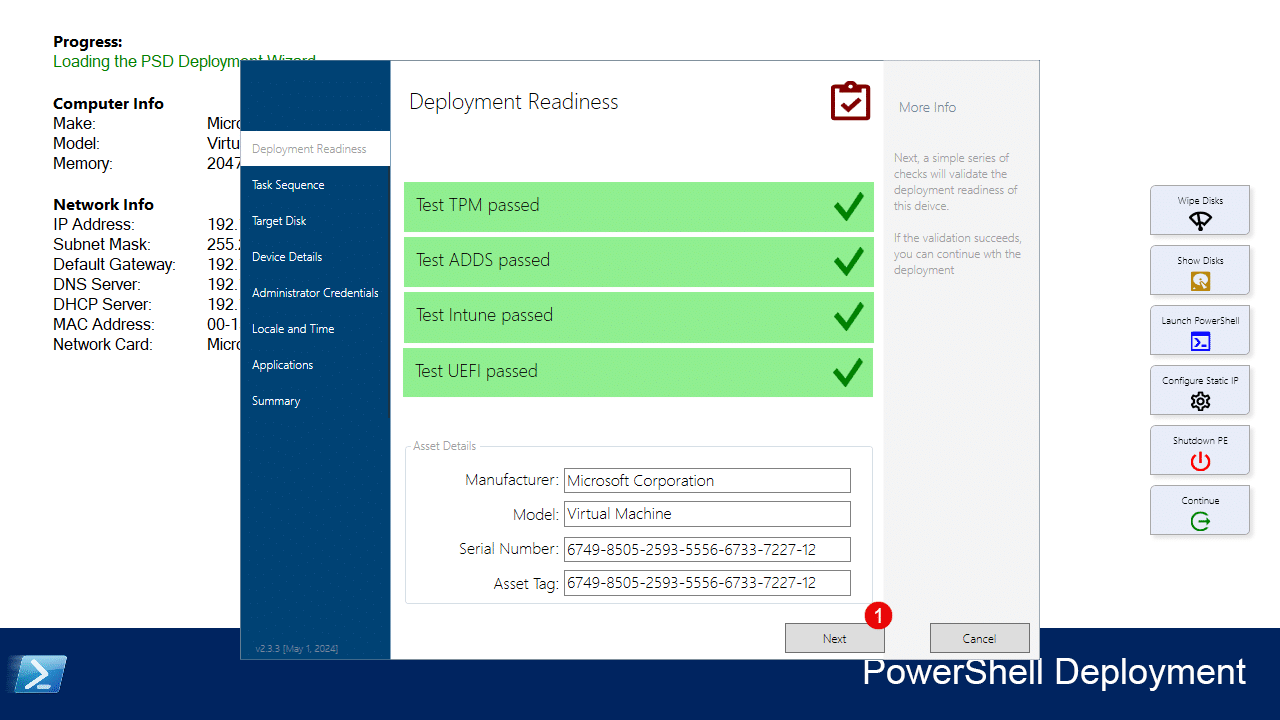
Na primeira etapa, é realizada uma verificação para verificar se o computador cumpre os pré-requisitos para a implementação das versões mais recentes do Windows; tal como no MDT, é possível configurar esta etapa ou mesmo ignorá-la; clique em «Next» 1 .
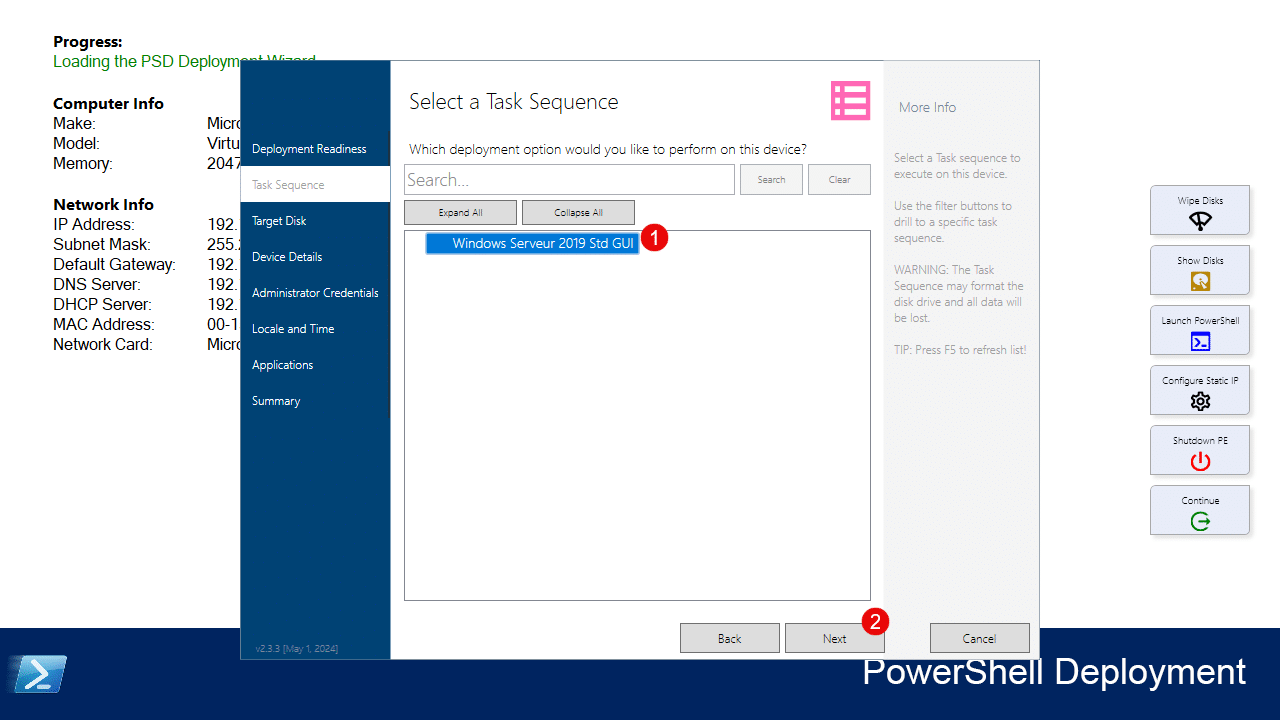
Selecione a sequência de tarefas 1 que pretende executar para a implementação do Windows e clique em «Next» 2 .
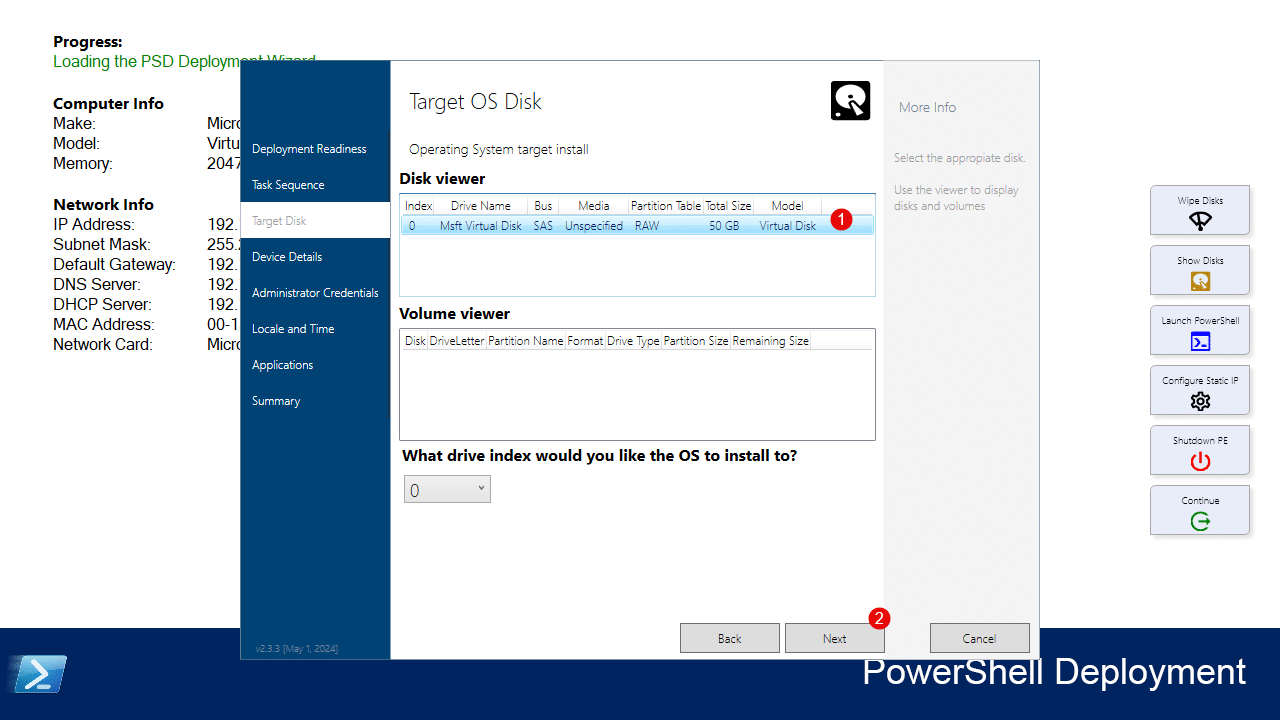
Selecione o disco 1 onde o Windows será instalado e clique em Next 2 .
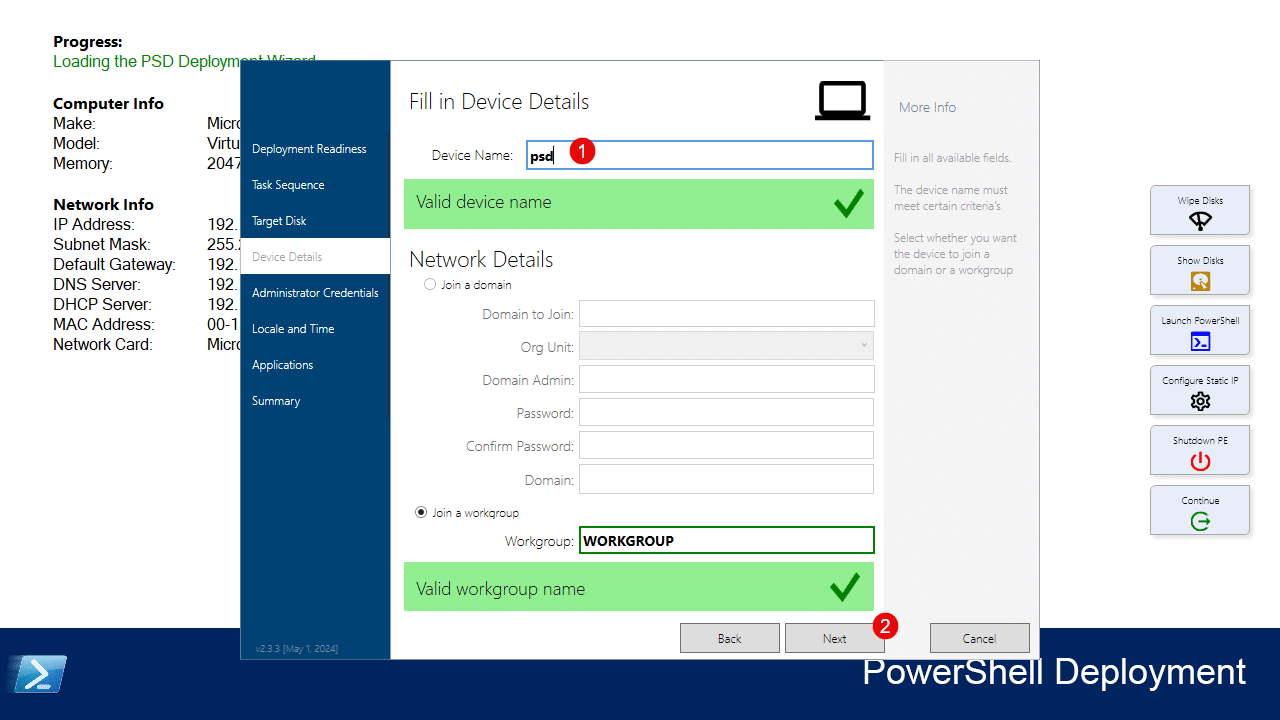
Active DirectoryConfigure o nome do computador 1 ; neste caso, vou mantê-lo como Workgroup. Nesta etapa, pode configurar a ligação ao domínio; clique em Next 2 .
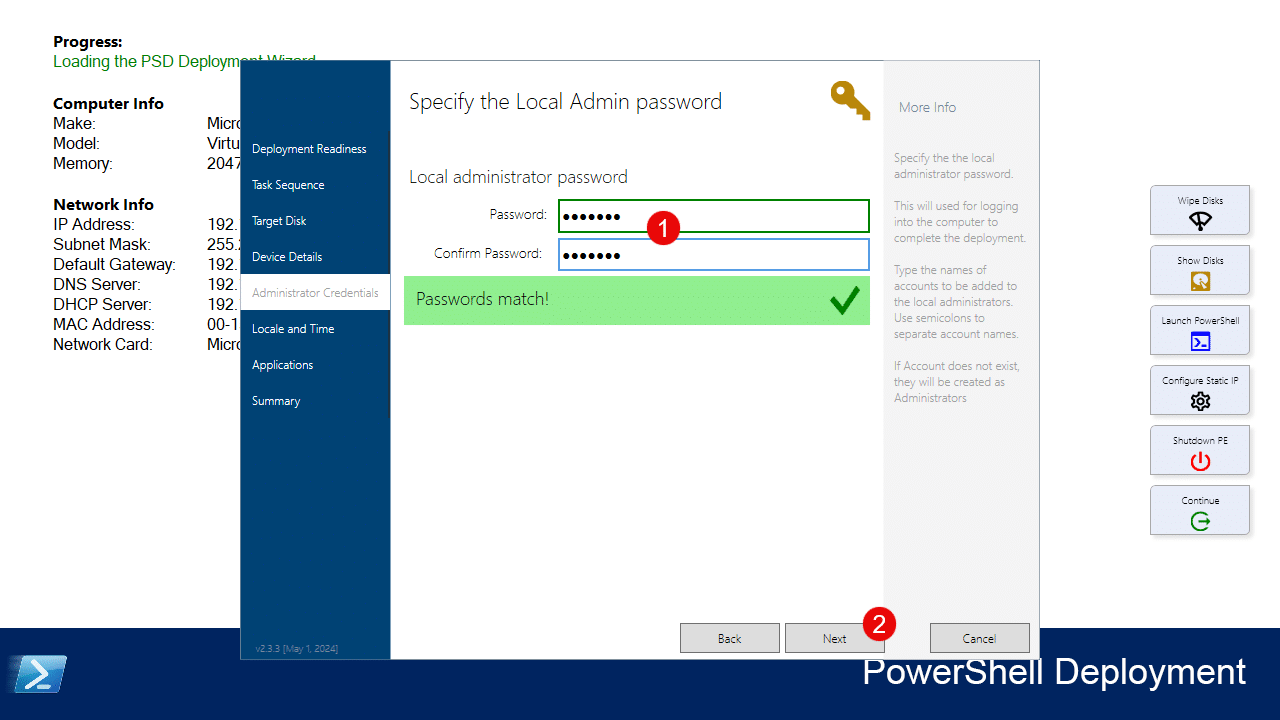
Introduza a palavra-passe da conta Administrator 1 e clique em Next 2 .
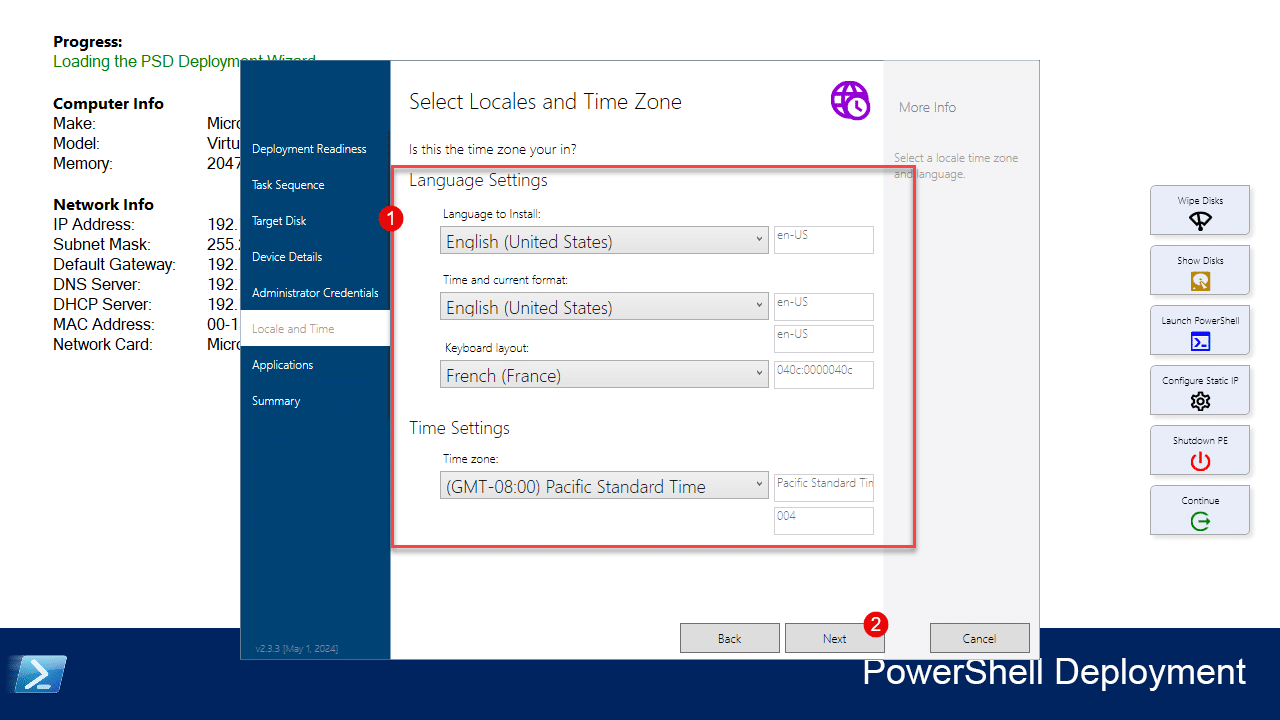
Ajuste, se necessário, o teclado e o fuso horário 1 e, em seguida, clique em Next 2 .
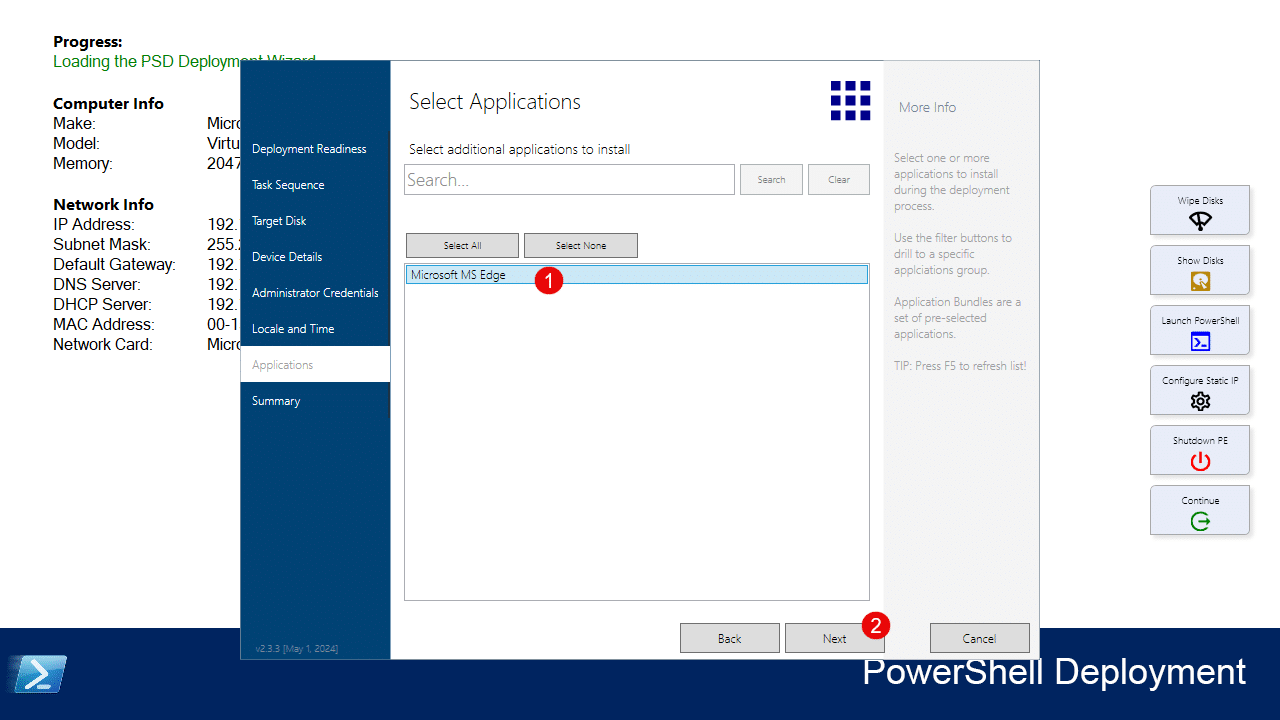
Selecione as aplicações a instalar 1 e clique em Next 2 .
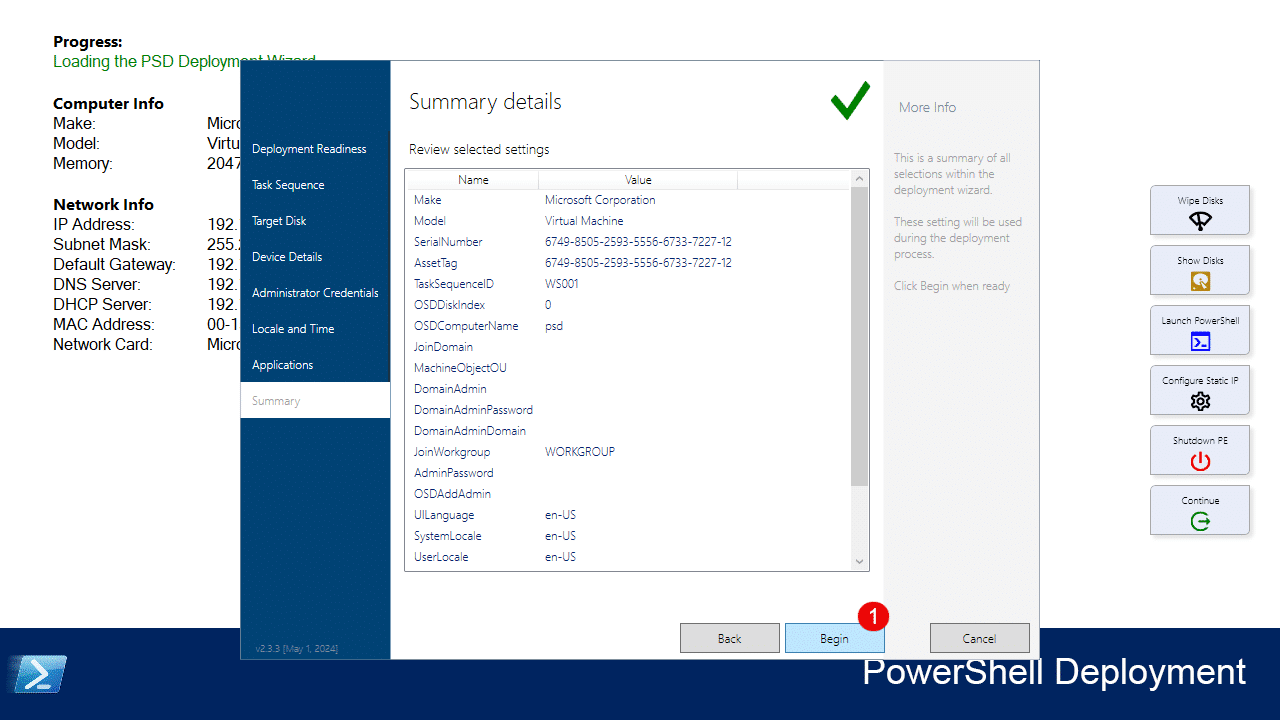
Confirme a implementação clicando em «Begin» 1 .
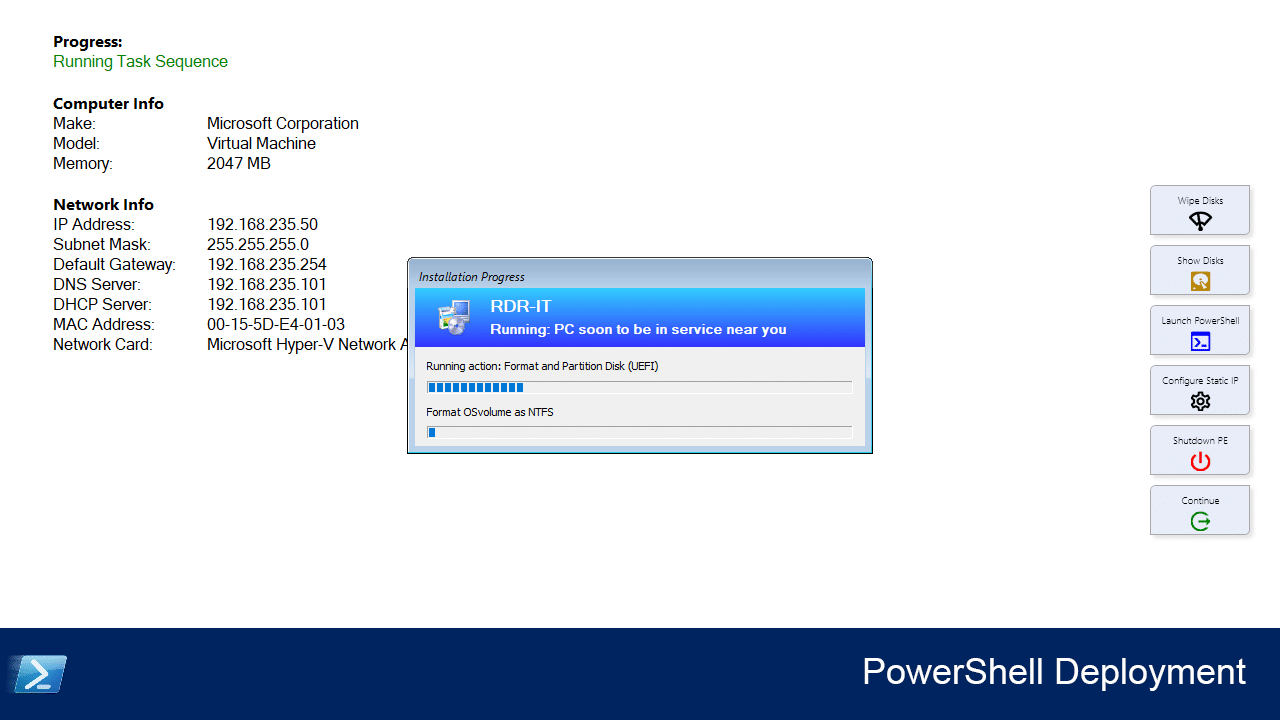
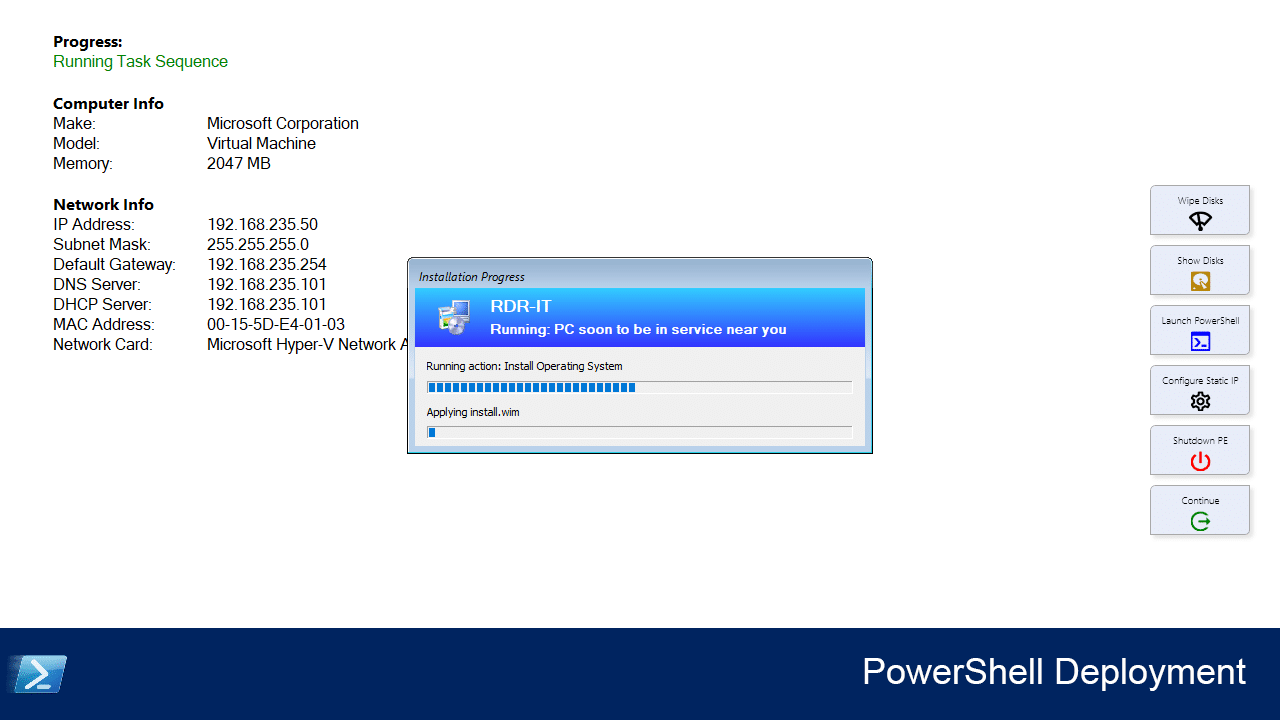
Aguarde enquanto o Windows é implementado…
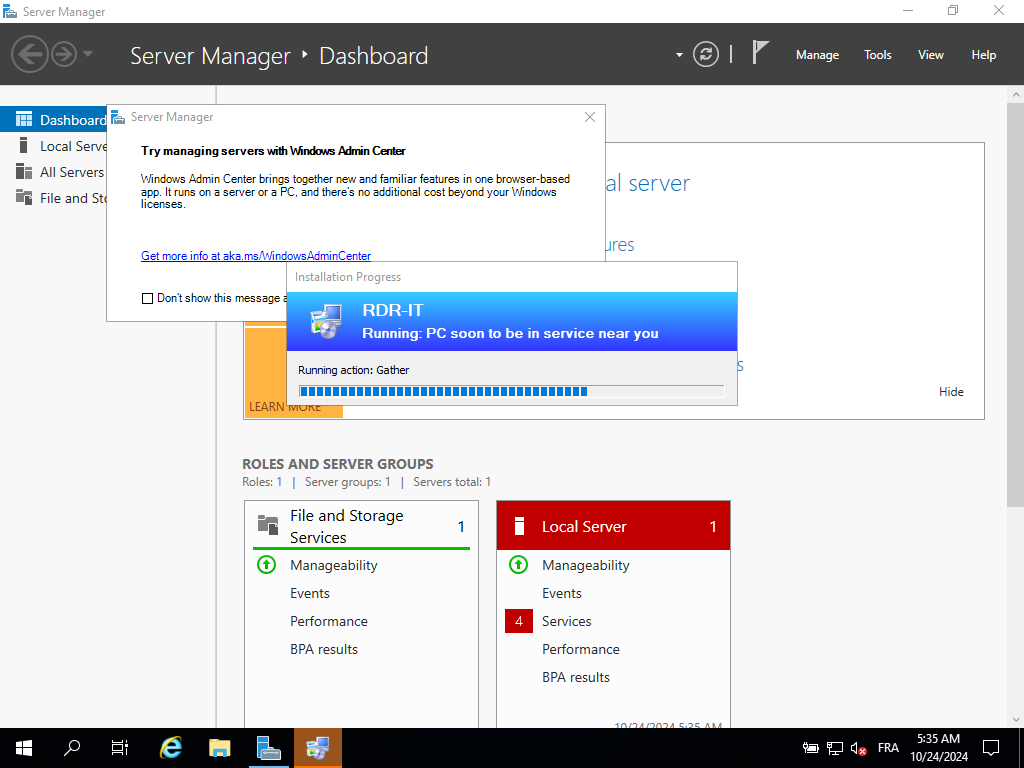
Quando a implementação estiver concluída, clique em OK 1 para fechar a janela.
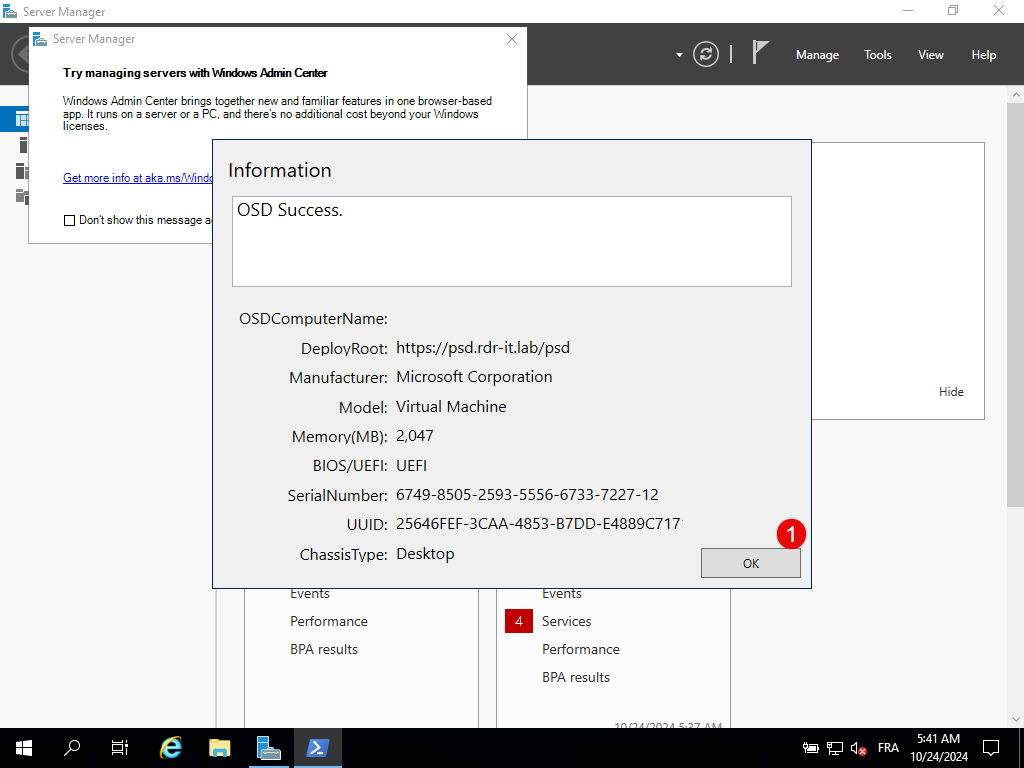
O seu computador está implementado.
Neste tutorial, vimos como implementar o PSD, que se baseia no MDT e permite ter um ambiente «moderno» de implementação do Windows.