Su alcuni server Windows in un ambiente RDS, il menu Start potrebbe smettere di funzionare: diventa impossibile aprirlo, i clic non rispondono, impedendo agli utenti di svolgere le loro attività quotidiane. Questo problema a volte interessa l’intera farm RDS e persiste anche dopo un riavvio o l’installazione di aggiornamenti.
La causa è spesso legata alla corruzione o all’accumulo eccessivo di regole del firewall nel registro di sistema di Windows, che impedisce il corretto funzionamento del processo StartMenuExperienceHost. Fortunatamente, esiste una soluzione semplice ed efficace per correggere questo bug e ripristinare immediatamente il menu Start per tutti gli utenti.
Sommario
Identificare il problema
Per dirla in parole povere, quando si preme il pulsante Start non succede nulla.
Aprire l’editor del registro e controllare le seguenti chiavi:
- HKLM\SYSTEM\CurrentControlSet\Services\SharedAccess\Parameters\FirewallPolicy\FirewallRules
- HKLM\SYSTEM\CurrentControlSet\Services\SharedAccess\Parameters\FirewallPolicy\RestrictedServices\Configurable\System
- HKLM\SYSTEM\CurrentControlSet\Services\SharedAccess\Parameters\FirewallPolicy\RestrictedServices\AppIso\FirewallRule
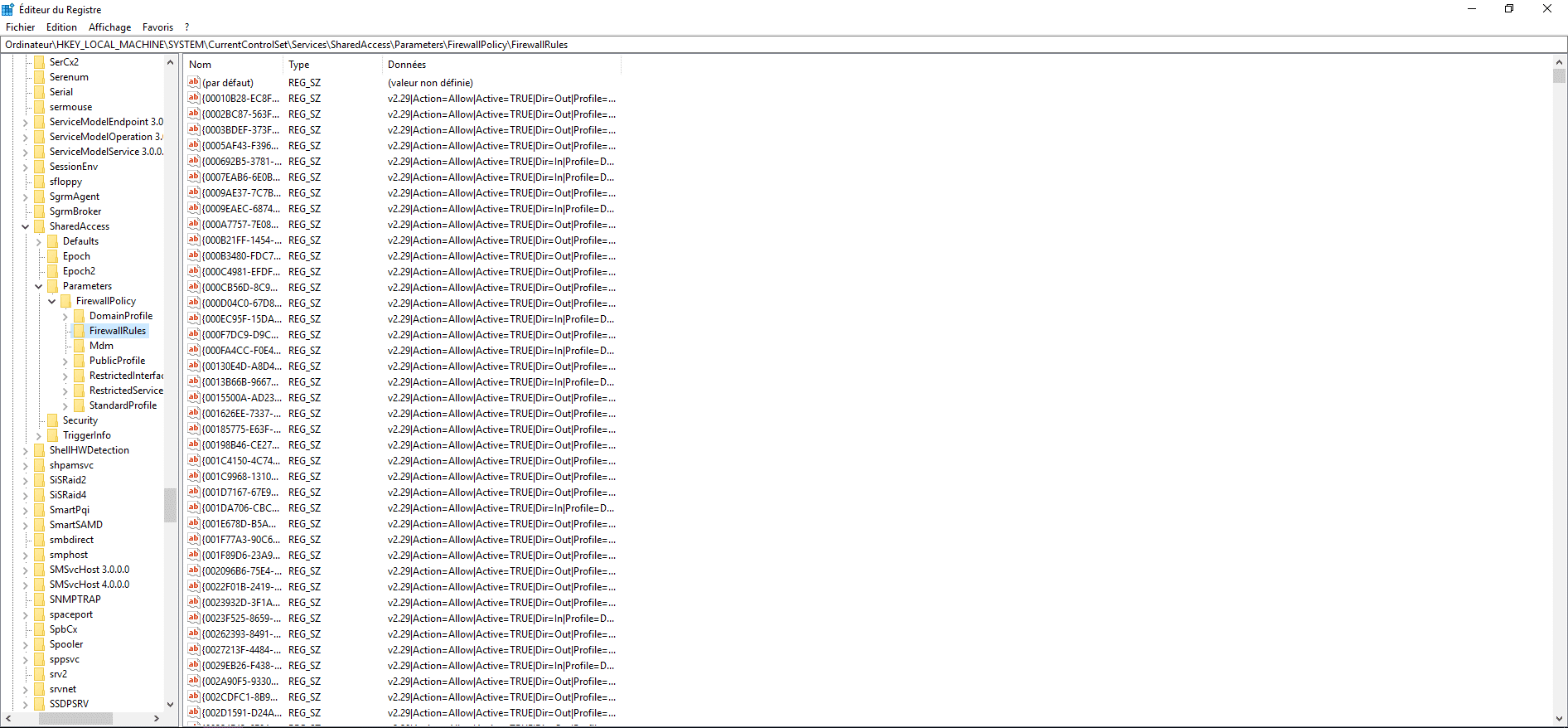
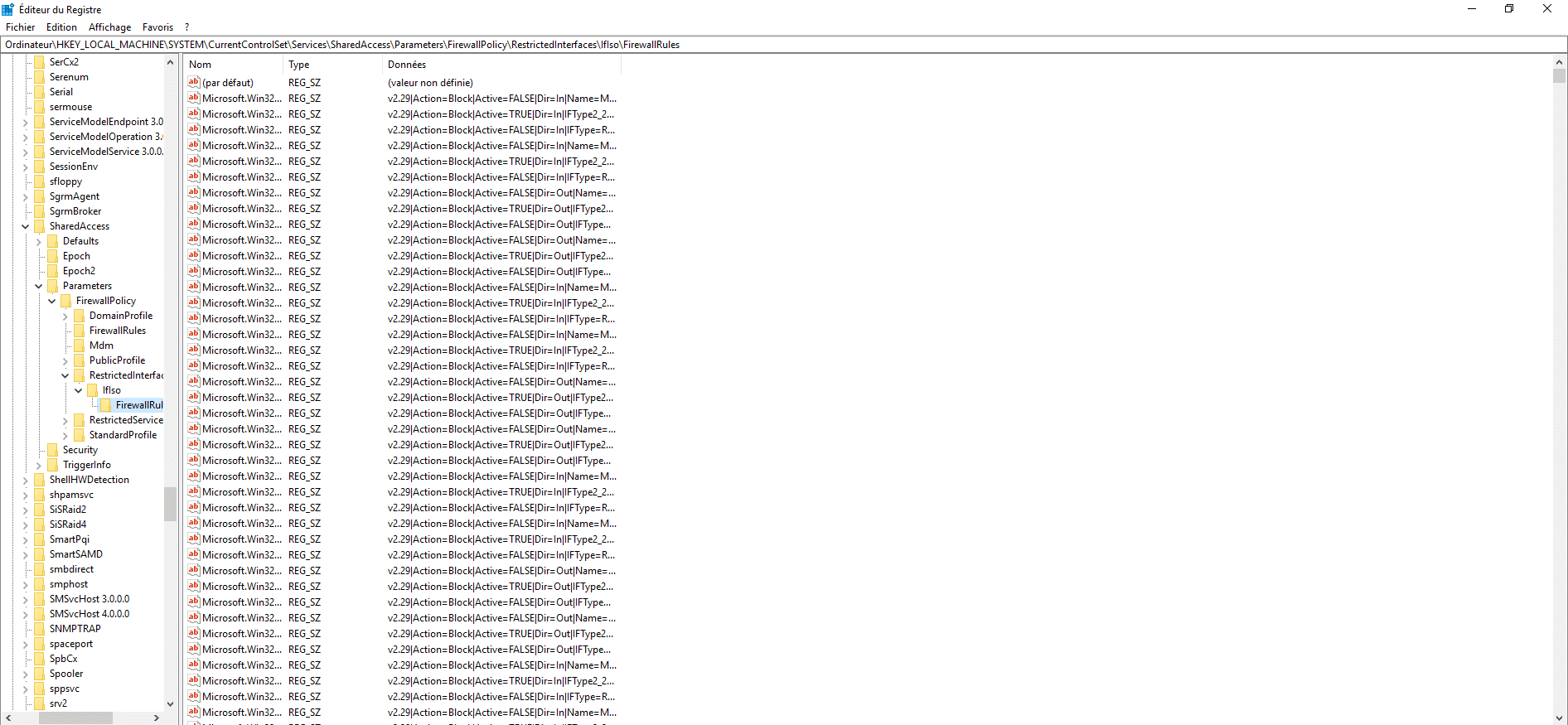
Come puoi vedere, in ogni chiave ci sono diverse migliaia di stringhe di valori che corrispondono alle regole del firewall di Windows.
Eseguire il backup delle chiavi di registro
Prima di pulire il registro, eseguiremo il backup dei dati per due motivi:
- Ripristinare i dati se il problema non viene risolto o se si verificano altri comportamenti indesiderati.
- Analizza i valori per scoprire perché ci sono così tante regole firewall.
Come creare una cartella di backup nella radice dell’unità C.
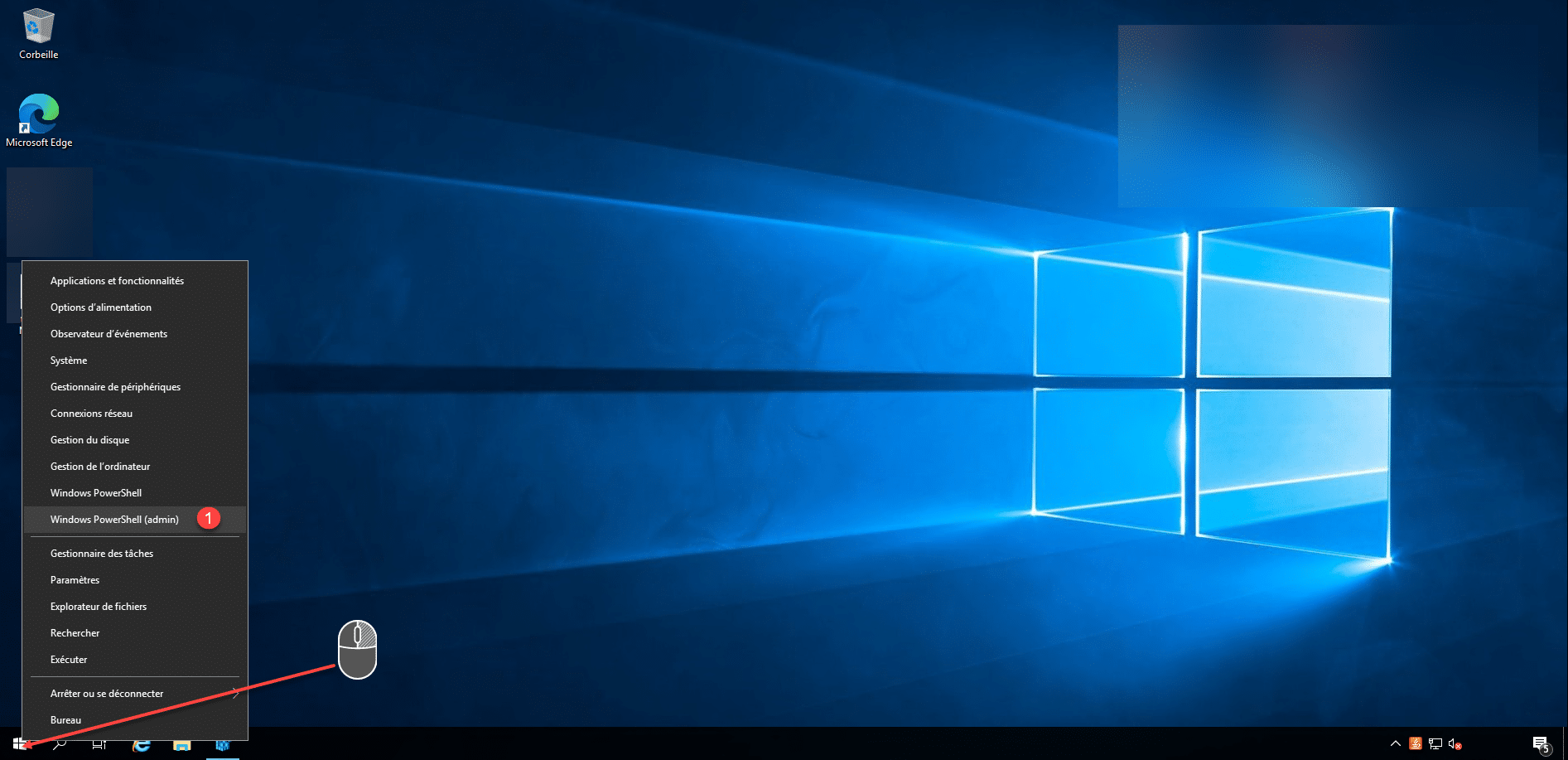
Aprire una finestra di PowerShell come amministratore; per farlo, fare clic con il pulsante destro del mouse sul pulsante Start e fare clic su Windows PowerShell (amministratore).
Immettere il seguente comando per eseguire il backup:
reg export "HKLM\SYSTEM\CurrentControlSet\Services\SharedAccess\Parameters\FirewallPolicy" C:\Backup\FirewallPolicy.reg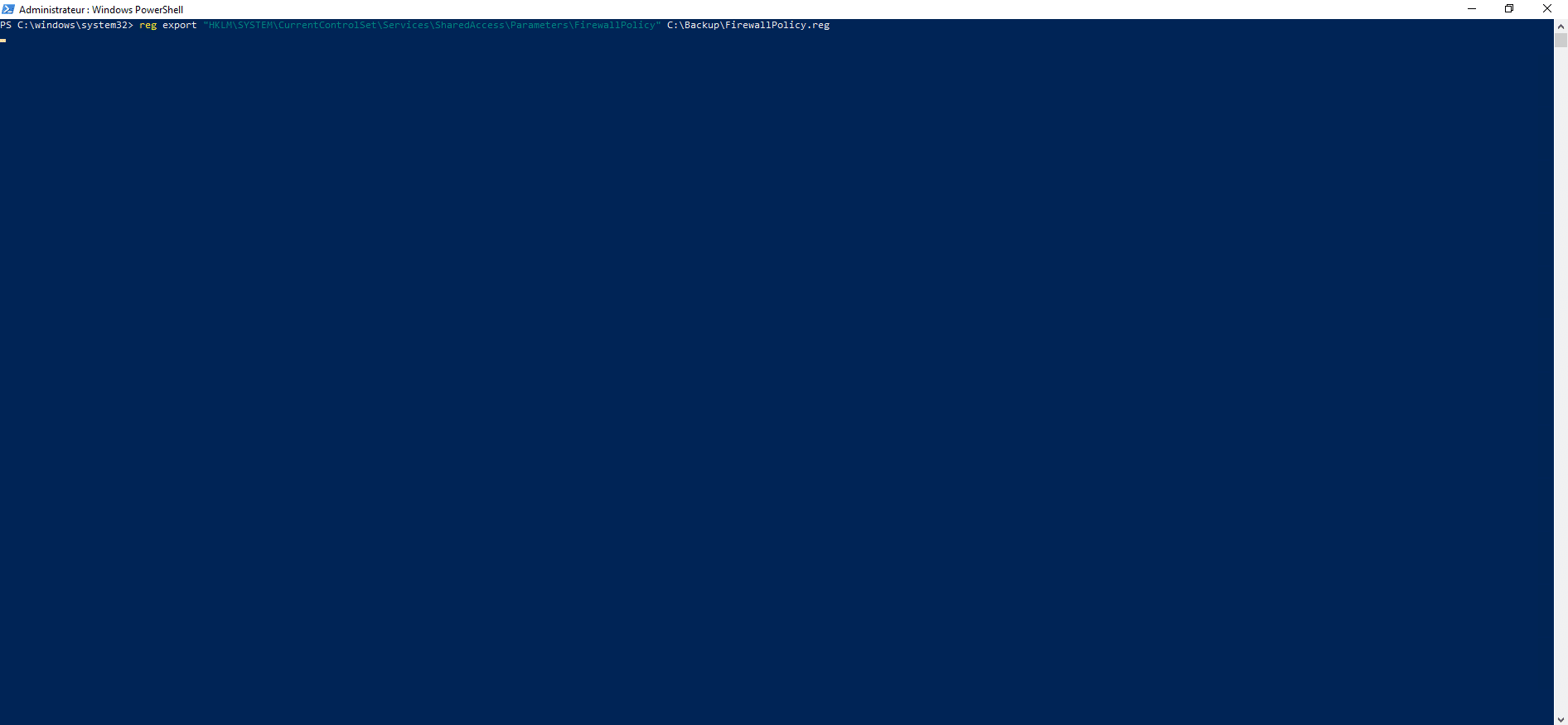
Aspettando che il salvataggio venisse completato, a me ci è voluta quasi un’ora!
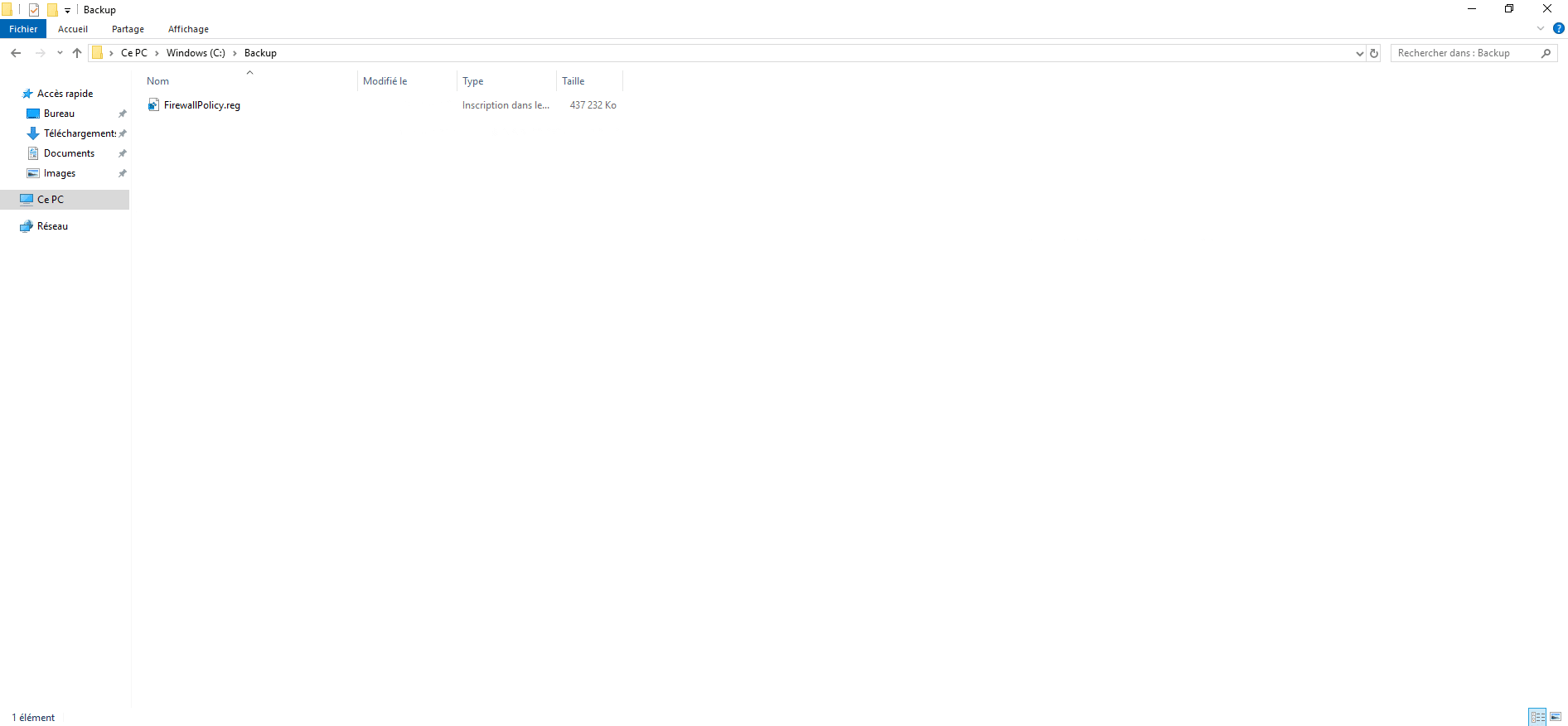
Come puoi vedere qui sotto, il mio file di backup è grande 430 MB, il che sta iniziando a essere molto per un testo.
Elimina le chiavi di registro
Ora procederemo ad eliminare le chiavi nel registro; digitiamo i seguenti comandi:
reg delete HKLM\SYSTEM\CurrentControlSet\Services\SharedAccess\Parameters\FirewallPolicy\RestrictedServices\AppIso\FirewallRules /va /f
Anche in questo caso dovrete aspettare qualche decina di minuti…
Una volta eliminate le chiavi, dovresti riuscire ad accedere nuovamente al menu Start senza dover riavviare il server.
Diagnosticare la causa
Per capire perché vengono creati valori nel registro, apri il file di backup e analizza i valori per capirne il motivo.
Questo passaggio sarà specifico per ogni ambiente.
Configurare Windows per eliminare le regole quando l’utente si disconnette
È possibile eliminare automaticamente le regole quando l’utente si disconnette aggiungendo la seguente chiave di registro:
# Remove firewall rules users at logoff
New-ItemProperty -Path "HKLM:\SYSTEM\CurrentControlSet\Services\SharedAccess\Parameters\FirewallPolicy" -Type DWord -Name DeleteUserAppContainersOnLogoff -Value 1 -ErrorAction SilentlyContinue
Automatizzare la pulizia
Se non riesci a identificare la causa e non vuoi che questo blocco si ripeta, puoi creare un’attività pianificata che verrà eseguita all’avvio e pulirà il registro.
Per fare ciò, crea un’attività pianificata che eseguirà uno script PowerShell contenente le 3 righe precedenti.
