
In questo tutorial vedremo come disattivare automaticamente il Wi-Fi quando il computer è connesso a una rete cablata tramite un criterio di gruppo (GPO).
Oggigiorno, sempre più utenti di computer in ambito aziendale utilizzano computer portatili, generalmente dotati di scheda Wi-Fi e di connessione Ethernet, sia tramite scheda di rete integrata che tramite scheda base.
Quando si connettono per la prima volta alla rete Wi-Fi aziendale, gli utenti solitamente abilitano la connessione di rete automatica; pertanto, il portatile viene spesso connesso due volte alla rete aziendale quando l’utente è alla scrivania, tramite il cavo Ethernet e la connessione Wi-Fi.
Questa doppia connessione può causare incompatibilità durante l’utilizzo del computer, ma anche una doppia registrazione DNS che può causare problemi quando si prende il controllo per la risoluzione dei problemi.
Per risolvere questo problema esistono diverse soluzioni:
- Configurare nelle opzioni BIOS/UEFI abilitando la commutazione LAN/WLAN
- Configurazione a livello di driver su Windows
- Attività pianificata
- Servizio proprietario (HP)
- Strategia di gruppo (GPO)
In questo articolo esamineremo l’ultima soluzione, ovvero l’utilizzo di un criterio di gruppo, che per me è la migliore perché non dipende dall’hardware.
Da un controller di dominio, aprire la console Gestione Criteri di gruppo e andare alla cartella Oggetti Criteri di gruppo 1.
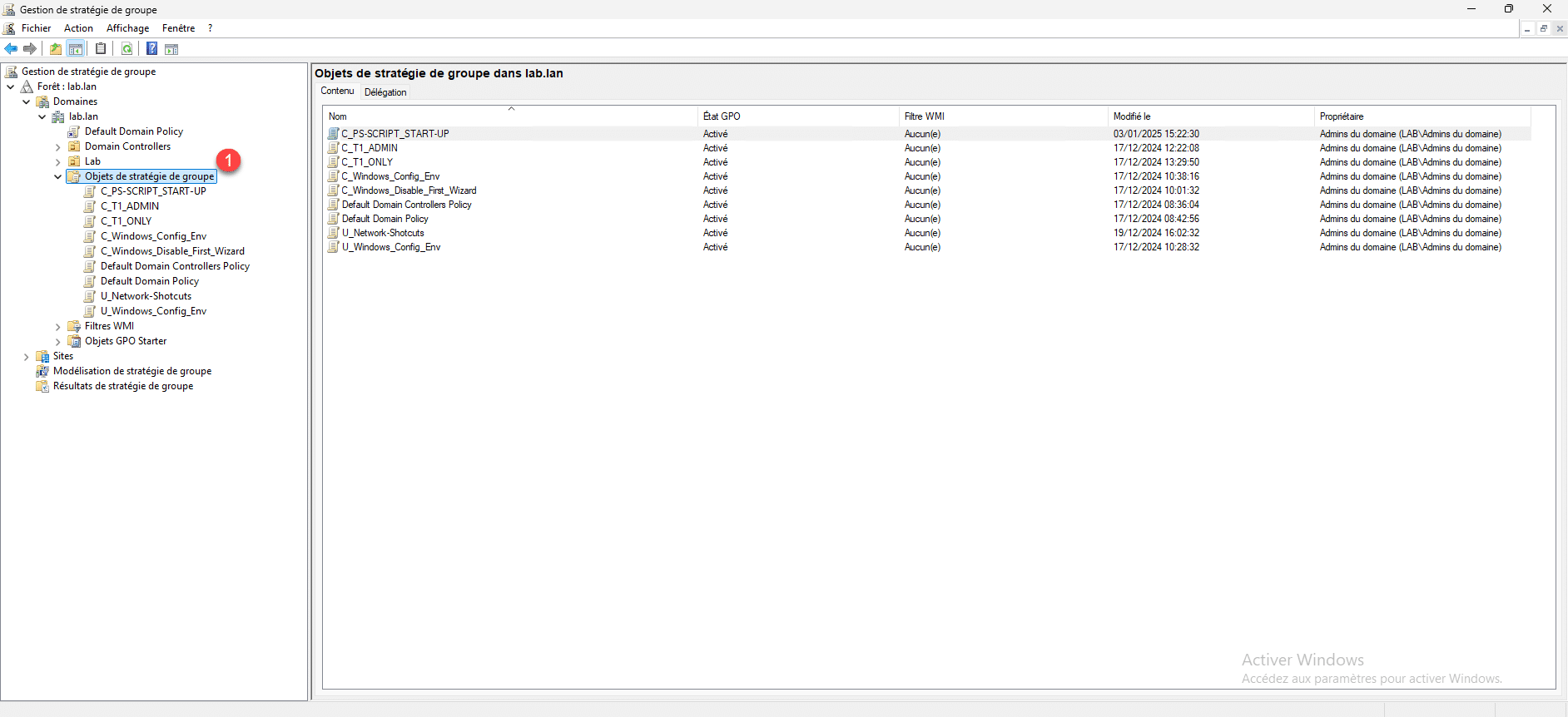
Fare clic con il pulsante destro del mouse su Oggetti Criteri di gruppo e quindi fare clic su Nuovo 1.
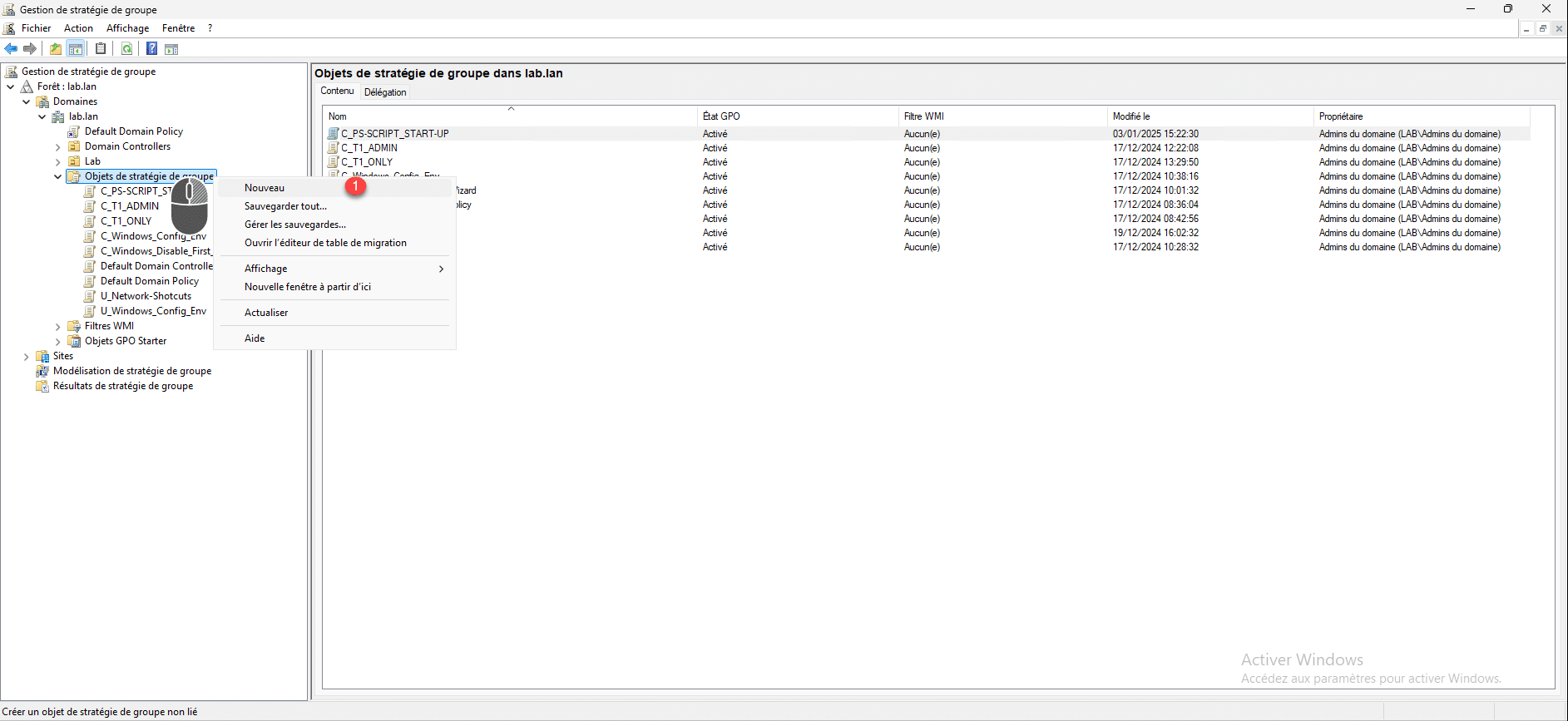
Assegnare al criterio di gruppo il nome 1 e quindi fare clic su OK 2 per creare l’oggetto.
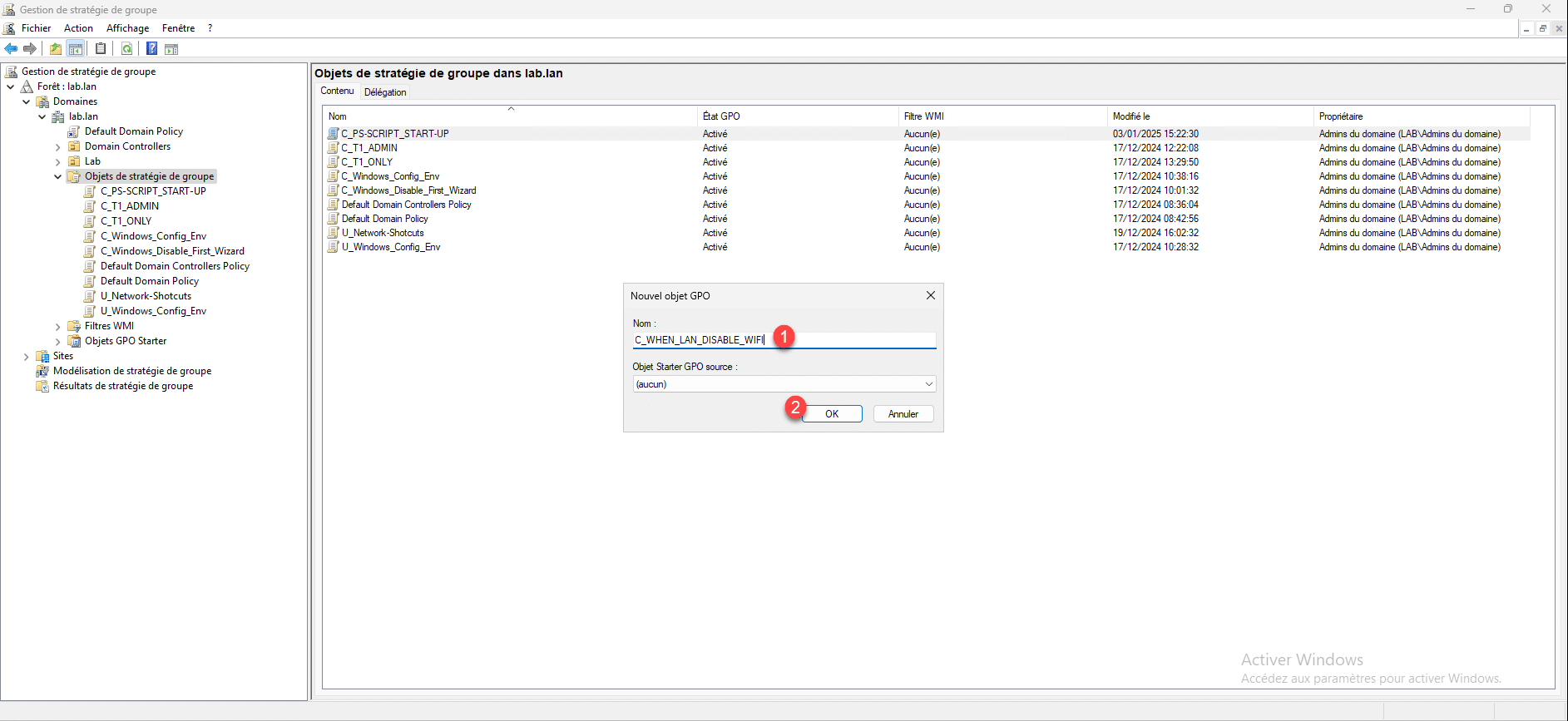
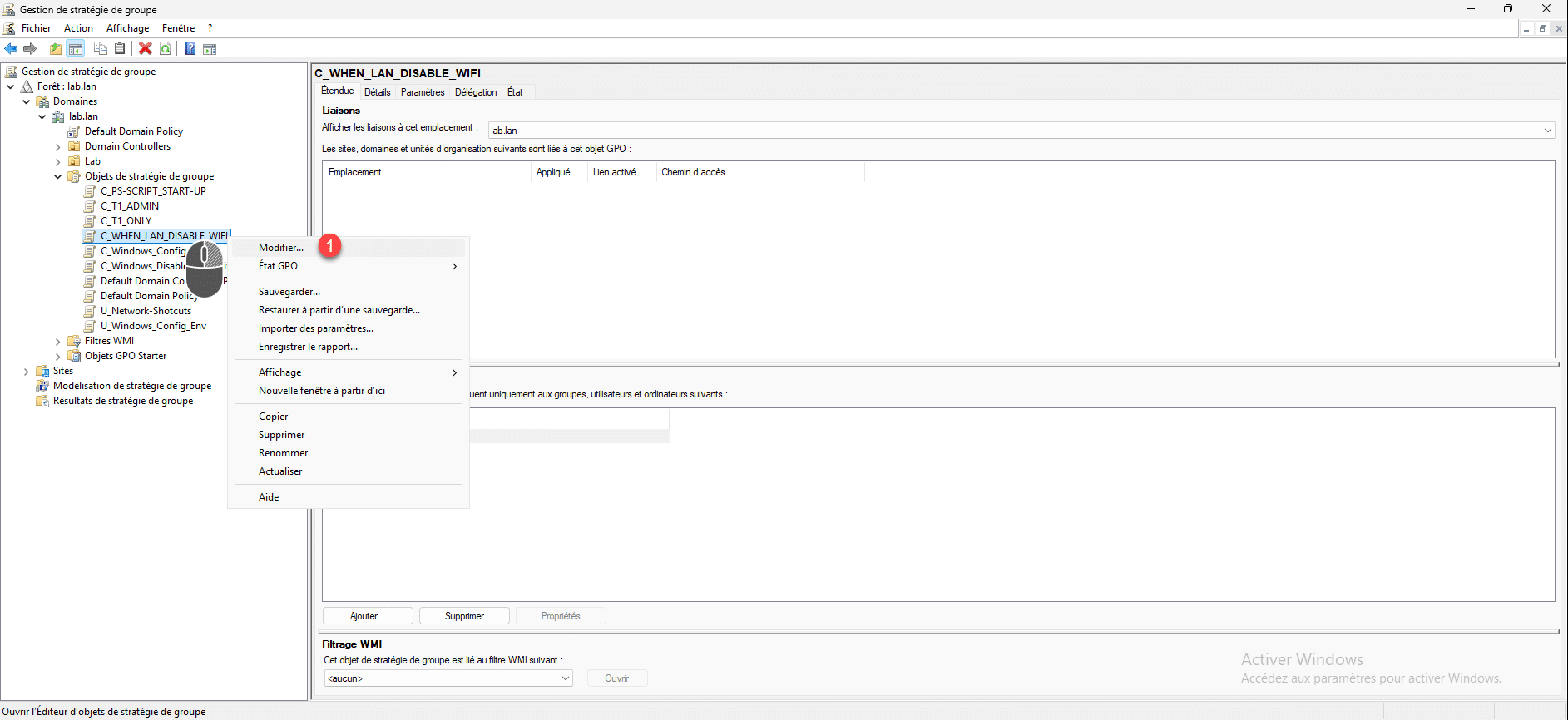
Fare clic con il tasto destro del mouse sull’oggetto appena creato e quindi fare clic su Modifica 1.
Andare al seguente percorso: Configurazione computer / Criteri / Modelli amministrativi / Rete / Gestione connessione Windows.
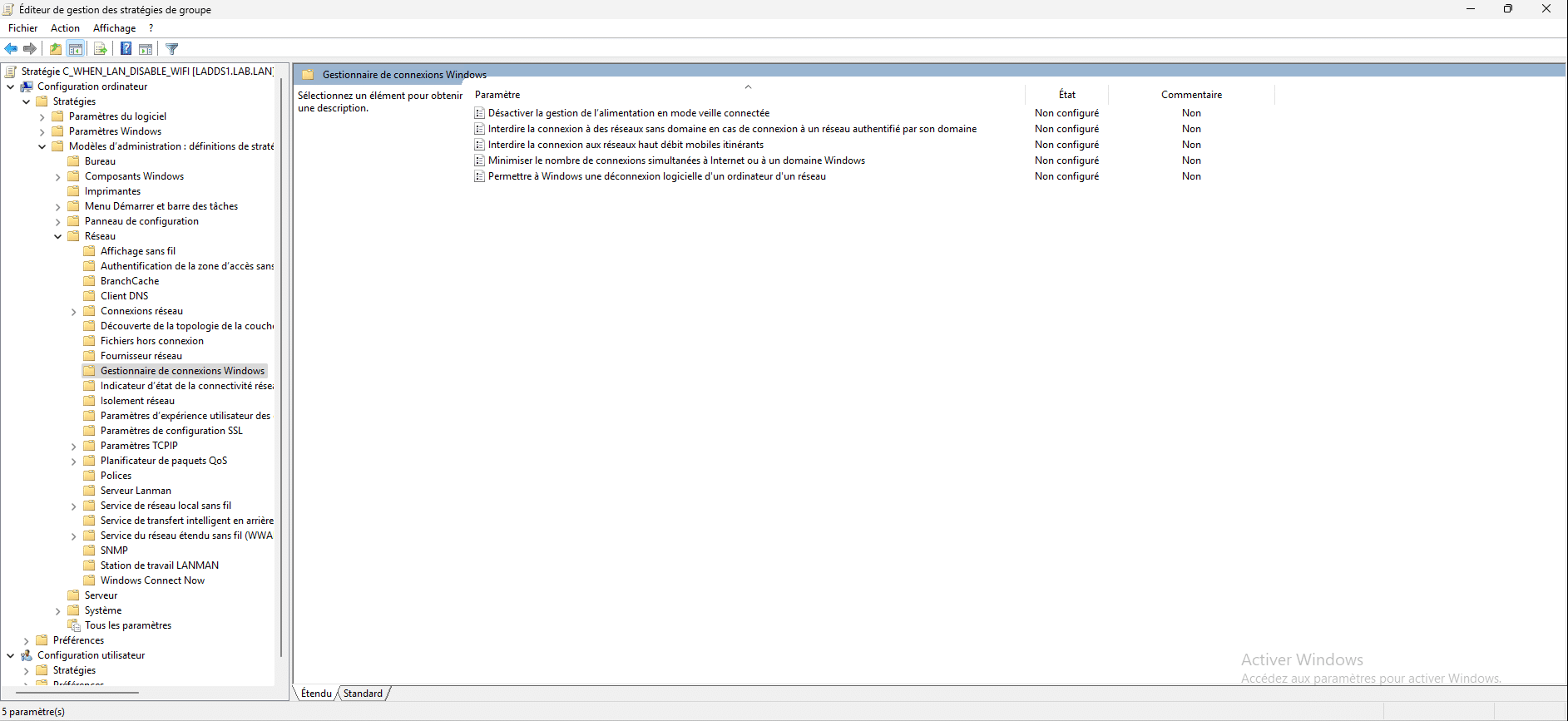
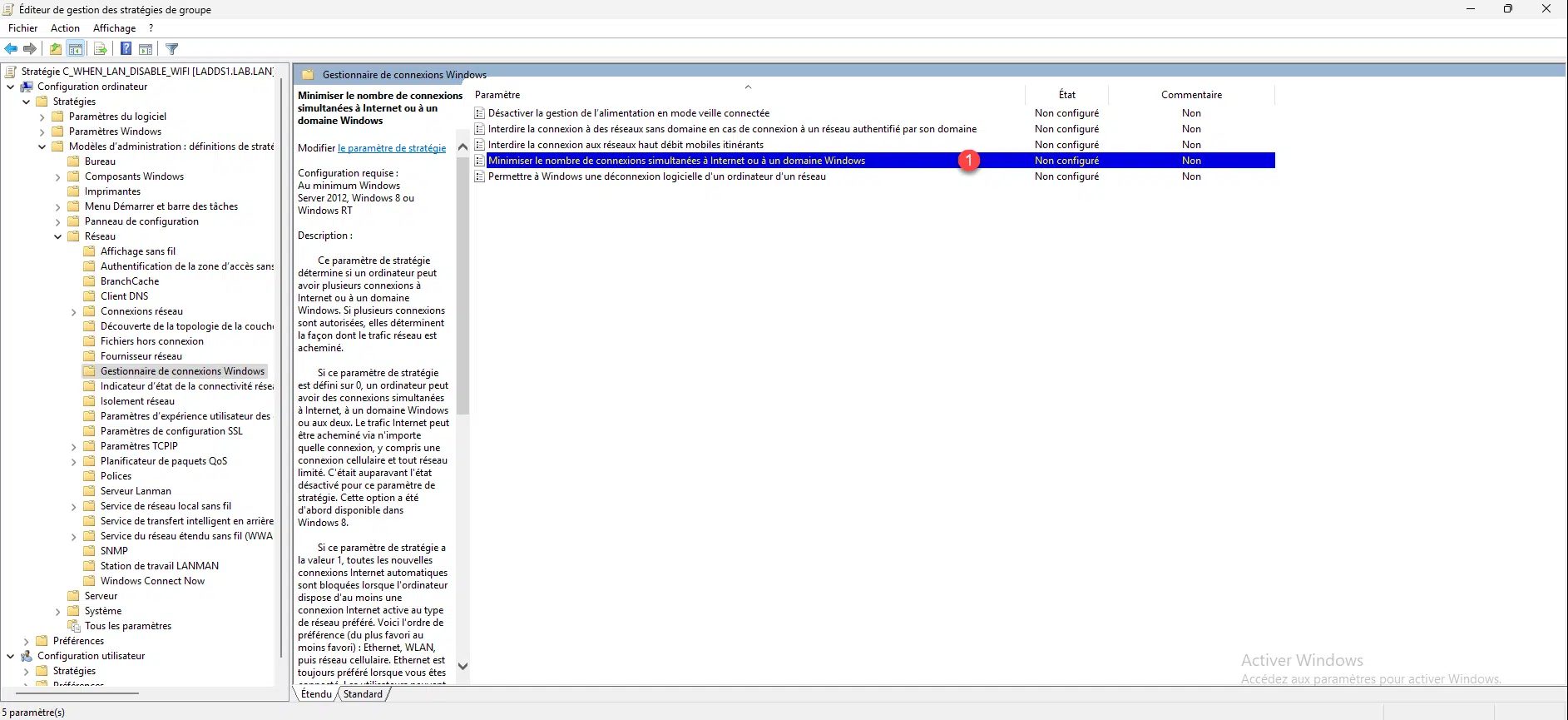
Aprire l’impostazione: Ridurre al minimo il numero di connessioni simultanee a Internet o a un dominio Windows 1.
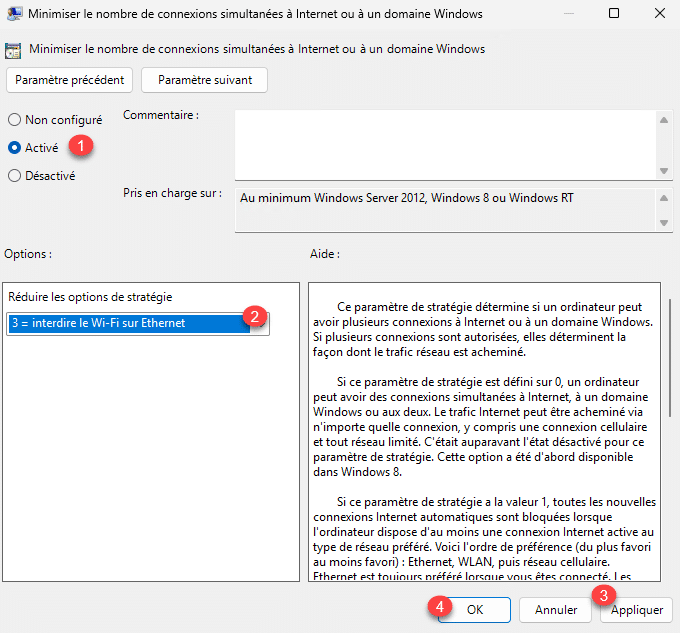
Attiva l’impostazione 1> e scegli l’opzione 3 = blocca Wi-Fi su Ethernet 2. Quindi fai clic sui pulsanti Applica 3 e OK 4.
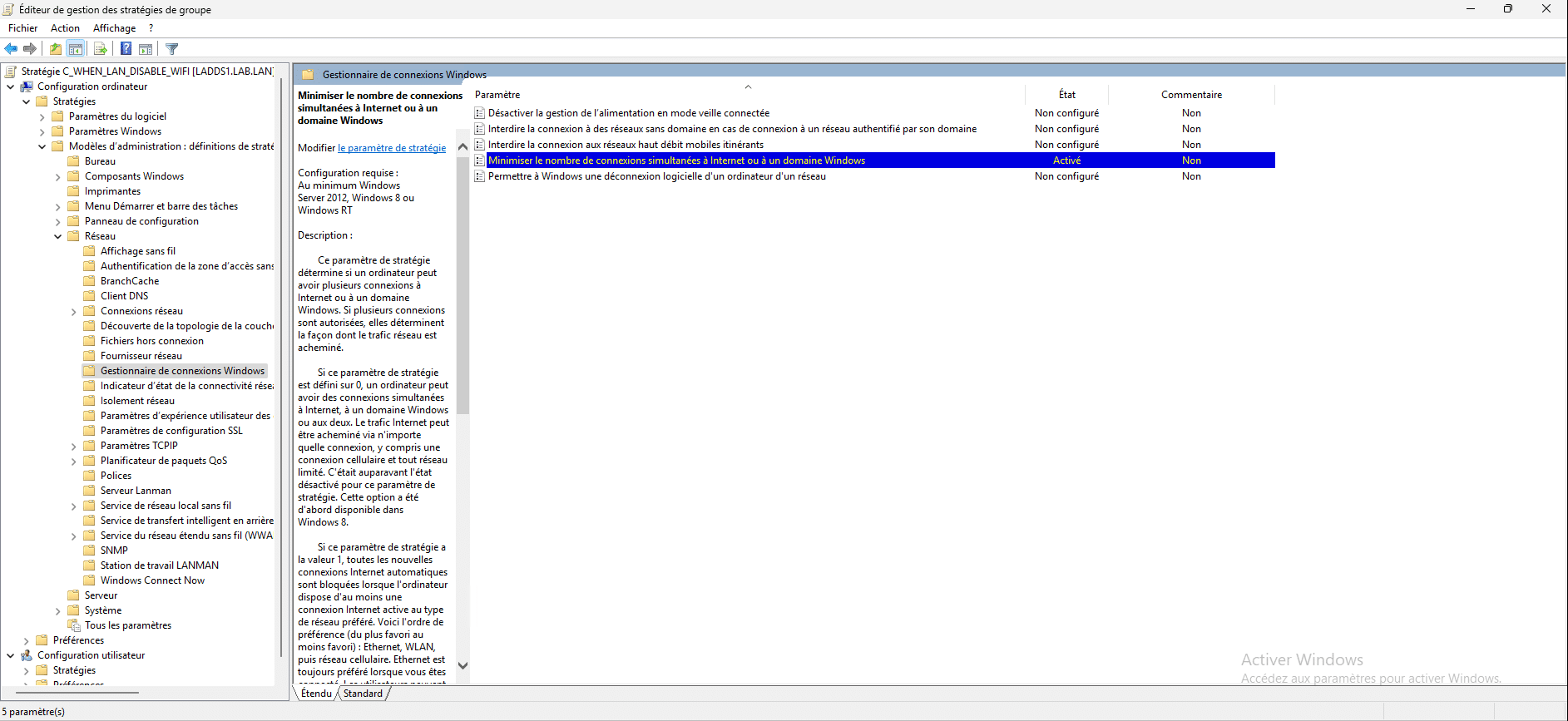
L’impostazione “Riduci al minimo il numero di connessioni Internet simultanee” è ora abilitata e configurata.
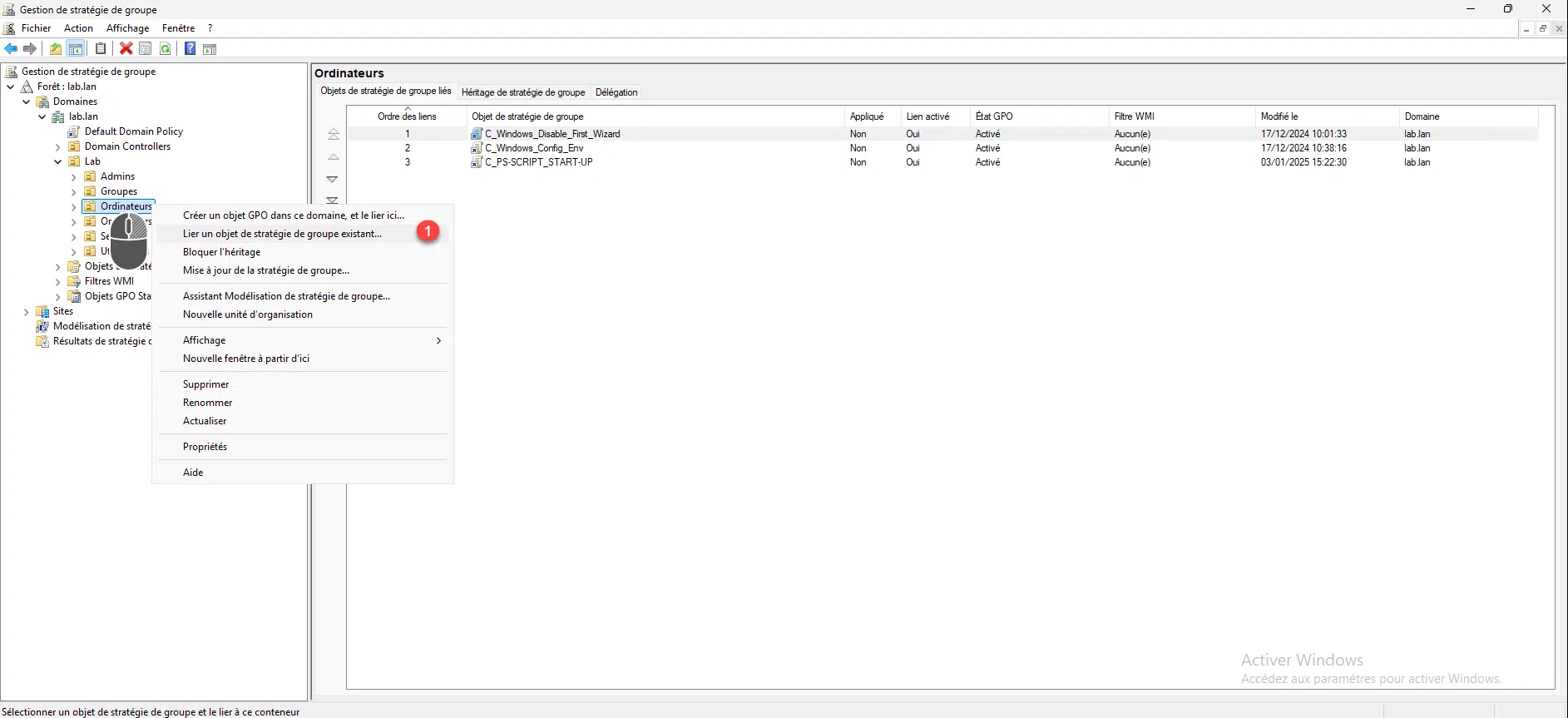
Ora collegheremo l’oggetto Criteri di gruppo in modo che venga applicato, fare clic con il pulsante destro del mouse sull’OU che contiene i computer e quindi fare clic su Collega un oggetto Criteri di gruppo esistente… 1.
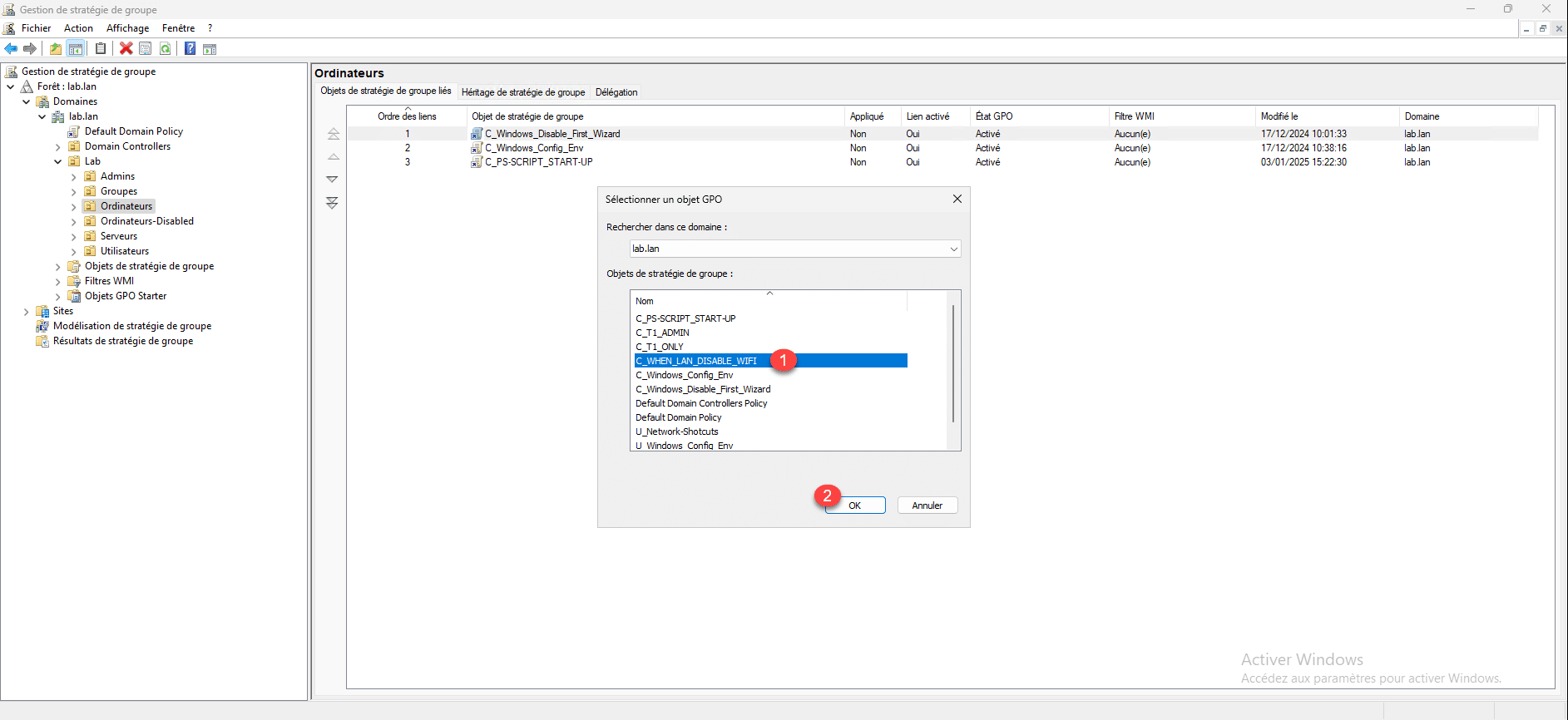
Selezionare il GPO 1 che consente di disattivare il WiFi quando è connessa la rete Ethernet e fare clic su OK 2.
I criteri di gruppo sono collegati; una volta che i computer hanno aggiornato le impostazioni dei criteri di gruppo, non saranno più in grado di connettersi contemporaneamente tramite rete cablata (Ethernet) e Wi-Fi.
