In questo tutorial spiegherò come configurare l’inventario della flotta (Computer) in GLPI 11 utilizzando l’agente GLPI per il recupero automatico delle informazioni.
Oltre a recuperare informazioni sul computer, come nome, modello, numero di serie, ecc., l’inventario automatico tramite l’agente GLPI consentirà il recupero di altri elementi:
- Software
- antivirus
- ID per l’accesso remoto (Teamviewer, RustDeck…)
- Computer virtuali
- Contenitore Docker
- …
Sommaire
Abilita l’inventario in GLPI 11
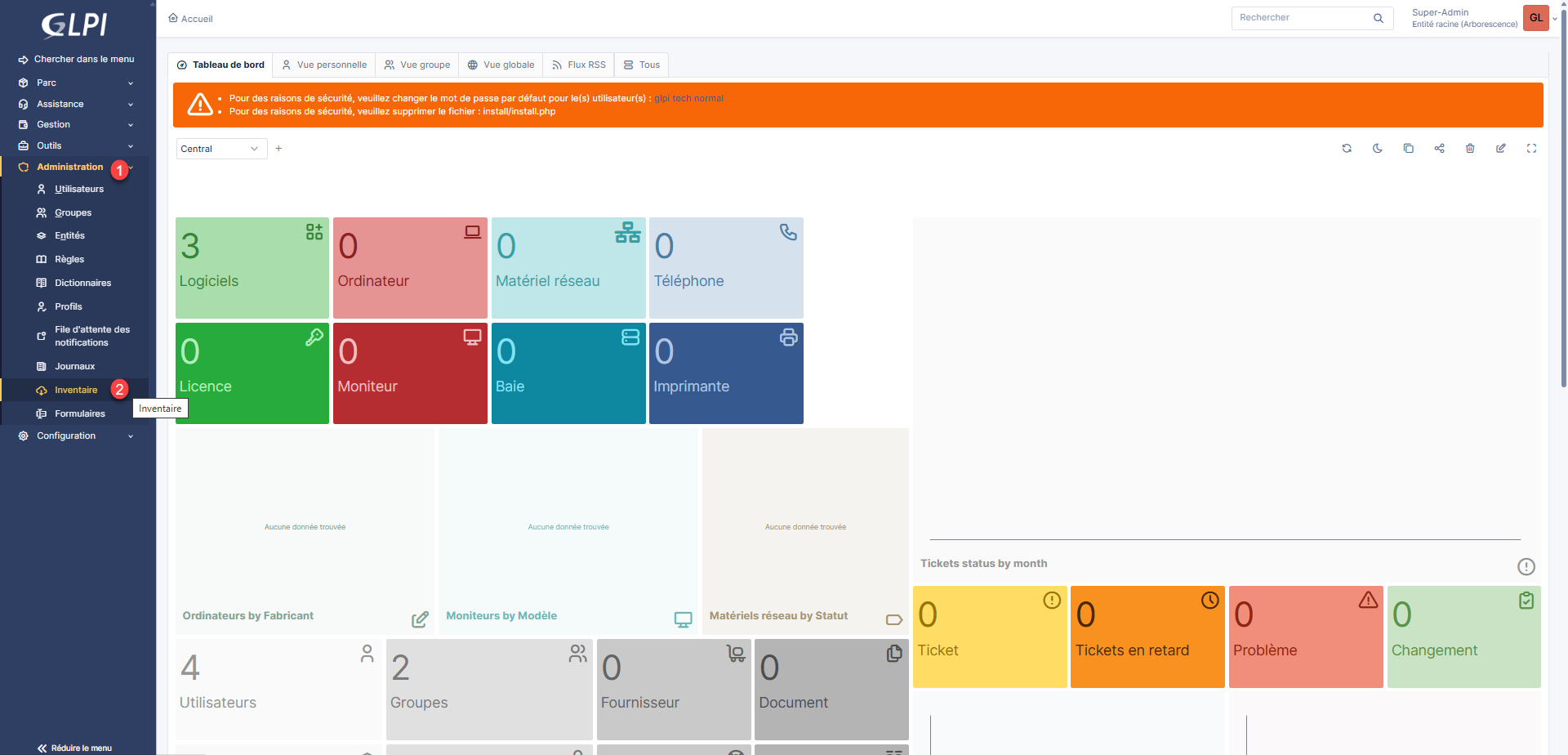
Per impostazione predefinita, la funzionalità di inventario automatico non è abilitata in GLPI, aprire il menu Amministrazione 1 e quindi fare clic su Inventario 2.
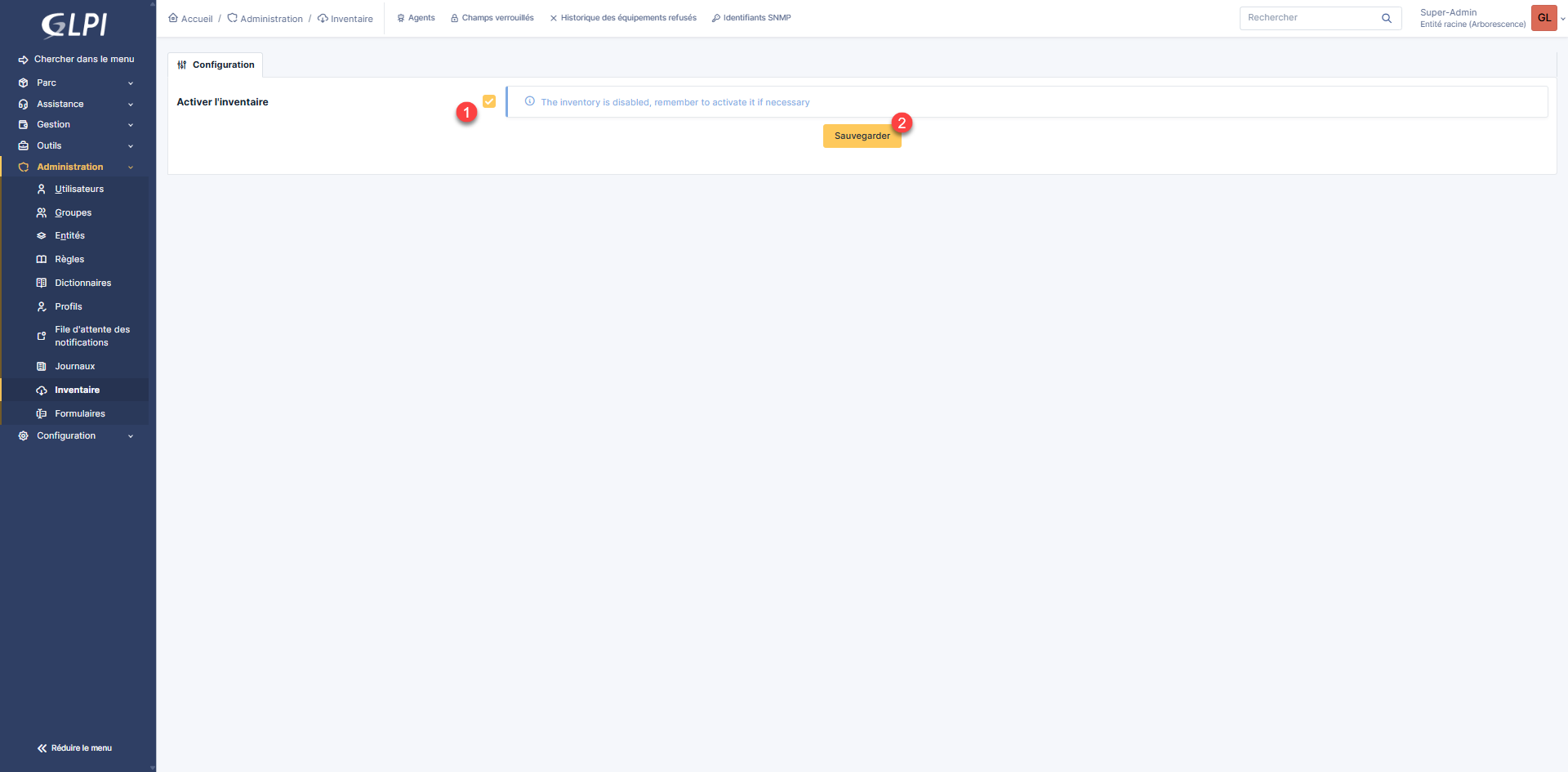
Selezionare la casella 1 per attivare l’inventario e fare clic sul pulsante Salva 2.
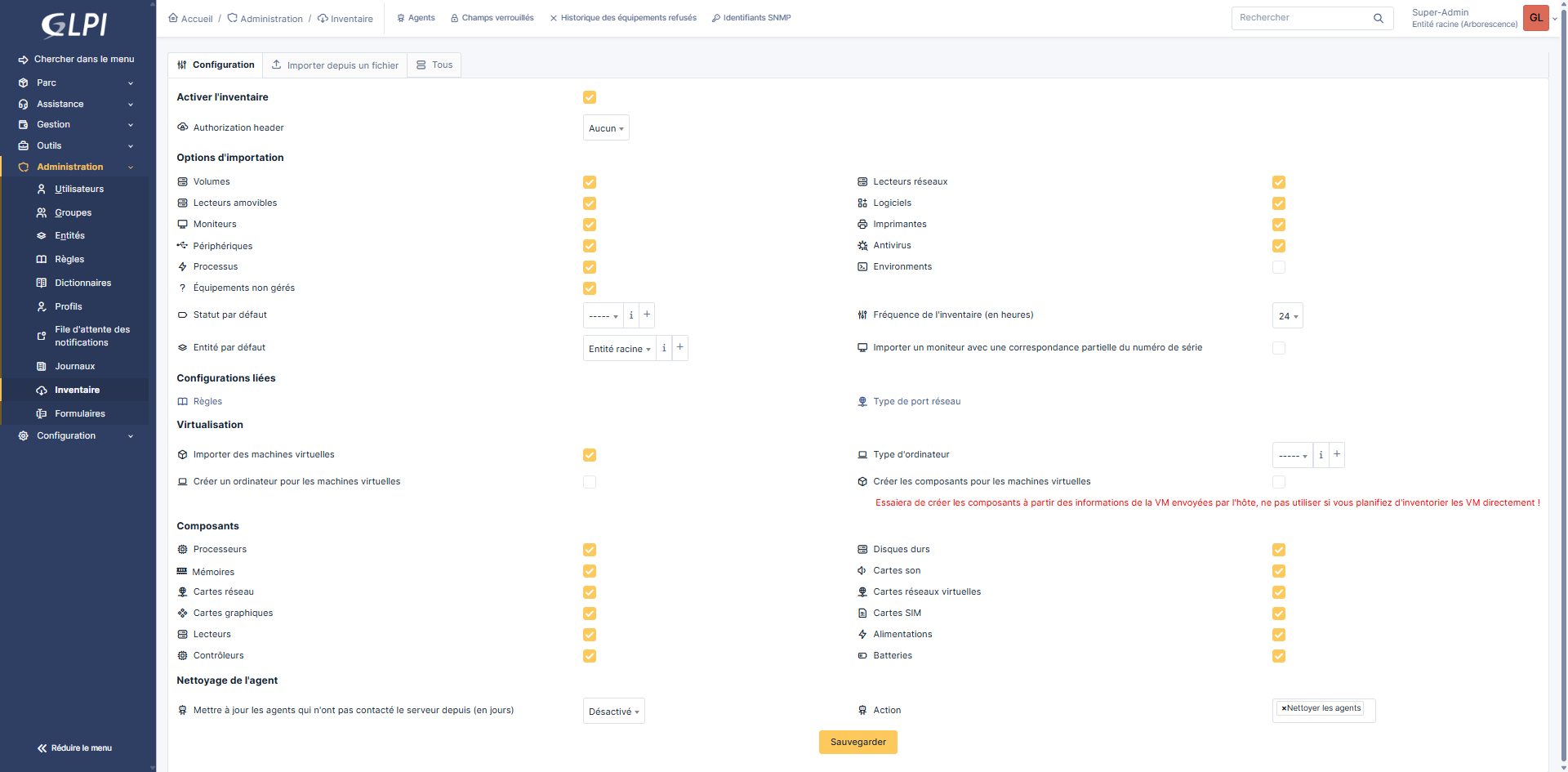
Quando la pagina si ricarica, le opzioni di inventario saranno disponibili. Se necessario, modifica le opzioni e clicca su Salva. Per questo tutorial, ho lasciato le opzioni predefinite.
GLPI 11 consente di configurare un’identificazione per l’inventario dell’agente. Non lo farò qui. Se il tuo GLPI è esposto su Internet, ti consiglio di attivare e configurare un nome utente e una password.
L’inventario è ora abilitato; se si desidera gestire le regole dell’inventario, è possibile configurarle andando su Amministrazione -> Regole.
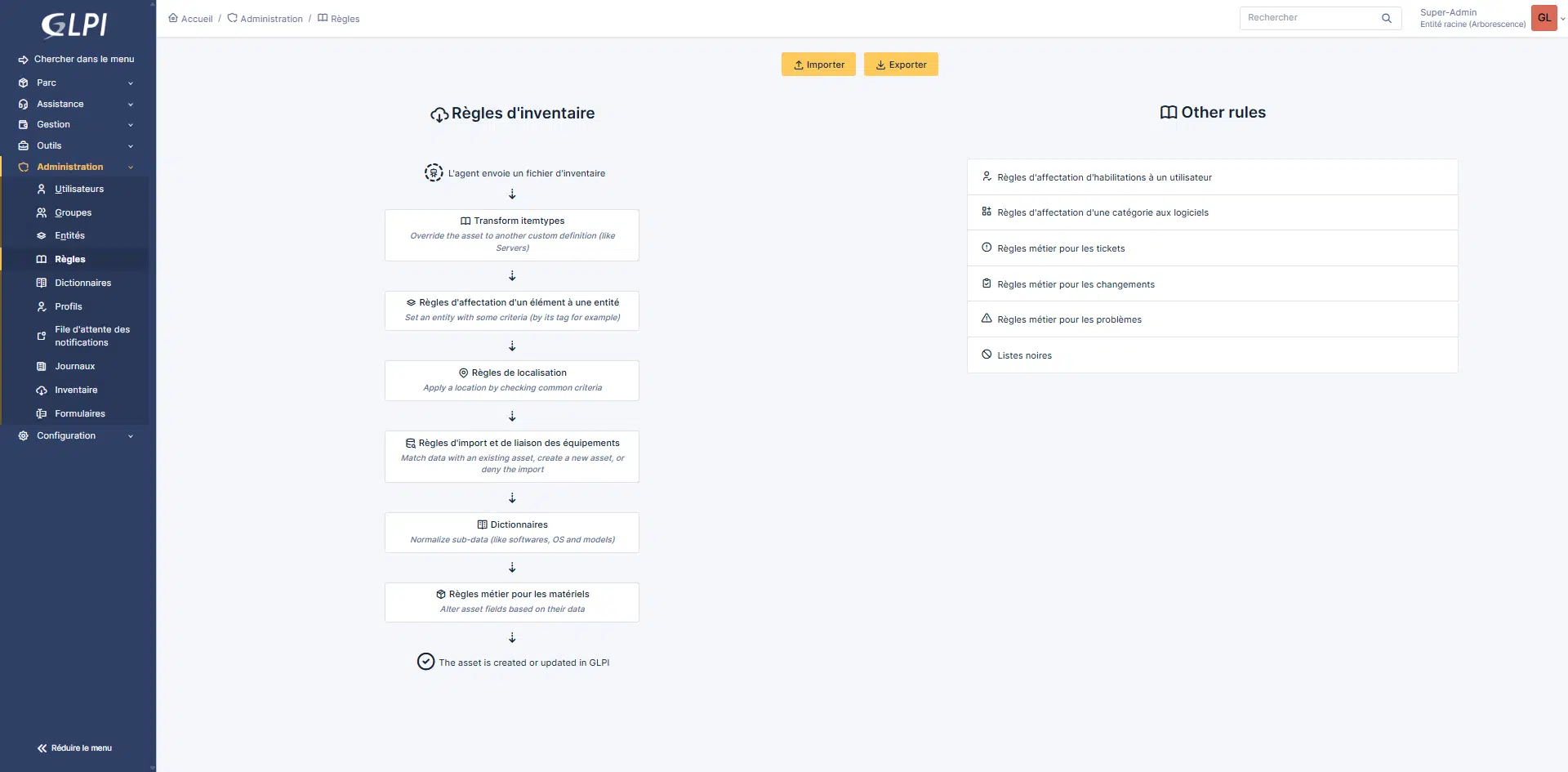
Nel tutorial spiegherò come configurare una regola e come separare l’inventario Computer/Server.
Installazione dell’agente GLPI
Per caricare automaticamente le informazioni sull’inventario del computer su GLPI, è necessario installare un agente (GLPI Agent).
È disponibile per Windows, MacOS e la maggior parte delle distribuzioni Linux.
L’agente GLPI dispone di diversi componenti e modalità operative per la gestione dell’inventario e di varie funzionalità. Può essere configurato come servizio con un server web (HTTP), che consente la gestione dell’agente e anche l’accesso remoto per forzare un inventario. Questa modalità è necessaria anche per la scoperta e l’inventario della rete, poiché la configurazione viene effettuata direttamente a livello di agente. La seconda modalità disponibile è quella di attività pianificata, in cui l’inventario viene eseguito in base alla configurazione dell’attività pianificata o del cron job.
Per iniziare, è necessario scaricare l’agente GLPI da questo indirizzo: https://github.com/glpi-project/glpi-agent/releases
Installare l’agente GLPI su Windows
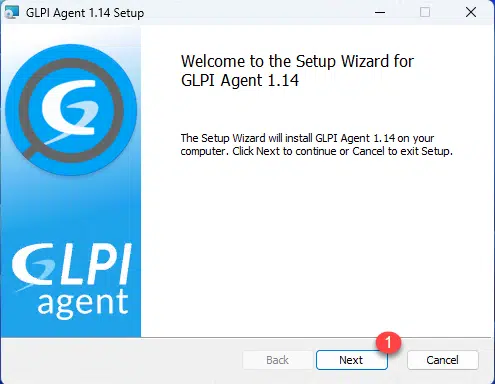
Dopo aver scaricato l’agente GLPI, avviare l’eseguibile, al primo passaggio della procedura guidata, fare clic sul pulsante Avanti 1.
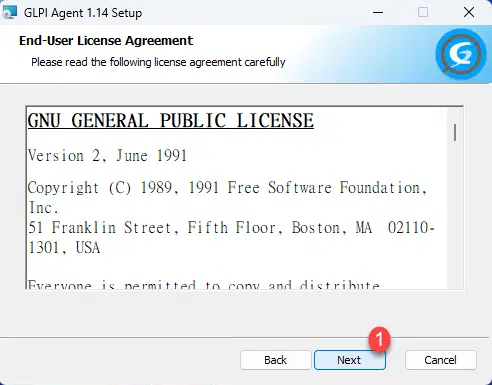
L’accettazione del contratto di licenza avviene cliccando su Avanti 1.
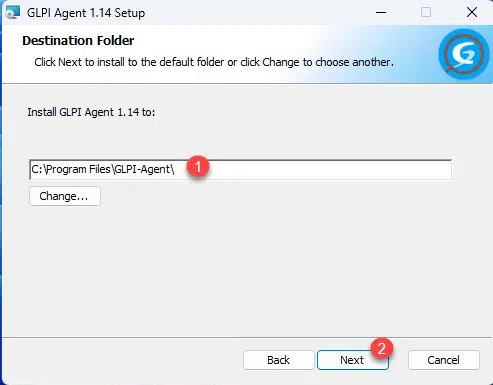
A seconda dell’ambiente, modificare il percorso di installazione 1 se necessario e fare clic sul pulsante Avanti 2.
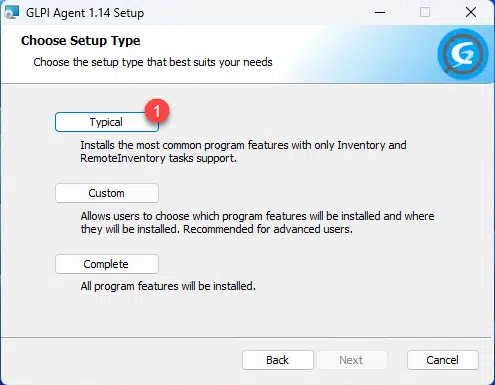
Qui voglio solo avere un agente di inventario, quindi sceglierò l’installazione 1 Tipica.
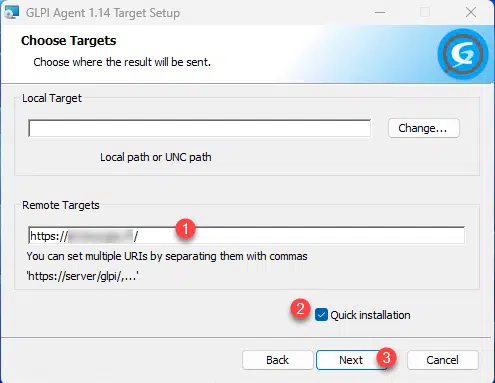
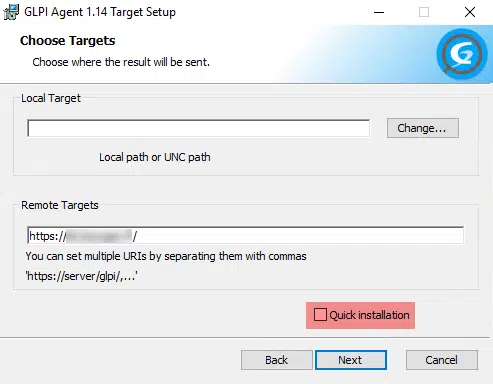
Immettere l’URL del server GLPI 1, selezionare la casella Installazione rapida 2, quindi fare clic sul pulsante Avanti 3.
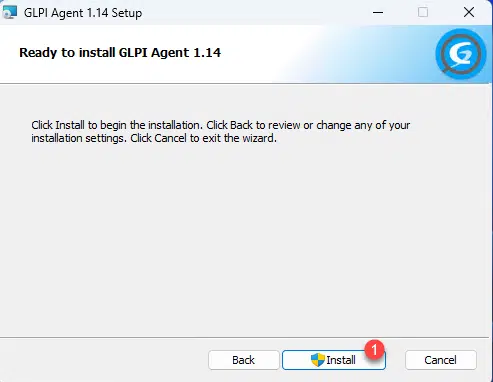
Fare clic sul pulsante Installa 1.
Dovrebbe aprirsi una finestra UAC; fare clic su Sì per confermare l’esecuzione del file.
Attendi mentre GLPI Agent viene installato su Windows…
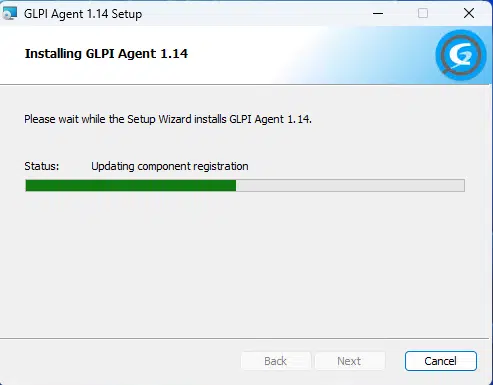
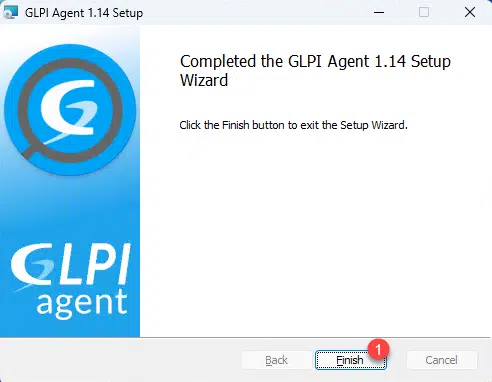
Una volta completata l’installazione, chiudere la procedura guidata di installazione dell’agente GLPI facendo clic sul pulsante Fine.
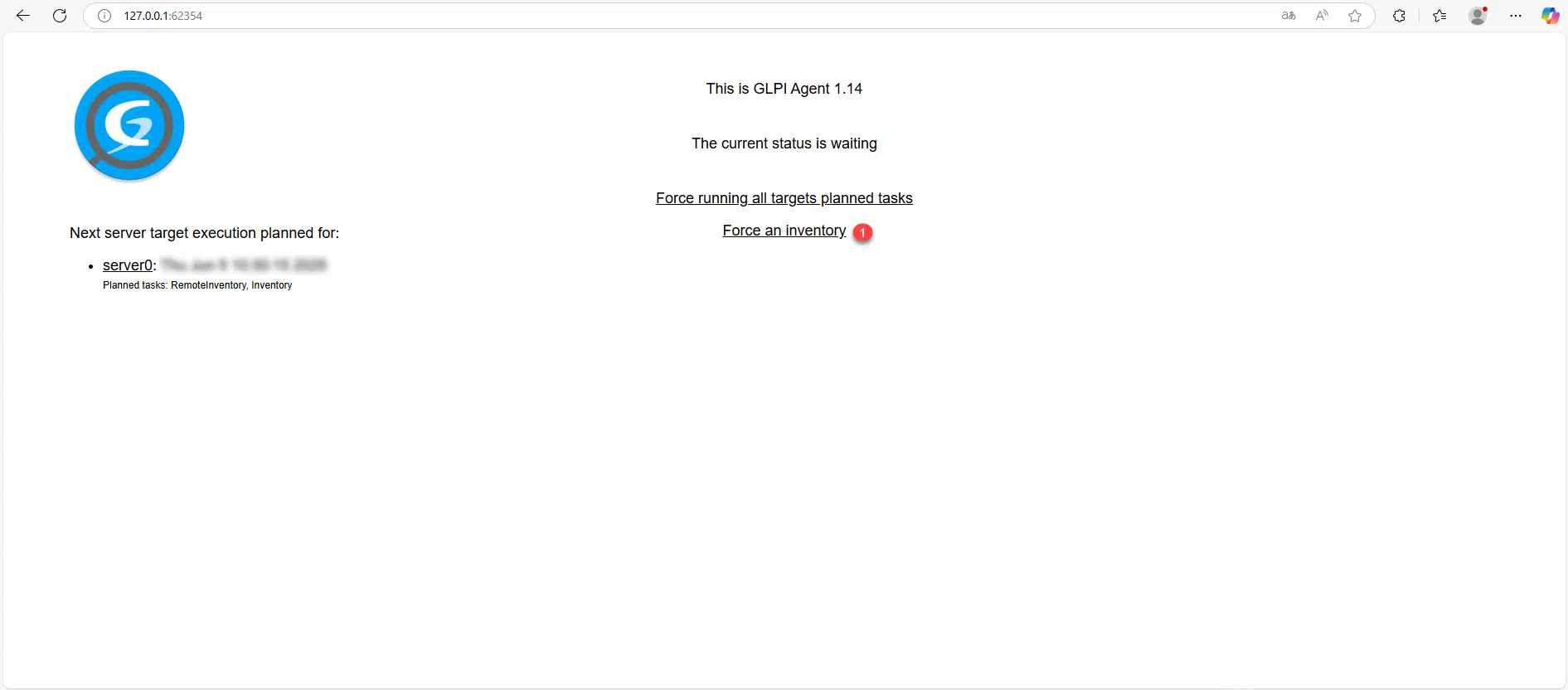
Per impostazione predefinita, l’inventario non viene eseguito immediatamente; per forzarlo, aprire un browser Internet e immettere il seguente indirizzo: http://127.0.0.1:62354 e clicca sul link Forza un inventario 1.
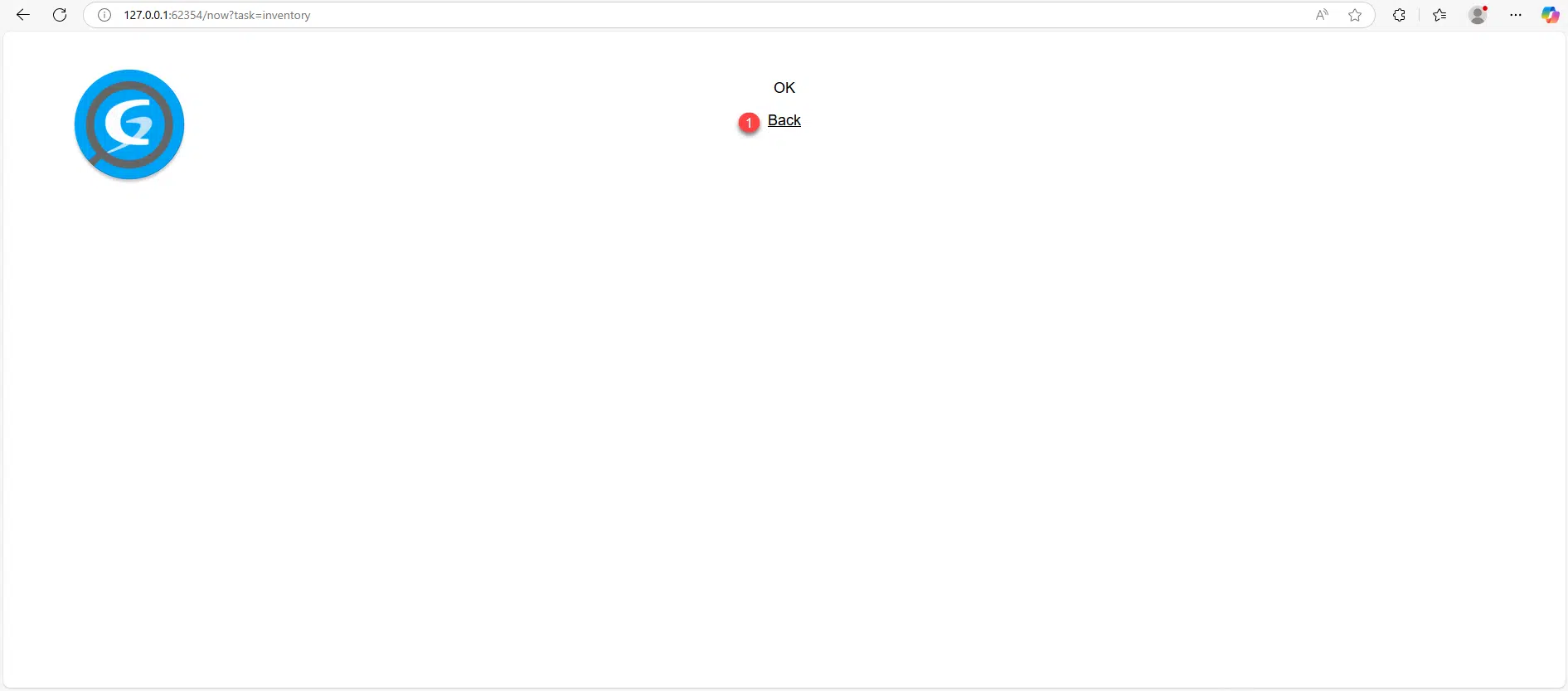
Fare clic su Indietro 1 per tornare alla pagina precedente.
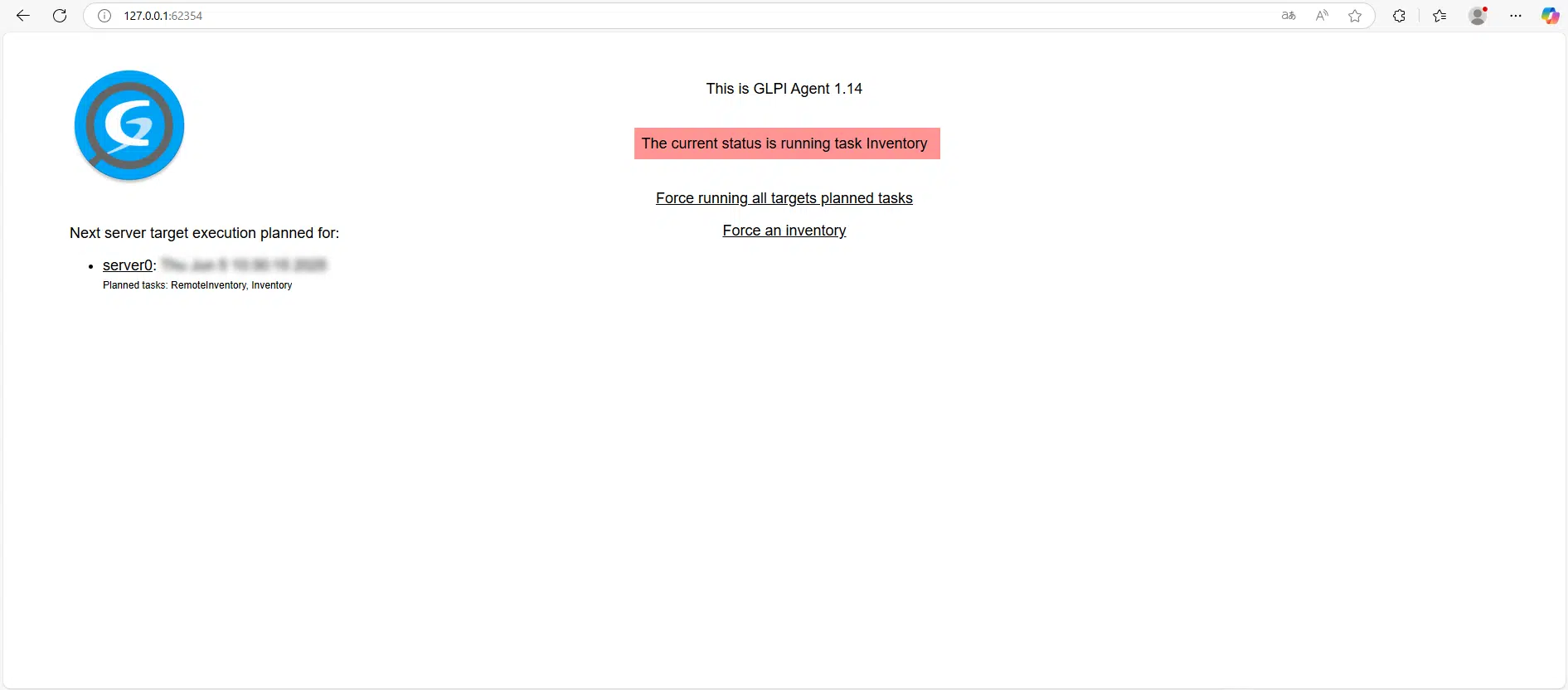
Tornando alla homepage dell’agente, possiamo vedere che l’inventario è in corso…
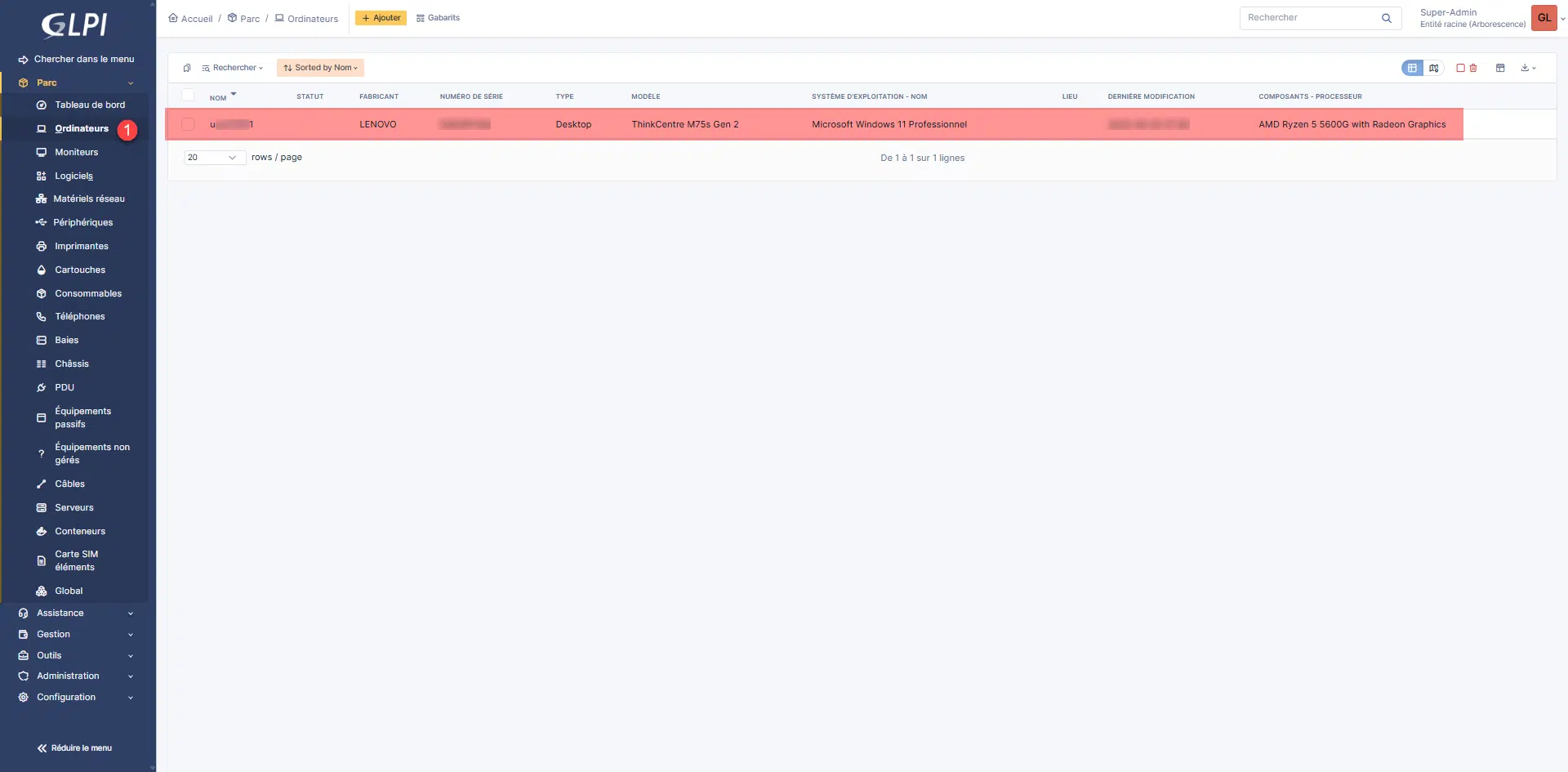
Per verificare che tutto funzioni, vai su GLPI 11 dal menu Parc -> Computer 1, dovresti vedere il computer.
Cliccandoci sopra, accederai ai dettagli, dove potrai vedere le informazioni generali, i dettagli del sistema operativo, i suoi componenti hardware, il software…
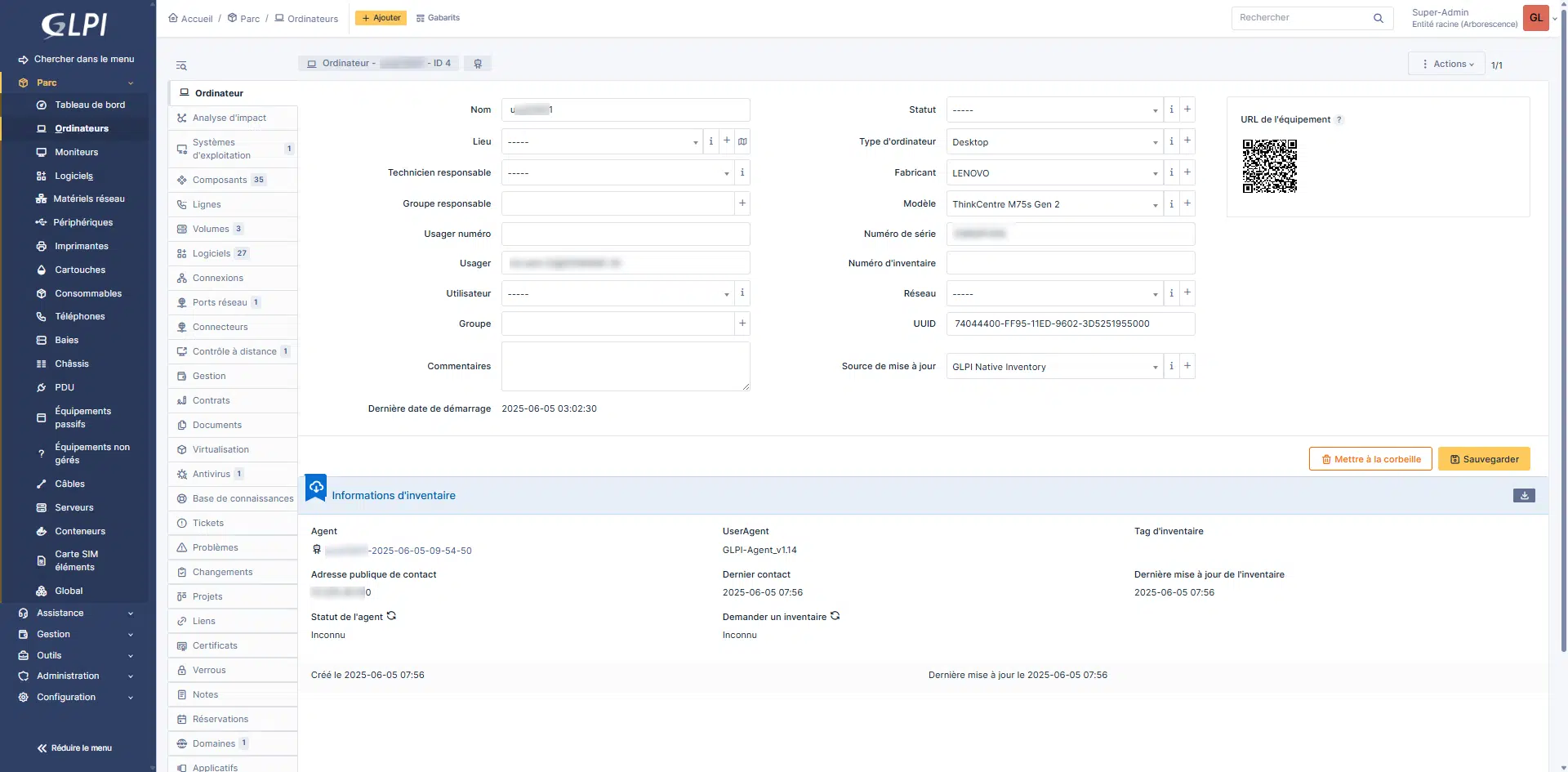
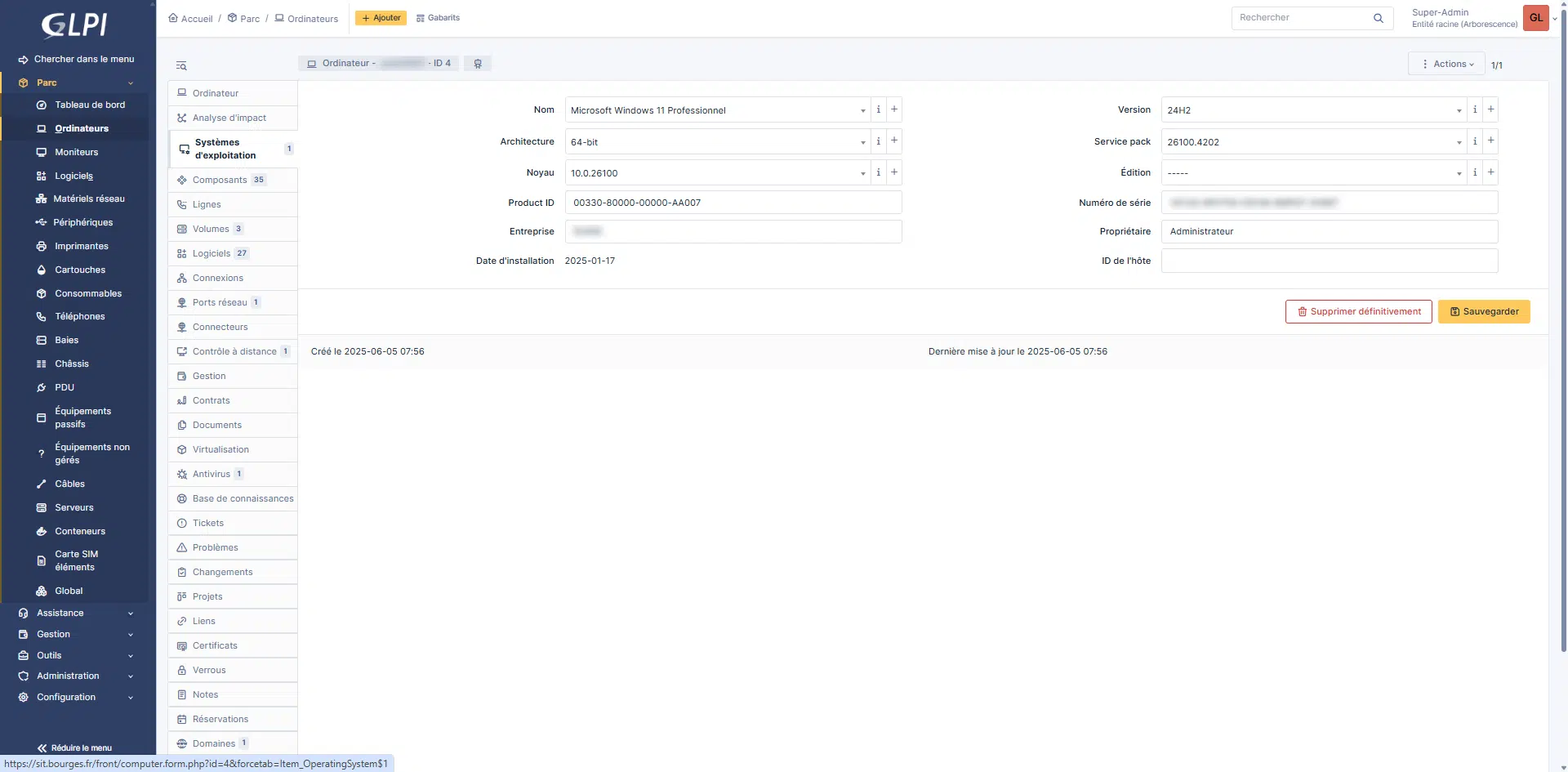
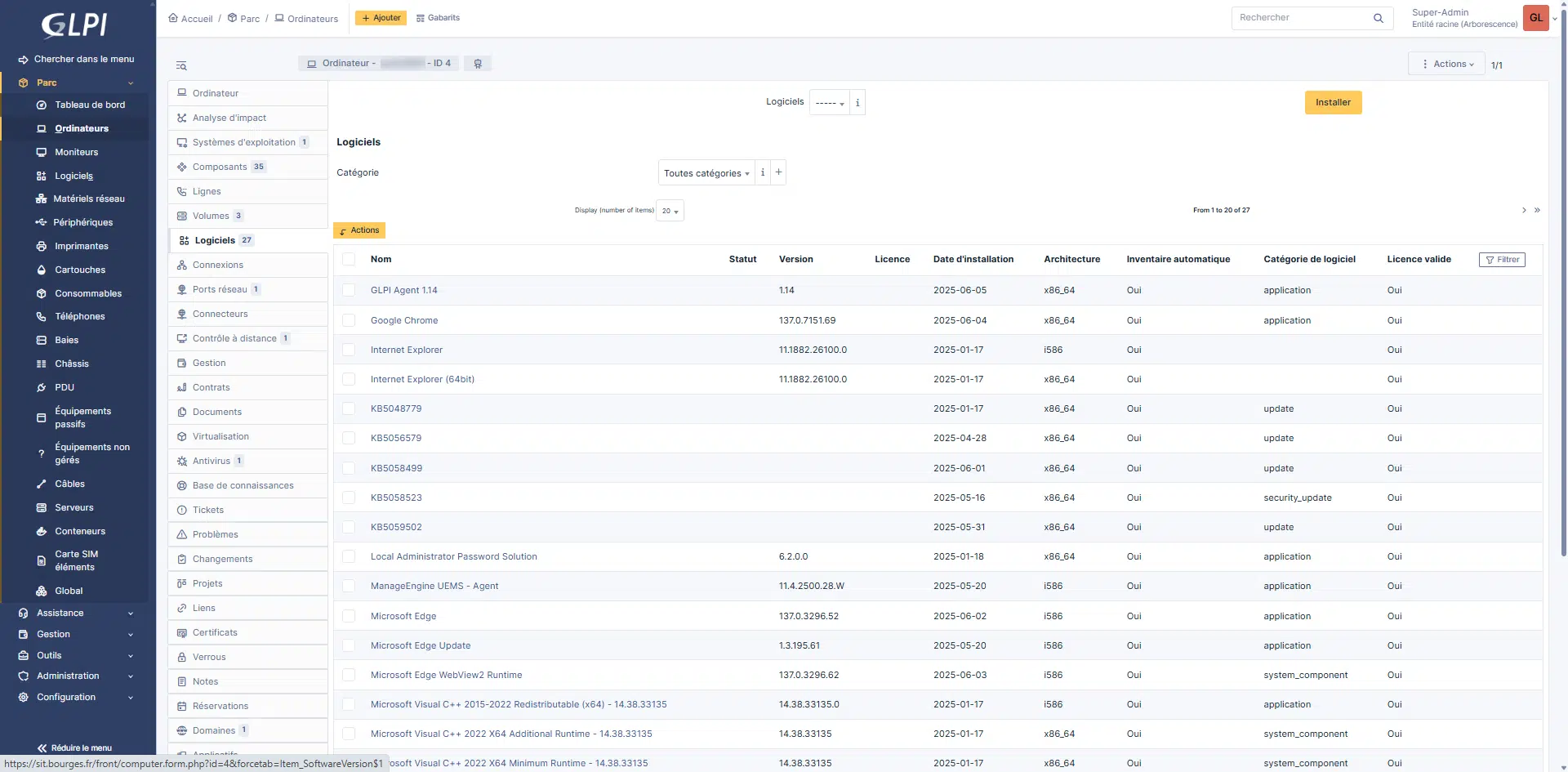
È possibile accedere anche ai corsi di formazione degli agenti:
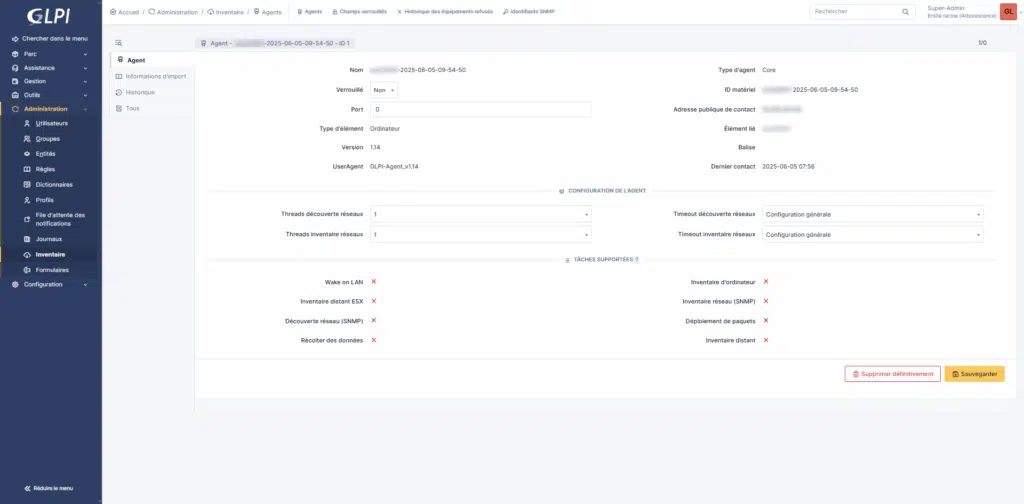
Se sei abituato a usare GLPI, non dovresti perderti in GLPI 11.
Ora sai come installare GLPI Agent su Windows; per la distribuzione di massa dell’agente, ti invito a seguire questo tutorial: GLPI 10: Configurazione dell’inventario automatico dei computer con GLPI Agent
Installare l’agente GLPI su Linux
Ora vedremo come installare GLPI Agent su Linux; in questo tutorial utilizzerò una macchina con Ubuntu.
Per iniziare da un Terminale, scarica il file perl, che consente l’installazione:
wget https://github.com/glpi-project/glpi-agent/releases/download/1.14/glpi-agent-1.14-linux-installer.pl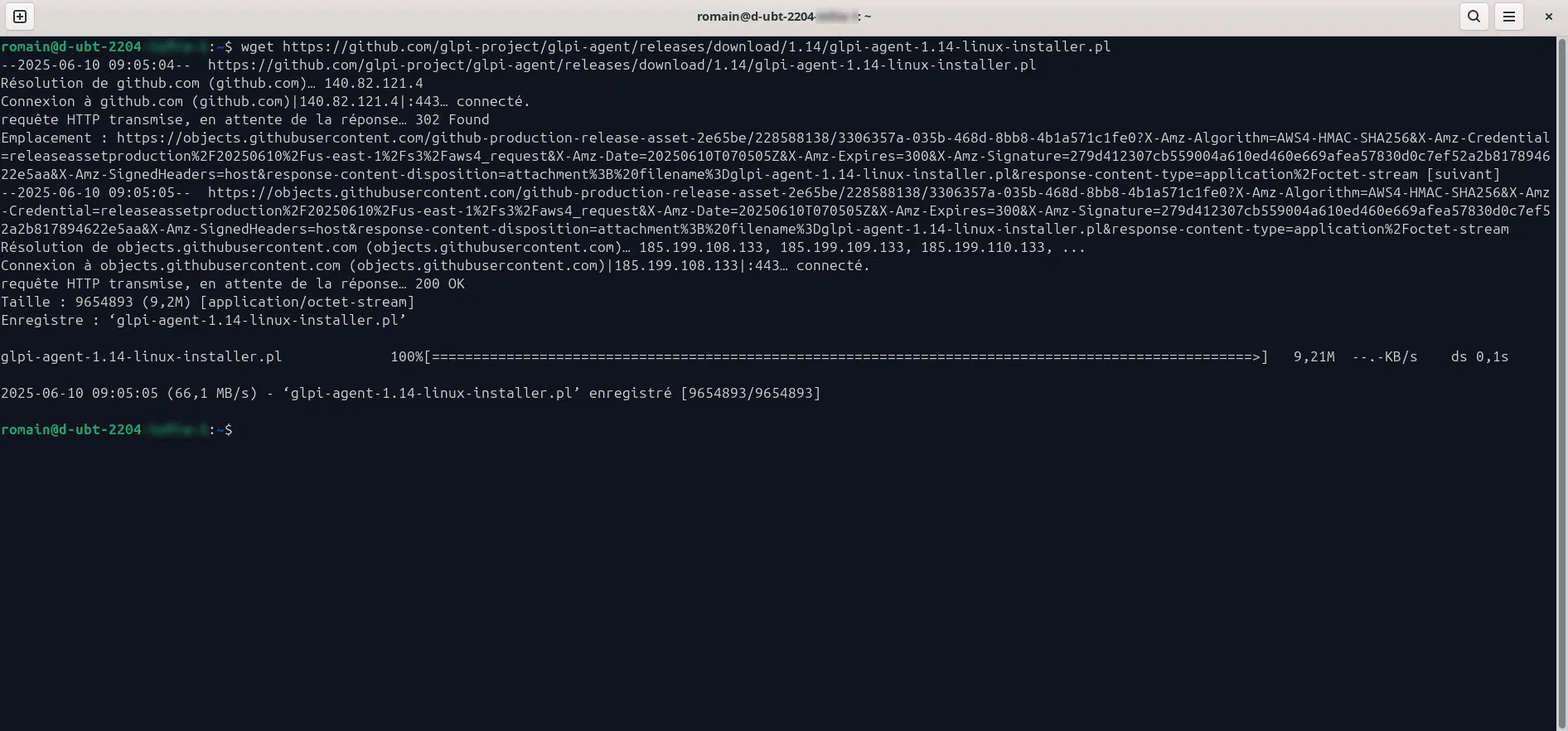
Eseguire il file scaricato e attendere il completamento dell’installazione…
sudo perl glpi-agent-1.14-linux-installer.pl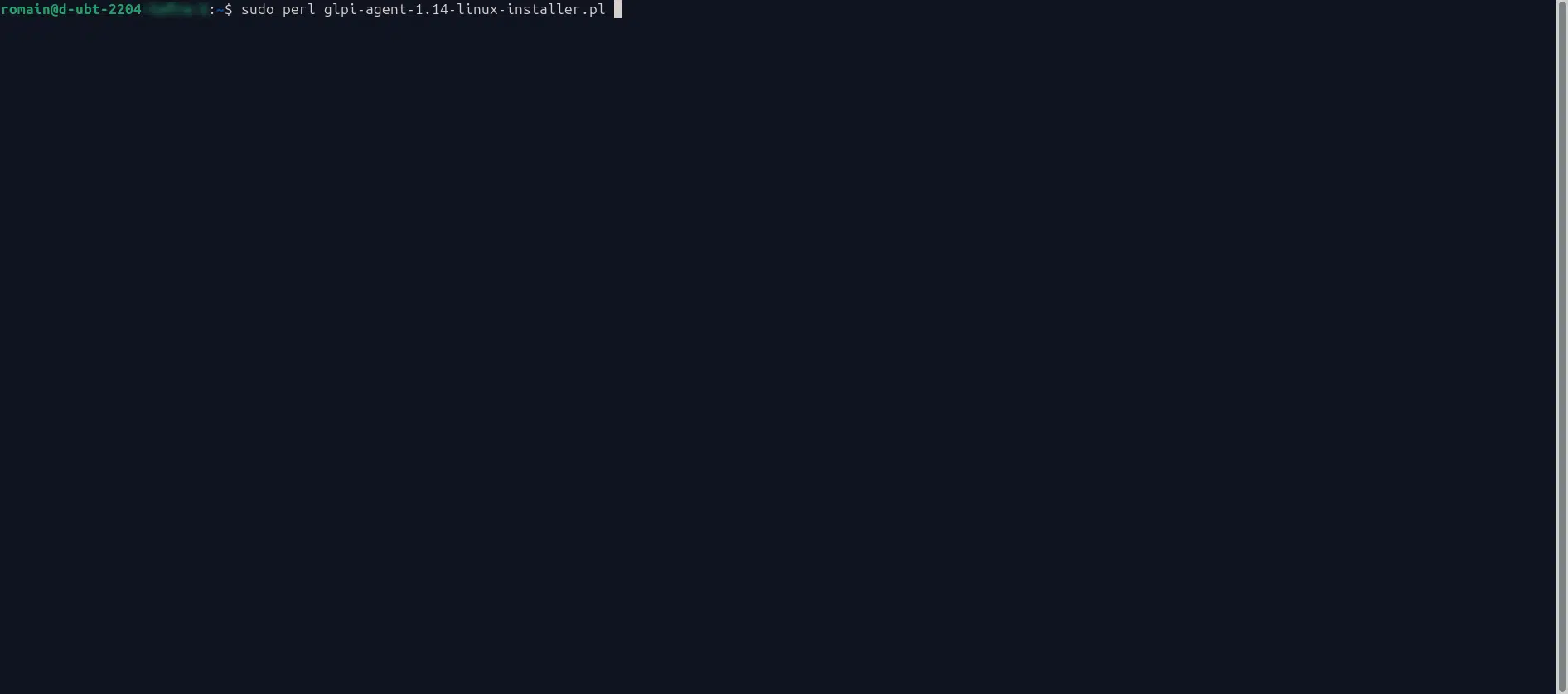
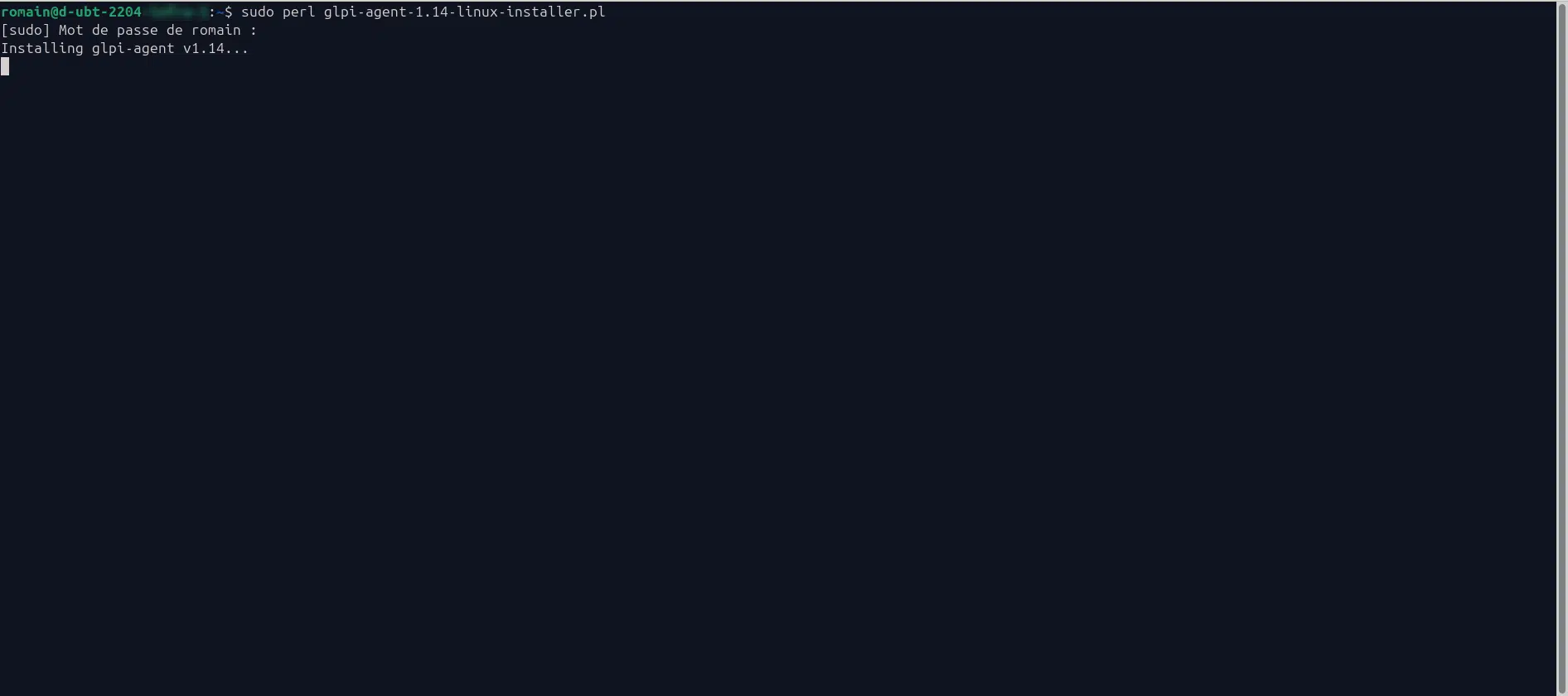
Una volta installato, una mini procedura guidata ti guiderà attraverso la configurazione dell’agente, chiedendoti:
- URL del server GLPI
- Una posizione locale per i file di inventario
- ETICHETTA
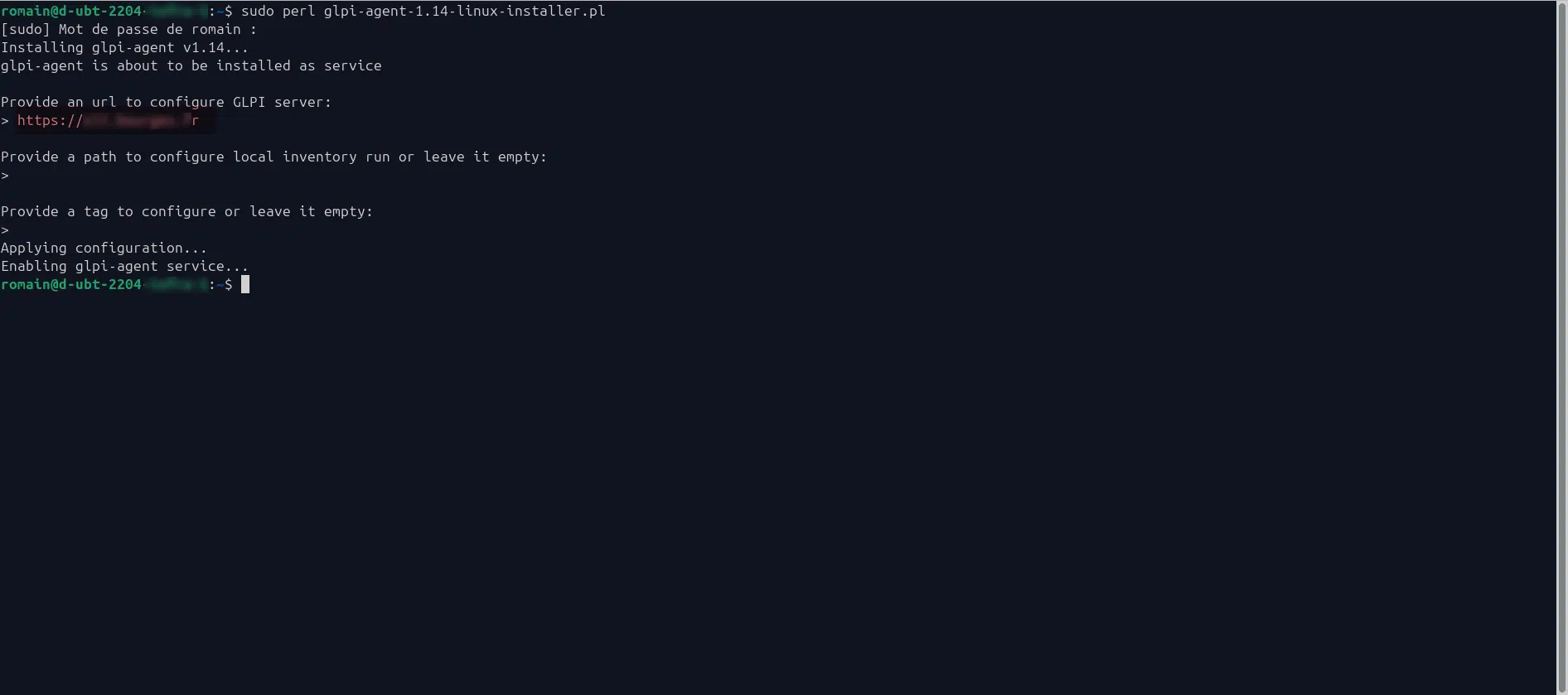
Per verificare che il servizio funzioni:
sudo systemctl stato glpi-agent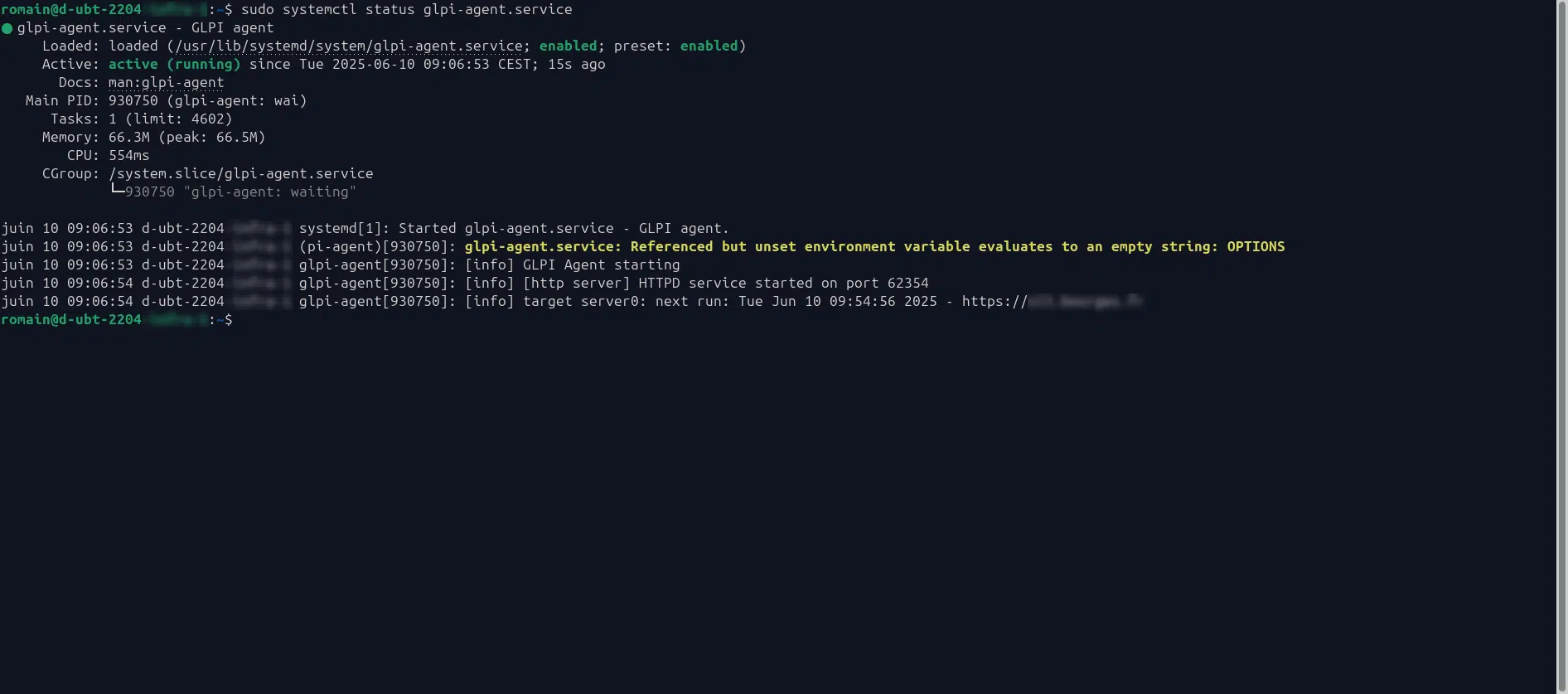
Per forzare un inventario, immettere il seguente comando:
sudo glpi-agent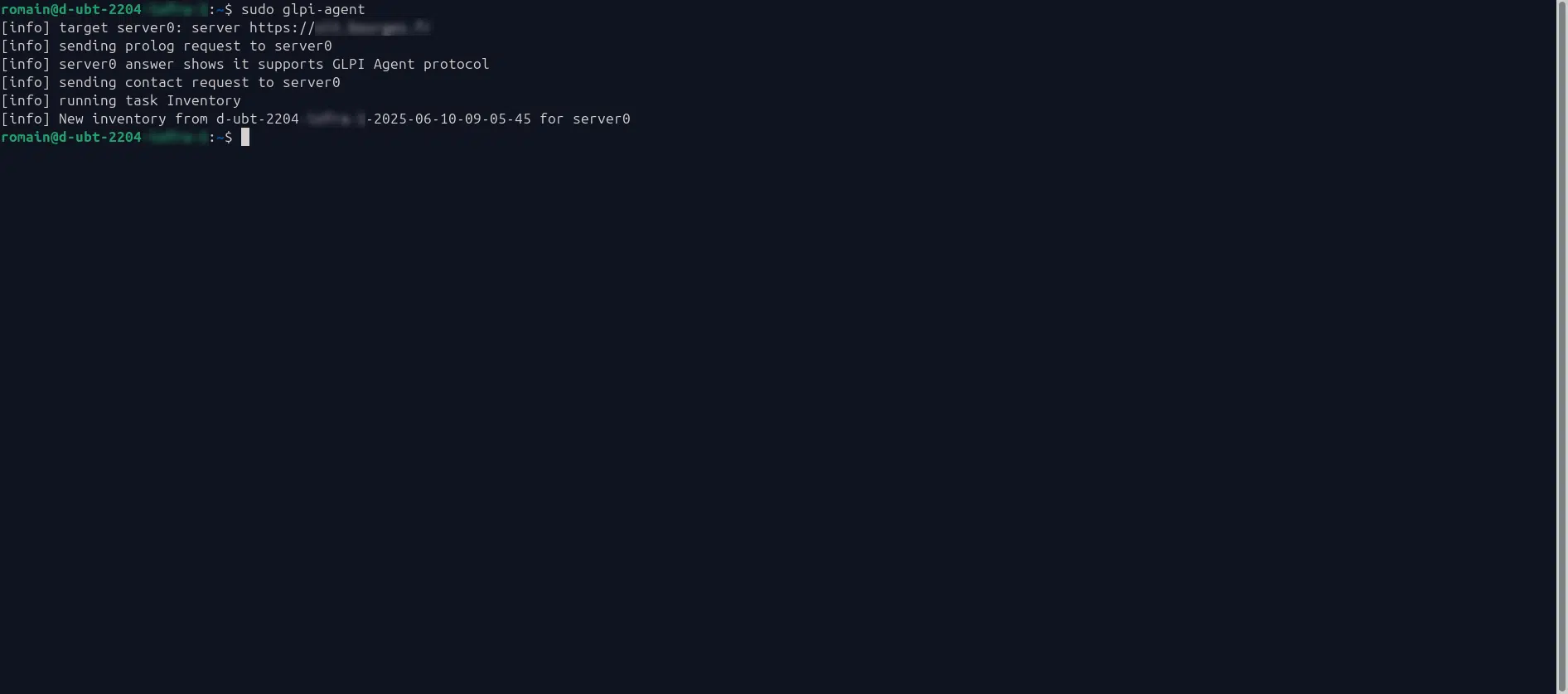
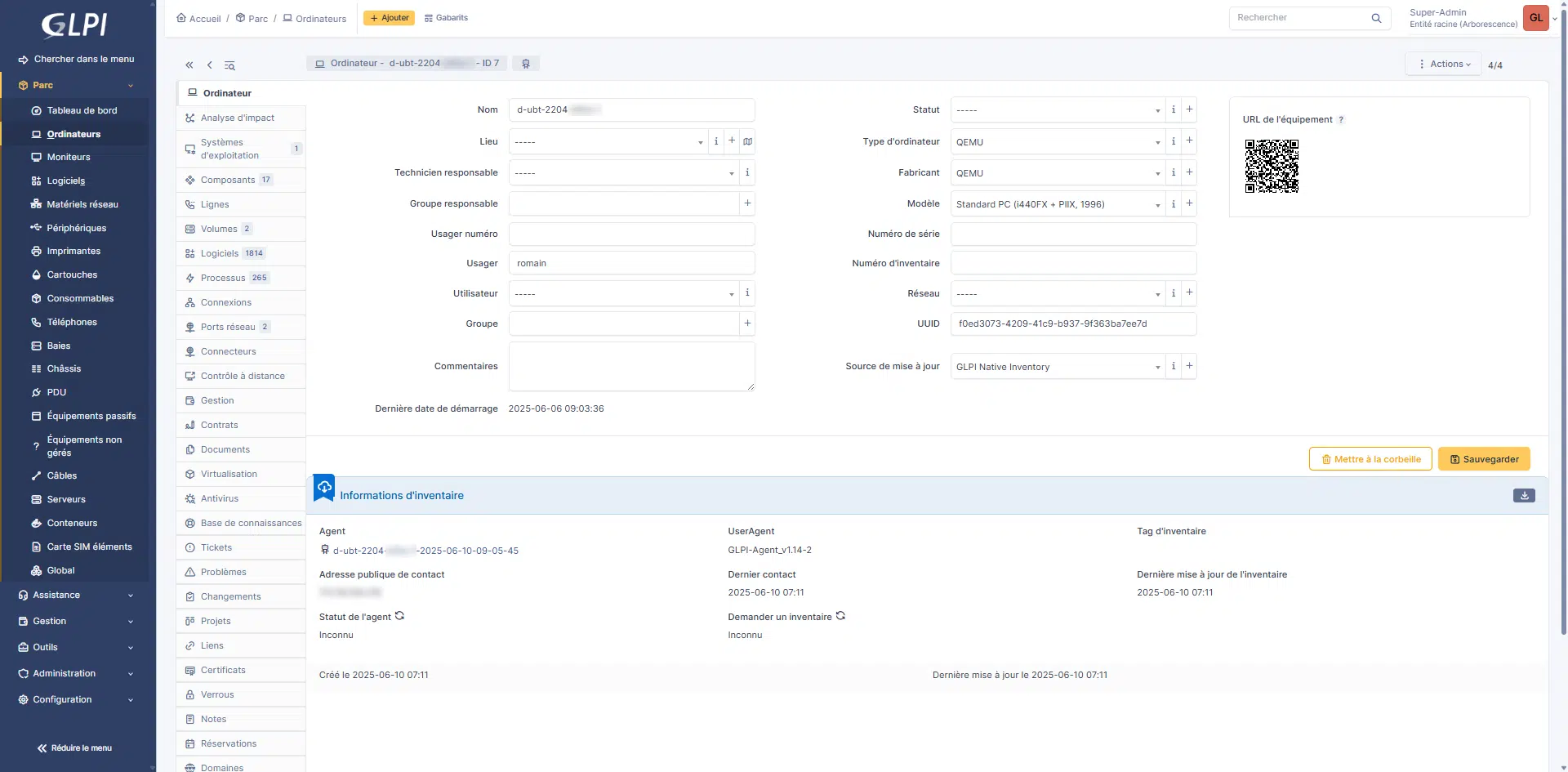
Una volta completato l’inventario, verificare che il computer sia presente in GLPI 11:
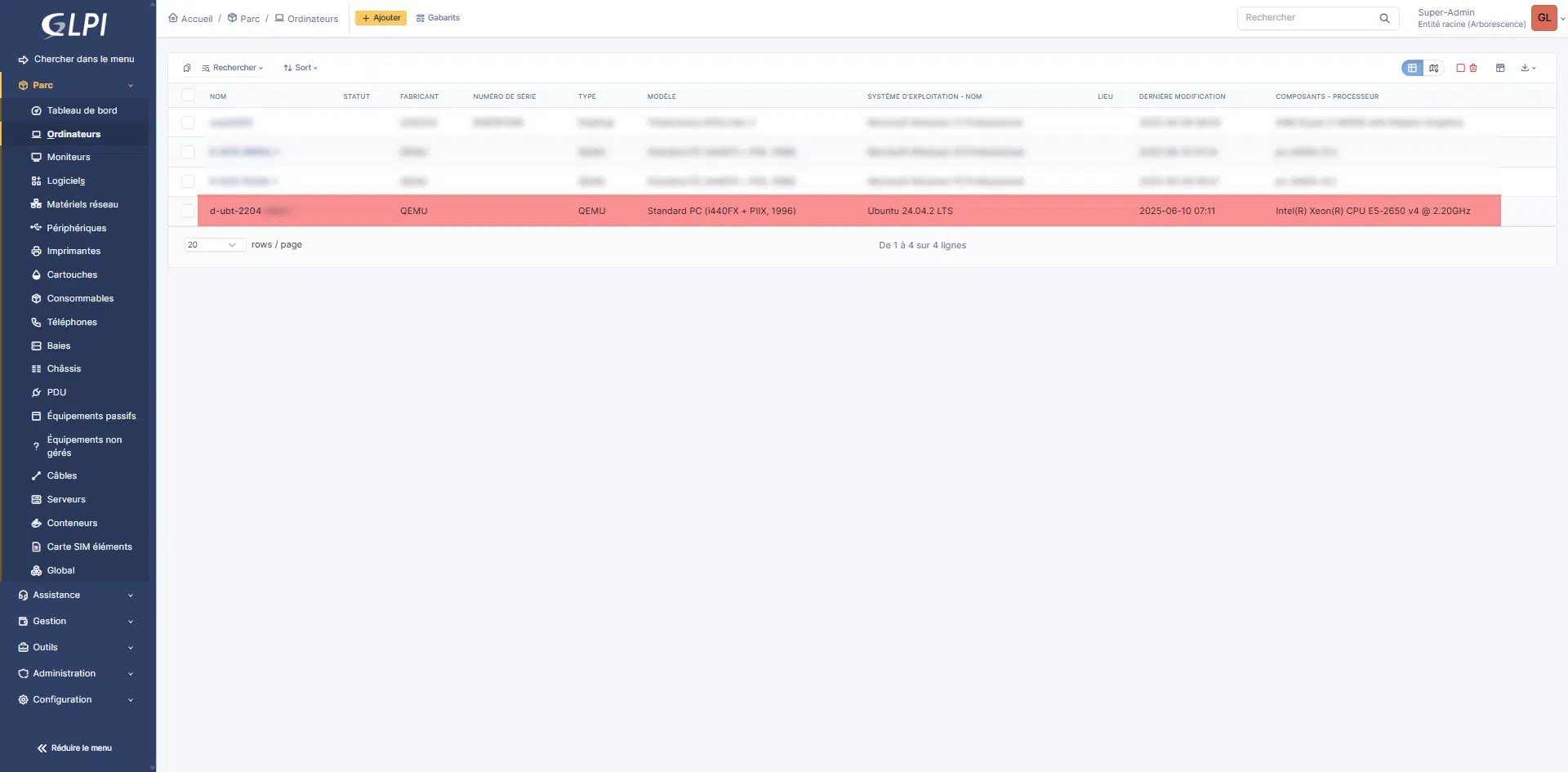
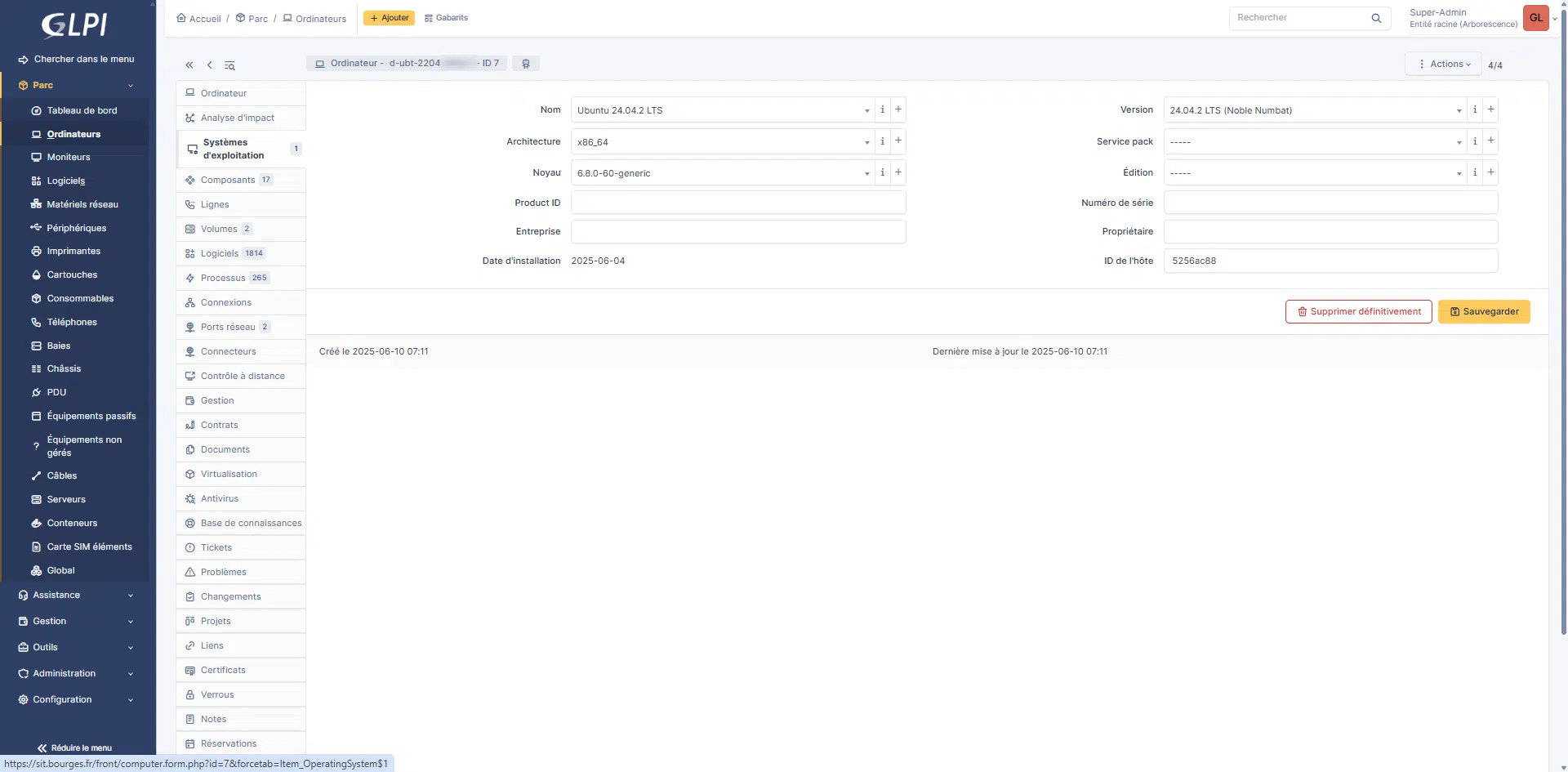
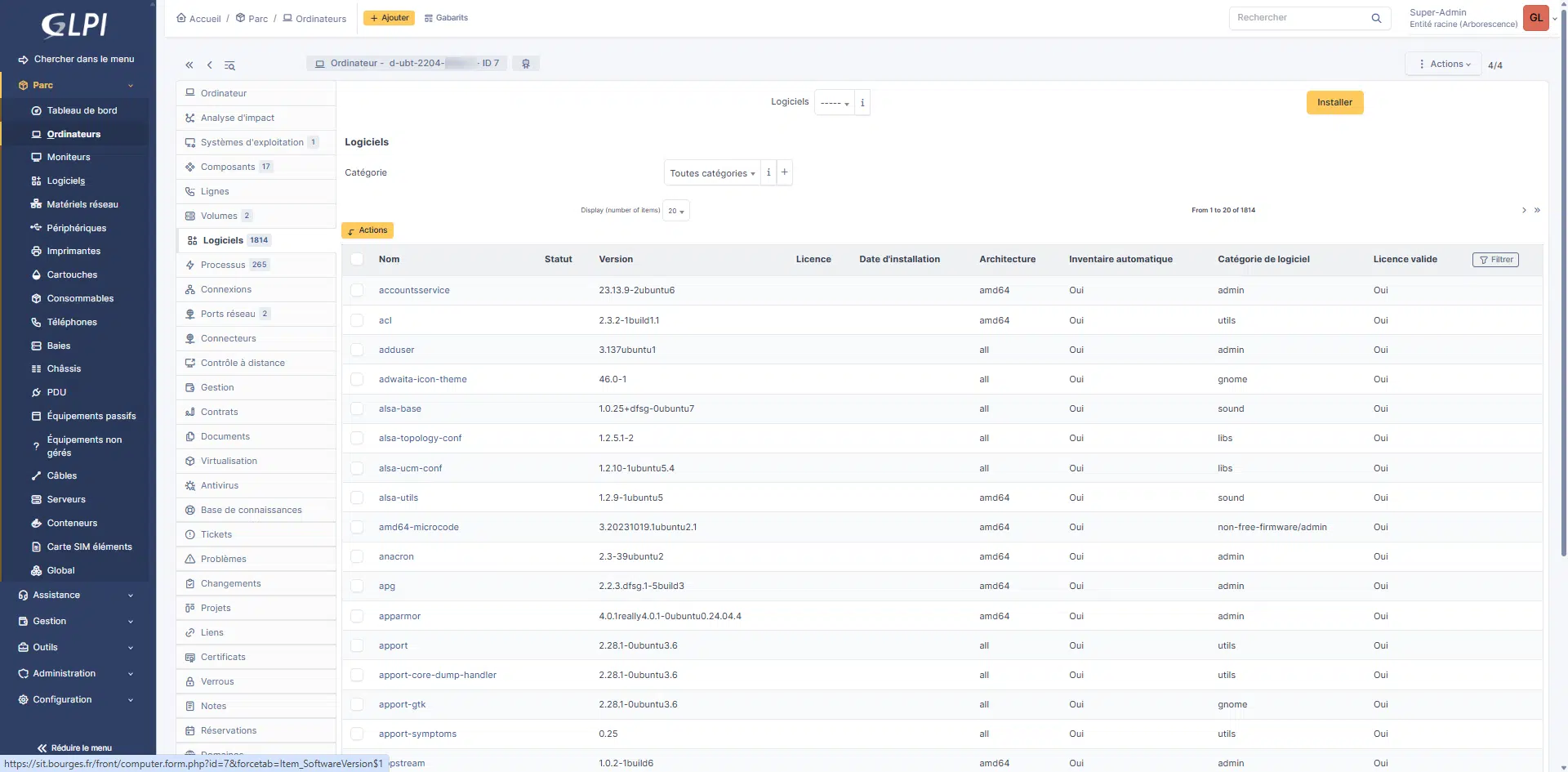
Come con Windows, l’inventario del computer recupera molte informazioni per Linux
Sai come installare GLPI Agent su Linux e come avere un inventario automatico dei tuoi computer su Linux.
Installazione e configurazione avanzata su Windows
Per concludere questo tutorial, esamineremo le impostazioni disponibili quando si deseleziona la casella Installazione rapida della procedura guidata di installazione dell’agente GLPI su Windows.
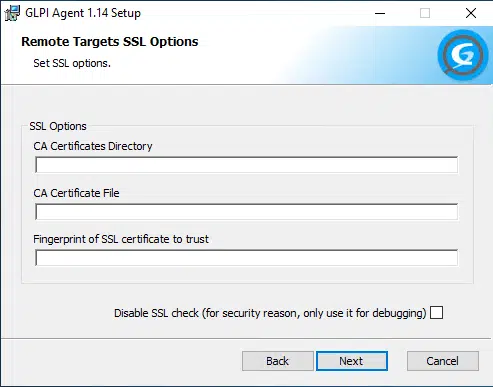
Prima di GLPI 11, per proteggere l’inventario, era possibile configurare un certificato SSL:
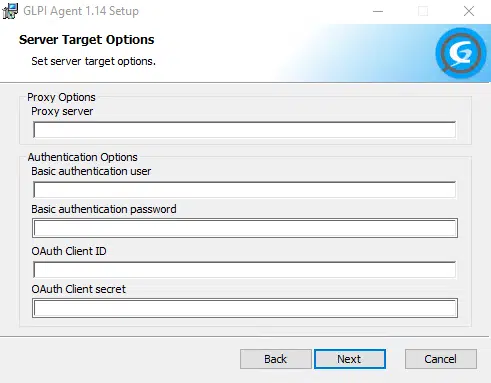
Successivamente, l’assistente consente di configurare un proxy, se presente nella propria azienda, per accedere a Internet, e troviamo anche i campi che consentono di configurare l’autenticazione (account e password) che sarebbe stata configurata nelle impostazioni GLPI 11 a livello di inventario.
Per continuare, sarà possibile scegliere la modalità di esecuzione di GLPI Agent, come Servizio o Attività pianificata, e forzare l’inventario al termine dell’installazione.
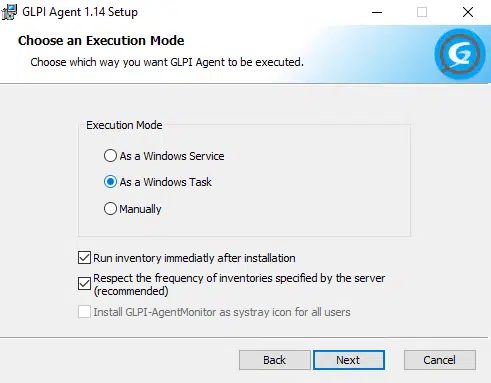
Sui server, tendo a preferire l’esecuzione come attività pianificata, poiché ciò evita l’installazione di un servizio aggiuntivo e anche del server web integrato.
Lo installo solo in modalità Servizio sui server che utilizzerò per l’individuazione e l’inventario della rete.
Selezionando la modalità Attività, sarà possibile configurare la frequenza di esecuzione delle attività.
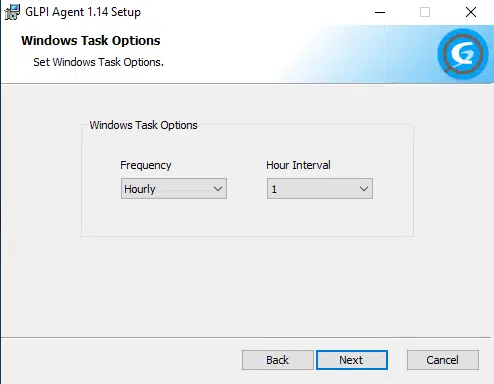
Anche in modalità Attività, l’assistente offre la configurazione del server web, che sarà disponibile solo in modalità Servizio.
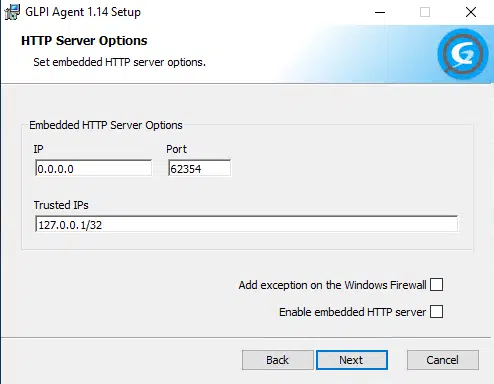
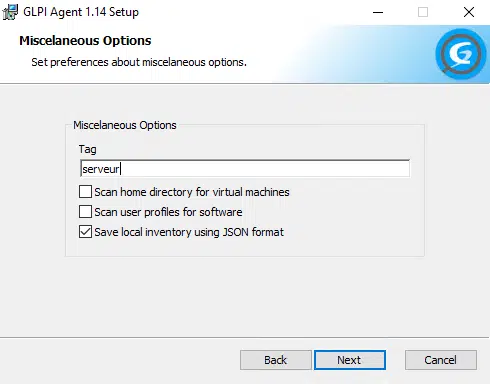
Se si utilizzano i tag, sarà possibile configurarli in questa fase della procedura guidata.
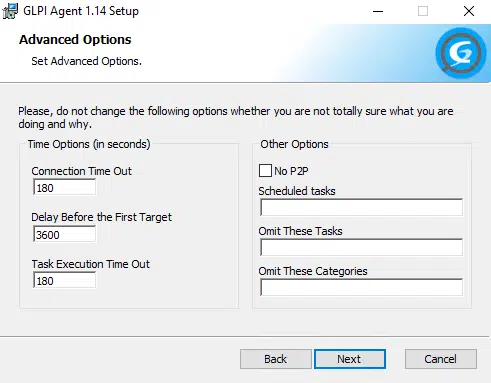
Successivamente si passa alla configurazione del Time Out e del P2P utilizzati per la distribuzione dei pacchetti.
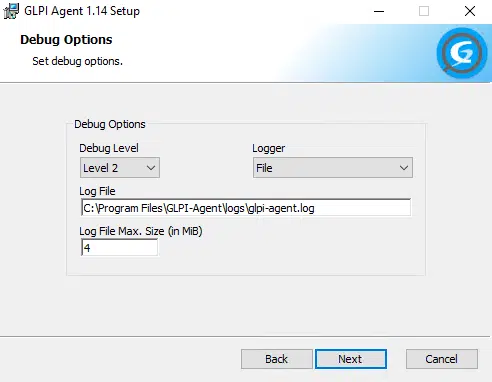
Infine, potrai configurare le opzioni di Debug, che ti consentiranno di risolvere i problemi del computer che non compaiono in GLPI 11.
Ora sai come configurare l’inventario della flotta in GLPI 11 con GLPI Agent per computer Windows e Linux.
In un tutorial futuro spiegherò come modificare la configurazione dell’agente GLPI dopo averlo installato sui computer.
