
Sommario
Introduzione
In questo tutorial vedremo come utilizzare la coppia MDT (Microsoft Deployment Toolkit) e WDS (Windows Deployment Services) per distribuire immagini Windows.
La coppia WDS e MDT consente di distribuire immagini a partire dalla rete (PXE) con WDS e MDT consentendo la personalizzazione e l’automazione delle immagini.
L’obiettivo del tutorial è utilizzare WDS per fornire un ambiente PXE e distribuire immagini Windows e MDT per la personalizzazione.
Prerequisiti
- Conoscere la distribuzione in Windows Server.
- Un server con il ruolo WDS installato e configurato
- Un server con MDT/ADK con ambiente WinPE installato non configurato (può essere installato con WDS).
- ISO di Windows da distribuire
In questo tutorial, WDS e MDT sono installati sullo stesso server.
Aggiungi immagine Windows al servizio WDS
Montare l’ISO di Windows sul server WDS o decomprimerlo con 7zip.
Per il tutorial ho utilizzato Windows 7.
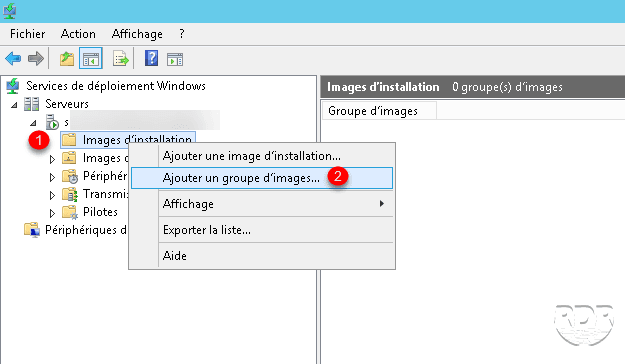
Aprire la console WDS, fare clic con il pulsante destro del mouse su Immagine di installazione 1 e Aggiungi gruppo di immagini… 2.
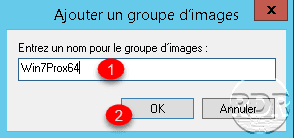
Immettere un nome per il gruppo 1 e fare clic su OK 2.
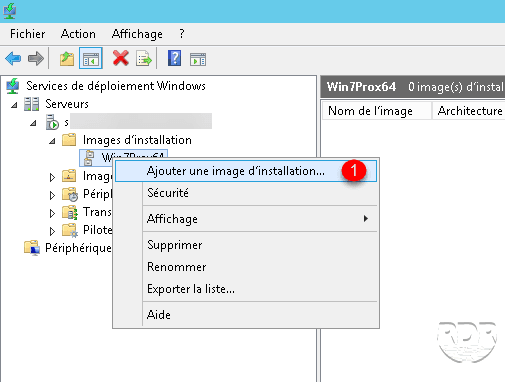
Fare clic con il pulsante destro del mouse sul gruppo e fare clic su Aggiungi immagine di installazione 1.
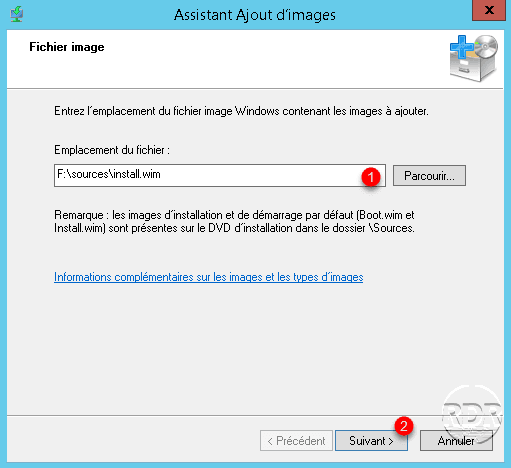
Immettere il percorso del file install.wim 1 che si trova nella cartella di origine ISO, fare clic su Avanti 2.
Selezionare la versione di Windows da aggiungere 1 e fare clic su Avanti 2.

Confermare l’aggiunta facendo clic su Avanti 1.
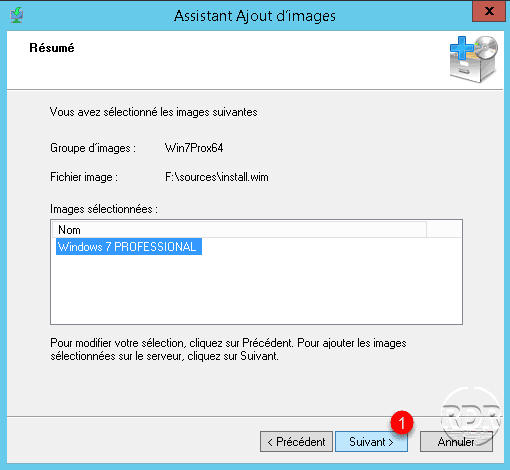
Attendi mentre aggiungi l’immagine…

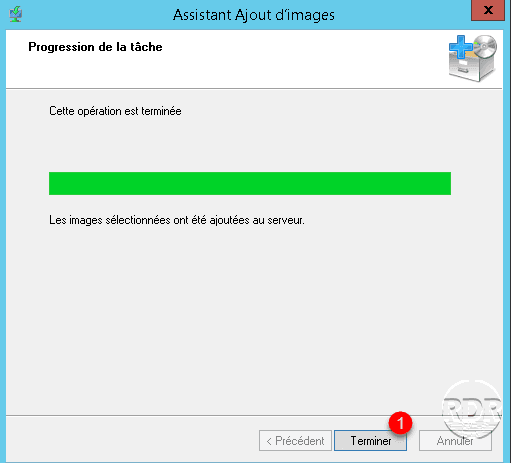
L’immagine viene aggiunta al server WDS, fare clic su Fine 1 per chiudere la procedura guidata.
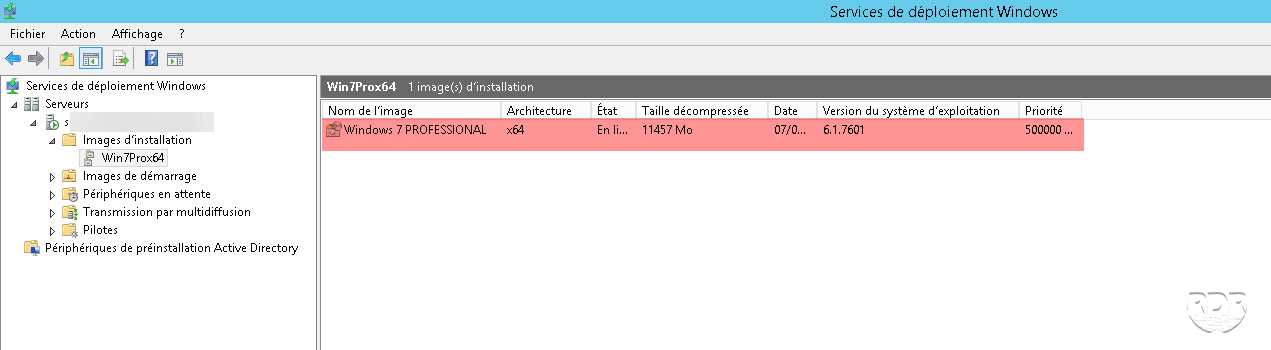
L’immagine di installazione viene aggiunta al gruppo.
Passeremo ora alla configurazione di MDT.
Configurazione di MDT
Sul server su cui è installato MDT, creare una cartella (DeploymentShare) che riceverà la struttura delle cartelle e i file necessari per il corretto funzionamento.
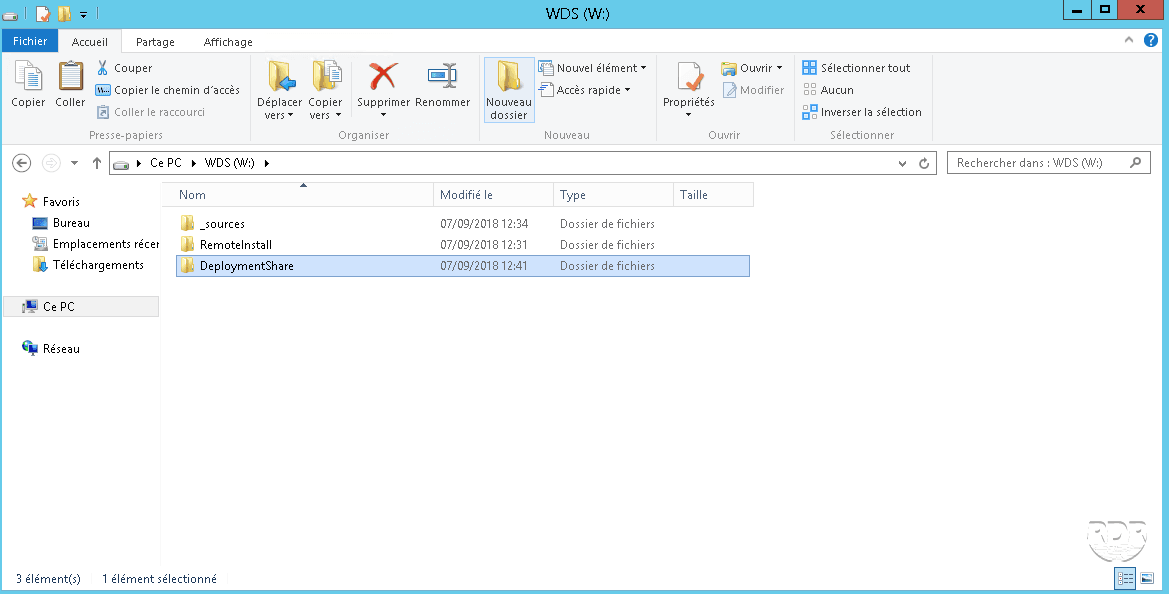
Apri la console MDT.
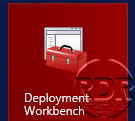
Andare alla cartella Deployment Shares 1 e fare clic su Nuova condivisione di distribuzione 2 nella sezione Azioni per avviare la procedura guidata di configurazione.
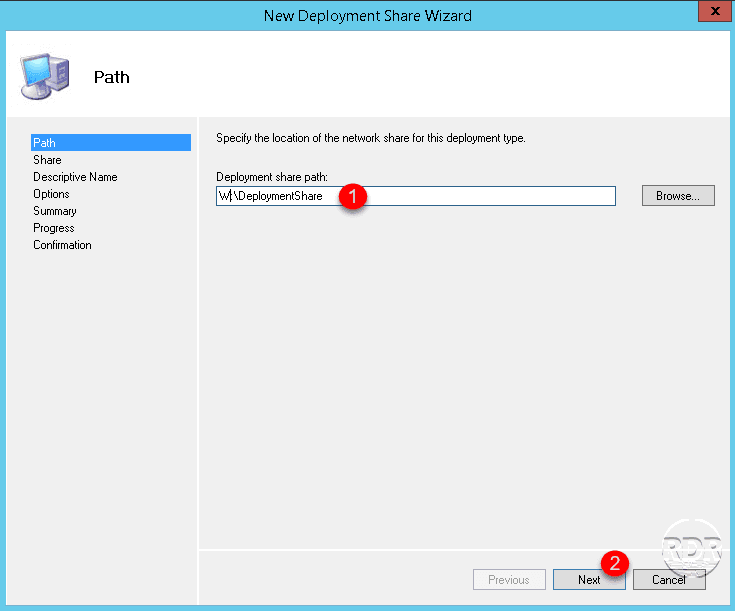
Indicare il percorso della cartella 1 creata al punto 1 e cliccare su Avanti 2.
Se necessario, modificare il nome della condivisione 1 e fare clic su Avanti 2.
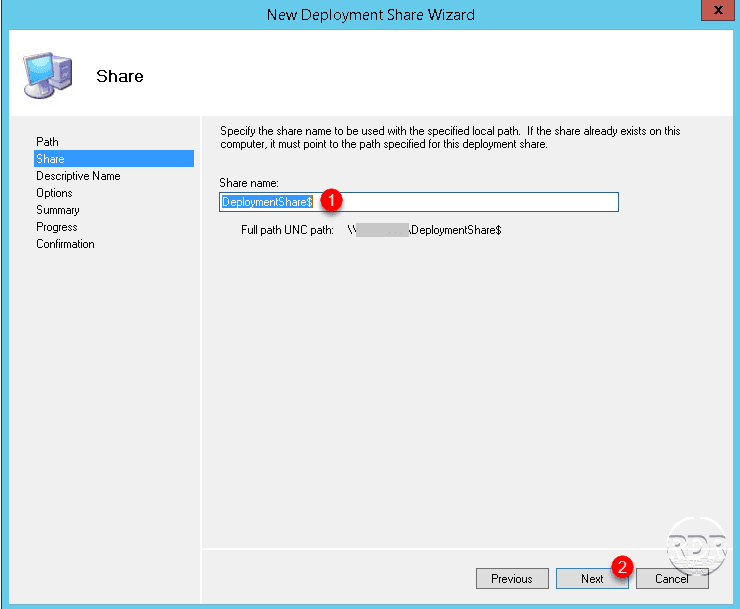
Viene aggiunto un $ alla fine del nome della condivisione per nasconderlo.
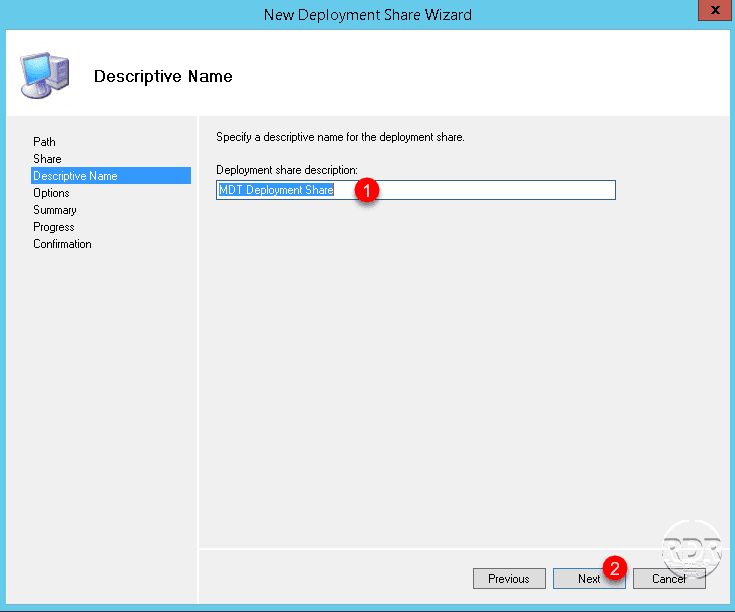
Se necessario, modificare la descrizione della condivisione 1 e fare clic su Avanti 2.
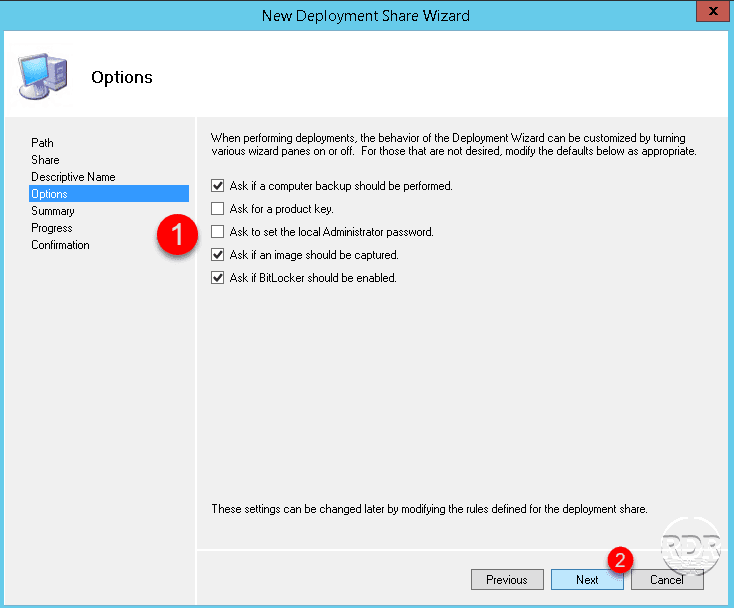
Selezionare le opzioni 1 predefinite che verranno configurate nelle sequenze di attività; è possibile modificarle in seguito. Fare clic su Avanti 2.
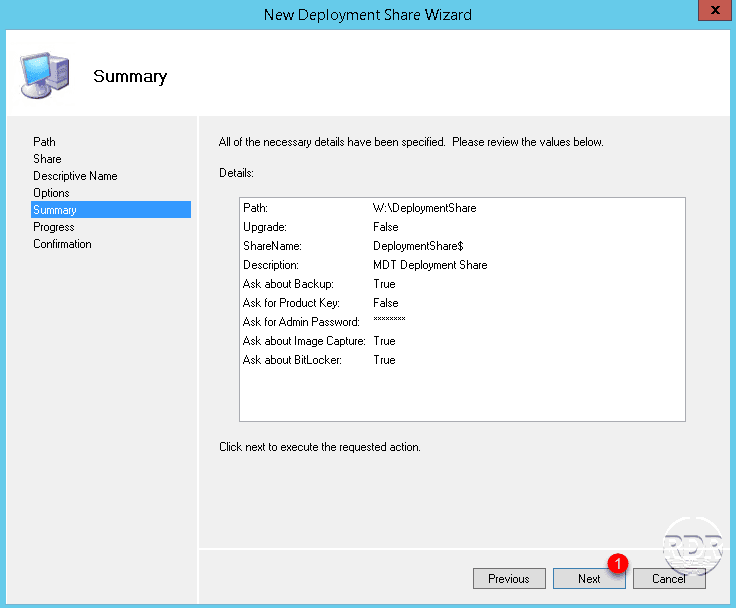
Viene visualizzato un riepilogo della configurazione, fare clic su Avanti 1 per convalidare e iniziare a generare lo spazio di distribuzione.
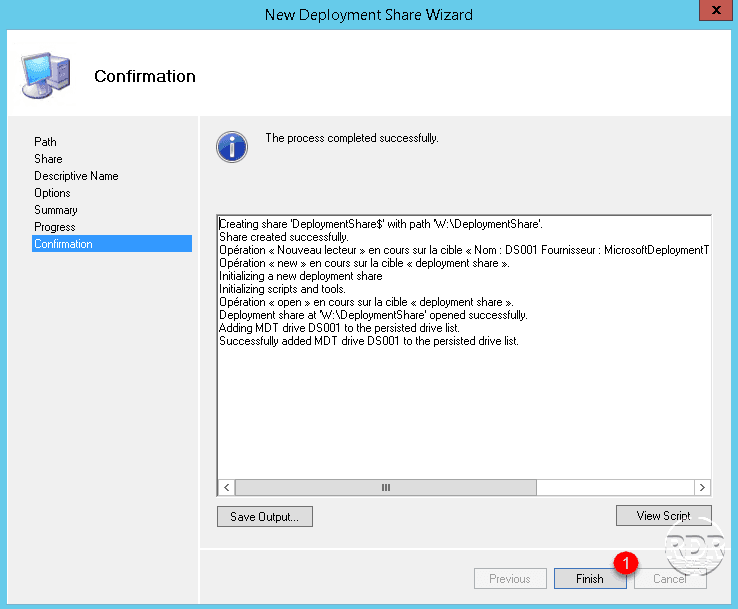
Attendi durante la generazione…

Viene generato l’ambiente di distribuzione, fare clic su Fine per uscire dalla procedura guidata.
Panoramica dell’ambiente MDT.
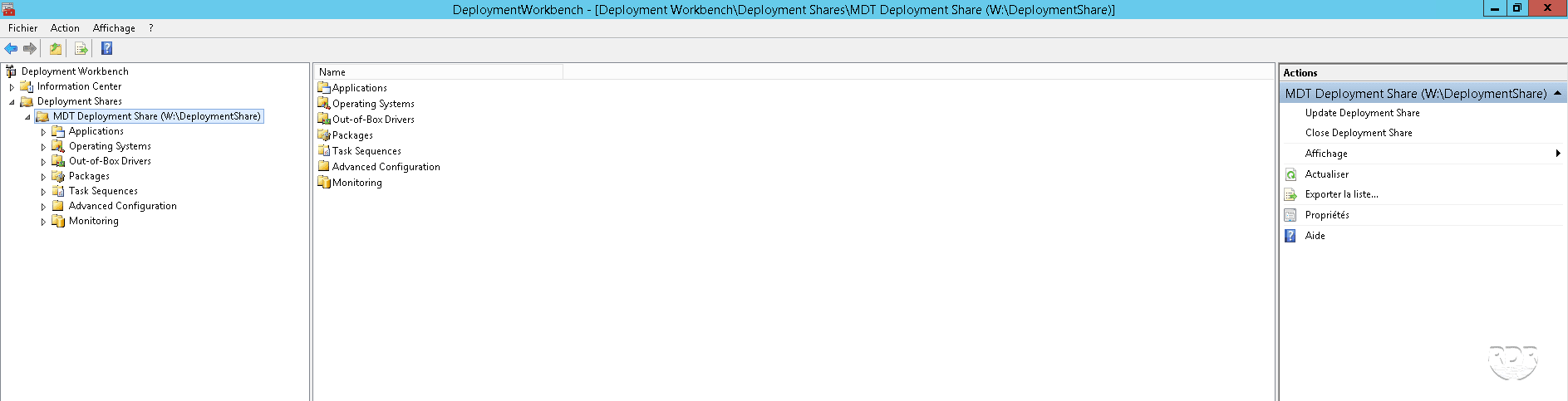
Ora che l’ambiente MDT è pronto, faremo un rapido tour delle diverse cartelle.
Primo passo con la console MDT
Come possiamo vedere, diverse cartelle sono disponibili nell’ambienteMDT Deployment Share.
Applications
È in questa cartella che aggiungeremo le applicazioni che desideriamo installare durante la distribuzione di un sistema operativo.
MDT non consente la distribuzione automatica delle applicazioni su workstation già installate. Esiste tuttavia un modo per avviare una sequenza di attività per poter installare manualmente le applicazioni proposte.
Operating Systems
Questa cartella conterrà tutti i sistemi operativi.
Out-of-Box Drivers
Qui è dove dovrai memorizzare i driver per le diverse workstation.
Packages
Questa cartella è simile alla cartella delle applicazioni e può contenere patch di Windows da installare durante la distribuzione.
Task Sequences
Contiene l’elenco delle sequenze di attività. Una sequenza di attività è un insieme di azioni da eseguire durante la distribuzione
Advanced Configuration
Questa cartella permette di entrare nella configurazione avanzata di MDT
Monitoring
Quando questa è attivata, è possibile seguire l’implementazione delle postazioni di lavoro attuali.
Ora che abbiamo visitato la console, creeremo l’immagine di avvio, che consentirà l’installazione di Windows.
Configurazione e generazione dell’immagine di boot
Quando si genera l’immagine di avvio, è disponibile in due formati:
- L’ISO ti consente di creare una chiave avviabile o di inserirla direttamente su una VM.
- WIM potrà essere integrato in WDS per avviare le workstation sulla rete utilizzando l’avvio PXE.
Collocamento
Prima di generare l’immagine di avvio, faremo un breve tour delle opzioni disponibili.
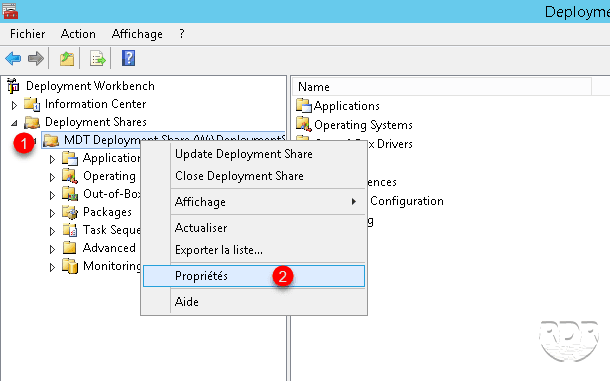
Fare clic con il tasto destro su MDT DeploymentShare 1 e fare clic su Proprietà 2.
La scheda General consente di modificare la descrizione e la posizione locale e UNC della cartella. È anche possibile modificare le piattaforme x86 e x64 supportate.
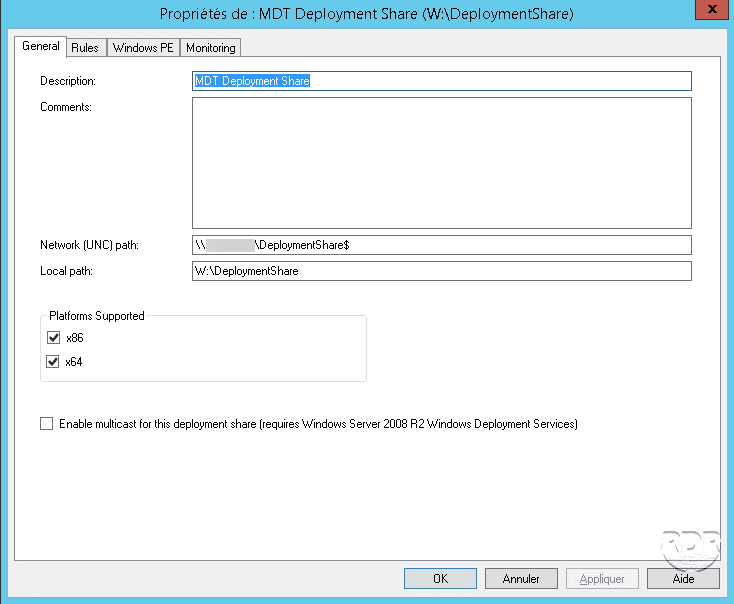
Se l’intera rete di computer supporta l’architettura x64, ti consiglio di disattivare x86. È possibile distribuire sistemi a 32 bit da un’immagine di avvio x64.
La scheda Rules consente la modifica dei file CustomSettings.ini e Bootstrap.ini che consentono di personalizzare il comportamento e le finestre di Windows PE.

Se vengono apportate modifiche al file Bootstrap.ini, è necessario rigenerare le immagini di avvio.
La scheda Windows PE consente di configurare l’immagine di avvio stessa. Ciascuna piattaforma (x86 e x64) è configurata separatamente con le opzioni nelle sottoschede:
- General gestisce il tipo di immagine da generare (WIM/ISO).
- Features consente di aggiungere componenti e funzioni all’immagine.
- Drivers and Patches, come suggerisce il nome permette di scegliere i driver integrati nell’immagine.
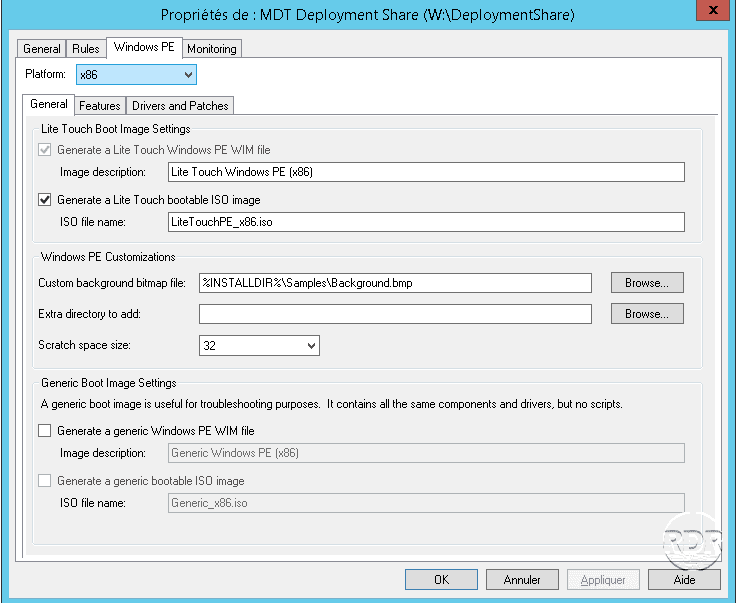
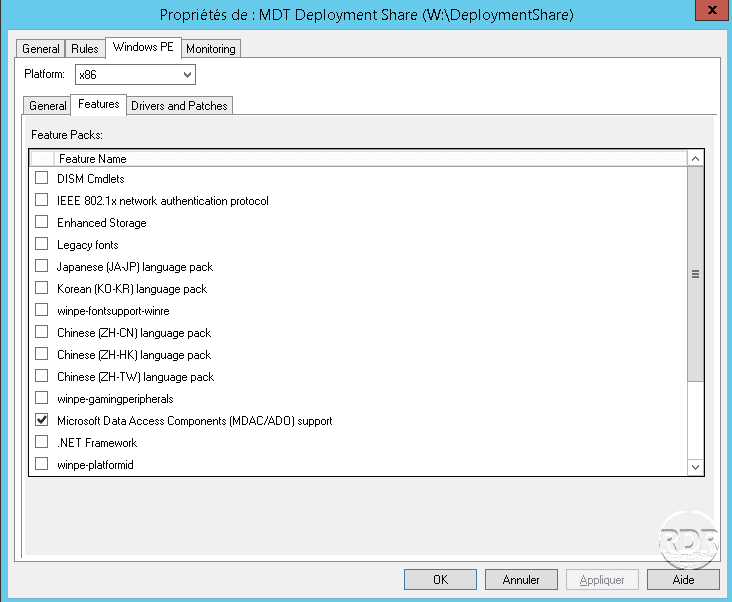
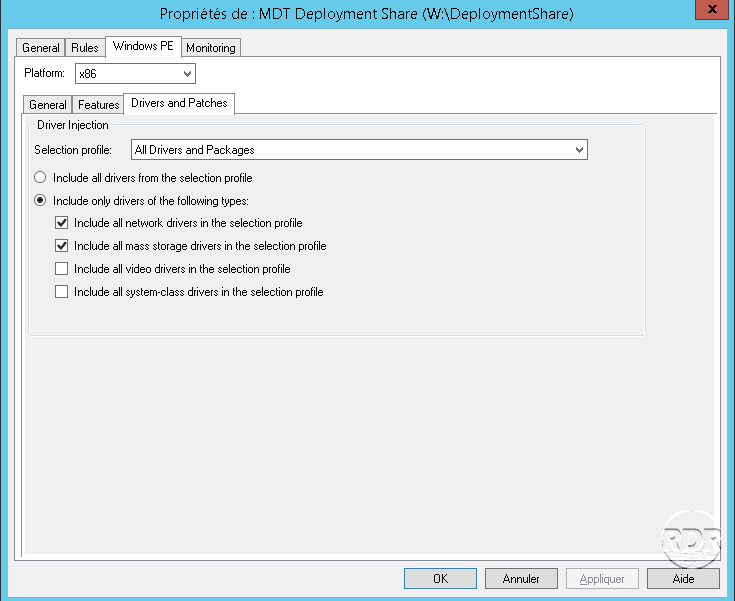
Per ogni modifica apportata alle proprietà di cui sopra, sarà necessario ricostruire le immagini di avvio, tranne nel caso di modifica del file CustomSettings.ini (scheda regole).
Generazione di immagini di avvio
Dalla console, fare clic con il tasto destro su MDT Deployment Share 1e fare clic su Update Deployment Share 2.
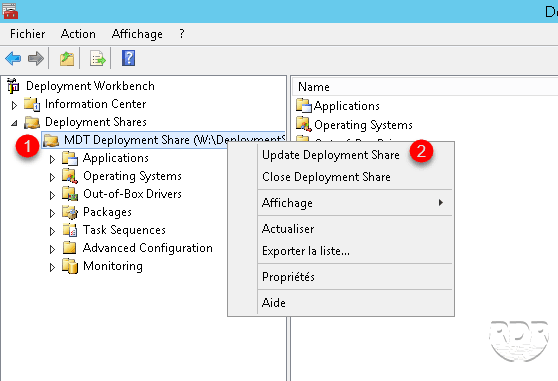
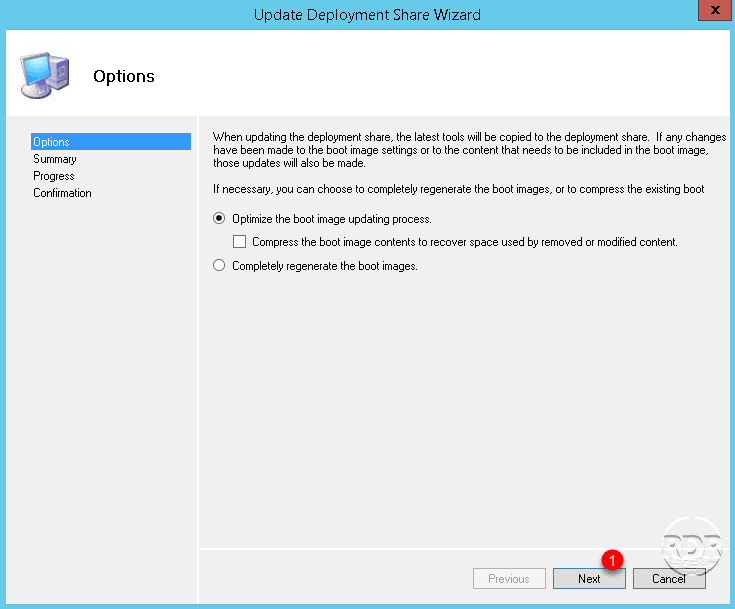
Quando si avvia la procedura guidata, fare clic su Avanti 1.
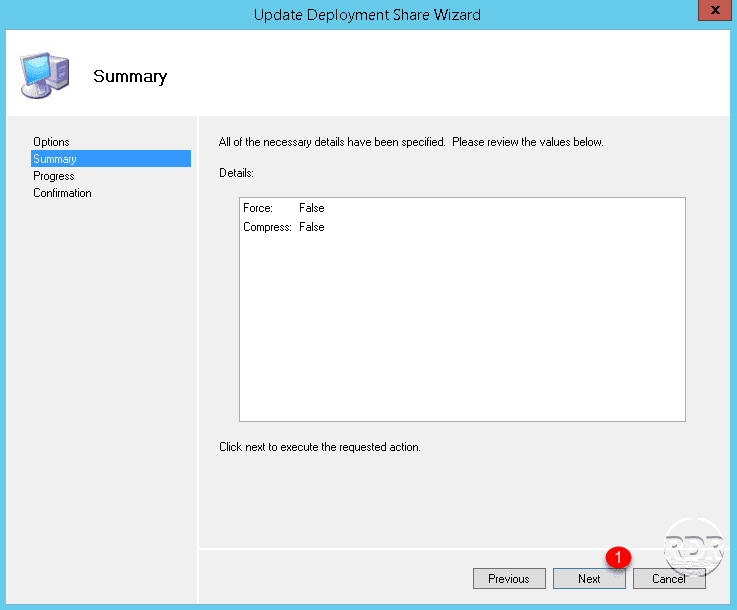
Fare clic su Avanti 1.
Attendi durante la generazione…
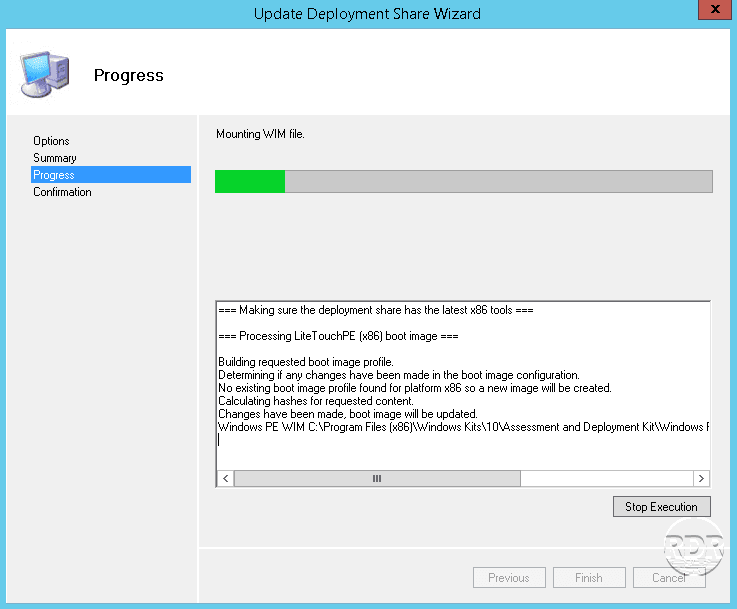
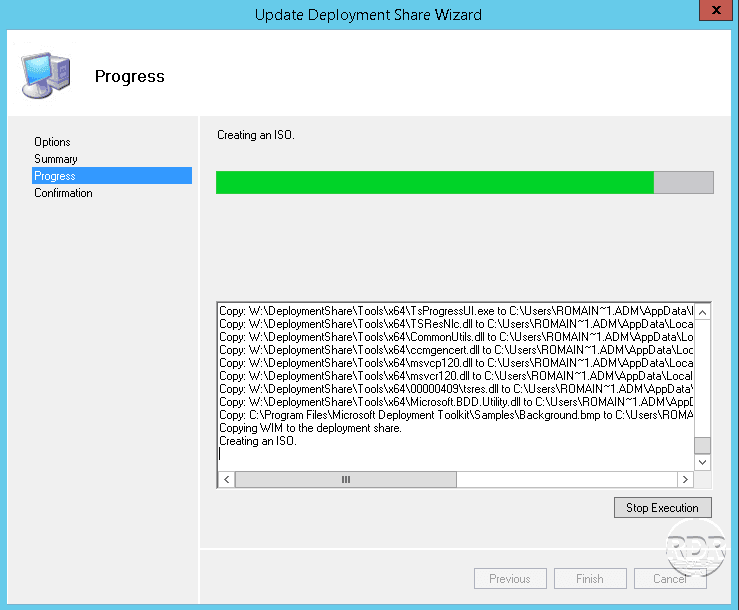
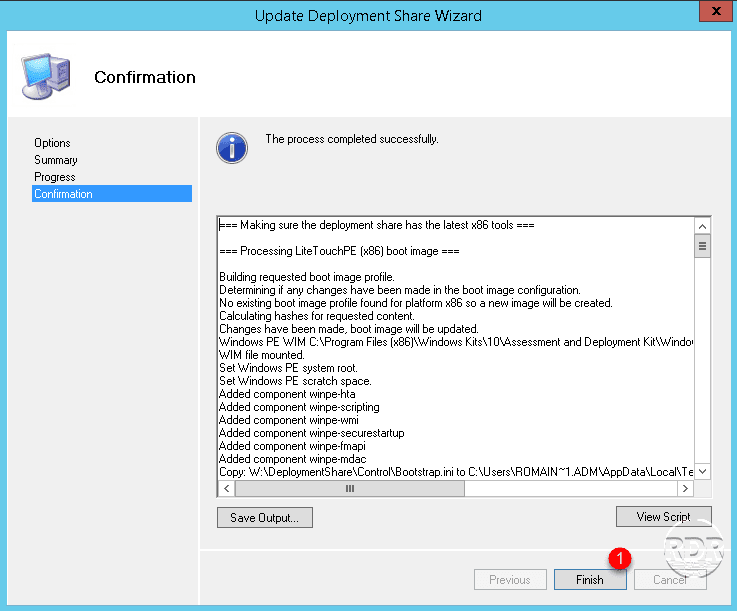
Le immagini vengono create, fare clic su Fine 1 per chiudere la procedura guidata.
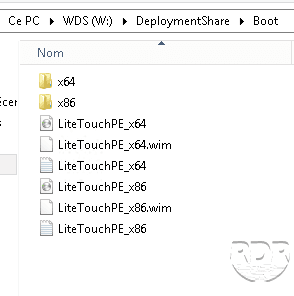
Andare alla cartella MDT DeploymentShare/Boot per accedere al file di immagini LiteTouchPE.
Ora che l’immagine di avvio è stata generata, vedremo come aggiungerla al servizio WDS.
Aggiungi l’immagine LiteTouchPE a WDS
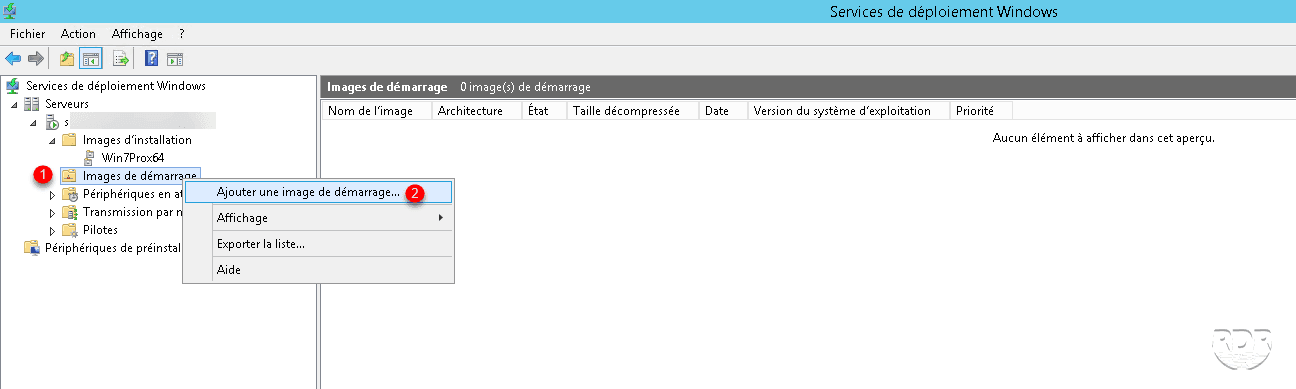
Nella console WDS, fare clic con il pulsante destro del mouse su Immagine di avvio 1 e fare clic su Aggiungi immagine di avvio… 2.
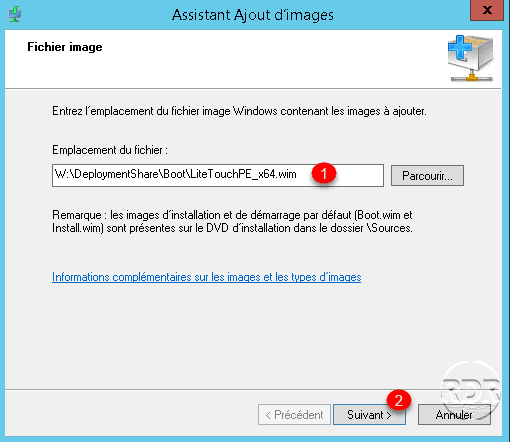
Indicare il percorso 1 in cui è archiviata l’immagine in formato WIM e fare clic su Avanti 2.
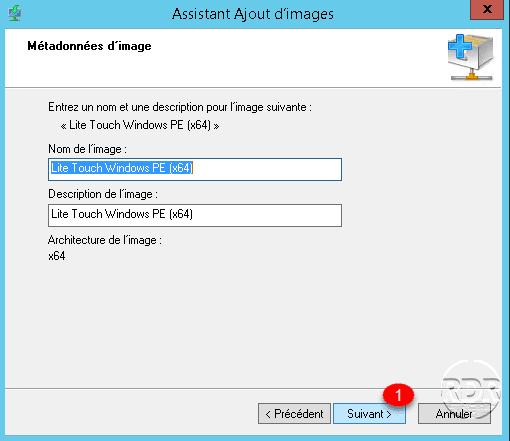
Fare clic su Avanti 1, qui è possibile modificare il nome e la descrizione dell’immagine.
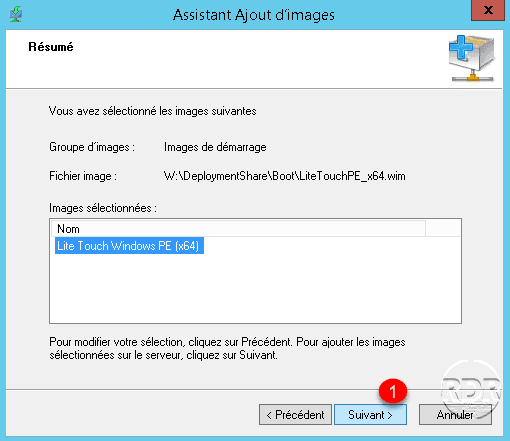
Confermare l’aggiunta dell’immagine cliccando su Avanti 1.
Attendi mentre aggiungi l’immagine…
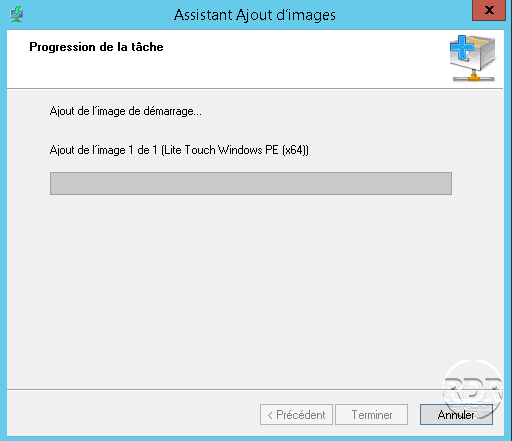
L’immagine viene aggiunta al server, fare clic su Fine 1 per chiudere la procedura guidata.
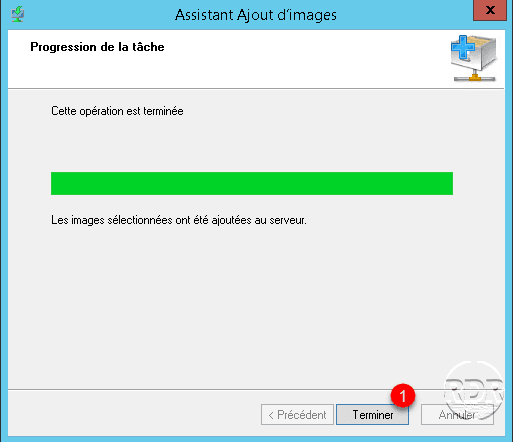
L’immagine è disponibile nell’elenco.

Ora che il nostro server WDS è pronto per distribuire le immagini, vedremo come aggiungere un’immagine Windows in MDT.
Aggiungi un’immagine Windows in MDT
In questa parte vedremo come aggiungere a MDT le immagini Windows presenti sul server WDS per poter creare una sequenza di attività per distribuirle.
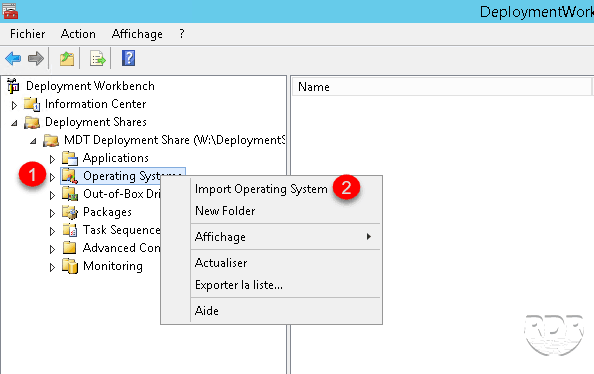
Nella console MDT, fare clic con il pulsante destro del mouse sulla cartella Sistemi operativi 1 e fare clic su Importa sistema operativo 2.
Selezionare l’opzione Immagini di Servizi di distribuzione Windows 1 e fare clic su Avanti 2.
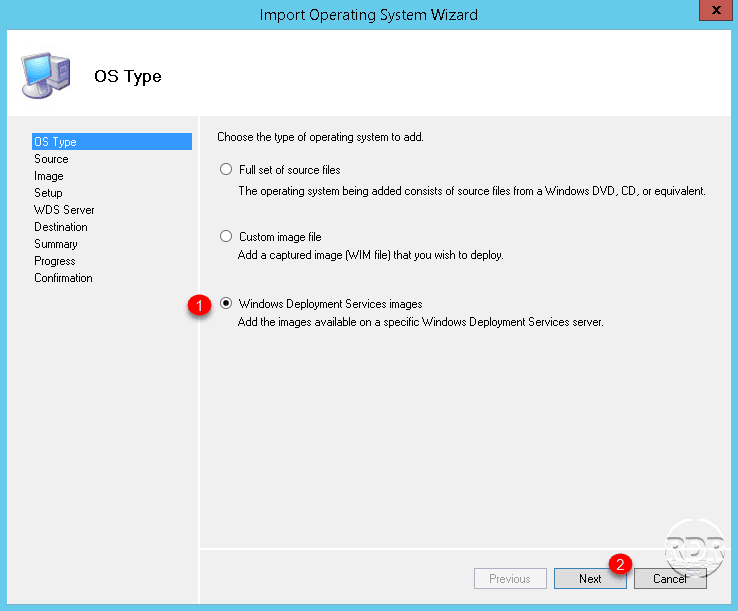
È anche possibile importare un sistema operativo Windows direttamente da un file ISO o WIM, che può essere un file di cattura o quello di un CD di installazione.
Immettere il nome DNS del server WDS 1 e fare clic su Avanti 2.
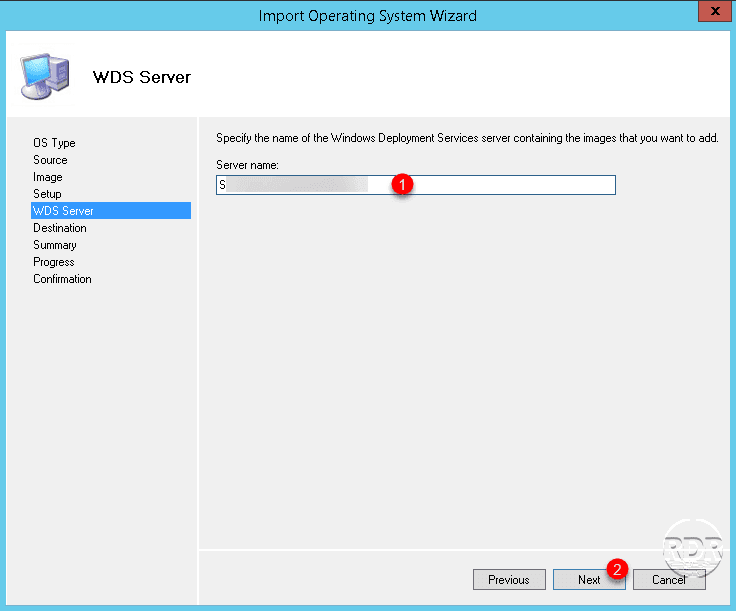
Confermare l’importazione facendo clic su Avanti 1.
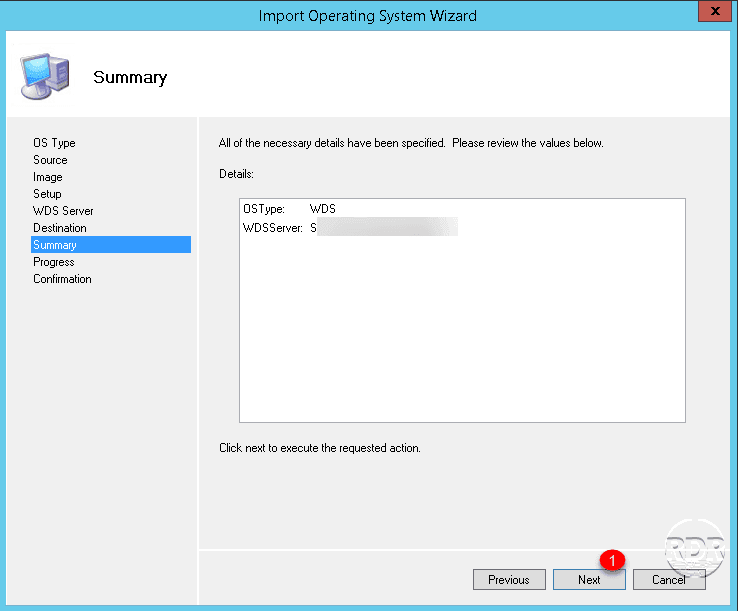
Attendi durante l’importazione…
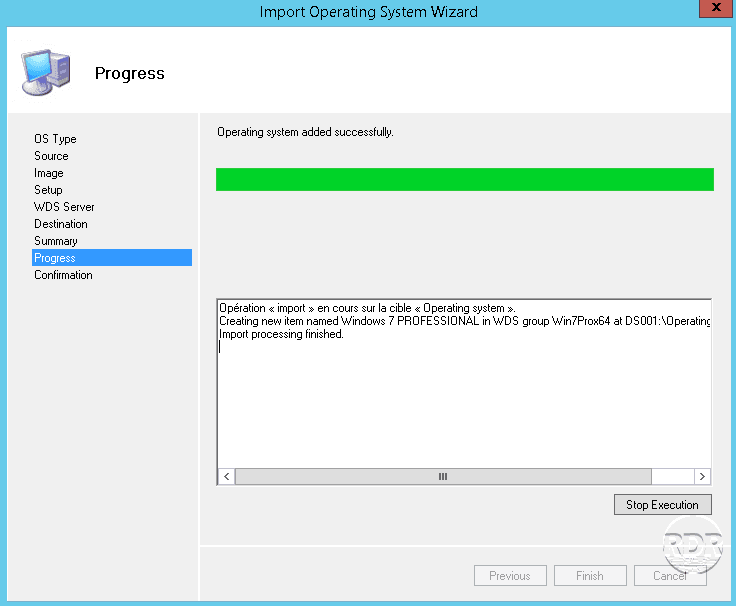
L’importazione recupererà tutte le immagini di installazione attive.
Chiudere la procedura guidata facendo clic sul pulsante Fine 1.
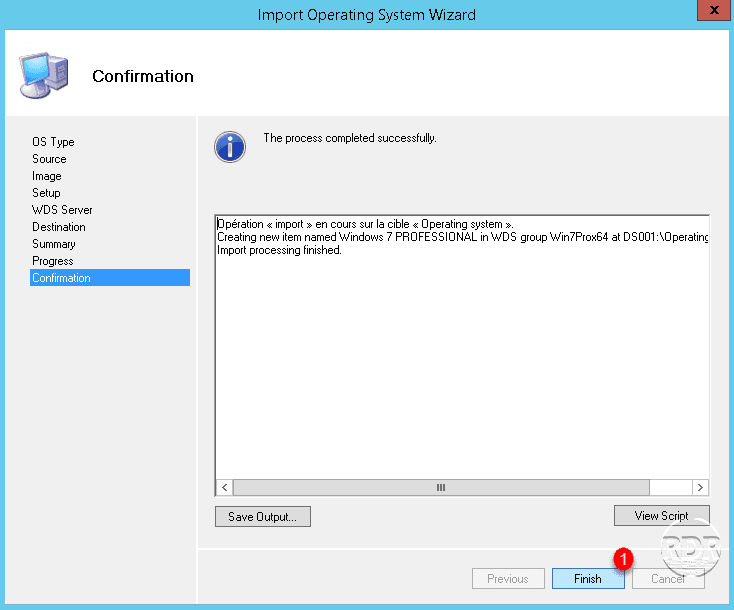
Se l’operazione è andata a buon fine, nella sezione Sistemi Operativi sono disponibili le immagini di installazione sul server WDS.

Prima di poter distribuire le immagini Windows, è necessario aggiungere una sequenza di attività alle immagini importate che conterrà le istruzioni di distribuzione.
Aggiungi una sequenza di attività
Una sequenza di attività contiene diverse istruzioni da eseguire durante l’installazione del sistema operativo come:
- L’immagine da distribuire
- Partizionamento
- Il nome della posizione
- Il fuso orario
- Applicazioni da installare
- …
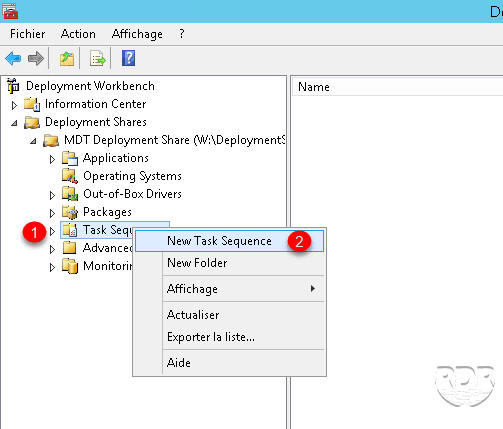
Dalla console, fare clic con il pulsante destro del mouse su Sequenze di attività 1 e fare clic su Nuova sequenza di attività 2.
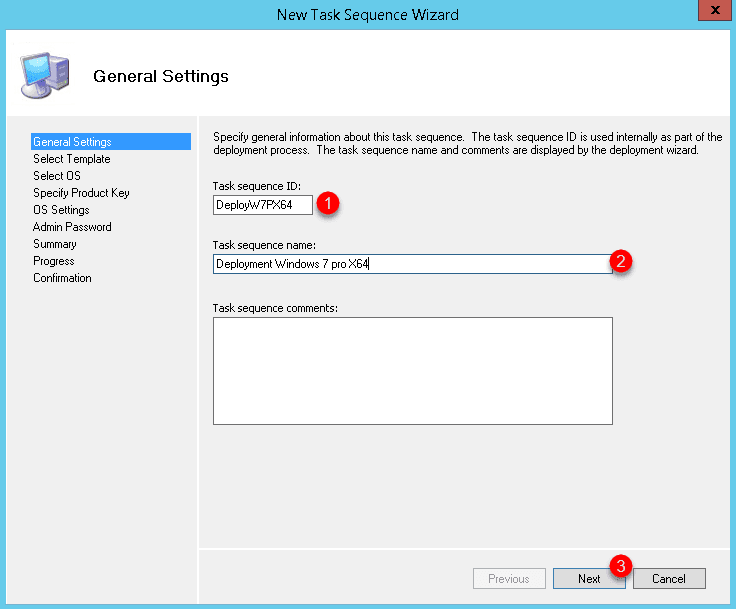
Immettere un ID 1, un nome 2 e fare clic su Avanti 3.
Selezionare Sequenza attività client standard 1 e fare clic su Avanti 2.

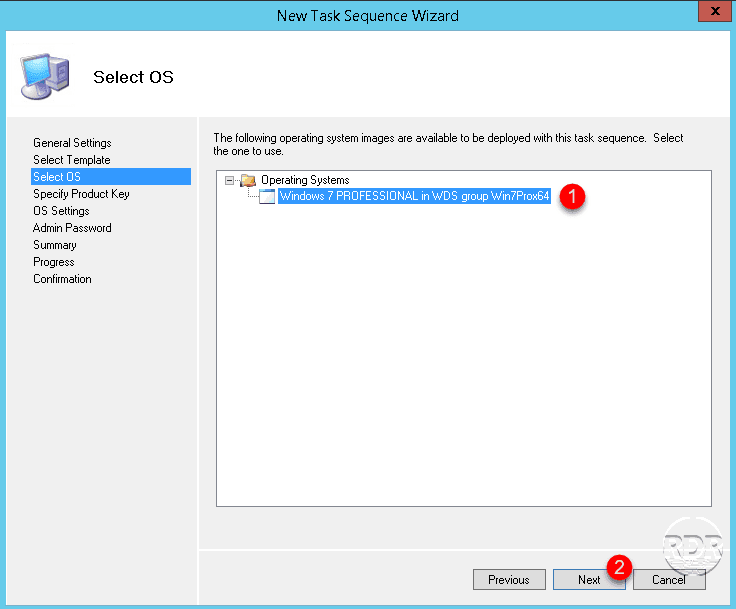
Selezionare l’immagine Windows 1 a cui applicare la sequenza e fare clic su Avanti 2.
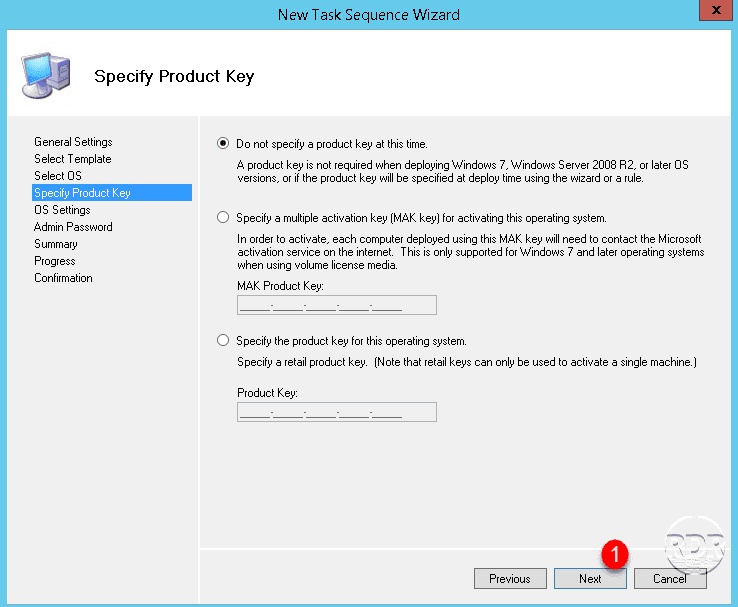
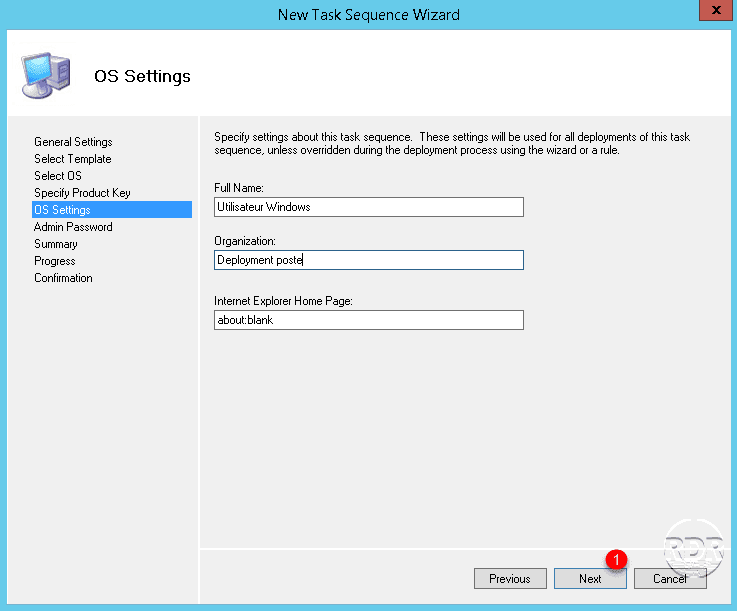
In questo passaggio è possibile specificare la chiave di attivazione. Fare clic su Avanti 1.
Fare clic su Avanti 1.
Specificare o meno la password dell’account dell’amministratore locale 1 quindi fare clic su Avanti 2.
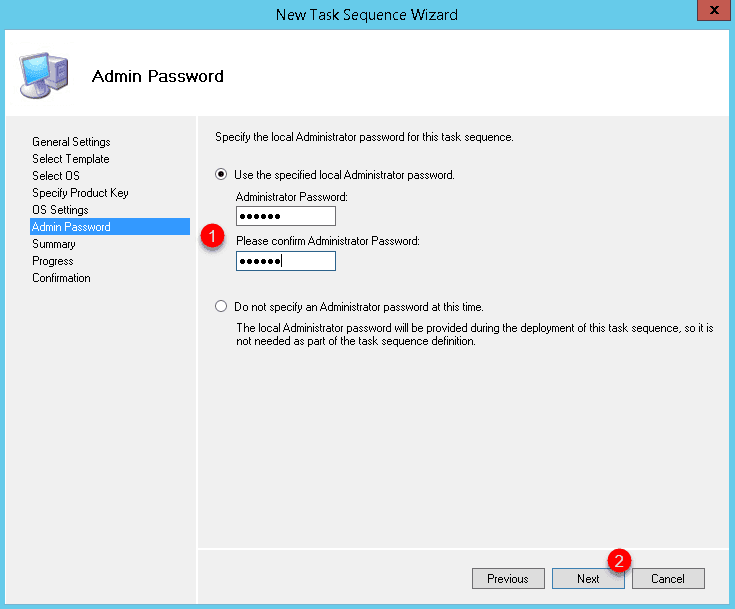
Se si seleziona l’opzione Non specificare la password dell’amministratore in questo momento, la password sarà quella del database SAM nel caso di un’immagine catturata altrimenti sarà vuota nel caso di un’immagine che proviene da un Windows vergine.
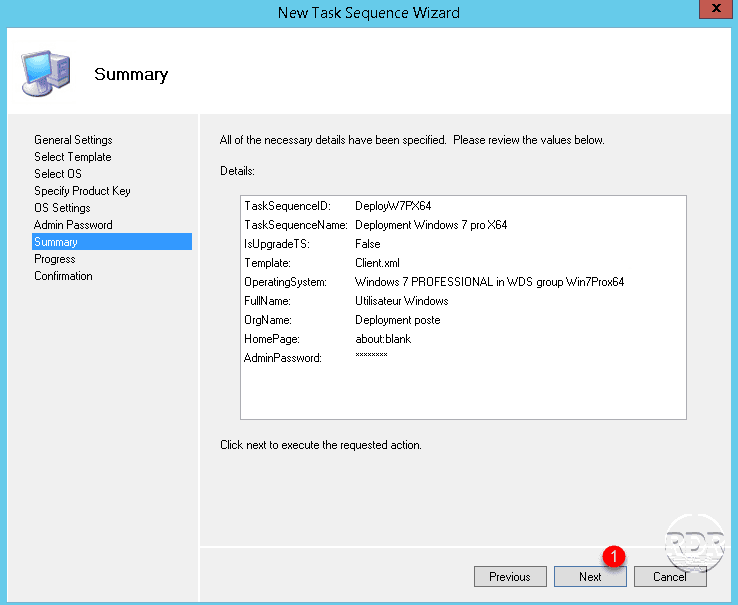
Viene visualizzato il riepilogo della sequenza, fare clic su Successivo 1 per confermare la creazione.
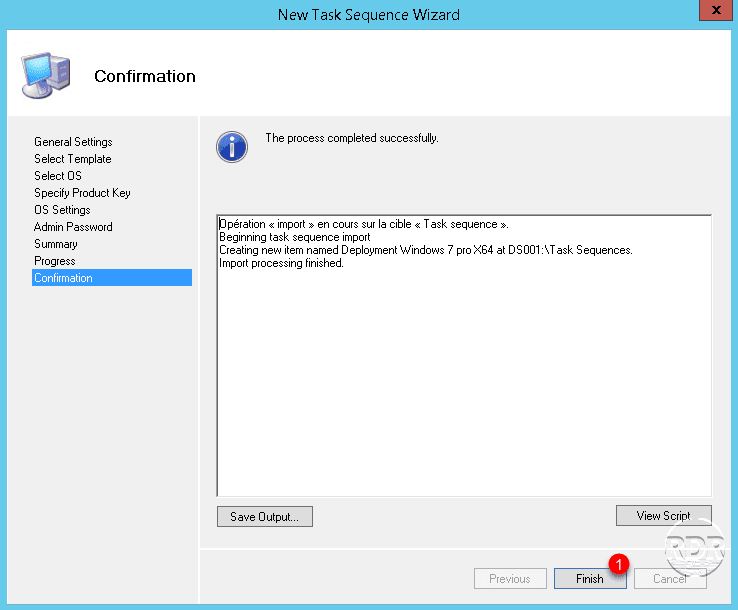
Una volta creata la sequenza, fare clic su Fine 1 per chiudere la procedura guidata.
La sequenza viene aggiunta.
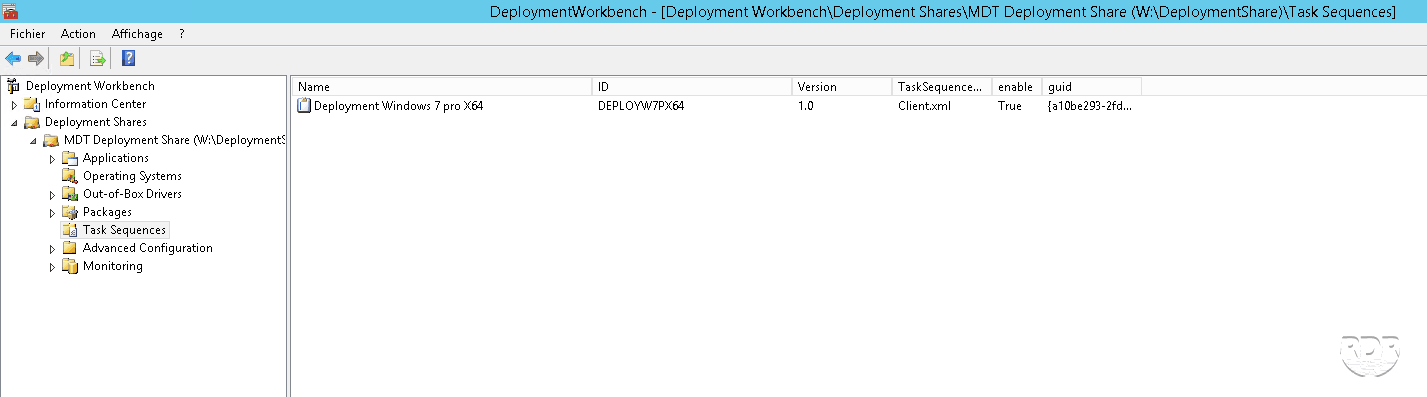
Per i curiosi è possibile personalizzare la sequenza (partizionamento, applicazioni, aggiornamento windows, riga di comando, ecc.) facendo clic con il tasto destro sulla sequenza e cliccando su Proprietà
La personalizzazione delle sequenze sarà oggetto di altri tutorial
Ora che abbiamo creato una sequenza di attività, possiamo passare alla distribuzione di Windows.
Distribuisci Windows
In questa parte vedremo come distribuire Windows effettuando l’avvio da rete (PXE) e applicando la sequenza creata nel capitolo precedente.
L’esempio seguente è stato fatto su una macchina virtuale: se desideri distribuire il sistema operativo su una macchina fisica, dovrai sicuramente aggiungere i driver di rete in MDT e ricompilare l’immagine di avvio e aggiornarla in WDS (tasto destro del mouse sull’icona immagine di avvio e scegliere l’opzione Sostituisci immagine…).
Avviarsi sulla rete F12 e una volta ottenuto l’indirizzo IP cliccare nuovamente su F12 per confermare l’avvio sulla rete. Attendi il caricamento dell’ambiente…
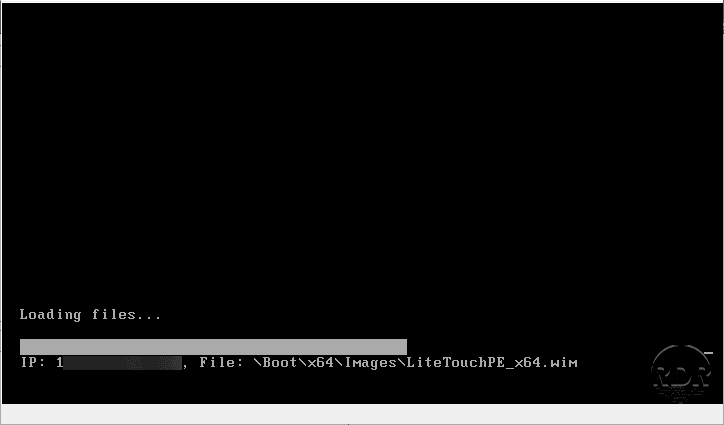
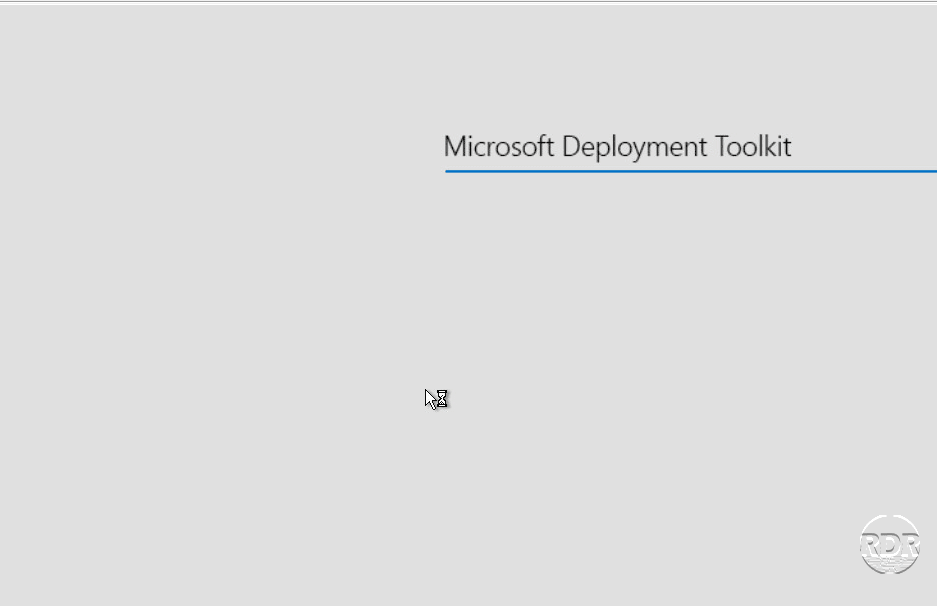
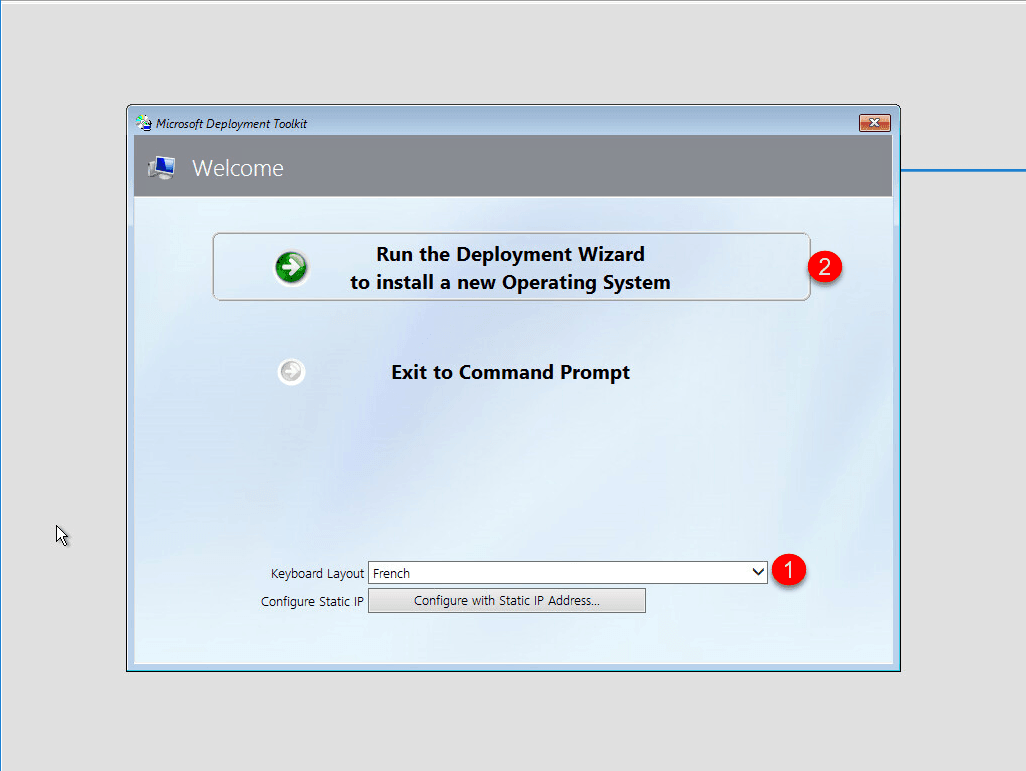
Modificare la configurazione della tastiera 1 quindi fare clic su Esegui la procedura guidata di distribuzione per installare un nuovo sistema operativo 2.
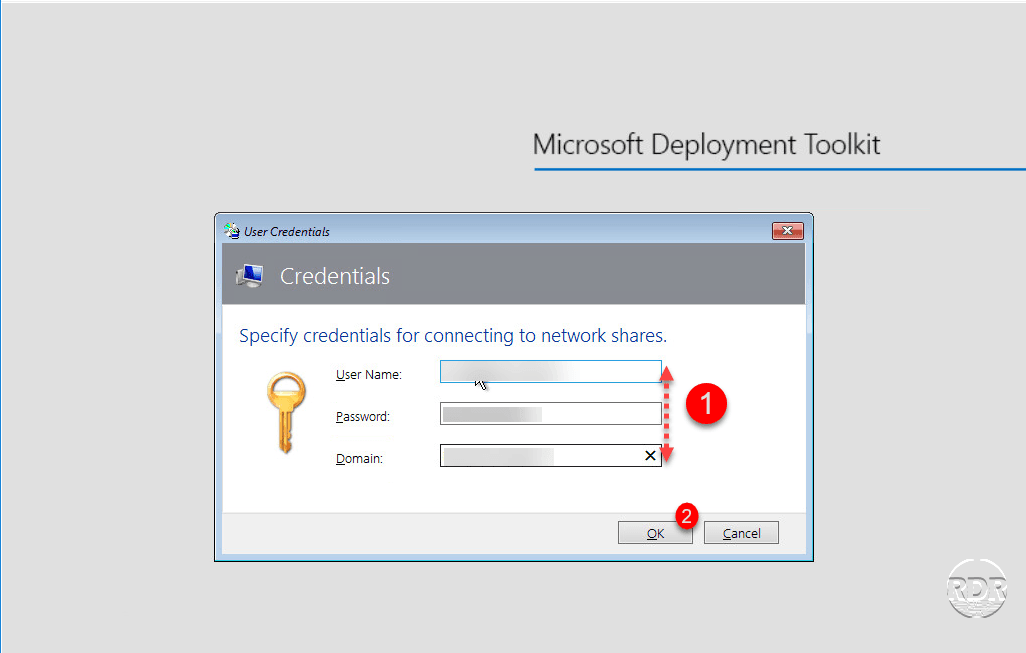
Immettere le credenziali di un account autorizzato a connettersi alla condivisione del server MDT 1 e fare clic su OK 2.
Scegliere una sequenza 1 e fare clic su Successivo 2.

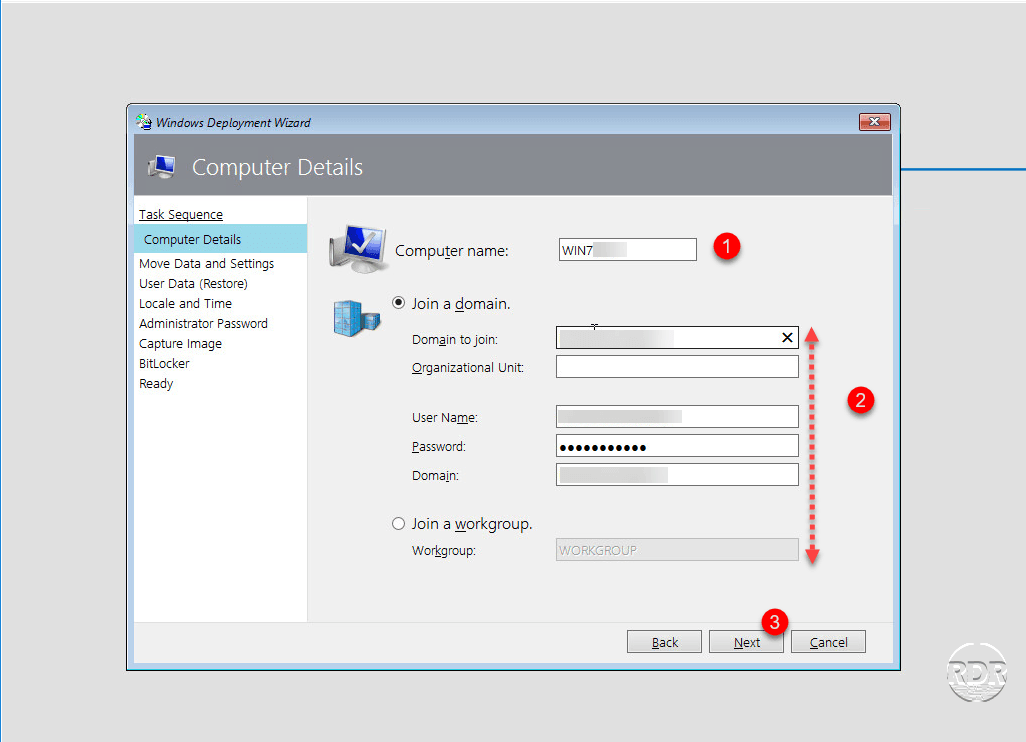
Digitare il nome del computer 1, scegliere se la postazione di lavoro deve essere inserita nel dominio 2 quindi cliccare su Avanti 3.
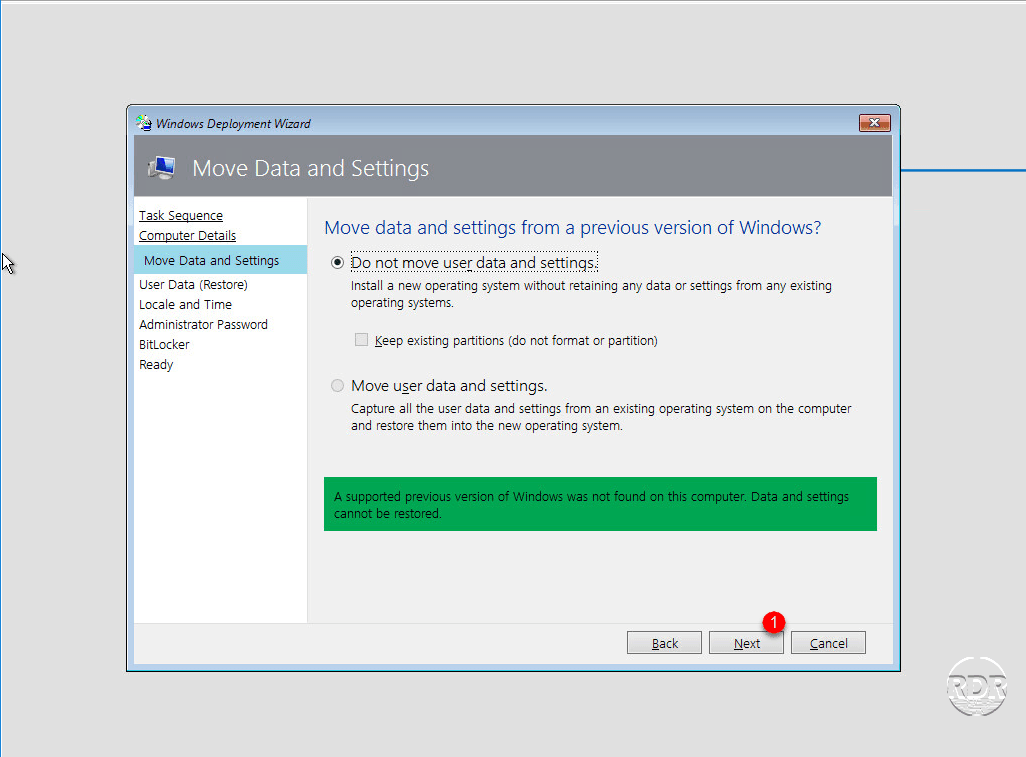
Fare clic su Avanti 1, questo passaggio consente di salvare i dati dell’utente su una workstation.
Fare clic su Avanti 1, questo passaggio consente di configurare il ripristino dei dati di backup.

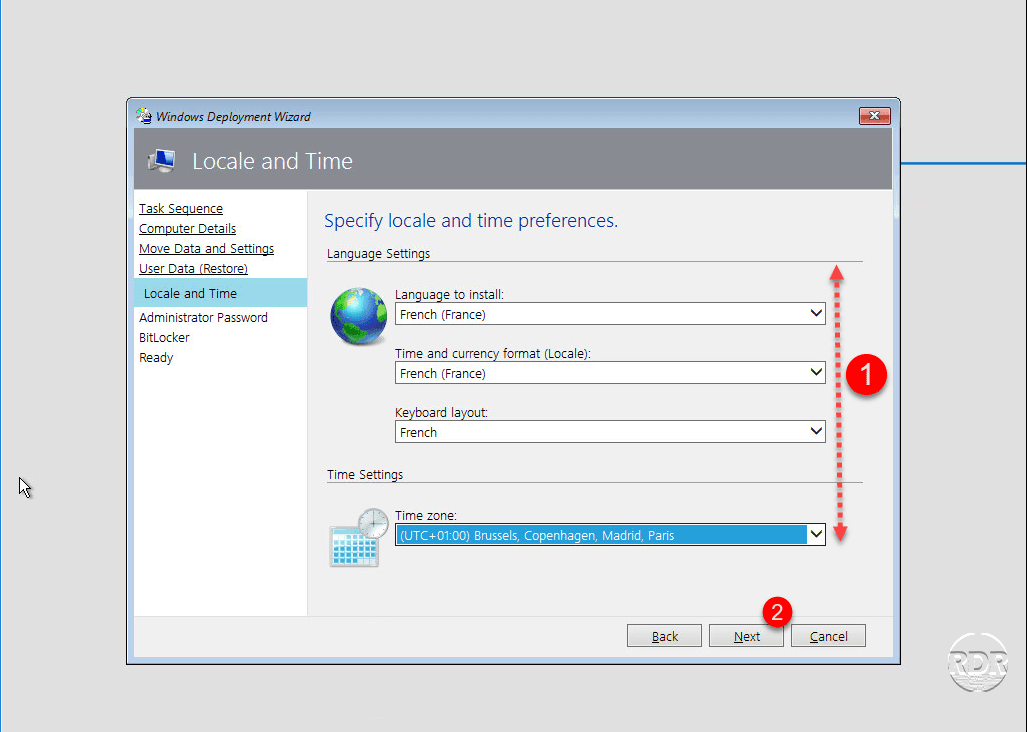
Configurare le opzioni regionali di Windows 1 e fare clic su Avanti 2.
Immettere la password per l’account amministratore locale 1 quindi fare clic su Avanti 2.

Durante la creazione della sequenza è già stata inserita la password dell’amministratore. Per utilizzare la password dell’amministratore locale immessa durante la creazione dell’attività, è necessario aggiungere una riga nel file CustomSettings.ini per saltare questa schermata.
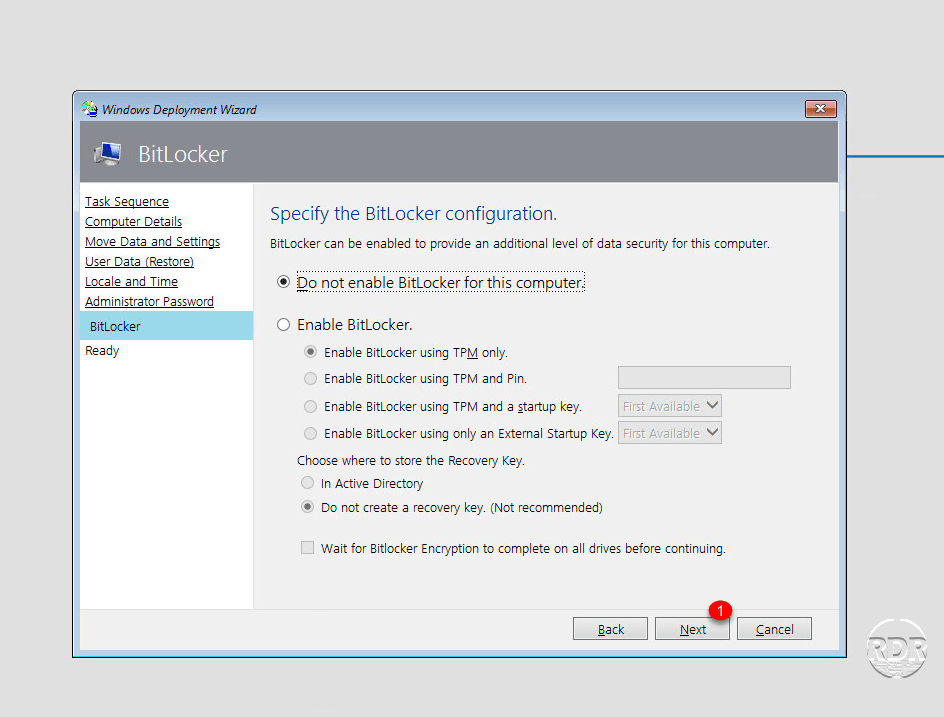
Fare clic su Avanti 1.
Fare clic su Inizio 1 per avviare l’installazione.

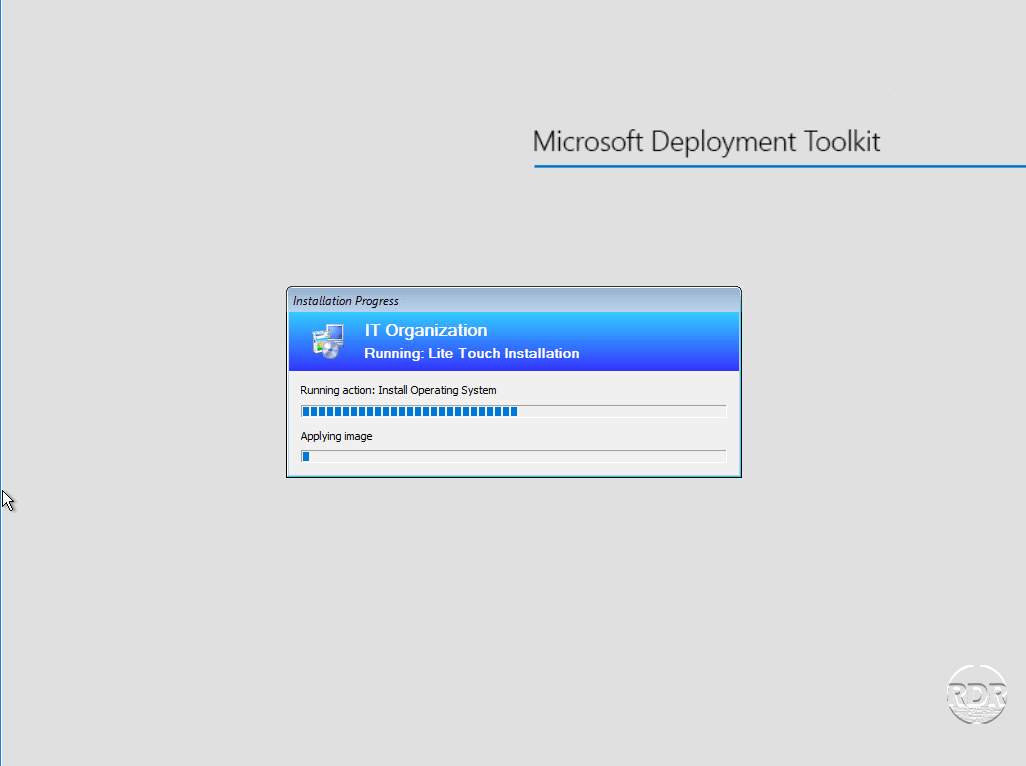
Attendi la distribuzione di Windows…
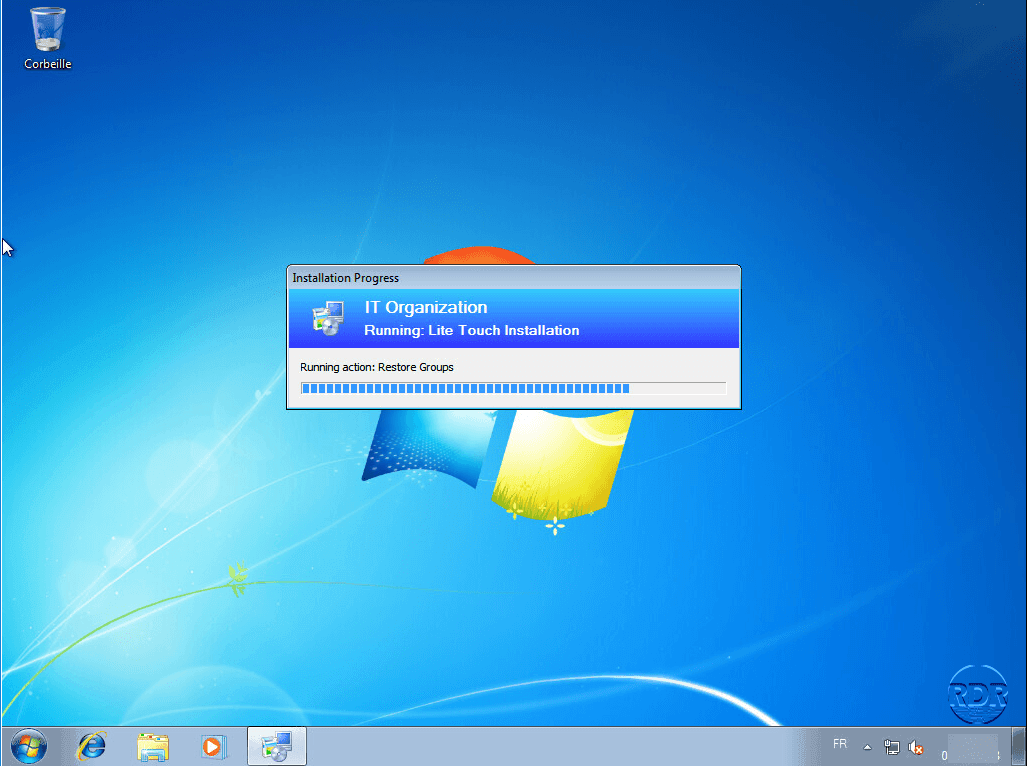
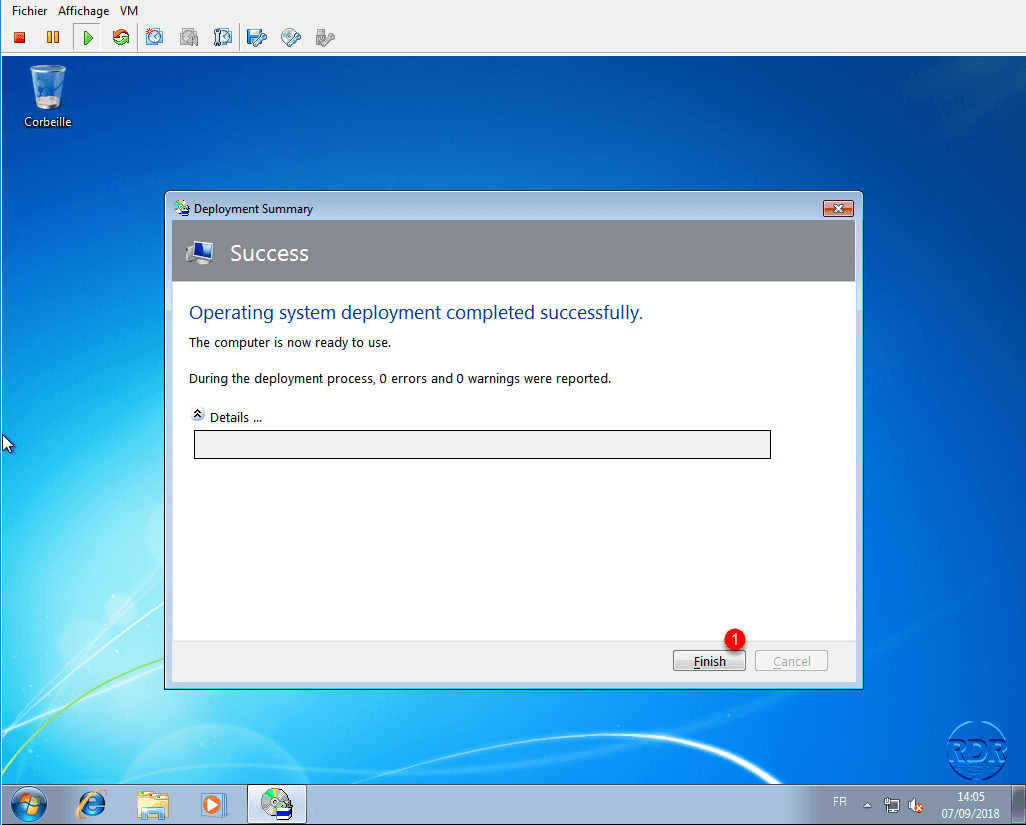
Al termine della distribuzione, chiudere la procedura guidata facendo clic su Fine 1.
Conclusione
Con questo tutorial puoi iniziare a utilizzare MDT per distribuire Windows su una workstation client.
Microsoft Deployment Toolkit può essere utilizzato anche per distribuire Windows Server, il che rende possibile configurare un modello per distribuire le tue VM in Hyper-V.
