
In questo tutorial, spiegherò come vedere da un server Windows, file condivisi e cartelle aperti.
Esistono due possibilità per accedere alla visualizzazione di file e cartelle aperte, nella riga grafica o di comando con PowerShell.
Sommario
Vedi i file e le cartelle aperti con PowerShell
Elenca cartelle e file Apri con CMDLET Powershell Get-SmbOpenFile :
Get-SmbOpenFile
Risultato:
FileId       SessionId    Path                      ShareRelativePath ClientComputerName ClientUserName
------       ---------    ----                      ----------------- ------------------ --------------
122675006077 122876330697 C:windowsSYSVOLsysvol                   10.0.0.50          LABAdministrateur
Dettaglio su un file:
Get-SmbOpenFile -FileId <!ID-FICHIER!> | Select-Objet -Property *
Risultato:
SmbInstance           : Default
ClientComputerName    : 10.0.0.50
ClientUserName        : LABAdministrateur
ClusterNodeName       :
ContinuouslyAvailable : False
Encrypted             : False
FileId                : 122675006077
Locks                 : 0
Path                  : C:windowsSYSVOLsysvol
Permissions           : 1048705
ScopeName             : *
SessionId             : 122876330697
ShareRelativePath     :
Signed                : True
PSComputerName        :
CimClass              : ROOT/Microsoft/Windows/SMB : MSFT_SmbOpenFile
CimInstanceProperties : {ClientComputerName, ClientUserName, ClusterNodeName, ContinuouslyAvailable...}
CimSystemProperties   : Microsoft.Management.Infrastructure.CimSystemProperties
Filtra l’elenco dei file aperti:
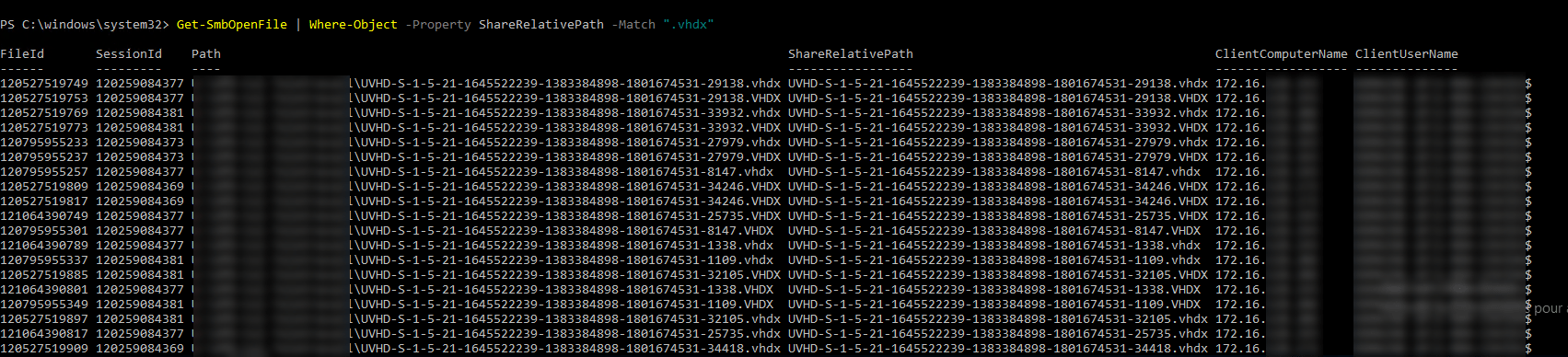
Get-SmbOpenFile | Where-Object -Property ShareRelativePath -Match ".vhdx"
Il comando sopra visualizza solo i file VHDX
Chiudi un file aperto:
Close-SmbOpenFile -FileId <!FILE-ID!>
Risultato: conferma l’azione.
Confirmer
Êtes-vous sûr de vouloir effectuer cette action ?
Opération « Close-File » en cours sur la cible « 122675006077 ».
[O] Oui  [T] Oui pour tout  [N] Non  [U] Non pour tout  [S] Suspendre  [?] Aide (la valeur par défaut est « O ») : O
Vedere Apri file e cartelle dall’interfaccia grafica
Apri il responsabile del computer locale.
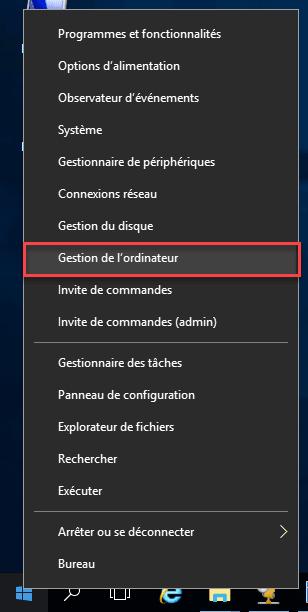
Vai ai file condivisi 1.

Questo file contiene 3 in file:
- condivisioni: consente di visualizzare l’elenco di divisione disponibile sul server e l’amministrazione (aggiunta / modifica / eliminazione).
- Sessioni: visualizza l’elenco di utenti che hanno accesso a elementi condivisi
- File aperti: visualizza l’elenco dei file aperti.
Vai alla cartella File aperti 1 per visualizzare i file aperti.
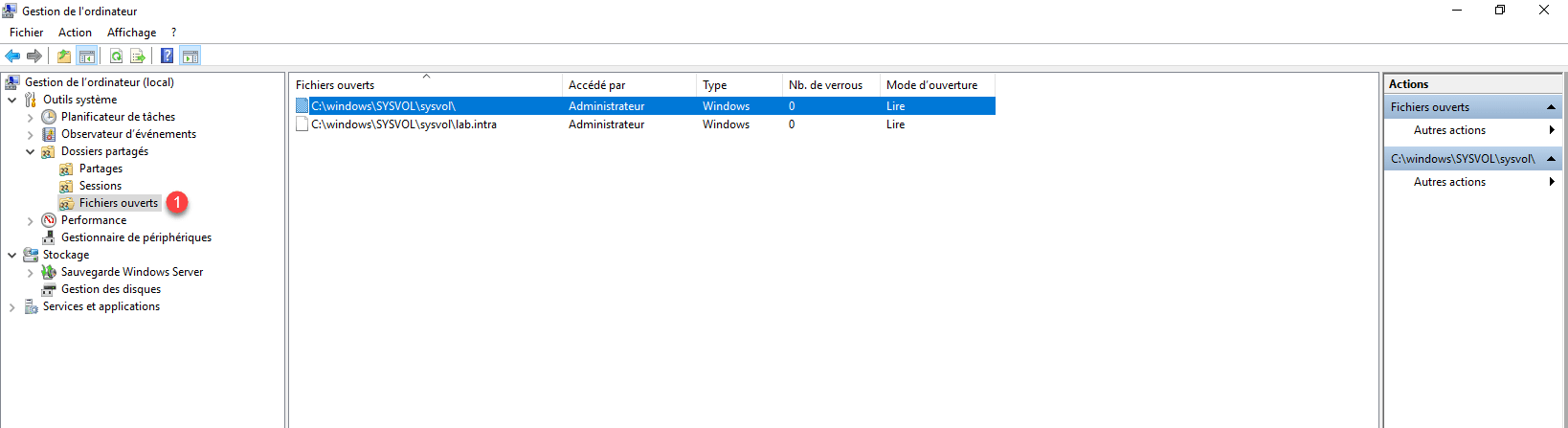
Per chiudere l’accesso al file, fare clic con il pulsante destro del mouse sul file e quindi fare clic su Chiudi file aperto.
Vai alla cartella Sessioni 1. Questa pagina mostra gli utenti che hanno effettuato l’accesso al computer e il numero di file aperti.
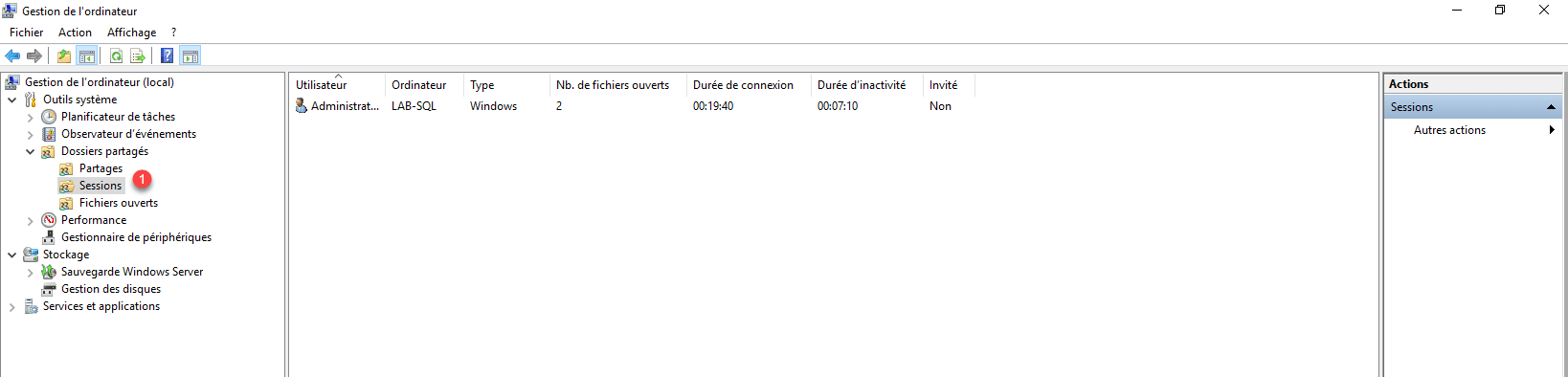
Come per i file, è possibile agire sulle sessioni facendo clic con il pulsante destro del mouse sulla cartella.
