In questo tutorial spiegherò come utilizzare il carattere jolly (*) in una ricerca in Active Directory con PowerShell.
Quando si amministra un Active Directory, si cercano regolarmente oggetti (utenti, computer, gruppi, ecc.) e spesso si fa fatica a trovare ciò di cui si ha bisogno la prima volta, perché bisogna ammettere che la ricerca nelle console di amministrazione non è molto efficiente.
Per illustrare questo tutorial, cercheremo in Active Directory i seguenti oggetti:
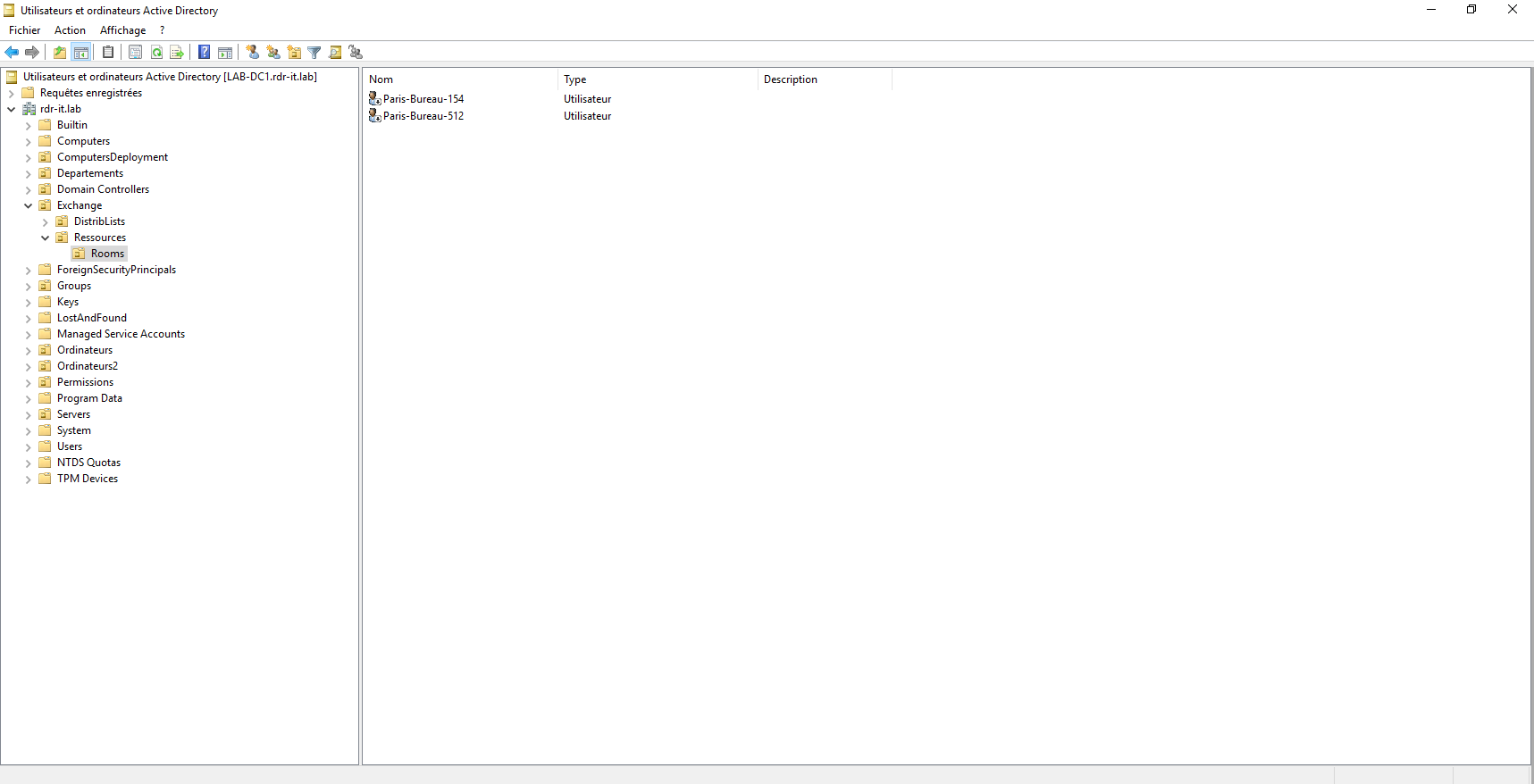
Qui possiamo vedere due oggetti utente che corrispondono alle risorse in Exchange; come possiamo vedere, sono desktop, generalmente utilizzati per le riunioni.
Iniziamo con la console Utenti e computer di Active Directory, avvio una ricerca con la parola: desktop
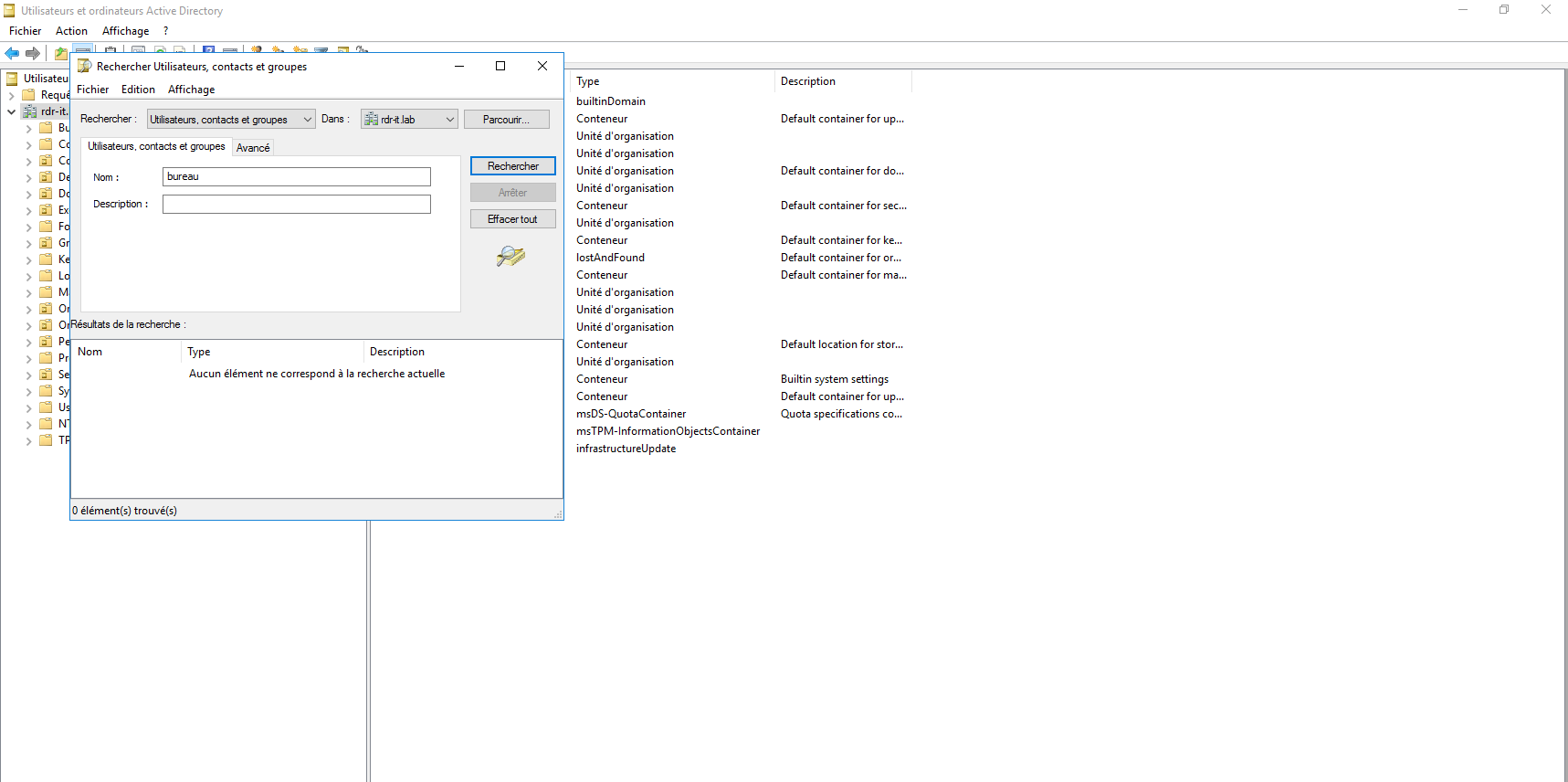
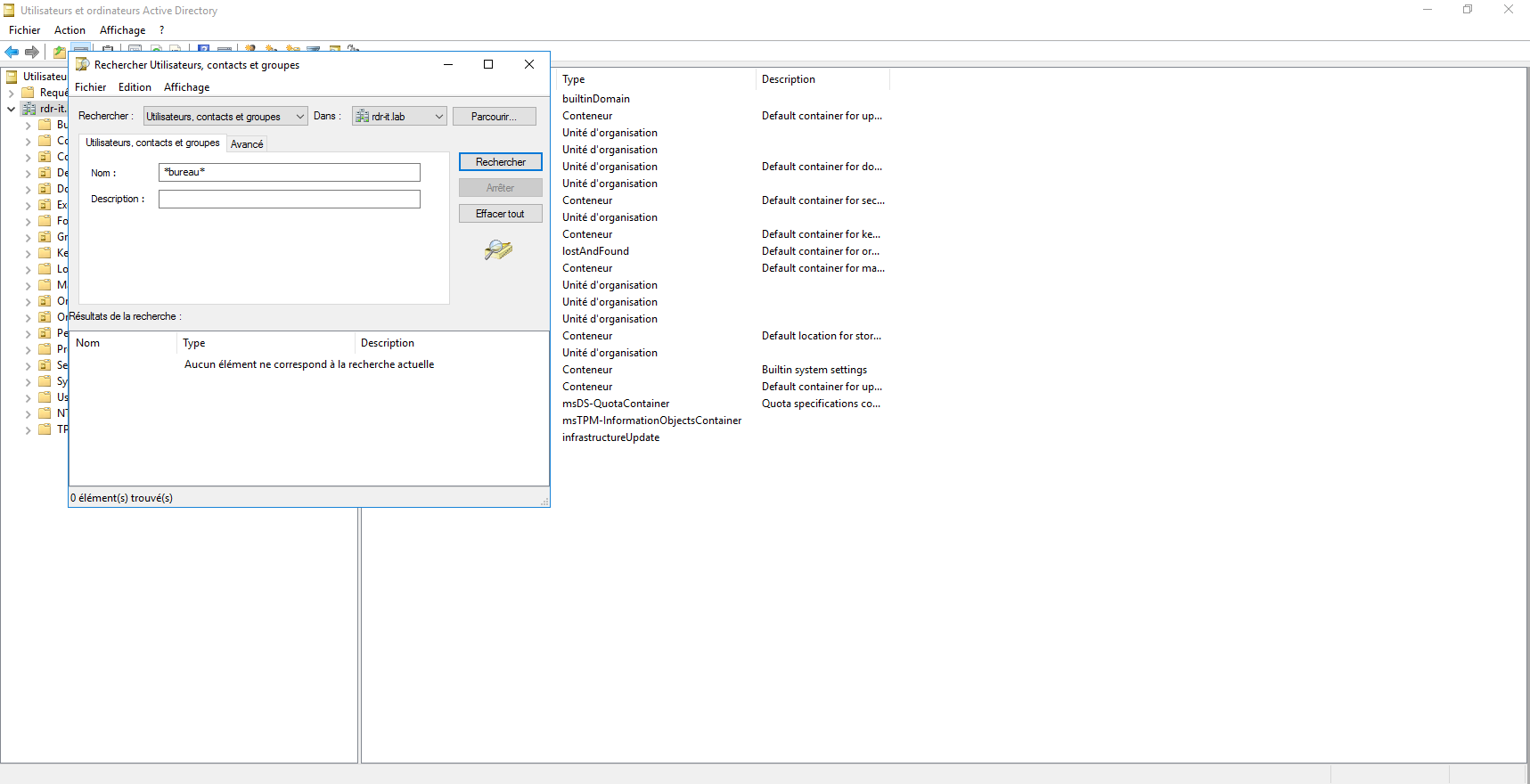
Come puoi vedere, la ricerca non dà alcun risultato. Ho provato anche con * su entrambi i lati della parola, ma senza risultati.
Stessa ricerca con ADAC:
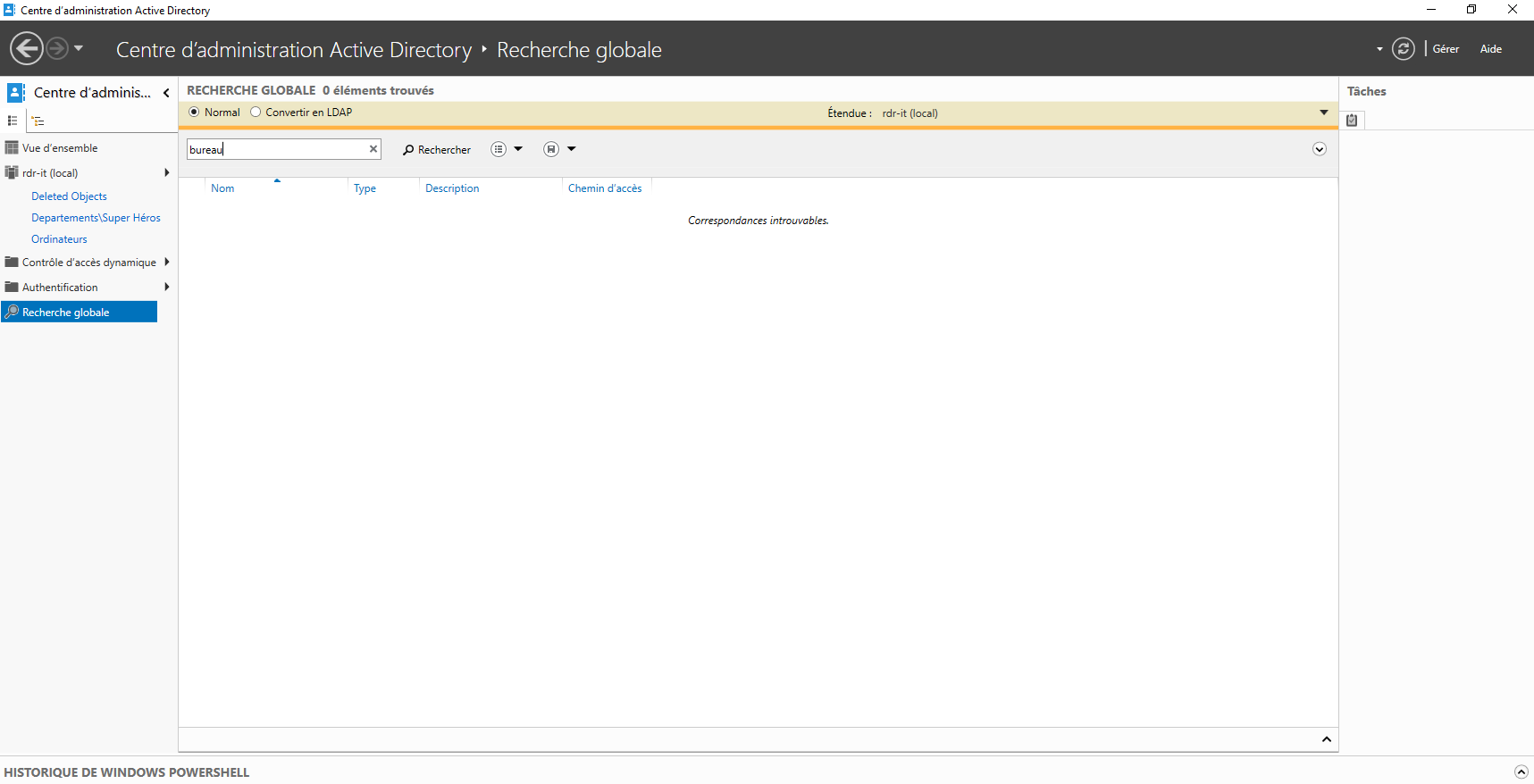
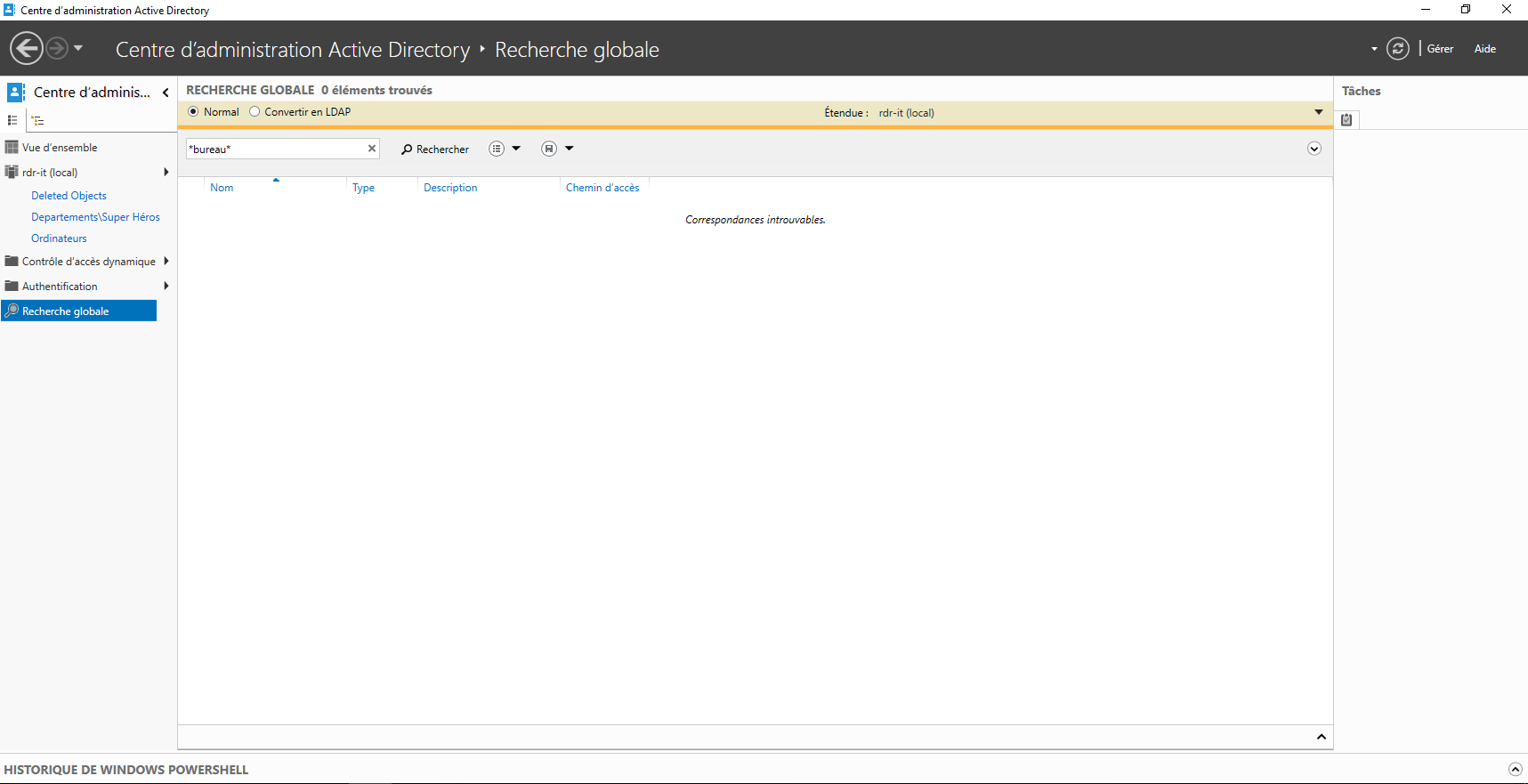
Stessa osservazione… la ricerca non restituisce nulla…
Come ottenere l’elenco degli oggetti che contengono la parola ufficio… quindi fai una ricerca del tipo ufficio.
Abbiamo due soluzioni:
- Utilizza le funzioni di ricerca avanzata di entrambe le console
- Utilizzo di PowerShell
In questo tutorial utilizzeremo la seconda soluzione, che personalmente trovo più rapida per individuare l’oggetto nella directory.
In PowerShell potremo utilizzare diversi cmdlet per eseguire la nostra ricerca.
Inizieremo con il cmdlet Get-ADObjet che ci consentirà di cercare tutti i tipi di oggetti in Active Directory.
Get-ADOject -Filter {name -like "*bureau*"}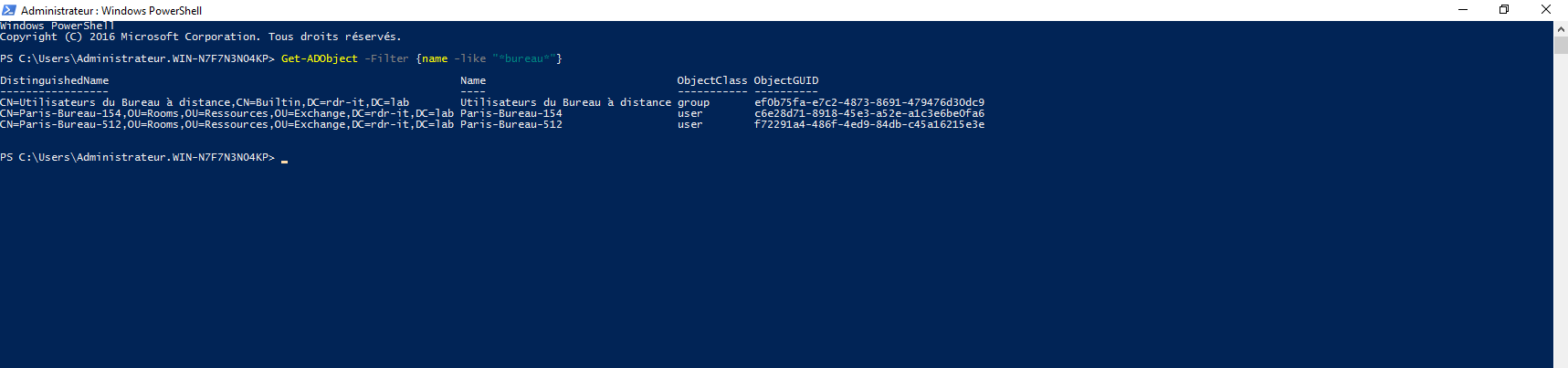
Come possiamo vedere, questa volta abbiamo tutti gli oggetti che contengono la parola ufficio e abbiamo le due sale riunioni.
Il nome distinto (DN) ci consente di individuare facilmente l’oggetto nella directory.
Il secondo comando che vi mostrerò è il cmdlet Get-ADUser.
Get-ADUser -Filter {name -like "*bureau*"} | ft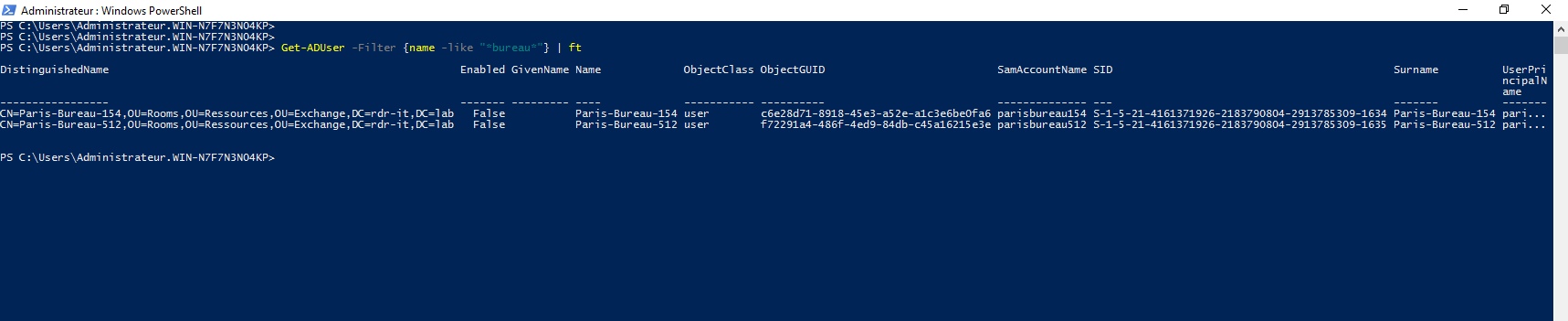
Questa volta il comando restituisce solo gli oggetti Utente; abbiamo le due sale riunioni che sono oggetti Utente. Anche in questo caso, il database DN ci permette di localizzare l’oggetto nell’AD.
Con la stessa sintassi di Get-ADUser hai:
Get-ADGroup: per cercare un gruppoGet-ADComputer: per cercare un oggetto informatico.
Un piccolo bonus: ecco l’inizio di uno script:
Import-Module ActiveDirectory

$Search = '*' + $(Read-Host 'What are you looking for ') + '*'

Get-ADObject -Filter {name -like $Search}
Ora sai come effettuare ricerche efficaci in Active Directory utilizzando PowerShell.
