
Neste tutorial, vamos ver como utilizar a funcionalidade Firewall (firewall) integrada no Proxmox para proteger as máquinas virtuais e gerir o tráfego de rede.
Apresentação do firewall no Proxmox
O Proxmox permite gerir um firewall ao nível do hipervisor, o que permite gerir os fluxos de rede nos seguintes níveis:
- Do centro de dados
- Dos servidores Proxmox
- Máquinas virtuais e contentores (LXD)
Esta configuração pode ser efetuada em 3 níveis diferentes:
- Centro de dados
- Servidores
- VM e CT
Neste tutorial, irei abordar principalmente os níveis das VM e dos CT.
A vantagem de gerir a firewall ao nível do hipervisor permite anular quaisquer alterações às opções da firewall ao nível do Windows ou do Linux.
Configuração do Firewall no Proxmox
Durante a instalação de um servidor Proxmox, por predefinição, o Firewall não está ativado; vamos começar por ativá-lo.
No Proxmox, ao nível do Datacenter, encontraremos a configuração e as opções globais.
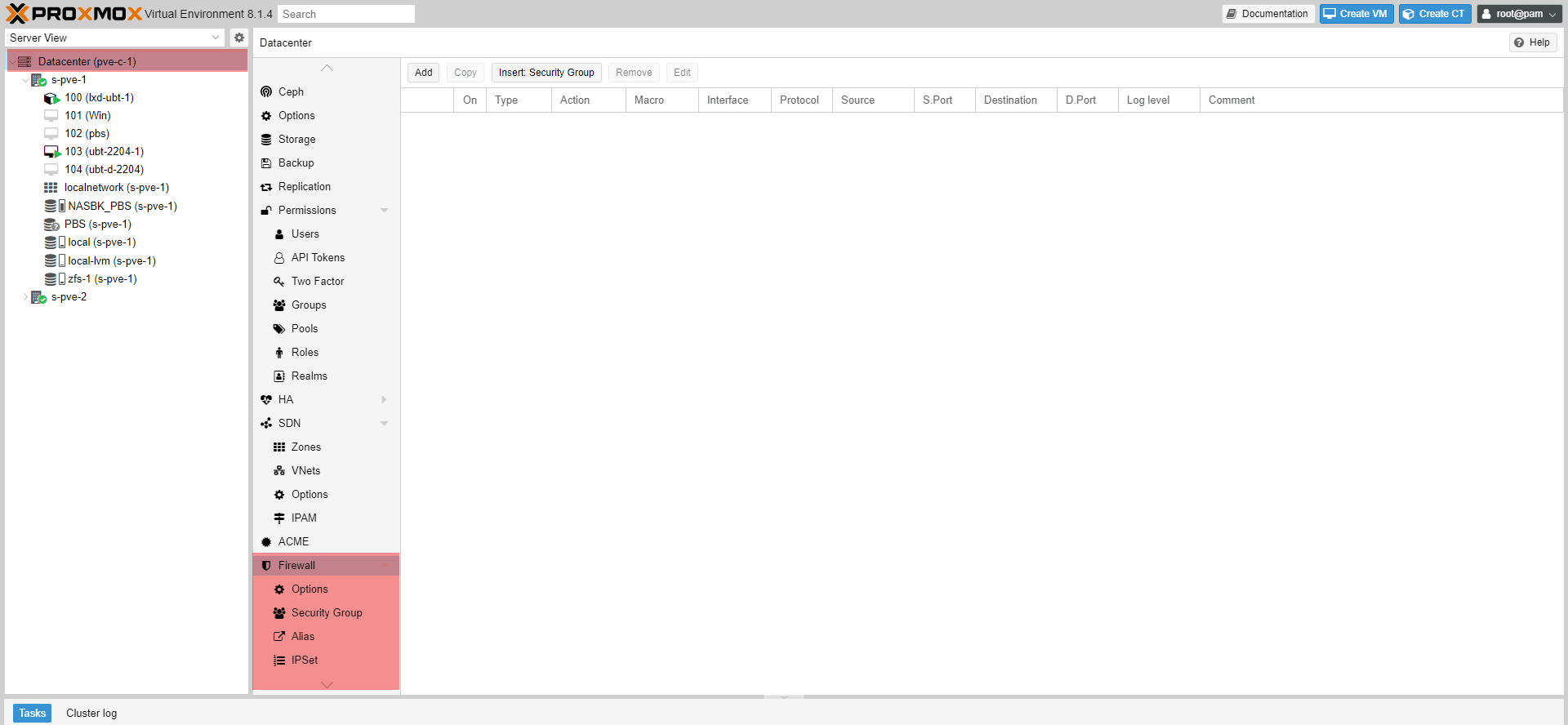
Ao aceder às Opções, podemos ver que o firewall não está ativado.
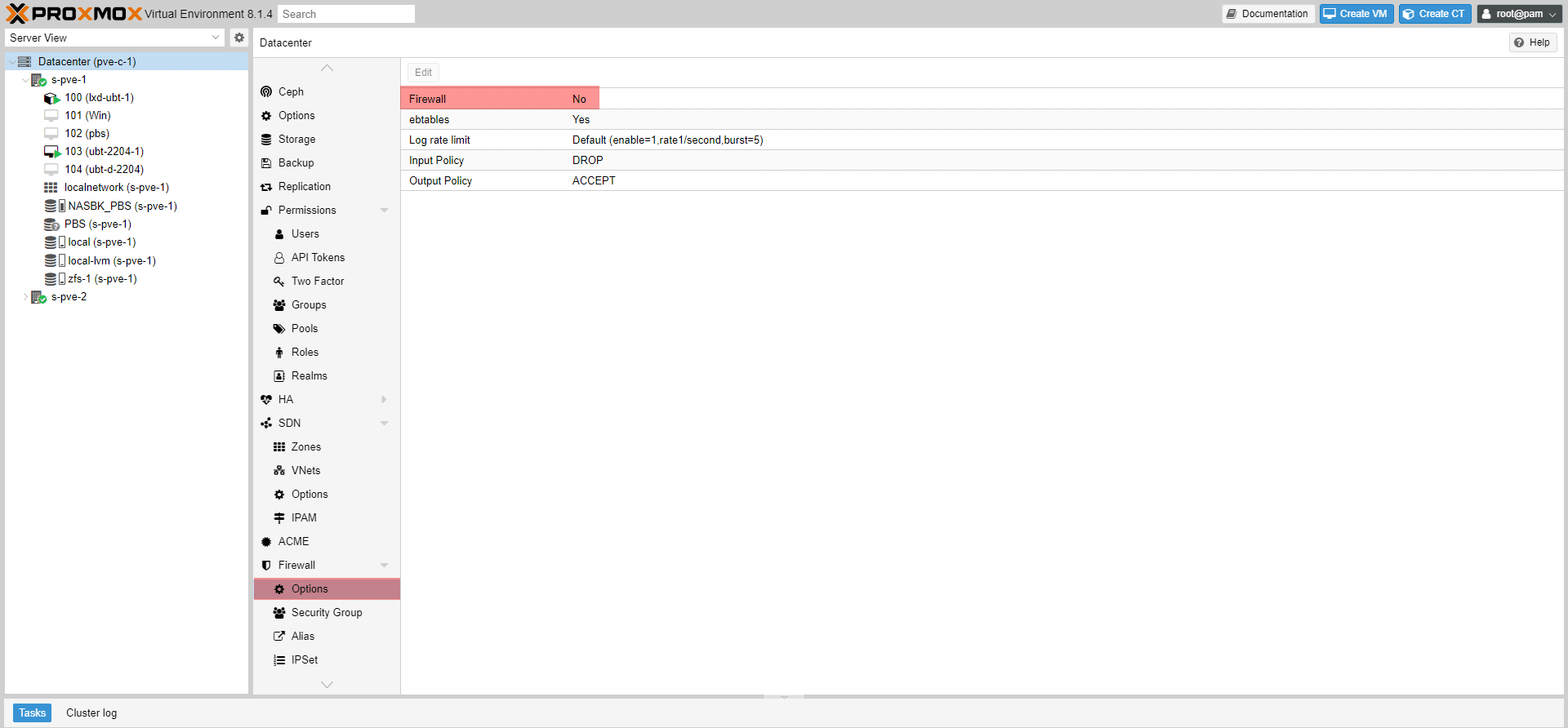
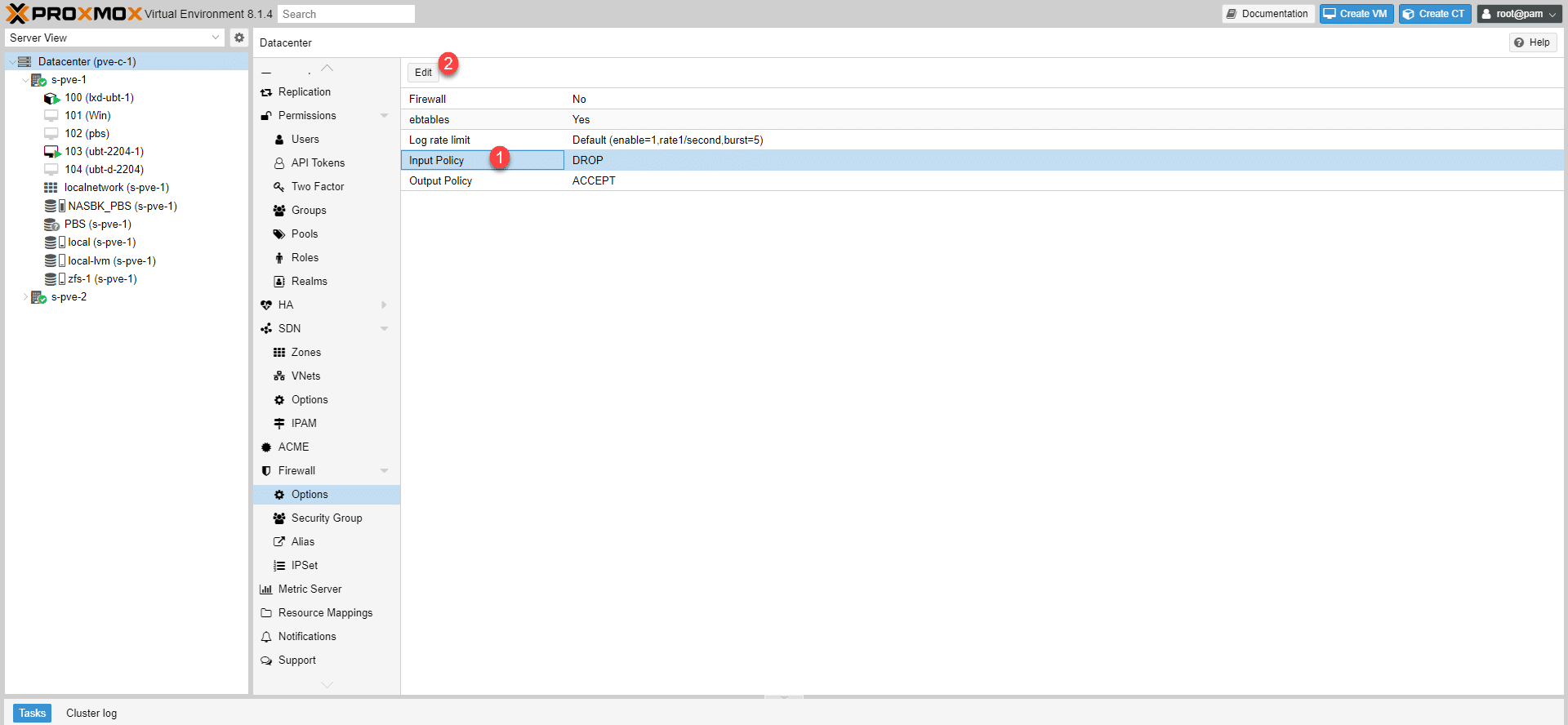
Como o acesso à interface de administração do Proxmox, no meu caso, está numa VLAN separada com um firewall físico, vou alterar a regra do tráfego de entrada para autorizar, por predefinição, todo o tráfego. Se não quiser fazer esta alteração no final do tutorial, indico-lhe as portas a configurar para os hosts Proxmox.
Selecione Input Policy 1 e clique em Edit 2 .
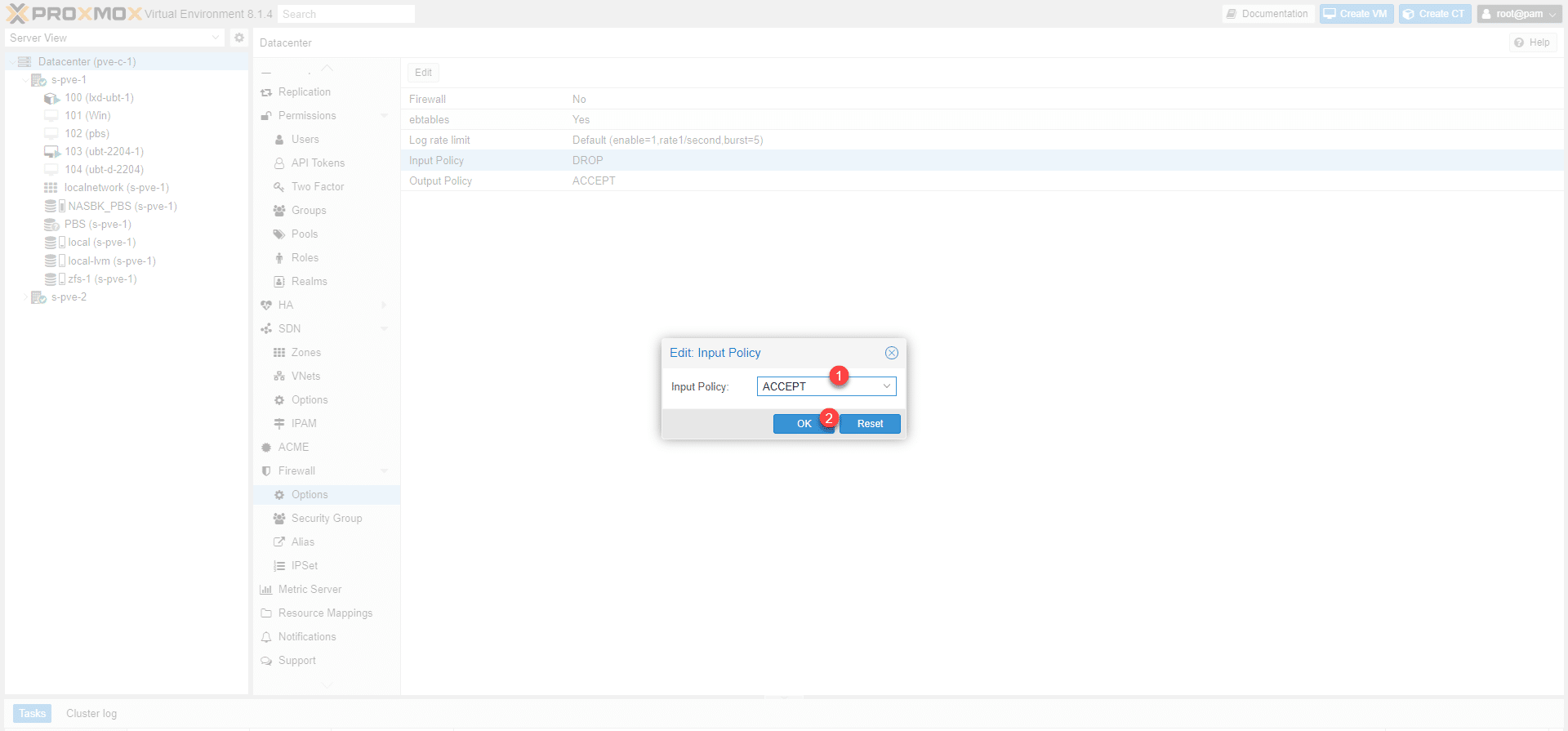
Selecione ACCEPT 1 e clique em OK 2 .
Todo o tráfego de entrada está autorizado.
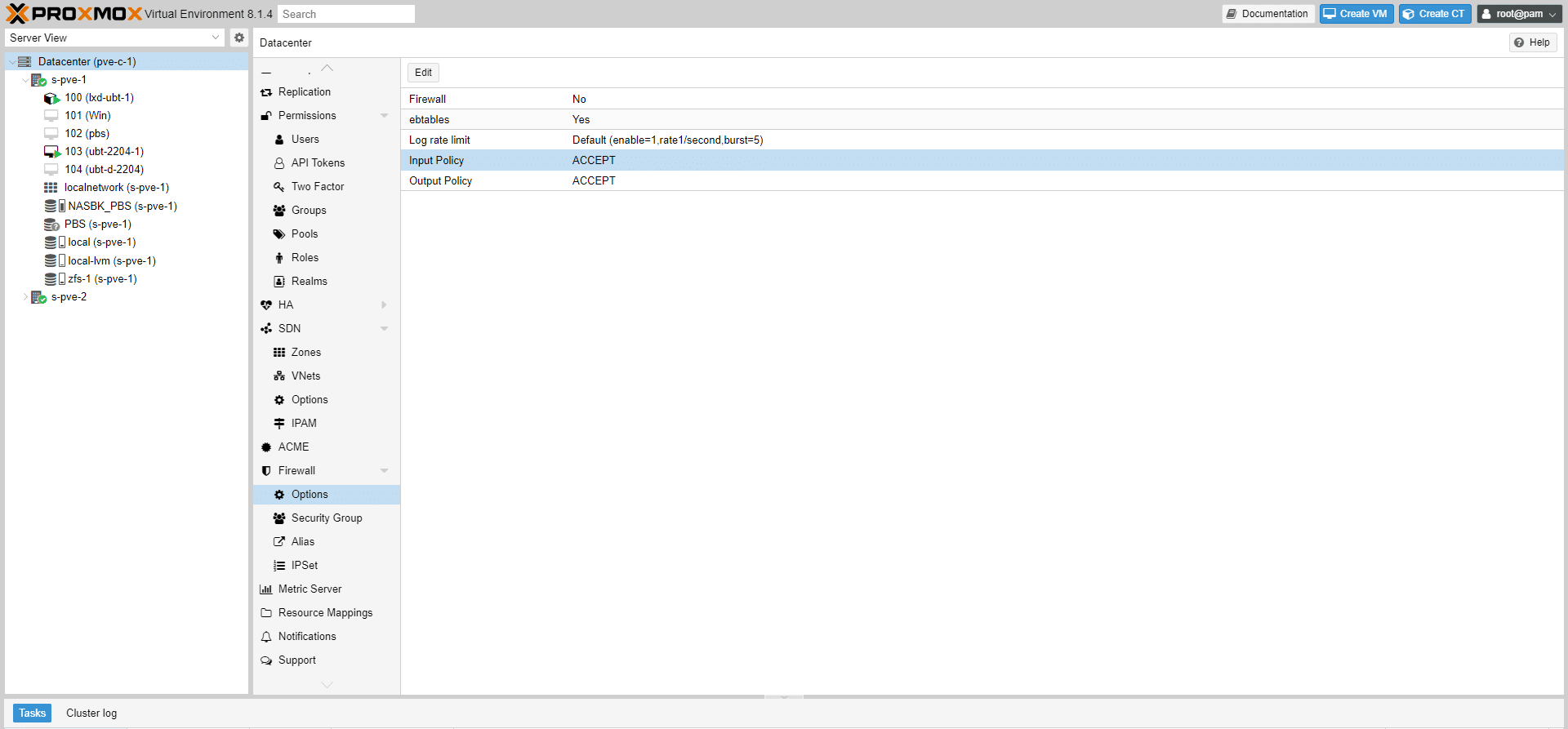
Agora que já não há risco de nos cortarmos a mão no servidor, vamos ativar o Firewall, selecionar Firewall 1 e clicar no botão Edit 2 .
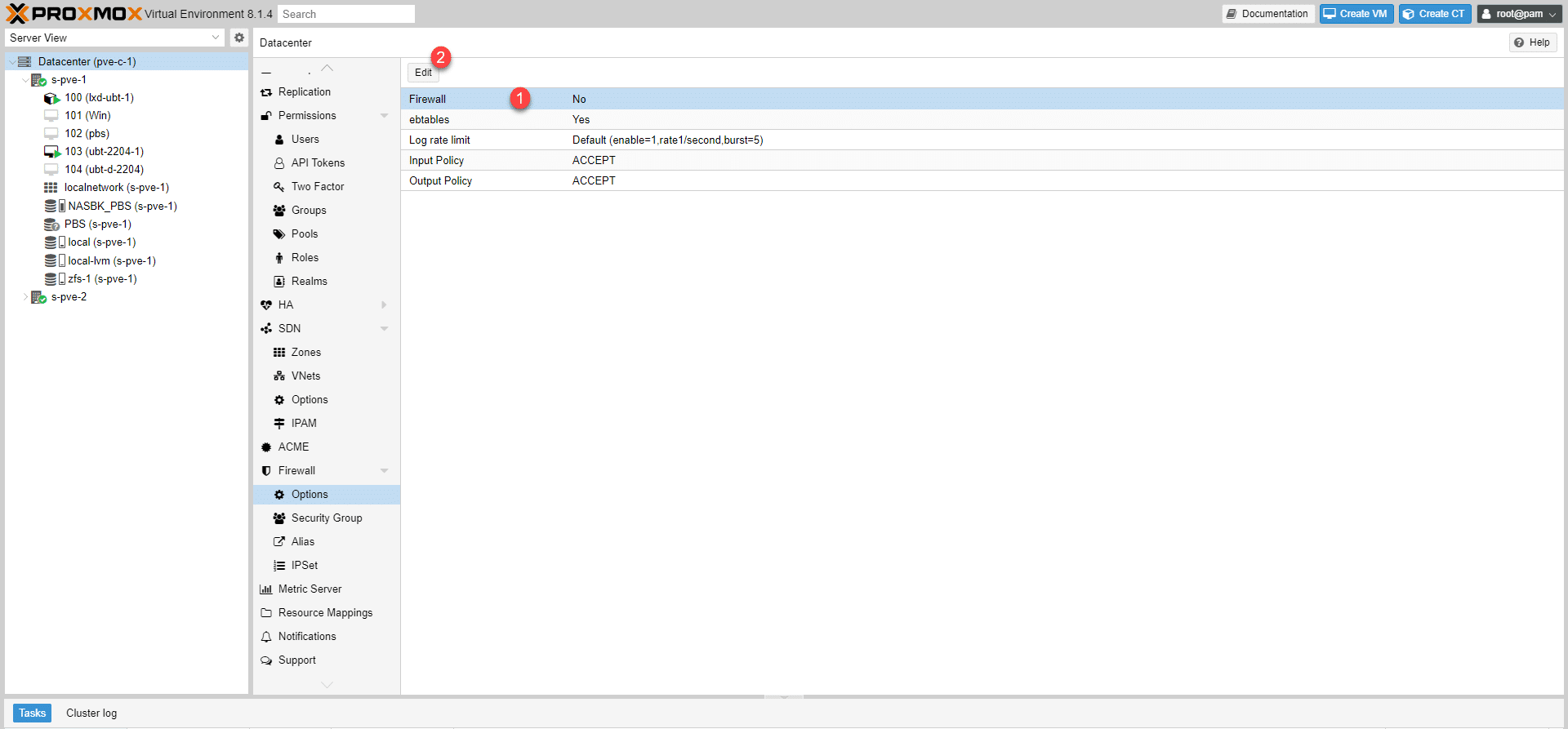
Marque a caixa 1 para ativar o Firewall e clique em OK 2 .
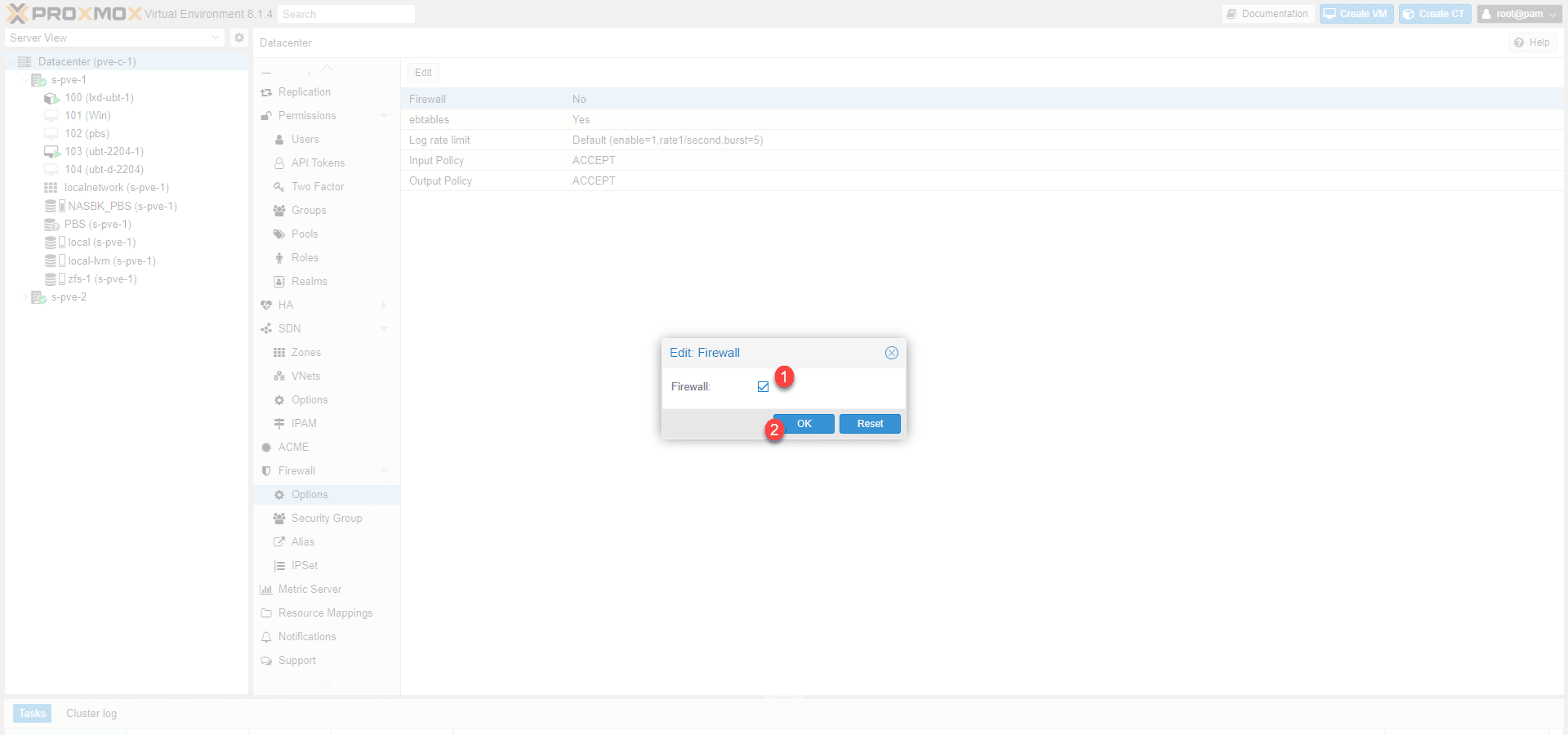
O Firewall está ativado no Datacenter.
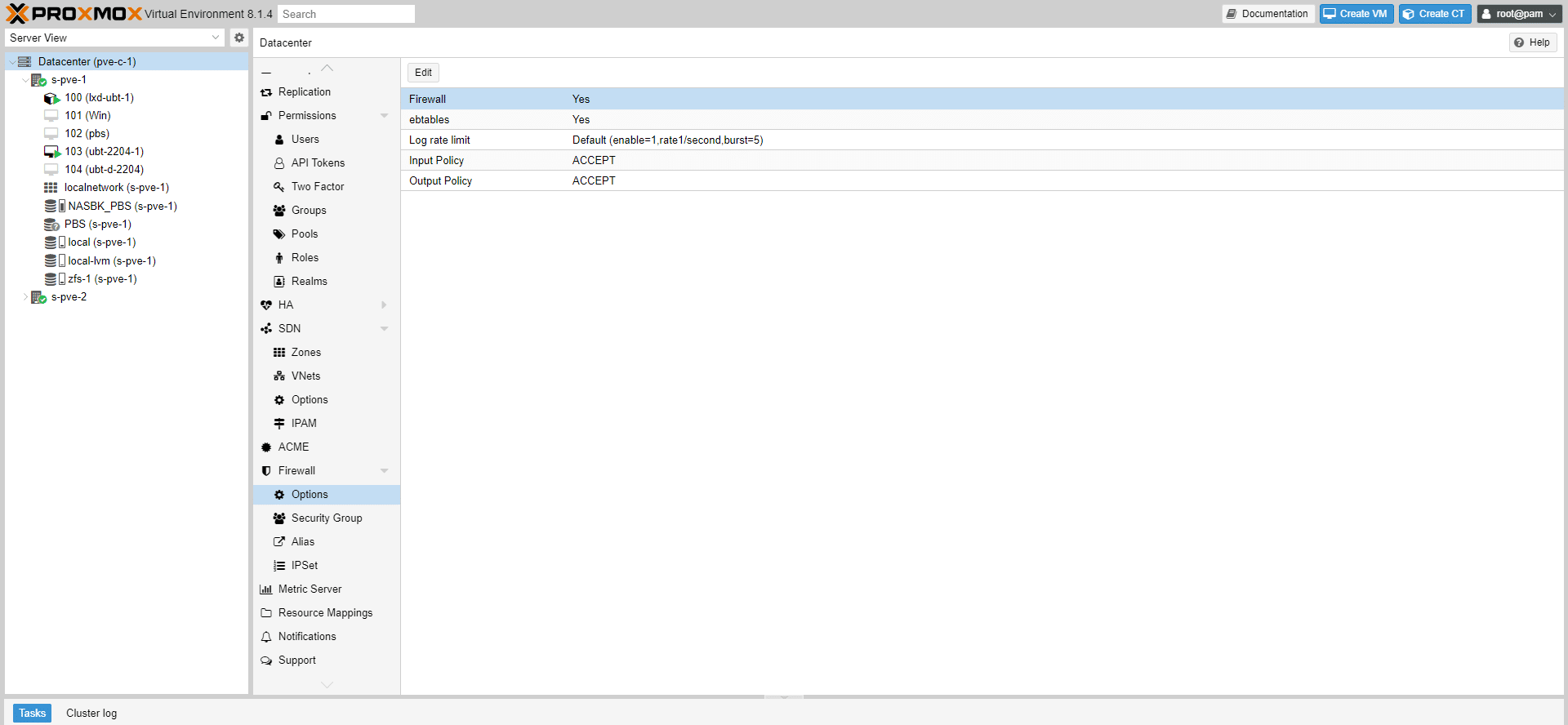
Antes de prosseguir, verifique num servidor se o firewall está ativado (por predefinição, está ativado).
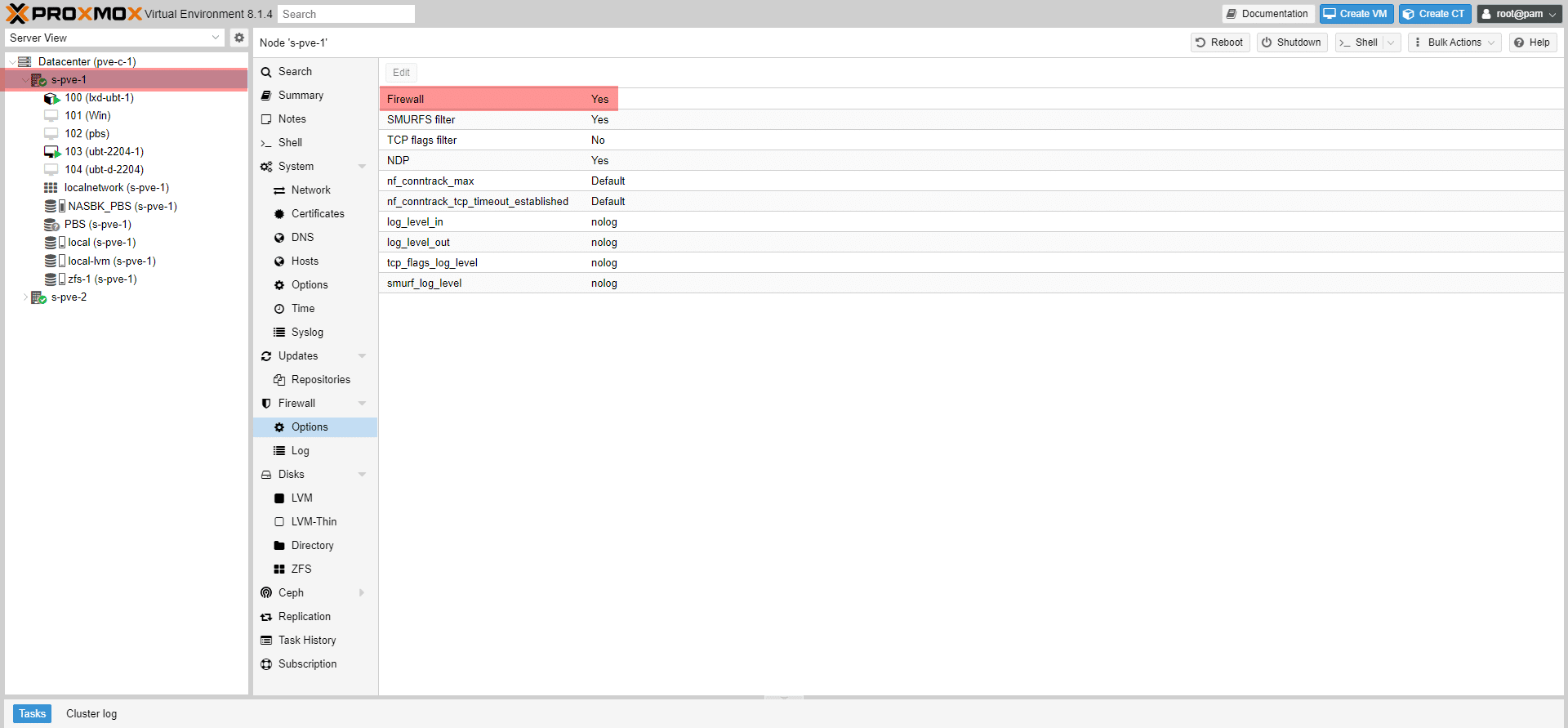
Estamos prontos para utilizar o Firewall nas máquinas virtuais.
Ativar e configurar o Firewall numa máquina virtual
Vamos agora ver como configurar e ativar o firewall numa máquina virtual no Proxmox.
Para ilustrar este tutorial, vamos ativar o acesso SSH a uma máquina virtual com o Firewall Proxmox.
Como se pode ver, o firewall não está ativado por predefinição.
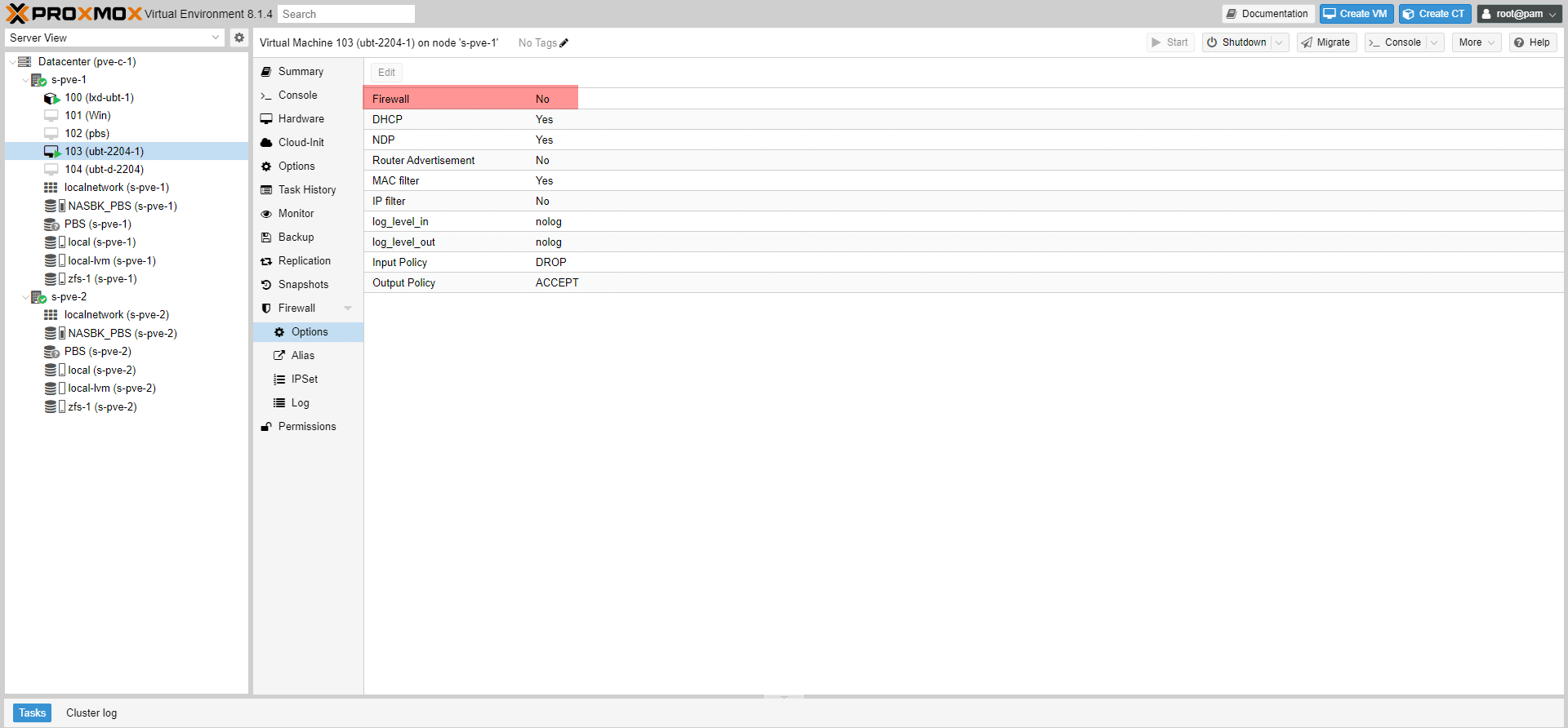
Antes de ativar o Firewall, é necessário verificar se a placa de rede tem a opção de ativação; a opção Firewall deve estar definida como 1.
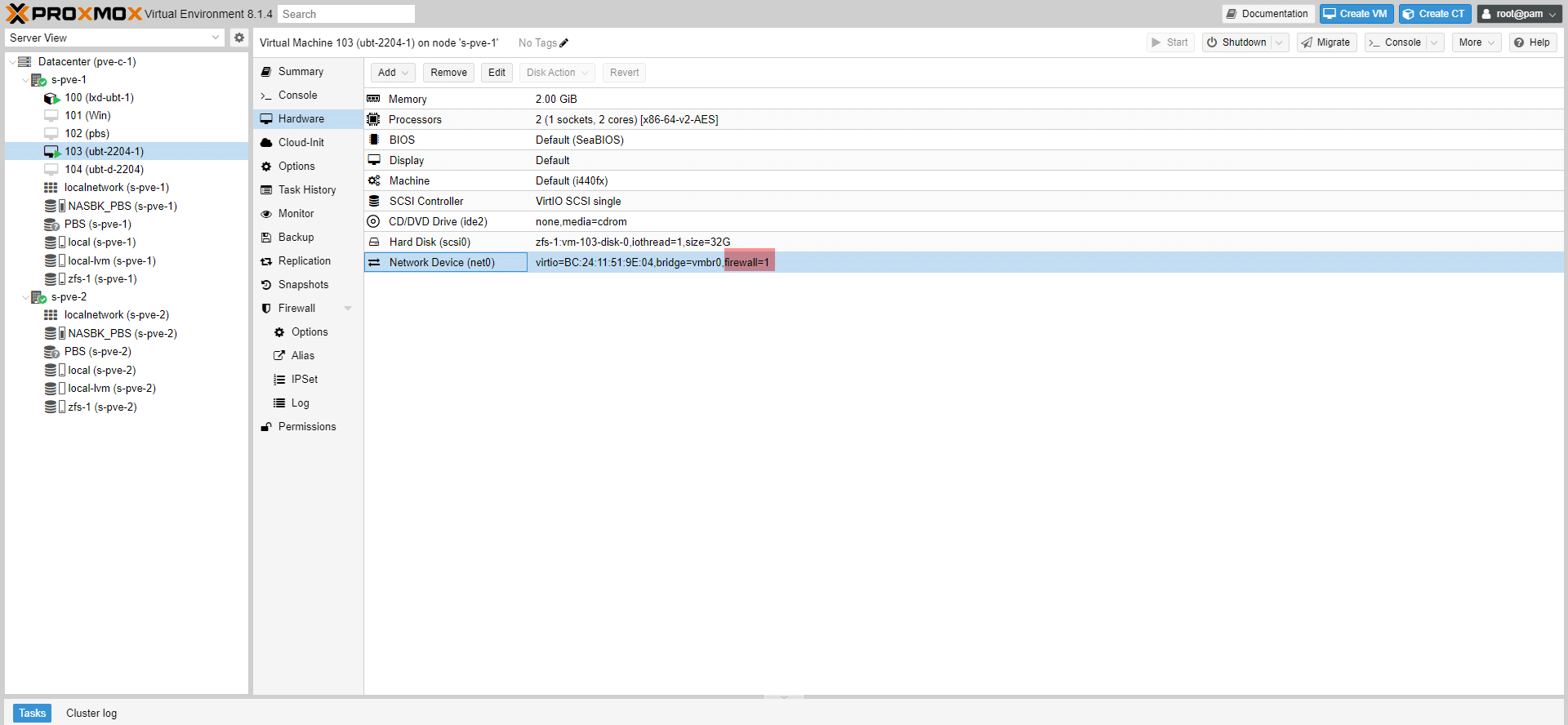
Se não estiver ativado, é necessário marcar a caixa de seleção Firewall nas configurações da placa.
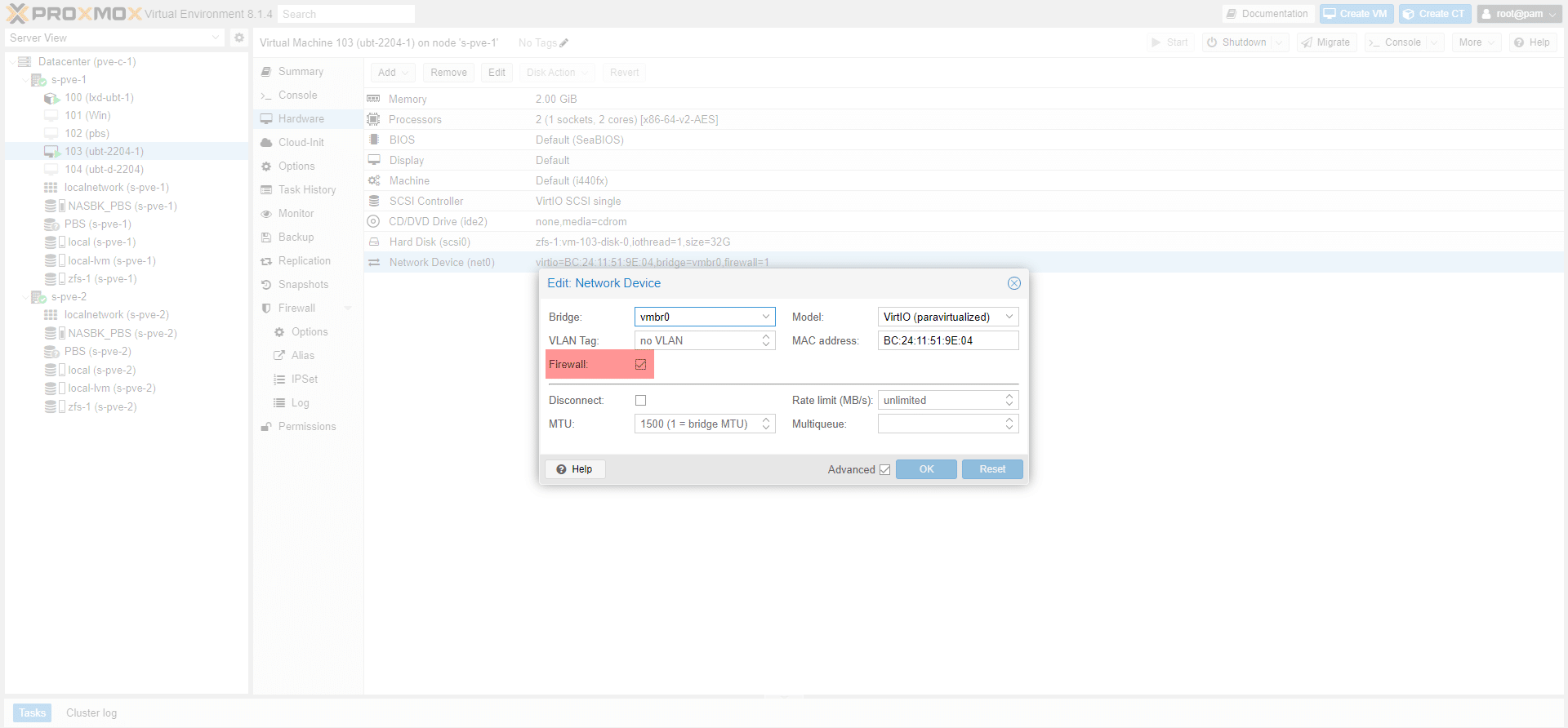
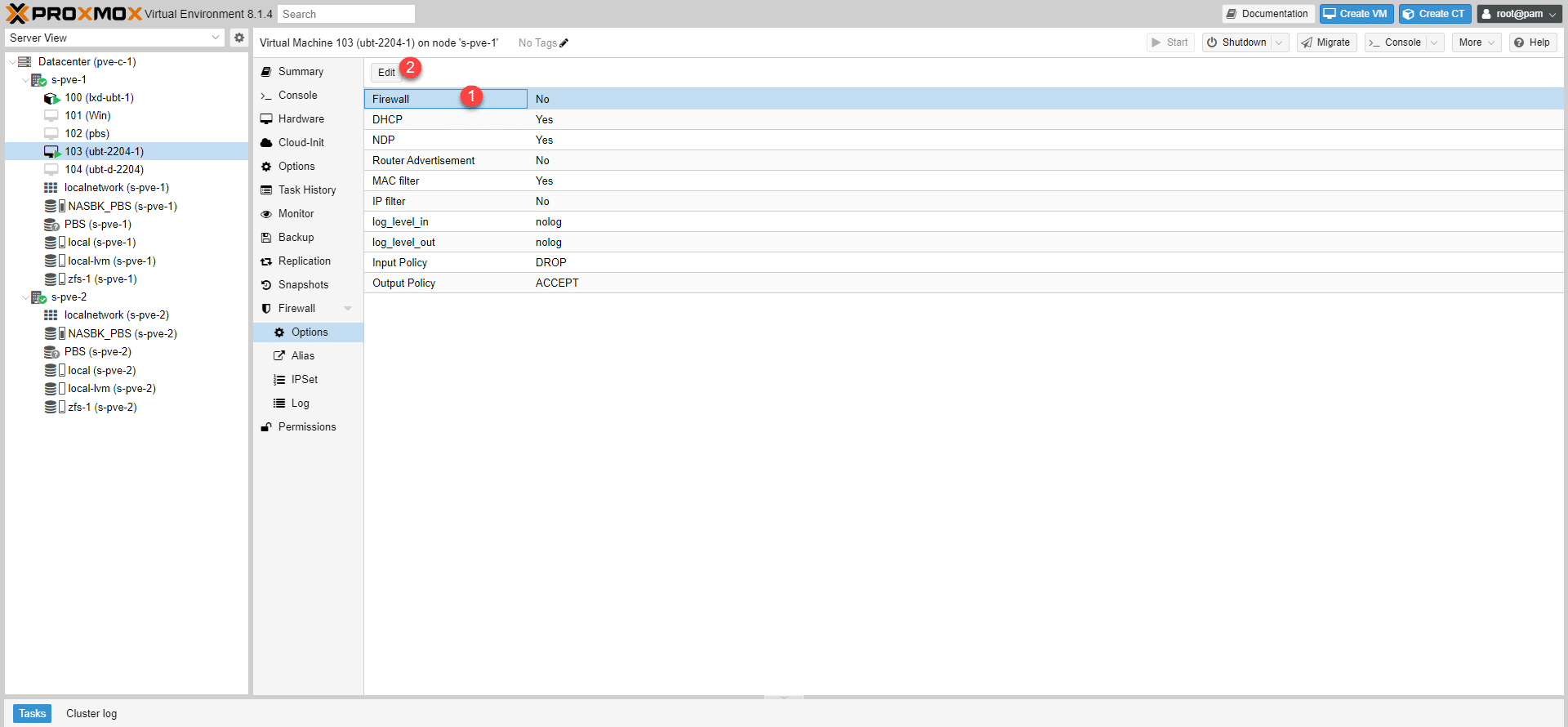
Nas opções da VM, vá para Firewall / Opções, selecione Firewall 1 e clique em Editar 2 .
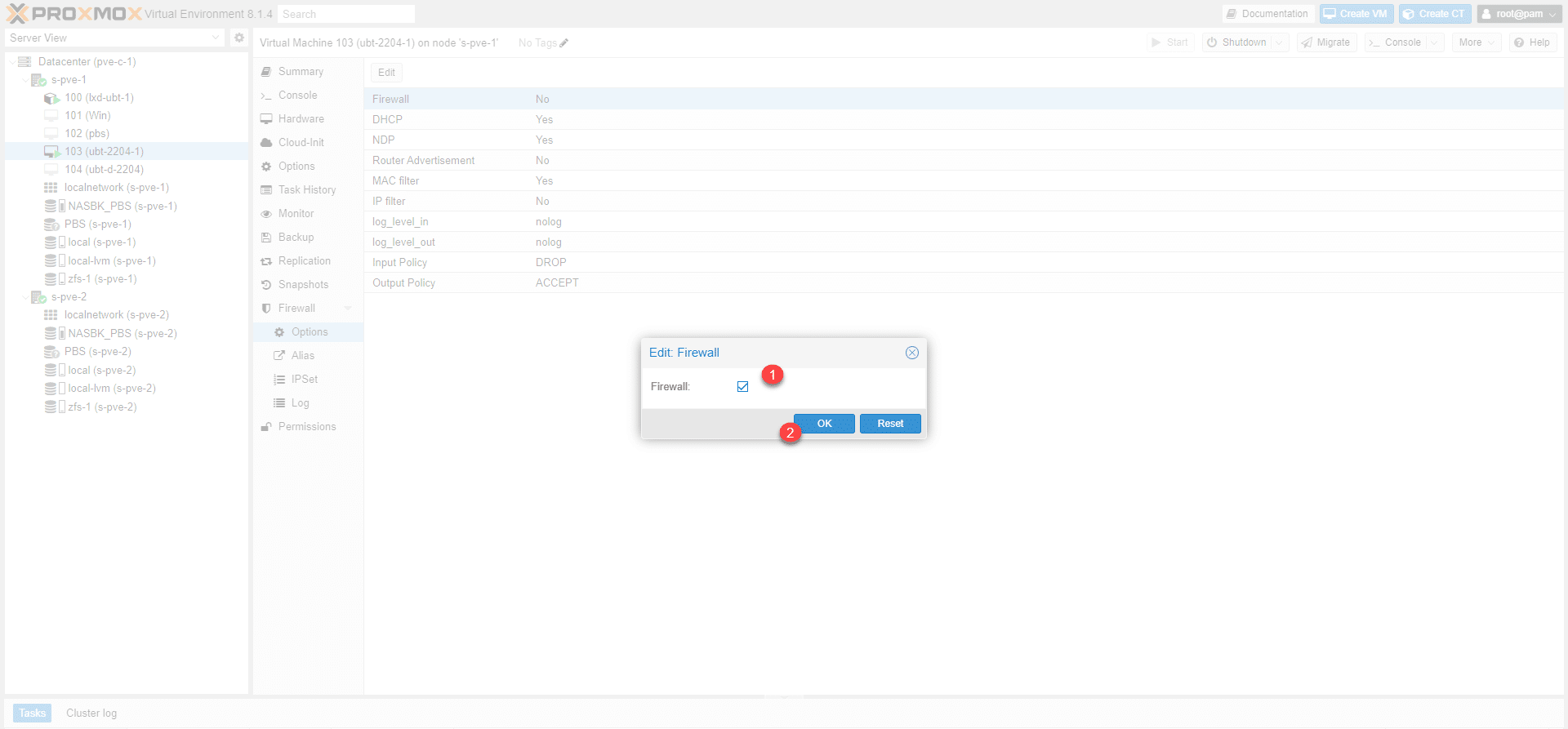
Marque a caixa 1 e clique em OK 2 .
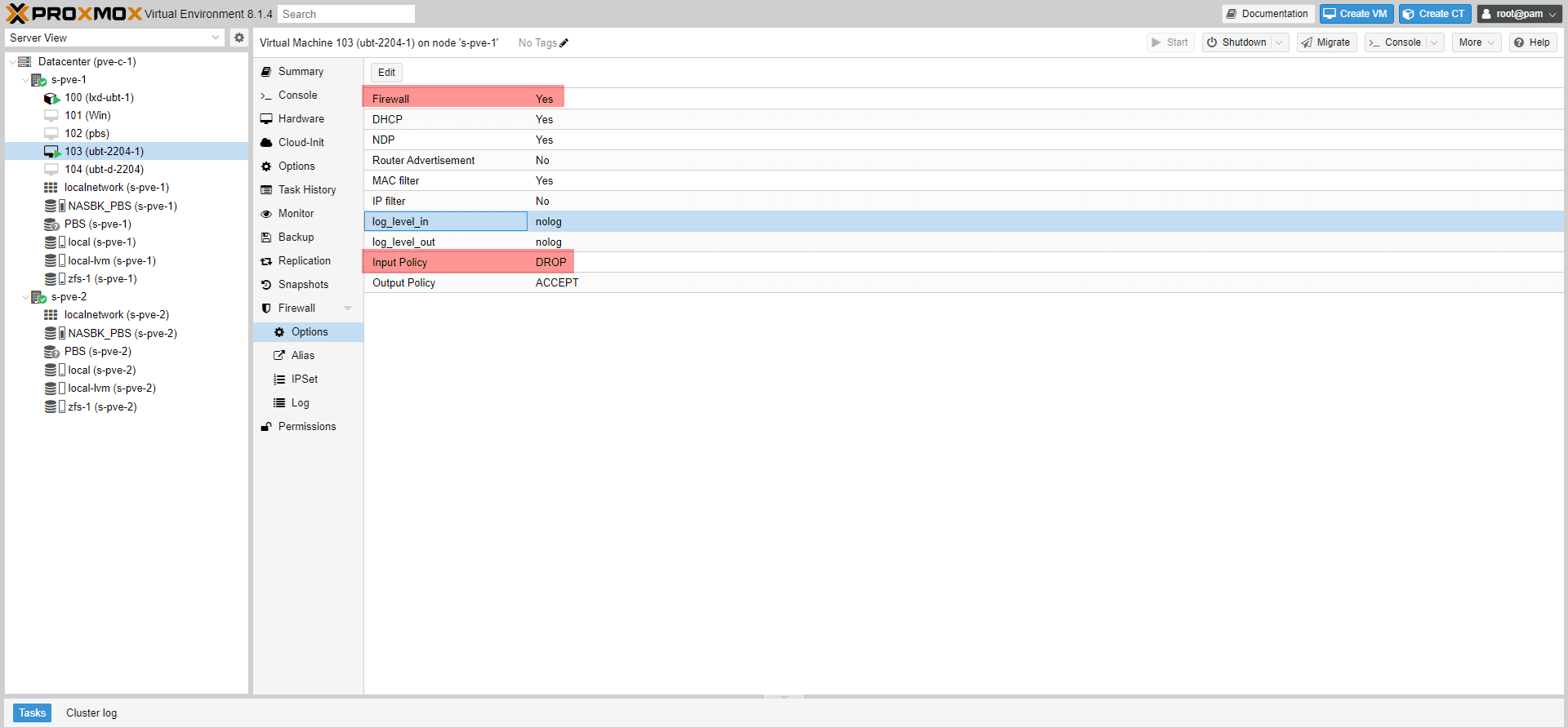
O Firewall está ativado e, como se pode ver, por predefinição, o tráfego de entrada é rejeitado.
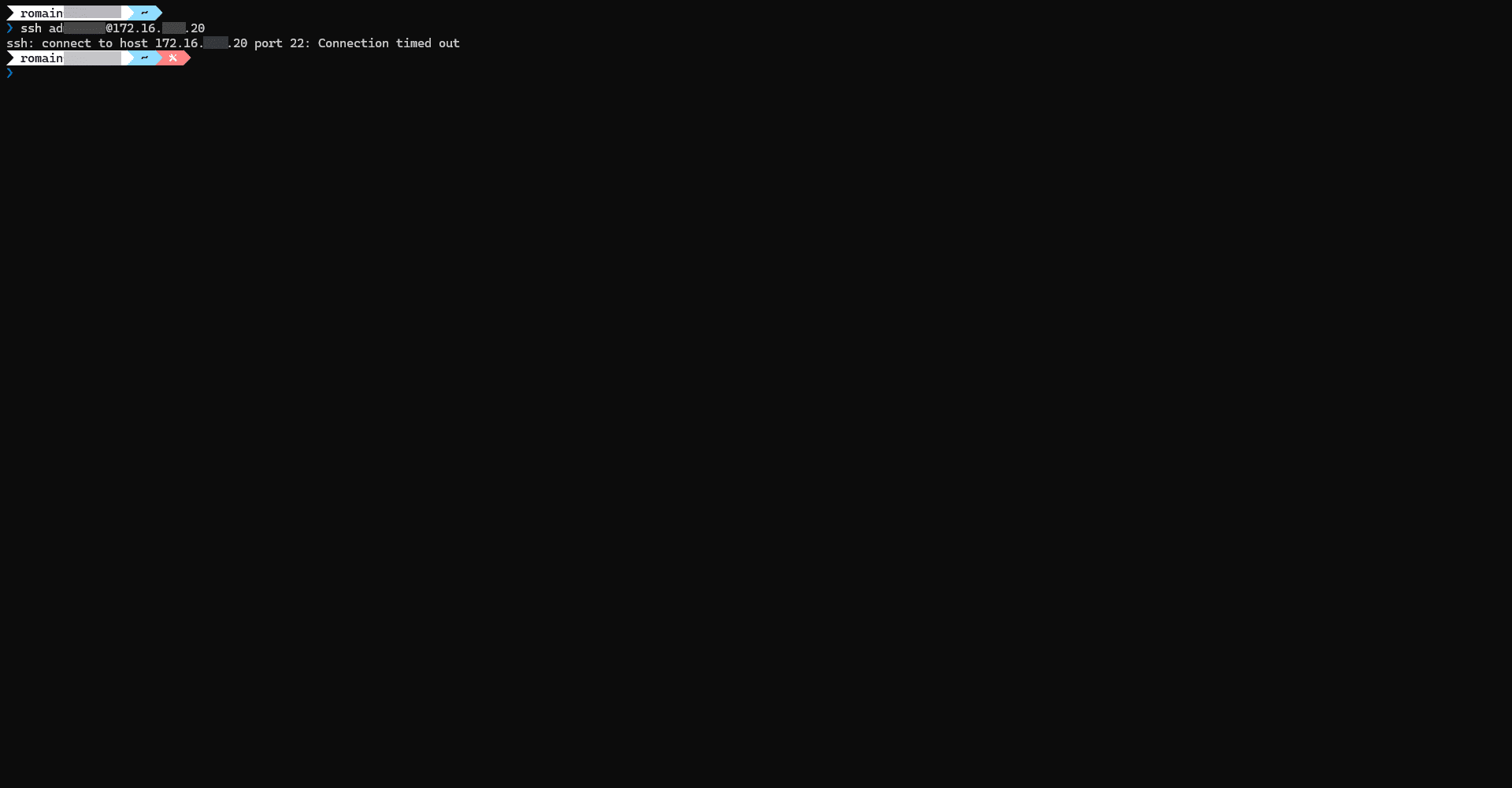
Para testar o funcionamento, ao tentar ligar-me via SSH à máquina virtual, a ligação não é estabelecida com um erro de tempo limite, o firewall cumpriu a sua função.
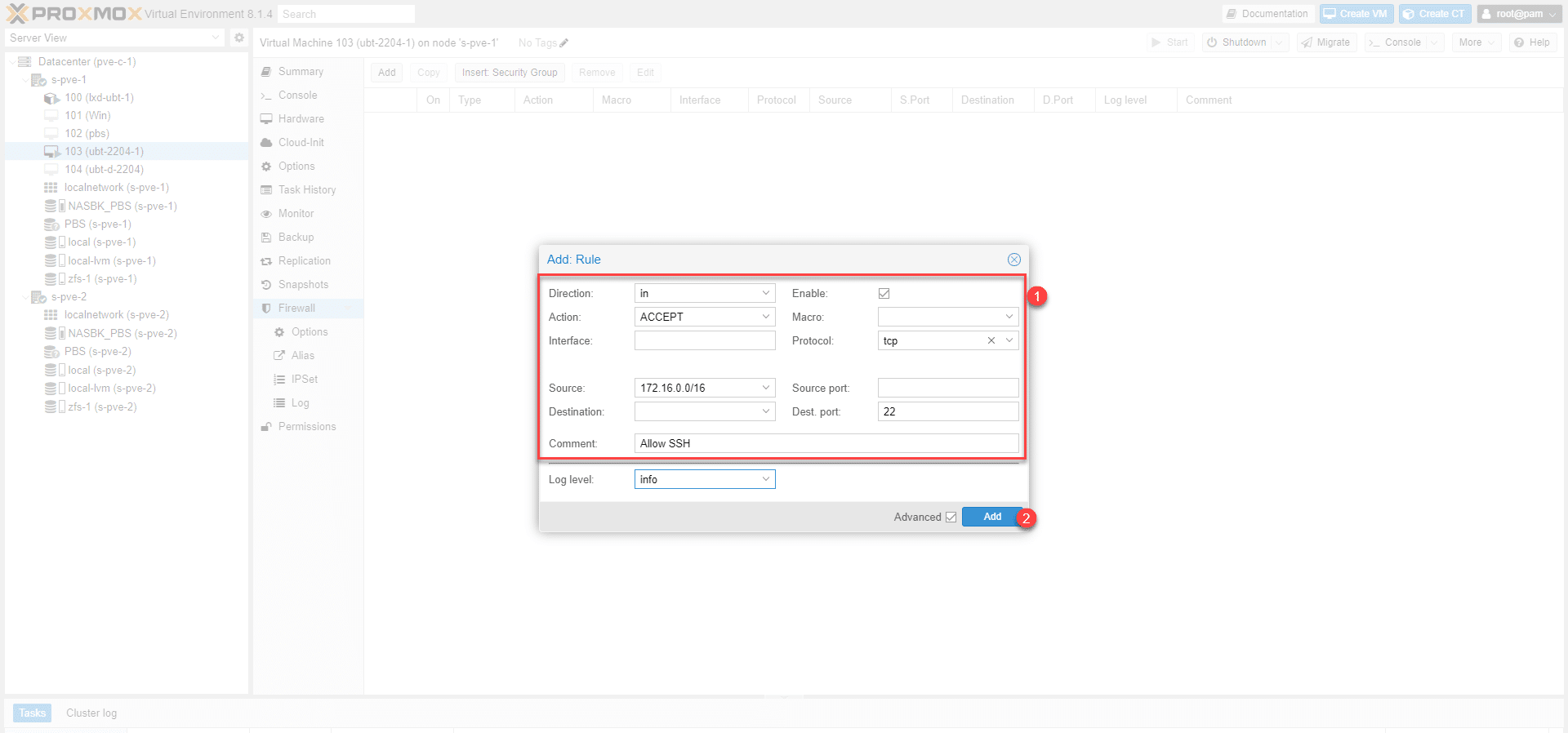
Vamos agora criar uma regra no Firewall da máquina virtual para autorizar as ligações SSH (22).
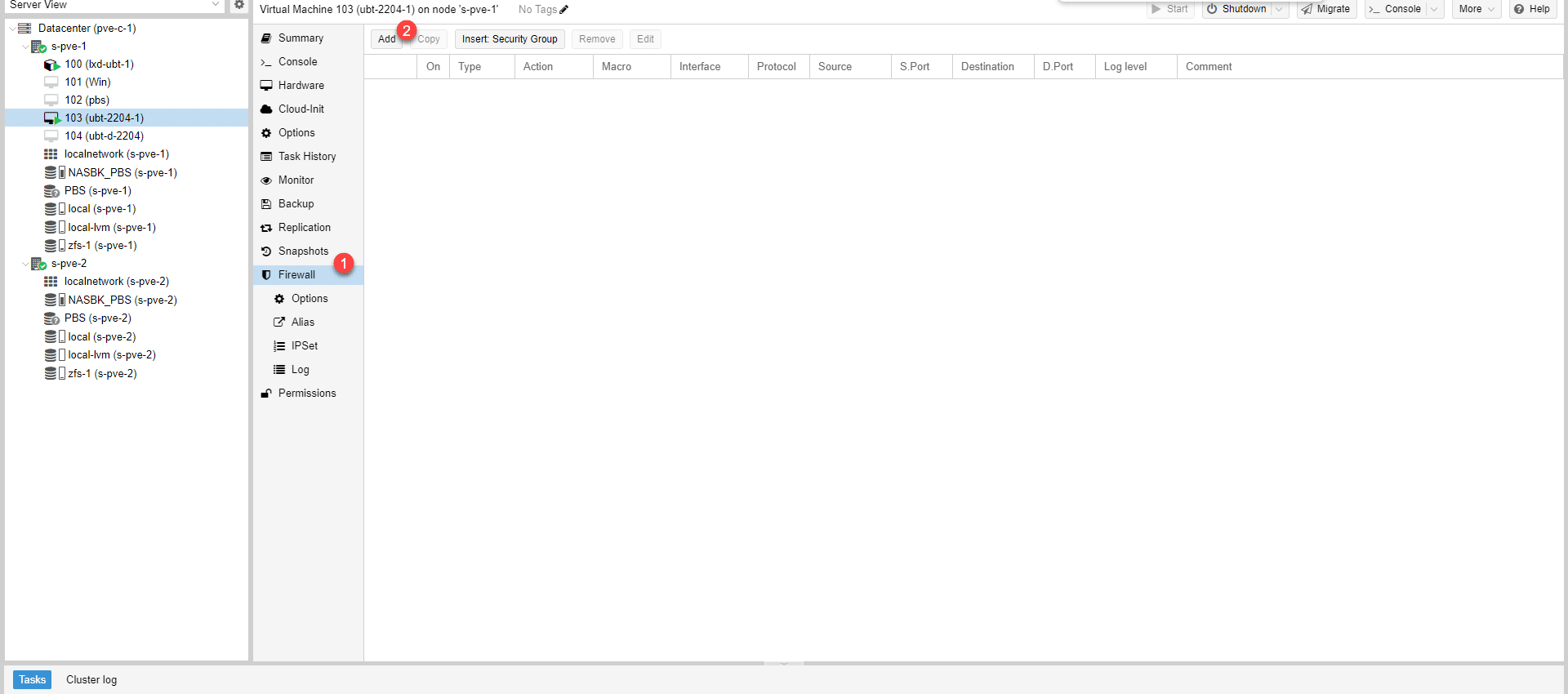
Aceda ao Firewall 1 na máquina virtual e clique em Add 2 .
Configure uma regra para autorizar o tráfego na porta 22 de entrada 1 e clique em Add 2 .
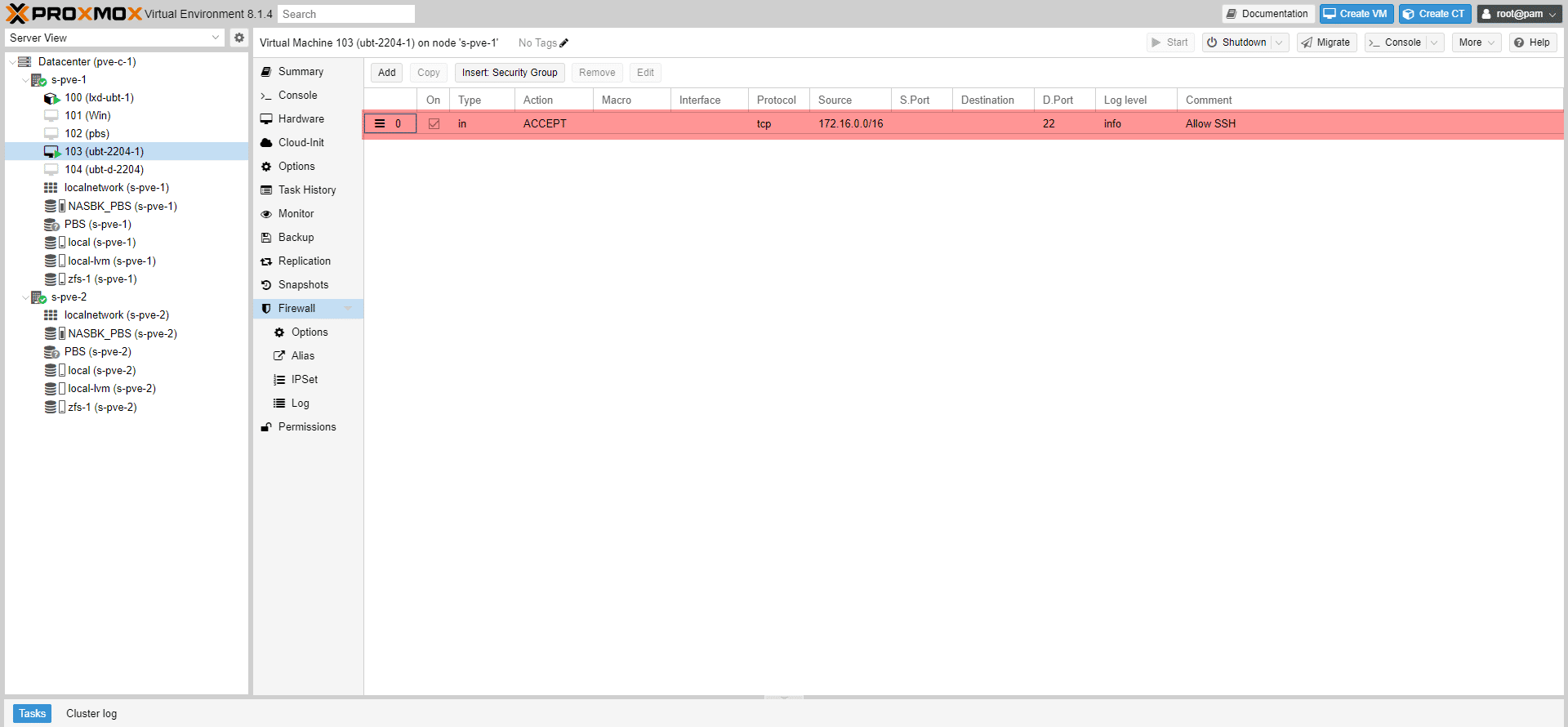
Para o tutorial, ativei os registos na regra.
A regra foi adicionada à máquina virtual.
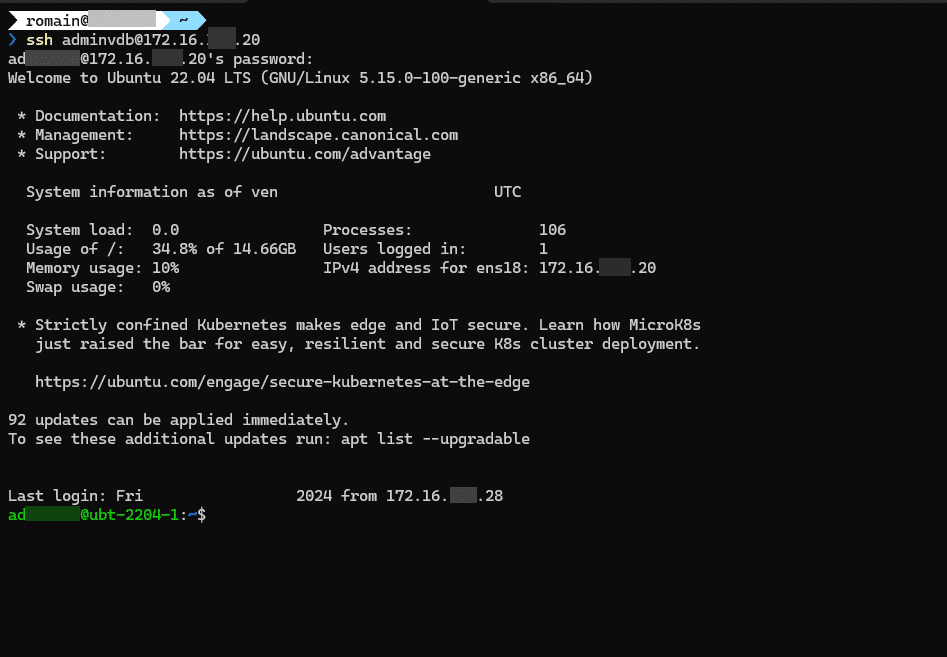
Desta vez, consigo ligar-me via SSH à máquina virtual.
Na secção Log do Firewall, encontra-se a ligação.
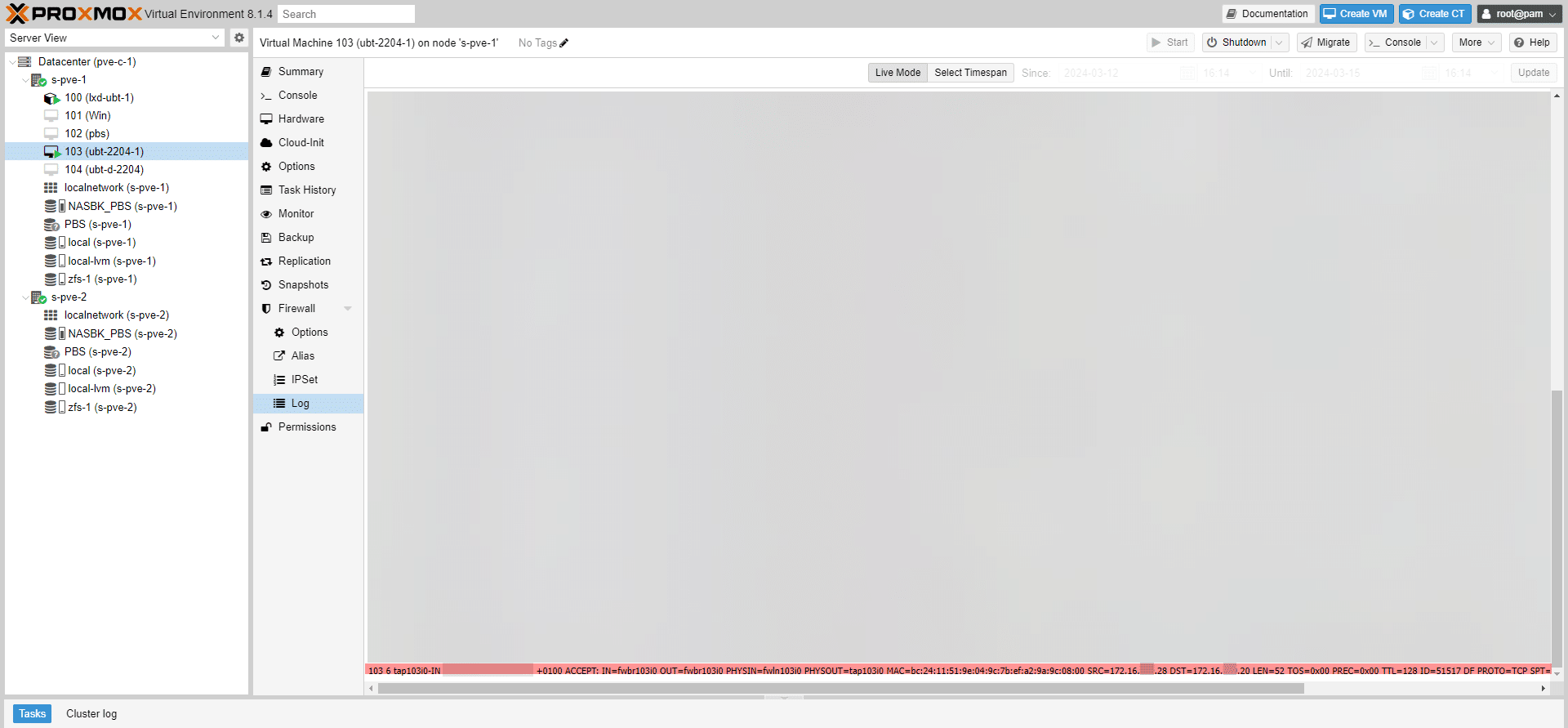
Já sabe como criar uma regra de firewall para uma máquina virtual.
Criar um modelo de regra
Vamos ver como fazer isso para uma máquina virtual; é possível otimizar a gestão das regras criando um modelo e, em seguida, aplicando-o a um modelo.
Esta gestão é feita ao nível do Datacenter.
Para começar, vamos registar o intervalo de rede que vamos autorizar. No Datacenter, vá a Firewall / Alias 1 e clique em Add 2 .
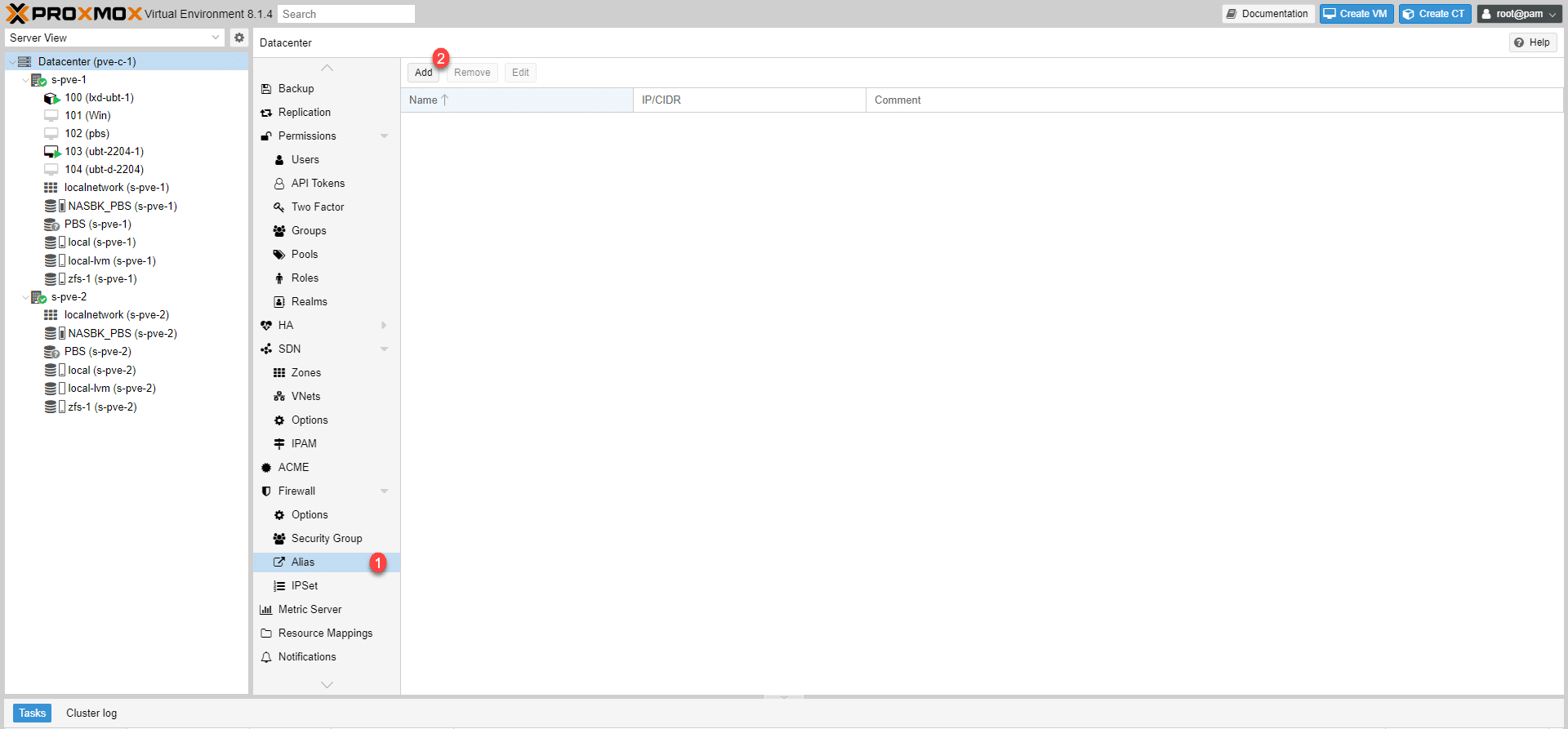
Dê um nome ao alias 1 , introduza o IP ou o CIDR 2 e clique em Add 3 .
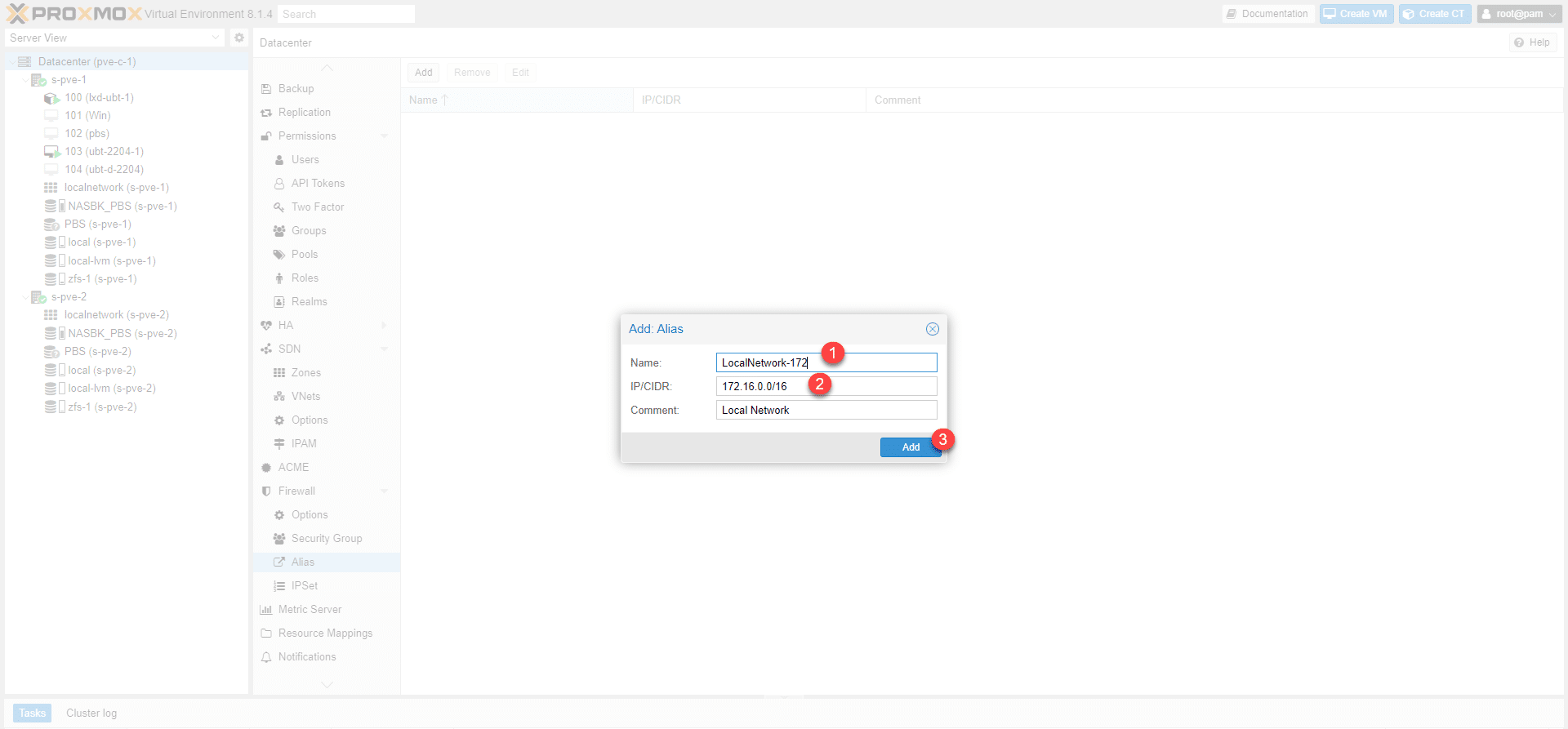
O alias foi criado.
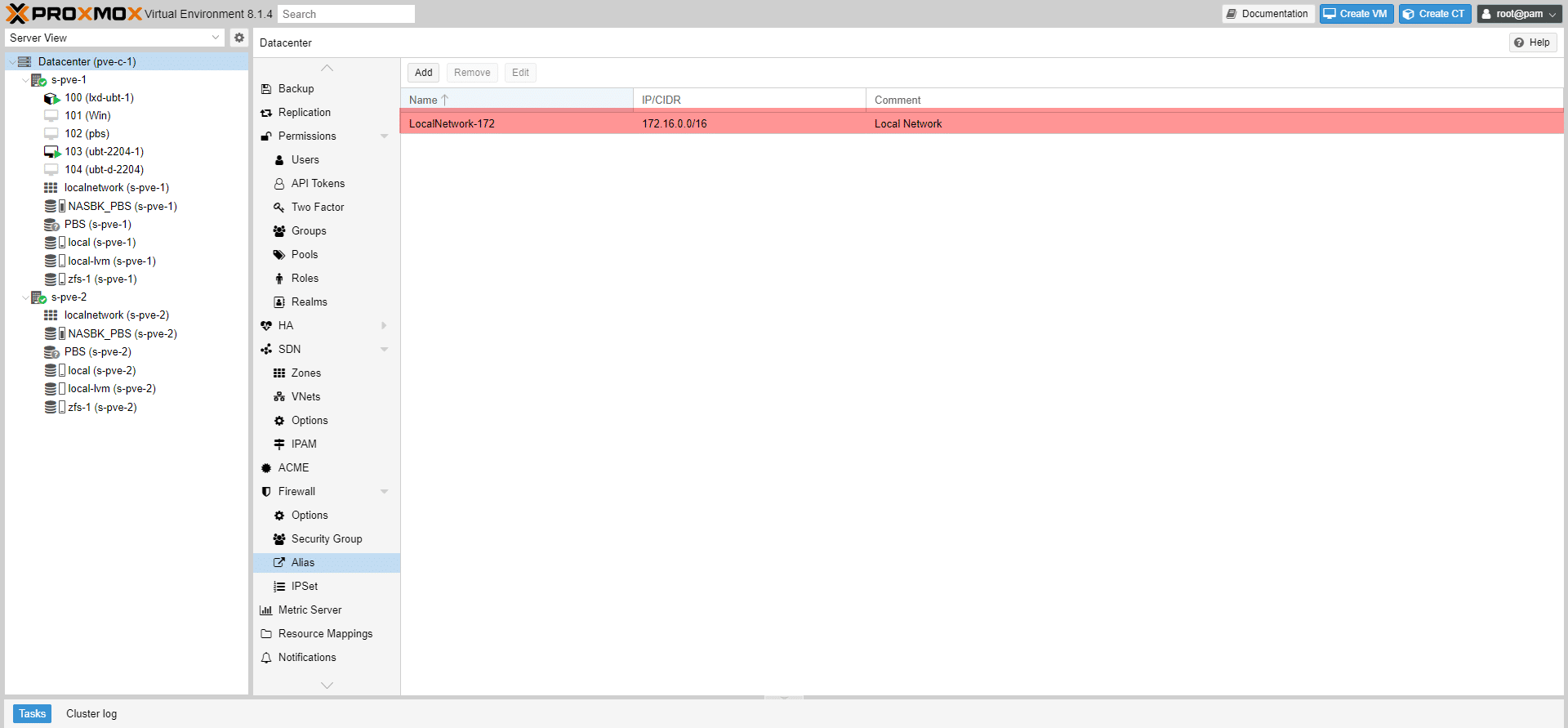
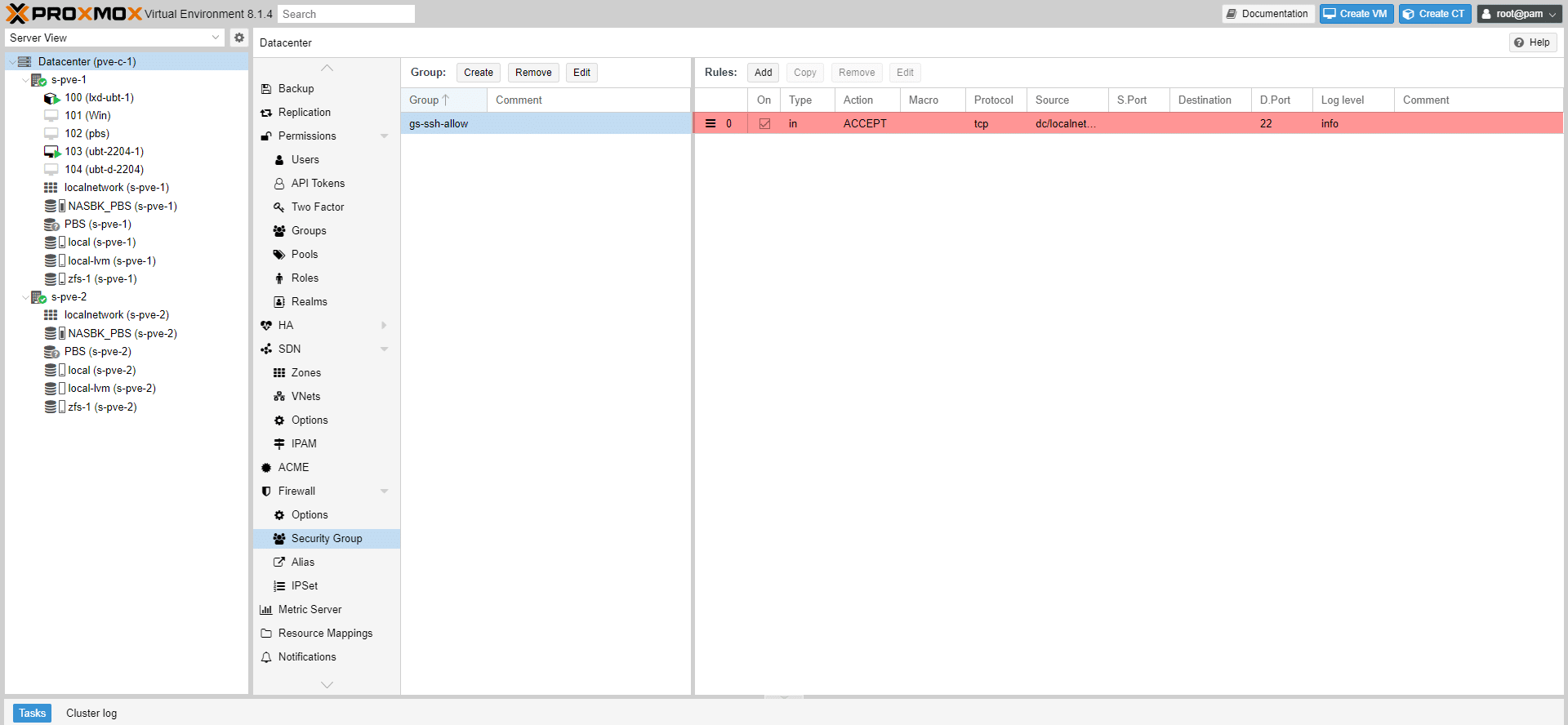
Vá a Security Group 1 e clique em Create 2 .
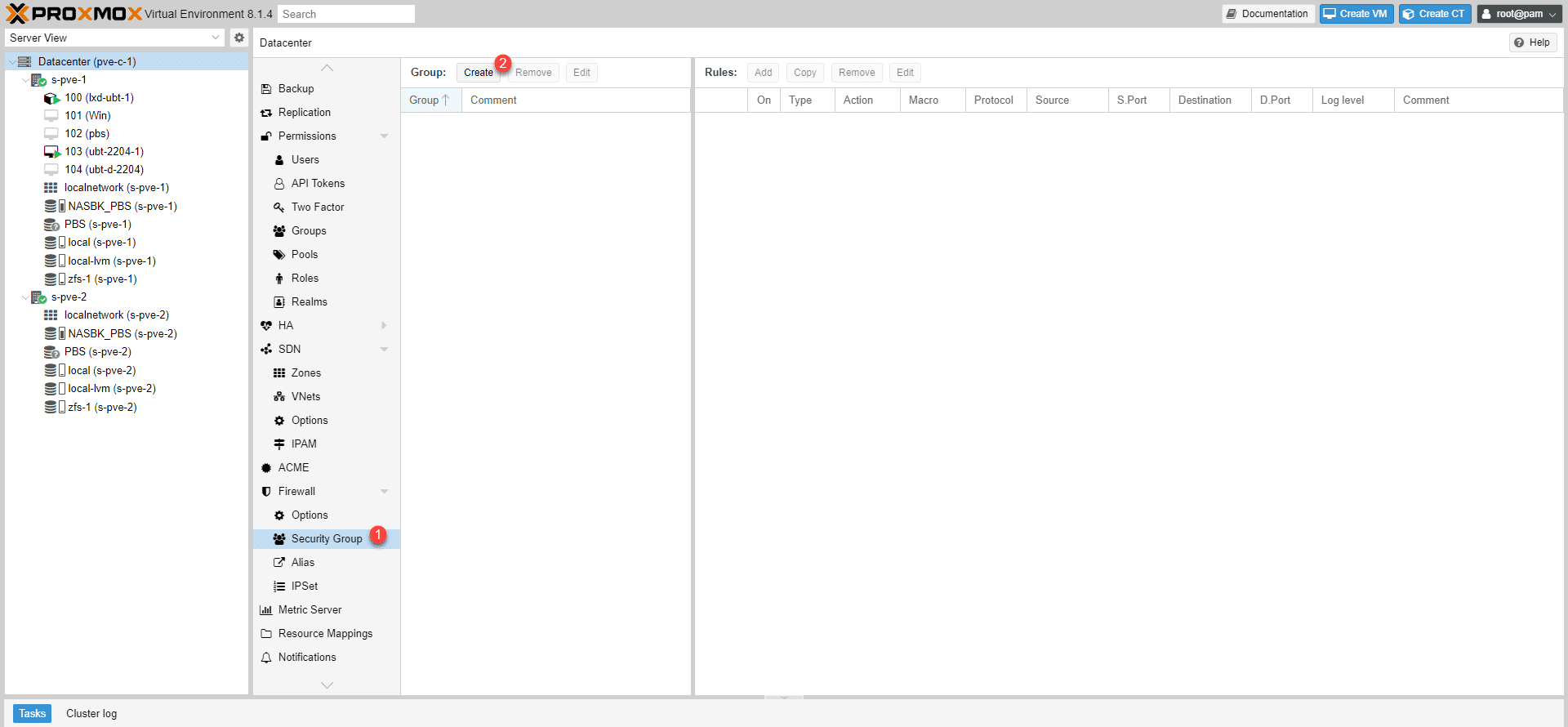
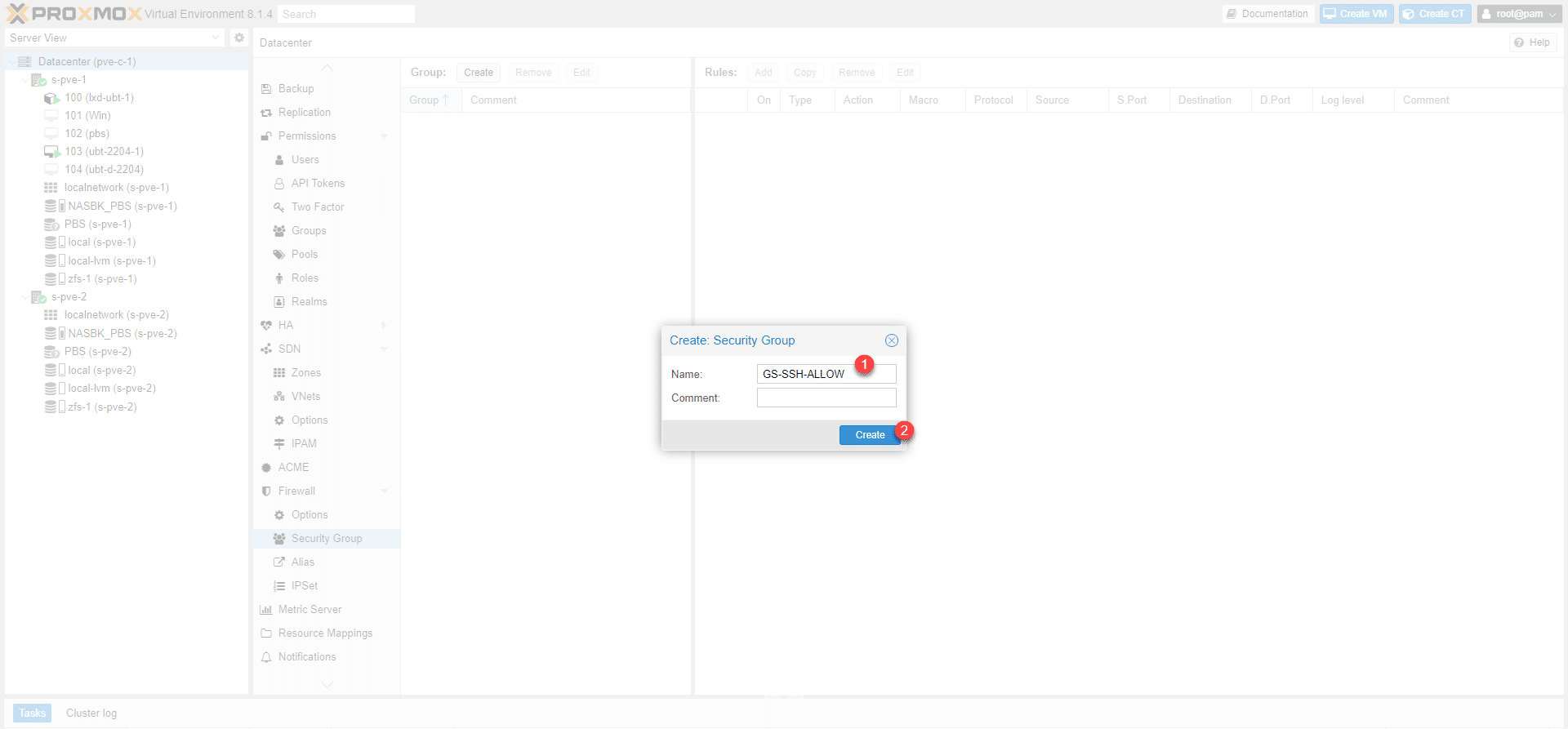
Dê o nome 1 ao grupo e clique no botão Create 2 .
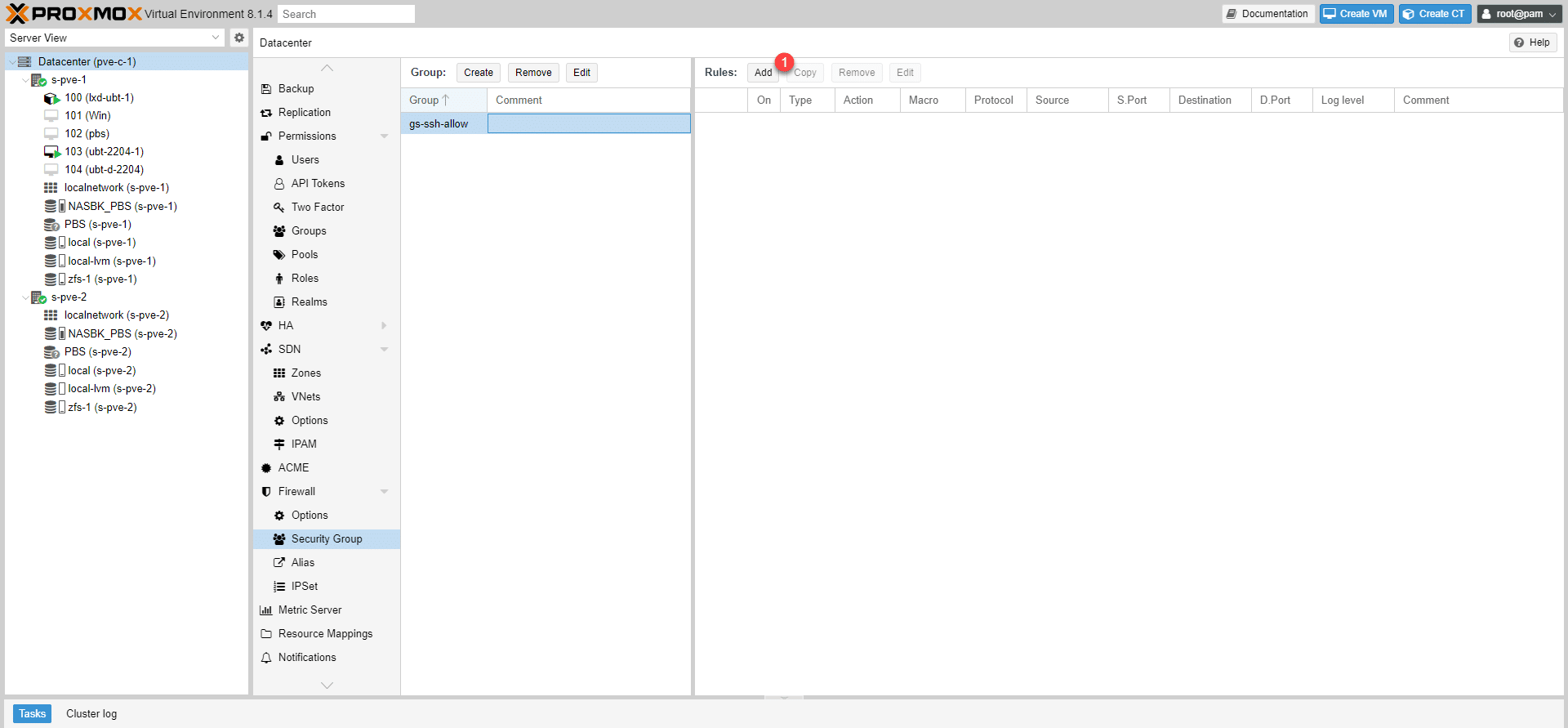
Vamos agora adicionar uma regra a este grupo; clique no botão Add 1 .
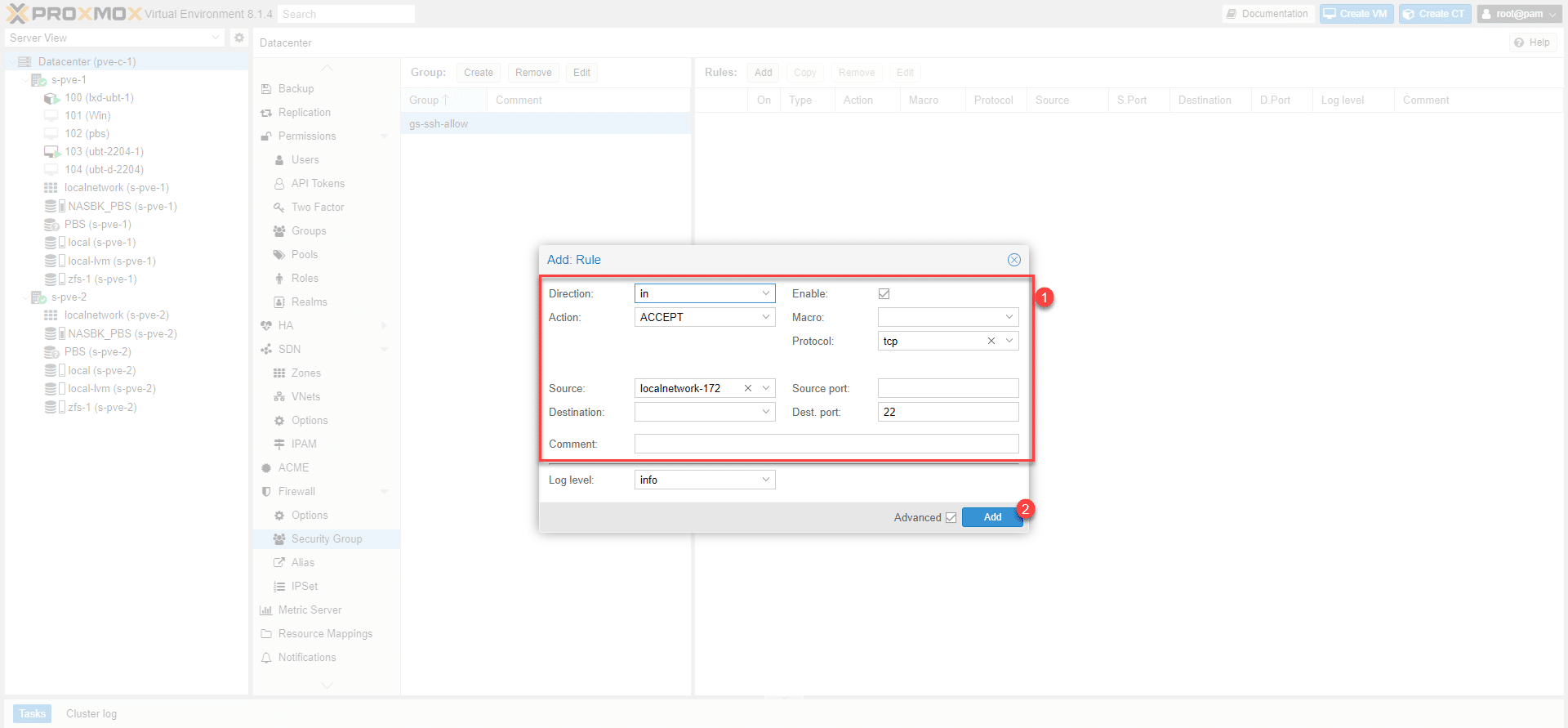
Configure a regra 1 para autorizar ligações SSH, selecionando o alias no campo de origem e, em seguida, clique em Add 2 para criar e adicionar a regra ao grupo.
A regra é adicionada ao grupo.
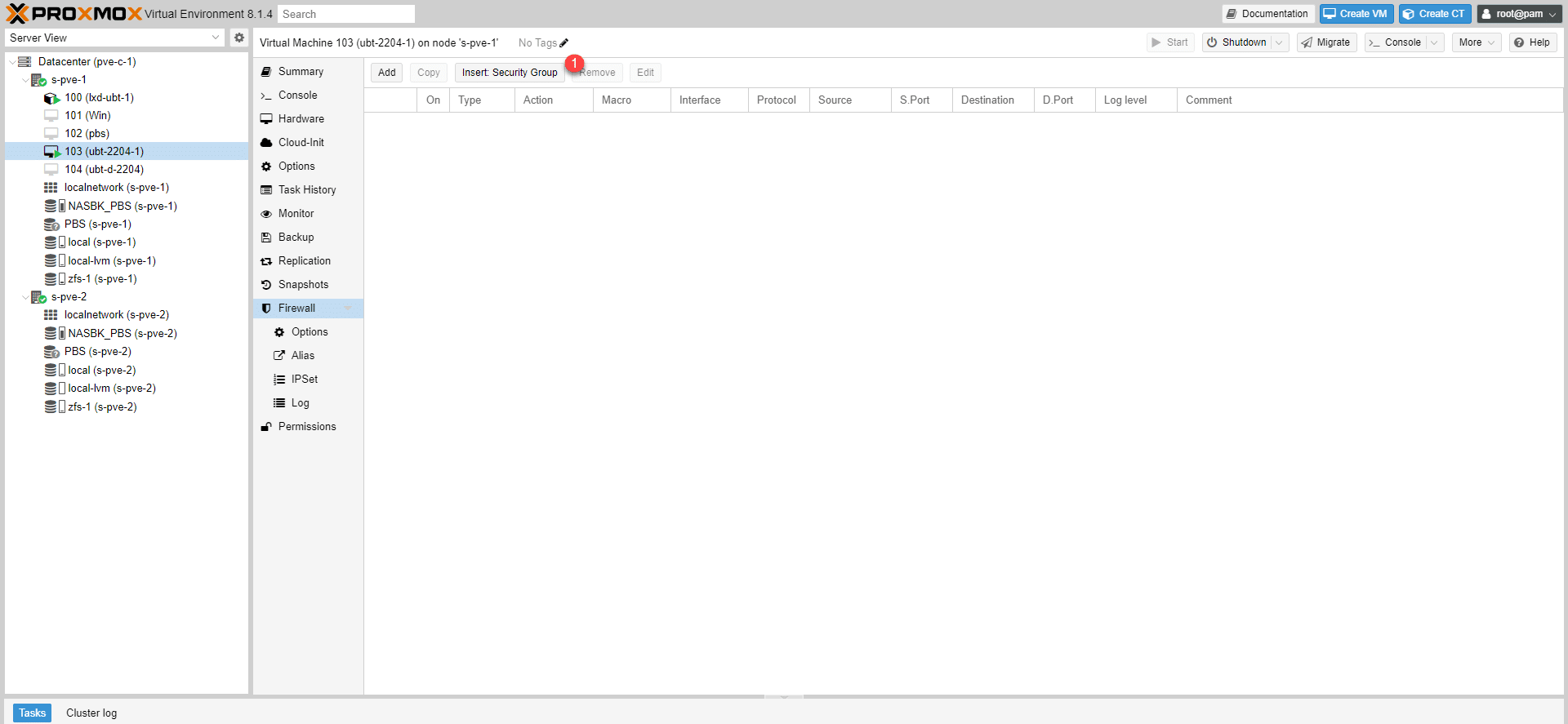
Para adicionar uma regra ao nível do firewall de uma VM, clique em Insert: Security Group 1 .
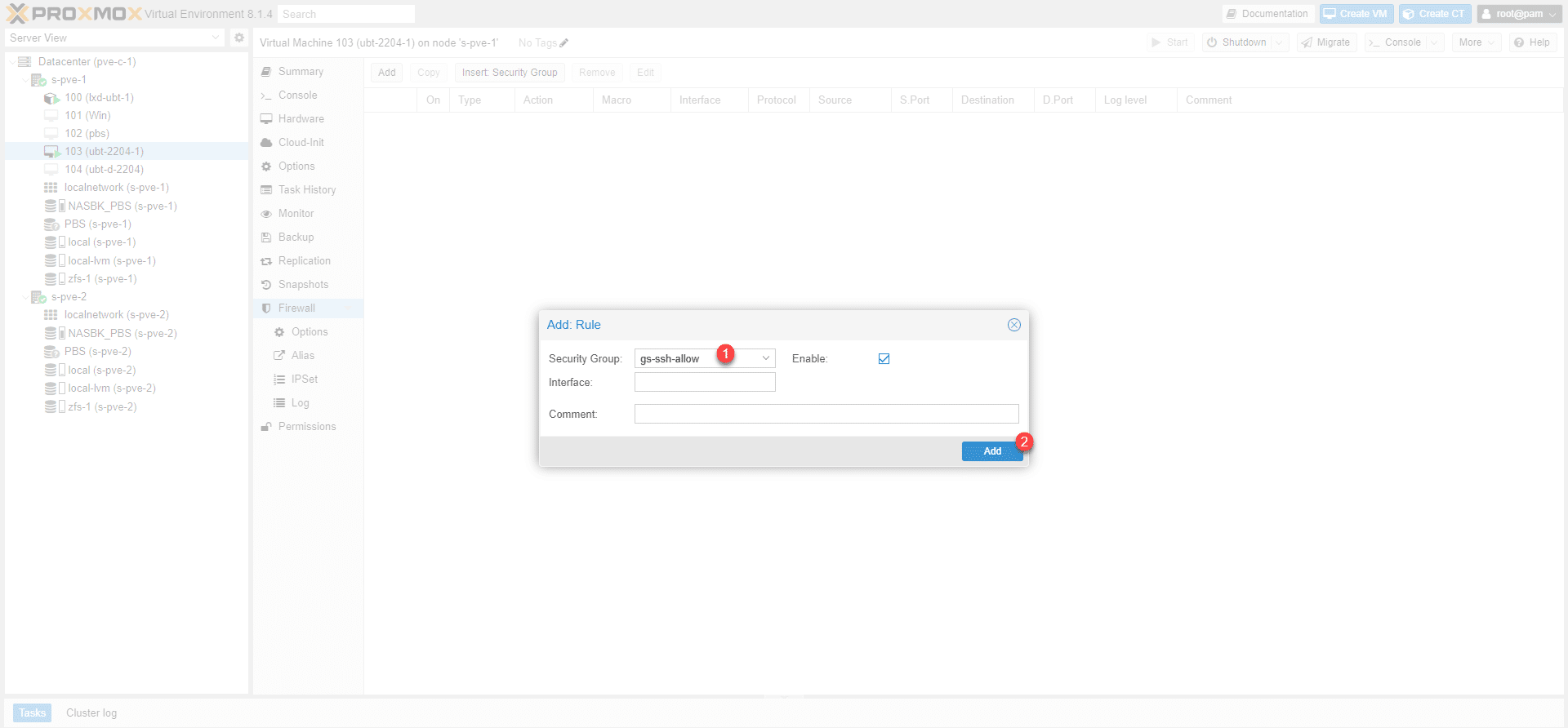
Selecione o grupo 1 e clique em Add 2 .
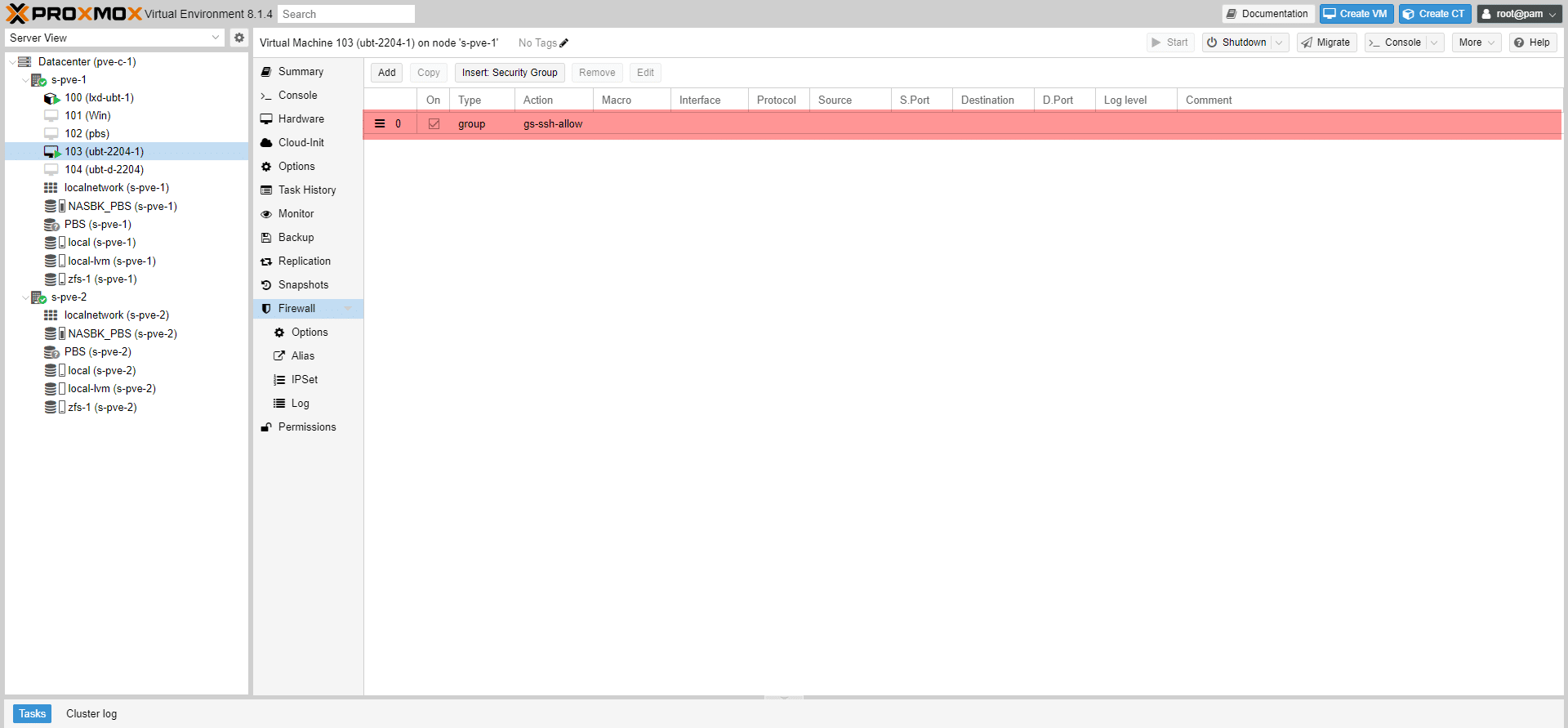
O grupo de regras é adicionado.
Complementos
As portas para os servidores Proxmox
| Descrição | Protocolo | Portas |
|---|---|---|
| Interface Web | TCP | 8006 |
| VNC Consola Web | TCP, WebSocket | 5900 - 5999 |
| Proxy SPICE | TCP | 3128 |
| sshd | TCP | 22 |
| rpcbind | UDP | 111 |
| tráfego do cluster corosync | UDP | 5405 - 5412 |
| migração ativa | TCP | 60000 - 60050 |
Desativar o firewall a partir do ficheiro de configuração
Em caso de erro de configuração, se tiver perdido o controlo do servidor, é possível desativar o firewall a partir do seguinte ficheiro:/etc/pve/firewall/cluster.fw alterando o valor de enable de 1 para 0.
Agora já sabe como utilizar o firewall Proxmox para proteger o tráfego dos computadores virtuais.