Neste tutorial, explicarei como atualizar. GLPI (10 ou 11) diretamente da linha de comando no servidor Linux onde está instalado.
O objetivo aqui é atualizar o GLPI sem usar um computador de terceiros para transferir arquivos para o servidor web; isso evita a necessidade de usar um cliente FTP ou SSH (SCP) para transferência de arquivos.
Para mim, este é o método mais rápido.
Antes de iniciar qualquer atualização, você deve garantir que poderá reverter para a versão anterior em caso de problemas; você tem várias opções para isso:
- Fazendo backup do GLPI e do banco de dados do servidor Linux.
- Se você estiver usando uma máquina virtual, certifique-se de ter um backup.
- Se você estiver em uma máquina virtual dedicada ao GLPI, poderá tirar um snapshot, o que garante um rollback rápido e fácil.
Dependendo do tamanho do banco de dados GLPI, a atualização pode levar mais ou menos tempo, especialmente no caso de uma atualização de versão, se houver registros que precisem ser atualizados. Portanto, será necessário planejar um período de inatividade do aplicativo.
Aqui, irei atualizar o GLPI da versão 11.0.0-beta4 para a versão 11.0.0-beta5.
Para começar, vamos colocar o GLPI em modo de manutenção. Acesse o local onde as pastas e os arquivos do GLPI estão localizados no seu servidor.
cd /var/www/glpiAtive o modo de manutenção:
# usuário não root
sudo php bin/console glpi:maintenance:enable
#usuário root
php bin/console glpi:maintenance:enable --allow-superuser
Agora que o GLPI está em manutenção, retorne à pasta do usuário atual:
CDVá para o Repositório Github Para obter o URL da versão desejada.
Faça o download do arquivo GLPI:
sudo wget https://github.com/glpi-project/glpi/releases/download/11.0.0-beta5/glpi-11.0.0-beta5.tgz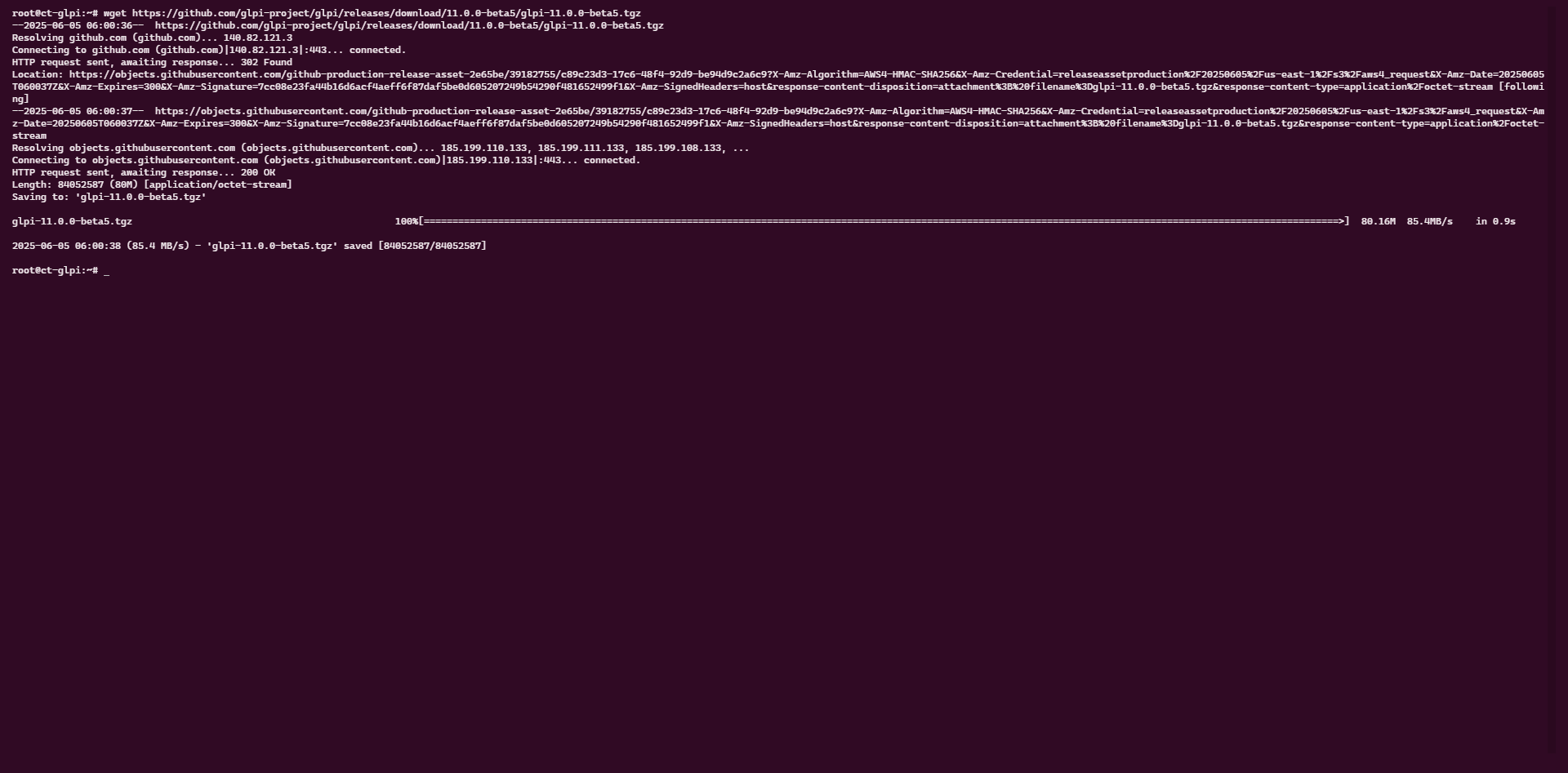
Na sua localização atual, verifique se já existe uma pasta chamada glpi; se existir, exclua-a!
Descompacte o arquivo:
tar -xvzf glpi-11.0.0-beta5.tgz
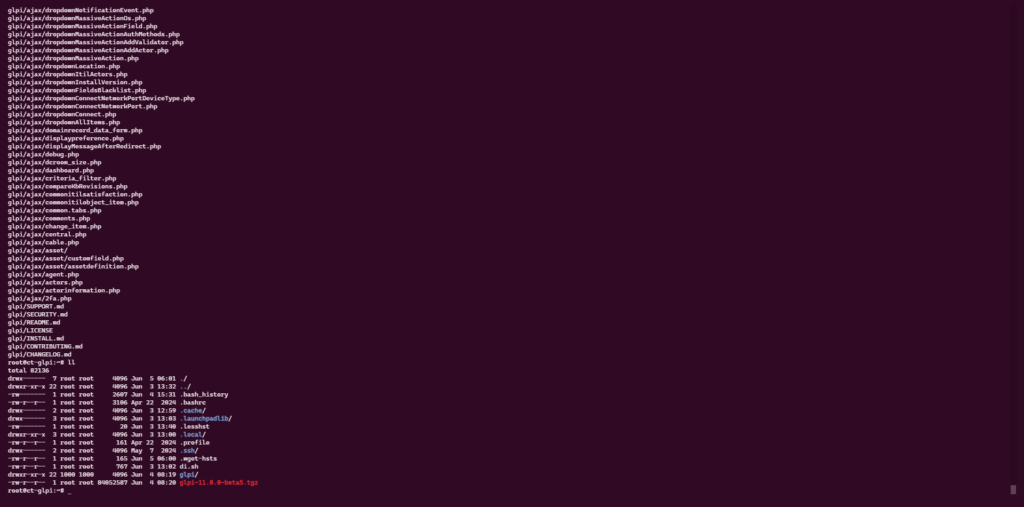
Como você pode ver na captura de tela abaixo, os arquivos foram extraídos para uma pasta chamada glpi.
Agora, vamos mover a pasta GLPI atual:
sudo mv /var/www/glpi /var/www/glpi_oldVamos recriar a pasta glpi:
sudo mkdir -p /var/www/glpiMova os arquivos do arquivo baixado:
sudo mv glpi/* /var/www/glpiAgora vamos colocar os arquivos de configuração originais, plugins, etc., de volta na pasta GLPI:
sudo cp -r /var/www/glpi_old/files /var/www/glpi
sudo cp -r /var/www/glpi_old/config /var/www/glpi
sudo cp -r /var/www/glpi_old/marketplace /var/www/glpi
sudo cp -r /var/www/glpi_old/plugins /var/www/glpi
Como medida de segurança, verifique a pasta de configuração para garantir que os arquivos estejam presentes e também verifique o conteúdo do arquivo de configuração:

Restaure as permissões corretas para a pasta GLPI:
sudo chown www-data:www-data /var/www/glpi -RA partir de um navegador, acesse o URL do seu instalador do GLPI e inicie a atualização seguindo o assistente.
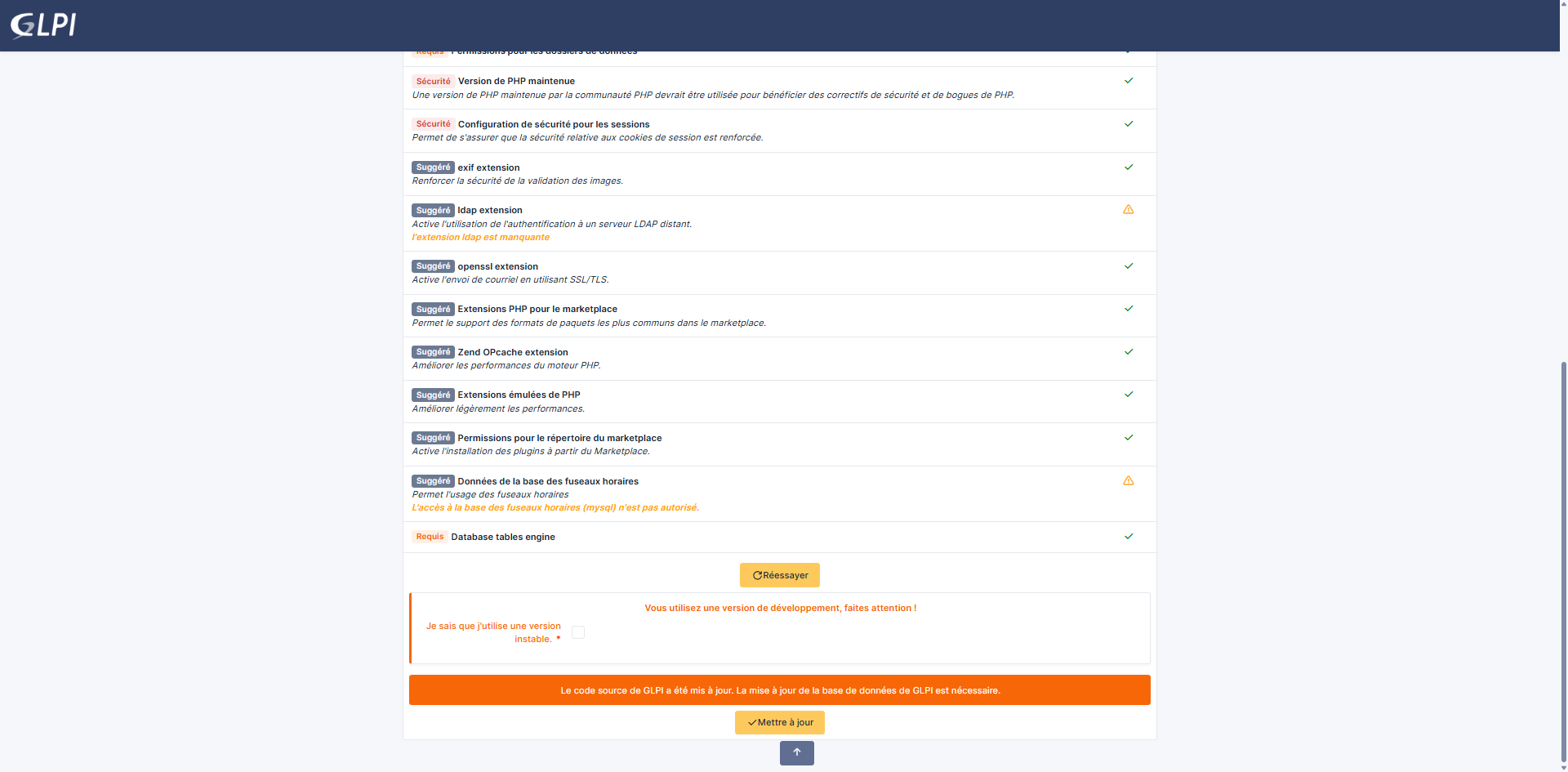
Se preferir permanecer no terminal, é possível atualizar o banco de dados GLPI através da linha de comando.
Acesse a pasta GLPI:
cd /var/www/glpiInicie a verificação de pré-requisitos:
# usuário não root
sudo php bin/console glpi:system:check_requirements
#usuário root
php bin/console glpi:system:check_requirements --allow-superuser
Inicie a atualização se não houver problemas:
# usuário não root
sudo php bin/console db:update
#usuário root
php bin/console db:update --allow-superuser
Após a conclusão da atualização, exclua a pasta de instalação do glpi:
sudo rm /var/www/glpi/install -rSaindo do GLPI do modo de manutenção:
# usuário não root
sudo php bin/console glpi:maintenance:disable
#usuário root
php bin/console glpi:maintenance:disable --allow-superuser
Agora você já sabe como atualizar o GLPI online; a leitura pode parecer longa, mas ainda é mais rápida do que fazer isso em um computador usando um cliente FTP.
