Neste tutorial, explicarei como implementar um RDS farm com o Windows Server 2025 para fornecer um ambiente de Ambiente de Trabalho Remoto ou RemoteApp.
A implementação de um ambiente RDS (Remote Desktop Services) numa empresa pode ter várias utilizações:
- Utilizando clientes “finos”, que são terminais que apenas permitem a ligação aos serviços de Ambiente de Trabalho Remoto, isto permite ter um único ambiente de ambiente de trabalho para manter, tudo centralizado.
- Forneça um ambiente de trabalho para pequenos sites internos remotos, evitando a necessidade de implementar servidores.
- Proporcionar um ambiente de teletrabalho controlado e centralizado
- Implantação de aplicações RemoteApp, que evita a instalação da aplicação em vários computadores da empresa, esta solução facilita a implementação da produção e também a manutenção do software
- …
Desde o Windows Server 2012R2, a implementação de ambientes RDS, particularmente RDS Farms, foi simplificada; tudo é feito no Gestor do Servidor.
Índice
Pré-requisitos
Começaremos pelos pré-requisitos necessários para implementar um ambiente RDS.
A primeira coisa a ter são as RDS CALs (licenças), é necessário ter tantos utilizadores diferentes que se vão ligar ao ambiente de Ambiente de Trabalho Remoto, ou seja, se tiver 50 utilizadores diferentes, terá 50 RDS CALs, mesmo que o número máximo de utilizadores simultâneos seja 20.
Deve estar num domínio do Active Directory.
Em relação ao número de servidores, precisa de pelo menos 3:
- O broker, que será o condutor do ambiente RDS, permitirá a configuração e a gestão das ligações dos diferentes utilizadores às coleções, num ambiente restrito, neste servidor instalamos também o servidor de licenças.
- Acesso Web Remoto e Gateway: Este servidor irá partilhar dois serviços, o primeiro disponibilizará um portal Web que permitirá o acesso às diferentes coleções para se ligar a um ambiente de trabalho remoto ou a uma aplicação publicada, o segundo serviço permite publicar as ligações utilizando um serviço Web em HTTPS (443)
- Remote Session Host: Este servidor terá como função fornecer o ambiente de trabalho (Desktop) onde é feita a aplicação, a ligação final do utilizador neste servidor.
Neste tutorial, optei por utilizar 4 servidores para o ambiente RDS, instalando 2 servidores host de sessão remota.
Necessitará também de espaço de armazenamento para UPDs (Discos de Perfil de Utilizador), que conterão perfis de utilizador, permitindo recuperar o ambiente Windows dos utilizadores a cada login.
O ideal é que necessite de um certificado para o servidor de acesso remoto e para a gateway RDS, bem como de um registo DNS para acesso à web.
Por fim, se instalar aplicações, estas terão de ser instaladas em todos os servidores de Host de Sessão Remota que compõem a coleção.
O que é uma coleção?
Como já deve ter lido várias vezes que utilizei a palavra Colecção, se não está familiarizado com o ambiente RDS, deve estar a perguntar-se do que estou a falar…
Uma coleção é um conjunto de servidores de Host de Sessão Remota que fornecerão um serviço de Ambiente de Trabalho Remoto ou RemoteApp.
Um broker pode gerir várias coleções, mas um servidor Host de Sessão remoto só pode fazer parte de uma coleção.
Preparar o ambiente
Antes de iniciar a instalação, iremos preparar o ambiente para a implementação do nosso RDS farm com o Windows Server 2025.
Comece por definir um registo DNS para acesso web, no tutorial irei utilizar o seguinte url: gw.rdr-it.lab
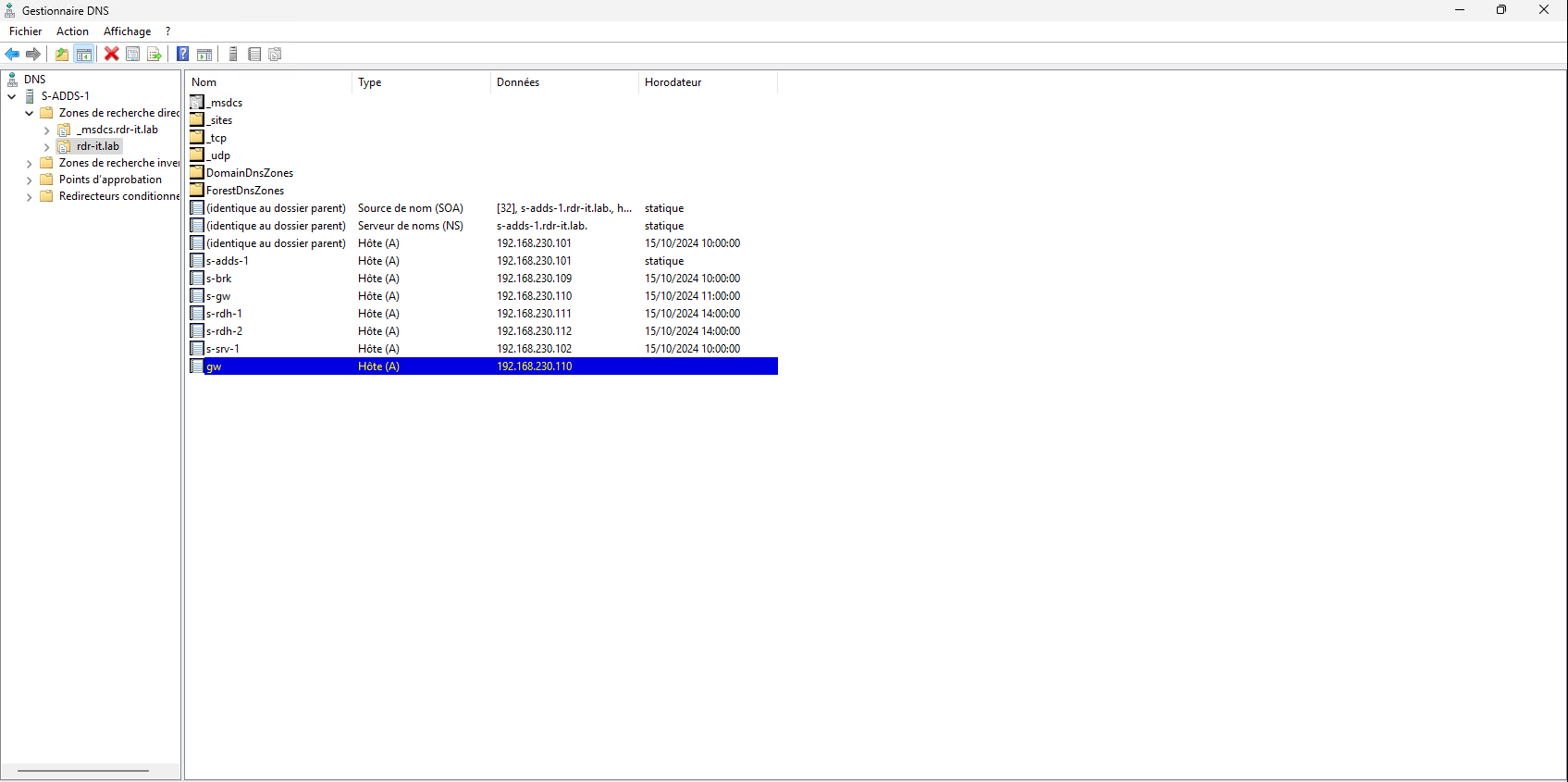
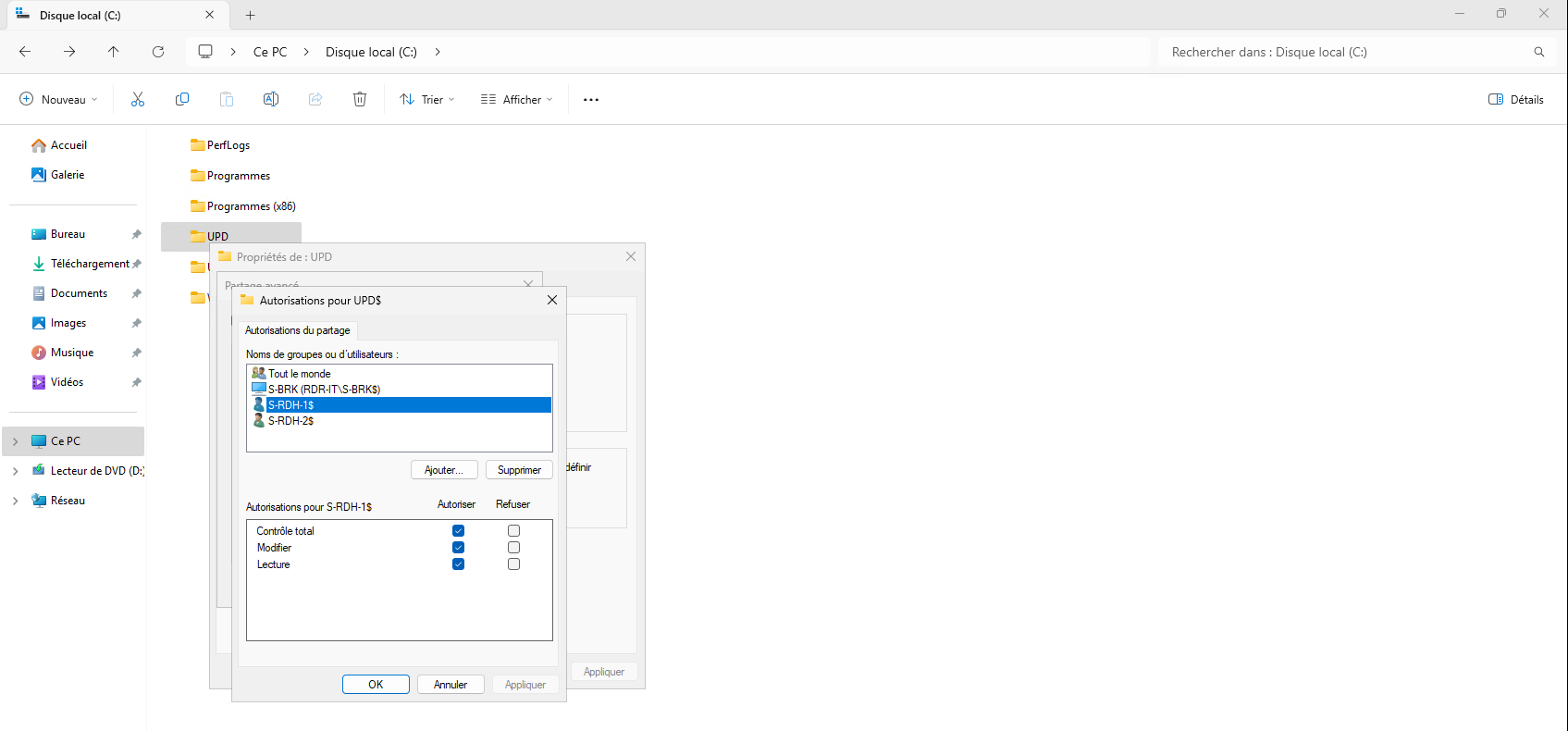
Num servidor de ficheiros, crie uma partilha para armazenar discos de perfil (UPD) com os direitos corretos. As permissões SMB e NTFS devem conceder controlo total ao servidor Brokers e aos servidores Host de Ambiente de Trabalho Remoto.

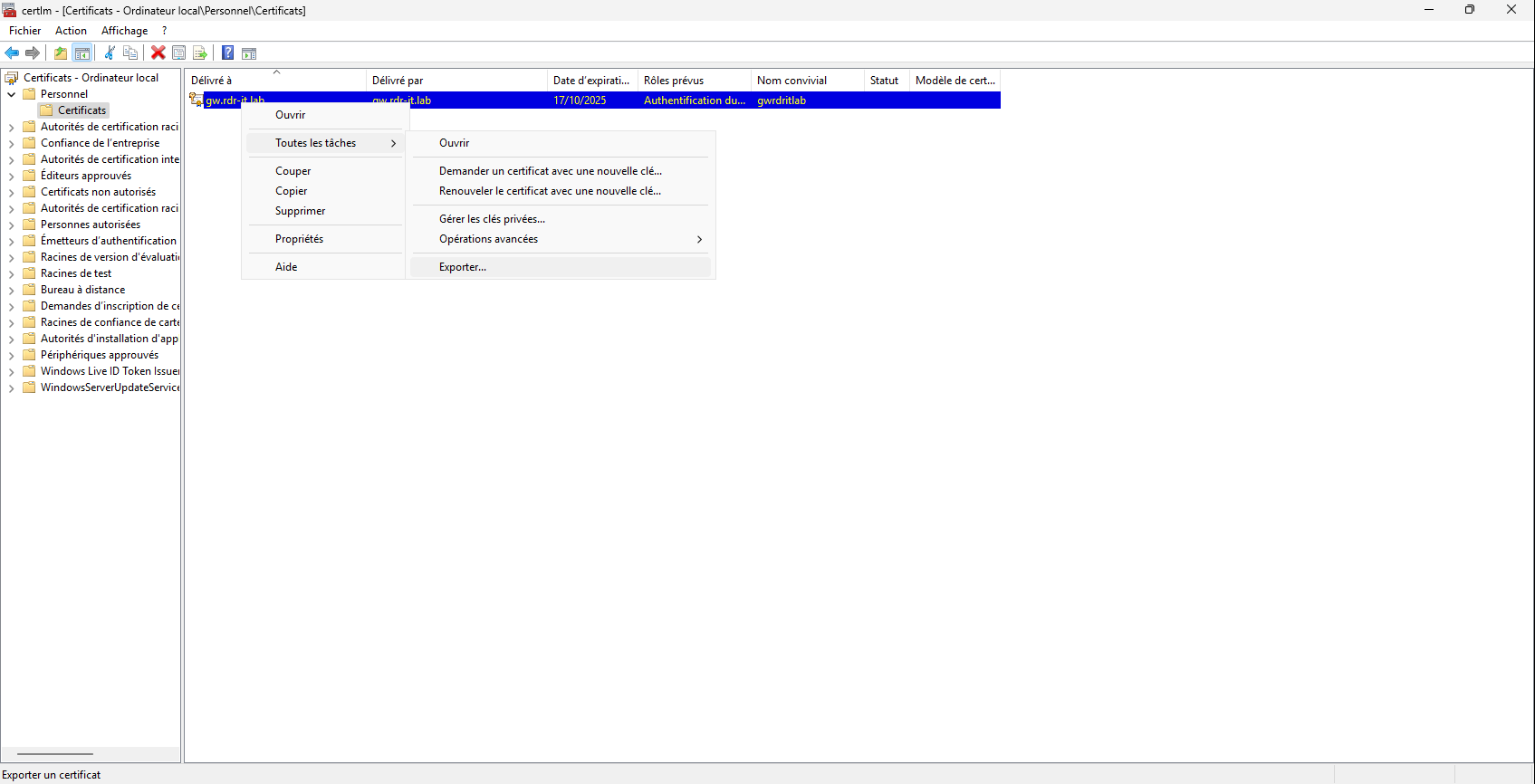
Se planeia utilizar um certificado autoassinado, ou seja, que não provém de uma autoridade de certificação interna ou externa, é necessário gerar um certificado utilizando o PowerShell, porque o certificado gerado pelo assistente não funciona com as novas restrições nos navegadores da Web.
Num servidor, comece por abrir um prompt de comando PowerShell como administrador e digite o seguinte comando, adaptando o nome DNS (-DnsName).
New-SelfSignedCertificate -FriendlyName gwrds -DnsName gw.rdr-it.lab -CertStoreLocation Cert:\LocalMachine\My -KeyUsage DigitalSignature
Depois de o certificado ser gerado, abra a consola de gestão de certificados ao nível do computador e exporte o certificado com a sua chave privada no formato . pfx.
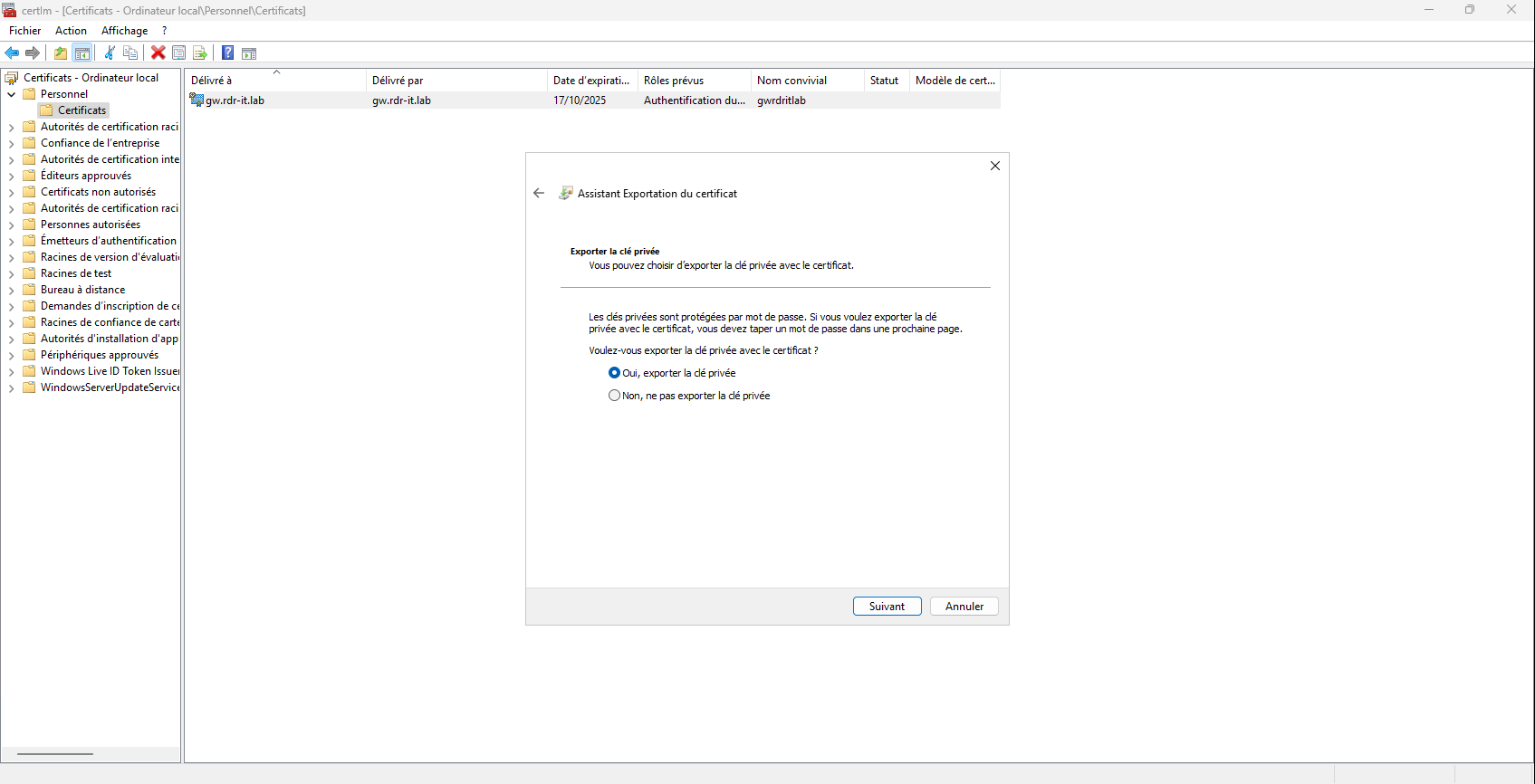
Para concluir esta preparação do servidor Broker, adicione todos os servidores que irão compor a implementação do RDS no Gestor do Servidor.
Clique em Adicionar mais servidores para gerir 1.

Clique no botão Pesquisar agora 1.
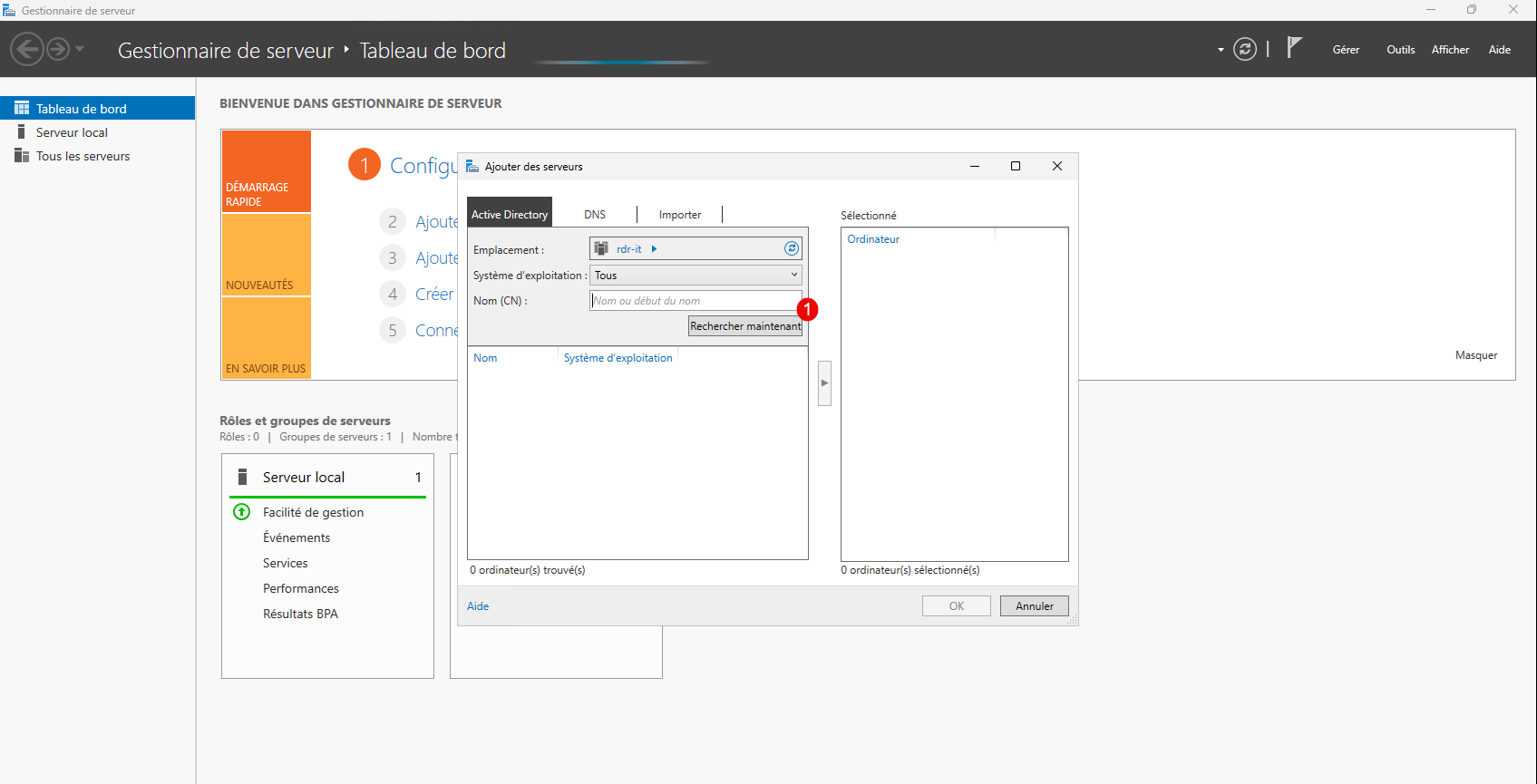
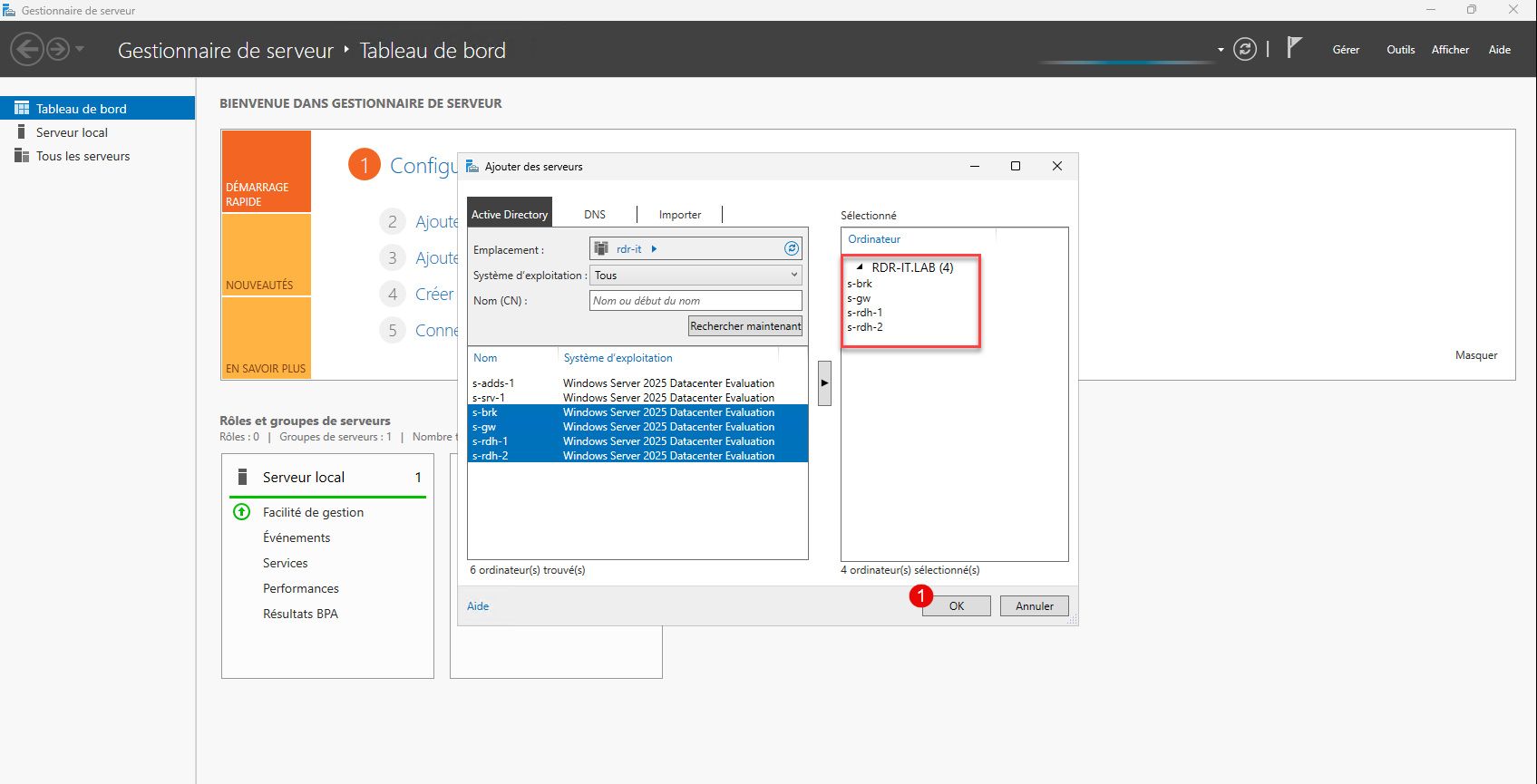
Os servidores são apresentados, selecione os servidores que estão na implementação do RDS 1 e clique na seta 2 para os mover para a seleção.

Os servidores estão seleccionados, clique em OK 1 para validar a acção e fechar a janela.
Vá a Todos os Servidores e verifique se as informações estão a regressar à consola.
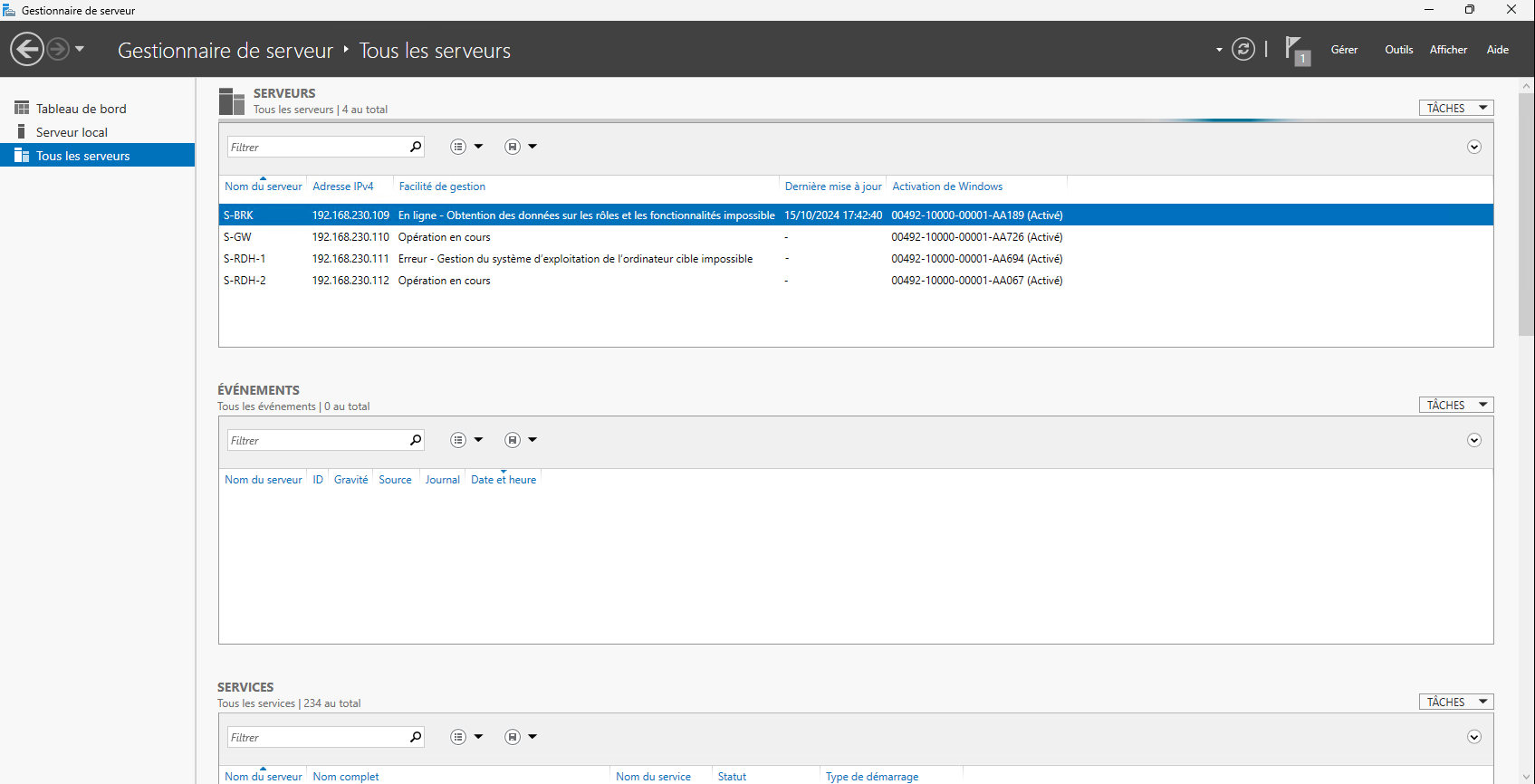
Estamos agora prontos para instalar as funções nos diferentes servidores.
Instalar funções em servidores para implementação do RDS
Nesta parte, vamos instalar as seguintes funções:
- Broker
- Acesso à Web
- Host de sessão remota
A função Gateway de Ambiente de Trabalho Remoto será instalada posteriormente.
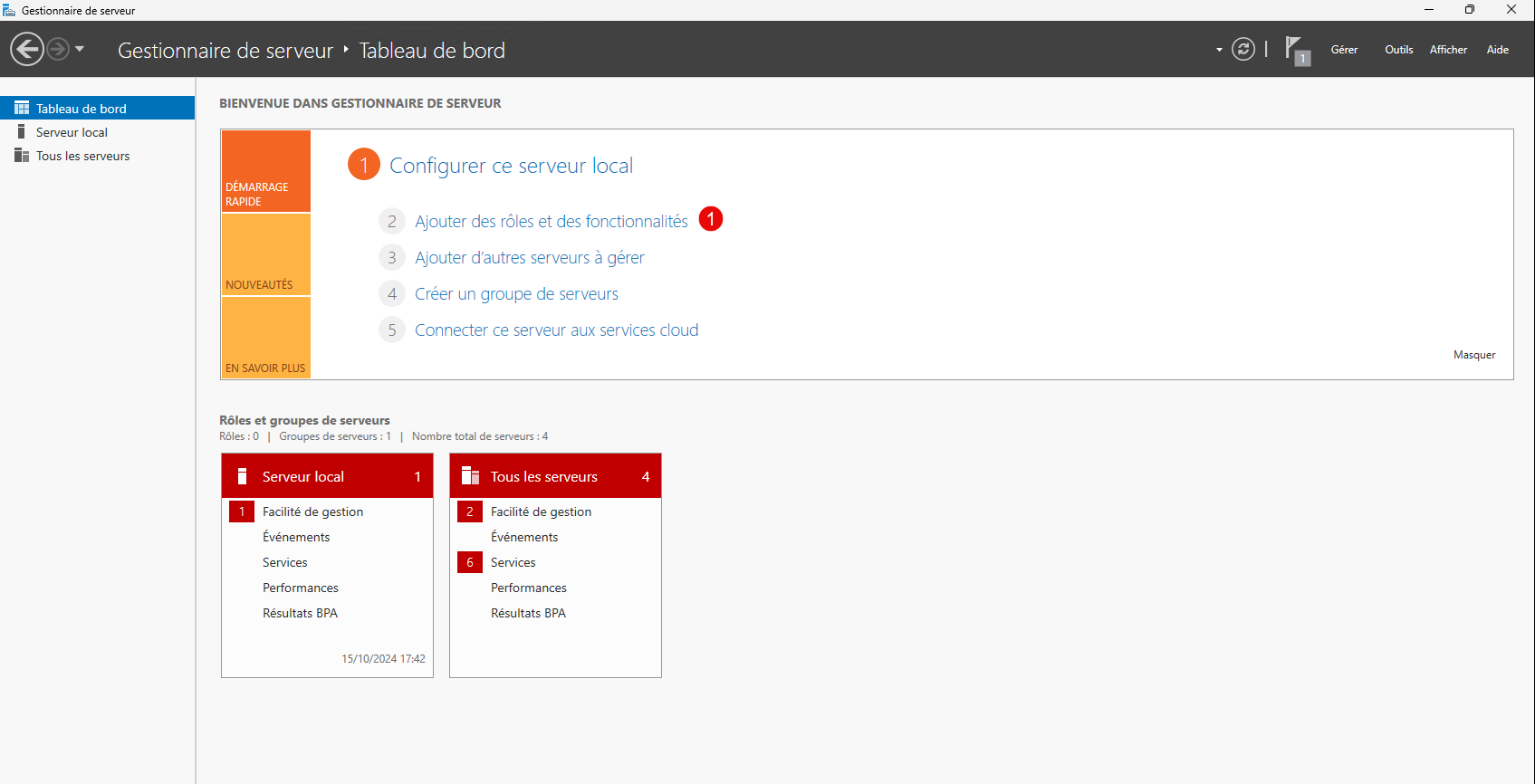
Ainda no servidor que terá a função Broker, aceda ao Dashboard e clique em Adicionar funções e recursos 1.
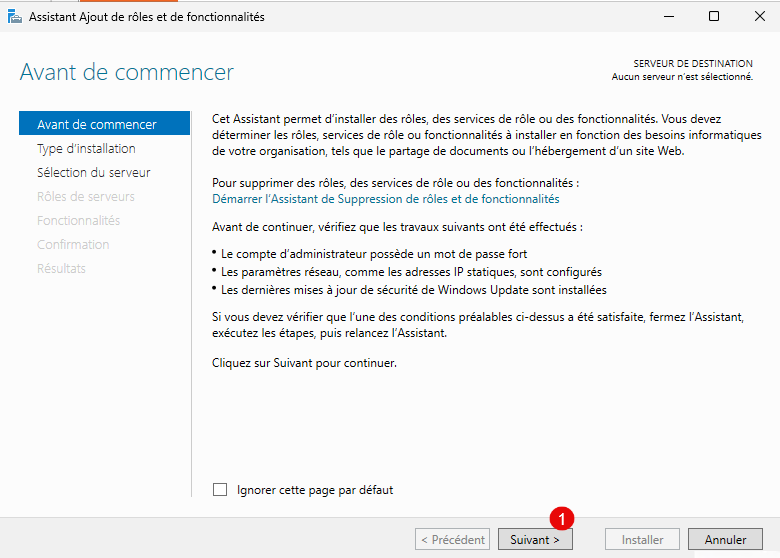
Quando o assistente iniciar, clique no botão Seguinte 1.
Escolha o tipo de instalação: Instalação dos Serviços de Ambiente de Trabalho Remoto 1 e clique em Seguinte 2.

Escolha Implantação Padrão 1 e clique novamente em Seguinte 2.
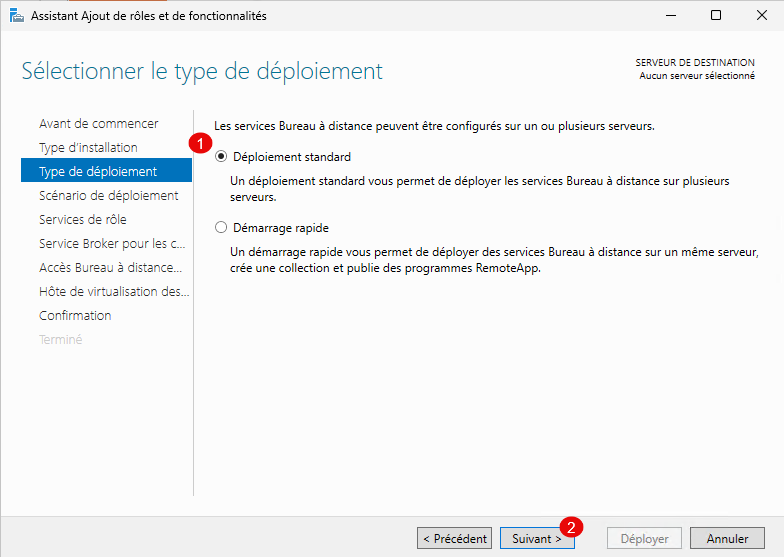
Aqui escolheremos o cenário: Implantação de desktops baseados em sessões 1 e clicaremos em Seguinte 2.

É-lhe apresentado um resumo das diferentes funções, clique em Seguinte 1.
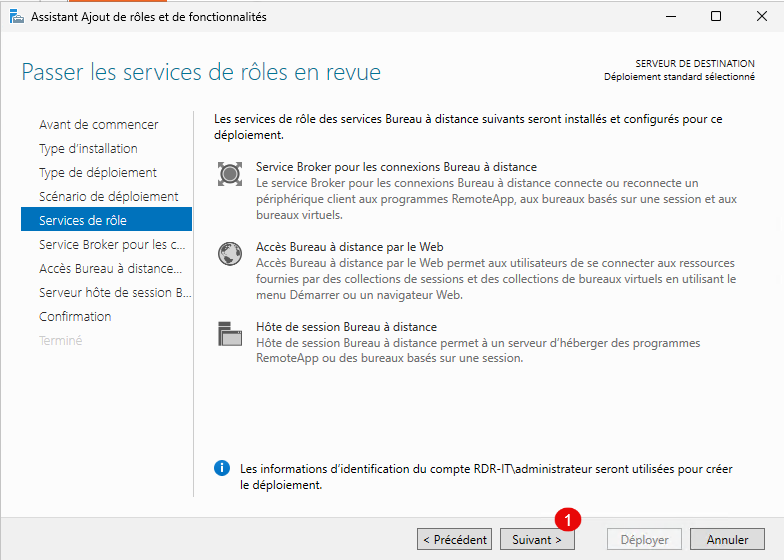
A seleção de servidores para diferentes funções é feita da mesma forma que a adição de servidores na consola do Gestor do Servidor.
A primeira função a configurar no assistente é o servidor Broker, seleccione o servidor onde será instalada a função Broker 1 e clique em Next 2.
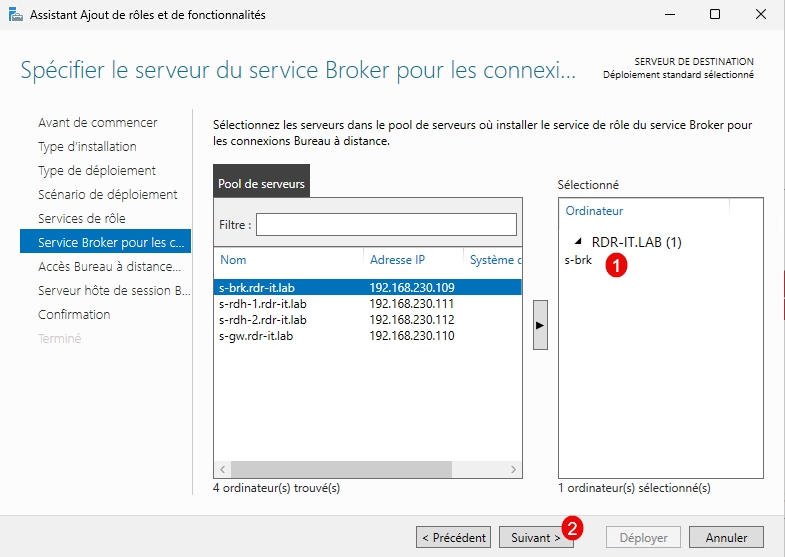
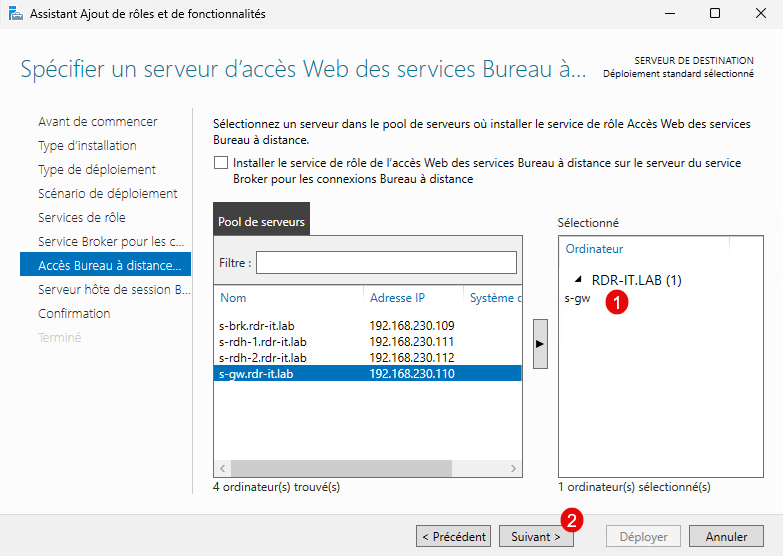
Faça o mesmo para a função Web Access, seleccione servidor 1 e clique em Seguinte 2.
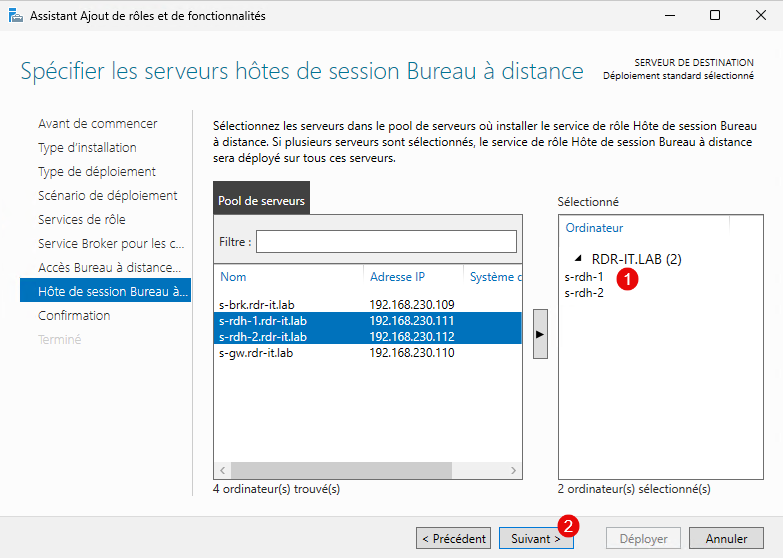
Selecione Servidores de Anfitrião de Sessão de Ambiente de Trabalho Remoto 1 e clique no botão Seguinte 2.
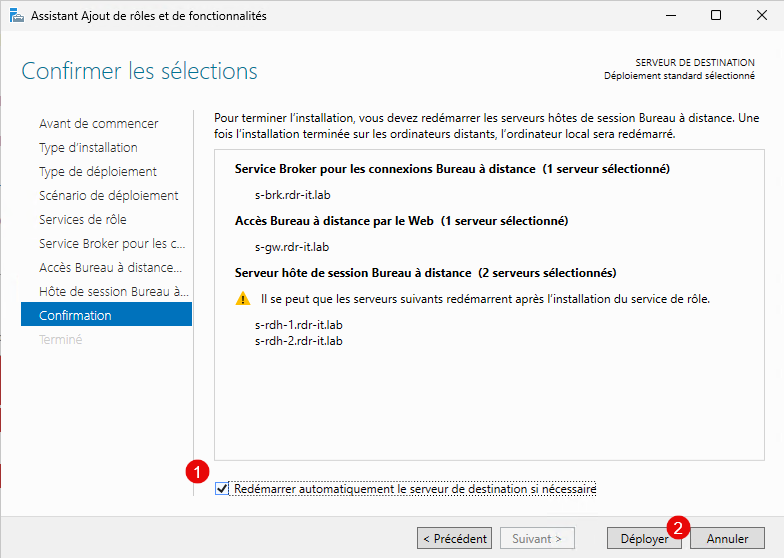
Marque a caixa: Reiniciar automaticamente o servidor de destino, se necessário 1 e clique no botão Implantar 2.
Aguarde enquanto as funções são instaladas nos diferentes servidores…
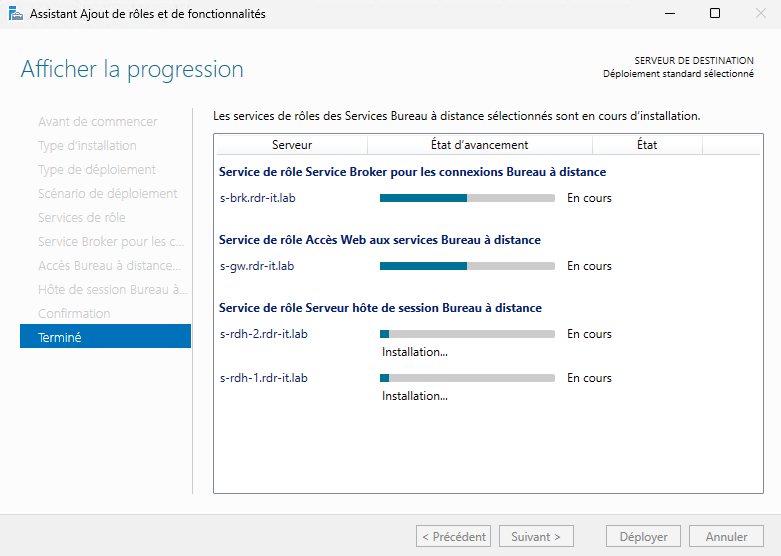
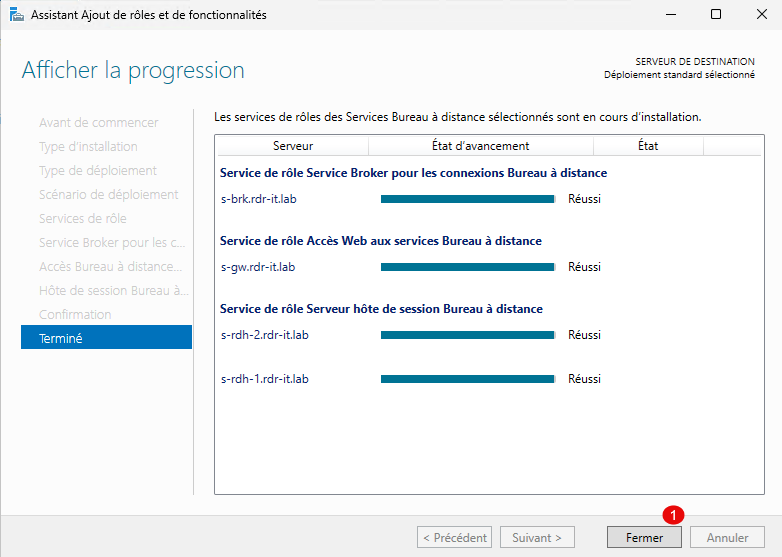
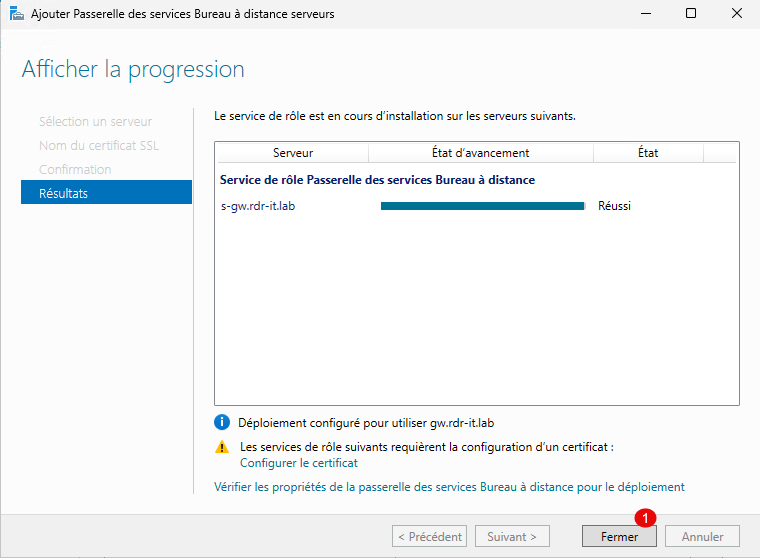
Após a conclusão da instalação, saia do assistente clicando no botão Fechar 1.
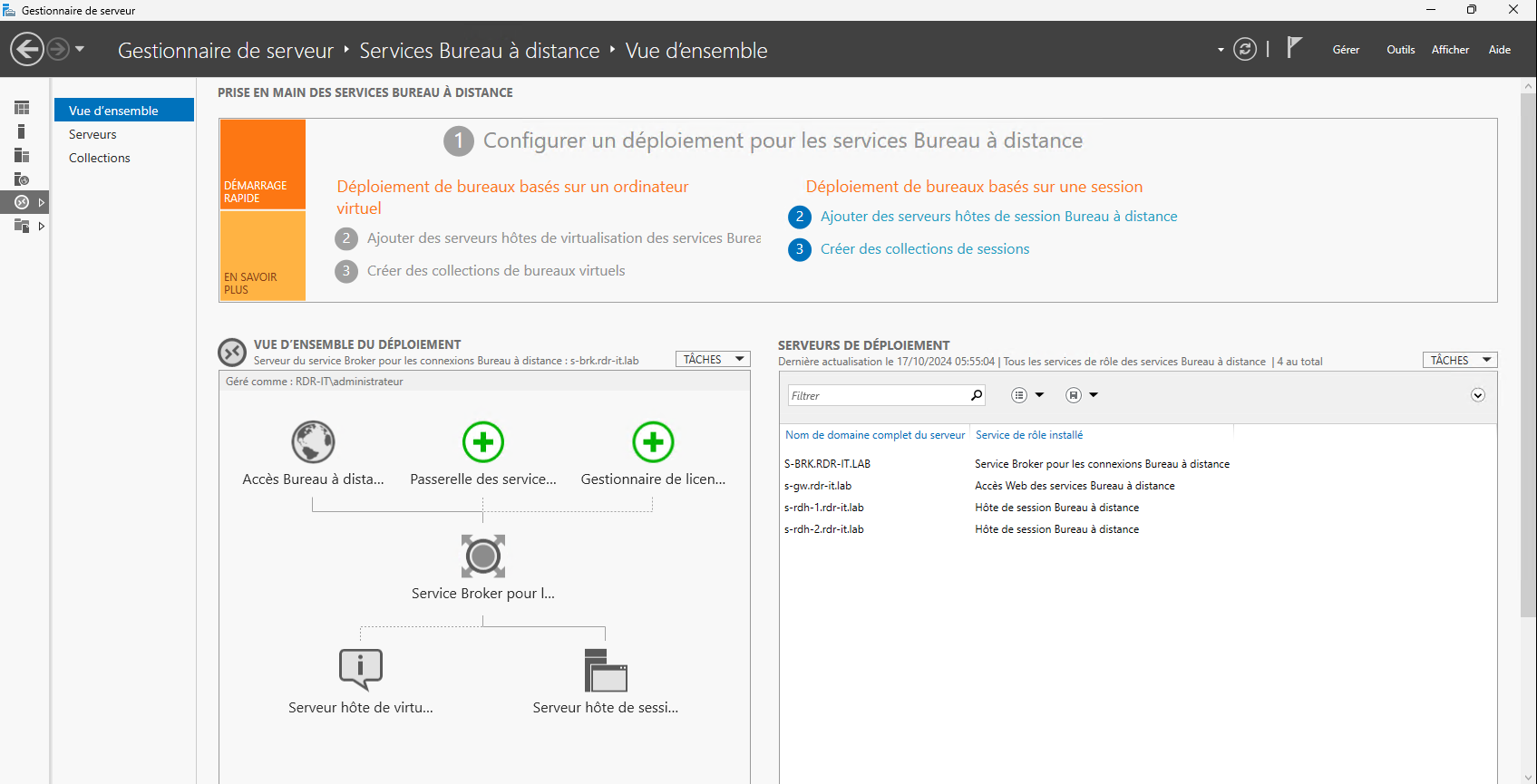
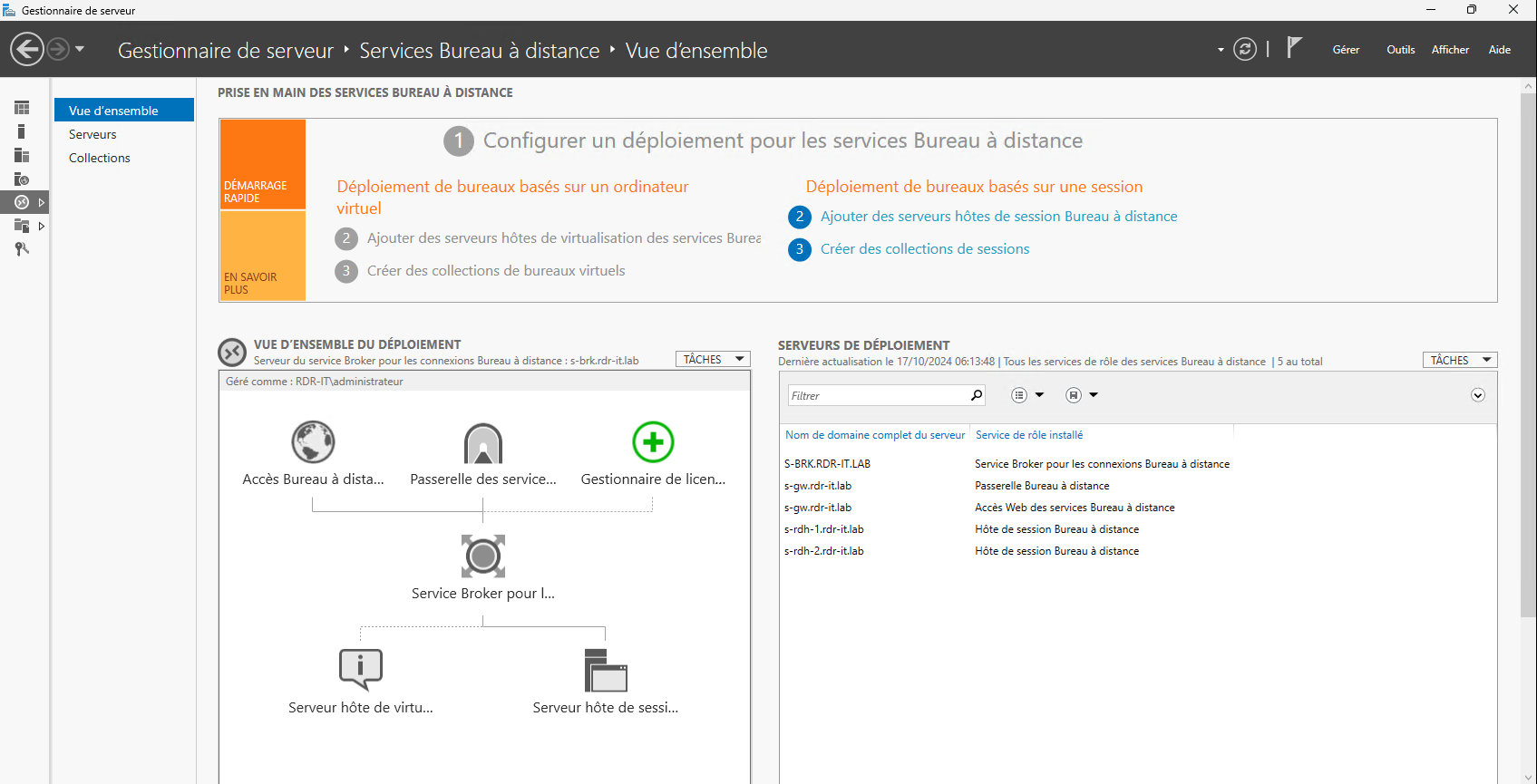
Agora, no Gestor do Servidor, tem uma secção Serviço de Ambiente de Trabalho Remoto que lhe permitirá gerir a implementação do RDS.

Instalar o Gateway de Serviços de Ambiente de Trabalho Remoto
Agora vamos instalar o último serviço que está em falta, que é o Remote Desktop Services Gateway.
Embora não seja obrigatório, pode ser útil em vários casos:
- Acesso à Internet para os serviços de Ambiente de Trabalho Remoto através da porta 443 (HTTPS), que permite o acesso na maioria dos pontos Wi-Fi
- Ajuste fino da configuração das ligações de serviço aplicando estratégias
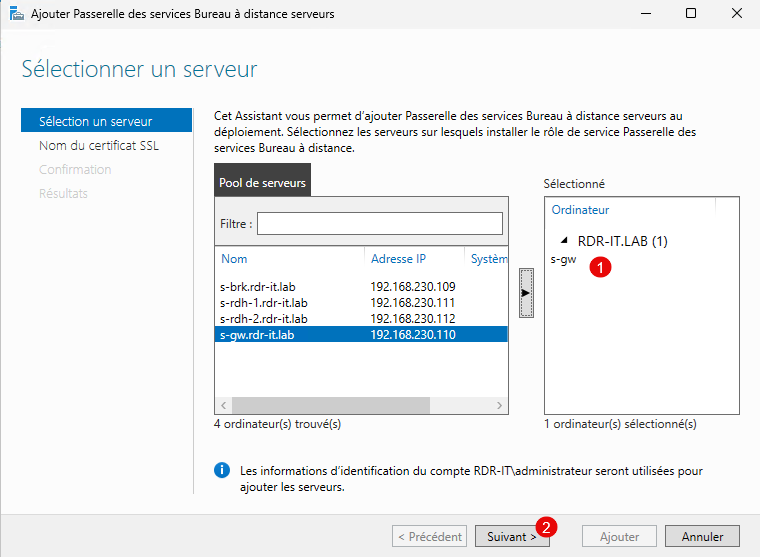
Na vista geral dos Serviços de Ambiente de Trabalho Remoto no Gestor do Servidor, clique em Gateway de Serviços de Ambiente de Trabalho Remoto 1.
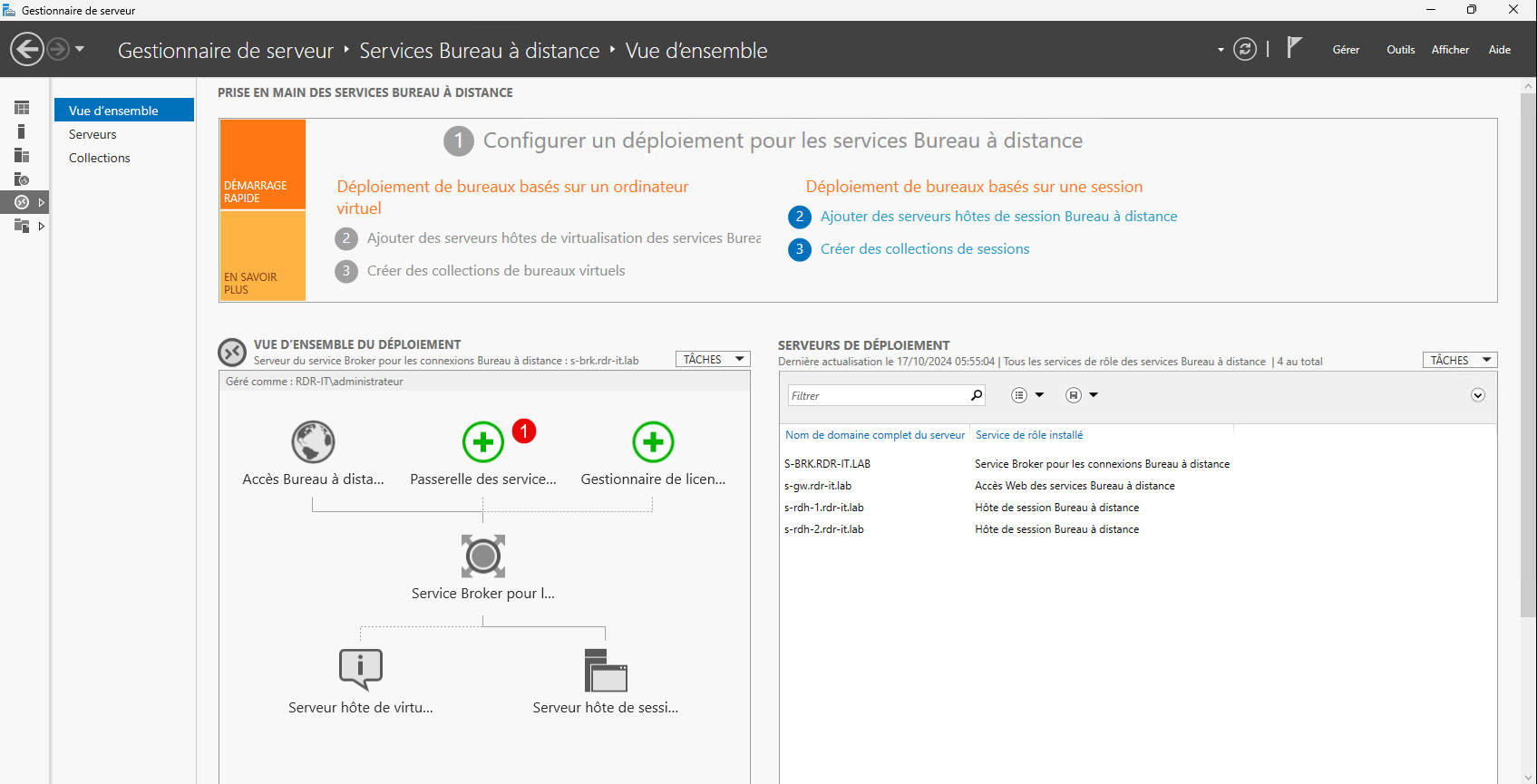
Ao iniciar o assistente, seleccione o servidor 1 onde a função será instalada e clique em Seguinte 2.
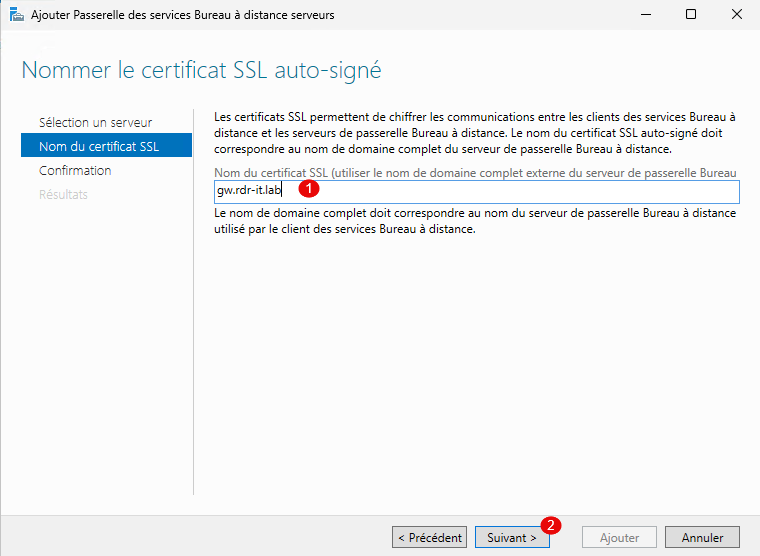
Introduza o nome DNS do certificado 1 e clique em Seguinte 2.
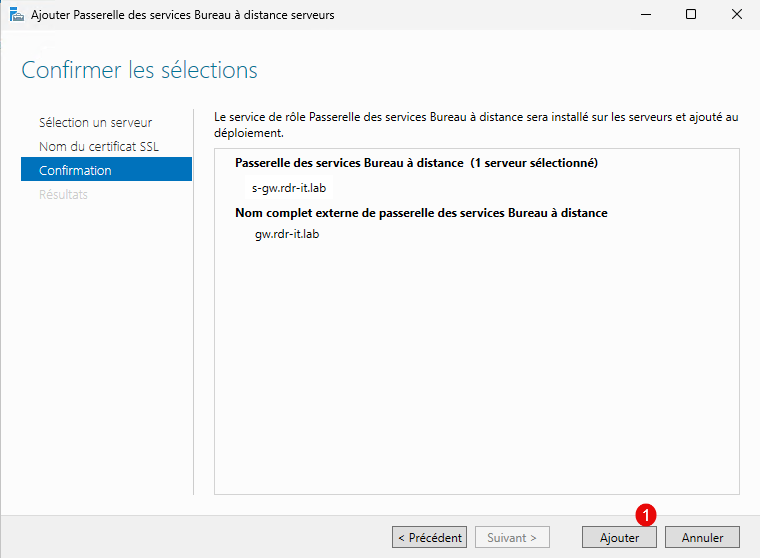
O resumo da ação é apresentado, clique em Adicionar 1.
Aguarde enquanto instalamos…
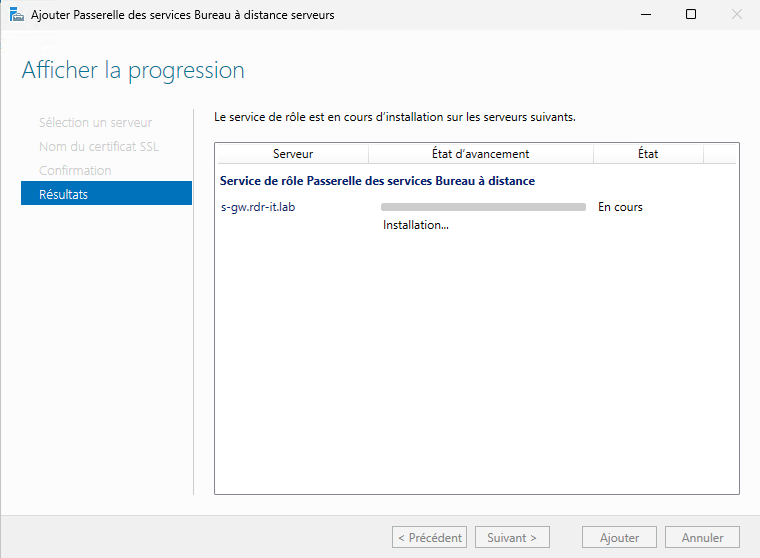
Quando a instalação estiver concluída, clique no botão Fechar 1.
Na visão geral, podemos ver que o Gateway está disponível.
Configurar o certificado SSL de acesso à Web e gateway
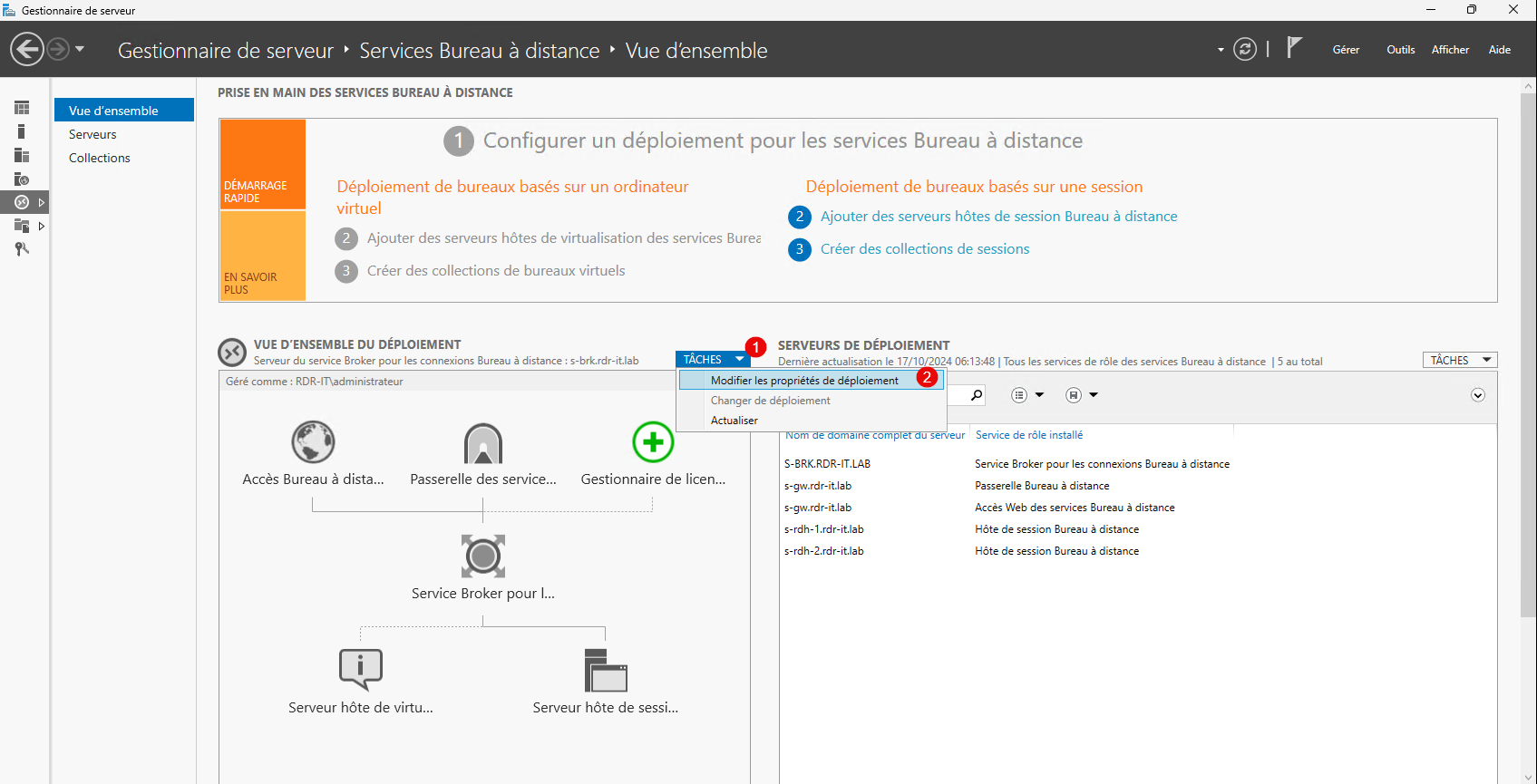
No nível de visão geral, clique em TAREFAS 1 e, em seguida, em Editar propriedades de implementação 2.
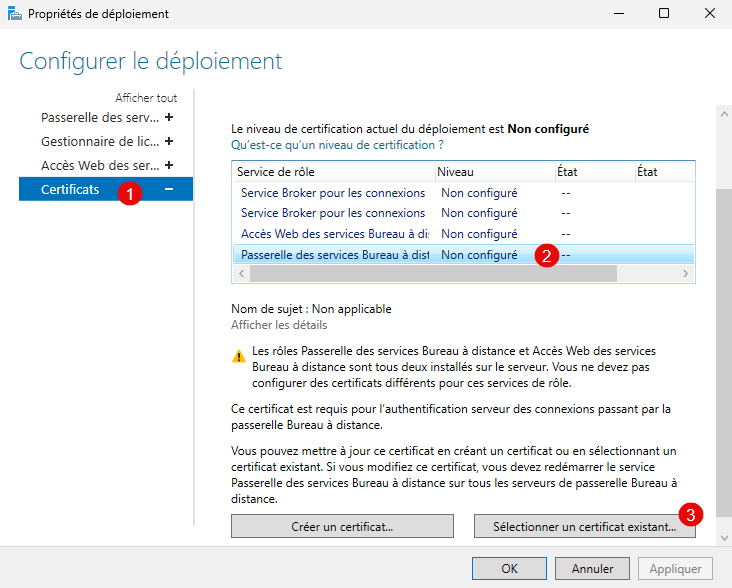
Aceda à secção Certificados 1, selecione Gateway de Serviços de Ambiente de Trabalho Remoto 2 e prima o botão Selecionar um certificado existente 3.
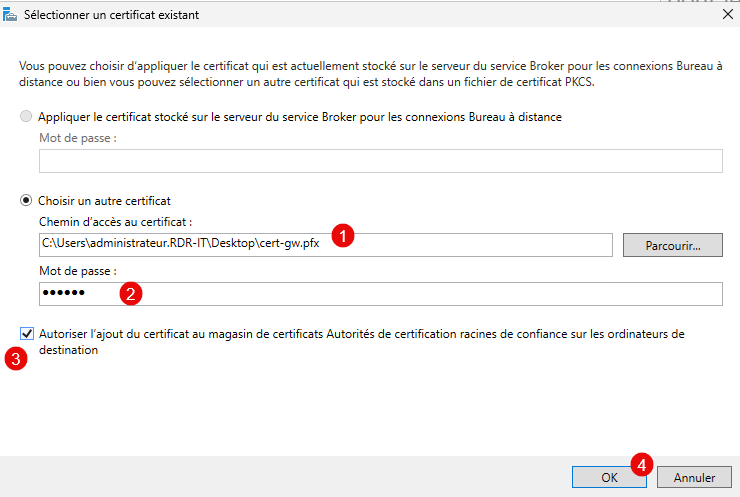
Selecione o ficheiro . pxf do certificado 1, introduza a palavra-passe 2, assinale a caixa 3 que permite que o certificado seja adicionado ao armazenamento de certificados da Autoridade de Certificação Raiz e clique em OK 4.
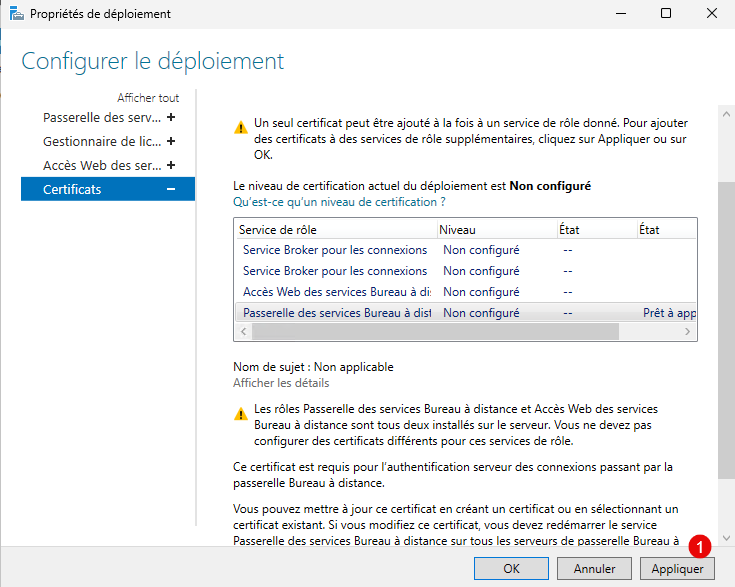
De seguida, clique no botão Aplicar 1.
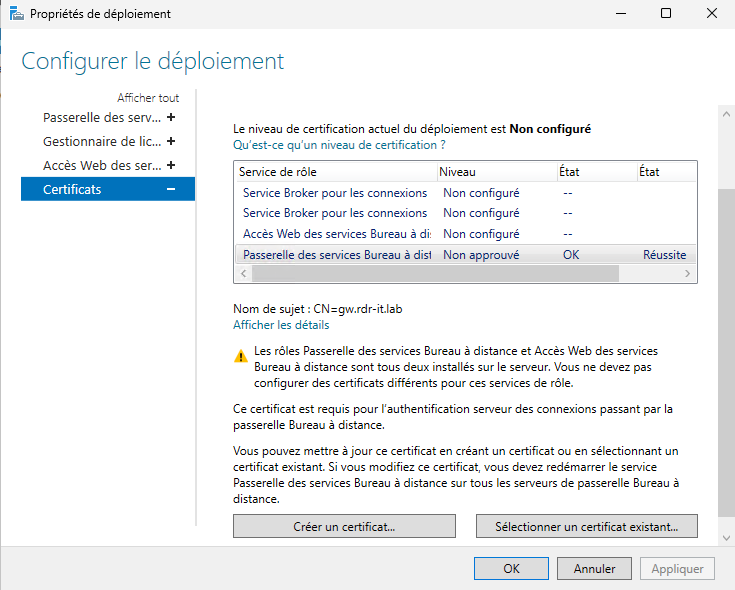
O certificado está configurado para o Gateway de Serviços de Ambiente de Trabalho Remoto.
Faça o mesmo com o Acesso Web aos Serviços de Ambiente de Trabalho Remoto.

Se utilizar um certificado autoassinado, terá de o implementar em todos os computadores; caso contrário, não poderá utilizar os serviços RDS. O seguinte tutorial explica como fazer isto via GPO:GPO: implantar um certificado.
Configurar uma coleção
Neste tutorial, veremos como configurar uma coleção para implementar um ambiente de trabalho.
Ainda no Broker, vá a Colecções 1, clique em TAREFAS 2 e depois clique em Criar uma colecção de sessões 3.
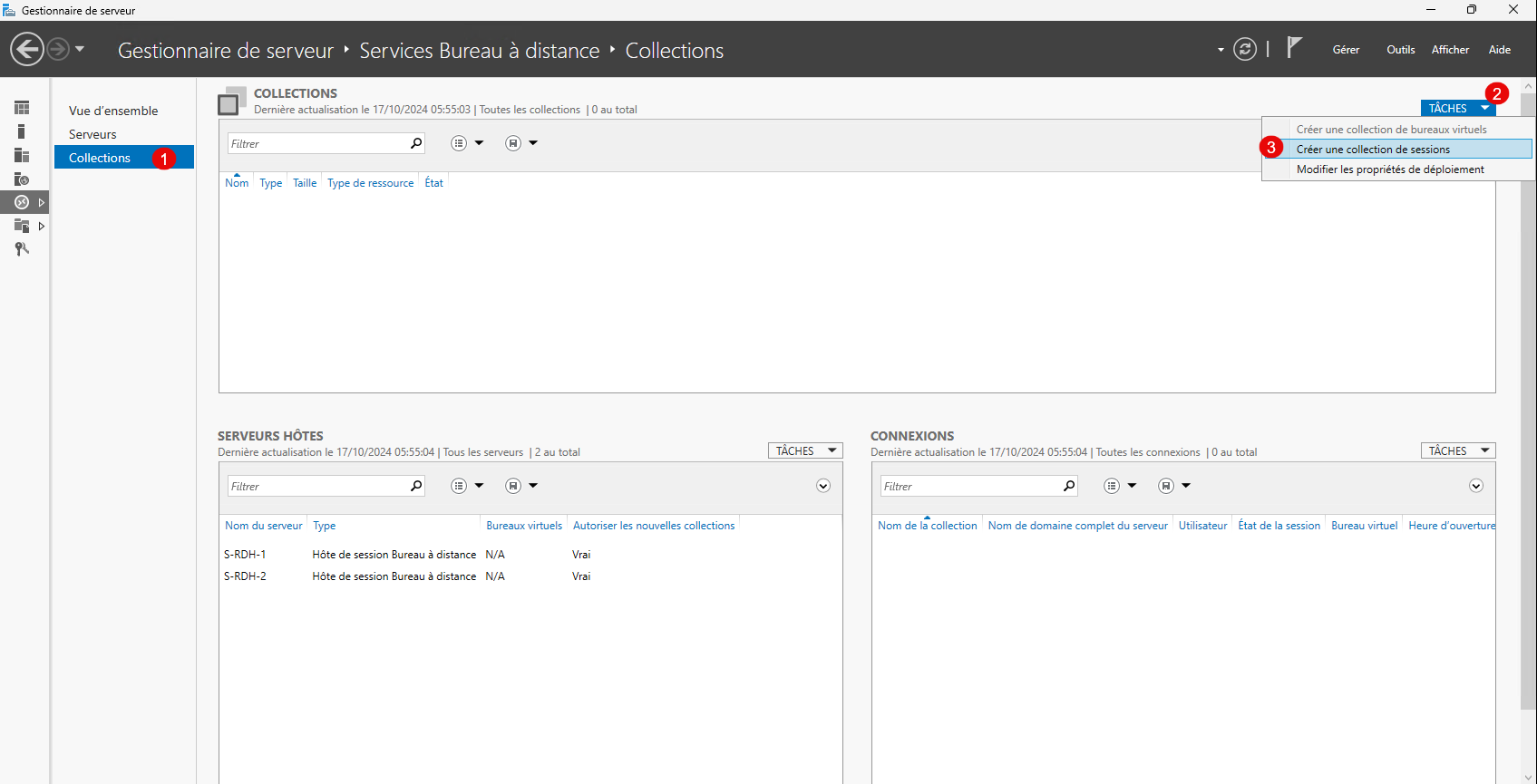
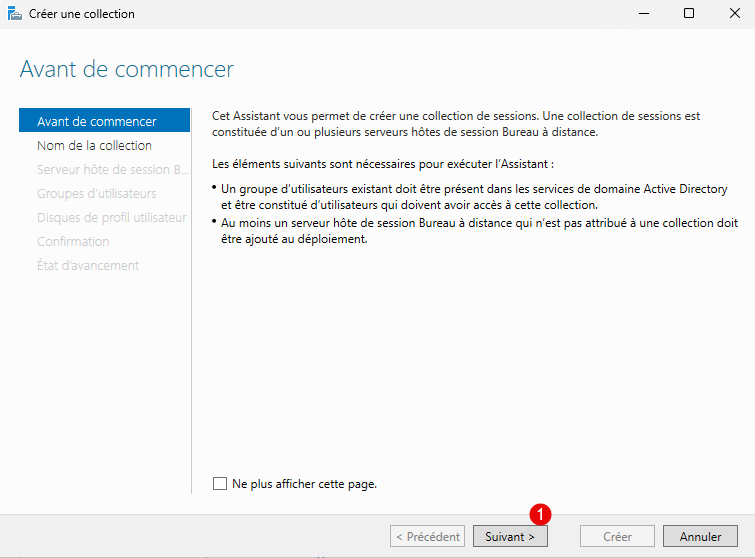
Ao iniciar o assistente, serão fornecidas algumas explicações sobre as coleções, clique em Seguinte 1.
Nomeie a coleção 1, este nome será visível no acesso web e clique no botão Seguinte 2.

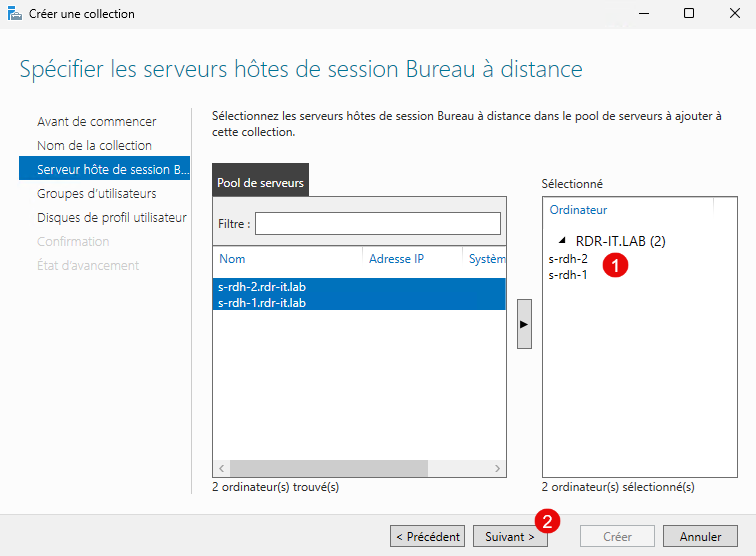
Selecione os servidores Host de Sessão de Ambiente de Trabalho Remoto 1 que estarão na coleção e clique em Seguinte 2.
Aqui pode especificar um ou mais grupos de utilizadores 1 autorizados a iniciar sessão. Por predefinição, todos os utilizadores do domínio são selecionados. Clique em Seguinte 2.

Active os Discos de Perfil de Utilizador 1, especifique o caminho UNC* para a partilha 2, configure o tamanho 3 e clique em Seguinte 4.
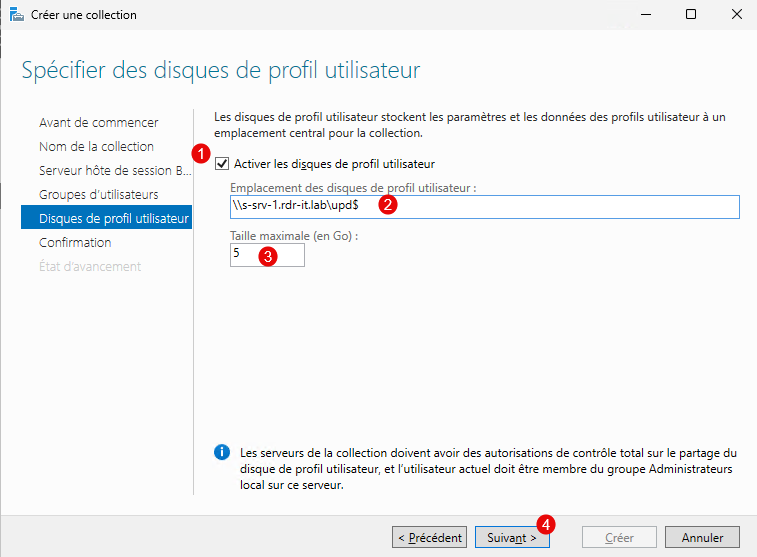
Caminho UNC
Se planeia implementar várias coleções, deve armazenar os discos de perfil de utilizador numa subpasta na partilha, o que lhe dá \server\share$\collection
Os UPD são específicos para cada coleção e têm o GUID do utilizador como nome de ficheiro. Portanto, se a pasta for partilhada entre todas as coleções, poderá haver bloqueios de ficheiros se um utilizador fizer login em várias coleções em simultâneo e, como resultado, o utilizador estará num perfil temporário.
Para finalizar, clique em Criar 1.

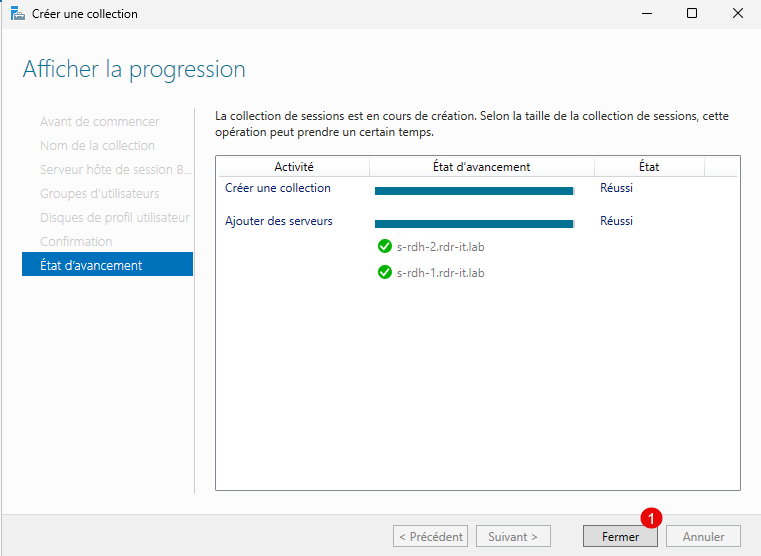
Depois de a coleção estar criada, saia do assistente clicando em Fechar 1.
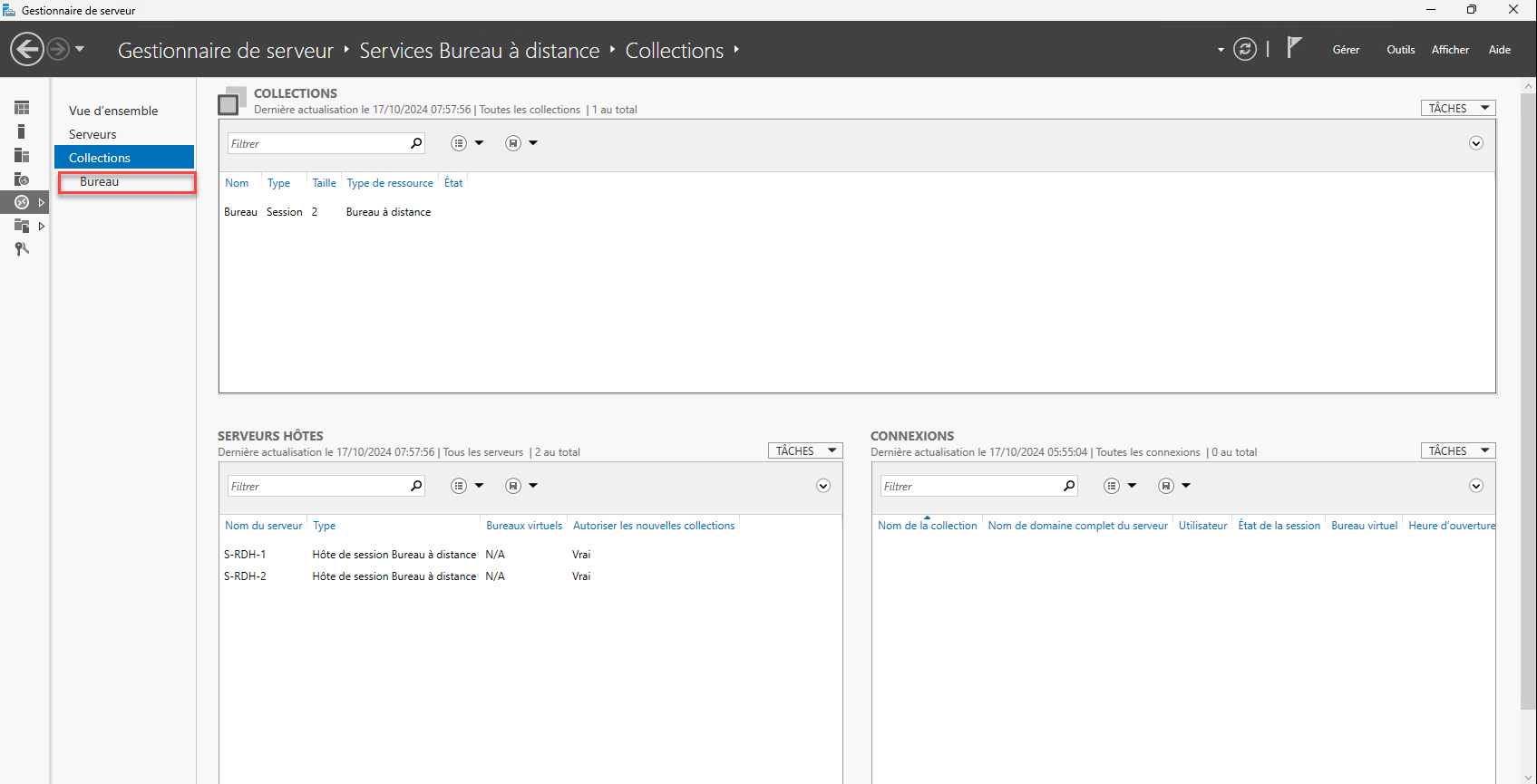
No Gestor do Servidor encontramos a nossa coleção:

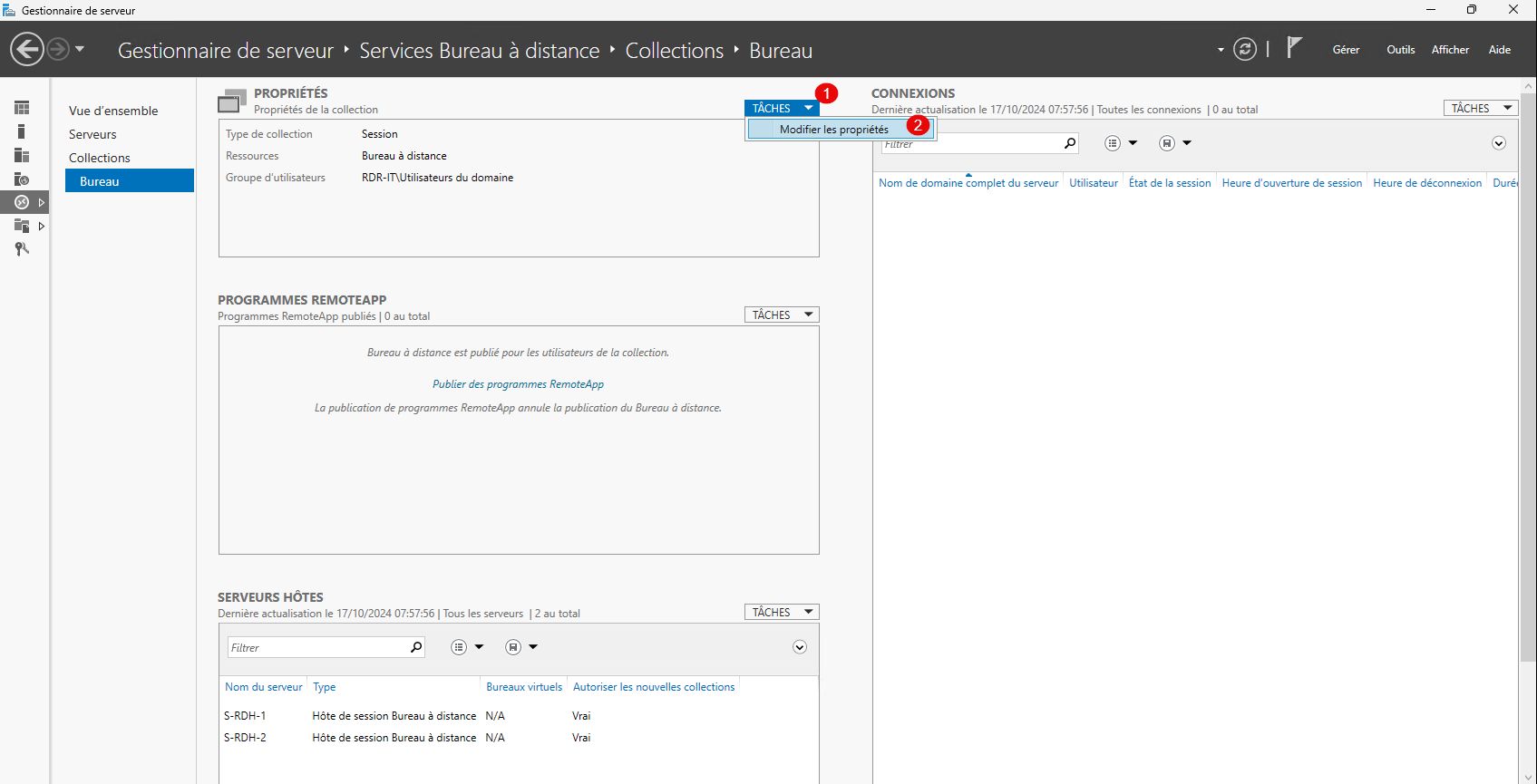
Na vista da coleção, é possível modificar as definições, clique em TAREFAS 1 e depois em Modificar propriedades 2.
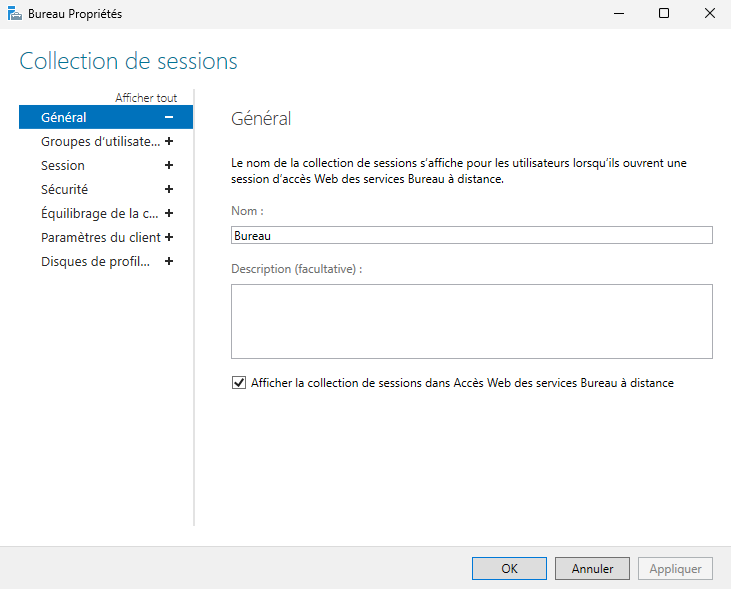
Aqui está uma visão geral das definições disponíveis:


Agora está tudo pronto!
Teste o ambiente de ambiente de trabalho remoto
Num navegador Web, aceda ao seguinte URL: https://dns-name/rdweb e inicie sessão com uma conta de utilizador.
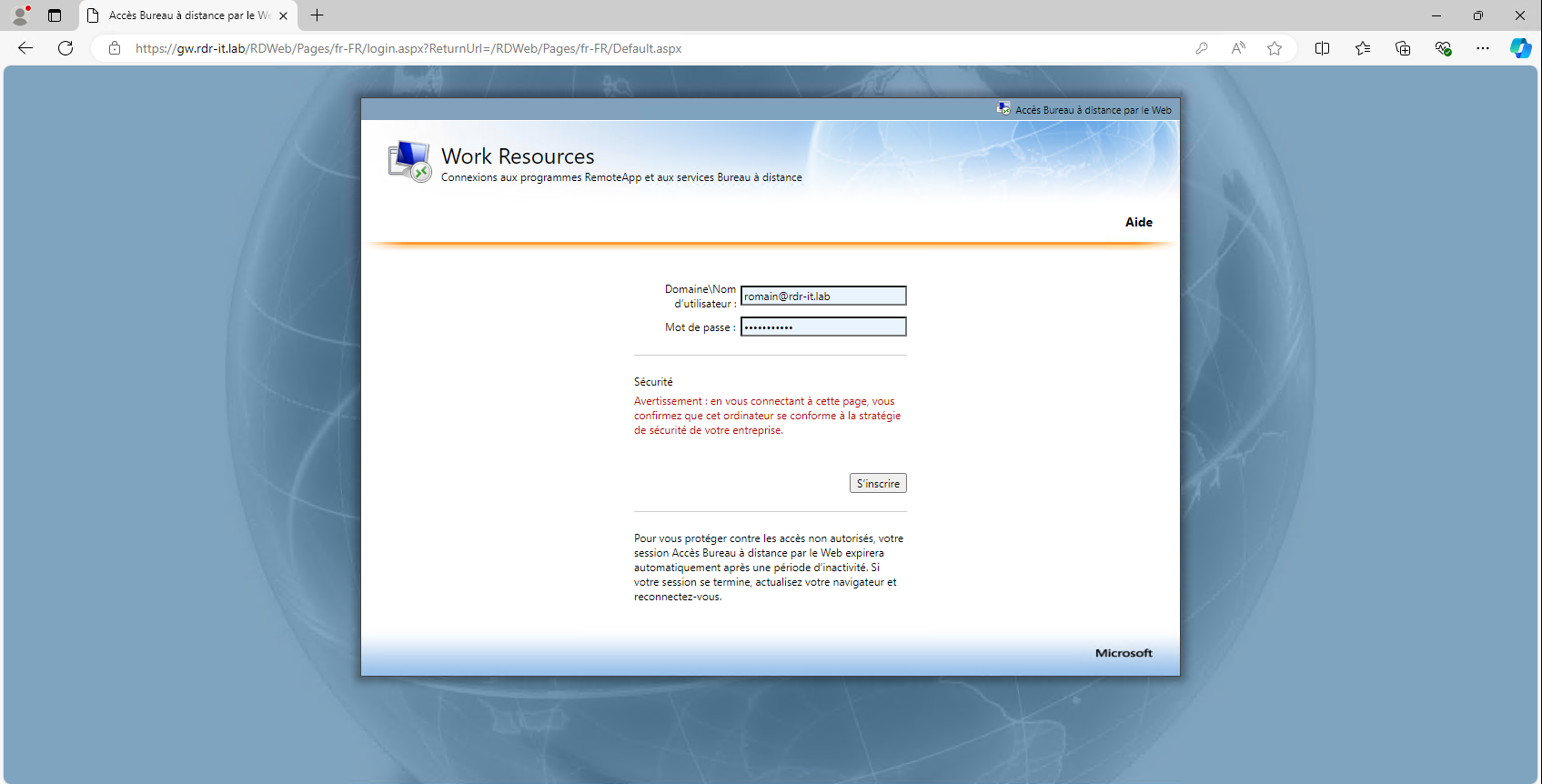
Após a ligação, verá a lista de ligações e aplicações RemoteApp disponíveis. Clique no ícone da coleção para descarregar o ficheiro RDP.

Após o download, execute o ficheiro RDP, na primeira janela clique em Ligação e insira as suas credenciais.
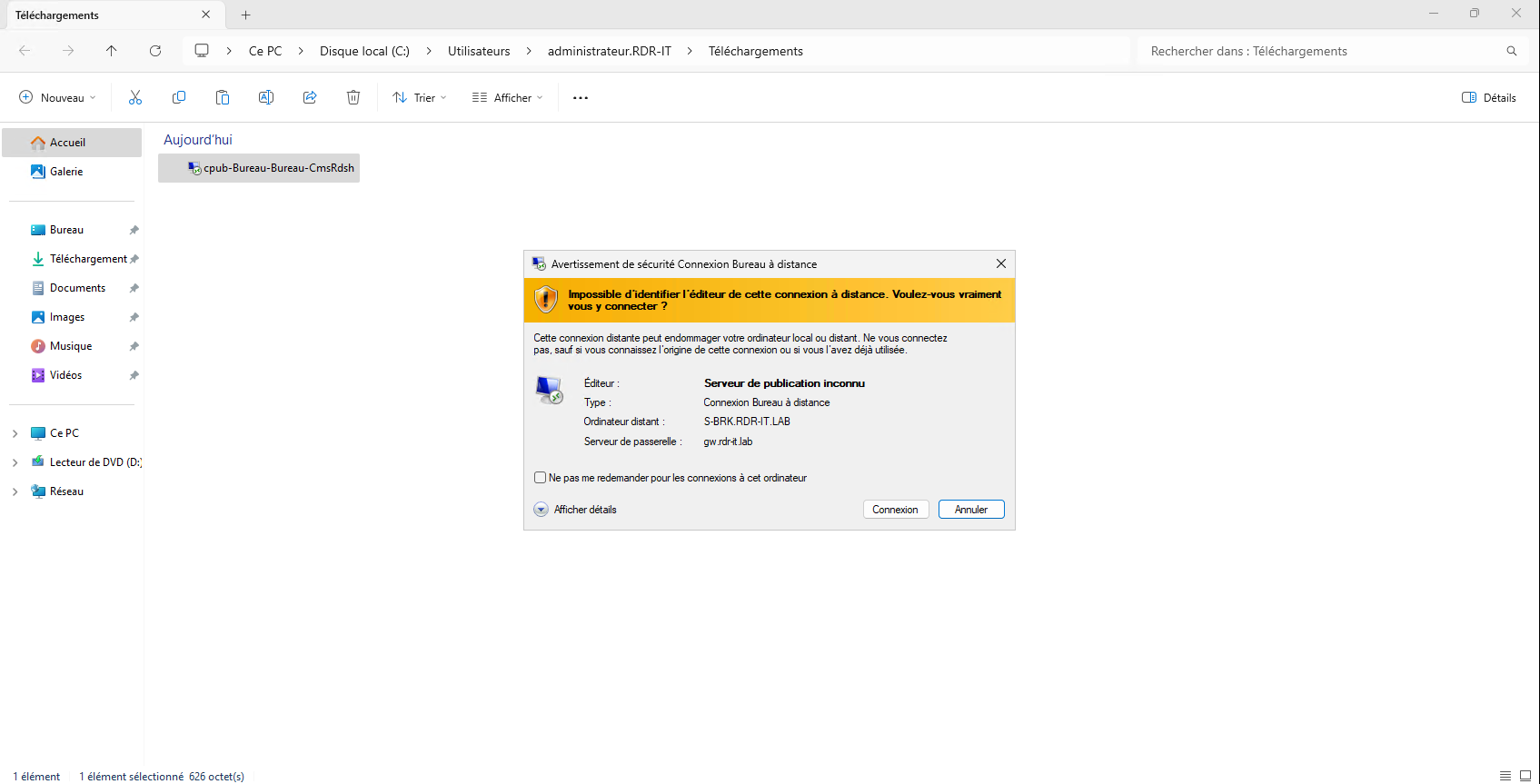
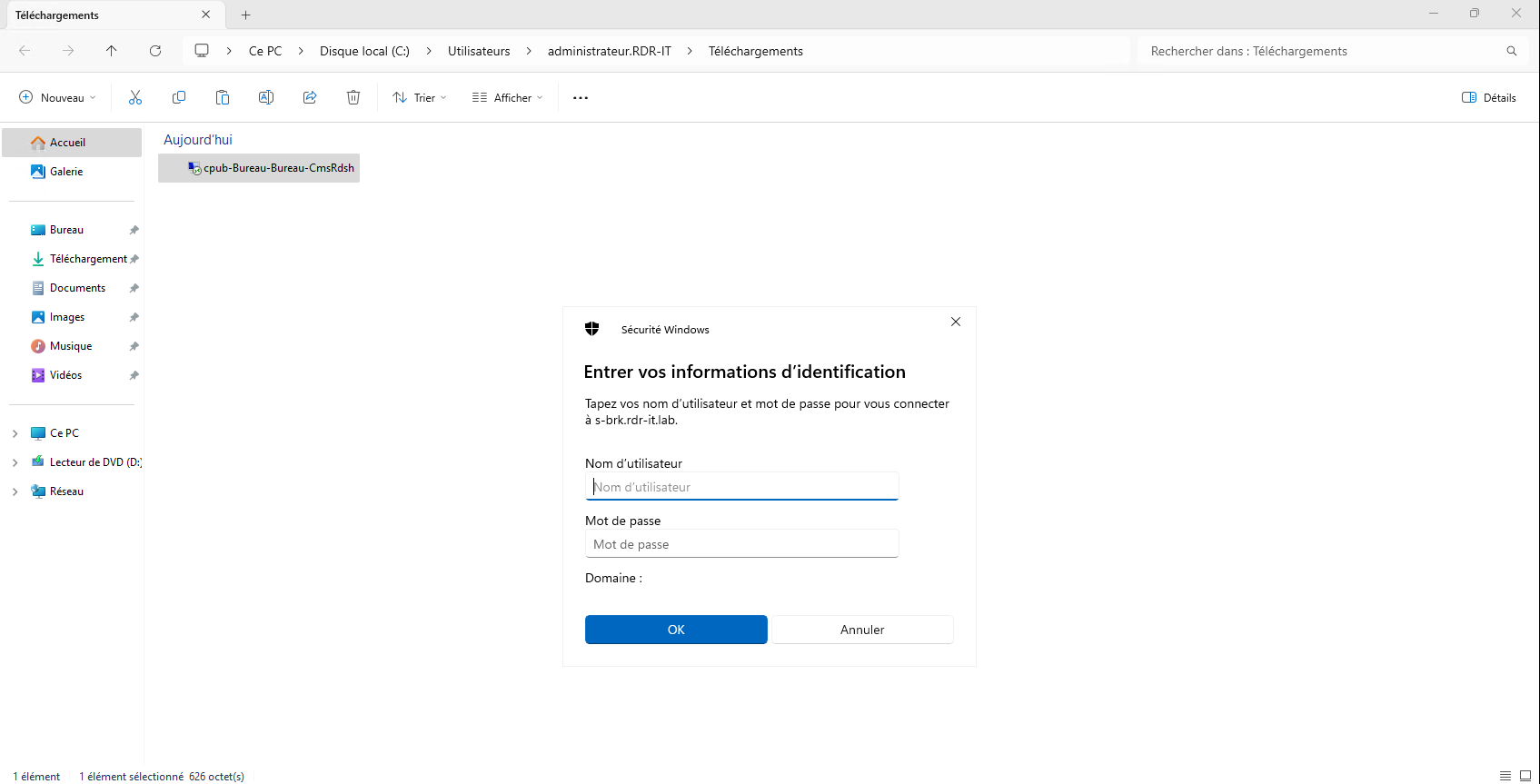
Por favor aguarde enquanto efetua o login…
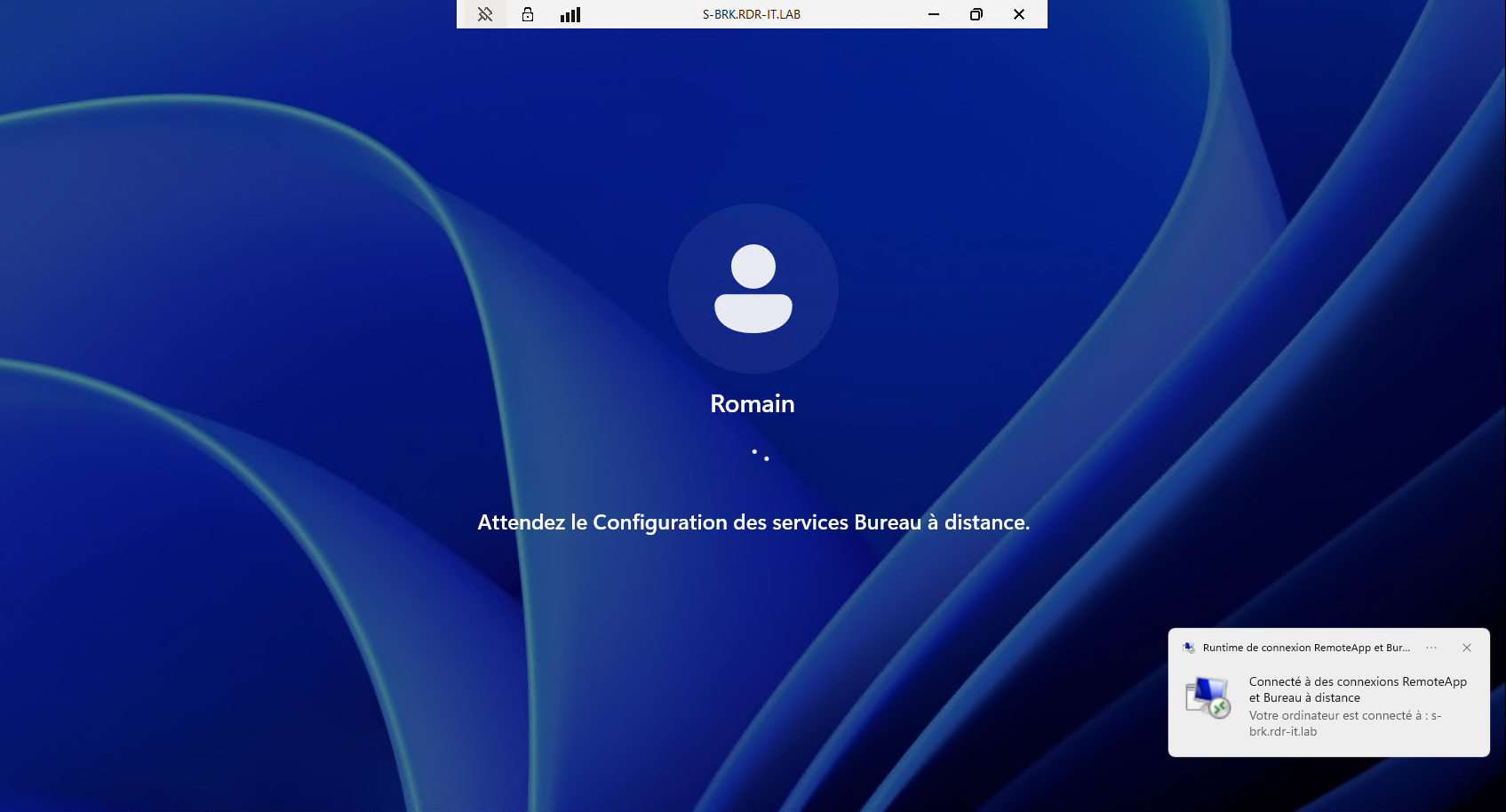
Aliás, podemos notar que a ligação é feita no broker e não num servidor Host de Sessão de Ambiente de Trabalho Remoto, o que é normal.
A sessão está aberta, já posso trabalhar na sessão do Ambiente de Trabalho Remoto.

Se olharmos para o broker, podemos ver claramente a ligação ativa no servidor s-rdh-1.
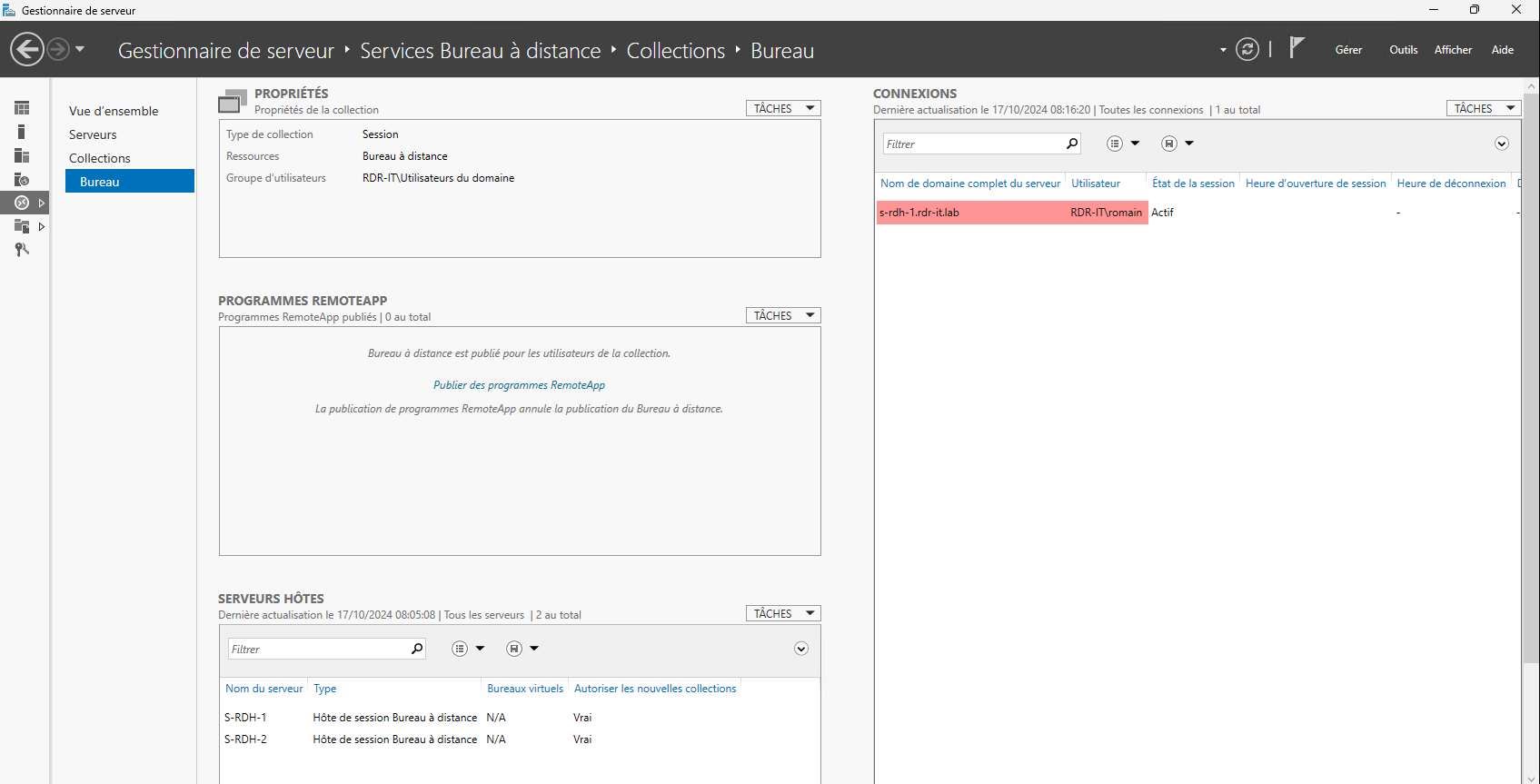
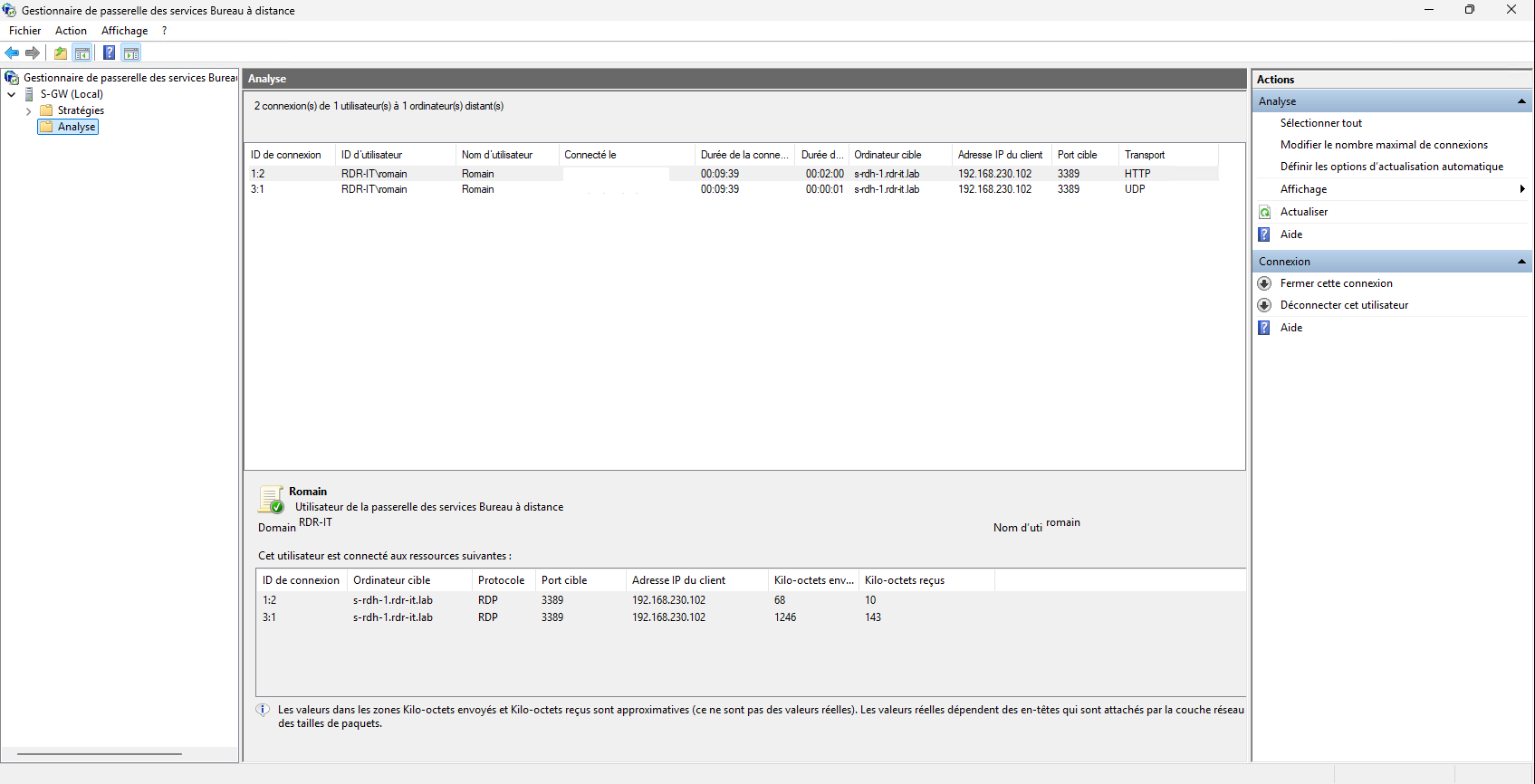
Na consola de gestão do Gateway de Serviços de Ambiente de Trabalho Remoto, também pode ver a ligação.
E por fim, podemos ver que o disco de perfil foi criado na partilha.

Agora já sabe como implementar um RDS farm com o Windows Server 2025. Neste tutorial, não abordei todos os aspetos da implementação do Ambiente de Trabalho Remoto, como o RemoteApps ou a configuração do servidor de licenças. Se quiser saber mais sobre este tema, convido-o a ler este tutorial: Implantar um RDS farm no Windows Server.
Encontrará também aqui muitos artigos sobre ambiente de trabalho remoto no Windows Server.
