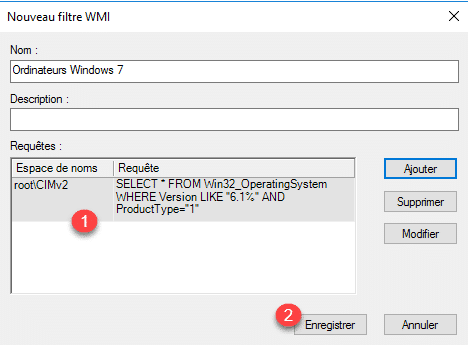
Neste tutorial, vamos ver como implementar um certificado em computadores e servidores que são membros de um domínio Active Directory utilizando um GPO (Política de Grupo).
Alguns casos em que pode ser necessário distribuir um certificado utilizando a Política de Grupo:
- Autoridade de Certificação Interna (ADCS )
- Certificado de dispositivo de firewall para filtragem SSL
- Servidor web autoassinado/certificado RDS
A implementação de certificados por política de grupo permite-nos instalar o certificado nos computadores diretamente no armazenamento correto, centralmente, utilizando a Active Directory.
Exportar o certificado para implementação
Operação a realizar no servidor onde está instalado o certificado com a chave privada.
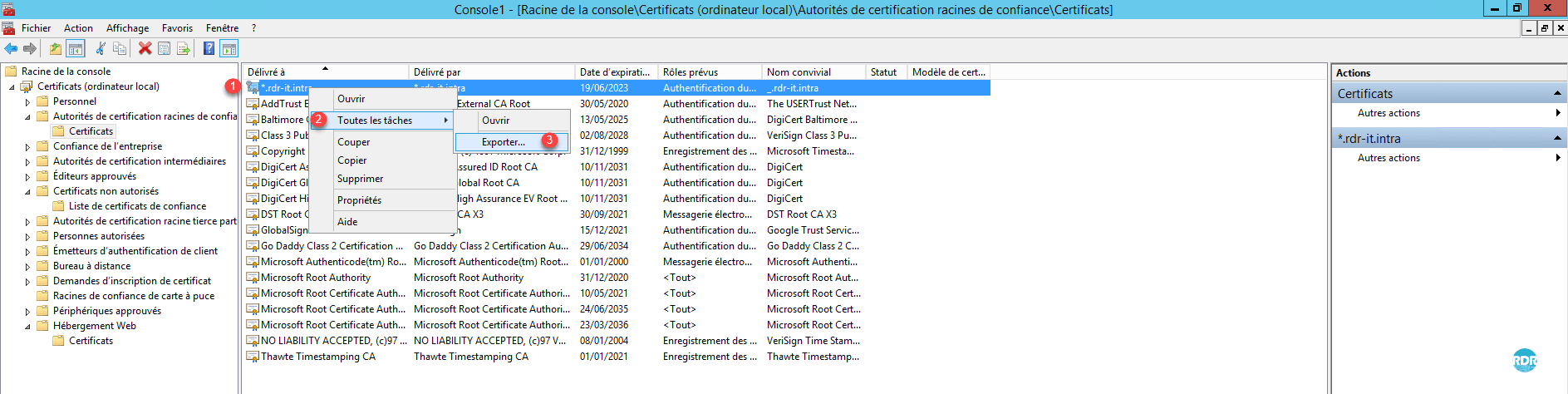
1.º Abra a consola do MMC de Gestão de Certificados no computador local e vá até ao armazenamento onde o certificado está armazenado.
2.º Selecione o certificado 1 , clique com o botão direito do rato sobre o mesmo e vá a Todas as Tarefas 2 > Exportar… 3 .
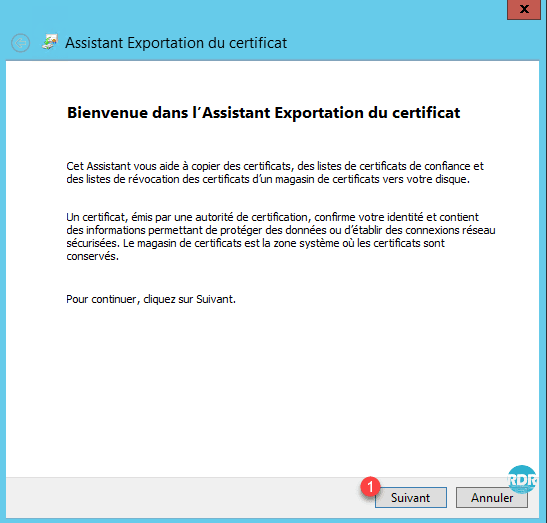
3.º Quando o assistente abrir, clique em Seguinte 1 .
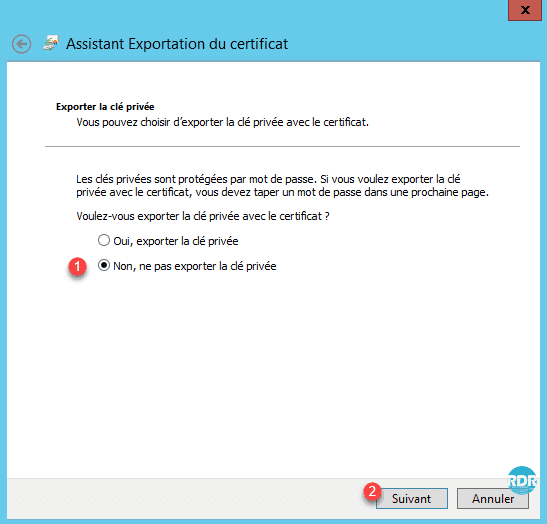
4.º Selecione Não, não exporte a chave privada 1 e clique em Seguinte 2 .
5.º Selecione um dos dois formatos X. 509 1 e clique no botão Seguinte 2 .
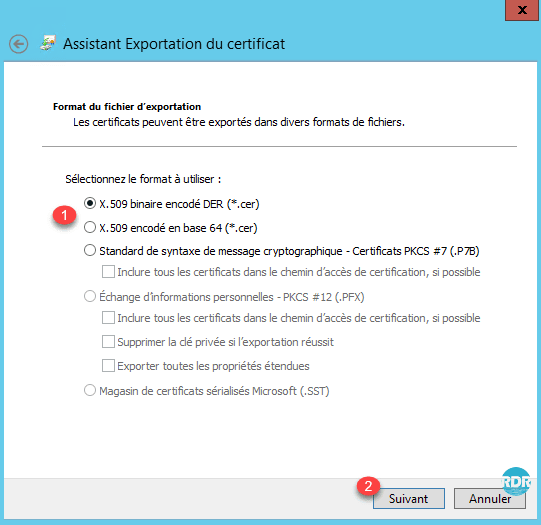
O certificado deve ter a extensão . cer
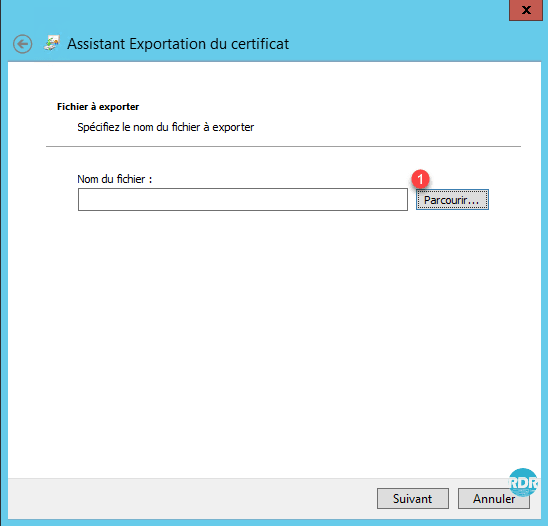
6.º Clique no botão Procurar… 1 .
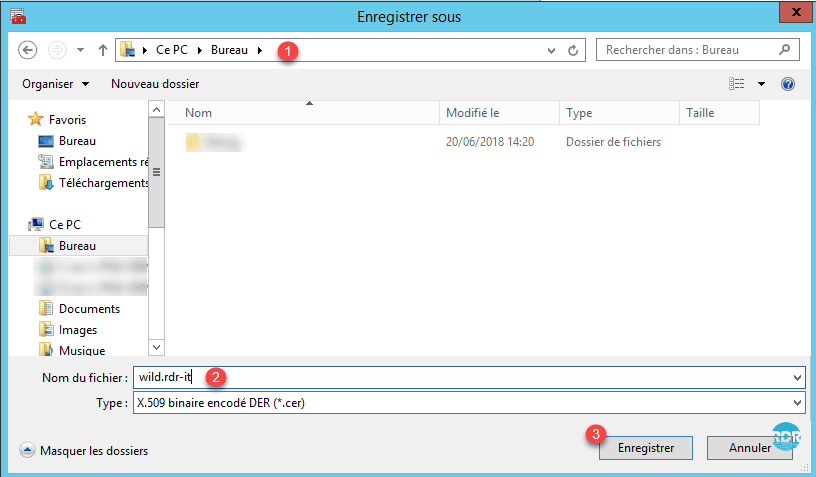
7.º Escolha a pasta 1 , introduza o nome do ficheiro 2 e prima Guardar 3 .
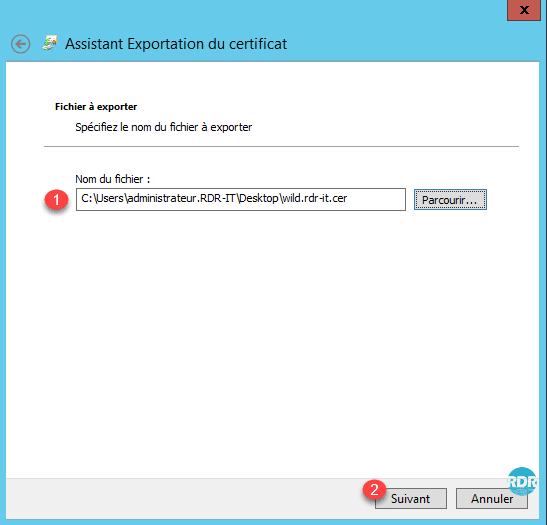
8.º Valide o caminho e o nome do ficheiro 1 e clique em Seguinte 2 .
9.º Clique no botão Concluir 1 para fechar o assistente.
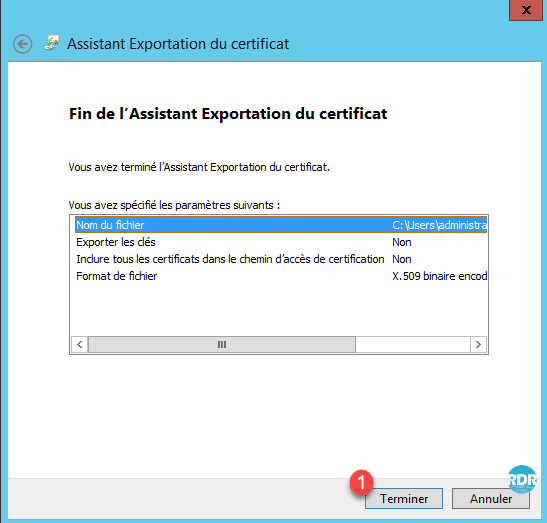
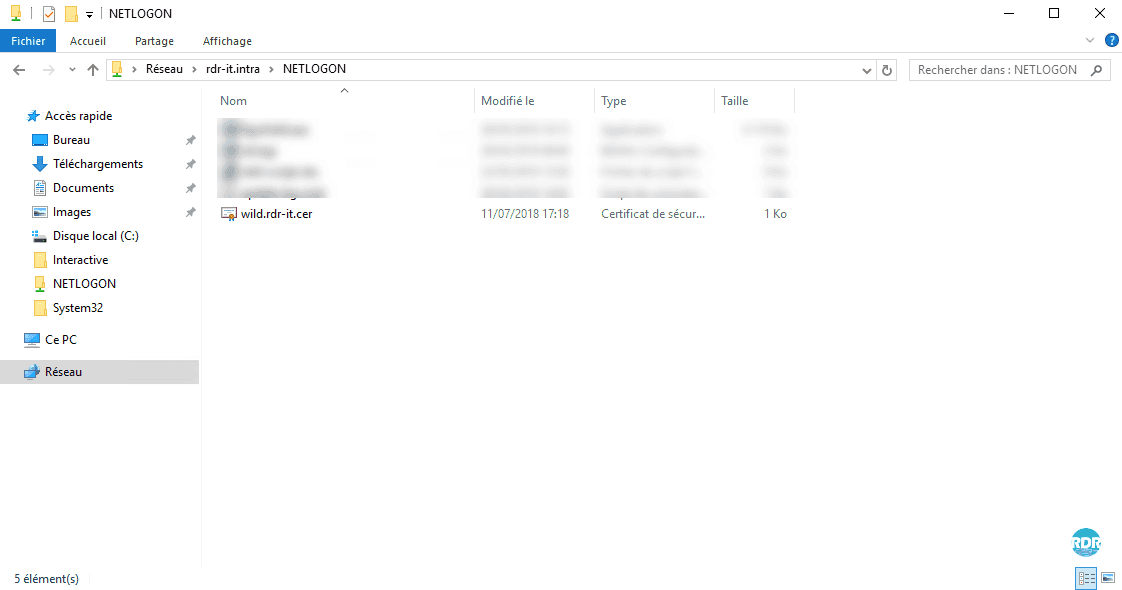
10.º Verifique a criação do ficheiro.

11.º Coloque o certificado num local acessível ao seu controlo de domínio.
Criação da política (GPO) para implementar um certificado
1.º Abra a consola de Gestão de Política de Grupo.
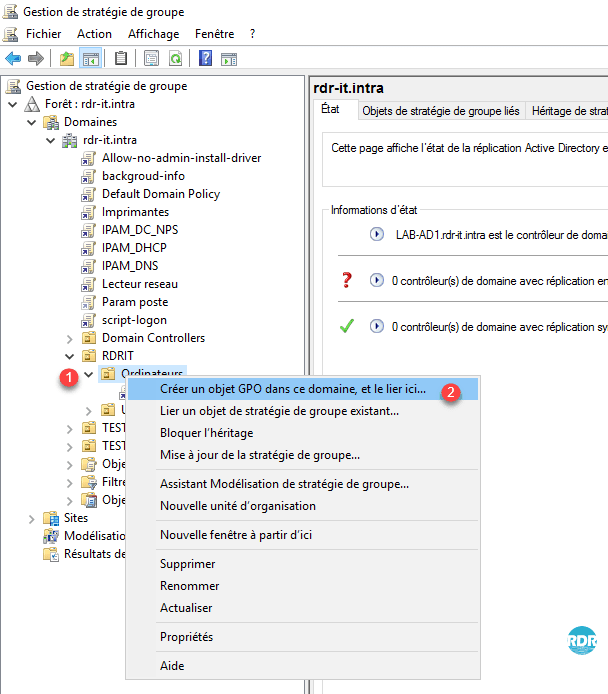
2.º Clique com o botão direito do rato em UO 1 e clique em Criar um GPO neste domínio e ligue-o aqui… 2 .
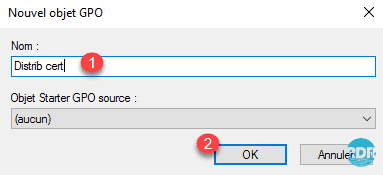
3.º Nomeie a estratégia 1 e clique em OK 2 .
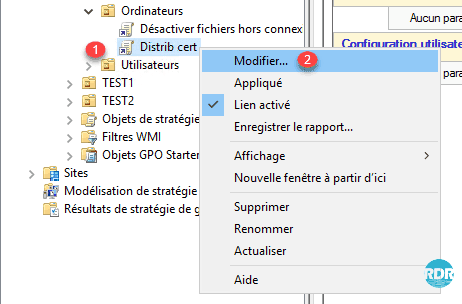
4.º Clique com o botão direito do rato na estratégia 1 e clique em Editar… 2 .
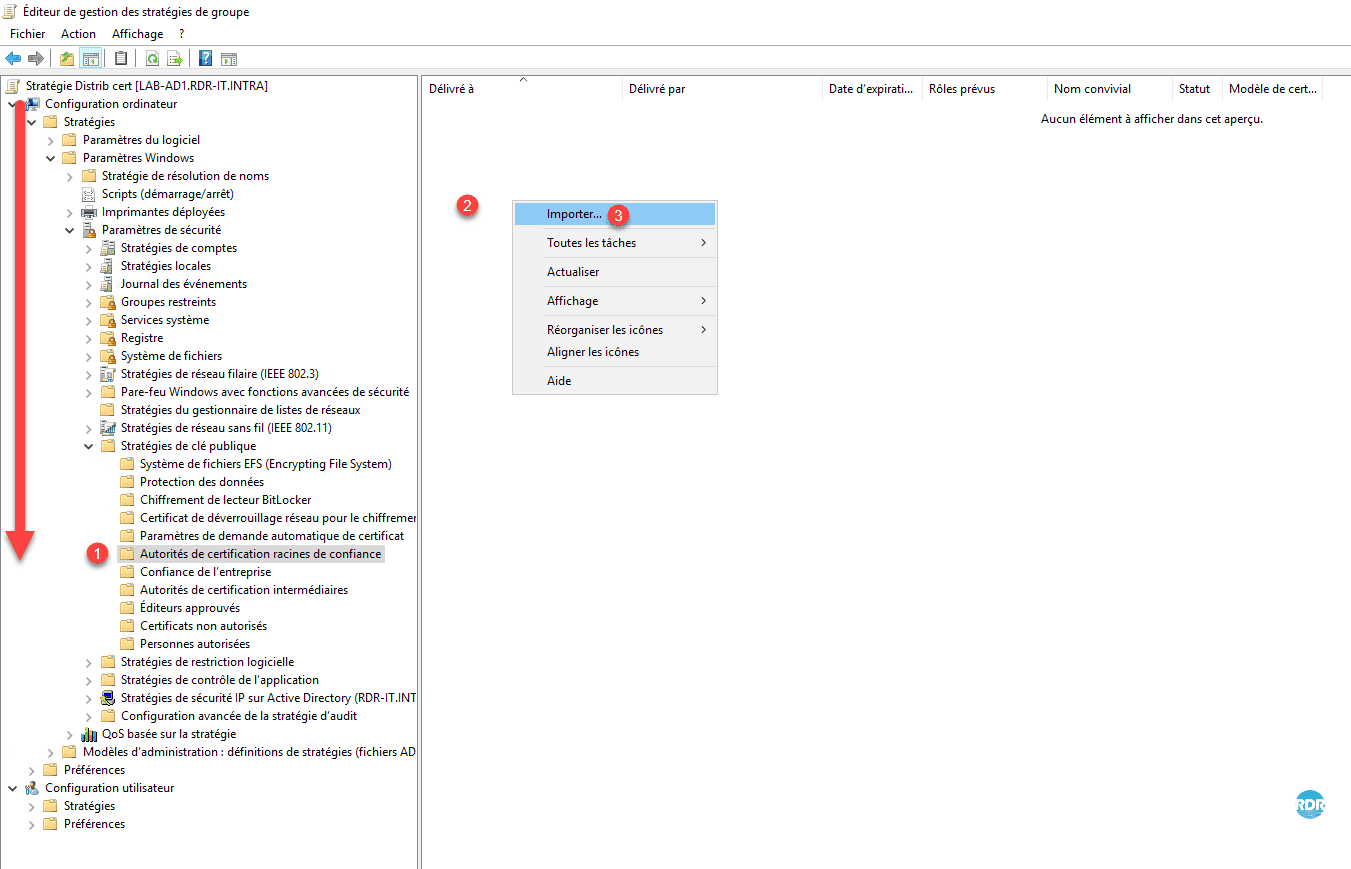
5.º Aceda à configuração Autoridades de Certificação Raiz Confiáveis1 , localizada em: Configuração do Computador > Políticas > Definições do Windows > Definições de Segurança > Política de Chave Pública. Clique com o botão direito do rato 2 e clique em Importar 3 .
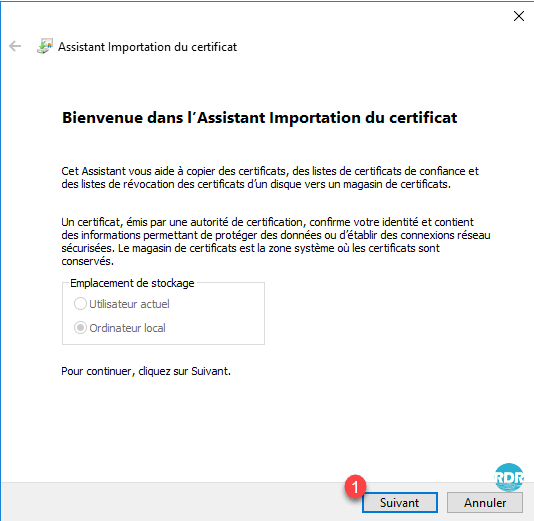
6.º Quando o assistente iniciar, clique em Seguinte 1 .
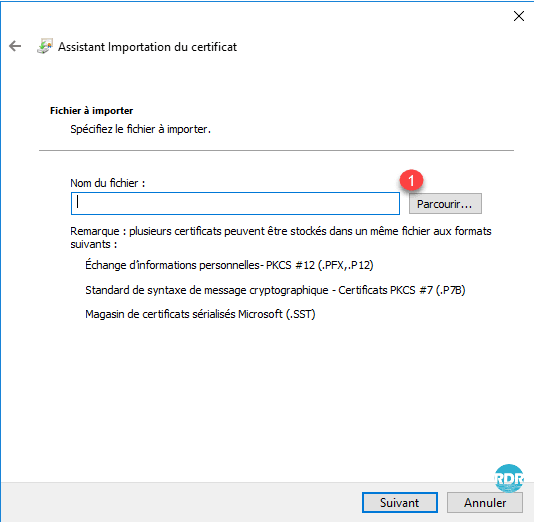
7.º Clique em Procurar… 1 .
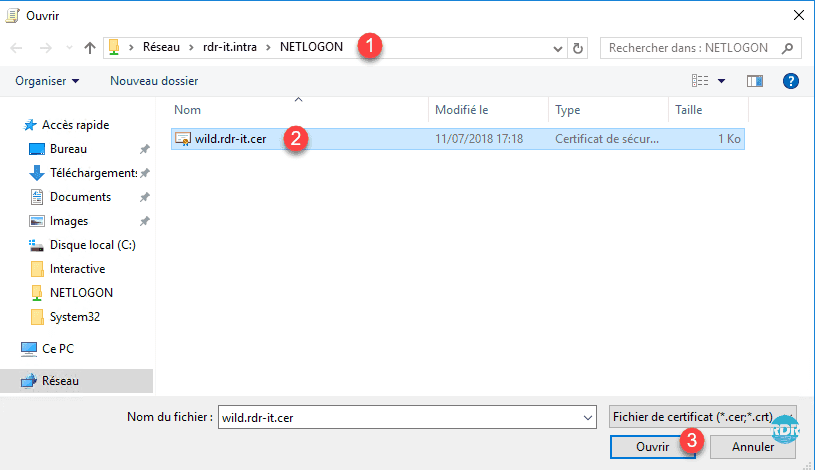
8.º Aceda ao local do ficheiro 1 , seleccione o certificado 2 e clique em Abrir 3 .
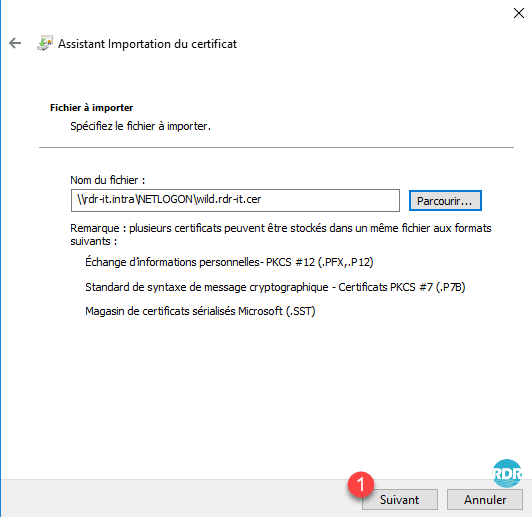
9.º De volta ao assistente, clique em Seguinte 1 .
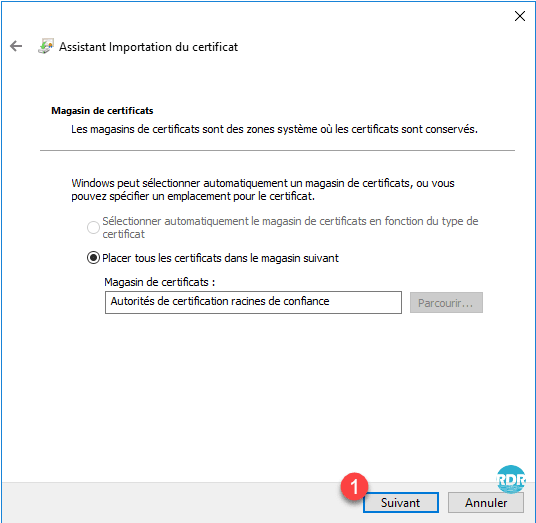
10.º Não é possível selecionar a loja, clique em Seguinte 1 .
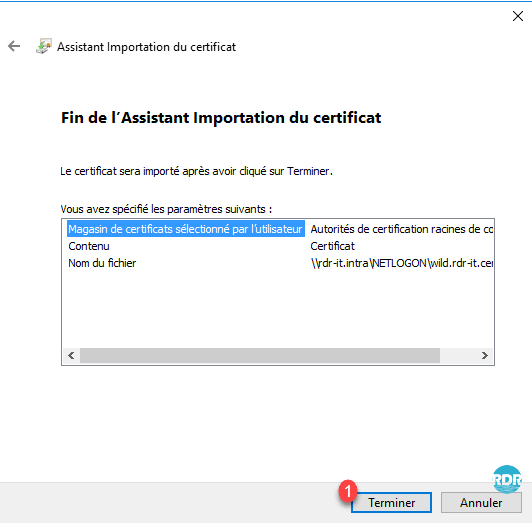
11.º Clique em Concluir 1 para importar o certificado.
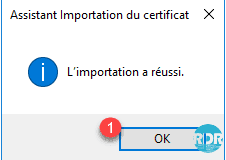
12.º Clique em OK 1 ao confirmar a importação.
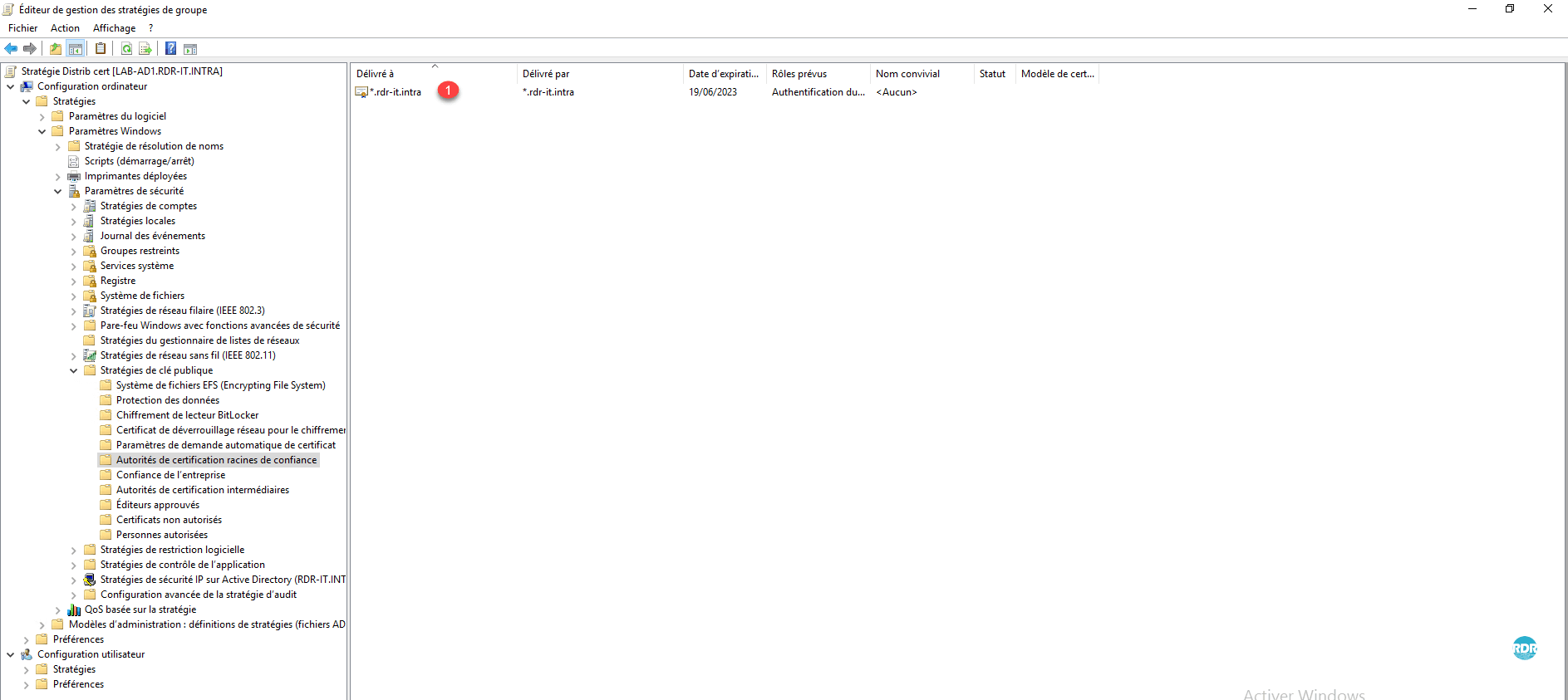
13.º O certificado importado deve ser apresentado nos parâmetros 1 .
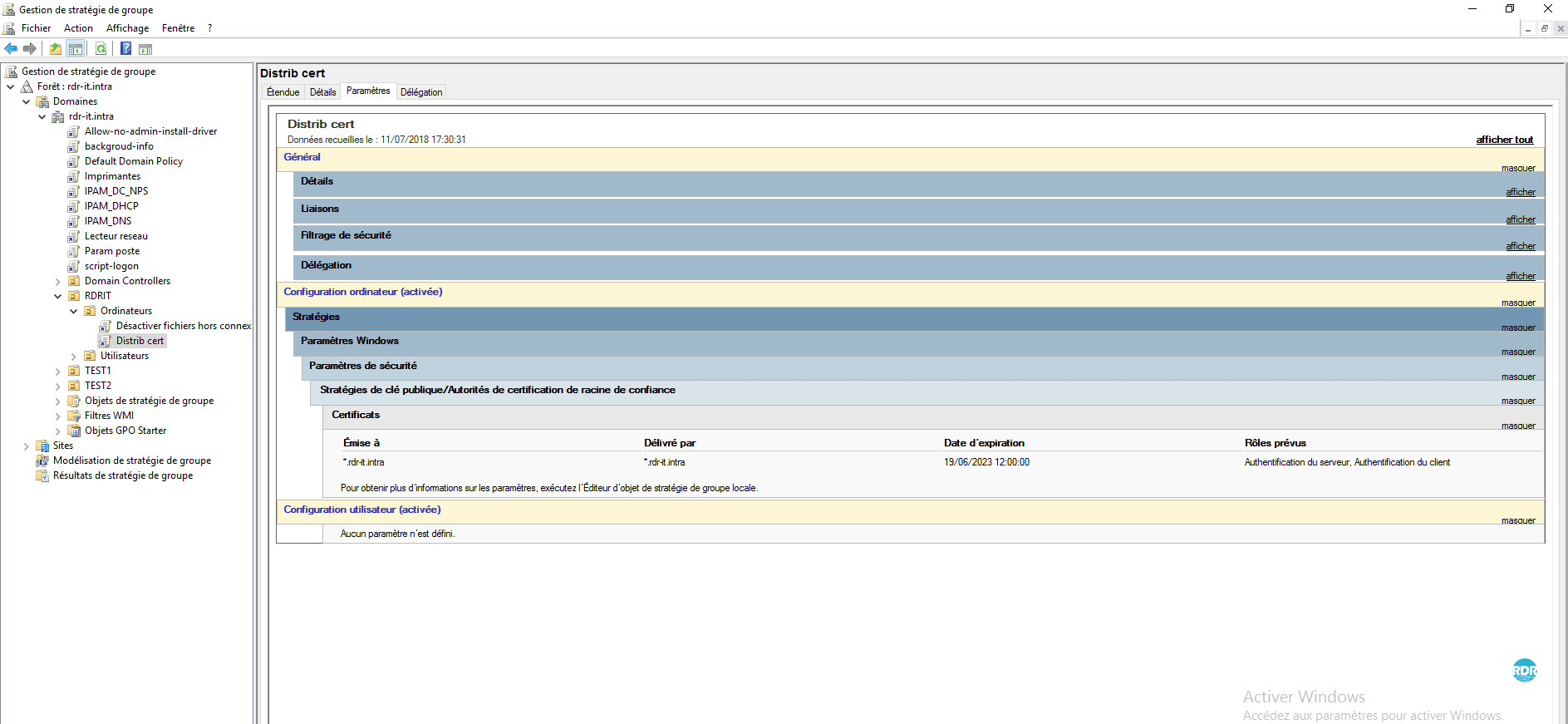
14.º Configurações de estratégia:
Teste a implementação do certificado
Reinicie um computador onde a política de grupo que instala o certificado é aplicada
Faça login no computador.
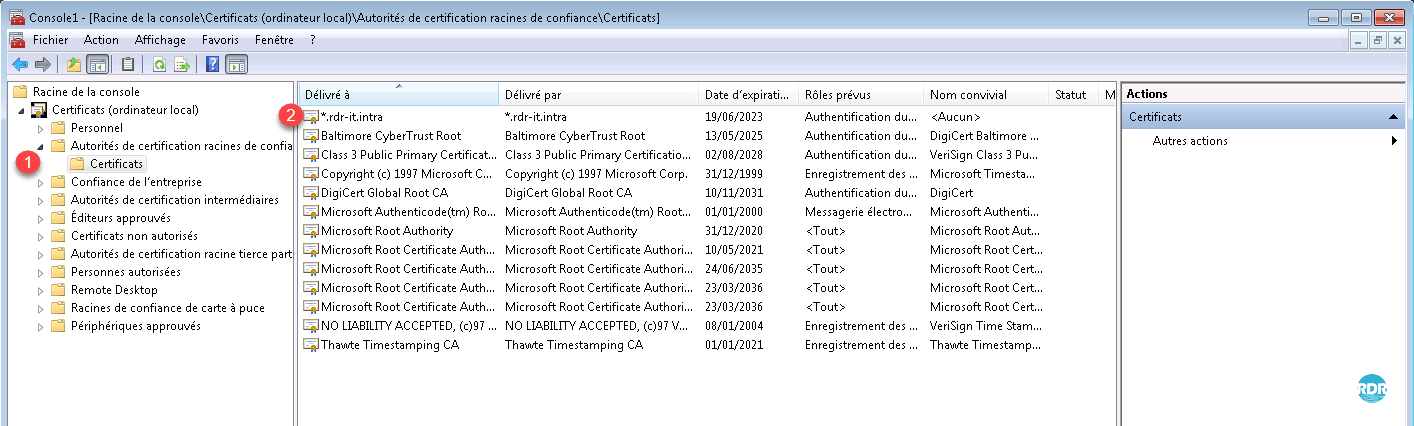
Abra a consola do MMC de Gestão de Certificados no computador local e aceda a Autoridade de Certificação Raiz Fiável 1 e verifique a presença do certificado 2 .
Neste tutorial, vimos como implementar um certificado utilizando um GPO, mas também como exportar um certificado a partir do armazenamento de certificados de um computador local.