Ao configurar um ambiente Active Directory, uma das necessidades mais comuns é facilitar o acesso do usuário a recursos compartilhados. Em vez de configurar manualmente cada estação de trabalho, é possível automatizar o mapeamento de unidades de rede no momento do login.
Essa automação possibilita a padronização de estações de trabalho, a redução de erros de configuração e a simplificação do gerenciamento de acesso a arquivos.
Neste tutorial, vamos analisar dois métodos para mapear uma unidade de rede:
- utilizando a estratégia de grupo (GPO), que é o método recomendado.
- usando um script executado no login
Veremos também como limitar o acesso a uma unidade de rede com base em grupos de usuários, a fim de adaptar dinamicamente os recursos disponíveis.
Pré-requisitos:
- Estar em um ambiente Active Directory.
- Tenha um pasta compartilhada Acessível aos usuários para os quais será mapeado.
Por que automatizar o mapeamento de unidades de rede?
Em um ambiente profissional, a automatização do mapeamento de unidades de rede garante consistência entre as estações de trabalho dos usuários e simplifica significativamente a administração. Os usuários encontram suas unidades automaticamente, sem necessidade de configuração manual, reduzindo as solicitações de suporte.
Essa abordagem também permite que as unidades de rede sejam adaptadas de acordo com serviços ou grupos de segurança, o que é particularmente útil em ambientes estruturados (RH, contabilidade, TI, etc.).
Mapeamento de unidades de rede via GPO - Política de Grupo
Atualmente, o uso de Objetos de Política de Grupo (GPOs) é o método mais recomendado para mapear unidades de rede em um ambiente Active Directory. Ele permite o gerenciamento centralizado, a aplicação automática de configurações e grande flexibilidade graças às opções de direcionamento.
Diferentemente dos scripts, esse método não depende da execução de código e se integra diretamente aos mecanismos nativos do Windows.
1. Abra o Editor de Política de Grupo em um controlador de domínio.

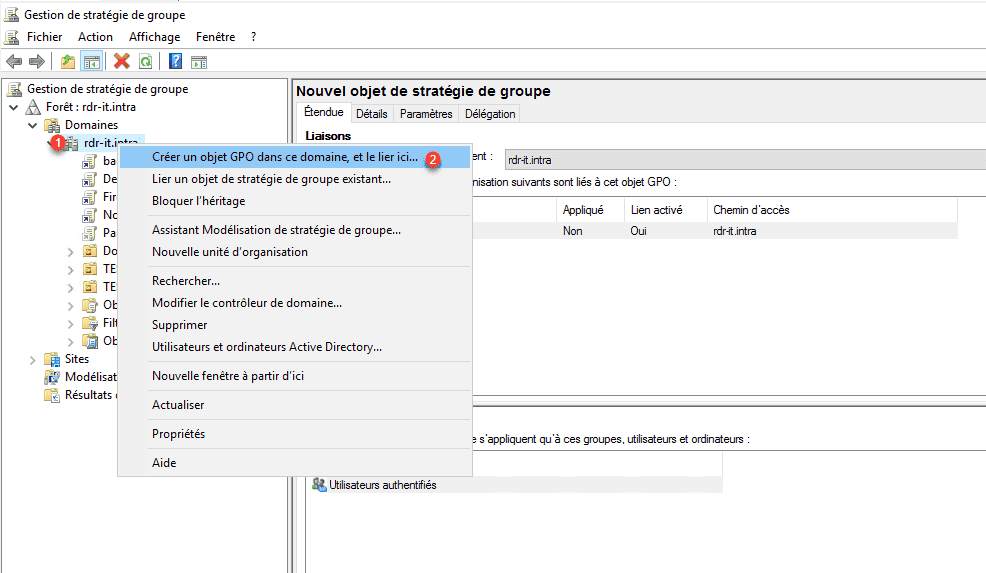
2. Crie uma nova estratégia, clique com o botão direito do mouse no nome do domínio 1 ou em uma unidade organizacional e clique em Criar um objeto GPO neste domínio e vincule aqui 2 .
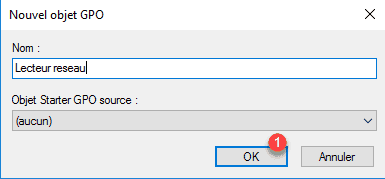
3. Dê um nome com estratégia e clique em OK 1 .
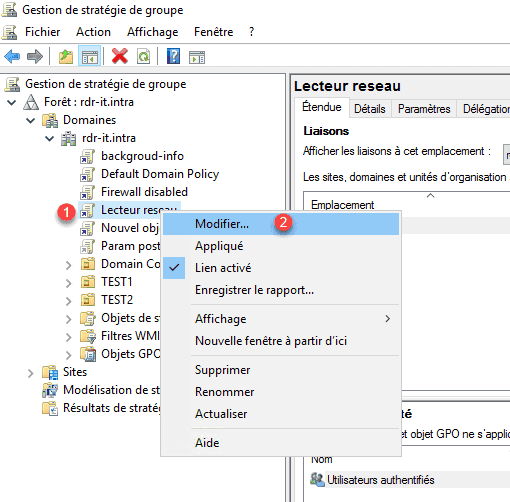
4. Clique com o botão direito do mouse na estratégia 1 e clique em Editar 2 para abrir o editor.
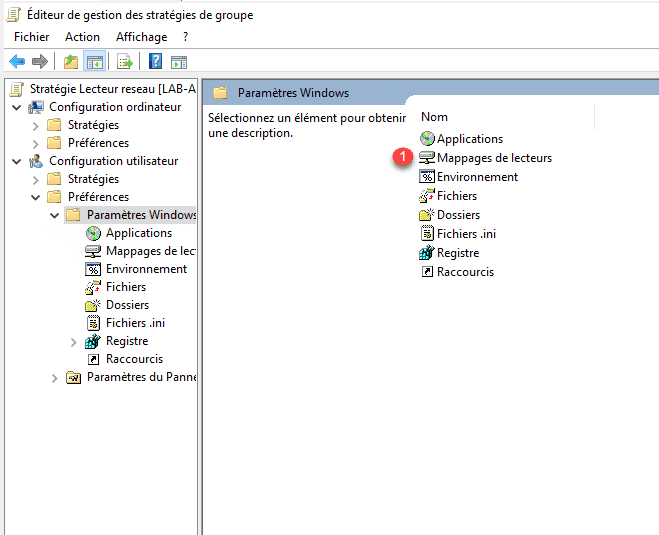
5. Vá para Configuração do Usuário / Preferências / Configurações do Windows e clique duas vezes em Mapeamentos de Unidade 1 .
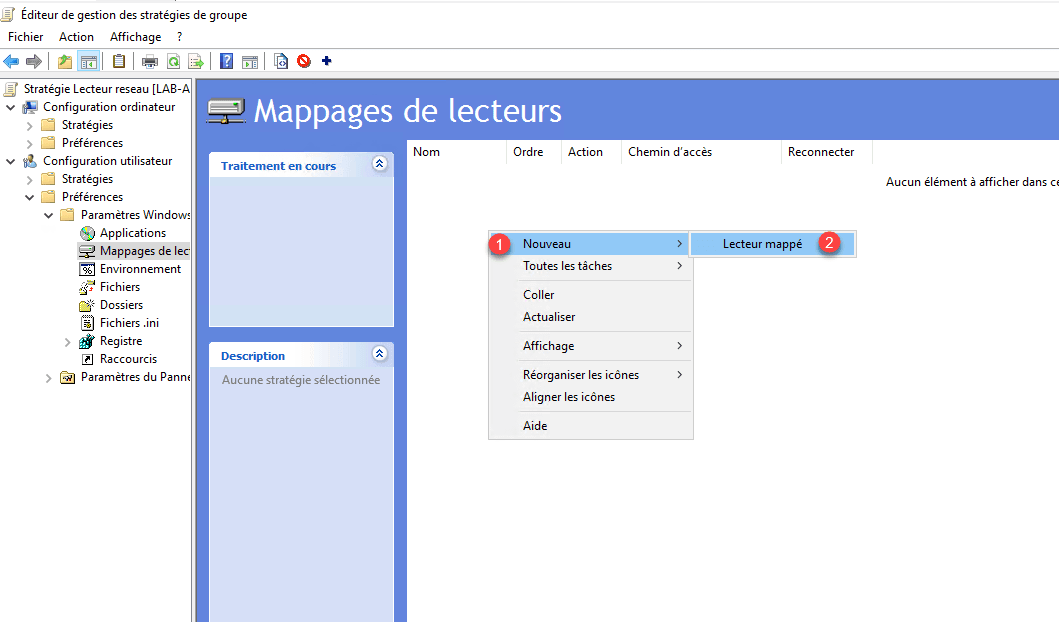
6. Clique com o botão direito do mouse em Novo 1 / Unidade mapeada 2 .
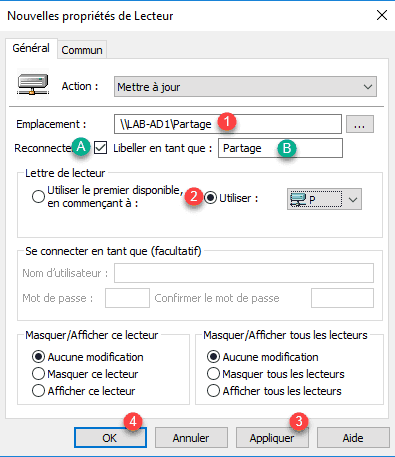
7. Preencha o formulário:
- 1 Insira o caminho UNC do compartilhamento de rede (por exemplo: \\servidor\compartilhamento). Este caminho deve ser acessível aos usuários e as permissões devem estar configuradas corretamente no servidor.
- 2 Indique a letra utilizada
- 3 Aplicar
- 4 OK
- <<<A>> e <<<B>> para rotular a unidade de rede
8. A unidade 1 deve estar visível em Mapeamentos de Unidade.
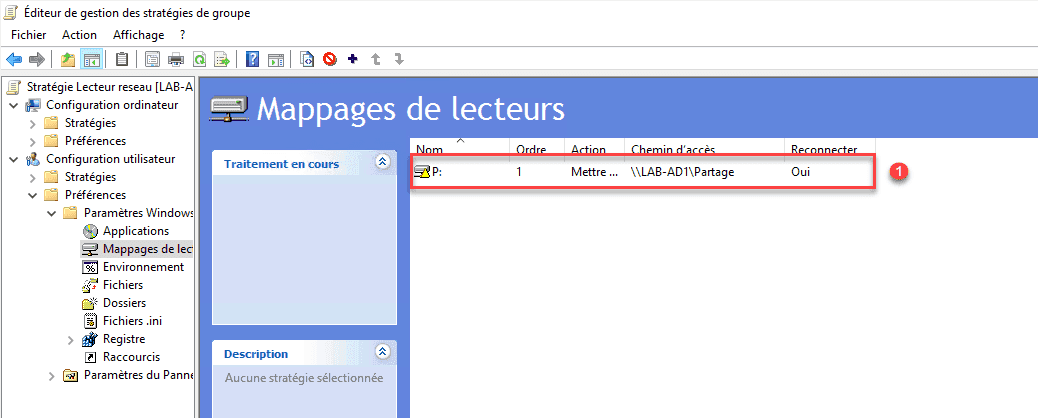
9. Resumo da GPO: por padrão, a unidade é mapeada para todos os usuários.
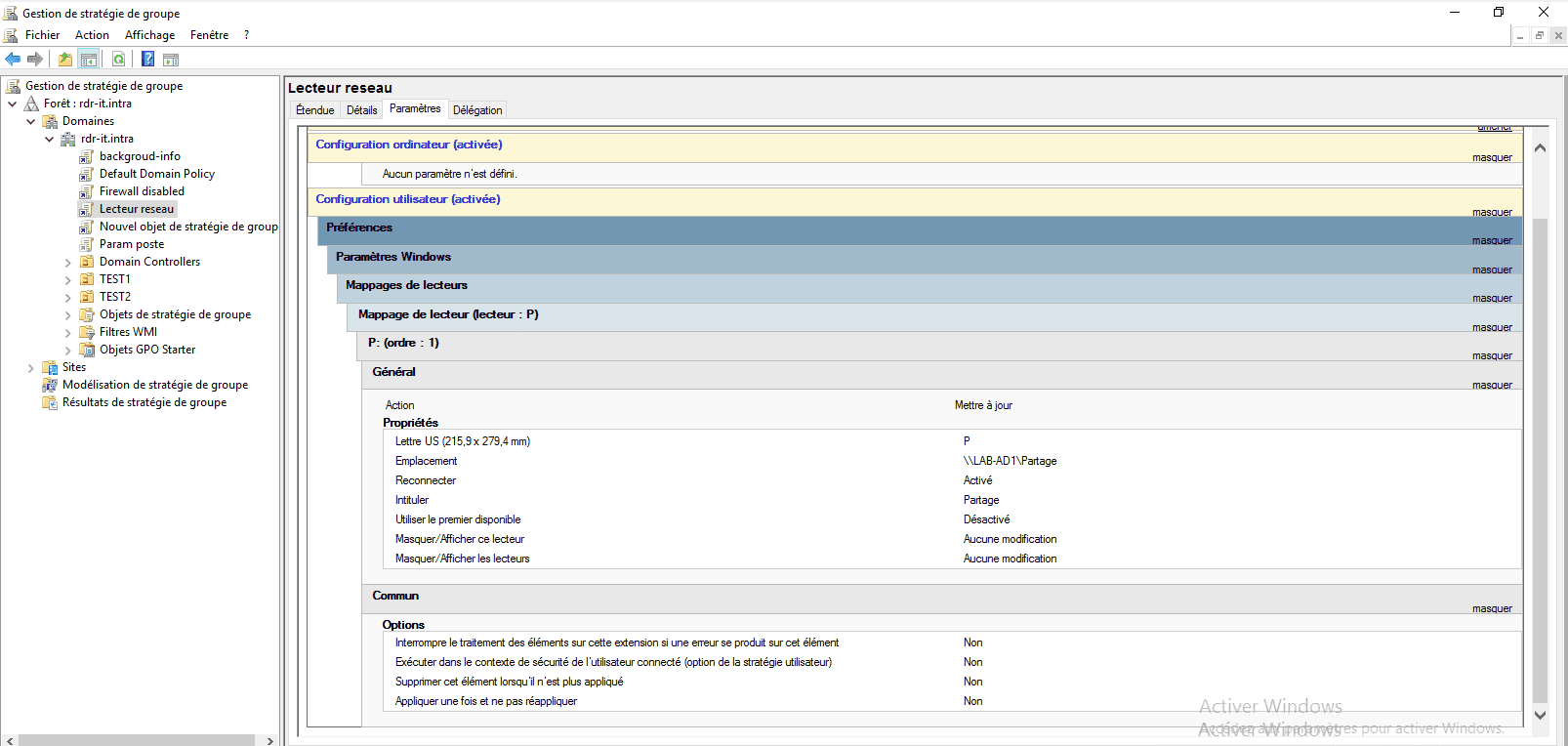
Limitar o mapeamento de unidades de rede a um grupo usando o direcionamento em nível de elemento.
O direcionamento em nível de elemento permite controlar quais usuários poderão ver a unidade de rede, mas não substitui o gerenciamento de permissões.
É essencial configurar corretamente as permissões NTFS e de compartilhamento na pasta em questão. O direcionamento por Política de Grupo afeta apenas a exibição e o mapeamento da unidade, não a segurança real dos dados.
Para uma gestão limpa e escalável, recomenda-se o uso de grupos de segurança em vez da atribuição direta de usuários.
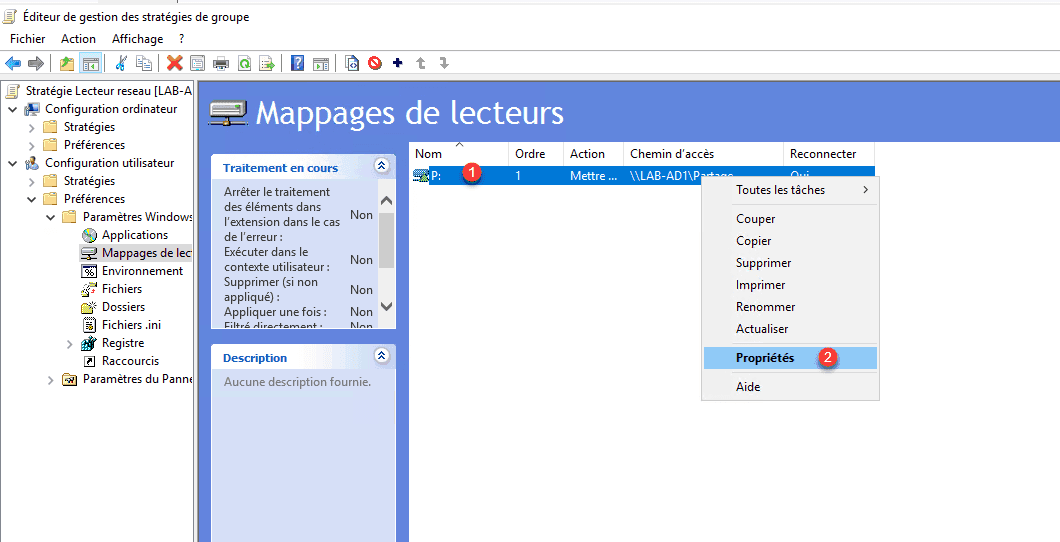
1. Edite seu jogador clicando com o botão direito do mouse sobre ele 1 e selecionando Propriedades.
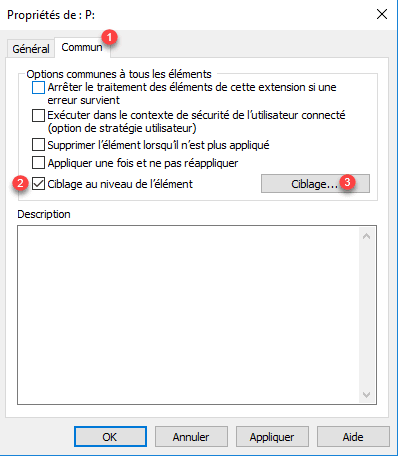
2. Vá para a guia Comum 1 , marque “Segmentação em nível de elemento” 2 e clique em Segmentação 3 .
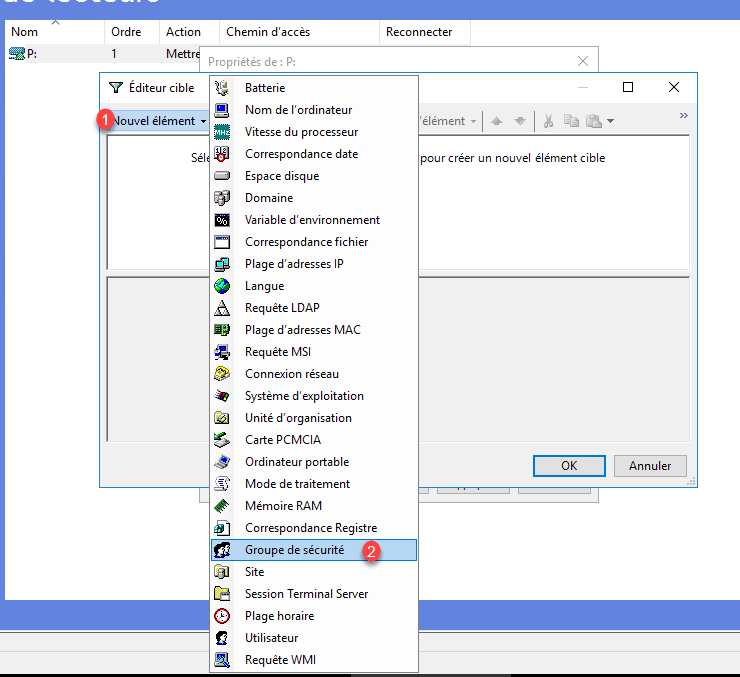
3. Clique em Novo item 1 e selecione Grupo de segurança 2 .
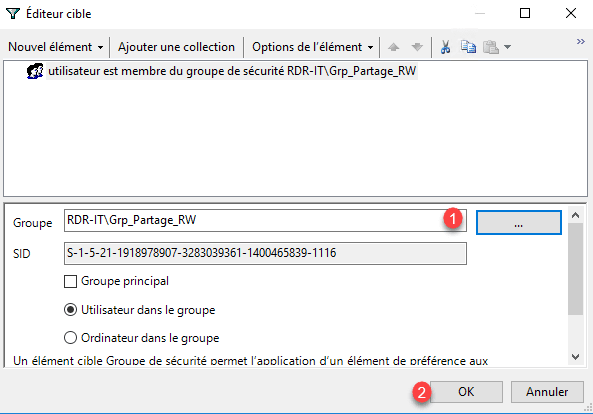
4. Adicione seu grupo 1 e clique em OK 2 .
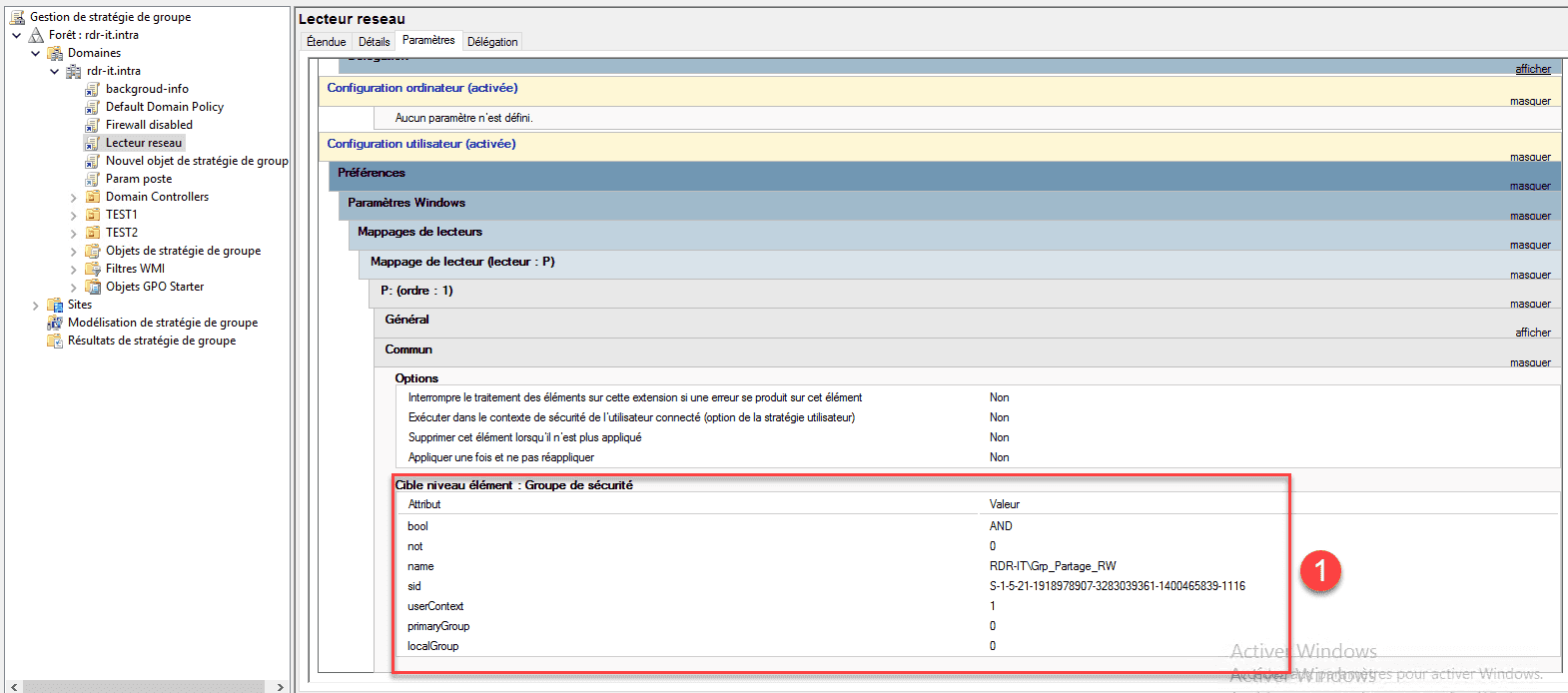
5. Pronto, a unidade P agora será mapeada apenas para usuários do grupo Grp_Partage_RW. Se você retornar à visão geral das configurações de política, poderá ver os elementos de direcionamento 1 .
Script do PowerShell para mapear uma unidade de rede
O script apresentado neste tutorial foi escrito em VBS.
Em versões futuras do Windows 11, a linguagem VBS se tornará um recurso opcional, pois agora está obsoleta.
Você encontrará no seguinte artigo: Script de logon do PowerShell , um exemplo de um script escrito em PowerShell.
1. Crie um novo arquivo PowerShell .ps1
2. Edite o arquivo e adicione os códigos abaixo:
$Drive = "P:"
$Path  = "\\LAB-AD1\partage"

# Vérifie si le lecteur P: est déjà utilisé
if (!(Get-PSDrive -Name $Drive.Replace(":", "") -ErrorAction SilentlyContinue)) {
    New-PSDrive -Name $Drive.Replace(":", "") -PSProvider FileSystem -Root $Path -Persist
} else {
    Write-Host "Le lecteur $Drive est déjà connecté."
}
3. Adicione o script aofazer logon por política de grupo Para realizar o mapeamento da unidade de rede.
Limitar o mapeamento de leitores a um grupo por roteiro
Assim como fizemos com a GPO, agora vamos modificar o script para limitar o mapeamento da unidade de rede ao grupo Grp_partage_RW.
1. Éditer le fichier :
# 1. Gestion des erreurs (On Error Resume Next)
$ErrorActionPreference = "SilentlyContinue"

# 2. Définition des variables
$Drive     = "P"
$Path      = "\\LAB-AD1\partage"
$GroupName = "Grp_Partage_RW"

# 3. Récupération des jetons de groupe de l'utilisateur (Méthode rapide sans module AD)
$Identity  = [Security.Principal.WindowsIdentity]::GetCurrent()
$Principal = New-Object Security.Principal.WindowsPrincipal($Identity)

# 4. Vérification du groupe et mappage
if ($Principal.IsInRole($GroupName)) {

    # On vérifie si le lecteur P: existe déjà pour éviter l'erreur de collision
    if (!(Get-PSDrive -Name $Drive)) {

        # New-PSDrive avec -Persist pour l'affichage dans l'Explorateur Windows
        New-PSDrive -Name $Drive -PSProvider FileSystem -Root $Path -Persist

    }
}
Como você pode ver, adicionamos duas funções ao final do código que nos permitem verificar a associação do usuário conectado a um grupo. O mapeamento do leitor agora é condicional (if).
Solução de problemas: Problemas comuns de mapeamento de unidades de rede
Embora o mapeamento de unidades de rede seja relativamente simples de configurar, frequentemente não funciona como esperado. Aqui estão os principais pontos a verificar caso encontre algum problema.
Se a unidade de rede não for exibida, a primeira coisa a verificar é a aplicação da Política de Grupo. É possível que o GPO não esteja corretamente vinculado à unidade organizacional ou que o usuário não seja afetado por ela. Para verificar isso, você pode usar o comando gpresult /r ou rsop.msc para ver quais políticas estão realmente aplicadas ao computador.
Outro ponto crucial diz respeito aos direitos de acesso. Mesmo que a unidade esteja mapeada corretamente, ela pode ficar inacessível se as permissões NTFS ou de compartilhamento não estiverem configuradas adequadamente. Portanto, é importante verificar se o usuário ou seu grupo possui as permissões necessárias na pasta compartilhada.
O caminho de rede também é uma fonte frequente de erros. Um erro no caminho UNC (por exemplo, \\servidor\compartilhamento) impedirá o mapeamento da unidade. Recomenda-se testar esse caminho diretamente no Explorador de Arquivos do Windows para verificar sua acessibilidade.
No caso de direcionamento de grupo, é essencial garantir que o usuário seja membro do grupo de segurança usado no GPO. Os atrasos de replicação em Active Directory também devem ser considerados, pois podem atrasar a implementação das alterações.
O Visualizador de Eventos do Windows é uma ferramenta muito útil para diagnosticar problemas de mapeamento. Ao verificar os registros em Logs de Aplicativos e Serviços > Microsoft > Windows > Política de Grupo > OperacionalÉ possível identificar com precisão erros relacionados à aplicação de GPOs. Esses eventos ajudam a entender por que uma unidade de rede não foi mapeada, principalmente em casos de problemas de segmentação, permissões ou configuração.
Se você estiver usando um script de logon, lembre-se de que ele só será executado quando o usuário fizer login. Diferentemente dos Objetos de Política de Grupo (GPOs), o comando gpupdate não pode executar novamente um script que já foi executado. Portanto, o usuário precisa sair da sessão e entrar novamente para que as alterações sejam aplicadas.
Por fim, em versões recentes do Windows, alguns problemas podem estar relacionados a restrições de segurança ou à evolução das tecnologias utilizadas. Como a linguagem VBS está sendo descontinuada, recomenda-se priorizar soluções baseadas em Objetos de Política de Grupo (GPOs) ou PowerShell para garantir melhor compatibilidade a longo prazo.
Para uma análise mais aprofundada, você pode habilitar o registro avançado na Política de Grupo ou usar ferramentas como gpresult /h para gerar um relatório HTML detalhado. Isso proporciona uma visão completa das configurações aplicadas e facilita o diagnóstico em ambientes complexos.
Conclusão
O mapeamento de unidades de rede é uma configuração essencial em um ambiente Active Directory. Embora existam vários métodos, o uso da Política de Grupo continua sendo a solução mais simples, confiável e fácil de manter atualmente.
Os scripts de login ainda podem ser usados em certos contextos específicos, mas tendem a ser substituídos por soluções mais modernas, principalmente aquelas baseadas em PowerShell ou preferências de Política de Grupo.
Para uma infraestrutura limpa e escalável, recomenda-se priorizar GPOs com segmentação baseada em grupos de segurança.
Perguntas frequentes
Porque é que a minha unidade de rede não está a ser mapeada?
É possível aplicar o mapeamento sem reiniciar o computador?
gpupdate /force, mas isto não reinicia os scripts de logon. Neste caso, é necessário que o utilizador faça logon.