Neste tutorial, veremos como instalar a função WSUS (Windows Server Update Services) no Windows Server 2025. Essa função permite que você tenha um servidor em seu ambiente para controlar a distribuição de atualizações para produtos Microsoft (Windows, Office, SQL Server etc.). A função WSUS também é um componente do MECM, pois o MECM depende do serviço WSUS para gerenciar pacotes de atualização.
A WSUS está presente nas empresas principalmente por dois motivos:
- Gerencie a implantação de atualizações e gere relatórios de instalação para garantir que sua infraestrutura de TI esteja sempre atualizada. Esse gerenciamento também permite controlar quando as atualizações da Microsoft são instaladas, evitando instalações não controladas pelo Windows Update e prevenindo bugs relacionados a atualizações.
- Ao economizar largura de banda, o armazenamento em um servidor centralizado evita o download de atualizações da Internet para cada computador (atualmente, é possível não armazenar mais atualizações localmente, economizando largura de banda).
Para funcionar, o WSUS requer um banco de dados, e existem três soluções:
- WID: O Datatab interno do Windows, que é um banco de dados Microsoft incorporado sem limite de tamanho, mas com desempenho mediano, é a opção padrão.
- SQL Express: Esta é a solução que analisaremos neste tutorial. Ela oferece o melhor equilíbrio entre custo e desempenho. Este tipo de banco de dados pode ser usado em um ambiente com 1500 a 2500 computadores antes de atingir o limite de tamanho de 10 GB imposto pelo SQL Express.
- O SQL Server é o tipo de banco de dados a ser usado para grandes sistemas de computador.
Antes de instalar a função WSUS, instalaremos o SQL Server 2022 Express em nosso servidor WSUS. Em relação aos requisitos de hardware, você precisará de pelo menos 2 CPUs com 8 GB de memória e dois discos rígidos: o primeiro para o sistema e o segundo para armazenar atualizações e o banco de dados. O tamanho deste segundo disco dependerá principalmente se você armazenará atualizações no servidor e também do número de produtos e tipos de atualizações que você gerenciará.
Em setembro de 2024, a Microsoft anunciou o fim do desenvolvimento da função WSUS; ela ainda estará presente no Windows Server 2025, mas agora é o momento de começar a procurar uma solução de gerenciamento de patches para se preparar para o fim do WSUS.
Índice
Instale o SQL Server Express para WSUS.
Comece baixando o SQL Express do site da Microsoft; no momento em que escrevi este tutorial, usei a versão SQL Server 2022 Express.
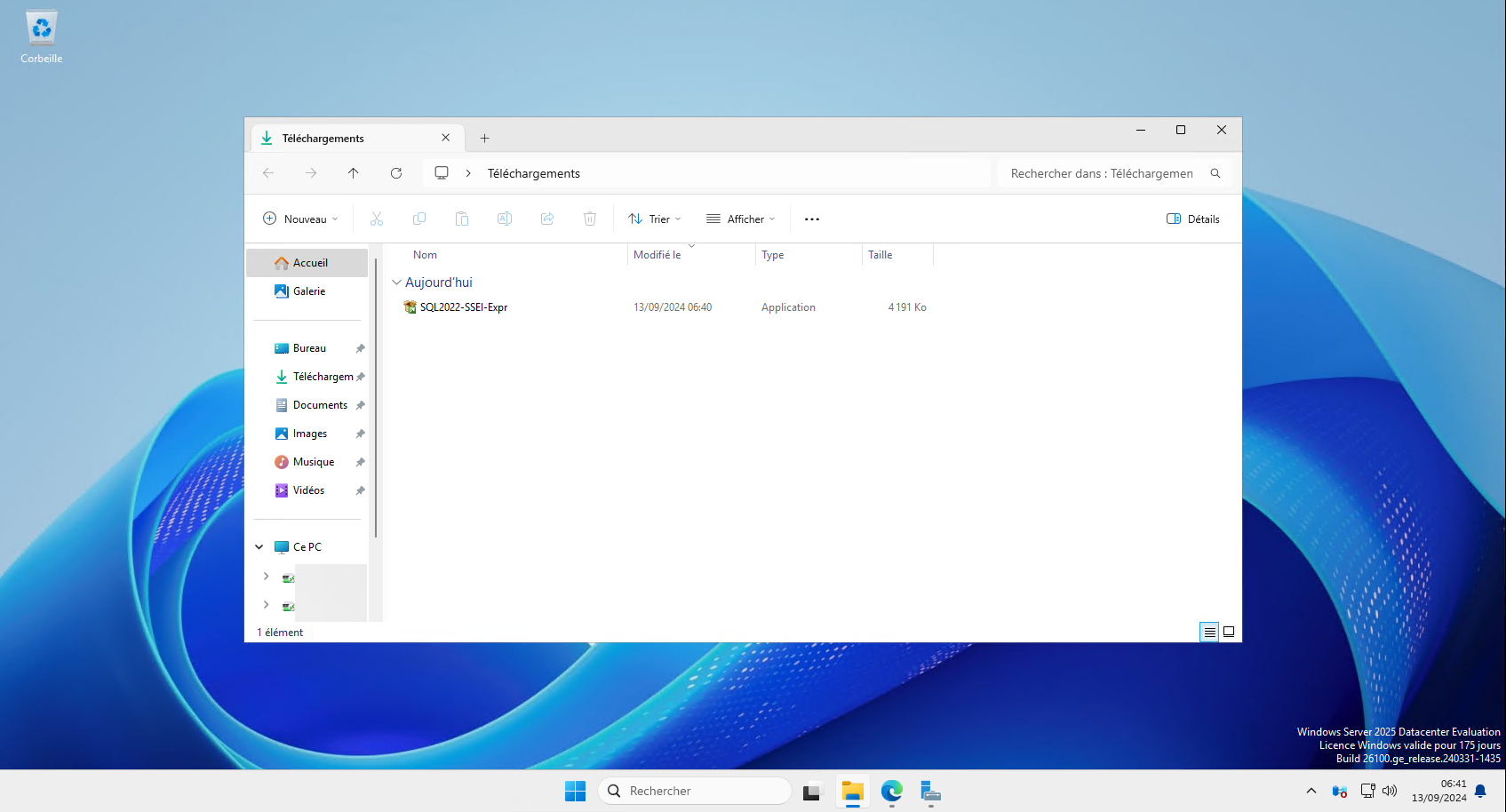
Após o download, execute o arquivo.
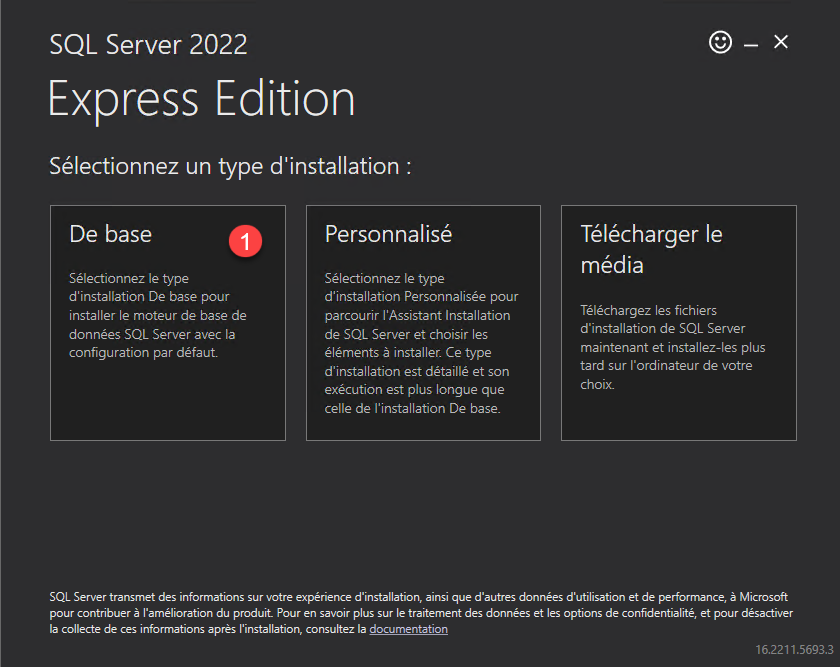
Selecione o tipo de instalação: Básica 1.
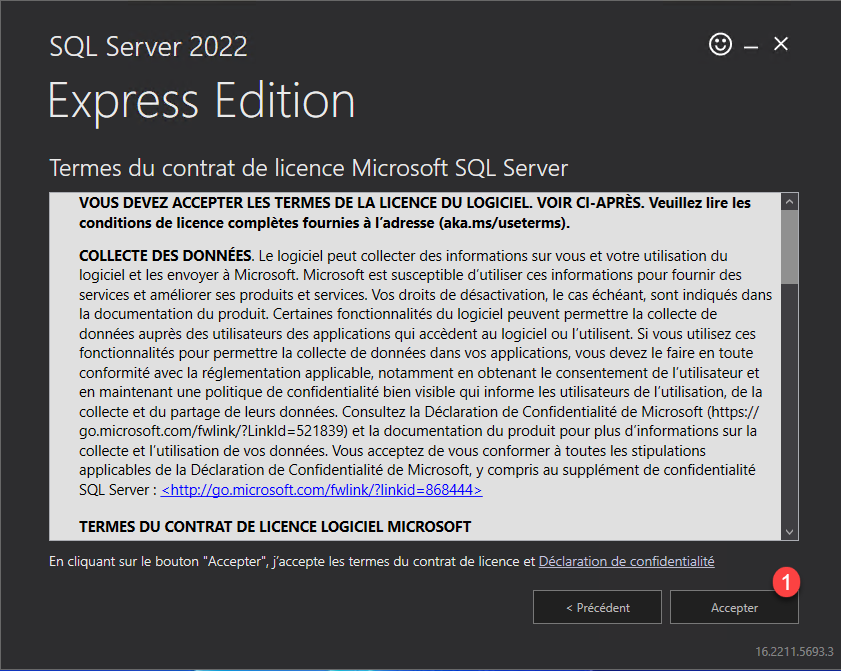
Clique no botão Aceitar 1 para aceitar os termos do contrato de licença.
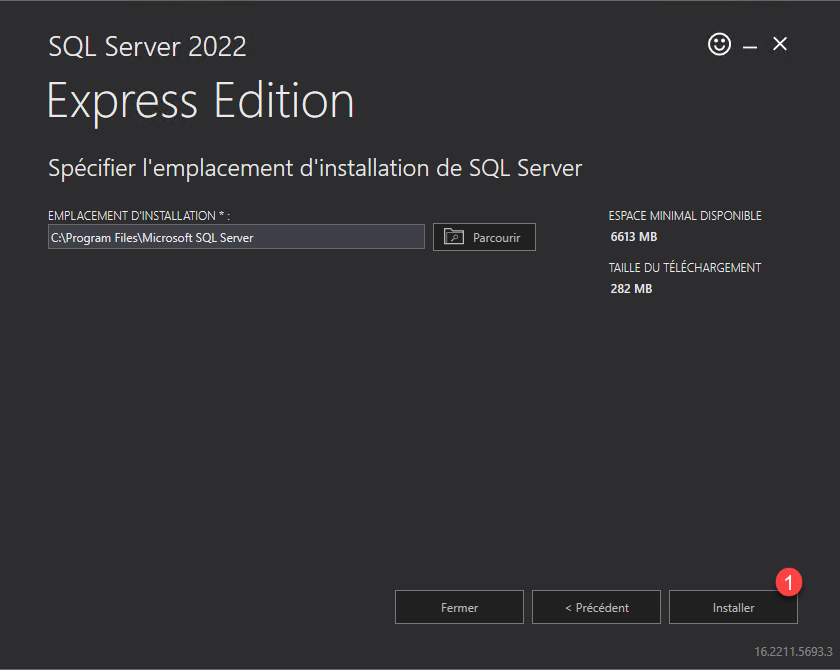
Se necessário, altere o local de instalação e clique em Instalar 1.
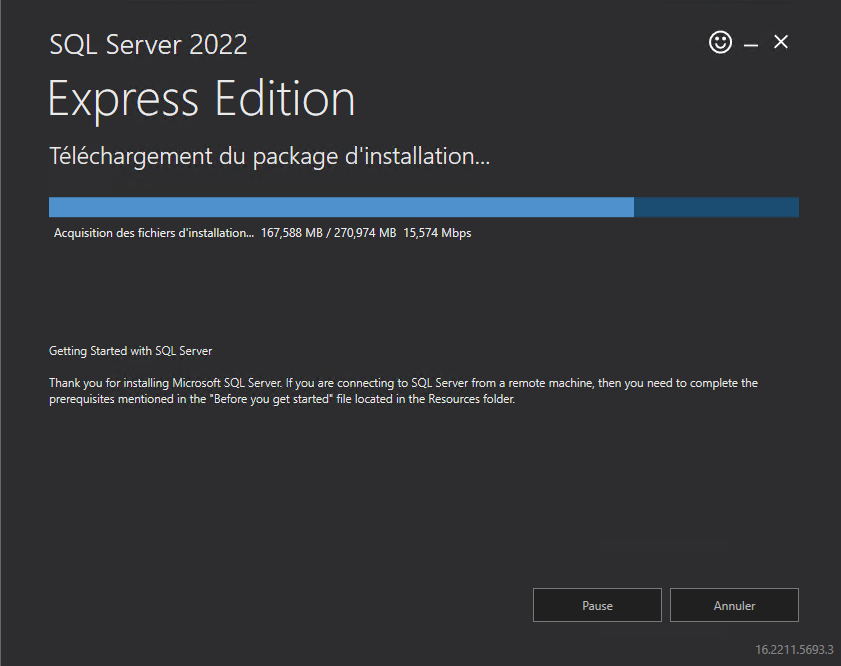
Aguarde enquanto o SQL Server Express é baixado e instalado…
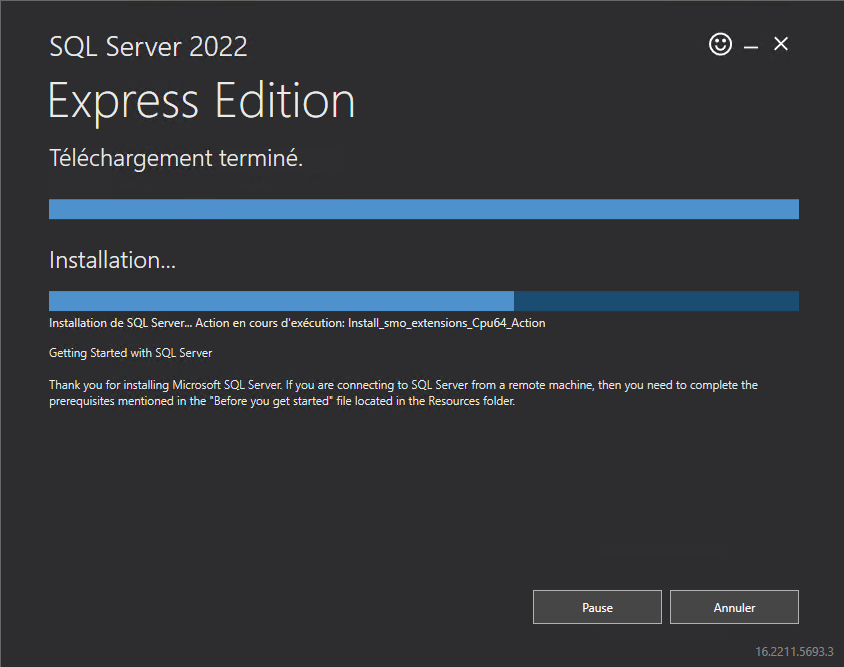
O SQL Server Express está instalado, clique no botão Fechar 1.
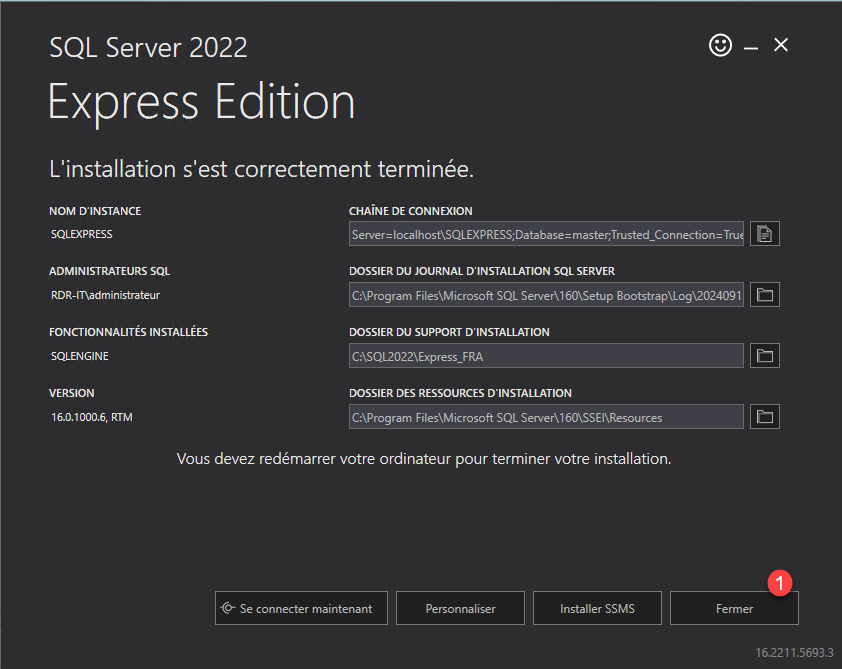
Reinicie o servidor.
Agora vamos proceder à instalação da função WSUS.
Instalando a função WSUS no Windows Server 2025
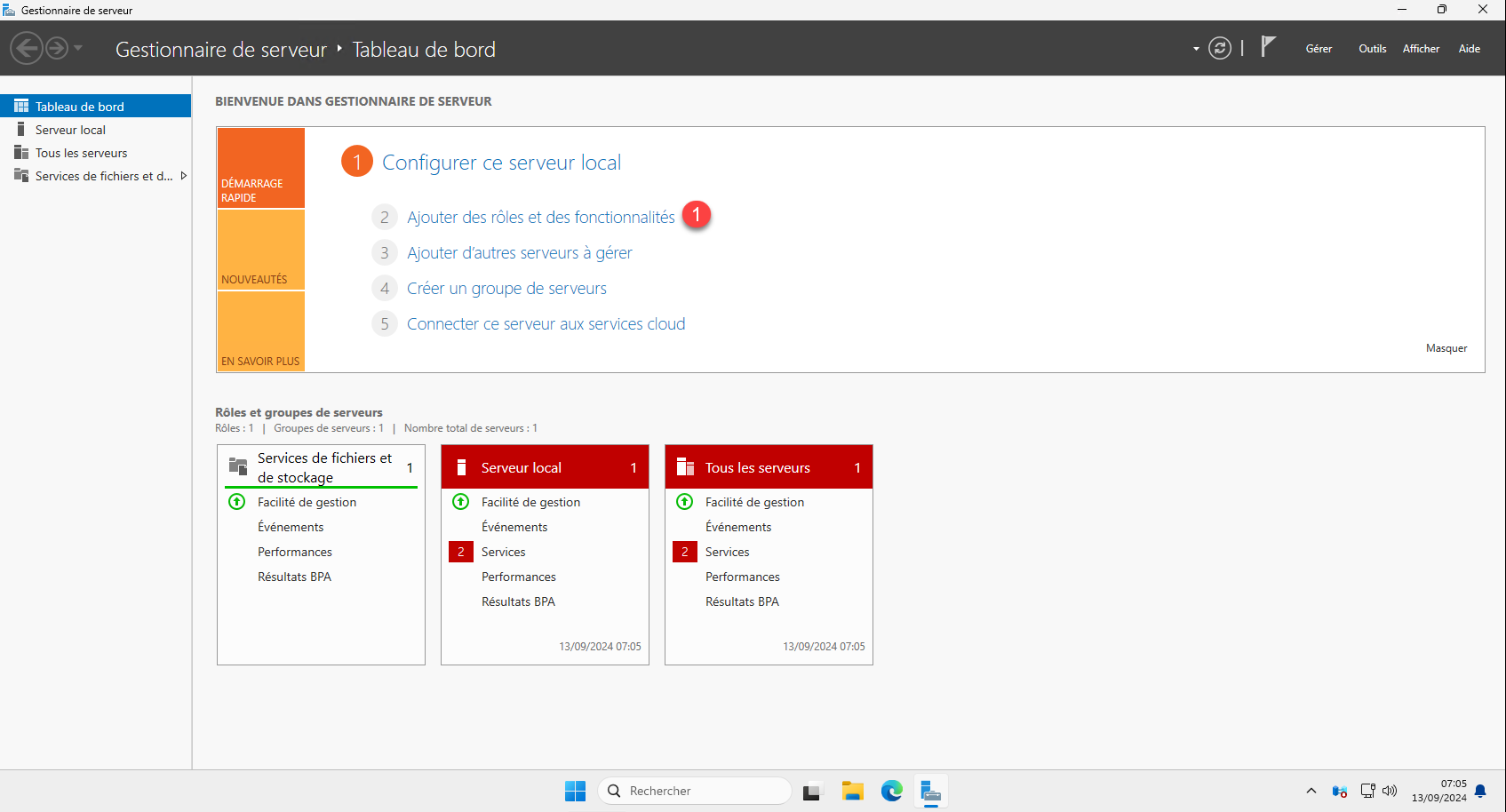
No Gerenciador do Servidor, inicie o assistente clicando em Adicionar funções e recursos 1.
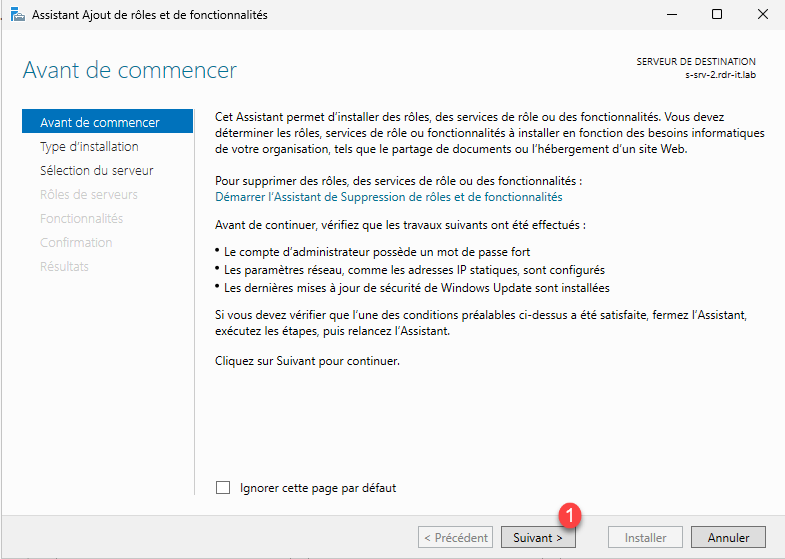
Ao iniciar o assistente, clique no botão Próximo 1.
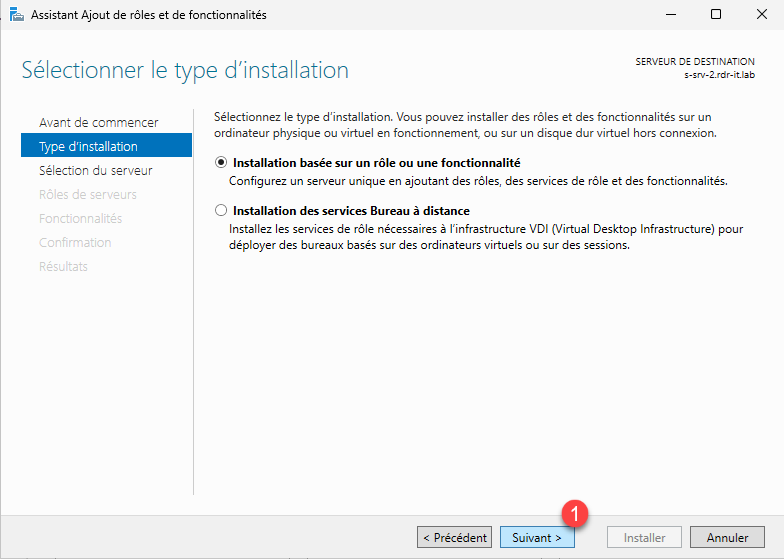
Escolha: Instalação baseada em função ou instalação baseada em recurso 1 e clique no botão Próximo 2.
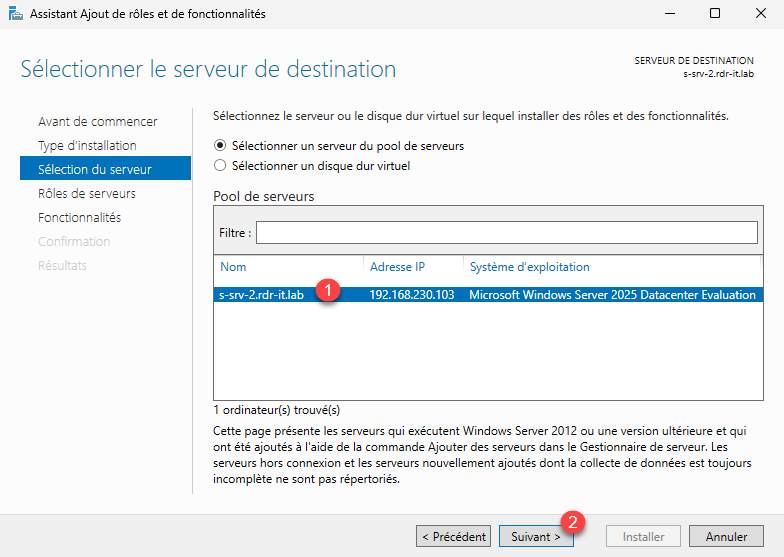
Selecione o servidor 1 onde a função WSUS será implantada e clique em Avançar 2.
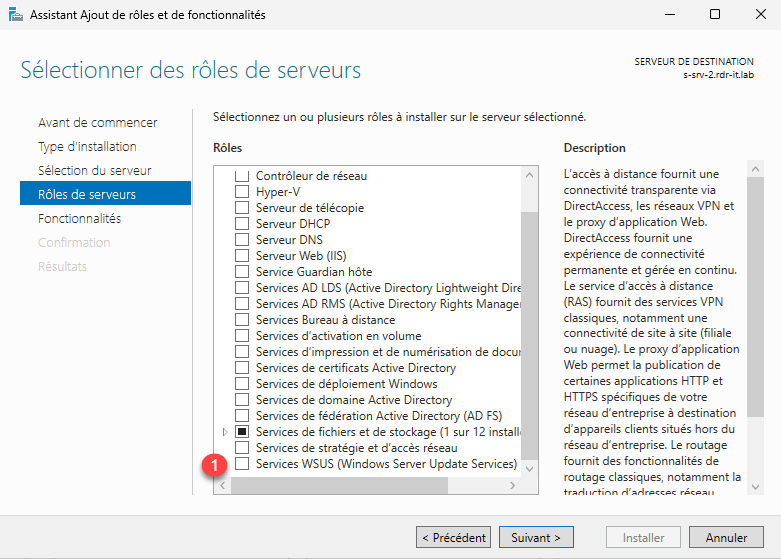
Na lista de funções, marque a caixa WSUS (Serviços de Atualização do Windows Server) 1.
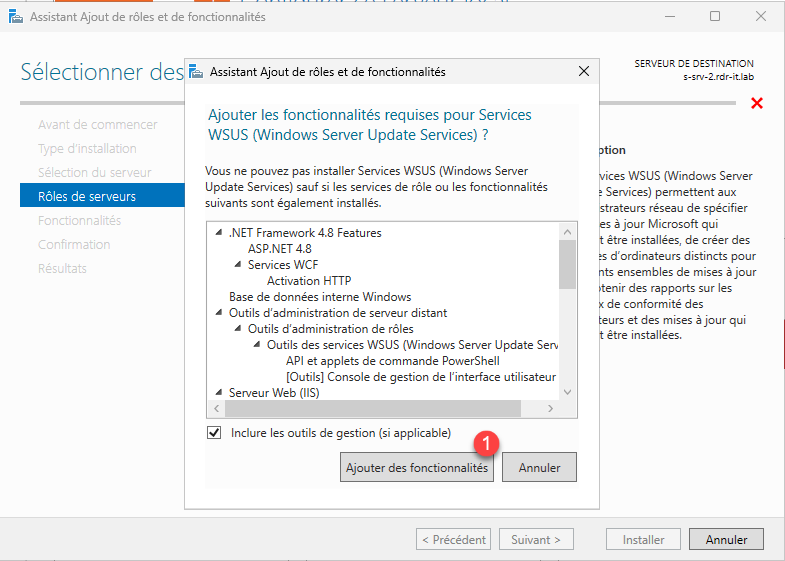
A função WSUS requer a adição de vários recursos ao Windows Server, incluindo a função IIS para o servidor Web, clique no botão Adicionar recursos 1.
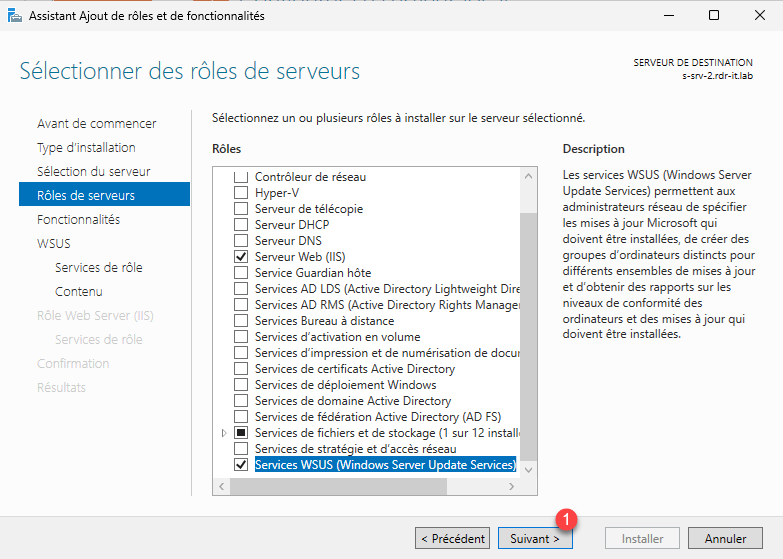
Com as funções (WSUS e IIS) selecionadas, clique no botão Próximo 1 no assistente.
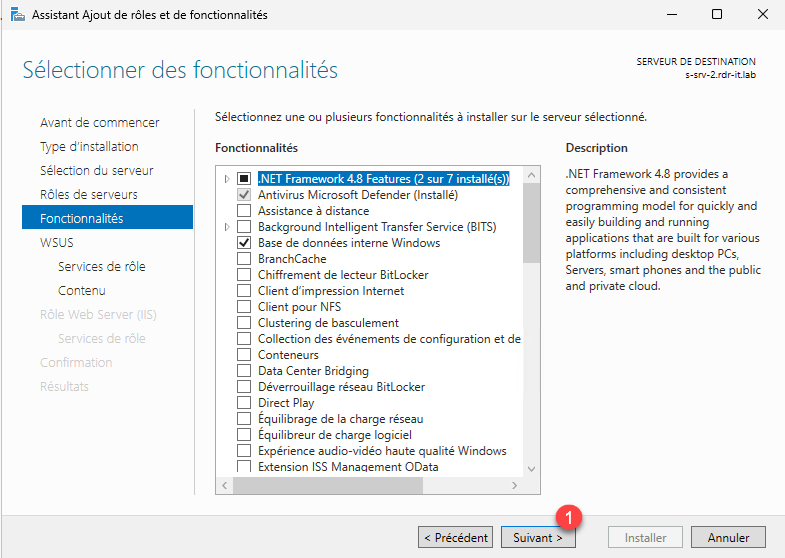
Navegue pela lista de recursos clicando em Próximo 1.
Um resumo da função WSUS é exibido, clique em Próximo 1.
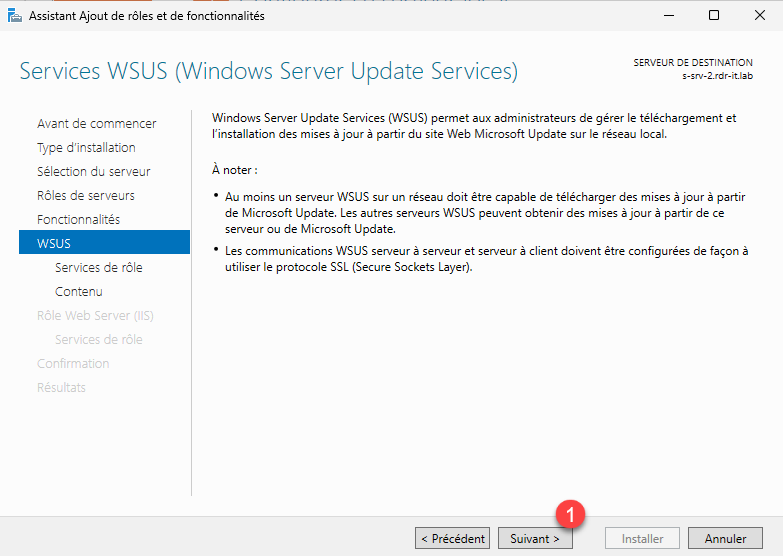
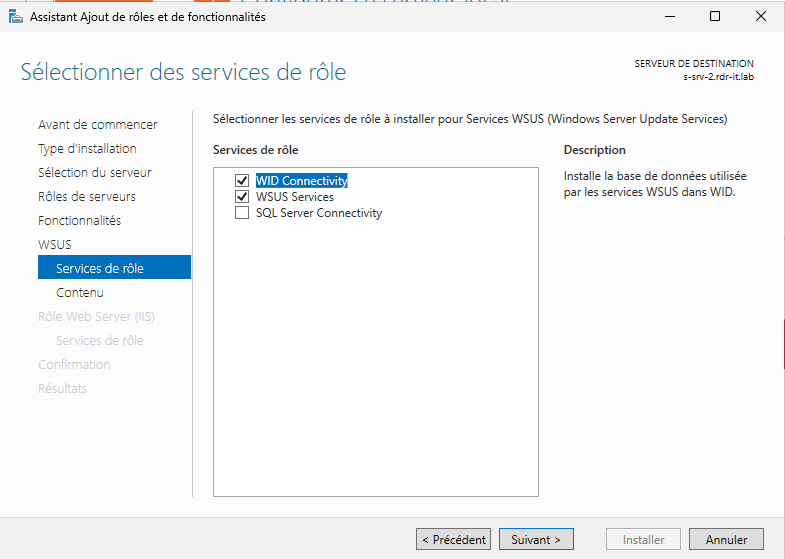
Como você pode ver, por padrão, o WSUS está configurado para usar o banco de dados WID interno.
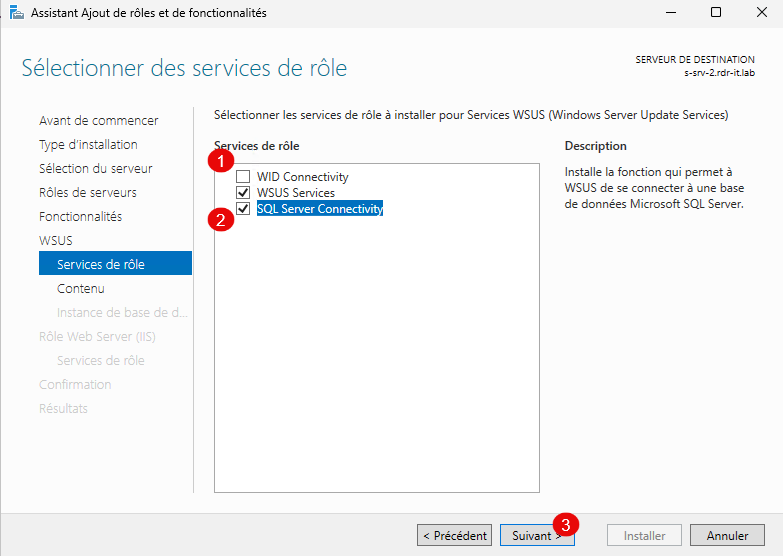
Desmarque Conectividade WID 1, marque Conectividade do SQL Server 2 e clique no botão Avançar 3.
Especifique o local 1 para armazenar atualizações no servidor e clique em Avançar 2.
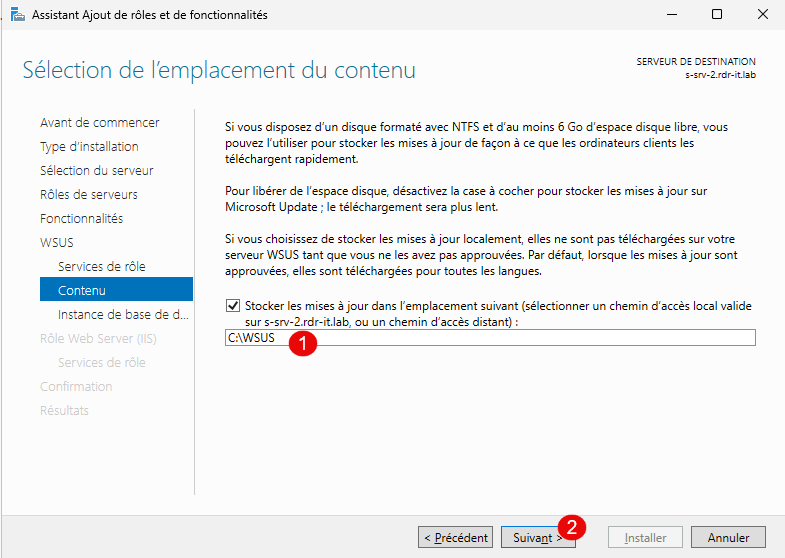
Para este experimento de laboratório, utilizei o disco C: (Sistema), mas em um ambiente de produção, utiliza-se um disco diferente.
Digite o nome da instância SQL 1 e clique no botão Próximo 2.
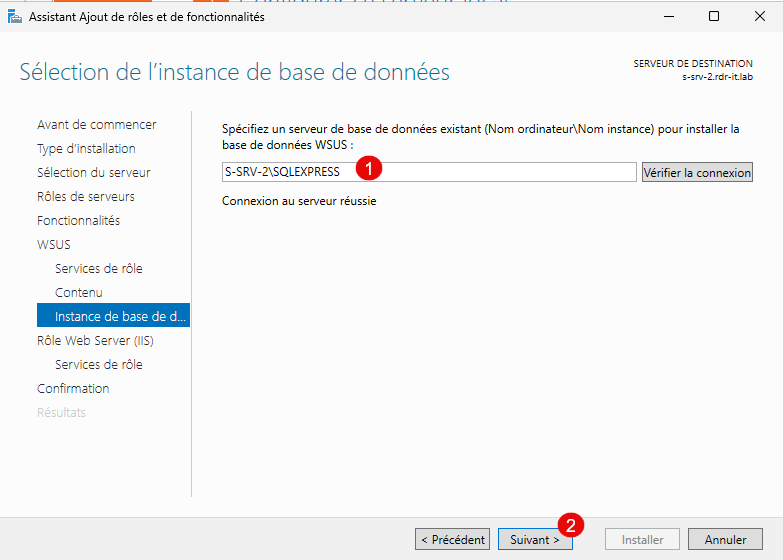
Você pode testar o nome da instância e sua conexão clicando no botão Verificar Conexão antes de prosseguir para a próxima etapa.
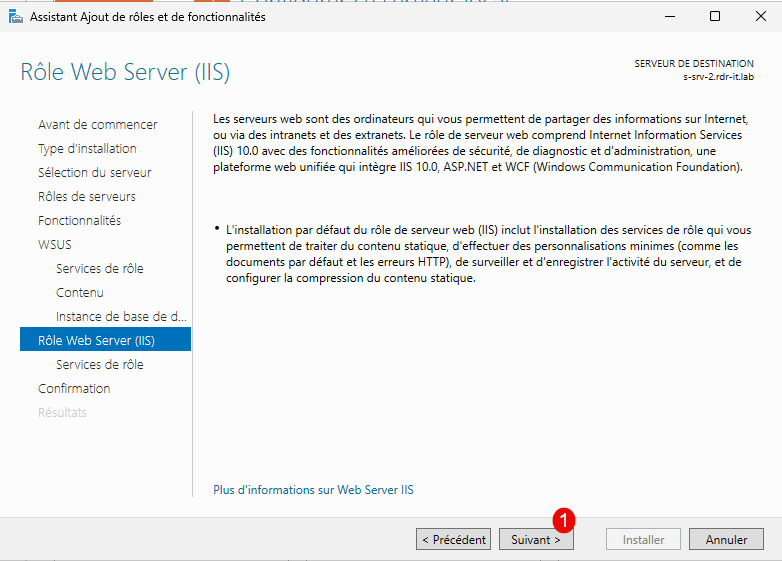
Prossiga para as próximas duas etapas clicando em Próximo 1, que trata da função IIS, que é o servidor Web usado pelo WSUS.
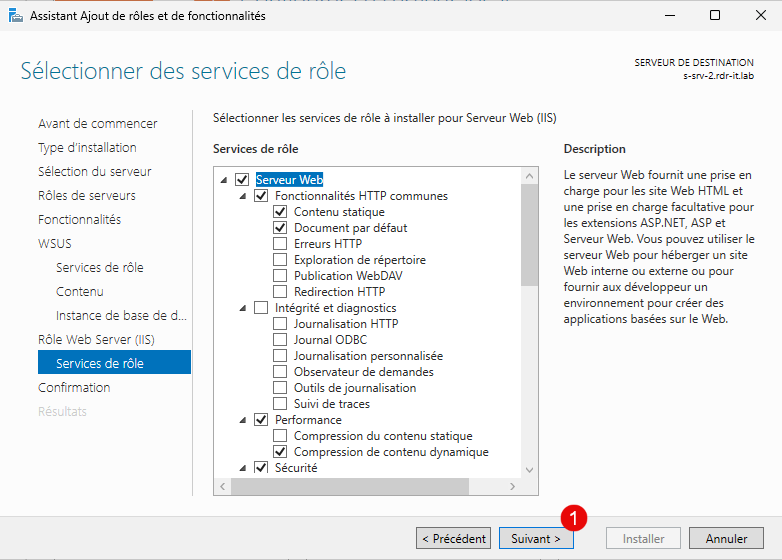
Por fim, clique no botão Instalar 1.
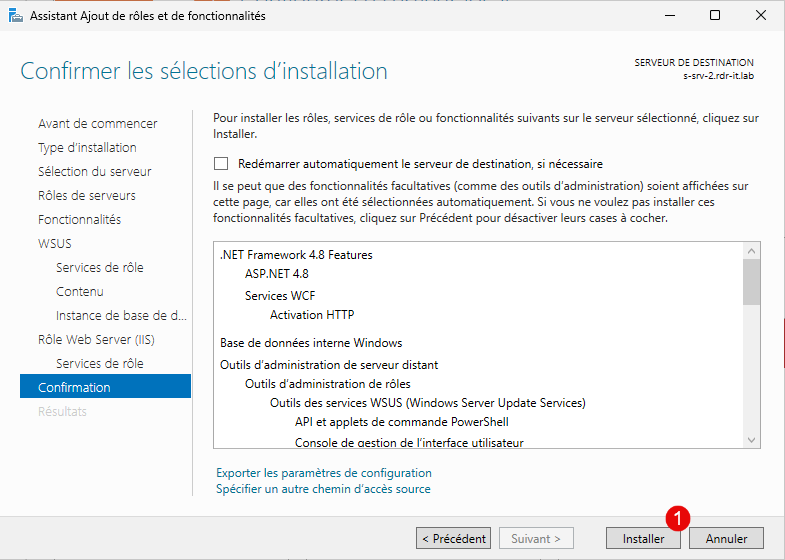
Aguarde durante a instalação, que é bastante rápida, levando entre 2 e 5 minutos, dependendo da configuração do servidor.
Após a conclusão da instalação, saia do assistente de instalação clicando no botão Fechar 1.
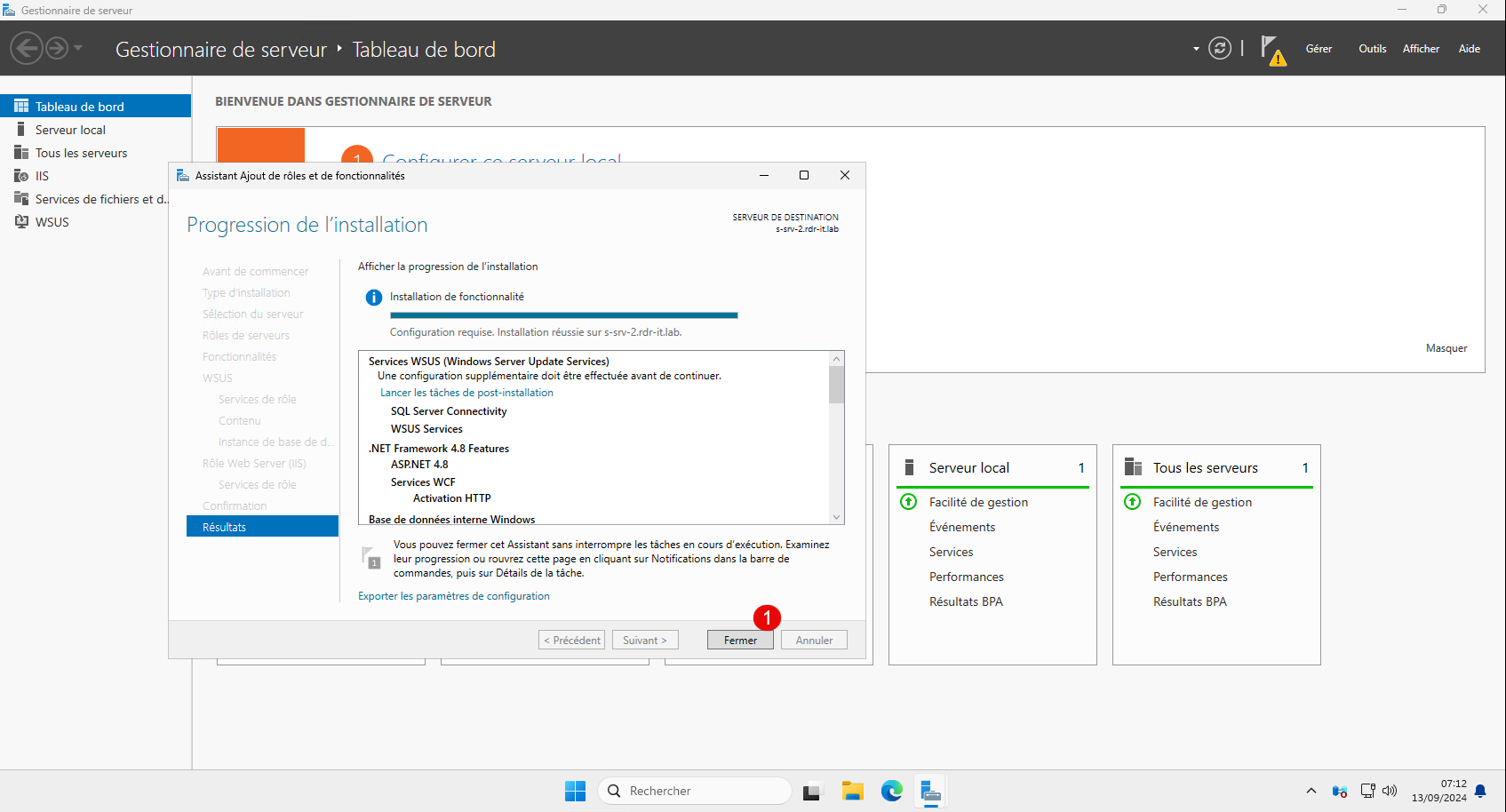
Concluímos a instalação dos componentes necessários para a instalação da função WSUS.
Configuração pós-instalação do WSUS
Agora vamos passar para a configuração “geral” do WSUS, onde escolheremos quais tipos de atualizações serão implantadas pelo WSUS e também para quais produtos da Microsoft.
No Gerenciador do Servidor, há uma notificação, clique na bandeira 1 e depois clique em Executar tarefas pós-instalação 2.
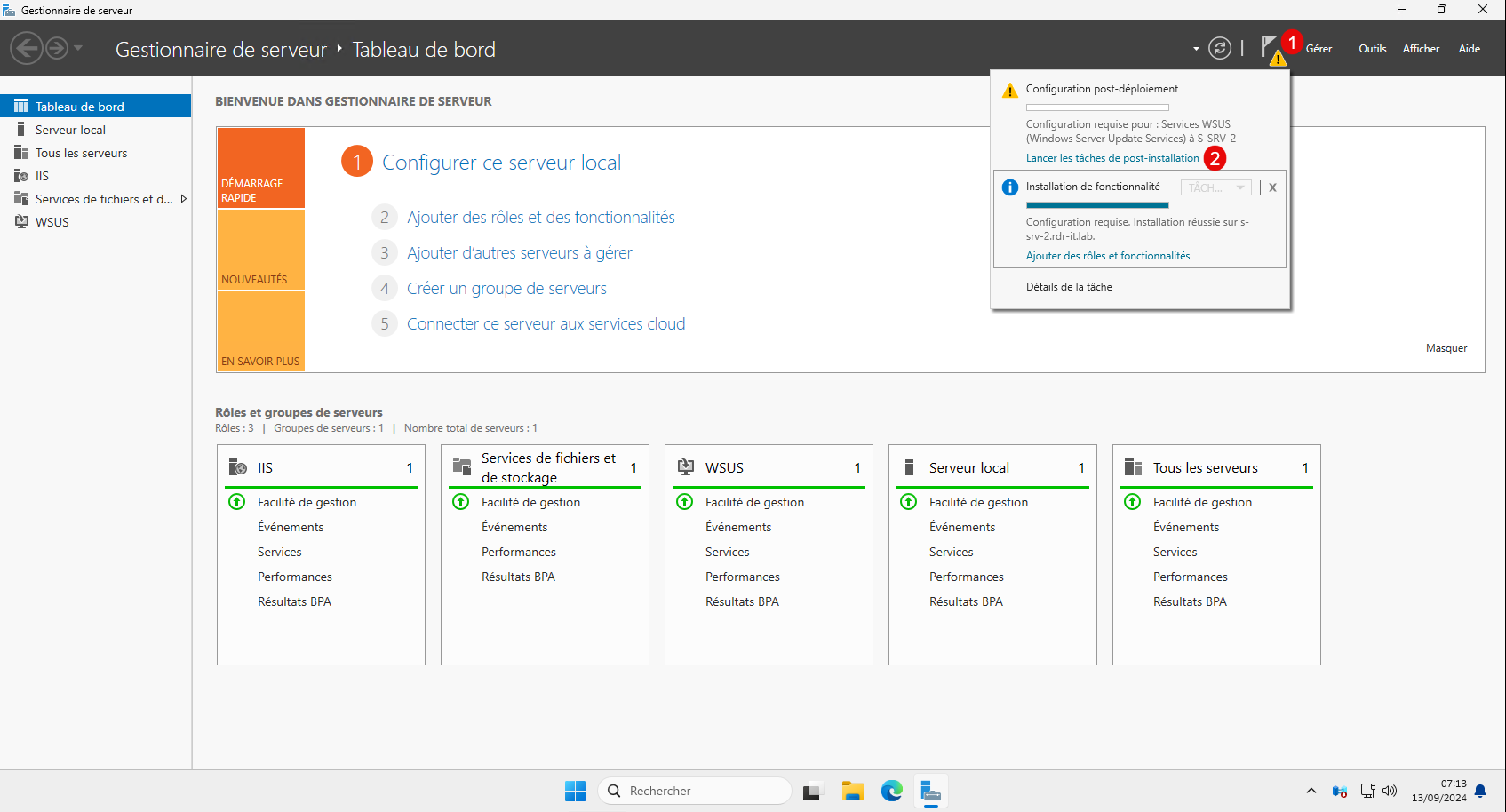
Esta etapa deve iniciar um assistente de configuração; caso contrário, inicie o console do WSUS, que está disponível no Gerenciador do Servidor, na lista Ferramentas.
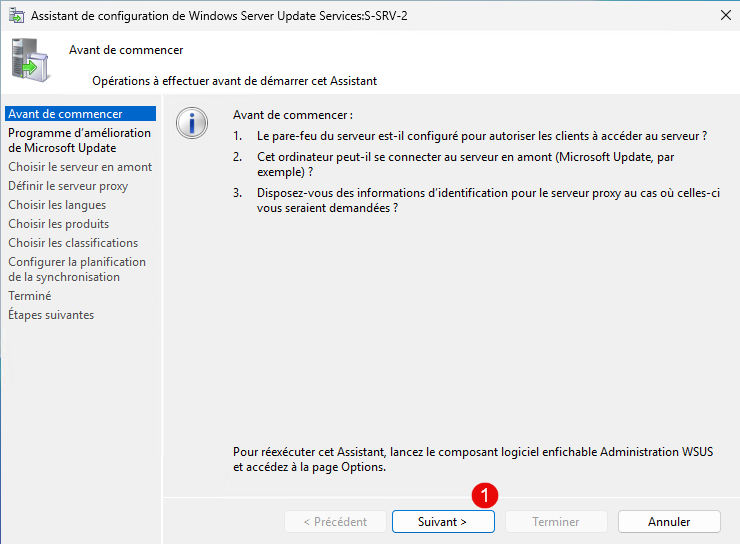
Um novo assistente aparecerá, que nos permitirá configurar o WSUS. Clique no botão Próximo 1.
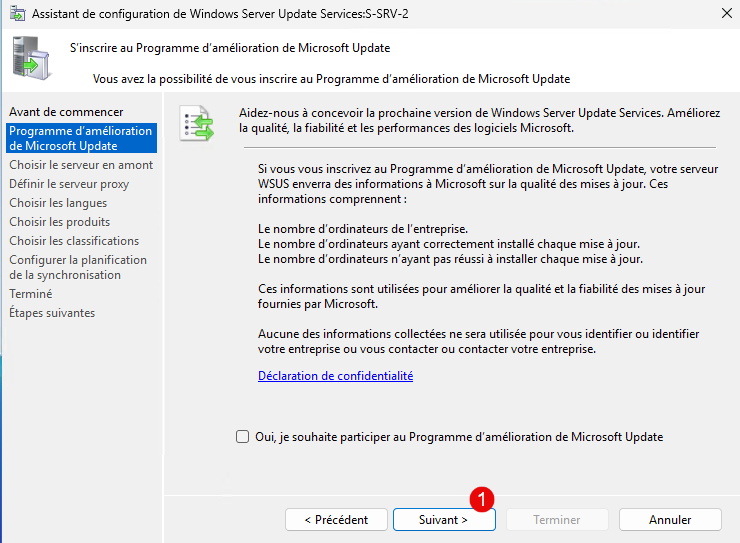
Nesta fase, cabe a você decidir se deseja participar do programa de melhoria; depois de fazer sua escolha, clique em Próximo 1.
Nessa etapa, a Microsoft pergunta de qual local queremos baixar as atualizações; existem duas opções:
- Pela internet, via Microsoft Update.
- De outro servidor WSUS que possa estar presente em sua rede.
Aqui, escolheremos a opção Sincronizar do Microsoft Update 1 e, em seguida, clicaremos no botão Avançar 2.
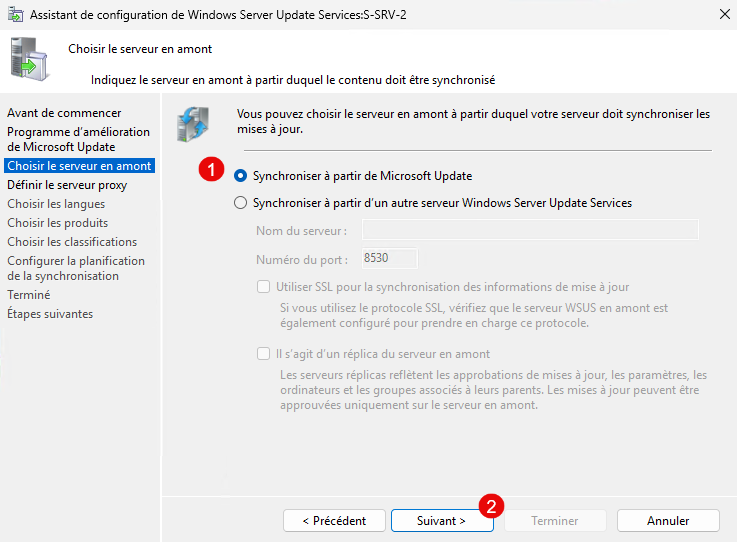
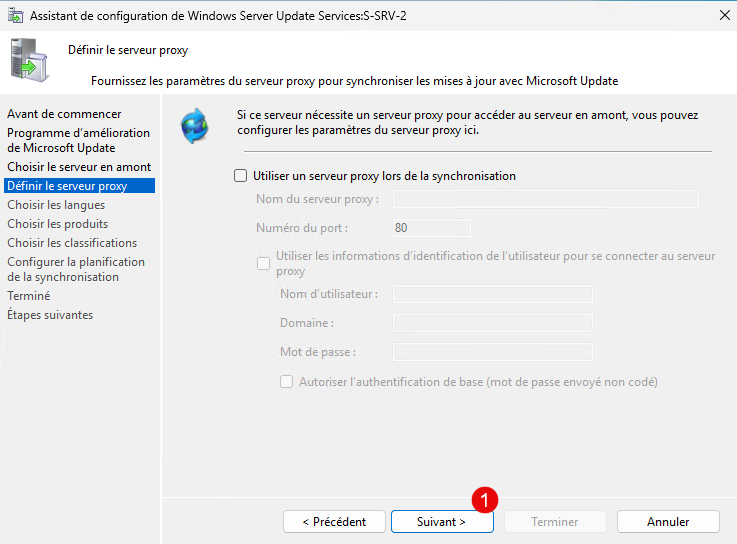
Se um proxy for usado para acessar a Internet, configure-o e clique em Próximo 1.
Clique no botão Iniciar Conexão 1.
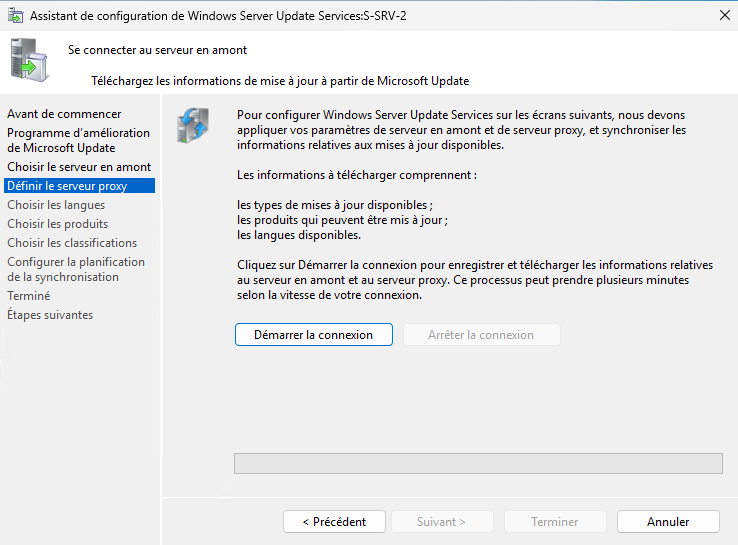
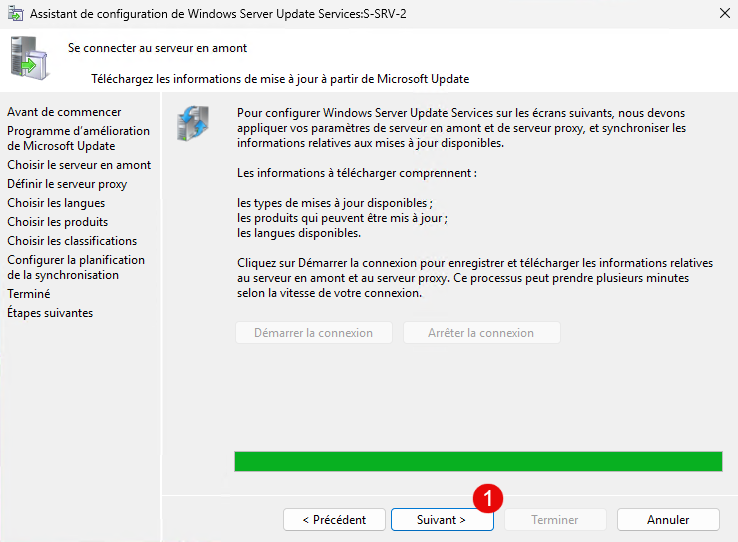
Esta etapa é bastante demorada; para mim, levou de 30 a 45 minutos…
Assim que a operação estiver concluída, clique no botão Próximo 1.
Comece selecionando os idiomas 1 para atualizações e clique em Próximo 2.
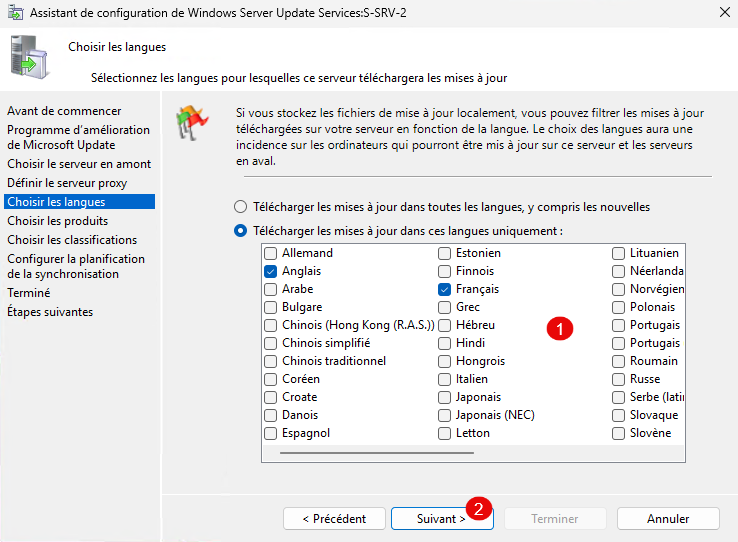
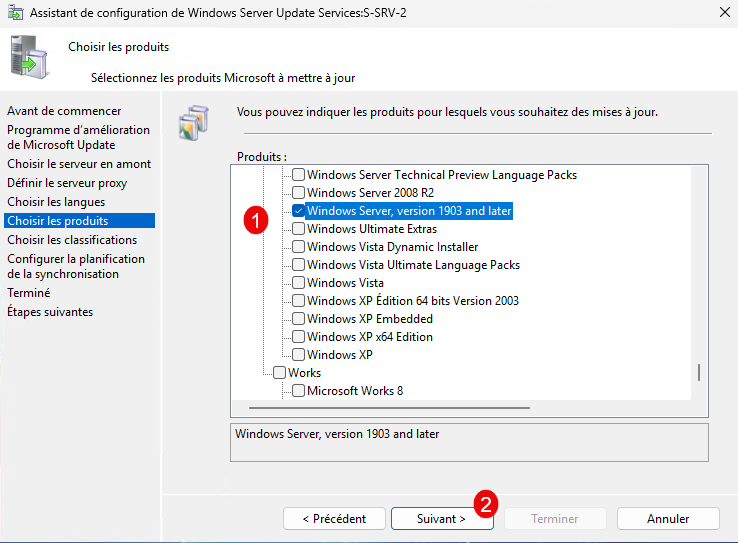
Em seguida, selecione os produtos 1 que você usa para que a distribuição de atualizações seja feita pelo WSUS 1 e clique em Avançar 2.
Em seguida, selecione o tipo (classificação) 1 de atualizações que você deseja distribuir usando o WSUS e clique em Avançar 2.
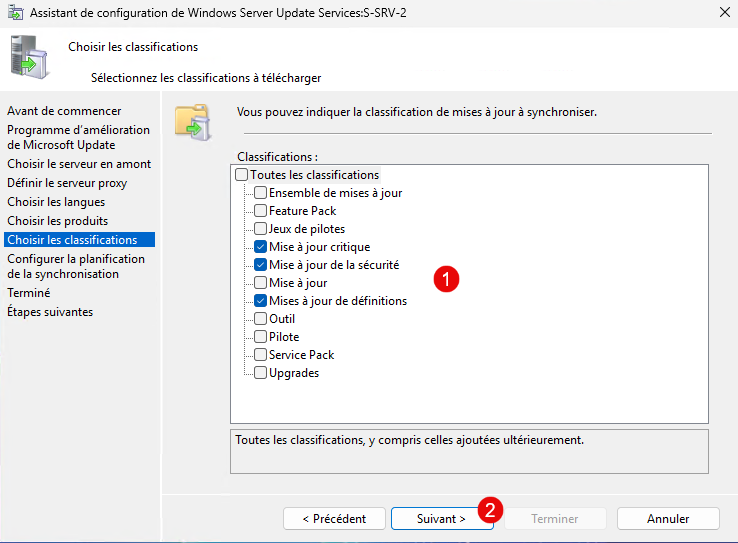
Quanto mais produtos e classificações você selecionar, maior será o banco de dados do WSUS e mais espaço em disco será necessário no servidor para armazenar as atualizações locais.
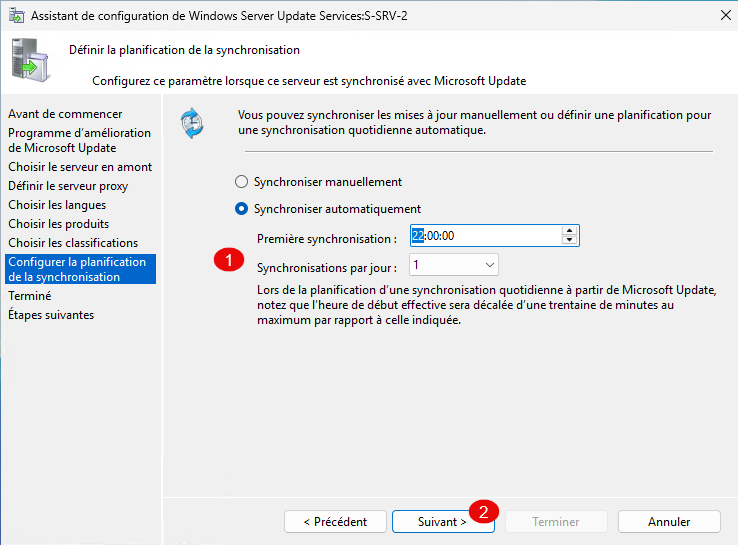
Configure a sincronização do servidor WSUS. Aqui, escolhi uma sincronização automática às 22:00:00 todos os dias 1 e, em seguida, clique em Avançar 2.
Marque a caixa: Iniciar sincronização inicial 1 e clique em Próximo 2.
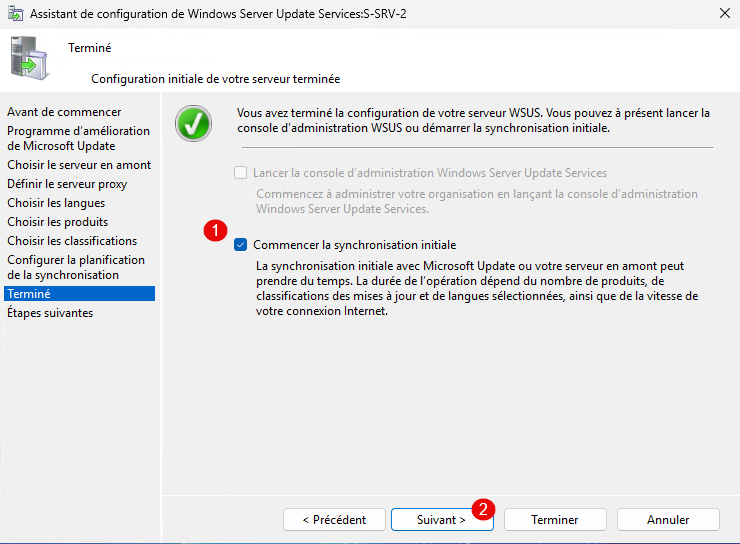
A configuração do WSUS está concluída, clique em Concluir 1 para fechar o assistente.
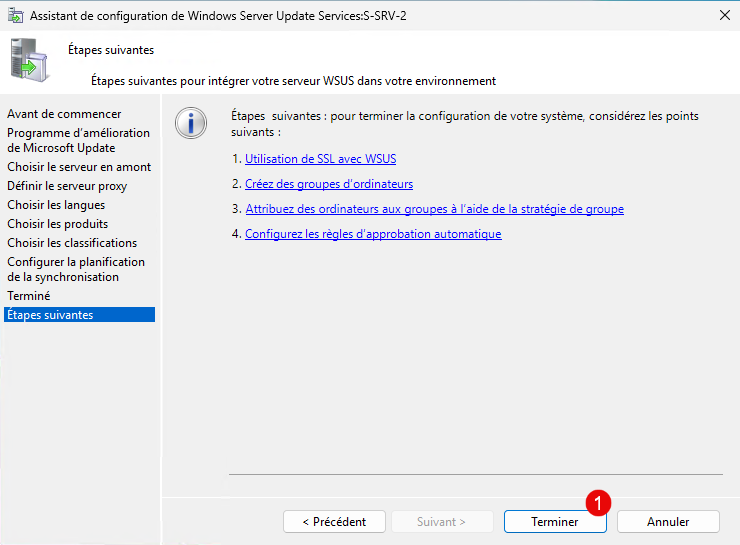
Concluímos a configuração do WSUS.
Usar o WSUS
Inicie o console do WSUS e vá para Sincronização 1, você deverá conseguir acompanhar o progresso da primeira sincronização.
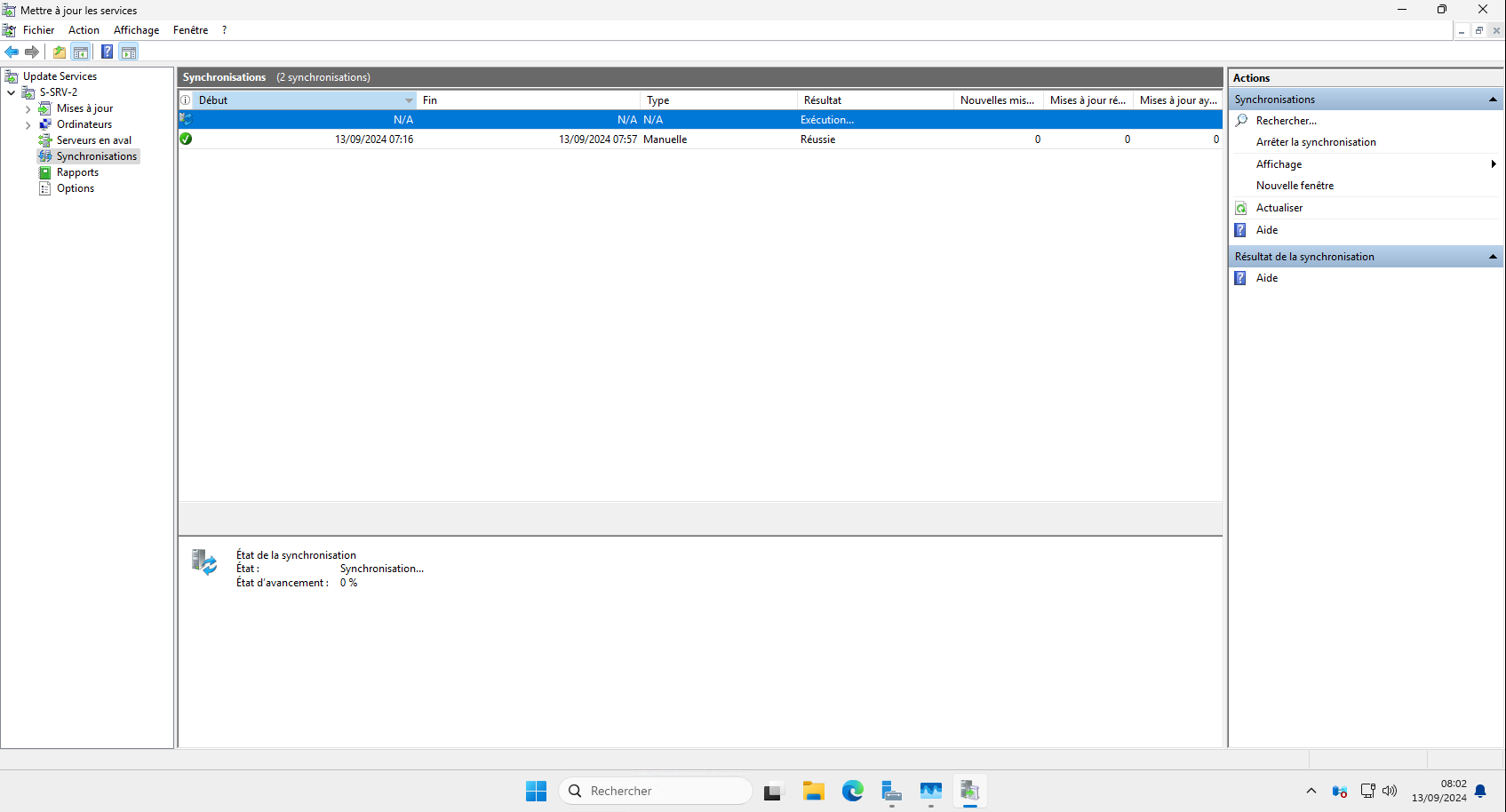
Essa sincronização inicial pode levar várias horas, pois o WSUS recupera a lista de atualizações correspondentes aos produtos e classificações selecionados.
Ao acessar “Todas as atualizações”, você deverá começar a ver as atualizações disponíveis.
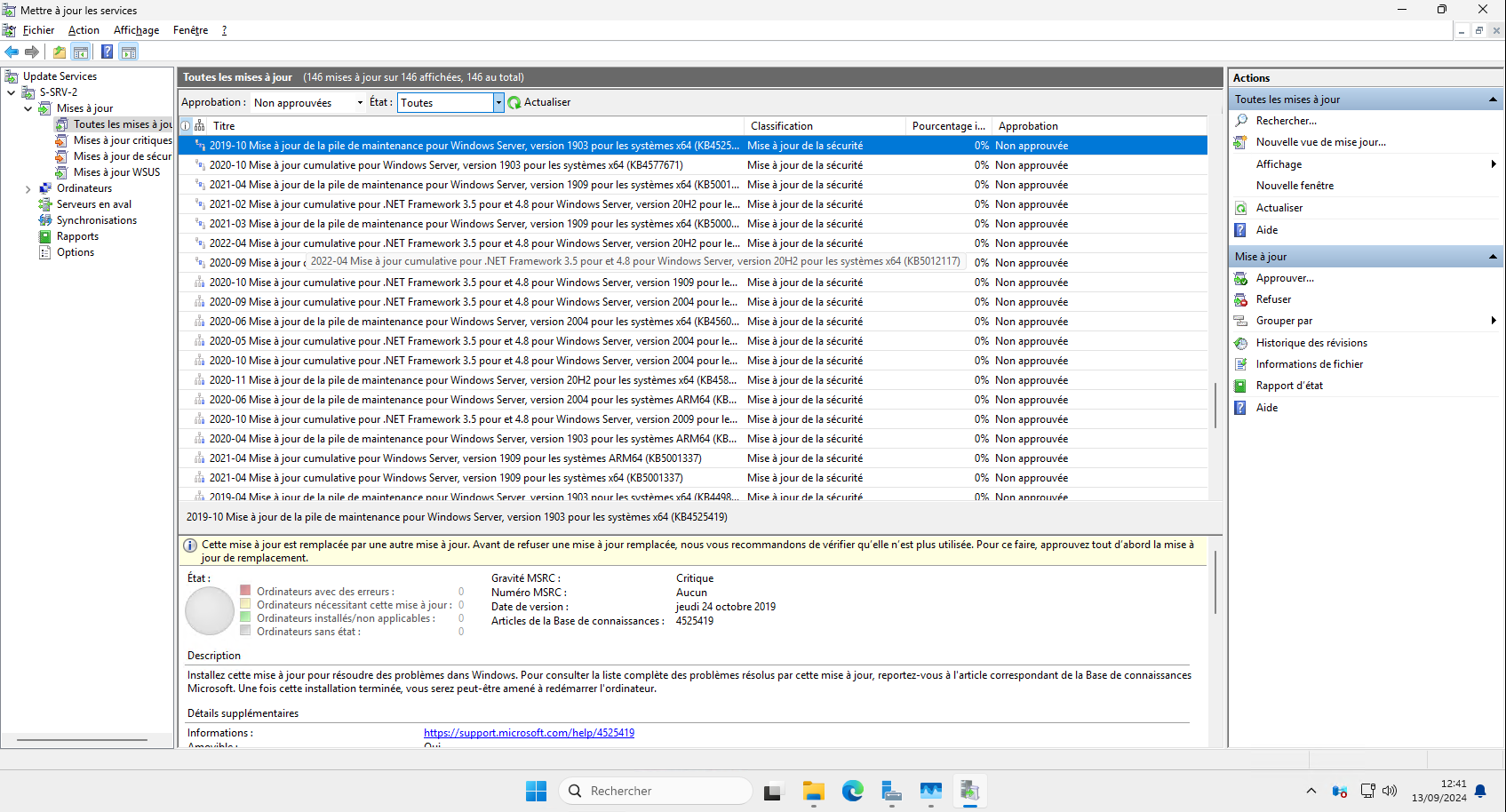
Seu servidor WSUS no Windows Server 2025 está operacional.
Se você não deseja que as atualizações sejam baixadas localmente para o servidor WSUS, isso é possível e otimizado em computadores com Windows 10 e Windows Server 2016, que permitem o download de atualizações P2P na rede local.
- Configure o WSUS para que os computadores baixem atualizações da Microsoft.
- Windows Update: Otimizando a distribuição de atualizações
Agora você possui todas as informações necessárias para configurar o WSUS com o Windows Server 2025.
Um lembrete rápido de segurança: manter seus sistemas de computador atualizados, juntamente com todos os seus softwares, é importante para ter o mais alto nível de segurança possível, corrigindo várias vulnerabilidades de software.
