Neste tutorial, vou explicar como configurar o WSUS para que os computadores descarreguem as atualizações diretamente do site da Microsoft e não do seu servidor WSUS.
Esta configuração tem a vantagem de reduzir o espaço em disco necessário para armazenar atualizações, mas, por outro lado, a ligação à Internet é mais exigida. O dia desta configuração deve ser feito de acordo com o seu ambiente:
- Largura de banda disponível
- Número de produtos que gere no WSUS
- …
É também importante saber que, desde o Windows 10, existe uma “rede P2P” entre computadores para descarregar atualizações entre estações de trabalho, o que permite poupar largura de banda.
Agora que já tem todas as informações, vou explicar-lhe como fazer.
Neste tutorial parti de uma instalação já existente. No caso de um novo servidor WSUS, apenas necessita de selecionar a opção correta no momento da configuração inicial.
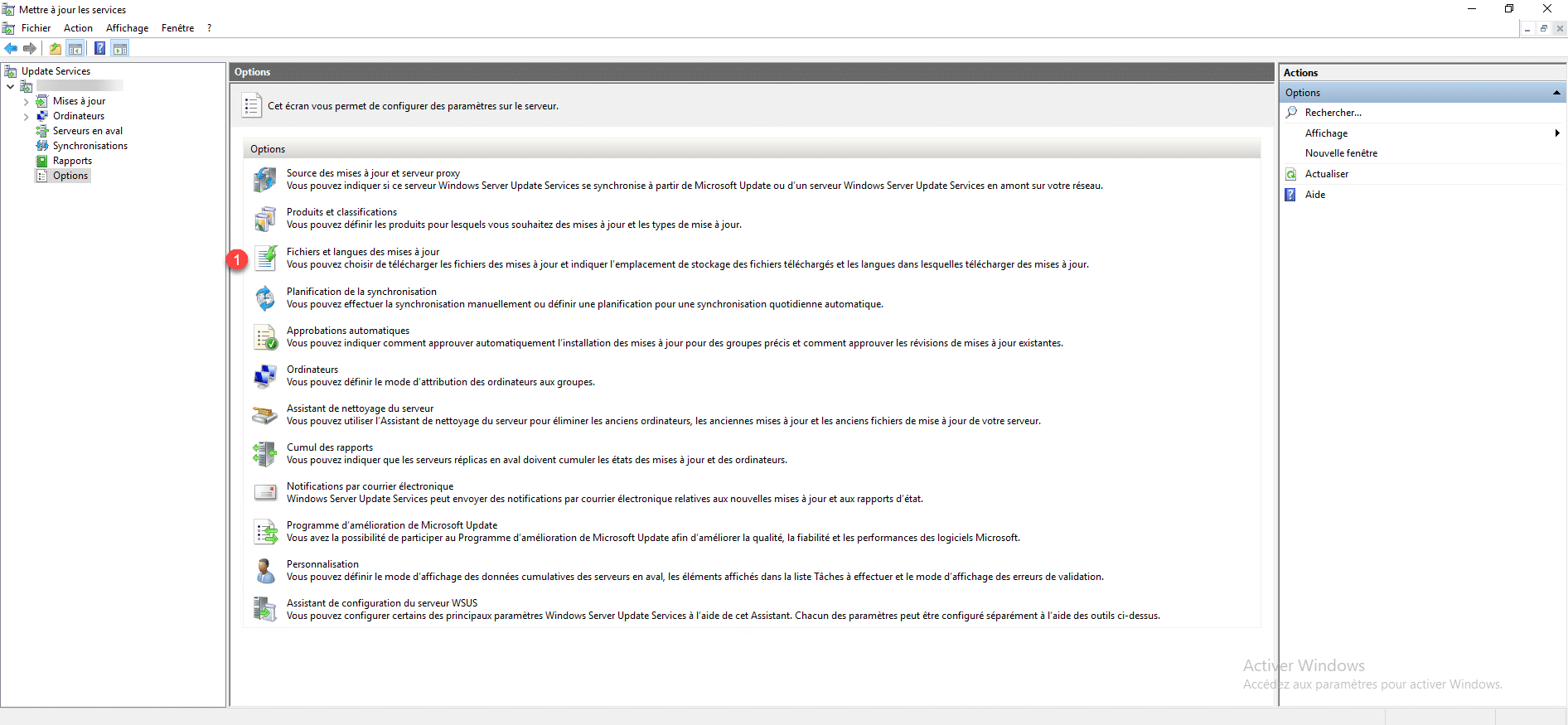
Na consola de administração de funções do WSUS, clique em Opções 1 , localizado no menu do lado esquerdo.
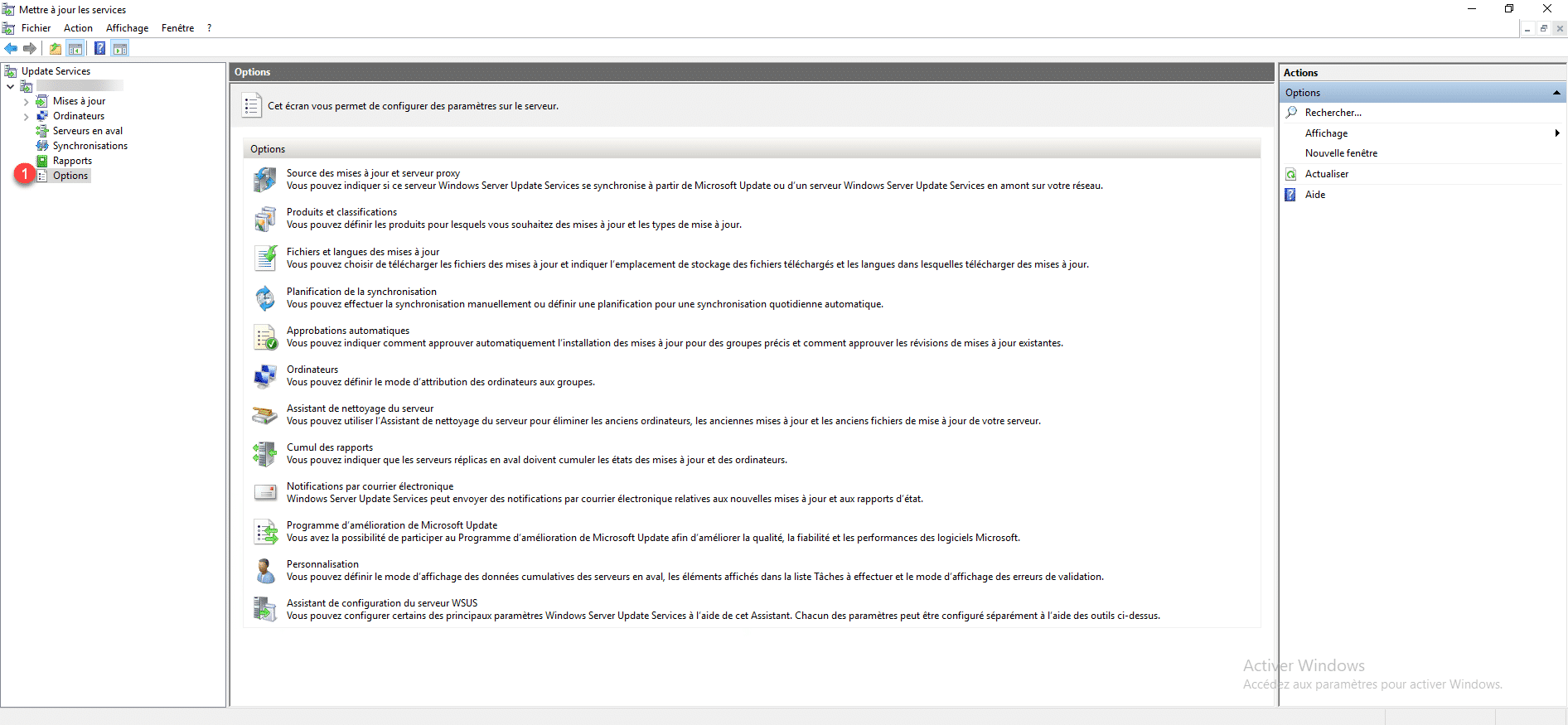
Na lista de opções, clique em Atualizar ficheiros e idiomas 1 .
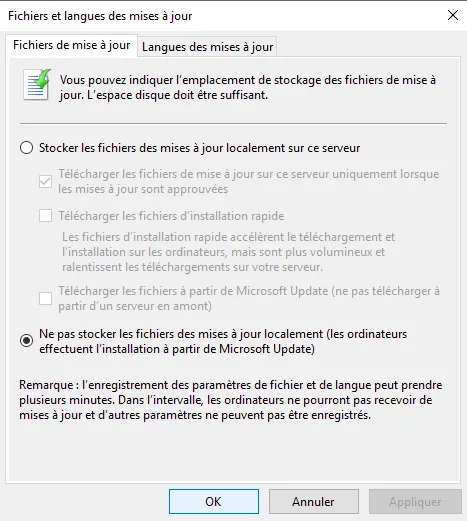
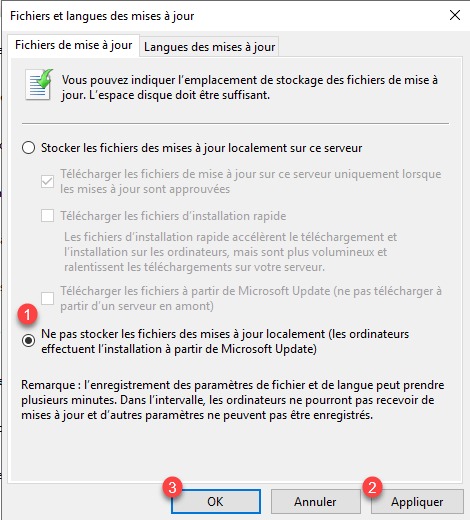
Será aberta uma nova janela, que nos permitirá configurar o armazenamento de atualizações, selecione Não armazenar ficheiros de atualização localmente (computadores instalam a partir do Microsoft Update) 1 e clique nos botões Aplicar 2 e OK 3 para validar a configuração do WSUS.
Para forçar uma atualização da base de dados, vamos utilizar a ferramenta WsusUtil.exe com a opção de reposição.
RESUMO
Verifica se cada linha de metadados na base de dados está associada a um
conteúdo correspondente, armazenado no sistema de ficheiros. Se o conteúdo estiver em falta ou danificado, o WSUS
descarregue-o novamente. Este comando é útil após restaurar uma base de dados.
Abra um cmd ou PowerShell prompt como Administrador.
Vá para o seguinte local:
cd "C:\Program Files\Update Services\Tools"
Inicie o utilitário:
.\WsusUtil.exe reset
O comando pode demorar várias horas a ser concluído, dependendo do tamanho da base de dados e do desempenho do servidor WSUS.
Truque :
Para saber se o processamento foi concluído, monitorize a utilização da CPU do serviço de base de dados; quando estiver normal, a base de dados foi atualizada.
Agora pode executar a limpeza do WSUS para remover os ficheiros já presentes.