Neste tutorial, vou explicar como configurar ações automáticas em GLPI 11 quando é instalar em um servidor Linux.
Para garantir o funcionamento correto do GLPI, esta é uma das primeiras configurações a serem realizadas após a instalação.
O papel das ações automatizadas no GLPI é fundamental para o seu funcionamento, pois elas gerenciam todas as ações em segundo plano, tais como:
- Envia notificações por e-mail
- Coletar e-mails para gerar ingressos
- Fechamento automático
- ….
As ações automáticas podem ser executadas em dois modos:
- GLPI: Este modo executa a ação automática durante uma navegação no GLPI em segundo plano durante o carregamento da página.
- CLI: Este modo executa diretamente a ação automatizada no servidor usando um agendamento CRON.
Para um melhor desempenho e maior consistência nas ações automatizadas, é preferível usar o modo CLI.
Índice
Configurando ações automáticas no modo CLI
A primeira ação será configurar todas as ações automáticas no modo CLI no GLPI 11.
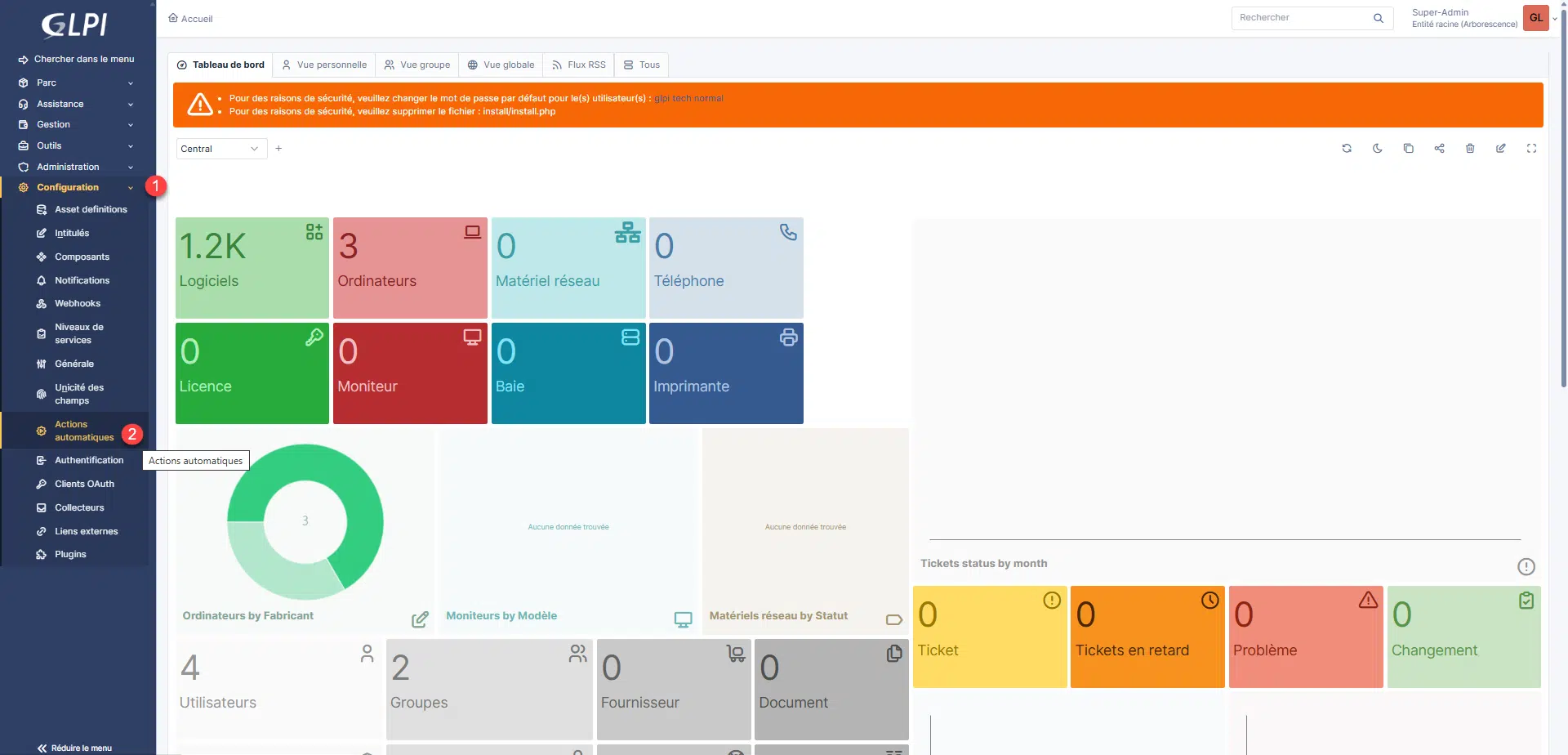
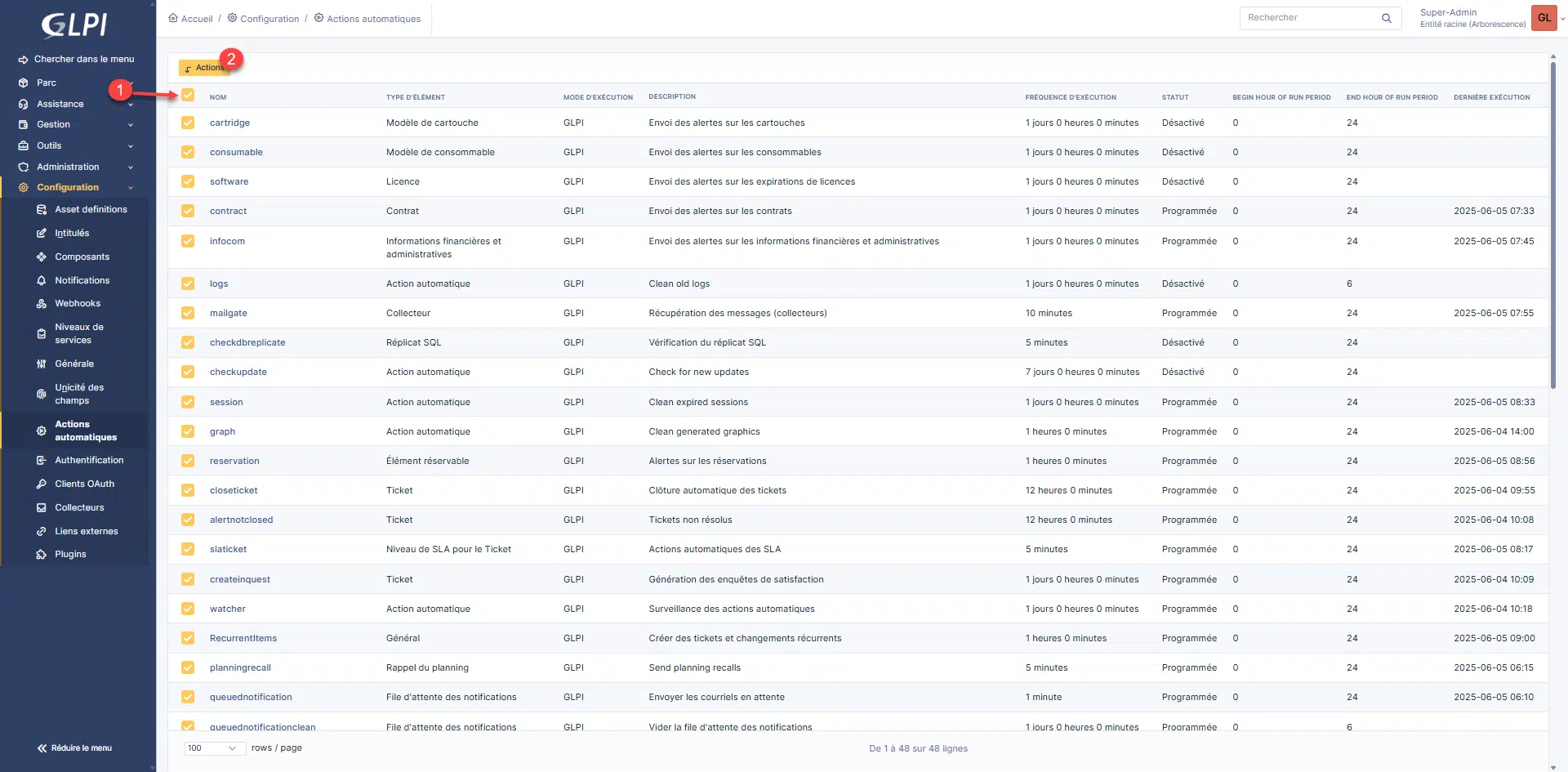
No menu de navegação, expanda Configuração 1 e clique em Ações automáticas 2.
Chegamos à lista de ações automáticas no GLPI 11 e, como podemos ver, por padrão, existem ações automáticas no modo de execução do GLPI e na CLI.
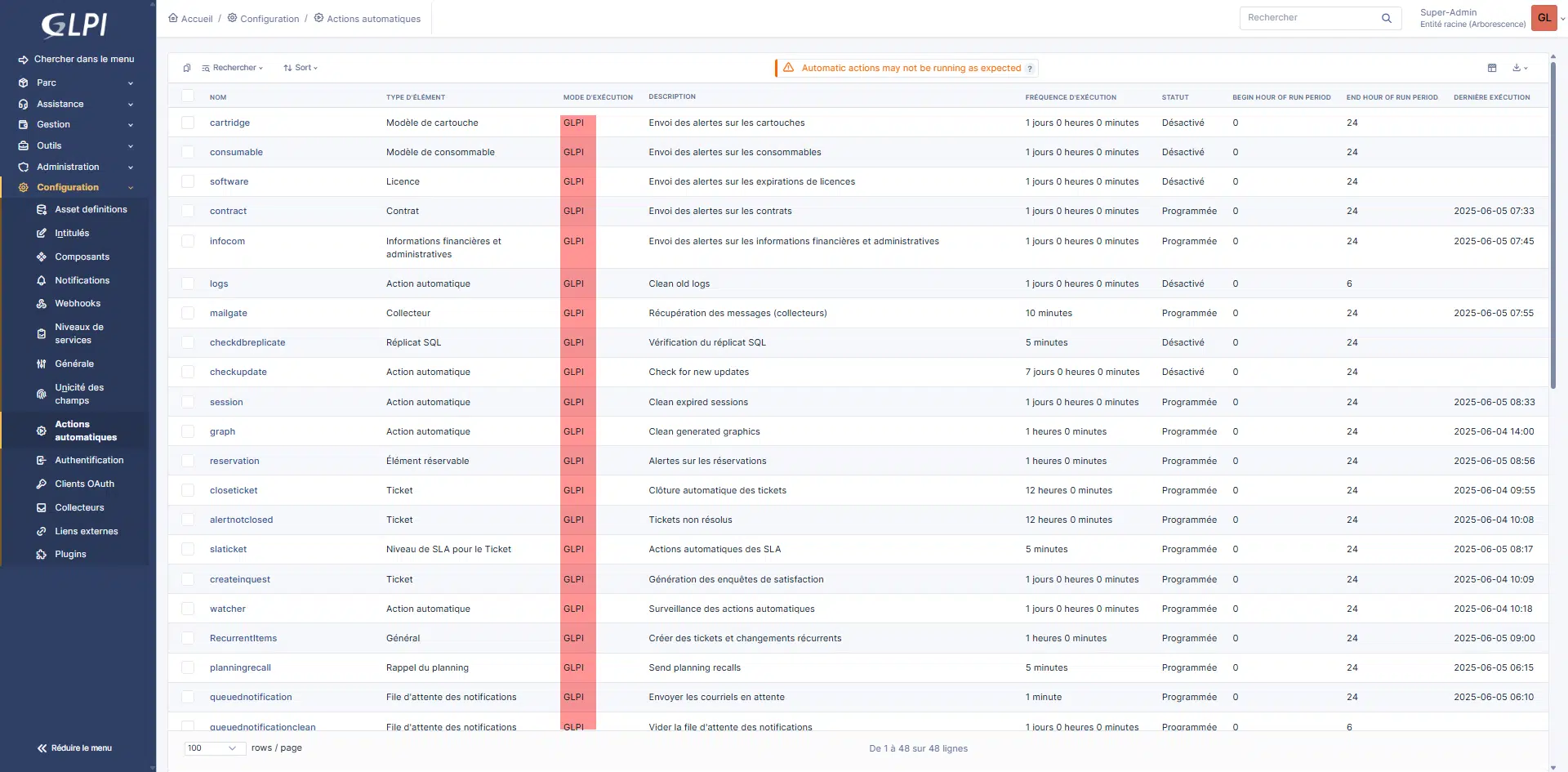
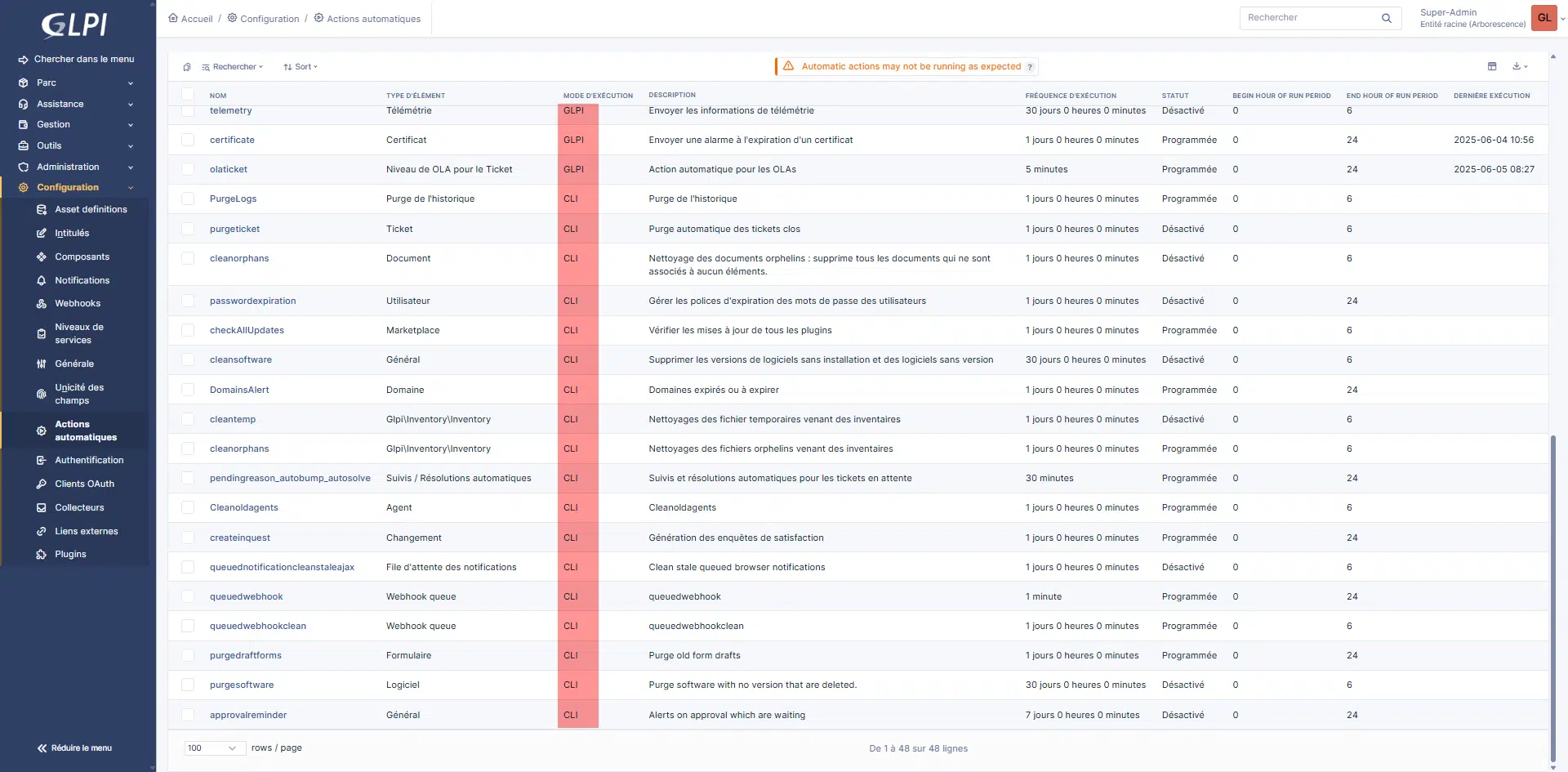
Para exibir todas as ações automáticas em uma única página, altere o número de linhas exibidas na parte inferior.
Selecione todas as ações automáticas 1 e clique no botão Ações 2.
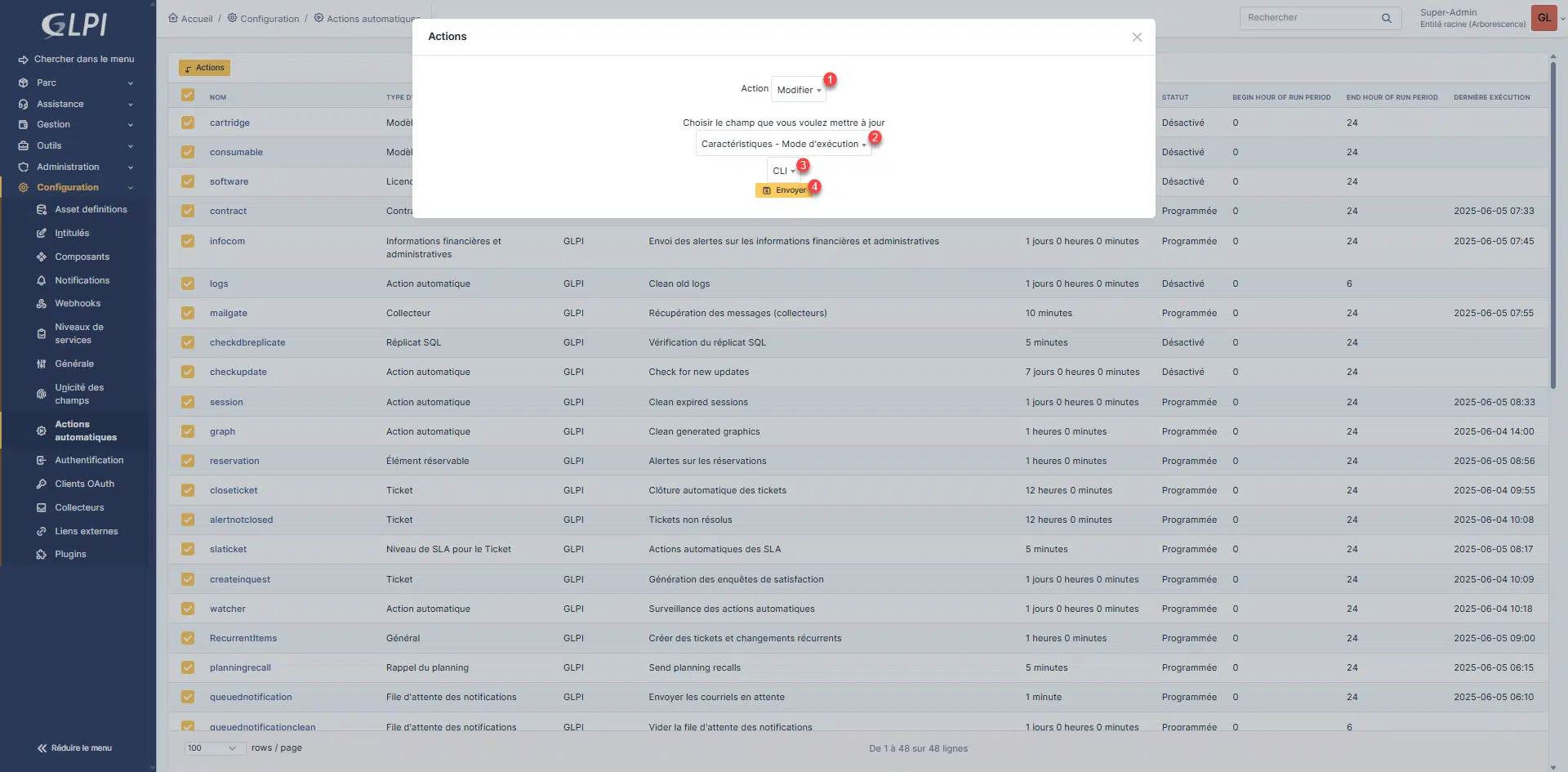
Selecione Editar 1 no campo Ação para escolher Características – Modo de Execução 2, depois selecione CLI 3 e clique no botão Enviar 4.
No canto inferior direito, aparece uma notificação indicando que a operação foi concluída.
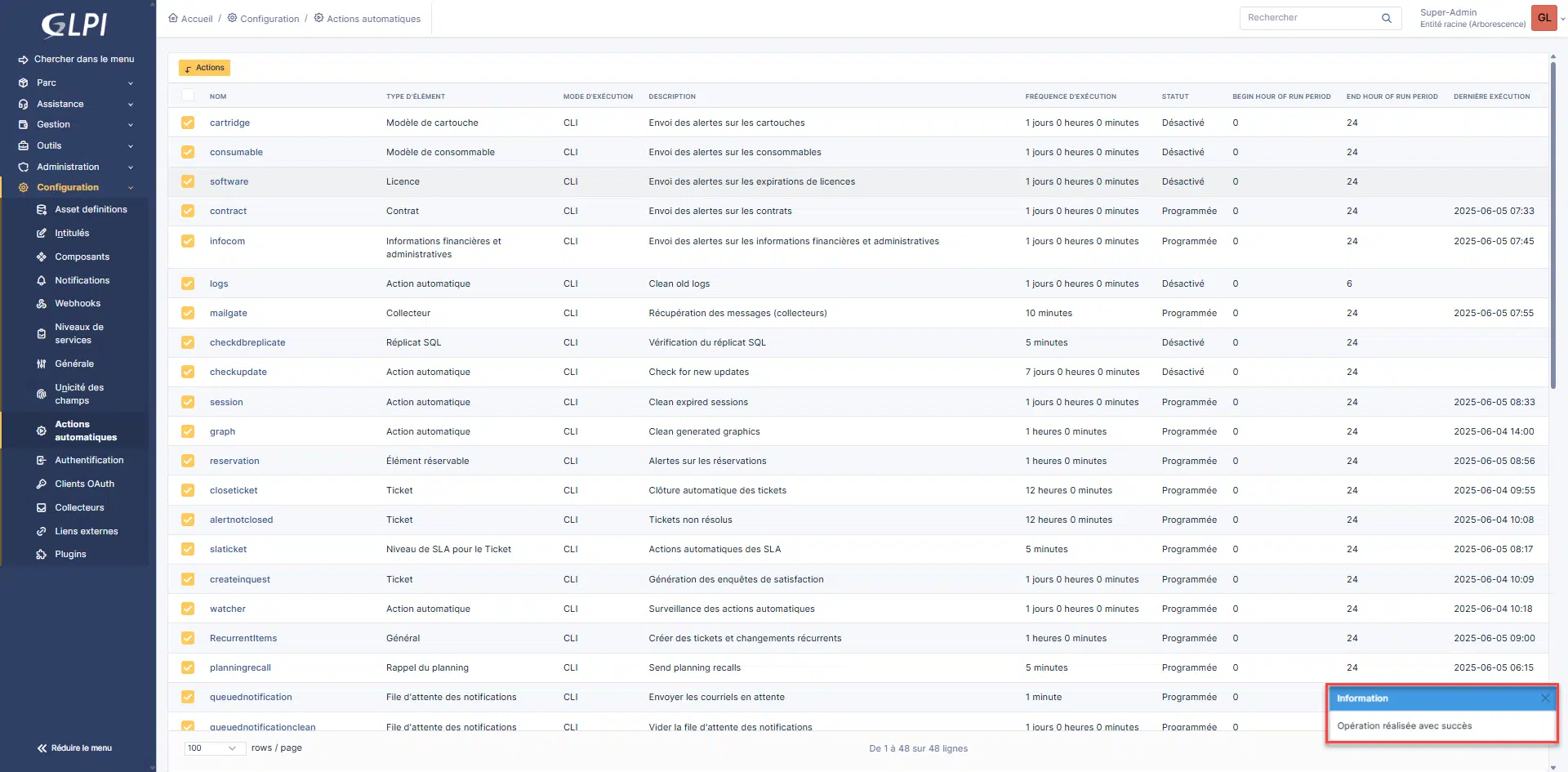
Todas as ações automáticas estão configuradas para usar o modo de execução CLI.
Adicionar a tarefa CRON no Linux
Agora vamos configurar a tarefa CRON no Linux para conectar ao servidor via SSH.
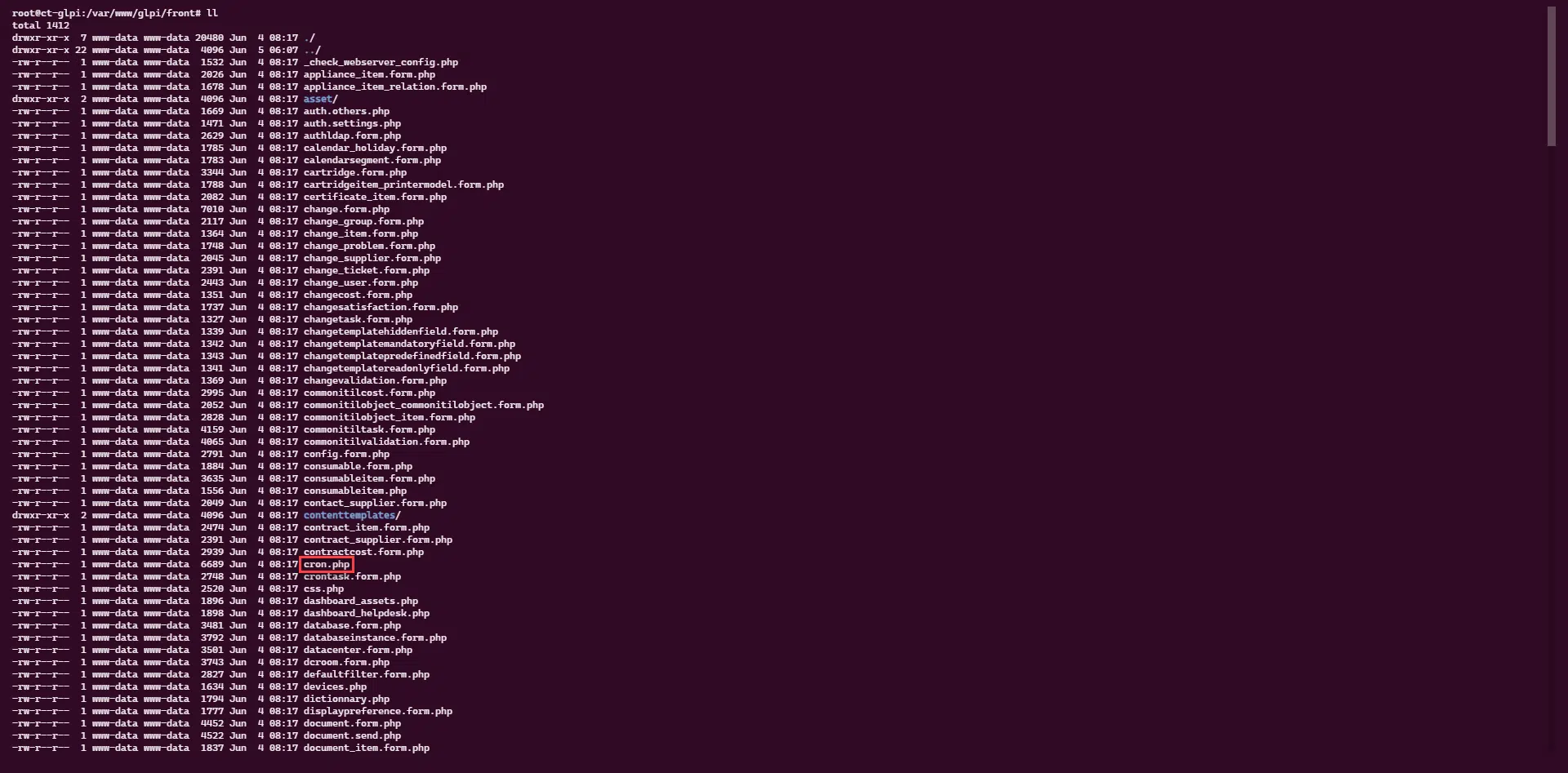
As tarefas automáticas do GLPI são executadas ao rodar o arquivo. cron.php que está na pasta testa/ do GLPI 11.
Abra o editor crontab no servidor:
sudo crontab -e
Ao executar o comando crontab pela primeira vez, você deve escolher o editor; por padrão, é o nano.
Adicione a linha que permite adicionar a tarefa cron:
* * * * * php /var/www/glpi/front/cron.php --allow-superuser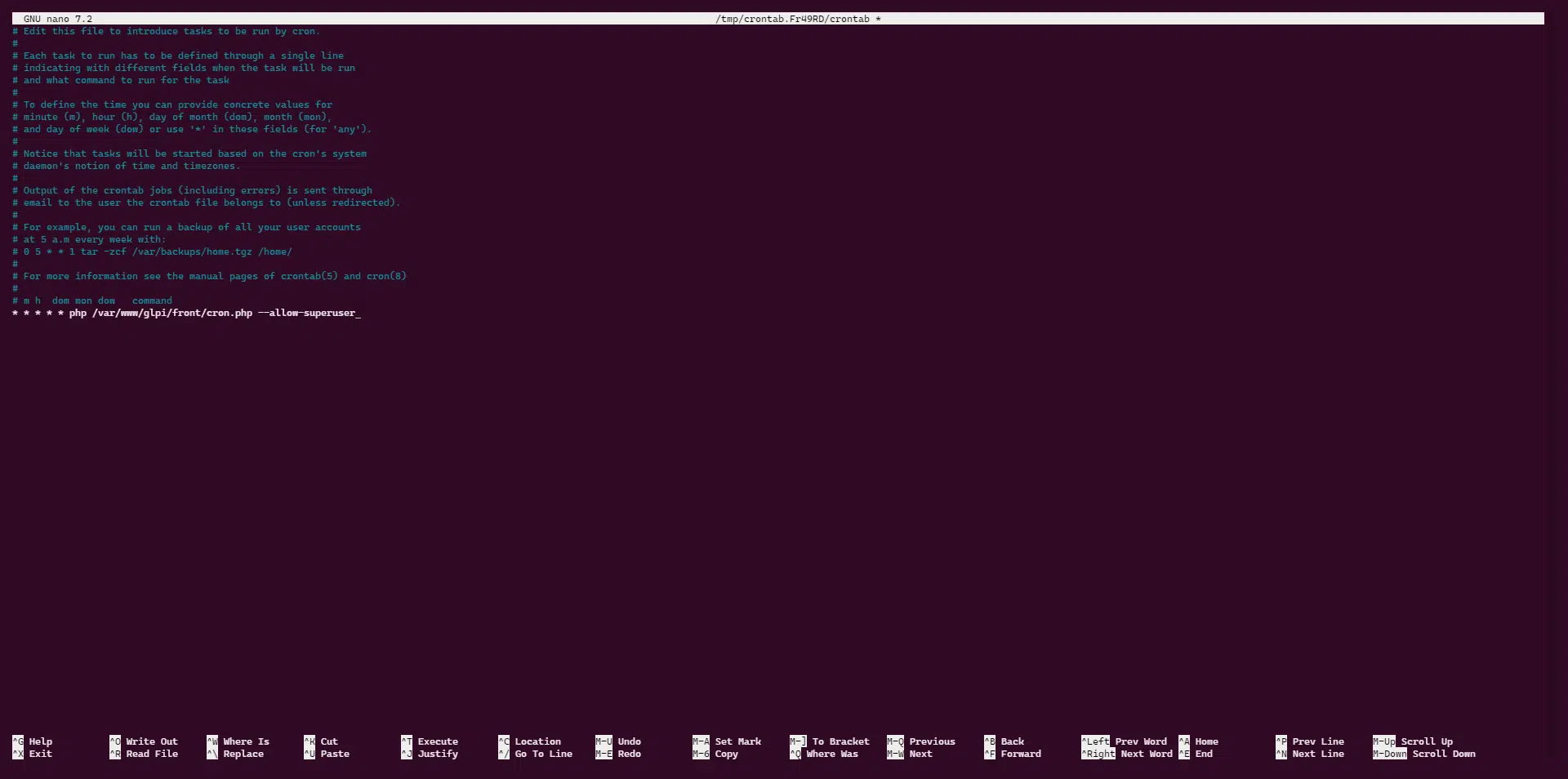
Com esta linha, o arquivo
cron.phpSerá executada a cada minuto a execução de ações automáticas no GLPI 11, de acordo com o cronograma.
Aguarde alguns minutos e verifique na interface web do GLPI 11 a execução das ações automáticas, consultando a data da última execução.
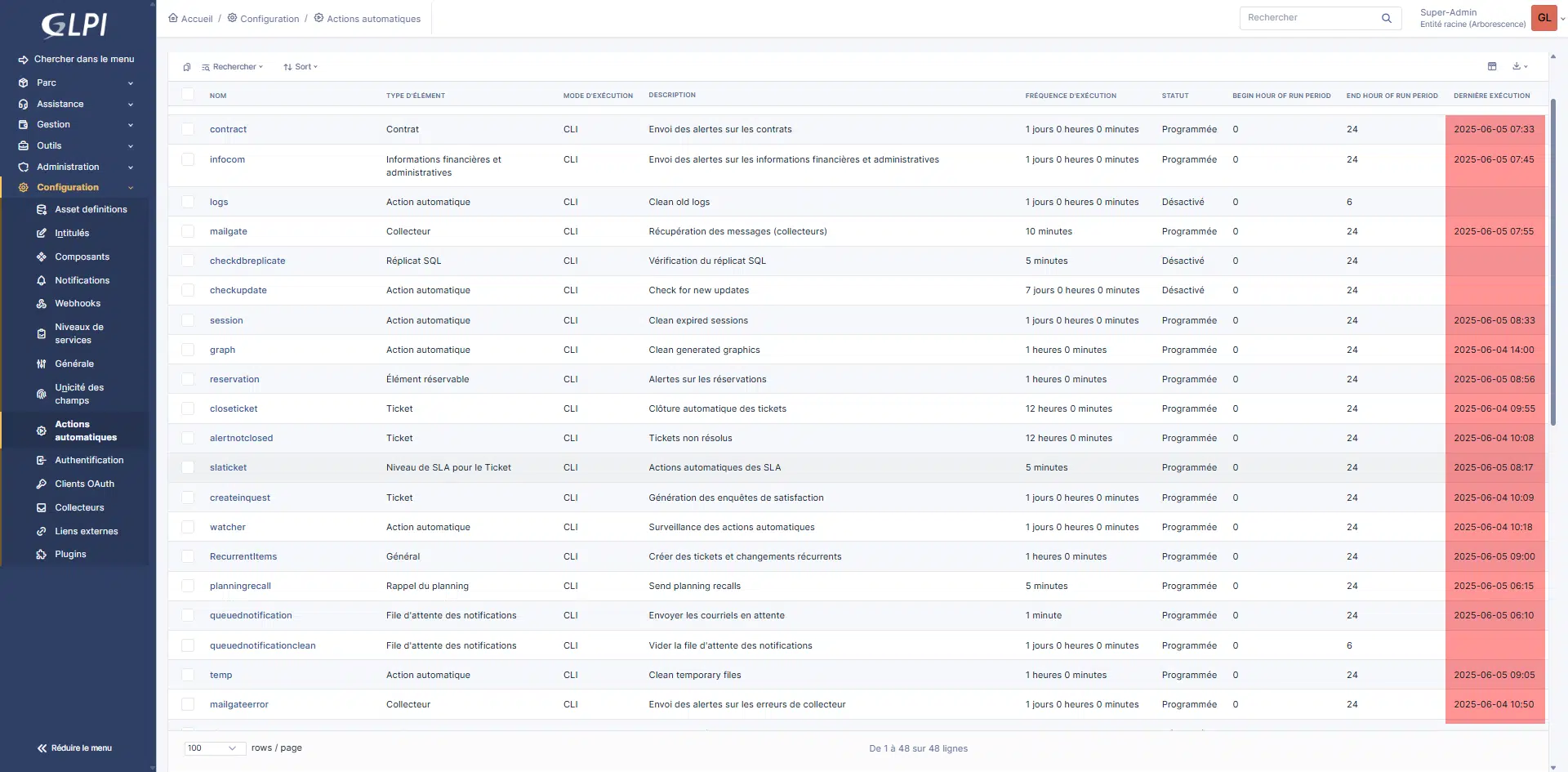
Se você encontrar algum problema ou tiver alguma dúvida sobre se a tarefa CRON está sendo executada corretamente, você pode executar a seguinte linha diretamente no terminal:
php /var/www/glpi/front/cron.php --allow-superuserA tarefa CRON em nível de servidor está configurada.
Gerenciando o agendamento de ações automatizadas no GLPI 11
É importante diferenciar a tarefa CRON do servidor, que será executada a cada minuto, do agendamento automático de ações no GLPI 11, pois este último possui sua própria programação e, portanto, não será executado sempre que a tarefa CRON do servidor for iniciada.
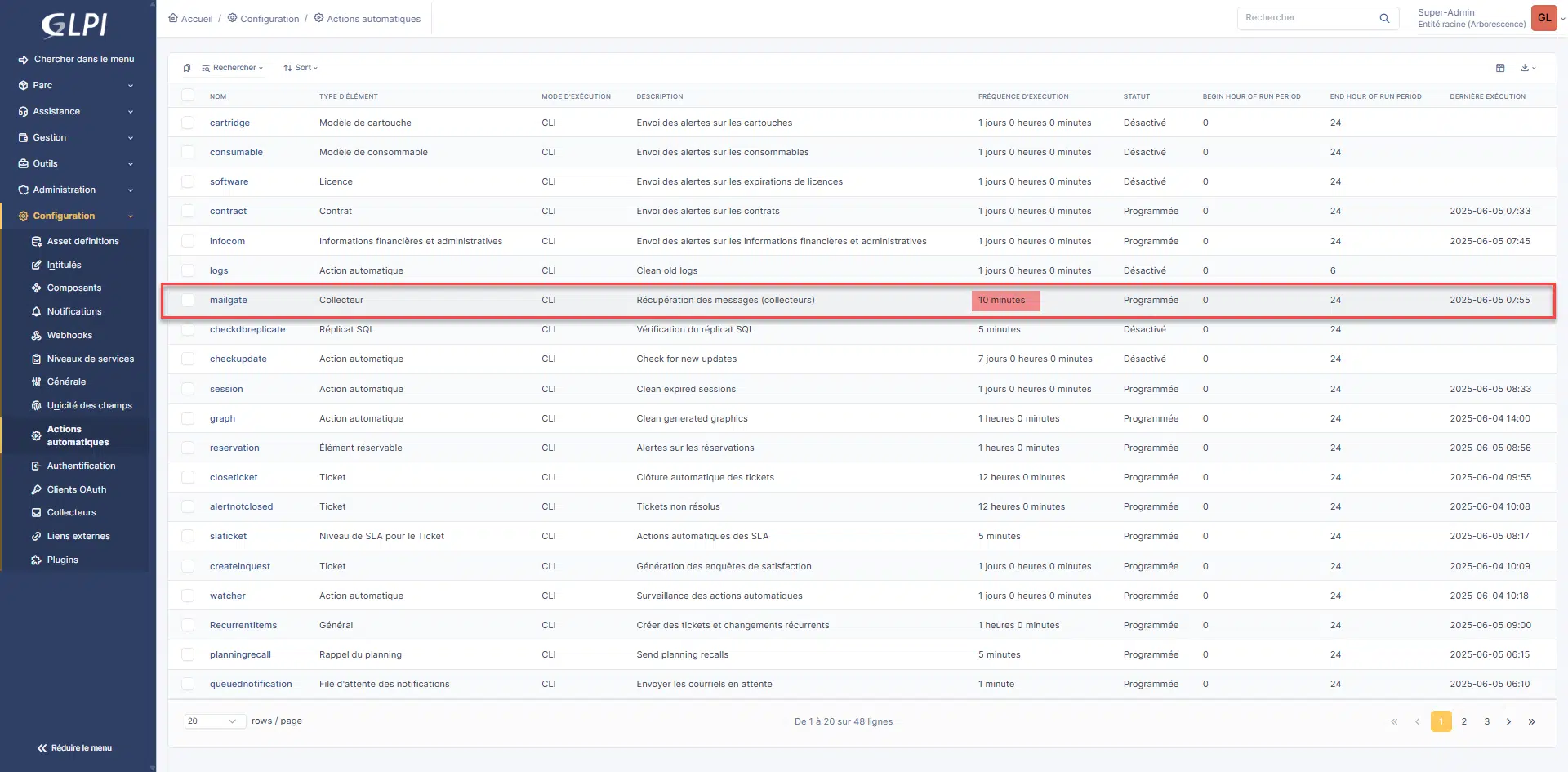
Nas ações automáticas do GLPI 11, se observarmos a ação automática Mailgate, que permite a coleta de e-mails e a geração de tickets, podemos ver que ela é executada a cada 10 minutos.
Nas configurações de ação automática, é possível ajustar o intervalo de tempo de execução 1 e a frequência 2.
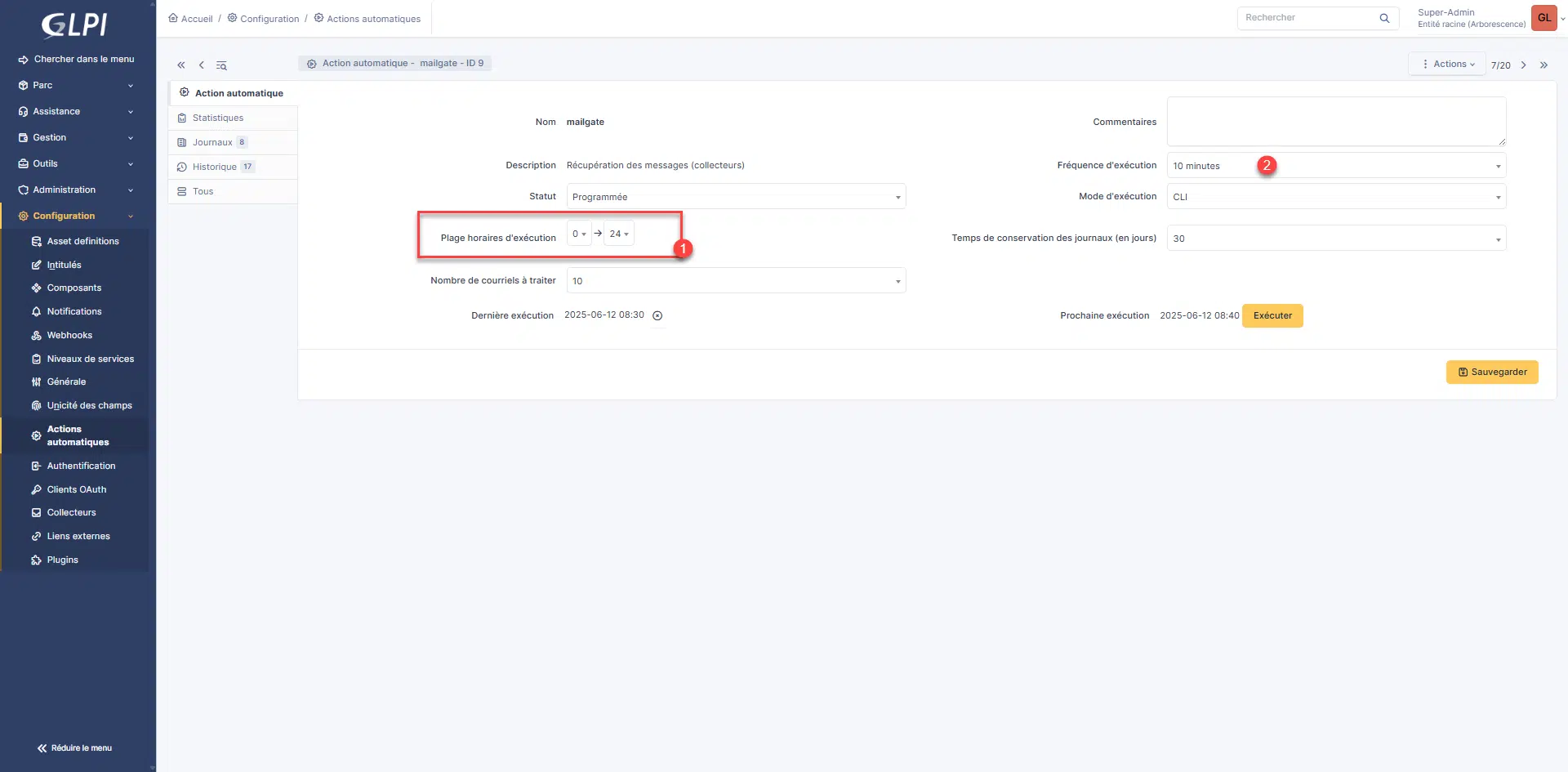
Ajustar o intervalo de tempo permite, por exemplo, que os e-mails sejam recuperados somente durante o horário de funcionamento do serviço de e-mail e evita o envio da notificação de aceitação do ticket se, por exemplo, um usuário fizer uma solicitação às 18h, quando o suporte está disponível apenas até as 17h30.
Solução de problemas
Dependendo do seu ambiente, é possível que a tarefa cron não funcione corretamente com o GLPI.
Para resolver esse problema, a tarefa cron deve ser executada com o usuário que está executando o serviço Apache2.
Aqui está a linha cron a ser usada:
* * * * * sudo -u www-data php /var/www/glpi/front/cron.phpAgora você sabe como configurar ações automáticas no GPLI 11 em um servidor Linux com tarefas CRON.
