Índice
Apresentação do DFS
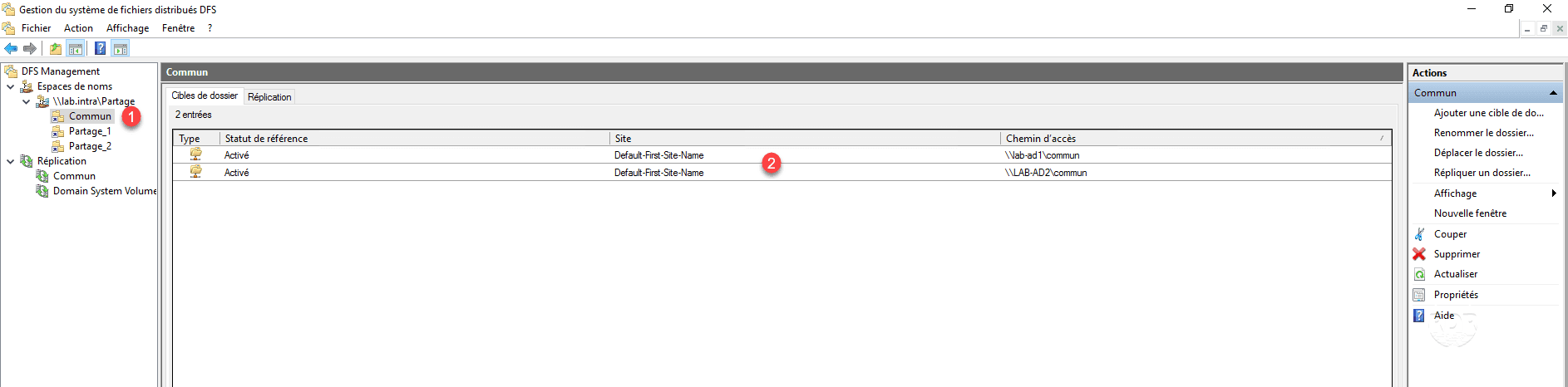
DFS Nome Space (Distributed File System) Permite que você forneça compartilhado, que estão em diferentes servidores com o mesmo nome.
Em vez de acessar um arquivo compartilhado com o endereço \ server-fichier \ Informatique, usaremos um endereço do tipo \ nome de domínio \ compartilhamento \ computador. O usuário será redirecionado transparentemente para o servidor “fiche”.
De uma maneira simplificada, no arquivo \ om-de domina \ compartilhamento será atalhos para outras ações, que são vários servidores e isso de uma maneira completamente transparente para o usuário.
O uso do DFS também facilita a adição de recursos e a migração do servidor, pois é suficiente para modificar a pasta no espaço de nome.
Outro ponto interessante com o DFS é a alta disponibilidade de arquivos, é possível replicar o conteúdo de um compartilhamento entre vários servidores e apresentá -lo no espaço de nome.
Através deste tutorial, veremos como configurar um espaço de nome, adicionar uma pasta compartilhada e o uso da replicação.
Pré -requisito
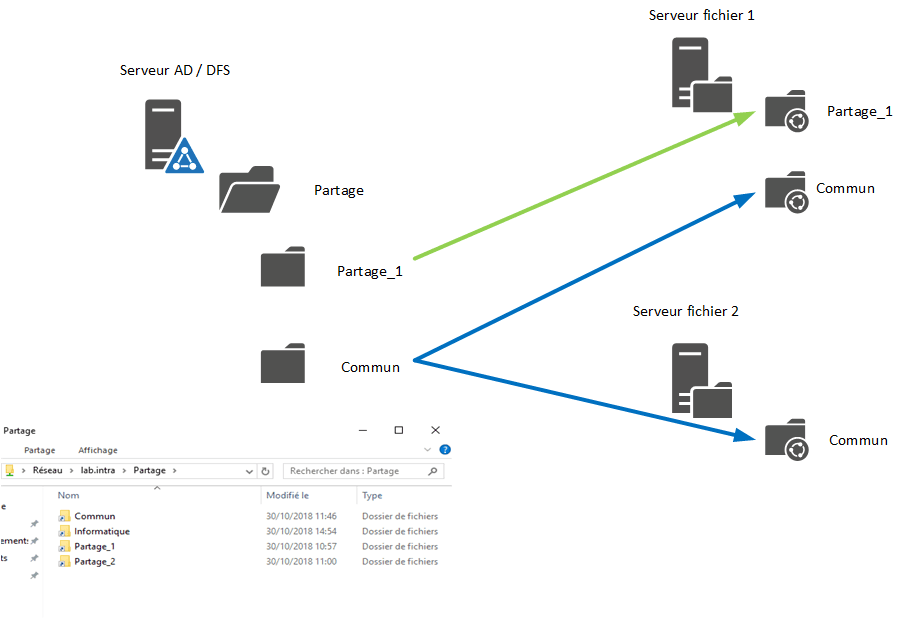
- Domine o compartilhamento de arquivos no Windows
- Os servidores devem ser um membro de um domínio do Active Directory
Instalação da função do DFS
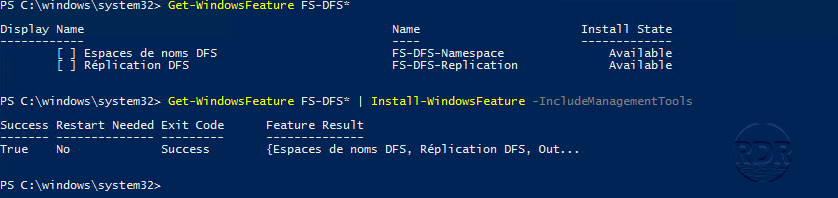
Em PowerShell
Abra um prompt de pedido de administrador do PowerShell.
Digite o seguinte comando:
Get-WindowsFeature FS-DFS* | Install-WindowsFeature –IncludeManagementTools
Aguarde durante a instalação.

Quando a instalação estiver concluída, feche a janela.
Com a interface gráfica
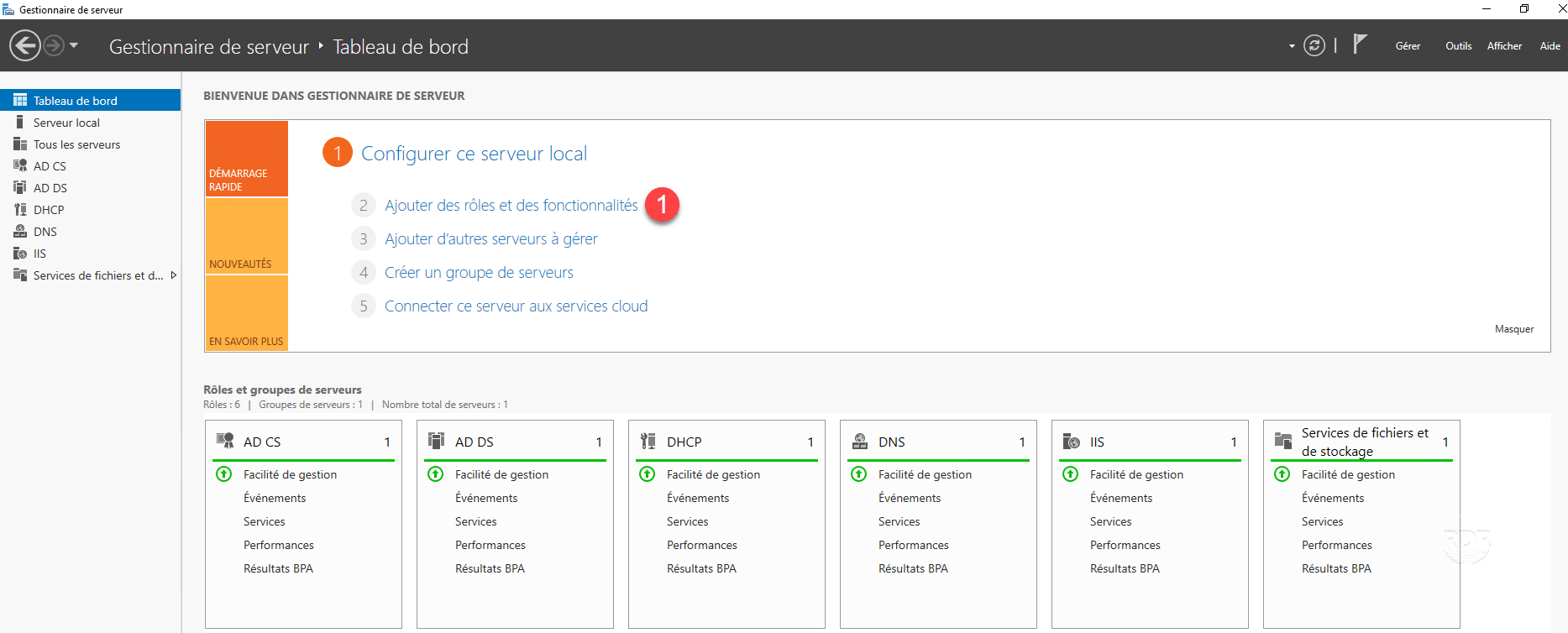
No gerenciador do servidor, clique em Adicionar funções e recursos 1 .
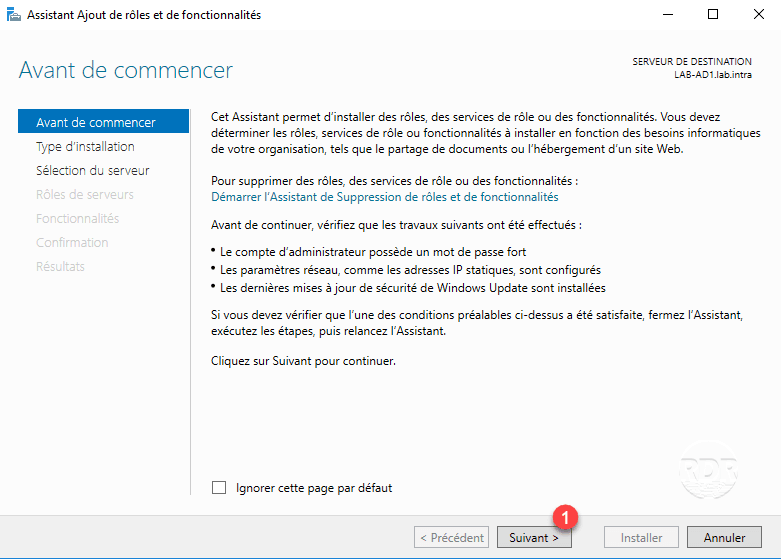
No lançamento do assistente, clique no botão a seguir “1”.
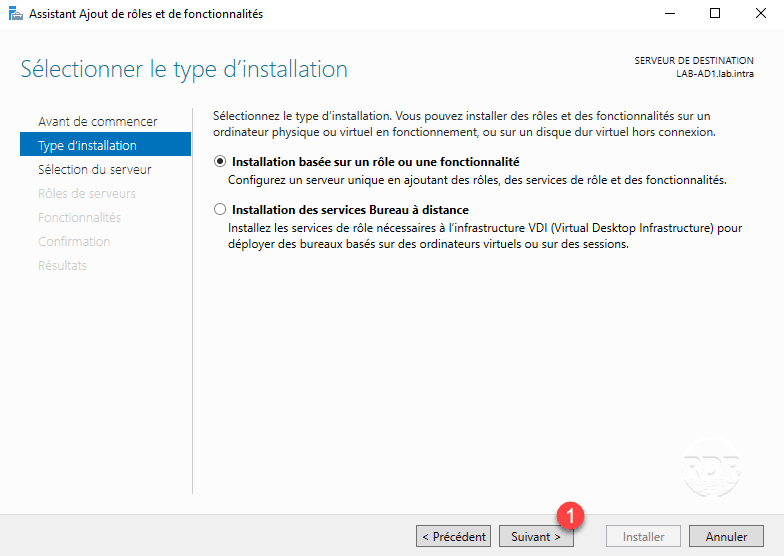
Escolha a instalação com base em uma função ou funcionalidade 1 e clique em Avançar 2 .
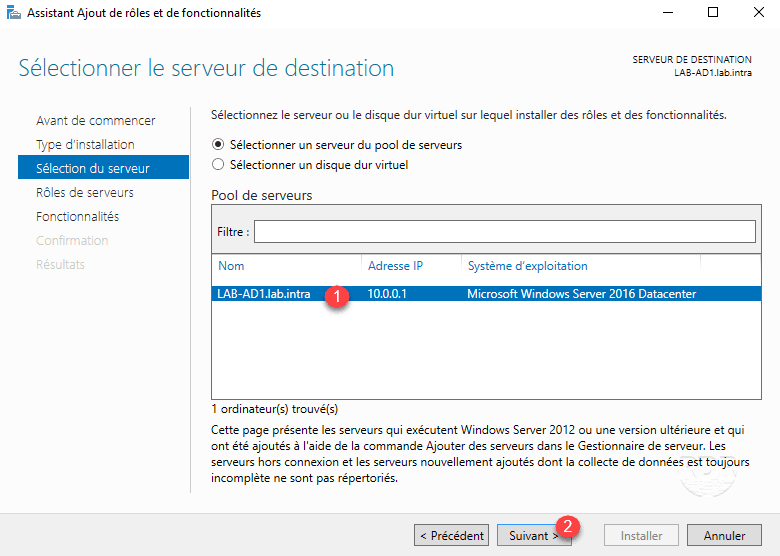
Selecione o servidor 1 Clique em Avançar 2 .
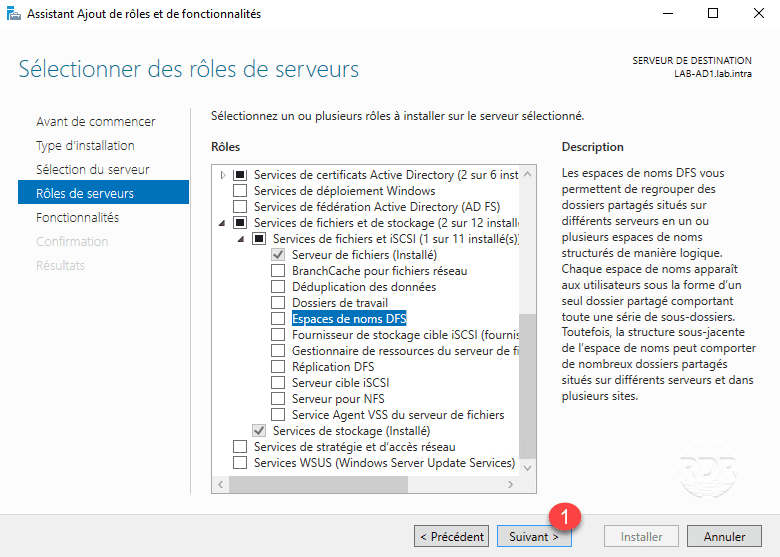
Verifique a caixa de espaço de nome do DFS 1 que está em serviços de arquivos e serviços de armazenamento / arquivo e ISCSI.
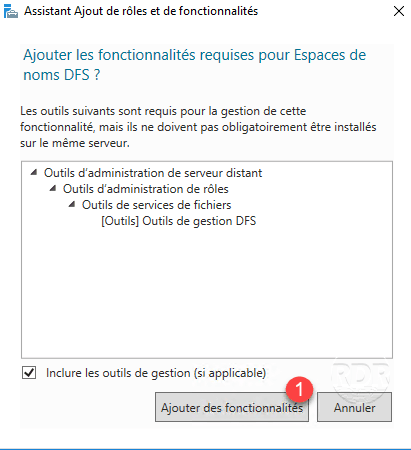
Validar clicando em recursos clicando em Adicionar recursos 1 “.
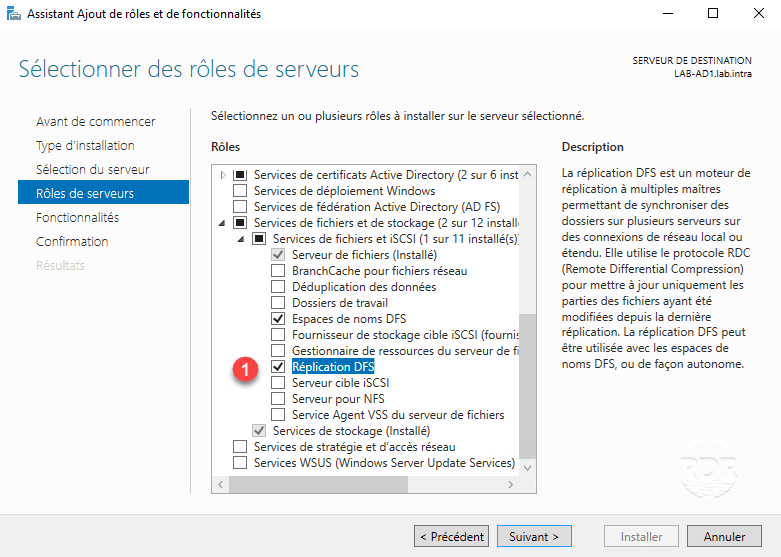
Opcional: verifique a caixa de replicação DFS 1 se você fornecer a replicação de arquivos.
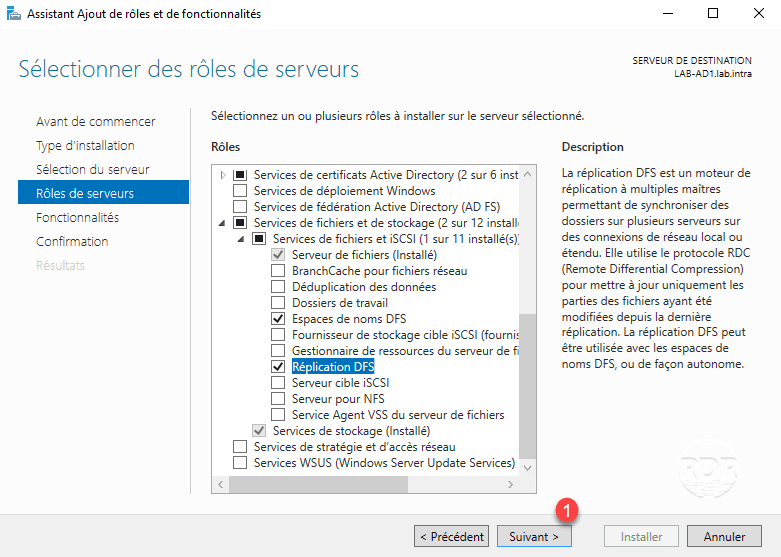
Clique em Avançar 1 .
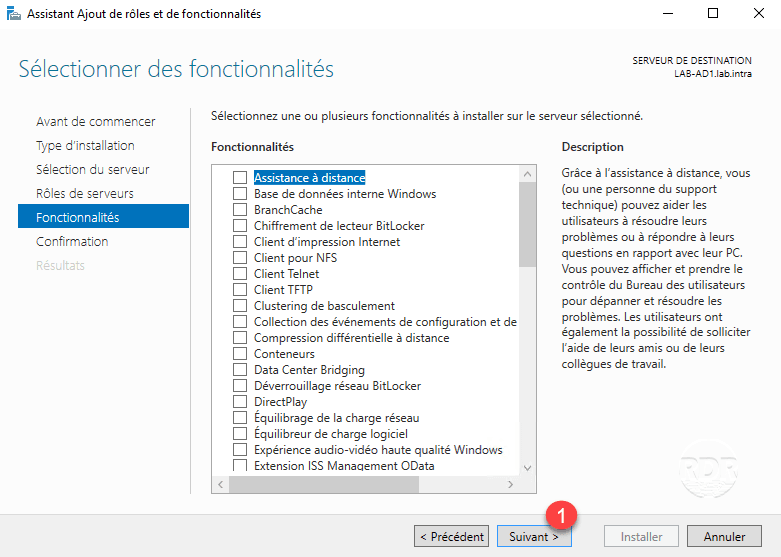
Passe a seção de funcionalidades clicando em 1 .
Inicie a instalação clicando no botão Instalar “1 .
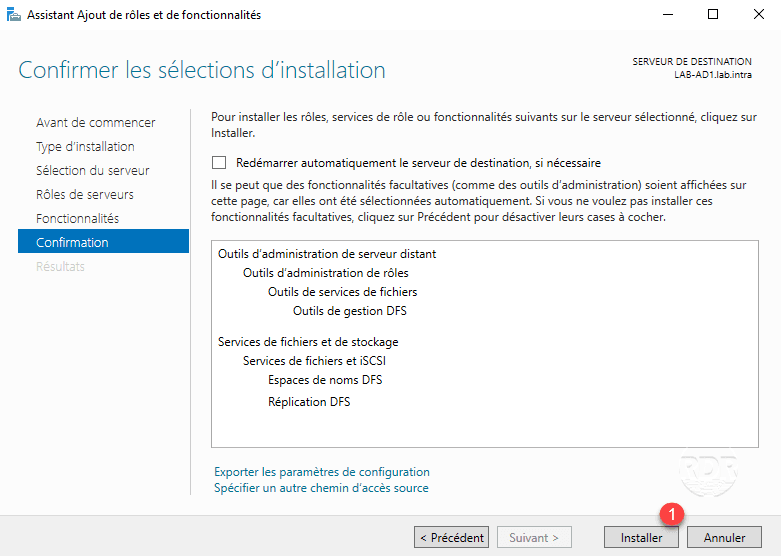
Aguarde durante a instalação …

A instalação concluída, deixe o assistente clicando em fechar 1 .
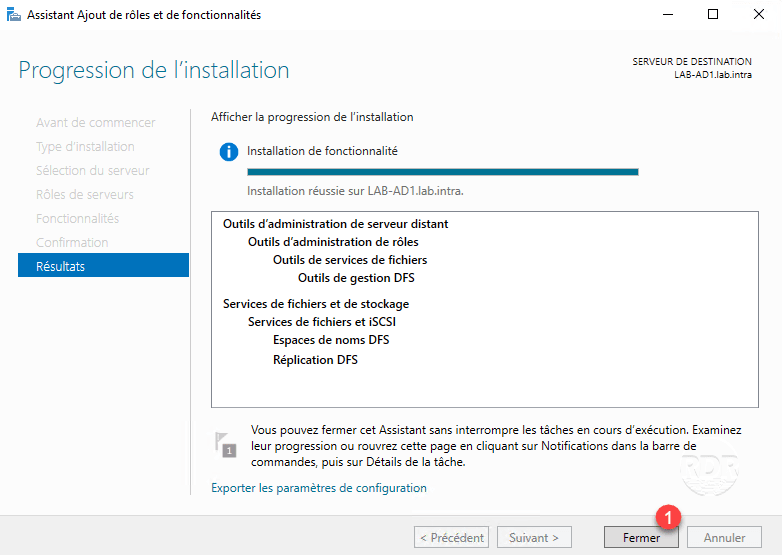
A administração da função é realizada usando o console de gerenciamento de sistema de arquivos distribuído DFS.

Configuração: criação de um espaço de nome
A partir do console “Gerenciamento do sistema de arquivos distribuído DFS”, clique no novo espaço de nome … 1 que está na parte das ações.

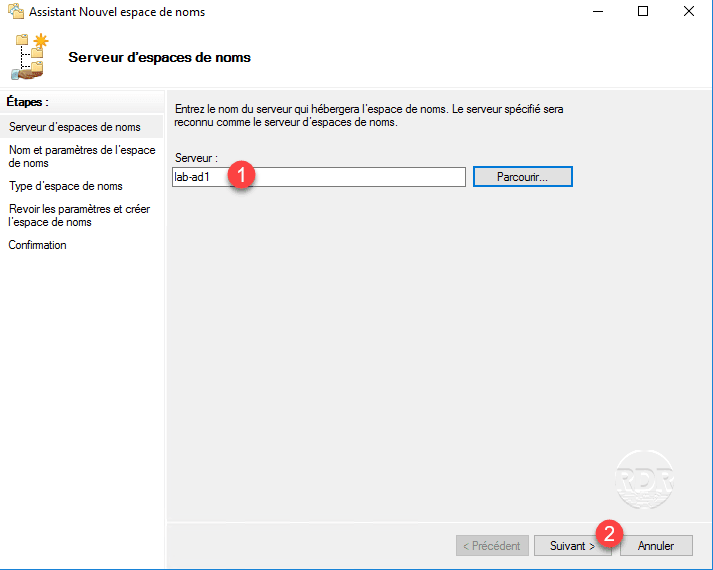
Digite o nome 1 do servidor que hospedará o espaço de nome e clique em Avançar 2 .
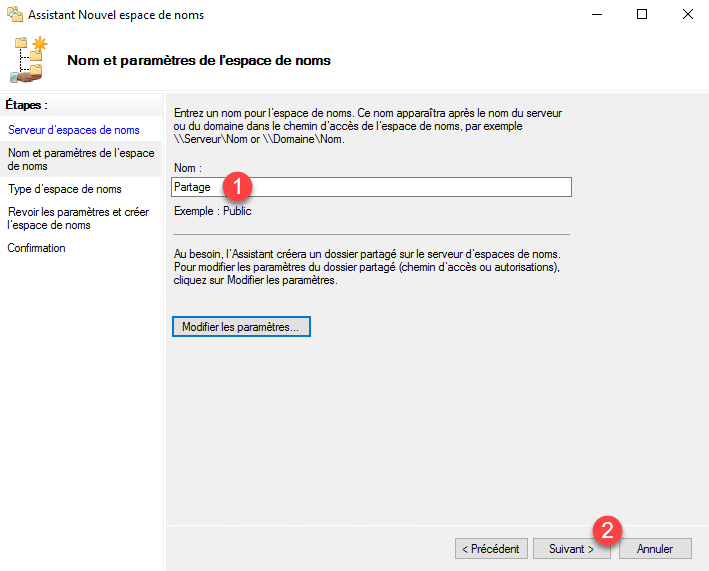
Digite o nome do compartilhamento de raiz 1 e clique em Avançar 2 .
Escolha a opção de nome de domínio 1 e clique em Avançar 2.
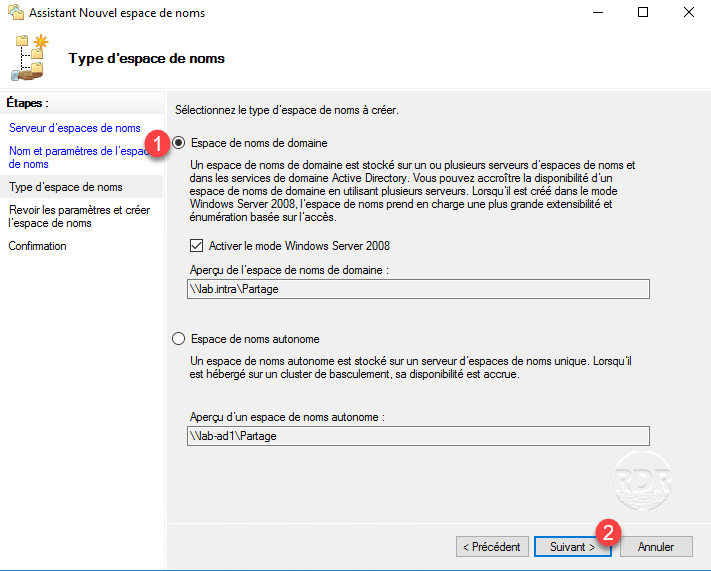
Um espaço de nome de domínio permite o acesso ao arquivo por um endereço do tipo: \ om-de-domain \ compartilhando-rracine \ File-Party.
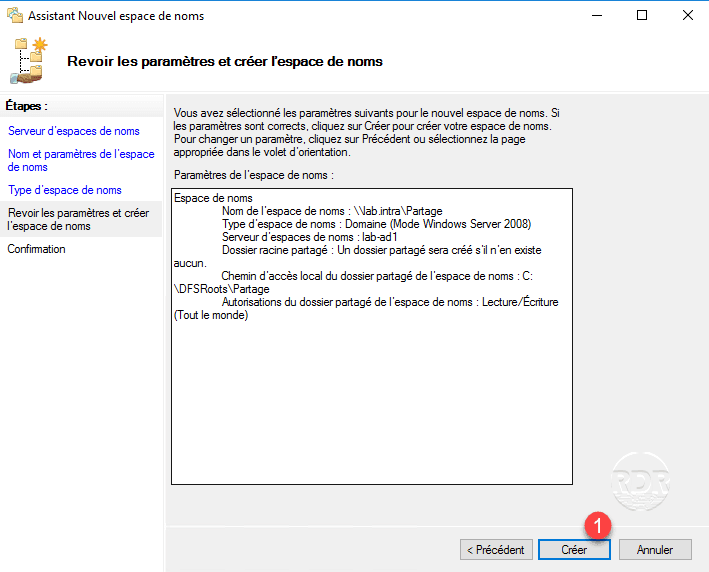
Clique no botão Criar 1.
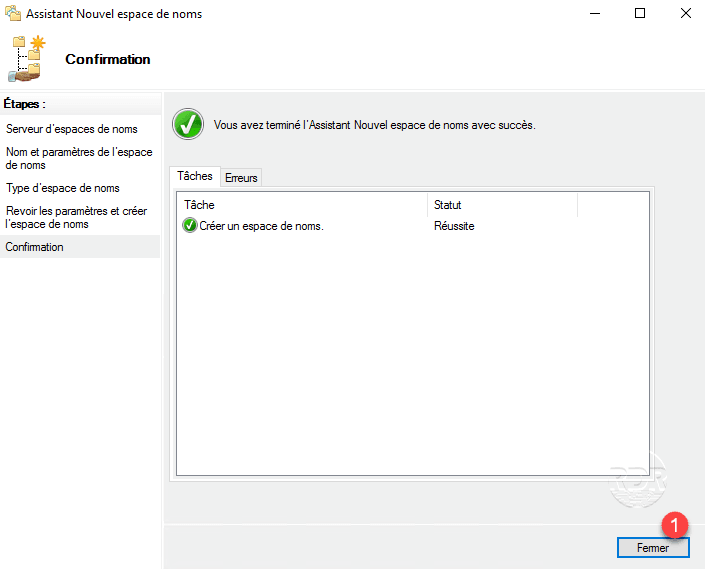
Uma vez criado, clique em Fechar 1 para deixar o assistente.
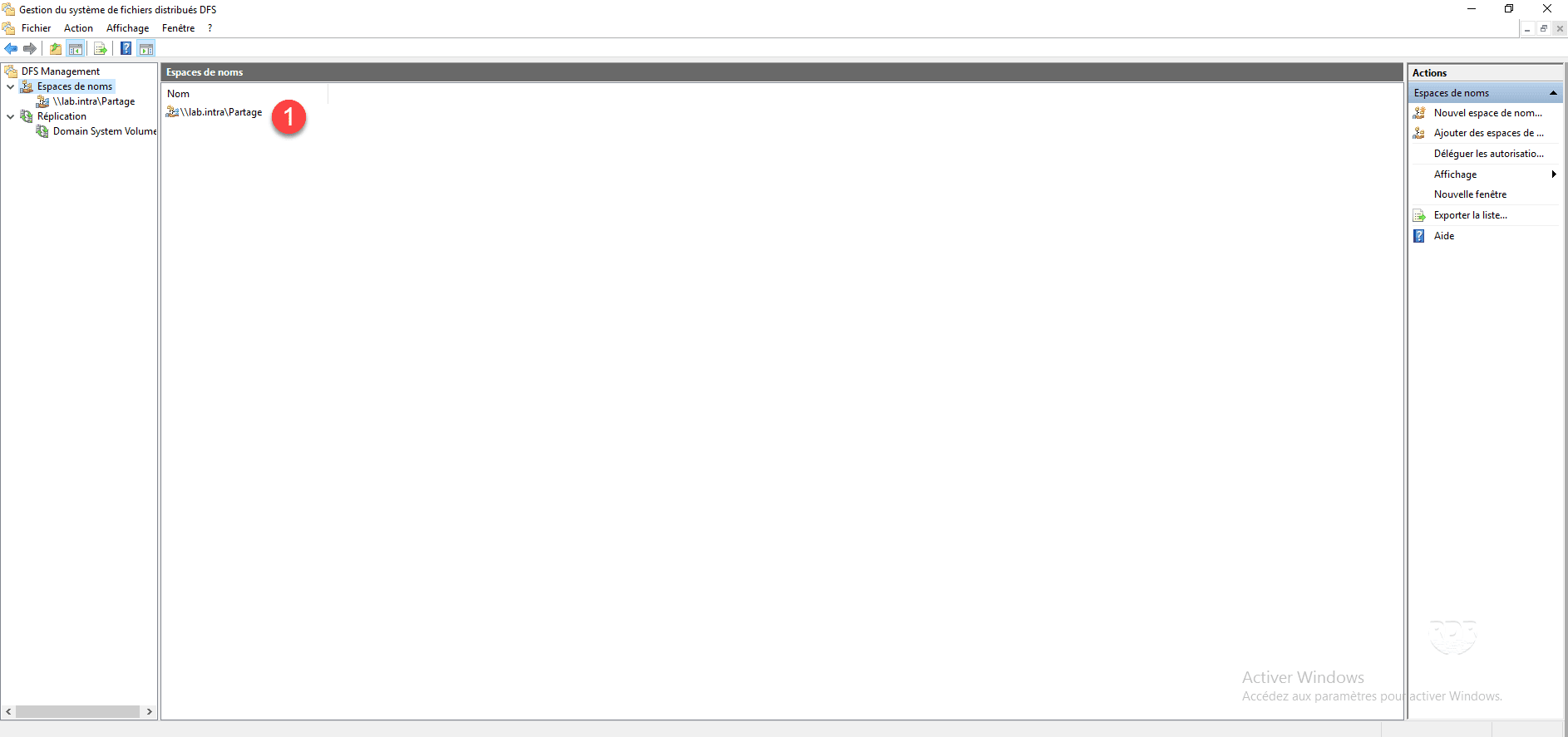
O namespace está disponível no console da administração 1. Agora você pode acessar o compartilhamento de compartilhamento \ domaine-ad .
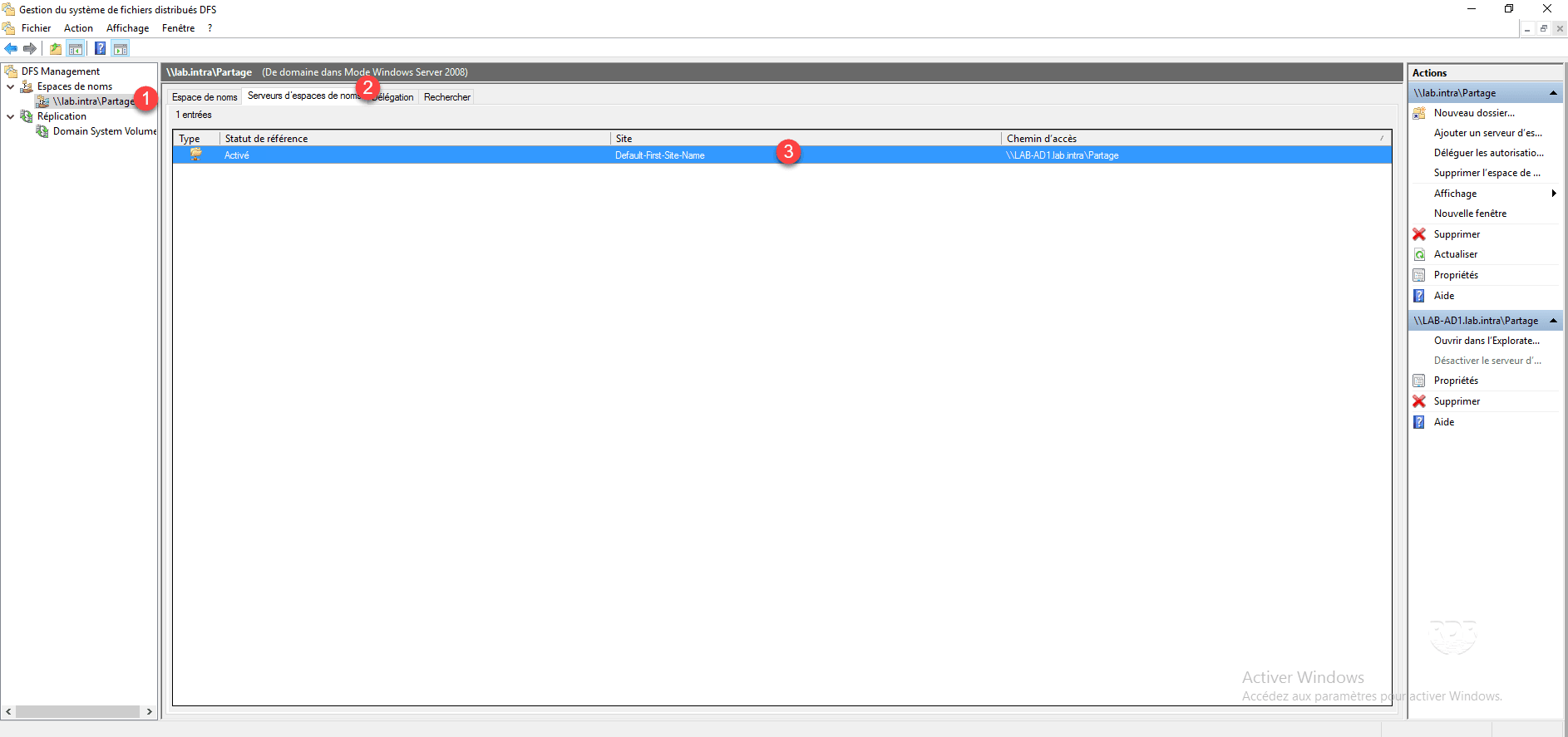
Ao clicar no espaço do nome 1 e indo para a guia Nome Space Server 2 , é possível ver o caminho de acesso ao servidor 3.
Configuração: adicione um servidor ao espaço de nome
Para garantir a melhor disponibilidade possível do servidor, veremos como adicionar um servidor ao espaço de nome.
A função DFS deve ser instalada no servidor.
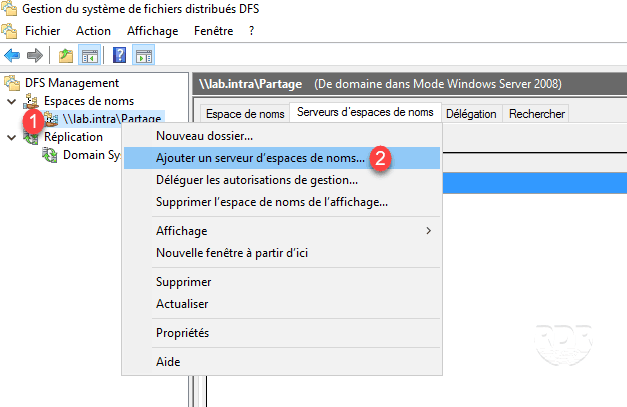
A partir do gerenciamento do console de administração do sistema de arquivos distribuído, clique com o botão direito do mouse no espaço de nome 1 e clique em Adicionar um servidor de espaço de nome … 2 .
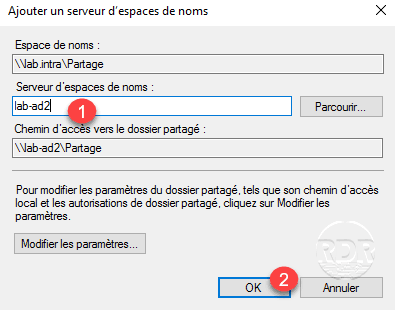
Digite o nome do servidor 1 Em seguida, clique em OK 2 .
Podemos ver que o espaço de nome agora está distribuído por 2 servidores 1 .

Configuração: Adição de pastas compartilhadas
Nesta parte, veremos como adicionar uma pasta compartilhada.
O arquivo estará acessível ao seguinte endereço: \ Domaine-ad \ namespace \ arquivo.
Pré -requisitos:
- O arquivo já deve ser compartilhado.
Para ilustrar o tutorial, adicionaremos a uma pasta de computador compartilhada no servidor Lab-FIC1.
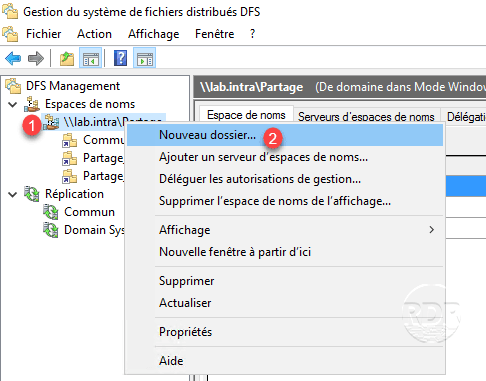
No console, clique com o botão direito do mouse no espaço de nome 1 e clique em novo arquivo … 2 .
Digite o nome da pasta 1 no NomePace e clique em Adicionar 2 .

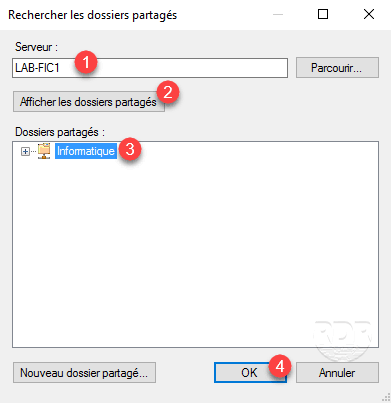
Digite o nome do servidor 1 , clique no botão Mostrar pasta 2 , selecione a pasta 3 e pressione OK 4 .
Clique em OK 1 .
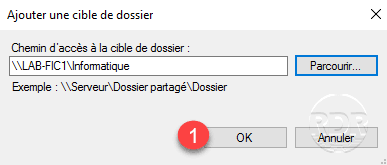
Clique em OK 1 .
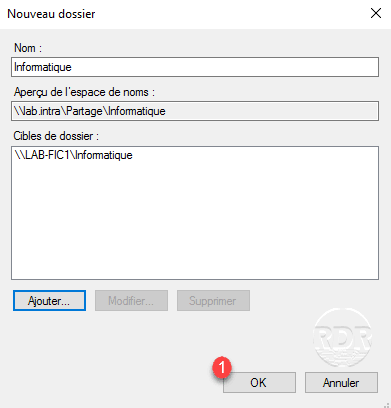
O arquivo é adicionado 1 .

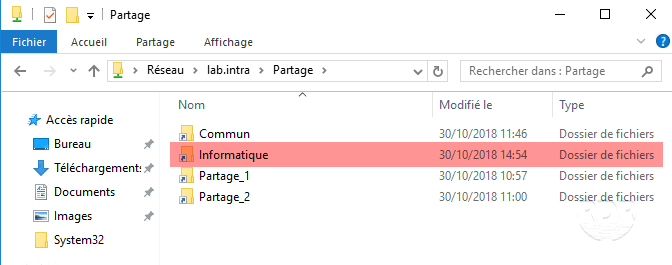
Inicie o Windows Explorer e verifique se a pasta adicionada está acessível “1”.
Configuração: pasta replicada
Nesta parte, veremos como configurar uma resposta de pasta entre vários servidores em um espaço de nome.
Pré -requisitos:
- A função DFS-R deve ser instalada nos servidores que hospeda o arquivo replicado.
- O arquivo deve ser compartilhado em cada um dos servidores.
Para ilustrar o tutorial, colocaremos em replicação um arquivo comum que está presente nos dois servidores (Lab-AD1 e Lab-AD2).
É possível usar a replicação do DFS sem nomes.
DFS-R: Configuração da replicação
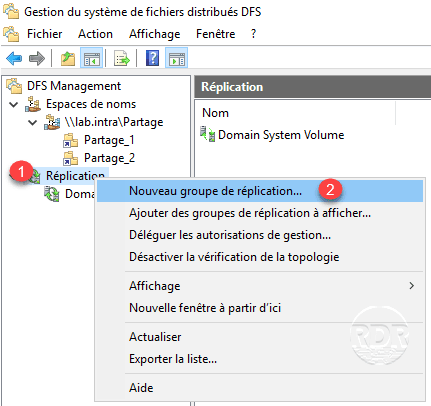
No console, clique com o botão direito do mouse na replicação 1 e clique no novo grupo de replicação…. 2 .
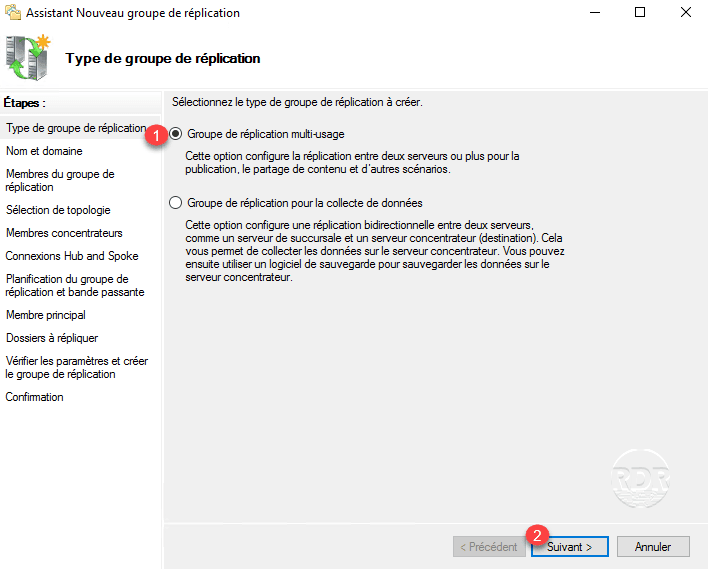
Escolha o grupo de replicação multiuso 1 e clique em Avançar 2 .
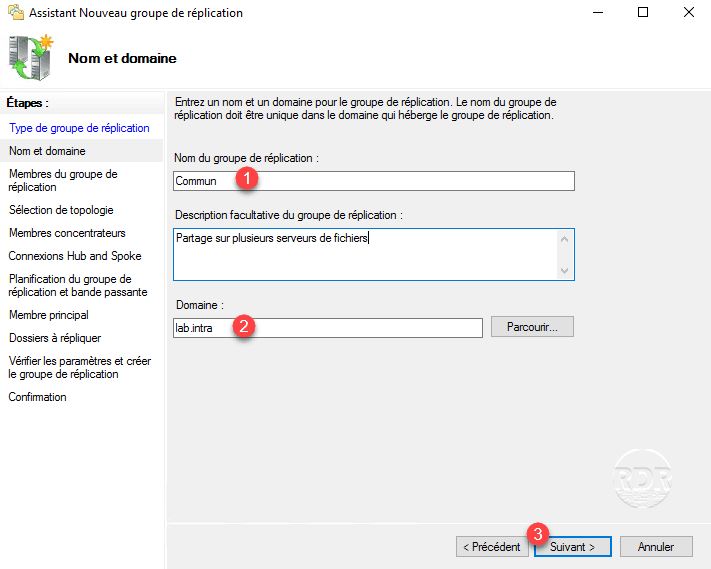
Digite o nome do grupo de replicação 1 , selecione o domínio 2 e clique em Avançar 3 .
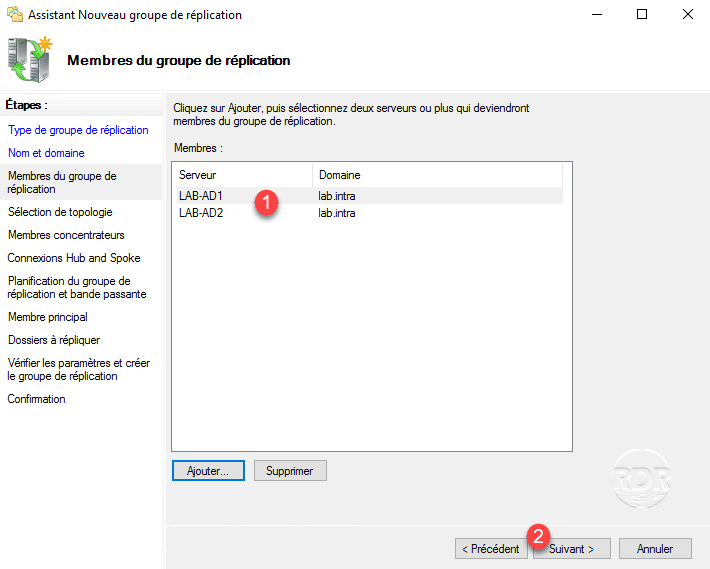
Adicione os membros do grupo de replicação 1 e clique em Avançar 2 .
Escolha a topologia em malha completa 1 e clique em Avançar 2.
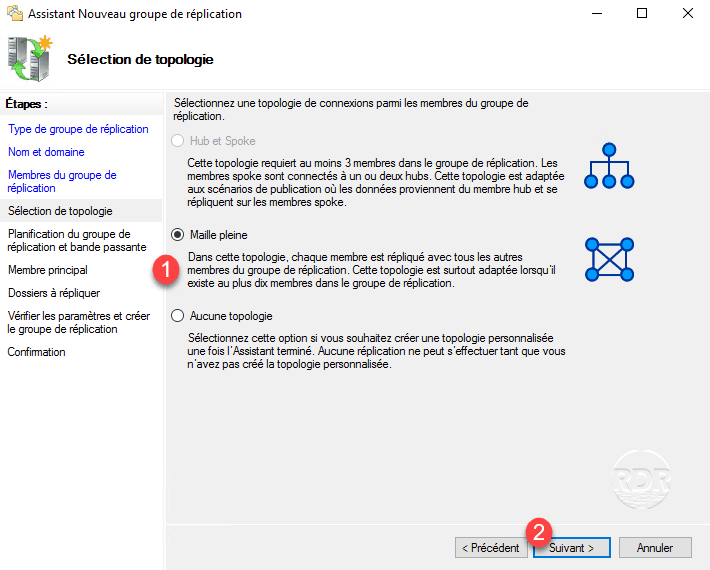
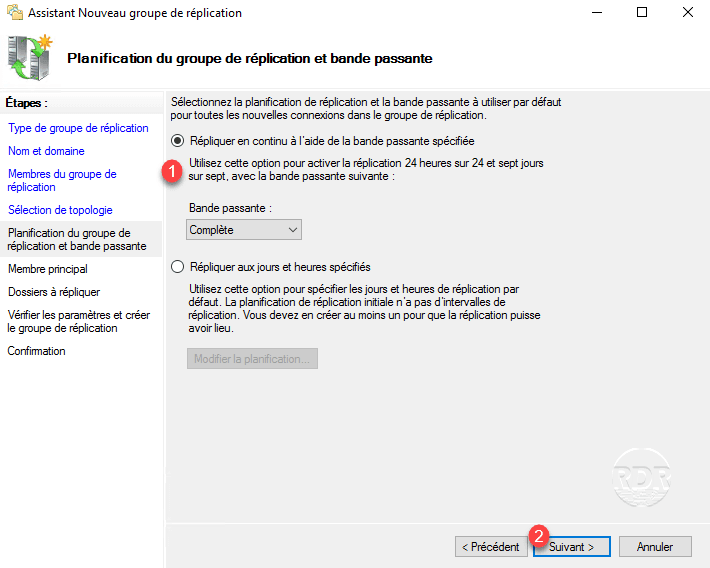
Selecione a replicação contínua 1 e clique no botão a seguir 2.
Escolha o membro principal 1 Para replicação e clique em Avançar 2 .
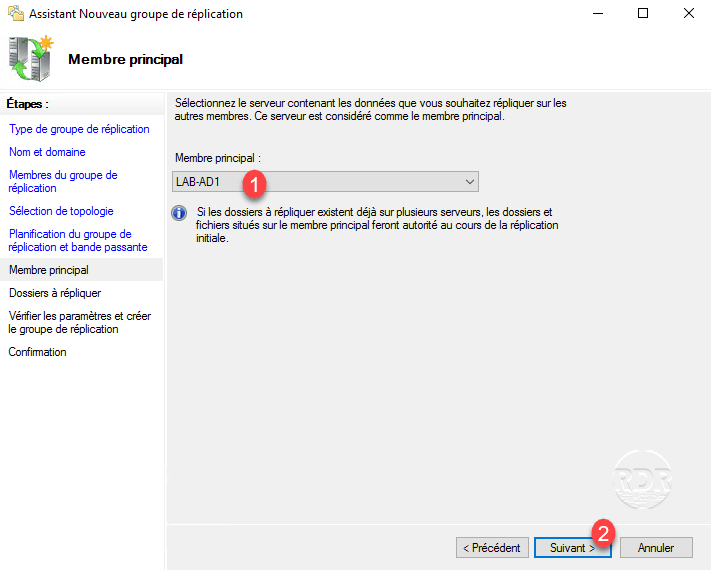
O membro principal será usado como fonte durante a primeira replicação.
8. Cliquer sur Ajouter 1.
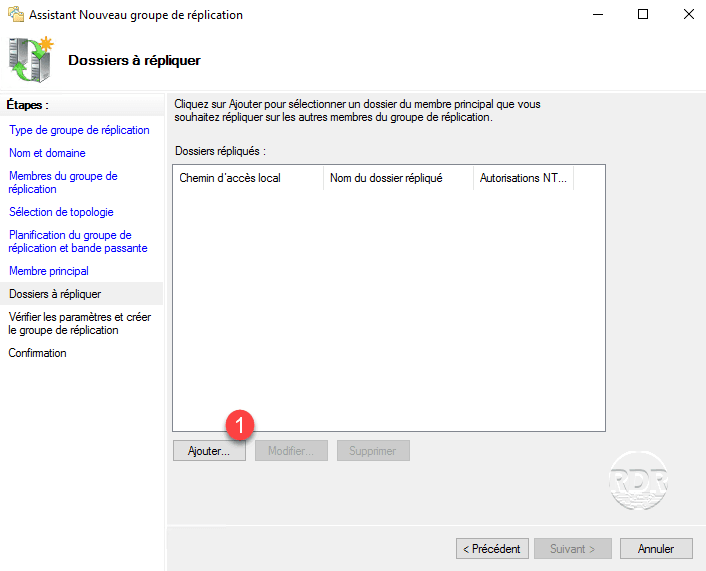
Selecione a pasta para responder 1 no membro principal e clique em OK 2 .
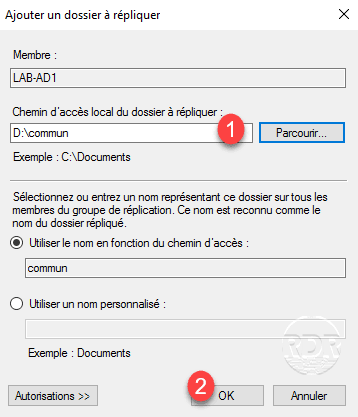
Depois que os arquivos forem adicionados 1 ao grupo de replicação, clique em Avançar 2 .

Não é possível responder a vários arquivos no mesmo grupo.
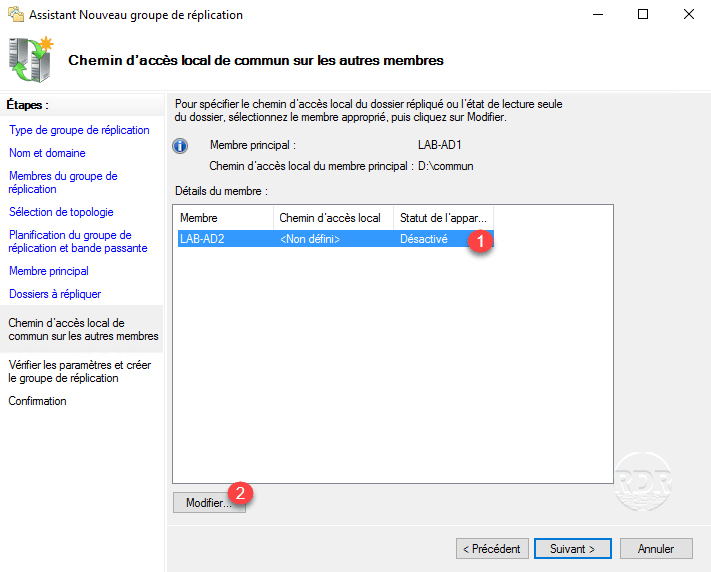
Selecione o servidor membro 1 Em seguida, clique em Modificação 2 Para configurar o caminho de acesso para a pasta replicada.
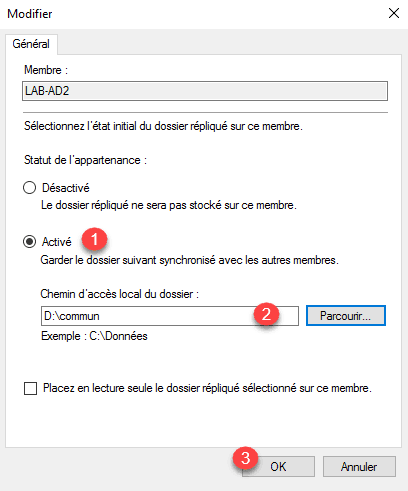
Ative a replicação no membro 1 selecionando a opção, indique o local no servidor 2 e clique em OK 3 .
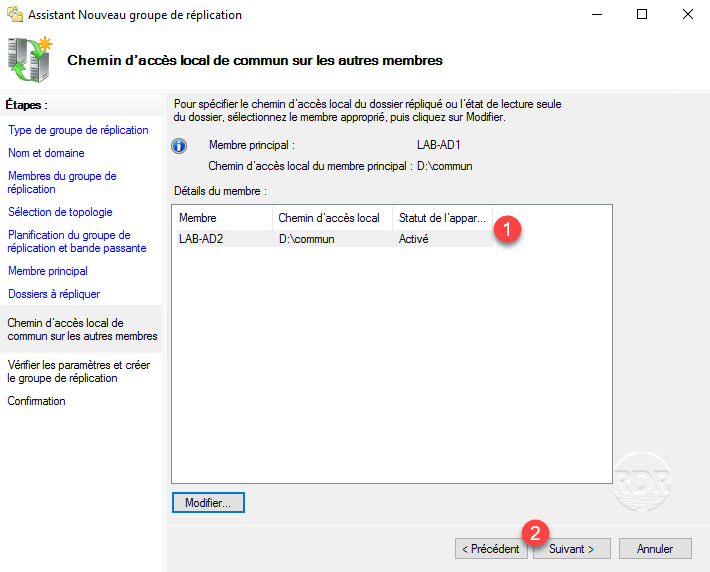
As duas etapas anteriores devem ser realizadas em cada servidor de membros do grupo.
Os servidores configurados 1 , clique em Avançar 2 .
Clique no botão Criar 1.
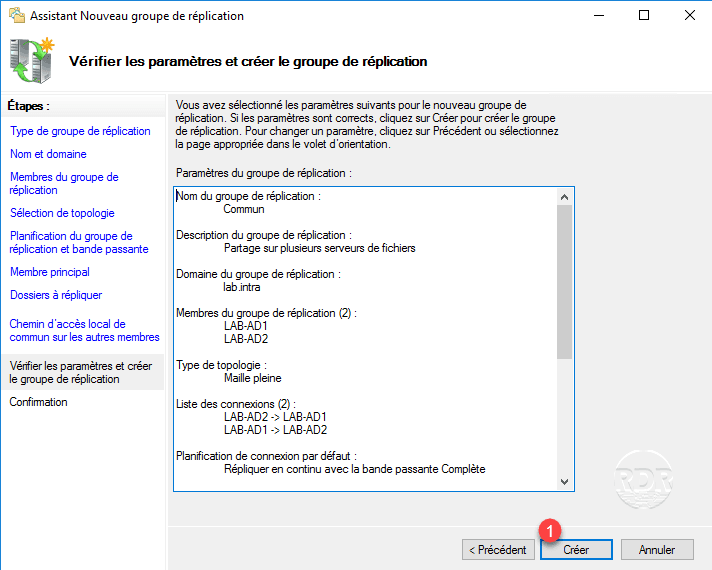
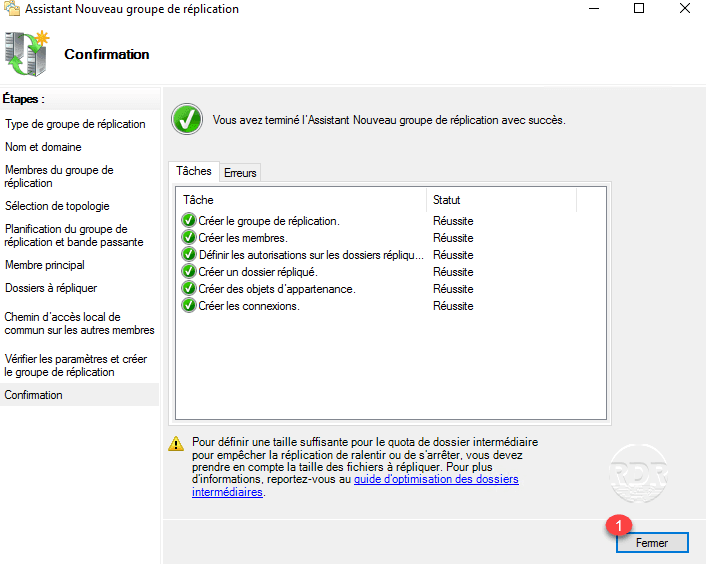
O grupo de replicação é criado, deixe o assistente clicando em fechar 1.
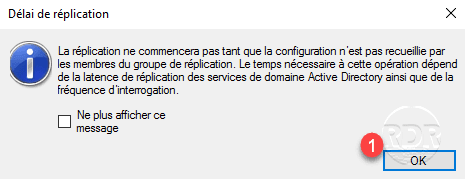
Clique em OK 1 Para fechar a mensagem, ele informa que a replicação inicial pode levar tempo.
O grupo de replicação é exibido no console 1.

Adicione a pasta respondeu ao espaço de nome
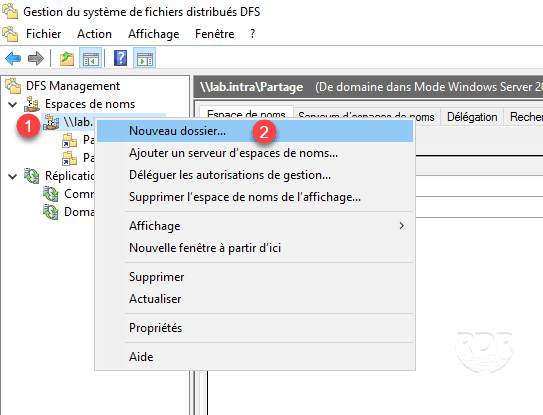
Clique com o botão direito do mouse no espaço do nome 1 e clique em novo arquivo 2 .
Digite o nome da pasta 1 e clique em Adicionar 2 .
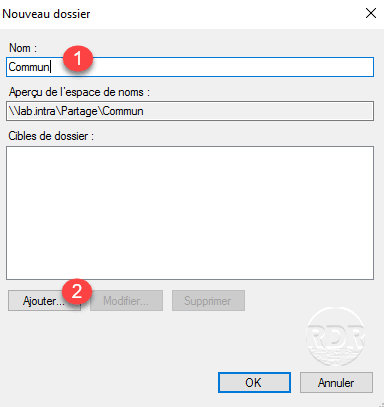
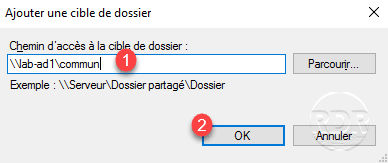
Digite o caminho para compartilhar 1 e clique em OK 2 para adicionar o backrest.
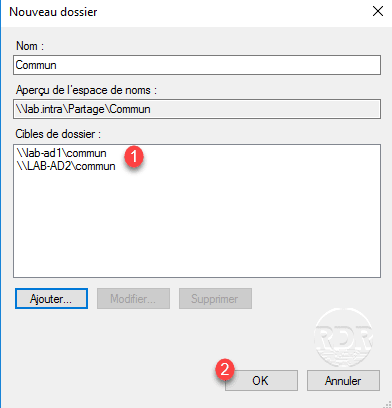
Repita a operação para adicionar os membros do Grupo de Replicação 1 Em seguida, clique em OK 2 .
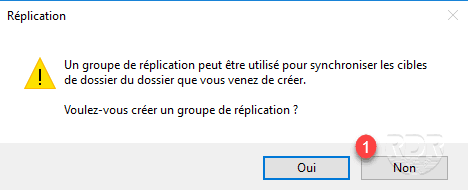
Uma mensagem de alerta é exibida, clique em não 1. O grupo de replicação já foi criado.
A pasta é adicionada 1 com os diferentes alvos 2 .