
Neste tutorial, veremos como configurar um domínio Active Directory instalando o primeiro controlador de domínio.
Em suma, um ambiente Active Directory é um relatório baseado em dados (LDAP) que contém um conjunto de objetos (utilizadores, utilizadores…) e que fornece serviços adicionais:
- Centralização de objetos da rede em um único banco de dados
- Autenticação de usuário
- Gestão de direitos
- Aplicação de política (GPO)
- …
A arquitetura AD é baseada em:
- Domínio: que pode ser registrado ou não.
- Árvore: composta por um domínio e um subdomínio (domínio filho)
- Floresta: formada por árvores vinculadas a uma relação de confiança.
- Catálogo global: controlador de domínio que contém informações sobre toda a floresta.
- FSMO papel, dos quais existem 5.
- …
Neste tutorial, vamos criar uma floresta com uma árvore feita com o domínio lab.lan.
O que você precisa para concluir este tutorial:
- Um servidor Windows (2016, 2019, 2022, 2025) com um endereço IP fixo
- Uma estação de trabalho cliente (Windows 7 ou +) com um endereço IP, também deve ter o servidor no servidor Windows.
De acordo com as práticas recomendadas da Microsoft, é recomendável ter pelo menos 2 controladores de domínio (catálogo global) por domínio.
índice
Instalando funções: controlador de domínio / DNS
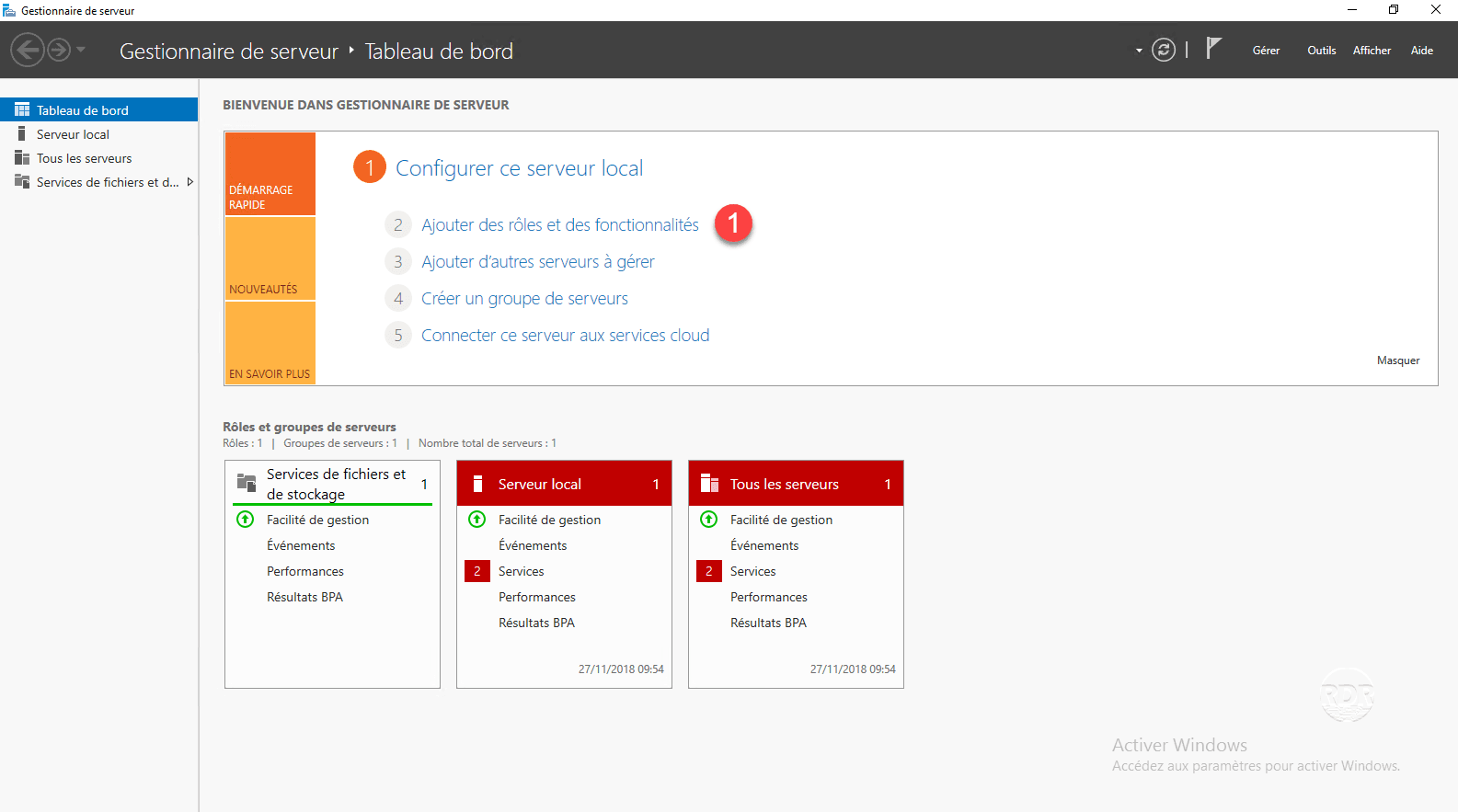
1. No gerenciador do servidor, clique em Adicionar funções e recursos 1.
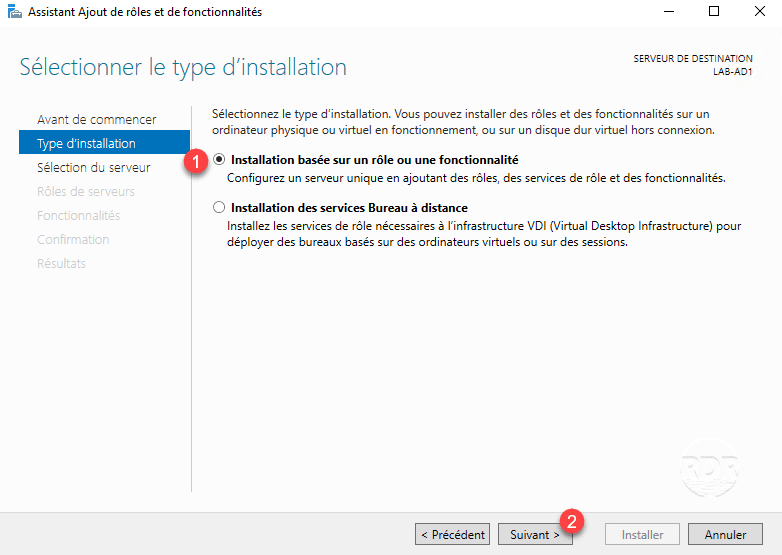
2. Quando o assistente iniciar, clique em Avançar 1.

3. Escolha Instalação com base em uma função ou recurso 1 e clique em Avançar 2.
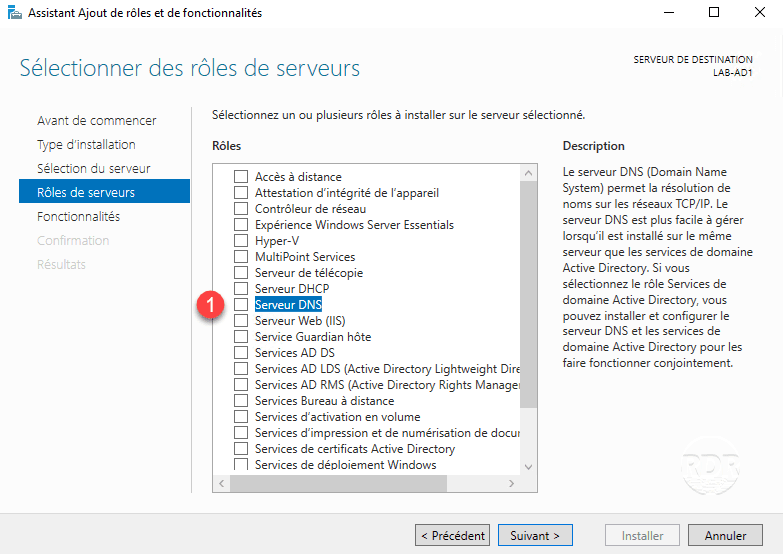
4. Verifique a função do servidor DNS 1.
5. Clique em Adicionar recursos 1.

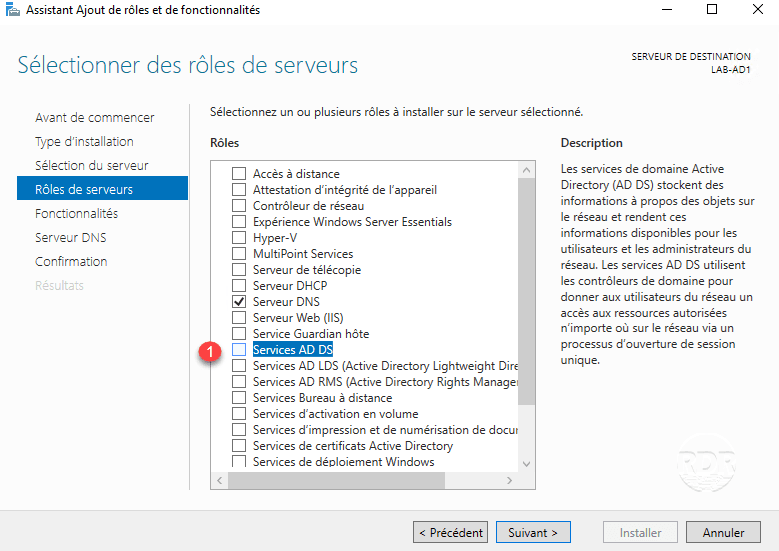
6. Verifique a função: Serviços AD DS 1.
7. Clique em Adicionar recursos 1 para adicionar os consoles de administração.
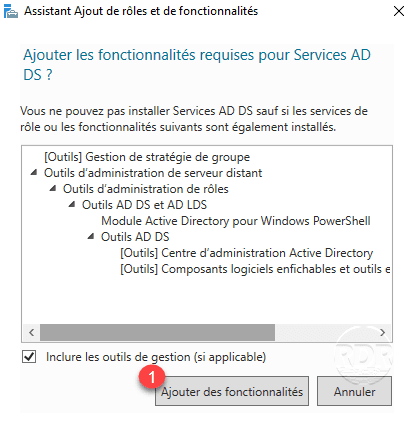
8. Clique em Avançar 1.
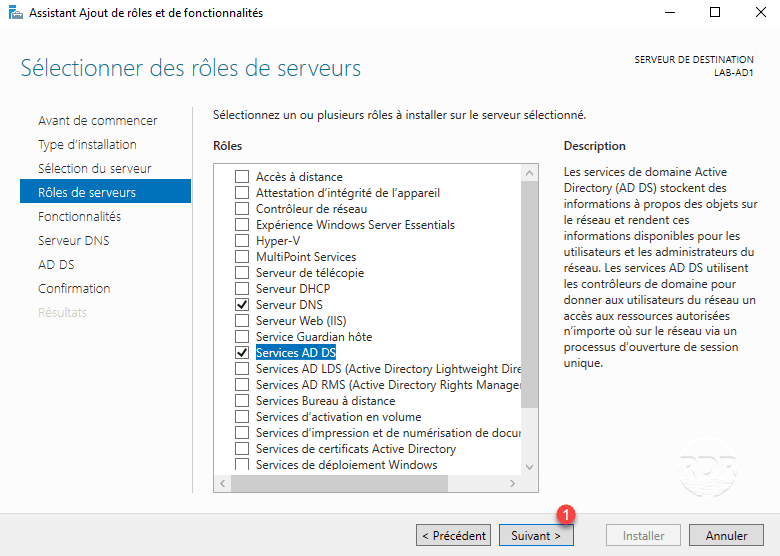
9. Ignore os recursos clicando em Avançar 1.
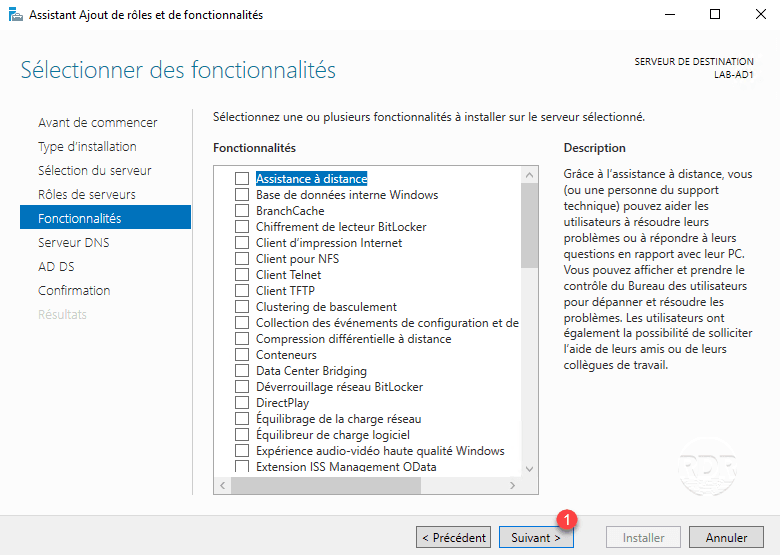
10. Clique em Avançar 1 para pular o resumo da função DNS.
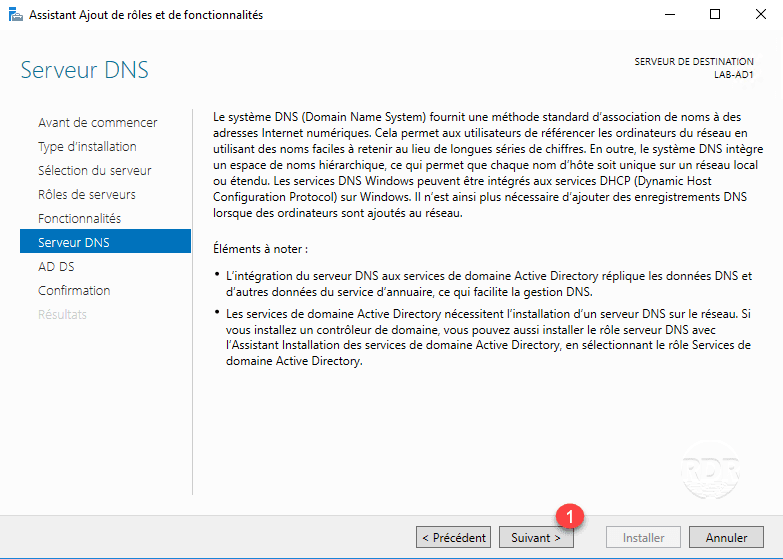
11. Ignore o resumo do serviço Active Directory clicando em Avançar 1.

12. Clique no botão Instalar 1.
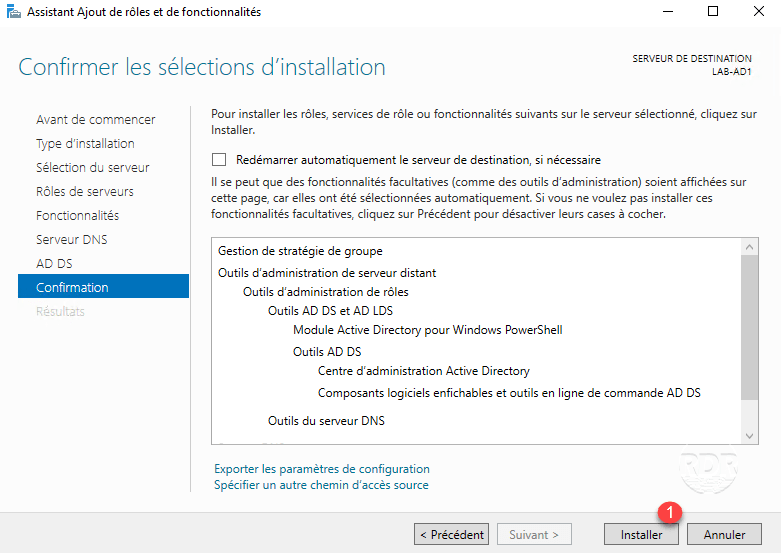
13. Aguarde enquanto as diferentes funções são instaladas …

14. Com as funções instaladas, saia do assistente clicando em Fechar 1.
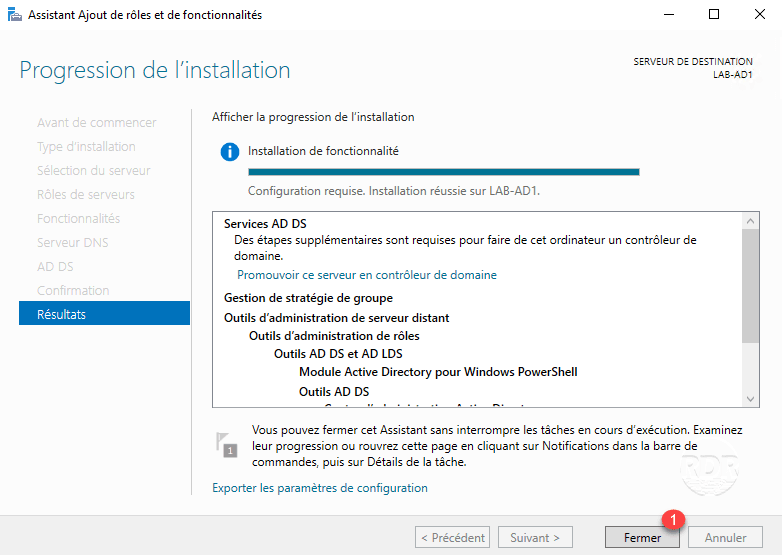
Agora que as funções estão instaladas, o servidor deve ser promovido a controlador de domínio.
Promova o servidor do controlador de domínio
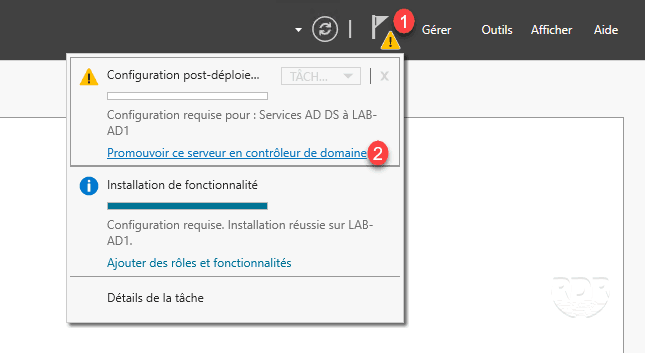
1. No gerenciador do servidor, clique no ícone de notificação 1 e no link Promover este servidor como controlador de domínio 2 para iniciar o assistente.
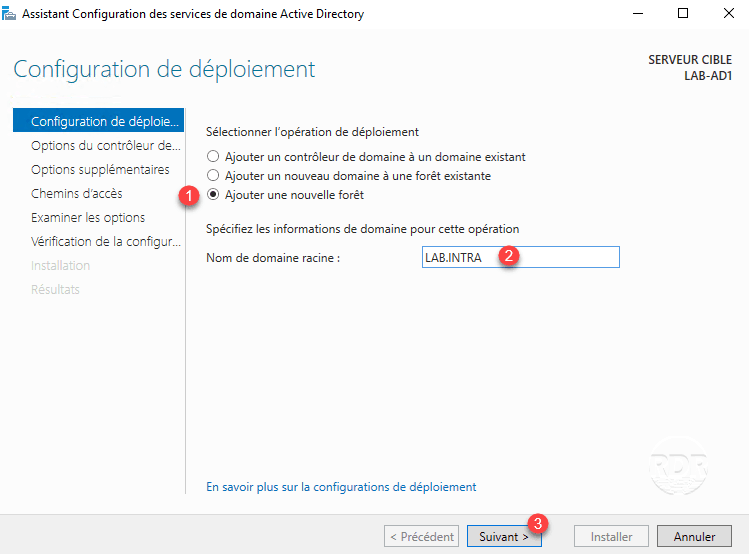
2. Selecione a opção Adicionar uma nova floresta 1, insira o nome do domínio 2 e clique em Avançar 3.
3. Digite a senha do modo de restauração 1 e clique em Avançar 2.
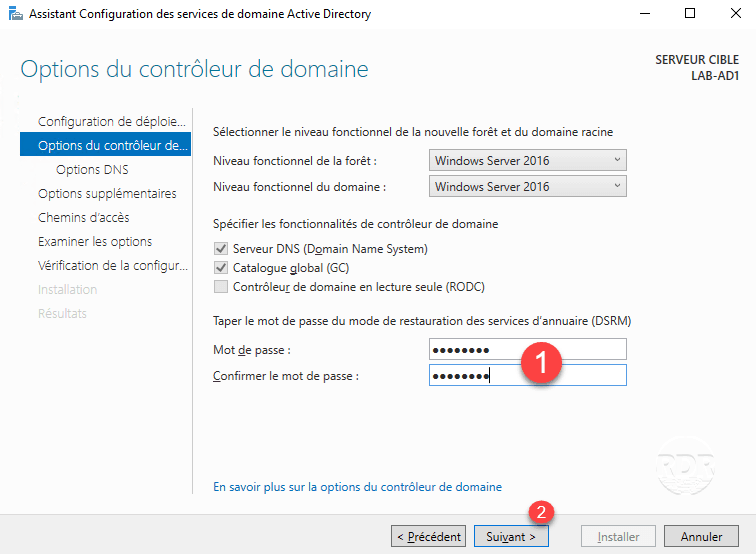
Anote a senha, em caso de restauração do AD é necessário realizar manutenções.
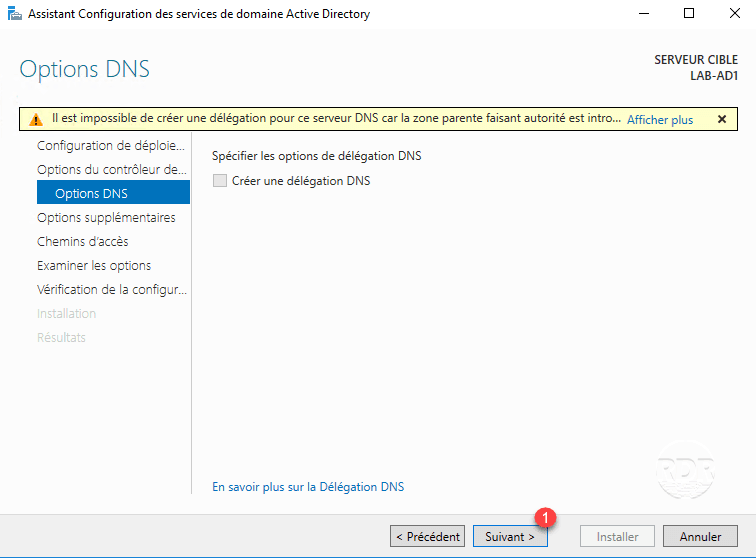
4. Clique em Avançar 1 para passar as opções de DNS.
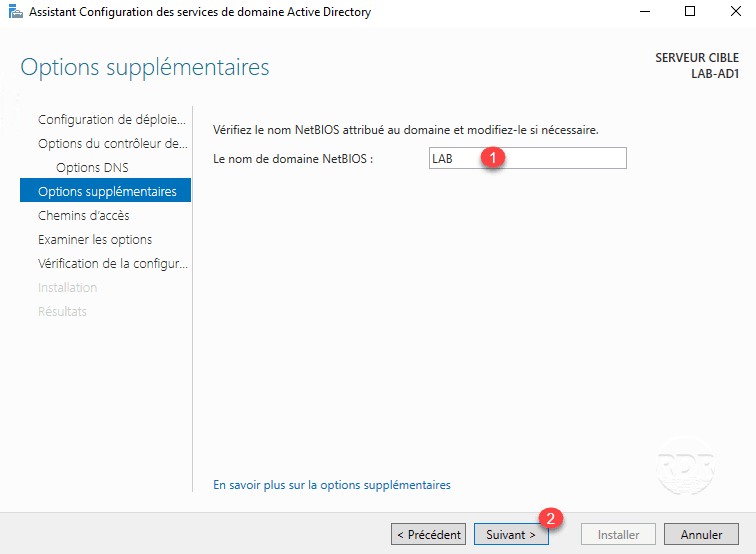
5. Valide o nome NETBIOS 1 e clique em Avançar 2.
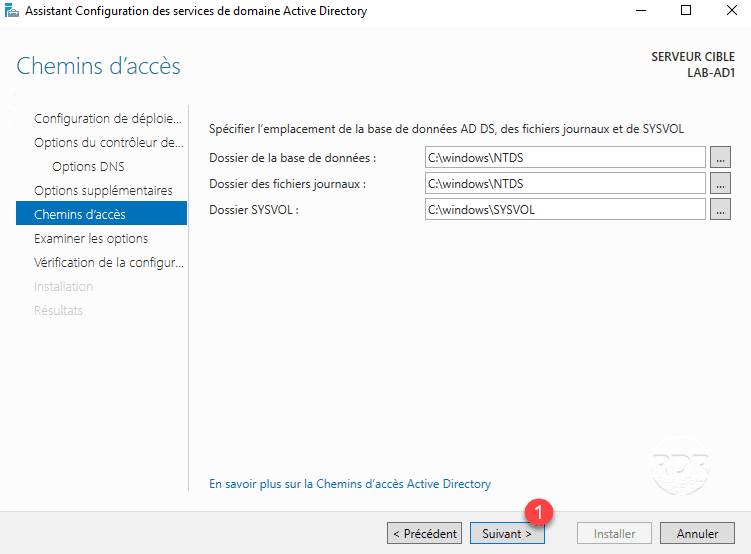
6. Valide os caminhos e clique em Avançar 1.
7. Valide a configuração clicando em Next 1.
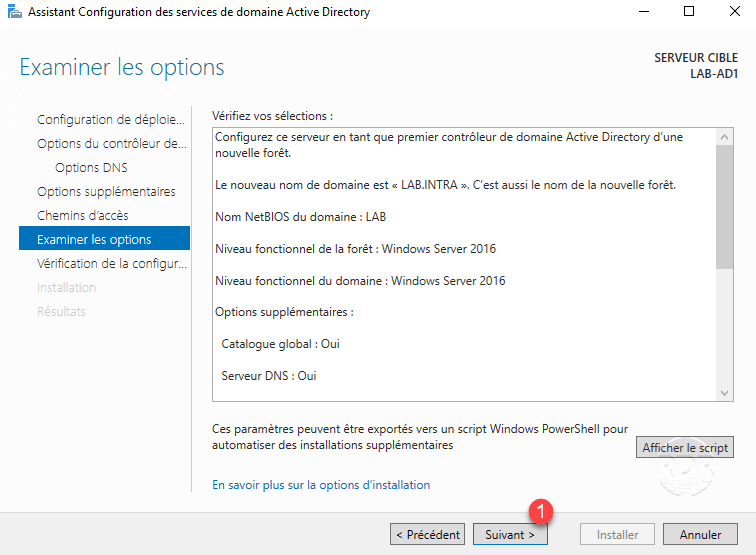
8. Assim que os testes forem validados, clique em Instalar 1.

9. Espere durante a instalação …

Ao final disso, o servidor é reiniciado automaticamente.
Assim que a instalação for concluída e o servidor reiniciado, faça login com a conta de administrador.
No gerenciador do servidor, verifique se o servidor é membro do domínio 1.
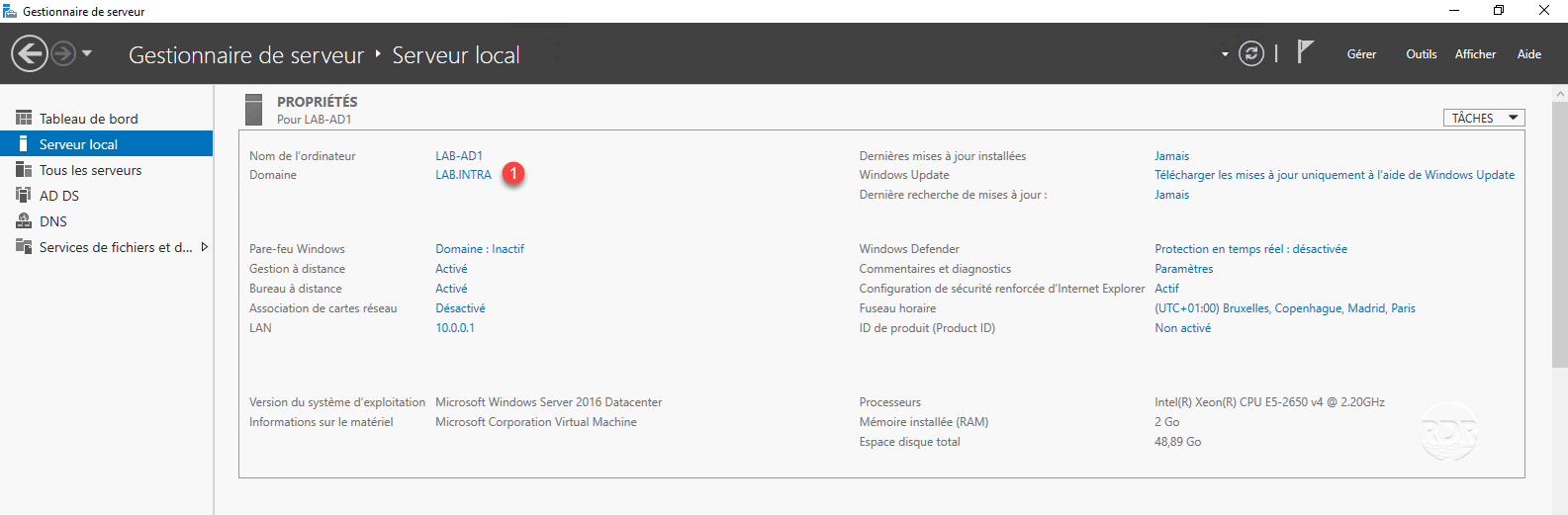
Agora que temos um controlador de domínio, vamos dar uma olhada nos diferentes consoles.
Consoles de administração do Active Directory
Todos os consoles de administração podem ser acessados por meio do Gerenciador do Servidor clicando em Ferramentas 1.

Domínios e confiança do Active Directory
Este console é usado principalmente para relações de confiança entre domínios e florestas.

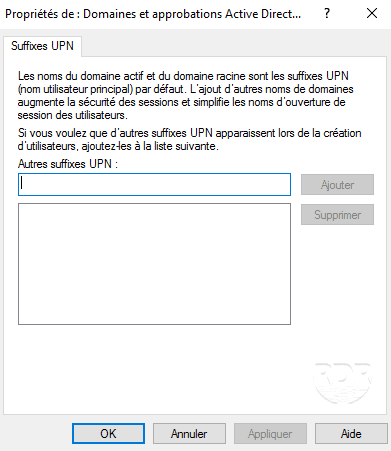
Se você quiser adicionar um sufixo UPN ao seu domínio, isso é feito por meio deste console. Se o seu domínio for sua-empresa.local e você quiser permitir que seus usuários se conectem com seus endereços de e-mail (sua-empresa.com), você deve adicionar o sufixo usando este console.
Gerenciamento de políticas de grupo
Este console é usado para administrar GPOs, é onde você pode configurar unidades de rede, configurações do Windows, etc.

Modificação ADSI
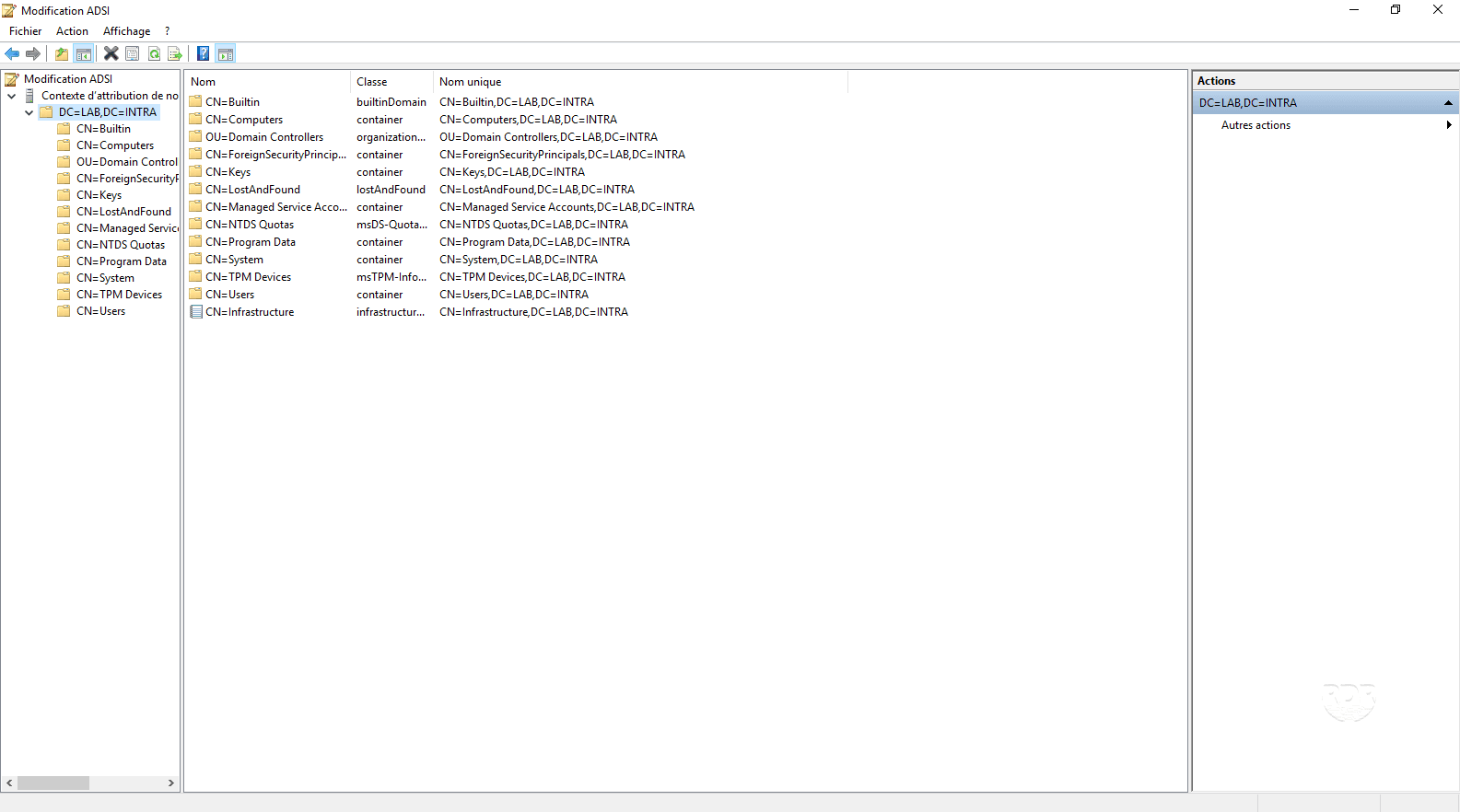
Este console deve ser utilizado com muito cuidado, pois permite atuar diretamente sobre os registros do banco de dados LDAP e modificar sua estrutura.
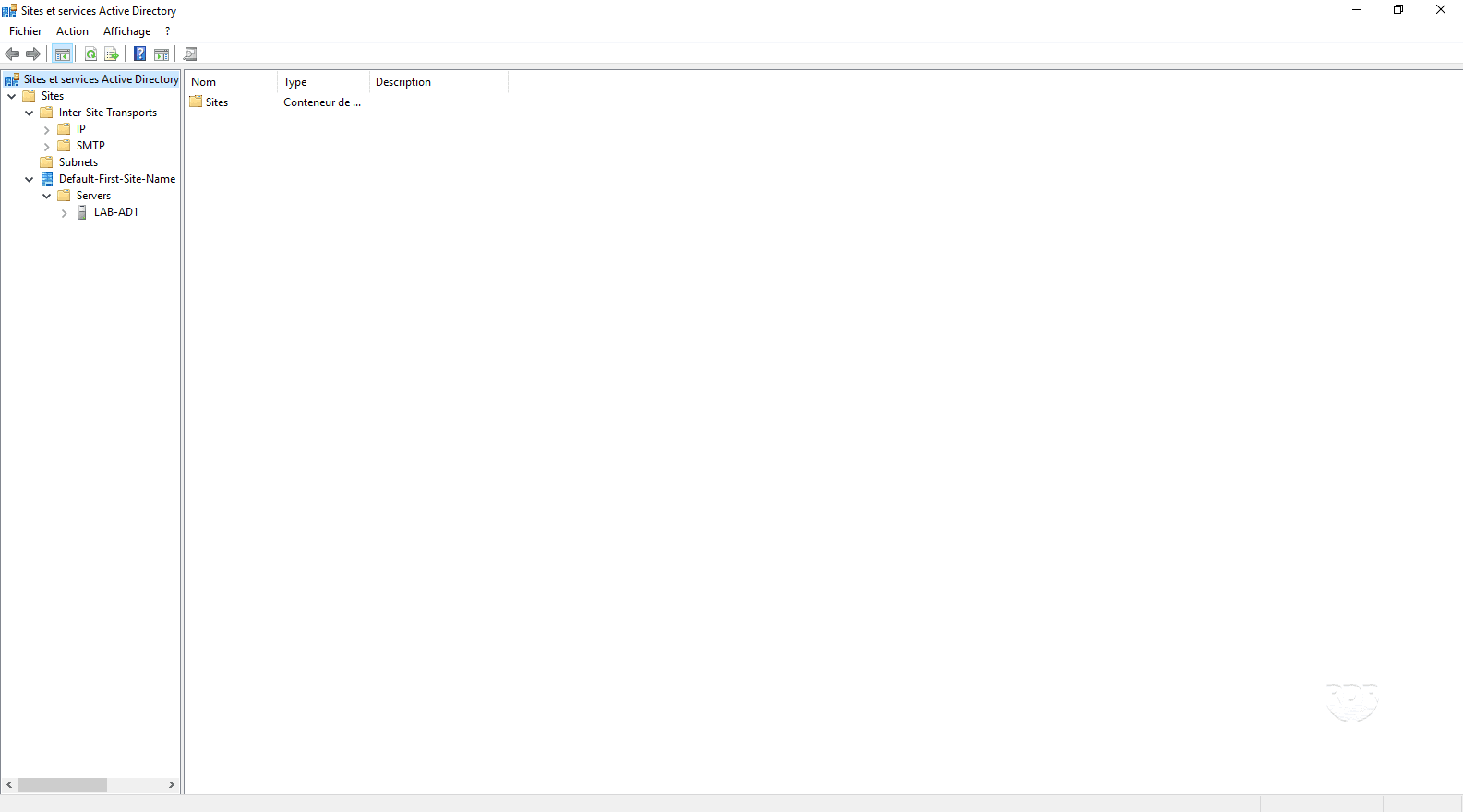
Sites e serviços do Active Directory
Este console é usado principalmente no ambiente de vários sites. É usado para declarar sites e endereços IP, gerenciar a replicação entre controladores de domínio, etc.
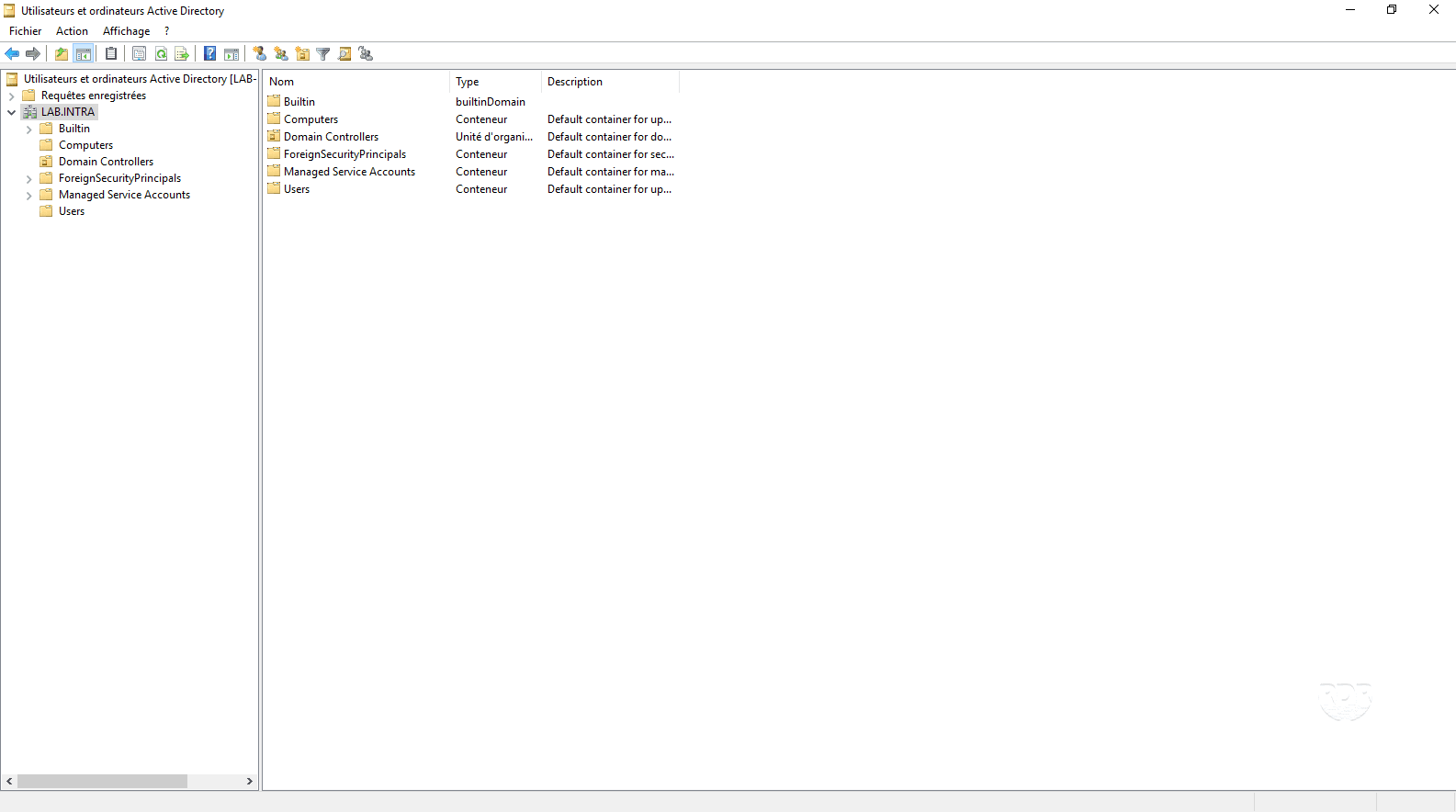
Usuários e computadores do Active Directory
Este console é certamente o mais conhecido e o mais utilizado, pois permite o gerenciamento de usuários, computadores e grupos.
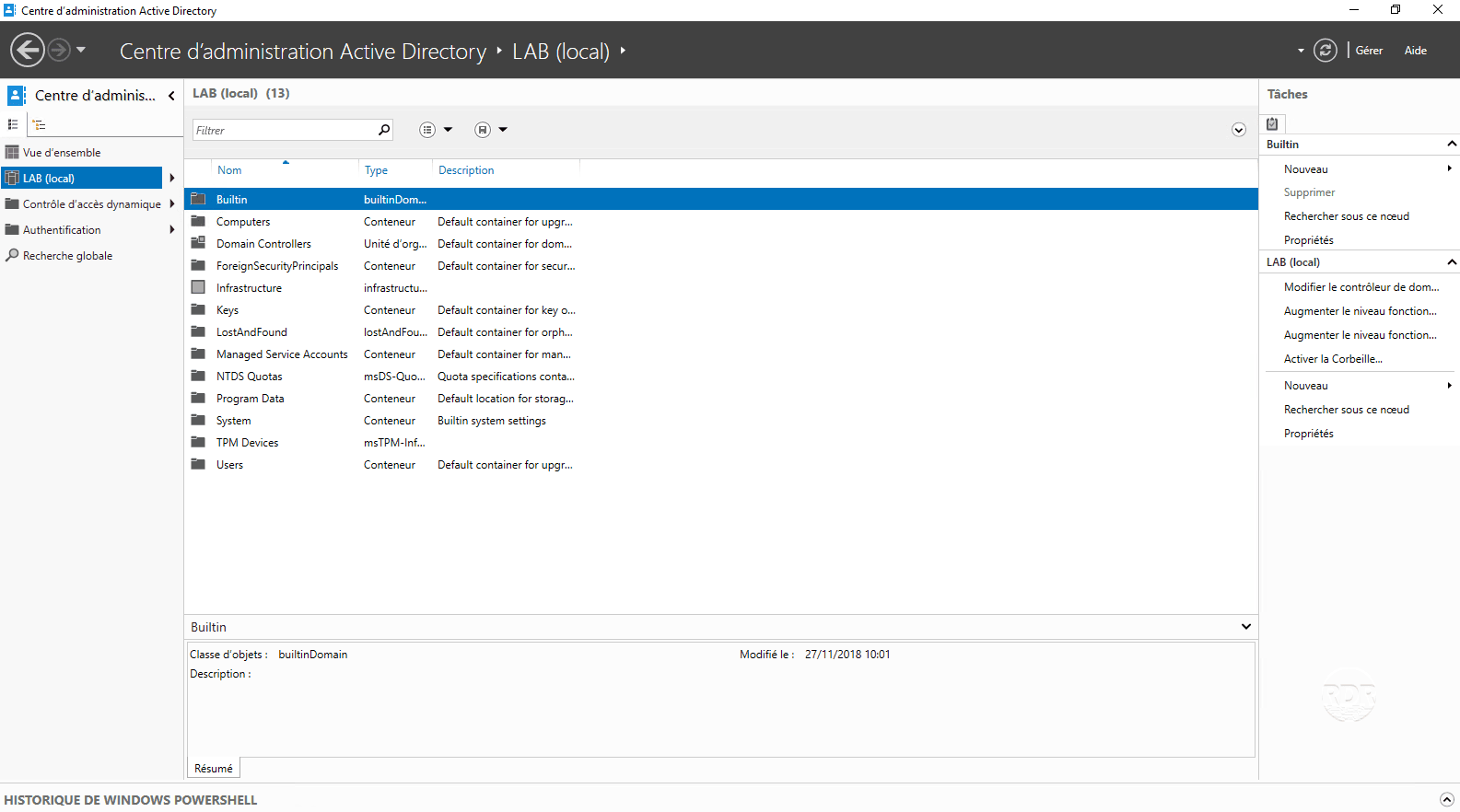
ADAC Active Directory Administration Center
Este é o console mais recente desenvolvido pela Microsoft, trazido para substituir o console de Usuários e Computadores do Active Directory.
Permite o gerenciamento de usuários, grupos e computadores, a lixeira do Active Directory, controles dinâmicos de acesso …

Agora que abordamos as ferramentas de administração, veremos como adicionar uma UO, um usuário e um computador.
Primeira etapa com o Active Directory
Nesta parte, veremos várias coisas:
- Organizações Unidades (OUs) que são semelhantes a pastas que nos permitem organizar o diretório.
- Criação de um usuário
- Juntando uma estação ao domínio
- Faça login com o usuário criado anteriormente no computador.
O termo objeto é usado para definir os vários itens que podem ser armazenados no Active Directory.
Todas as operações serão realizadas no console de Usuários e Computadores do Active Directory.
Abra o console Usuários e Computadores do Active Directory.

Criação de unidades organizacionais OU
Nesta parte, vamos criar 3 UOs. A primeira TI em que criaremos outras duas UOs (usuários e computadores), que serão utilizadas para armazenar os objetos do departamento de TI.
Também há UOs no console de Gerenciamento de Diretiva de Grupo que permitem que você aplique GPOs a alguns objetos AD.
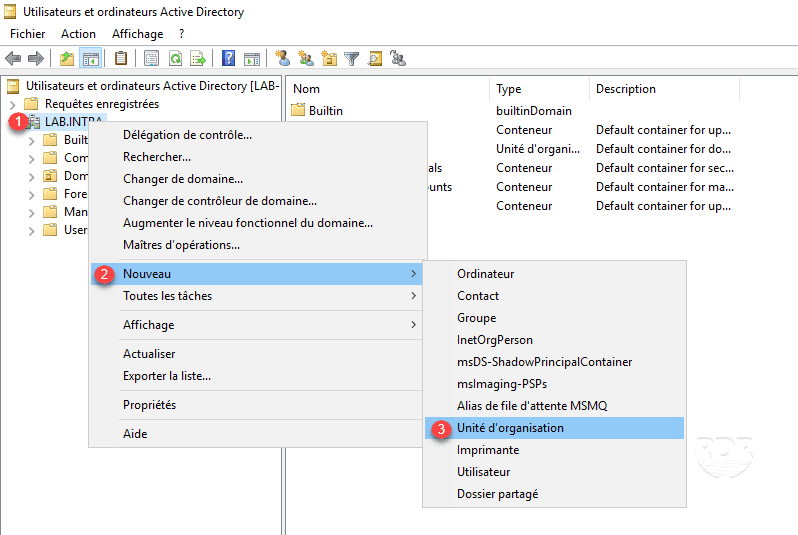
1. Clique com o botão direito no domínio 1, vá para Novo 2 e clique em Unidades de organização 3.
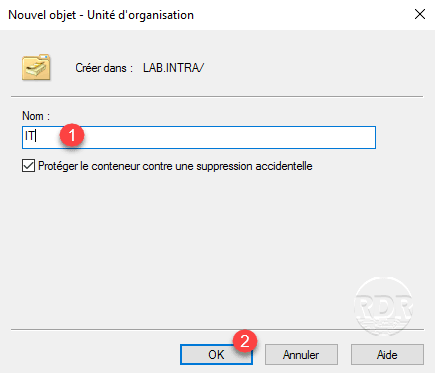
2. Digite o nome da UO 1 e clique em OK 2.
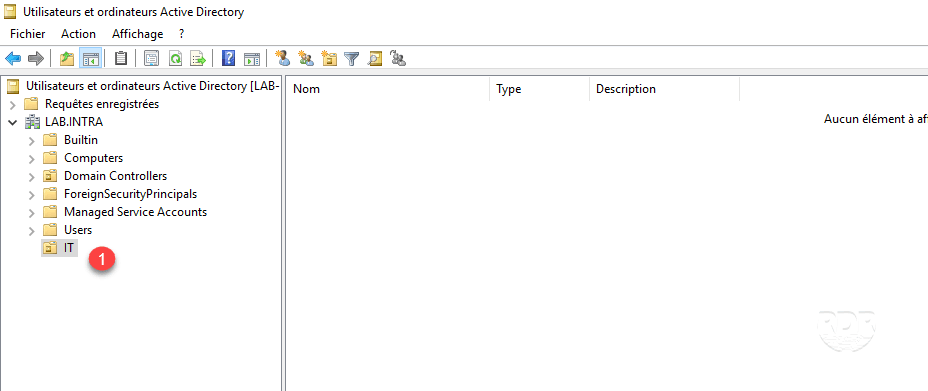
3. A OU é criada 1.
4. Crie duas UOs (Usuários e Computador) em TI.

Criação de um usuário
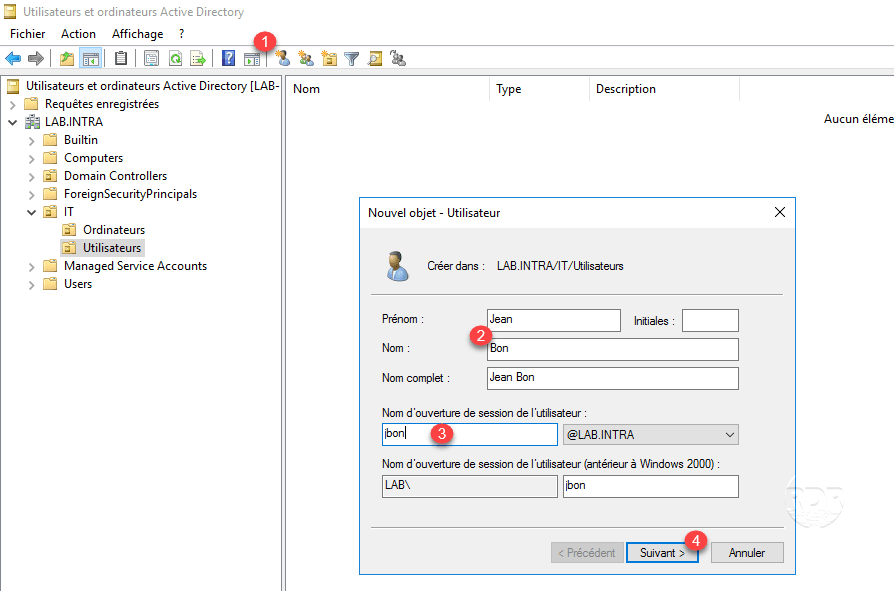
1. Clique no ícone do usuário 1, digite o nome e o sobrenome 2, o nome de usuário 3 e clique em Próximo 4.
2. Digite a senha 1 e clique em Avançar 2.
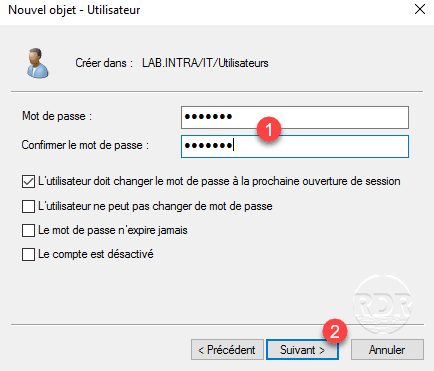
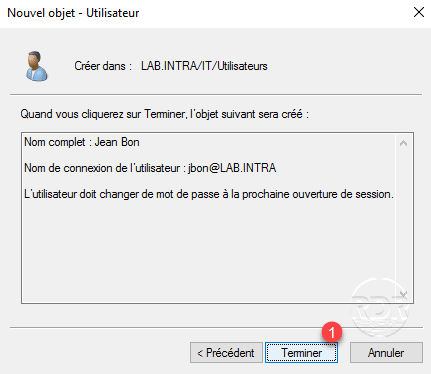
Como você pode ver na imagem abaixo, deixei a caixa de seleção O usuário deve alterar a senha no próximo login.
3. Clique em Concluir 1 para adicionar o usuário.
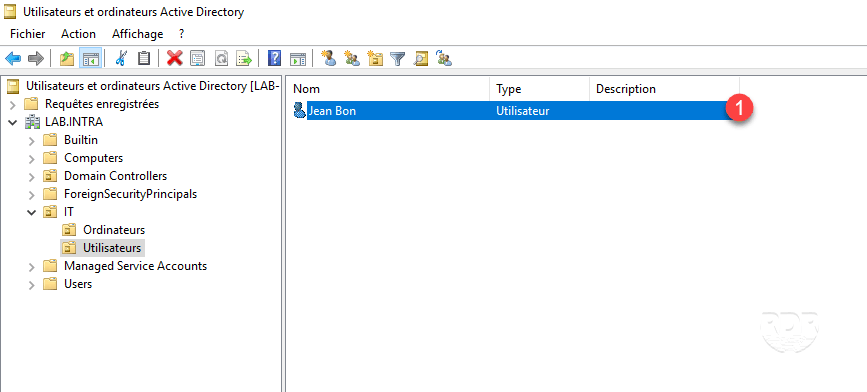
4. O usuário é adicionado ao diretório 1.
Junte um computador ao domínio do Active Directory
Pré-requisitos
Para adicionar um computador ao domínio, você deve certificar-se de que ele pode contatá-lo, abrir uma janela de comando e executar ping no nome do domínio.
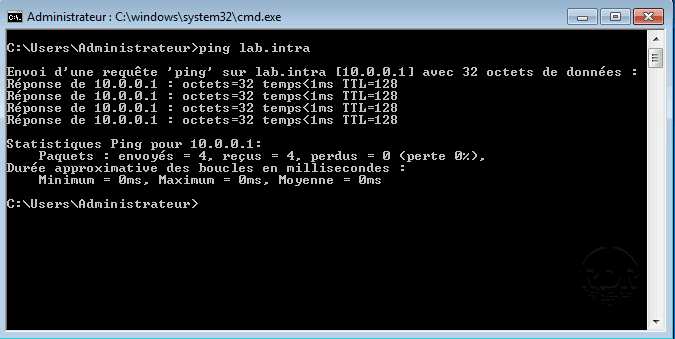
Se você não tiver uma resposta ao ping, deverá configurar os parâmetros IP do computador com o controlador de domínio como o servidor DNS.
Para resolver nomes de domínio externos, você precisa configurar encaminhadores de DNS (EN).
1. Abra as propriedades do sistema e clique em Modificar 1.

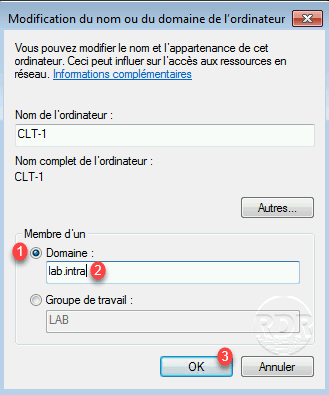
2. Na seção Membro de um, selecione Domínio 1, insira o nome do domínio 2 e clique em OK 3.
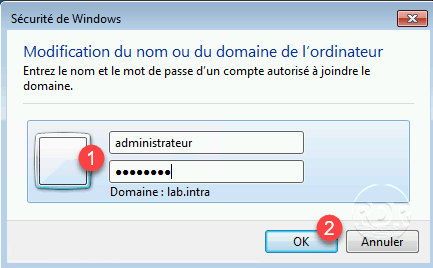
3. Insira as informações 1 de uma conta autorizada a associar estações ao domínio e clique em OK 2.
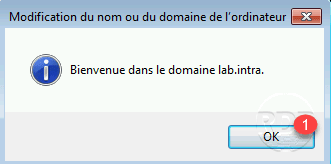
4. Feche a janela de confirmação clicando em OK 1.
5. Reinicie a estação para que a entrada no domínio seja aplicada.
O firewall pode estar bloqueando a comunicação com o controlador de domínio.
6. Retorne ao console de Usuários e Computador do Active Directory e vá para a pasta Computadores 1 onde o contador do computador 2 deve estar localizado.
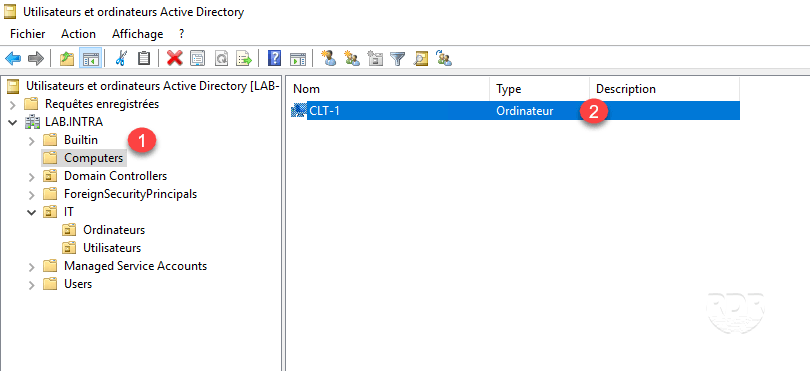
7. Selecione o objeto e arraste e solte na UO TI / Computadores.

Conecte-se ao computador
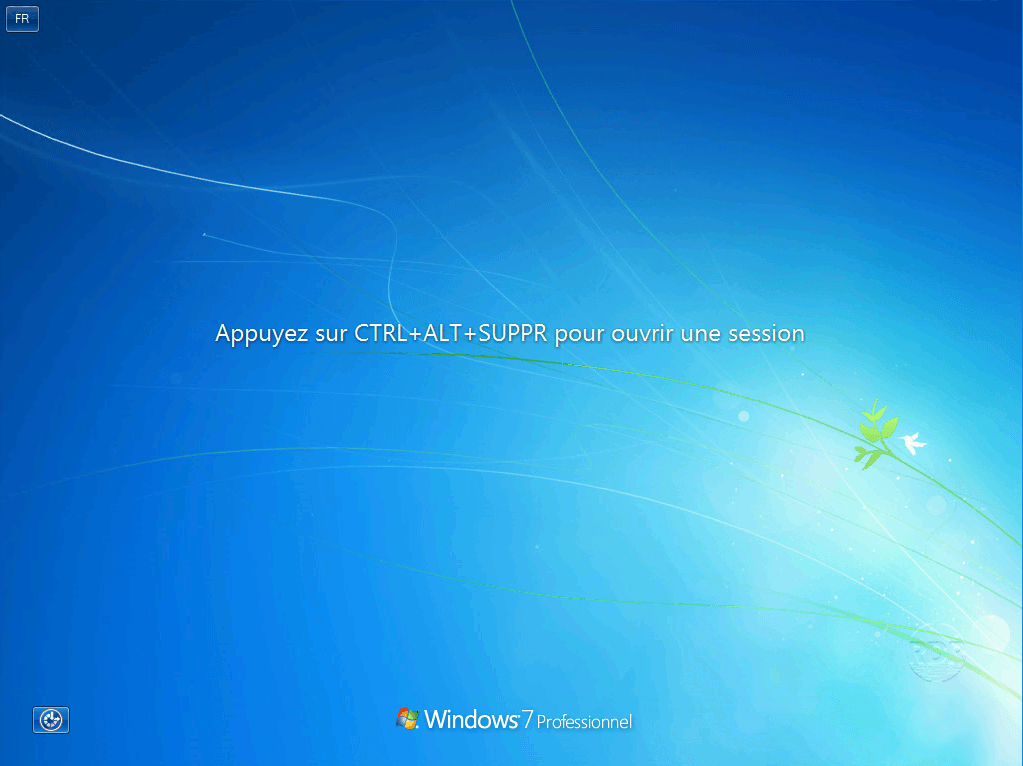
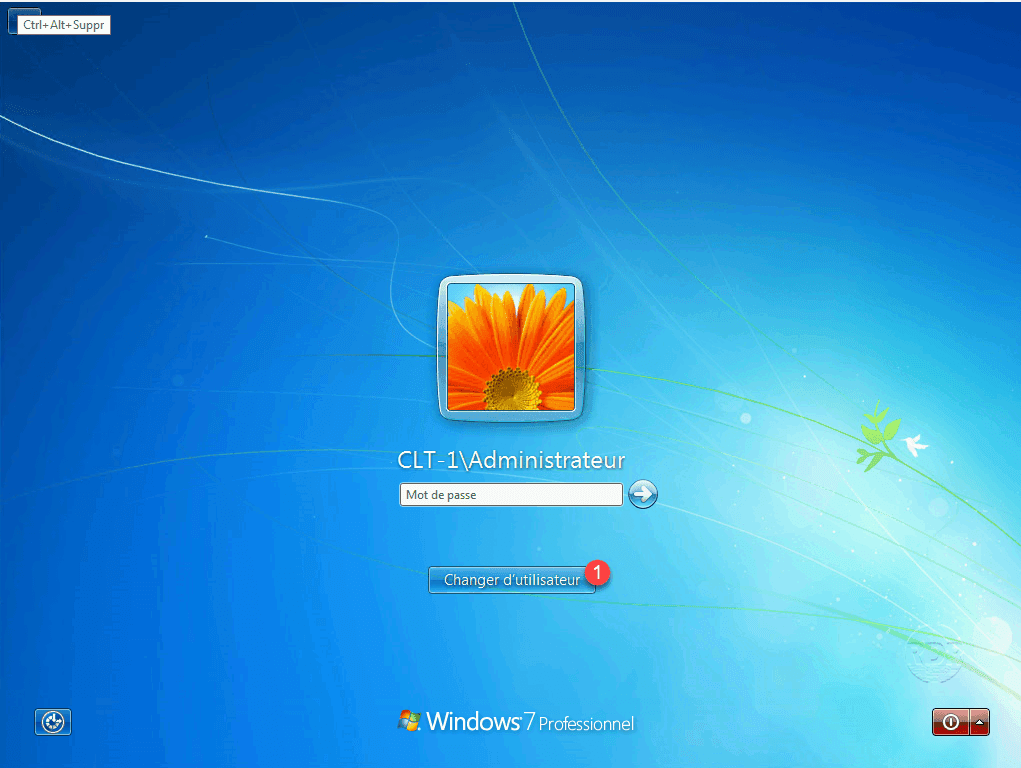
1. Volte para o computador e faça CTRL + ALT + DEL.
2. O Windows propõe se conectar com a última conta usada, clique em Alterar usuário 1.
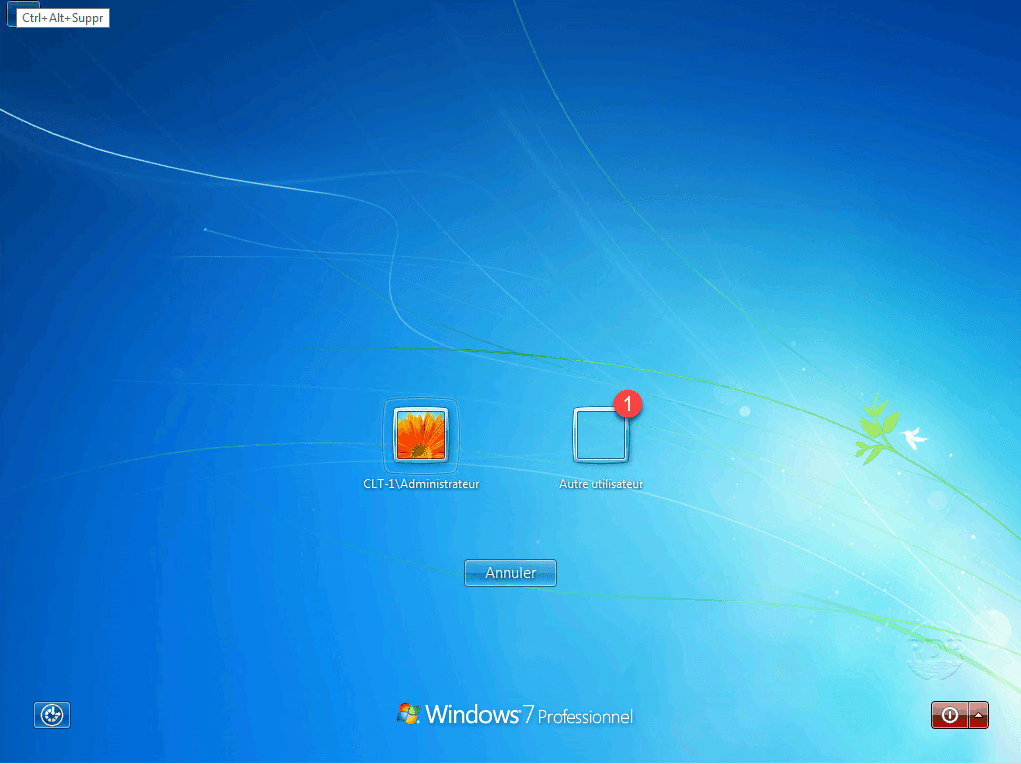
3. Clique em Outro usuário 1.
4. Insira o nome de usuário e a senha 1 da conta que foi criada anteriormente e valide pressionando Enter
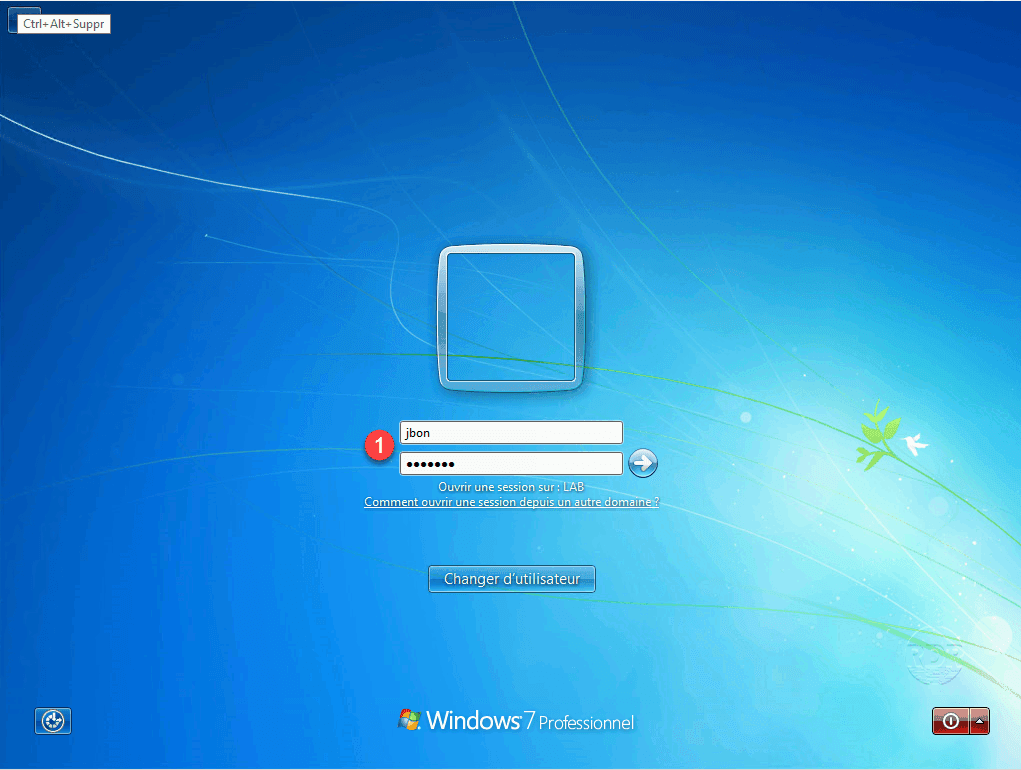
No campo de senha, vemos que ele está se conectando ao domínio LAB.
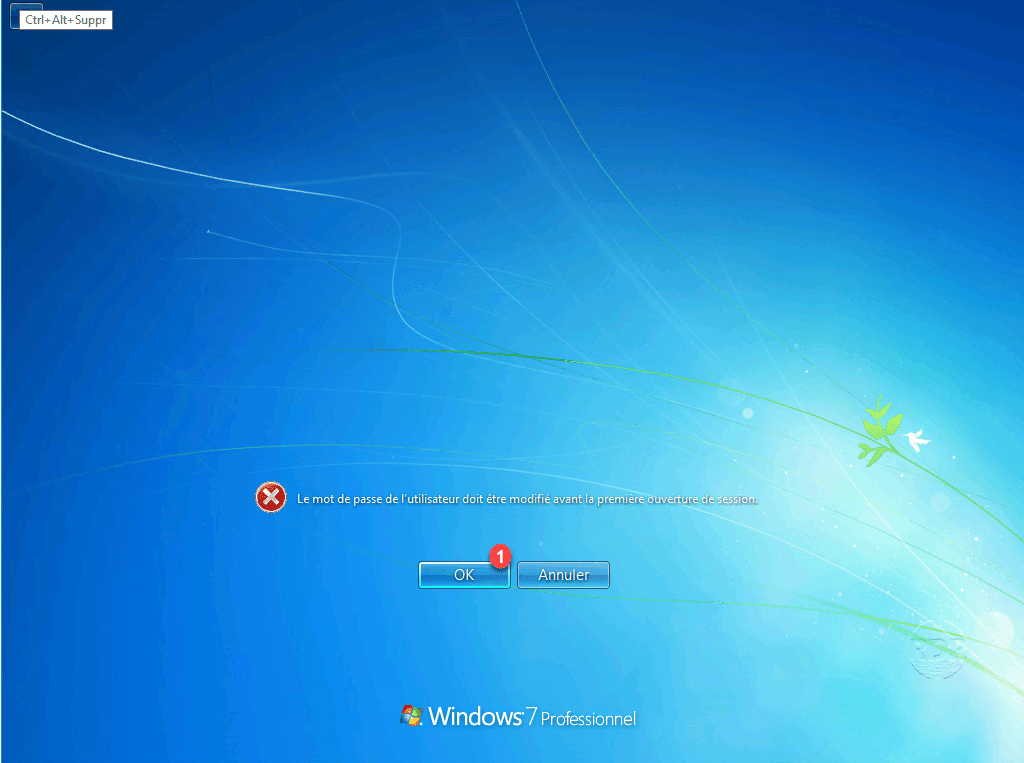
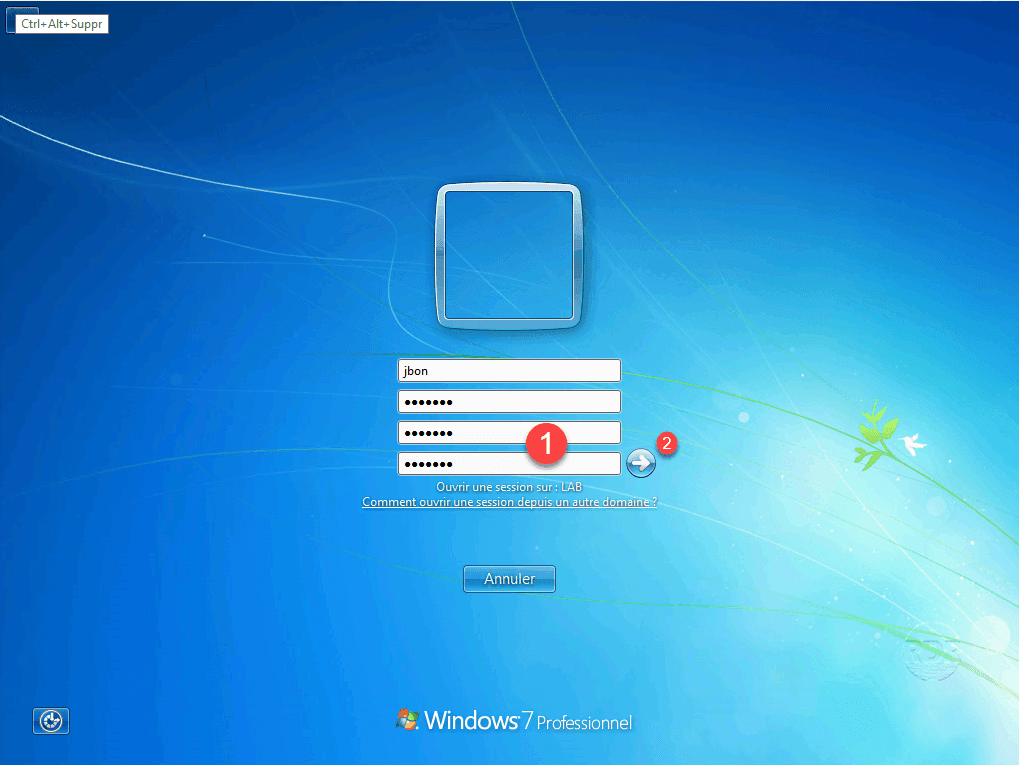
5. Uma mensagem é exibida indicando que o usuário deve alterar sua senha, clique em OK 1.
6. Digite a nova senha (x2) 1 e valide 2.
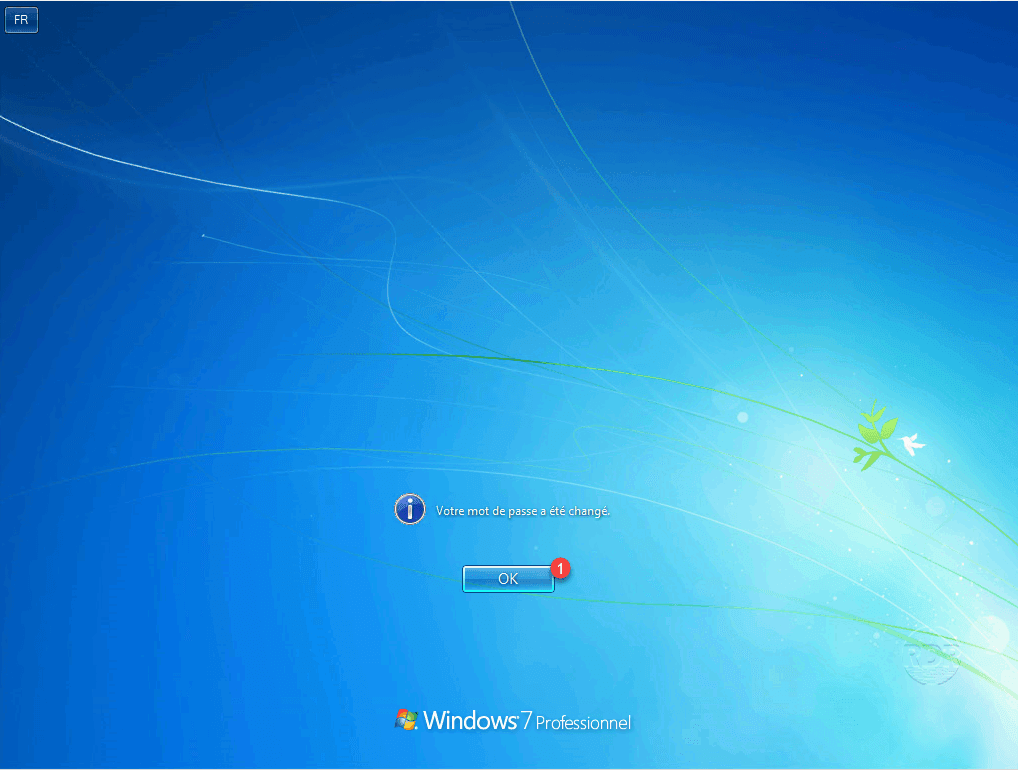
7. Clique em OK 1 na mensagem de confirmação.
8. Aguarde enquanto a sessão é aberta …

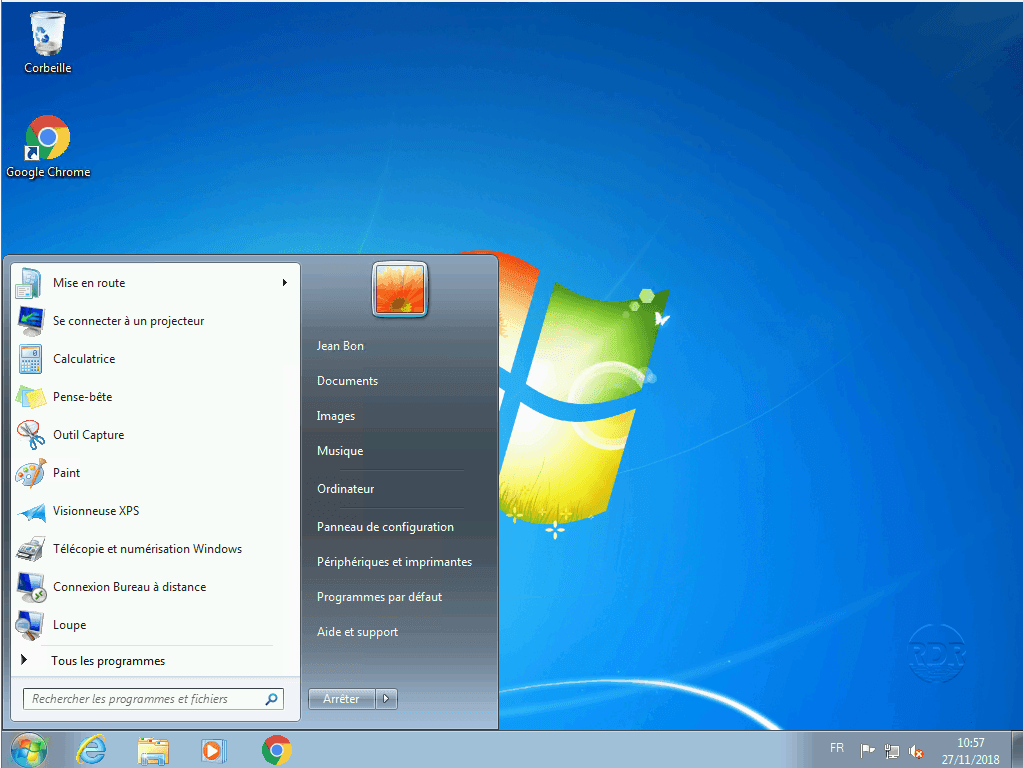
9. A sessão é aberta com o usuário criado no Active Directory.
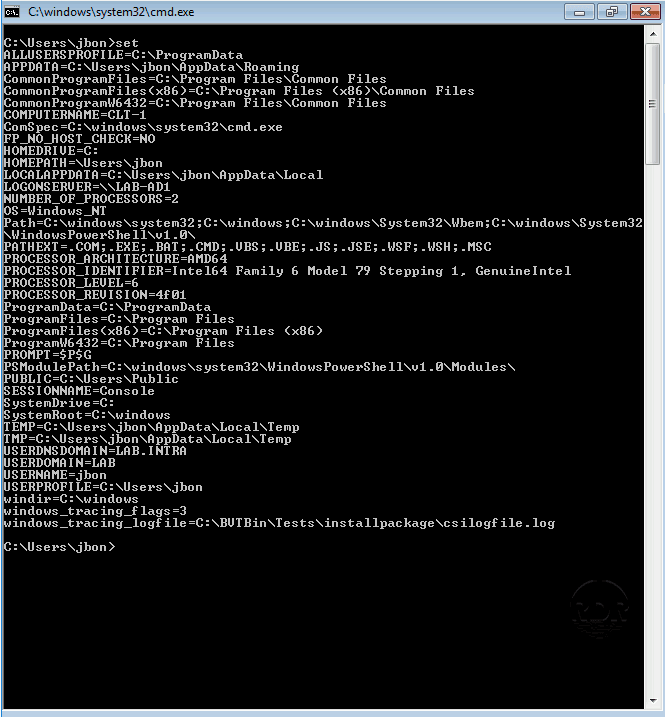
10. Abra uma janela de comando e digite set. O comando retorna as variáveis de ambiente do sistema, permite que você veja em qual controlador de domínio a sessão foi validada com LOGONSERVER e o domínio com USERDNSDOMAIN e USERDOMAIN.
Conclusão

Agora você sabe como colocar em produção um ambiente Active Directory com um controlador de domínio.
Em um ambiente de produção, recomendo instalar um segundo.
Agora você pode implantar suas primeiras políticas de grupo.
