
Neste tutorial, veremos como desativar automaticamente o Wi-Fi quando o computador estiver conectado a uma rede com fio usando uma política de grupo (GPO).
Hoje em dia, cada vez mais usuários de computador no ambiente corporativo utilizam laptops, que geralmente vêm equipados com placa de Wi-Fi e conexão Ethernet, seja por meio de uma placa de rede integrada ou por uma base dedicada.
Ao se conectar pela primeira vez à rede Wi-Fi da empresa, os usuários geralmente ativam a conexão automática; portanto, o laptop costuma se conectar duas vezes à rede da empresa quando o usuário está em sua mesa, por meio do cabo Ethernet e da conexão Wi-Fi.
Essa conexão dupla pode causar incompatibilidade ao usar o computador, além de um registro DNS duplicado, o que pode causar problemas ao assumir o controle para solucionar problemas.
Para solucionar esse problema, existem diversas soluções:
- Configure nas opções da BIOS/UEFI ativando a comutação LAN/WLAN.
- Configuração em nível de driver no Windows
- Tarefa agendada
- Serviço proprietário (HP)
- Estratégia de Grupo (GPO)
Neste artigo, vamos analisar a última solução, que é a utilização de uma política de grupo, a qual, para mim, é a melhor porque não depende do hardware.
A partir de um controlador de domínio, abra o console de Gerenciamento de Política de Grupo e acesse a pasta Objetos de Política de Grupo 1.
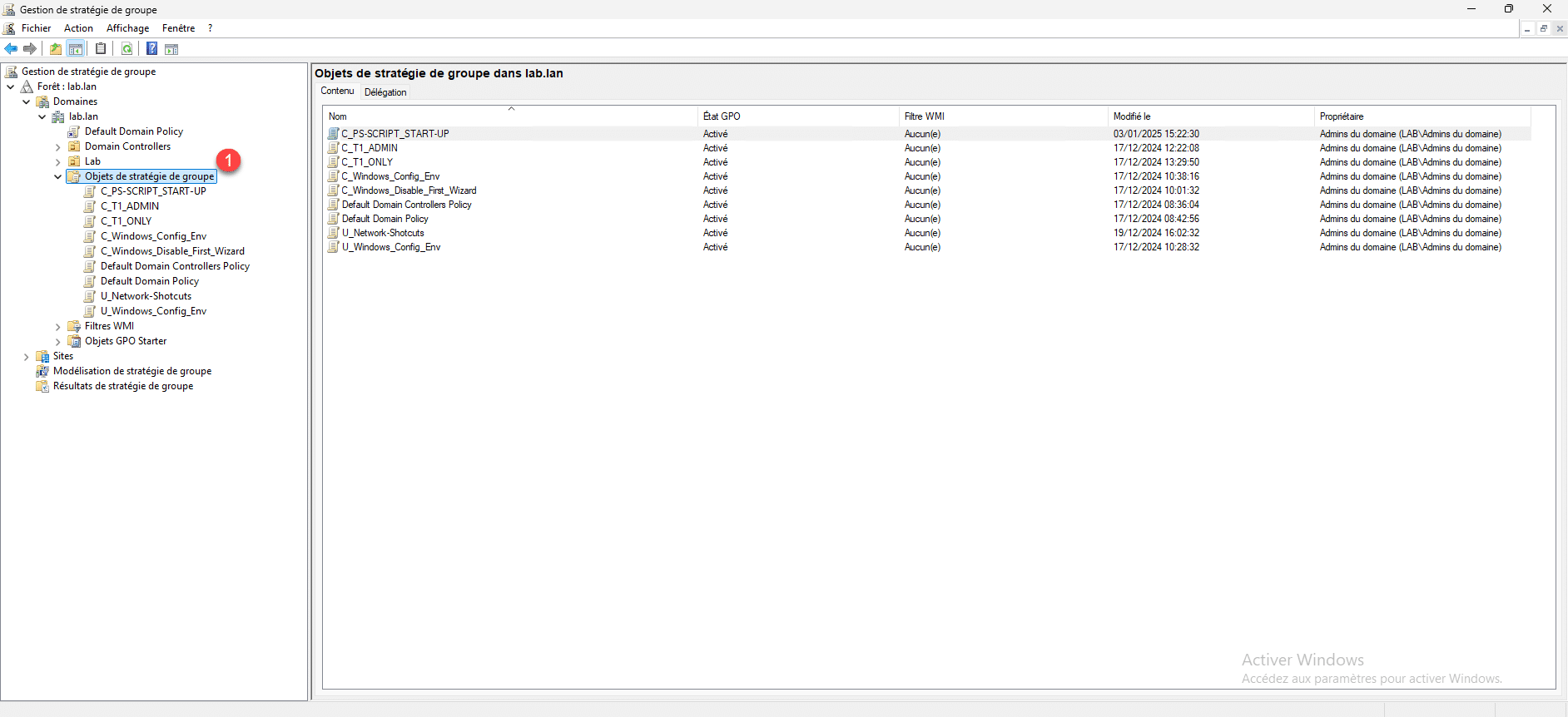
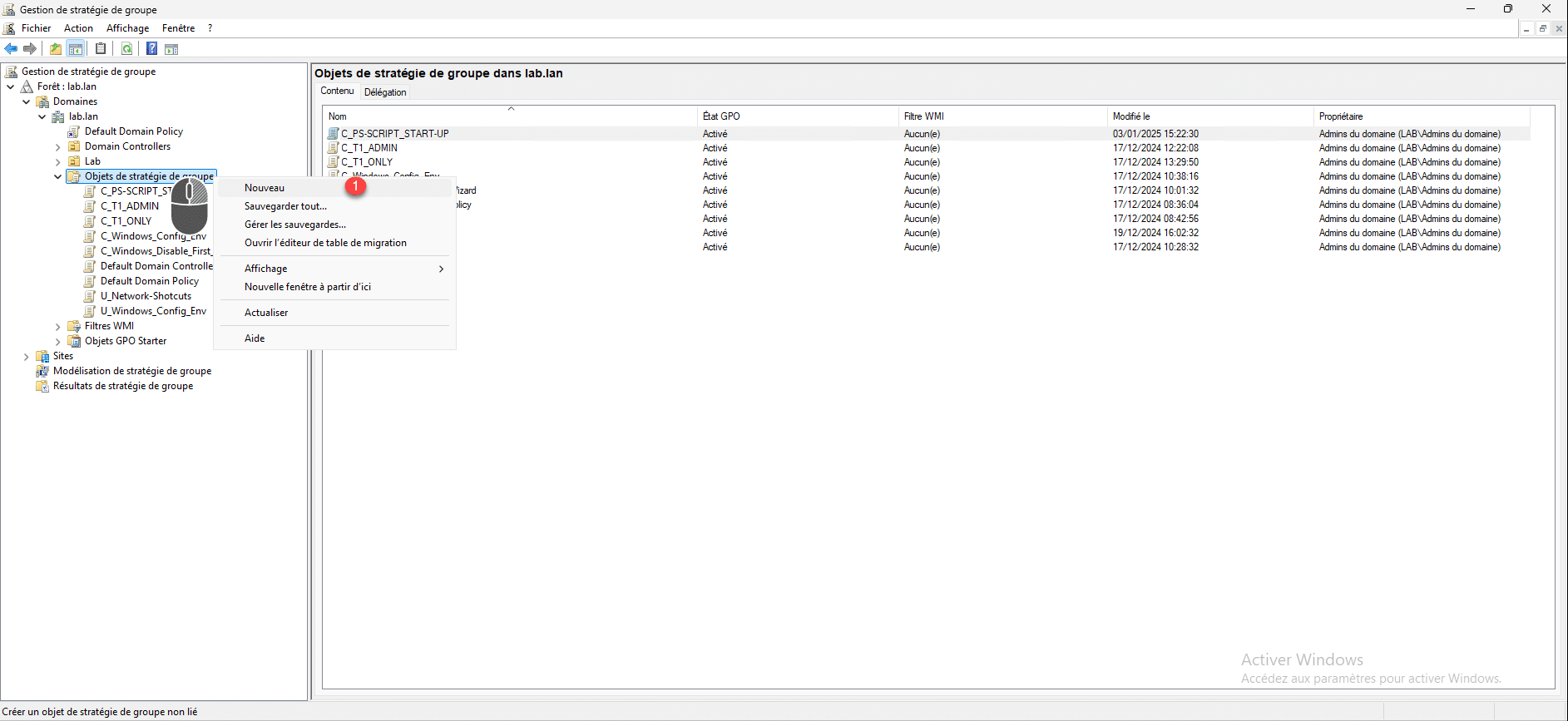
Clique com o botão direito do mouse em Objetos de Política de Grupo e clique em Novo 1.
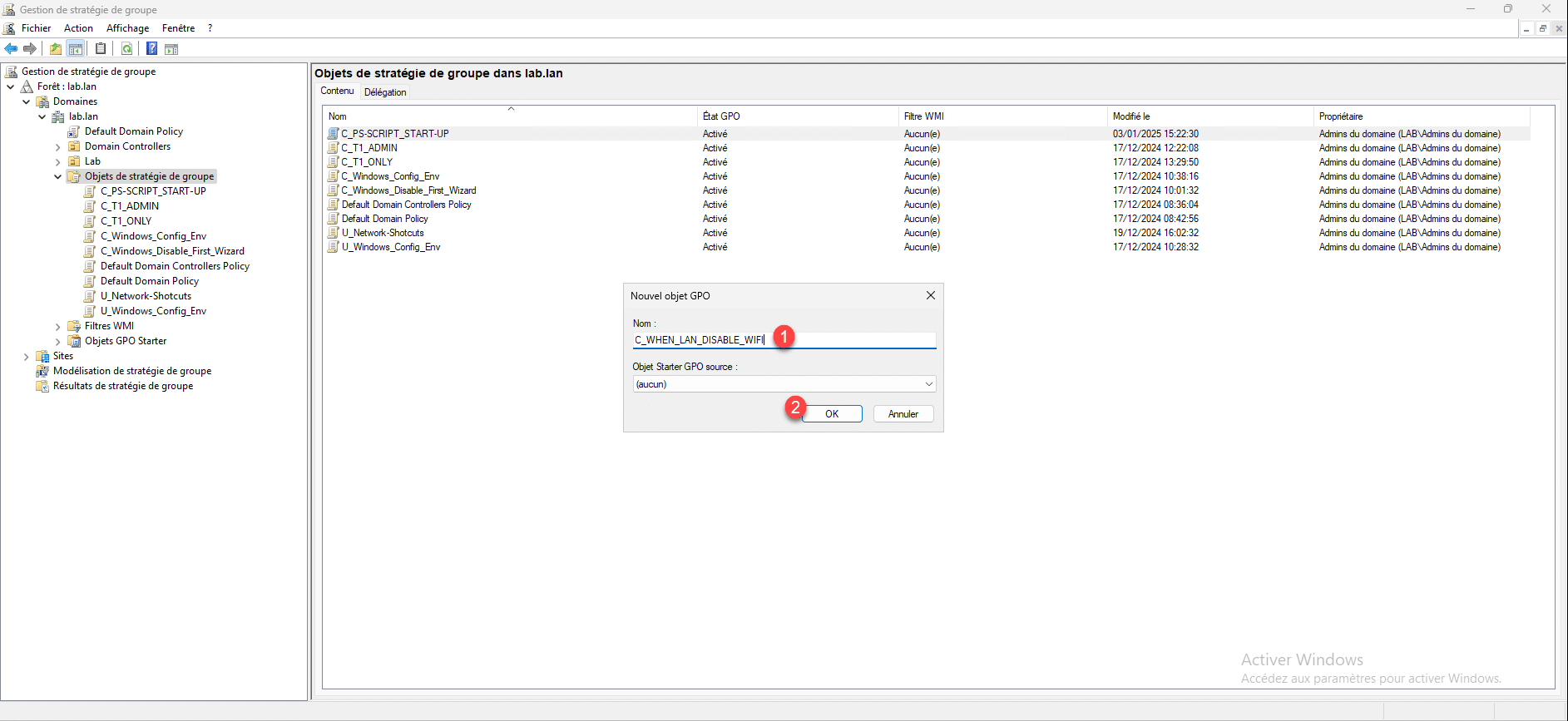
Dê um nome à política de grupo 1 e clique em OK 2 para criar o objeto.
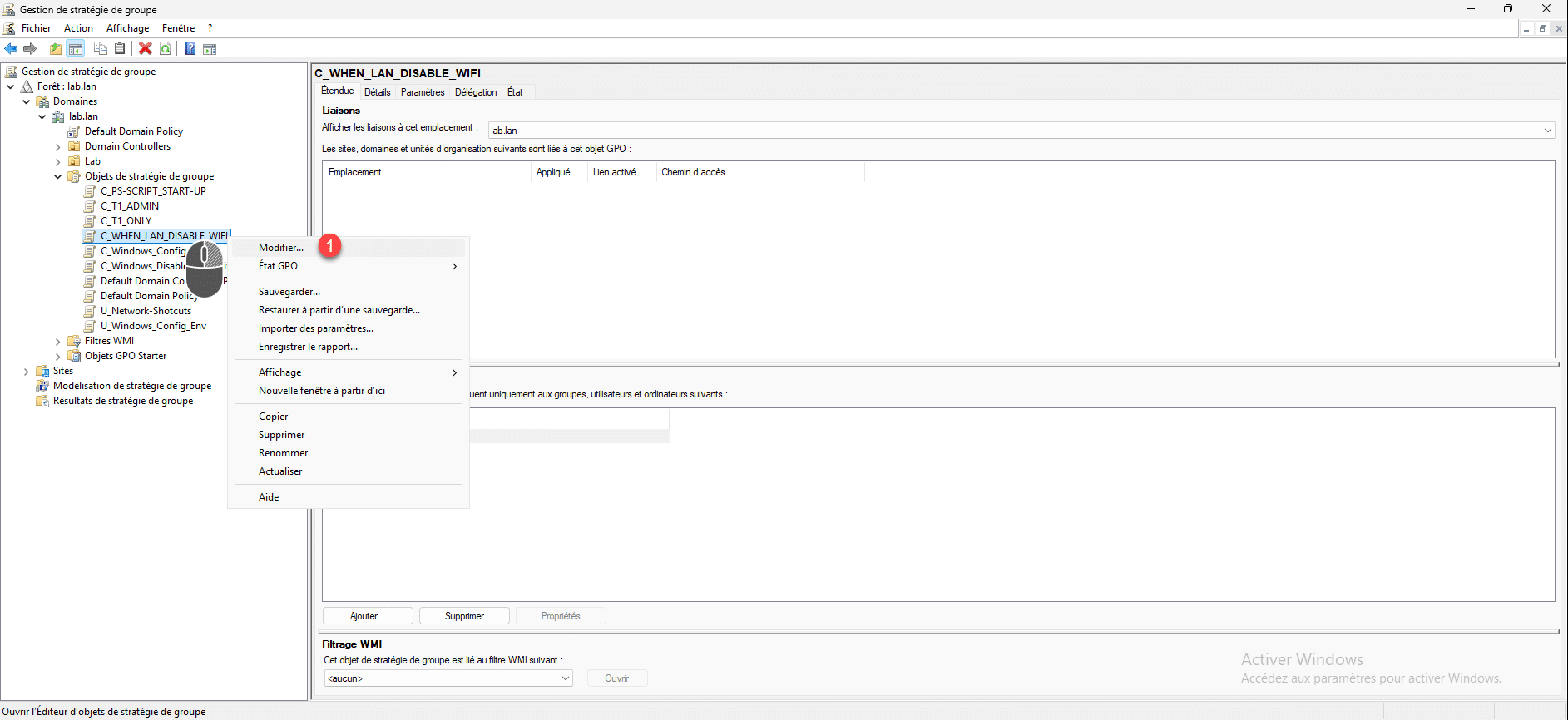
Clique com o botão direito do mouse no objeto que você acabou de criar e clique em Editar 1.
Acesse o seguinte local: Configuração do Computador / Políticas / Modelos Administrativos / Rede / Gerenciador de Conexões do Windows.
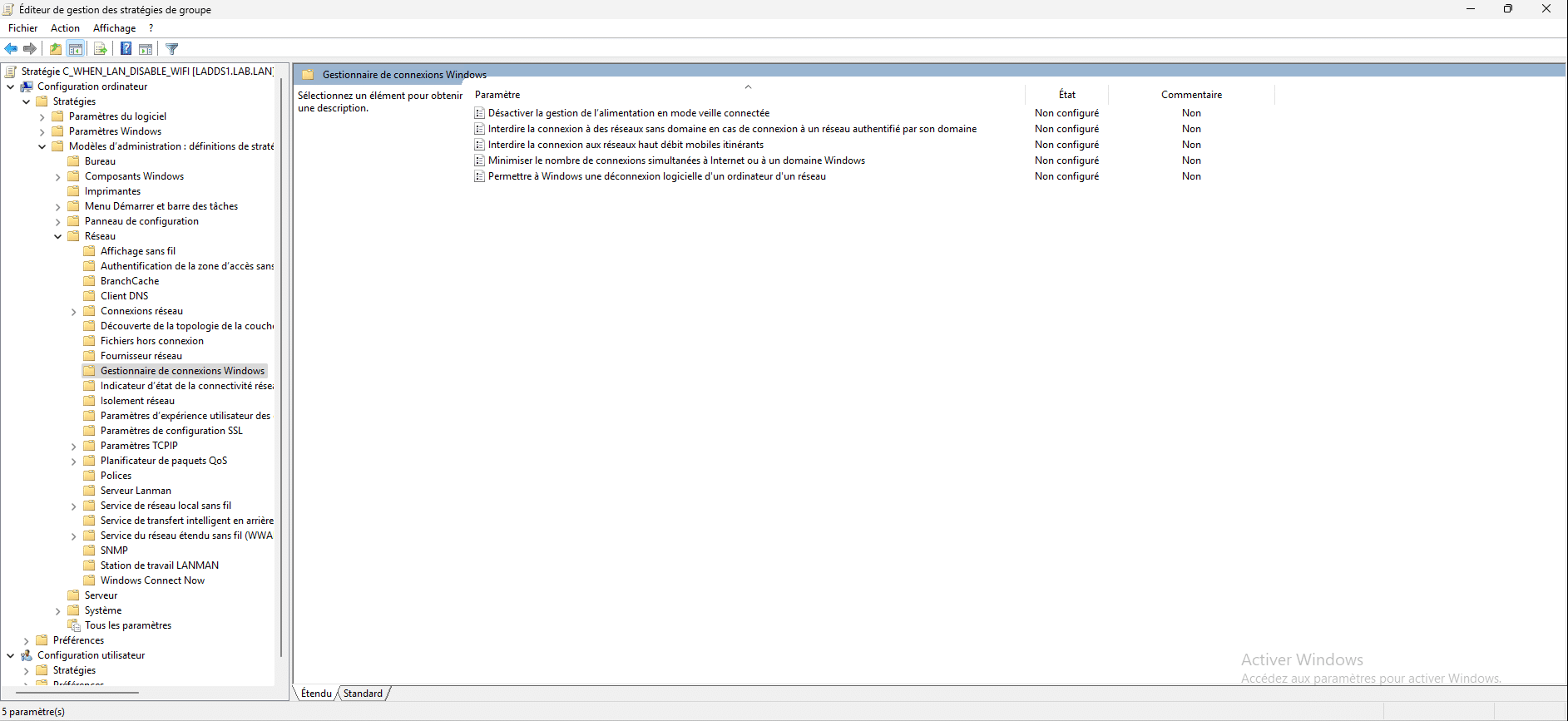
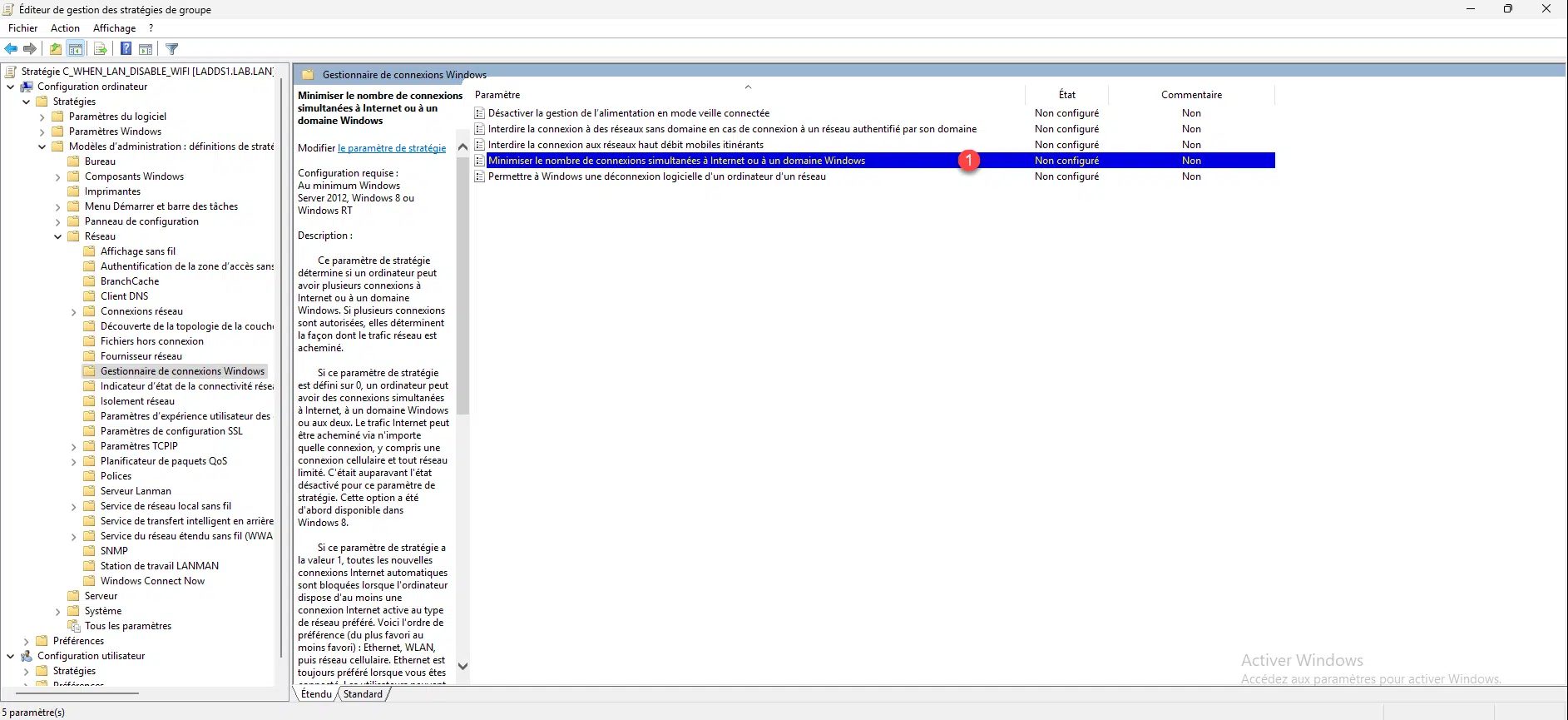
Abra a configuração: Minimizar o número de conexões simultâneas à Internet ou a um domínio do Windows 1.
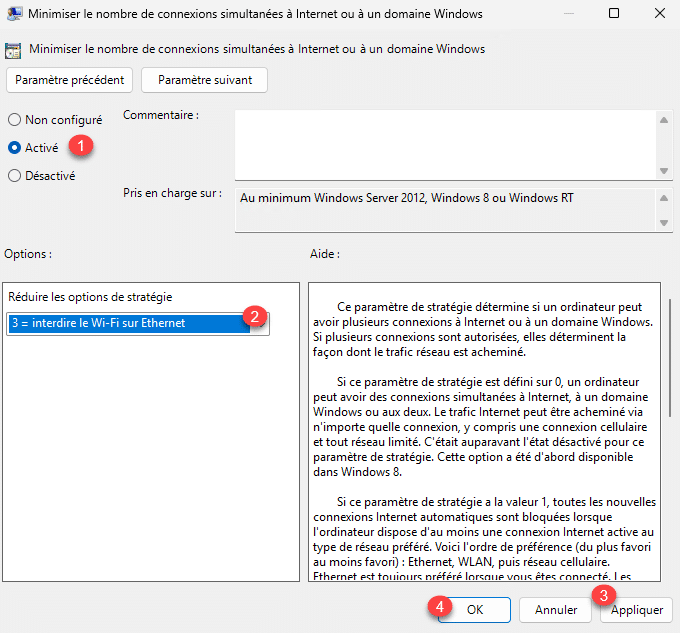
Ative a configuração 1> e escolha a opção 3 = bloquear Wi-Fi sobre Ethernet 2. Em seguida, clique nos botões Aplicar 3 e OK 4.
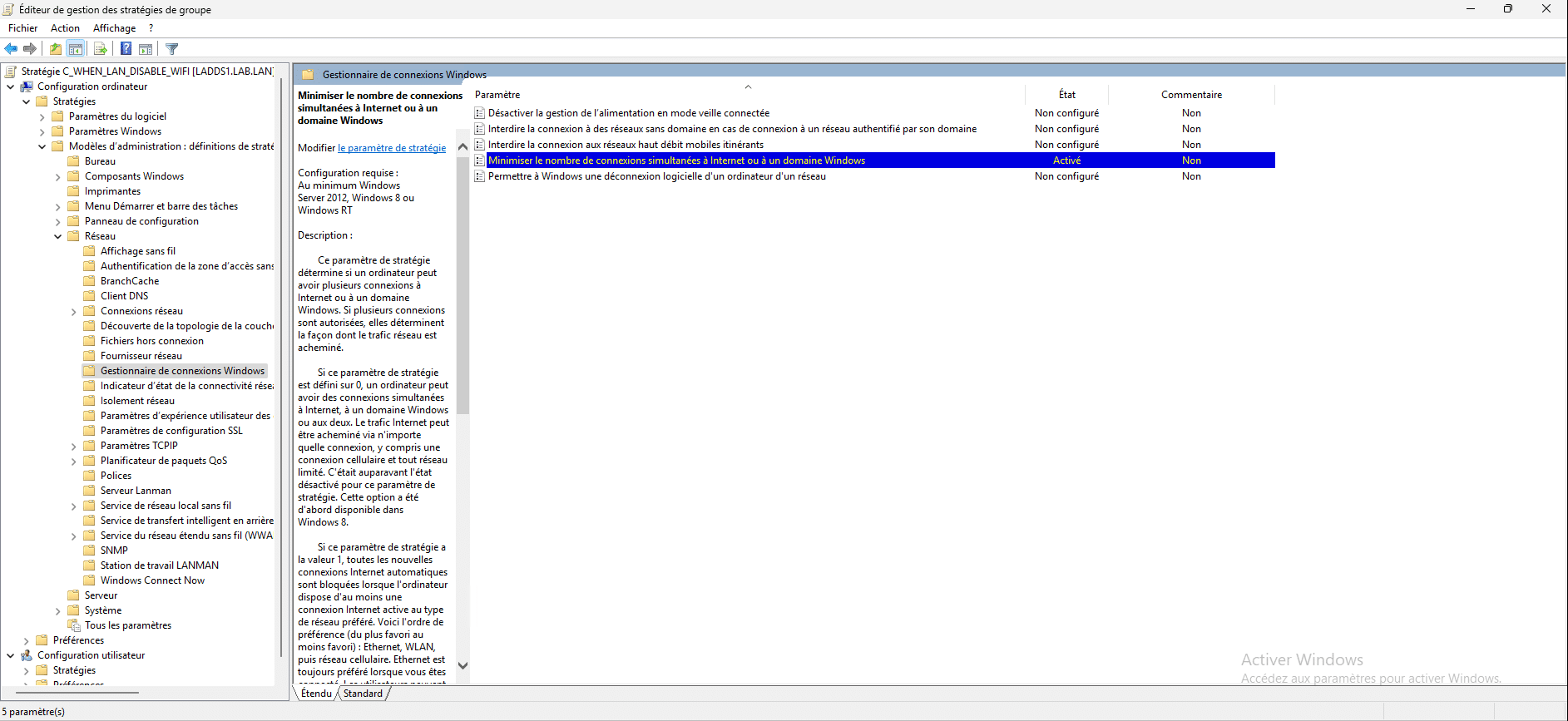
A opção “Minimizar o número de conexões simultâneas à Internet” agora está ativada e configurada.
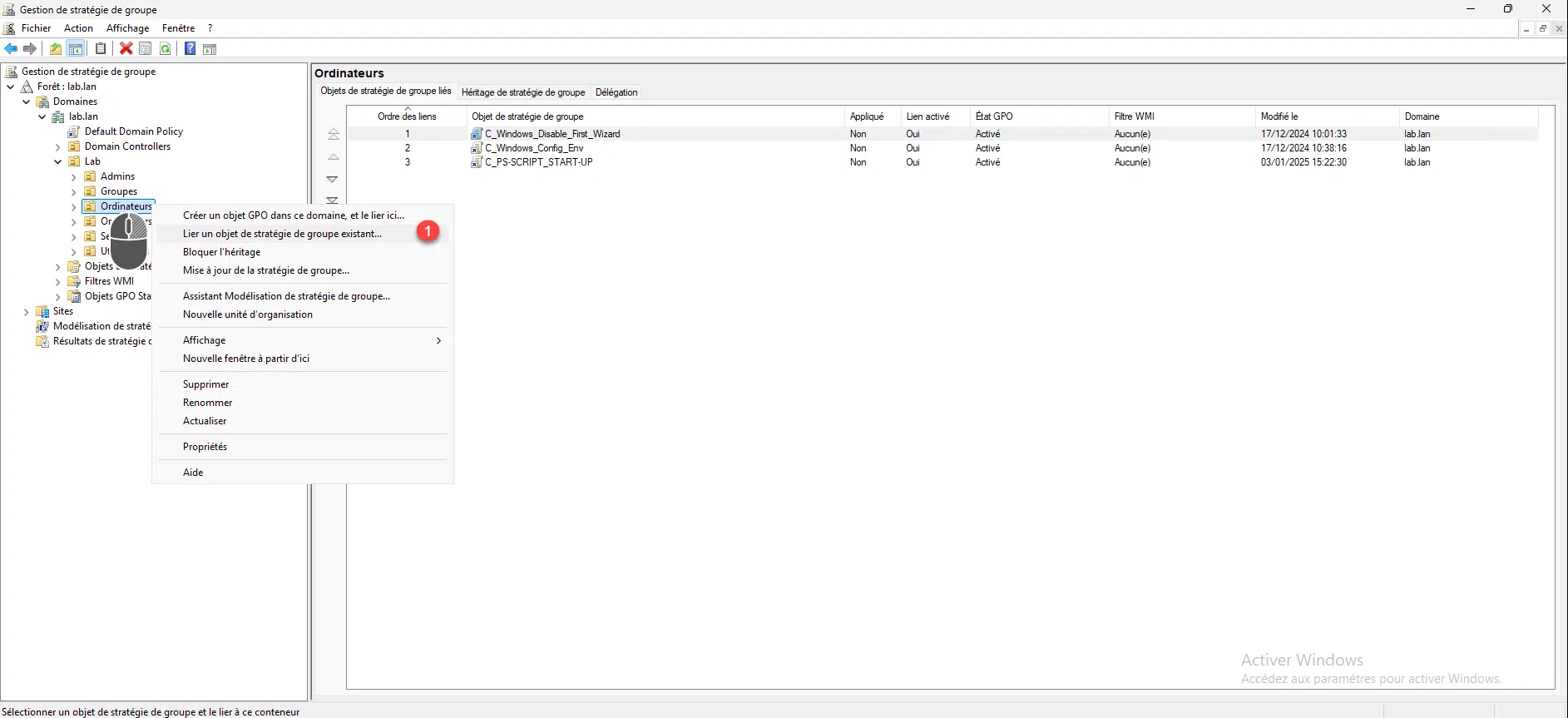
Agora vamos vincular o objeto de política de grupo para que ele seja aplicado, clique com o botão direito do mouse na UO que contém os computadores e clique em Vincular um objeto de política de grupo existente … 1.
Selecione a GPO 1 que permite desativar o Wi-Fi quando o Ethernet estiver conectado e clique em OK 2.
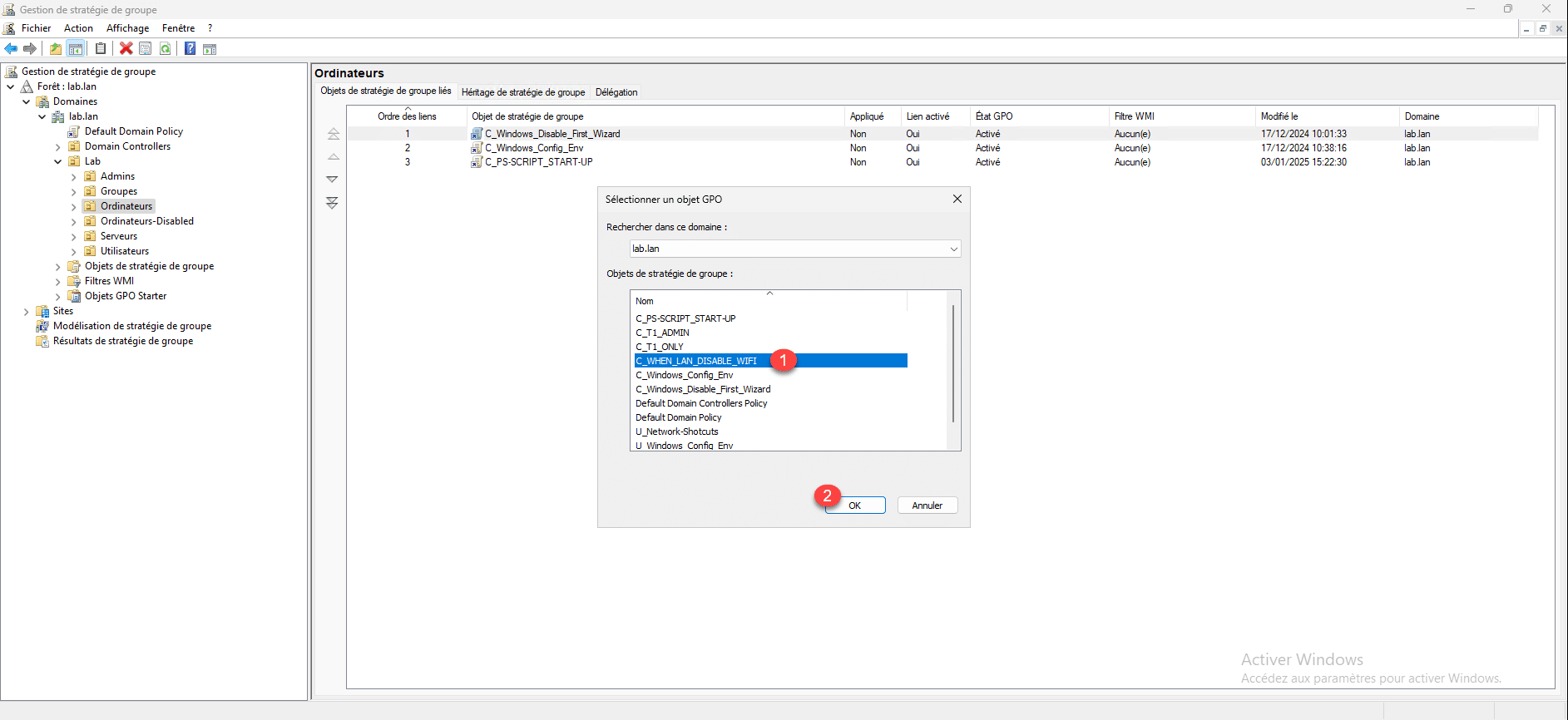
A política de grupo está vinculada; depois que os computadores atualizarem suas configurações de política de grupo, eles não poderão mais se conectar simultaneamente via cabo (Ethernet) e Wi-Fi.
