
Neste tutorial, vou explicar como ver, a partir de um servidor Windows, os ficheiros e pastas partilhados que estão abertos.
Existem duas formas de aceder à vista de ficheiros e pastas abertos: no modo gráfico ou na linha de comandos com o PowerShell.
Índice
Visualizar ficheiros e pastas abertos com o PowerShell
Listar pastas e ficheiros abertos com o cmdlet do PowerShell Get-SmbOpenFile :
Get-SmbOpenFile
Resultado:
FileId       SessionId    Path                      ShareRelativePath ClientComputerName ClientUserName
------       ---------    ----                      ----------------- ------------------ --------------
122675006077 122876330697 C:windowsSYSVOLsysvol                   10.0.0.50          LABAdministrateur
Detalhes sobre um ficheiro:
Get-SmbOpenFile -FileId <!ID-FICHIER!> | Select-Objet -Property *
Resultado:
SmbInstance           : Default
ClientComputerName    : 10.0.0.50
ClientUserName        : LABAdministrateur
ClusterNodeName       :
ContinuouslyAvailable : False
Encrypted             : False
FileId                : 122675006077
Locks                 : 0
Path                  : C:windowsSYSVOLsysvol
Permissions           : 1048705
ScopeName             : *
SessionId             : 122876330697
ShareRelativePath     :
Signed                : True
PSComputerName        :
CimClass              : ROOT/Microsoft/Windows/SMB : MSFT_SmbOpenFile
CimInstanceProperties : {ClientComputerName, ClientUserName, ClusterNodeName, ContinuouslyAvailable...}
CimSystemProperties   : Microsoft.Management.Infrastructure.CimSystemProperties
Filtrar a lista de ficheiros abertos:
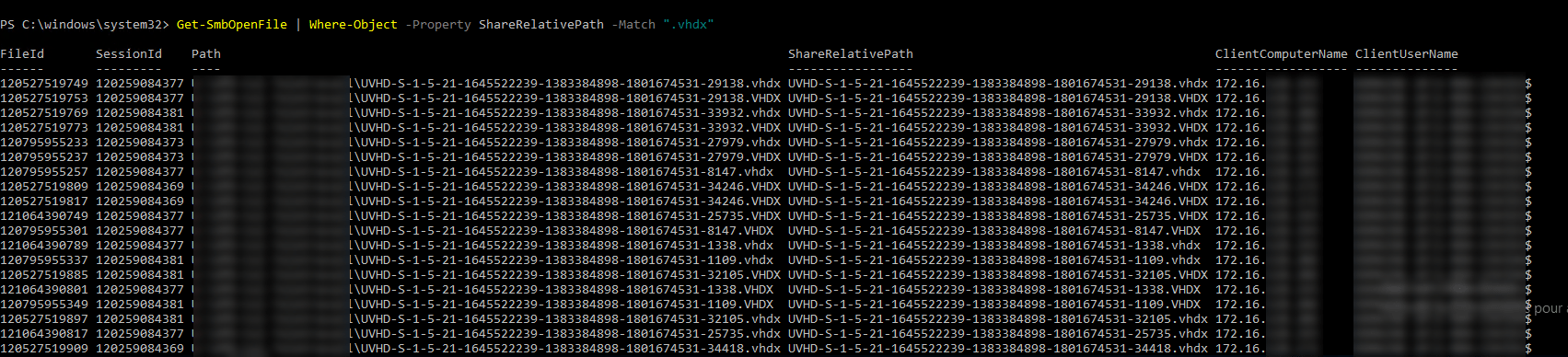
Get-SmbOpenFile | Where-Object -Property ShareRelativePath -Match ".vhdx"
O comando acima apenas apresenta ficheiros vhdx
Feche um ficheiro aberto:
Close-SmbOpenFile -FileId <!FILE-ID!>
Resultado: Confirme a ação.
Confirmer
Êtes-vous sûr de vouloir effectuer cette action ?
Opération « Close-File » en cours sur la cible « 122675006077 ».
[O] Oui  [T] Oui pour tout  [N] Non  [U] Non pour tout  [S] Suspendre  [?] Aide (la valeur par défaut est « O ») : O
Visualizar ficheiros e pastas abertos na GUI
1.º Abra o Gestor do computador local.
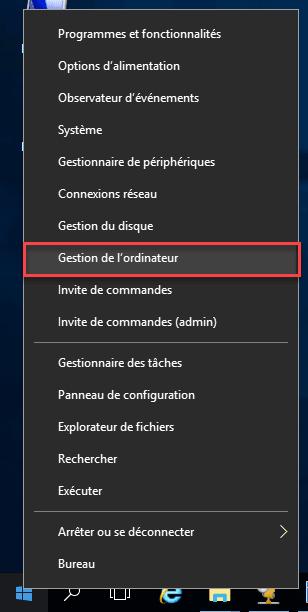
2.º Vá para Pastas Partilhadas 1.

Esta pasta contém 3 subpastas:
- Partilhas: permite apresentar a lista de partilhas disponíveis no servidor, bem como a administração (adição / modificação / eliminação).
- Sessões: apresenta a lista de utilizadores que têm acesso aos itens partilhados
- Ficheiros abertos: apresenta a lista de ficheiros abertos.
3.º Vá para a pasta Ficheiros Abertos 1 para visualizar os ficheiros abertos.
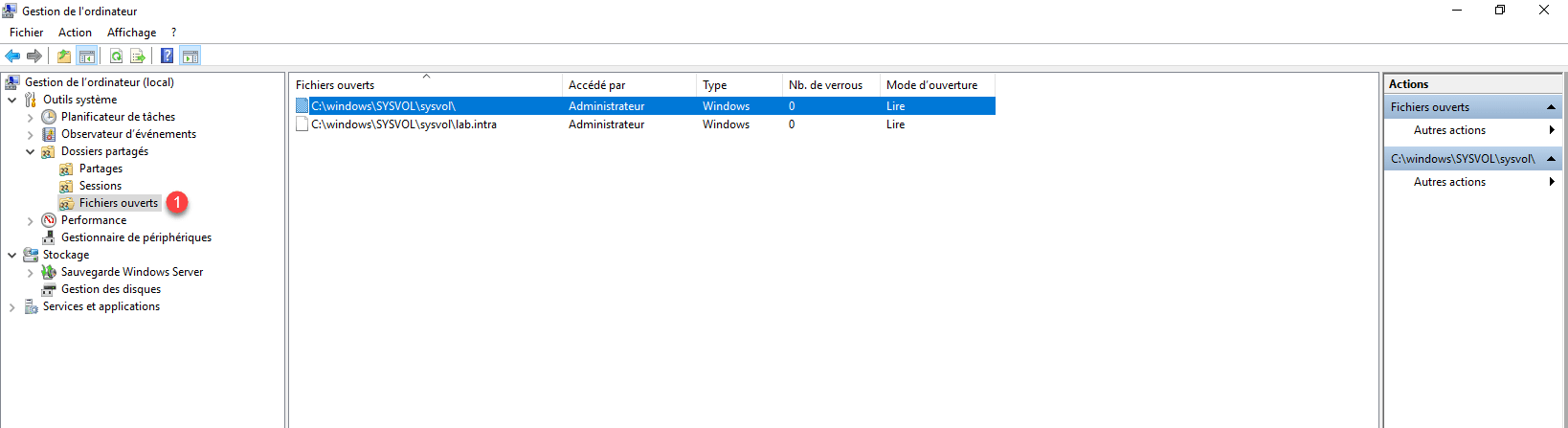
Para fechar o acesso ao ficheiro, clique com o botão direito do rato no ficheiro e depois clique em Fechar Abrir Ficheiro.
4.º Aceda à pasta Sessões 1. Esta página apresenta os utilizadores ligados ao computador e o número de ficheiros abertos.
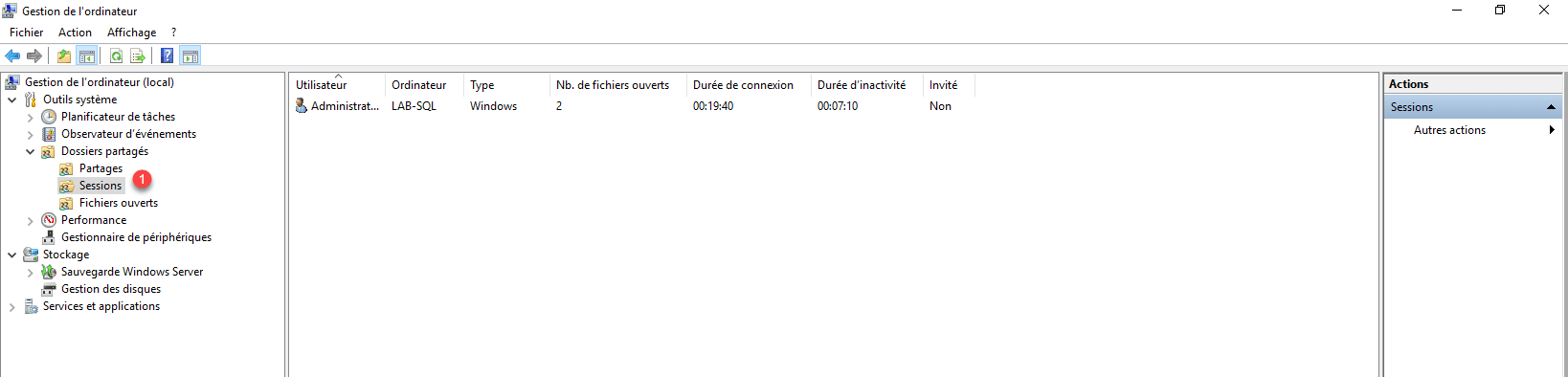
Tal como nos ficheiros, é possível atuar nas sessões clicando com o botão direito do rato na pasta.
