Neste tutorial, explicarei como utilizar o wildcard (*) numa pesquisa da Active Directory com o PowerShell.
Quando administra um Active Directory, pesquisa regularmente por objetos (Utilizadores, Computadores, Grupos, etc.) e muitas vezes tem dificuldade em encontrar o que precisa à primeira, porque tem de admitir que a pesquisa nas consolas de administração não é muito eficiente.
Para ilustrar este tutorial, iremos pesquisar na Active Directory os seguintes objetos:
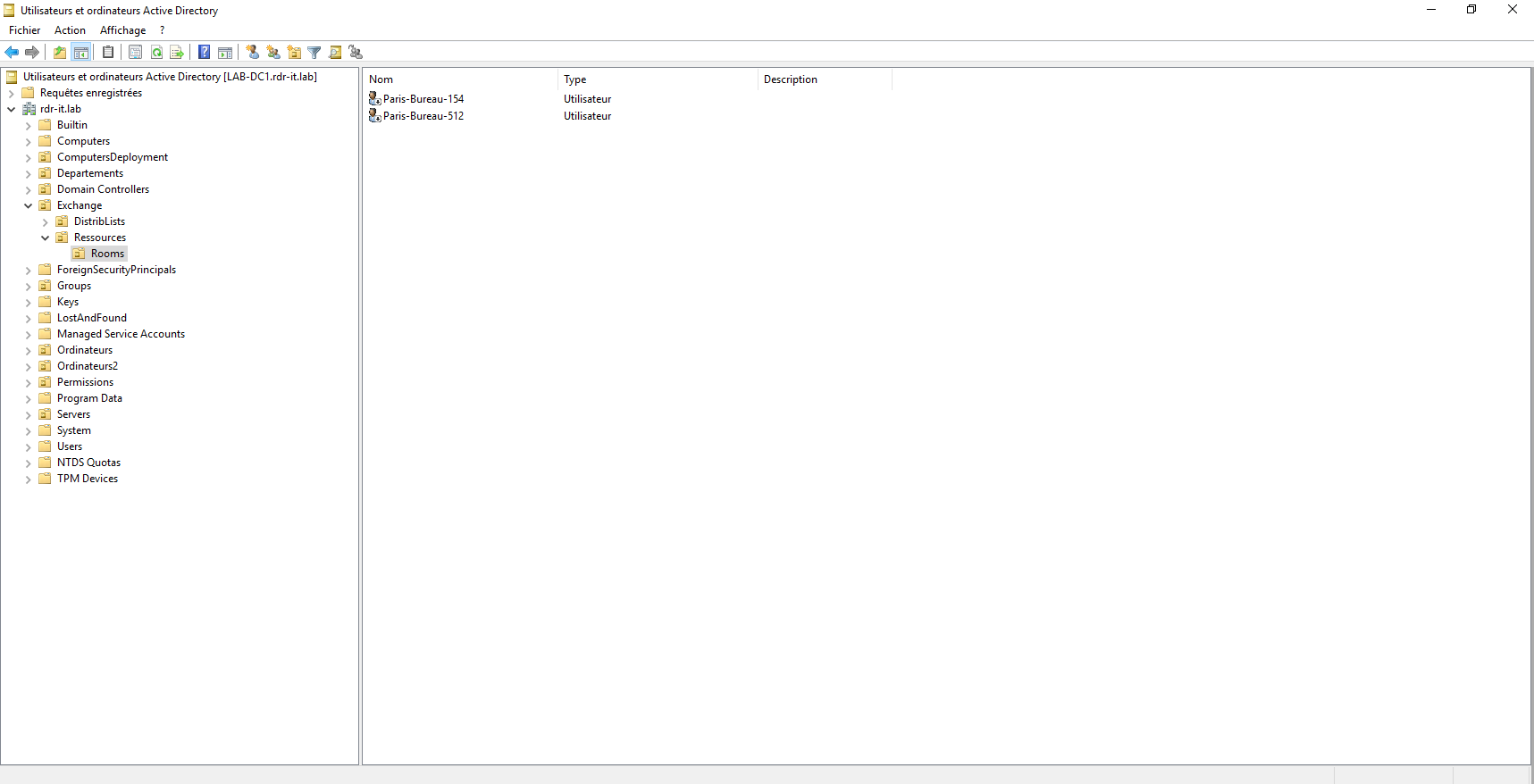
Aqui podemos ver dois objetos de utilizador que correspondem a recursos no Exchange, como podemos ver, são áreas de trabalho, geralmente utilizadas para reuniões.
Começamos pela consola Active Directory Users and Computers, inicio uma pesquisa com a palavra: desktop
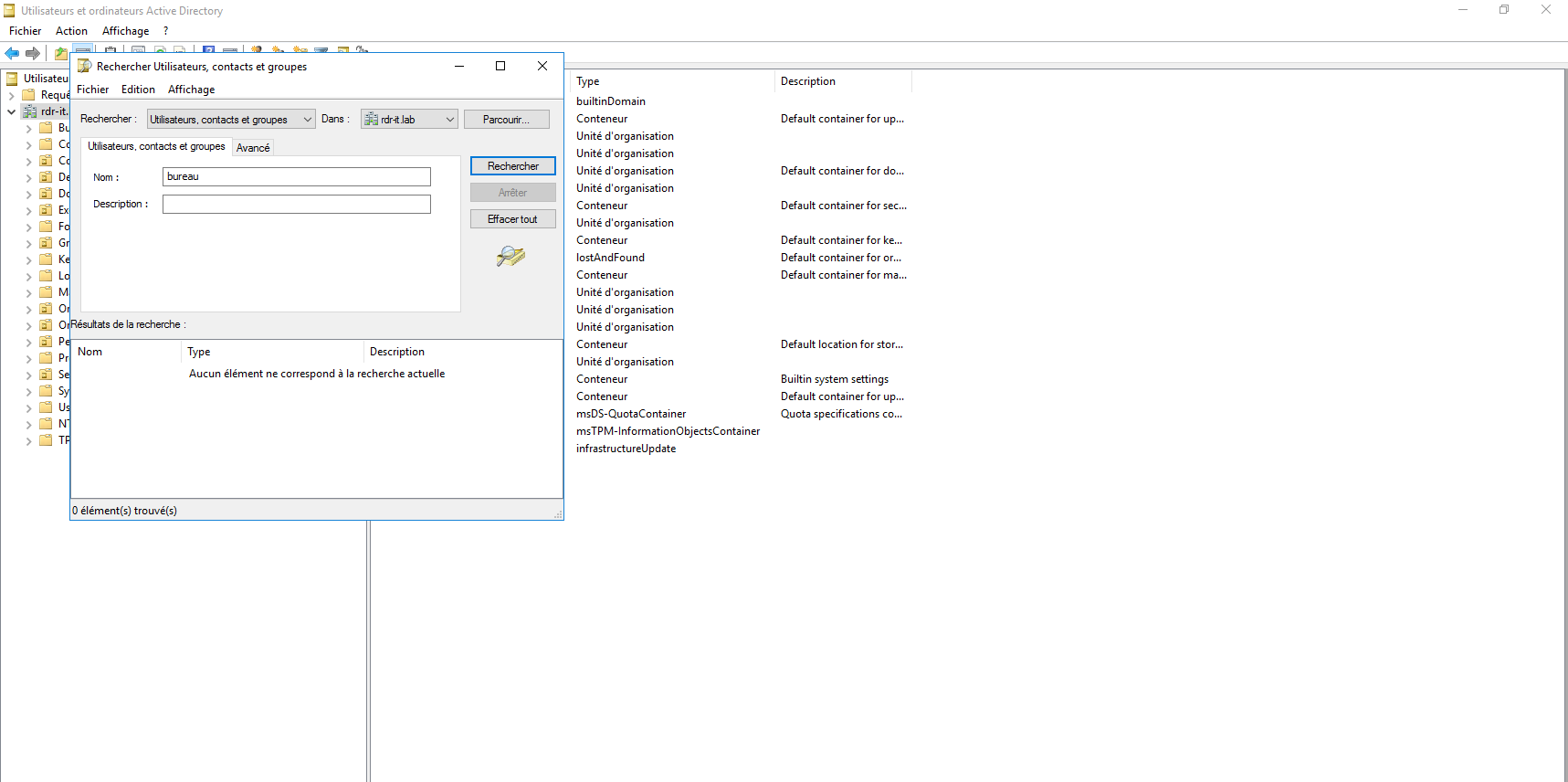
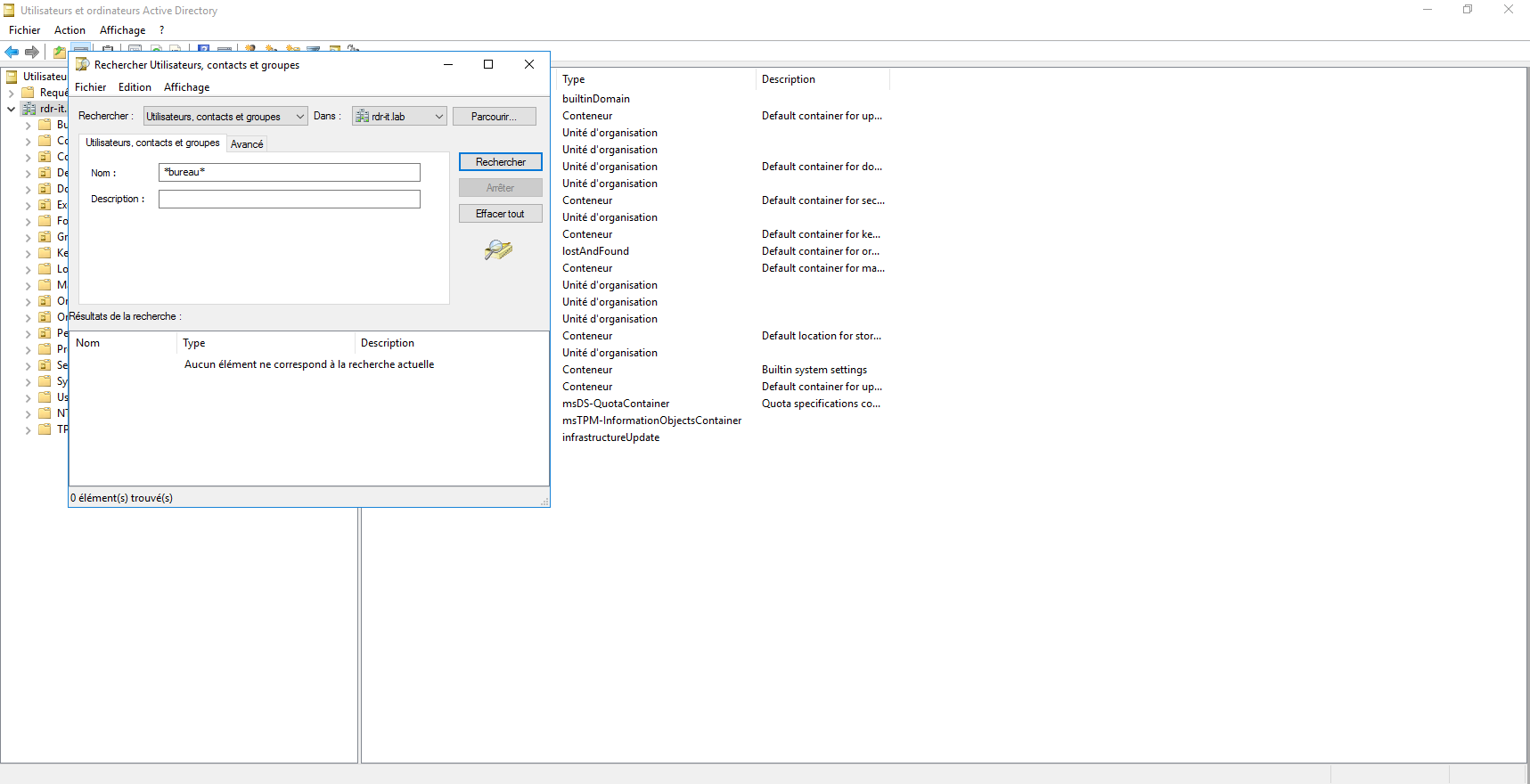
Como podem ver, a pesquisa não dá em nada, também tentei com o * de cada lado da palavra, mas sem resultados.
Mesma pesquisa com a ADAC:
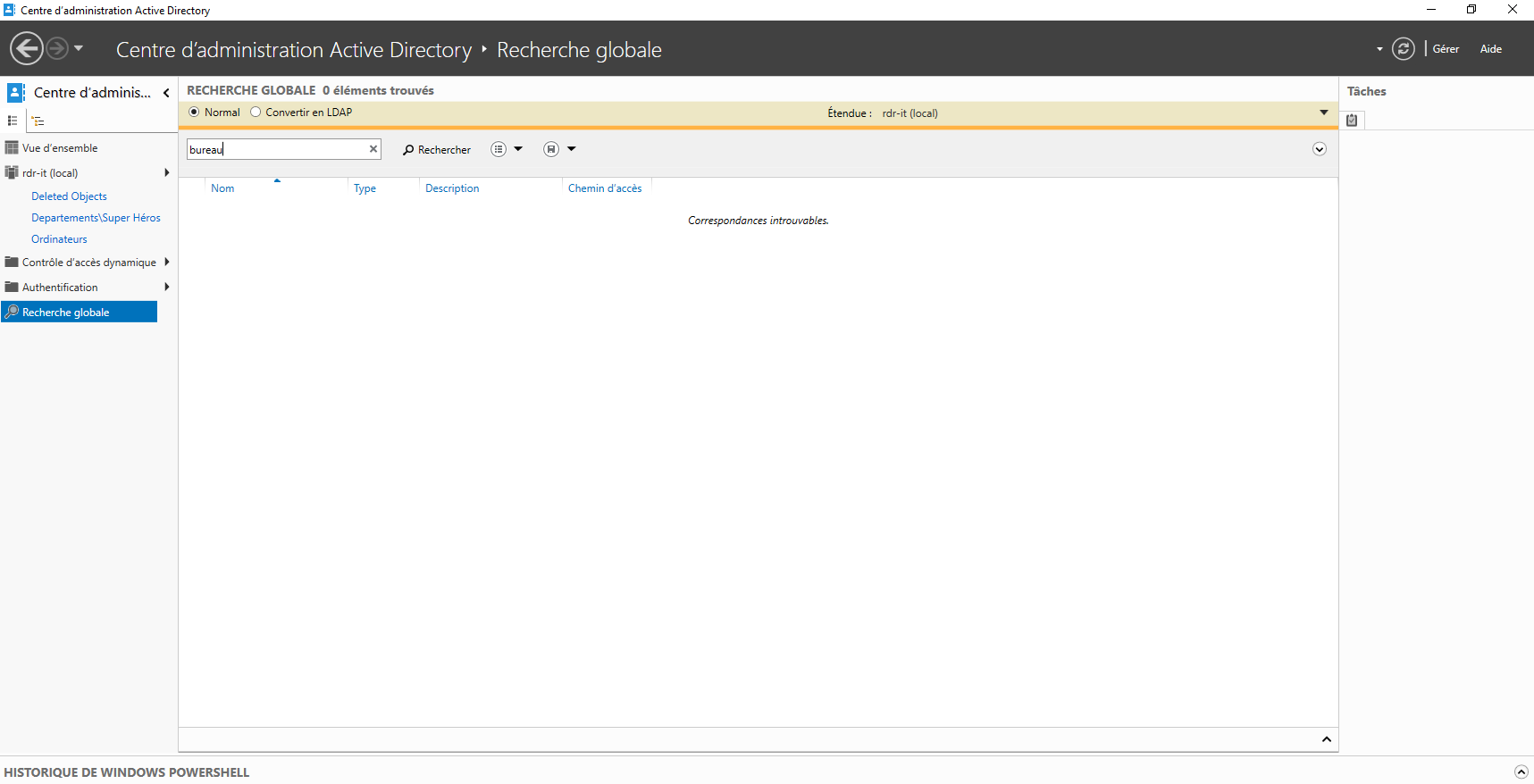
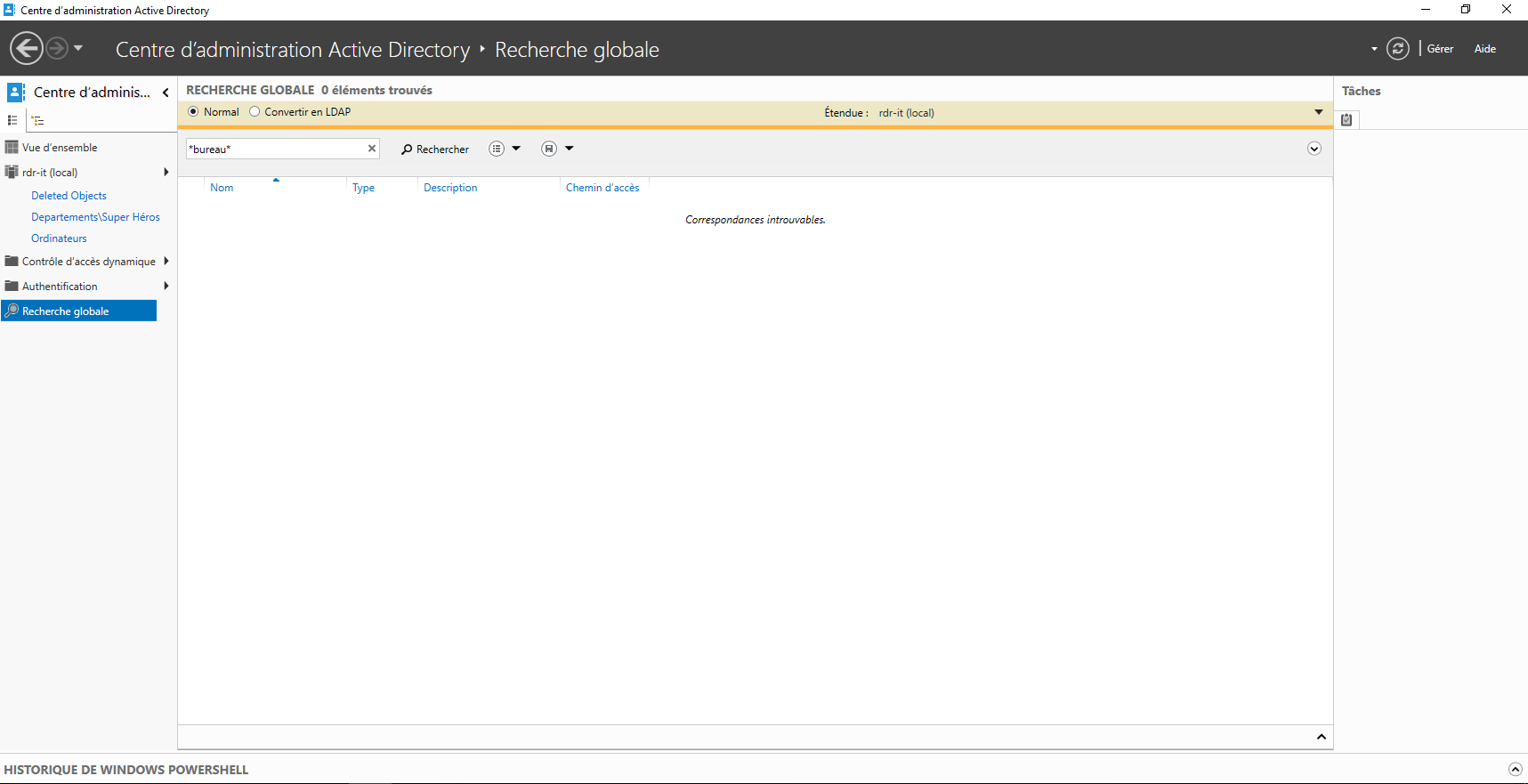
Mesma observação… a pesquisa não devolve nada…
Como obter a lista de objectos que contêm a palavra office… faça uma pesquisa como office.
Temos duas soluções:
- Utilize as funções de pesquisa avançada de ambas as consolas
- Usando o PowerShell
Neste tutorial, vamos utilizar a segunda solução, que pessoalmente considero mais rápida para localizar o objeto no diretório.
No PowerShell, poderemos utilizar vários cmdlets para realizar a nossa pesquisa.
Começaremos pelo cmdlet Get-ADObjet, que nos permitirá pesquisar todos os tipos de objetos na Active Directory.
Get-ADOject -Filter {name -like "*bureau*"}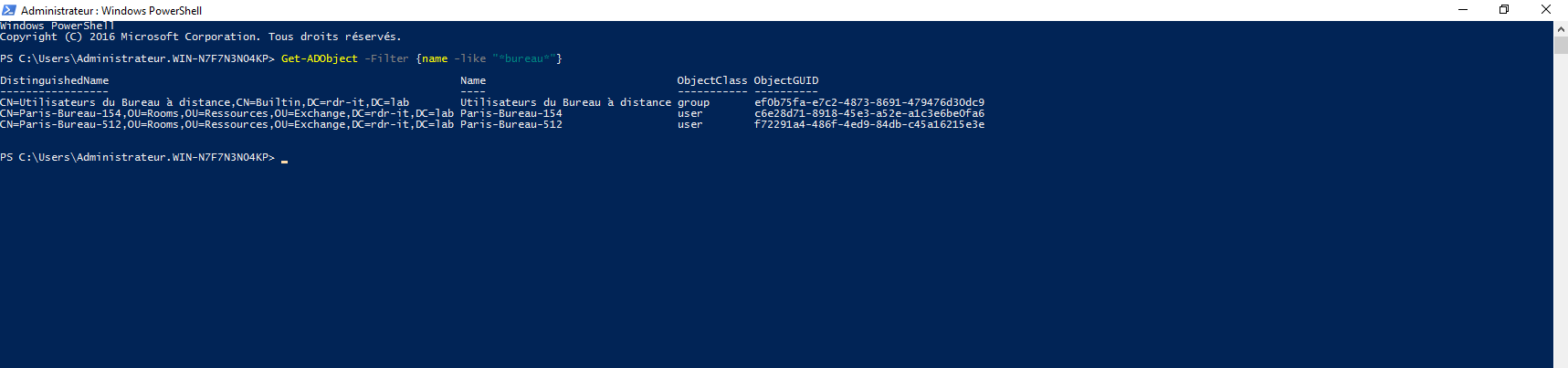
Comme on peut le voir, cette fois ci, on a tous les objets qui contiennent le mot bureau et on a bien les deux salles de réunion.
O Nome Distinto (DN) permite-nos localizar facilmente o objeto no diretório.
O segundo comando que vou mostrar é o cmdlet Get-ADUser.
Get-ADUser -Filter {name -like "*bureau*"} | ft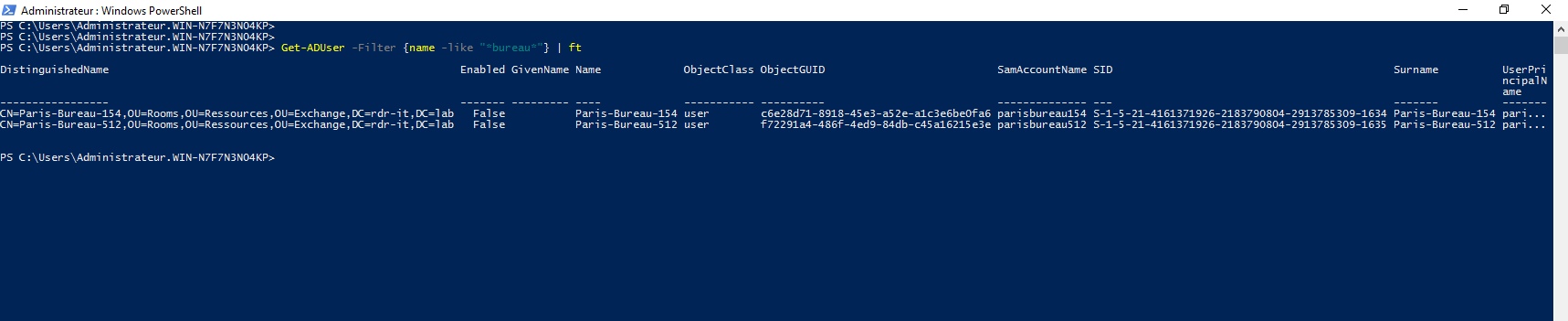
Desta vez, o comando apenas devolve os objetos Utilizador; temos as duas salas de reunião que são objetos Utilizador. Também aqui, a base de dados DN permite-nos localizar o objeto no AD.
Na mesma sintaxe do Get-ADUser tem:
Get-ADGroup: para procurar um grupoGet-ADComputer: para procurar um objeto de computador.
Um pequeno bónus: aqui está o início de um script:
Import-Module ActiveDirectory

$Search = '*' + $(Read-Host 'What are you looking for ') + '*'

Get-ADObject -Filter {name -like $Search}
Agora já sabe como pesquisar eficazmente numa Active Directory utilizando o PowerShell.
