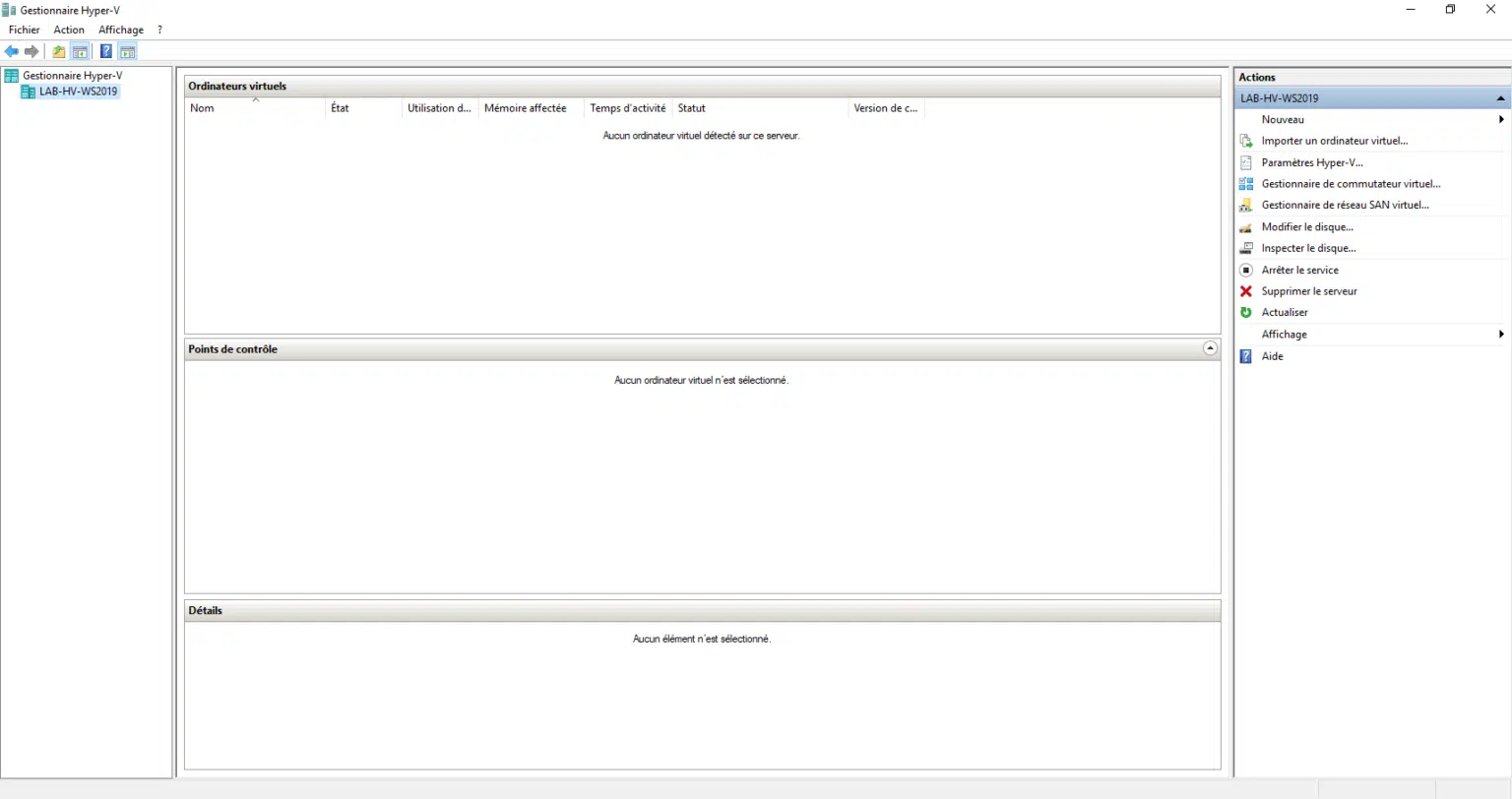
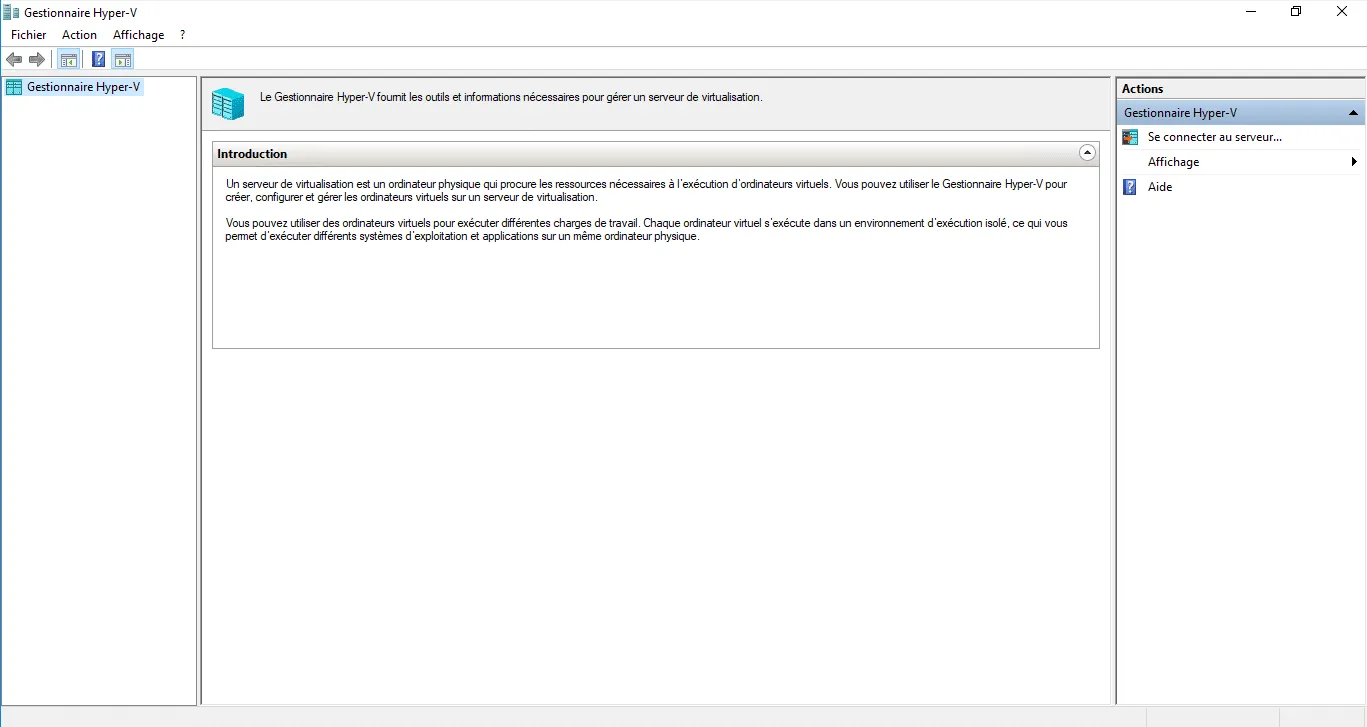
Ce tutoriel explique comment installer le rôle Hyper-V sur Windows Server (2012R2/2016/2019/2022) afin de “transformer” un serveur en Hyperviseur.
Présentation d’Hyper-V
Hyper-V est l’hyperviseur de Microsoft, intégré au serveur Windows depuis la version 2008 64Bits.
Hyper-V est un hyperviseur de type 1, c’est-à-dire que les ressources matérielles (CPU, RAM, cartes réseaux…) sont gérées directement par celui-ci contrairement à un hyperviseur de type 2 qui est un logiciel qui s’installe sur le système d’exploitation comme Virtual Box
Depuis Windows 8, il est également intégré dans la version client en remplacement de Virtual PC.
Hyper-V peut être installé sur les versions de Windows suivantes :
- Mode graphique
- Mode core
- Nano Server depuis Windows 2016 Server
Plus d’infos sur : https://docs.microsoft.com/fr-fr/windows-server/virtualization/hyper-v/hyper-v-on-windows-server
Prérequis
- Processeur 64 bits avec traduction d’adresse de second niveau (SLAT).
- Processeur avec technologie de virtualisation (AMD-V ou IntelVT).
- 4GB de RAM minimum.
- Matériel et composant compatible Hyper-V.
Il est fortement recommandé de dédié le serveur à Hyper-V et de ne pas installer d’autre rôle.
Installation d’Hyper-V
Hyper-V : installation avec PowerShell
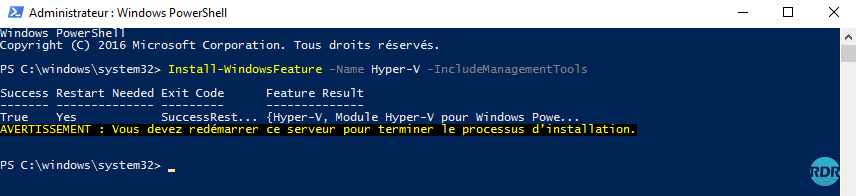
Lancer une invite PowerShell et entrer la commande suivante :
Install-WindowsFeature -Name Hyper-V -IncludeManagementTools
Patienter durant l’installation :
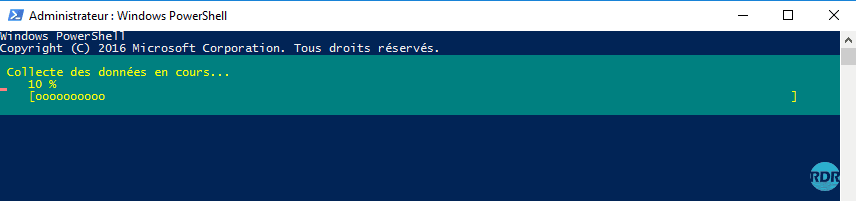

Une fois l’installation terminée, redémarrer le serveur.
Hyper-V : installation en mode graphique
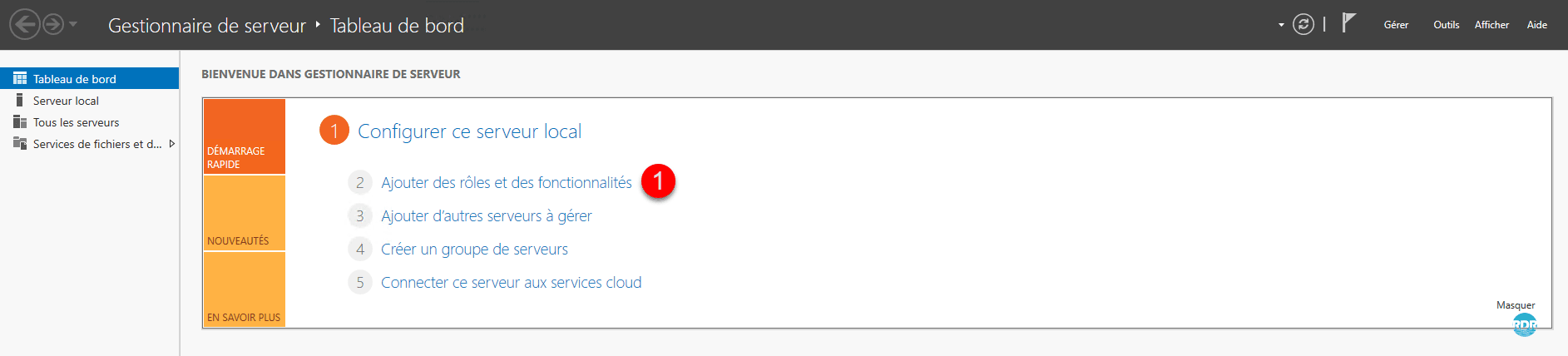
Depuis le gestionnaire de serveur, cliquer sur Ajouter des rôles et des fonctionnalités 1 .
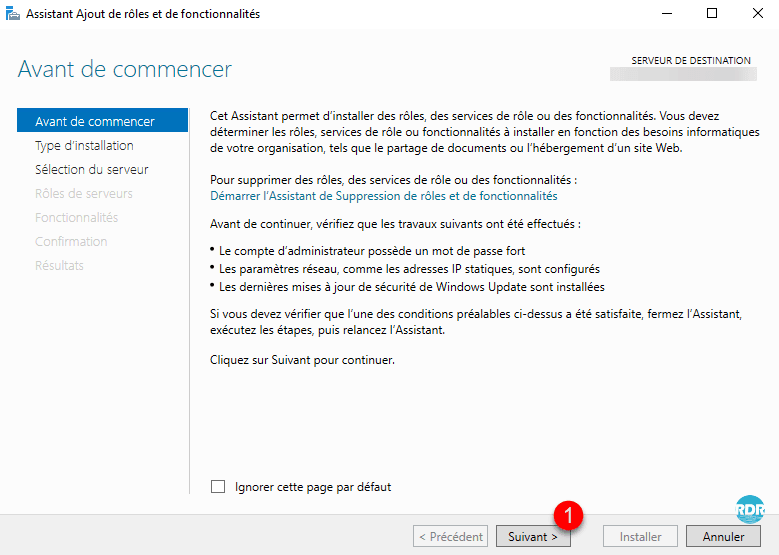
Au lancement de l’assistant, cliquer sur Suivant 1 .
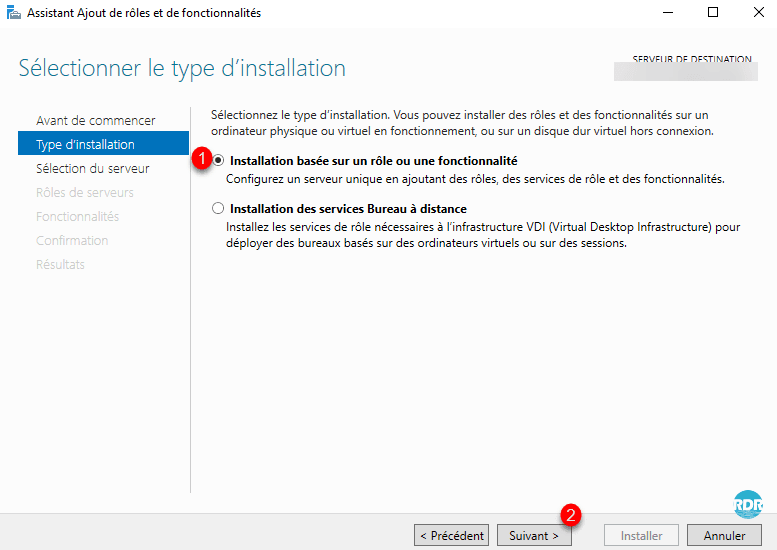
Choisir l’option Installation basée sur un rôle ou une fonctionnalité 1 et cliquer sur Suivant 2 .
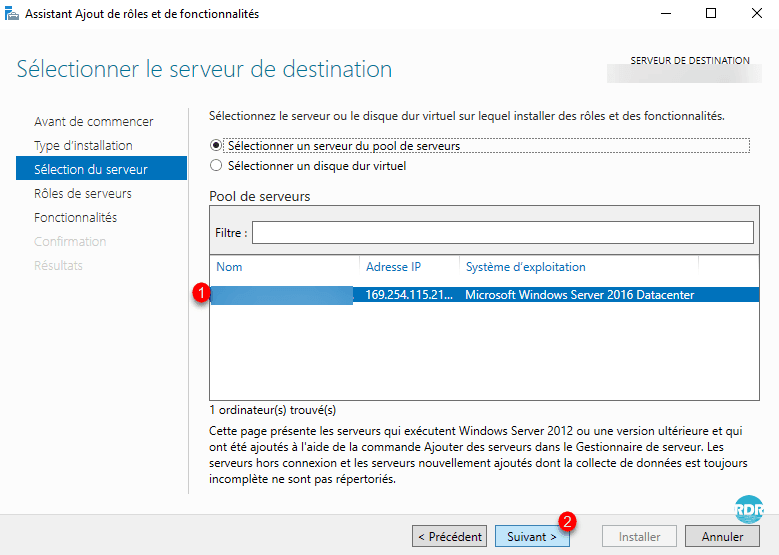
Sélectionner le serveur cible 1 et cliquer sur le bouton Suivant 2 .
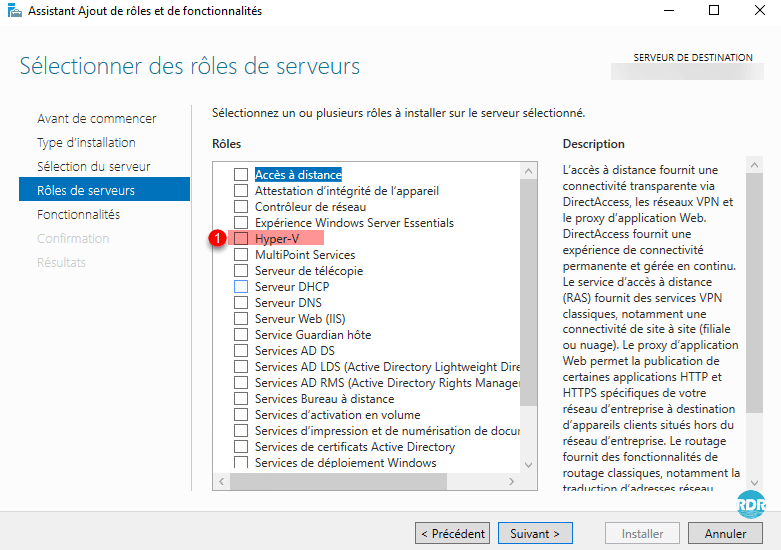
Cocher le rôle Hyper-V 1 .
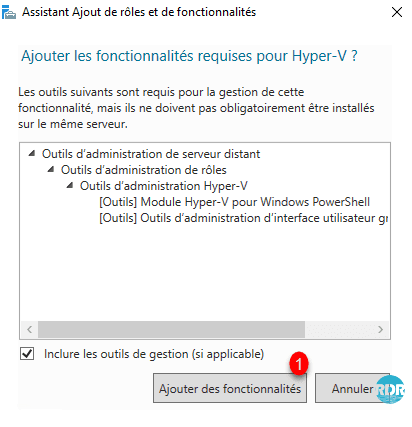
Valider l’ajout des outils d’administration en cliquant sur Ajouter des fonctionnalités 1 .
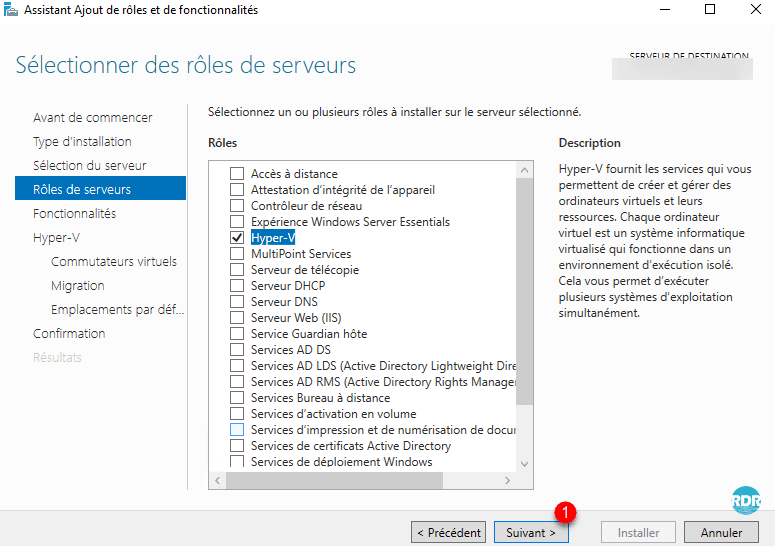
Appuyer sur le bouton Suivant 1 .
Cliquer sur Suivant 1
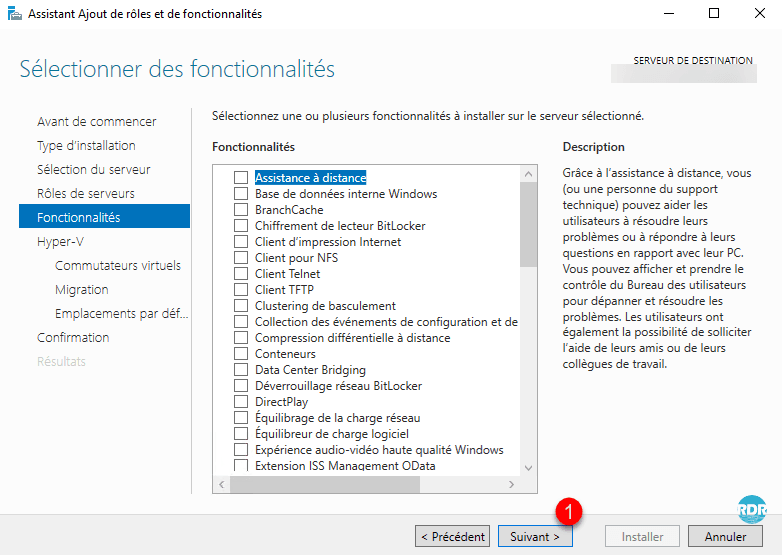
Dans le cadre de la mise en place d’un cluster, il est possible de cocher les fonctionnalités Clustering de basculement et MPIO .
L’assistant d’installation du rôle permet de configurer Hyper-V lors de l’installation, cliquer sur Suivant 1 .
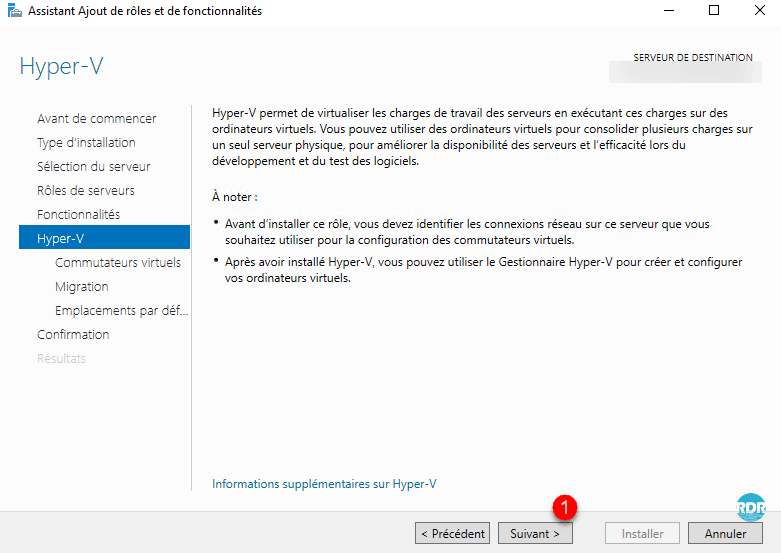
Plusieurs tutoriels sont disponibles sur le site pour la configuration et l’administration du rôle Hyper-V.
Cliquer sur Suivant 1 pour passer la configuration des commutateurs virtuels.
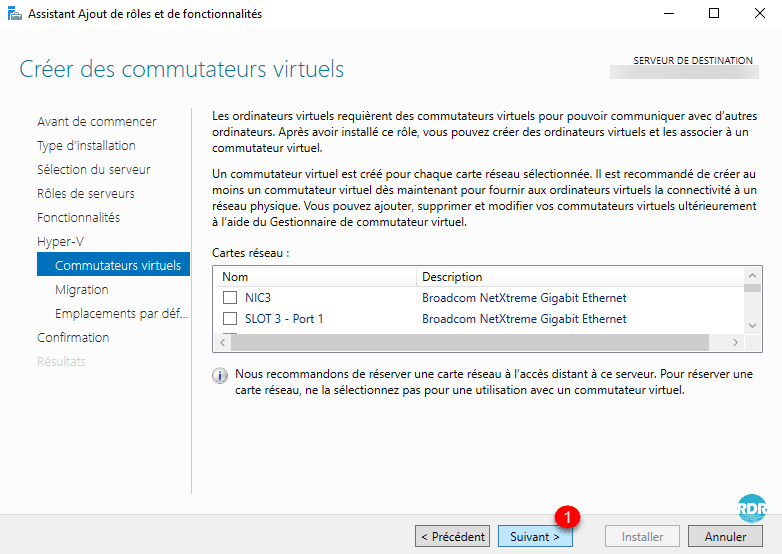
Un commutateur virtuel est un switch qui sert à connecter les ordinateurs virtuels au réseau. Il en existe 3 types.
Autoriser les migrations dynamiques de machine virtuelle de et vers ce serveur si nécessaire, puis cliquer sur Suivant 1 .
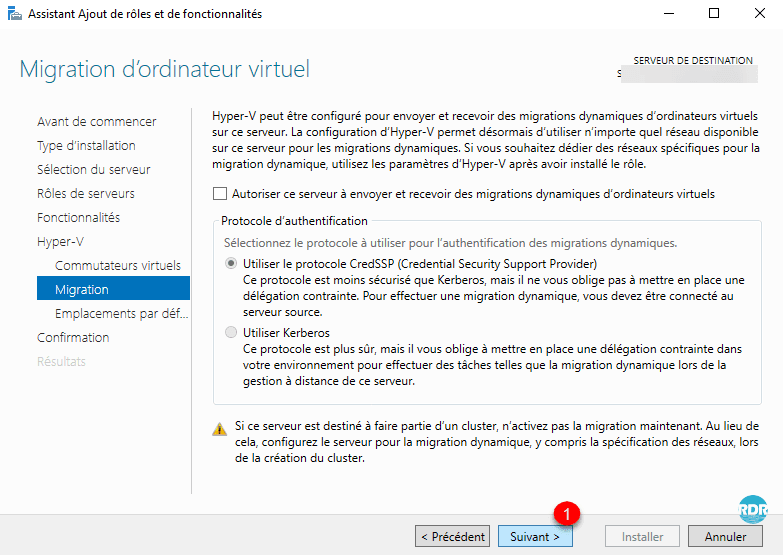
La migration dynamique (Live Migration) permet à deux hôtes Hyper-V (même version) dans un environnement Active Directory de déplacer à chaud (vm allumée) un ordinateur virtuel d’un serveur à un autre. Ce qui facilite les opérations de maintenance.
Dans un environnement hors cluster, la migration dynamique ne permet pas le basculement automatique des VM.
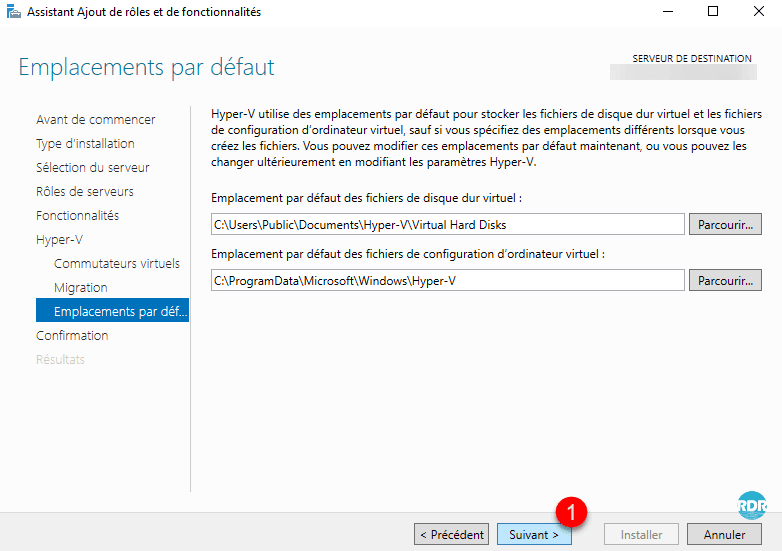
Cliquer sur Suivant 1 , il est possible de changer l’emplacement par défaut des ordinateurs virtuels.
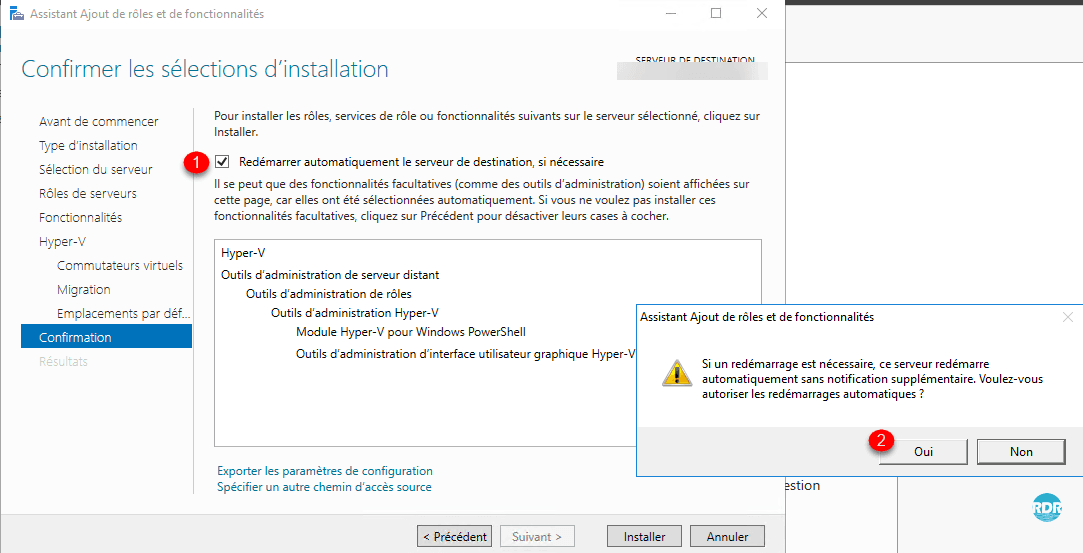
Cocher la case Redémarrer automatiquement le serveur de destination, si nécessaire 1 , cliquer sur Oui 2 pour confirmer.
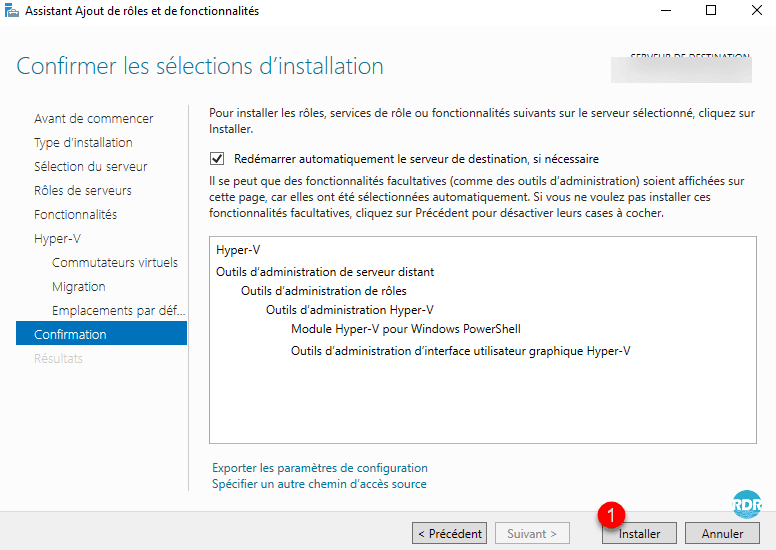
Cliquer sur Installer 1 .
Patienter pendant l’installation, le serveur devrait redémarrer…
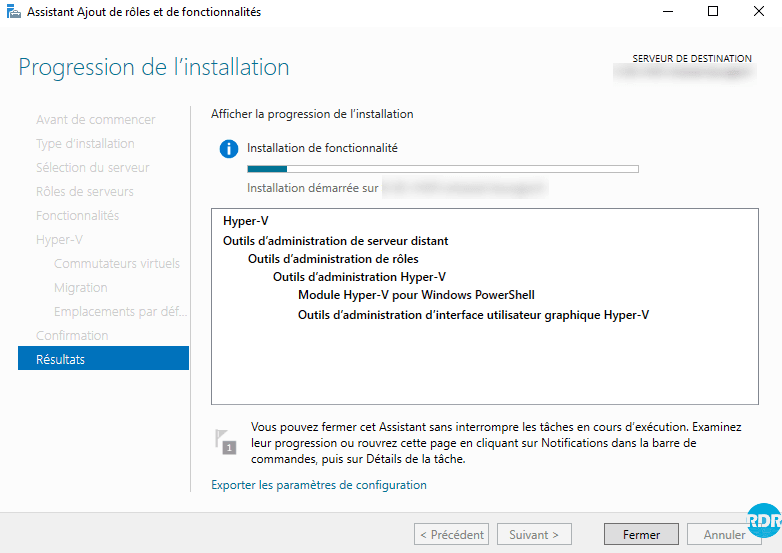
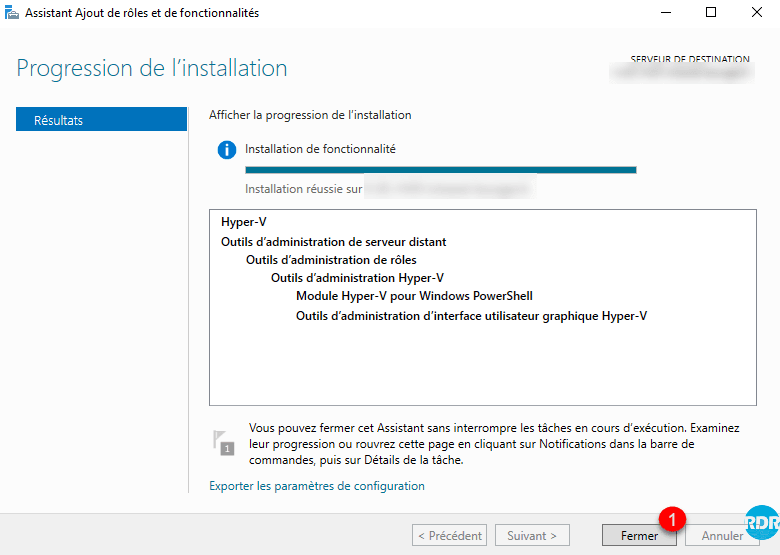
Après le redémarrage du serveur, ouvrir une session, l’installation est terminée. Cliquer sur Fermer 1 pour quitter l’assistant.
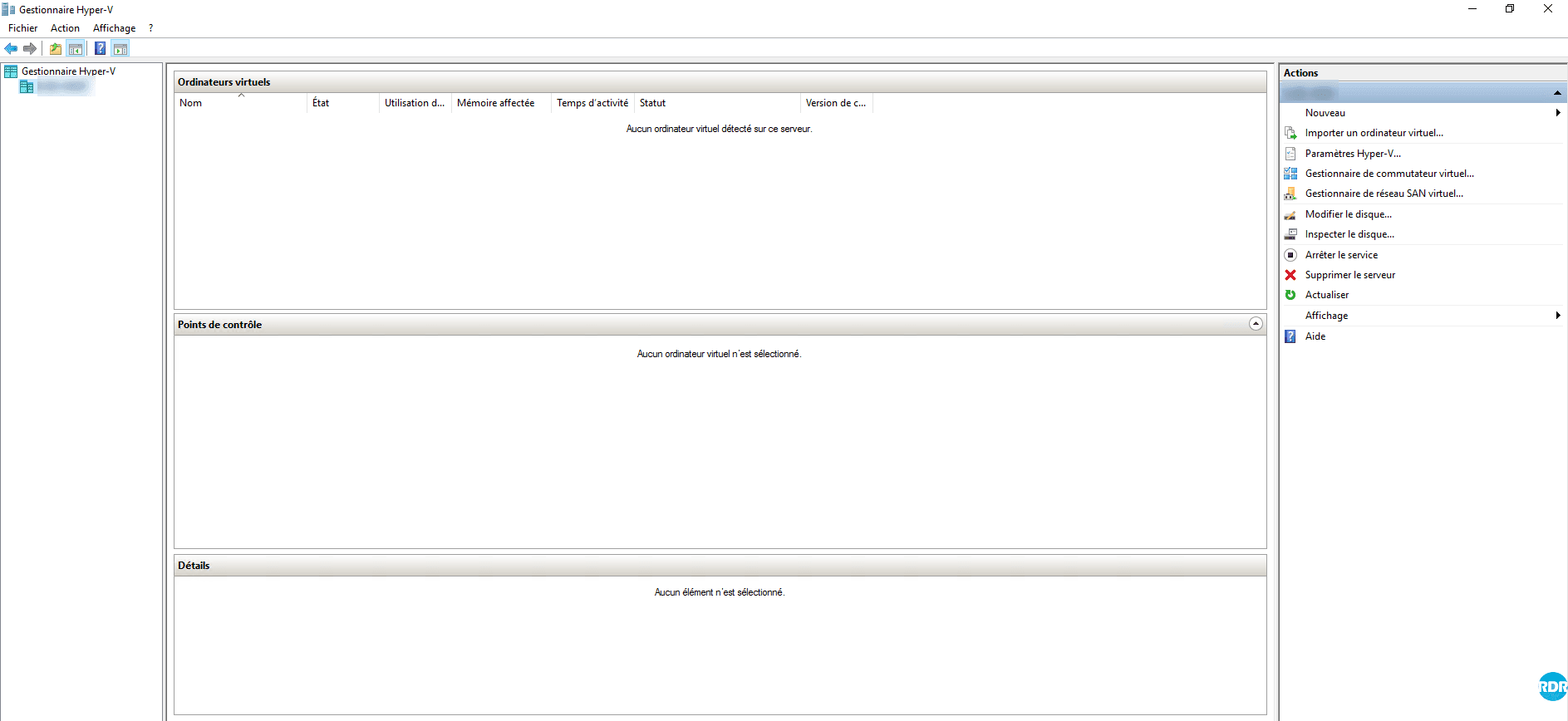
Vous pouvez maintenant lancer la console de Gestion Hyper-V pour paramétrer l’hyperviseur (commutateur virtuel ) et ensuite commencer à ajouter des Ordinateurs virtuels.
Liens :
- Tutoriels :
- How to