Dans ce tutoriel, nous allons voir comment importer des sauvegardes dans Veeam dans le cas où vous avez besoin d’accéder à un ancien dépôt ou importer des sauvegardes d’agent effectuées sur un partage réseau.
Ajouter le dépôt
1. Depuis la console Veeam, cliquer sur BACKUP INFRASTRUCTURE 1 et aller sur Backup Repositories 2 .
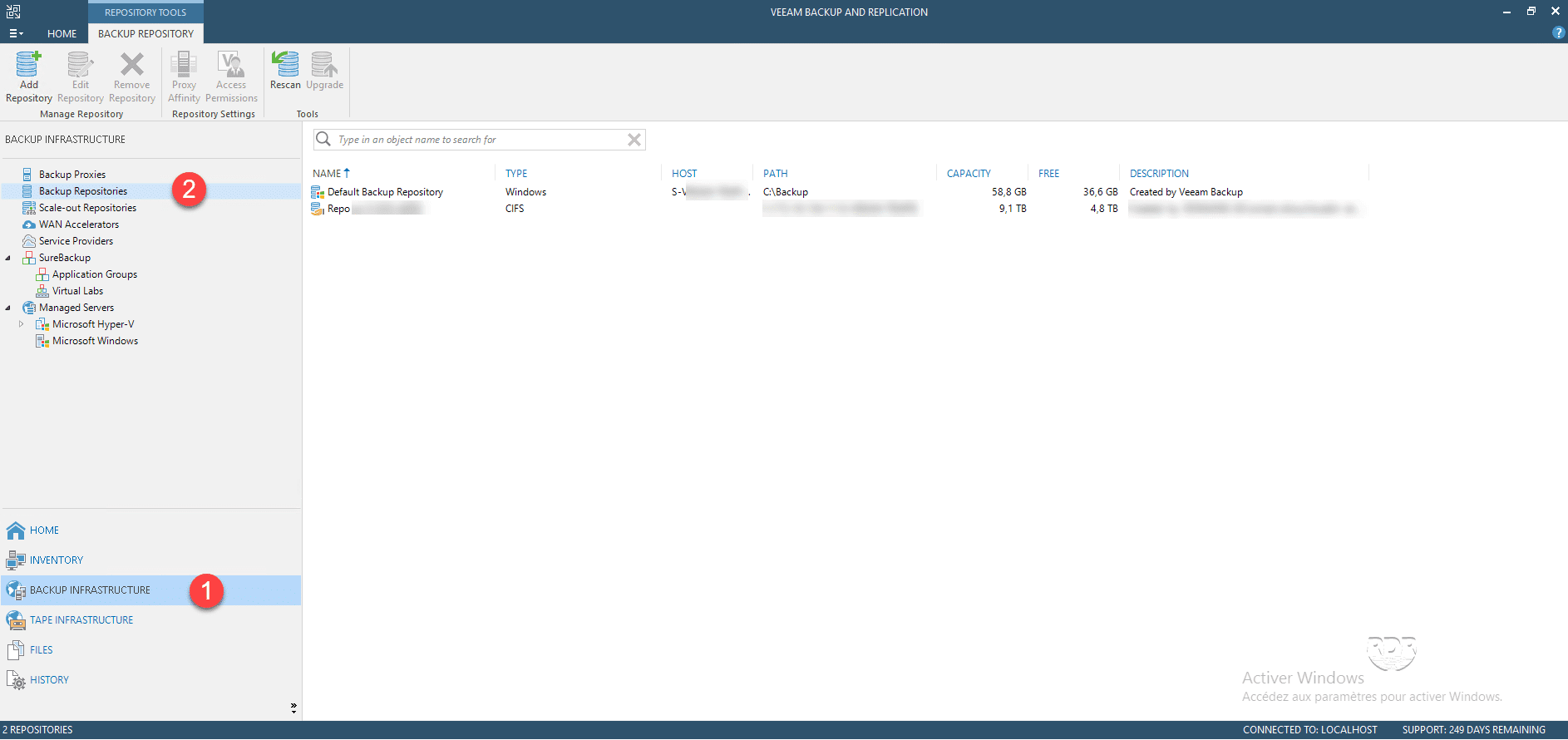
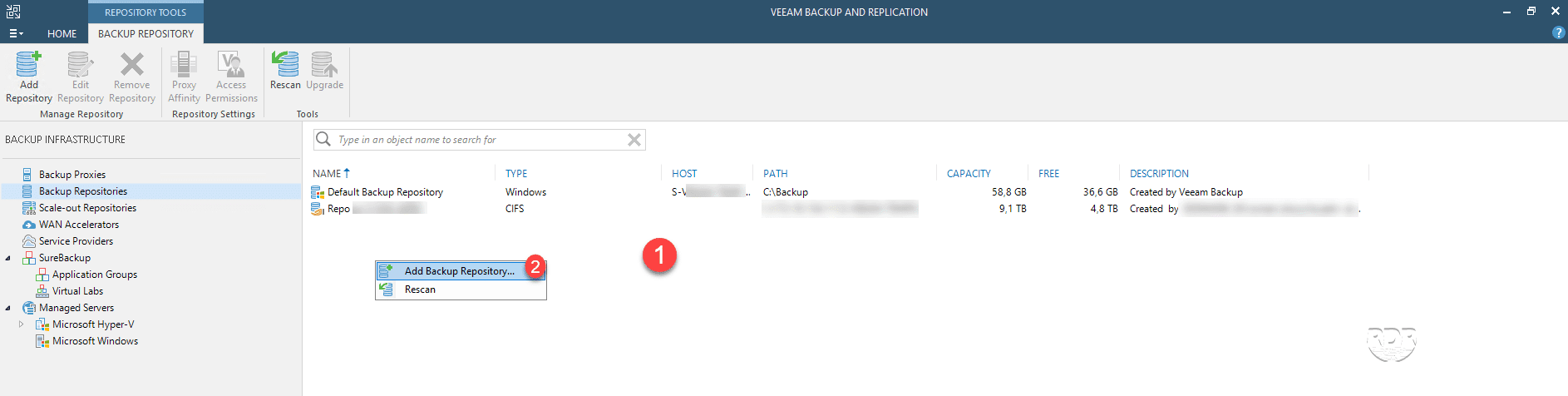
2. Faire un clic droit dans la zone des dépôts 1 et cliquer sur Add Backup Repository… 2 .
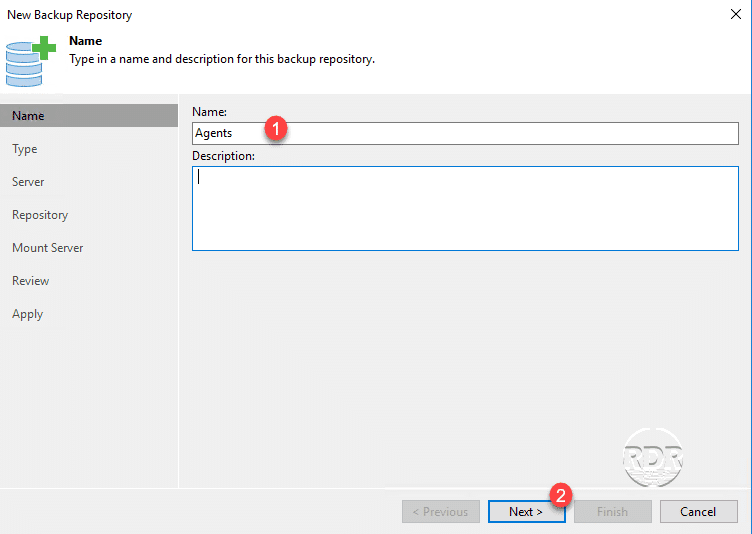
3. Nommer le dépôt 1 et cliquer sur Next 2 .
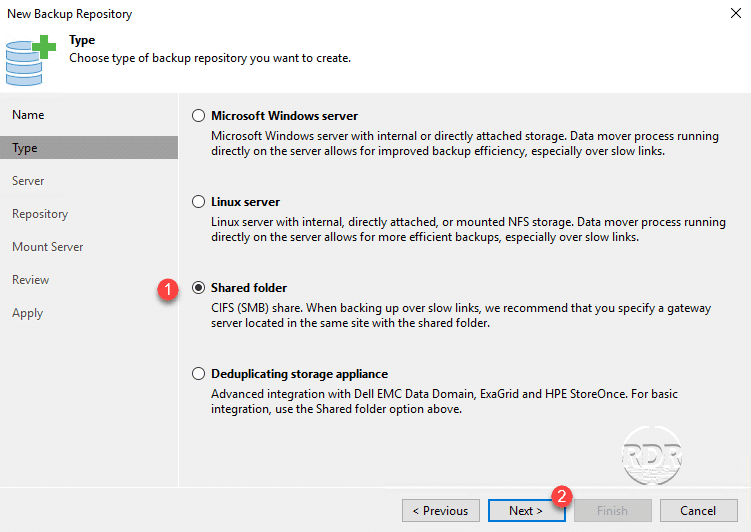
4. Choisir le type de dépôt 1 et cliquer sur Next 2 .
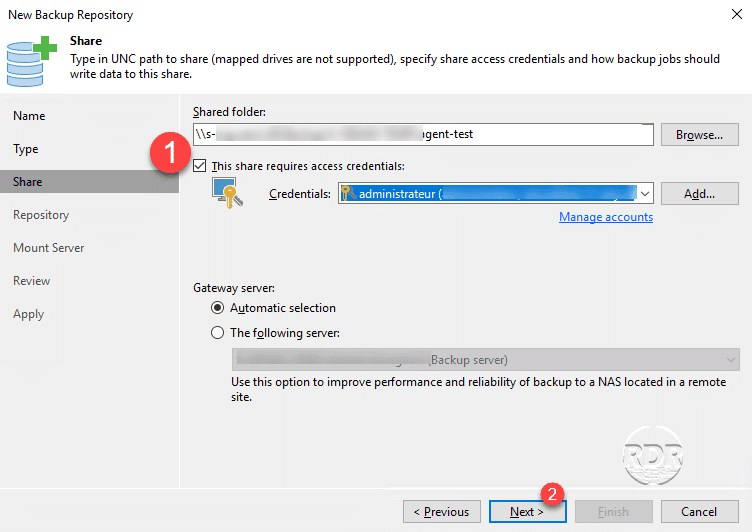
5. Configurer les informations du dépôt (adresse d’accès et identifiant) 1 puis cliquer sur Next 2 .
6. Cliquer sur le bouton Next 1 .
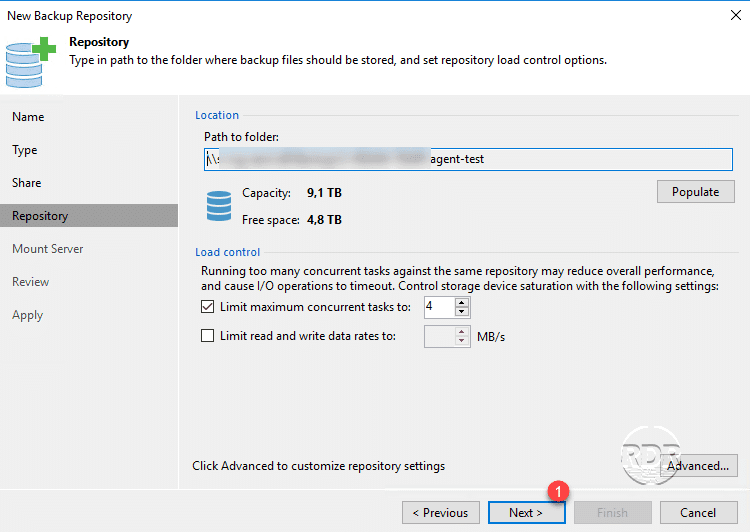
7. Cliquer sur Next 1 .
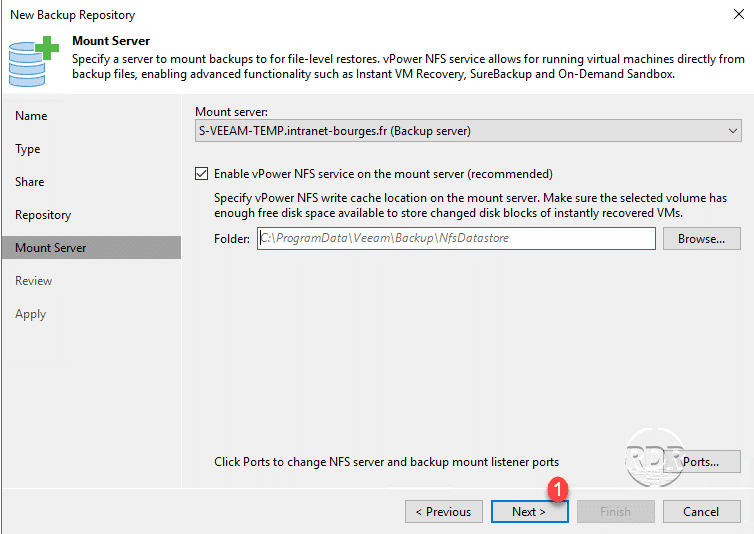
8. Cliquer sur Apply 1 pour confirmer l’ajout du dépôt.
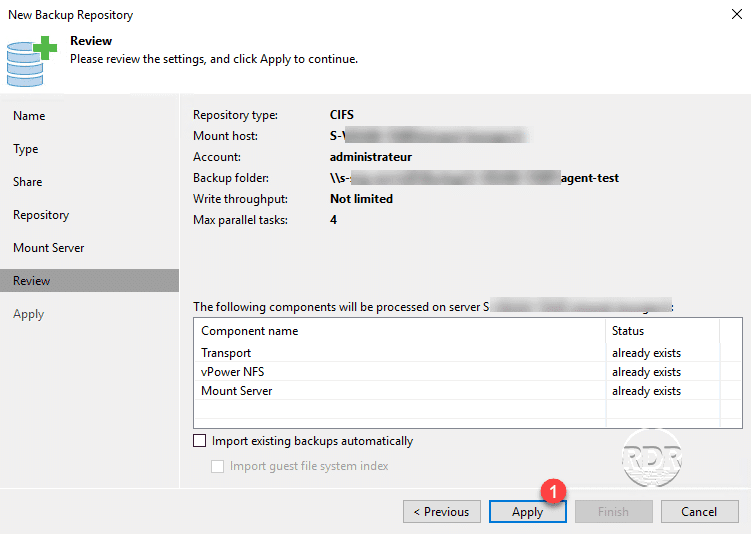
9. Une fois le dépôt ajouté, fermer l’assistant en cliquant sur le bouton Finish 1 .
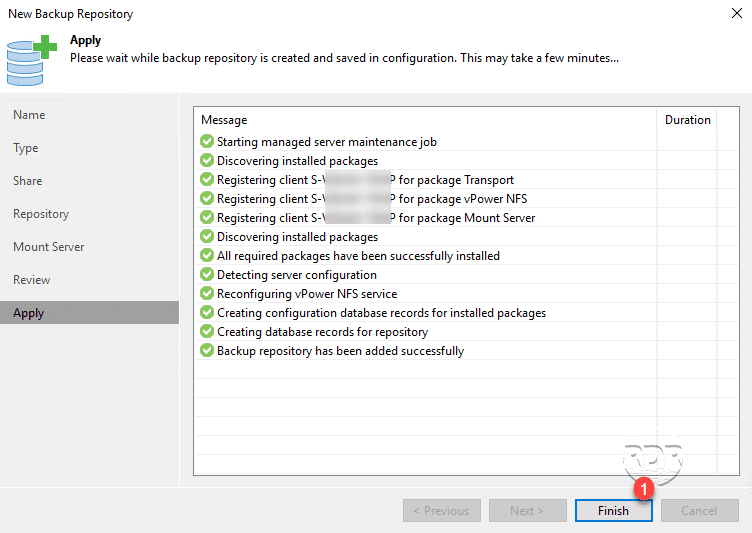
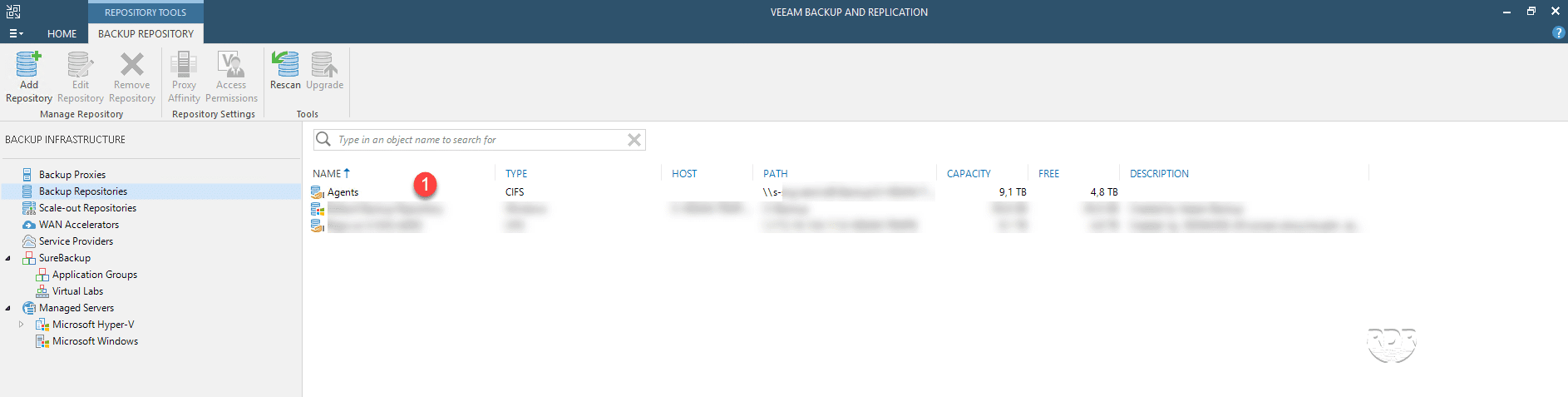
10. Le dépôt est ajouté 1 et visible dans la liste.
Importer les sauvegardes
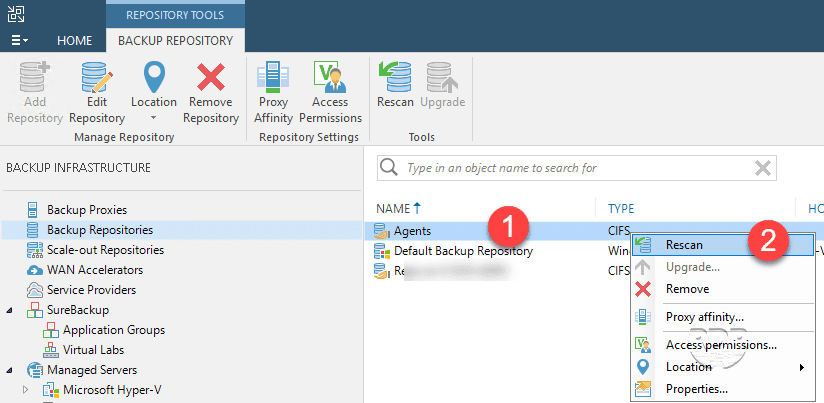
1. Faire un clic droit le dépôt 1 et cliquer sur Rescan 2 .
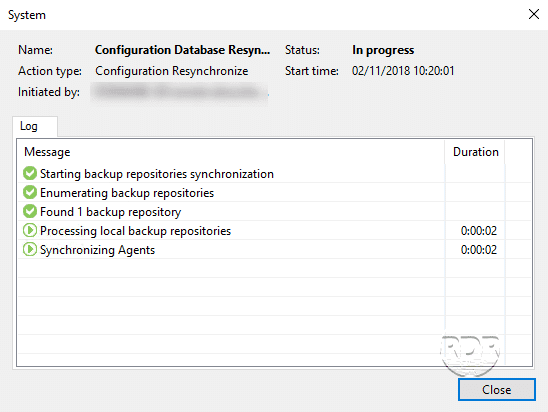
2. Patienter pendant la synchronisation du dépôt.
3. Fermer la fenêtre en cliquant sur Close 1 .
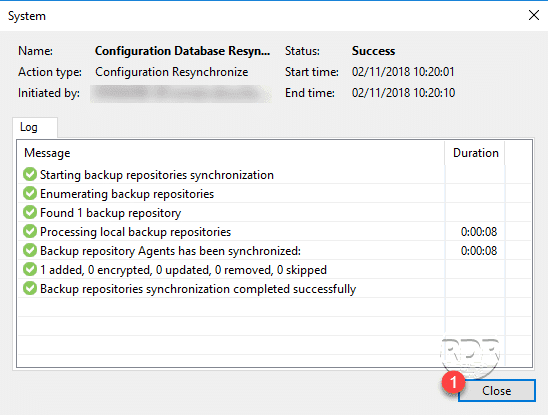
Le nombre d’éléments importé est visible dans la fenêtre ci-dessus.
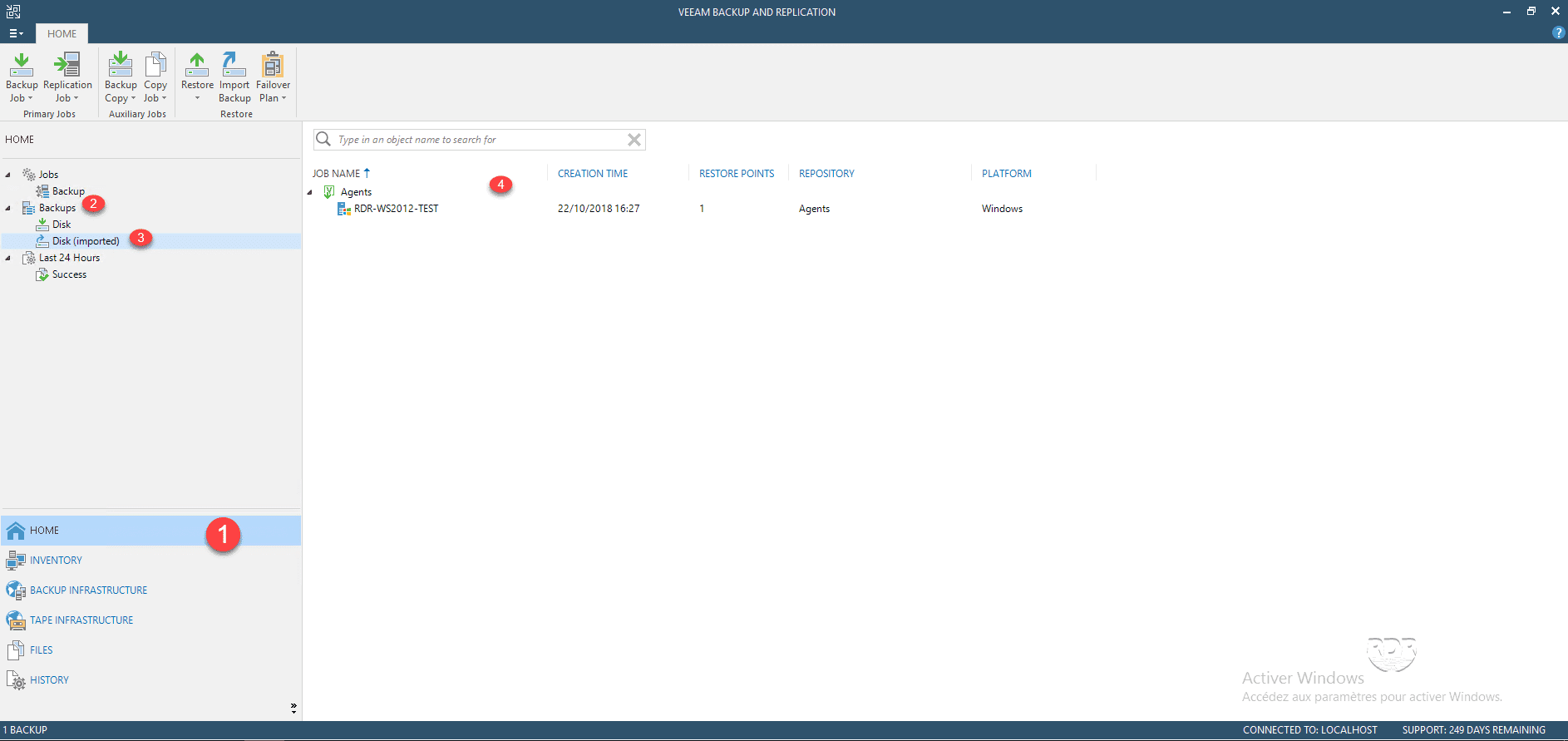
4. Pour accéder aux sauvegardes importées, cliquer sur Home 1 , déplier Backup 2 et cliquer sur Disk (imported) 3 pour avoir la liste 4 .