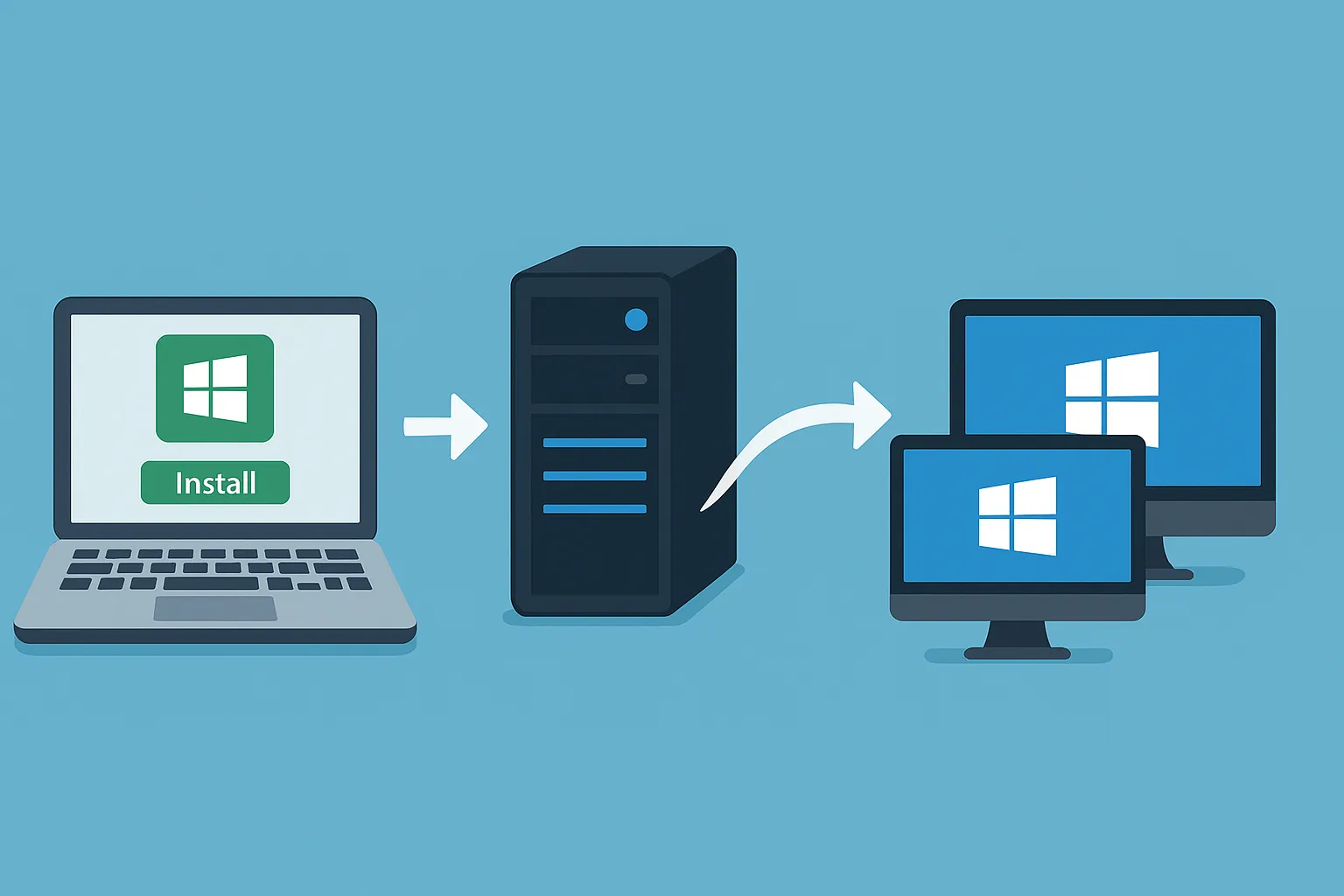
Dans ce tutoriel, nous allons voir comment configurer SCCM avec un serveur WSUS existant et déployer les mises à jours à l’aide l’agent.
Le stockage des mises à jour ne s’appuie pas sur WSUS , si votre serveur stocke actuellement des mises à jour, elles seront stockées en double sur SCCM et sur WSUS.
Ajouter un serveur WSUS existant à SCCM
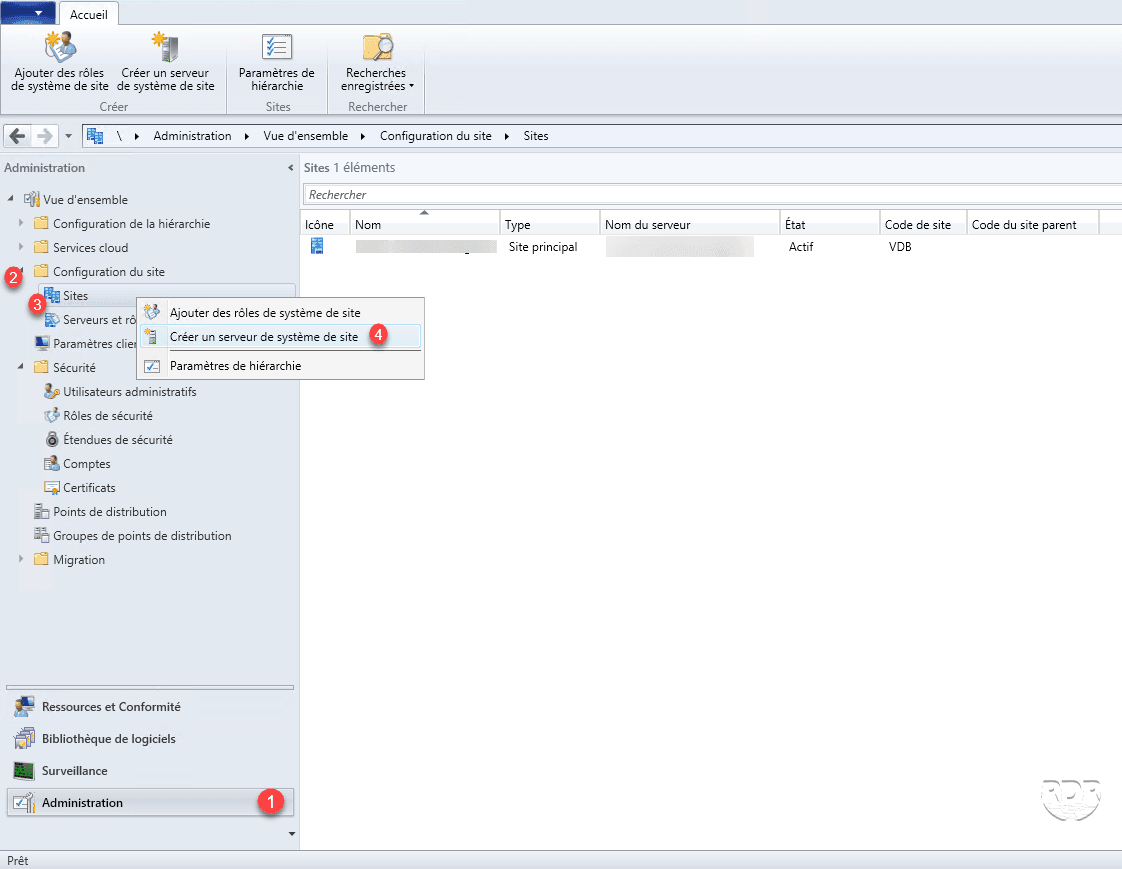
1. Dans la section Administration 1
/ Configuration du site 2
, faire un clic droit sur Sites 3
et cliquer sur Créer un serveur de système de site 4
.
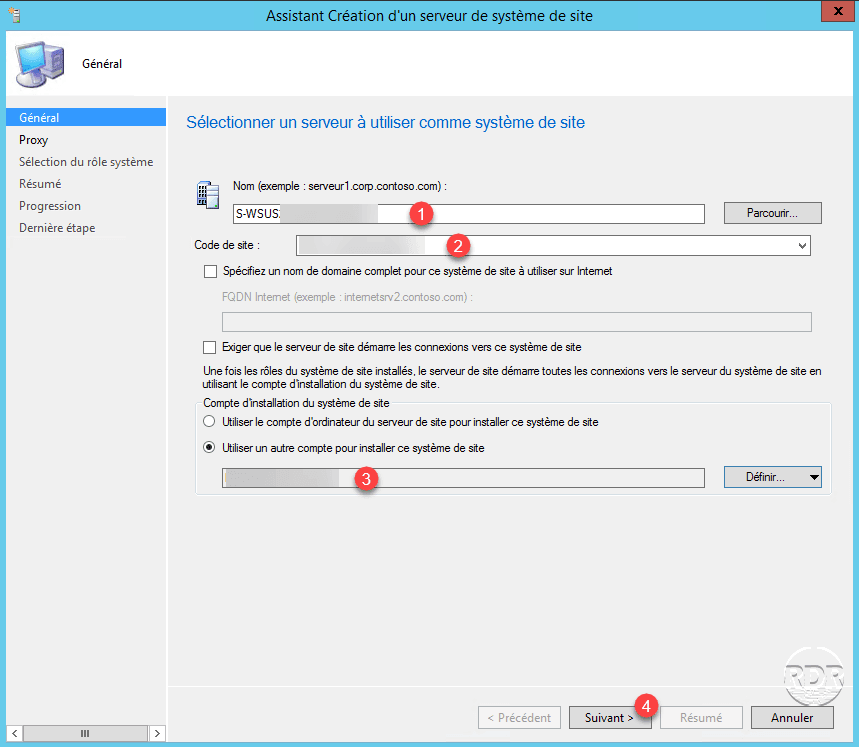
2. Ajouter le serveur WSUS 1 , indiquer le site 2 et un utilisateur ayant des droits sur le serveur 3 puis cliquer sur Suivant 4 .
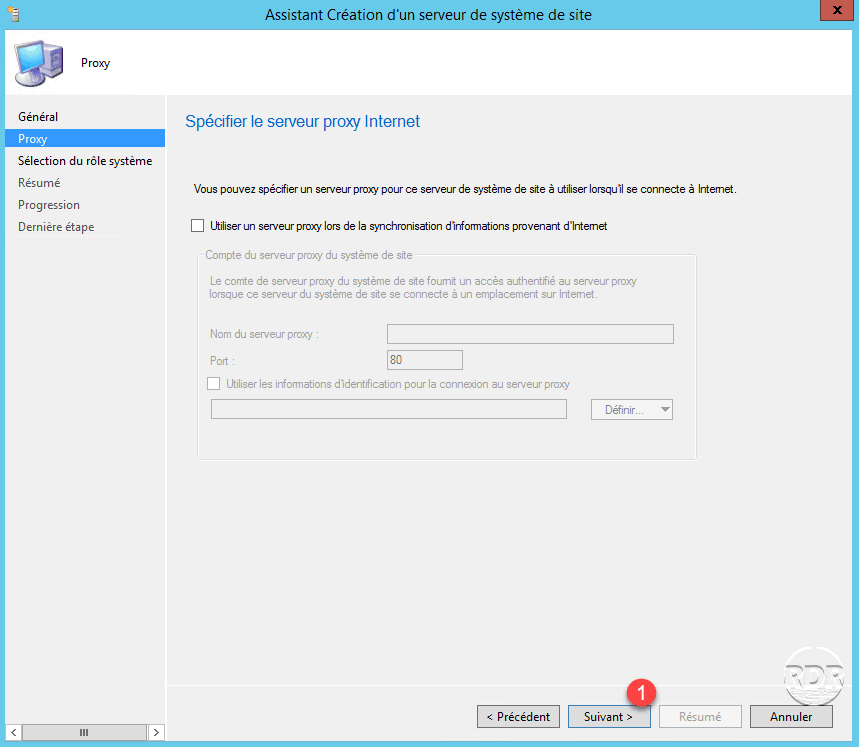
3. Déclarer un serveur proxy si nécessaire, cliquer sur Suivant 1 .
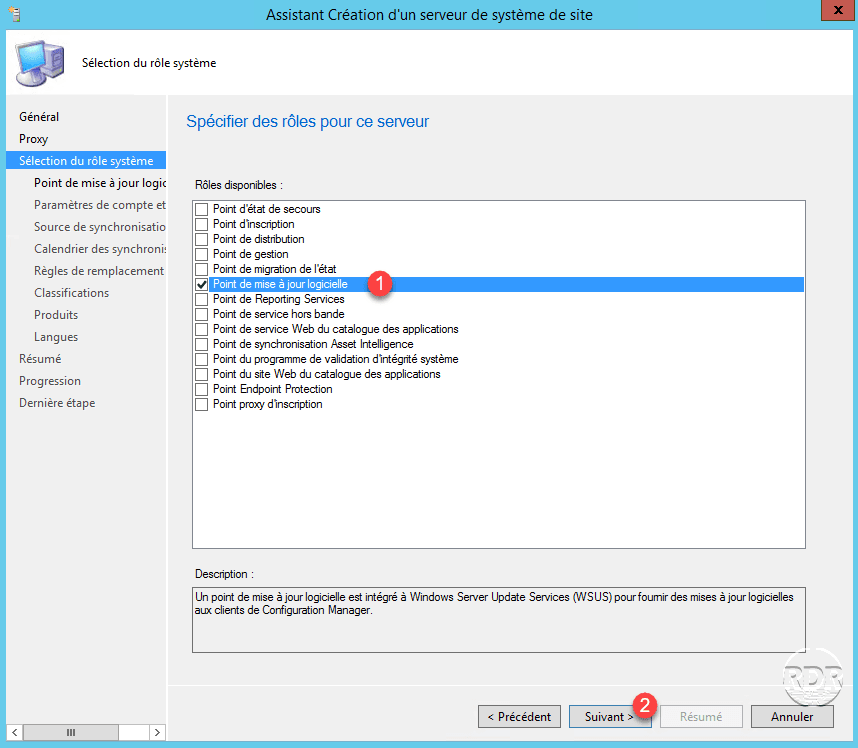
4. Sélectionner le rôle Point de mise à jour logicielle 1 puis cliquer sur Suivant 2 .
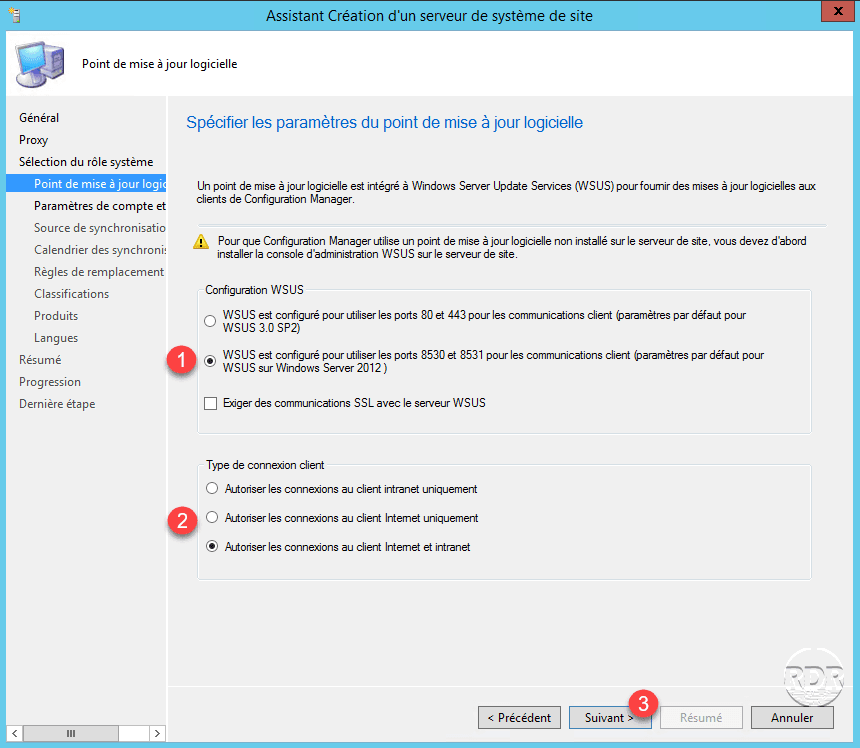
5. Sélectionner les ports d’écoute de votre serveur WSUS 1 , le type de connexion client 2 puis cliquer sur Suivant 3 .
6. Indiquer un compte autorisé à se connecter au serveur WSUS 1 puis cliquer sur Suivant 2 .
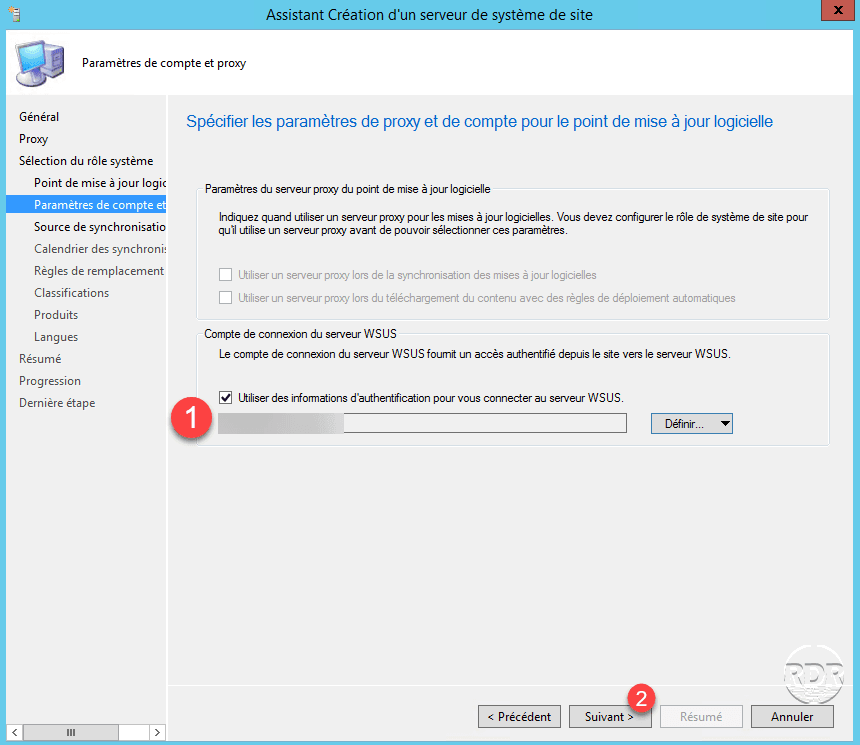
7. Sélectionner ici, comment SCCM va synchroniser les mises à jours 1 , soit depuis Internet ou depuis le serveur WSUS si celui-ci dispose des fichiers de mises à jours et cliquer sur Suivant 2 .
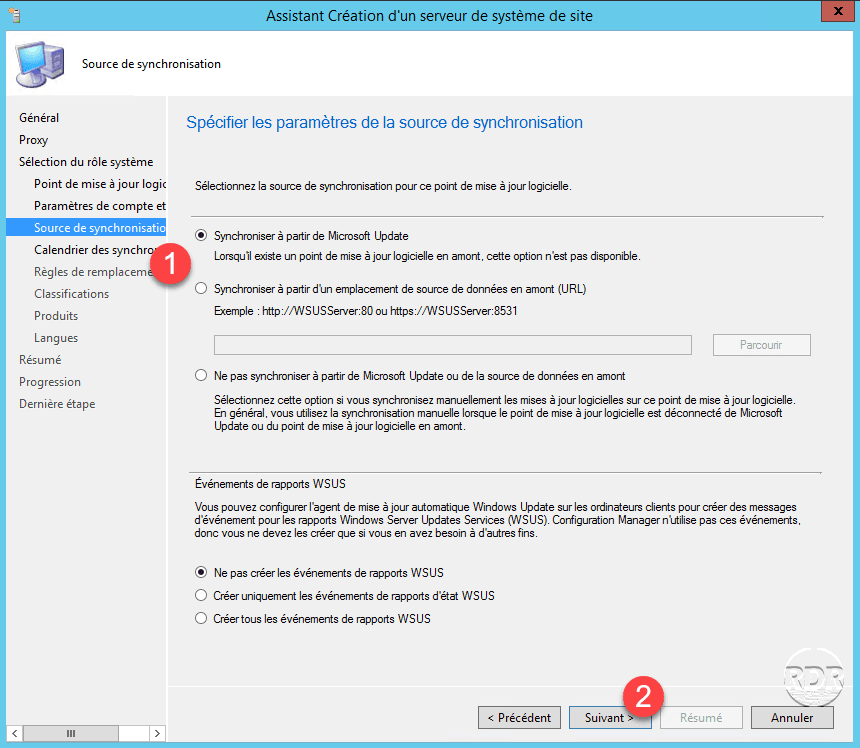
8. Planifier la synchronisation des mises à jours 1 puis cliquer sur Suivant 2 .
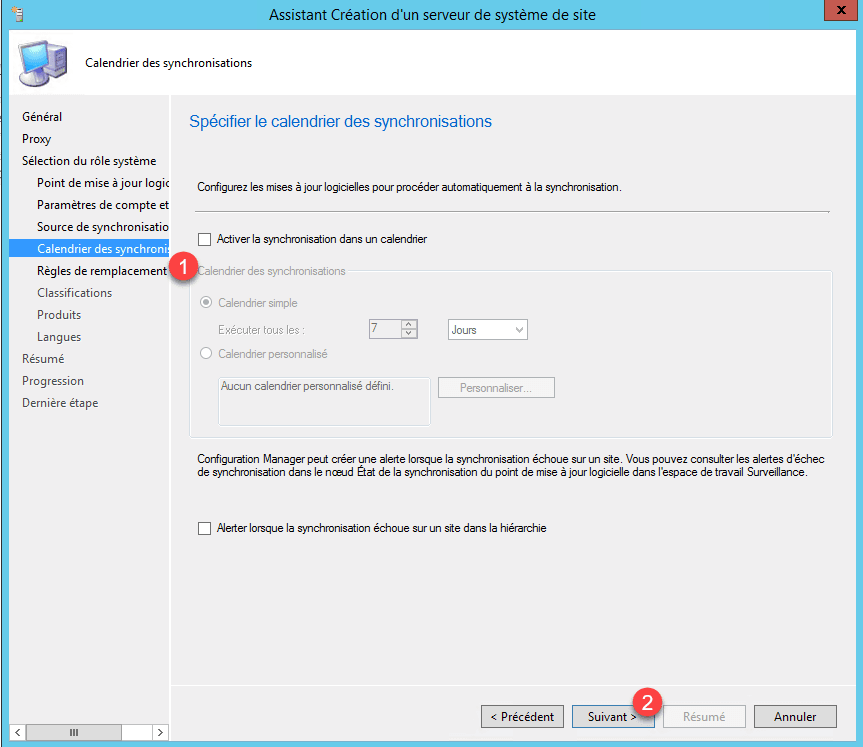
9. Configurer le comportement des mises à jours expirées 1 , cliquer sur Suivant 2 .
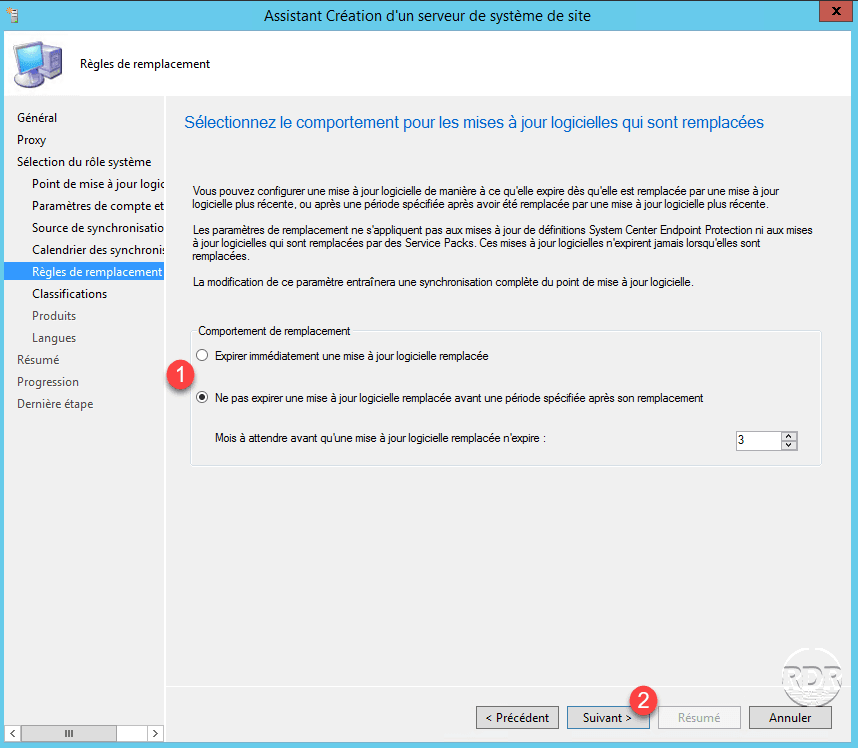
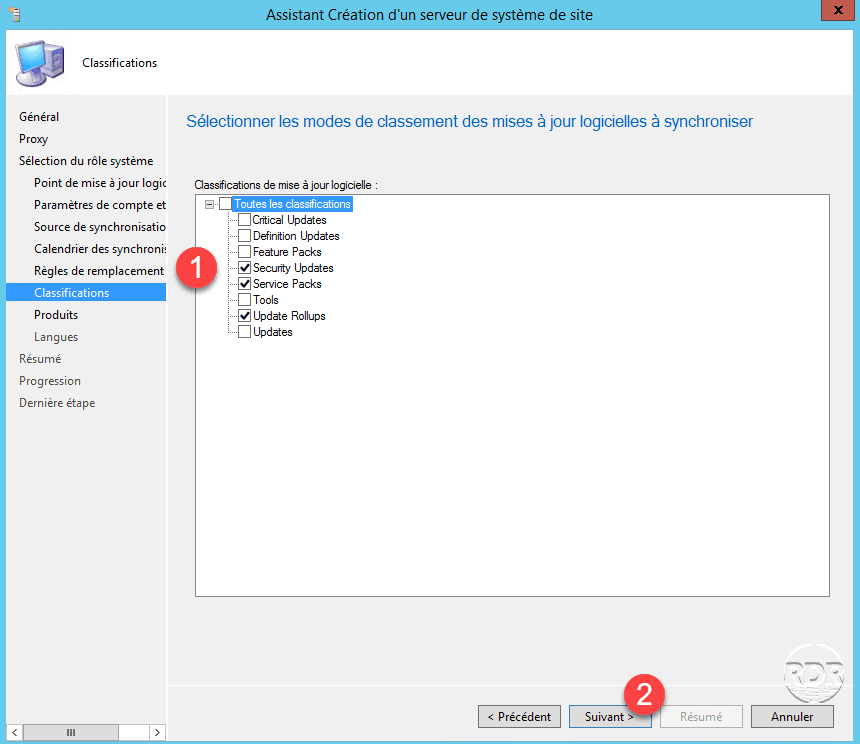
10. Sélectionner le type de mise à jours à synchroniser 1 et cliquer sur Suivant 2 .
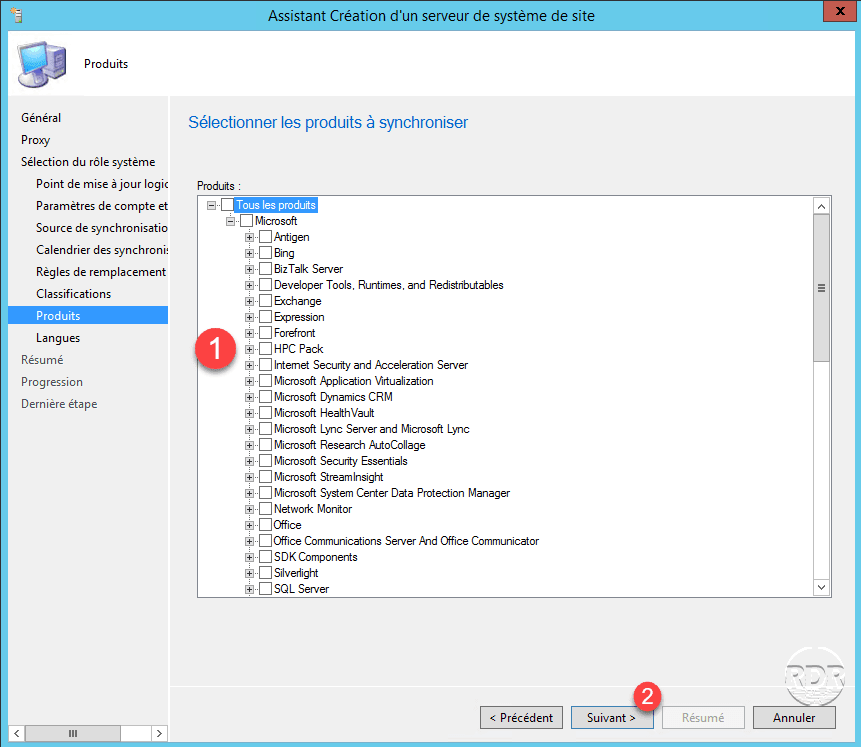
11. Sélectionner les produits 1 et cliquer sur Suivant 2 .
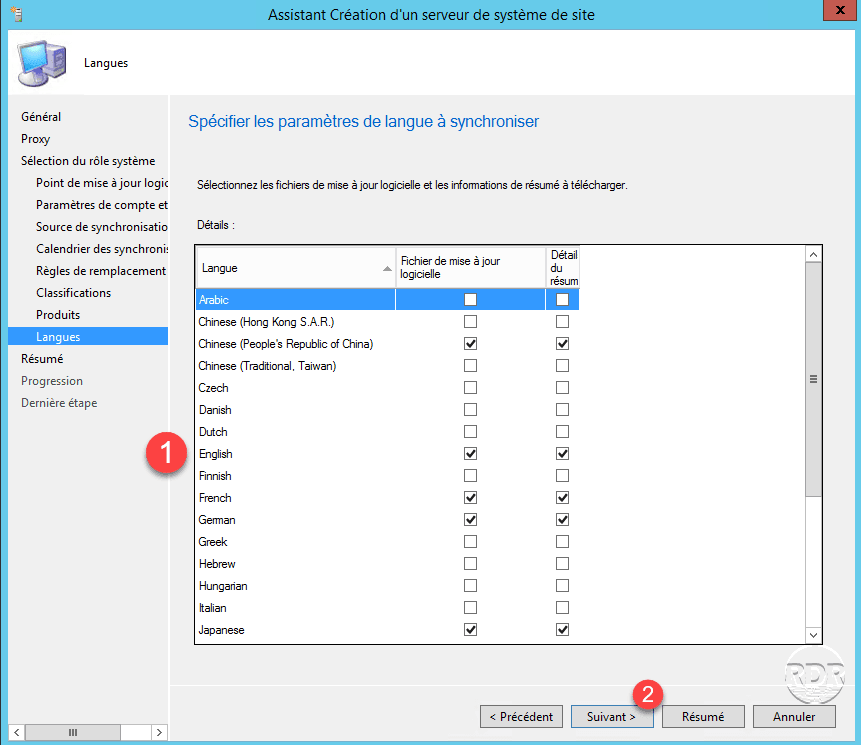
12. Sélectionner les langues 1 et cliquer sur Suivant 2 .
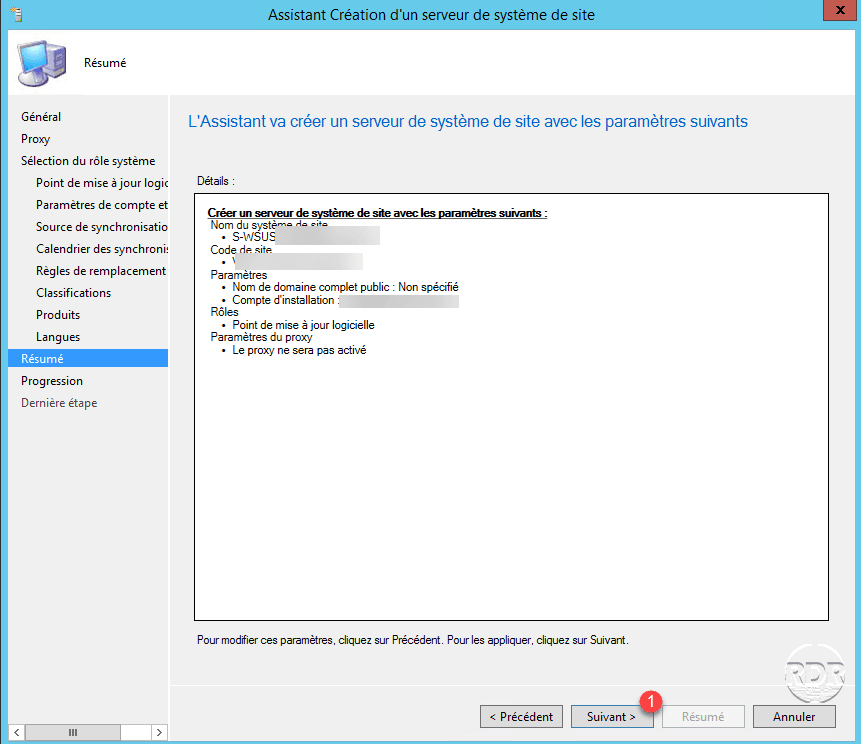
13. Valider la configuration en cliquant sur Suivant 1 .
14. Quitter l’assistant en cliquant sur Fermer.
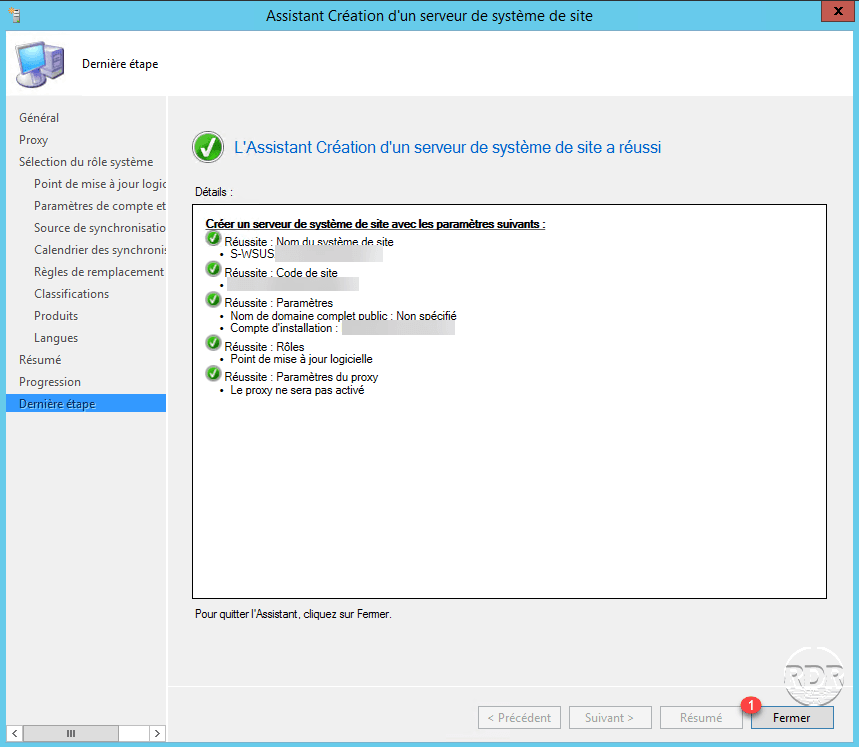
15. Le serveur est maintenant ajouté 1 dans la console SCCM.
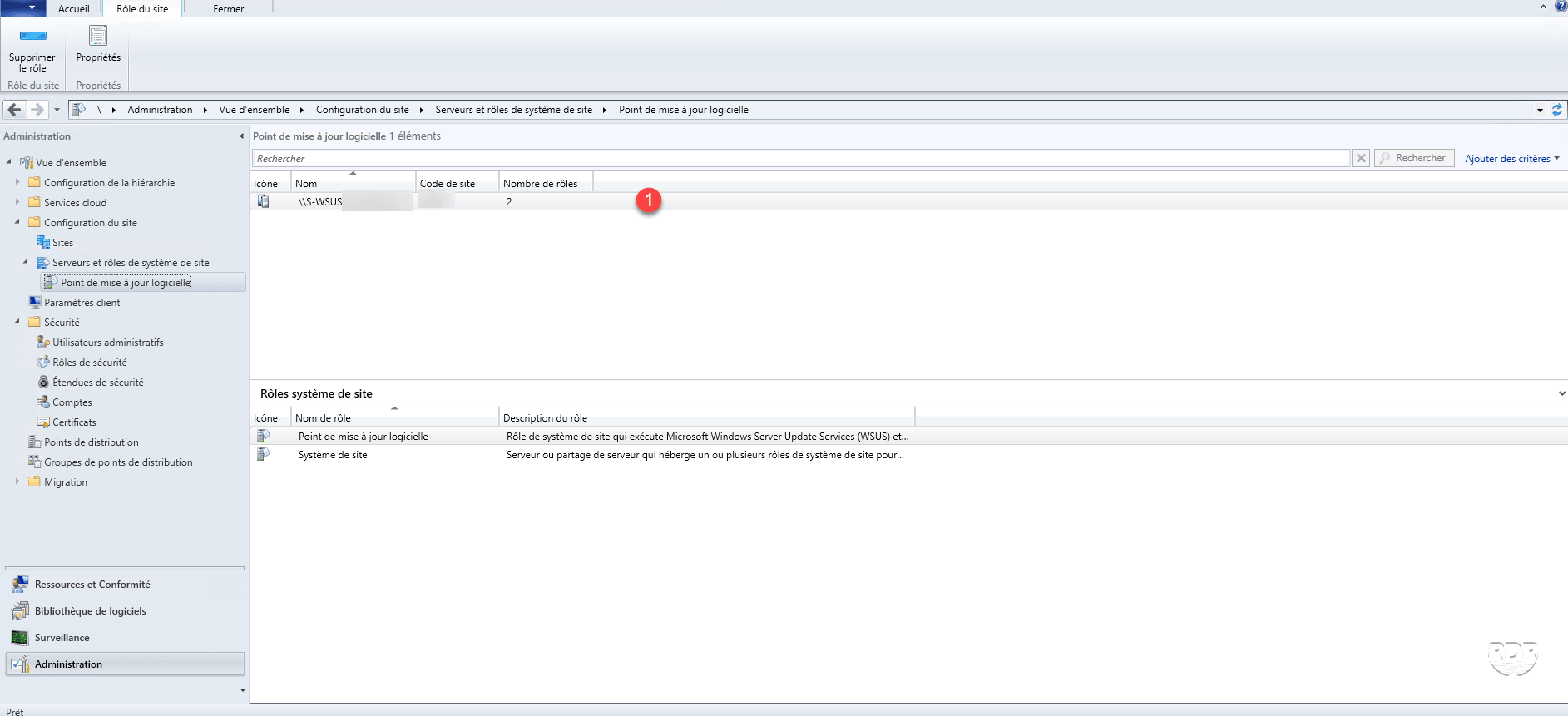
Maintenant que le serveur est prêt, nous allons voir comment déployer les mises à jours depuis la console.
La synchronisation entre le serveur SCCM et WSUS peut prendre du temps. Il est possible de forcer la synchronisation en allant sur Bibliothèque de logiciel / Toutes les mises à jour logicielles et cliquer sur Synchroniser les mises à jour logicielles dans le bandeau.
Déployer les mises à jour avec SCCM
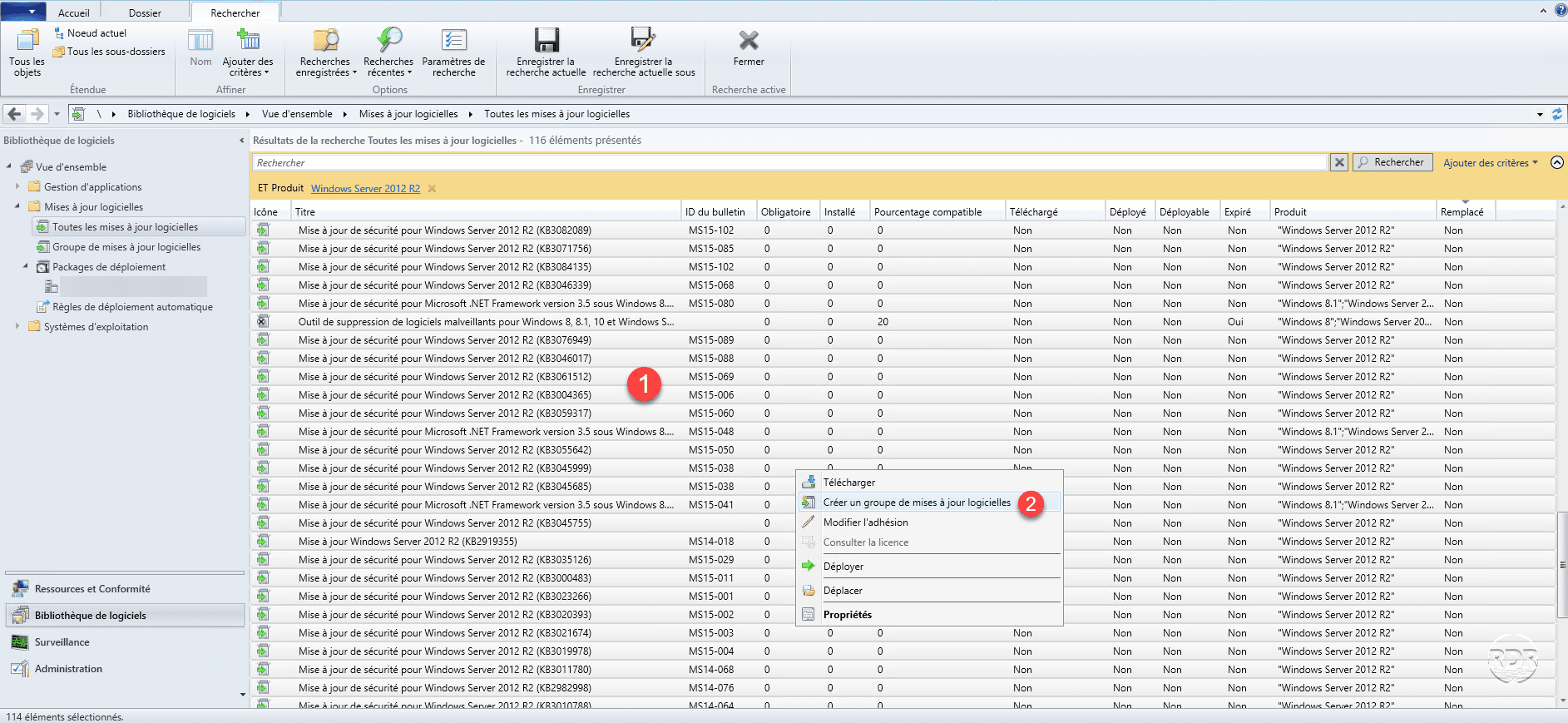
Dans l’exemple ci-dessous, nous allons déployer les mises à jours pour Windows 2012 R2.
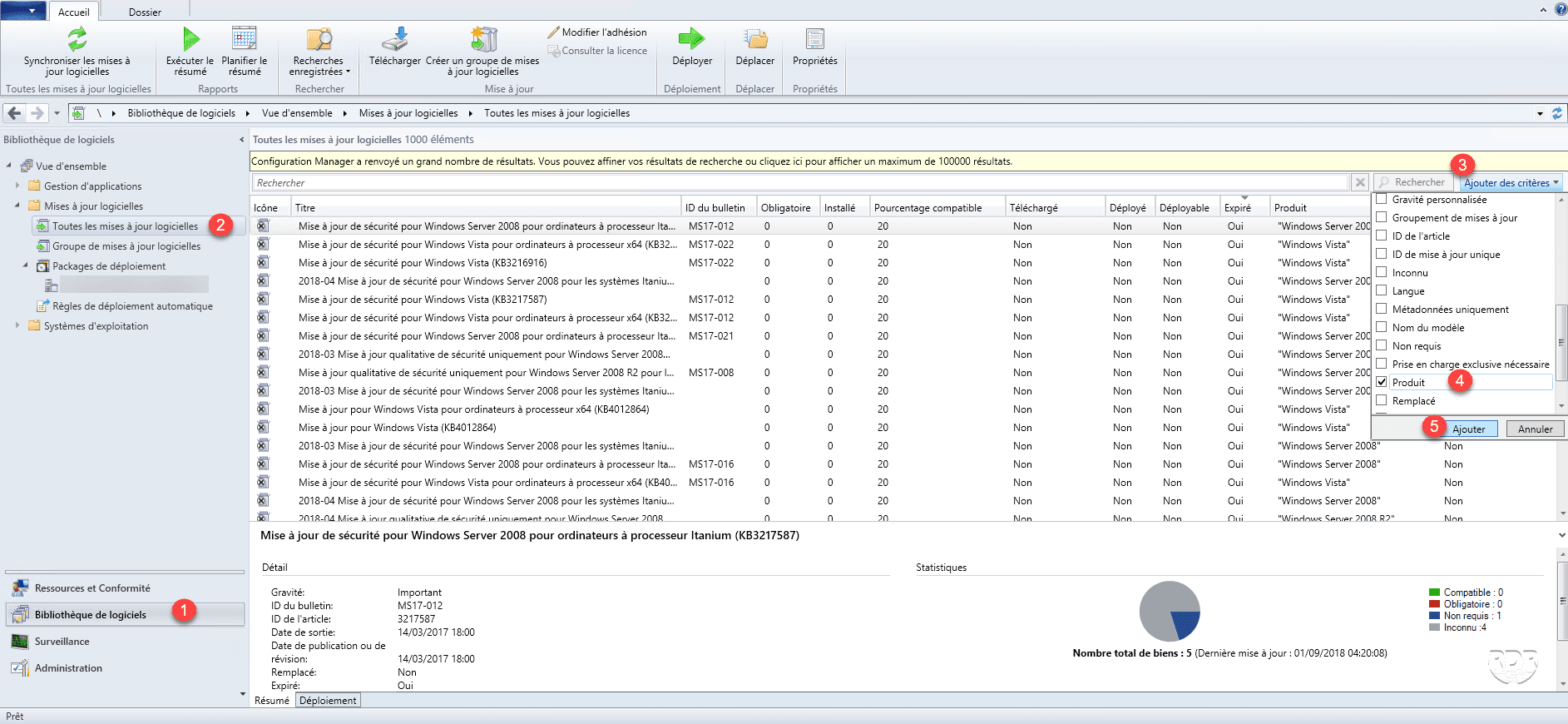
1. Depuis la console SCCM, aller sur Bibliothèque de logiciel 1 / Toutes les mises à jours logicielles 2 . Cliquer sur Ajouter des critères 3 , sélectionner Produit 4 et cliquer Ajouter 5 .
2. Sélectionner les mises à jours 1 , faire un clic droit et cliquer sur Créer un groupe de mises à jours logicielles 2 .
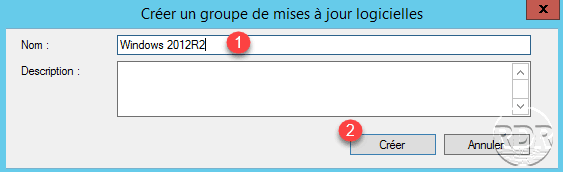
3. Entrer un nom 1 et cliquer sur Créer 2 .
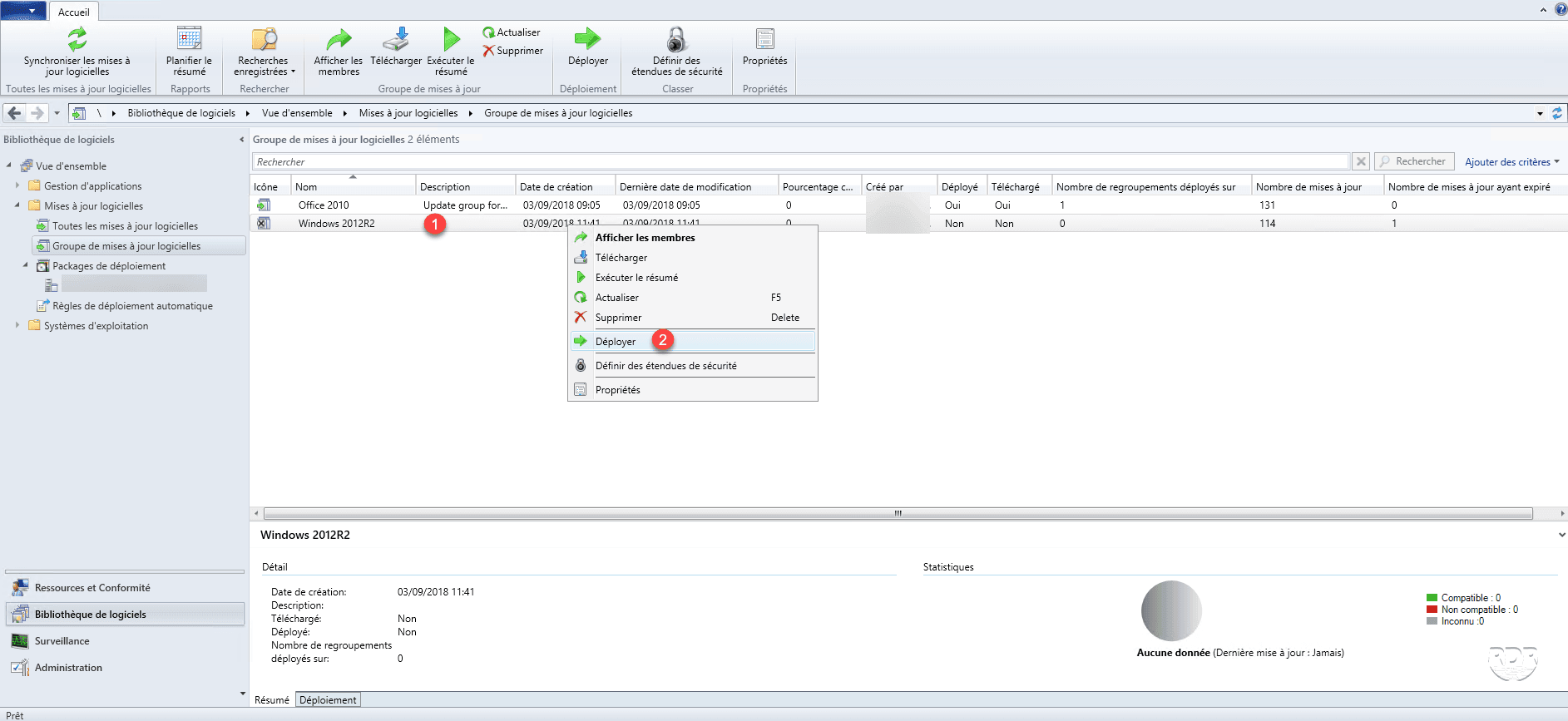
4. Une fois le groupe créé 1 , faite un clic droit dessus et cliquer sur déployer 2 .
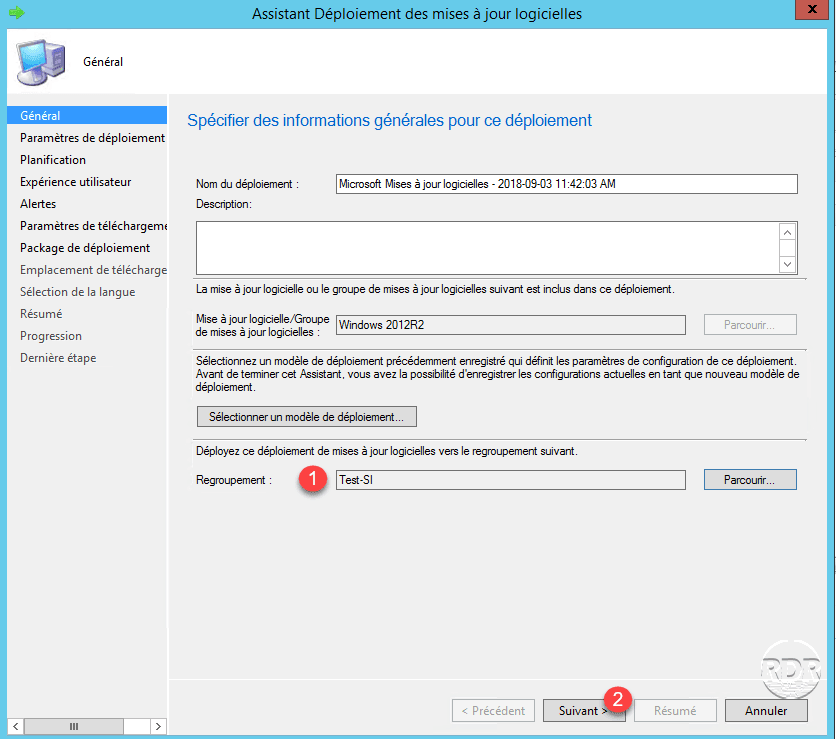
5. Sélectionner le regroupement 1 qui sera la cible du déploiement et cliquer sur Suivant 2 .
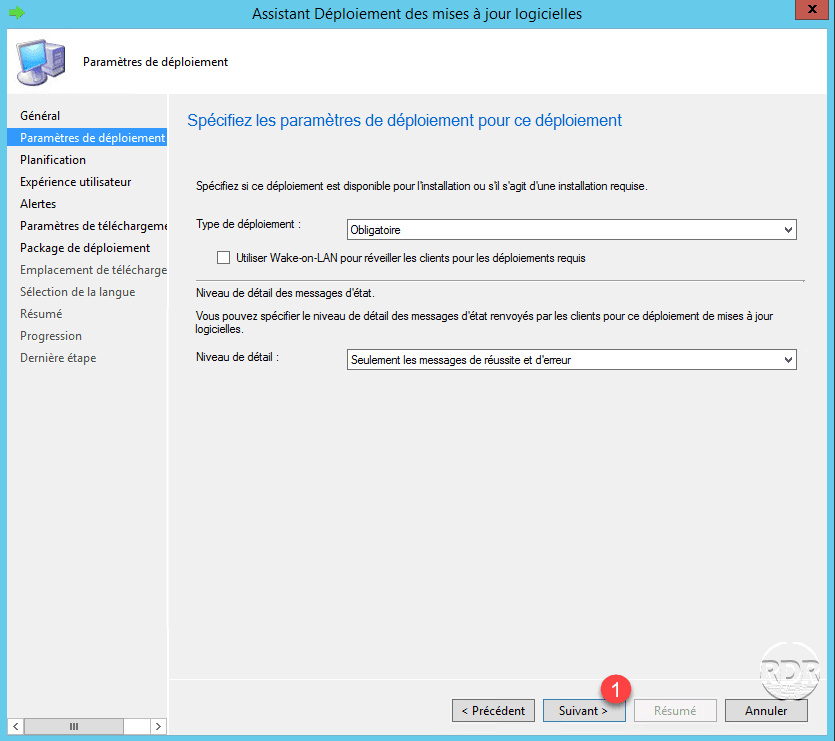
6. Cliquer sur Suivant 1 .
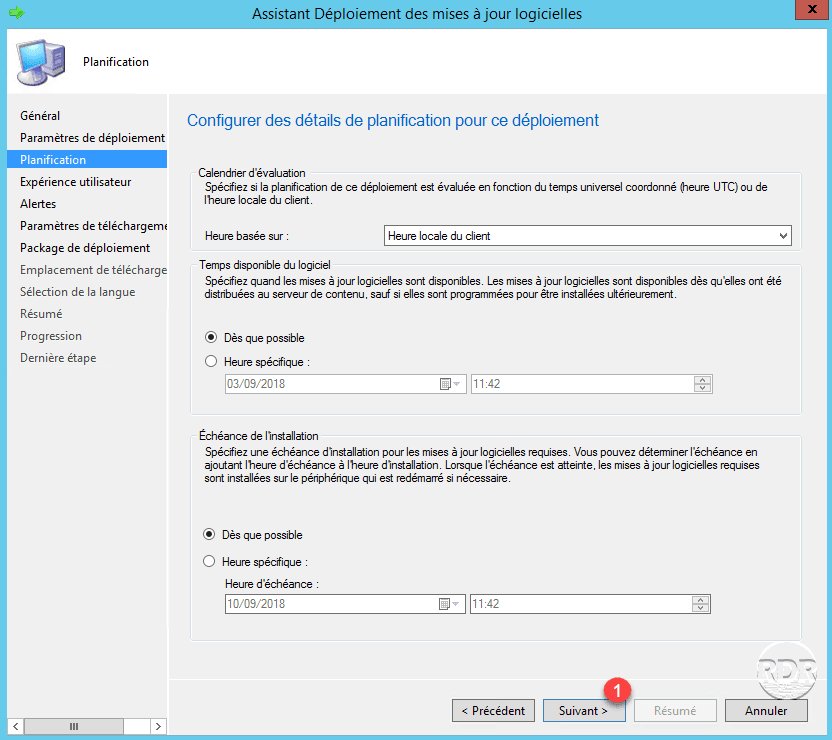
7. Configurer la planification et cliquer sur Suivant 1 .
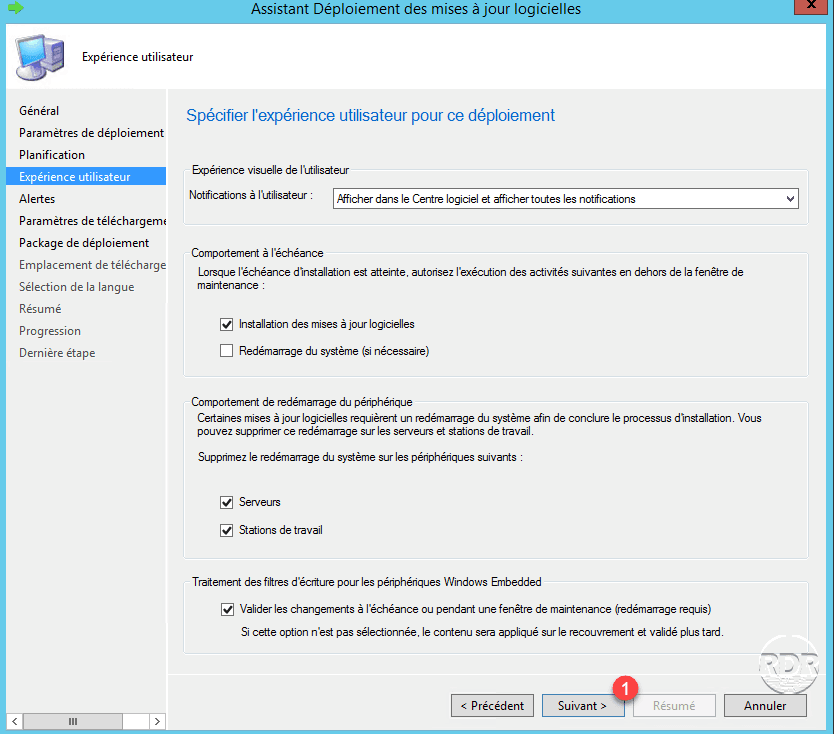
8. Configurer l’expérience utilisateur, il est également possible de désactiver le redémarrage automatique, cliquer ensuite sur Suivant 1 .
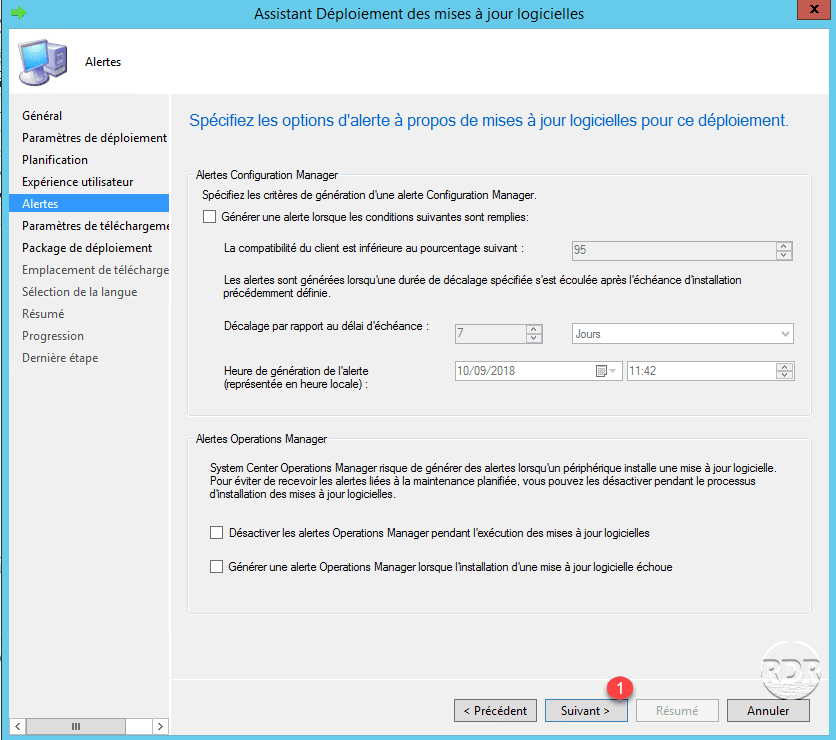
9. Si nécessaire configurer des alertes, cliquer sur Suivant 1 .
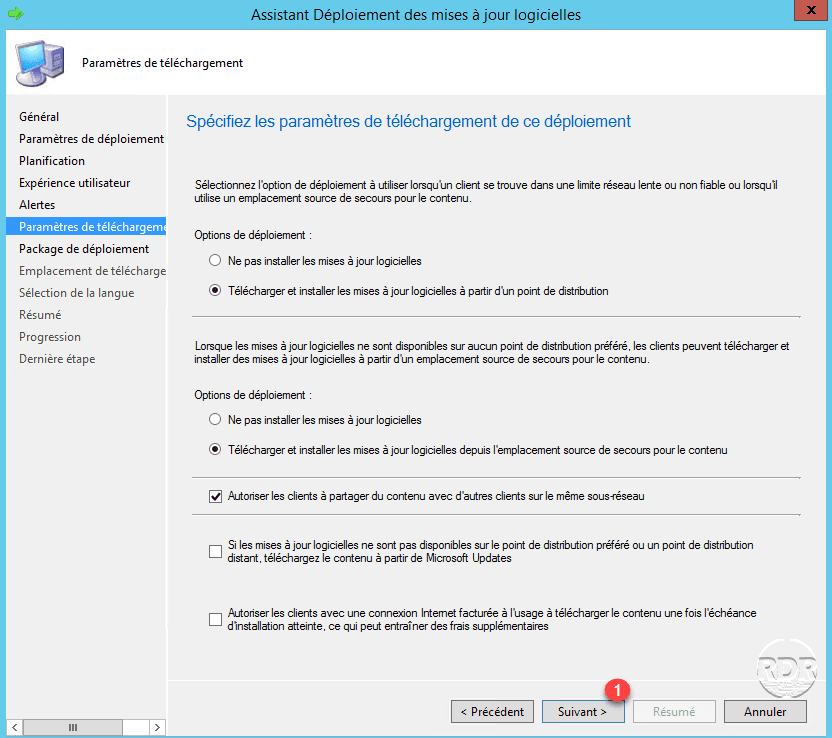
10. Configurer la façon dont les clients vont télécharger les mises à jours. Cliquer sur Suivant 1 .
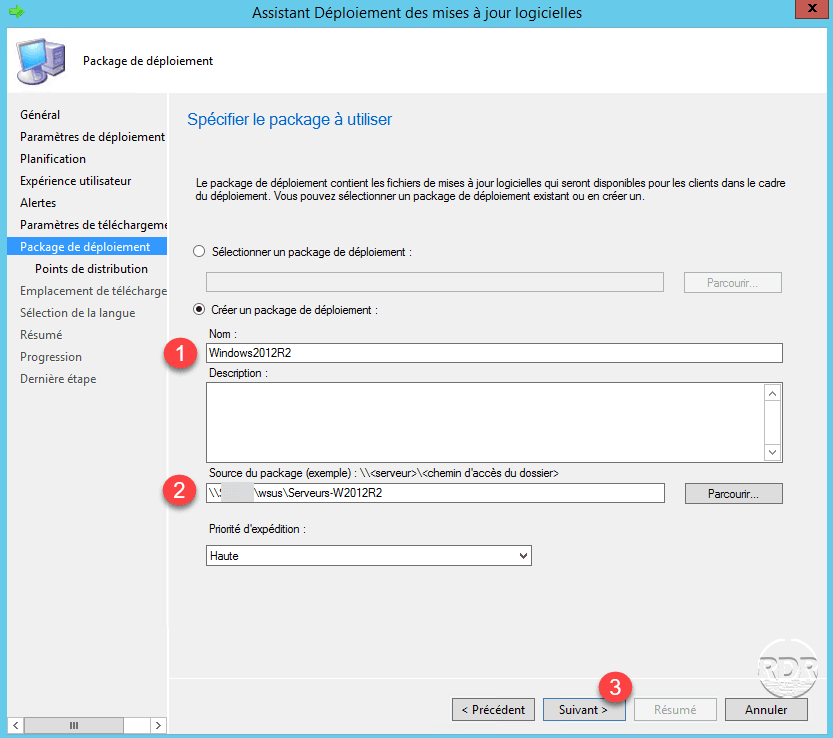
11. Créer un package de déploiement 1 , indiquer un partage où les mises à jours seront mise à disposition 2 puis cliquer sur Suivant 3 .
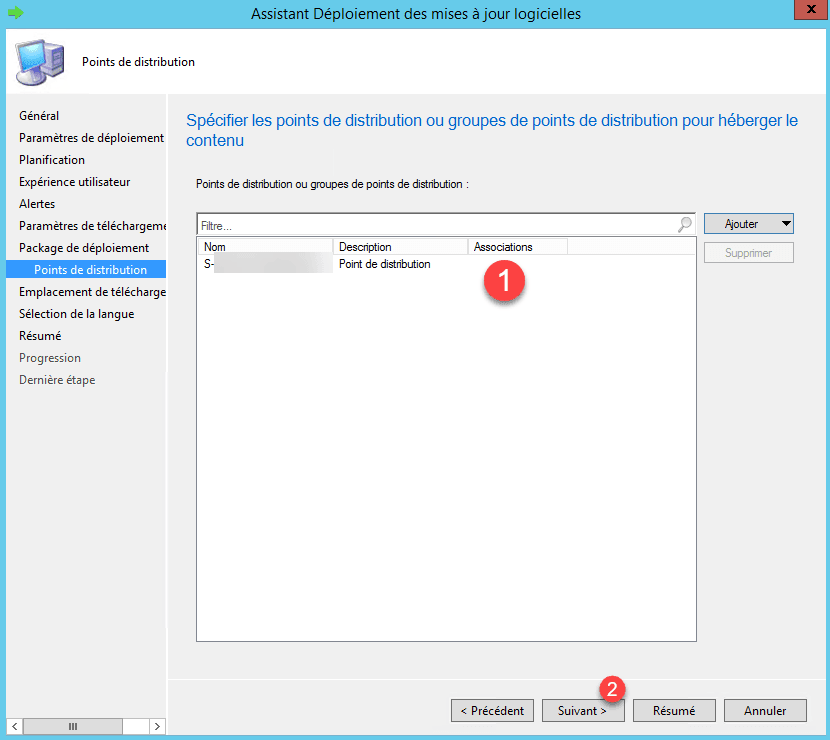
12. Ajouter le/les points de distributions 1 puis cliquer sur Suivant 2 .
13. Sélection l’emplacement pour le téléchargement des mises à jours sur le partage puis cliquer sur Suivant 1 .
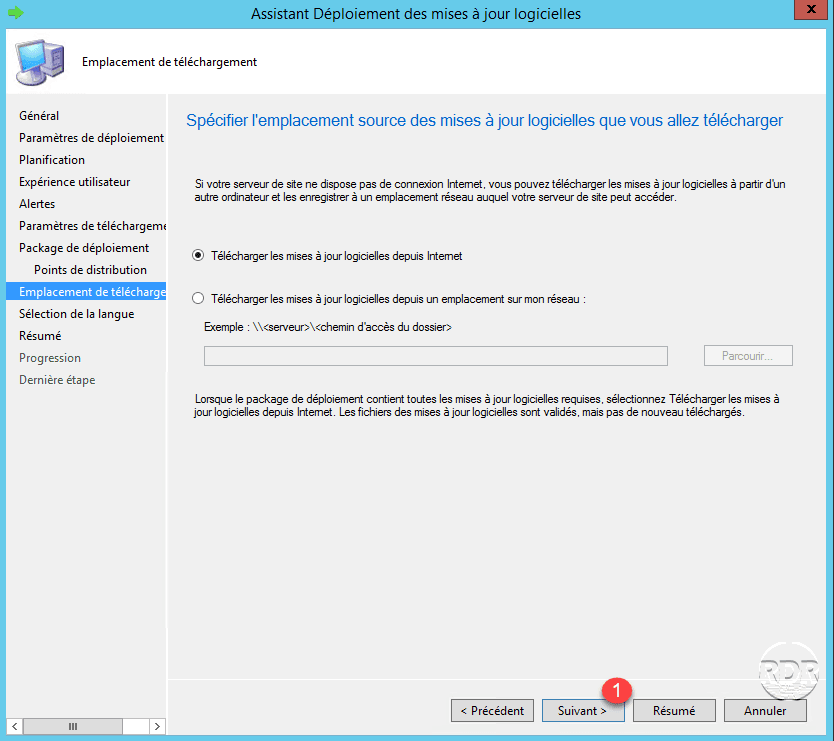
Il n’est pas possible de récupérer les fichiers de mises à jour depuis un serveur WSUS en interne.
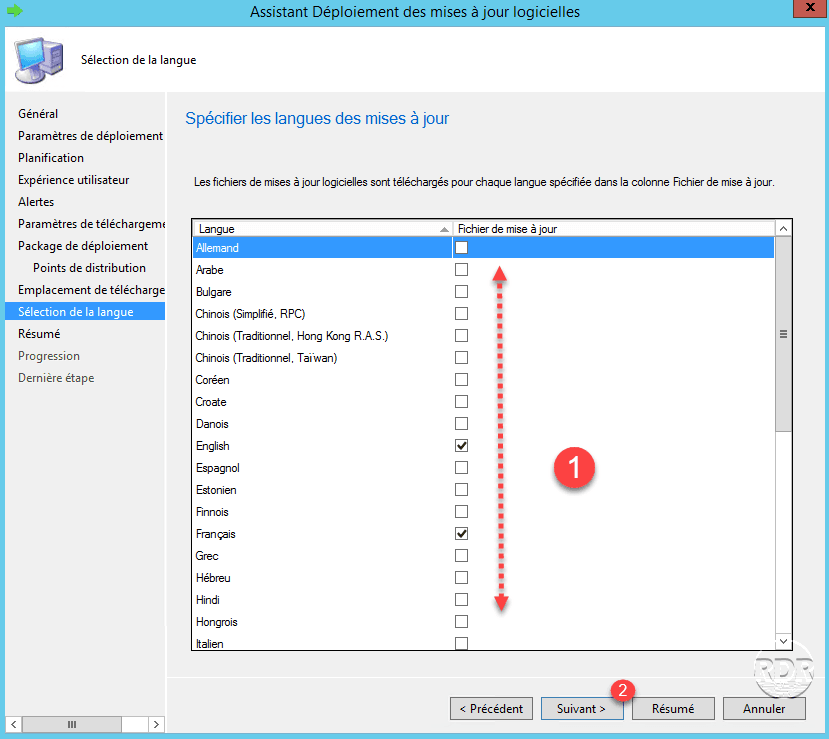
14. Sélectionner les langues pour les mises à jours puis cliquer sur Suivant 2 .
15. Valider le déploiement en cliquant sur Suivant 1 .
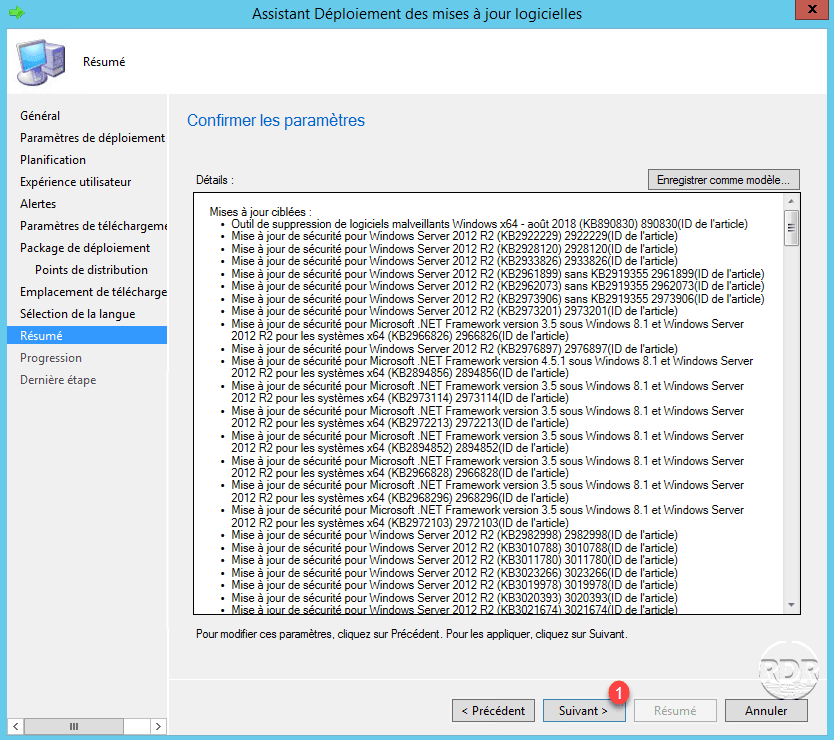
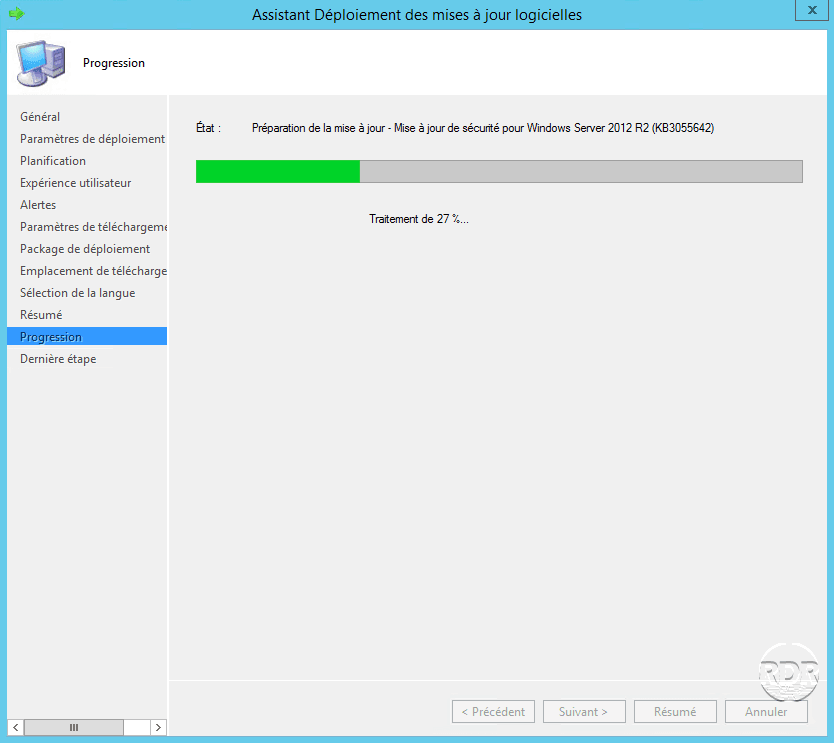
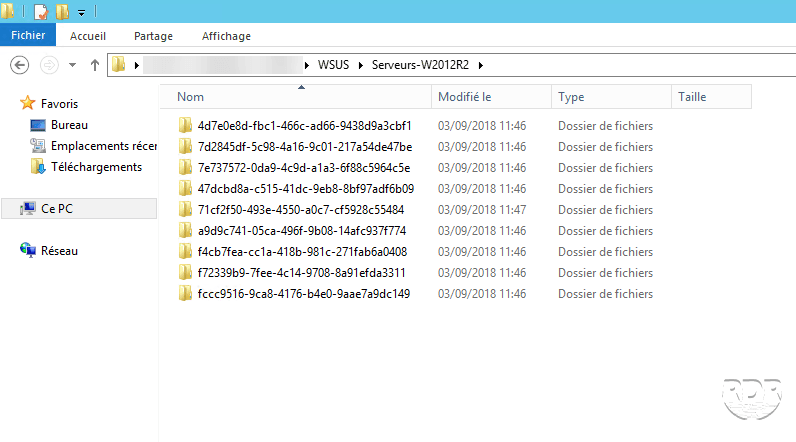
16. Patienter pendant le téléchargement des mises à jours … Aller sur le partage où les mises à jours sont stockés pour voir les fichiers téléchargés.
17. Quitter l’assistant en cliquant sur Fermer 1 .
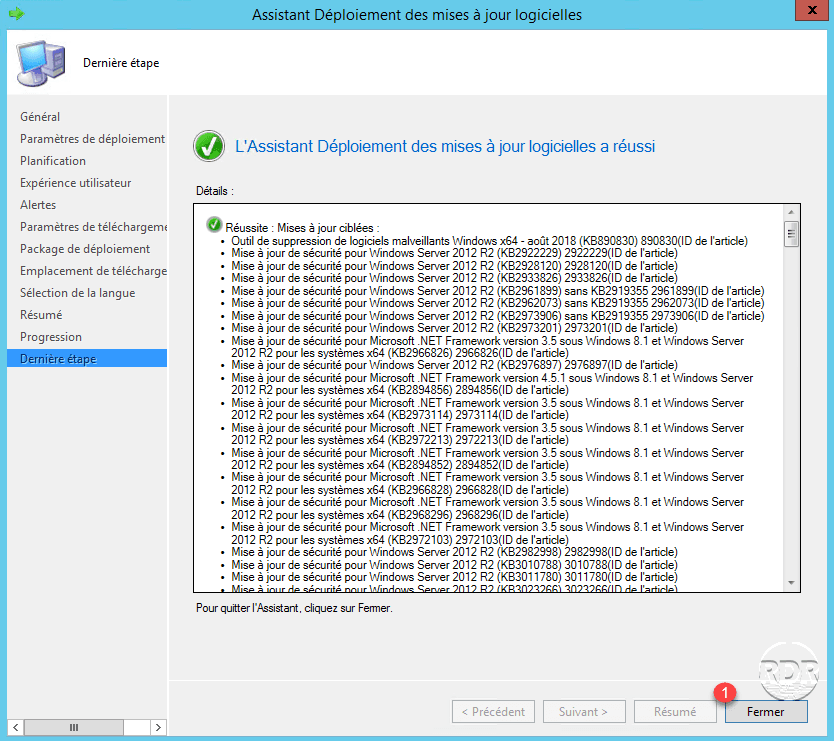
Les mises à jours sont prêtes à être installées sur les postes et les serveurs.
Configuration des clients
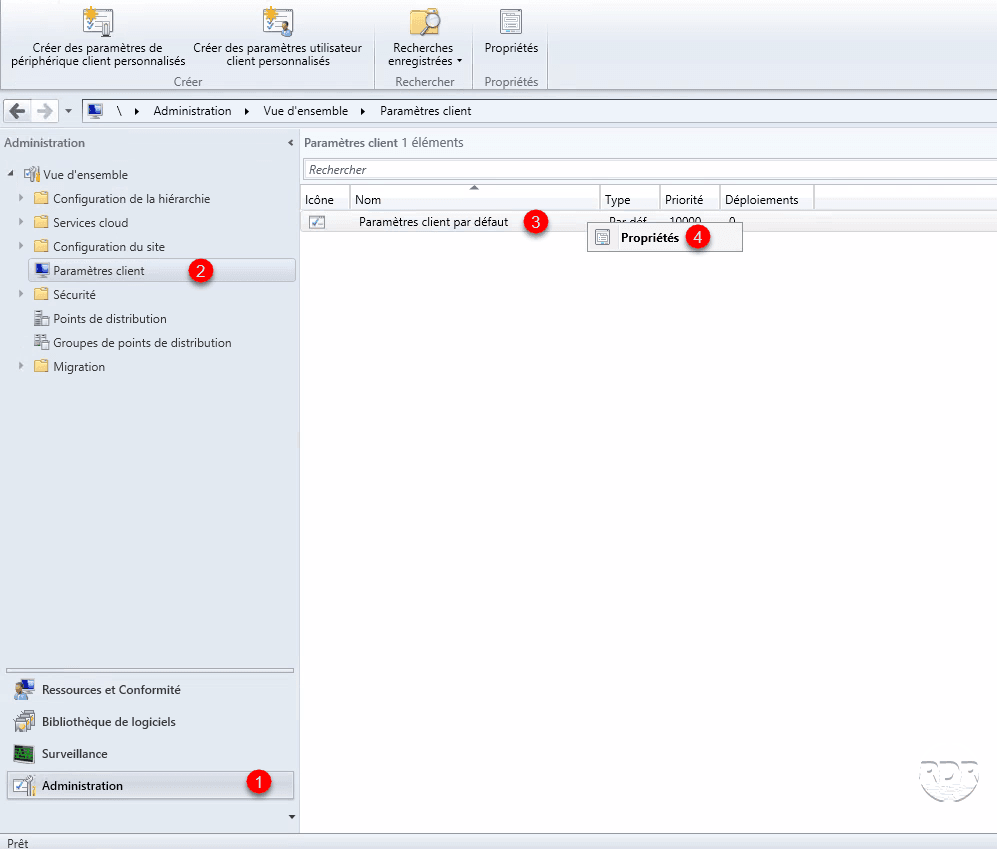
1. Sur la console SCCM, aller Administration 1 / Paramètres client 2 , faire un clic droit sur les paramètres appliqués 3 et cliquer sur Propriétés 4 .
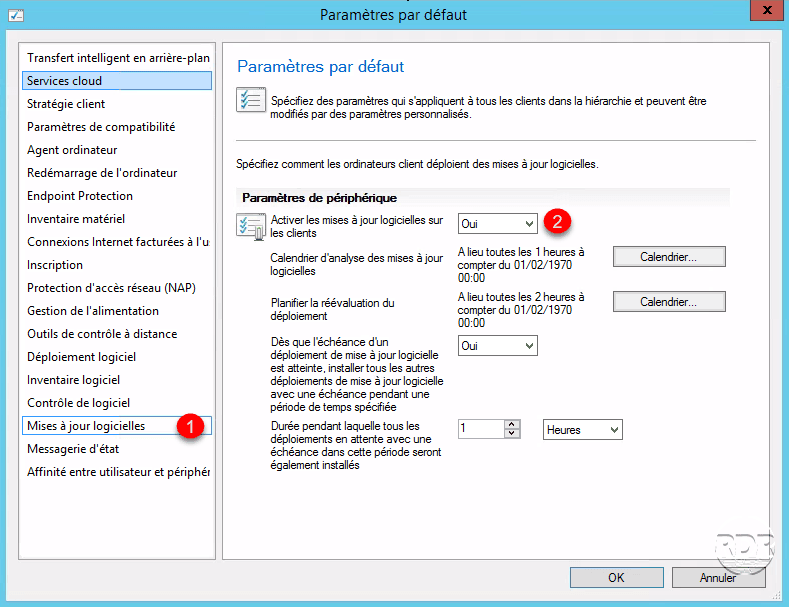
2. Aller sur Mises à jours logicielles 1 et vérifier qu’ Activer les mises à jour logicielles sur les clients est à Oui 2 . Le cas contraire passe le à Oui et cliquer sur OK.
Il ne reste plus qu’à attendre que les postes récupèrent les mises à jours via l’agent.