Neste tutorial “como fazer”, vou mostrar como desabilitar as atualizações automáticas no Windows Server 2016 e 2019.
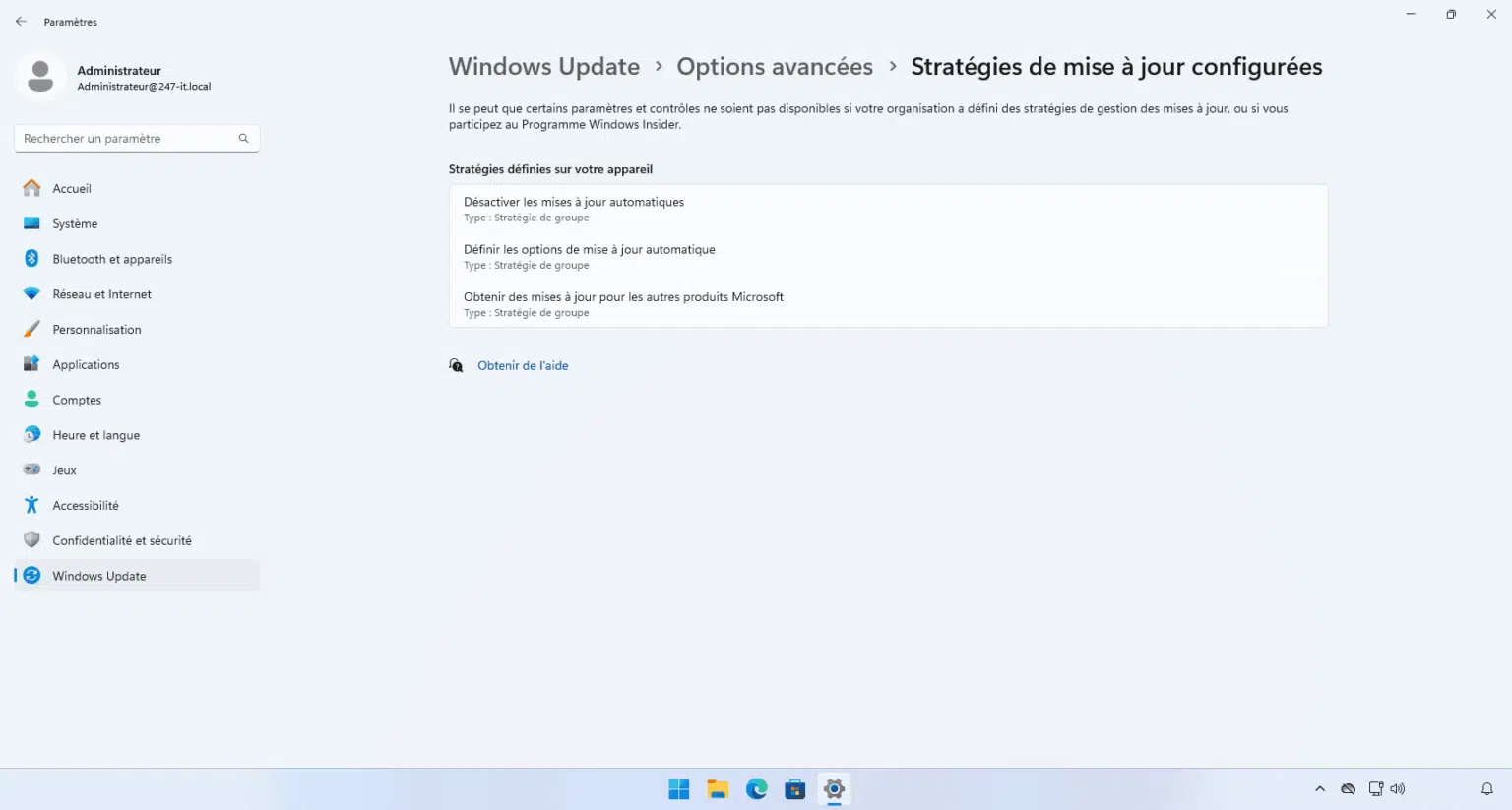
Se olharmos nas opções do Windows Update nas configurações do Windows, não há opção para desabilitar ou pelo menos controlar o funcionamento das atualizações.
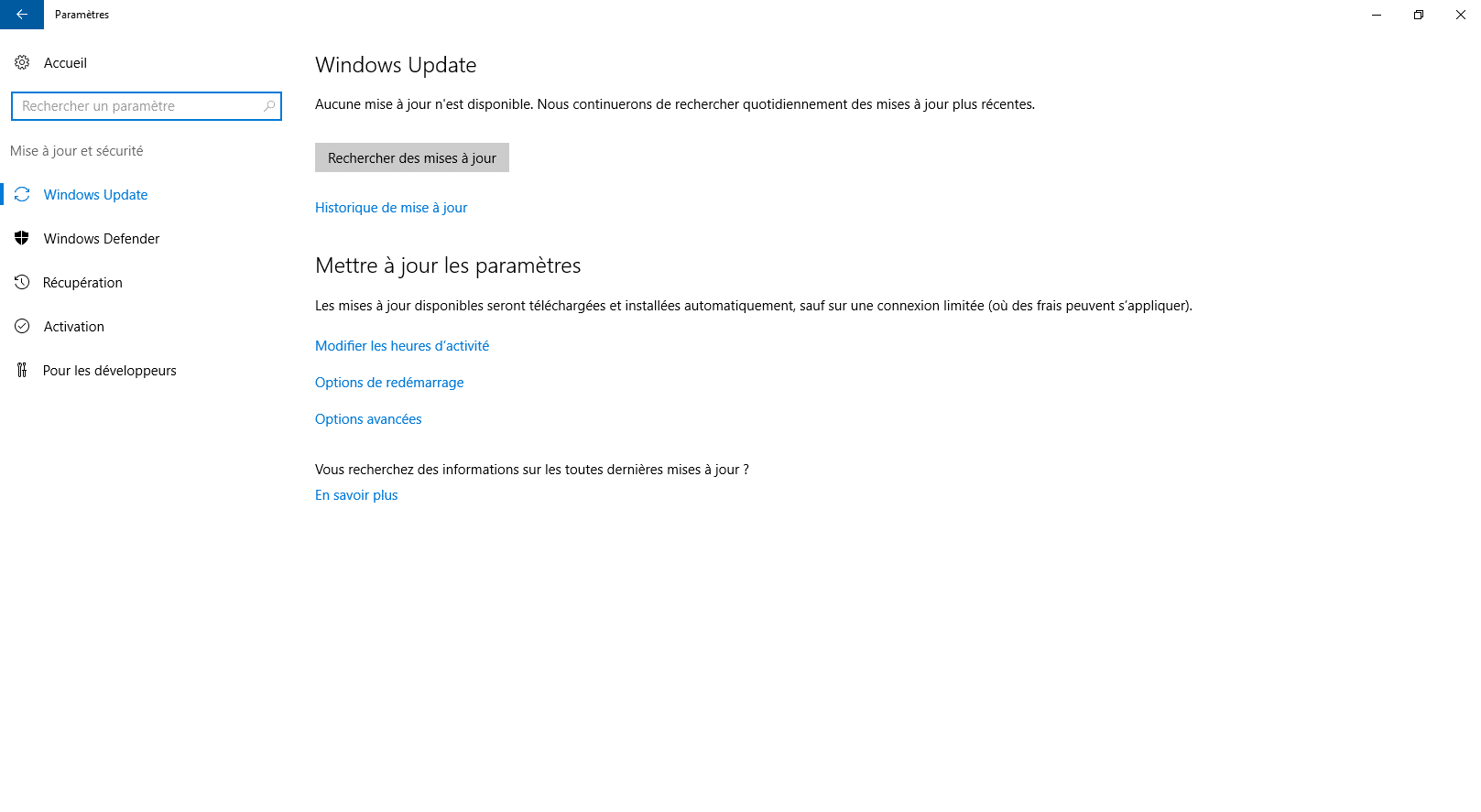
No entanto, há uma maneira simples no Windows Server de configurar o comportamento do Windows update sem passar por políticas de grupo ou locais, que explicarei a você agora usando o utilitário sconfig.
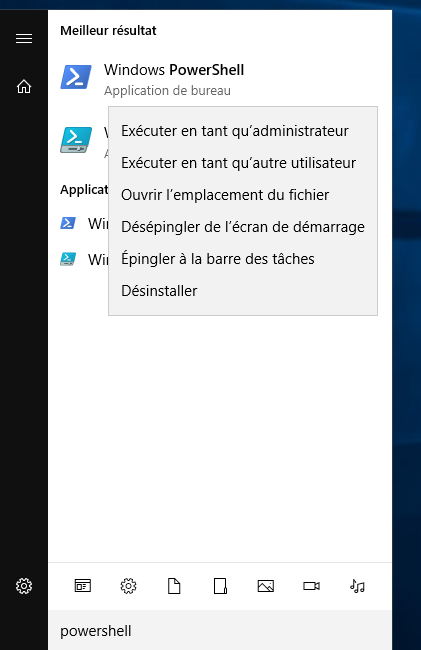
Abra uma janela do PowerShell como administrador
No servidor, abra uma janela do Windows PowerShell como administrador.
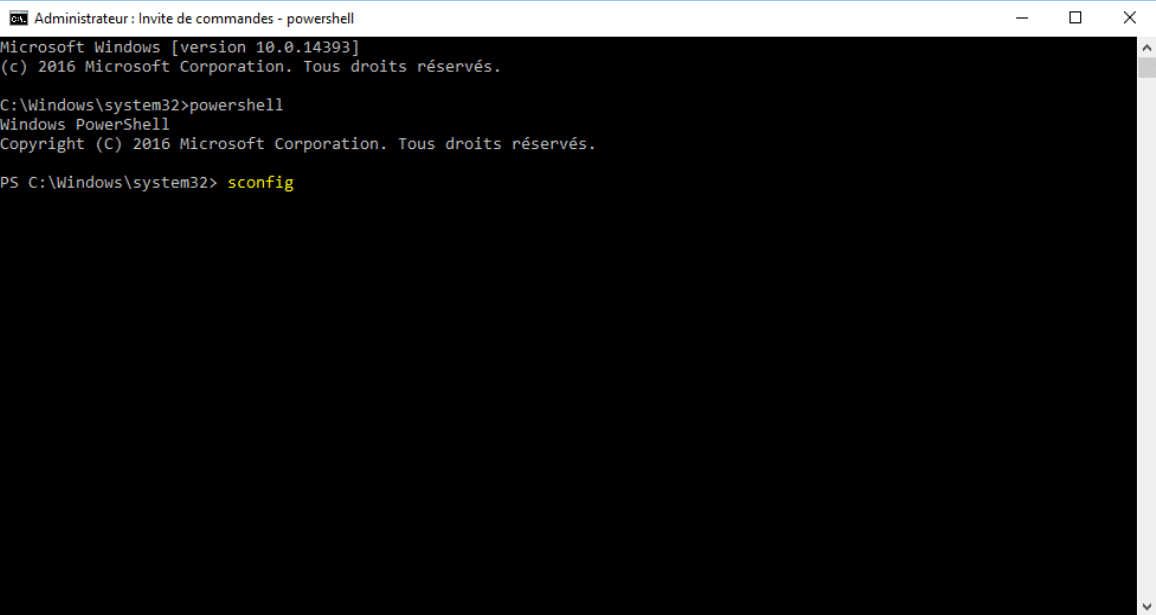
Abra o utilitário sconfig
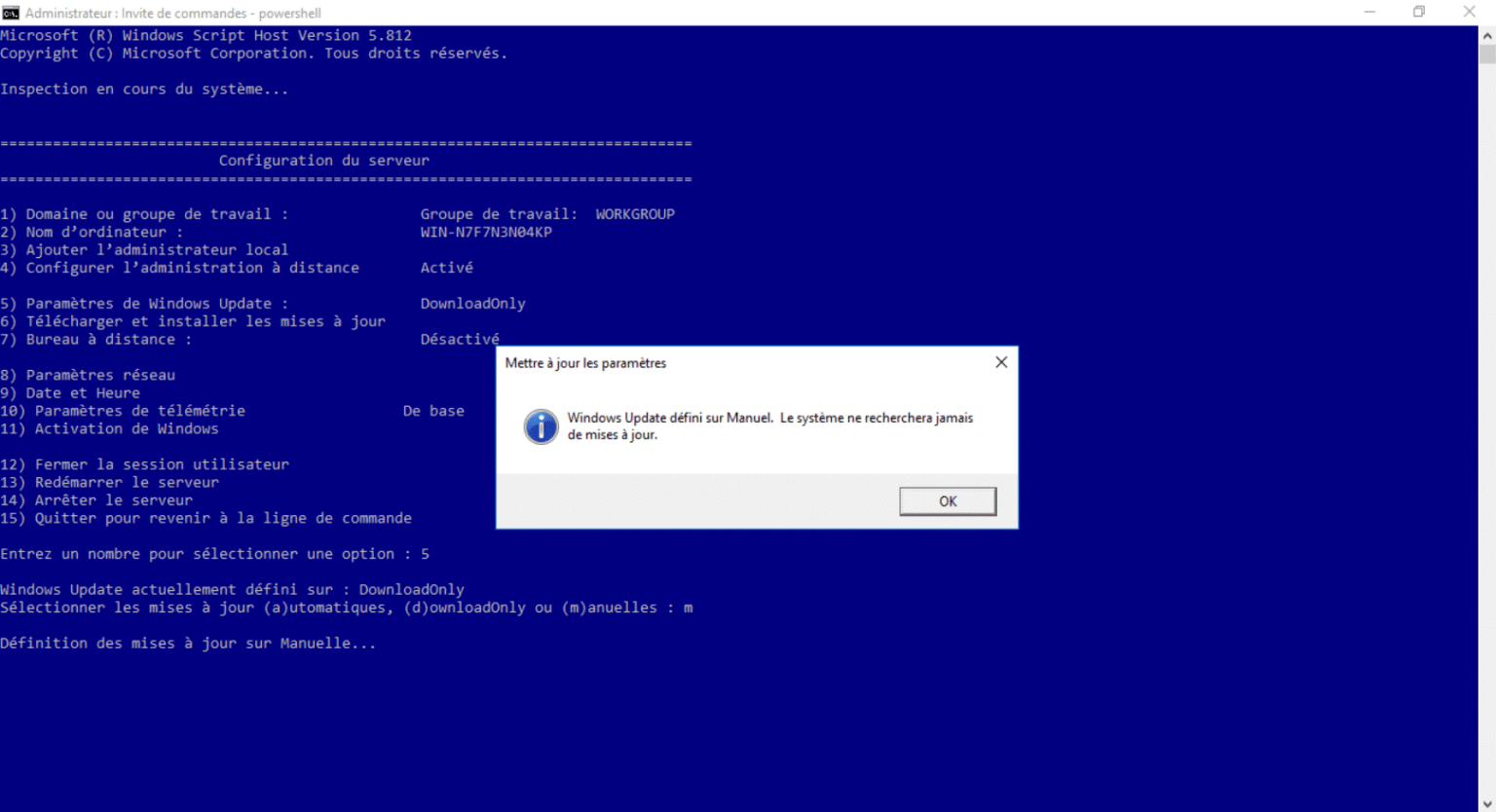
No prompt de comando, digite sconfig (configuração do servidor) para iniciar o utilitário de configuração do servidor Windows.
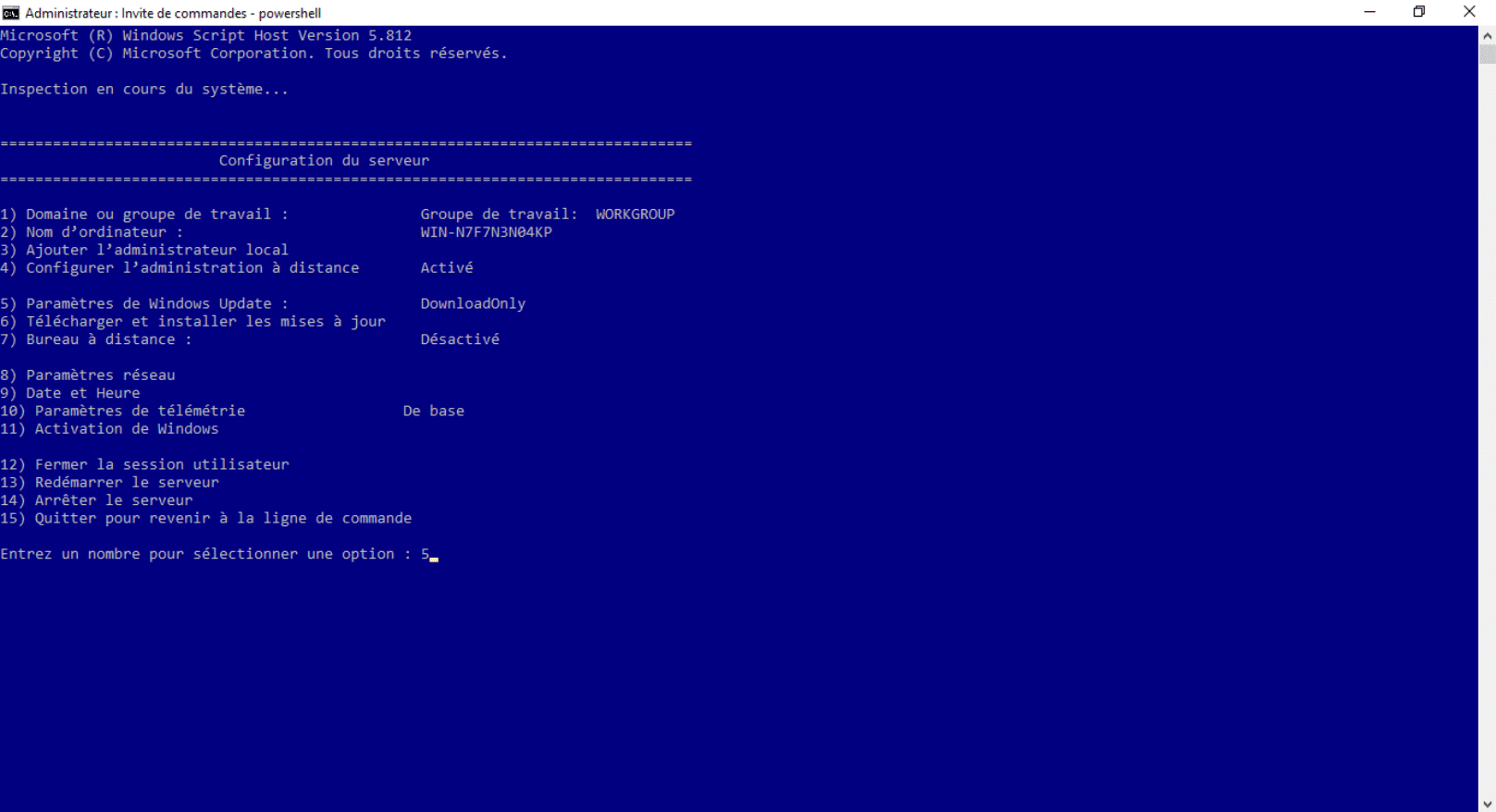
Acesse a configuração do Windows Update
Para modificar a configuração do Windows Update, insira a opção 5.
Configurar atualizações automáticas manualmente
Digite a letra m para configurar a execução das atualizações manualmente.
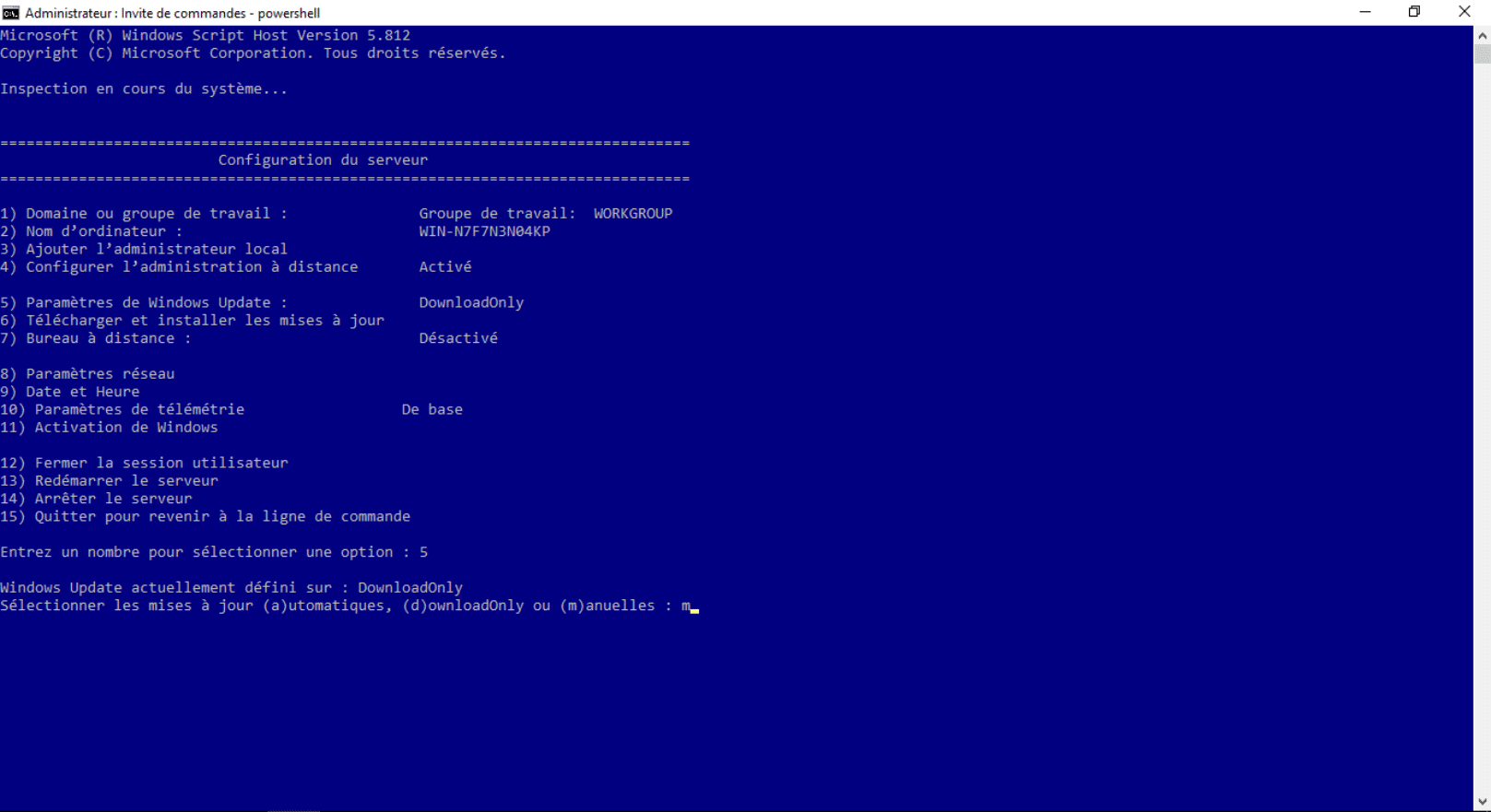
Atualização automática desativada
É exibida uma mensagem informando que o Windows Update está definido para o modo manual. Clique em OK para fechar a mensagem.
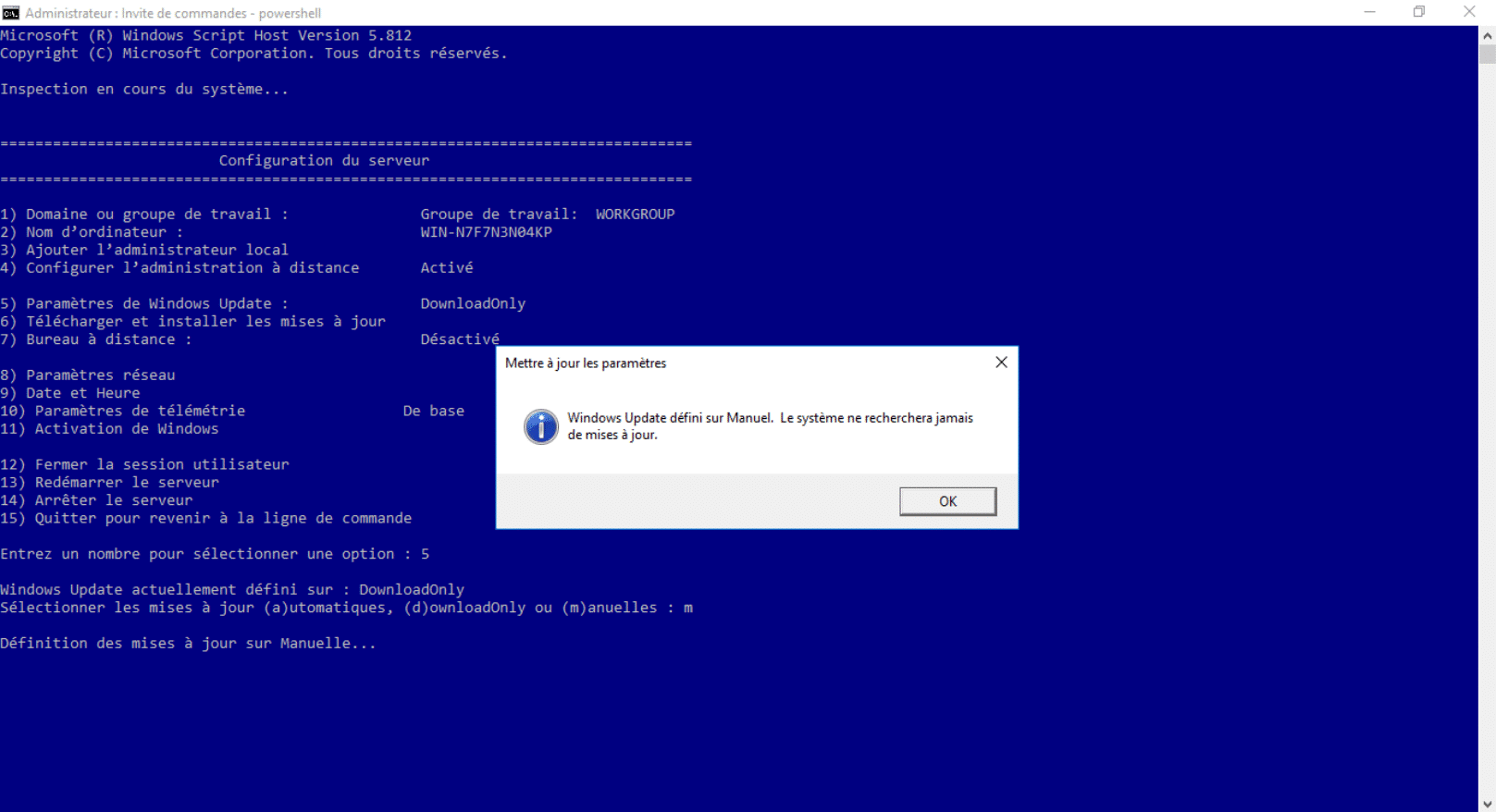
Agora você sabe como desativar as atualizações no Windows Server 2016 e 2019 com o utilitário sconfig.
Em um ambiente Active Directory, se uma política de grupo for aplicada, ela substituirá as configurações definidas no sconfig.