Neste tutorial, veremos como instalar um servidor DHCP no Windows Server em um ambiente Active Directory .
Para relembrar, o serviço DHCP permite que endereços IP sejam distribuídos para dispositivos conectados a uma rede que os solicitem.
A solicitação DHCP pode ser recebida diretamente do hardware quando este estiver localizado na mesma rede lógica ou de um agente de retransmissão quando o hardware estiver localizado em outra rede (física ou lógica).
Instalando a função DHCP
Instalando a função DHCP no PowerShell
1. Abra uma janela do prompt de comando do PowerShell como administrador e digite:
Install-WindowsFeature DHCP –IncludeManagementTools
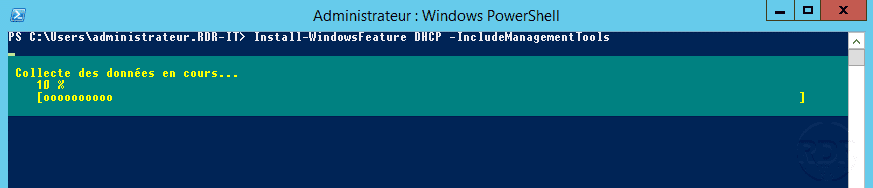
2. Assim que a instalação estiver concluída, feche a janela do PowerShell.

Instalando o serviço DHCP em modo gráfico
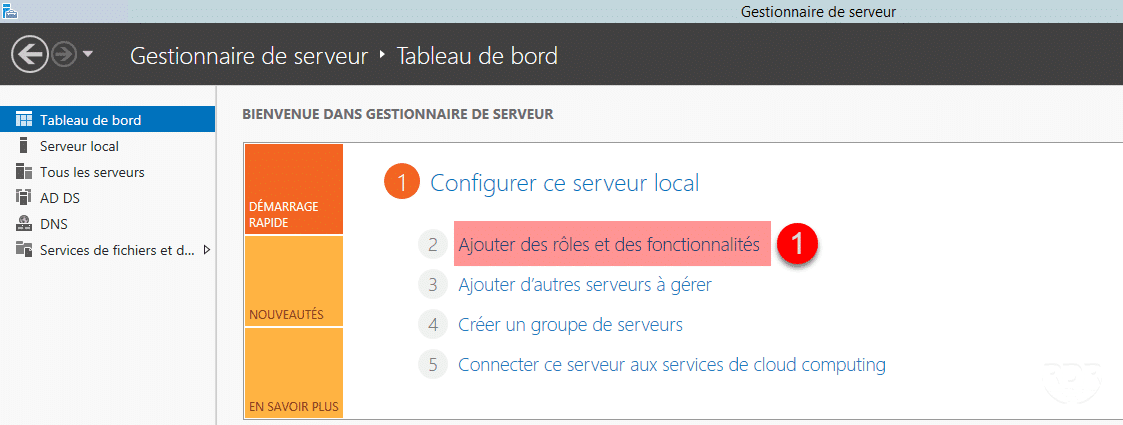
1. No Gerenciador do Servidor, clique em Adicione funções e recursos um para abrir o assistente.
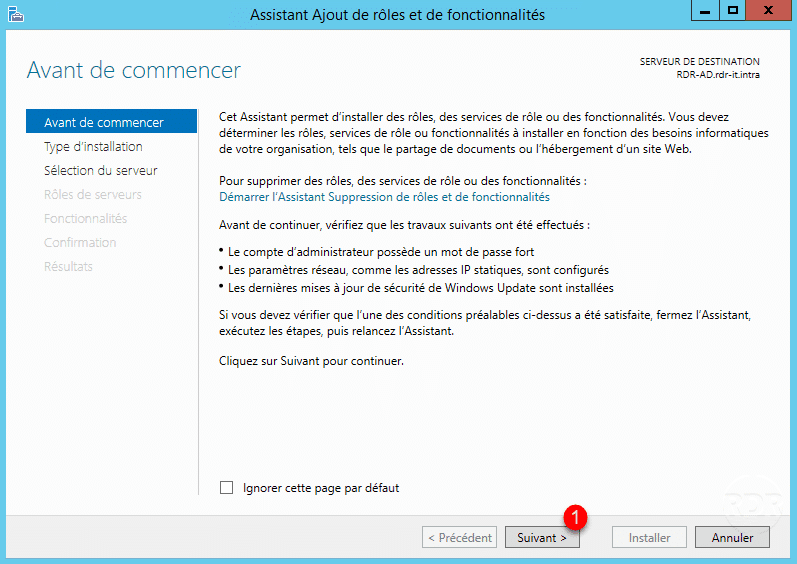
2. Quando o assistente for iniciado, clique em Avançar. um.
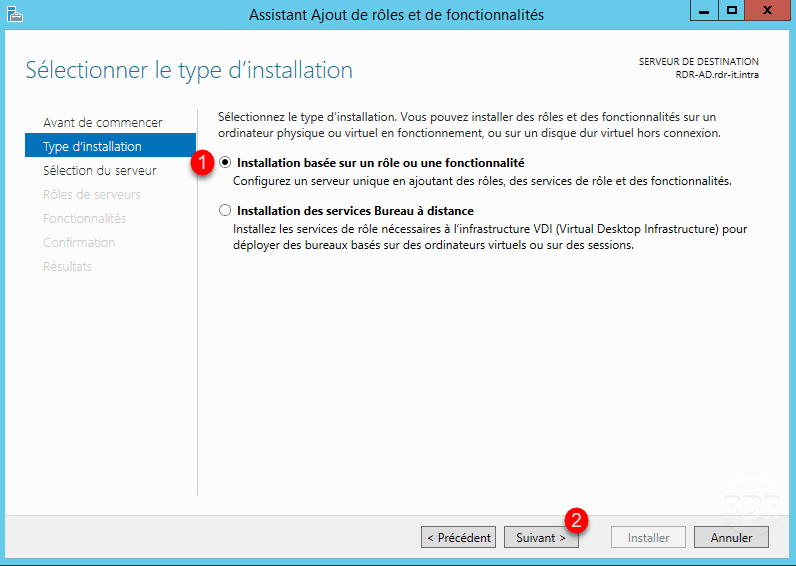
3. Selecione a opção de instalação baseada em função ou em recurso. um e clique em Avançar dois.
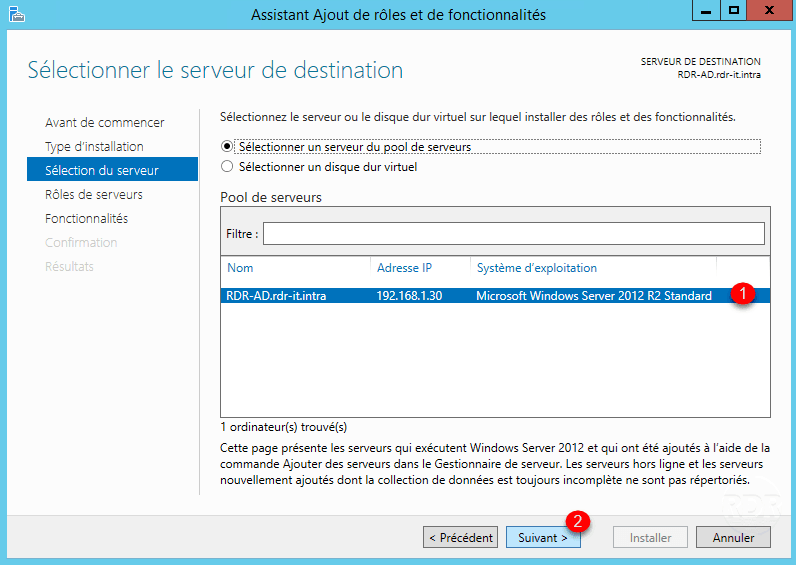
4. Escolha o servidor onde a função DHCP será instalada. um e clique em Avançar dois.
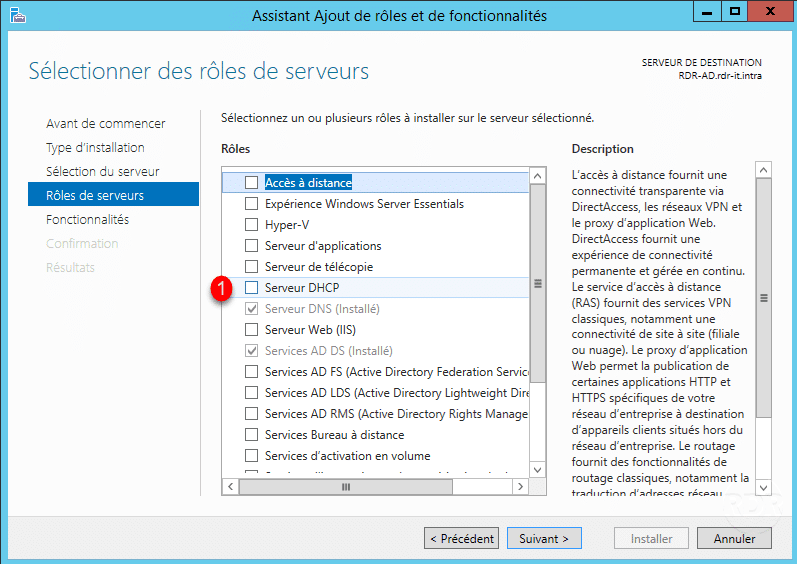
5. Marque a caixa Servidor DHCP um.
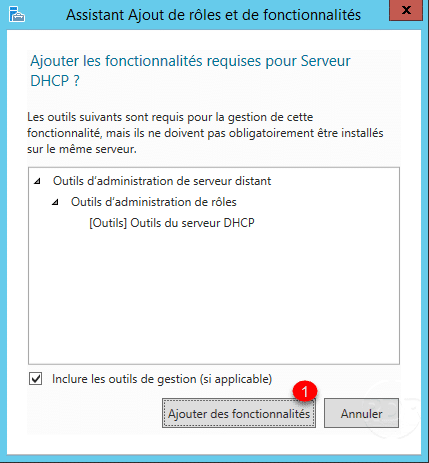
6. Clique no botão Adicionar recursos um.
7. Clique em Próximo um.
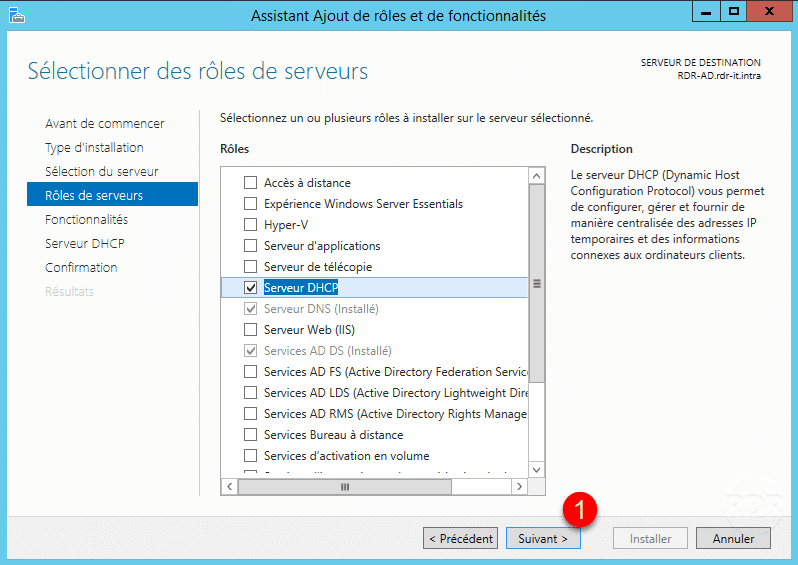
8. Navegue pela lista de recursos clicando em Próximo. um.
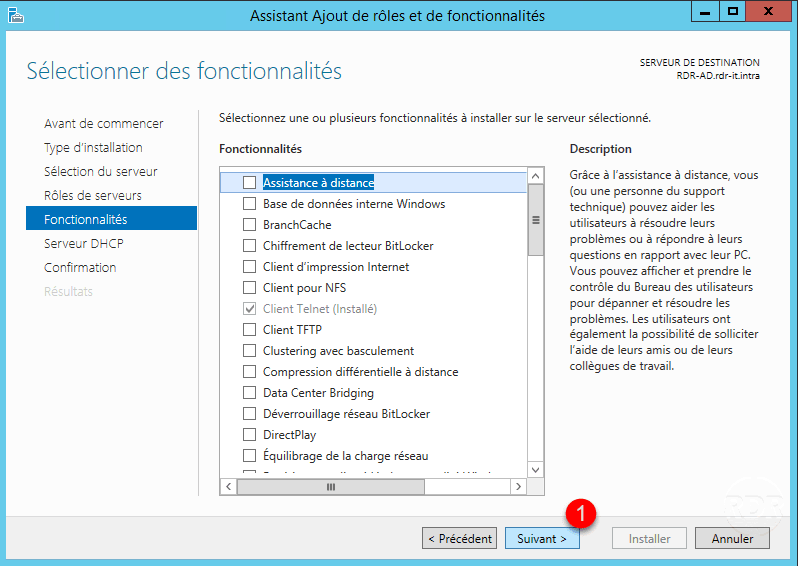
9. Ignore o resumo da função de servidor DHCP clicando em Avançar. um.
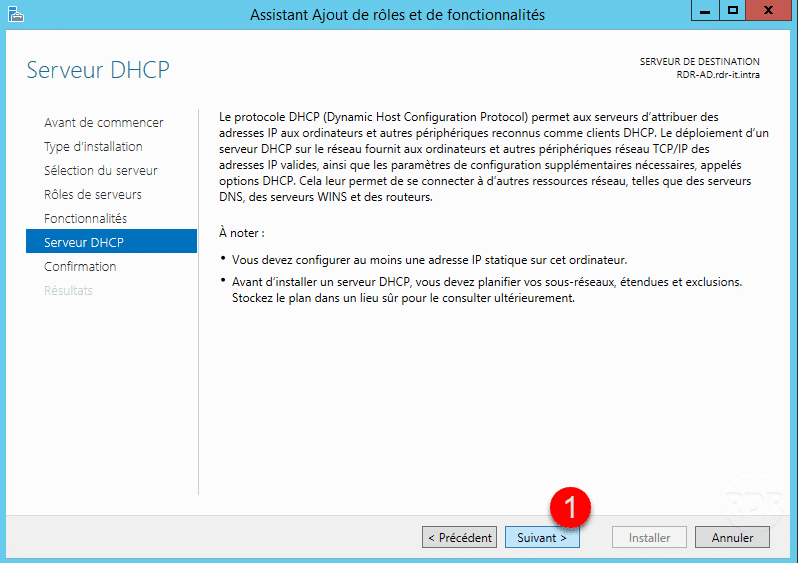
10. Clique em Instalar um.
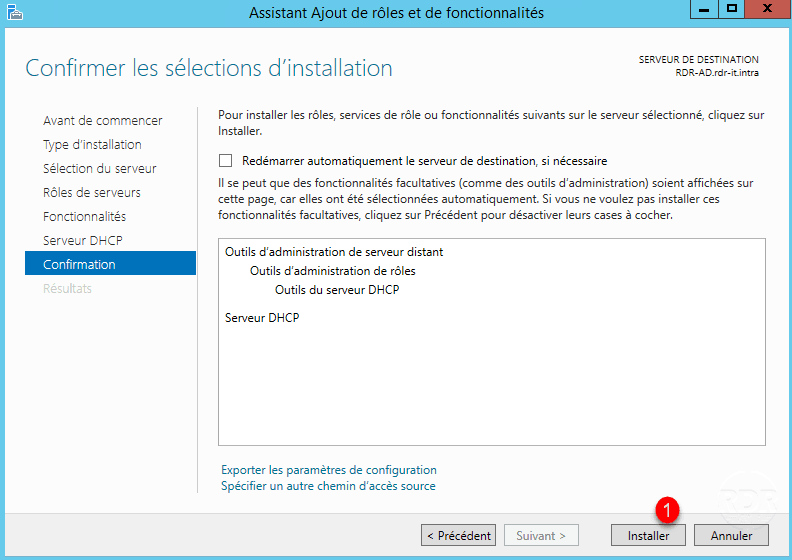
11. Aguarde enquanto a instalação está em andamento…
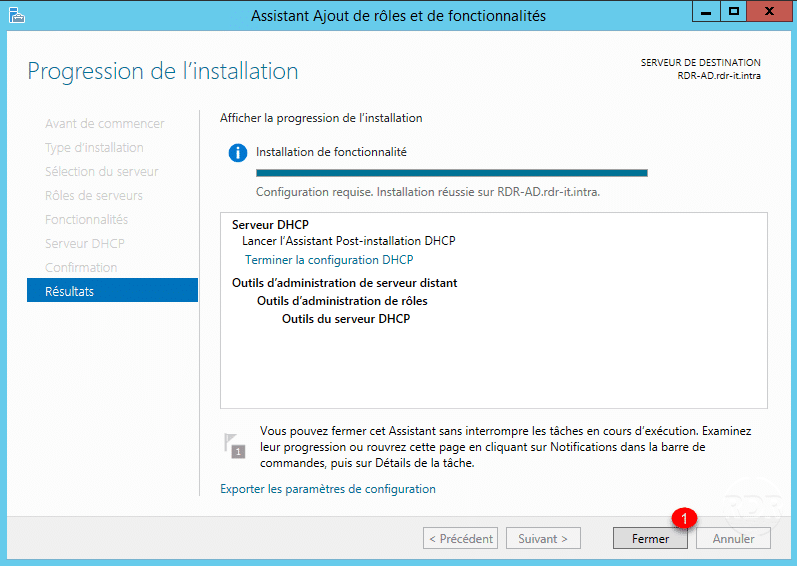
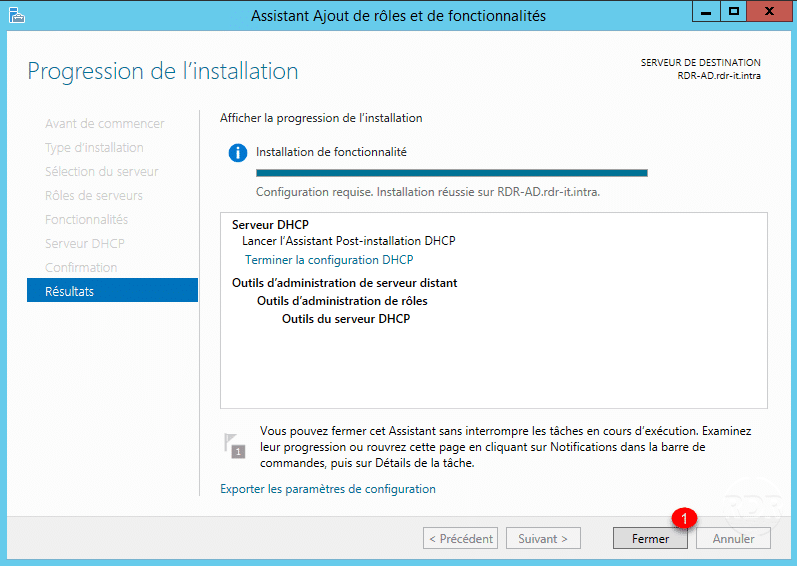
12. Após a conclusão da instalação, clique em Fechar. um para sair do assistente.
Configurando o serviço DHCP
O servidor DHCP é configurado e administrado usando o console DHCP ou o Comandos Powershell
.
Permitir o servidor DHCP no domínio
Este passo é obrigatório para cada servidor DHCP e só precisa ser feito uma vez.
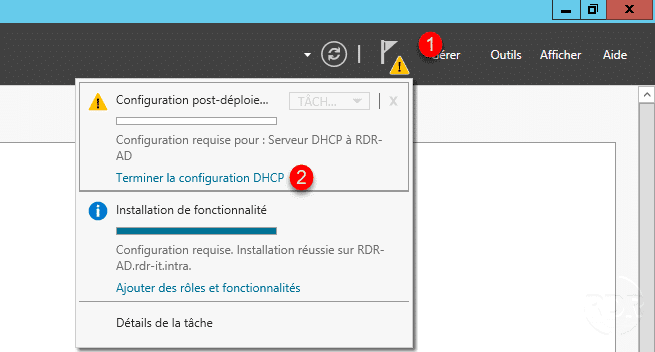
1. No gerenciador do servidor, logo após a instalação, um alerta será exibido; clique nele. um e assim por diante Configuração completa do DHCP doisIsso dará início a um novo assistente.
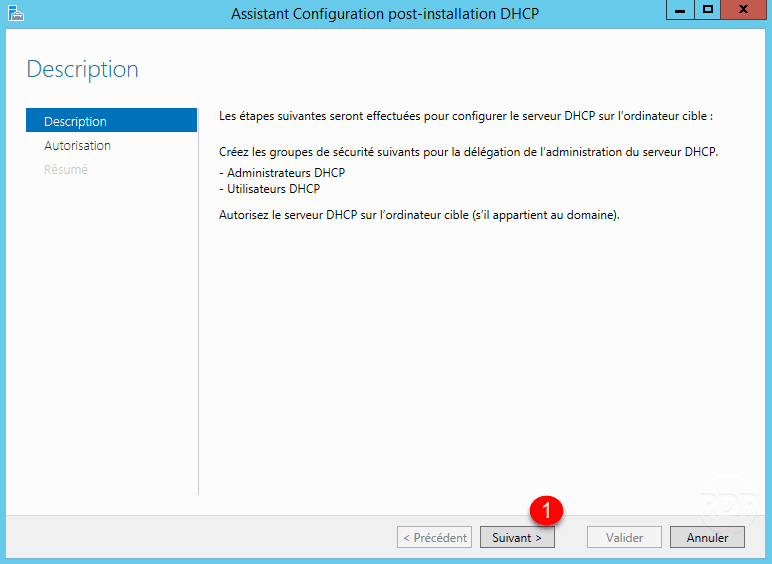
2. Prossiga para a próxima etapa clicando em Próximo. um.
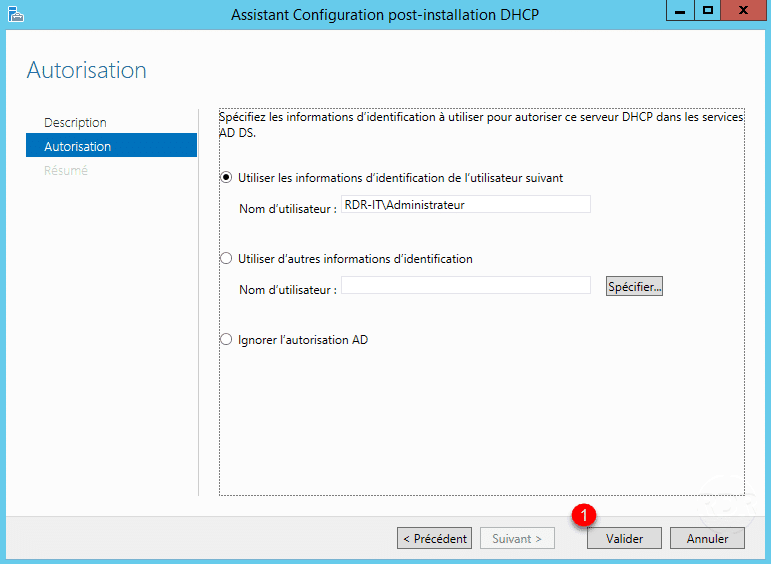
3. Clique em Validar um.
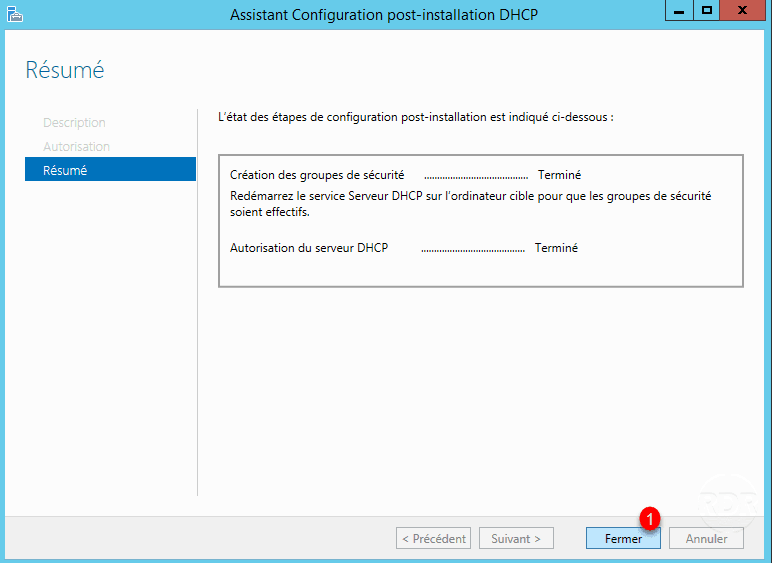
4. Saia do assistente clicando no botão Fechar. um.
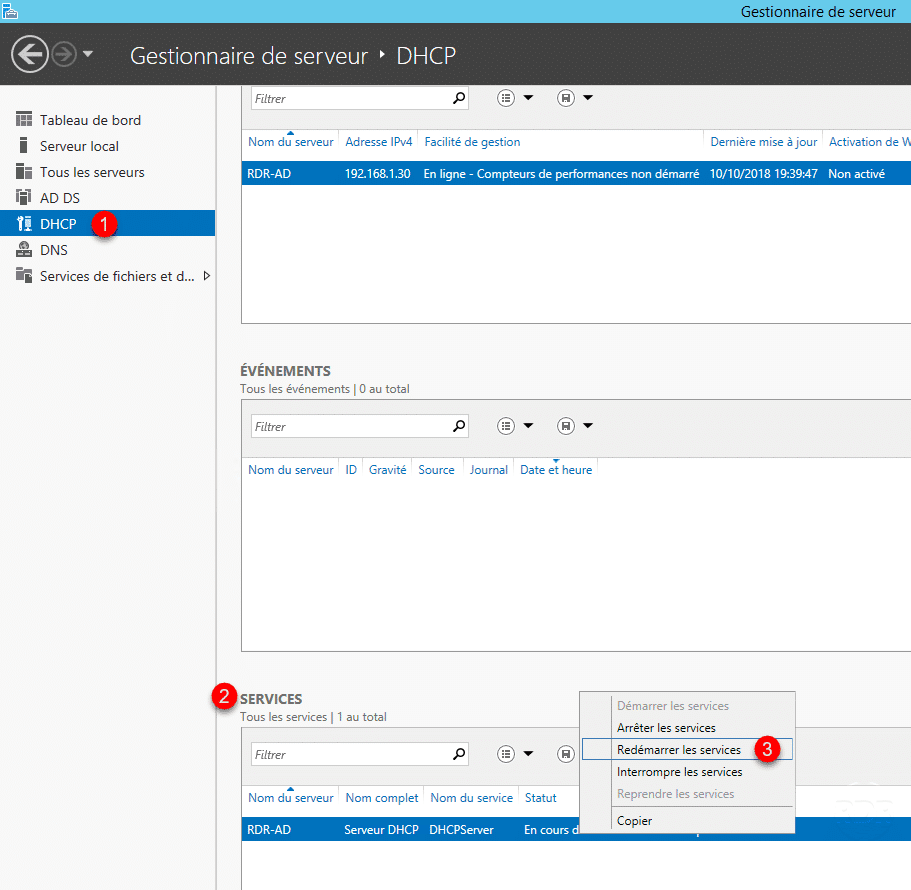
5. De volta ao gerenciador de servidores, acesse DHCP. um / SERVIÇOS doisClique com o botão direito do mouse no serviço e clique em Reiniciar serviços três.
Adicione um intervalo de endereços
Um escopo é um intervalo de endereços IP atribuídos a computadores que solicitam um endereço IP dinâmico.
Para que o servidor DHCP funcione, ele deve ter pelo menos um escopo configurado.
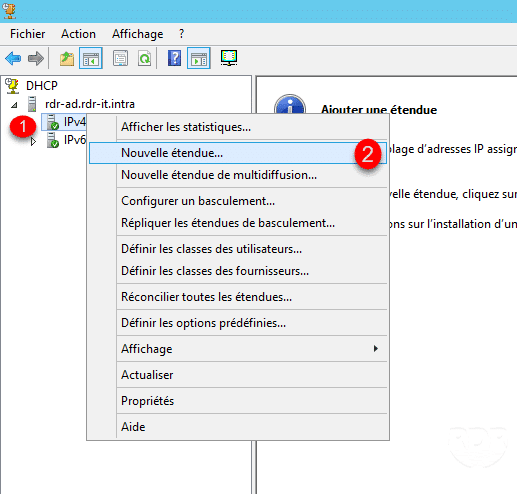
1. No console DHCP, clique com o botão direito do mouse em IPv4 um e clique em Novo escopo… dois Para abrir o assistente Novo Escopo.
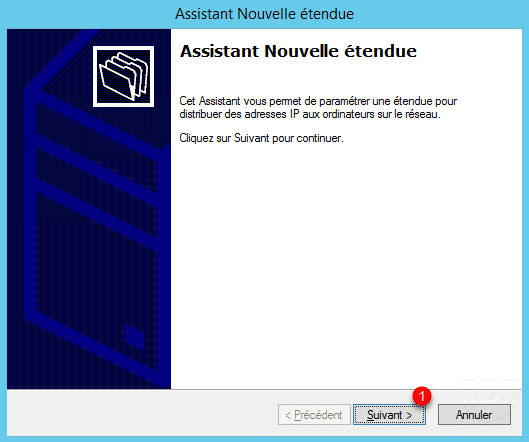
2. Ignore a primeira janela do assistente clicando em Avançar. um.
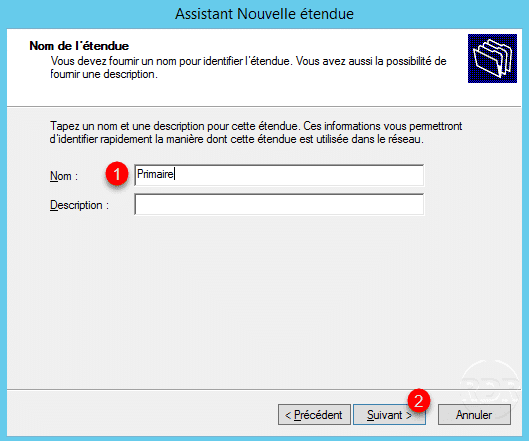
3. Nomeie a extensão um em seguida, clique em Avançar dois.
4. Insira um intervalo de endereços disponíveis que o servidor DHCP pode distribuir. umInsira a máscara de sub-rede dois em seguida, clique em Avançar três.
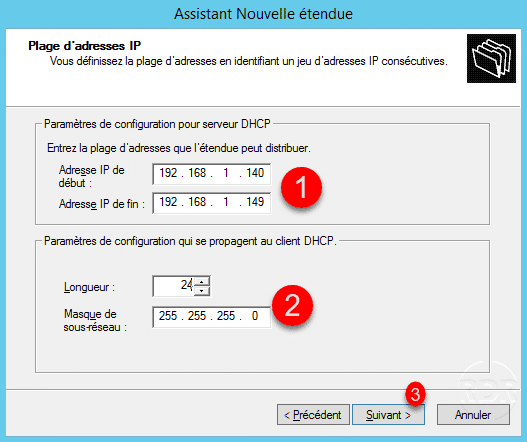
No exemplo acima, o servidor DHCP distribuirá endereços entre 192.168.1.140 e 192.168.1.149, ou seja, para um máximo de 10 dispositivos.
5. Clique em Próximo um.
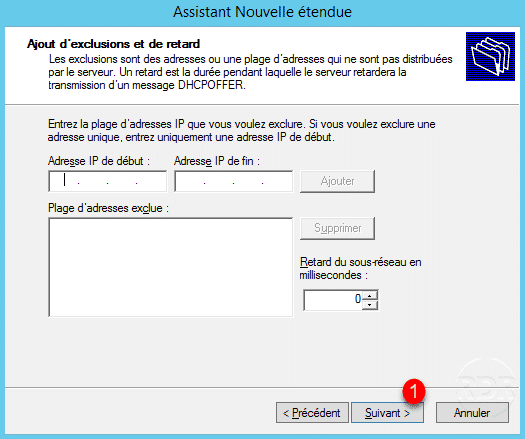
Se, por algum motivo, os endereços IP 142 a 144 devem ser excluídos da distribuição, é possível indicar isso aqui.
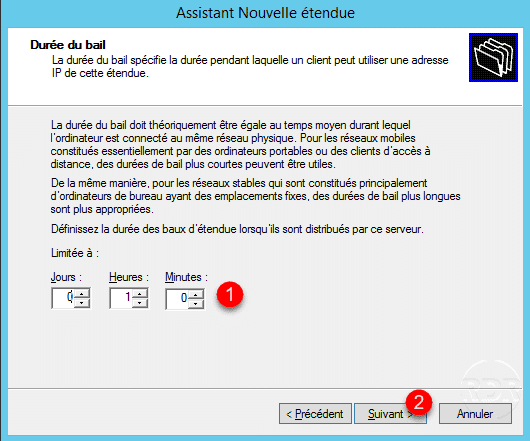
6. Configure a duração do contrato de locação. um, que corresponde à duração durante a qual o dispositivo possui o endereço IP. Clique em Próximo. dois.
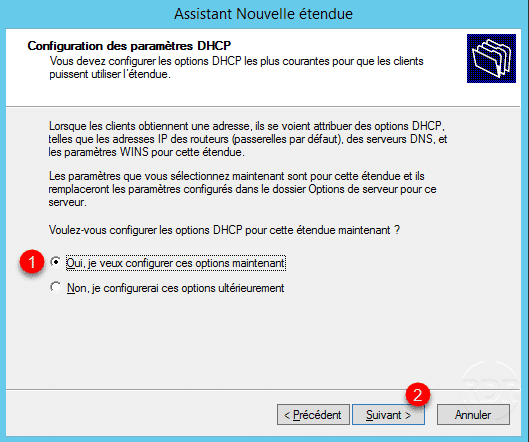
7. Escolha Sim, quero configurar essas opções agora. um e clique em Avançar dois.
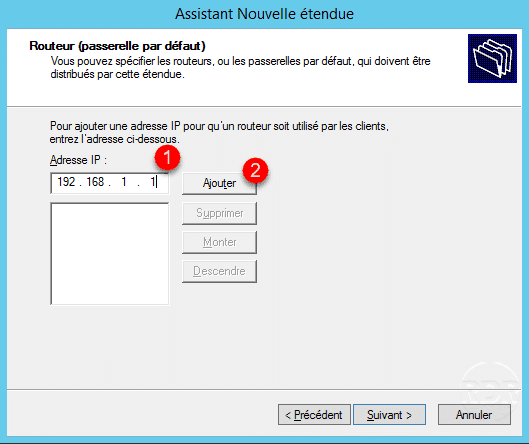
8. Gateway padrão: insira o endereço IP do roteador. um e clique em Adicionar dois.
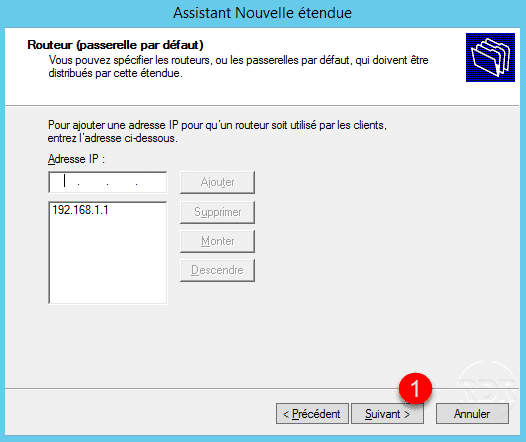
9. Clique em Próximo um.
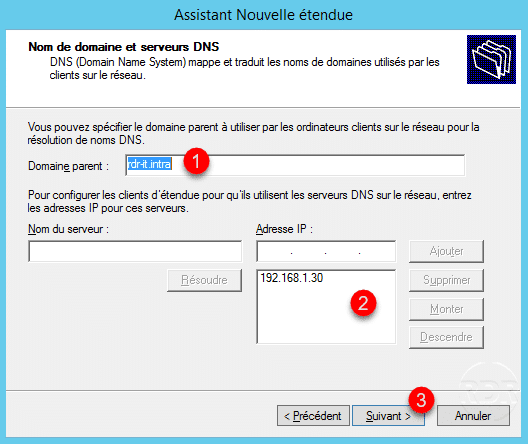
10. Insira o domínio pai um, que corresponde ao nome DNS do domínio do Active Directory, adicione os servidores DNS. dois (*Digite o endereço IP e clique em Adicionar.*Em seguida, clique em Próximo. três.
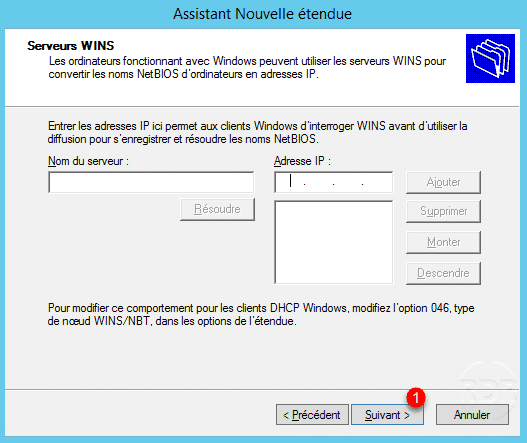
11. Configure o servidor WINS, se necessário (Funcionamento semelhante ao dos servidores DNS.), caso contrário, clique em Próximo um.
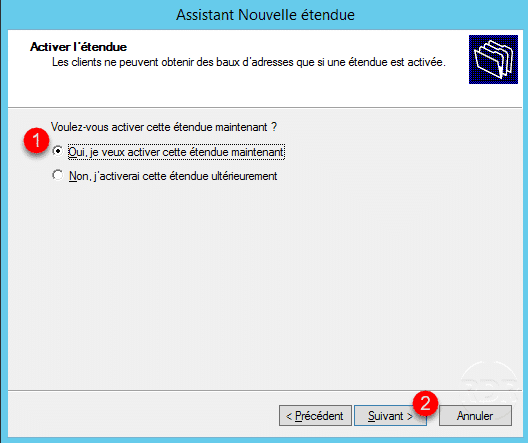
12. Selecione Sim, quero ativar este escopo agora. um Para ativar o serviço imediatamente, clique em Avançar. dois.
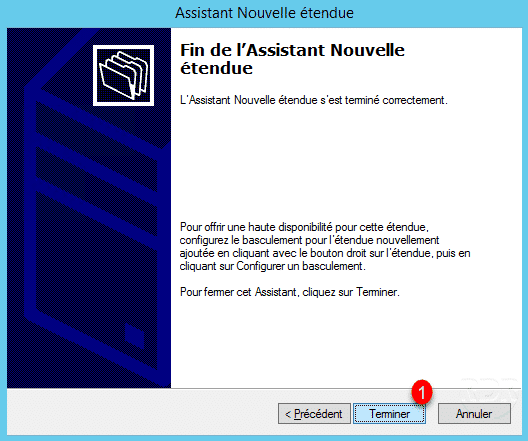
13. Clique em Concluir um Para fechar o assistente.
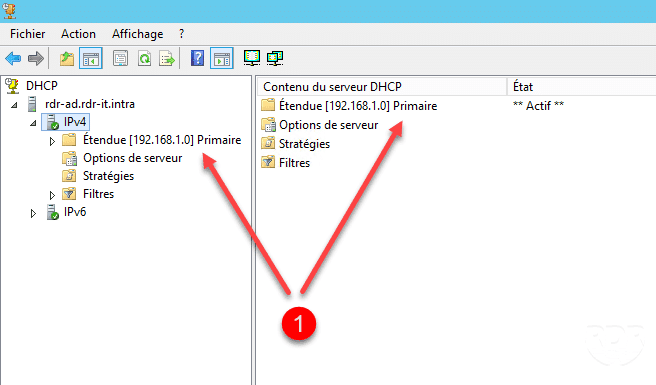
14. A gama está disponível um no console DHCP.
Adicionar uma reserva
Uma reserva permite atribuir sempre o mesmo endereço a uma placa de rede; a reserva baseia-se no endereço MAC.
É possível adicionar uma reserva utilizando os dois métodos seguintes:
Adicionado de um aluguel
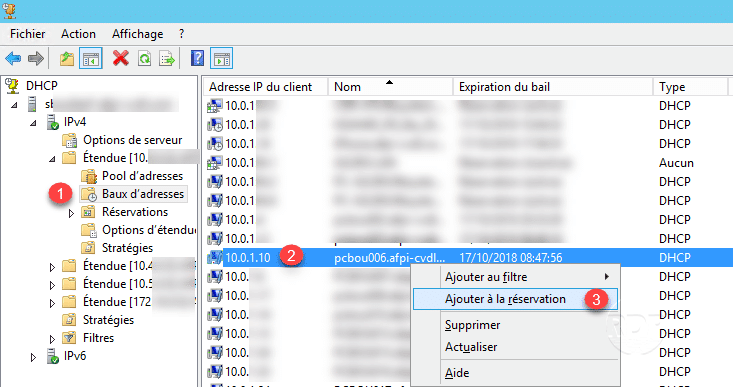
1. Acesse a lista de imóveis para alugar na região. umClique com o botão direito do mouse no contrato de arrendamento. dois e clique em Adicionar à reserva três.
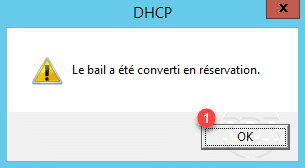
2. Clique em OK um Para fechar a mensagem de confirmação.
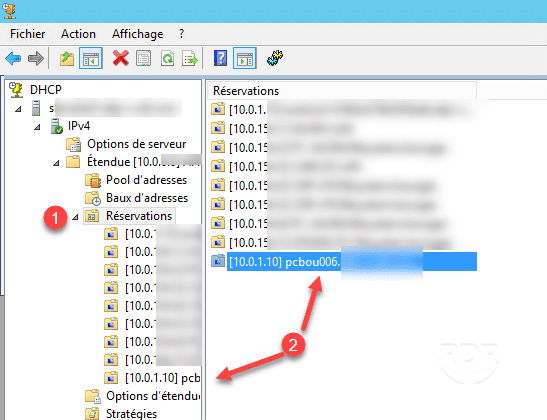
3. Acesse a pasta de Reservas. um do âmbito e verificar a criação do arrendamento fixo dois.
Entrada manual
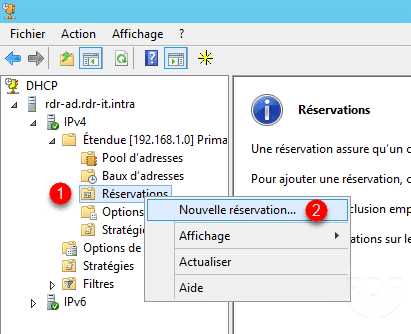
1. Clique com o botão direito do mouse na pasta “Extend Reservation” (Reserva de Extensão). um então Nova reserva dois.
2. Insira o nome da reserva umo endereço IP doiso endereço MAC da placa de rede três e clique em Adicionar quatro então feche cinco.
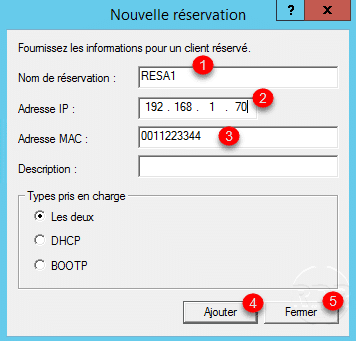
É possível especificar um endereço fora da área de entrega.
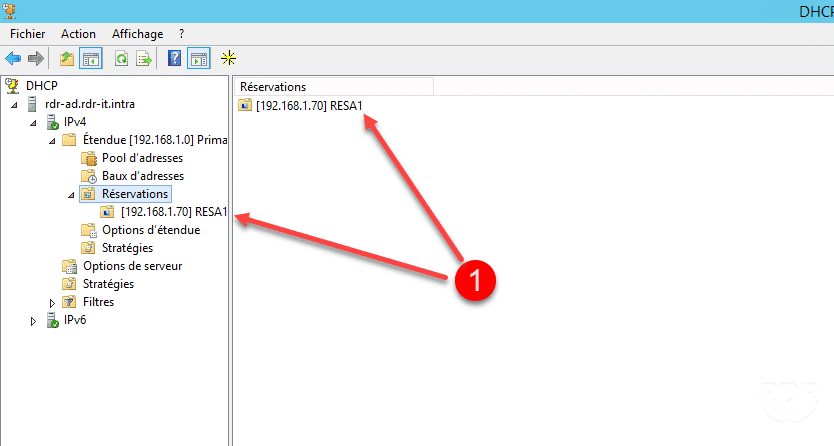
3. A reserva foi adicionada. um.
É possível personalizar as opções de escopo/servidor para uma reserva.
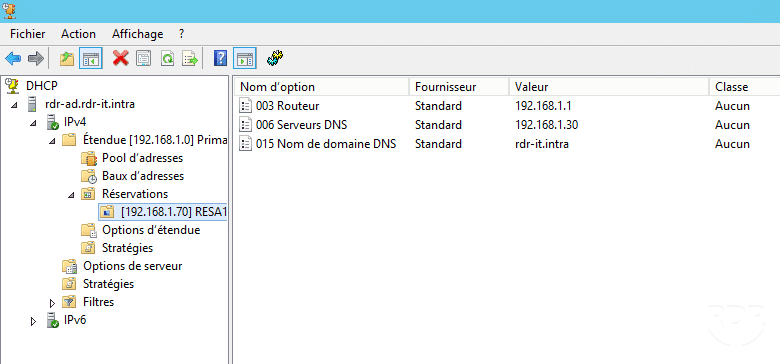
Diferenças entre opções de escopo e opções de servidor
O console DHCP contém duas pastas que permitem configurar as opções DHCP. A principal diferença reside no escopo.
Opções de servidor As opções configuradas nesta pasta serão aplicadas a todos os escopos no servidor DHCP; você pode encontrar os servidores DNS lá, por exemplo.
Opções de escopo As opções configuradas nesta pasta serão aplicadas somente aos endereços distribuídos no escopo; por exemplo, o gateway padrão pode ser encontrado lá.
Propriedades do servidor DHCP
Nesta seção, vamos analisar algumas propriedades úteis do servidor DHCP. Para acessar as propriedades, clique com o botão direito do mouse no protocolo IP e clique em Propriedades.
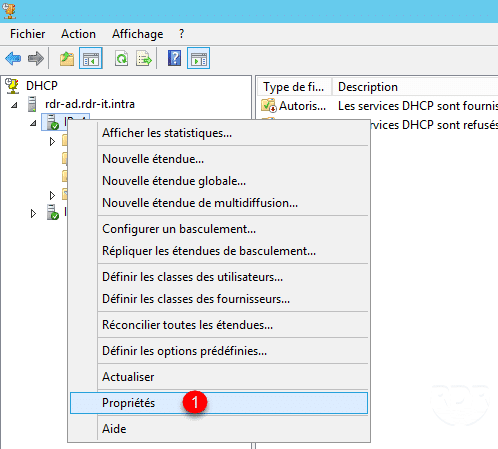
Em geral
Nessa aba, é possível ativar ou desativar a geração de auditorias para resolver quaisquer problemas potenciais no serviço.
Filtros
Esta aba permite ativar listas de permissão e listas de exclusão. Para ativar uma lista, basta marcar a caixa e clicar em Aplicar.
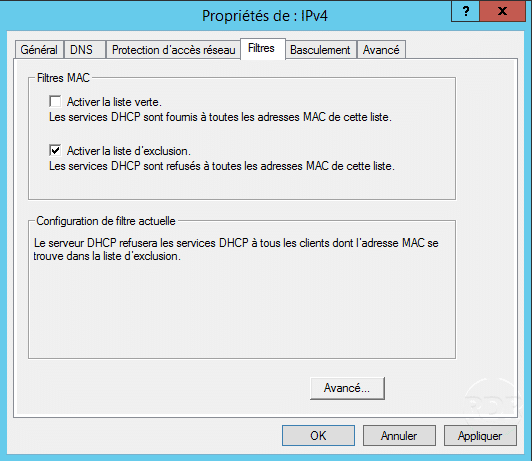
Os filtros são aplicados aos endereços MAC; é possível usar um asterisco para um filtro mais abrangente *.
Exemplo: Se você deseja excluir iPhones do intervalo de rede, primeiro precisa obter os sufixos dos endereços MAC dos iPhones e adicionar esses endereços MAC aos filtros de exclusão no seguinte formato:
AA-BB-CC-*-*-* ou AABBCC*
Avançar
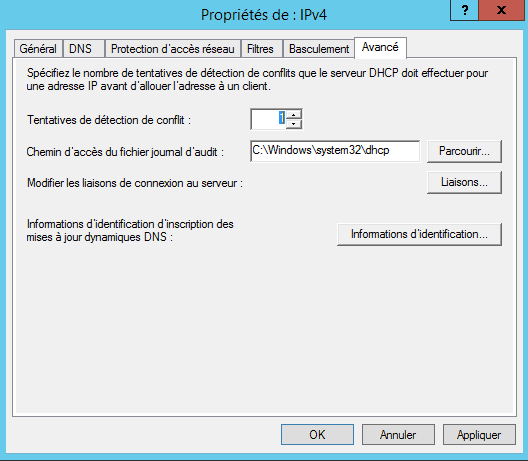
Uma opção interessante para habilitar em caso de conflitos frequentes com o serviço DHCP é Tentativas de detecção de conflitosque tentará concluir a solicitação caso o endereço já esteja em uso, antes de enviá-la à agência postal que fez a solicitação.