Neste tutorial, vou explicar como fazer o upload de um ISO para o Promox para que possa utilizá-lo para instalar um sistema operativo numa máquina virtual.
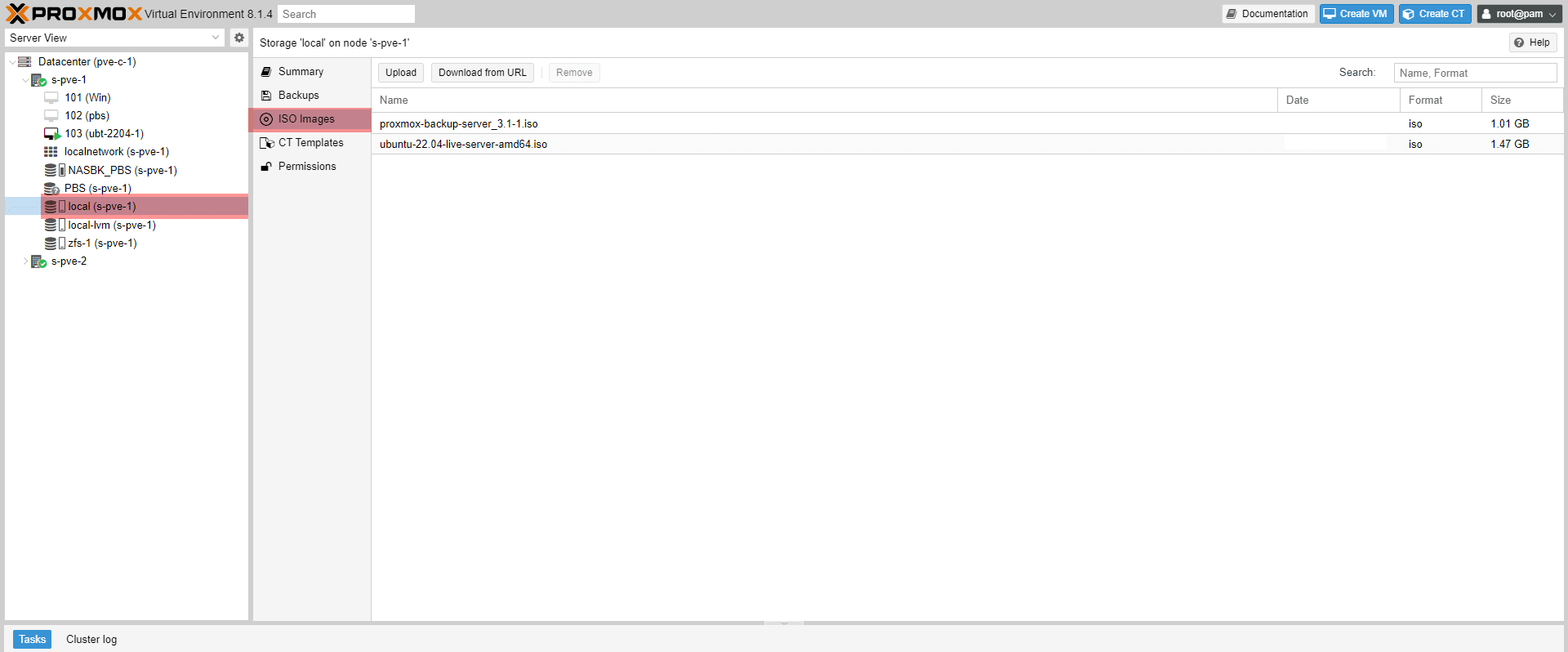
Ao instalar o Proxmox, são criados vários espaços de armazenamento:
- local : que se destina ao armazenamento de backups, ISOs e modelos de contentores
- local-vm : que se destina ao armazenamento de discos VM e CT
Para enviar um ISO para o Proxmox, tem duas soluções:
- Carregue um ISO que tenha no seu computador
- Descarregar ISO do URL
Assim, neste tutorial vamos utilizar o armazenamento local do servidor s-pve-1.
Envie um ISO para guardar no seu computador
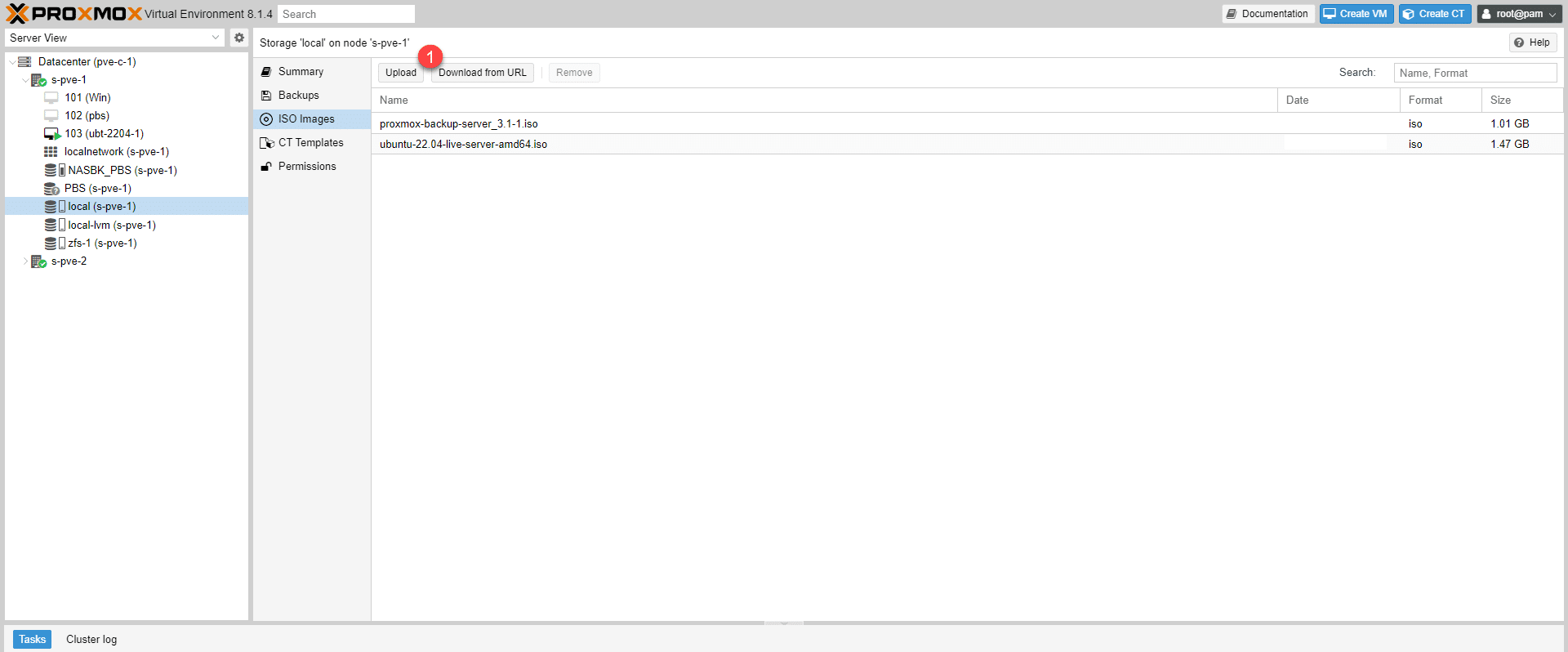
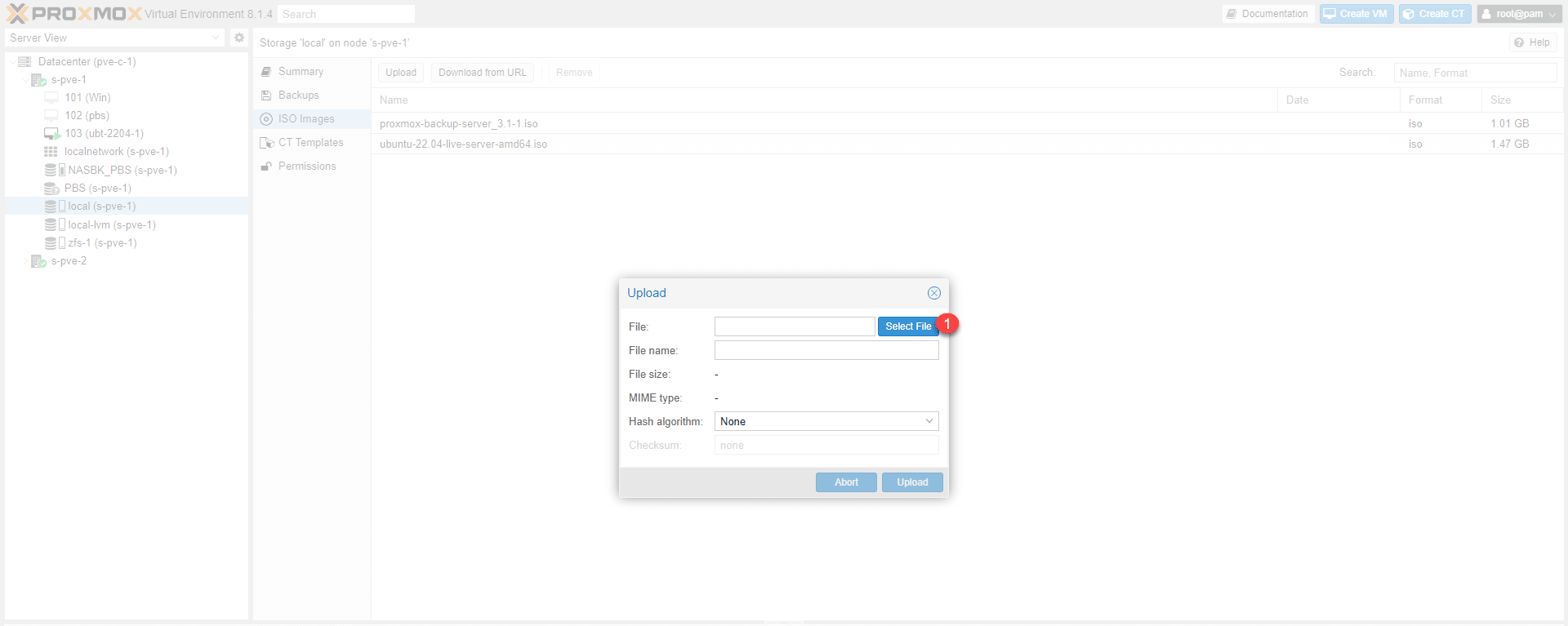
Na página Imagens ISO, clique em Upload 1 .
Clique no botão Selecionar ficheiro 1 para abrir o explorador.
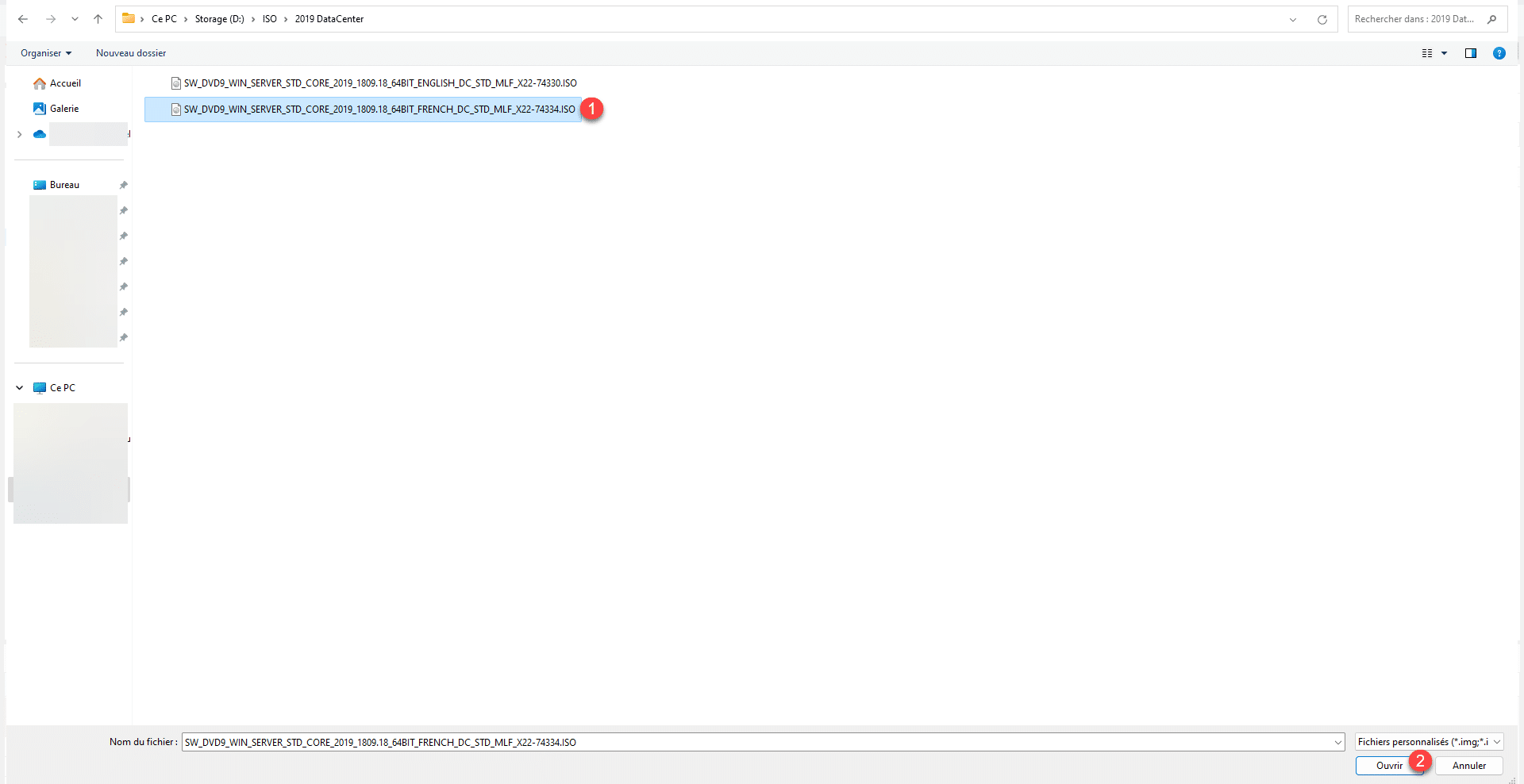
Navegue até ao ficheiro ISO no seu computador local, seleccione 1 e clique no botão Abrir 2 .
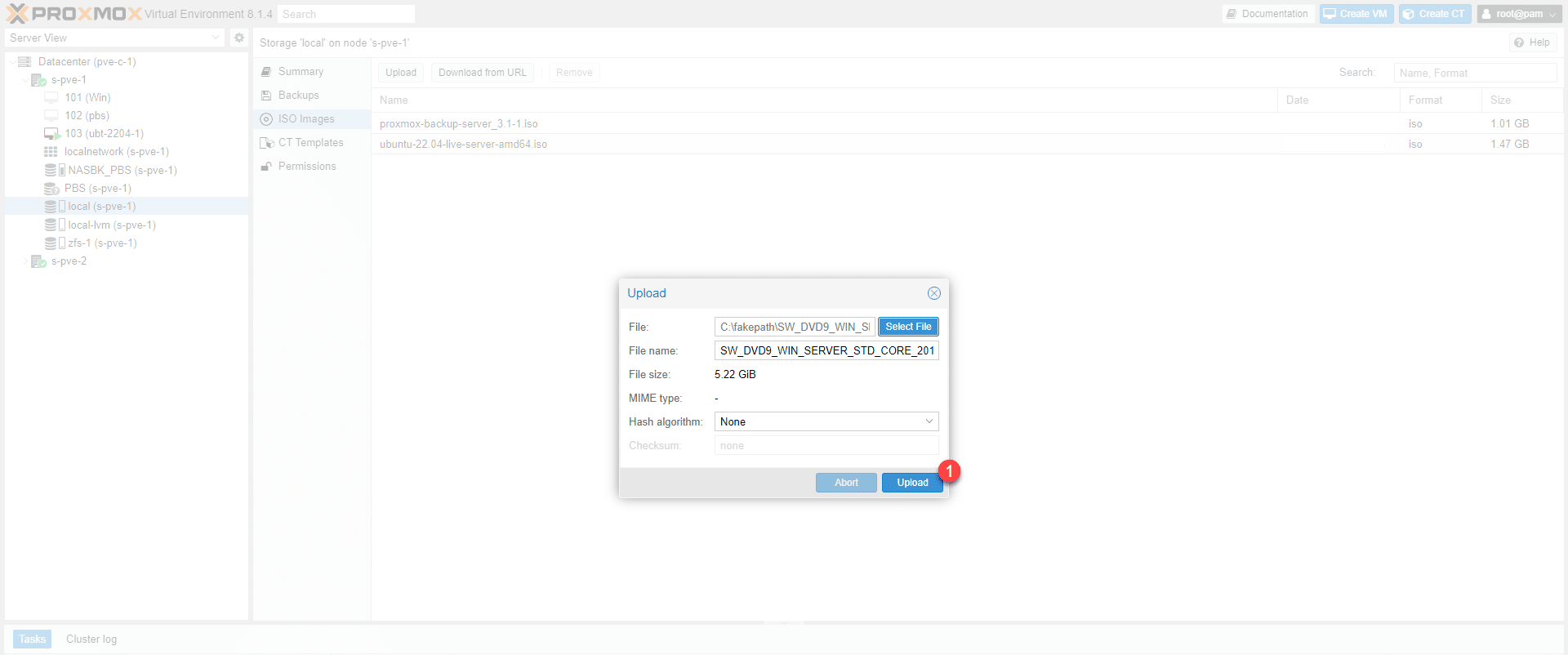
O ficheiro ISO está selecionado, clique no botão Upload 1 .
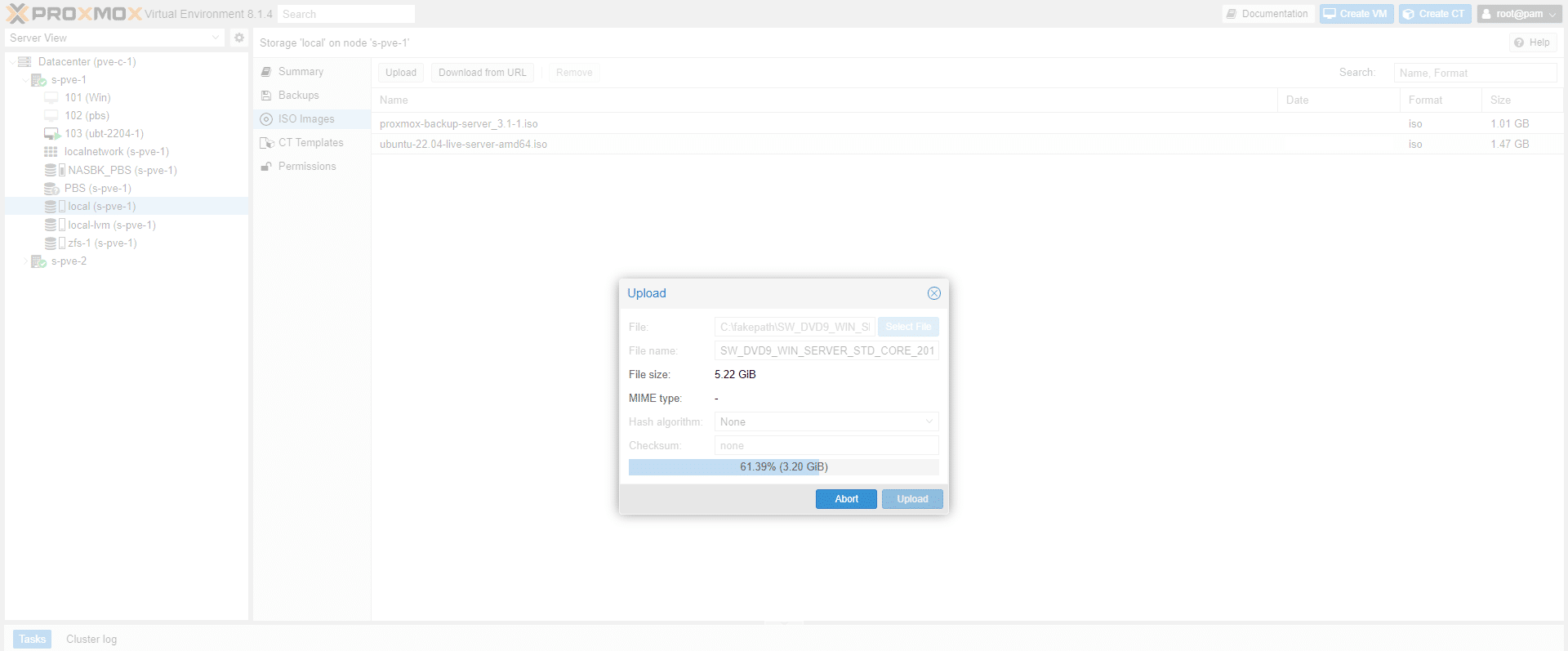
Aguarde enquanto o ficheiro é carregado para o servidor Proxmox…
Quando terminar, feche a janela.
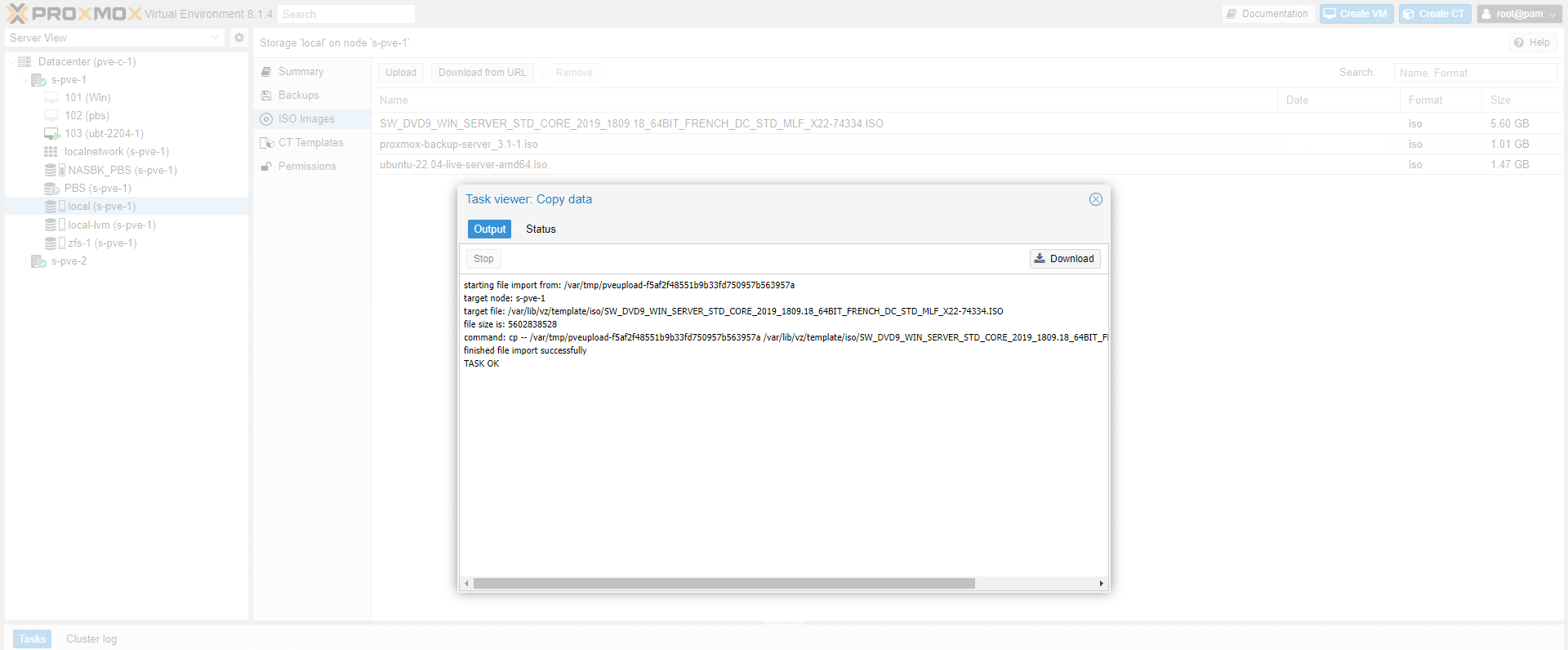
Como pode ver, o ficheiro é primeiro carregado para uma pasta temporária e depois movido para a pasta correta.
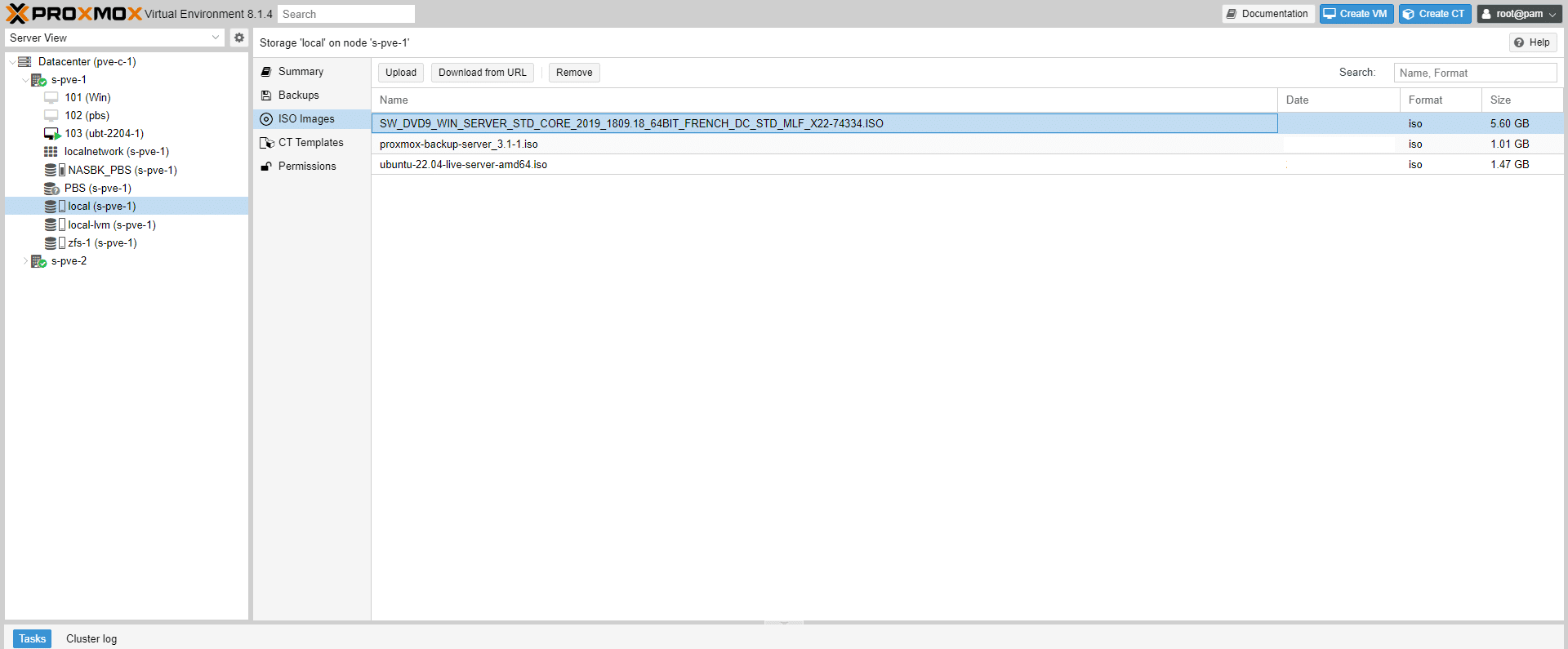
O ficheiro ISO está no servidor Proxmox.
Transfira um ISO de um URL
É também possível descarregar um ficheiro ISO diretamente de um URL, o que é bastante prático para distribuições Linux, pois evita ter de fazer várias manipulações.
No tutorial, iremos fazer o upload do ISO do Ubuntu Desktop que está disponível através deste URL: https://releases.ubuntu.com/22.04.4/ubuntu-22.04.4-desktop-amd64.iso
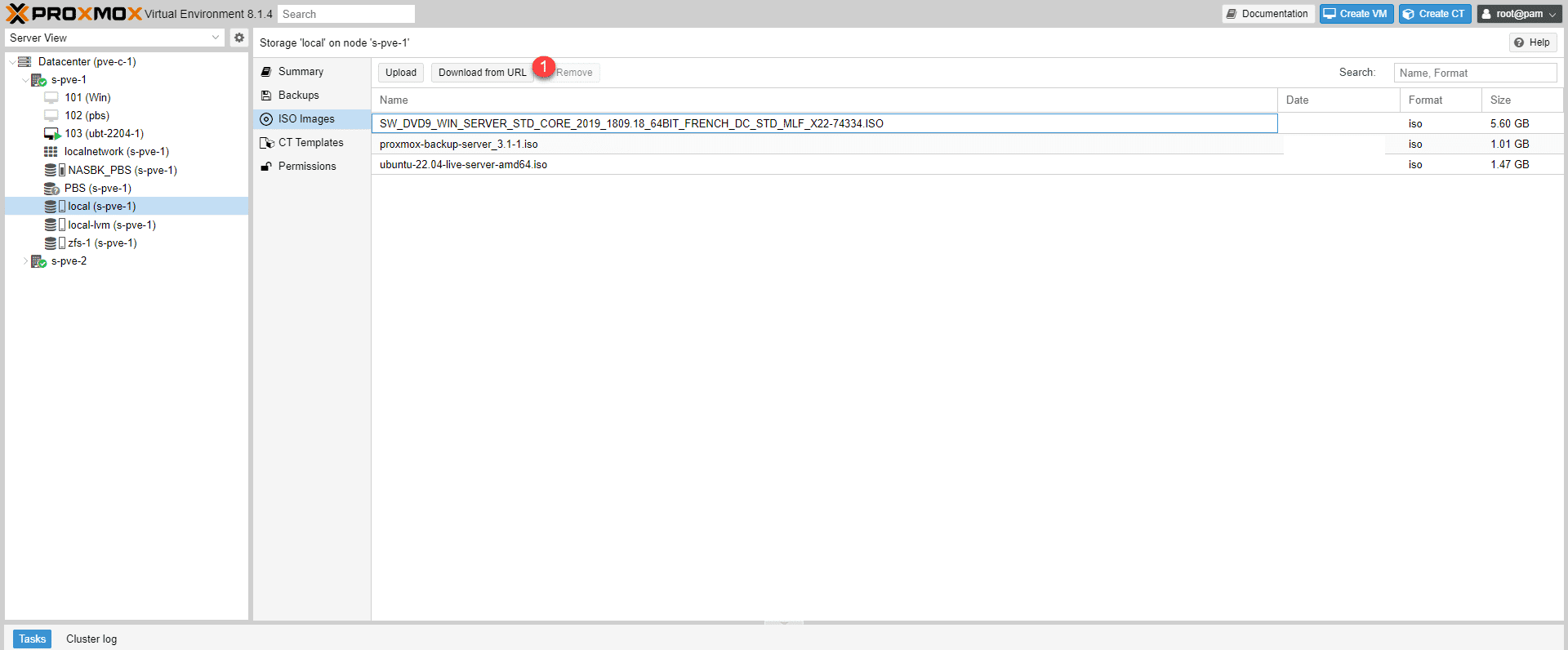
Na Consola Web Proxmox, na página Imagens ISO, clique no botão Transferir a partir do URL 1 .
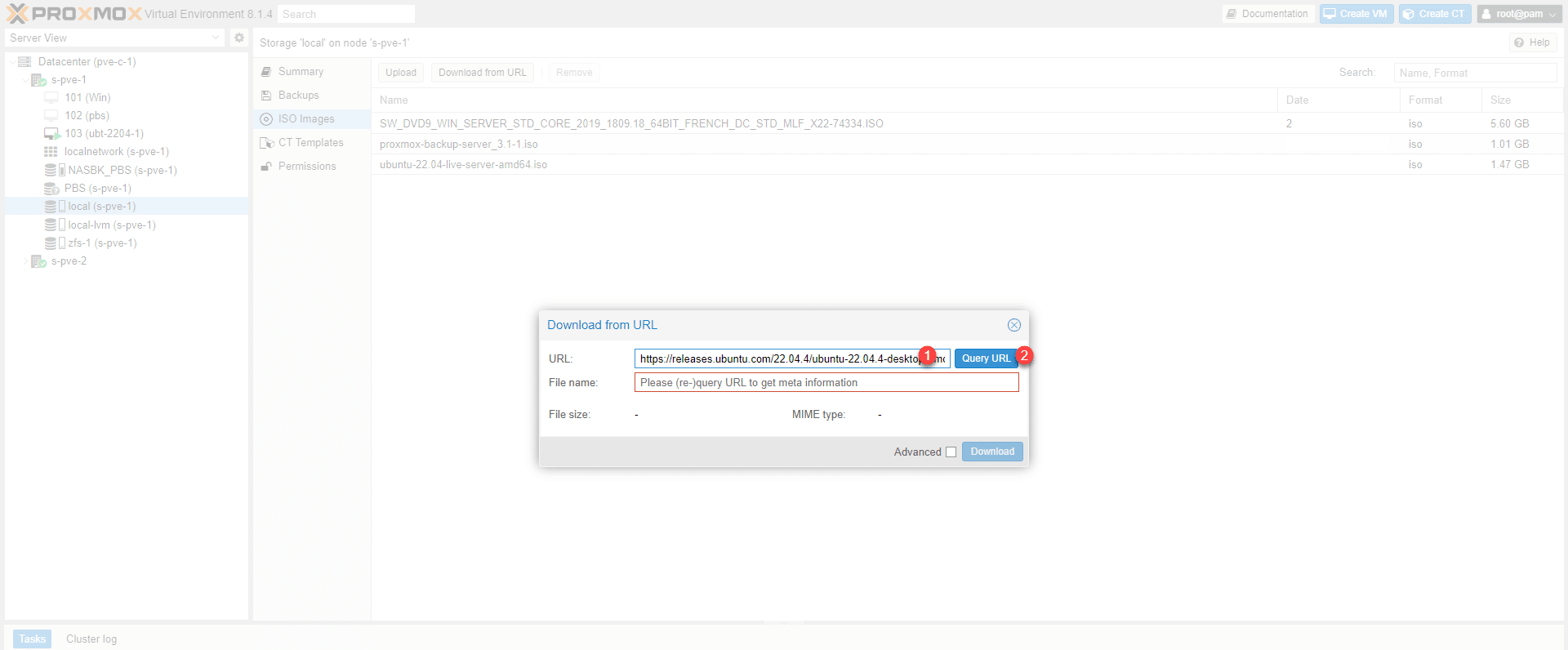
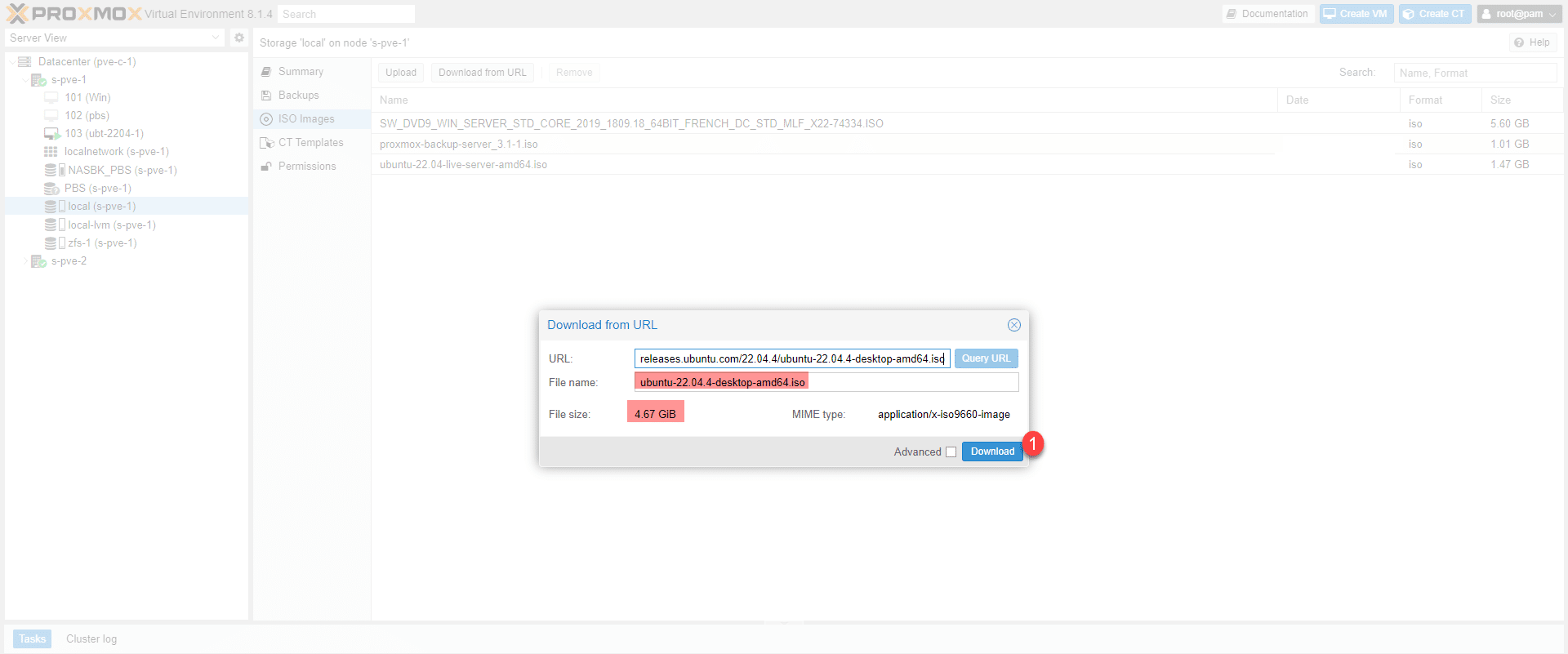
No campo URL 1 copie o endereço do ficheiro ISO e clique em Consultar URL 2 .
O nome e o tamanho do ficheiro foram recuperados, clique em Download 1 .
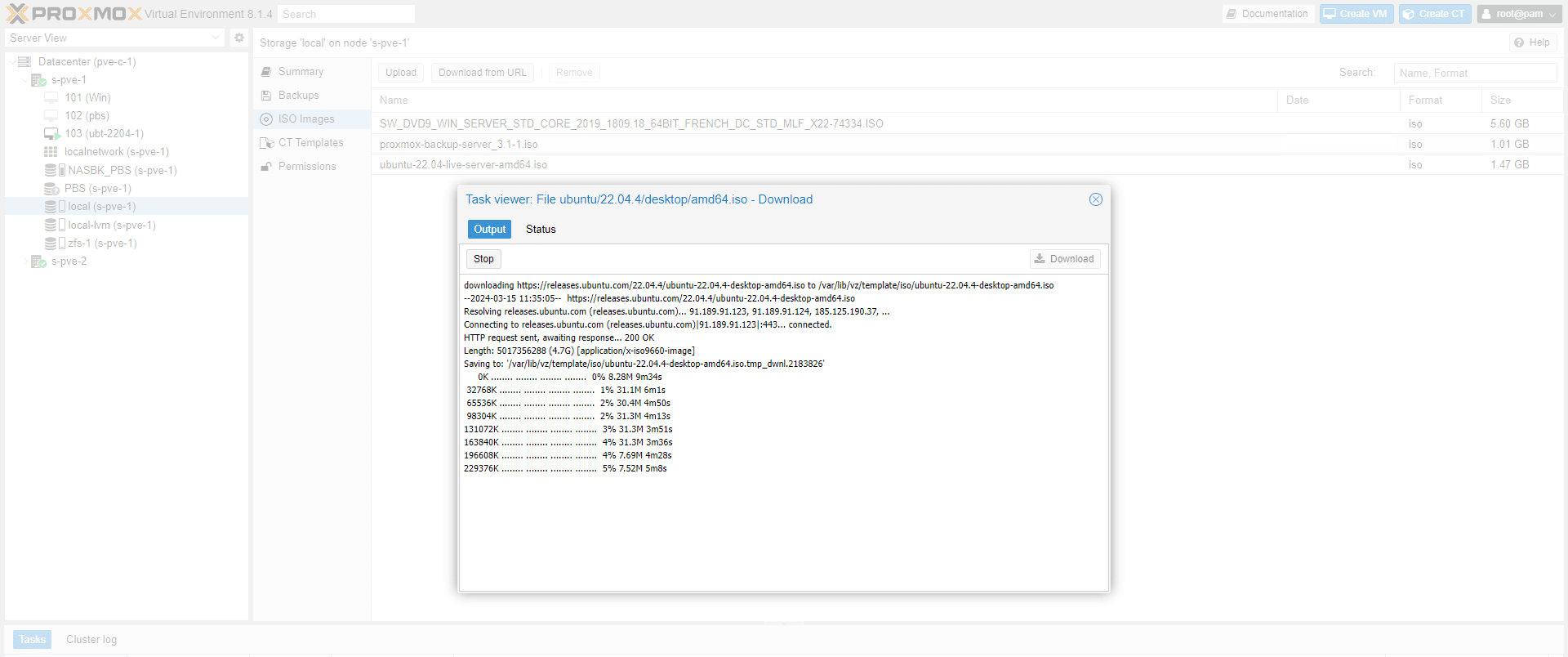
Por favor aguarde enquanto o download está a ser feito…
Quando o download estiver concluído, feche a janela.
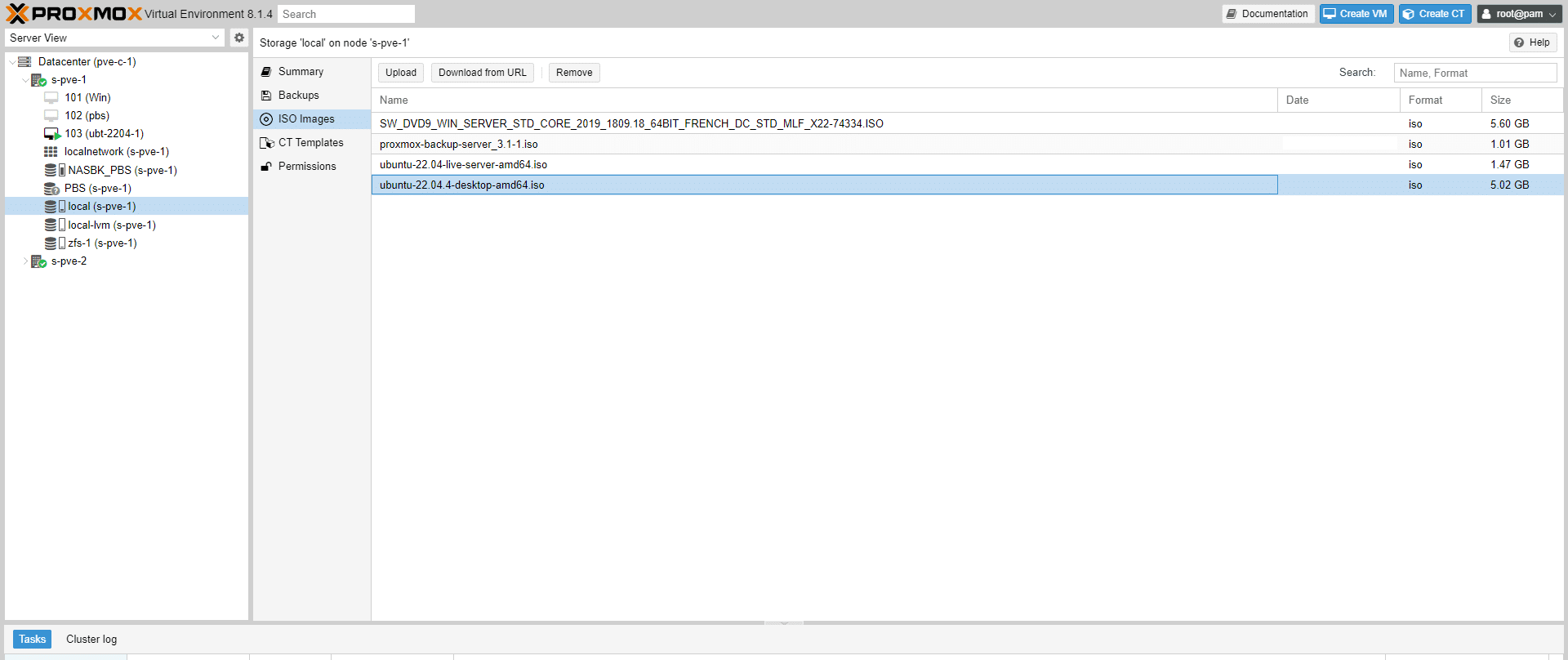
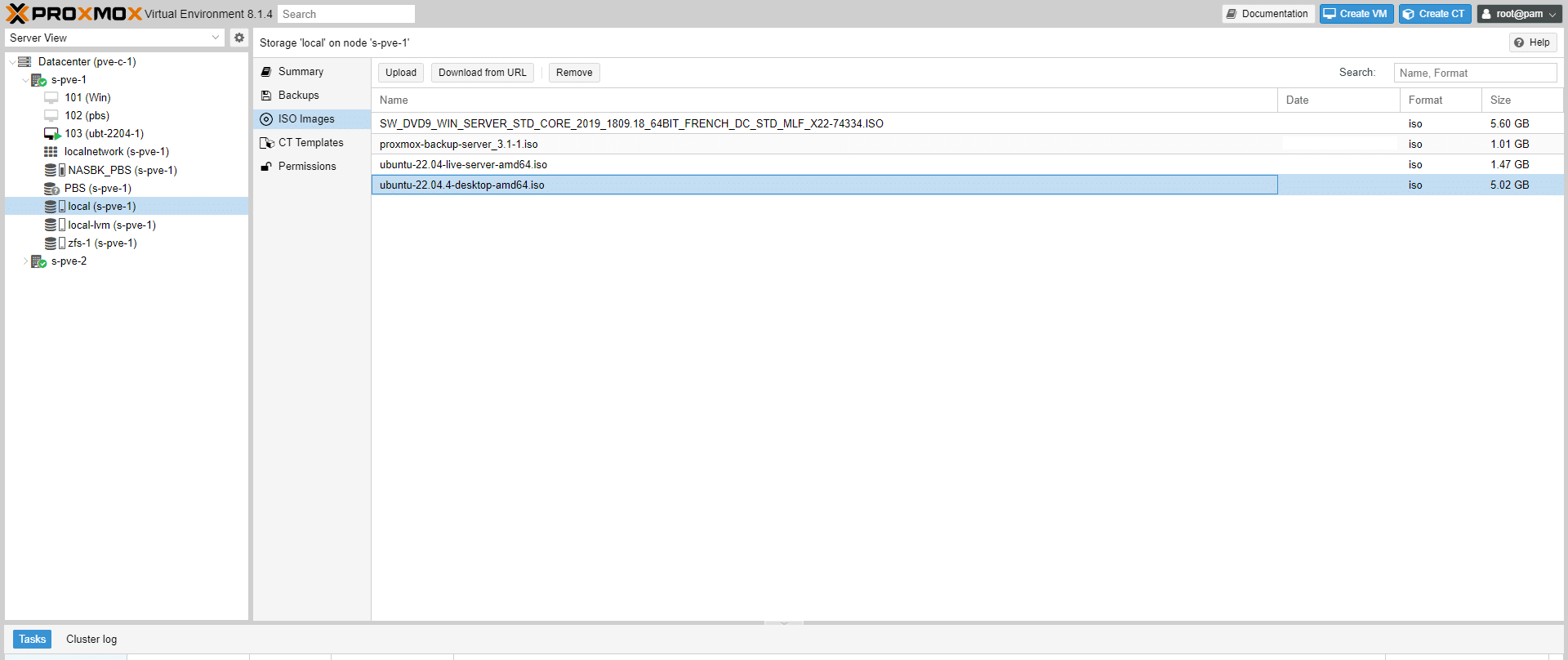
O nosso ISO está agora disponível no servidor.
Utilize um ficheiro ISO disponível no Proxmox
Ao criar uma máquina virtual no servidor para onde o ISO foi enviado, na parte de configuração do sistema operativo, selecione o armazenamento local e os ISOs disponíveis no servidor podem ser selecionados para instalação.
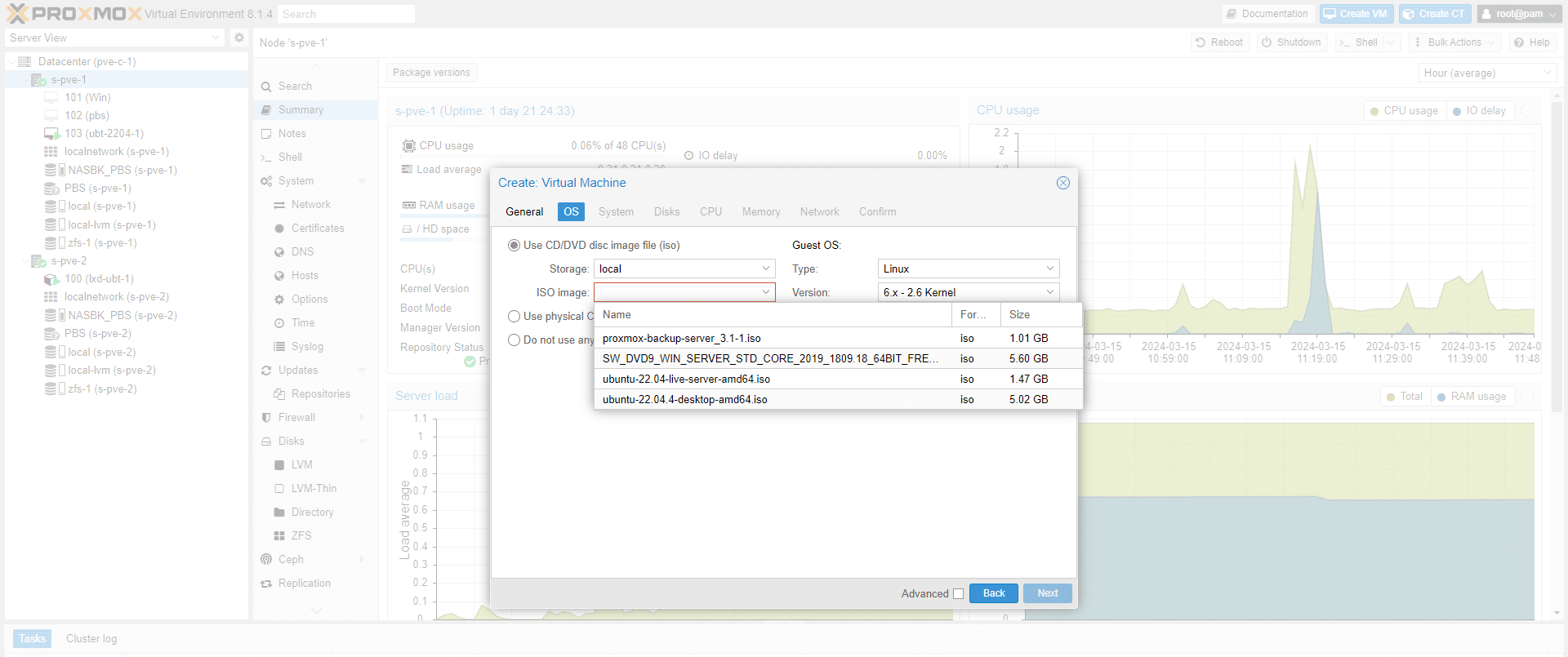
Tudo o que tem de fazer é instalar o sistema operativo na sua máquina virtual.