A desduplicação é um recurso que economiza espaço em disco em um volume agrupando setores idênticos.
Não é recomendado habilitar a desduplicação em volumes que hospedam bancos de dados, máquinas virtuais e até mesmo WSUS.
Antes de implementar esta tecnologia, verifique se o seu software de backup é compatível.
Exemplo: com a Veeam para restaurar arquivos de um volume em que a desduplicação está ativa, o recurso deve ser ativado no servidor em que o console da Veeam está instalado.
Instalando o recurso
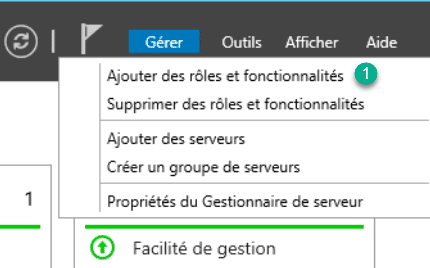
1. No gerenciador do servidor, clique em Gerenciar/Adicionar funções e recursos 1 .
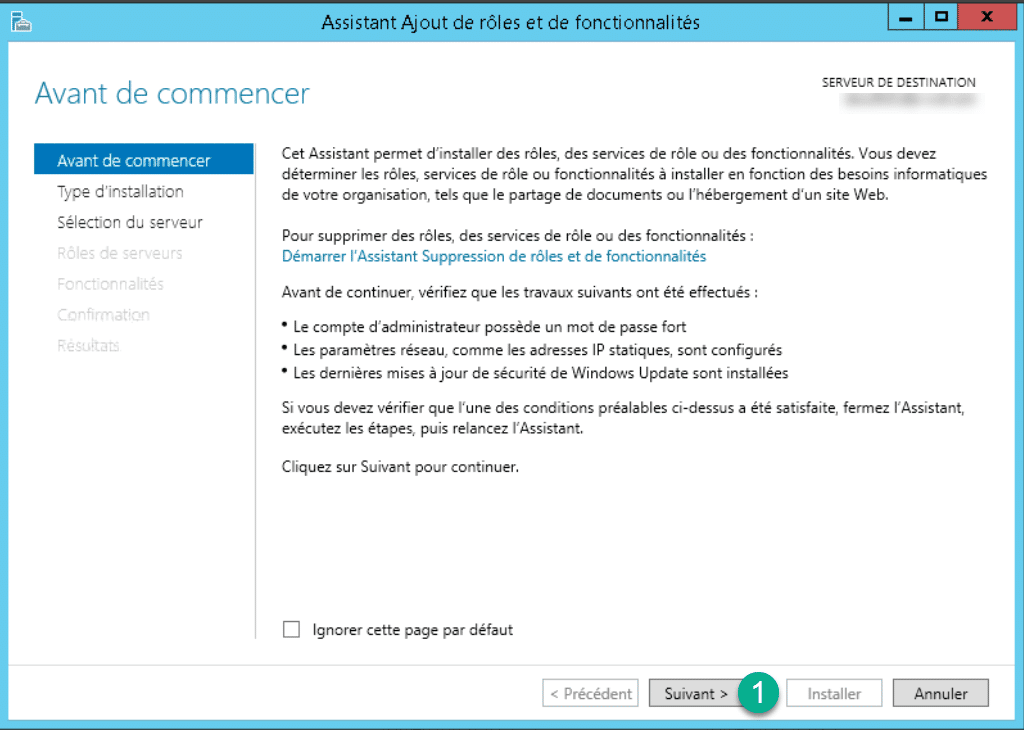
2. Ao iniciar o assistente, clique no botão Avançar > 1 .
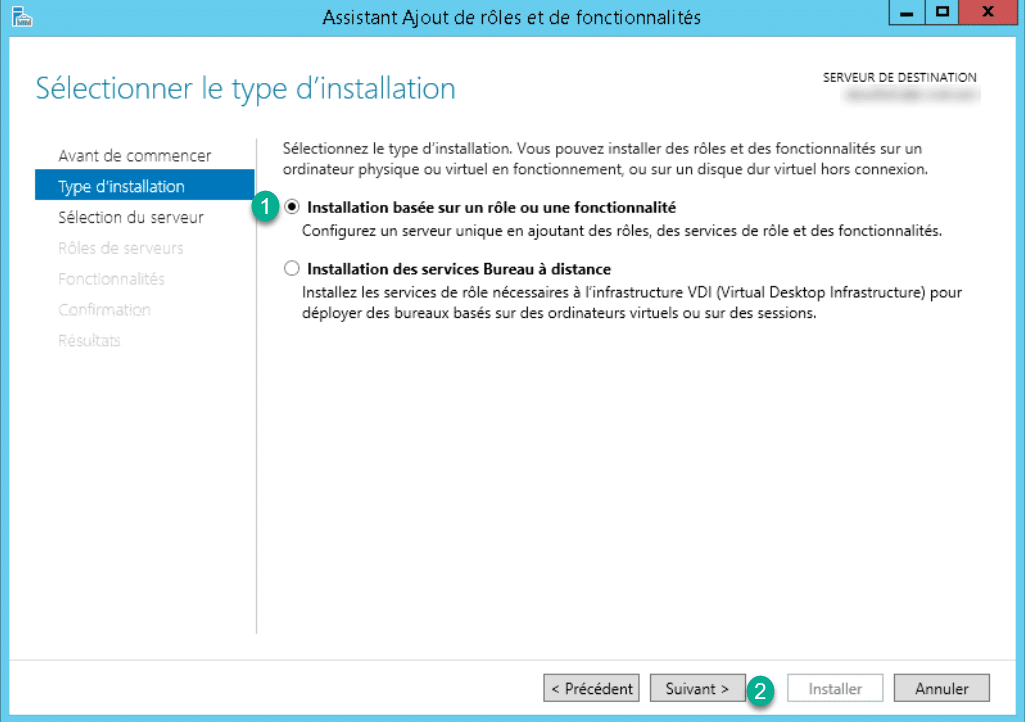
3. Tipo de instalação: escolha Instalação baseada em uma função ou recurso 1 e clique em Avançar > 2 .
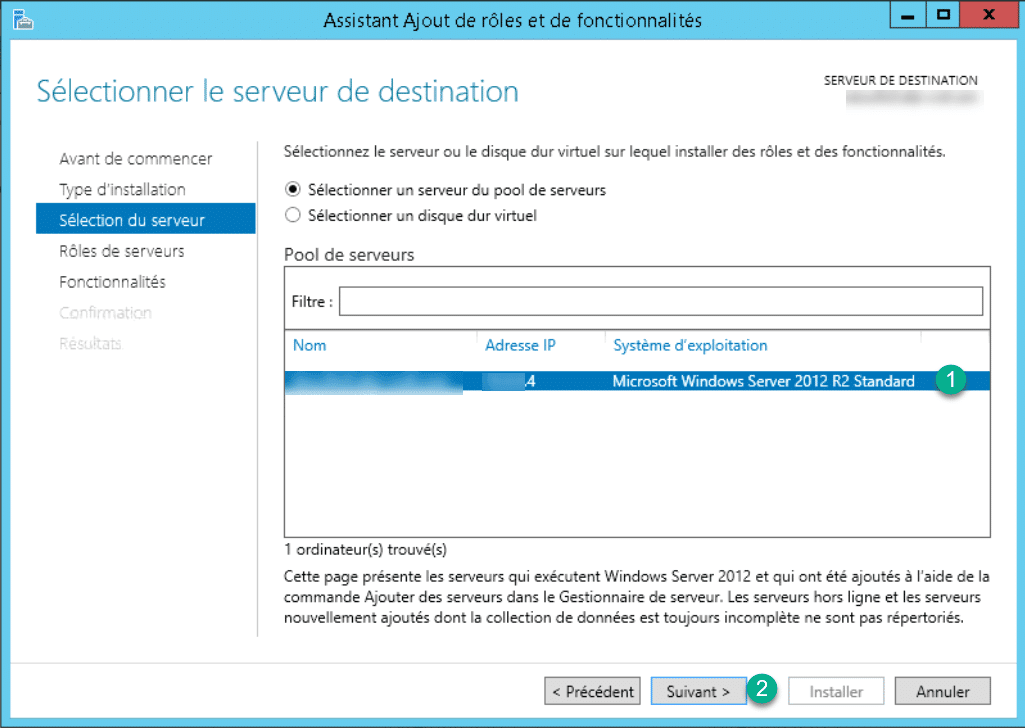
4. Selecione o servidor onde a instalação deve ser realizada 1 e clique em Next > 2 .
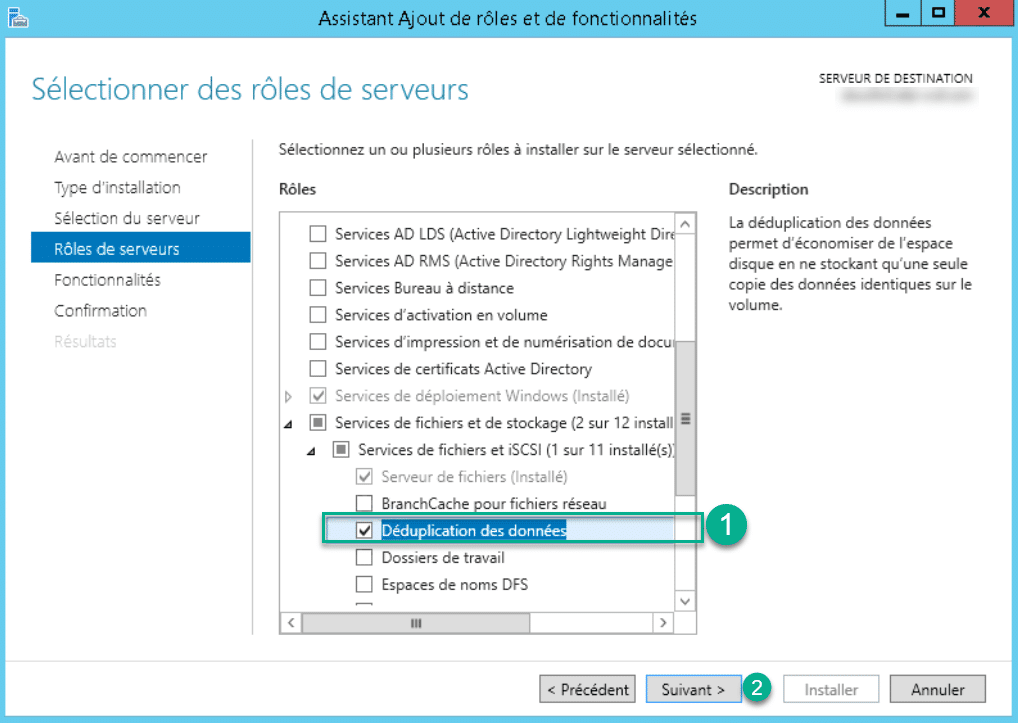
5. Na lista de funções, expanda Serviços de arquivo e armazenamento e Serviços de arquivo e iSCSI e marque Deduplicação de dados 1 . Confirme a adição de recursos e clique em Avançar > 2 .
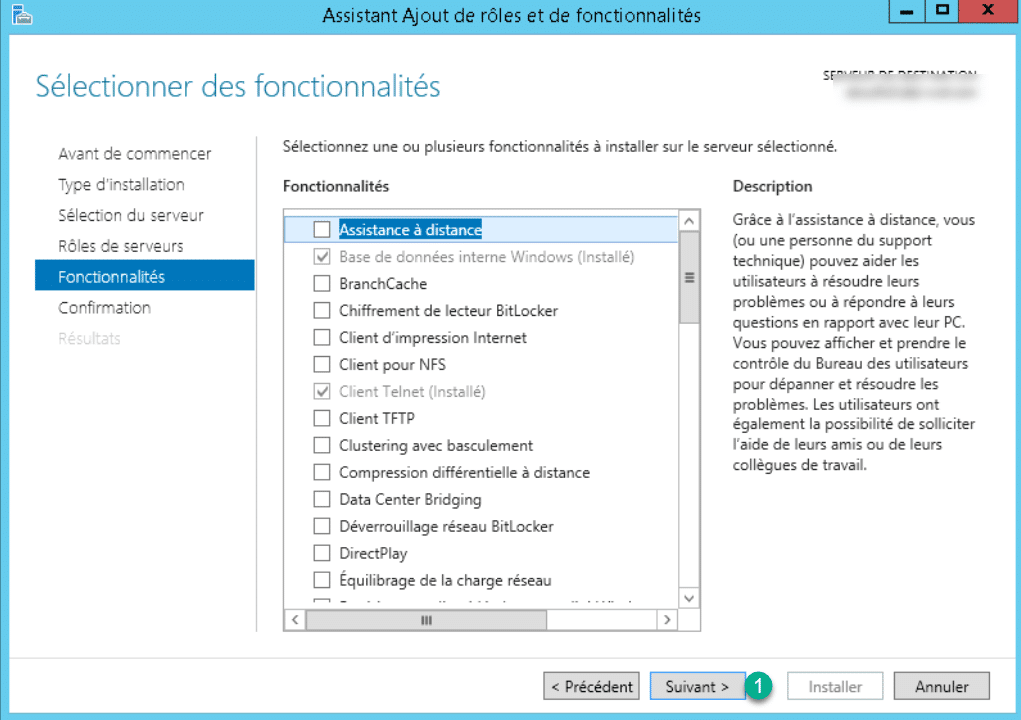
6. Ignore os recursos clicando em Avançar > 1 .
7. Clique em Instalar 1 .
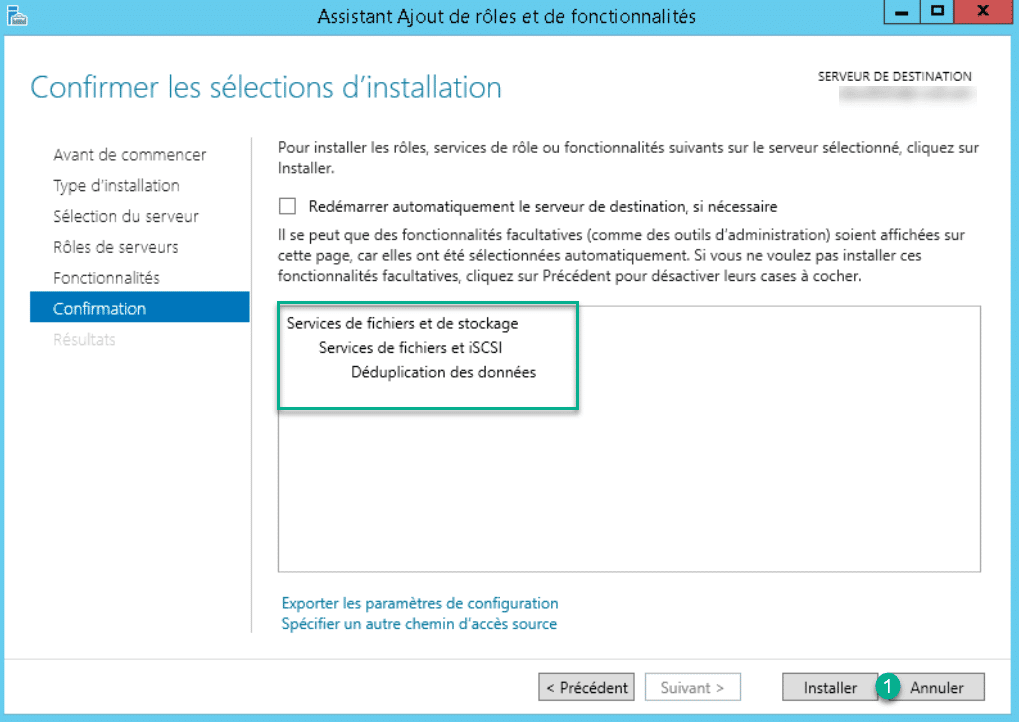
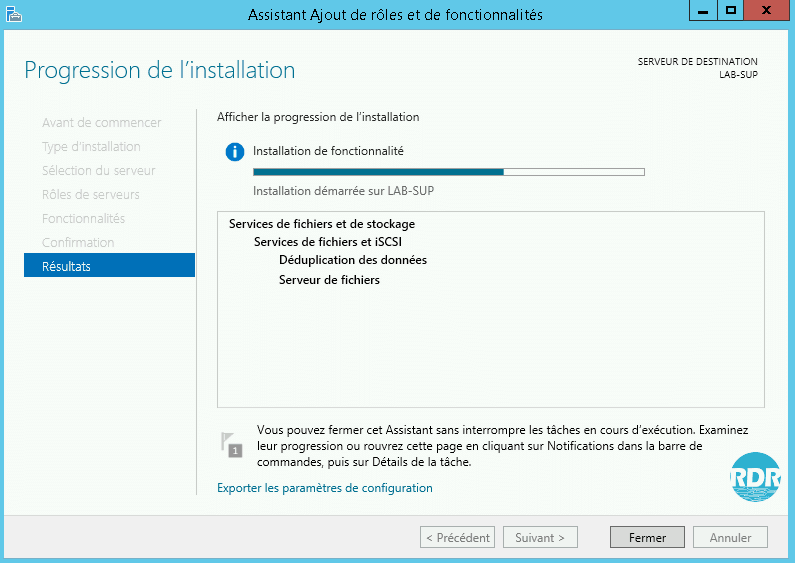
8. Aguarde enquanto instala…
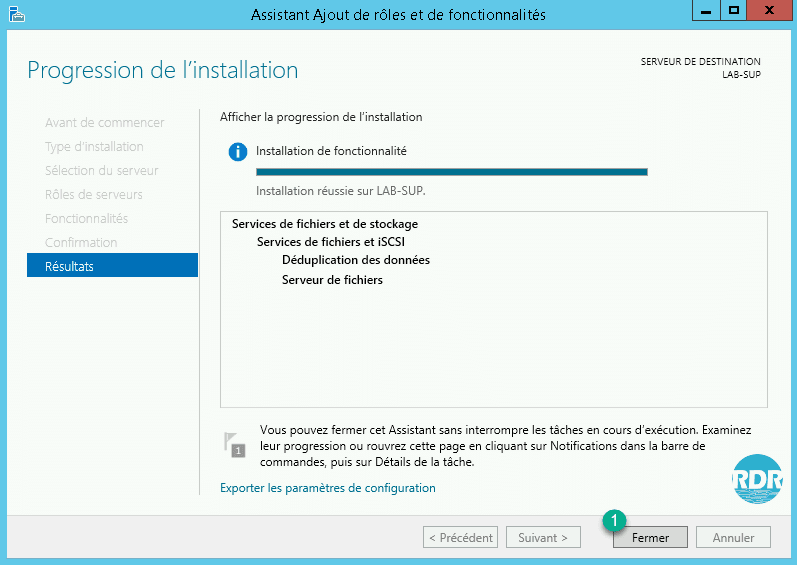
9. A instalação está concluída, saia do assistente Adicionar funções e recursos clicando em Fechar 1 .
Agora que o recurso está instalado, ele precisa ser configurado.
Como configurar a desduplicação
La configuration et l’administration de la déduplication se fait directement par le Gestionnaire de serveur.
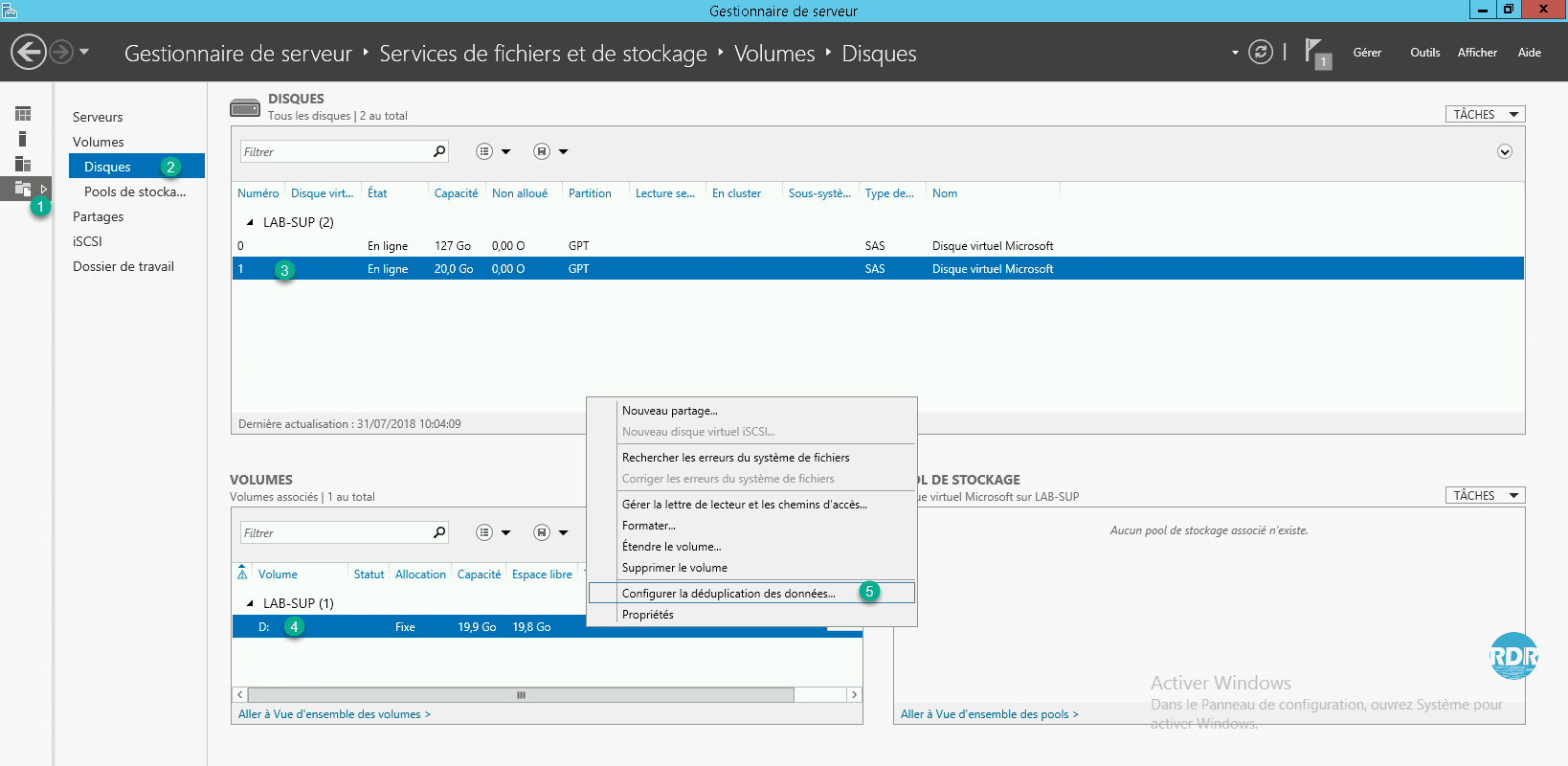
1. Vá para File and Storage Services 1 , selecione a seção Disks 2 e, em seguida, Disk 3 , onde a desduplicação será configurada. Clique com o botão direito do mouse no volume 4 e clique em Configure Data Deduplication… 5 .
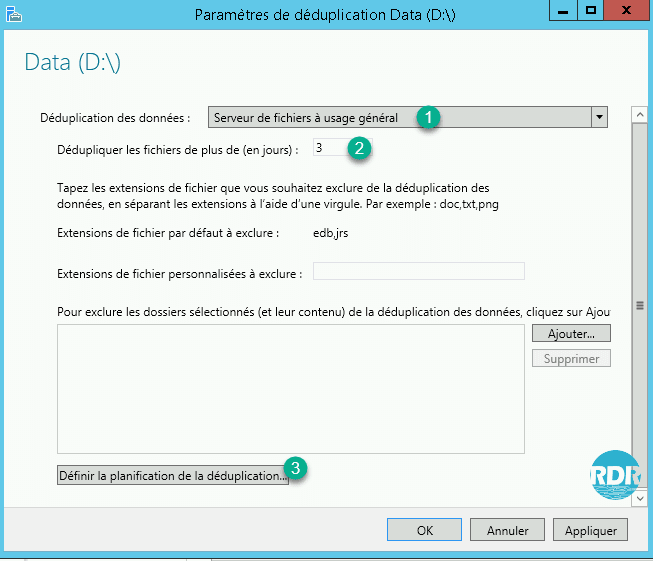
2. Selecione o tipo de desduplicação desejado 1 , indique a idade dos arquivos a serem desduplicados 2 e clique em Definir o agendamento de desduplicação 3 .
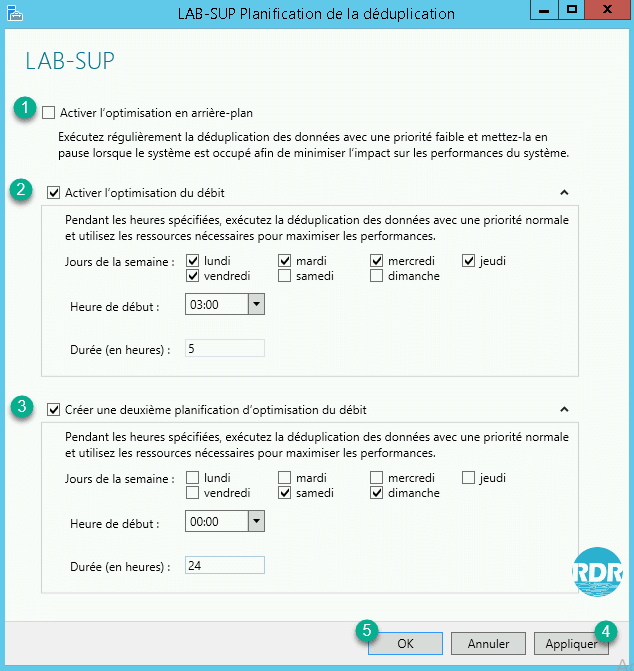
3. Por experiência, não recomendo a opção Ativar otimização em segundo plano 1 , que pode ser a causa da lentidão. Desmarque a caixa e marque as caixas 2 e 3 . Crie intervalos onde a desduplicação processará os arquivos. Em seguida, clique em Aplicar 4 e OK 5 .
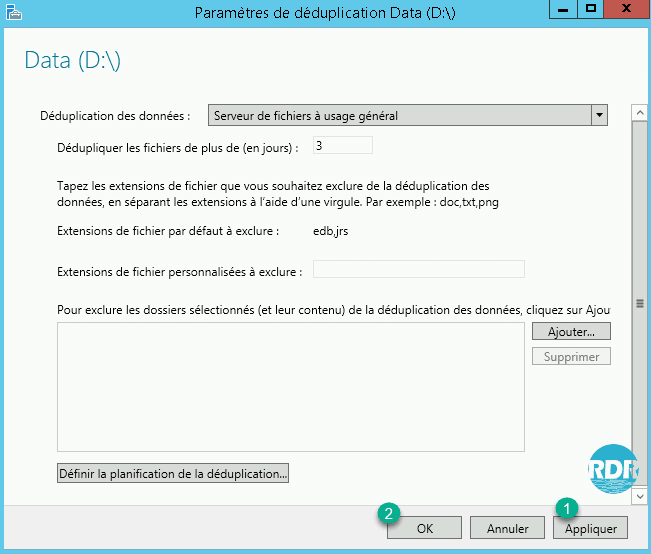
4. Clique em Apply 1 e OK 2 para validar os parâmetros.
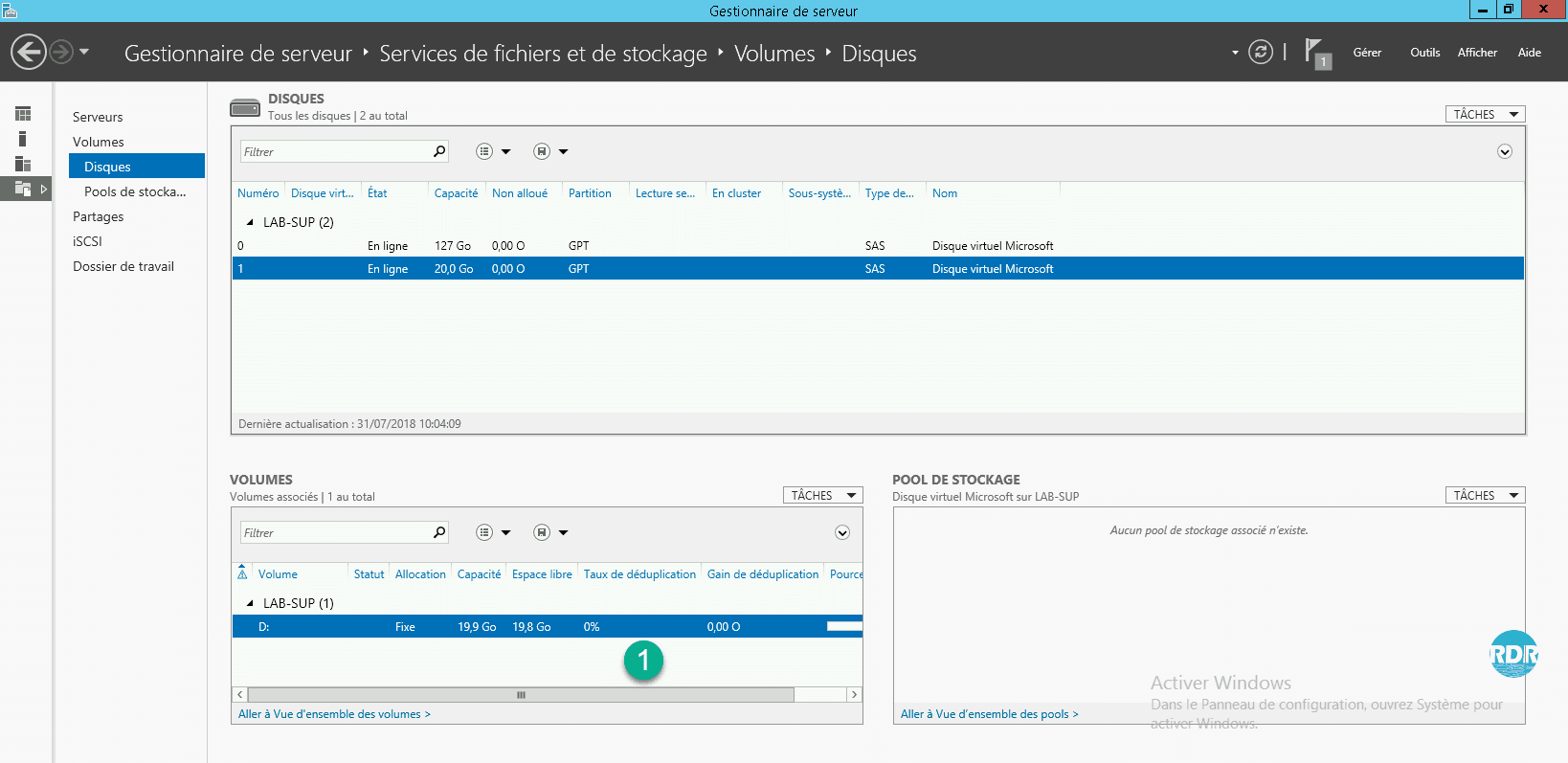
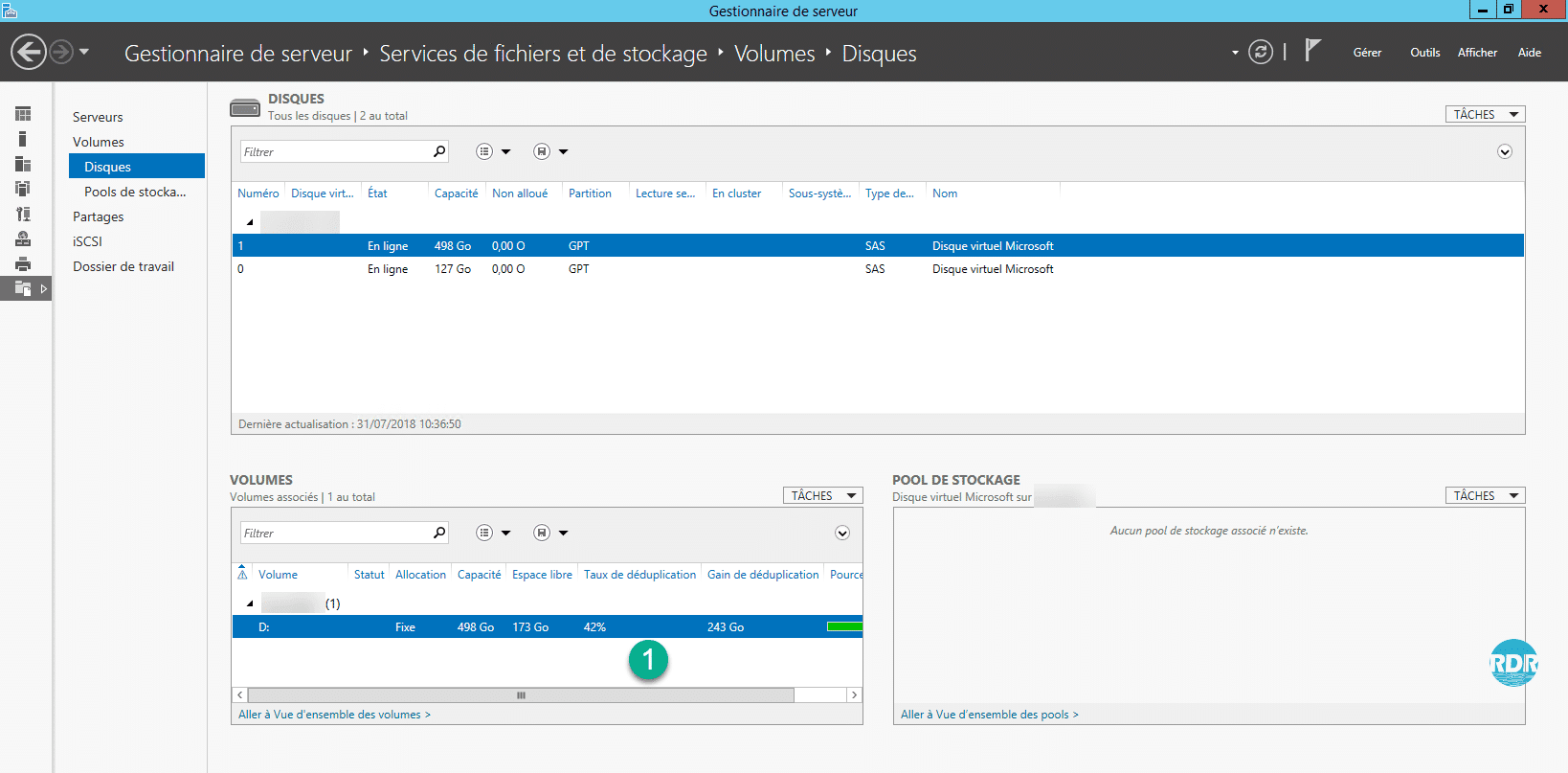
5. Na visão abaixo, podemos ver a otimização do espaço 1 .
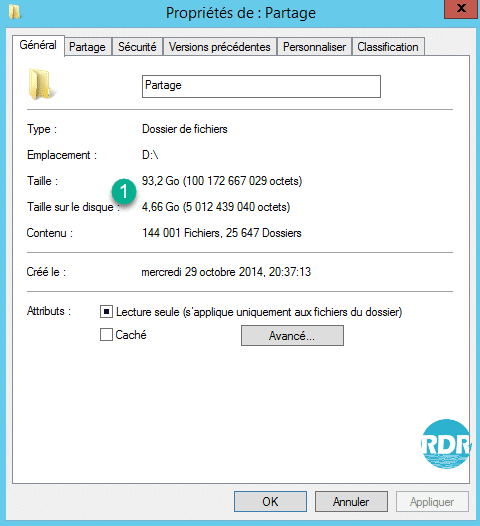
6. Também é possível ver o ganho usando as propriedades de uma pasta comparando o Tamanho e o Tamanho no Disco 1 . O volume retornado é apenas informativo e não representa o ganho real.
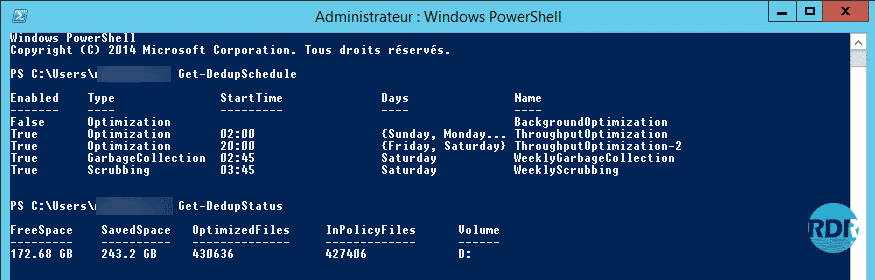
7. Existem comandos do PowerShell para administrar e exibir a desduplicação.
Agora você sabe como habilitar e configurar a desduplicação no Windows Server.
É importante levar em consideração que o gerenciamento do espaço em disco, em particular do espaço livre, é diferente em um volume em que a desduplicação está ativada. A exclusão de arquivos no disco nem sempre libera a mesma quantidade de espaço porque os arquivos excluídos podem compartilhar vários blocos com arquivos que ainda estão no disco. Desduplicação do Windows Server: Recupere espaço em disco após a exclusão do arquivo
Outro efeito da desduplicação é o gerenciamento “mau” pelo software de backup, a desduplicação utiliza várias tarefas de manutenção para sua otimização, em intervalos regulares, é realizada a otimização “completa” do bloco e após essa otimização, os blocos no nível do disco foram quase todos alterados , softwares como o Veeam em caso de backup incremental refaça um backup completo. Para corrigir esse problema, você deve “desativar” a otimização completa. Veeam: resolve o problema de backups volumétricos em servidores com desduplicação.