Neste tutorial, explicarei como configurar uma Política de Grupo (GPO) para desabilitar atualizações por meio do Windows Update
Não é recomendado desabilitar as atualizações do Windows se você não tiver uma solução de gerenciamento de patches.
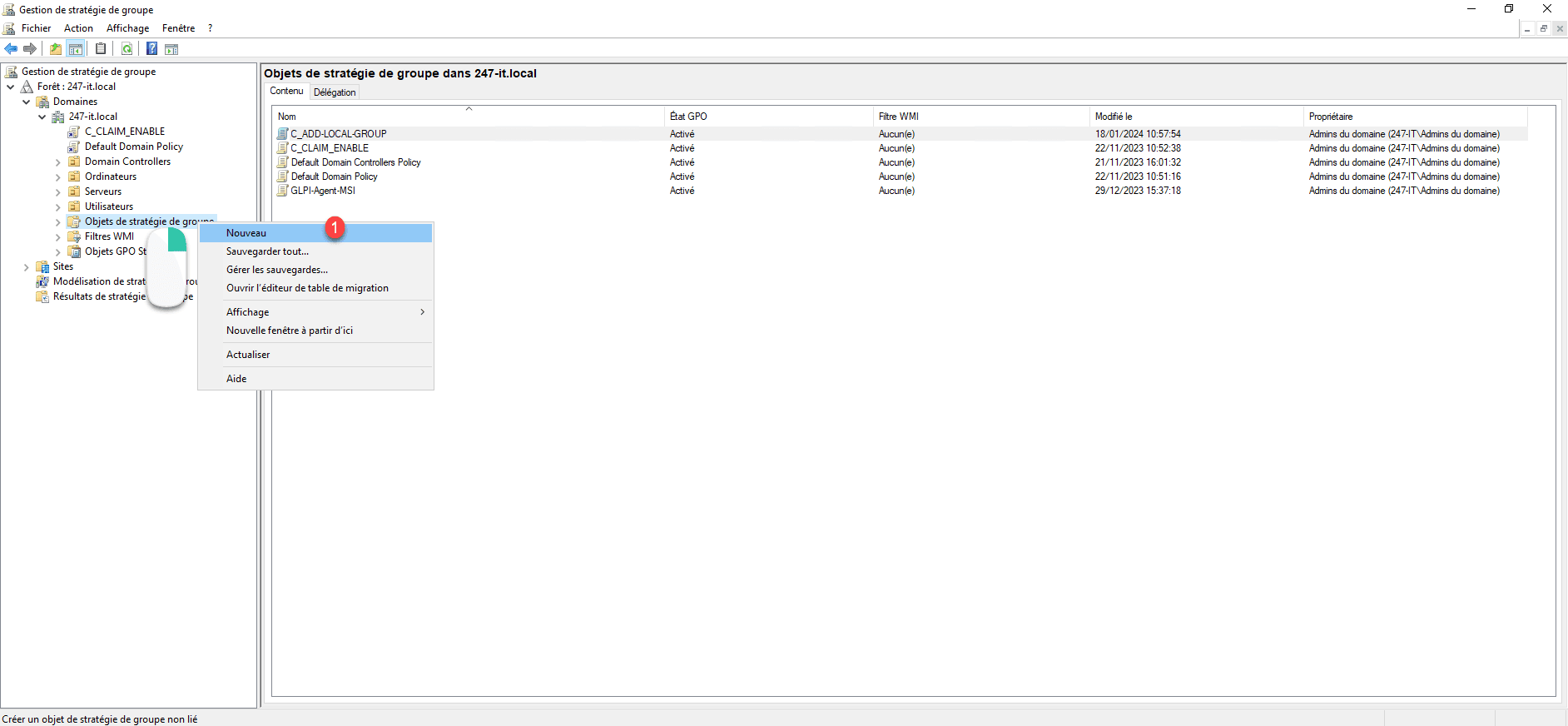
No console de gerenciamento de política de grupo, clique com o botão direito em Objeto de política de grupo e clique em Novo 1 .
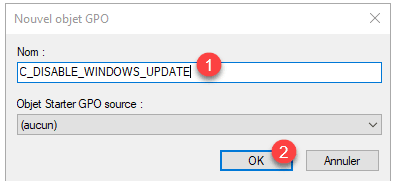
Nomeie a Política de Grupo 1 e clique em OK 2 para criar o GPO.
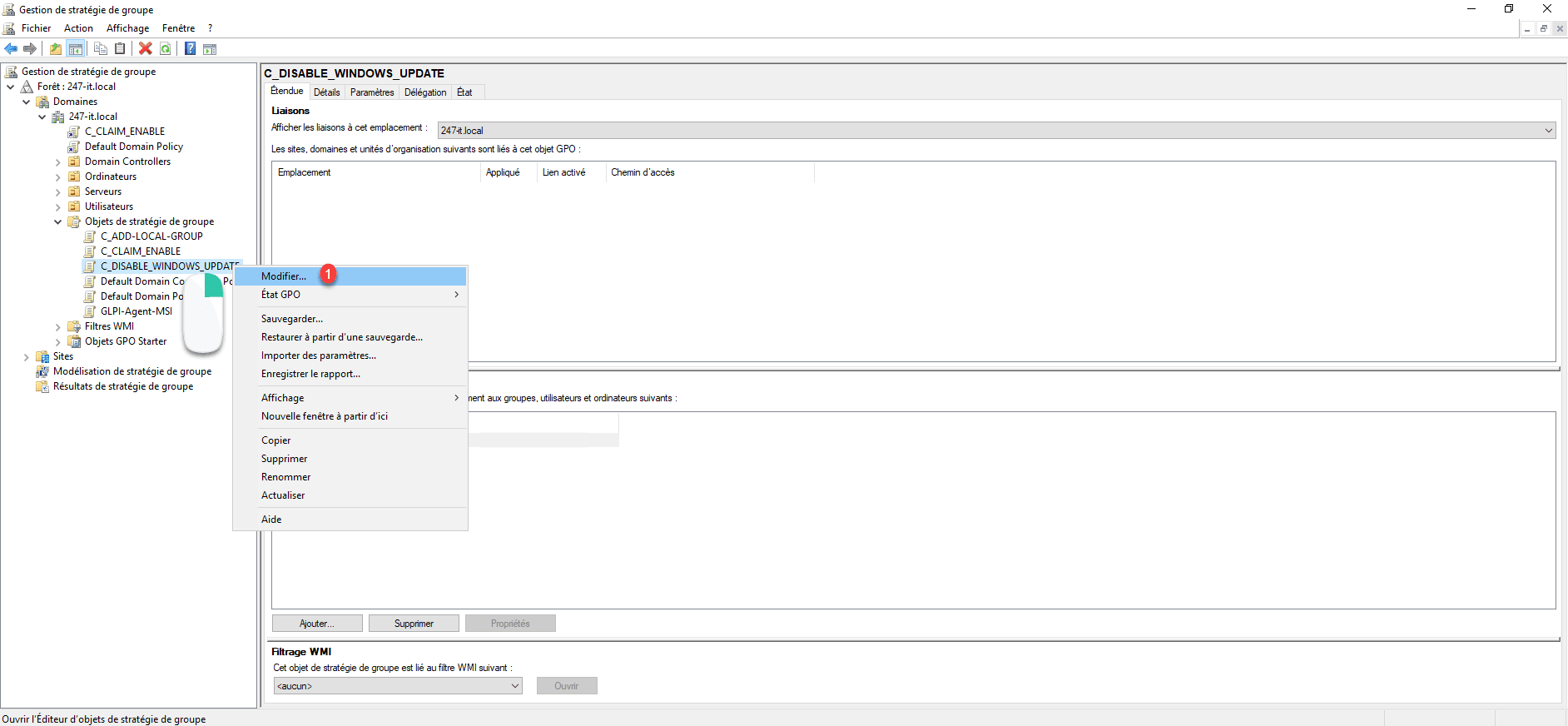
Vamos agora editar a política de grupo que acabamos de criar, clique com o botão direito sobre ela e clique em Modificar 1 .
Dependendo da versão dos seus arquivos ADMX, a configuração: A configuração do serviço de Atualizações Automáticas não está no mesmo local:
- Configuração do Computador / Políticas / Modelos Administrativos / Componentes do Windows / Windows Update
- Configuração do computador/Políticas/Modelos administrativos/Componentes do Windows/Windows Update/Gerenciar a experiência do usuário final
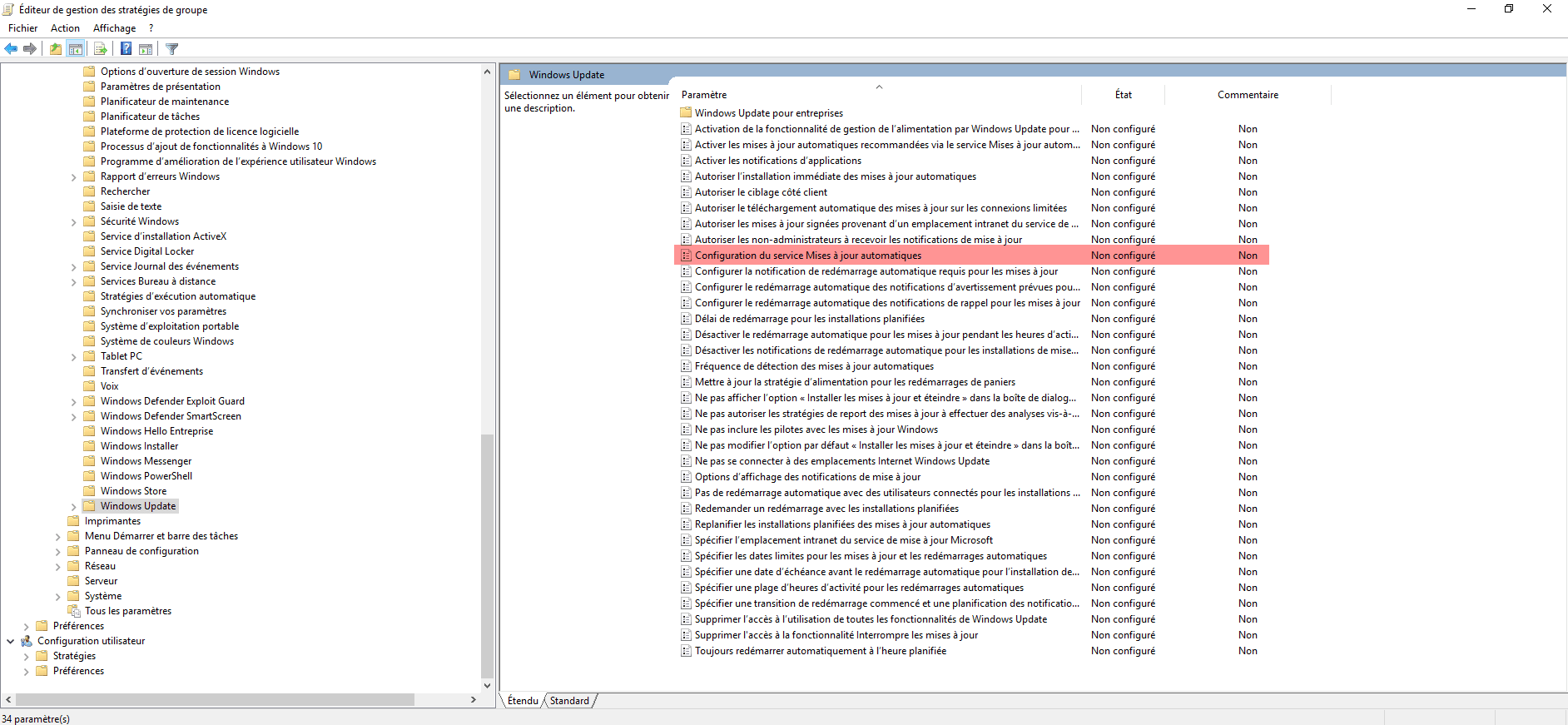
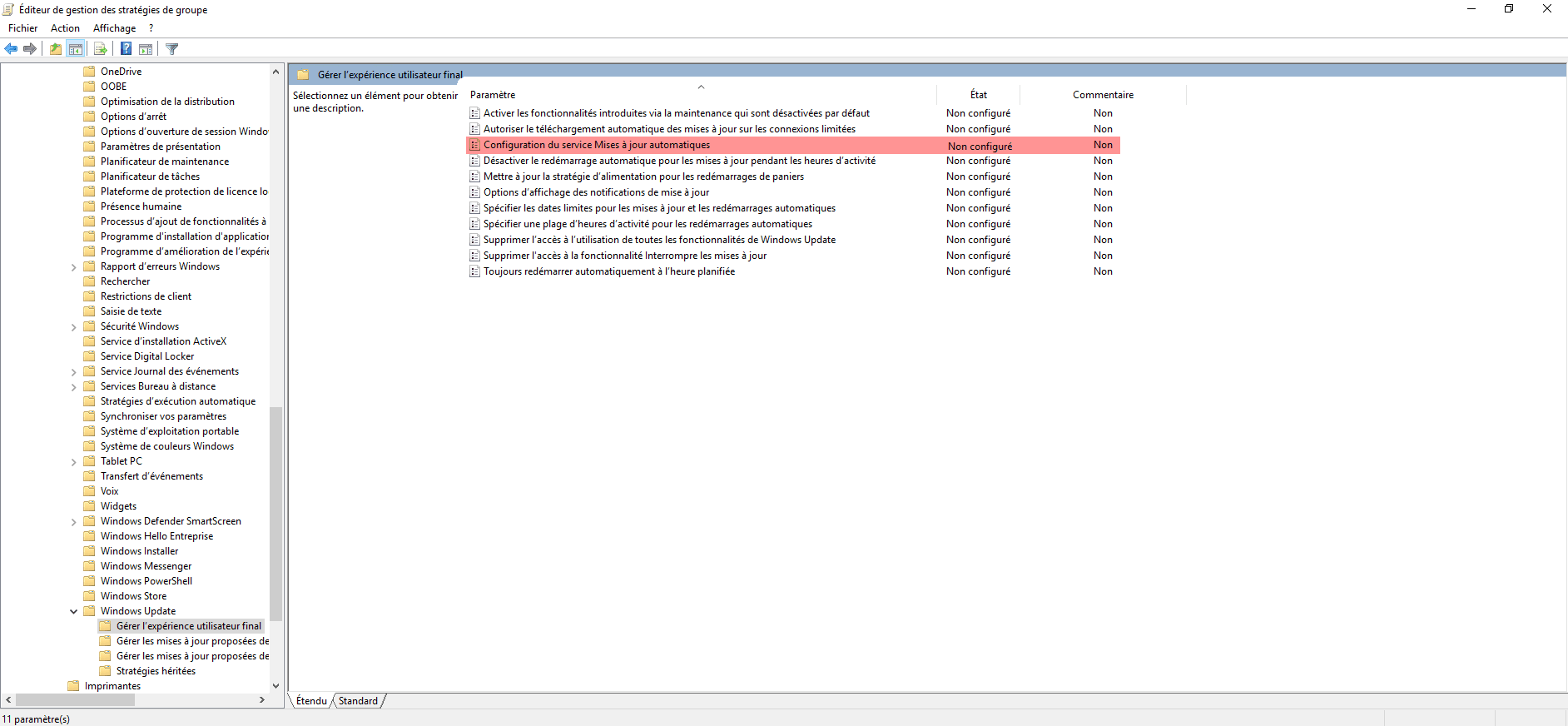
Abra a configuração: Configurando o serviço de atualizações automáticas clicando duas vezes.
Para desativar as atualizações do Windows Update, você deve alterar a configuração para “Desativado” 1 , validar clicando em Aplicar 2 e depois clicar no botão OK 3 .
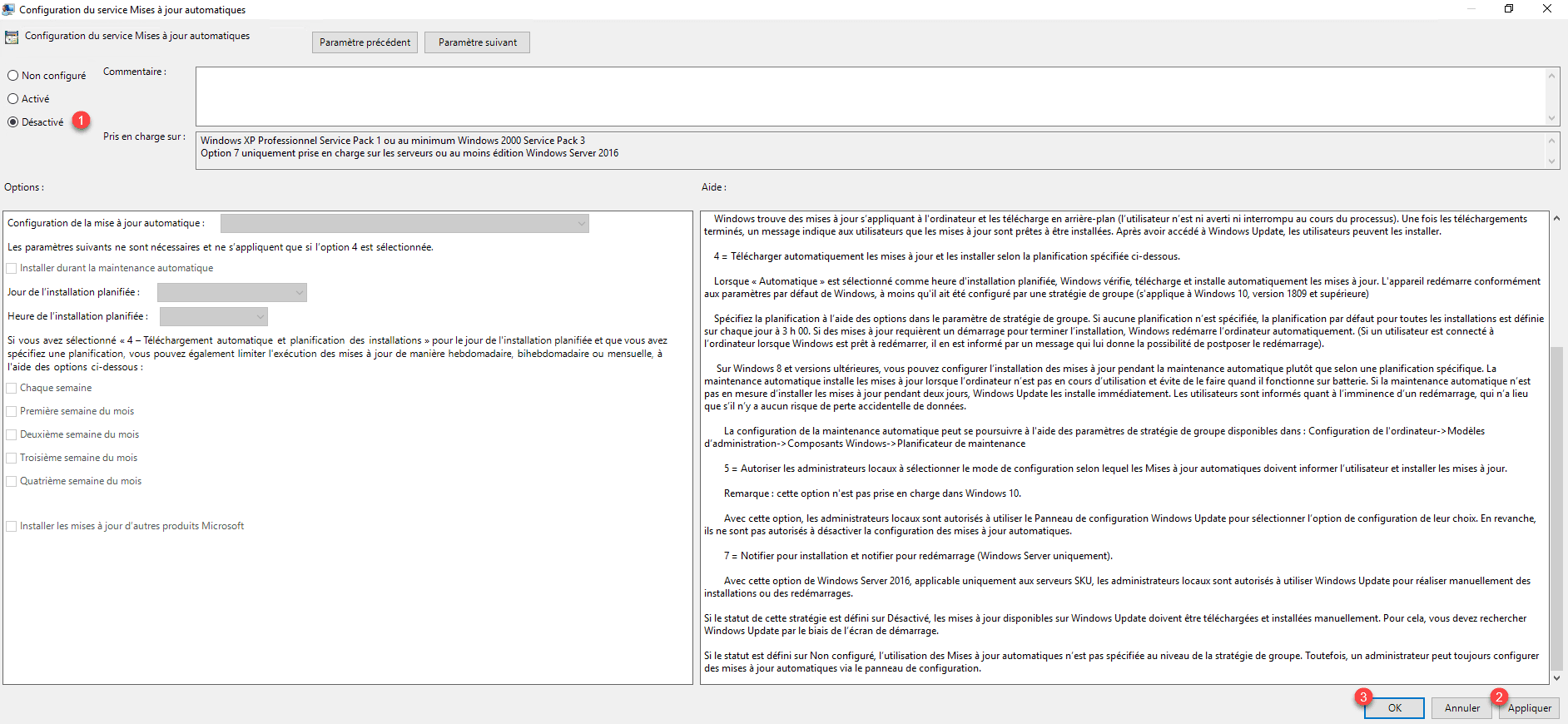
Em muitas configurações de Política de Grupo, Não Configurado ou Desativado têm o mesmo comportamento, mas não para configurar atualizações.
A configuração do serviço de atualizações automáticas foi alterada para Desativado.
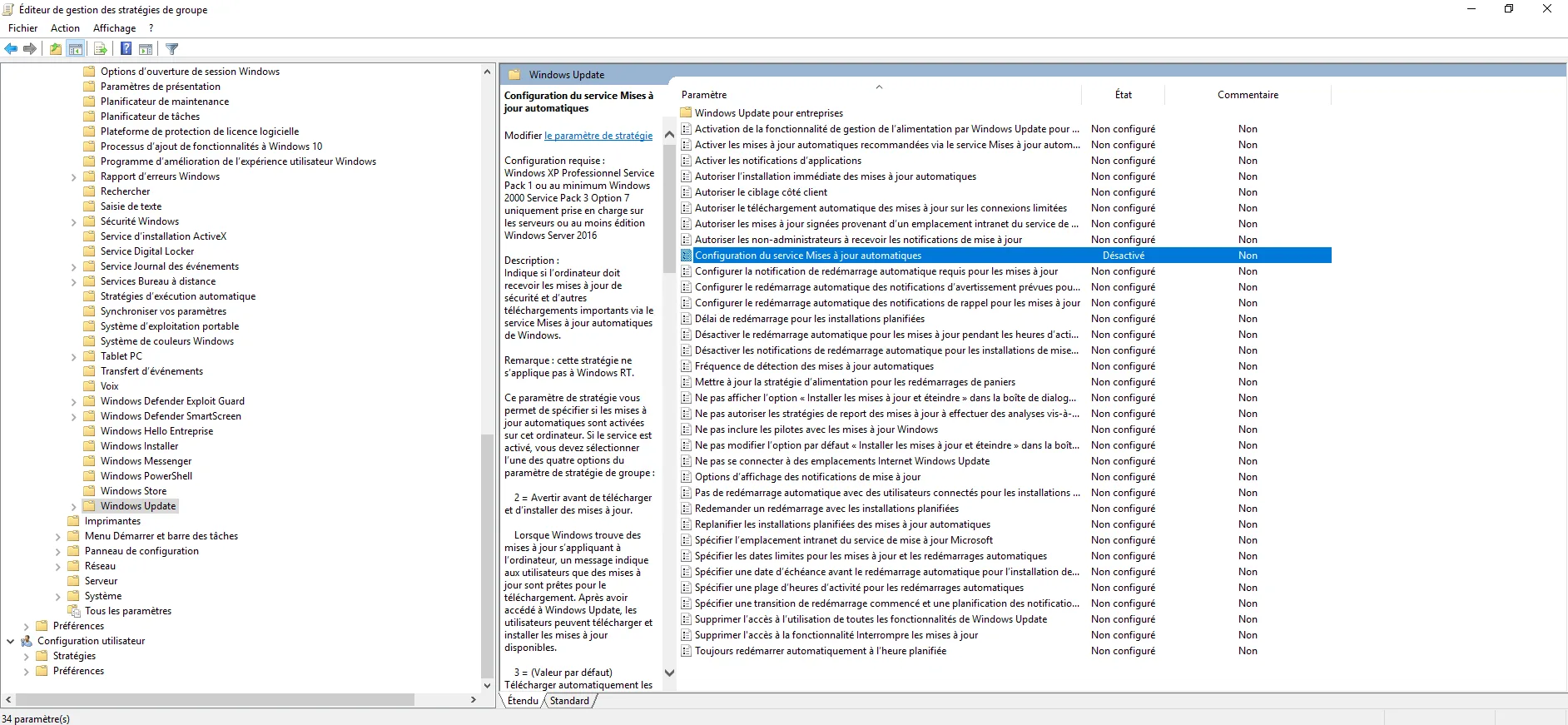
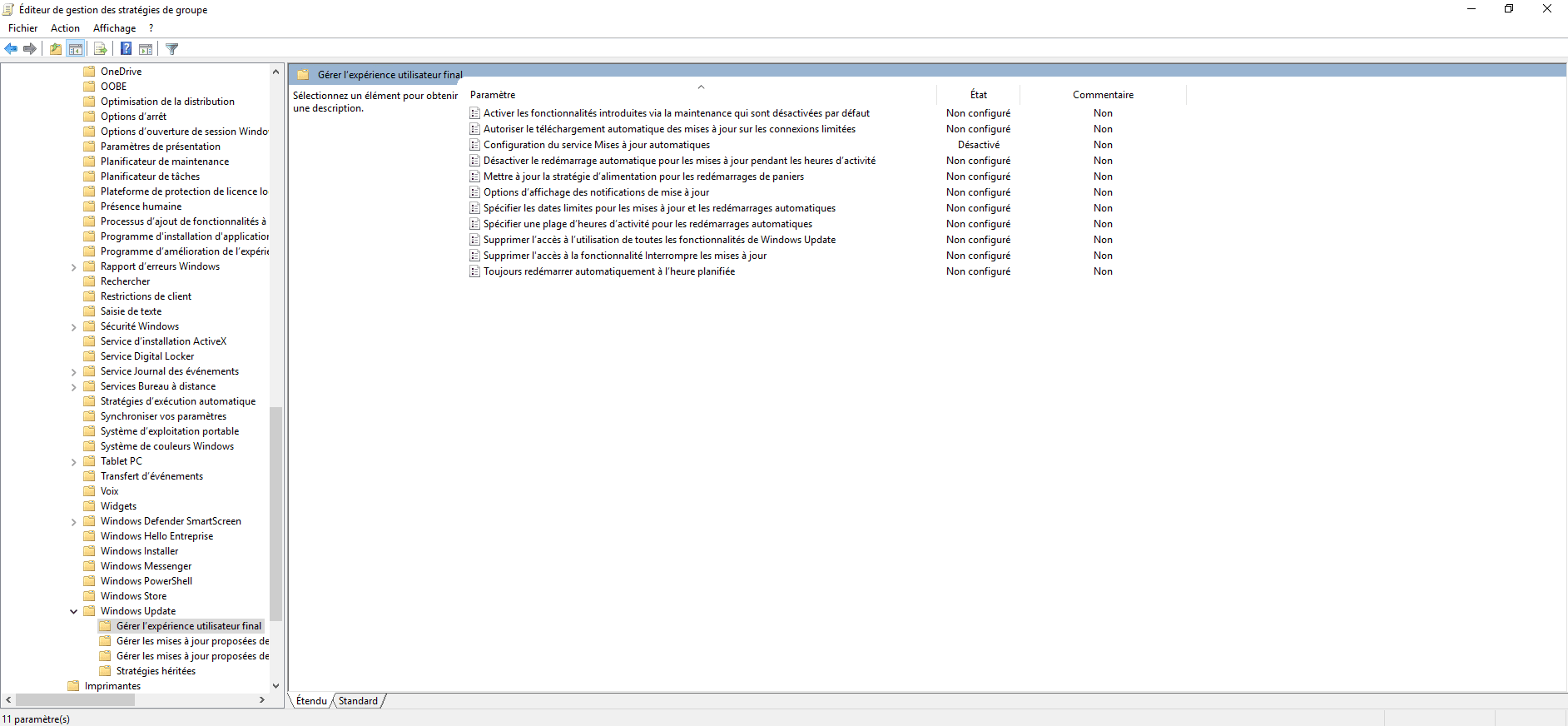
Feche o Editor de Política de Grupo.
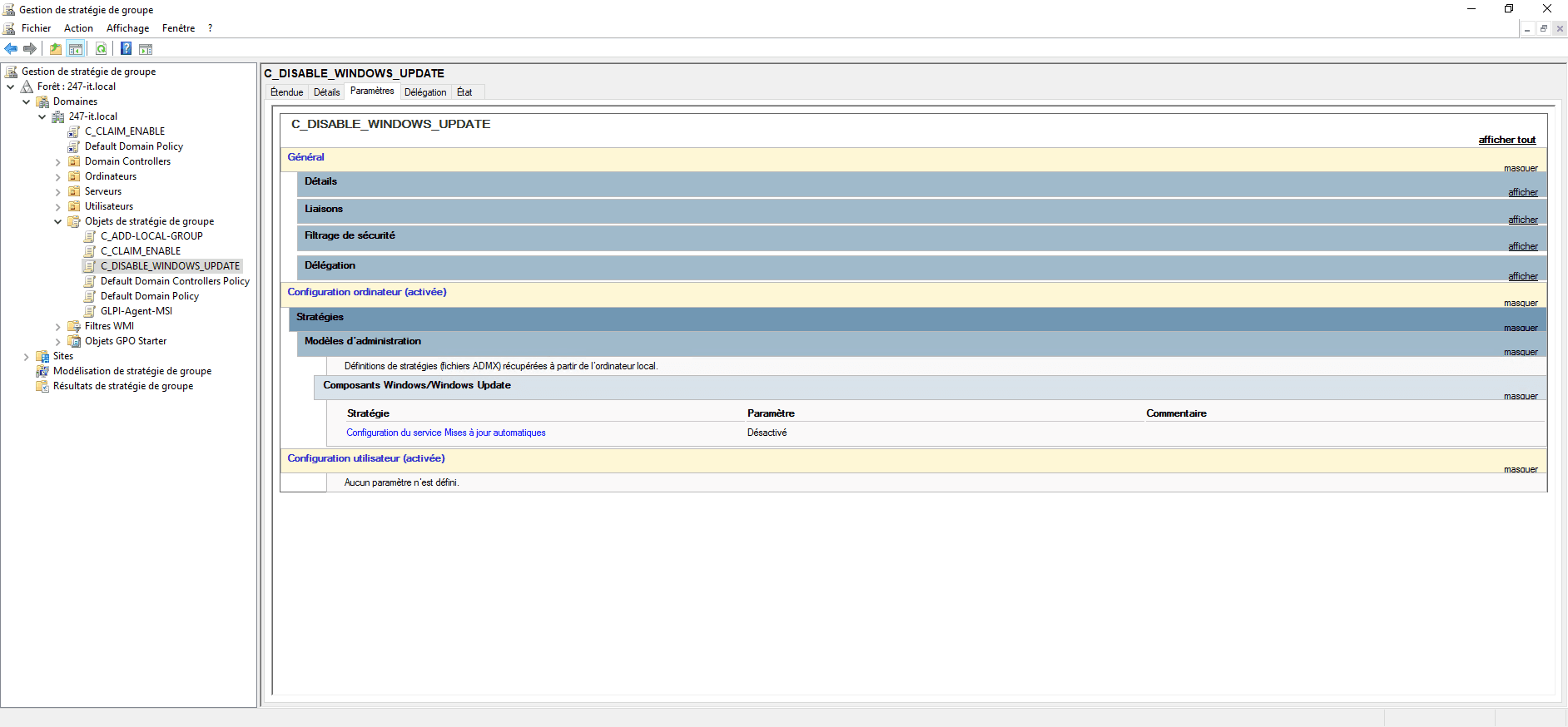
Aqui está a visão geral do GPO que permite desabilitar as atualizações do Windows Update.
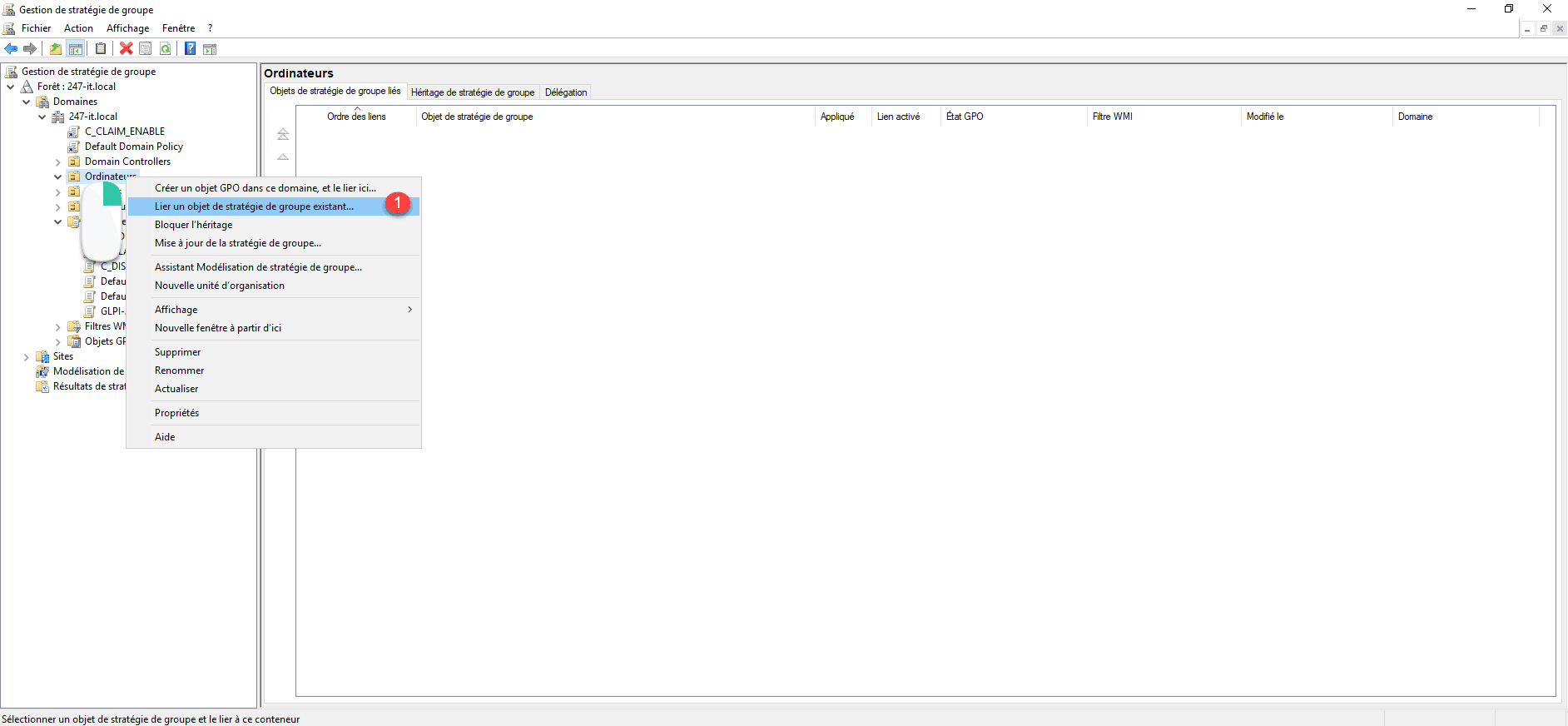
Agora vamos vincular o GPO para que seja aplicado nos computadores, clique com o botão direito onde o GPO deve ser aplicado e clique em Vincular um GPO existente 1 .
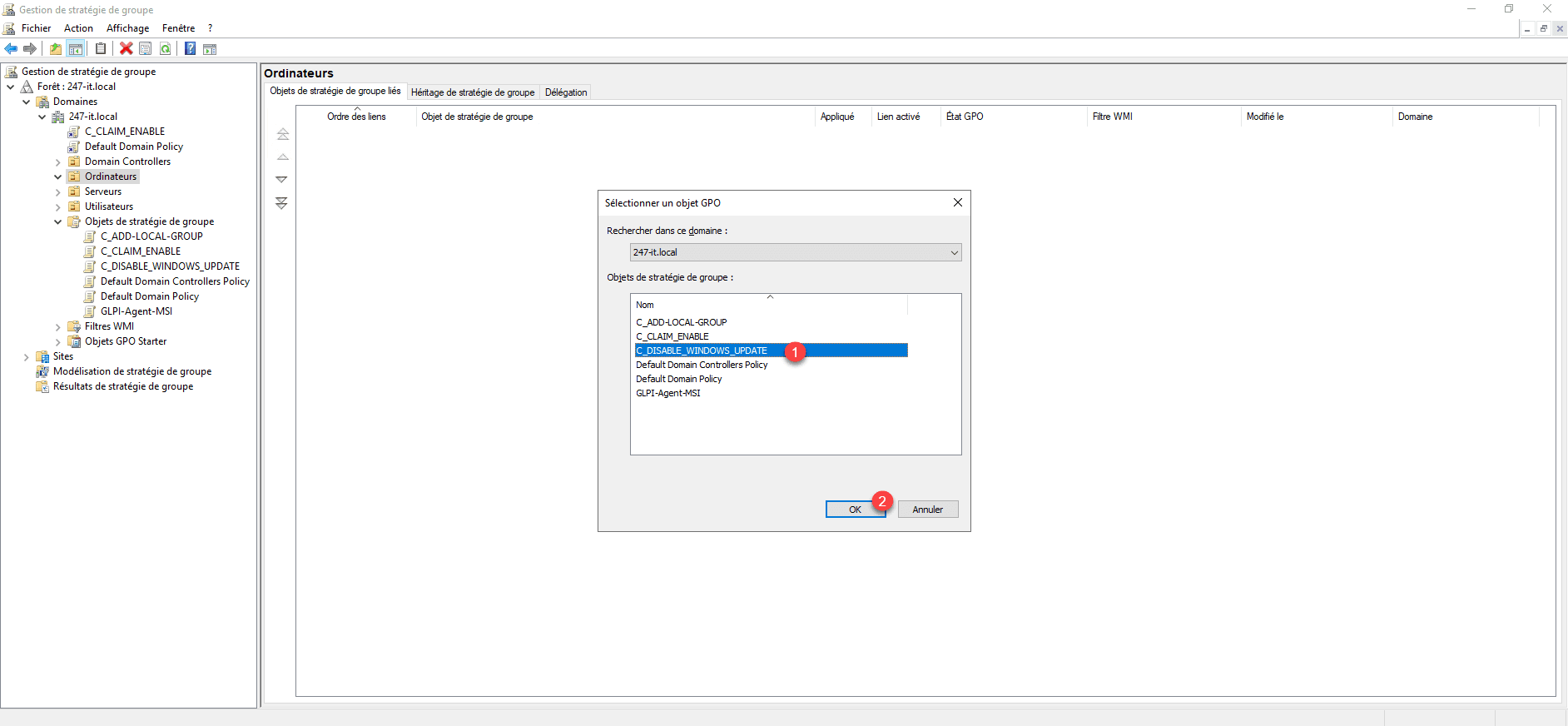
Selecione GPO 1 e clique em OK 2 .
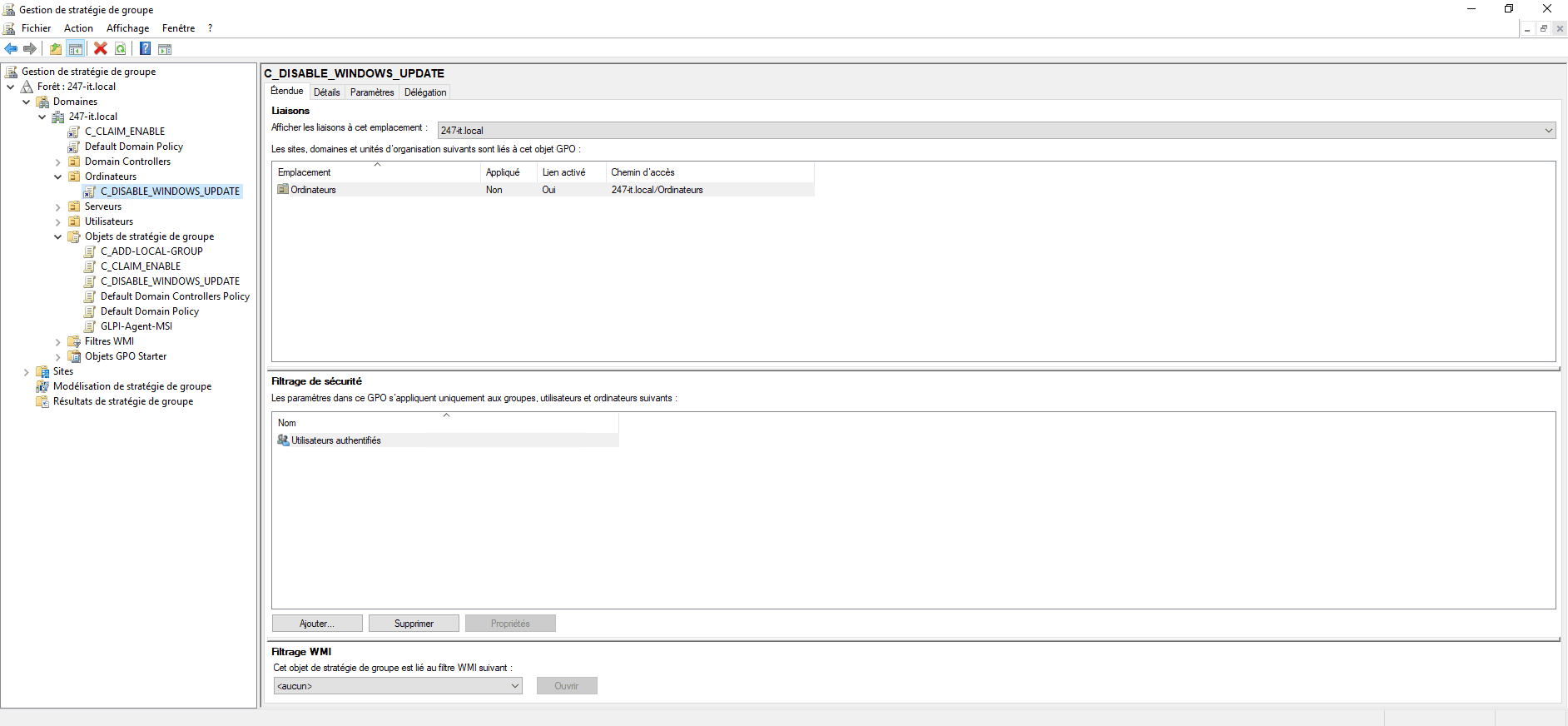
A Política de Grupo está vinculada à Unidade Organizacional: Computadores.
Aguarde enquanto as configurações são atualizadas nos diferentes computadores da frota.
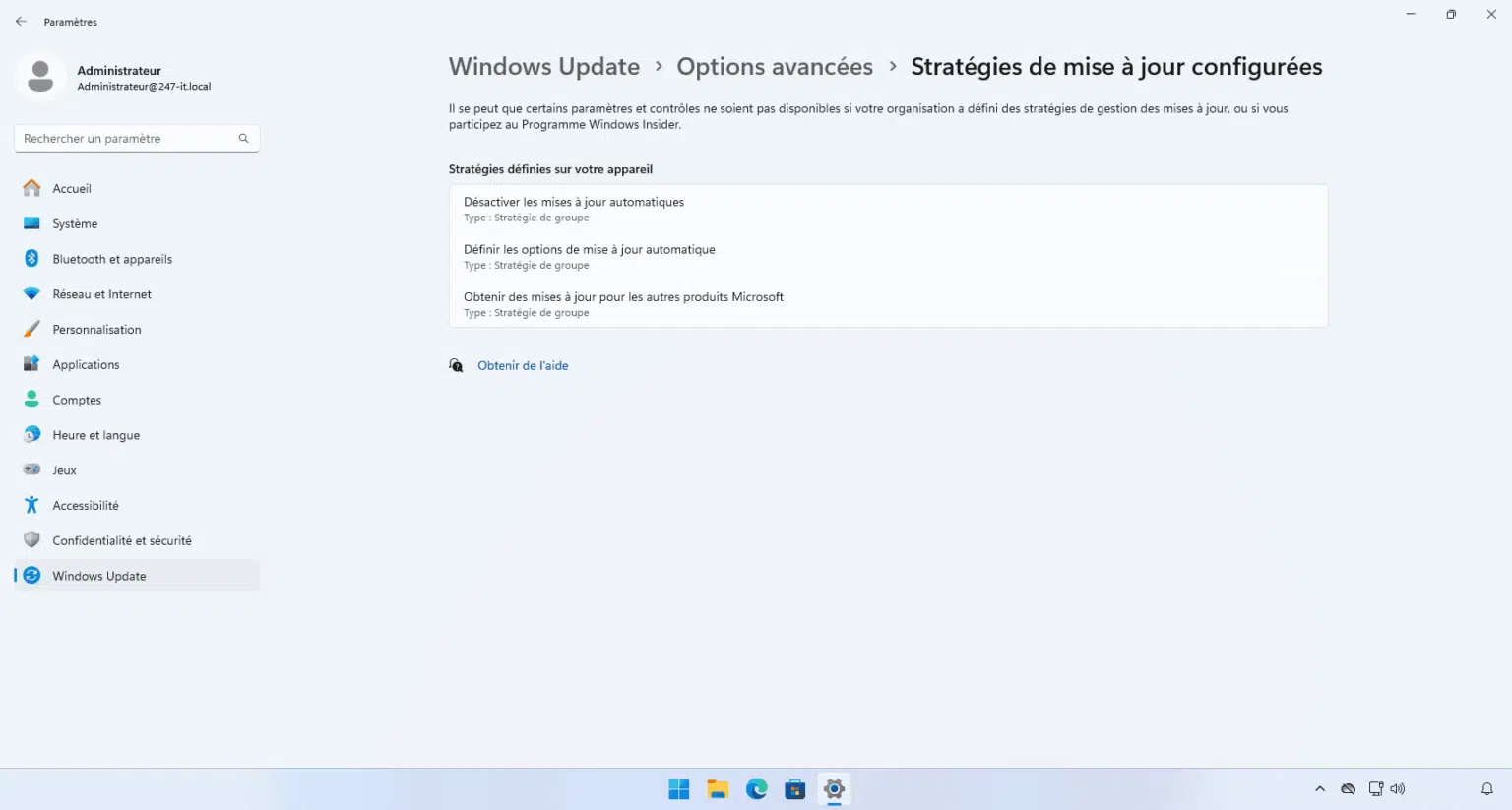
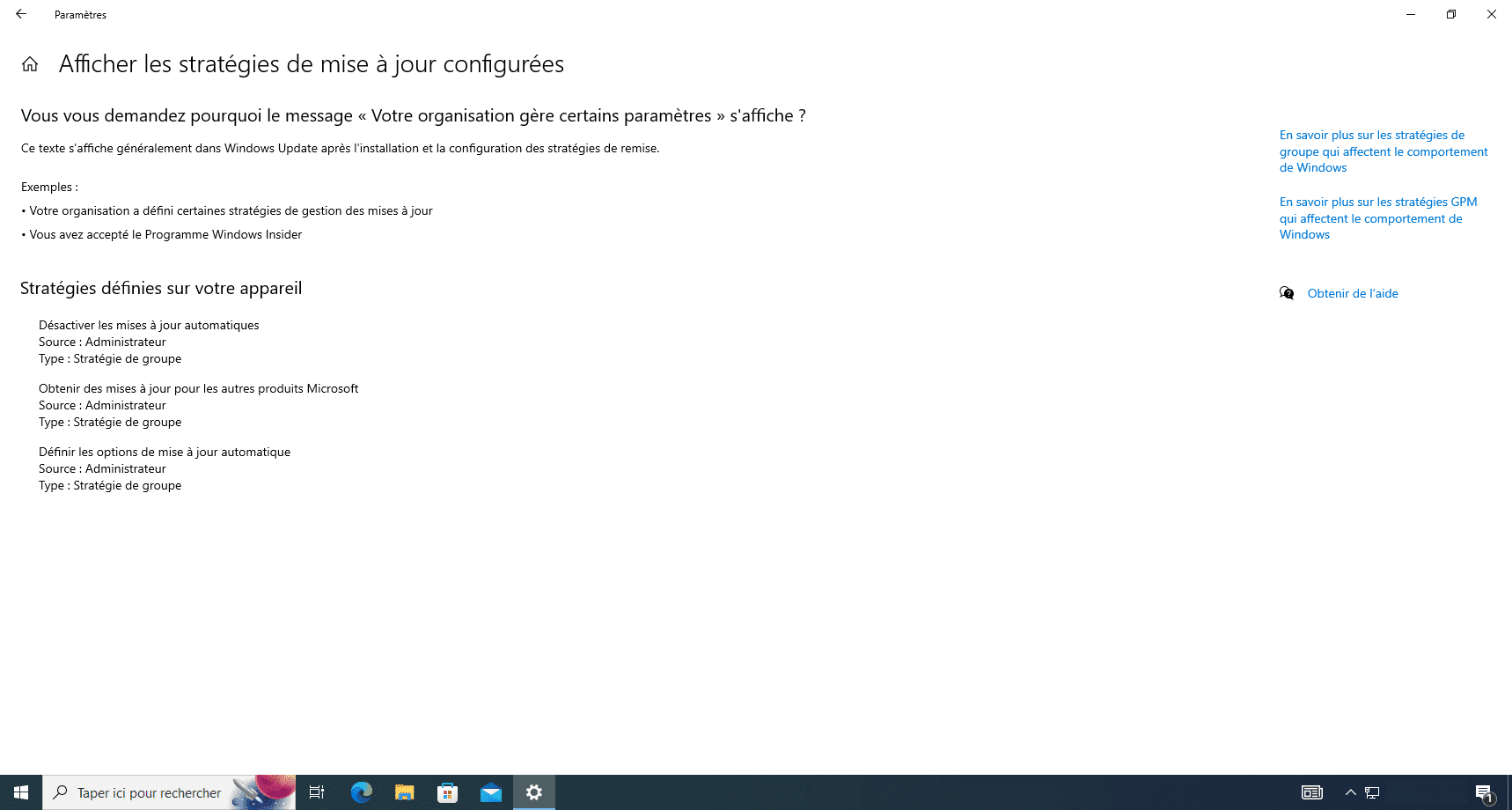
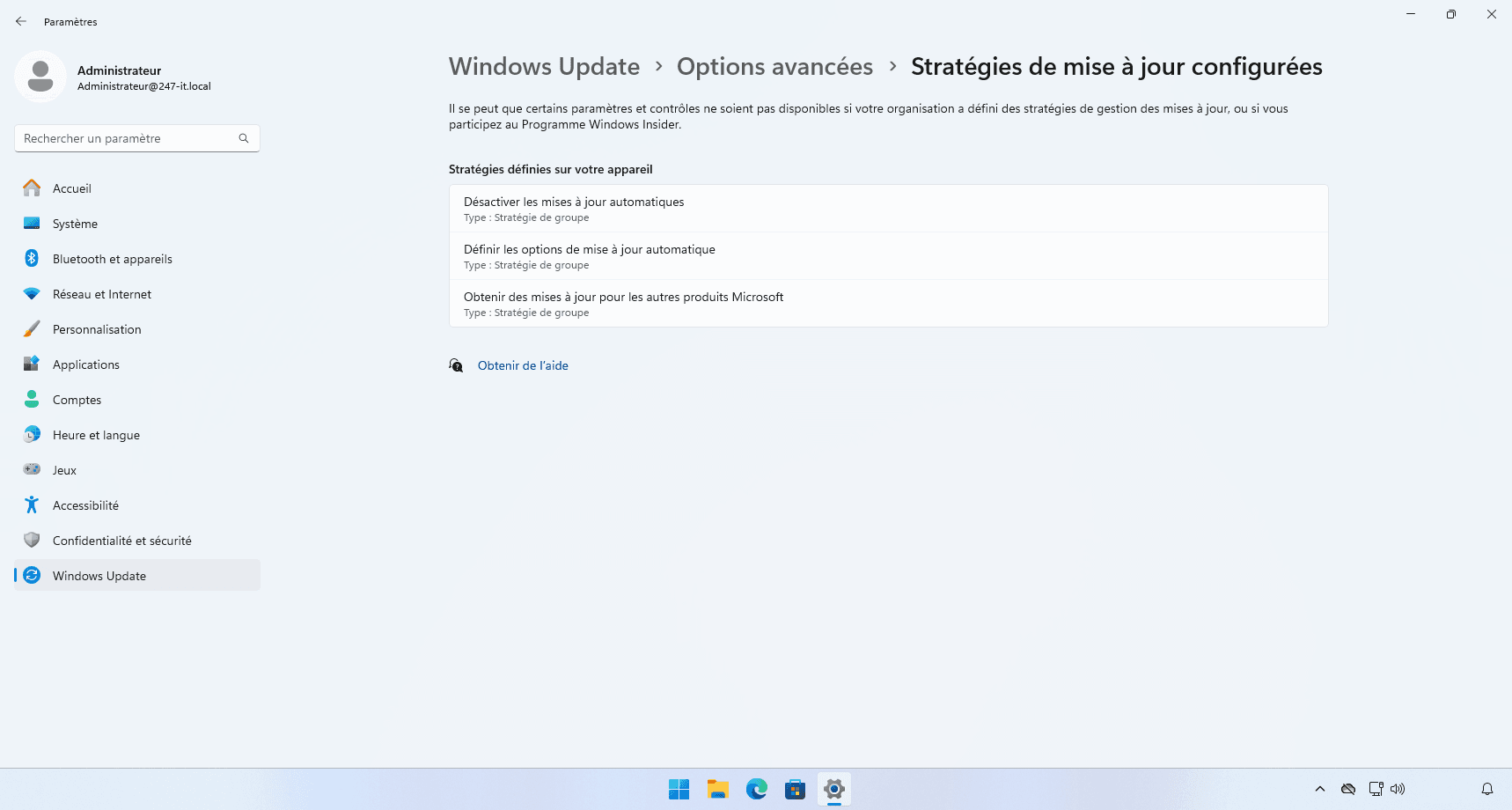
Você pode verificar sua aplicação em computadores observando a configuração aplicada:
- Windows 10: Clique em Mostrar políticas de atualização configuradas
- Windows 11: Opções avançadas/Política de atualização configurada.
Agora você sabe como desabilitar o Windows Update usando a Política de Grupo.
Neste tutorial, tomei o Windows 10 e 11 como exemplo, mas isso também se aplica ao Windows Server.
Na Internet você também encontra outra alternativa, que é configurar atualizações em um serviço WSUS “falso”, acho essa solução menos “limpa” que esta.