Neste artigo, veremos passo a passo como instalar o GLPI (Gestion Libre de Parc Informatique).

GLPI é uma solução de código aberto que oferece às empresas uma solução completa de gerenciamento de sistema de informação (ITSM).
Características:
- Help-desk: gerenciamento de incidentes e solicitações
- Inventário automático do parque de informática usando plugins (FusionInventory, OCS NG).
- Gerenciamento de licença
- Gerenciamento de Projetos
- Gestão financeira: orçamento e depreciação de equipamentos
- …
Pré-requisitos
Para operar o GLPI, são necessários os seguintes elementos:
- De preferência, hospedagem na web dedicada (servidor) com:
- Apache, IIS
, Nginx
, LiteSpeed
- PHP com as extensões ldap / fileinfo
- Um banco de dados MySQL ou MariaDB
Instalação de GLPI
Baixe a última versão do GLPI do site oficial : http://glpi-project.org/ então descompacte o arquivo.
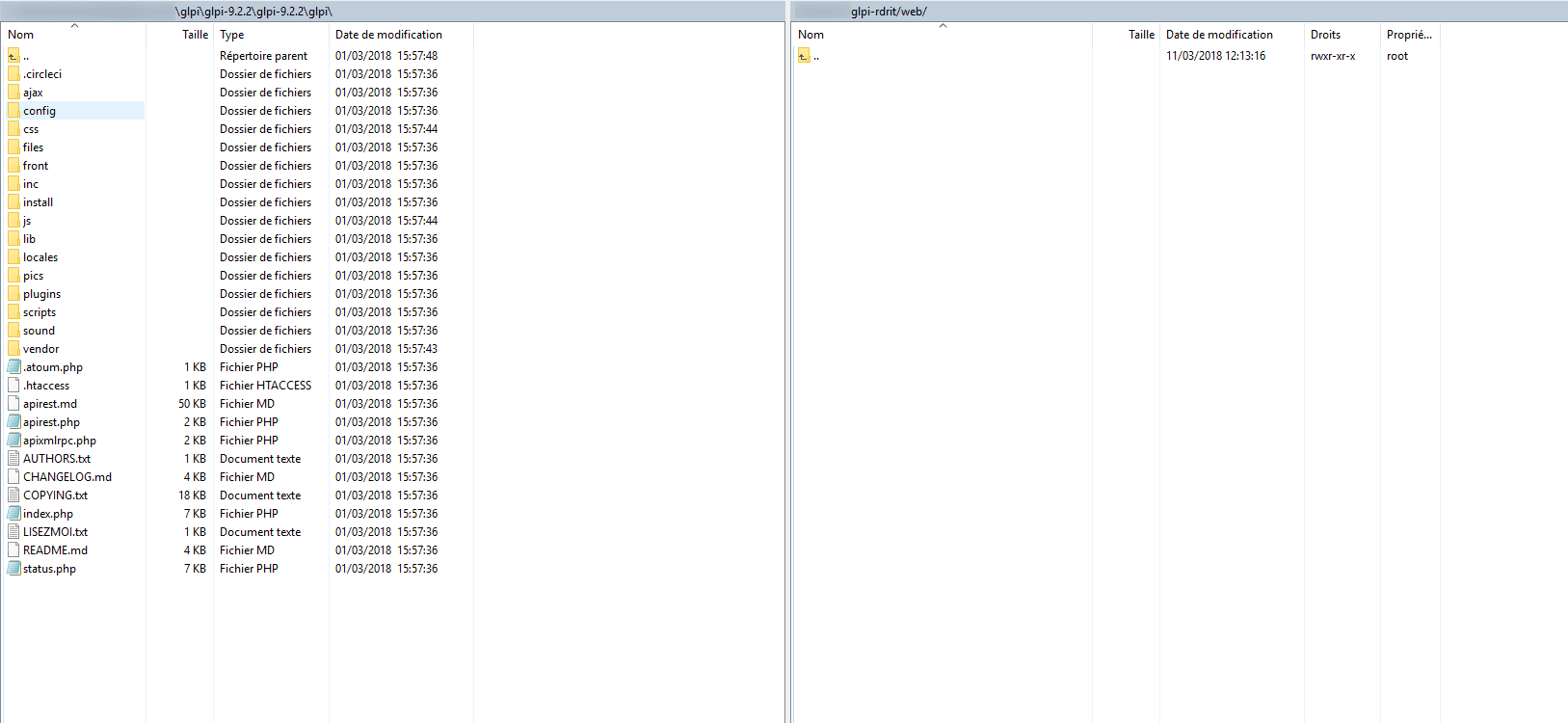
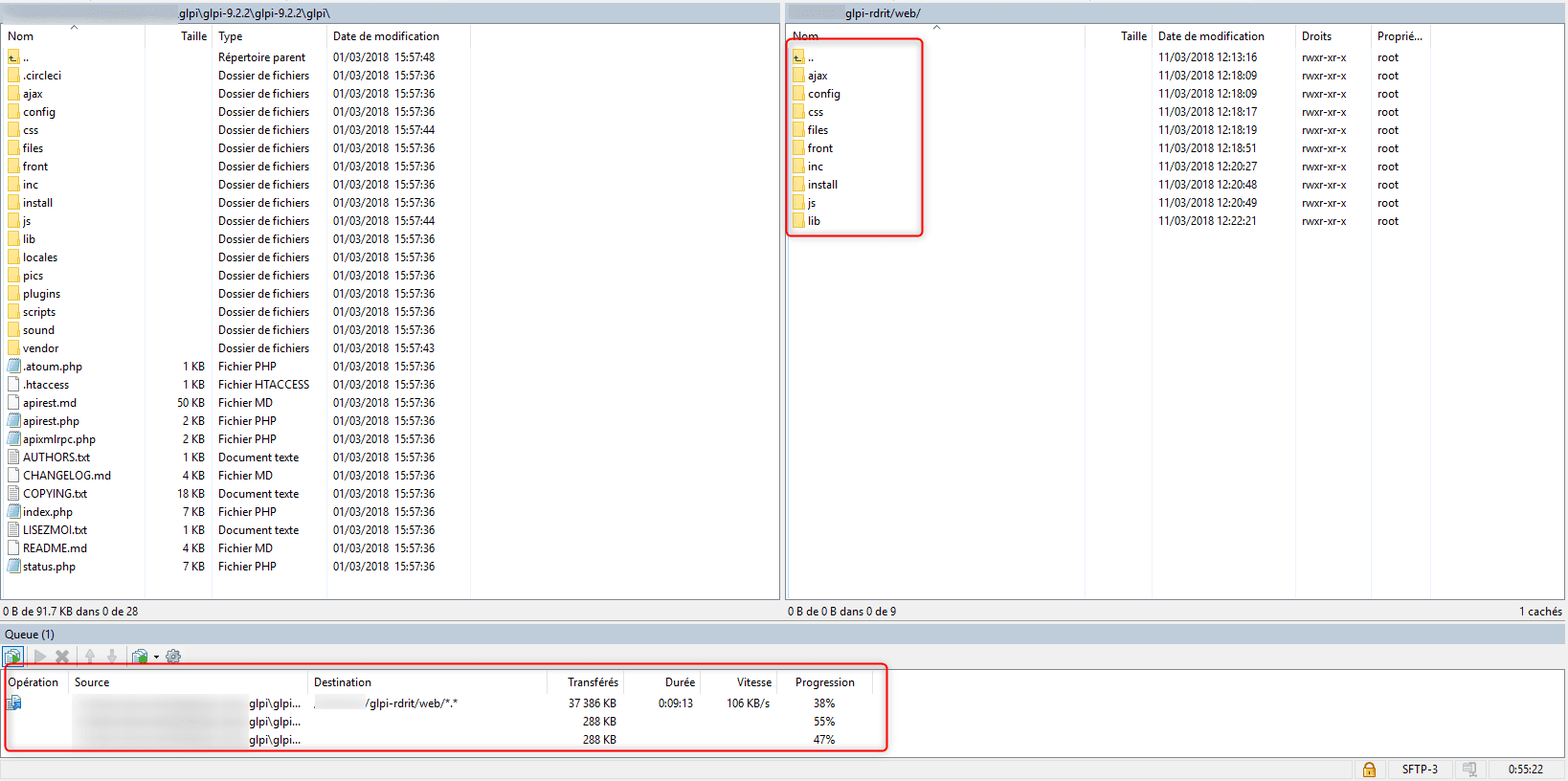
Envie o conteúdo do arquivo para o servidor que hospedará.
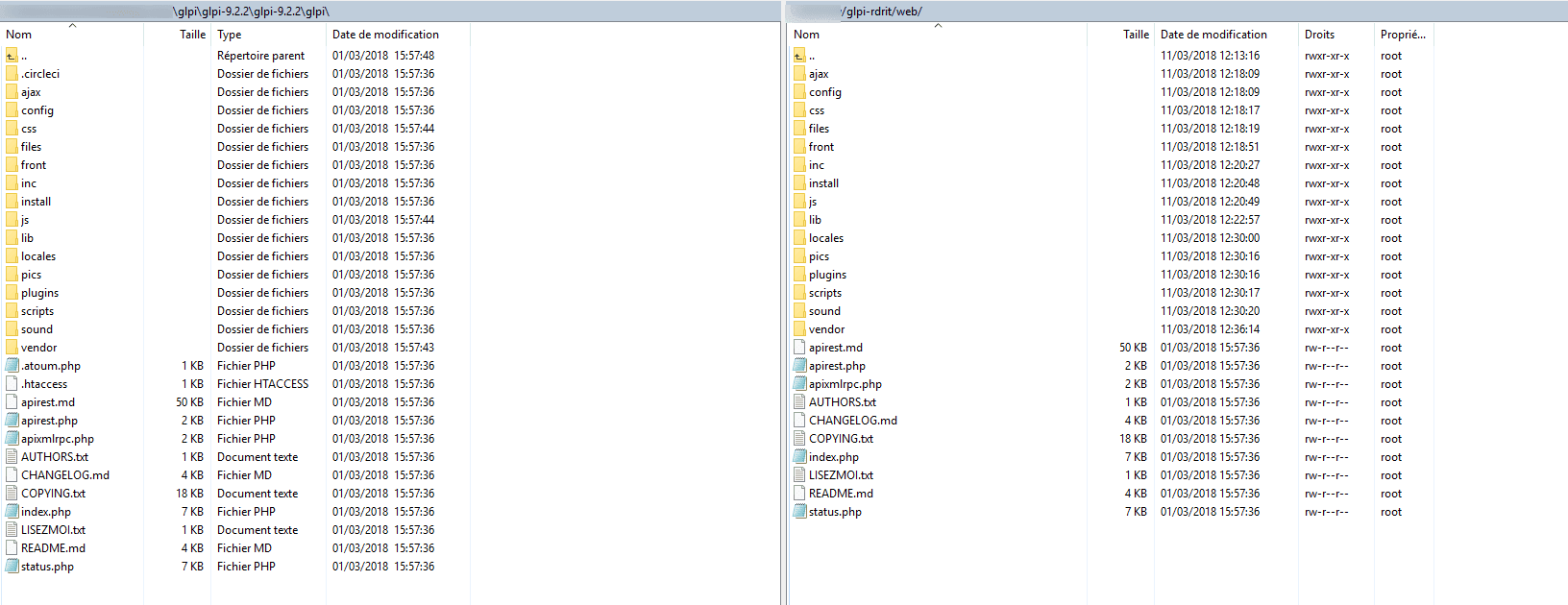
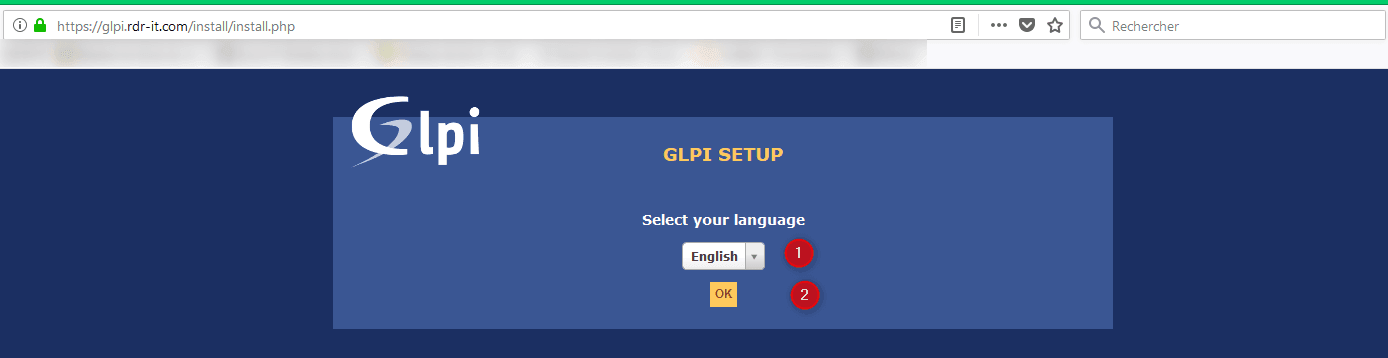
Inicie um navegador da Internet e digite o url ou o endereço IP do servidor.
Selecione o idioma 1 do assistente que também será o idioma configurado por padrão no GLPI e clique em OK 2 .
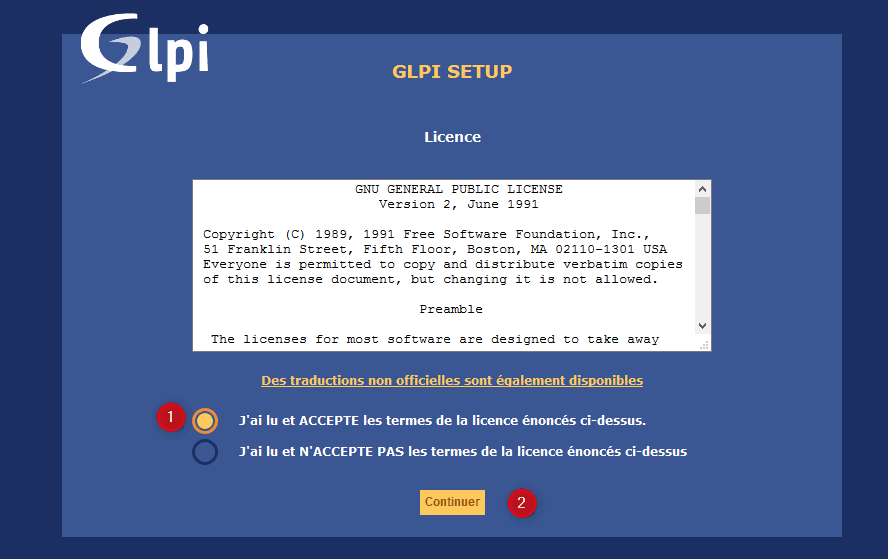
Marque a caixa “Eu li e ACEITO os termos de licença declarados acima.” 1 e clique no botão Continuar 2 .
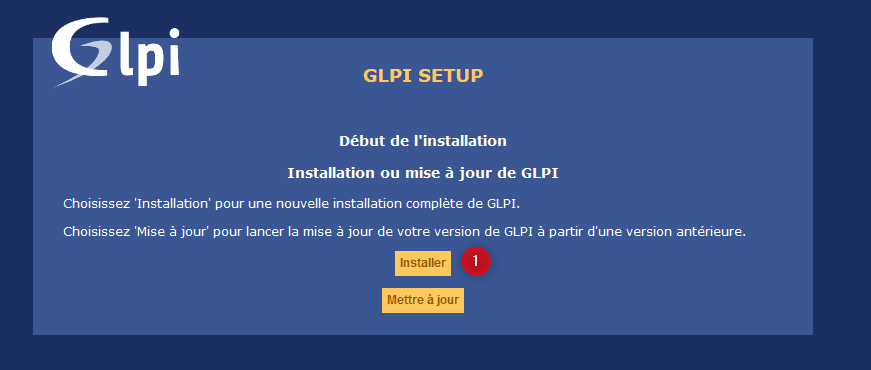
Clique em Instalar <<1> >>.
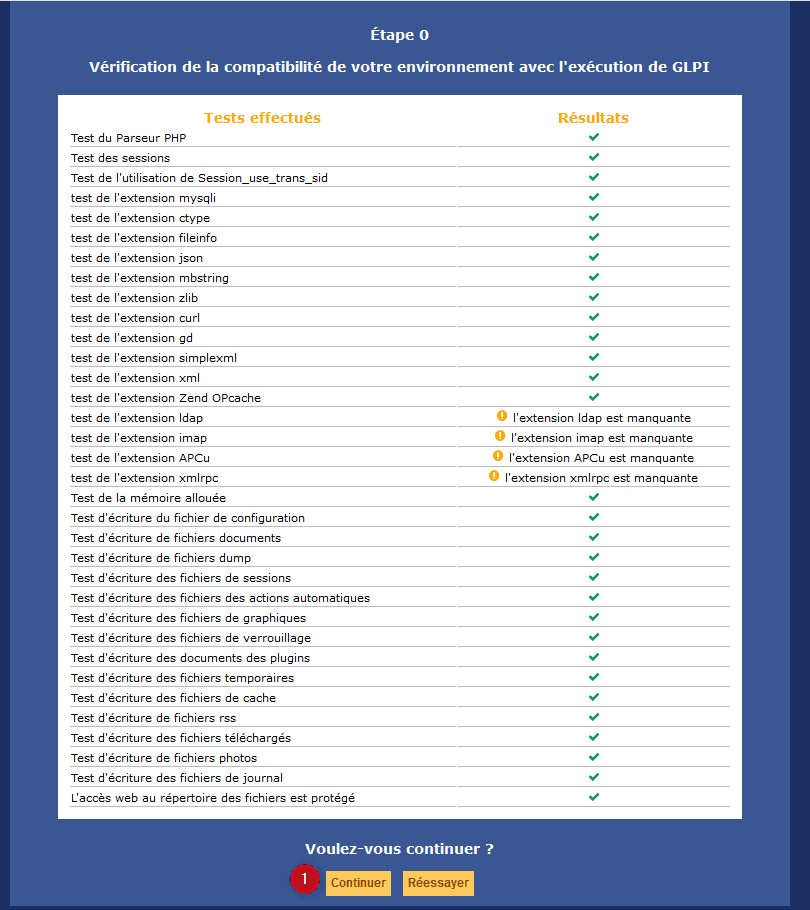
O script verifica os pré-requisitos 1 , se houver algum erro, corrija-os e clique em Repetir 2 para garantir que o servidor Web é compatível com o uso do GLPI.
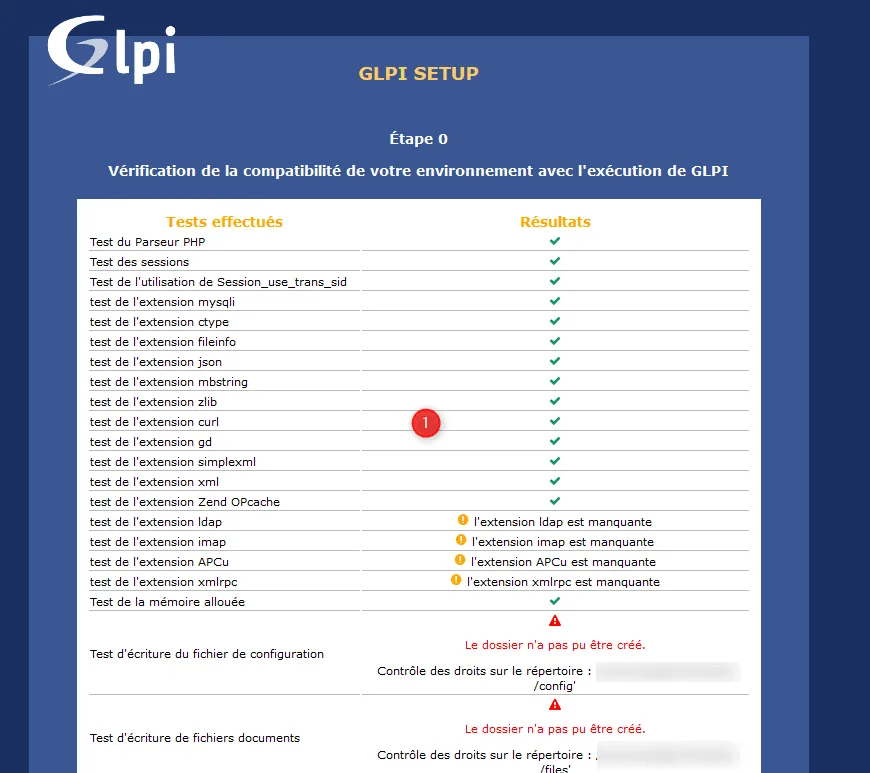
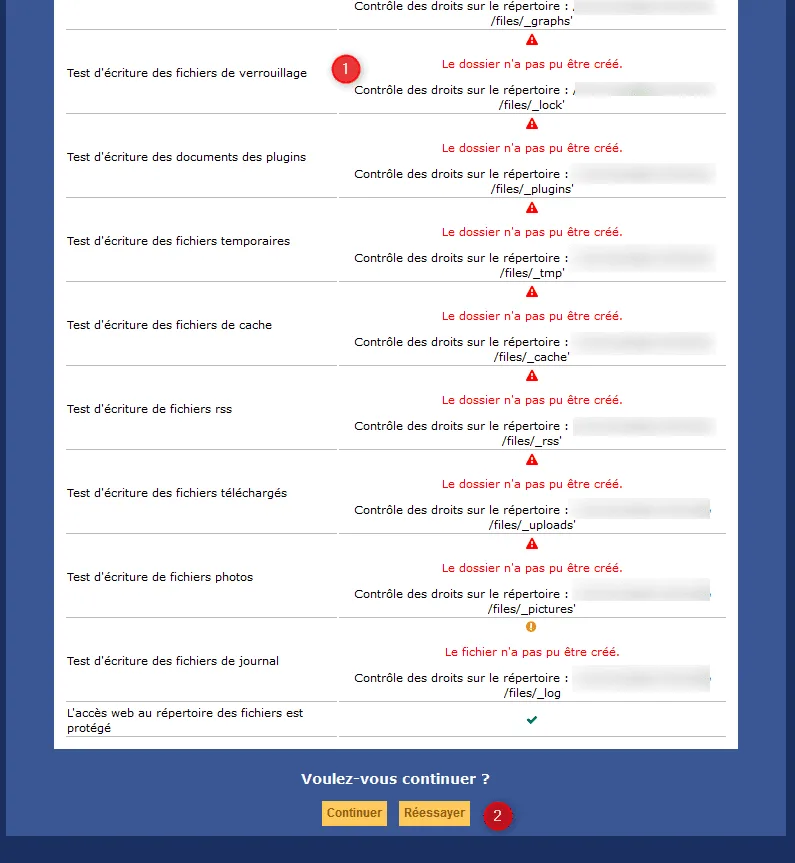
Assim que a configuração for validada, clique em Continuar 1 .
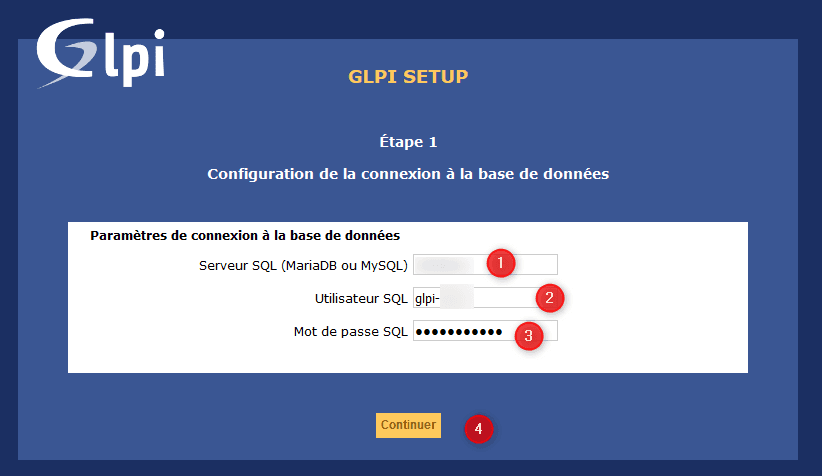
Insira as informações de conexão do servidor de banco de dados: 1 Servidor de banco de dados, 2 Usuário, 3 Senha e clique em Continuar 4 .
Selecione o banco de dados 1 e clique em Continuar 2 .
Também é possível criar um novo banco de dados, para isso o usuário configurado deve ter os direitos necessários (CRIAR BANCO DE DADOS).
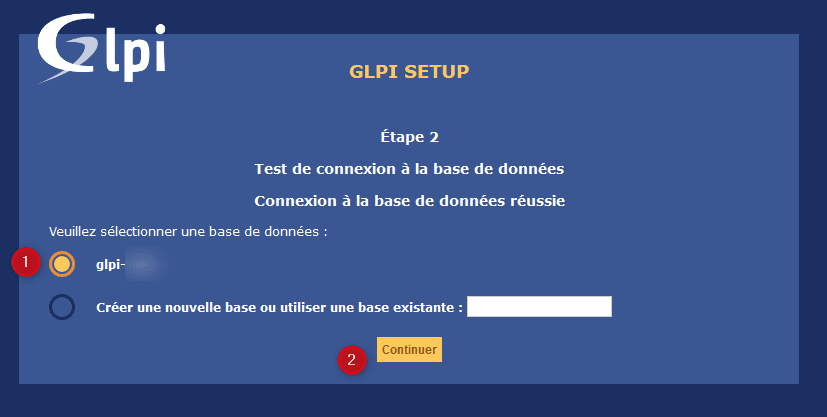
A criação do banco de dados pode levar algum tempo.
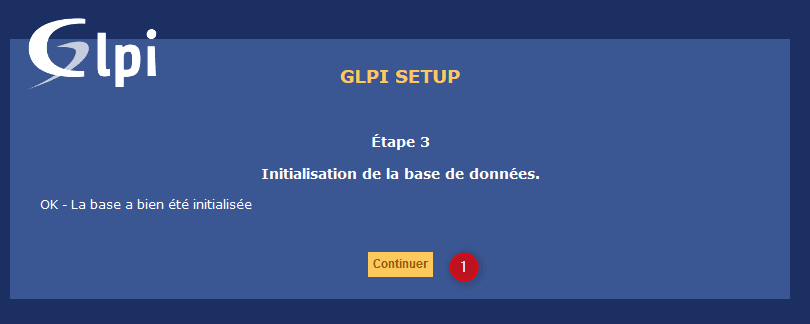
O banco de dados é inicializado, clique em Continuar 1 .
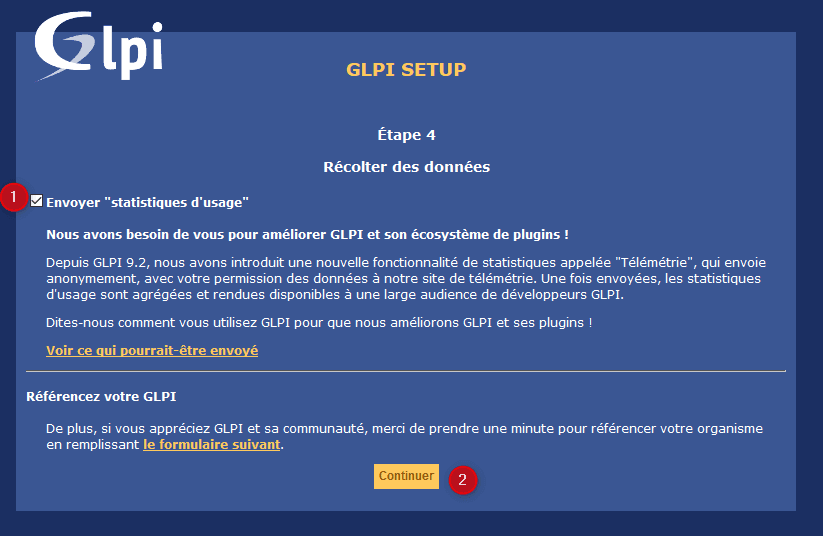
Para enviar informações de uso, deixe a caixa de seleção 1 . Clique em Continuar 2 .
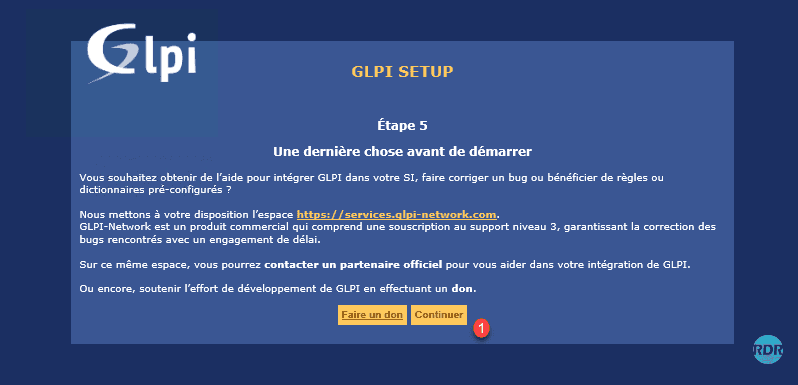
Clique em Continuar 1 .
Clique em Usar GLPI 1 .
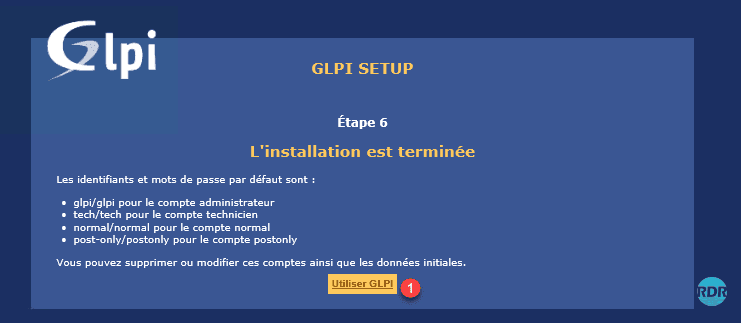
O GLPI agora está instalado.
Configuração básica do GLPI
Nesta parte, começaremos a usar o GLPI configurando alguns elementos básicos.
Faça login com as credenciais glpi / glpi padrão.
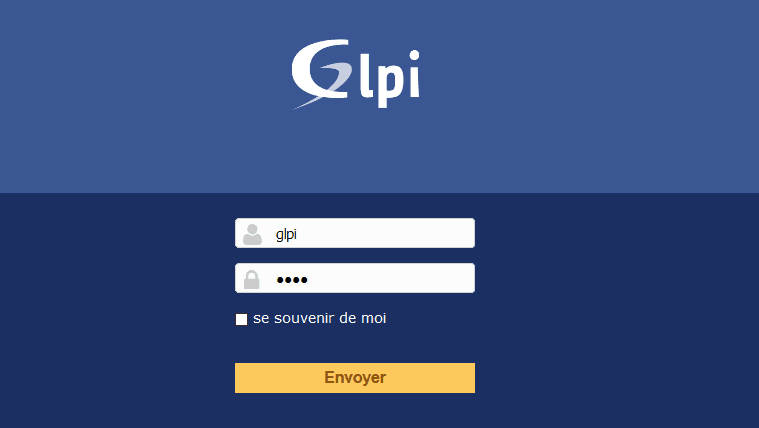
Uma mensagem de alerta é exibida sobre a pasta de instalação e os usuários padrão.

Exclua a pasta de instalação
Vá para a pasta de instalação no servidor WEB e exclua a pasta install.
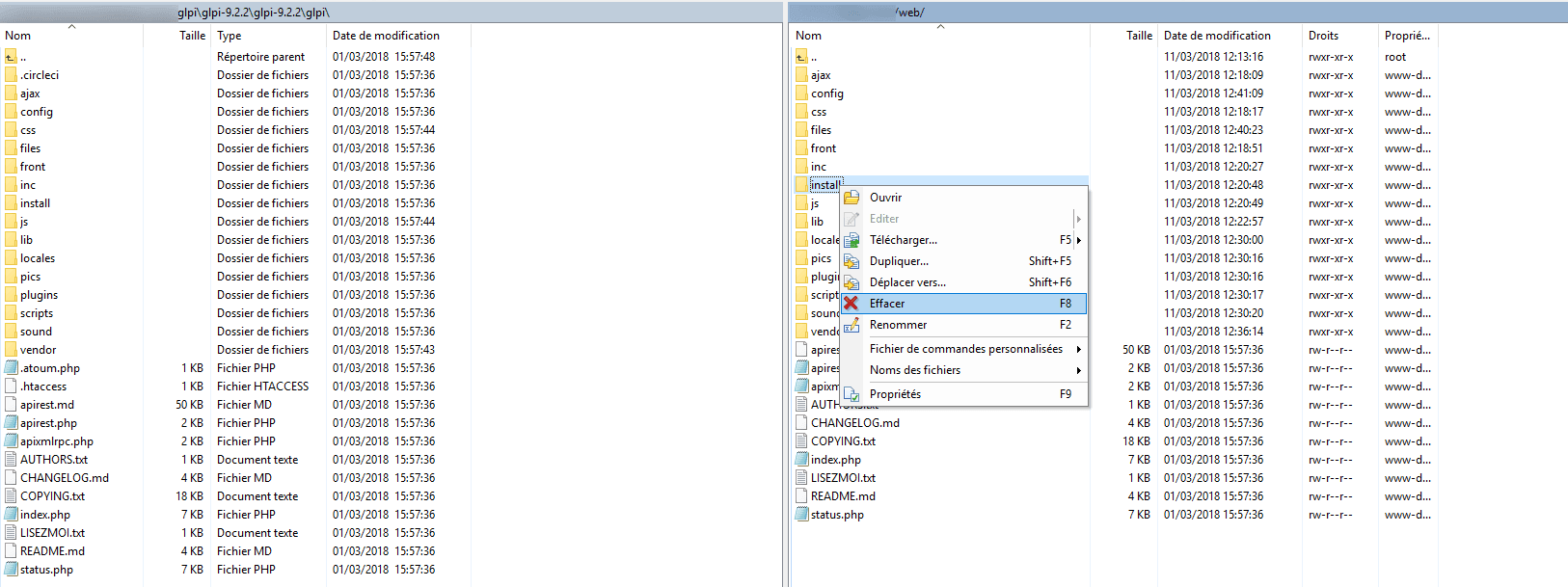
Retourner sur GLPI et actualiser la page. L’alerte concernant le dossier d’installation devrait ne plus s’afficher.

Desativar usuários padrão
Para desativar contas, usaremos a funcionalidade de modificação em massa do GLPI. Este recurso permite que você edite um grande número de itens de uma vez.
No menu de navegação, vá para Administração 1 e para Usuários 2 .
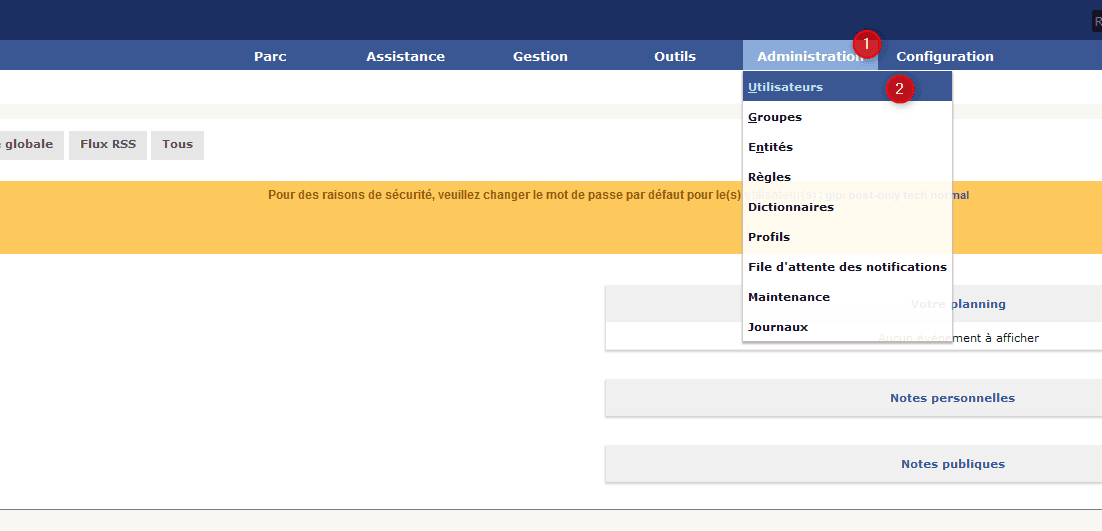
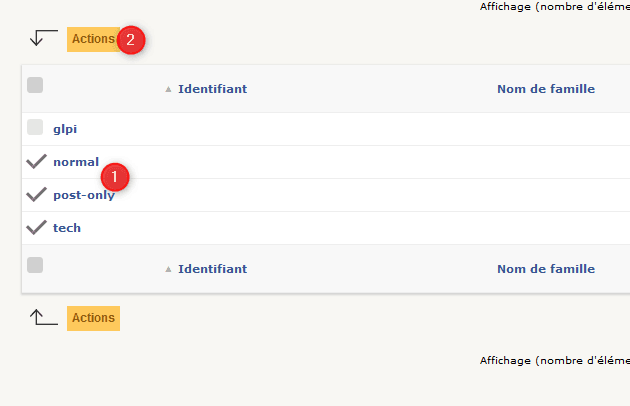
Selecione todos os usuários, exceto GLPI 1 e clique no botão Ações 2 .
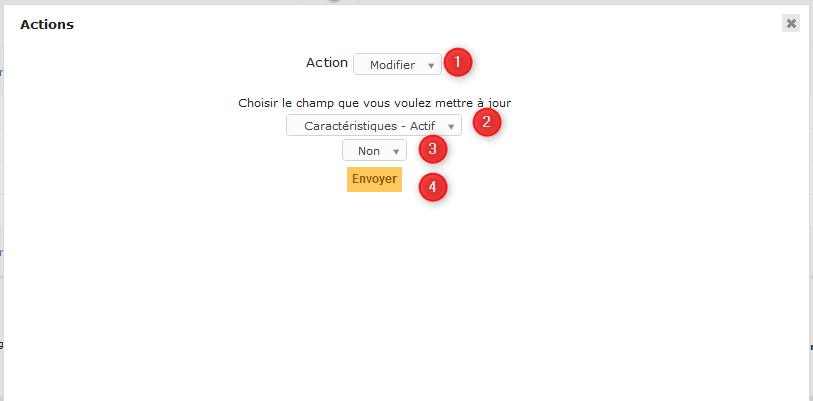
Selecione a ação Modificar 1 , escolha o elemento a modificar: Característica Ativa 2 , configure o valor: NÃO 3 e clique em Enviar 4 para aplicar a alteração
Os usuários são desativados.

Volte para a página inicial, apenas o alerta do usuário deve permanecer glpi.
Alterar a senha do usuário GLPI
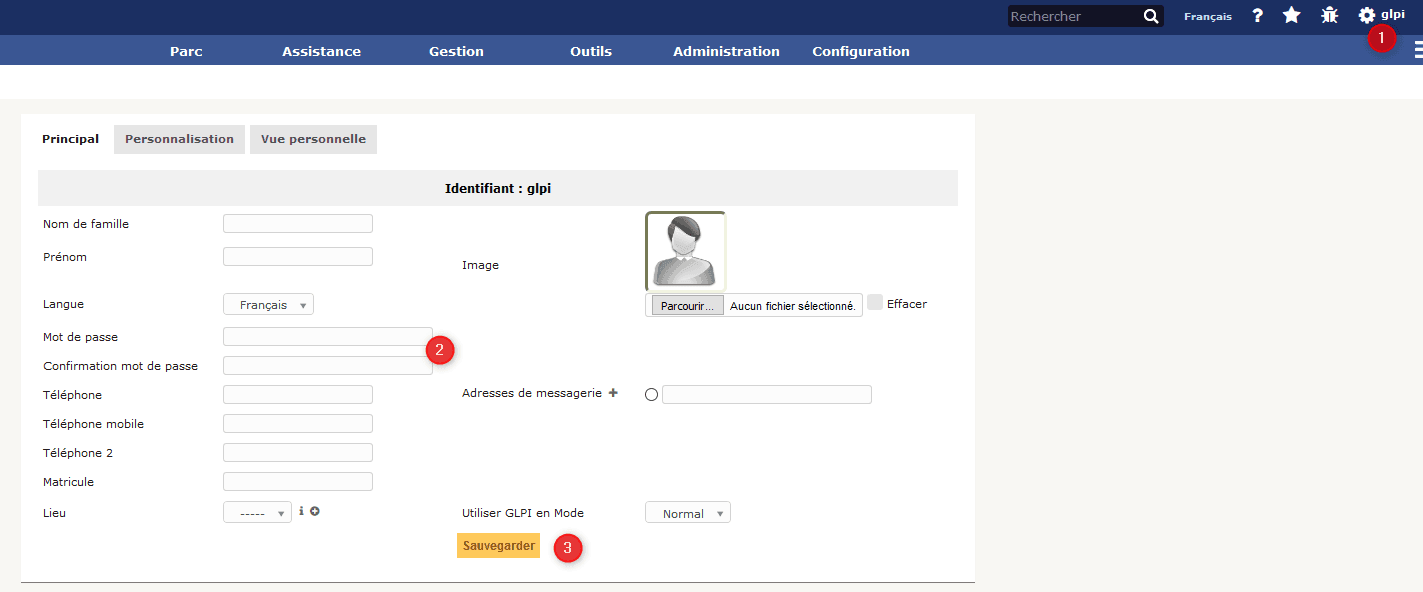
Acesse os detalhes da conta clicando no usuário logado 1 . Digite a nova senha 2 (2x vezes) e clique no botão Salvar 3 .
Configurando o envio de e-mail
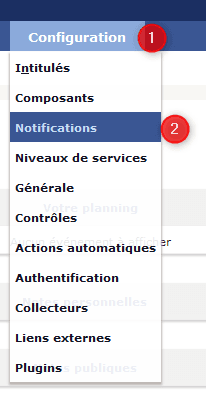
No menu de navegação, vá para Configuração 1 / Notificações 2 .
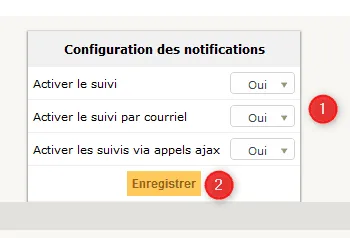
Ative as notificações 1 e clique em Salvar 2 .
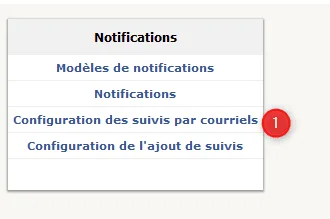
Depois de recarregar a página, clique em Clique em Configuração de acompanhamentos por e-mail 1 .
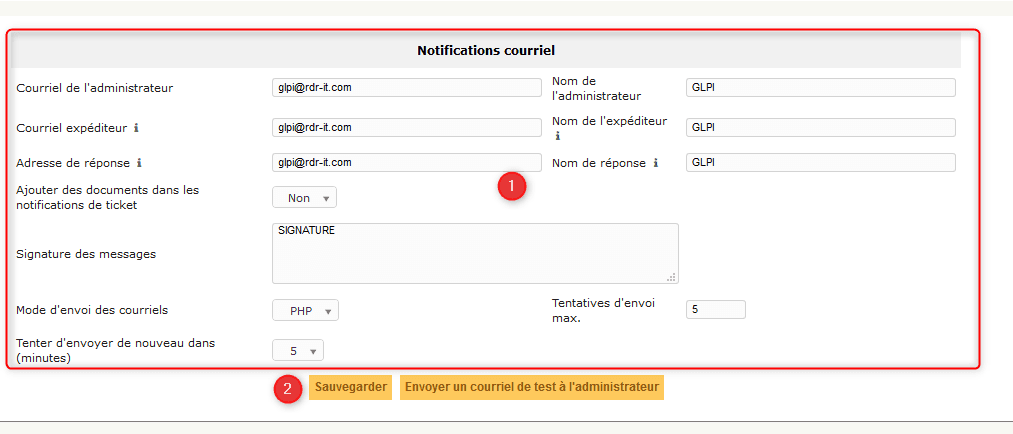
PHP
Preencha o formulário 1 deixando o PHP para o modo Send.