Neste tutorial, explicarei como configurar o inventário da frota (computadores) em GLPI 11 Utilizando o Agente GLPI para recuperação automática de informações.
Além de obter informações sobre o computador, como nome, modelo, número de série, etc., o inventário automático usando o agente GLPI permitirá a obtenção de outros elementos:
- Programas
- Antivírus
- ID para acesso remoto (Teamviewer, RustDeck…)
- Computadores virtuais
- Recipiente Docker
- …
Habilitar inventário no GLPI 11
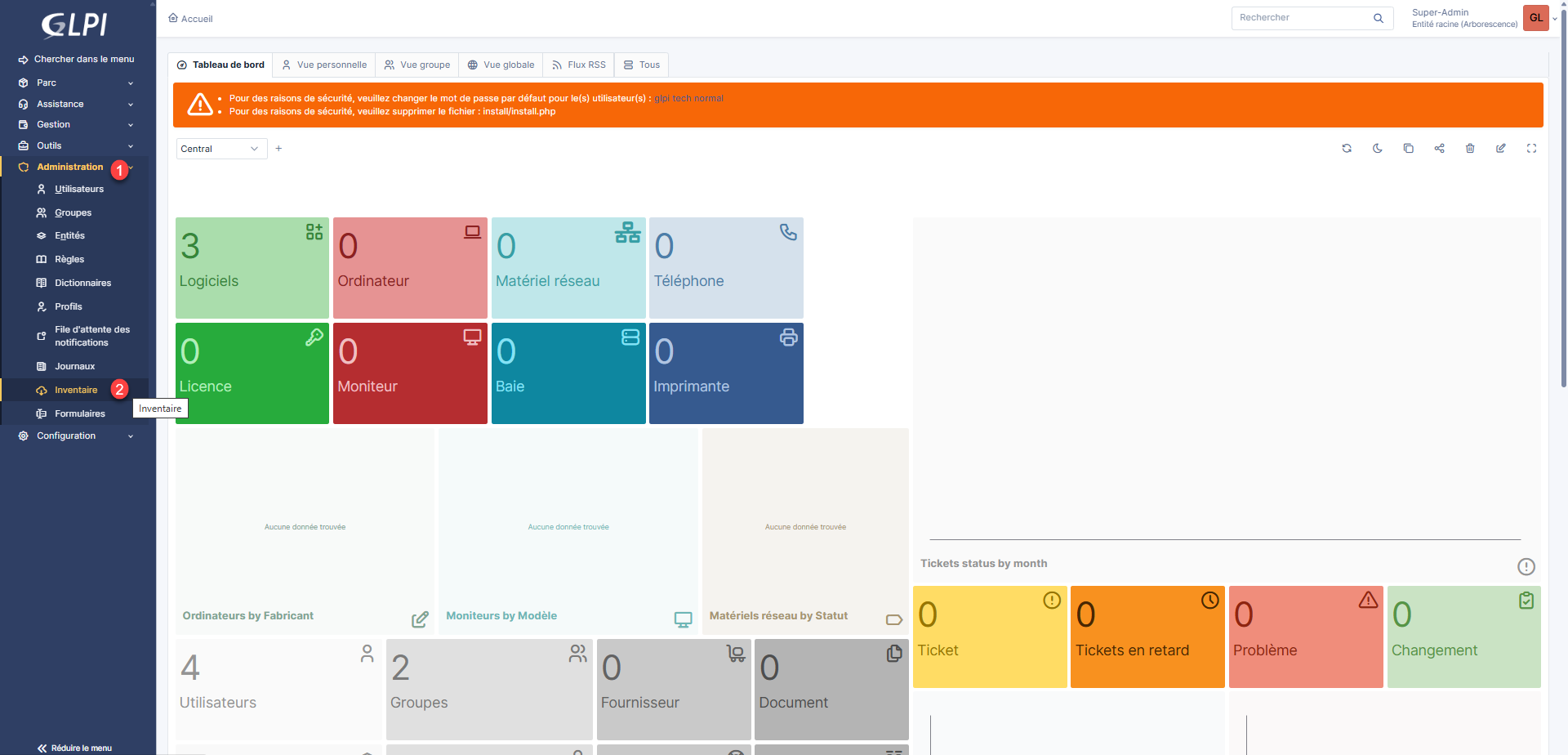
Por padrão, o recurso de inventário automático não está habilitado no GLPI, abra o menu Administração 1 e clique em Inventário 2 .
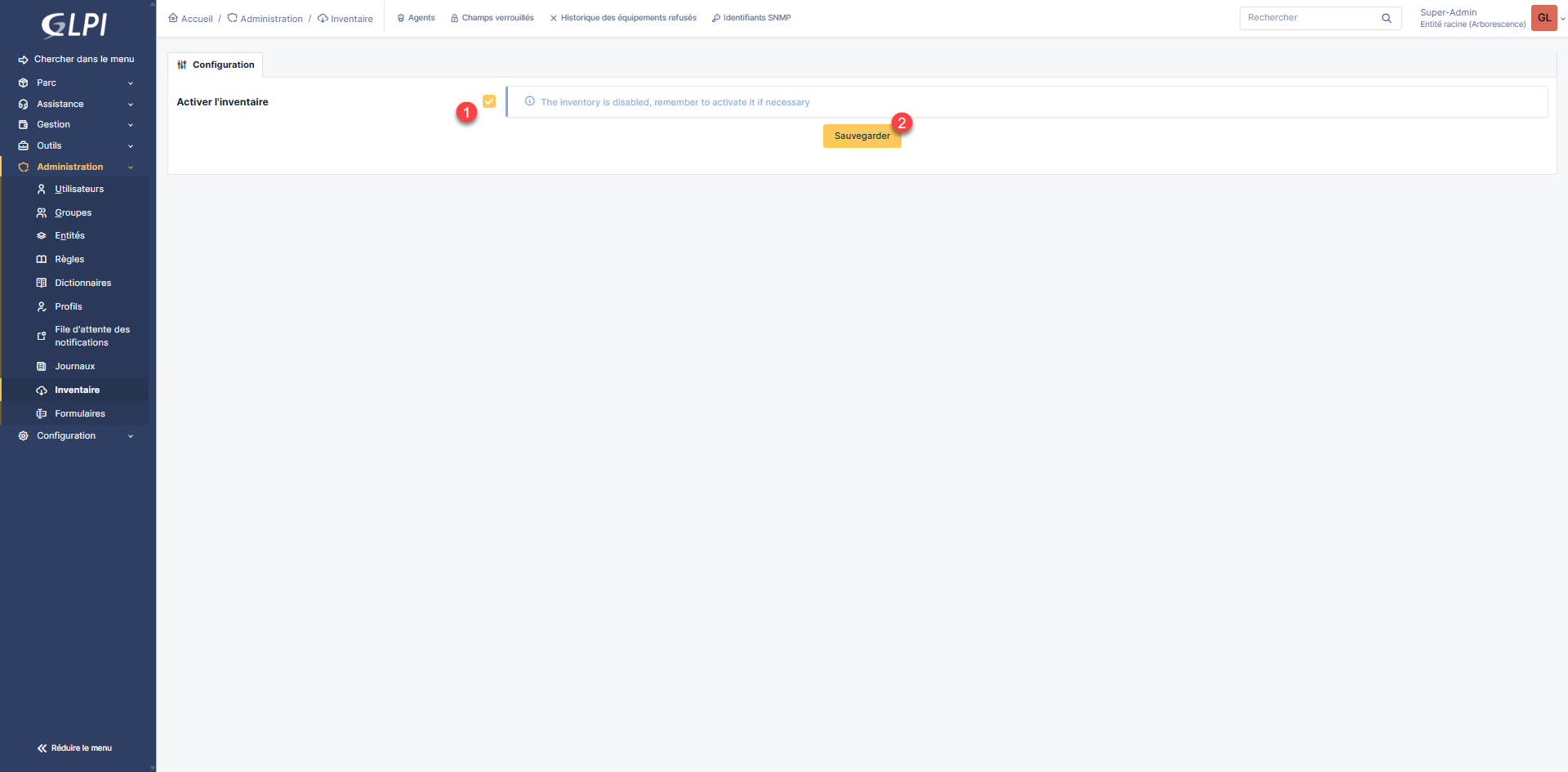
Marque a caixa 1 para ativar o inventário e clique no botão Salvar 2 .
Quando a página recarregar, as opções de inventário estarão disponíveis. Se necessário, modifique as opções e clique em Salvar. Para este tutorial, mantive as opções padrão.
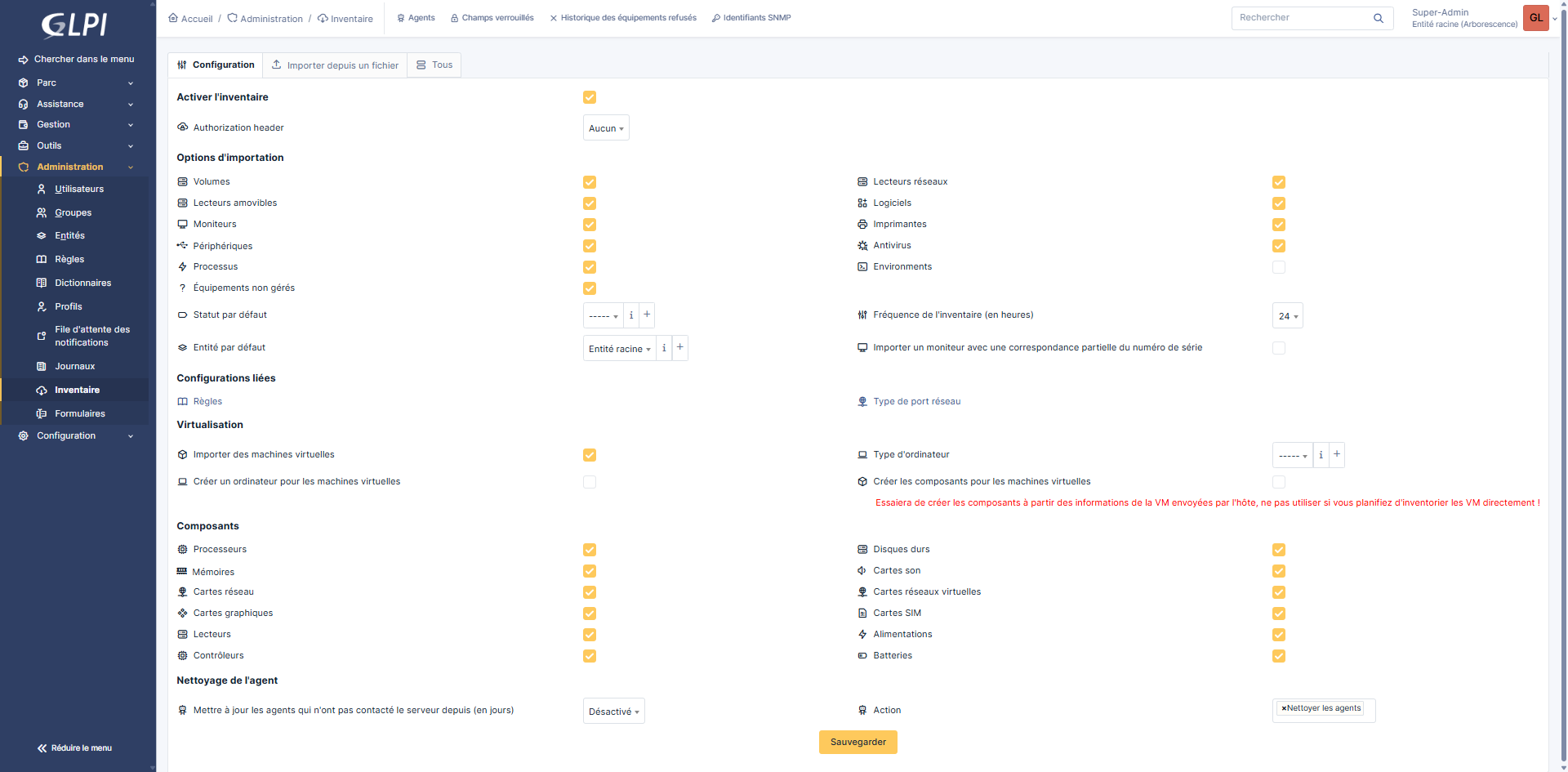
O GLPI 11 permite configurar uma identificação para o inventário do agente. Não vou fazer isso aqui. Se o seu GLPI estiver exposto na Internet, recomendo que você ative e configure um nome de usuário e senha.
O inventário agora está ativado; se desejar gerenciar as regras de inventário, elas podem ser configuradas em Administração -> Regras.
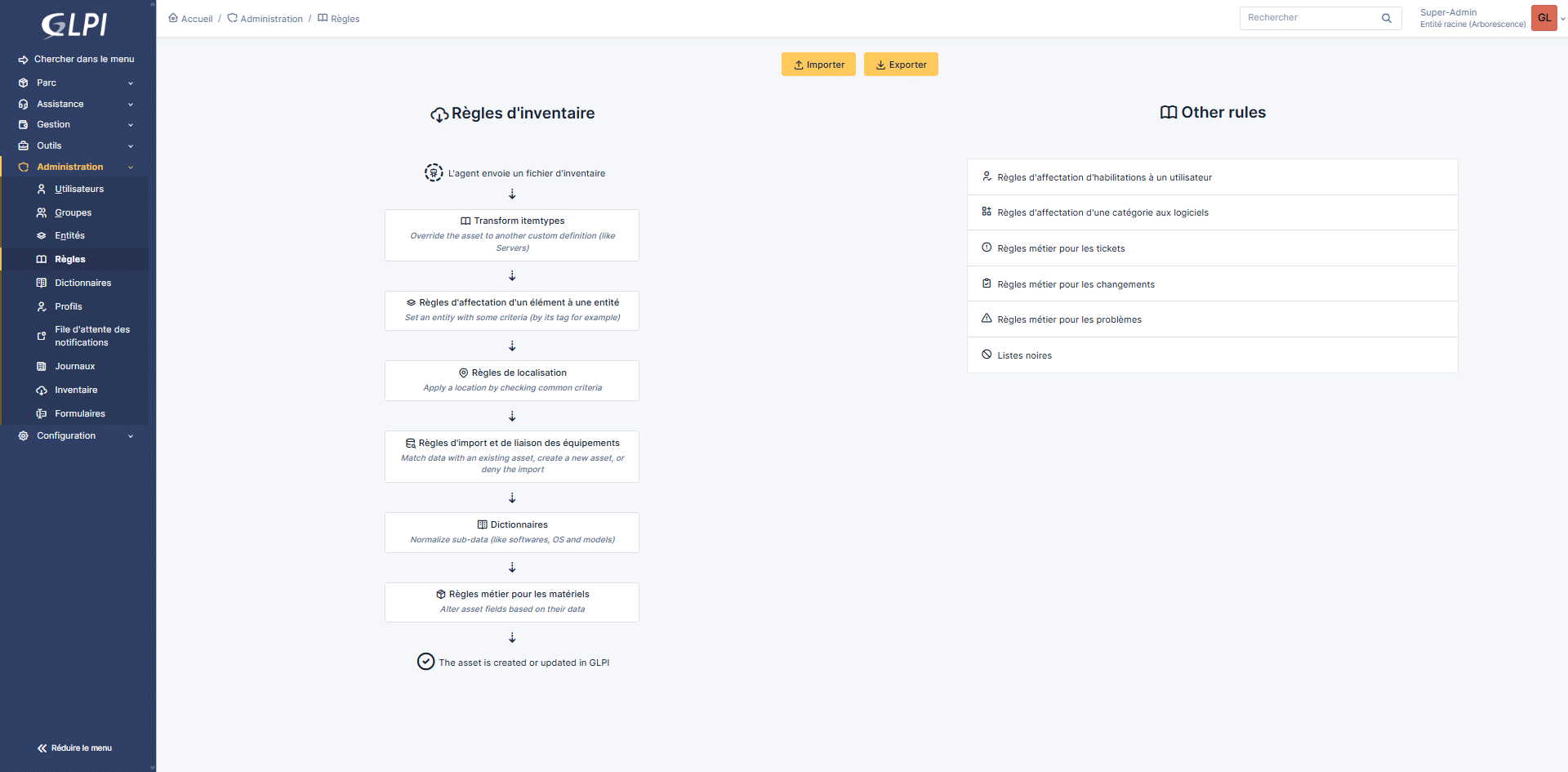
Neste tutorial, abordarei a configuração de uma regra, explicando como separar o inventário de Computadores/Servidores.
Instalação do Agente GLPI
Para que as informações do inventário de computadores sejam carregadas automaticamente no GLPI, é necessário instalar um agente (GLPI Agent).
Está disponível para Windows, MacOS e para a maioria das distribuições Linux.
O Agente GLPI possui diversos componentes e modos de operação para gerenciamento de inventário e várias funcionalidades. Ele pode ser configurado como um Serviço com um servidor web (HTTP), o que permite o gerenciamento do agente e também o acesso remoto para forçar um inventário. Este modo também é necessário para descoberta e inventário de rede, pois a configuração é feita diretamente no nível do agente. O segundo modo disponível é como uma tarefa agendada, onde o inventário é executado de acordo com a configuração da tarefa agendada ou cron job.
Para começar, você precisa baixar o Agente GLPI deste endereço: https://github.com/glpi-project/glpi-agent/releases
Instalar o Agente GLPI no Windows
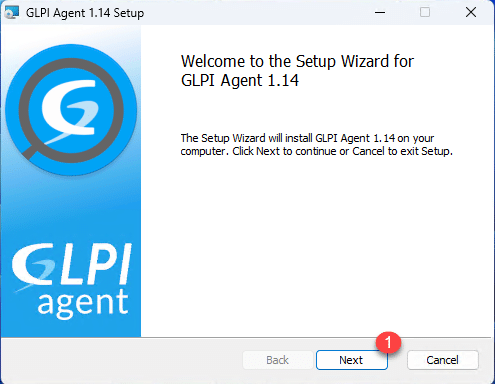
Após baixar o Agente GLPI, execute o arquivo. Na primeira etapa do assistente, clique no botão Próximo 1 .
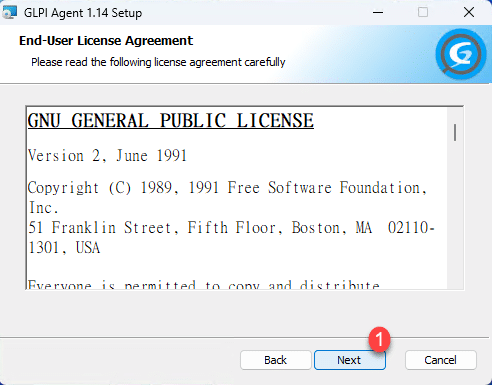
A aceitação do contrato de licença é feita clicando em Próximo 1 .
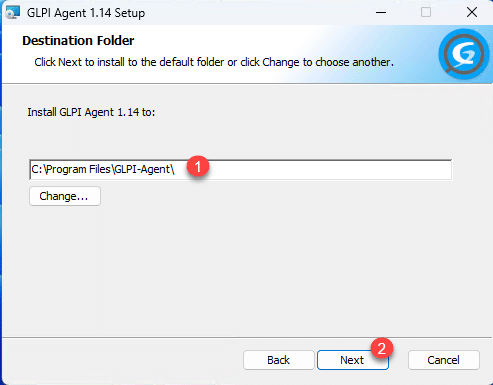
Dependendo do seu ambiente, modifique o caminho de instalação 1 se necessário e clique no botão Próximo 2 .
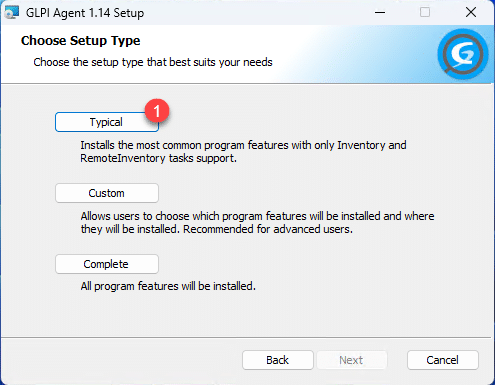
Aqui, eu só quero ter um agente de inventário, então vou escolher a instalação 1 Típica.
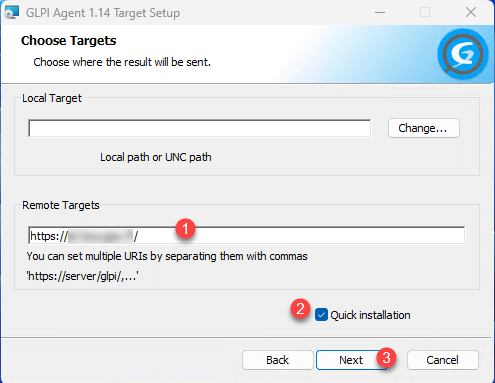
Insira o URL do servidor GLPI 1 , marque a caixa Instalação rápida 2 e clique no botão Próximo 3 .
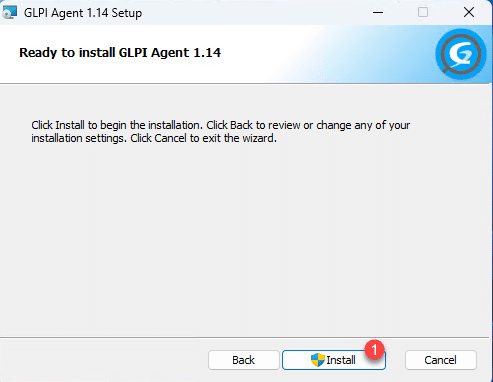
Clique no botão Instalar 1 .
Uma janela do UAC deverá abrir; clique em Sim para confirmar a execução do arquivo.
Aguarde enquanto o Agente GLPI está sendo instalado no Windows…
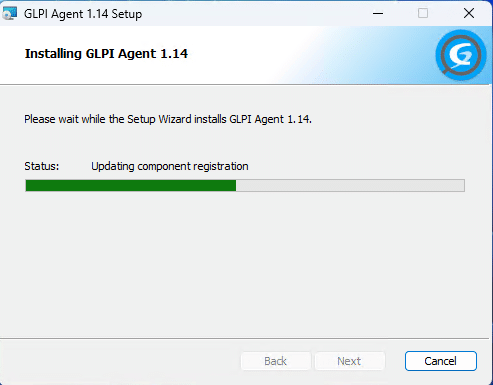
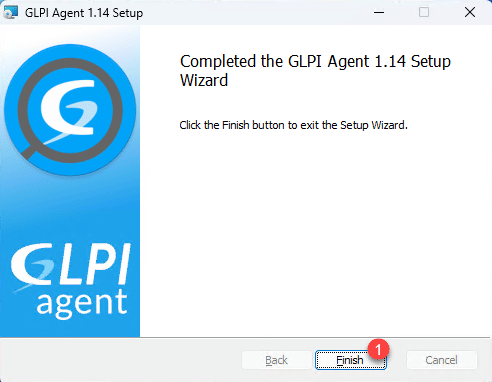
Após a conclusão da instalação, feche o assistente de instalação do GLPI Agent clicando no botão Concluir.
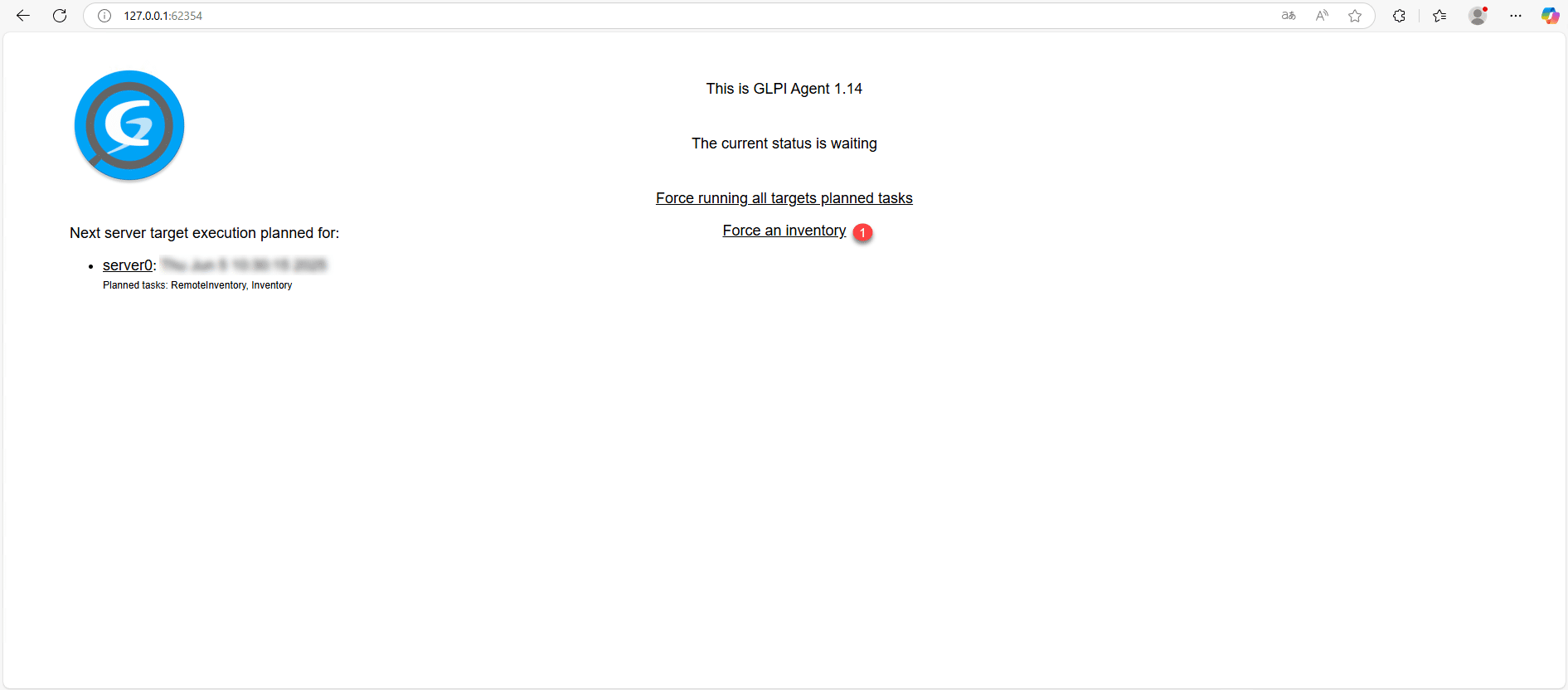
Por padrão, o inventário não é executado imediatamente; para forçá-lo, abra um navegador de internet e digite o seguinte endereço: http://127.0.0.1:62354 e clique no link Forçar um inventário 1 .
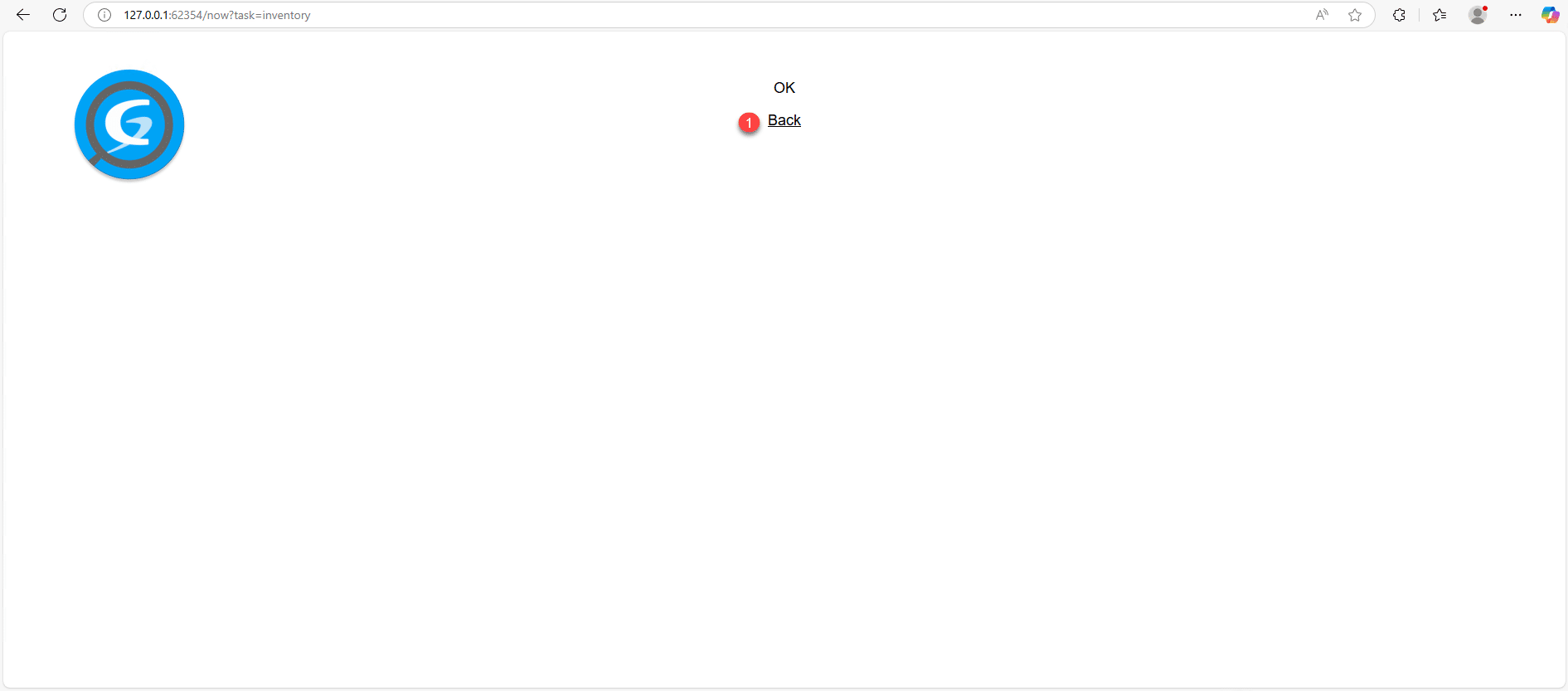
Clique em Voltar 1 para retornar à página anterior.
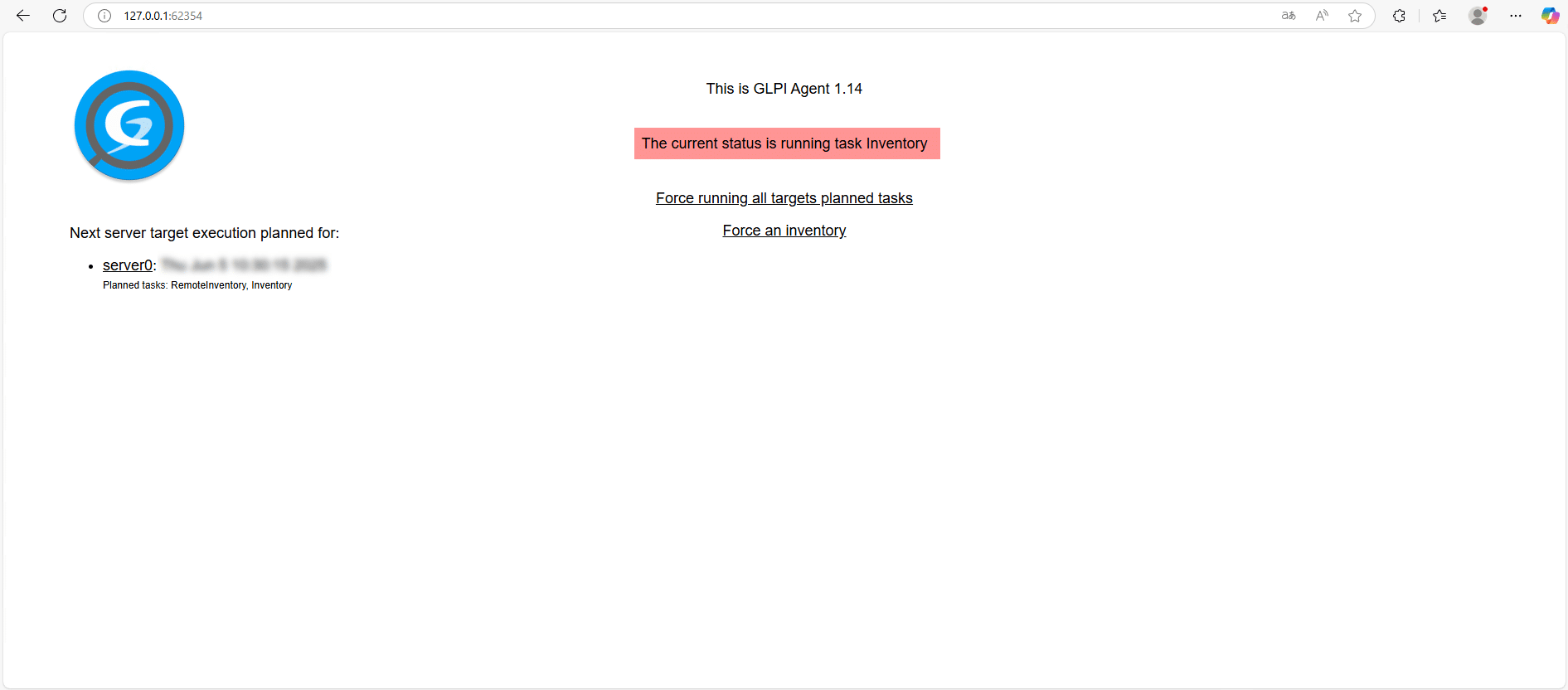
De volta à página inicial do agente, podemos ver que o inventário está em andamento…
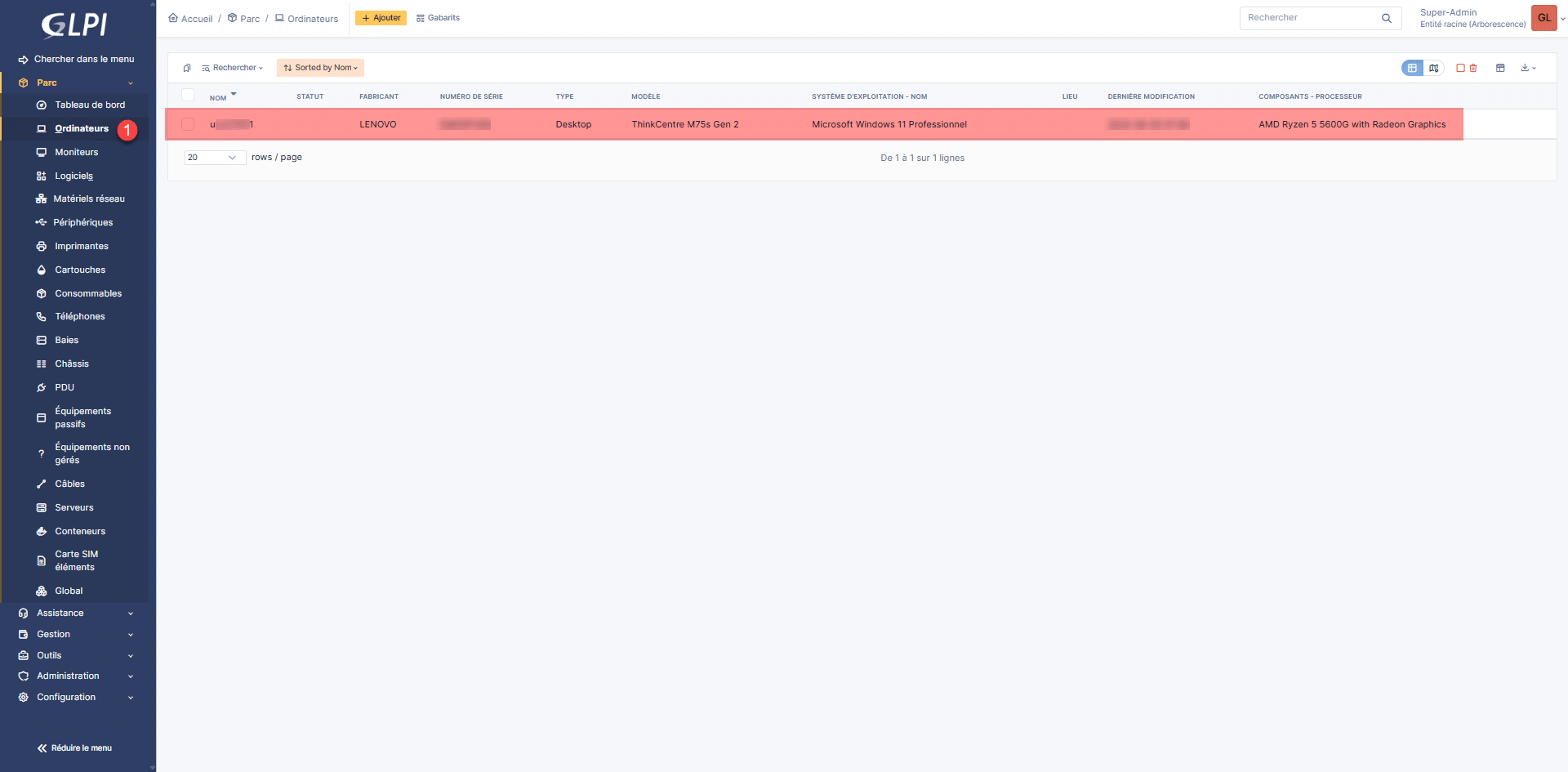
Para verificar se tudo está funcionando, vá para GLPI 11 no menu em Parc -> Computadores 1 , você deverá ver o computador.
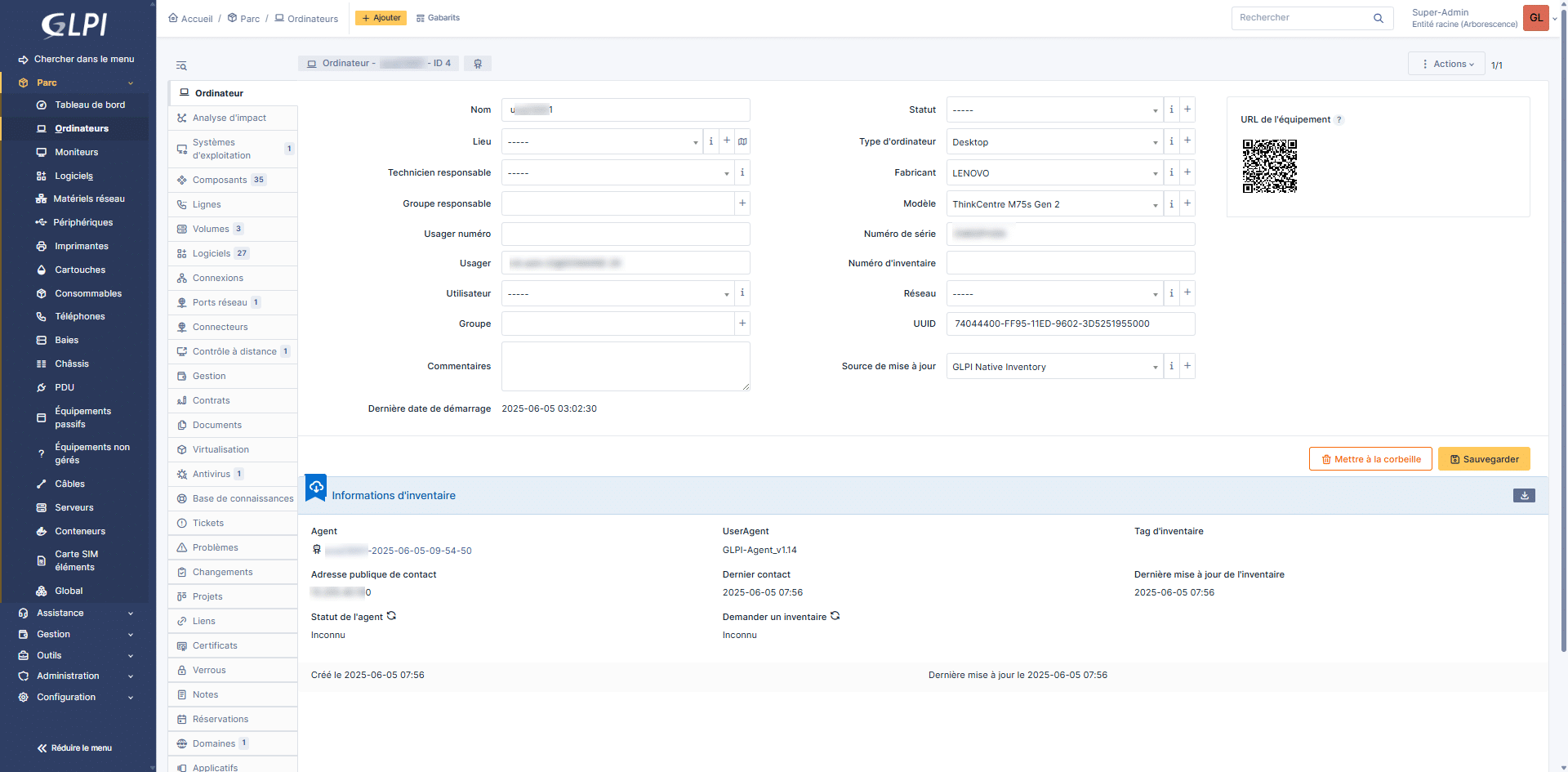
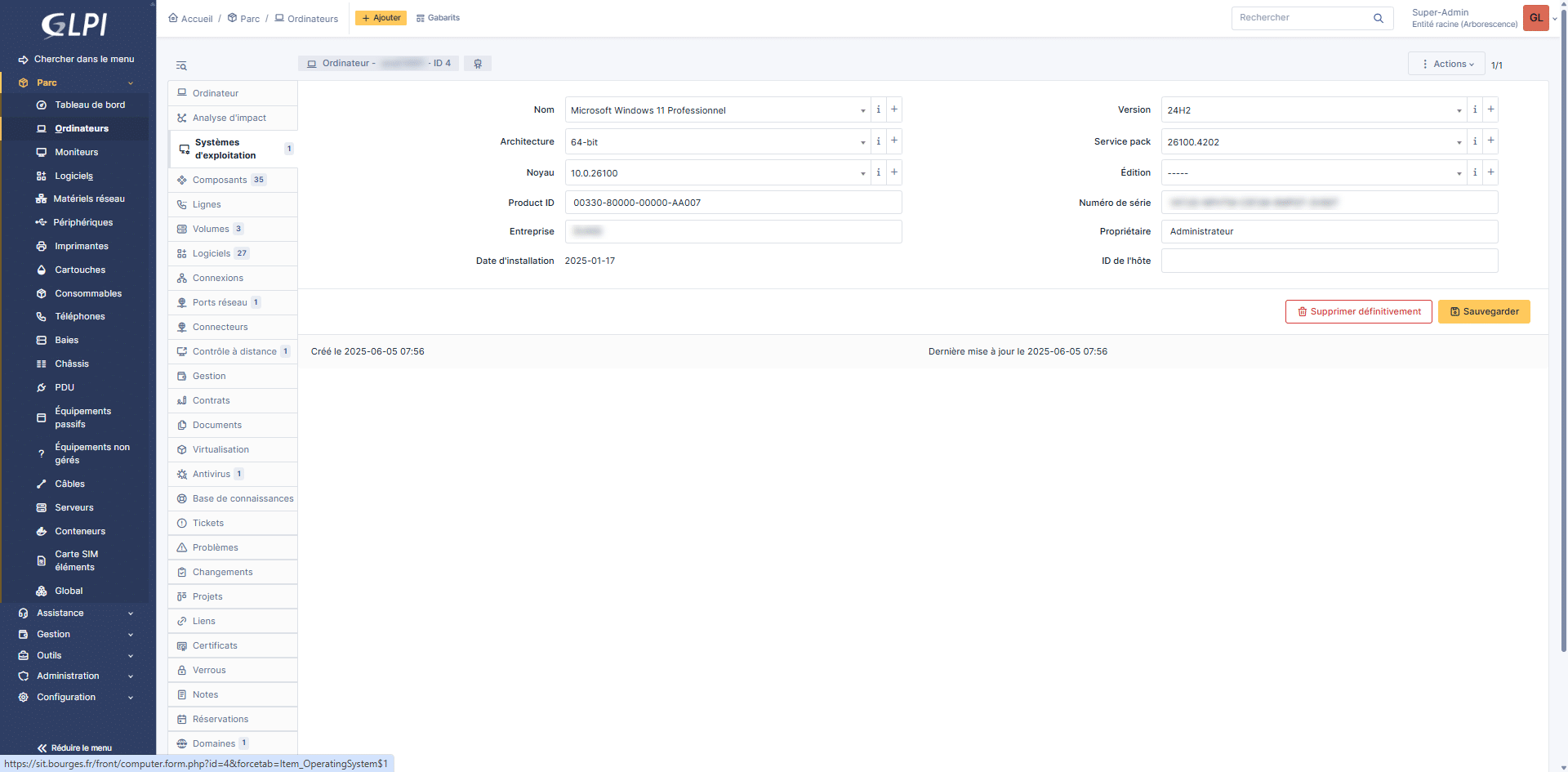
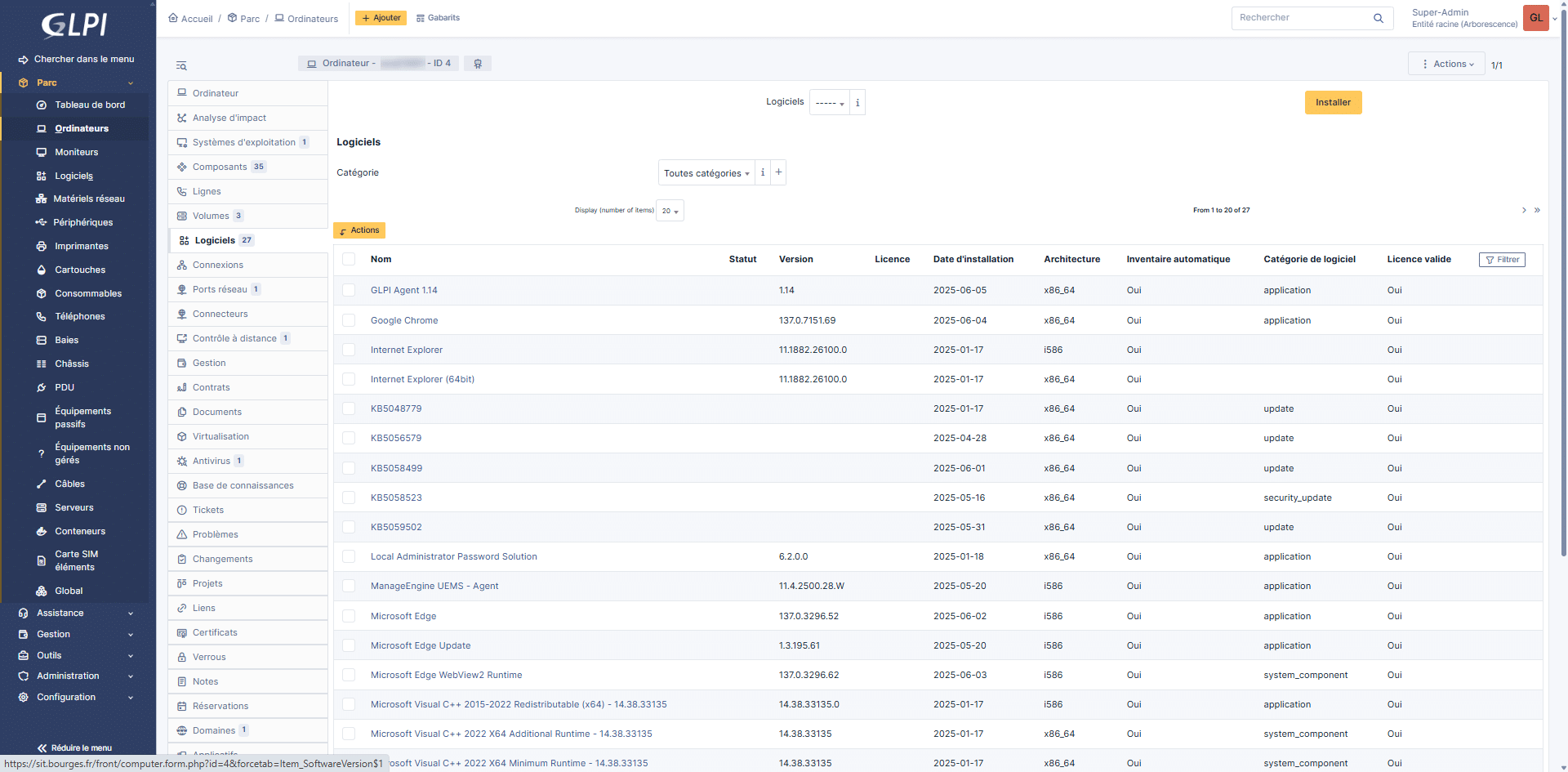
Ao clicar, você terá acesso aos detalhes, onde poderá ver informações gerais, detalhes do sistema operacional, seus componentes de hardware, o software…
Também é possível acessar os cursos de treinamento do agente:
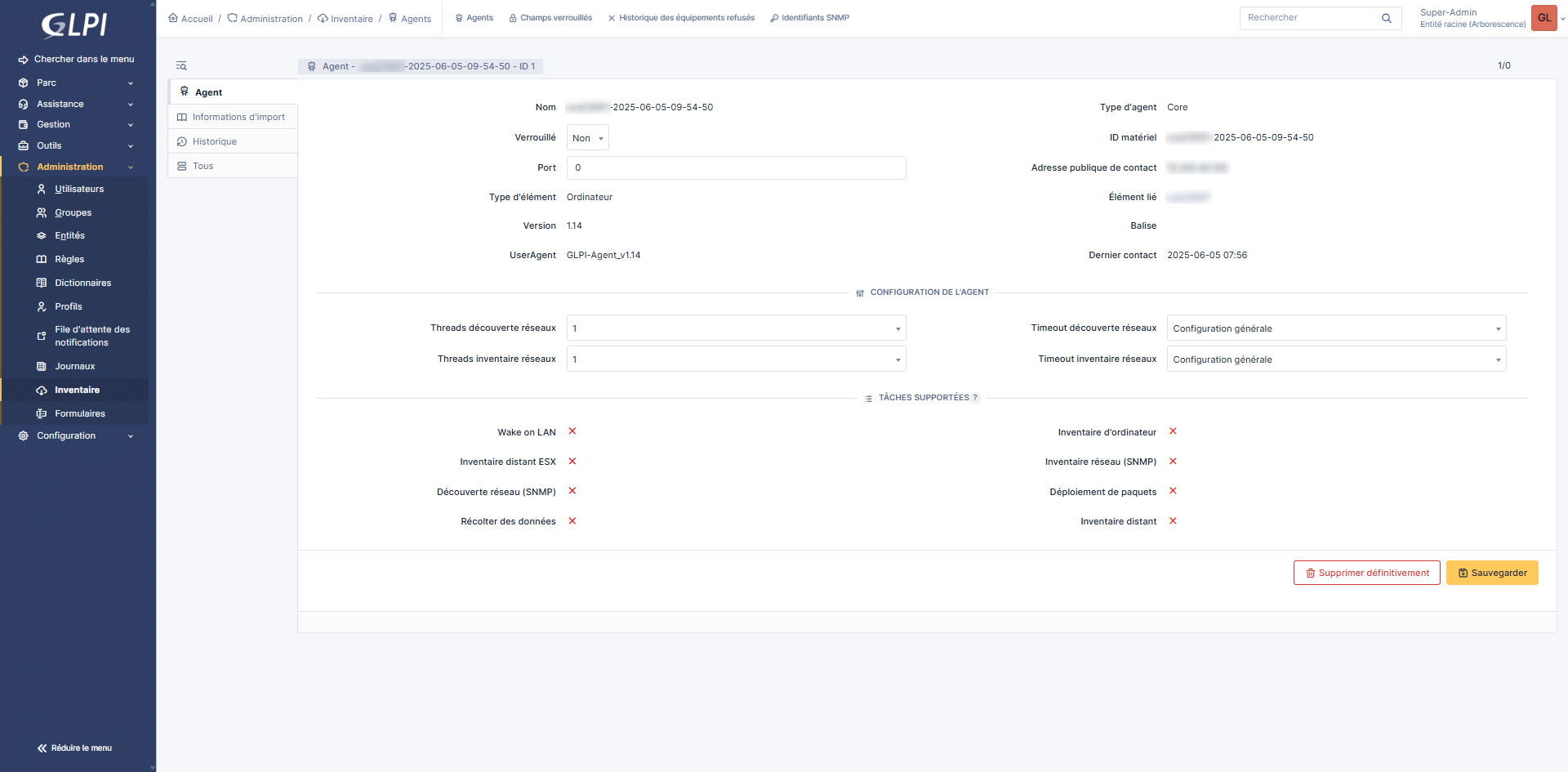
Se você já está acostumado a usar o GLPI, não terá dificuldades com o GLPI 11.
Você já sabe como instalar o Agente GLPI no Windows; para a implantação em massa do agente, convido você a seguir este tutorial: GLPI 10: Configurando o inventário automático de computadores com o Agente GLPI
Instalar o Agente GLPI no Linux
Agora vamos ver como instalar o Agente GLPI no Linux; neste tutorial, usarei uma máquina com Ubuntu.
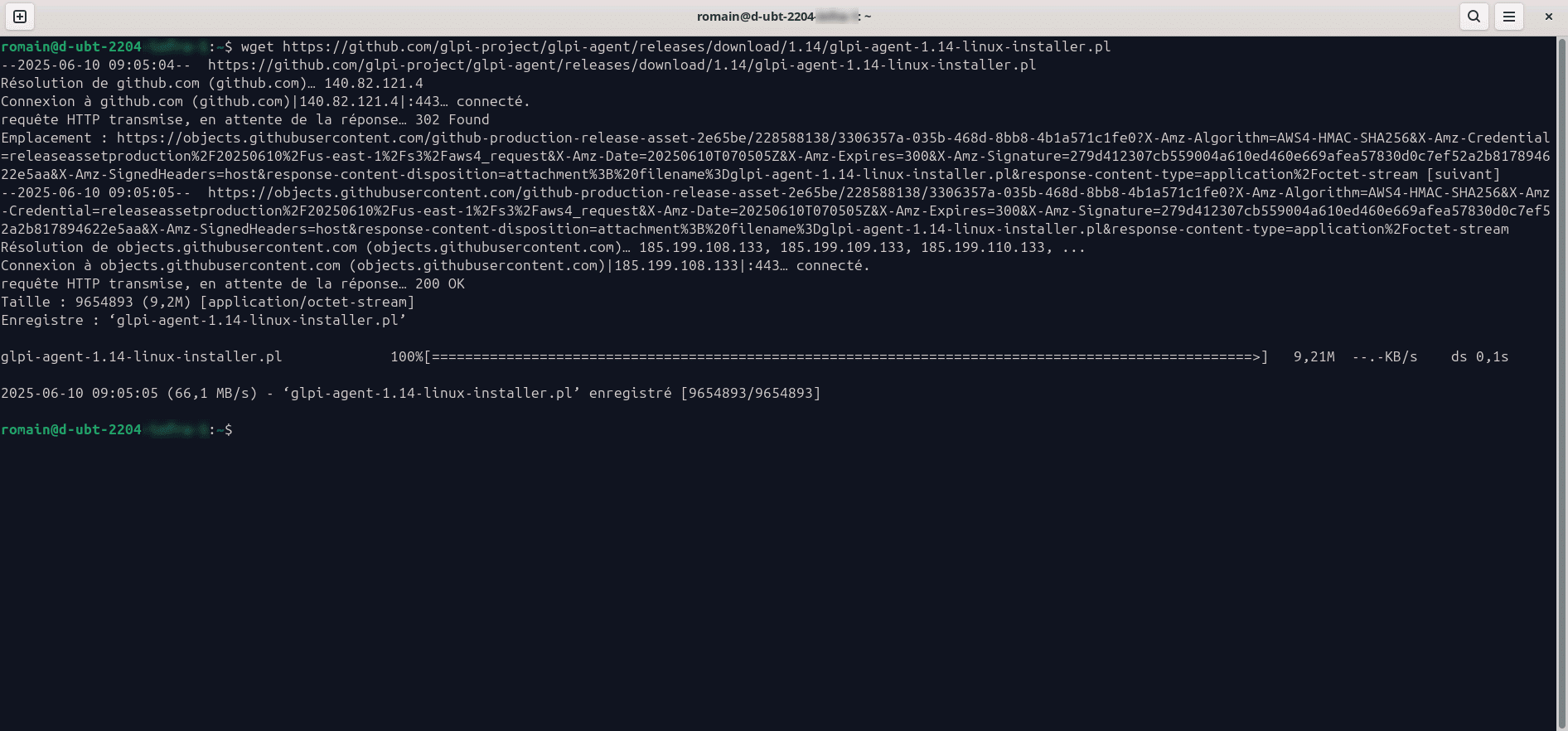
Para começar a partir de um Terminal, baixe o arquivo Perl, que permite a instalação:
wget https://github.com/glpi-project/glpi-agent/releases/download/1.14/glpi-agent-1.14-linux-installer.pl
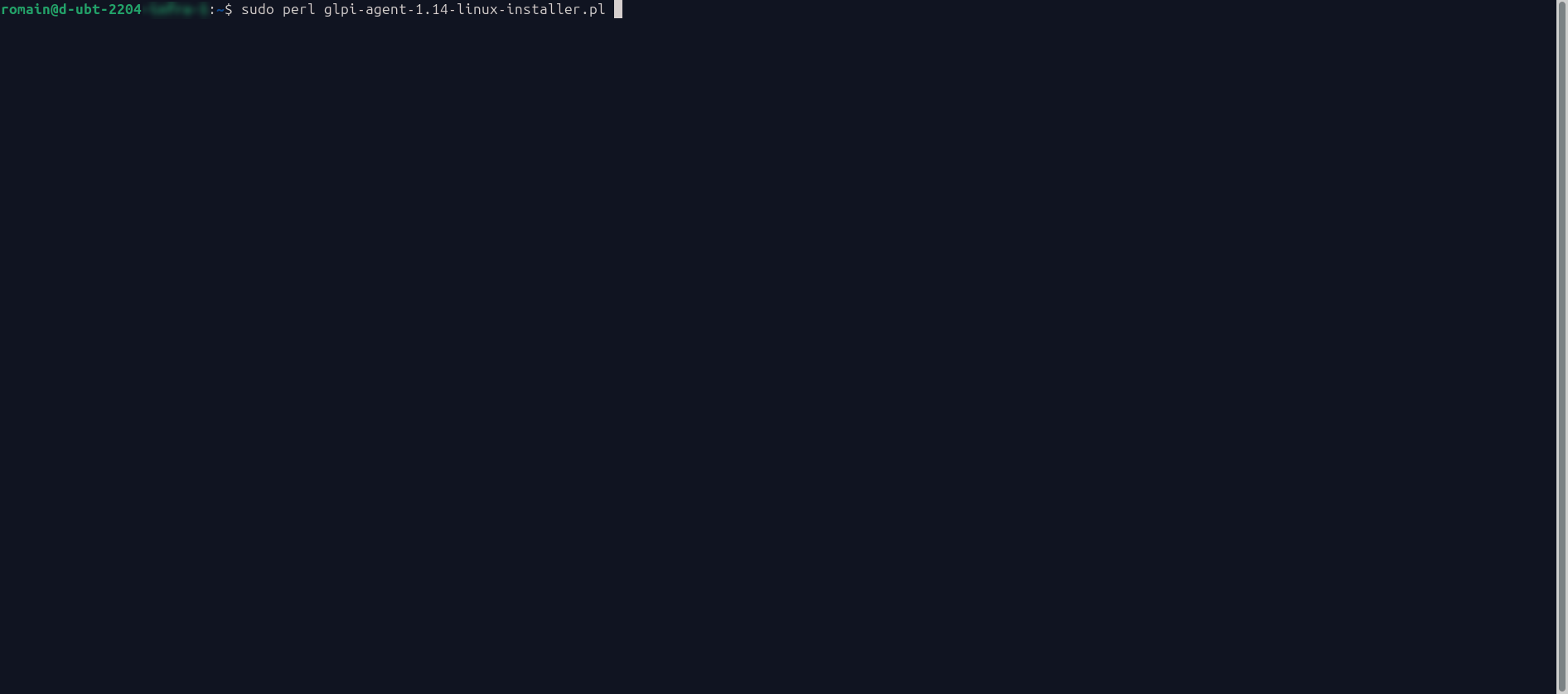
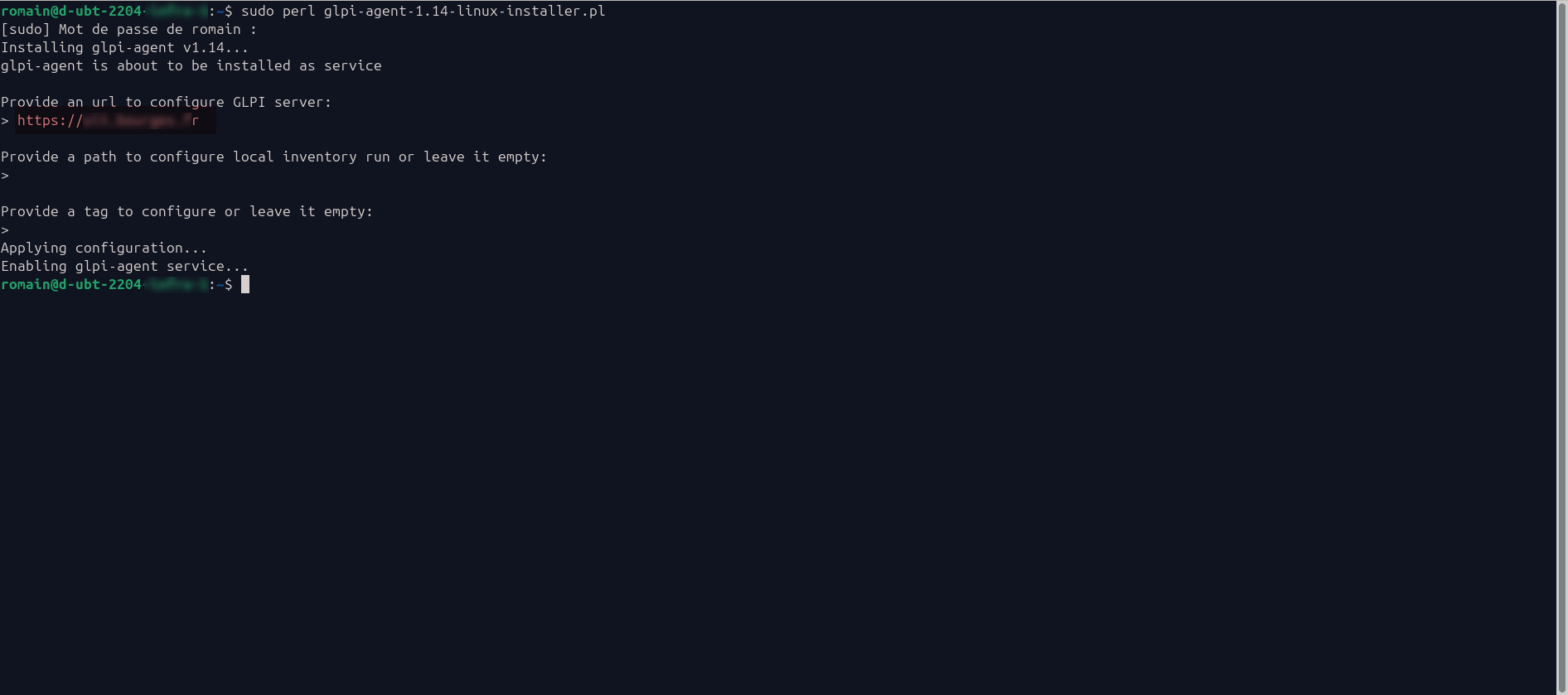
Execute o arquivo baixado e aguarde a conclusão da instalação…
sudo perl glpi-agent-1.14-linux-installer.pl
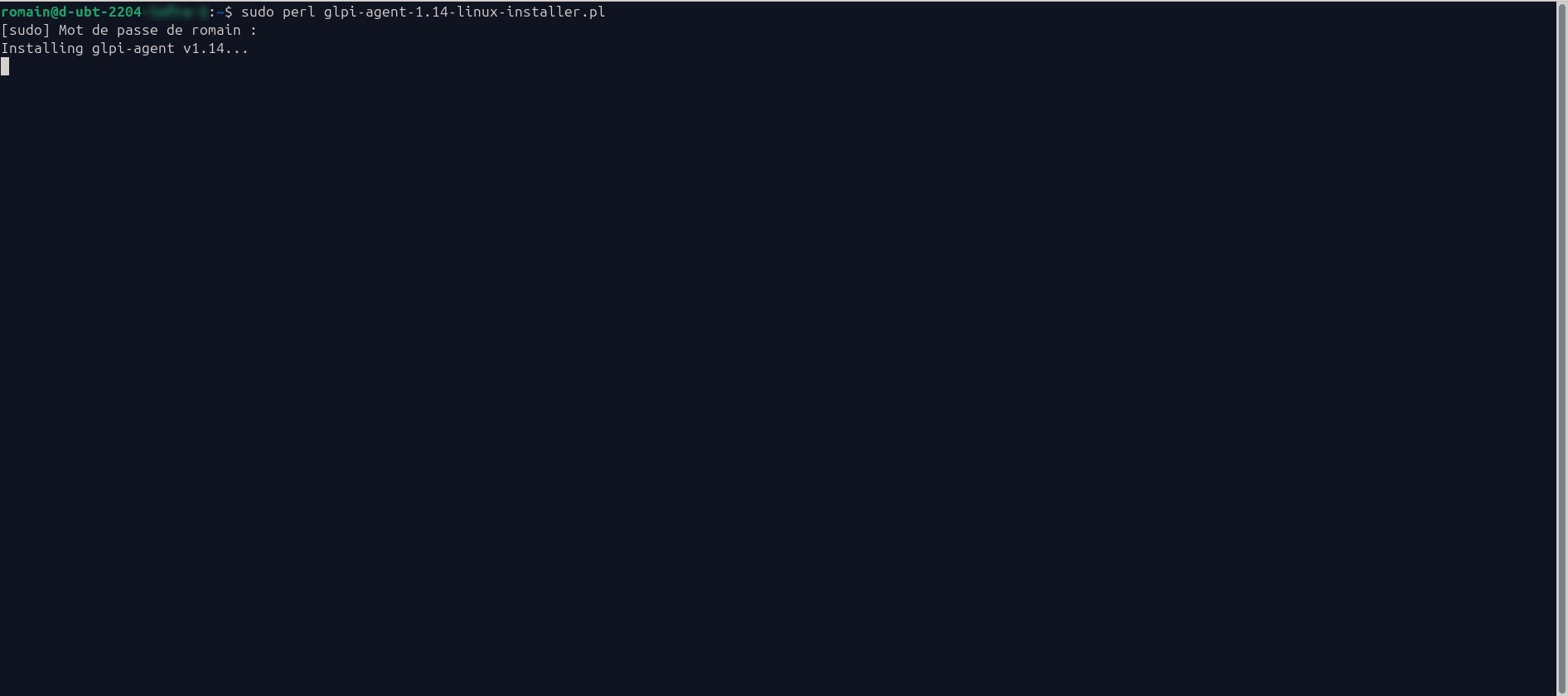
Após a instalação, um miniassistente irá guiá-lo na configuração do agente, solicitando as seguintes informações:
- URL do servidor GLPI
- Um local para arquivos de inventário.
- MARCAÇÃO
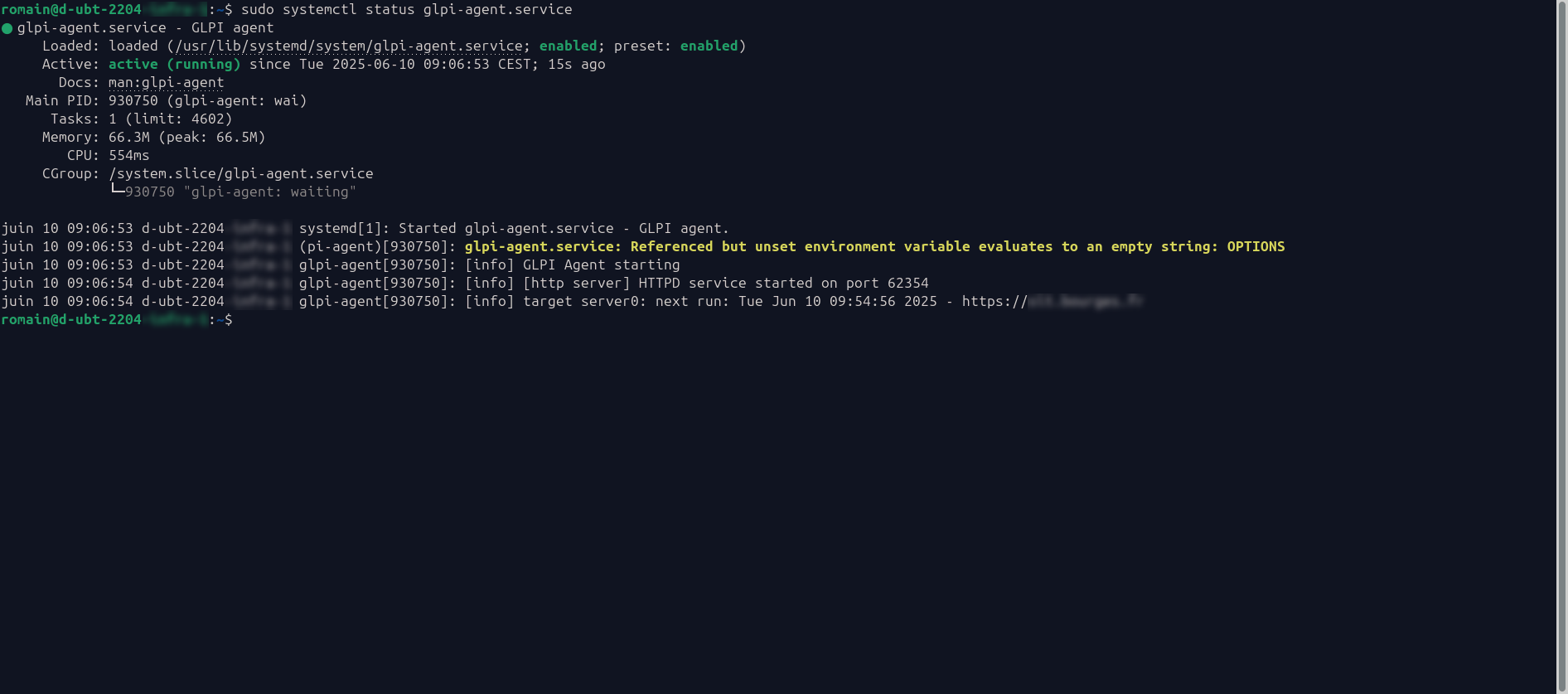
Para verificar se o serviço está funcionando:
sudo systemctl status glpi-agent
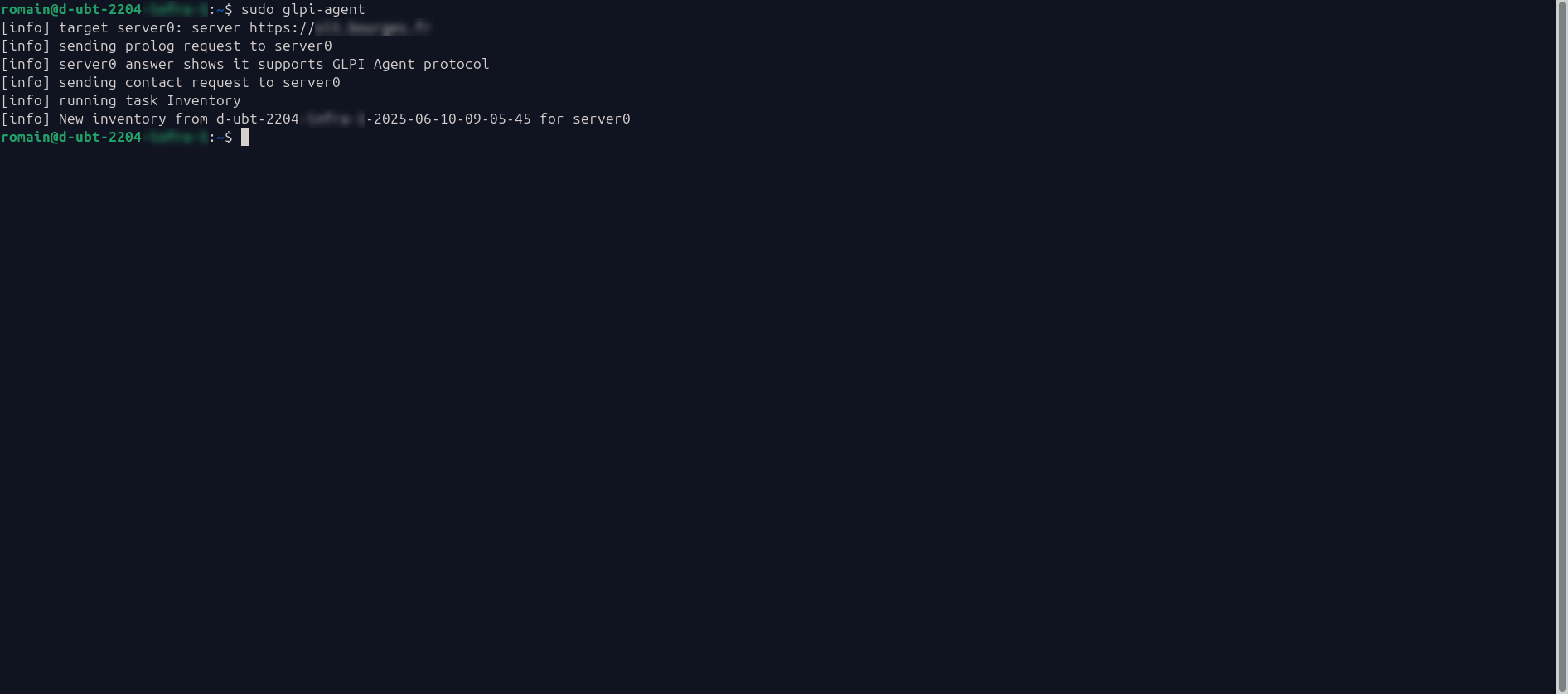
Para forçar um inventário, digite o seguinte comando:
sudo glpi-agente
Após a conclusão do inventário, verifique se o computador está presente no GLPI 11:
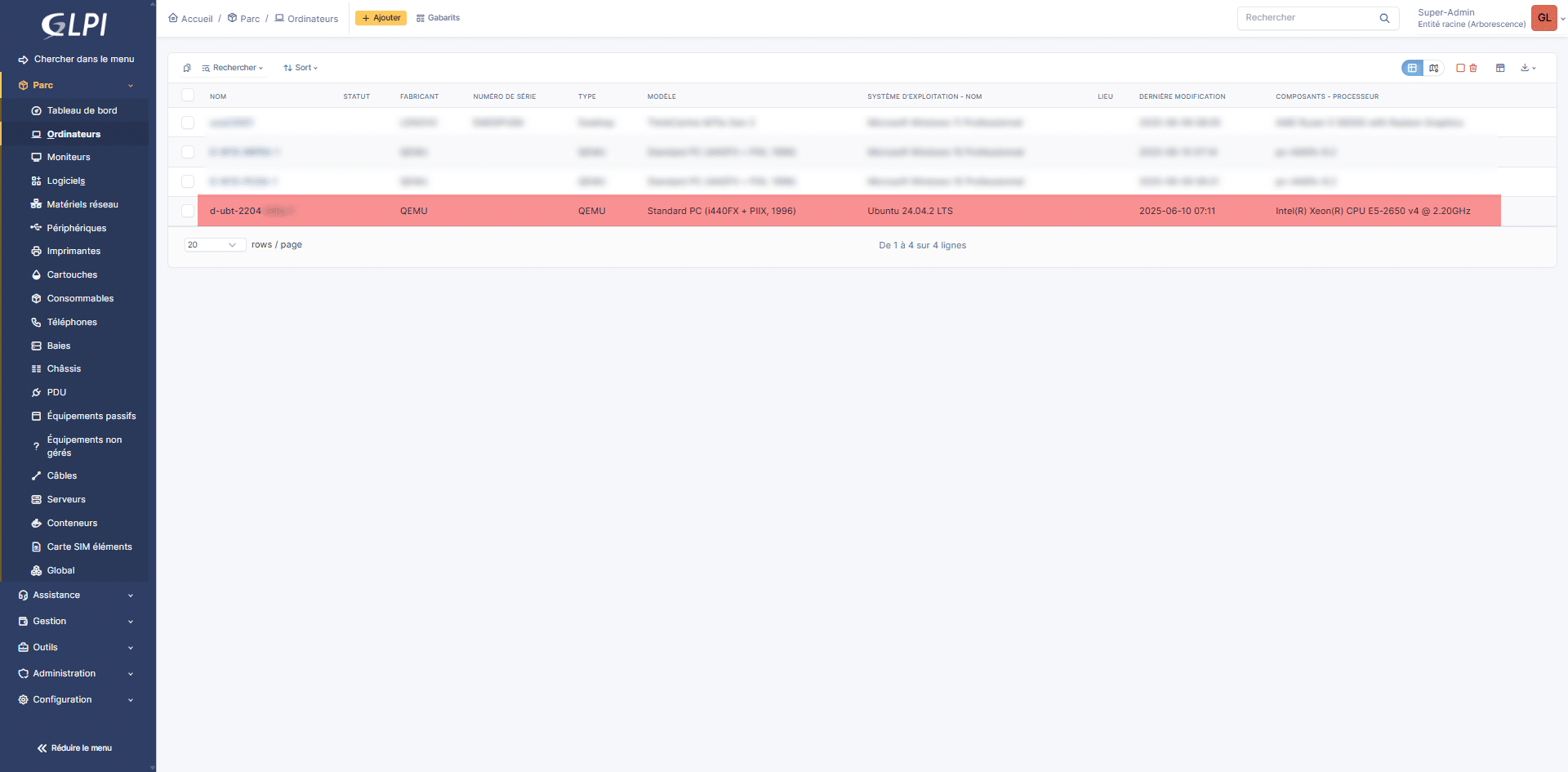
Assim como no Windows, o inventário do computador recupera muitas informações para o Linux.
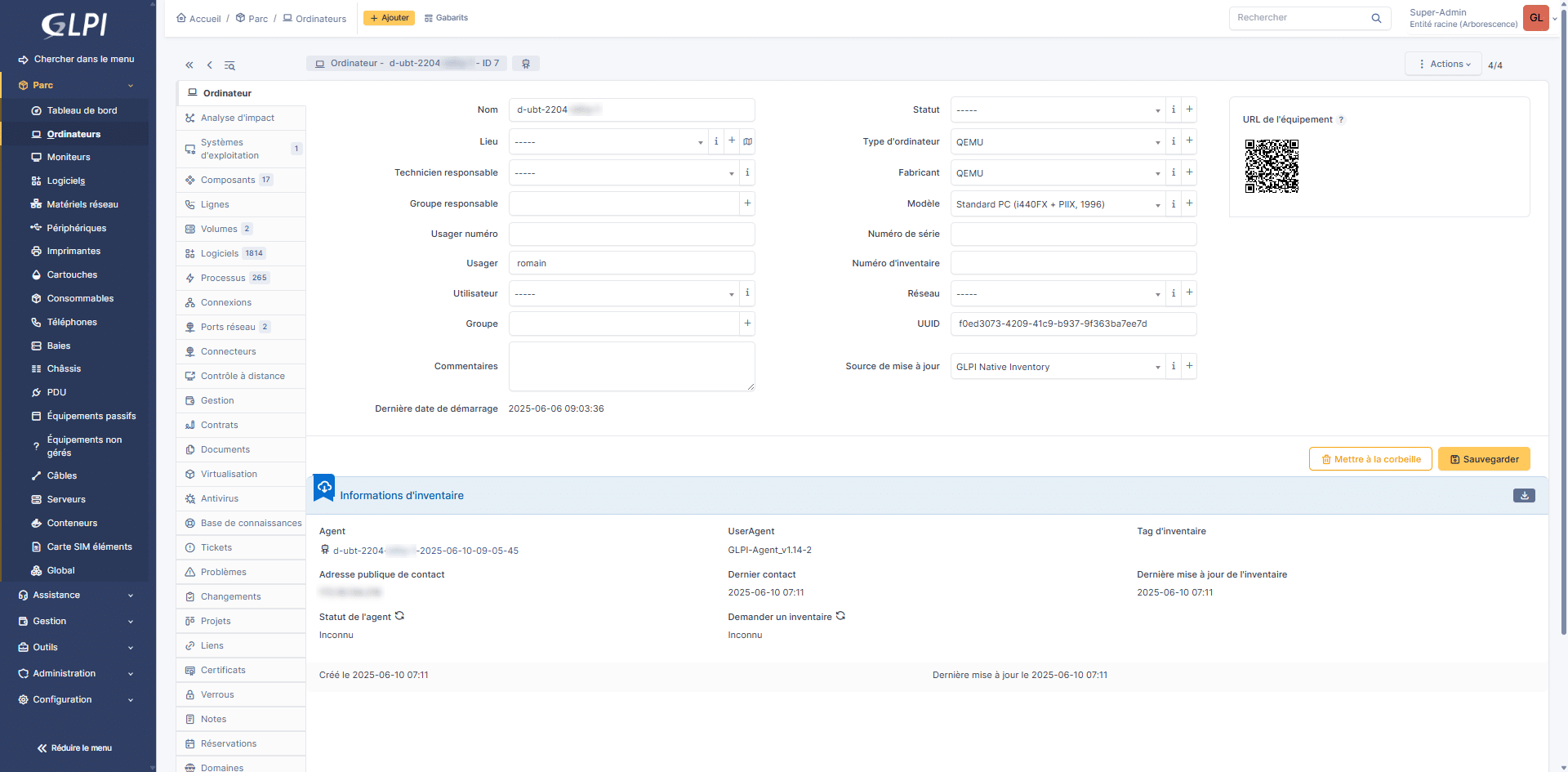
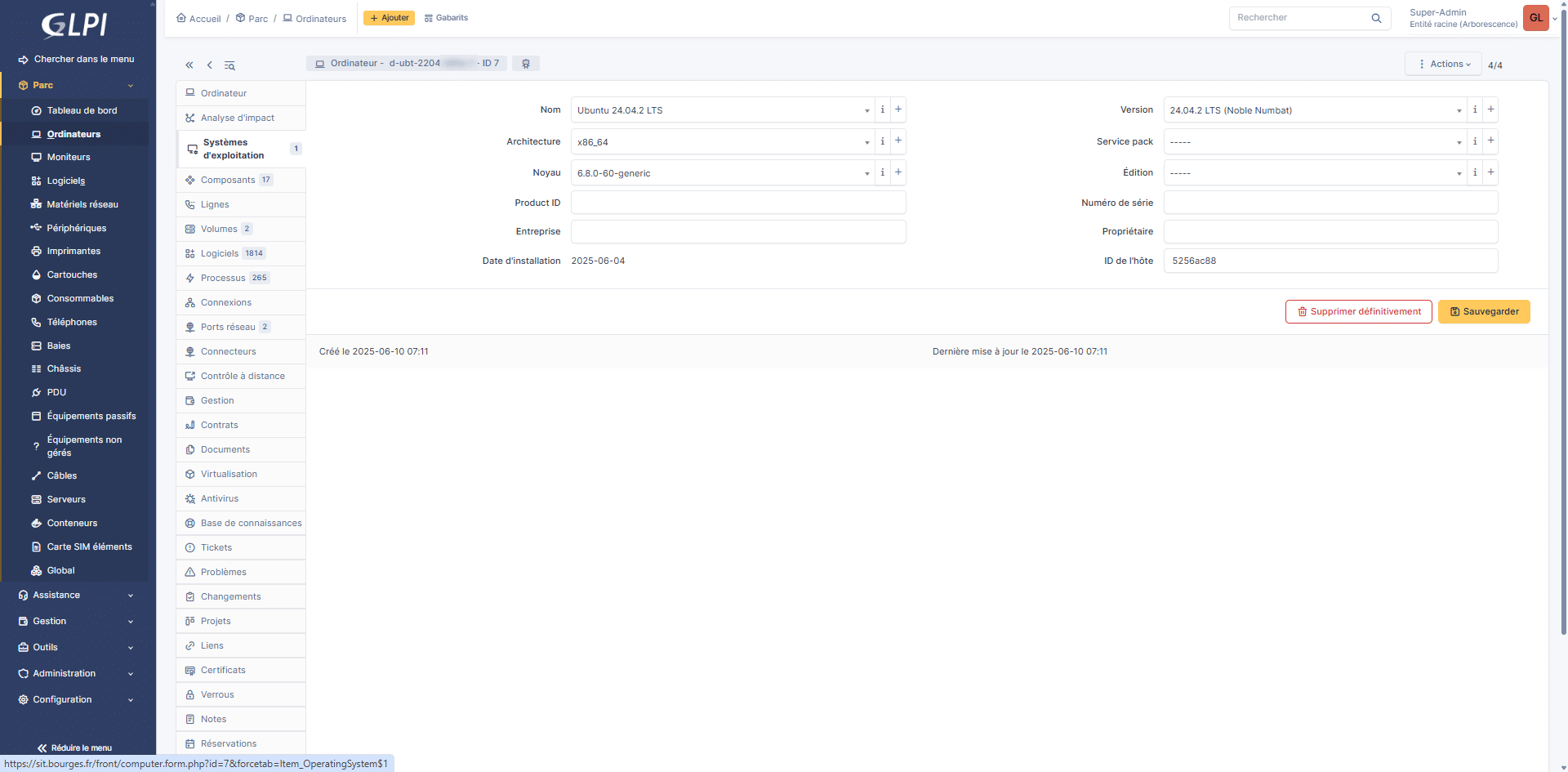
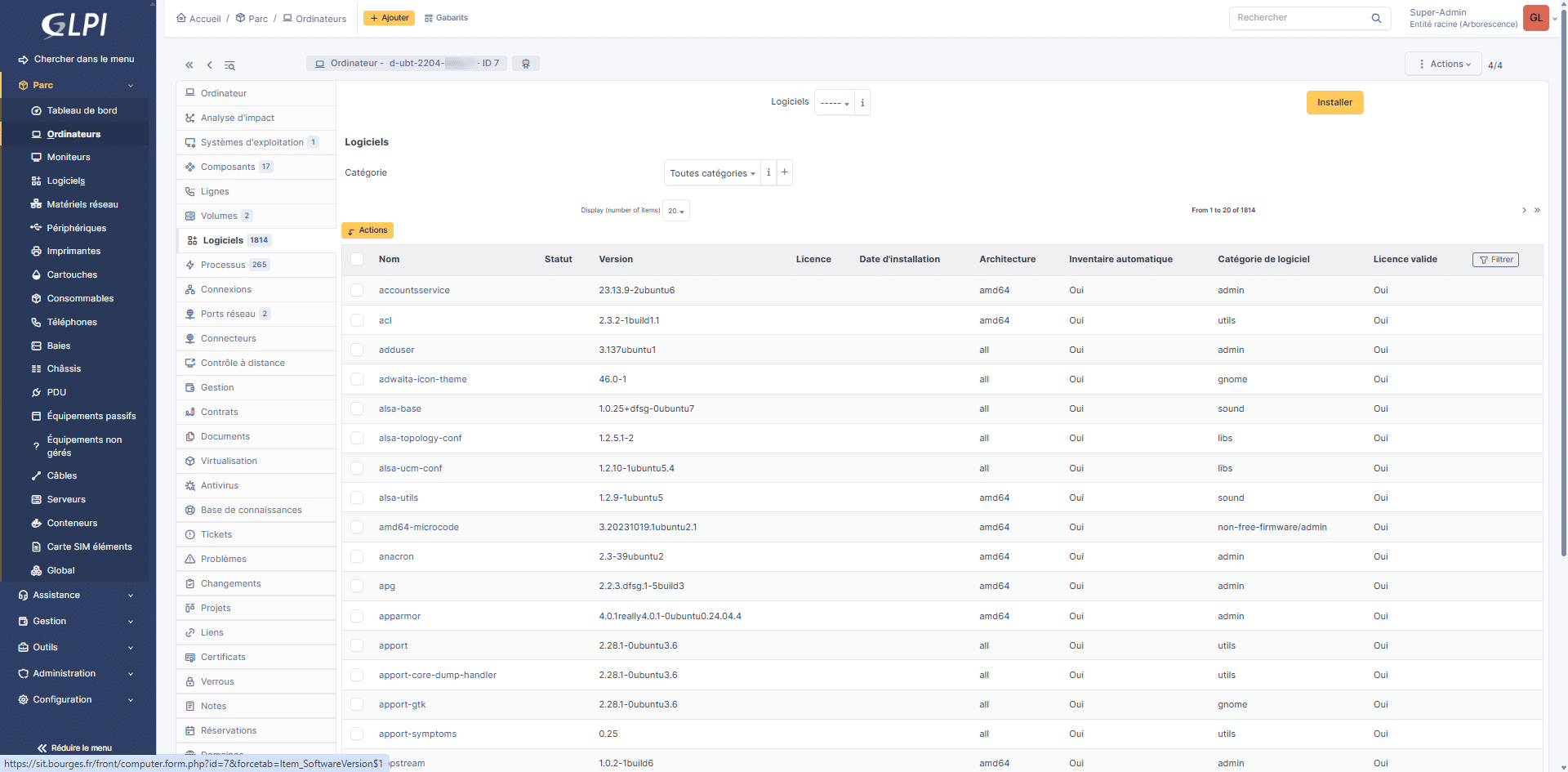
Você sabe como instalar o GLPI Agent no Linux e ter um inventário automático dos seus computadores com Linux.
Instalação e configuração avançada no Windows
Para finalizar este tutorial, vamos analisar as configurações disponíveis quando você desmarca a caixa de seleção “Instalação rápida” do assistente de instalação do Agente GLPI no Windows.
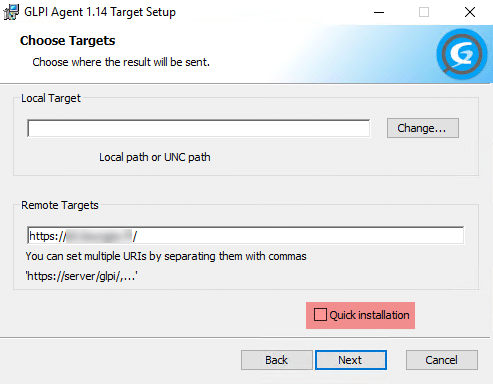
Antes do GLPI 11, para proteger o inventário, era possível configurar um certificado SSL:
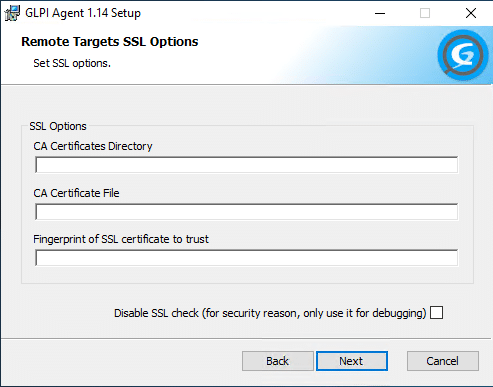
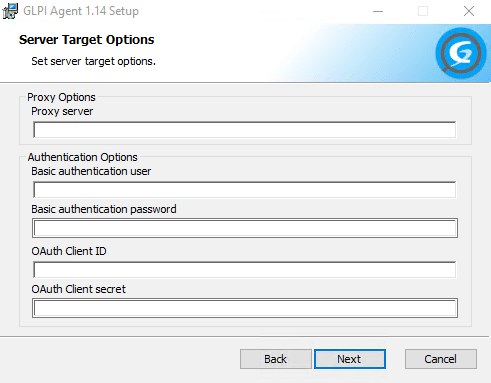
Em seguida, o assistente permite configurar um proxy, caso sua empresa possua um para acessar a internet. Também encontramos os campos que permitem configurar a autenticação (conta e senha), que já deve ter sido configurada nas definições do GLPI 11 no nível de inventário.
Para prosseguir, você poderá escolher o modo de execução do Agente GLPI, como um Serviço ou uma Tarefa Agendada, e forçar o inventário ao final da instalação.
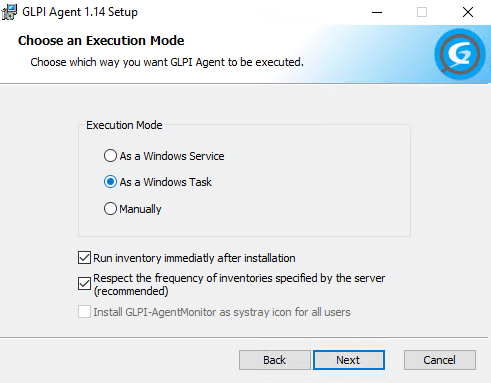
Em servidores, costumo preferir a execução como uma Tarefa Agendada, pois isso evita a instalação de um serviço adicional e também do servidor web integrado.
Eu só o instalo em modo de serviço nos servidores que utilizarei para descoberta e inventário de rede.
Se selecionar o modo Tarefa, poderá configurar a frequência de execução da tarefa.
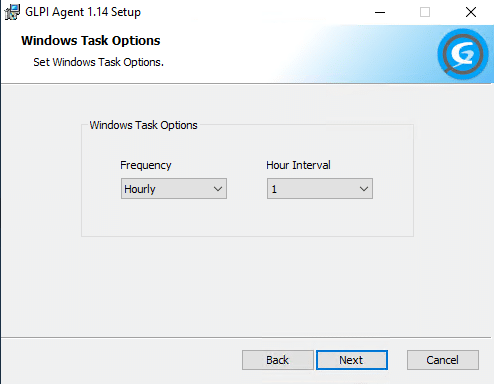
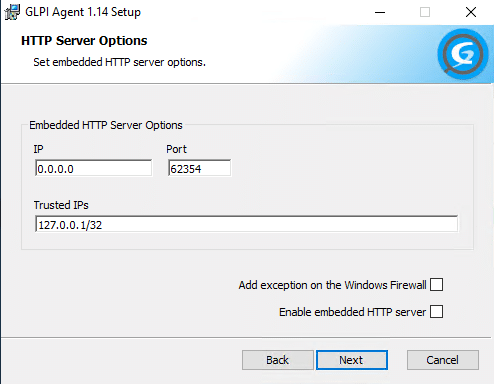
Mesmo no modo Tarefa, o assistente oferece configuração do servidor web, recurso que só estará disponível no modo Serviço.
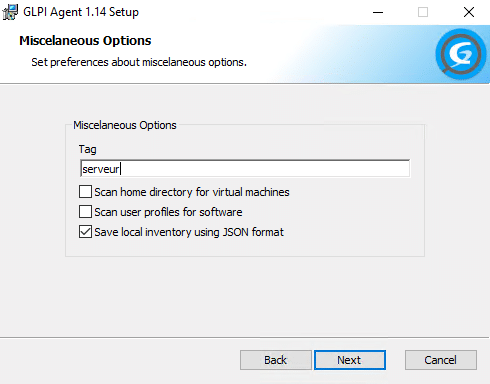
Se você estiver usando Tags, poderá configurá-las nesta etapa do assistente.
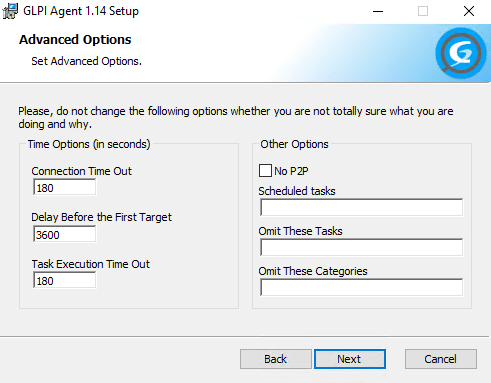
Em seguida, vem a configuração do tempo limite e do P2P usados para a implantação do pacote.
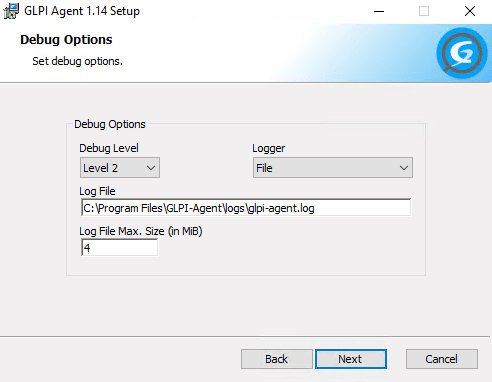
Por fim, você poderá configurar as opções de depuração, o que permitirá resolver problemas de computador que não aparecem no GLPI 11.
Agora você já sabe como configurar o inventário da frota no GLPI 11 com o GLPI Agent para computadores Windows e Linux.
Em um tutorial futuro, explicarei como modificar a configuração do Agente GLPI após sua instalação em seus computadores.