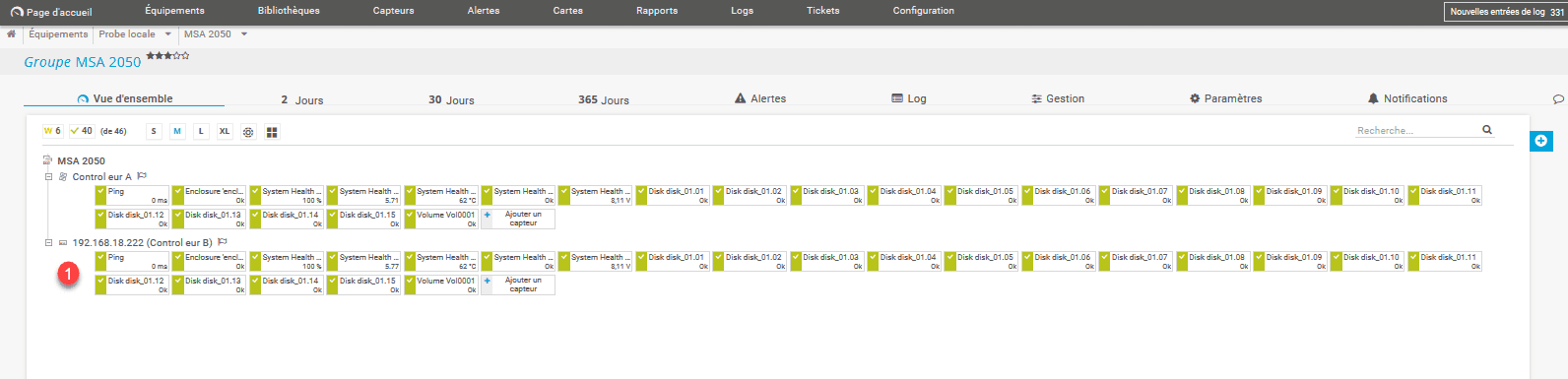
Dans ce tutoriel, nous allons voir comment superviser une baie de stockage de la gamme HP MSA 1040/1050/2040/2050.
Prérequis
Vous devez créer un groupe d’équipement dans PRTG pour ajouter les deux contrôleurs.
Supervision d’une baie MSA
L’ensemble des capteurs ont été créés depuis l’interface web de PRTG.
Contrôleur A
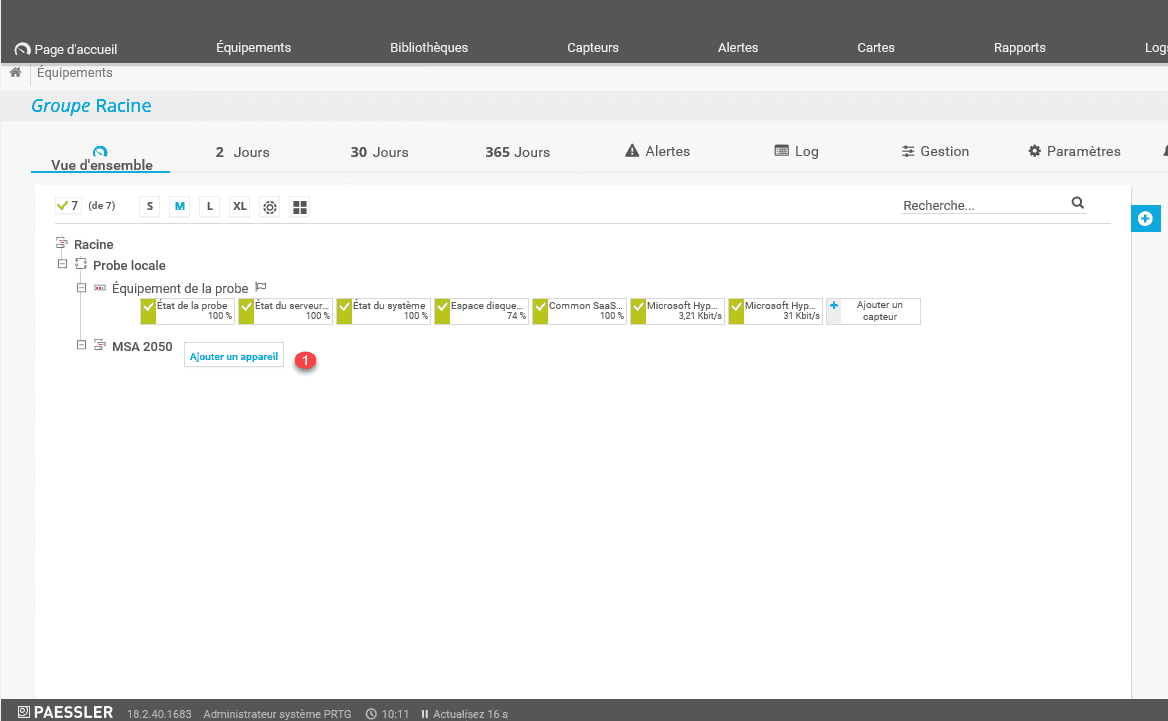
1. Cliquer sur Ajouter un appareil 1 .
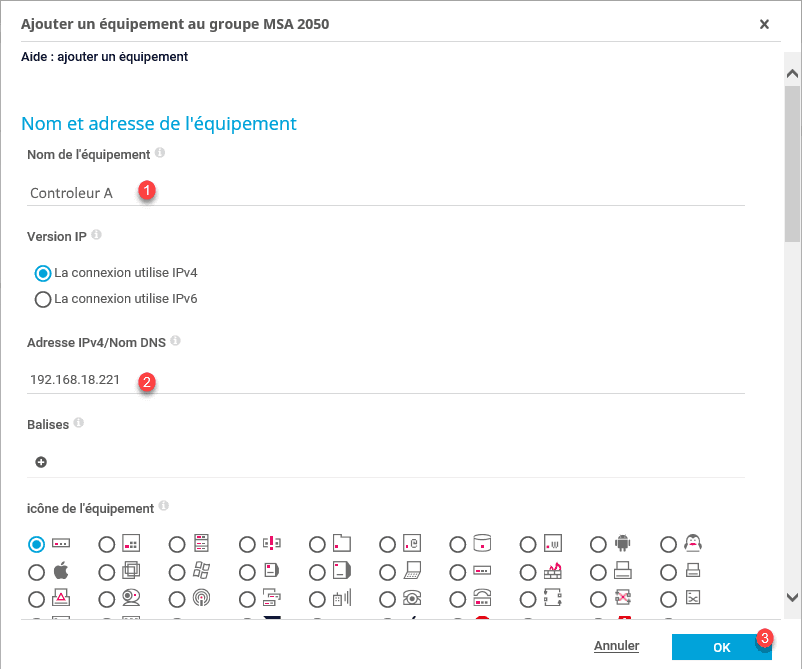
2. Donner un nom à l’équipement 1 , l’adresse IP 2 et cliquer sur OK 3 .
Modification des paramètres
1. Depuis la vue de l’équipement cliquer sur Paramètres 1 .

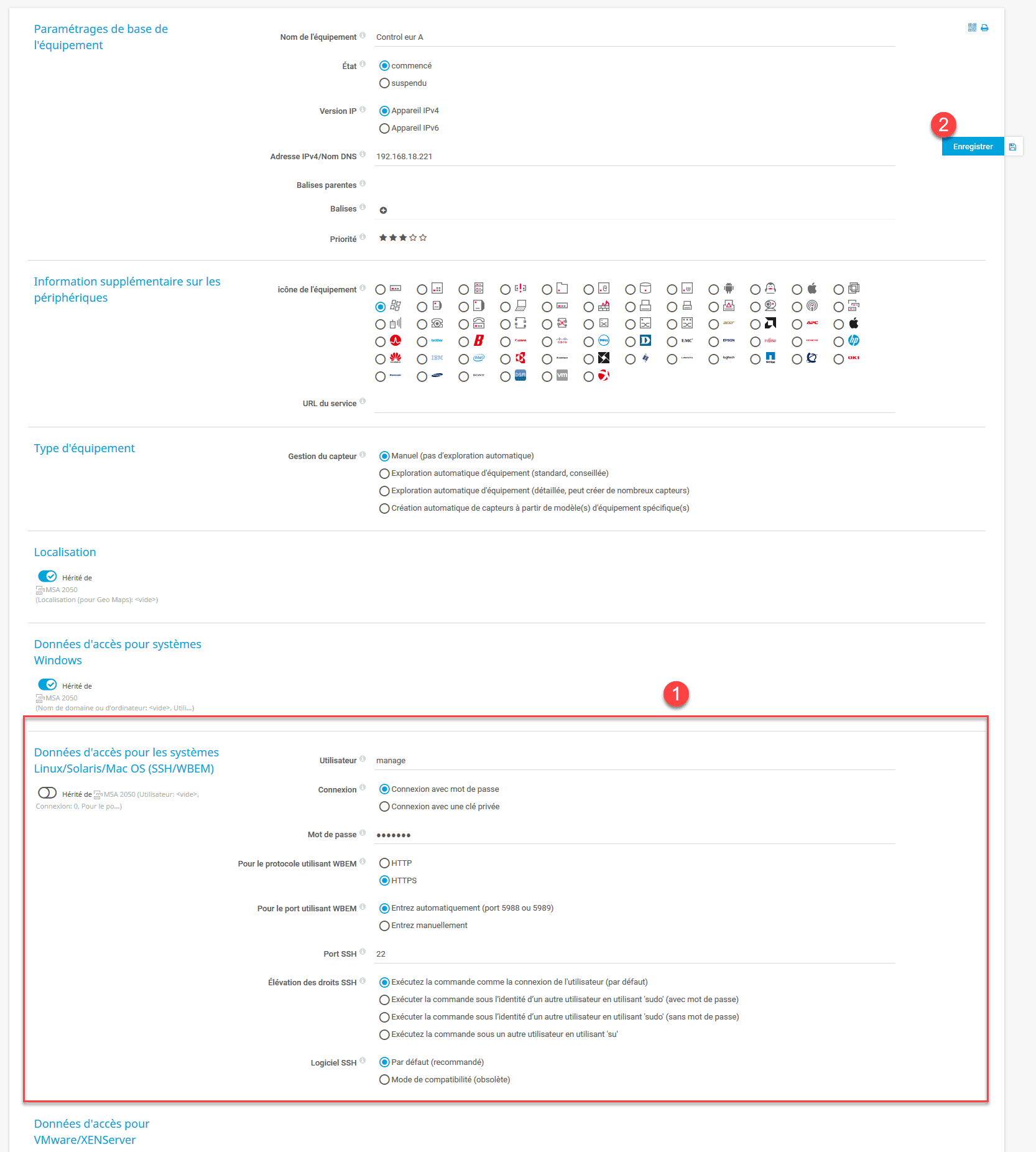
2. Aller sur la paramètres Données d’accès pour les systèmes Linux/Solaris/Mac OS (SSH/WBEM) 1 . Entrer les informations du compte manage et cliquer sur Enregistrer 2 .
Les capteurs
ping
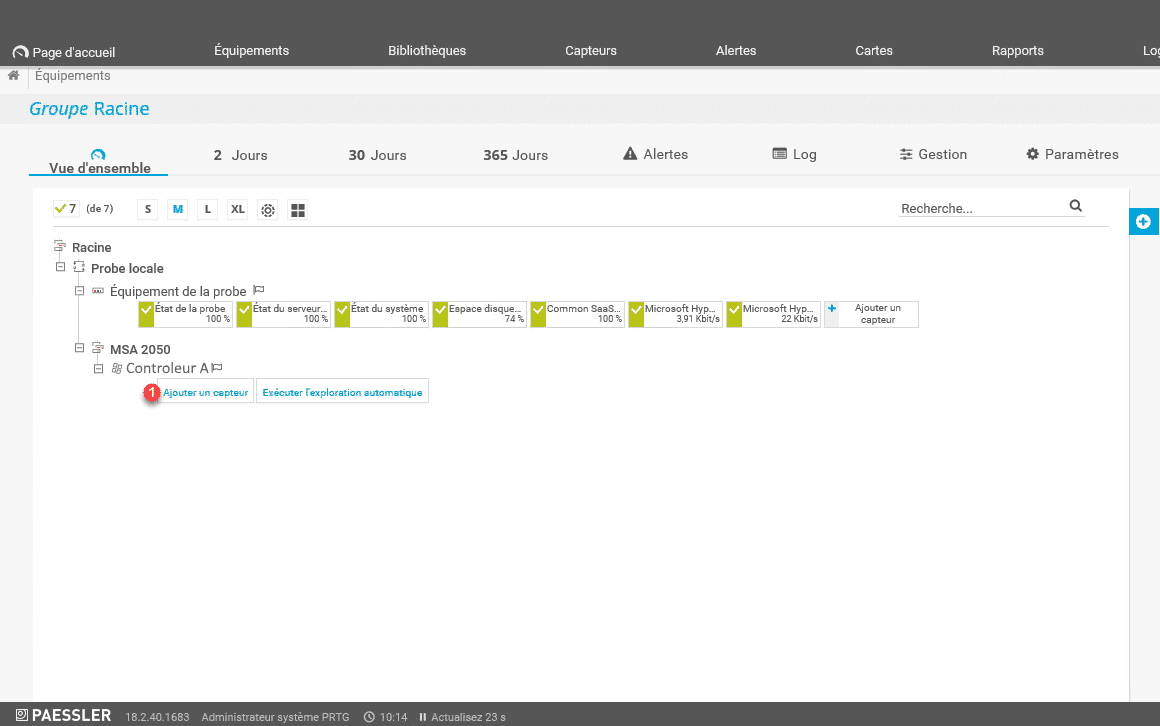
1. Cliquer sur Ajouter un capteur 1 .
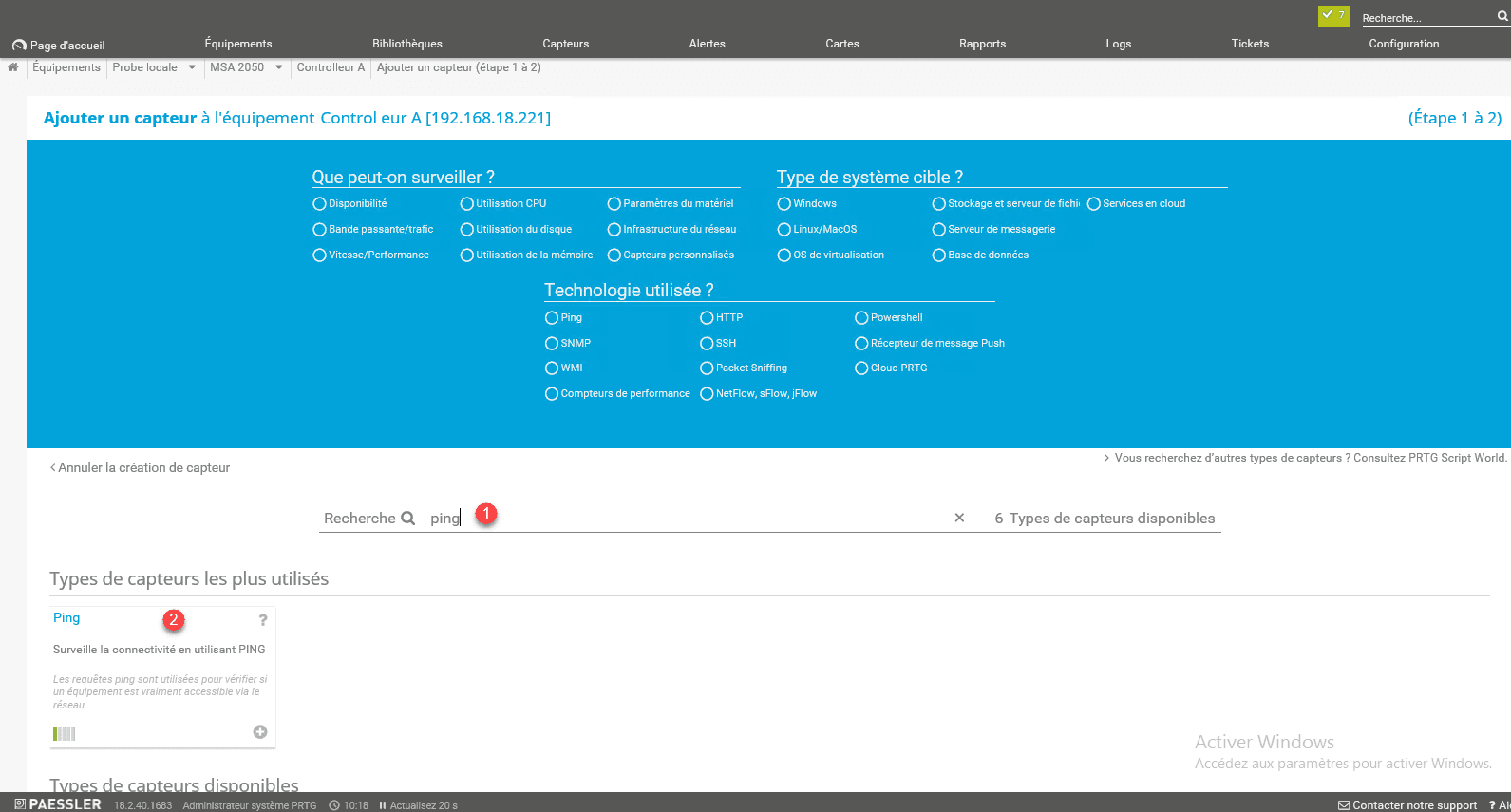
2. Dans la zone de rechercher saisir ping 1 et sélectionner le capteur du même nom 2 .
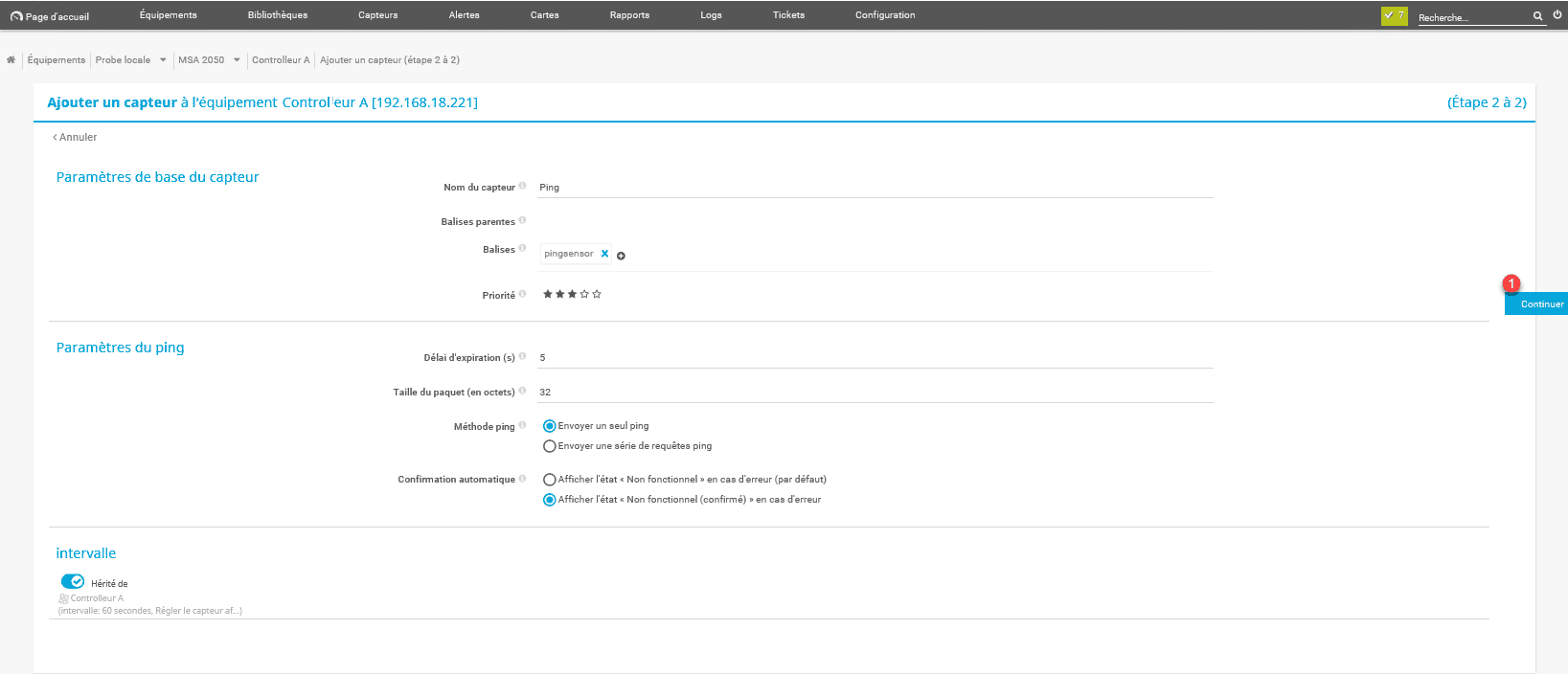
3. Configurer le capteur et cliquer sur Continuer 1 .
4. Patienter quelques minutes pour le capteur soit opérationnel.
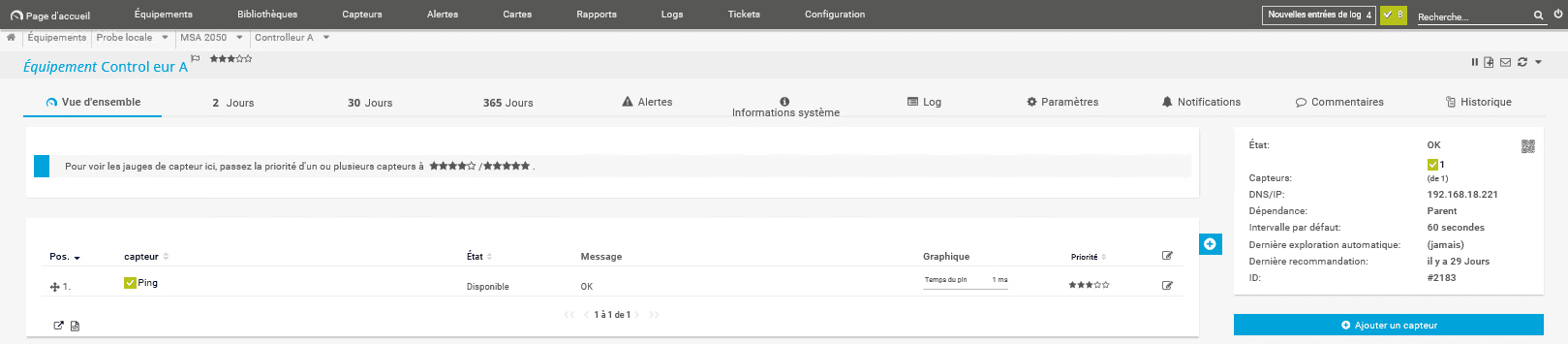
Baie SAN SSH
1. Ajouter un capteur à l’équipement.
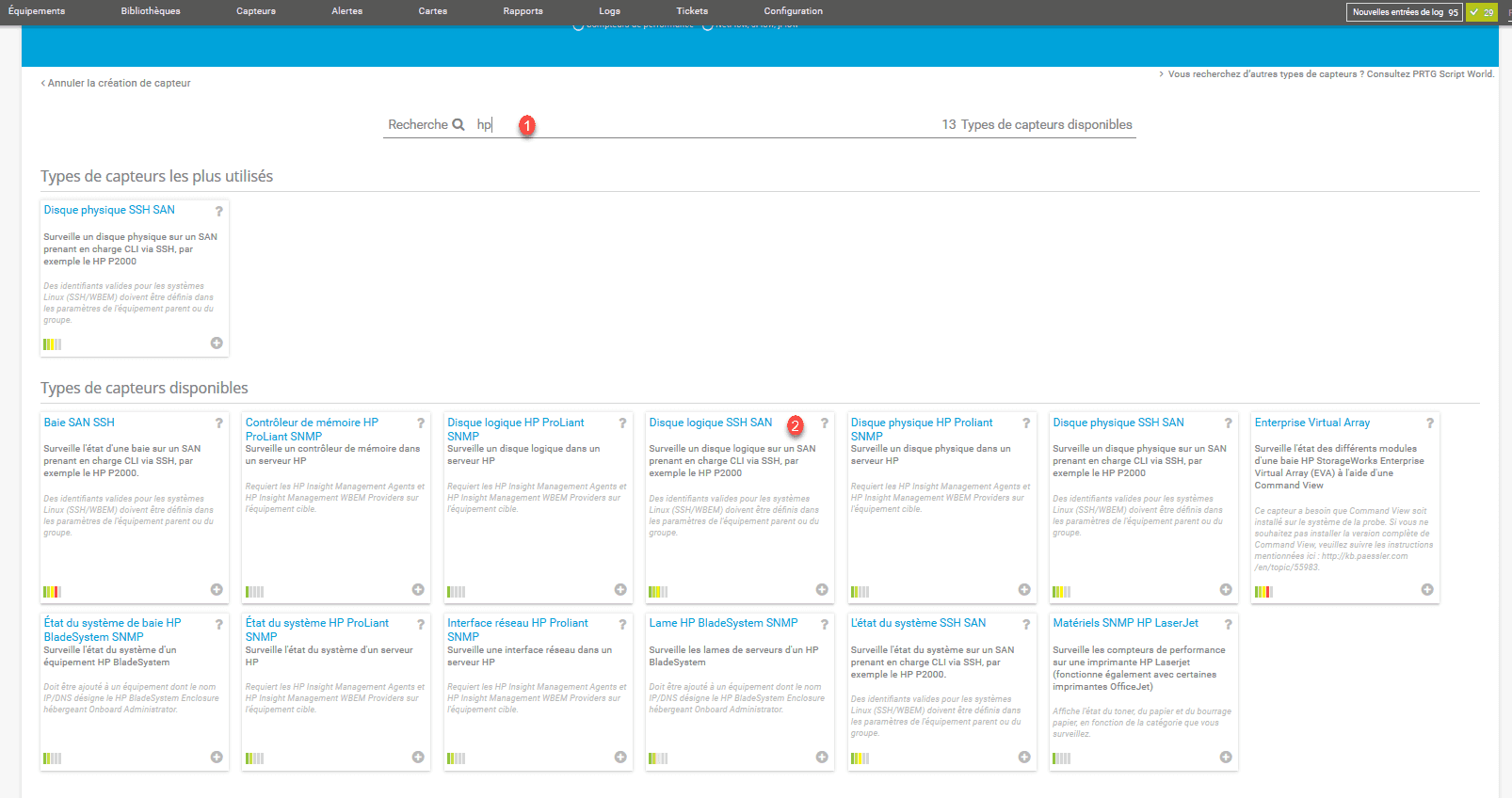
2. Dans la zone de recherche saisir hp 1 et sélectionner le capteur Baie SAN SSH 2 .
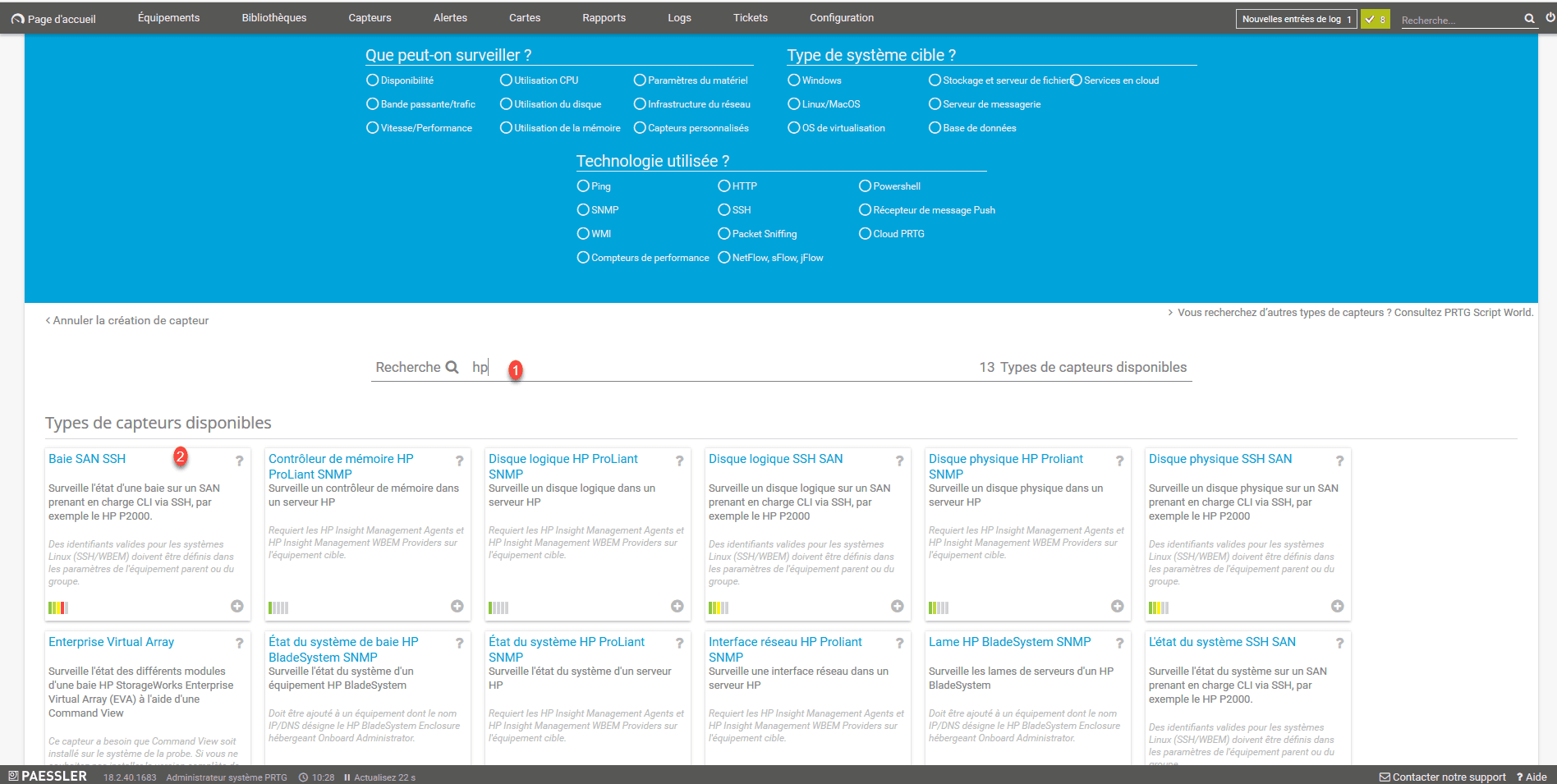
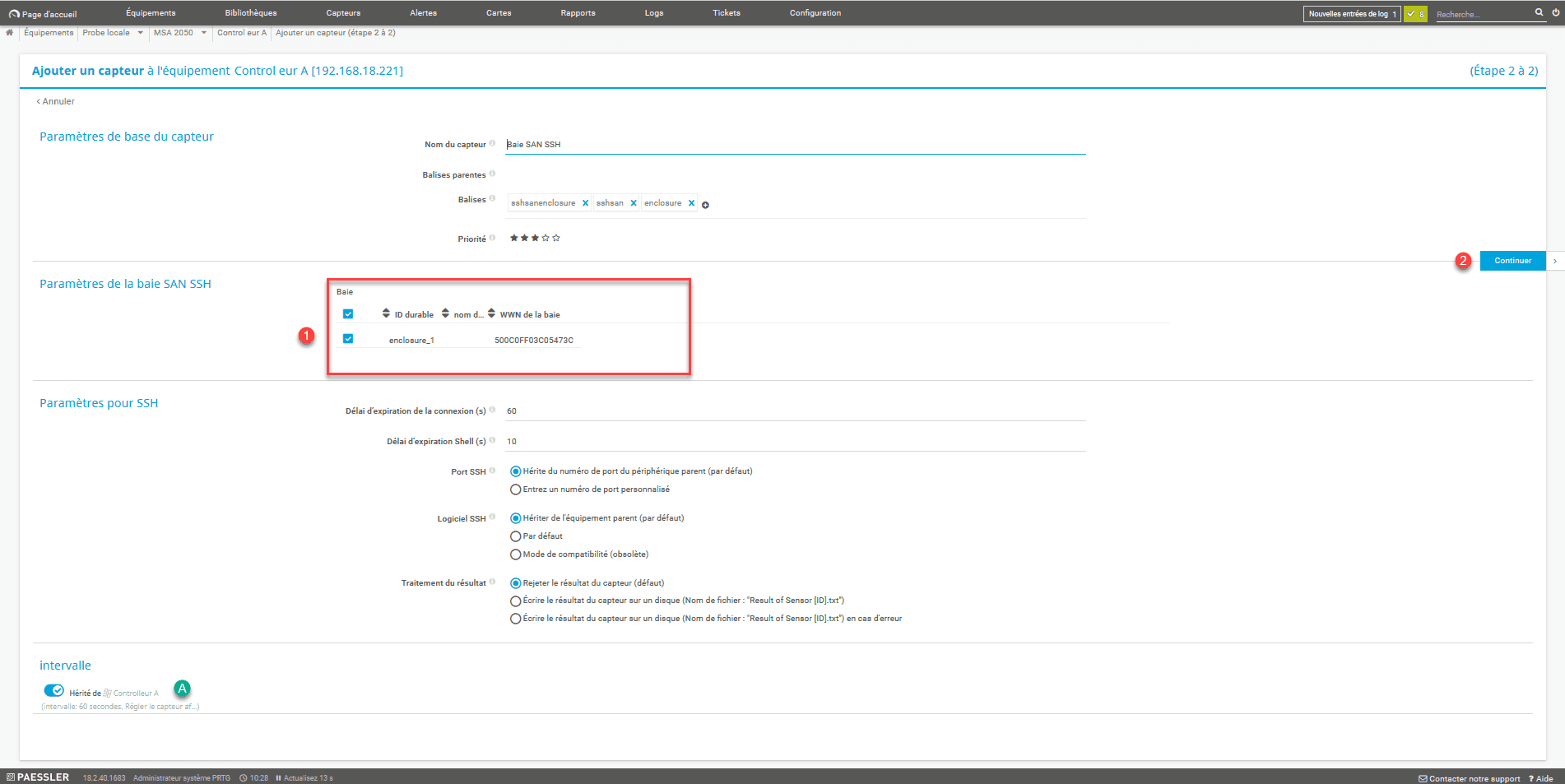
3. Vérifier que le capteur détecte bien la baie 1 et cliquer sur Continuer 2 .
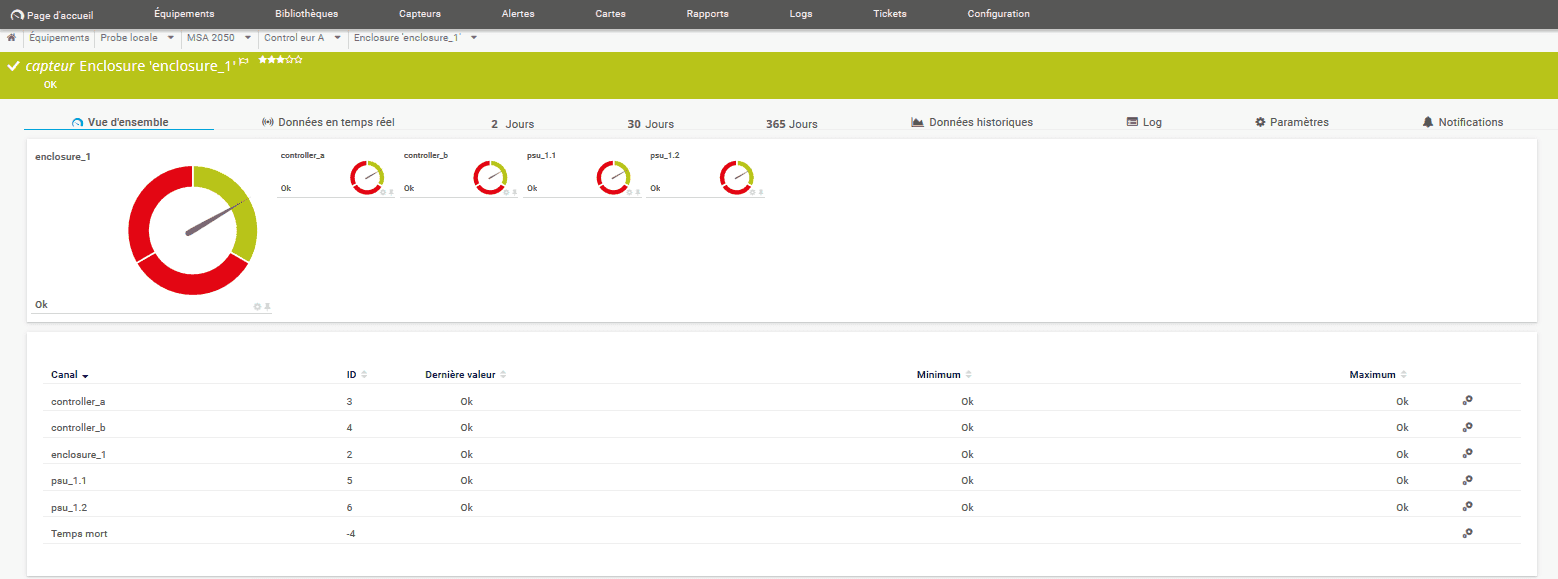
4. Au bout de quelques minutes le capteur 1 devrait être fonctionnel.

5. Détail du capteur.
État du système SSH SAN
1. Ajouter un capteur à l’équipement.
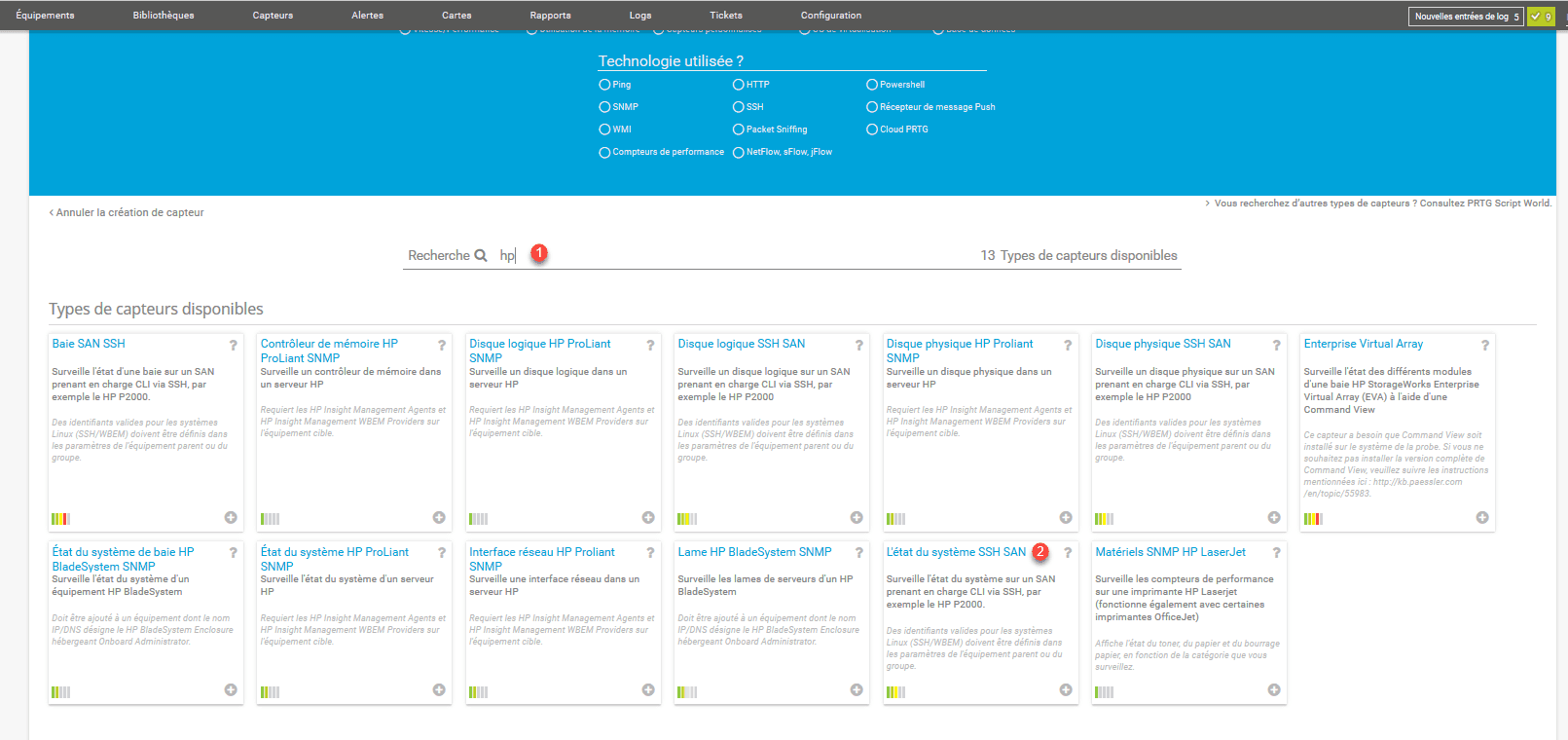
2. Dans la zone de recherche saisir hp 1 et sélectionner le capteur l’état du système SSH SAN 2 .
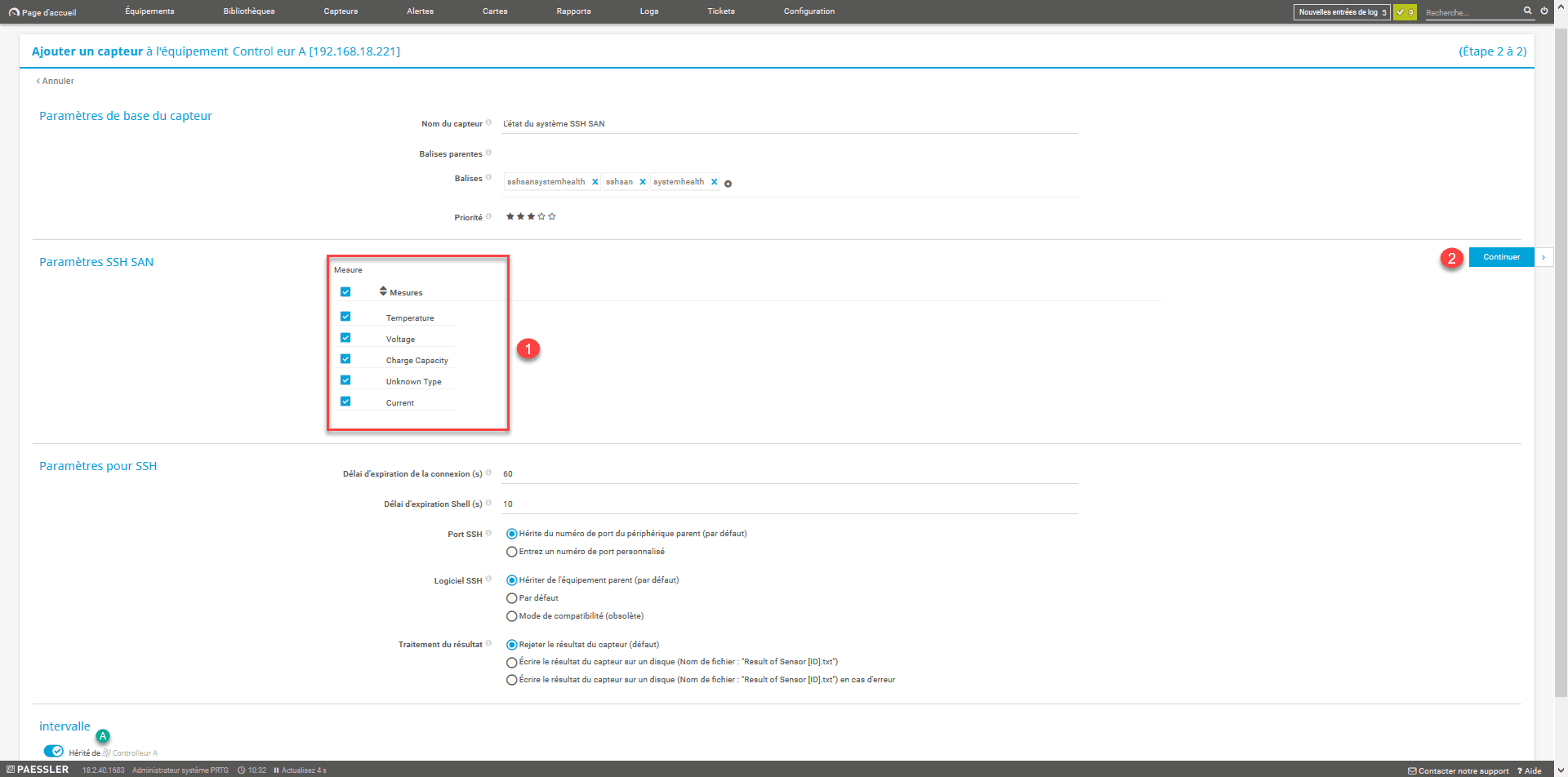
3. Cocher les éléments à surveiller 1 et cliquer sur Continuer 2 .
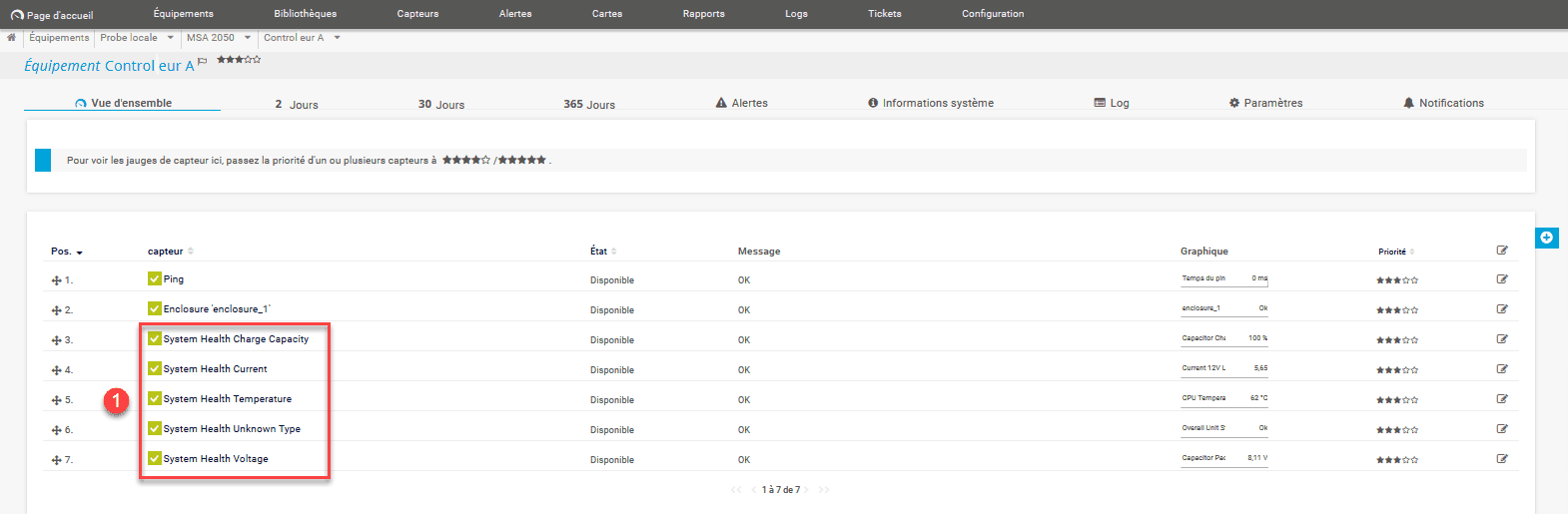
4. Capteur ajoutés 1 .
Disque physique SSH SAN
1. Ajouter un capteur à l’équipement.
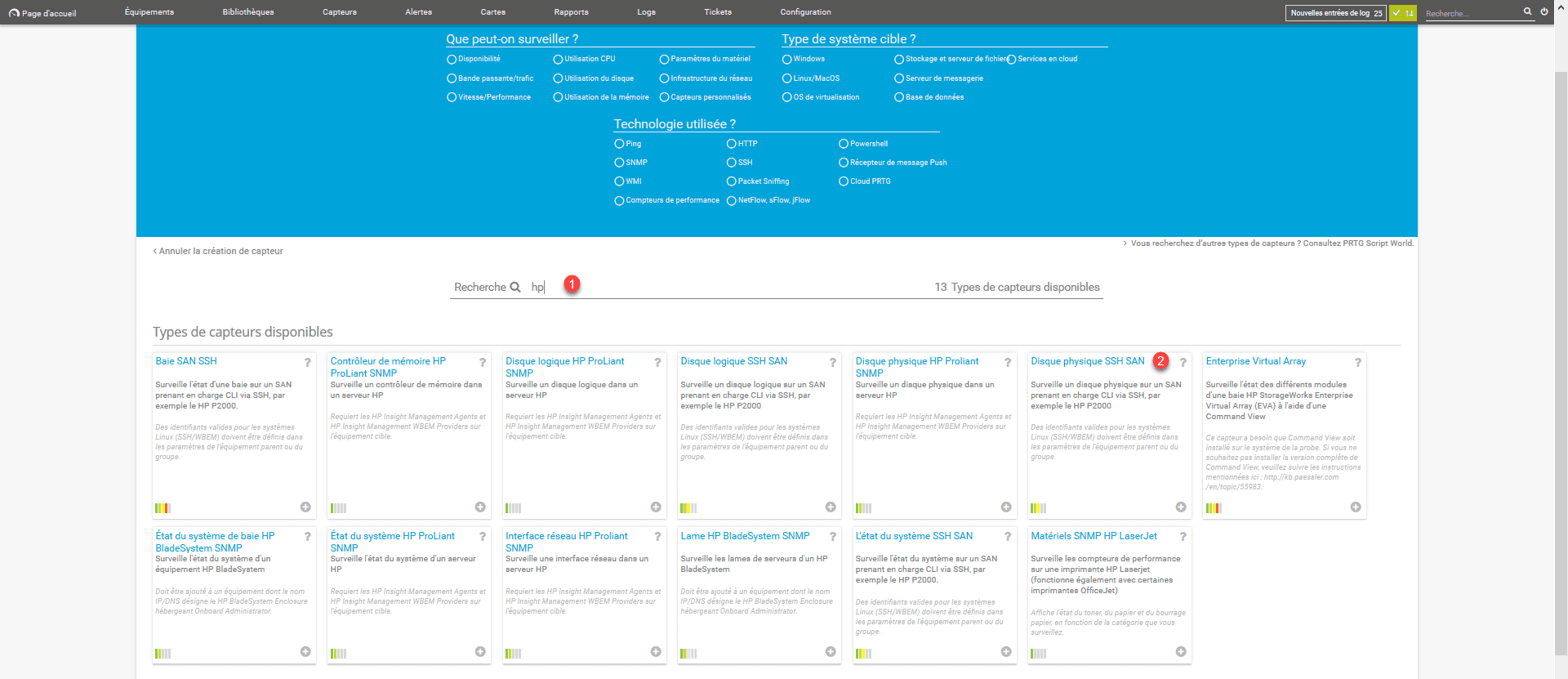
2. Dans la zone de recherche saisir hp 1 et sélectionner le capteur Disque physique SSH SAN 2 .
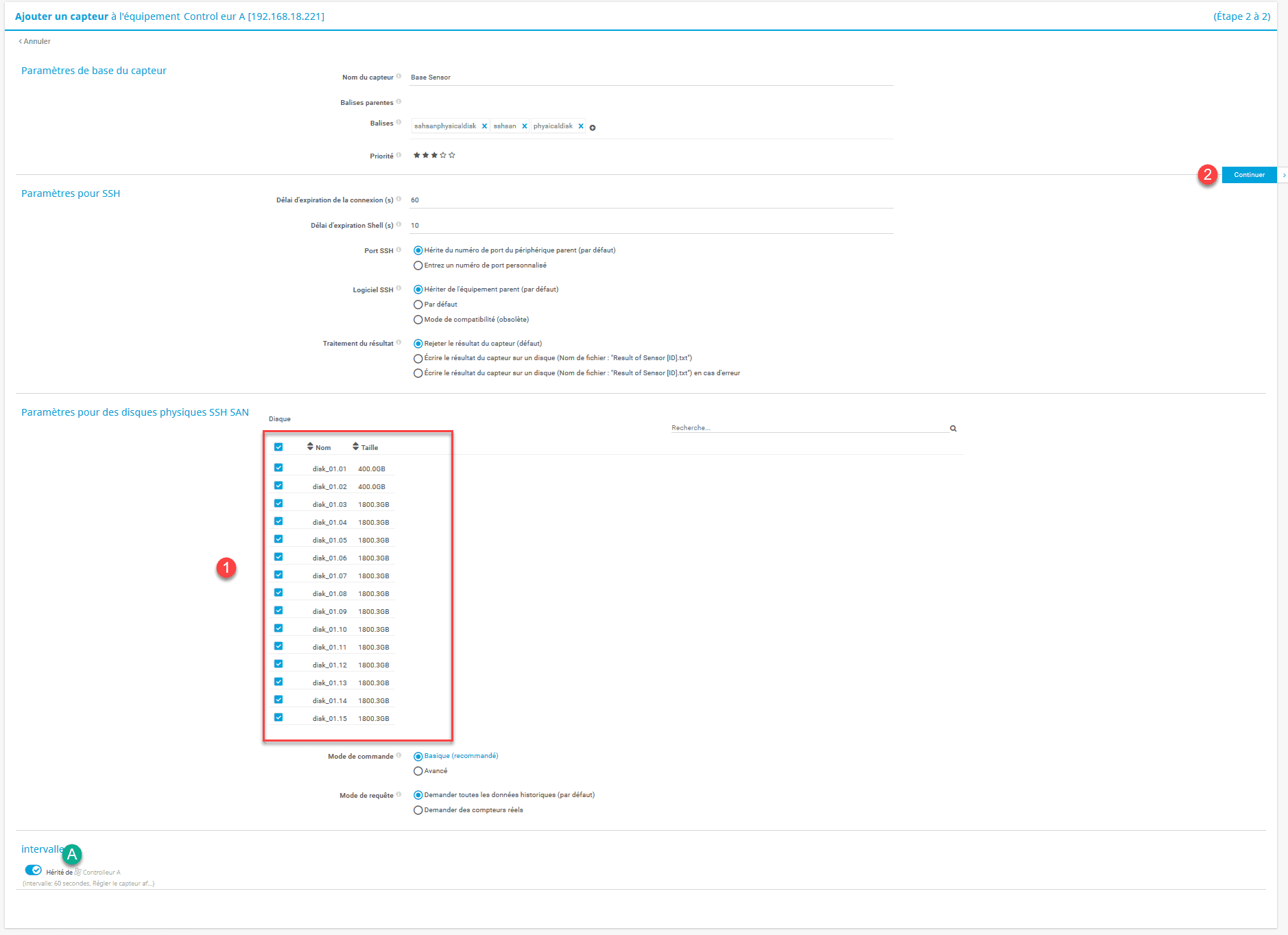
3. Sélectionner les disques physiques 1 et cliquer sur Continuer 2 . Vous pouvez également ajuster l’intervalle A (1h).
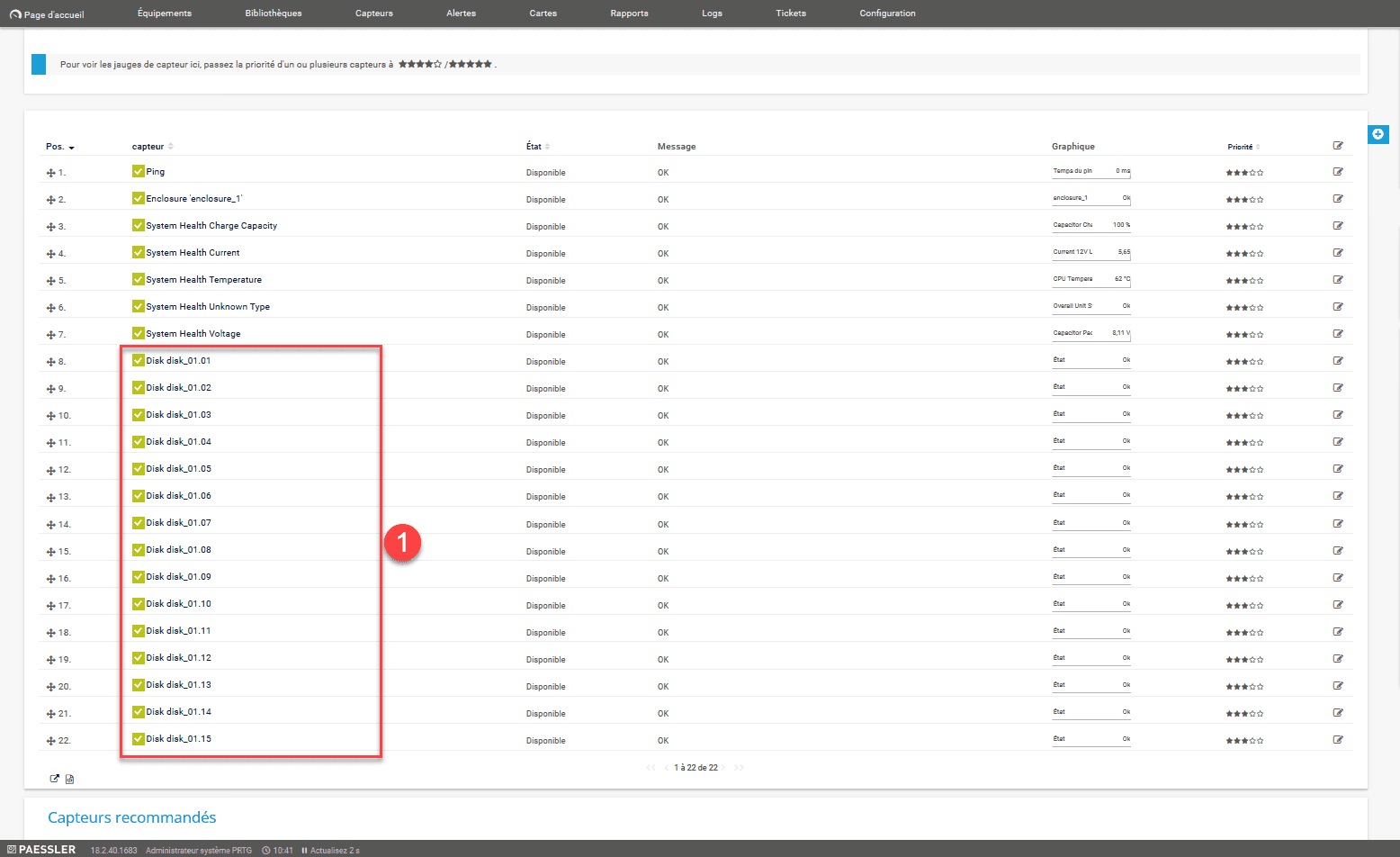
4. Capteurs des disques 1 sur l’équipement.
Disque logique SSH SAN
1. Ajouter un capteur à l’équipement.
2. Dans la zone de recherche saisir hp 1 et sélectionner le capteur Disque logique SSH SAN 2 .
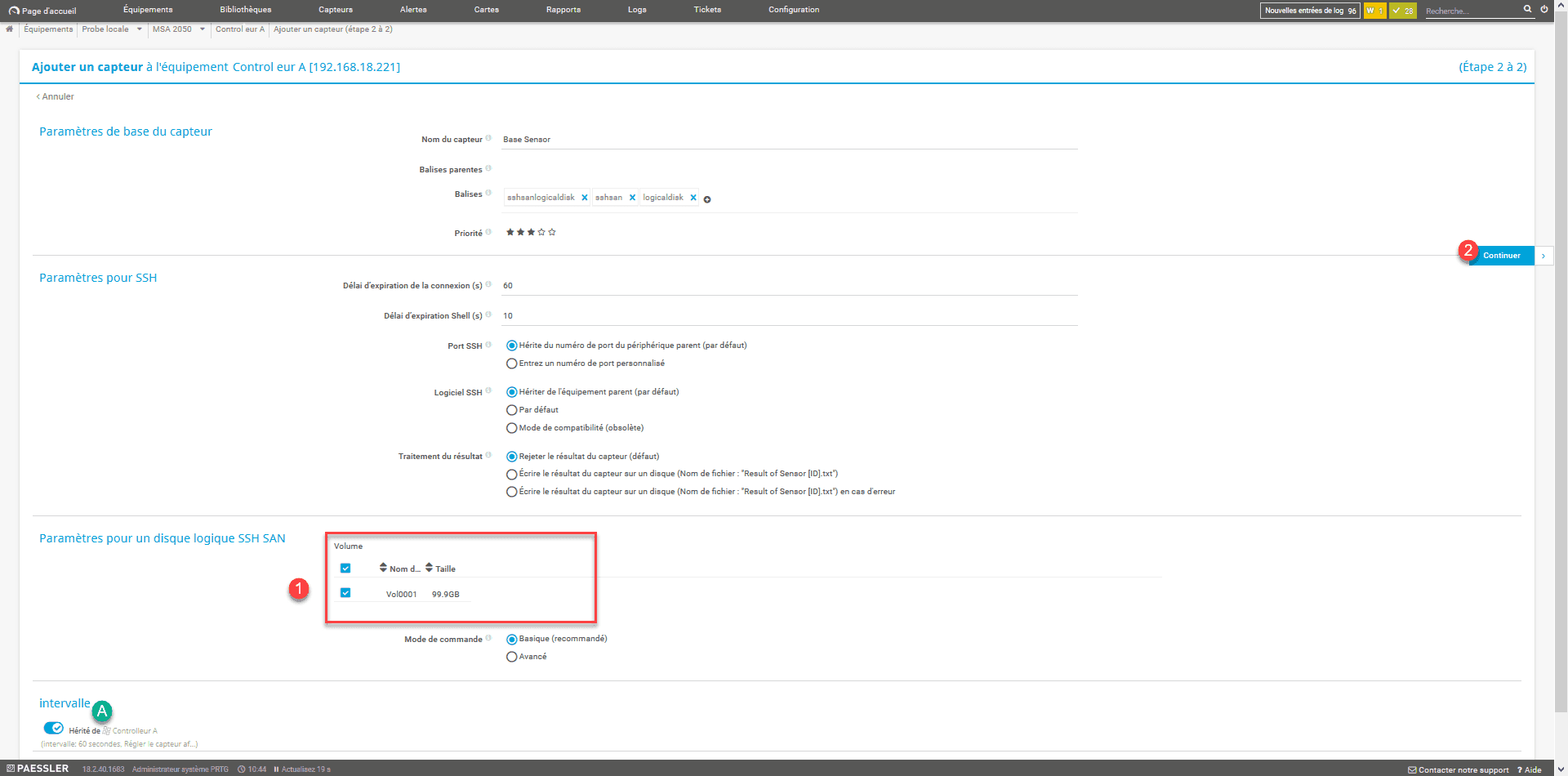
3. Cocher les volumes à superviser 1 et cliquer sur Continuer 2 . Vous pouvez également ajuster l’intervalle A (1h).
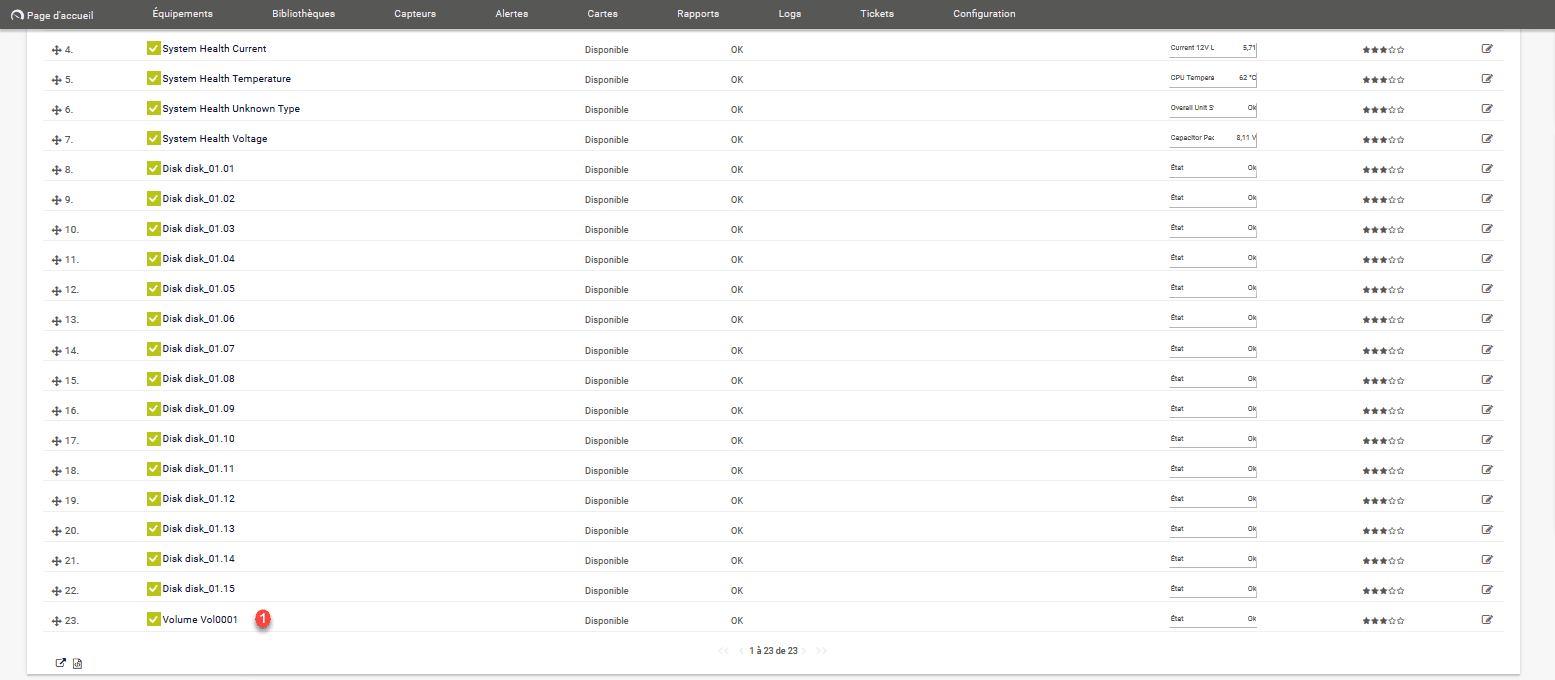
4. Affichage du volume 1 sur l’équipement.
Contrôleur B
Pour éviter de devoir refaire toutes les manipulations, nous allons utiliser les modèles d’équipement pour gagner du temps.
Création du modèles
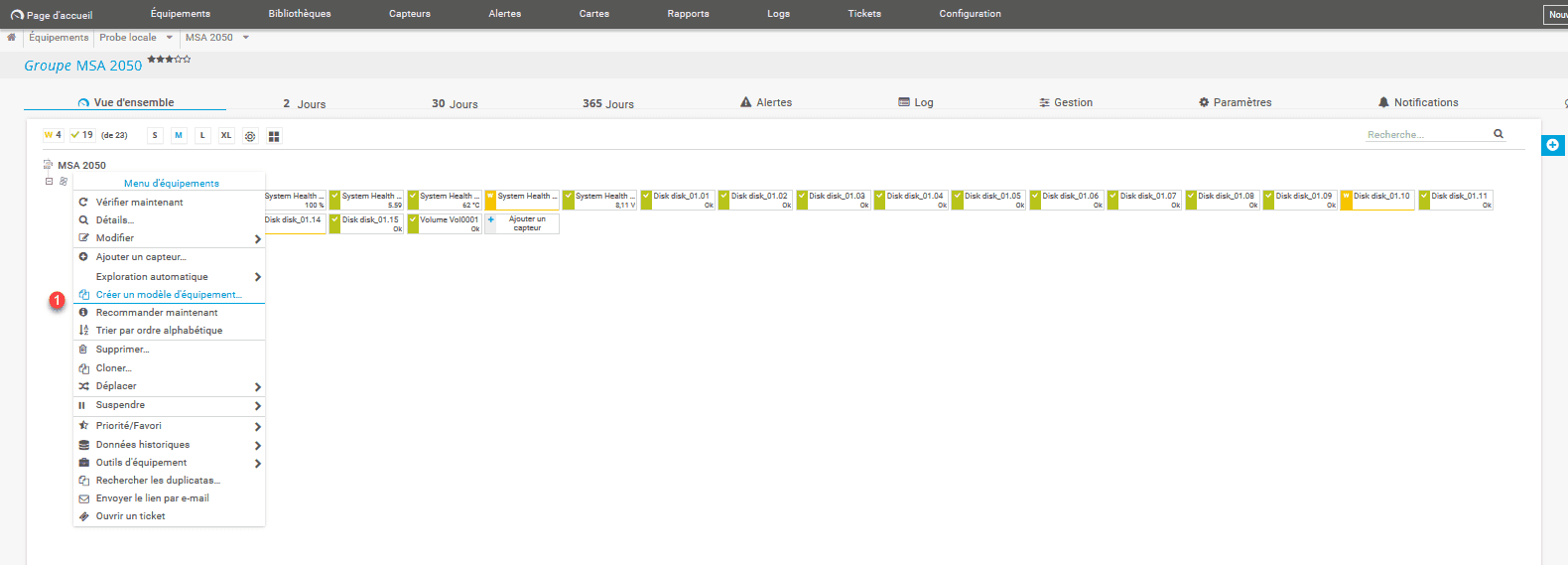
1. Faire un clic droit sur le contrôleur A et cliquer sur Créer un modèle d’équipement 1 .
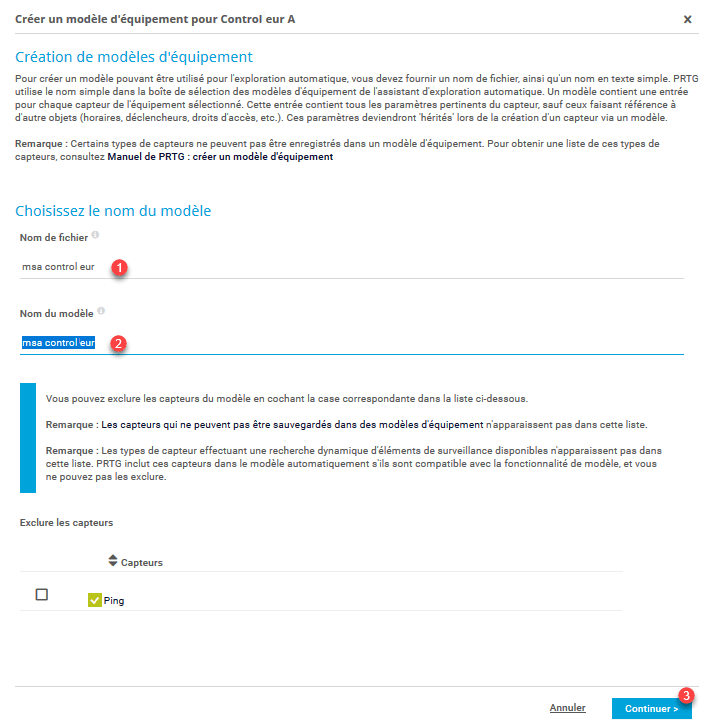
2. Donner un nom au fichier 1 et au modèle 2 puis cliquer sur Continuer > 3 .
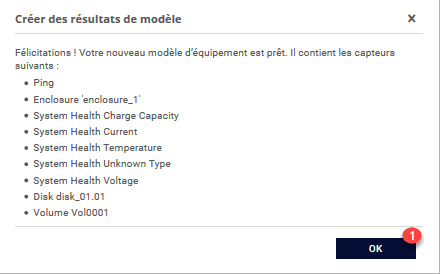
3. Cliquer sur OK 1 pour fermer la fenêtre de résultat.
Ajout de l’équipement
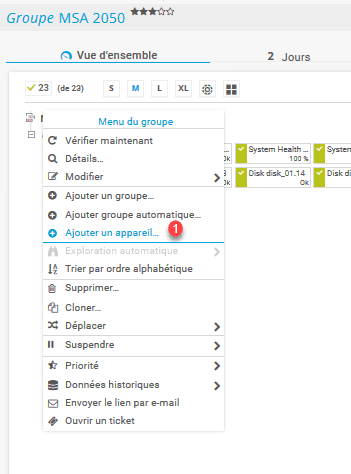
1. Faire un clic droit sur le groupe et cliquer sur Ajouter un appareil 1 .
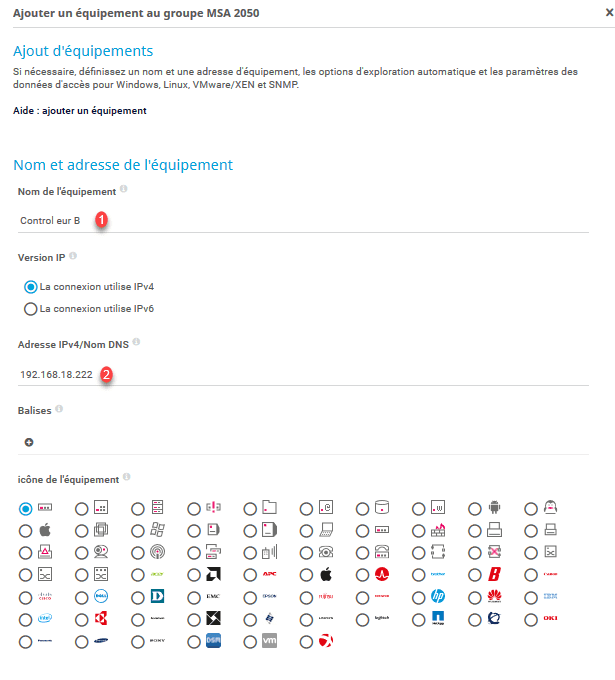
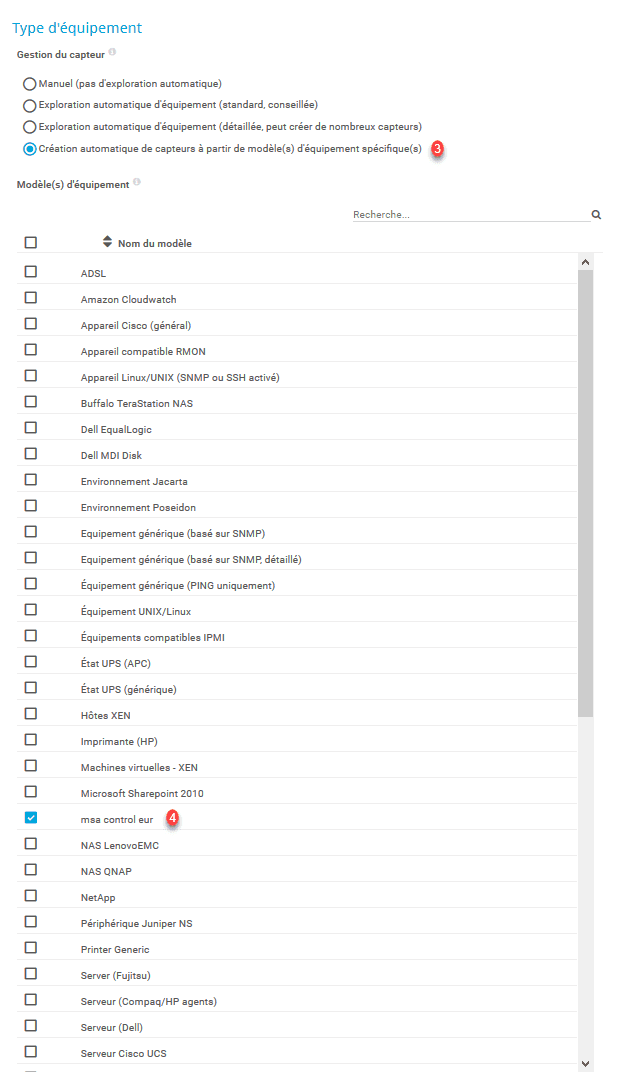
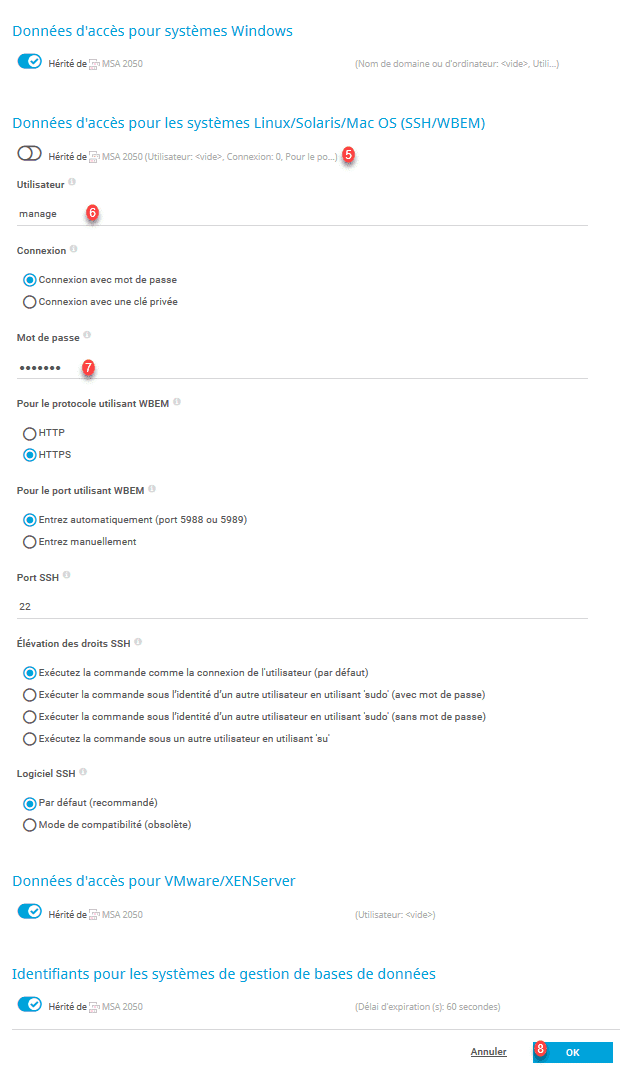
2. Donner un nom 1 et l’adresse IP du second contrôleur 2 . Dans Type d’équipement cocher Création automatique de capteur à partir de modèle(s) d’équipement spécifique(s) 3 et sélectionner le modèle 4 . Ensuite dans Données d’accès pour les systèmes Linux/Solaris/Mac OS (SSH/WBEM) 5 spécifier l’identifiant 6 et le mot de passe 7 du compte manage. Pour finir cliquer sur OK 8 pour lancer la création.
3. L’équipement est créé 1 , il est en cours d’Exploration des capteurs.
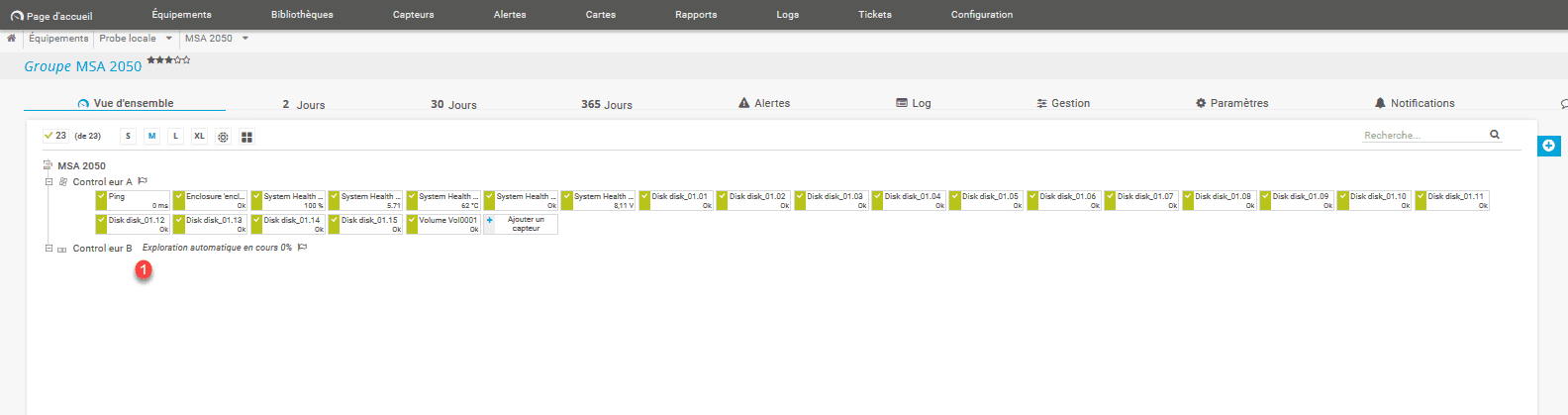
4. Au bout de quelques minutes le contrôleur B devrait être disponible avec les mêmes capteurs que pour le contrôleur A.